

Når du er dypt involvert i produktutvikling, kan det føles som en krevende oppgave å finne de beste prototypingsverktøyene.
Uten dem kan du kaste bort timevis på å finjustere statiske design i endeløse gjennomgangsrunder, få problemer med å formidle visjonen din til utviklere uten en tydelig interaktiv modell og dokumentasjon for overlevering, eller møte hindringer når du skal samle inn nyttige tilbakemeldinger fra brukere om tidlige konsepter.
Disse problemene skyldes ofte mangel på verktøy som støtter raske iterasjoner, bedre samarbeid og effektiv brukertesting – alt dette er avgjørende for å gå smidig fra idé til produkt. Riktig programvare for webdesign kan gjøre denne prosessen betydelig mer effektiv.
Derfor har jeg samlet de beste prototypingsverktøyene for å hjelpe deg med å håndtere disse utfordringene, enten det gjelder en generator for webdesignmodeller, en nettstedprototype, en app-prototype eller et annet prosjekt.
Why Trust Our Software Recommendations
6,700+
Reviews
20
Industry experts
16+
Evaluation factors
14
Years
Our team has been testing and reviewing software since 2012. As product managers ourselves, we know how difficult—and important—it is to choose the right software.
For this guide, we evaluated tools using hands-on testing and independent research, scoring tools using our selection criteria.
Our reviews reflect our human editorial judgment, not a sales pitch.
Expert reviewers:
- Andrew LumbySenior TPM
- Cristiano ValimSenior UI/UX Lead


Sammenligningstabell for prototypingsverktøy
Her er en tabell der du kan sammenligne verktøyene vi nettopp gikk gjennom i oversiktene.
| Tool | Best For | Trial Info | Price | ||
|---|---|---|---|---|---|
| 1 | Best for prototyping using your live codebase | Free plan + free demo available | From $20/user/month | Website | |
| 2 | Best for visualizing complex workflows | Free plan + 14-day free trial available | From $8/user/month (billed annually) | Website | |
| 3 | Best for planning and prototyping | Free plan available | From $3/user/month | Website | |
| 4 | Best for code-component prototyping handoff | Free plan + 14-day free trial available | From $29/user/month (billed annually) | Website | |
| 5 | Best for Creative Cloud users prototyping in Adobe | Free trial available | From $22.99/month (billed annually) | Website | |
| 6 | Best for linking requirements to prototypes | Free plan available | From $19/user/month | Website | |
| 7 | Best for vector editing and reusable elements | 30-day free trial | From $12/user/month (billed annually) | Website | |
| 8 | Best for conditional logic in prototypes | Free plan available | From $29/user/month (billed annually) | Website | |
| 9 | Best for multi-device interaction testing | Free plan available | From $25/month (billed annually) | Website | |
| 10 | Best for native-behavior mobile UI components | 15-day free trial + free plan available | From $29/month | Website |


Anmeldelser av de beste prototypingsverktøyene
Her er en kort beskrivelse av hvert av de beste prototypingsverktøyene, med plattformens beste bruksområde, noen bemerkelsesverdige funksjoner og skjermbilder som gir et innblikk i brukergrensesnittet.
 Best for prototyping using your live codebase
- Free plan + free demo available
- From $20/user/month
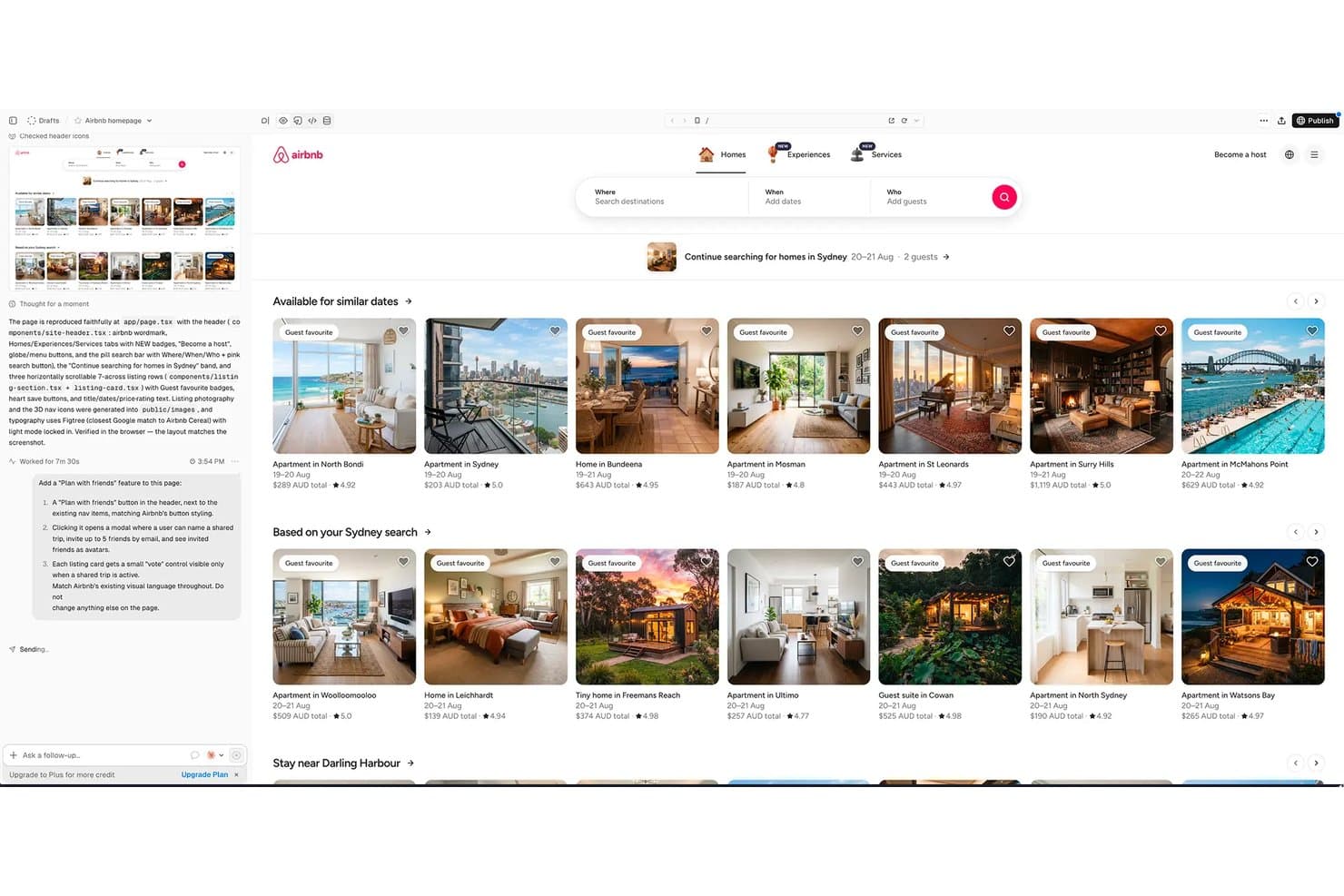
Alloy lets users prototype and preview AI-generated Airbnb-like UIs instantly. Alloy is an AI prototyping tool that lets you capture your live web product via browser extension or codebase connection, then describe changes in plain language to generate working, code-based prototypes you can share or push directly to GitHub.
Who Is Alloy Best For?
Alloy is a strong fit for product managers at companies with an existing live web product who want to prototype changes without touching Figma or writing code themselves.
Why I Picked Alloy
I picked Alloy as one of the best because it skips the canvas entirely and builds prototypes directly from your live product. Connect your codebase or capture it via the Chrome extension, describe a change in plain English like "add a bulk select feature," and Alloy generates real, working code you can push straight to GitHub as a Pull Request. That's a workflow no other tool on this list offers.
Alloy Key Features
- Inline comments: Pin feedback directly to specific elements in a prototype so stakeholders can leave contextual notes without a login.
- Great Question integration: Run unmoderated user research sessions from inside Alloy to test prototypes with real users.
- Slack session initiation: Start a prototyping session directly from Slack without switching to a separate app.
- Reusable component library: Upload your design system as a library so the AI builds new prototypes using your existing components and tokens.
Alloy Integrations
Alloy offers 30+ documented integrations, including Jira, Linear, Productboard, Notion, Slack, Microsoft Teams, GitHub, Figma, and Great Question. Enterprise plans include API access for custom integrations, and Zapier is also supported.
Pros and Cons
Pros:
- Code export bridges prototypes and development
- Plain-language changes shorten validation cycles
- Working prototypes mirror the live product
Cons:
- No low-fidelity wireframing or flow canvas
- Requires an existing live web product
Learn more about Alloy: 2Best for visualizing complex workflows
Miro
- Free plan + 14-day free trial available
- From $8/user/month (billed annually)
Visit WebsiteCustomer Rating:4.8/5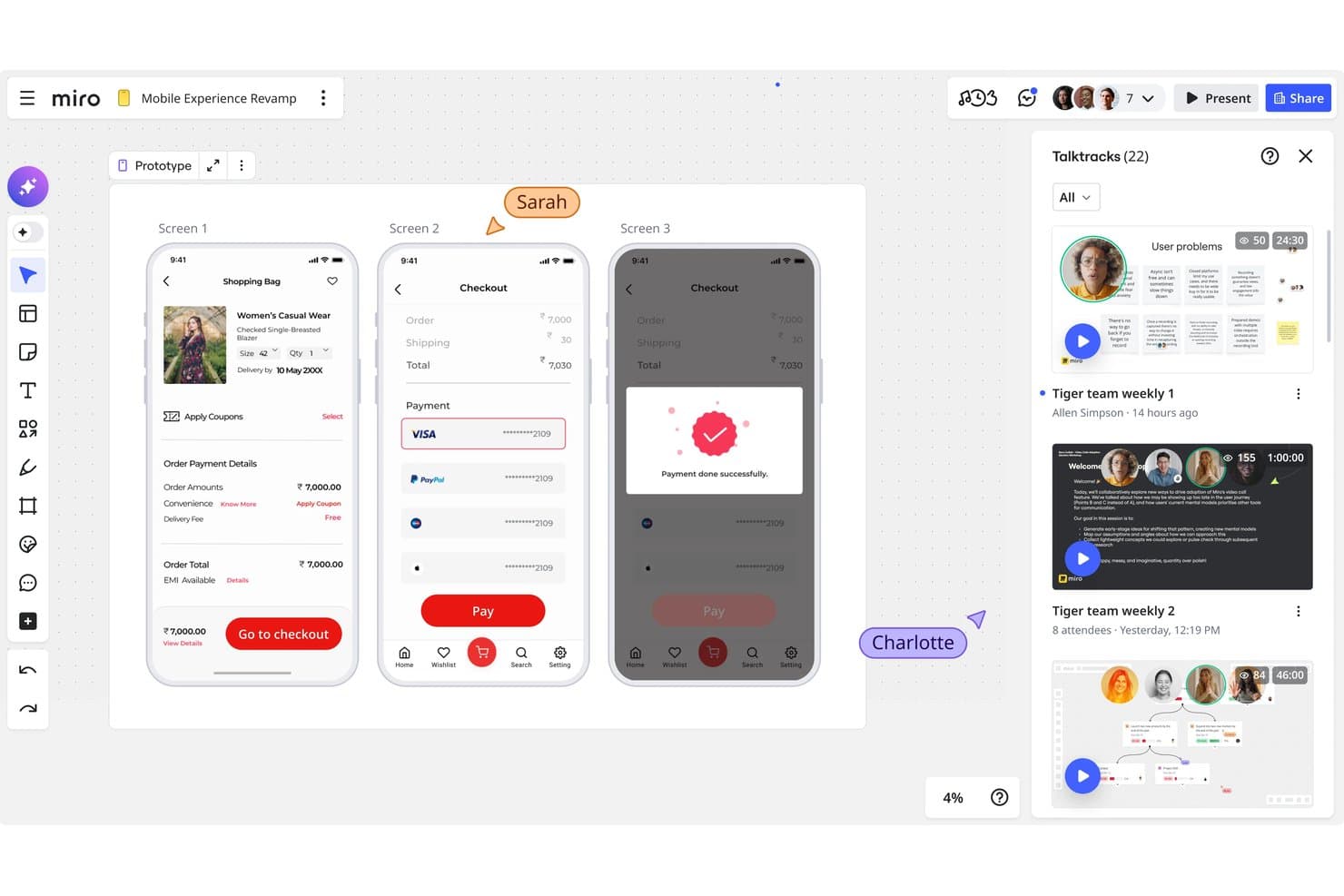
Miro lets users prototype and review mobile app flows with video talktracks. Miro is a collaborative, canvas-based prototyping tool that lets you generate clickable, multi-screen prototypes from prompts, PRDs, screenshots, sticky notes, and code.
Who Is Miro Best For?
Miro suits product managers and cross-functional teams who need to move from workshops and PRDs into clickable prototypes without switching tools.
Why I Picked Miro
Miro earns its spot on my shortlist because no other tool I've used lets you go from a PRD or sticky-note workshop straight into a clickable, multi-screen prototype on the same canvas. I love that you can feed it a screenshot of your existing product and it generates new screens and flows from it, which is exactly what I need when mapping a complex workflow across multiple user states. The AI usability review also catches flow issues before you've even run a single user test.
Miro Key Features
- Real-time co-editing: Multiple team members can edit the same canvas simultaneously, with comments, reactions, and voting built directly into the board.
- Two-way Jira and Azure DevOps sync: Links Miro boards to engineering tickets so product and dev teams stay aligned without manually updating both tools.
- AI usability review: Miro's AI scans your prototype and flags usability issues before you run a single user test.
- MCP server handoff: Push prototypes directly to AI coding agents like GitHub Copilot, Cursor, and Claude for development handoff.
Miro Integrations
Miro offers 250+ integrations, including Jira, Azure DevOps, Linear, Asana, ClickUp, Confluence, Notion, Slack, Google, Adobe, and Microsoft. Business and Enterprise plans add two-way sync with key product and engineering tools.
Pros and Cons
Pros:
- Visualizes complex flows on one canvas
- Supports real-time stakeholder feedback and voting
- Turns PRDs into clickable workflow prototypes
Cons:
- Lacks detailed developer handoff specifications
- Limited conditional logic for advanced interactions
 Best for planning and prototyping
- Free plan available
- From $3/user/month
Visit WebsiteCustomer Rating:4.7/5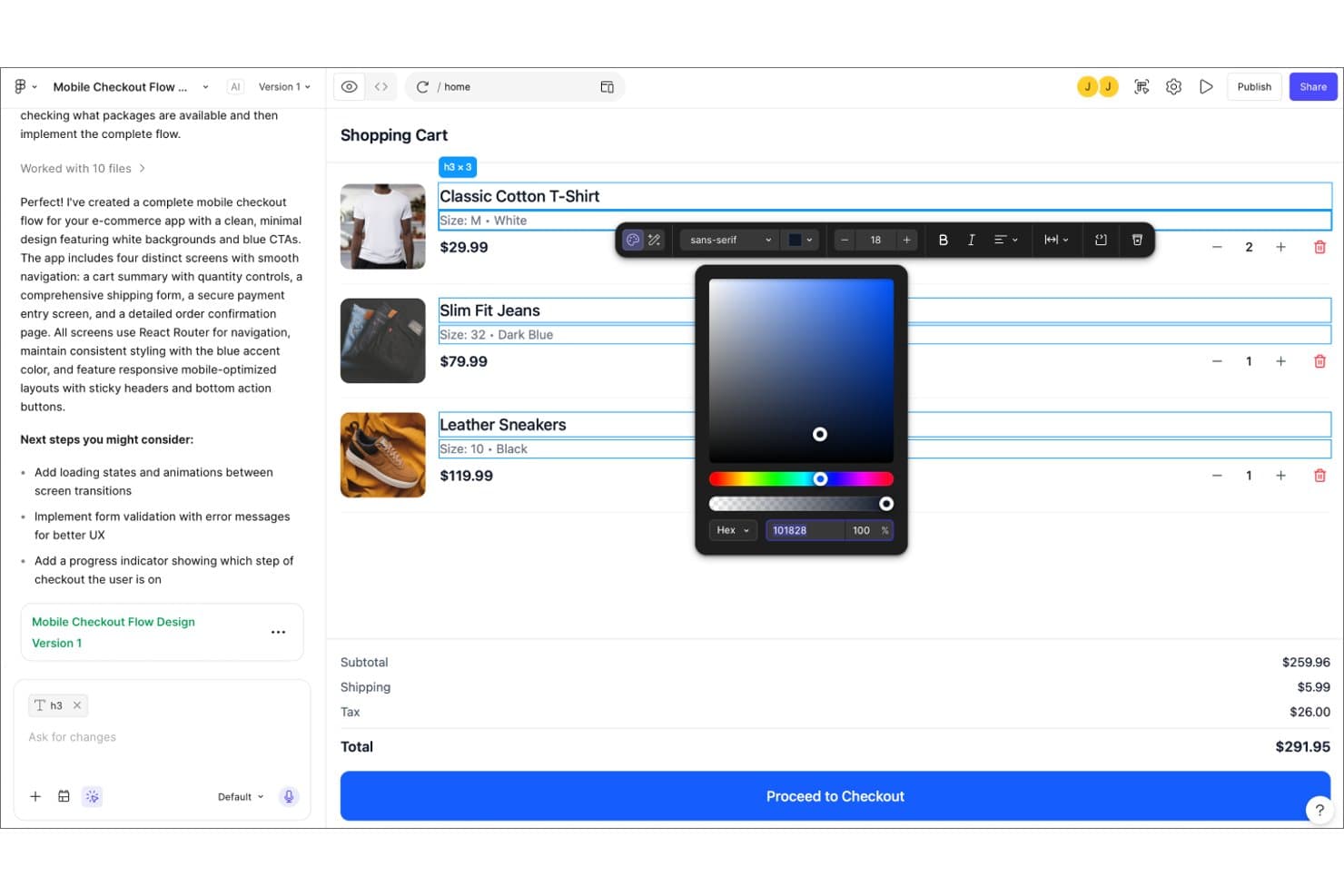
Figma lets users customize text styling and colors in interactive prototypes. Figma is a browser-based design and prototyping platform that covers the full product workflow—from low-fidelity whiteboarding in FigJam to high-fidelity UI design, interactive prototyping with variables and conditional logic, and developer handoff via Dev Mode.
Who Is Figma Best For?
Figma is a strong fit for cross-functional product teams where designers, PMs, and developers need to collaborate in one shared environment.
Why I Picked Figma
Figma earns its spot on my shortlist because it covers the full arc from early whiteboarding in FigJam to polished, interactive prototypes in one shared file. I especially like that advanced prototyping with variables and conditional logic lets me build realistic flows without writing a single line of code. When it's time for handoff, Dev Mode gives developers exact specs alongside the same prototype, so nothing gets lost in translation.
Figma Key Features
- Smart Animate: Automatically animates matching objects between frames to create smooth transitions like parallax scrolling and touch gestures.
- FigJam whiteboard: A built-in collaborative whiteboard for early-stage ideation, diagramming, and team workshops with voting and AI-powered summaries.
- Figma Slides: Lets you embed live prototypes directly into presentations for stakeholder reviews without switching tools.
- Dev Mode: Gives developers code inspection, spacing and sizing specs, asset export, and a VS Code extension alongside the prototype.
Figma Integrations
Figma offers documented integrations with Jira, Notion, Slack, and Google Workspace. It also provides REST APIs, webhooks, a VS Code extension, and an MCP server for custom workflows and developer handoff.
Pros and Cons
Pros:
- Dev Mode clarifies engineering handoff decisions
- FigJam connects discovery to clickable prototypes
- Advanced logic validates realistic product flows
Cons:
- Large files can strain Windows performance
- Usability testing requires third-party tools
 Best for code-component prototyping handoff
- Free plan + 14-day free trial available
- From $29/user/month (billed annually)
Visit WebsiteCustomer Rating:4.2/5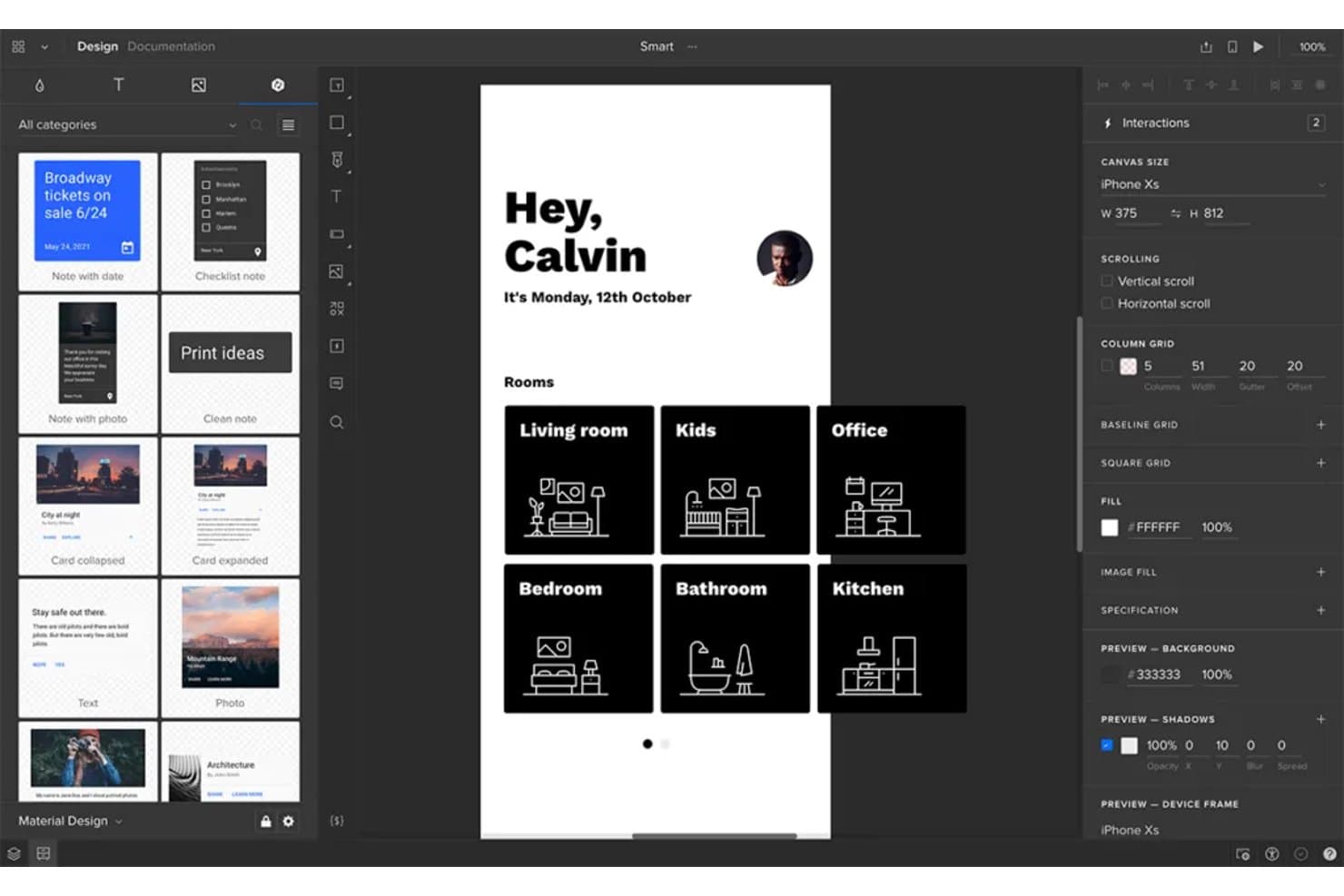
UXPin lets product managers prototype smart home app screens visually. UXPin is a high-fidelity prototyping tool that lets teams build interactive prototypes using real code components, conditional logic, variables, and dynamic states.
Who Is UXPin Best For?
UXPin fits design-led product teams that need prototypes to behave like real applications, especially when developer handoff is a recurring bottleneck.
Why I Picked UXPin
UXPin earns its spot on my shortlist because it closes the gap between design and development better than any other tool I've tested. When my team builds prototypes using Merge, we're working with the same React components developers will ship—so handoff isn't a conversation about intent, it's a transfer of actual code. I also rely on UXPin's conditional logic and variables to prototype complex app states and edge cases that static tools simply can't replicate.
UXPin Key Features
- Real-time collaboration: Multiple team members can work on the same prototype simultaneously across all plans.
- Password-protected preview links: Share prototypes securely with stakeholders using password protection, included on every plan.
- Version history: Review and restore earlier prototype versions, with history ranging from 7 days on Core to unlimited on Enterprise.
- AI Component Creator: Generate UI layouts using OpenAI and Claude models directly within the design environment.
UXPin Integrations
UXPin offers integrations with Git and Storybook, plus a Figma plugin and Sketch import. Git is available on Enterprise, while Storybook is included with Growth and higher plans.
Pros and Cons
Pros:
- Logic supports complex product workflows
- Shared components reduce developer handoff friction
- Realistic prototypes expose edge cases early
Cons:
- Large projects can suffer performance slowdowns
- High-fidelity workflows slow quick concept sketching
Learn more about UXPin: Best for Creative Cloud users prototyping in Adobe
- Free trial available
- From $22.99/month (billed annually)
Visit WebsiteCustomer Rating:4.3/5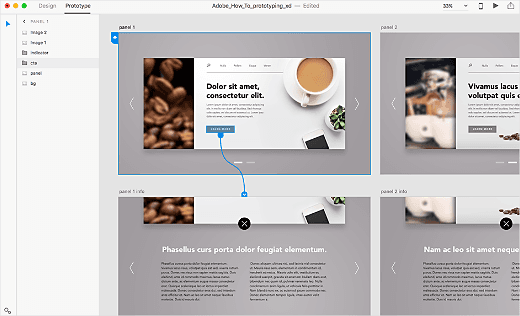
Adobe XD has professional prototyping features and integrates deeply with Creative Cloud. Adobe XD is a vector-based UI design and prototyping tool that covers wireframing, interactive prototype creation, component libraries, and developer handoff specs within a single desktop application.
Who Is Adobe XD Best For?
Adobe XD fits design teams already working in the Creative Cloud ecosystem who need fast, interactive prototyping without switching between apps.
Why I Picked Adobe XD
Adobe XD earns its spot as one of the best on my shortlist because it's the natural prototyping home for teams already deep in Creative Cloud. I love how Auto-Animate turns matching layers across artboards into micro-interactions without any extra setup, which makes it easy to show stakeholders exactly how a UI will feel before a single line of code is written. Component states let you wire Hover and Toggle behaviors directly into reusable components, so your prototype stays clean and your design system stays intact.
Adobe XD Key Features
- Shareable prototype links: Generate public, password-protected, or private links so stakeholders can review flows and leave comments without a paid Adobe license.
- Developer handoff specs: Publish design specs with dimensions, spacing, typography, and CSS snippets so developers can inspect and download assets directly.
- Multiple flows: Organize distinct user flows within a single document, each with its own shareable link for targeted stakeholder reviews.
- Creative Cloud Libraries: Publish and sync shared color palettes, character styles, and components across documents and Adobe apps to maintain design system consistency.
Adobe XD Integrations
Adobe XD has native integrations across Adobe Creative Cloud, including Photoshop, Illustrator, After Effects, Creative Cloud Libraries, and Adobe Fonts. Its marketplace integrations include Jira Cloud, while Slack, Zoom, Microsoft Teams, and Azure AD support broader collaboration and enterprise workflows.
Pros and Cons
Pros:
- Design specs clarify developer handoffs
- Shareable prototypes support stakeholder feedback
- Auto-Animate visualizes realistic product interactions
Cons:
- Collaboration requires Adobe IDs for coediting
- Maintenance mode limits future capability growth
 Best for linking requirements to prototypes
- Free plan available
- From $19/user/month
Visit WebsiteCustomer Rating:4.2/5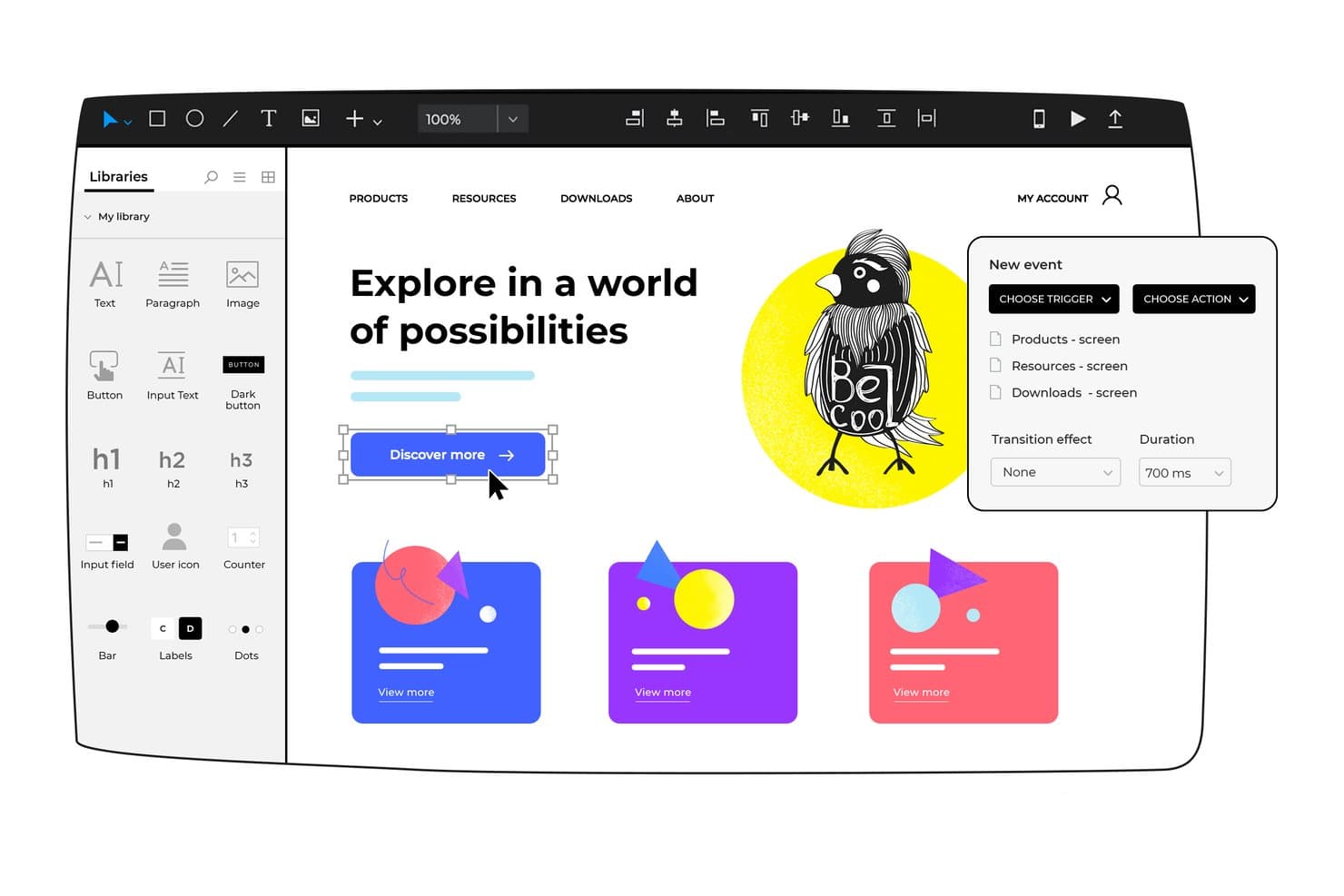
Justinmind lets users add interactive triggers and screen navigation to prototypes. Justinmind is a desktop-based prototyping tool for web and mobile apps that combines wireframing, high-fidelity UI design, interactive prototype creation, and requirements management with built-in Jira and Azure DevOps sync.
Who Is Justinmind Best For?
Justinmind is a strong fit for product managers and UX designers who need functional, data-driven prototypes and want built-in requirements tracking tied directly to their development workflow.
Why I Picked Justinmind
Justinmind earns its spot on my shortlist because it's the only tool here that runs as a native desktop app, meaning you can build and test prototypes entirely offline without losing a single feature. I particularly like its requirements management capability: you can capture and version requirements, link them directly to prototype components, and sync everything to Jira or Azure DevOps automatically. That connection between a prototype and a living requirements document is something I haven't seen done this cleanly elsewhere.
Justinmind Key Features
- Conditions and variables: Set logic rules that control when actions fire and pass data between screens to build prototypes that behave like real products.
- CSV data import: Load your own data files directly into prototypes to simulate realistic, data-driven user experiences during testing.
- Perpetual license option: Purchase a one-time license instead of a subscription, giving your team predictable long-term software costs.
- Multi-device testing: Preview and test prototypes directly on real mobile devices through the Justinmind mobile app alongside browser-based testing.
Justinmind Integrations
Justinmind offers native integrations with Jira, Azure DevOps Boards, and Doors on Enterprise. It also provides a Sketch plugin and API/SDK for custom integrations.
Pros and Cons
Pros:
- Requirements stay linked to prototype components
- Functional forms and data grids model workflows
- Offline desktop work preserves prototype access
Cons:
- Weak microinteractions reduce polished interaction demos
- No browser app limits team accessibility
Learn more about Justinmind: Best for vector editing and reusable elements
- 30-day free trial
- From $12/user/month (billed annually)
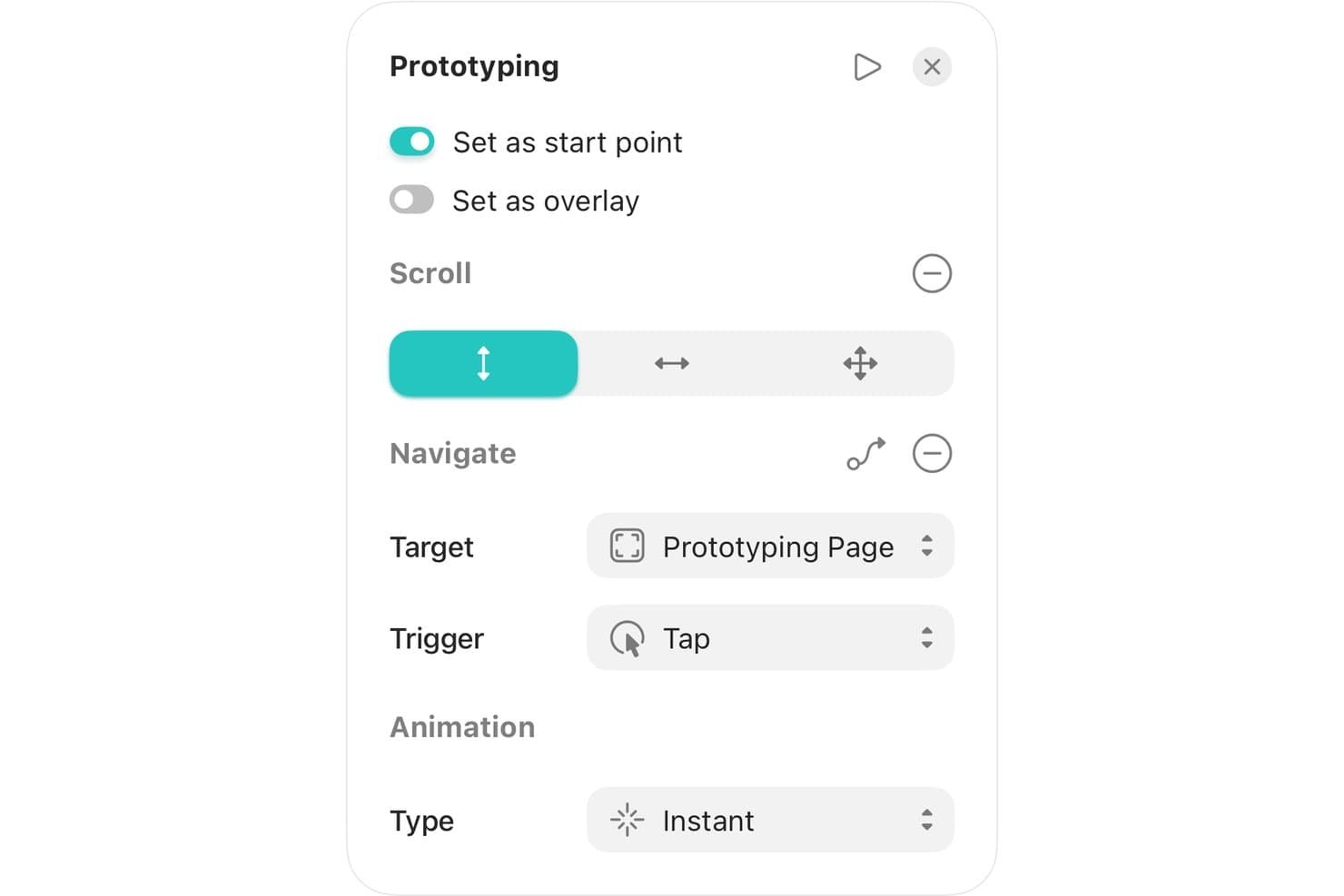
Sketch lets users set triggers, targets, and animations for prototypes. Sketch is a Mac-native design and prototyping tool that combines vector editing, reusable component libraries, interactive prototype creation, and free browser-based developer handoff.
Who Is Sketch Best For?
Sketch is a strong fit for Mac-based design teams that prioritize building and maintaining scalable design systems with reusable components.
Why I Picked Sketch
Sketch earns its spot on my shortlist because its vector editing and component system are genuinely built for teams that need to maintain design consistency at scale. I love that Symbols and shared Libraries let design teams define reusable components once and propagate updates across every document in the workspace. In practice, that means developers get browser-based handoff with CSS values, measurements, and asset exports without needing a paid seat or a Mac.
Sketch Key Features
- Smart Animate: Adds animated transitions between linked frames with control over easing, duration, and direction.
- Password-protected preview links: Share specific pages or prototypes via links with optional passwords and expiry dates.
- Free browser-based developer handoff: Developers access measurements, CSS values, and asset exports without a paid seat or a Mac.
- Design tokens export: Color variables, layer styles, and text styles export as design tokens via download or a live public link.
Sketch Integrations
Sketch lists integrations with Jira, Notion, Slack, GitHub, ProtoPie, Principle, Origami, Proto.io, Zeplin, and Overflow. Its developer platform supports custom plugins for extending workflows.
Pros and Cons
Pros:
- Smart Animate clarifies flows before development
- Free viewers simplify stakeholder and developer review
- Reusable libraries maintain consistent product patterns
Cons:
- Basic interactions limit complex concept validation
- Mac required for design editing
Learn more about Sketch: Best for conditional logic in prototypes
- Free plan available
- From $29/user/month (billed annually)
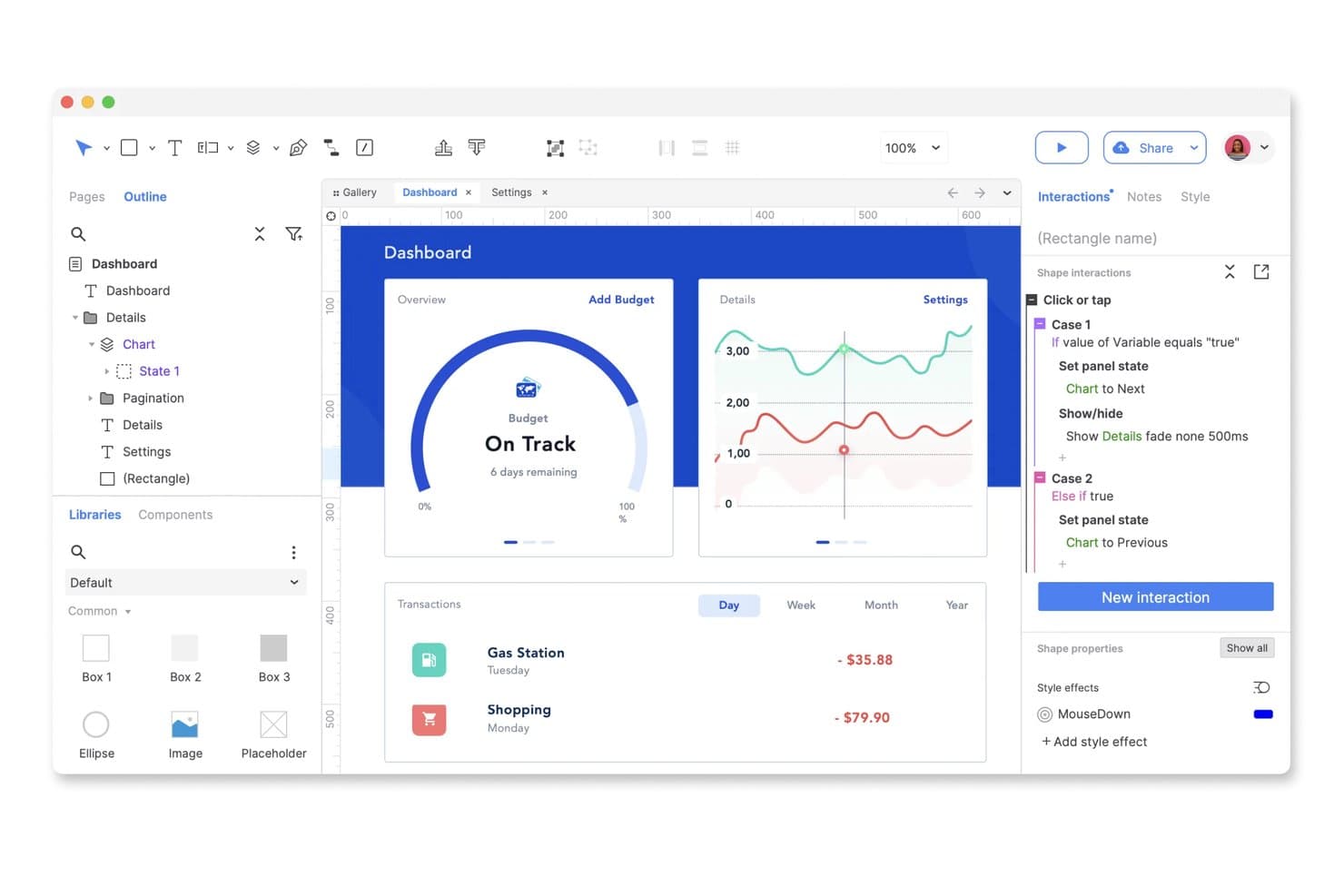
Axure lets users define conditional interactions for dynamic prototypes. Axure RP is a desktop-based prototyping tool that combines wireframing, flow diagramming, and high-fidelity interactive prototyping with conditional logic, variables, dynamic widgets, and developer handoff specs.
Who Is Axure Best For?
Axure is a strong fit for UX designers and design team leads who need to build complex, logic-driven prototypes that behave like real products.
Why I Picked Axure
Axure earns its spot on my shortlist because no other tool comes close for building prototypes that behave like real products. I'm talking conditional logic, global variables, and dynamic panels that handle multi-state UI like modals, carousels, and scrollable containers without writing a single line of code. I especially like the repeater widget, which lets you prototype sortable, filterable data tables so stakeholders can interact with realistic workflows during usability testing rather than clicking through static screens.
Axure Key Features
- Adaptive views: Design a single page that automatically adjusts its layout for desktop, tablet, and mobile screen sizes without duplicating screens.
- Axure Cloud publishing: Share a working prototype instantly via a hosted link where stakeholders can view, inspect, and leave comments without needing an Axure account.
- Jira and Confluence integration: Embed live, interactive prototypes directly into Jira tickets or Confluence pages so development teams can reference them in context.
- Developer inspect: Automatically generates redlines, measurements, and CSS values so developers can pull specs directly from the published prototype.
Axure Integrations
Axure integrates with Jira, Confluence, Slack, Microsoft Teams, Figma, Adobe XD, and Sketch. Jira and Confluence embeds help product teams connect interactive prototypes with delivery planning and documentation.
Pros and Cons
Pros:
- Makes sortable data-table concepts testable
- Combines wireframes and high-fidelity prototypes
- Simulates complex product workflows without code
Cons:
- Real-time co-authoring isn’t universally available
- Complex pages can become buggy
Learn more about Axure RP: Best for multi-device interaction testing
- Free plan available
- From $25/month (billed annually)
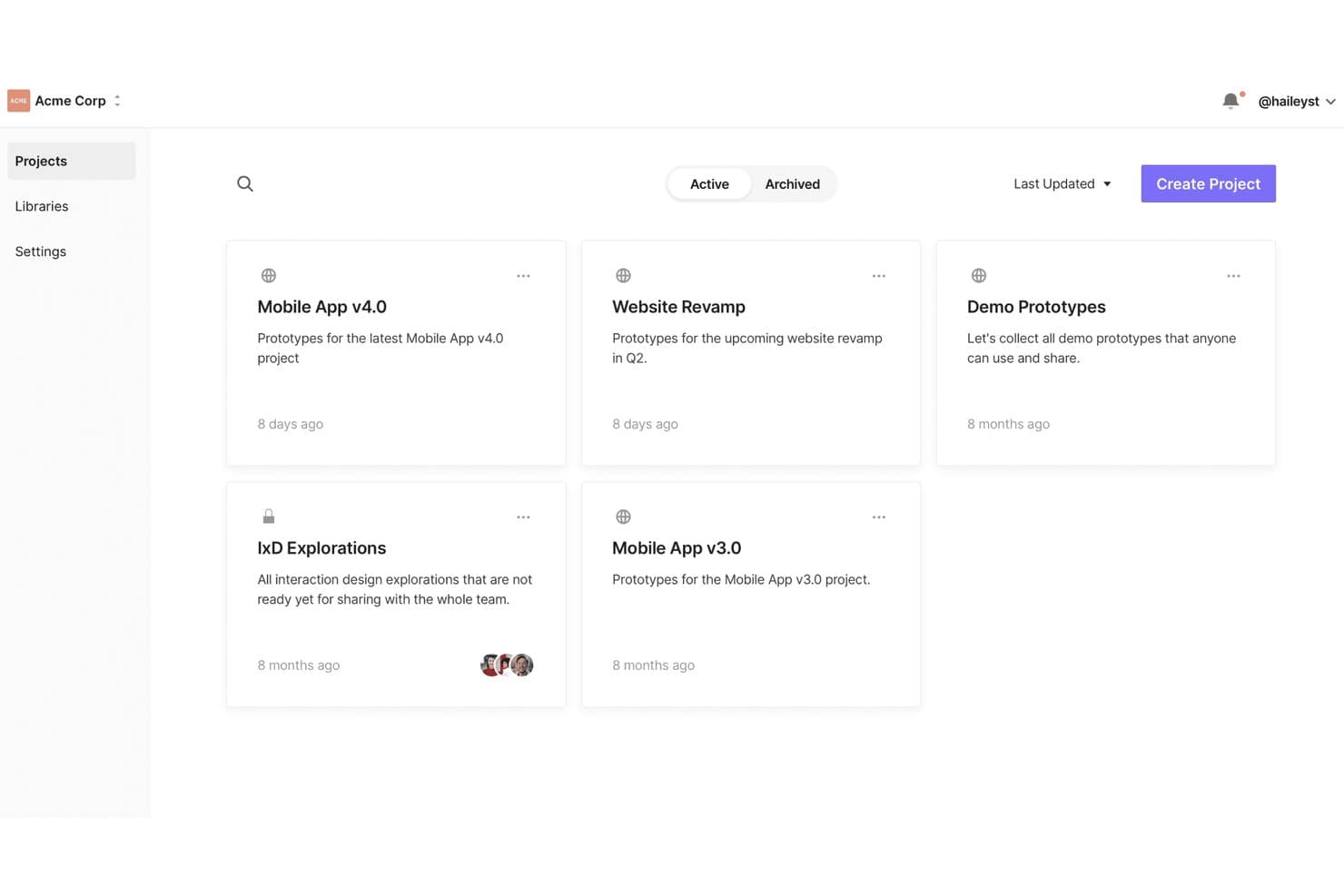
ProtoPie organizes prototypes into shared team projects for collaboration. ProtoPie is a logic-driven prototyping tool that lets you build high-fidelity, interactive prototypes using a trigger-based interaction system, conditional variables, device sensor inputs, and multi-device simulation.
Who Is ProtoPie Best For?
ProtoPie is a strong fit for UX designers and product teams working on complex, interaction-heavy products like automotive, IoT, or multi-device experiences.
Why I Picked ProtoPie
ProtoPie earns its spot as one of the best on my shortlist because no other tool comes close for multi-device interaction testing. I love that ProtoPie Connect lets you sync prototypes across a phone, a smartwatch, and an automotive dashboard simultaneously, so you can validate real cross-device logic before a single line of code is written. Its trigger-based interaction system also supports live device sensors like the gyroscope and camera, which I've found invaluable for testing IoT and in-vehicle UX in conditions that actually reflect how users interact with the product.
ProtoPie Key Features
- Conditional logic and variables: Build interactions with if/else conditions, formulas, and variables—no code required—to simulate real app behavior like input validation.
- ProtoPie AI interaction builder: Describe an interaction in plain language using @layer mentions, and ProtoPie generates the trigger-response logic directly in your prototype.
- Built-in user testing: Run moderated or in-person usability sessions with session replays, task completion metrics, and first-action tracking inside ProtoPie itself.
- Dev View handoff: Share an inspection link for your prototype, scenes, or individual layers so developers can review interaction timing, easing, and layer properties without a ProtoPie account.
ProtoPie Integrations
ProtoPie integrates with Figma, Sketch, Adobe XD, Lookback, UserTesting, Maze, Unity, and Arduino. ProtoPie Connect provides an API and custom plugin support for connecting prototypes with data sources and hardware.
Pros and Cons
Pros:
- Delivers precise motion and interaction recordings
- Tests prototypes across devices and hardware
- Simulates complex, code-like interactions
Cons:
- No real-time co-editing or layout redlines
- Depends on imported visual designs
Learn more about ProtoPie: 10Best for native-behavior mobile UI components
Proto.io
- 15-day free trial + free plan available
- From $29/month
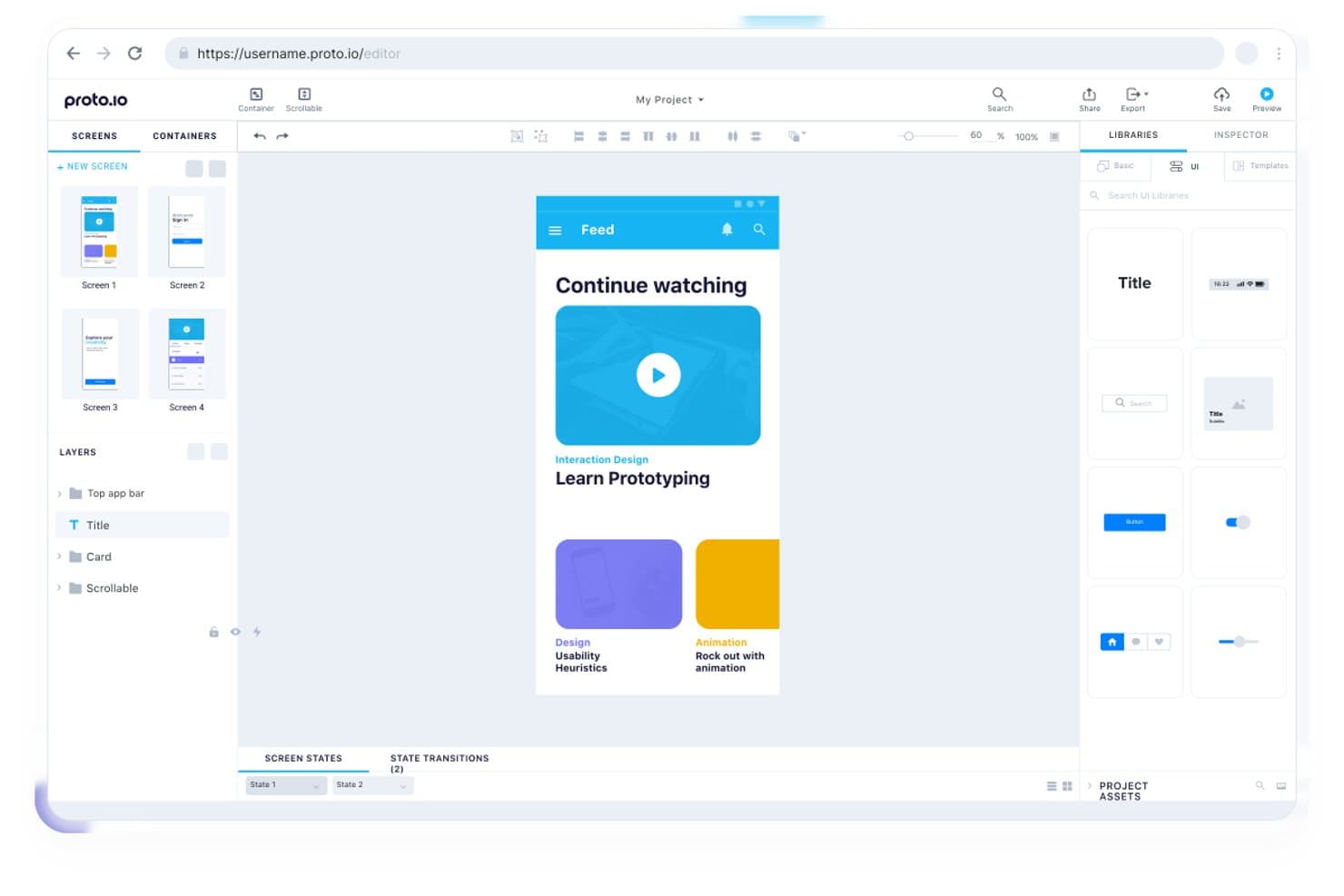
Proto.io lets product managers design and preview interactive mobile app prototypes. Proto.io is a browser-based prototyping tool that lets you build interactive mockups across fidelity levels, with a drag-and-drop editor, 80+ interaction events, timeline animations, and built-in component libraries spanning iOS, Android, web, and Windows UI patterns.
Who Is Proto.io Best For?
Proto.io is a strong fit for UX designers and product teams who need a deep library of native-behaving components to build realistic, high-fidelity prototypes quickly.
Why I Picked Proto.io
Proto.io earns its spot on my shortlist because of how deep its built-in asset library goes: 250+ native-behaving UI components across iOS, Android, and web, 1,000+ templates for common flows like onboarding and checkout, and 6,000+ assets including animated icons and sound effects. I've found this especially useful when building high-fidelity prototypes fast, since you're not hunting for external resources. The components don't just look native, they behave like it, which makes stakeholder demos feel closer to a real product.
Proto.io Key Features
- Variables and conditional logic: Set variables and build conditional rules that change what happens in your prototype based on user input or state.
- Timeline animations: Control animations frame by frame with duration, delay, and easing settings, including custom cubic-bezier curves and Spring RK4 physics.
- Jira, Confluence, and Trello embeds: Embed prototypes directly into product management tools so stakeholders can review them without leaving their workflow.
- Share link controls: Generate multiple share links per prototype, each with independent access settings, password protection, and view analytics.
Proto.io Integrations
Proto.io integrates with Jira, Confluence, Trello, Figma, Sketch, Adobe XD, Photoshop, UserTesting, UserZoom, Userlytics, Lookback, and UXArmy. It also supports YouTube, Vimeo, Google Fonts, Adobe Fonts, and Lottie.
Pros and Cons
Pros:
- Detailed prototype sharing and feedback controls
- Realistic interactions without writing code
- Extensive native-behaving asset library
Cons:
- No dedicated developer inspection mode
- Large projects can load slowly
Learn more about Proto.io:
Andre prototypingsverktøy
Her er noen flere kraftige programmer for prototypedesign som ikke kom med på topplisten.
- 11LovableBest for validating ideas as working apps
- 12v0 by VercelBest for prompt-to-production code prototyping
- 13BalsamiqBest for creating quick, lo-fi wireframes
- 14MarvelPrototyping tools with user testing features
- 15MockplusBest for advanced team collaboration features
- 16PenpotBest for open-source, self-hosted team prototyping
- 17VisilyBest for non-designers prototyping with AI
- 18WebflowBest for design-to-code web prototyping
- 19InfragisticsBest for turning designs into code
- 20BananiBest for AI-generated multi-screen prototypes
Relaterte anmeldelser av verktøy for produktledelse
Hvis du fortsatt ikke har funnet det du leter etter her, kan du ta en titt på disse andre relaterte verktøyene som vi har testet og evaluert.
- De beste verktøyene for produktledelse
- Den beste programvaren for produktplanlegging
- De beste verktøyene for UX-design
- Den beste programvaren for produktutvikling
- De beste verktøyene for produktanalyse
- Den beste programvaren for idéhåndtering
How I Evaluate Prototyping Tools
I split my evaluation into three parts. First—and most important—is core functionality: can the tool link screens into interactive flows and support both rough wireframes and polished high-fidelity designs? Then I look at standout features like advanced animation engines. Finally, I consider pricing value and onboarding quality.
Core Functionality (Table Stakes For This List)
When I'm selecting tools for my list, I score each one on a scale from 0 (does not offer the functionality) to 5 (excels in this area) for each core functionality listed below. I then convert the total into a percentage to help assess each tool's overall fit, with extra weight on any functionalities I've deemed essential.
- Interactive Prototyping (Essential): I check whether linked screens support triggers like hover, tap, and drag—plus transitions and conditional logic that make flows feel real.
- Multi-Fidelity Design (Essential): The tool should let you start with rough wireframes and progress to polished visuals in one workspace without switching apps.
- Real-Time Collaboration: I look for live co-editing with cursors, inline comments, and version history so distributed teams can work on the same file simultaneously.
- Shareable Preview Links: Reviewers should open a link and interact with the prototype—no login required. Password protection and commenting access matter here too.
- Component and Asset Libraries: Shared libraries with reusable components, variants, and version control keep design systems consistent across projects and teams.
- Developer Handoff Specs: I evaluate whether the tool auto-generates spacing, sizing, and color specs—and whether engineers can inspect and export assets without extra plugins.
Once I have a list of tools that meet the criteria, I consider what sets each platform apart.
Differentiating Factors (What Sets Vendors Apart)
Here's how I compare and contrast different vendors:
Standout Features
I evaluate each tool's animation engine first—teams prototyping mobile apps need micro-interactions and physics-based motion to simulate a near-native feel before writing any code. Design-to-code generation is another factor I check closely. Tools like Framer and Anima can export React or CSS from high-fidelity screens, which shortens the gap between a validated prototype and a production build. I also look at plugin ecosystems, since add-ons for accessibility checks or data population extend a tool's usefulness without forcing your team into a second app.
Beyond Features
I check how well each tool fits into a cross-functional workflow. A prototyping tool that connects to Jira or Confluence lets you link screens directly to user stories, which saves PMs from manually updating tickets. Onboarding speed matters too—tools with starter templates and community-built UI kits get non-designers contributing faster. I also evaluate vendor stability, since acquisitions in the design tool space can shift roadmaps overnight and leave teams mid-migration.
Slik velger du prototypingsverktøy
Med så mange ulike prototypingsløsninger tilgjengelig kan det være utfordrende å avgjøre hvilket prototypingsverktøy som passer best for behovene dine.
Når du lager en kortliste over, prøver ut og velger prototypingsverktøy, bør du vurdere følgende:
- Hvilket problem prøver du å løse – Start med å identifisere gapet i prototypingfunksjonalitet du prøver å dekke, for å tydeliggjøre hvilke funksjoner og hvilken funksjonalitet prototypeverktøyet må tilby.
- Hvem vil ha behov for å bruke det – For å vurdere kostnader og krav bør du tenke på hvem som skal bruke programvaren, og hvor mange lisenser du vil trenge. Du må vurdere om det bare er produktdesignerne, eller hele organisasjonen, som trenger tilgang. Når dette er avklart, er det verdt å vurdere om du prioriterer brukervennlighet for alle, eller hastighet for de mest avanserte brukerne av prototypeverktøyet.
- Hvilke andre verktøy det må fungere sammen med – Avklar hvilke verktøy du erstatter, hvilke verktøy som skal beholdes, og hvilke verktøy du må integrere med, for eksempel regnskaps-, CRM- eller HR-programvare. Du må avgjøre om verktøyene må integreres med hverandre, eller om du i stedet kan erstatte flere verktøy med ett samlet prototypeverktøy.
- Hvilke resultater som er viktige – Vurder resultatet programvaren må levere for å kunne regnes som vellykket. Tenk over hvilken kapasitet du ønsker å oppnå, eller hva du ønsker å forbedre, og hvordan du skal måle suksess. Resultatene kan variere fra å forbedre innsikten i ytelsen til å støtte spesifikke behov – som prototyping for Android-apper.
- Hvordan det vil fungere i organisasjonen din – Vurder programvarevalget sammen med arbeidsflytene og leveransemetodikken din. Evaluer hva som fungerer godt, og hvilke områder som skaper problemer og må løses. Husk at alle virksomheter er forskjellige – ikke anta at et verktøy vil fungere i organisasjonen din bare fordi det er populært.
Trender innen prototypeverktøy
Prototypeverktøy blir stadig mer avanserte og gir designere og utviklere muligheten til raskt å videreutvikle og teste designkonsepter på svært interaktive og brukersentrerte måter. Her er flere viktige trender som jeg tror vil fortsette å påvirke prototypeprogramvare og produktdesignbransjen i fremtiden.
- Prototyping av stemmeinteraksjon: Med fremveksten av stemmestyrte enheter og grensesnitt tar prototypeverktøy inn funksjoner for å utforme, teste og videreutvikle stemmeinteraksjoner. Denne trenden imøtekommer det økende behovet for å skape sømløse, stemmestyrte brukeropplevelser, og understreker betydningen av naturlig språkbehandling og samtalegrensesnitt i moderne produktdesign.
- Forbedrede funksjoner for samarbeid i sanntid: Samarbeidsfunksjonene blir stadig mer avanserte, og samtidig redigering, kommentering og versjonskontroll i sanntid blir standard. Denne trenden understreker betydningen av teamarbeid og kommunikasjon i prototypeprosessen, og gjør det mulig for eksterne team å samarbeide mer effektivt.
- Innføring av kunstig intelligens og maskinlæring: Team benytter seg i økende grad av AI-drevne prototypeverktøy for funksjoner som automatiske layoutjusteringer, innholdsgenerering og forutsigelser for brukervennlighetstesting. Disse innovasjonene peker mot en fremtid der prototypeprogramvare kan tilby prediktiv innsikt og automatisere repetitive oppgaver, slik at designere kan fokusere på kreativitet og problemløsning.
- Prototyping for utvidet virkelighet (AR) og virtuell virkelighet (VR): Etter hvert som AR- og VR-teknologier blir mer utbredt, utvider prototypeprogramvaren funksjonaliteten til å omfatte utforming av oppslukende miljøer og testing av interaksjoner. Dette gjenspeiler etterspørselen etter å skape engasjerende og interaktive brukeropplevelser som utnytter romlig databehandling, og viser overgangen mot mer oppslukende digitale produkter.
- Funksjoner for tilgjengelighetstesting og -design: Prototypeverktøy tar i økende grad inn funksjoner som legger til rette for utforming av tilgjengelige og inkluderende produkter. Dette omfatter innebygd tilgjengelighetstesting, retningslinjer og samsvarskontroller, og understreker betydningen av å skape digitale opplevelser som kan brukes av personer med et bredt spekter av forutsetninger.
Trendene på dette området viser ikke bare et skifte mot mer effektive og samarbeidsorienterte designarbeidsflyter, men fremhever også bransjens respons på den økende etterspørselen etter oppslukende, intuitive og tilgjengelige applikasjoner. Etter hvert som disse trendene fortsetter å utvikle seg, vil de ikke bare forme fremtiden for prototypeprogramvare, men også påvirke det bredere landskapet innen produktdesign og -utvikling.
Hva er prototypeverktøy?
Et prototypeverktøy er en programvareplattform som bidrar til å lage interaktive og visuelle prototyper under design og utvikling av produkter. Disse verktøyene fungerer som et bindeledd mellom idéutvikling og implementering, og tilbyr en måte å teste og videreutvikle brukergrensesnittet og funksjonaliteten på før selve utviklingsfasen. Dette gjøres gjennom funksjoner som dra-og-slipp-design av grensesnitt, oppretting av interaktive elementer, kartlegging av brukerflyter, samarbeidsfunksjoner for tilbakemeldinger fra teamet og muligheten til å simulere brukerinteraksjoner.
Prototypeverktøy gjør det mulig for designere å visualisere og validere konseptene sine effektivt, noe som resulterer i mer brukervennlige og effektive produkter.
Funksjoner i prototypeverktøy
Prototypverktøy er avgjørende for designere og utviklere som ønsker å gi ideene sine liv. Disse verktøyene lar brukerne visuelt gjenta og teste designkonsepter før de forplikter seg til det endelige produktet. De riktige funksjonene i et prototypverktøy kan effektivisere designprosessen, fremme kreativitet og sikre at sluttproduktet oppfyller brukernes behov på en effektiv måte. Her er noen av de viktigste funksjonene du bør se etter i prototypverktøy:
- Brukervennlighet – Et brukervennlig grensesnitt og intuitive kontroller sikrer at designere kan fokusere mer på den kreative prosessen enn på å navigere i programvaren.
- Interaktivitet – Gjør det mulig å lage klikkbare prototyper som etterligner virkelige interaksjoner. Interaktivitet er avgjørende for å forstå hvordan brukerne vil samhandle med designet ditt.
- Samarbeid – Gjør det mulig for teammedlemmer å arbeide sammen i sanntid eller asynkront. Samarbeidsfunksjoner sikrer at tilbakemeldinger og endringer integreres sømløst, noe som forbedrer kvaliteten på designet.
- Responsivitet – Legger til rette for utforming av prototyper som tilpasser seg ulike skjermstørrelser og enheter. Dette er avgjørende i en verden der brukerne får tilgang til innhold på tvers av en mengde enheter. Se vår fullstendige oversikt over prototypverktøy for responsivt design for flere anbefalinger.
- Integrasjon – Tilbyr kompatibilitet med andre design- og utviklingsverktøy. Integrasjonsmuligheter gir en smidigere arbeidsflyt og mindre friksjon når man beveger seg mellom ulike stadier av produktutviklingen.
- Mekanismer for tilbakemeldinger – Gir muligheter for å samle inn og administrere tilbakemeldinger fra brukerne direkte i verktøyet. Mekanismer for tilbakemeldinger er avgjørende for å videreutvikle designet basert på faktiske innspill fra brukerne.
- Versjonskontroll – Holder oversikt over endringer og gjør det mulig å gå tilbake til tidligere versjoner. Versjonskontroll fungerer som et sikkerhetsnett som støtter eksperimentering uten risiko for å miste arbeidet.
- Prototyper med høy detaljgrad – Støtter opprettelse av prototyper som ligner tett på sluttproduktet. Prototyper med høy detaljgrad, også kjent som wireframes med høy detaljgrad, er viktige for nøyaktig brukertesting og presentasjoner for interessenter.
- Eksportmuligheter – Gjør det mulig å eksportere design i ulike formater for videre utvikling eller presentasjon. Eksportmuligheter sikrer at arbeidet ditt enkelt kan deles og integreres i sluttproduktet.
Programvare for sceneskisser kan også spille en verdifull rolle sammen med prototypverktøy, ved å hjelpe team med å visualisere brukerreiser og planlegge interaksjoner før de går i gang med design med høy detaljgrad. - Tilpasning – Tilbyr omfattende tilpasningsmuligheter slik at verktøyet kan skreddersys til dine spesifikke behov. Tilpasning sikrer at verktøyet kan tilpasses arbeidsflyten din, og ikke omvendt.
Å velge riktig prototypverktøy med disse funksjonene kan ha stor innvirkning på hvor vellykket et prosjekt blir. Det forbedrer ikke bare designprosessen, men bidrar også til å skape et produkt som virkelig oppfyller brukernes forventninger. Som en person som er tett involvert i design- og utviklingsprosessen, finner jeg disse funksjonene uunnværlige for å realisere kreative visjoner på en effektiv måte.
Fordeler med prototypverktøy
Prototypverktøy kan være uvurderlige ressurser for alle brukere eller organisasjoner som arbeider med design og utvikling av digitale produkter. Derfor kan det å forstå fordelene med prototypverktøy hjelpe potensielle kjøpere med å ta en informert beslutning. Her er fem viktige fordeler med prototypverktøy:
- Raskere tilbakemeldingssyklus – Ved å bruke prototypverktøy kan brukere og organisasjoner raskt gjenta design basert på innspill fra reelle brukere, noe som betydelig fremskynder utviklingsprosessen og sikrer at sluttproduktet samsvarer med brukernes forventninger.
- Forbedret samarbeid – Prototypverktøy tilbyr samarbeidsfunksjoner som gjør det mulig for team å arbeide mer effektivt sammen, uavhengig av hvor de befinner seg fysisk. Dette fører til en samlet produktvisjon og raskere beslutningstaking.
- Reduserte kostnader – Ved å identifisere og løse designproblemer tidlig i prosessen kan prototypverktøy spare organisasjoner for betydelige beløp som ellers ville blitt brukt på kostbare korrigeringer etter lansering.
- Forbedret brukeropplevelse – Gjennom interaktive prototyper kan designere sikre at brukergrensesnittet er intuitivt og tilgjengelig, noe som er avgjørende for at sluttproduktet skal lykkes med å oppfylle brukernes behov.
- Risikoreduksjon – Ved å teste prototyper som etterligner sluttproduktet, kan organisasjoner unngå risikoen forbundet med å lansere et produkt som kanskje ikke oppfyller markedets behov eller forventninger, og dermed beskytte investeringen og merkevarens omdømme.
Disse fordelene viser hvordan prototypverktøy ikke bare forbedrer effektiviteten og virkningen av produktutviklingen, men også bidrar til å skape et mer engasjerende og vellykket sluttprodukt. Å gjøre det riktige valget av prototypverktøy kan derfor fremme innovasjon i ethvert team og gi virksomheter et betydelig konkurransefortrinn.
Kostnader og priser for prototypverktøy
Når du undersøker programvare for prototyping, er det avgjørende at kjøpere forstår de ulike plan- og prisalternativene som er tilgjengelige.
Prototypingverktøy leveres ofte med en rekke planer som er skreddersydd for å møte ulike behov, fra individuelle designere til store team og organisasjoner. Disse planene er utformet for å kunne skaleres i takt med veksten til prosjektet eller virksomheten din, og tilbyr ulike funksjoner på hvert nivå.
Ved å forstå detaljene i hver plan kan du ta en informert beslutning som er i tråd med budsjettet og prototypingsbehovene dine.
Sammenligningstabell for planer for prototypingverktøy
| Plantype | Gjennomsnittlig pris | Vanlige inkluderte funksjoner |
|---|---|---|
| PlantypeIndividuell | Gjennomsnittlig pris$12 - $30/måned | Vanlige inkluderte funksjonerTilgang til grunnleggende prototypefunksjoner, begrenset antall prosjekter, tilgang for én bruker, grunnleggende kundestøtte |
| PlantypeProfesjonell | Gjennomsnittlig pris$40 - $100/måned | Vanlige inkluderte funksjonerAvanserte prototypefunksjoner, ubegrenset antall prosjekter, samarbeidsverktøy for team, prioritert kundestøtte |
| PlantypeTeam | Gjennomsnittlig pris$100 - $200/måned | Vanlige inkluderte funksjonerAlle profesjonelle funksjoner samt verktøy for teamadministrasjon, flere samarbeidsmuligheter, økt lagringsplass |
| PlantypeBedrift | Gjennomsnittlig prisTilpasset pris | Vanlige inkluderte funksjonerTilpassbare funksjoner, avanserte sikkerhetsalternativer, dedikert kundestøtte, opplæring og introduksjon, API-tilgang |
| PlantypeGratis | Gjennomsnittlig pris$0 | Vanlige inkluderte funksjonerGrunnleggende prototypingsfunksjonalitet, begrenset antall prosjekter, støtte fra fellesskapet, tilgang til et grunnleggende utvalg verktøy |
Å velge riktig plan innebærer å balansere dagens behov med fremtidig vekst. Vurder å begynne med en gratis plan eller en plan med lavere kostnad for å gjøre deg kjent med verktøyets funksjoner før du oppskalerer etter hvert som behovene til prosjektet eller teamet ditt utvikler seg. Hver plan tilbyr et ulikt utvalg funksjoner og støttenivåer, så vurder hva som er viktigst for prototypeprosessen din.
Vanlige spørsmål om prototypverktøy
Finn svar på vanlige spørsmål andre stiller om dette emnet.
Hva er prototypverktøy innen produktledelse?
Prototypverktøy gjør det mulig for team å utforme representasjoner av apper og nettsteder uten å bruke kode. Prototyper av høy kvalitet lar designere legge til både visuelle elementer og navigasjonselementer i appen, slik at brukerne får en bedre forståelse av hvordan verktøyet vil fungere. Avhengig av produktet ditt kan du lage prototyper, trådrammer eller begge deler.
Mange av disse verktøyene har funksjoner for samarbeid og tilbakemeldinger, slik at flere personer kan arbeide med et prosjekt samtidig. Den største fordelen med prototypeprogramvare er at du kan lage designet og løse eventuelle problemer før prosjektet overleveres til en utvikler.
Sjekk dette: 10 beste ALM-programvarer for håndtering av digitale produkters livssykluser
Hva er forskjellen mellom prototyping med lav og høy detaljgrad?
Prototyper med lav detaljgrad er skisser som lages mot begynnelsen av produktutviklingens livssyklus. De brukes til å illustrere omtrent hvordan et nettsted eller en app skal fungere for å dekke et kundebehov. På dette stadiet er det ikke nødvendig å spesifisere nøyaktig hvordan produktet skal fungere.
Prototyper med høy detaljgrad brukes til å validere løsningen før den når kunden. De inneholder de fine detaljene og lages mot slutten av produktets livssyklus.
Det er viktig å nevne at selv om disse to har tydelige forskjeller, vil ingen av dem være riktige hvis du ikke foretar en nøyaktig innsamling av produktkrav.
Hvilke mekanismer for tilbakemeldinger fra brukere er integrert i prototypverktøy?
Innsamling og integrering av tilbakemeldinger fra brukere er en viktig funksjon som forbedrer designprosessen betydelig. Disse verktøyene er utstyrt med ulike mekanismer som effektiviserer tilbakemeldinger direkte i prototypgrensesnittet, noe som gjør det enklere for team å videreutvikle og forbedre designene basert på reelle brukerinteraksjoner. Her er en oversikt over vanlige funksjoner for tilbakemeldinger du kan finne i prototypverktøy:
- Kommentarsystemer: De fleste verktøy lar brukere legge igjen kommentarer direkte på prototypskjermene. Dette er særlig nyttig under gjennomganger, der interessenter kan peke ut bestemte elementer og foreslå forbedringer.
- Interaktive merknader: Noen verktøy tilbyr muligheten til å legge til merknader som forklarer designbeslutninger eller gir mer kontekst til bestemte interaksjoner i prototypen.
- Integrering av brukervennlighetstesting: Avanserte verktøy integrerer funksjoner som legger til rette for brukervennlighetstesting, og registrerer brukernes interaksjoner og reaksjoner på prototypen. Dette kan omfatte varmekart, sporing av klikk og opptak av økter.
- Versjonskontroll: Denne funksjonen gjør det mulig for team å administrere og spore endringer som er gjort basert på tilbakemeldinger, slik at alle arbeider med den mest oppdaterte versjonen av designet.
- Direkte samarbeid: Funksjoner for samarbeid i sanntid gjør det mulig for team å samle inn og diskutere tilbakemeldinger umiddelbart, noe som gjør det enklere å ta beslutninger og gjennomføre endringer underveis.
- Undersøkelser og spørreskjemaer: Integrerte moduler for undersøkelser eller spørreskjemaer bidrar til å samle inn strukturerte tilbakemeldinger fra brukere, noe som er avgjørende for kvantitativ analyse i større testgrupper.
Disse funksjonene gjør det ikke bare enklere å samle inn tilbakemeldinger, men hjelper også med å analysere og implementere dem på en effektiv måte. Dermed kan du sikre at sluttproduktet oppfyller brukernes forventninger og oppnår de ønskede designmålene. Ved å utnytte disse integrerte mekanismene for tilbakemeldinger kan team forbedre effektiviteten i prototypeprosessen og den overordnede kvaliteten på designene sine.
Hva er trådrammer, prototyper og modellskisser, og hvordan skiller de seg fra hverandre?
- Trådrammer er grunnleggende skisser av et design som fokuserer på struktur og oppsett. De definerer hvor elementer som navigasjon, tekst og bilder skal plasseres, men inneholder ikke detaljerte visuelle elementer, farger eller interaktivitet.
- Prototyper er interaktive modeller av et design som simulerer funksjonalitet. De lar brukerne teste hvordan elementer fungerer, for eksempel ved å klikke på knapper, navigere mellom skjermer eller fullføre arbeidsflyter, slik at brukervennlighet og brukeropplevelse kan evalueres.
- Modellskisser er statiske representasjoner av et design med høy detaljgrad. De fokuserer på de visuelle aspektene, som farger, skrifttyper og bilder, for å vise produktets endelige utseende uten interaktive funksjoner.
Hver av dem har et bestemt formål: Trådrammer definerer strukturen, prototyper validerer funksjonaliteten, og modellskisser presenterer det ferdige visuelle designet. Sammen veileder de designprosessen fra idé til ferdigstillelse
Finnes det prototypverktøy som er spesielt tilpasset utvikling av mobilapper?
Ja, det finnes verktøy som er spesielt tilpasset prototyping av mobilapper, og som er utviklet for å dekke de unike behovene til mobile grensesnitt og brukeropplevelser. Disse verktøyene har ofte funksjoner som er spesifikt tilpasset mobilutvikling, og som forbedrer både design- og testfasene. Dette kan du vanligvis forvente av slike verktøy:
- Enhetsspesifikke maler: Ferdig utformede maler som etterligner ulike mobile enheter, inkludert smarttelefoner og nettbrett, slik at designere kan se hvordan apper vil se ut på faktiske enheter. Det finnes også prototypverktøy for Android og andre enhetsspesifikke plattformer.
- Berøringsbevegelser: Støtte for mobilspesifikke bevegelser som sveiping, trykking og kniping, slik at designere kan lage mer interaktive og realistiske prototyper.
- Tilpassede visninger: Funksjoner som gjør det mulig for prototyper å tilpasse seg ulike skjermstørrelser og retninger, noe som er avgjørende for responsivt design på tvers av flere enheter.
- Mobiltilpassede kontrollprogrammer og komponenter: Biblioteker med brukergrensesnittelementer som er spesielt tilpasset mobile grensesnitt, og som kan dras og slippes for raskt å bygge design.
- Appsimulering: Gjør det mulig for designere å simulere appens atferd på en mobilenhet direkte fra skrivebordsmiljøet, slik at de får en bedre forståelse av brukerflyt og interaksjon.
- Integrering med mobilutviklingsmiljøer: Noen verktøy tilbyr integrering med plattformer for mobilutvikling eller eksportalternativer som er kompatible med rammeverk for mobilutvikling, noe som gjør overgangen fra prototype til utvikling enklere.
Disse verktøyene bidrar til å sikre at mobilapper ikke bare er visuelt tiltalende, men også funksjonelle og brukervennlige, og gir en sømløs overgang fra idé til fullt funksjonell mobilapplikasjon.
Finnes det noen gratis prototypverktøy?
Ja, det finnes flere gratis prototypverktøy som er tilgjengelige, og som egner seg godt for enkeltpersoner eller små team som begynner med app- og webutvikling. Disse verktøyene finnes ofte i «freemium»-versjoner, noe som betyr at de først kan brukes gratis med enkelte begrensninger, for eksempel:
- Funksjonsbegrensninger: Gratisversjoner begrenser vanligvis tilgangen til mer avanserte funksjoner som prototyping med høy detaljgrad, samarbeid i sanntid eller avanserte funksjoner for brukertesting.
- Prosjektbegrensninger: Det kan være en grense for hvor mange prosjekter du kan administrere samtidig, eller hvor mange skjermer du kan utforme.
- Eksportbegrensninger: Eksport av prototypene dine til ulike formater eller integrering med andre verktøy kan være begrenset, noe som kan være en hindring i mer profesjonelle sammenhenger.
- Støtte og ressurser: Tilgang til kundestøtte eller omfattende opplæringsmateriell er ofte begrenset, noe som kan gjøre feilsøking eller læring langsommere.
Disse verktøyene er en god måte å prøve seg på prototyping uten en innledende investering, selv om oppskalering eller tilgang til premiumfunksjoner kan kreve et betalt abonnement.
Hva er de viktigste funksjonene i prototypverktøy?
Her er noen viktige funksjoner du bør se etter:
- Gjenbrukbare elementer: Nettsteder og apper har ofte lignende funksjoner. Et bibliotek med gjenbrukbare elementer betyr at du ikke trenger å begynne helt fra grunnen hver gang, noe som bidrar til raskere prototyping.
- Interaksjoner: Det finnes mange måter brukere kan samhandle med nettsteder og apper på, fra tradisjonelle verktøy som mus og tastatur til berøringskontroller på telefonen. Et responsivt prototypverktøy lar deg opprette svar på ulike handlinger.
- Animasjoner: Noen verktøy lar deg legge til animasjoner i designene dine. Bakgrunnsbildet kan for eksempel endres når du blar gjennom siden.
- Kodeeksport: Noen verktøy oppretter kode basert på prototypen. Utviklerne dine kan eksportere denne og bruke den som utgangspunkt når de utformer produktet.
- Samarbeid: Produktprototyping involverer ofte flere interessenter. De fleste verktøyene på denne listen legger til rette for samarbeid gjennom deling, notater og kommentarer.
- Oppretting av vektorgrafikk: Dette lar deg opprette skalerbare bilder og ikoner direkte i prototypingprogramvaren.
Hvilke andre designverktøy kan jeg bruke?
Hvis et prototypverktøy ikke passer til behovene dine, finnes det mange andre designverktøy som kanskje passer bedre. Se noen av våre andre anmeldelser av designverktøy: