

Als Designer besteht unsere wichtigste Arbeitsbeziehung nicht zu unseren Teamkollegen – sondern zu unserer UX/UI-Design-Software. Von der Qualität der Benutzererfahrung eines Produkts hängt so viel ab, dass du deinen Tools unbedingt vertrauen musst, damit sie dir helfen, unabhängig davon, wie eng du mit deinen Kollegen zusammenarbeitest, fehlerfrei zu arbeiten.
Woher ich das weiß? Ich habe im Laufe der Jahre nicht nur unzählige Designprojekte umgesetzt, sondern im selben Zeitraum auch unzählige Tools ausprobiert und bewertet. Im folgenden Artikel habe ich versucht, so objektiv wie möglich zu sein, während ich zusammengetragen habe, was meiner Meinung nach die absolut besten UX/UI-Designtools auf dem Markt sind.
Warum Sie unseren Software-Empfehlungen vertrauen können
6,700+
Reviews
20
Industry experts
16+
Evaluation factors
14
Years
Unser Team testet und bewertet Software seit 2012. Als Produktmanager wissen wir selbst, wie schwierig – und wichtig – es ist, die richtige Software auszuwählen.
Für diesen Leitfaden haben wir Tools mithilfe von praktischen Tests und unabhängiger Recherche bewertet und dabei unsere Bewertungskriterien angewendet.
Unsere Bewertungen spiegeln unser menschliches redaktionelles Urteilsvermögen wider, keine Verkaufsstrategie.
Expertenprüfer:
- Andrew LumbySenior TPM
- Cristiano ValimSenior UI/UX Lead


Vergleichstabelle für UX/UI-Design-Software
Hier findest du eine Tabelle, in der du alle Tools vergleichen kannst, die wir gerade in den Übersichten vorgestellt haben.
| Tool | Best For | Trial Info | Price | ||
|---|---|---|---|---|---|
| 1 | Am besten für KI-gestützte UX-Abläufe | Kostenloser Tarif verfügbar | Ab $16/Monat | Website | |
| 2 | Am besten für dynamische Zusammenarbeit bei Designprojekten | 7-tägige kostenlose Testversion + kostenloser Tarif verfügbar | Ab 9 $/Benutzer/Monat (jährliche Abrechnung) | Website | |
| 3 | Am besten für eine umfangreiche Bibliothek mit Designmustern | Kostenloser Tarif verfügbar | Ab $10/Monat (jährlich abgerechnet) | Website | |
| 4 | Am besten für Prototyping direkt in deinem Live-Produkt geeignet | Kostenloser Tarif verfügbar | Ab $20/Nutzer/Monat | Website | |
| 5 | Am besten für visuelle Zusammenarbeit und Innovation | Kostenloser Tarif + 14-tägige kostenlose Testversion verfügbar | Ab 8 $/Nutzer/Monat (jährliche Abrechnung) | Website | |
| 6 | Am besten für kollaboratives UX/UI-Design | Kostenloser Tarif verfügbar | Ab $16/Nutzer/Monat (jährlich abgerechnet) | Website | |
| 7 | Am besten für die Prototypenerstellung mit codebasierten Komponenten geeignet | 14-tägige kostenlose Testversion | Ab $49/Benutzer/Monat | Website | |
| 8 | Am besten für bedingte Logik ohne Code in Prototypen geeignet | Kostenloser Tarif verfügbar | Ab 19 $/Benutzer/Monat | Website | |
| 9 | Am besten für Prototypen mit echter bedingter Logik geeignet | Kostenloser Tarif verfügbar | Ab $29/Benutzer/Monat (jährlich abgerechnet) | Website | |
| 10 | Beste Design- und Prototyping-App für Macs | 30-tägige kostenlose Testversion | Ab $12/Benutzer/Monat (jährliche Abrechnung) | Website |


Tests der besten UX/UI-Design-Software
Hier findest du eine kurze Beschreibung jeder UX/UI-Design-Software, in der der beste Anwendungsfall und die herausragenden Funktionen des Tools vorgestellt werden.

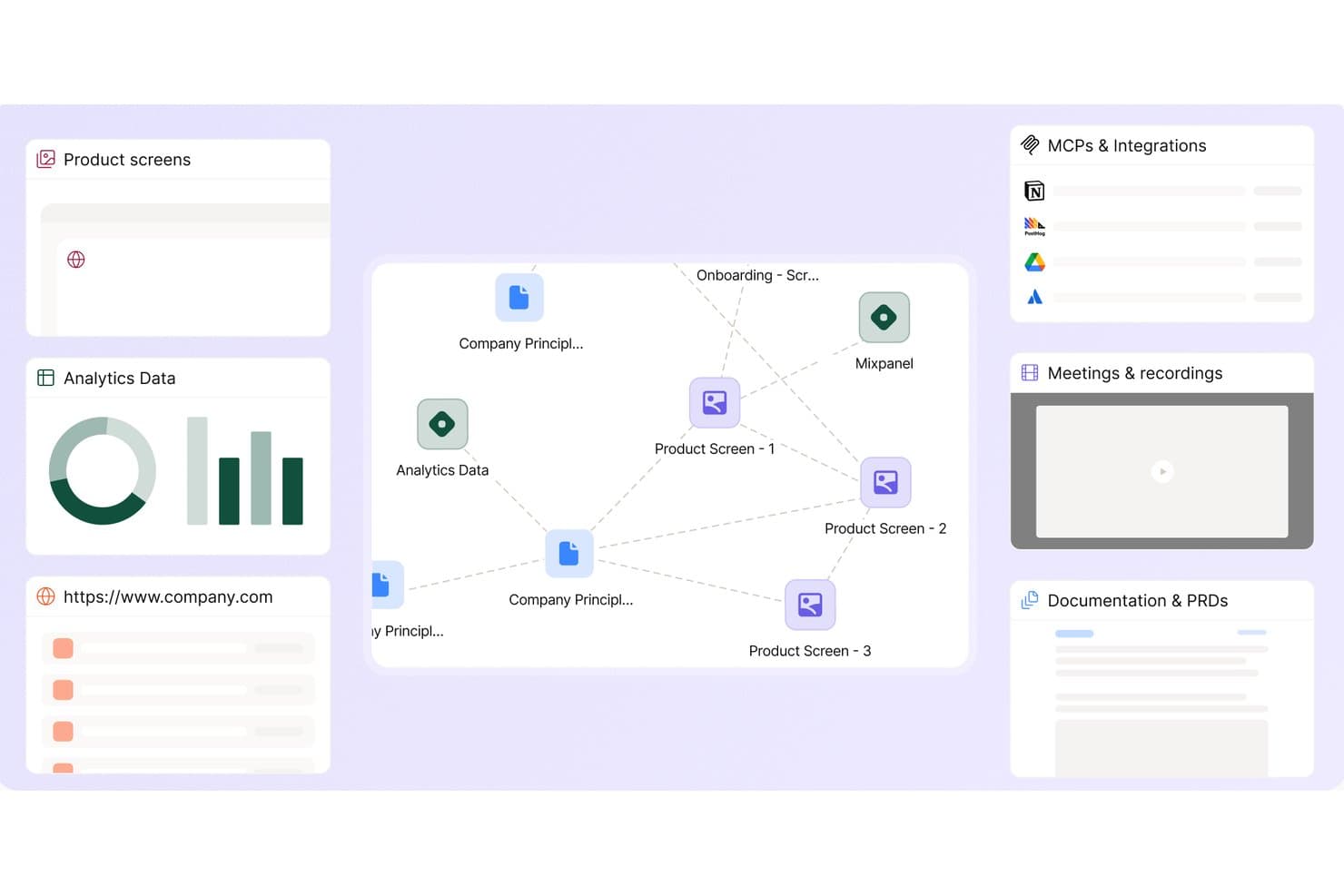
Figr bietet einen vernetzten Arbeitsbereich, der Produktscreens, Analysedaten, Unternehmensprinzipien und Drittanbieterintegrationen wie Mixpanel und Notion in einem visuellen Wissensgraphen miteinander verbindet. Figr ist ein KI-Agent für Produktdesign, der anhand von Eingaben detailgetreue Screens, UX-Abläufe, Prototypen und Designartefakte erstellt und dabei das Designsystem und den Kontext Ihres bestehenden Produkts erlernt.
Für wen eignet sich Figr am besten?
Figr eignet sich besonders für Produktmanager und Designer, die an bestehenden Produkten arbeiten und markengerechte UX-Abläufe und Prototypen erstellen möchten, ohne in einem herkömmlichen Design-Tool bei null anfangen zu müssen.
Warum ich Figr ausgewählt habe
Ich habe Figr in meine Top-Auswahl aufgenommen, weil es UX-Design anders angeht als jedes andere Tool auf dieser Liste: Statt eine leere Arbeitsfläche zu öffnen, analysiert es zunächst Ihr Produkt. Besonders gefällt mir, wie die Designsystem-Intelligenz Ihre vorhandenen Designvariablen, Komponenten und Nutzungsregeln erlernt, sodass die erstellten Screens ohne manuelle Nachbearbeitung markengerecht sind. Die UX-Analyseschicht erfasst außerdem fehlende Zustände und Sonderfälle, bevor überhaupt etwas erstellt wird. Dadurch kann ein Produktmanager der Entwicklung einen vollständigen Prototypen eines Ablaufs übergeben, ohne dass ein Designer ihn jemals bearbeiten muss.
Die wichtigsten Funktionen von Figr
- Kontext-Pods: Wiederverwendbare, gemeinsam nutzbare Sammlungen von Produktwissen – Dokumenten, Spezifikationen und Analysedaten –, die Projekten zugeordnet werden, damit die KI Screens mit dem tatsächlichen Produktkontext erstellt.
- Live-Produkt-HTML-Erfassung: Eine Chrome-Erweiterung, die Ihr Live-Produkt einschließlich Screens hinter einer Anmeldung aufzeichnet, sodass Figr den tatsächlichen UI-Kontext direkt erfassen kann.
- Figr-MCP-Server: Ein MCP-Endpunkt, der die Designstruktur, Werte und den Code Ihres Projekts für KI-Programmierassistenten wie Cursor, Claude Code und VS Code bereitstellt.
- Versionsverlauf und Aktivitätsbereich: Ein projektbezogenes Protokoll darüber, wer wann was geändert hat, mit der Möglichkeit, frühere Versionen der erstellten Ausgaben wiederherzustellen.
Figr-Integrationen
Figr lässt sich mit Figma, Storybook, GitHub, Linear, Notion, Confluence, Slack, Mixpanel und Amplitude integrieren. Sein MCP-Server unterstützt benutzerdefinierte Integrationen mit KI-Programmierwerkzeugen wie Cursor, Claude Code und VS Code.
Pros and Cons
Pros:
- Analysiert zunächst UX-Sonderfälle
- Passt sich an bestehende Produktdesignsysteme an
- Ermöglicht Produktmanagern die Erstellung nutzbarer Prototypen
Cons:
- Erfordert Figma für die finale Umsetzung
- Figma-Exporte unterstützen kein Auto Layout
Learn more about Figr: Am besten für dynamische Zusammenarbeit bei Designprojekten
- 7-tägige kostenlose Testversion + kostenloser Tarif verfügbar
- Ab 9 $/Benutzer/Monat (jährliche Abrechnung)
Visit WebsiteCustomer Rating:4.5/5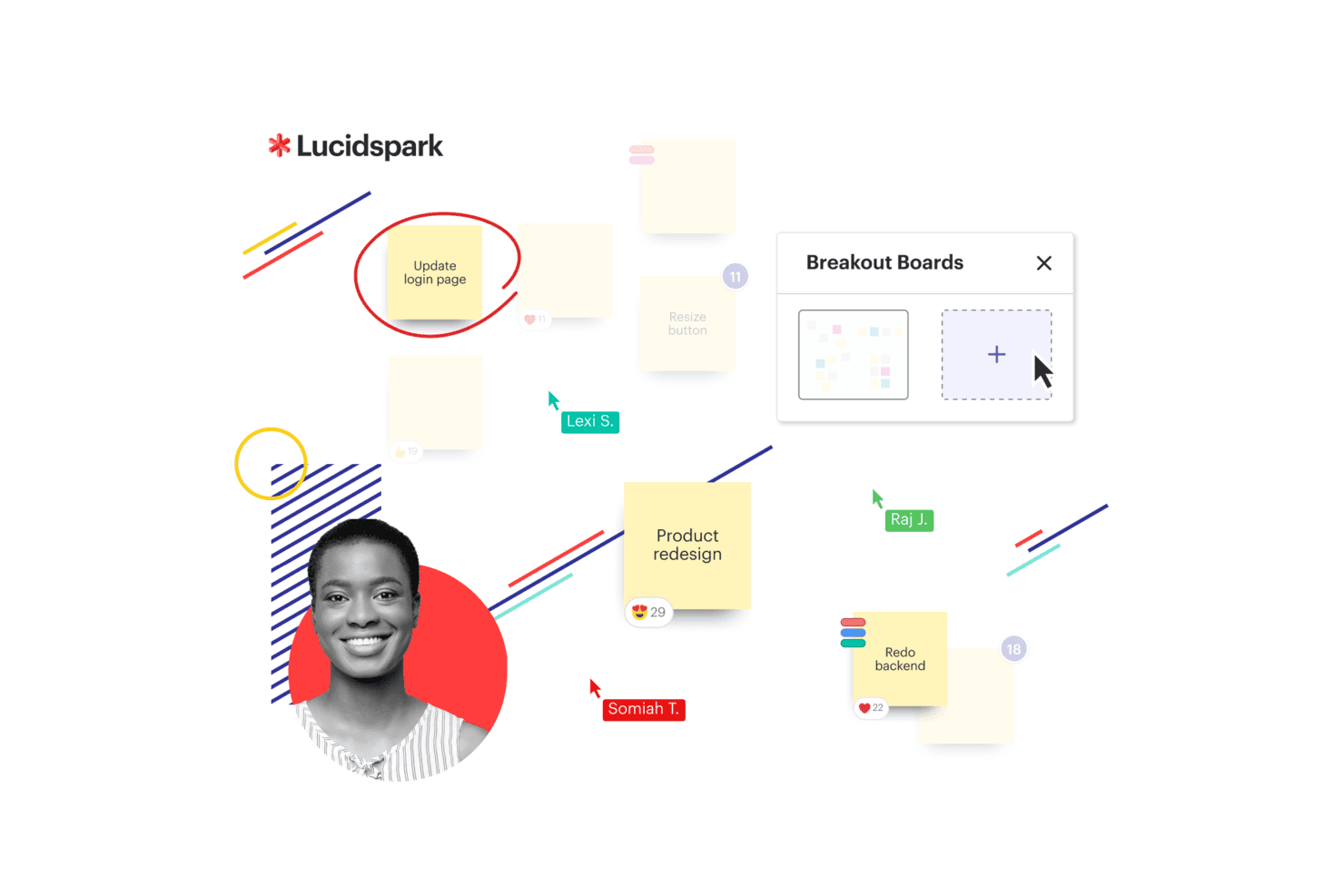
Lucidspark zeigt eine Kanban-Tafel mit Spalten für Arbeitsabläufe und Aufgabenkarten, damit Teams ihre Arbeit visuell organisieren und verfolgen können. Lucidspark ist eine virtuelle Tafel für die Zusammenarbeit von Teams in Echtzeit und bietet eine unendliche Arbeitsfläche, Vorlagen für einfache Bildschirmgerüste, Moderationswerkzeuge und Integrationen mit Tools wie Jira und Figma für funktionsübergreifendes Feedback zur Gestaltung.
Für wen ist Lucidspark am besten geeignet?
Lucidspark eignet sich für funktionsübergreifende Teams – insbesondere für Produktmanager und Leiter von Designteams –, die einen gemeinsamen Raum benötigen, um Workshops durchzuführen, Rückmeldungen zu sammeln und die Ideenfindung direkt mit Projektmanagement-Tools wie Jira zu verbinden.
Warum ich Lucidspark ausgewählt habe
Ich habe Lucidspark in meine Top-Auswahl aufgenommen, weil die Funktionen für die Zusammenarbeit in Echtzeit besonders nützlich sind, wenn funktionsübergreifende Teams einen gemeinsamen Raum benötigen, um gemeinsam auf Designarbeiten zu reagieren. Mir gefällt, dass Produktmanager, Designer und Ingenieure dieselbe Arbeitsfläche live gemeinsam bearbeiten, Kommentare direkt zu Vorlagen für einfache Bildschirmgerüste hinzufügen und strukturierte Rückmeldesitzungen mit integrierten Abstimmungs- und Moderationswerkzeugen durchführen können. Durch die Figma-Einbettung können Beteiligte außerdem tatsächliche Designansichten prüfen, ohne eine Figma-Lizenz zu benötigen.
Die wichtigsten Funktionen von Lucidspark
- Visuelle Aktivitäten: Führen Sie interaktive Umfragen und strukturierte Rückmeldeübungen direkt auf der Arbeitsfläche durch, um sichtbar zu machen, wo Ihr Team bei der Gestaltungsrichtung einer Meinung ist oder nicht.
- Anzeige eingebetteter Figma-Inhalte: Fügen Sie einen Figma-Link ein, um live aktualisierte Designansichten als aktualisierbare Bilder einzubetten, sodass Beteiligte tatsächliche Bildschirme ohne Figma-Lizenz prüfen können.
- Umwandlung von Haftnotizen in Jira-Vorgänge: Wandeln Sie Haftnotizen direkt von der Tafel aus in Jira-Vorgänge um und halten Sie so die Ideenfindung mit Ihrem Aufgabenbestand für die Umsetzung verbunden.
- KI-gestützte Ideengenerierung: Verwenden Sie Lucid AI, um Ideen für Haftnotizen zu generieren, ausgewählte Konzepte auszuarbeiten und Inhalte anhand einer einzigen Eingabe in thematische Container zu sortieren.
Integrationen von Lucidspark
Lucidspark bietet Integrationen mit Figma, Jira, Azure DevOps, Slack und Microsoft 365 sowie 62 Marktplatz-Integrationen, die für Lucidspark gekennzeichnet sind. Die Entwicklerplattform und die öffentliche API unterstützen benutzerdefinierte Integrationen.
Pros and Cons
Pros:
- Gemeinsame Bearbeitung in Echtzeit unterstützt Designprüfungen
- Moderationswerkzeuge strukturieren Rückmeldeworkshops
- Einfache Bildschirmgerüste verdeutlichen frühe Nutzerabläufe
Cons:
- Keine Vektorbearbeitung für ausgearbeitete Benutzeroberflächen
- Einfache Links können keine interaktiven Prototypen simulieren
Learn more about Lucidspark: Am besten für eine umfangreiche Bibliothek mit Designmustern
- Kostenloser Tarif verfügbar
- Ab $10/Monat (jährlich abgerechnet)
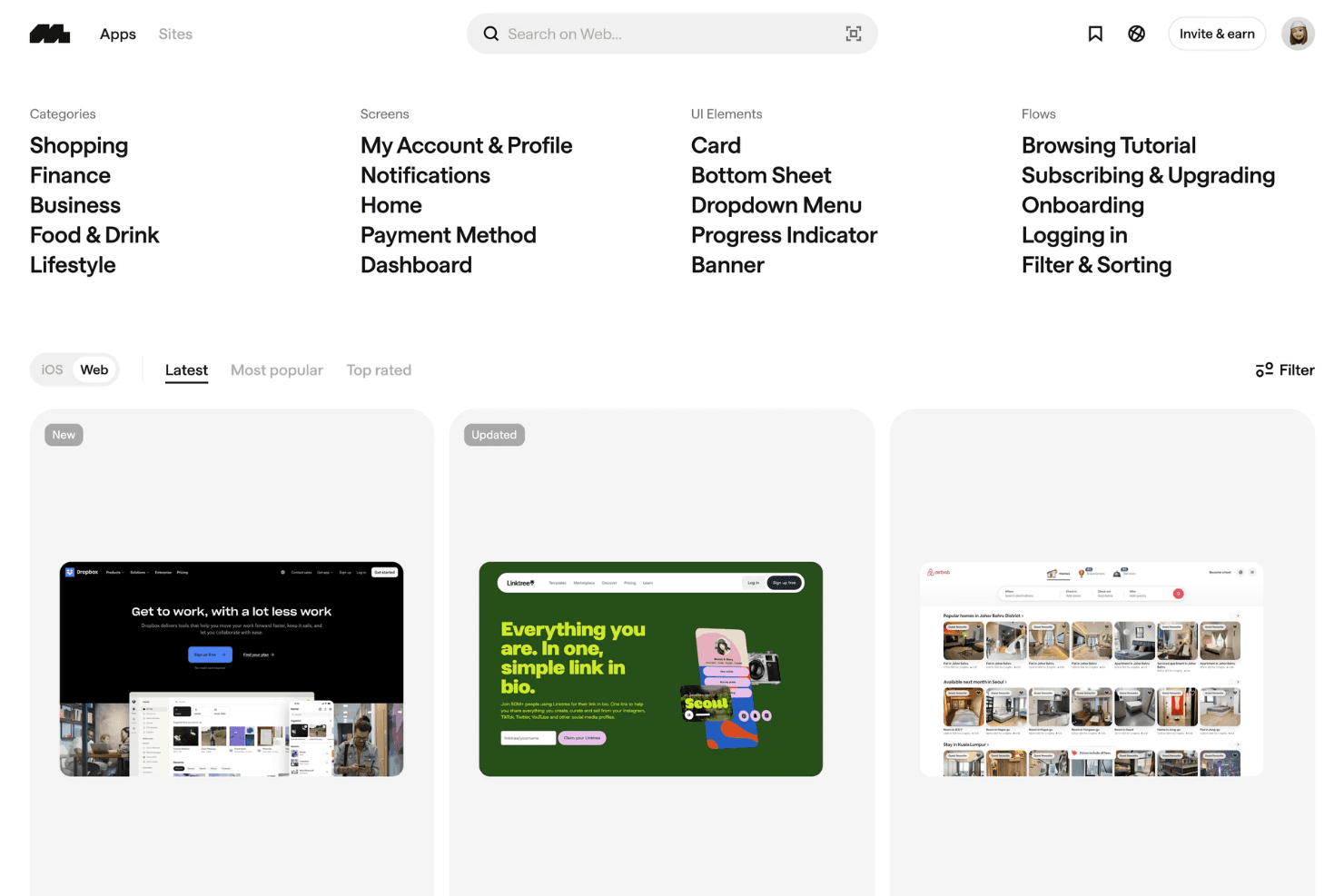
Mobbin präsentiert Tausende kuratierte App-Bildschirme und Beispiele für Nutzerabläufe zur Designanalyse. Mobbin ist eine kuratierte Bibliothek für Designrecherche, die dir Zugriff auf echte, veröffentlichte Bildschirme, Abläufe und Videos aus Tausenden von iOS-Apps und Websites bietet.
Für wen ist Mobbin am besten geeignet?
Mobbin eignet sich besonders für Produktmanager und Designer, die eine umfangreiche Referenzbibliothek für Wettbewerbsvergleiche und die Recherche von Mustern in Benutzeroberflächen benötigen.
Warum ich Mobbin ausgewählt habe
Ich habe Mobbin in meine Top-Auswahl aufgenommen, weil die Bibliothek mit mehr als 600.000 echten, veröffentlichten Bildschirmen für die Recherche von Designmustern wirklich einzigartig ist. Wenn ich Einführungsabläufe oder Bezahlschranken-Designs vergleiche, kann ich nach Ablaufart, Element der Benutzeroberfläche oder Bildschirmkategorie suchen und genau sehen, wie führende Apps diese Situationen lösen. Außerdem gefällt mir die Funktion für die visuelle Suche, mit der ich einen Screenshot hochladen und sofort ähnliche Bildschirme aus echten Produkten finden kann.
Die wichtigsten Funktionen von Mobbin
- Tiefensuche: Eine KI-gestützte Suche, die die Absicht hinter einer Anfrage erkennt und relevante Bildschirme, Abläufe sowie animierte Muster von Benutzeroberflächen in der gesamten Bibliothek findet.
- In Figma kopieren: Ein Plug-in, mit dem du gespeicherte Bildschirme oder vollständige Abläufe direkt als Referenzbilder in Figma einfügen kannst, um sie für deine eigene Designarbeit zu nutzen.
- Mobbin MCP: Ein Server für das Model Context Protocol, der die Mobbin-Bibliothek mit KI-Agenten wie Claude und Cursor verbindet, sodass du echte App-Bildschirme direkt aus deinem Programmier- oder KI-Workflow abfragen kannst.
- Team-Sammlungen: Gemeinsame Arbeitsbereiche, in denen Teammitglieder Bildschirme und Abläufe zusammen speichern, organisieren und kommentieren können, um gemeinschaftlich zu recherchieren.
Mobbin-Integrationen
Mobbin bietet ein Figma-Plug-in und einen MCP-Server für Claude und Cursor. Die Team- und Unternehmenskonditionen umfassen den REST-API-Zugriff für benutzerdefinierte Integrationen.
Pros and Cons
Pros:
- Echte veröffentlichte Bildschirme unterstützen Wettbewerbsvergleiche
- Ablaufbeispiele decken Einführungs- und Kassenabläufe ab
- Die visuelle Suche findet ähnliche Benutzeroberflächen
Cons:
- Designs können nicht erstellt oder bearbeitet werden
- Figma-Exporte bleiben flache Bilder
Learn more about Mobbin: Am besten für Prototyping direkt in deinem Live-Produkt geeignet
- Kostenloser Tarif verfügbar
- Ab $20/Nutzer/Monat
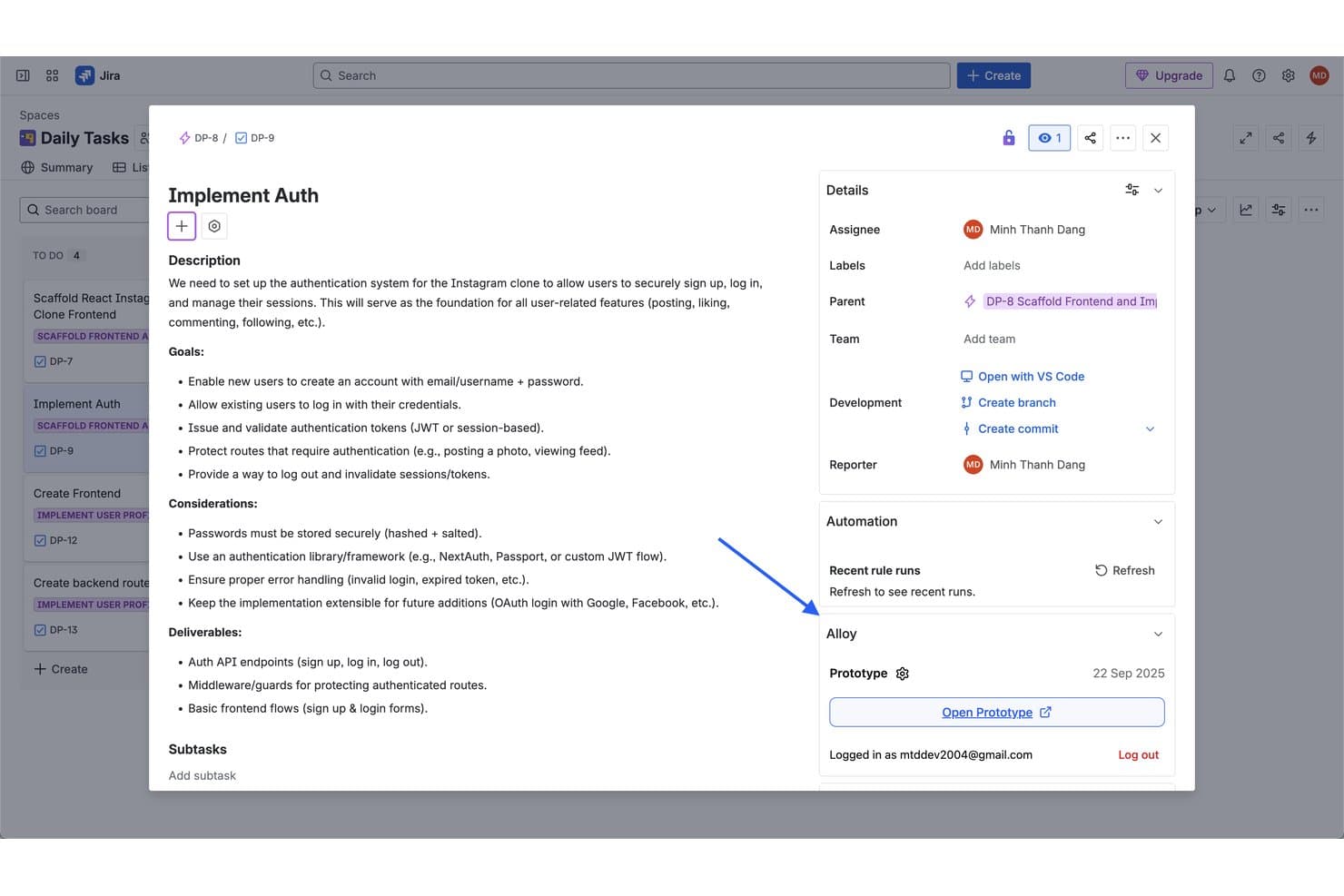
Alloy zeigt in der Detailansicht einer Jira-Aufgabe zu einem Ticket für die Implementierung der Authentifizierung ein Bedienfeld zur Prototyp-Integration an. Alloy ist ein KI-gestütztes Prototyping-Tool, mit dem du dein Live-Produkt in einem Browser erfassen und anschließend mithilfe von Chat-Eingaben weiterentwickeln kannst. Es unterstützt interaktive Abläufe, die Extraktion von Design-Tokens und den Code-Export.
Für wen ist Alloy am besten geeignet?
Alloy eignet sich besonders für Produktmanager, die Ideen direkt in ihrem Live-Produkt prototypisieren möchten, ohne auf einen Designer angewiesen zu sein oder Code schreiben zu müssen.
Warum ich Alloy ausgewählt habe
Ich habe Alloy in meine Top-Auswahl aufgenommen, weil du damit direkt in deinem Live-Produkt prototypisieren kannst, einschließlich Seiten hinter einem Login, indem du sie über eine Chrome-Erweiterung erfasst und per Chat-Eingaben weiterentwickelst. Besonders gut gefällt mir, dass die Prototypen pixelgenau deiner echten Benutzeroberfläche entsprechen, ohne dass etwas von Grund auf neu erstellt werden muss. Mit der Funktion zur Erfassung mehrseitiger Abläufe kannst du eine komplette Benutzerreise aufzeichnen, einschließlich Formularausfüllungen und Modalfenstern. So testest du realistische Abläufe statt einer groben Annäherung daran.
Die wichtigsten Funktionen von Alloy
- Extraktion von Design-Tokens: Alloy übernimmt automatisch Farben, Typografie, Abstände und Schatten aus deinen erfassten Produktseiten und synchronisiert sie über alle Prototypen hinweg.
- Sitzungen mit Codebasis: Verbinde ein GitHub-Repository, und Alloy führt deine echte Anwendung in einer Cloud-Testumgebung aus. Dadurch kannst du Änderungen per Eingabe anfordern und direkt aus der Sitzung einen Pull-Request eröffnen.
- React-Code-Export: Exportiere deinen Prototyp als komponentenbasierte React-Anwendung in JavaScript oder TypeScript als .zip-Datei für die lokale Entwicklung.
- Integration mit Great Question: Führe unmoderierte Benutzertests mit einem Panel aus mehr als 3 Millionen Teilnehmenden durch, einschließlich Bildschirmaufzeichnungen, Klickkarten und der Erfassung von Erfolgsquoten.
Alloy-Integrationen
Alloy bietet mehr als 30 direkte Integrationen, darunter Figma, Jira, Linear, Slack, Microsoft Teams, GitHub, Notion, Great Question und Productboard. Unternehmenstarife umfassen API-Zugriff, und Alloy unterstützt außerdem Zapier.
Pros and Cons
Pros:
- Prototypen spiegeln Live-Produktoberflächen wider
- Erfasst realistische mehrseitige Benutzerreisen
- Generiert React-Code für die Entwicklung
Cons:
- Keine Vektorflächen oder Zeichenflächen
- Der Versionsverlauf bietet keine Vergleichswerkzeuge
Learn more about Alloy: 5Am besten für visuelle Zusammenarbeit und Innovation
Miro
- Kostenloser Tarif + 14-tägige kostenlose Testversion verfügbar
- Ab 8 $/Nutzer/Monat (jährliche Abrechnung)
Visit WebsiteCustomer Rating:4.8/5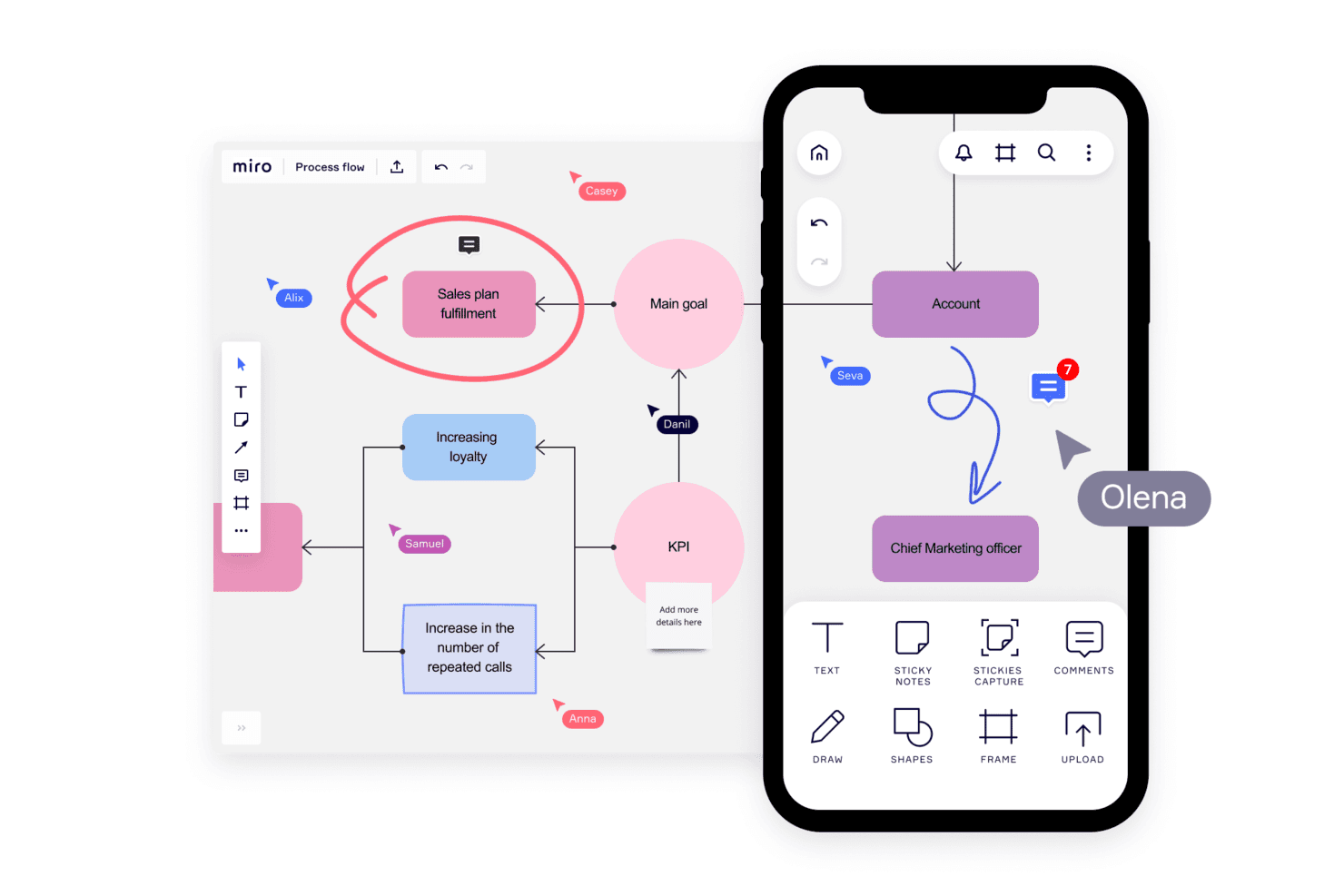
Miro unterstützt verschiedene Arten der Notizenerfassung (Haftnotizen, Diagramme und Grafiken, Videos, Whiteboard), um den Anforderungen aller Projektmanagementteams gerecht zu werden. Miro ist eine visuelle Kollaborationsarbeitsumgebung, die Whiteboarding auf einer unendlichen Arbeitsfläche, KI-gestützte Wireframe-Erstellung, Low-Fidelity-Prototyping und funktionsübergreifende Design-Review-Tools kombiniert.
Für wen eignet sich Miro am besten?
Miro eignet sich besonders für Produktmanager und funktionsübergreifende Teams, die von der Ideenfindung in einer frühen Phase zu teilbaren, klickbaren Prototypen gelangen möchten, ohne auf einen eigenen Designer angewiesen zu sein.
Warum ich Miro ausgewählt habe
Ich habe Miro in meine Top-Auswahl aufgenommen, weil hier Design Thinking in einer frühen Phase tatsächlich im gesamten Team stattfindet. Mir gefällt besonders, dass ich mit der KI-gestützten Wireframe-Erstellung einen Ablauf in Alltagssprache beschreiben und innerhalb weniger Sekunden ein strukturiertes Layout auf der Arbeitsfläche erhalten kann – direkt neben den Haftnotizen und User-Journey-Karten, die als Grundlage dafür dienten. Mit Miro-Prototypen kann ich diese Inhalte der Arbeitsfläche anschließend in klickbare Abläufe mit mehreren Bildschirmen umwandeln und sie ohne Figma für Feedback mit Stakeholdern teilen.
Die wichtigsten Funktionen von Miro
- Markenzentrum: Speichern und verwalten Sie Markenfarben, Schriftarten, Logos und Asset-Ordner in einer zentralen Umgebung, die Miro AI automatisch auf generierte Inhalte anwendet.
- Asynchrone Video-Rundgänge: Zeichnen Sie einen Video-Rundgang durch Ihr Board auf, den andere Beteiligte in ihrem eigenen Tempo erkunden können, ohne an einer Live-Sitzung teilnehmen zu müssen.
- Miro-Spezifikationen: Fassen Sie PRDs, Prototypen und technische Diagramme in einem einzigen Spezifikationsdokument zusammen, das über MCP direkt mit KI-Codierungstools wie GitHub Copilot und Cursor synchronisiert wird.
- Versionsverlauf des Boards: Sichert Boards automatisch jede Stunde und bewahrt Schnappschüsse 90 Tage lang auf, sodass Sie einen früheren Zustand als separate Kopie wiederherstellen können.
Miro-Integrationen
Miro bietet mehr als 250 dokumentierte Integrationen, darunter Figma, Jira, Asana, Linear, ClickUp, Azure DevOps, Adobe XD, Slack, Microsoft 365 und Google Workspace. Außerdem stehen REST-APIs, SDKs und MCP-Verbindungen zu GitHub Copilot und Cursor zur Verfügung.
Pros and Cons
Pros:
- Stellt Prototypen im Kontext der Rechercheartefakte dar
- KI generiert Abläufe aus Aufforderungen in Alltagssprache
- Ermöglicht asynchrones Feedback von Stakeholdern
Cons:
- Kann keine Tools für das High-Fidelity-Interface-Design ersetzen
- Bietet keine wiederverwendbaren Komponenten und keine Steuerelemente für Designsysteme
 Am besten für kollaboratives UX/UI-Design
- Kostenloser Tarif verfügbar
- Ab $16/Nutzer/Monat (jährlich abgerechnet)
Visit WebsiteCustomer Rating:4.7/5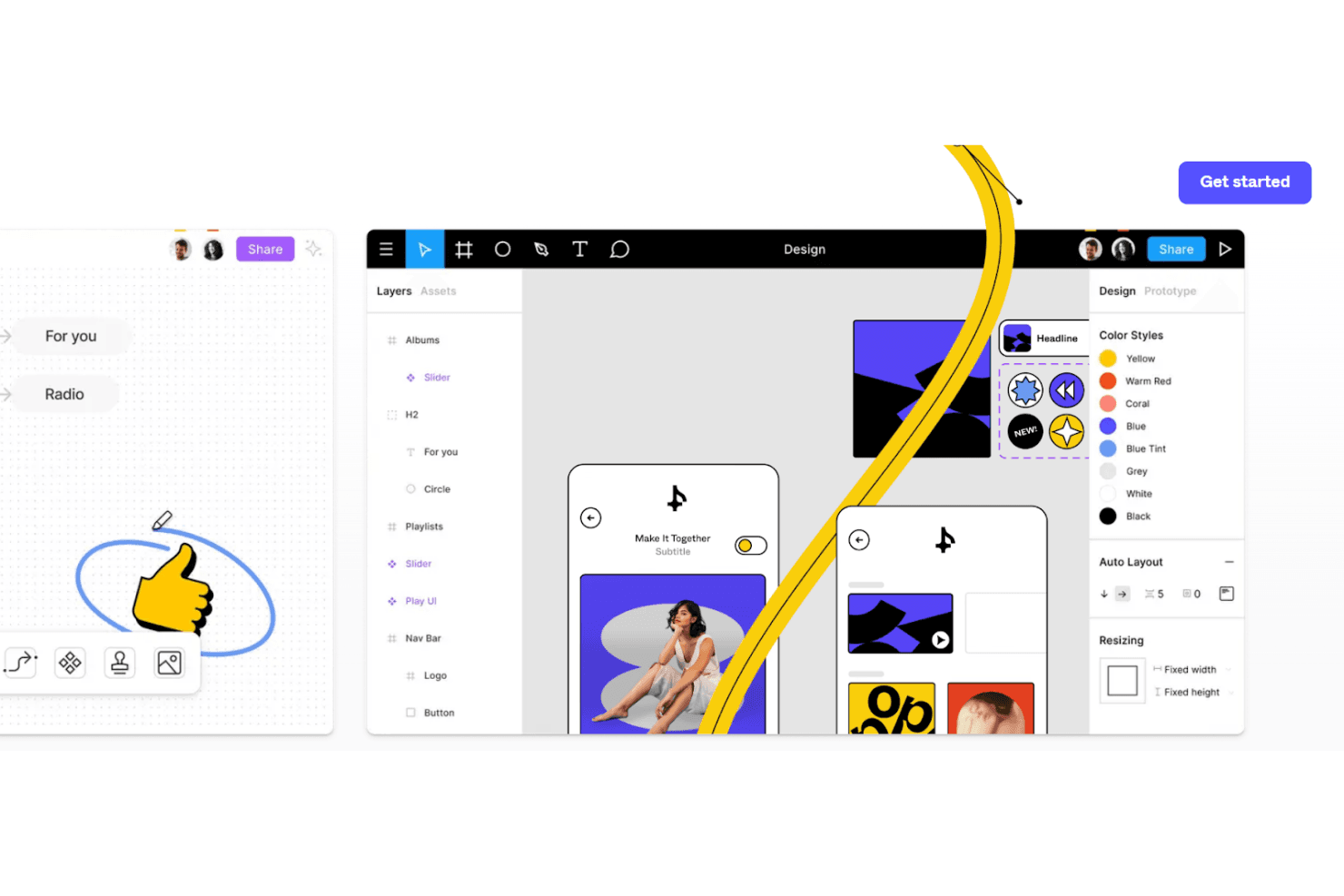
Figma bietet einen kollaborativen Arbeitsbereich, an dem sich alle beteiligen können. Figma ist ein browserbasiertes UX/UI-Designtool, das Vektorbearbeitung, interaktives Prototyping, Designsysteme, die Zusammenarbeit mehrerer Personen in Echtzeit und die Übergabe an Entwickler auf einer einzigen Plattform vereint.
Für wen ist Figma am besten geeignet?
Figma eignet sich besonders gut für funktionsübergreifende Produktteams, in denen UX/UI-Designer, Produktmanager und Entwickler in denselben Dateien arbeiten müssen, ohne dass die Übergabe ständig zu Reibungsverlusten führt.
Warum ich Figma ausgewählt habe
Figma gehört zu den besten Tools auf meiner Auswahlliste, weil kein anderes Tool die funktionsübergreifende Zusammenarbeit so nahtlos in den Designprozess integriert. Ich schätze besonders, dass Designer, PMs und Entwickler gleichzeitig in derselben Datei arbeiten können, mit Live-Cursorn und Kommentaren in Echtzeit, ohne dass jemand allein zum Überprüfen und Kommentieren einen kostenpflichtigen Zugang benötigt. Der Dev Mode und Code Connect gehen noch weiter, indem sie Figma-Komponenten direkt dem Produktionscode zuordnen. Dadurch ist die Übergabe nicht mehr nur ein Gespräch, sondern dient als Referenz.
Wichtige Figma-Funktionen
- Automatisches Layout: Zeichenflächen werden automatisch in der Größe angepasst und neu angeordnet, wenn sich Inhalte ändern, sodass Designs ohne manuelle Anpassungen responsiv bleiben.
- Variablen und bedingte Logik: Erstelle dynamische Prototypen mit Wenn-dann-Logik, mathematischen Ausdrücken und booleschen Werten, um komplexe Nutzerabläufe zu simulieren.
- Figma Make: Erstellt aus einer Texteingabe funktionierende, codebasierte Prototypen und Webanwendungen – mit einer eigenen Versionshistorie und Veröffentlichungssteuerung.
- Verzweigen und Zusammenführen: Erstelle unabhängige Verzweigungen einer Designdatei, fordere Überprüfungen an und führe Änderungen mit einer nebeneinander angezeigten Konfliktlösung wieder zusammen.
Figma-Integrationen
Figma bietet Integrationen mit Jira, Slack, GitHub, Storybook, VS Code, Notion, Asana, UserTesting, Maze und UXtweak. Die REST-, Plugin- und Widget-APIs sowie Webhooks unterstützen benutzerdefinierte Integrationen.
Pros and Cons
Pros:
- Gemeinsames Bearbeiten in Echtzeit hält Überprüfungen im Kontext
- Variablen bilden komplexe Produktinteraktionen ab
- Die mit Code verknüpfte Übergabe reduziert Abweichungen bei Spezifikationen
Cons:
- Große Dateien können träge werden
- Für erweiterte Governance sind höherpreisige Zugänge erforderlich
 Am besten für die Prototypenerstellung mit codebasierten Komponenten geeignet
- 14-tägige kostenlose Testversion
- Ab $49/Benutzer/Monat
Visit WebsiteCustomer Rating:4.2/5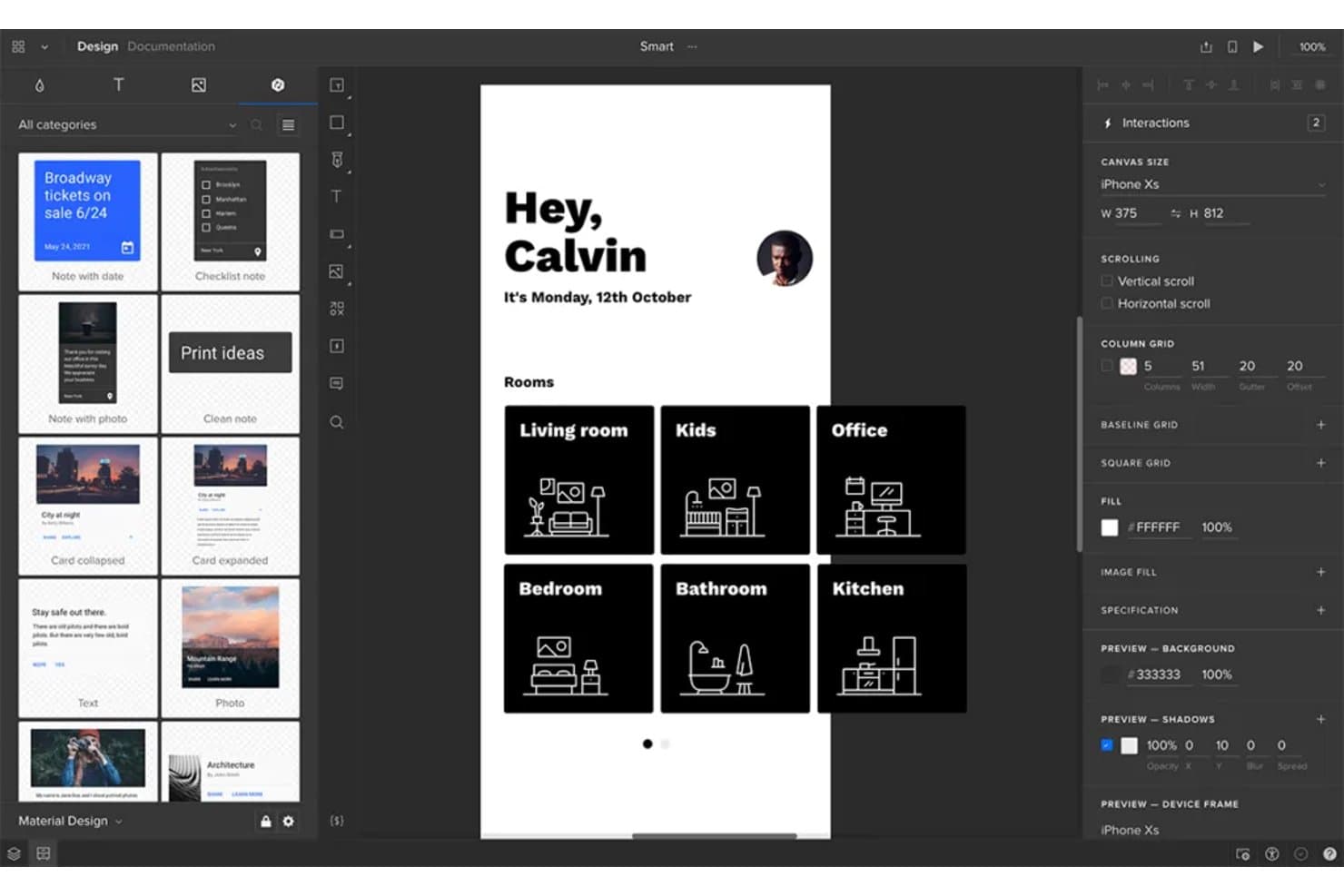
Mit UXPin können Benutzer anpassungsfähige Layouts für verschiedene Gerätegrößen visuell prototypisieren. UXPin ist ein UX/UI-Designtool, das vektorbasierte Bearbeitung, interaktive detailgetreue Prototypen, Bibliotheken für Designsysteme und codebasierte Komponenten durch seine Merge-Integration kombiniert.
Für wen eignet sich UXPin am besten?
UXPin eignet sich für Produktdesigner und Leiter von Designteams, die Prototypen benötigen, die aus denselben Komponenten erstellt werden, die Entwickler tatsächlich ausliefern.
Warum ich mich für UXPin entschieden habe
Ich habe UXPin als eines der besten Tools ausgewählt, weil es das einzige Tool ist, bei dem dein Prototyp aus exakt denselben Komponenten erstellt wird, die deine Entwickler ausliefern. Mit Merge kannst du eine React- oder Storybook-Bibliothek direkt mit der Arbeitsfläche synchronisieren, sodass eine Schaltfläche in deinem Prototyp buchstäblich die Schaltfläche aus dem Produktivsystem ist und keine statische Annäherung. Außerdem gefällt mir, dass die KI von Forge Benutzeroberflächen aus denselben codebasierten Komponenten generiert. Dadurch können generierte Bildschirme direkt in eine echte Übergabe übernommen werden, anstatt zusätzlichen Bereinigungsaufwand zu verursachen.
Wichtige Funktionen von UXPin
- Bedingte Logik und Variablen: Richte Interaktionsregeln mit Wenn-dann- und Wenn-dann-sonst-Bedingungen, Vergleichen, Regex-Validierung und API-Anfragen ein, um Prototypen zu erstellen, die wie ein echtes Produkt reagieren.
- Genehmigungsabläufe für Beteiligte: Sende Genehmigungsanfragen an Prüfer außerhalb deines Teams, die direkt über einen privaten Vorschau-Link zustimmen oder ablehnen können, ohne ein UXPin-Konto zu benötigen.
- Modus „Code abrufen“: Prüfe Elementgrößen, Abstände, Farben und Typografie und kopiere anschließend CSS oder lade Ressourcen direkt aus deinem Prototyp für die Übergabe an Entwickler herunter.
- Bibliotheken für Designsysteme: Speichere und verwalte Farben, Textstile, Komponenten und Rasterstile in gemeinsam genutzten Bibliotheken mit Zugriffskontrollen pro Benutzer oder Team.
UXPin-Integrationen
UXPin bietet dokumentierte Integrationen mit GitHub, Bitbucket, Storybook, npm, Figma, Sketch, Photoshop, Jira Cloud, Slack und FullStory.
Pros and Cons
Pros:
- Codebasierte Komponenten verbessern die Genauigkeit von Prototypen
- Fortgeschrittene Logik simuliert realistisches Produktverhalten
- Beteiligte können ohne Konten Prüfungen durchführen
Cons:
- Das Beherrschen komplexer Interaktionen nimmt Zeit in Anspruch
- Bei großen Prototypen kann es zu Leistungsproblemen kommen
Learn more about UXPin: Am besten für bedingte Logik ohne Code in Prototypen geeignet
- Kostenloser Tarif verfügbar
- Ab 19 $/Benutzer/Monat
Visit WebsiteCustomer Rating:4.2/5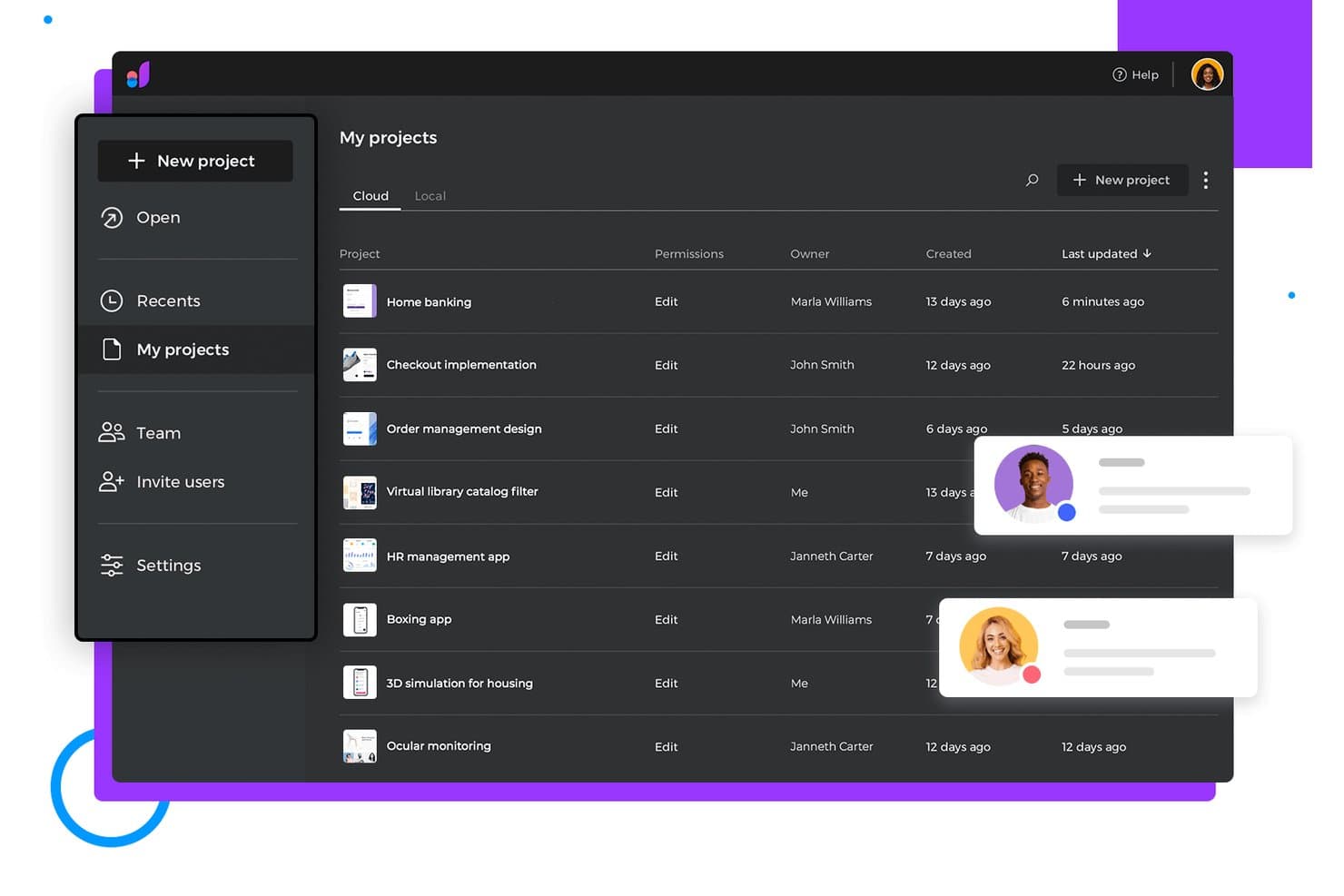
Justinmind organisiert Cloud-Projekte in einer kollaborativen Übersichtsseite. Justinmind ist ein Desktop-Tool für UX/UI-Design unter macOS und Windows, das die Erstellung von Wireframes, hochauflösenden Entwürfen und interaktiven Prototypen mit fortschrittlicher bedingter Logik ohne Code, Variablen und Simulationen für mehrere Geräte abdeckt.
Für wen eignet sich Justinmind am besten?
Justinmind eignet sich besonders für UX-Designer und Leiter von Designteams, die datenbasierte, logikintensive Prototypen erstellen müssen, ohne Code zu schreiben.
Warum ich Justinmind ausgewählt habe
Ich habe Justinmind in meine engere Auswahl aufgenommen, weil die bedingte Logik ohne Code tiefer geht, als es die meisten Werkzeuge zur Prototypenerstellung erlauben. Mit dem visuellen Ausdrucks-Editor können Sie echte Validierungsregeln einrichten, etwa reguläre Ausdrucksmuster für E-Mail- oder Kreditkartenfelder, ohne eine einzige Codezeile zu schreiben. Kombiniert mit Variablen, die Daten über mehrere Bildschirme hinweg übertragen, können Sie echte Geschäftslogik-Abläufe simulieren, die sich mit einfach anklickbaren Entwürfen nicht nachbilden lassen.
Die wichtigsten Funktionen von Justinmind
- Master-Komponenten und intelligente Vorlagen: Wiederverwendbare Komponentengruppen, die automatisch auf jedem Bildschirm aktualisiert werden, wenn Sie die Quelle bearbeiten.
- Datenvorlagen mit CSV-Import: Datengitter, die echte Tabellendaten einlesen, um dynamische Listen und Tabellen in Ihrem Prototyp zu simulieren.
- Geräteemulator mit aktuellen Geräterahmen: Zeigen Sie Prototypen in präzisen Rahmen für die neuesten iPhone-, Pixel-, Galaxy- und Apple-Watch-Modelle an.
- Bereich für die Designübergabe: Ein integrierter Prüfbereich, der Maße, Abstände, CSS-Werte und Hex-Farben für Entwickler anzeigt, ohne dass ein separates Tool erforderlich ist.
Integrationen von Justinmind
Justinmind bietet im Unternehmenstarif integrierte Verbindungen mit Jira, Azure DevOps und IBM DOORS sowie eine Confluence-App und eine Java-API bzw. ein Java-SDK für benutzerdefinierte Integrationen.
Pros and Cons
Pros:
- Fortschrittliche Interaktionslogik ohne Code
- Reaktionsfähige Prototypen für verschiedene Gerätegrößen
- Datenbasierte Formulare simulieren Geschäftsregeln
Cons:
- Die Bearbeitung nur auf dem Desktop beschränkt den Browserzugriff
- Die eingeschränkte gemeinsame Bearbeitung verlangsamt die gleichzeitige Arbeit
Learn more about Justinmind: Am besten für Prototypen mit echter bedingter Logik geeignet
- Kostenloser Tarif verfügbar
- Ab $29/Benutzer/Monat (jährlich abgerechnet)
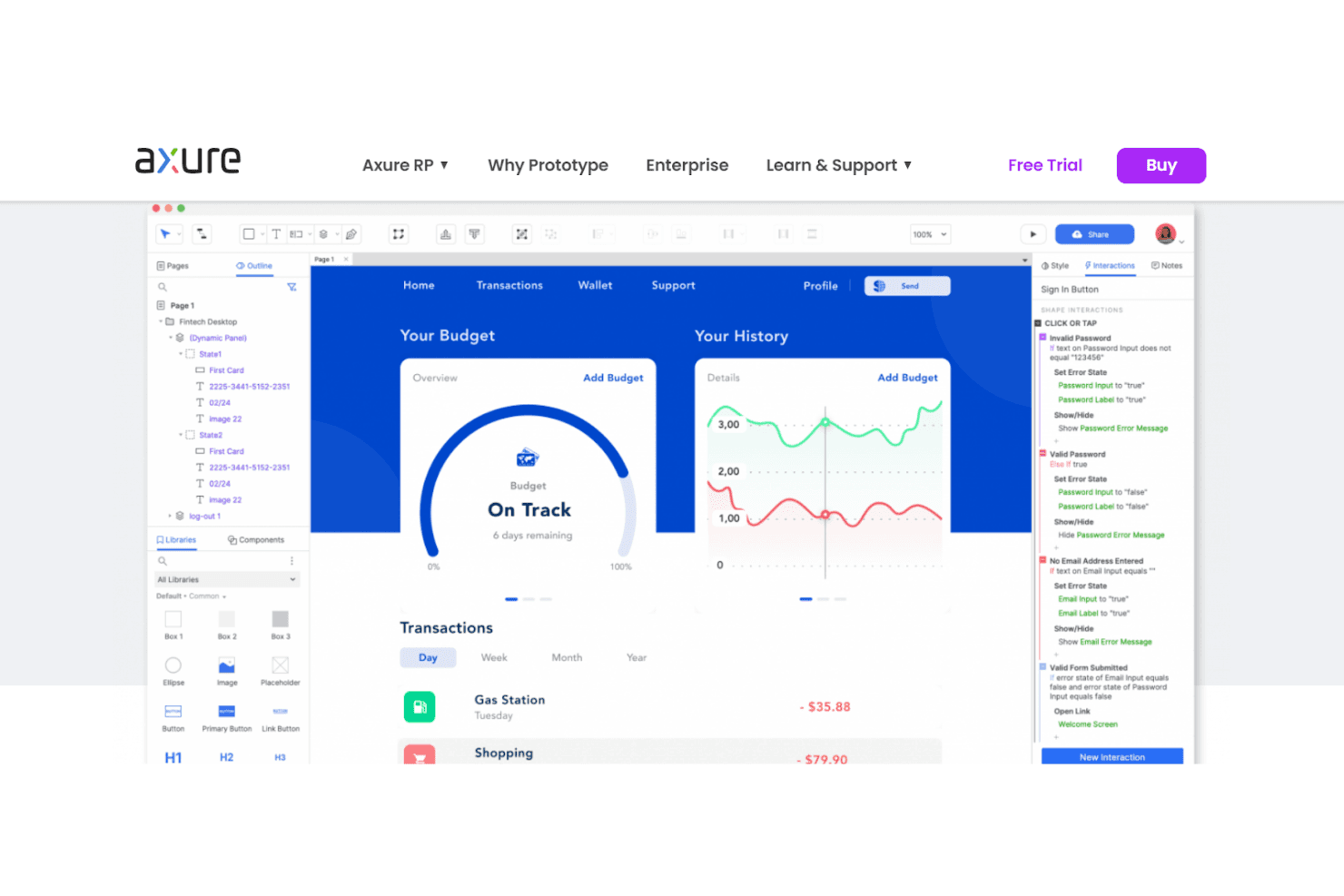
Mit Axure kannst du Projekte verfolgen und Lösungen durch Interaktionsereignisse und bedingte Logik erkunden. Axure ist ein desktopbasiertes UX-Designtool, das Wireframing, Diagrammerstellung und interaktives hochpräzises Prototyping mit bedingter Logik, Variablen, dynamischen Panels und funktionierenden Formularelementen kombiniert.
Für wen ist Axure am besten geeignet?
Axure eignet sich besonders für UX-Designer und Produktteams, die Prototypen benötigen, die sich wie echte Software verhalten – einschließlich bedingter Logik, funktionierender Formulareingaben und dynamischer Daten.
Warum ich Axure ausgewählt habe
Ich habe Axure als eines der besten Tools ausgewählt, weil kein anderes UX-Tool an seine Tiefe bei der bedingten Logik herankommt. Du kannst Prototypen mit echten globalen Variablen, funktionierenden Formulareingaben und dynamischen Panels erstellen, die auf Benutzeraktionen reagieren, sodass sich ein Prototyp während Usability-Tests genau wie ein Live-Produkt verhalten kann. Besonders gut gefällt mir das Wiederholungs-Widget, mit dem du sortierbare und filterbare Datentabellen erstellen kannst, die von einem tatsächlichen Datensatz gesteuert werden – etwas, das Figma noch immer nicht nachbilden kann.
Die wichtigsten Funktionen von Axure
- Adaptive Ansichten: Einmal für Desktop, Tablet und Mobilgeräte in einer einzigen Datei entwerfen, wobei automatisch die richtige Ansicht angezeigt wird.
- Kostenlose Konten für Prüfer: Beteiligte und Entwickler können Ansichten aufrufen, kommentieren und CSS sowie Ressourcen prüfen, ohne einen kostenpflichtigen Sitz zu benötigen.
- Prüfbereich: Entwickler können direkt in Axure Cloud auf Bemaßungen, Maße, Typografiedetails und kopierbares CSS zugreifen.
- Jira- und Confluence-Einbettungen: Interaktive Prototypen direkt an Jira-Tickets oder Confluence-Seiten anhängen, damit Entwicklungsteams abgestimmt bleiben.
Axure-Integrationen
Axure bietet integrierte Verbindungen mit Jira, Confluence, Slack und Microsoft Teams sowie Plug-ins für Figma, Sketch und Adobe XD. Außerdem werden HTML-, CSS- und JavaScript-Plug-ins sowie experimentelle MCP-Verbindungen mit Tools wie Claude Desktop, ChatGPT Desktop, VS Code und Cursor unterstützt.
Pros and Cons
Pros:
- Erstellt Prototypen mit realistischer bedingter Logik
- Unterstützt funktionierende Formulare und datengesteuerte Wiederholungen
- Verbindet Wireframes, Spezifikationen und Prototypen
Cons:
- Beim gemeinsamen Erstellen fehlt die gleichzeitige Bearbeitung durch mehrere Cursor
- Die Übergabe an Entwickler erfordert zusätzliche Implementierungsarbeit
Learn more about Axure RP: 10Beste Design- und Prototyping-App für Macs
Sketch
- 30-tägige kostenlose Testversion
- Ab $12/Benutzer/Monat (jährliche Abrechnung)
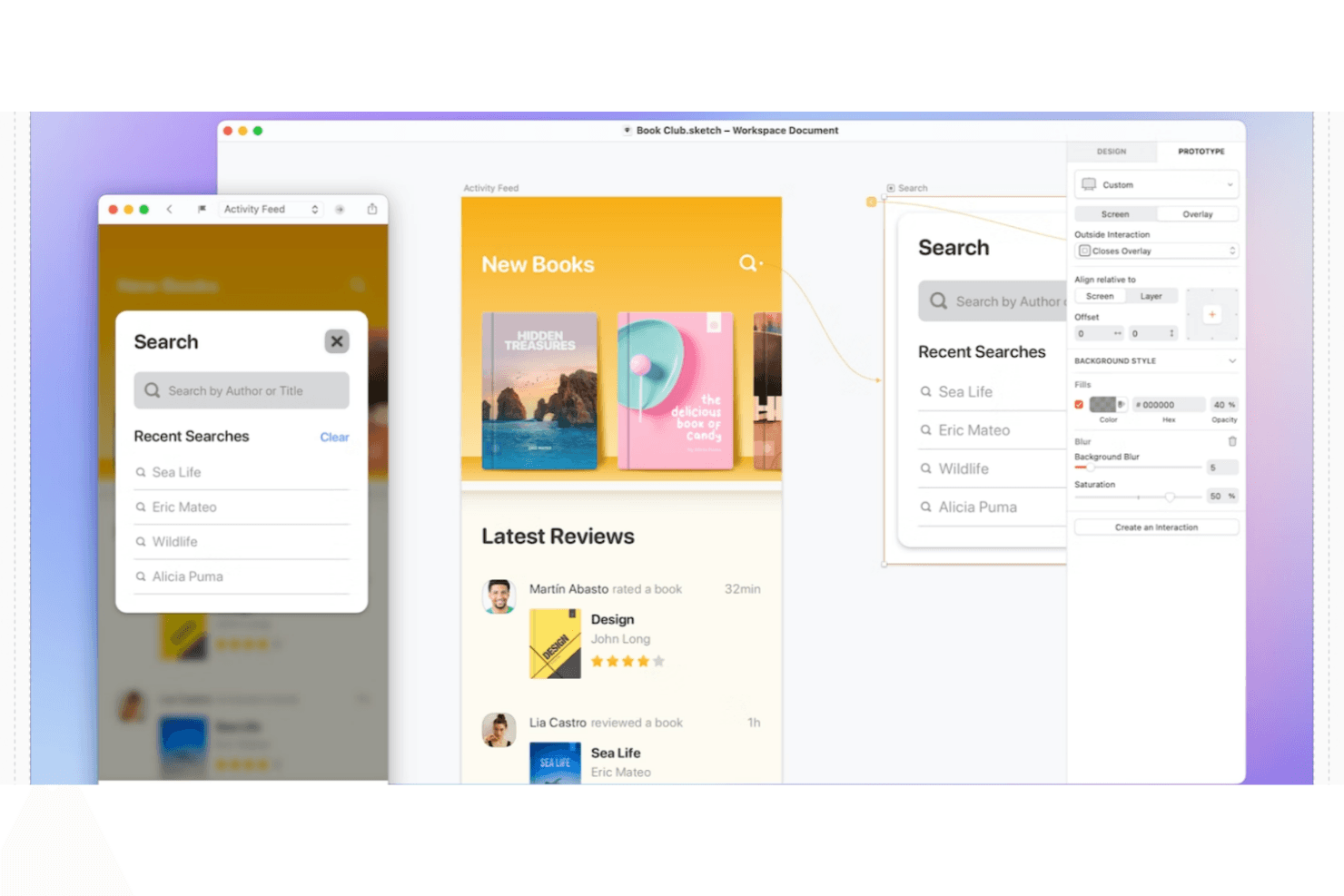
Sketchs Prototyping-Plattform verfügt über eine intuitive Benutzeroberfläche für Macs. Sketch ist ein natives Mac-Designtool für Vektorbearbeitung, interaktives Prototyping, komponentenbasierte Designsysteme und die Übergabe an Entwickler.
Für wen ist Sketch am besten geeignet?
Sketch eignet sich hervorragend für Mac-basierte Designteams, die ein schnelles, fokussiertes Tool für UI-Design, Prototyping und die Übergabe an Entwickler suchen, ohne für jedes Teammitglied und jeden Stakeholder einen Sitz bezahlen zu müssen.
Warum ich Sketch ausgewählt habe
Sketch gehört zu den besten Tools auf meiner Auswahlliste, weil der native Mac-Editor bei der Vektorgestaltung wirklich in einer eigenen Liga spielt. Mir gefällt besonders, dass boolesche Operationen nicht-destruktiv bleiben, sodass ich Formen subtrahieren, schneiden und vereinigen kann, ohne die Originale zu verlieren. Stacks übernehmen das automatische Layout mit Umbrüchen, prozentualen Größenangaben und negativen Abständen, was auch bei komplexen UI-Arbeiten zuverlässig funktioniert. Der kostenlose, unbegrenzte Betrachterzugriff ermöglicht es Entwicklern, Spezifikationen zu prüfen und Codewerte in jedem Browser zu kopieren, ohne einen kostenpflichtigen Sitz zu benötigen.
Wichtige Funktionen von Sketch
- Echtzeit-Zusammenarbeit: Mehrere Mac-basierte Designer können gleichzeitig dasselbe Dokument bearbeiten, mit Live-Cursorn und einem Folgen-Modus zur Nachverfolgung von Teammitgliedern.
- MCP-Server für KI-gestützte Codegenerierung: Ein lokaler Model-Context-Protocol-Server verbindet deinen eigenen KI-Client mit Sketch und ermöglicht es dir, ohne zusätzliche Kosten direkt aus jedem Frame Code zu generieren.
- Export von Designtokens: Farbvariablen, Ebenenstile und Textstile lassen sich als CSS oder JSON im DTCG-Format 2025.10 oder als aktueller öffentlicher Link exportieren.
- Kostenloser, unbegrenzter Betrachterzugriff: Stakeholder und Entwickler können Spezifikationen prüfen, Codewerte kopieren und in jedem Browser kommentieren, ohne einen kostenpflichtigen Sitz zu benötigen.
Sketch-Integrationen
Sketch bietet dokumentierte Plugins und Integrationen für Slack, Notion, Miro, Zeroheight, Zeplin, ProtoPie, Phrase, Crowdin und Smartling. Die JavaScript-Plugin-API, die Entwicklerplattform und der MCP-Server unterstützen individuelle Workflows für Übergaben, Lokalisierung, Prototyping und KI.
Pros and Cons
Pros:
- Native Mac-Vektorbearbeitung bleibt schnell
- Kostenlose Browser-Inspektion unterstützt die Übergabe an Entwickler
- Nicht-destruktive boolesche Operationen und flexible Stacks
Cons:
- Bearbeitung nur auf dem Mac schließt Windows-Teammitglieder aus
- Prototyping-Logik erfordert externe Tools
Learn more about Sketch:
Weitere UX/UI-Design-Software
Hier sind einige weitere empfehlenswerte Optionen, die es nicht in die Liste der besten UX/UI-Design-Software geschafft haben, aber dennoch deine Aufmerksamkeit verdienen.
- 11FramerAm besten geeignet für das Gestalten und Veröffentlichen von Websites ohne Übergabe
- 12MockFlowAm besten für Nichtdesigner zur Erstellung von Wireframes von Anfang bis Ende
- 13MockplusAm besten für Nicht-Designer, die mit Produktmanagern Prototypen erstellen
- 14PenpotAm besten für quelloffenes Design mit Kontrolle durch Selbsthosting geeignet
- 15VisilyAm besten für Nicht-Designer zum Erstellen von Wireframes mit KI
- 16WebflowAm besten geeignet für das direkte Entwerfen in produktionsbereitem Code
- 17ProtoPieAm besten für die Prototypenentwicklung mit mehreren Geräten und Hardware
- 18PixsoAm besten für selbst gehostetes UX-Design und die Übergabe
Ähnliche Tests von Produktmanagement-Software
Wenn du hier noch nicht gefunden hast, wonach du suchst, sieh dir diese Tools an, die eng mit UX/UI-Design-Software verwandt sind und die wir getestet und bewertet haben.
- Beste Software für Produktplanung
- Beste UX-Designtools
- Beste Software für Produktentwicklung
- Beste Tools für Produktanalysen
- Beste Software für Ideenmanagement
- Beste Heatmap-Software
Wie ich UX/UI-Designsoftware bewerte
Ich teile meine Bewertung in drei Teile. Die Kernfunktionalität – das Zeichnen von Vektorscreens und das Erstellen klickbarer Prototypen – hat das größte Gewicht. Danach betrachte ich herausragende Funktionen wie das automatische Layout und berücksichtige schließlich, was ein Tool über seine Funktionen hinaus bietet, einschließlich Preisstruktur und Unterstützung bei der Einführung.
Kernfunktionalität (Grundvoraussetzungen für diese Liste)
Bei der Auswahl der Tools für meine Liste bewerte ich jedes einzelne Tool für jede der unten aufgeführten Kernfunktionen auf einer Skala von 0 (bietet die Funktionalität nicht) bis 5 (ist in diesem Bereich hervorragend). Anschließend rechne ich die Gesamtpunktzahl in einen Prozentsatz um, um die allgemeine Eignung jedes Tools besser einzuschätzen, wobei Funktionen, die ich als wesentlich eingestuft habe, stärker gewichtet werden.
- Bearbeitung von Vektordesigns (wesentlich): Ich prüfe, ob ein Tool pixelgenaue Layouts, responsive Einschränkungen und skalierbare Screendesigns für verschiedene Gerätegrößen unterstützt.
- Interaktives Prototyping (wesentlich): Prototypen müssen über einfache Klickpfade hinausgehen. Ich bewerte die Unterstützung für bedingte Logik, Variablen und Mikrointeraktionen, die reale Benutzerabläufe simulieren.
- Komponenten & Designsysteme: Gemeinsame Komponentenbibliotheken sind vor allem bei umfangreichen Projekten wichtig. Ich achte auf die Unterstützung von Varianten, Design-Tokens und die projektübergreifende Synchronisierung von Bibliotheken, damit Teams konsistent arbeiten können.
- Echtzeit-Zusammenarbeit: Live-Cursor und gemeinsames Bearbeiten sind Grundvoraussetzungen für verteilte Teams. Ich bewerte, wie reibungslos mehrere Designer in derselben Datei ohne Konflikte arbeiten können.
- Übergabe an Entwickler: Eine gute Übergabe bedeutet, dass Entwickler Abstände prüfen, Assets abrufen und Codeausschnitte direkt kopieren können. Ich prüfe, ob die Spezifikationen bei Designänderungen korrekt bleiben.
- Versionsverlauf & Nachverfolgung: Ich prüfe, ob benannte Speicherpunkte, visuelle Unterschiede und eine einfache Wiederherstellung vorhanden sind, damit Designer mit einer Datei experimentieren können, ohne frühere Arbeit zu verlieren.
Sobald ich eine Liste von Tools zusammengestellt habe, die die Kriterien erfüllen, prüfe ich, wodurch sich die einzelnen Plattformen voneinander abheben.
Unterscheidungsmerkmale (wodurch sich Anbieter voneinander abheben)
So vergleiche ich verschiedene Anbieter miteinander:
Herausragende Funktionen
Ich achte auf fortgeschrittene Variablen und bedingte Logik, durch die sich Prototypen wie echte Produkte verhalten können – beispielsweise indem je nach Auswahl der Benutzerrolle unterschiedliche Einführungsabläufe angezeigt werden. Automatische Layouts und responsive Größenanpassung sind ebenso wichtig, da ich bewerte, wie gut jedes Tool ein einzelnes Screendesign für Mobilgeräte, Tablets und Desktop-Computer anpassen kann, ohne dass eine manuelle Überarbeitung erforderlich ist. Außerdem prüfe ich, ob integrierte Benutzertests verfügbar sind, mit denen Teams direkt innerhalb des Designtools Usability-Prüfungen für Abläufe durchführen können, anstatt sie auf eine separate Plattform zu exportieren.
Über die Funktionen hinaus
Ich bewerte, wie gut sich jedes Tool in funktionsübergreifende Arbeitsabläufe einfügt – insbesondere, ob PMs und Stakeholder Designs anzeigen und kommentieren können, ohne einen kostenpflichtigen Sitz zu benötigen. Preismodelle, die pro Bearbeiter abrechnen, aber kostenlosen Zugriff für Betrachter anbieten, wie beim Ansatz von Figma, halten die Kosten beim Wachstum von Produktteams überschaubar. Außerdem prüfe ich, wie schnell sich Nicht-Designer einarbeiten können, da ein Tool, dessen Bedienung ein PM erst wochenlang erlernen muss, asynchrone Prüfzyklen verlangsamt, auf die verteilte Teams angewiesen sind.
So wählst du UX/UI-Design-Software aus
Bei der großen Auswahl an verschiedenen UI/UX-Designtools kann es schwierig sein, zu entscheiden, welche Lösung am besten zu deinen Anforderungen passt.
Berücksichtige beim Erstellen deiner Auswahlliste, Testen und Auswählen von UI/UX-Tools Folgendes:
- Welches Problem möchten Sie lösen - Beginnen Sie damit, die Lücke bei den UX/UI-Designfunktionen zu identifizieren, die Sie schließen möchten, um zu klären, welche Funktionen und Möglichkeiten die UX/UI-Designsoftware bieten muss.
- Wer muss sie verwenden - Um Kosten und Anforderungen zu bewerten, sollten Sie berücksichtigen, wer die Software verwenden wird und wie viele Lizenzen Sie benötigen. Sie müssen beurteilen, ob nur die UX/UI-Designfachleute oder die gesamte Organisation Zugriff benötigen. Sobald dies geklärt ist, lohnt es sich zu überlegen, ob Sie die Benutzerfreundlichkeit für alle oder die Geschwindigkeit für Ihre erfahrenen Nutzer der UX/UI-Designsoftware priorisieren.
- Mit welchen anderen Tools muss sie funktionieren - Klären Sie, welche Tools Sie ersetzen, welche bestehen bleiben und in welche Tools Sie integrieren müssen, etwa Buchhaltungs-, CRM- oder HR-Software. Sie müssen entscheiden, ob die Tools miteinander integriert werden müssen oder ob Sie alternativ mehrere Tools durch ein konsolidiertes UX/UI-Designtool ersetzen können.
- Welche Ergebnisse sind wichtig - Berücksichtigen Sie das Ergebnis, das die Software liefern muss, damit sie als erfolgreich gilt. Überlegen Sie, welche Fähigkeiten Sie gewinnen oder was Sie verbessern möchten und wie Sie den Erfolg messen werden. Ein mögliches Ergebnis könnte beispielsweise die Fähigkeit sein, einen besseren Einblick in die Leistung zu erhalten. Sie könnten UX/UI-Designfunktionen bis ins kleinste Detail vergleichen, aber wenn Sie nicht über die gewünschten Ergebnisse nachdenken, verschwenden Sie möglicherweise viel wertvolle Zeit.
- Wie sie innerhalb Ihrer Organisation funktionieren würde - Betrachten Sie die Softwareauswahl gemeinsam mit Ihren Arbeitsabläufen und Ihrer Bereitstellungsmethodik. Bewerten Sie, was gut funktioniert, und identifizieren Sie die Bereiche, die Probleme verursachen und behoben werden müssen. Denken Sie daran, dass jedes Unternehmen anders ist — gehen Sie nicht davon aus, dass ein beliebtes Tool auch in Ihrer Organisation funktionieren wird.
Trends bei UX/UI-Designsoftware für 2026
UI/UX-Designplattformen im Jahr 2026 sind ein sich schnell verändernder Bereich, der vom kontinuierlichen Streben nach intuitiveren, ansprechenderen und visuell überzeugenderen Benutzeroberflächen geprägt ist. Hier ist ein Überblick über die aufkommenden Trends bei UX/UI-Designtools und darüber, wie sie auf die sich wandelnden Anforderungen von UX- und UI-Fachleuten reagieren.
- Stärkere Gewichtung von KI und maschinellem Lernen: Die sich am schnellsten weiterentwickelnde Funktion in UX/UI-Designsoftware ist die Integration von Technologien für KI und maschinelles Lernen. Diese Fortschritte ermöglichen effizientere Designprozesse, indem sie sich wiederholende Aufgaben automatisieren, Designvorschläge generieren und die Vorhersage von Ergebnissen der Benutzererfahrung ermöglichen. Tools bieten inzwischen auch KI-gestützte Analysen an, um das Benutzerverhalten besser zu verstehen und Designern dadurch die Erstellung stärker personalisierter und benutzerfreundlicher Oberflächen zu ermöglichen.
- Fortschrittliche Prototyping- und Interaktionstools: Da die Nachfrage nach hochgradig interaktiven und realistischen Prototypen steigt, reagiert die Designsoftware mit ausgefeilteren Prototyping-Funktionen. Dazu gehören verbesserte Animationswerkzeuge, Mikrointeraktionen und die Möglichkeit, komplexe Benutzerabläufe zu simulieren. Diese Funktionalität ist entscheidend, um die Benutzererfahrung vor der Entwicklung zu testen und zu verfeinern und dadurch den Bedarf an kostspieligen Überarbeitungen zu reduzieren.
- Integrations- und Zusammenarbeitsfunktionen: In einer zunehmend von Remote-Arbeit geprägten Umgebung war der Bedarf an nahtloser Zusammenarbeit noch nie so wichtig. UX/UI-Designtools erweitern ihre Funktionen für die Zusammenarbeit und ermöglichen es Teammitgliedern, in Echtzeit zusammenzuarbeiten, sofort Feedback auszutauschen und die Konsistenz des UI-Designs in großen Teams zu wahren. Dieser Trend unterstreicht die Bedeutung von Teamarbeit und Kommunikation bei der Entwicklung erfolgreicher digitaler Produkte.
- Fokus auf Barrierefreiheit und Inklusion: Es zeichnet sich ein zunehmender Trend ab, digitale Produkte für alle Benutzer zugänglich zu machen, einschließlich Menschen mit Behinderungen. Designsoftware integriert umfassendere Tools und Richtlinien für Barrierefreiheitstests, um Designern bei der Erstellung von Benutzeroberflächen zu helfen, die globalen Standards für Barrierefreiheit entsprechen. Diese Funktionalität ist nicht nur neuartig, sondern spiegelt auch einen umfassenderen gesellschaftlichen Wandel hin zu mehr Inklusion wider.
- Rückgang statischer Designtools: Da sich die Branche zunehmend dynamischeren, interaktiveren und stärker auf den Benutzer ausgerichteten Designs zuwendet, verlieren herkömmliche statische Designtools an Bedeutung. Die Nachfrage hat sich auf Software verlagert, die interaktives Prototyping, Zusammenarbeit in Echtzeit und umfassende Benutzertests unterstützt. Dies deutet auf einen sinkenden Bedarf an Tools hin, die lediglich grundlegende Grafikdesignfunktionen bieten.
Mit dem weiteren technologischen Fortschritt werden die Tools und Funktionen, die UX- und UI-Design ermöglichen, immer wichtiger und prägen die Zukunft der Gestaltung und Entwicklung digitaler Benutzeroberflächen. Gleichzeitig verlieren Funktionen, die die sich wandelnden Anforderungen von Designern nicht unterstützen, allmählich an Bedeutung.
Was ist UX/UI-Designsoftware?
UX/UI-Designsoftware bezeichnet digitale Tools und Plattformen, die Designer bei der Erstellung eines Prototyps, Mock-ups, Layouts, Wireframes und anderer Designartefakte eines Produkts unterstützen, wobei der Schwerpunkt darauf liegt, wie der Benutzer mit einem Produkt interagiert. Zu den Funktionen, die dies ermöglichen, gehören Bibliotheken für Designelemente, Prototyping-Funktionen, Tools für die Zusammenarbeit und die Möglichkeit, Designressourcen für die Entwicklung zu exportieren.
Diese Tools umfassen eine Reihe von Funktionen, die eine entscheidende Rolle dabei spielen, Designideen in greifbare und funktionale digitale Produkte zu übertragen und so eine positive und ansprechende Benutzererfahrung sicherzustellen.
Merkmale von UX/UI-Designsoftware
Nutzererlebnis (UX) und Benutzeroberflächen-(UI-)Design spielen eine entscheidende Rolle bei der Entwicklung digitaler Produkte und stellen sicher, dass diese nicht nur funktional, sondern auch intuitiv und ansprechend für die Nutzer sind. Die richtige UX/UI-Designsoftware ist entscheidend für die Erreichung dieser Ziele und bietet eine Reihe von Funktionen, die die Erstellung und Visualisierung von Benutzeroberflächen erleichtern, die den Anforderungen der Nutzer entsprechen. Hier beleuchte ich die wichtigsten Merkmale, auf die bei einer solchen Software zu achten ist.
- Vektorbasierte Designwerkzeuge: Diese ermöglichen die Erstellung gestochen scharfer, skalierbarer Grafiken, die auf jeder Bildschirmgröße gut aussehen. Diese Funktion ist unverzichtbar, da sie sicherstellt, dass Designs auf allen Geräten scharf und professionell bleiben, wodurch die visuelle Wirkung und Funktionalität der Benutzeroberfläche verbessert werden.
- Funktionen für responsives Design: Diese Funktion ermöglicht es Designern, Benutzeroberflächen zu erstellen, die sich nahtlos an unterschiedliche Bildschirmgrößen und Ausrichtungen anpassen. Dies ist entscheidend, um eine konsistente und zugängliche Benutzererfahrung auf allen Geräten – von Desktopcomputern bis hin zu Smartphones – sicherzustellen.
- Werkzeuge für die Zusammenarbeit: Diese Werkzeuge unterstützen die Zusammenarbeit von Teammitgliedern in Echtzeit, was für einen kohärenten und effizienten Designprozess von entscheidender Bedeutung ist. Sie ermöglichen sofortiges Feedback und Anpassungen und stellen sicher, dass das Endprodukt die gemeinsame Vision des Teams und die Anforderungen der Nutzer wirklich widerspiegelt.
- Werkzeuge für Prototyping und Interaktionen: Prototyping-Software mit Interaktionsfunktionen ermöglicht es Designern, funktionale Vorschauen ihrer Designs zu erstellen. Dies ist wichtig, um Nutzerabläufe und Interaktionen vor der Entwicklung zu testen und zu verfeinern und dadurch langfristig Zeit und Ressourcen zu sparen.
- Umfassende Asset-Bibliotheken: Der Zugriff auf eine große Auswahl vorgefertigter Assets und Vorlagen beschleunigt den Designprozess und sorgt für Konsistenz bei verschiedenen Projekten. Diese Funktion ist entscheidend, um ein hohes Maß an Qualität und Kohärenz bei Designelementen wie Symbolen und Schaltflächen aufrechtzuerhalten.
- Integration von Nutzertests: Software, die Werkzeuge für Nutzertests integriert, erleichtert direktes Feedback von der Zielgruppe. Diese Funktion ist unschätzbar wertvoll, um das Verhalten und die Präferenzen der Nutzer zu verstehen, sodass Designer fundierte Entscheidungen treffen können, die Benutzerfreundlichkeit und Zufriedenheit verbessern.
- Werkzeuge für Codeexport und Übergabe: Diese Werkzeuge ermöglichen es Designern, ihre Designs in Codeausschnitte umzuwandeln, die Entwickler verwenden können, wodurch der Übergabeprozess optimiert wird. Diese Funktion stellt sicher, dass die finale Umsetzung dem ursprünglichen Design entspricht und dessen ästhetische und funktionale Integrität bewahrt.
- Barrierefreiheitsfunktionen: Designsoftware, die Richtlinien und Prüfungen zur Barrierefreiheit umfasst, hilft bei der Erstellung von Benutzeroberflächen, die von Menschen mit unterschiedlichsten Fähigkeiten genutzt werden können. Dies ist für inklusives Design unerlässlich und stellt sicher, dass Produkte für ein möglichst breites Publikum zugänglich sind.
- Anpassbare Raster und Layouts: Anpassbare Raster und flexible Layoutwerkzeuge helfen bei der Erstellung strukturierter und übersichtlicher Designs. Sie sind entscheidend dafür, dass die Benutzeroberfläche sowohl visuell ansprechend als auch leicht zu navigieren ist, und tragen so zu einer positiven Benutzererfahrung bei.
P.S., Erkunden Sie noch die visuelle Ausrichtung, bevor Sie sich in Layouts und Komponenten vertiefen? Werkzeuge zur Erstellung von Moodboards können Ihnen dabei helfen, das Erscheinungsbild und die Wirkung Ihres Produkts festzulegen, bevor Sie mit dem praktischen Design beginnen. - Integration mit anderen Design- und Entwicklungswerkzeugen: Eine nahtlose Integration mit anderen Werkzeugen im Design- und Entwicklungsökosystem ermöglicht einen reibungsloseren Arbeitsablauf. Diese Funktion ist wichtig, um Effizienz und Flexibilität sicherzustellen, sodass Designer und Entwickler eine Reihe von Werkzeugen ohne Kompatibilitätsprobleme nutzen können.
Die Auswahl der richtigen UX/UI-Designsoftware ist ein entscheidender Schritt bei der Entwicklung digitaler Produkte, die Nutzer gerne verwenden. Indem Sie Funktionen priorisieren, die Zusammenarbeit, Effizienz und nutzerzentriertes Design verbessern, können Sie sicherstellen, dass Ihre Benutzeroberflächen sowohl funktional als auch angenehm zu bedienen sind.
Vorteile von UX/UI-Designsoftware
Für Organisationen, die ihre digitale Präsenz stärken möchten, bietet die Investition in eine leistungsfähige UI/UX-Lösung zahlreiche Vorteile. Hier sind fünf wesentliche Vorteile, die eine solche Software sowohl Nutzern als auch Organisationen bietet:
- Verbesserte Nutzerzufriedenheit: Durch die Ermöglichung der Erstellung intuitiver und ansprechender Benutzeroberflächen trägt UX/UI-Designsoftware direkt zu einer zufriedenstellenderen Nutzererfahrung bei. Diese erhöhte Zufriedenheit führt zu höheren Bindungsraten und positiveren Interaktionen mit dem Produkt, was Unternehmen zugutekommt, da es die Loyalität stärkt und zur weiteren Nutzung anregt.
- Höhere Produktivität: Designsoftware mit Kollaborationswerkzeugen und Vorlagen optimiert den Designprozess und steigert die Produktivität erheblich. Teams können effizienter arbeiten, da weniger Zeit für sich wiederholende Aufgaben und mehr Zeit für Innovation und Verfeinerung aufgewendet wird. Dadurch werden Projektlaufzeiten verkürzt und die Markteinführung beschleunigt.
- Verbesserte Barrierefreiheit: Die Integration von Barrierefreiheitsfunktionen in UX/UI-Designsoftware stellt sicher, dass Produkte einem breiteren Publikum, einschließlich Menschen mit Behinderungen, zugänglich sind. Dies erweitert nicht nur die Nutzerbasis, sondern zeigt auch das Engagement für Inklusion und verbessert den Ruf der Organisation sowie die Einhaltung gesetzlicher Standards.
- Kosteneffizienz: Durch die Integration von Prototyping- und Nutzertestwerkzeugen ermöglicht UX/UI-Designsoftware die frühzeitige Erkennung von Problemen bei der Benutzerfreundlichkeit und verhindert kostspielige Überarbeitungen nach der Entwicklung. Diese frühzeitige Investition in Designsoftware senkt langfristig die mit Neugestaltungen und umfassenden Entwicklungsüberarbeitungen verbundenen Kosten und macht sie zu einer kosteneffizienten Lösung für Unternehmen.
- Wettbewerbsvorteil: Hochwertige UX/UI-Designsoftware ermöglicht es Organisationen, Produkte zu entwickeln, die sich auf dem Markt abheben. Durch überlegenes Design und eine hervorragende Nutzererfahrung können Unternehmen ihre Angebote differenzieren, mehr Nutzer gewinnen und sich einen Wettbewerbsvorteil verschaffen, was letztlich Wachstum und Rentabilität fördert.
Die Investition in UX/UI-Designsoftware ist ein strategischer Schritt für Organisationen, die in der digitalen Landschaft erfolgreich sein möchten. Sie verbessert nicht nur die Nutzererfahrung, sondern bringt auch operative Effizienz und strategische Vorteile. Durch die Wahl der richtigen Software können Organisationen das volle Potenzial ihrer digitalen Produkte ausschöpfen, Erlebnisse schaffen, die Nutzer lieben, und gleichzeitig Geschäftsziele erreichen.
Kosten und Preise für UI/UX-Designsoftware
Bei der Auswahl von UX/UI-Designsoftware ist es entscheidend, die verschiedenen verfügbaren Tarif- und Preisoptionen zu verstehen, um unterschiedlichen Anforderungen und Budgets gerecht zu werden. Die Preise und Tarife reichen typischerweise von kostenlosen Versionen mit grundlegenden Funktionen bis hin zu fortschrittlicheren Unternehmenslösungen mit umfangreichen Möglichkeiten. Für Softwarekäufer mit wenig oder keiner Erfahrung in der Nutzung solcher Software ist es entscheidend, die angebotenen Funktionen den erforderlichen Investitionen gegenüberzustellen, um die beste Lösung für die Anforderungen ihres Projekts oder ihrer Organisation zu finden.
Vergleichstabelle der Tarife für UI/UX-Designsoftware
| Tariftyp | Durchschnittlicher Preis | Am besten geeignet für | Üblicherweise enthaltene Funktionen |
|---|---|---|---|
| TariftypEinzelperson | Durchschnittlicher Preis$15 - $35/Monat | Am besten geeignet fürStart-ups in der Seed-/Series-A-Phase mit nur einem oder zwei festangestellten Designern | Üblicherweise enthaltene FunktionenZugriff auf grundlegende Design- und Prototyping-Werkzeuge, Zugriff für einen einzelnen Nutzer, grundlegende Kollaborationsfunktionen |
| TariftypProfessionell | Durchschnittlicher Preis$35 - $99/Monat | Am besten geeignet fürStart-ups in der Wachstumsphase mit wachsenden Teams | Üblicherweise enthaltene FunktionenFortgeschrittenes Prototyping, Werkzeuge für die Teamzusammenarbeit, Integration mit anderer Software, bevorzugter Support |
| TariftypTeam | Durchschnittlicher Preis$99 - $200/Monat | Am besten geeignet fürReifende KMU | Üblicherweise enthaltene FunktionenGemeinsam genutzte Designbibliotheken, Echtzeit-Zusammenarbeit für mehrere Teammitglieder, fortschrittliche Sicherheitsfunktionen, Analysen und Berichte |
| TariftypUnternehmen | Durchschnittlicher PreisIndividuelle Preise | Am besten geeignet fürUnternehmensorganisationen | Üblicherweise enthaltene FunktionenAnpassbare Funktionen, fortschrittliche Sicherheits- und Compliance-Funktionen, dedizierter Support, Schulungen und Einführung, unbegrenzte Nutzer |
| TariftypKostenlos | Durchschnittlicher Preis$0 | Am besten geeignet fürStart-ups in der Pre-Seed-Phase, Einzelunternehmen | Üblicherweise enthaltene FunktionenGrundlegende Design- und Prototyping-Werkzeuge, begrenzte Anzahl an Projekten, Community-Support |
Bei der Auswahl des richtigen Tarifs sollten Sie die Größe Ihres Projekts, die Komplexität der Designs, die Sie erstellen möchten, und den erforderlichen Umfang der Zusammenarbeit zwischen Ihren Teammitgliedern berücksichtigen. Kostenlose Versionen bieten Anfängern einen guten Ausgangspunkt, um sich mit den UX/UI-Designprinzipien vertraut zu machen, während kostenpflichtige Tarife die erweiterten Funktionen bereitstellen, die für professionelle Projekte und Teamprojekte benötigt werden.