

UX-Design-Tools sind unverzichtbar, um intuitive, nutzerorientierte Produkte zu entwickeln – unabhängig davon, ob du etwas Neues auf den Markt bringst oder bereits Entwickeltes verfeinerst. Die richtige Plattform hilft deinem Team, schneller Wireframes zu erstellen, intelligentere Prototypen zu entwickeln und sich leichter mit Stakeholdern abzustimmen – bei gleichzeitig kurzen Feedbackschleifen und optimierten Arbeitsabläufen.
Egal, ob du dein erstes Tool erkundest oder dich fragst, ob dein aktuelles noch zu dir passt: Es lohnt sich, die verfügbaren Optionen zu kennen.
Auf Grundlage meiner Erfahrung im Produktmanagement und der Erprobung der heute beliebtesten Plattformen habe ich diesen Leitfaden zu den besten verfügbaren UX-Design-Tools zusammengestellt. Diese Tools unterstützen moderne Produktteams, indem sie Reibungsverluste beseitigen, die Zusammenarbeit beschleunigen und Designer dabei unterstützen, ihre beste Arbeit zu leisten.
Warum Sie unseren Software-Empfehlungen vertrauen können
6,700+
Reviews
20
Industry experts
16+
Evaluation factors
14
Years
Unser Team testet und bewertet Software seit 2012. Als Produktmanager wissen wir selbst, wie schwierig – und wichtig – es ist, die richtige Software auszuwählen.
Für diesen Leitfaden haben wir Tools mithilfe von praktischen Tests und unabhängiger Recherche bewertet und dabei unsere Bewertungskriterien angewendet.
Unsere Bewertungen spiegeln unser menschliches redaktionelles Urteilsvermögen wider, keine Verkaufsstrategie.
Expertenprüfer:
- Andrew LumbySenior TPM
- Cristiano ValimSenior UI/UX Lead


Vergleichstabelle der besten UX-Design-Tools
Hier findest du eine Vergleichstabelle mit einer Zusammenfassung der wichtigsten Details zu den von mir ausgewählten besten UX-Design-Tools. Du kannst Preisinformationen sowie die Verfügbarkeit kostenloser Testversionen oder Demos direkt nebeneinander anzeigen und so die besten Tools für dein Budget finden.
| Tool | Best For | Trial Info | Price | ||
|---|---|---|---|---|---|
| 1 | Am besten für dynamisches Mindmapping | Kostenloser Tarif verfügbar | Ab 9 $/Monat (jährlich abgerechnet) | Website | |
| 2 | Am besten zum Erkunden realer Designmuster | Kostenloser Tarif verfügbar | Ab $10/Monat (jährlich abgerechnet) | Website | |
| 3 | Am besten für Offline-Design mit integrierten Ressourcen geeignet | Kostenloser Tarif verfügbar | Ab $11.99/Benutzer/Monat (jährlich abgerechnet) | Website | |
| 4 | Bestes UX-Designwerkzeug für das Adobe-Ökosystem | Kostenlose Testversion verfügbar | Ab $22.99/Monat (jährlich abgerechnet) | Website | |
| 5 | Am besten für logikgesteuerte Prototypenerstellung ohne Code | Kostenloser Tarif verfügbar | Ab $29/user/month (jährlich abgerechnet) | Website | |
| 6 | Am besten für eine einfache Zusammenarbeit geeignet | Kostenloser Tarif verfügbar | Ab $16/Benutzer/Monat (jährlich abgerechnet) | Website | |
| 7 | Am besten zum Sammeln von Nutzererkenntnissen geeignet | 14-tägige kostenlose Testversion | Ab $29/Sitz/Monat (jährlich abgerechnet) | Website | |
| 8 | Am besten für quelloffenes UX-Design mit Selbsthosting | Kostenloser Tarif + 14-tägige kostenlose Testversion verfügbar | Ab $7/Nutzer/Monat | Website | |
| 9 | Am besten für klickbare Prototypen | Kostenloser Tarif verfügbar | Ab $19/Benutzer/Monat | Website | |
| 10 | Am besten für Mac-basierte Designteams geeignet | 30-tägige kostenlose Testversion | Ab 12 $/Benutzer/Monat (jährlich abgerechnet) | Website |


Bewertungen der besten UX-Design-Tools
Hier findest du eine kurze Beschreibung jedes UX-Design-Tools mit seinem besten Anwendungsfall und seinen herausragenden Funktionen.
 Am besten für dynamisches Mindmapping
- Kostenloser Tarif verfügbar
- Ab 9 $/Monat (jährlich abgerechnet)
Visit WebsiteCustomer Rating:4.5/5This rating combines scores from multiple user review sites to reflect overall customer sentiment about the product.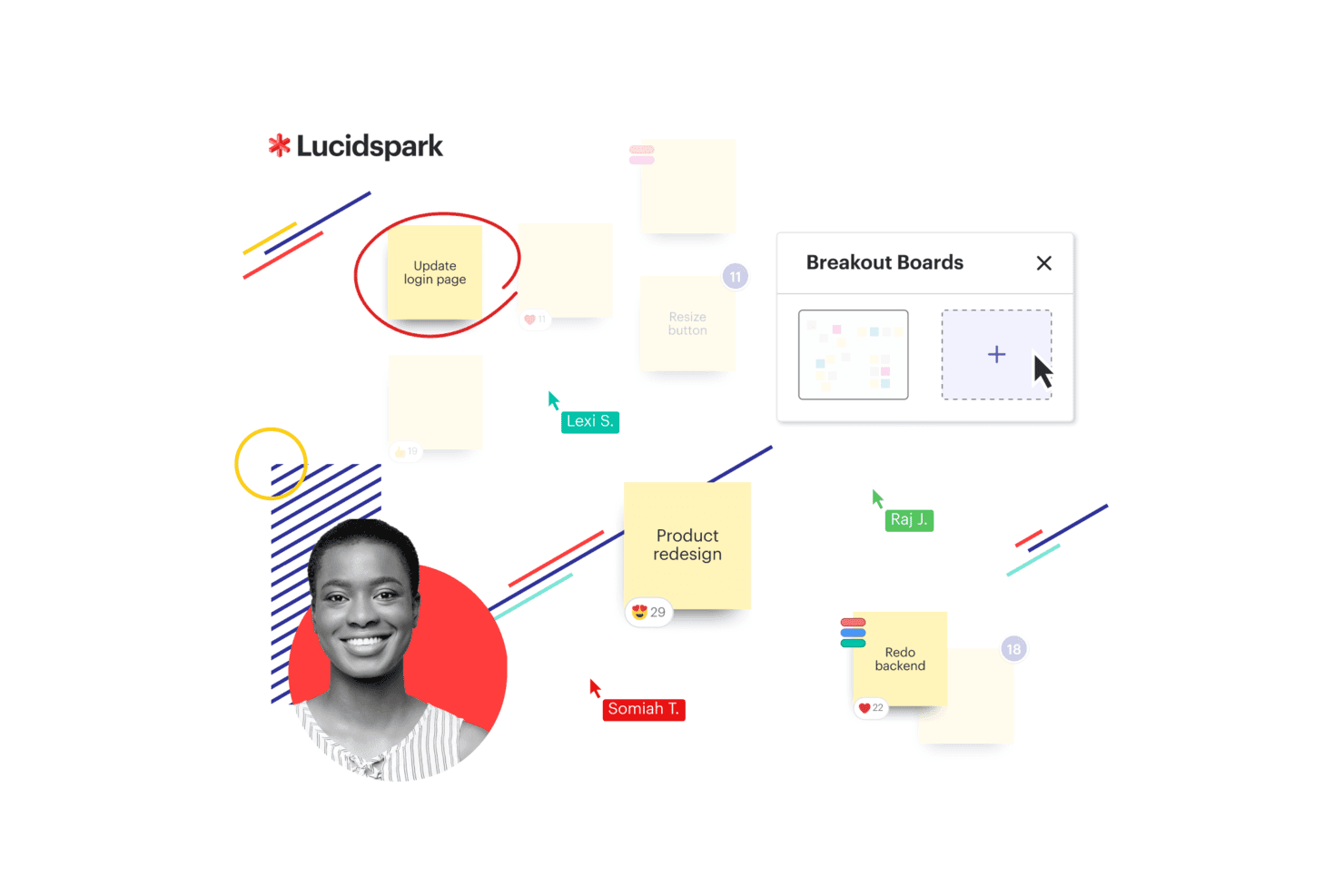
Lucidspark zeigt ein Kanban-Board mit Workflow-Spalten und Aufgabenkarten, damit Teams ihre Arbeit visuell organisieren und verfolgen können. Lucidspark ist ein virtuelles Whiteboard-Tool, das Ideenfindung auf einer unendlichen Arbeitsfläche, Mindmapping, Zusammenarbeit in Echtzeit und KI-gestütztes Brainstorming mit Workflow-Integrationen für Produktteams kombiniert.
Für wen ist Lucidspark am besten geeignet?
Lucidspark eignet sich für Produktmanager und funktionsübergreifende Teams, die einen flexiblen Raum für Ideenfindung in frühen Phasen, Mindmapping und kollaborative Planungsworkshops benötigen.
Warum ich Lucidspark ausgewählt habe
Ich habe Lucidspark in meine Top-Auswahl aufgenommen, weil das dynamische Mindmapping bei der frühen Produktentdeckung wirklich nützlich ist, wenn komplexe Problemfelder schnell entwirrt werden müssen. Besonders gut gefällt mir, dass man mit wenigen Klicks eine Mindmap erstellen und anschließend direkt auf dem Board eine Abstimmung durchführen kann, um herauszufinden, welche Ideen das Team tatsächlich weiterverfolgen möchte. Lucid AI kann außerdem die Inhalte Ihres Brainstormings analysieren, in Themen sortieren und zusammenfassen, sodass nach einem Workshop keine nützlichen Erkenntnisse verloren gehen.
Die wichtigsten Funktionen von Lucidspark
- Visuelle Aktivitäten: Führen Sie strukturierte Feedback-Sitzungen direkt auf dem Board durch und nutzen Sie Abstimmungsmodi, um Beiträge des gesamten Teams zu sammeln und zu priorisieren.
- Lucid-Karten: Wandeln Sie Ideen von Ihrem Whiteboard in Jira- oder Azure-DevOps-Aufgaben um, ohne die Arbeitsfläche zu verlassen.
- Gruppenarbeitsboards: Teilen Sie Teams während Live-Sitzungen auf separaten Boards in kleinere Arbeitsgruppen auf und führen Sie die Ergebnisse anschließend wieder zusammen.
- Dynamische Tabelle: Organisieren und sortieren Sie frei formulierte Ideen in strukturierten Datentabellen, um vom Brainstorming zur Planung überzugehen.
Lucidspark-Integrationen
Lucidspark bietet mehr als 100 individuell entwickelte Integrationen, darunter Figma, Jira Cloud, Confluence und Azure DevOps. Außerdem stehen eine Entwicklerplattform und ein MCP-Server für benutzerdefinierte Verbindungen zur Verfügung.
Pros and Cons
Pros:
- Dynamisches Mindmapping schafft Klarheit bei komplexen Produktproblemen
- Live-Abstimmungen verwandeln Workshop-Feedback in Prioritäten
- KI fasst Brainstorming-Themen für spätere Entscheidungen zusammen
Cons:
- Statische Wireframes können interaktive Abläufe nicht validieren
- Keine Designsysteme oder Spezifikationen für die Übergabe an Entwickler
Learn more about Lucidspark: Am besten zum Erkunden realer Designmuster
- Kostenloser Tarif verfügbar
- Ab $10/Monat (jährlich abgerechnet)
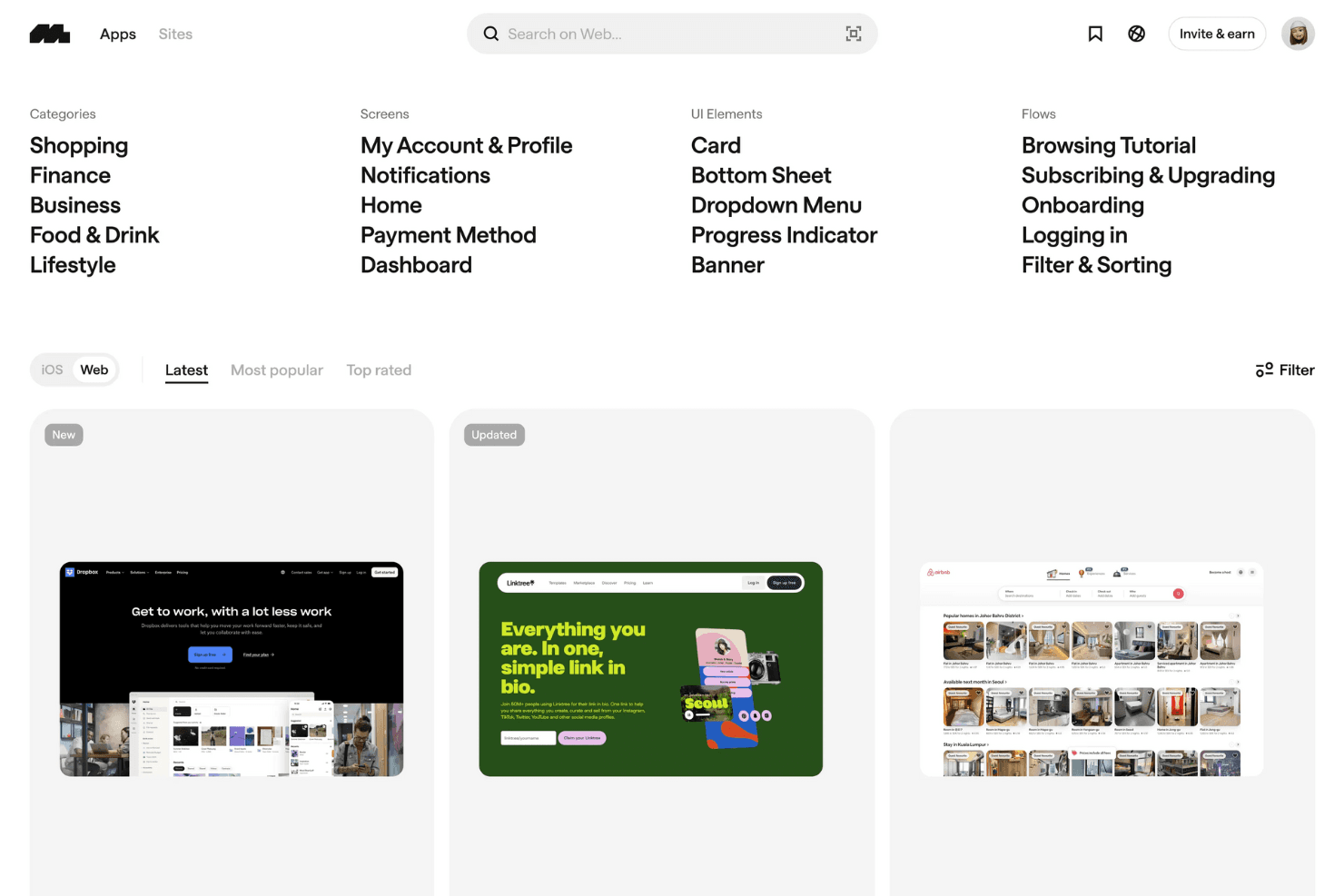
Mobbin präsentiert Tausende kuratierte App-Bildschirme und Beispiele für Nutzerabläufe zur Designanalyse. Mobbin ist eine kuratierte Bildschirmbibliothek, mit der du reale UI-Muster, Abläufe und Animationen aus echten iOS-, Web- und Marketingseiten-Produkten durchsuchen und erkunden kannst.
Für wen eignet sich Mobbin am besten?
Mobbin eignet sich für Designer und Produktmanager, die reale veröffentlichte Produkte untersuchen möchten, bevor sie Designentscheidungen treffen.
Warum ich Mobbin ausgewählt habe
Ich habe Mobbin als eines der besten Tools ausgewählt, weil kein anderes Tool in dieser Liste es dir ermöglicht, reale, veröffentlichte Produktbildschirme in diesem Umfang zu untersuchen, bevor auch nur ein einziges Wireframe erstellt wurde. Die Bibliothek umfasst mehr als 600.000 Bildschirme aus über 1.400 iOS- und Web-Apps, die sich nach UI-Element, Ablaufart oder sogar nach Text innerhalb eines Screenshots durchsuchen lassen. Besonders gefällt mir auch die MCP-Integration, mit der KI-Agenten wie Claude direkt in deinen Arbeitsablauf synthetisierte Musteranalysen aus Dutzenden realer Bezahlschranken oder Onboarding-Abläufe abrufen können.
Die wichtigsten Funktionen von Mobbin
- Wiedergabe von Bildschirmabläufen: Gehe aufgezeichnete Nutzerabläufe aus echten Apps Bildschirm für Bildschirm durch, einschließlich Animationen und Mikrointeraktionen, um zu untersuchen, wie bestehende Produkte wichtige Momente gestalten.
- Textsuche in Screenshots: Suche nach bestimmten Wörtern oder Bezeichnungen, die in App-Screenshots erscheinen, um relevante UI-Muster zu finden, ohne den Namen der App kennen zu müssen.
- In Figma kopieren: Füge mehrere Bildschirme oder ganze Abläufe über das Mobbin-Plugin direkt in Figma ein und bringe Referenzmaterial in deinen aktiven Design-Arbeitsbereich.
- Gemeinsame Teamsammlungen: Lade Teammitglieder in einen gemeinsamen Arbeitsbereich ein, in dem ihr gespeicherte Bildschirme in Sammlungen organisieren und Kommentare für asynchrone Diskussionen hinterlassen könnt.
Mobbin-Integrationen
Mobbin lässt sich über sein Plugin in Figma integrieren und unterstützt MCP-Clients wie Claude, Cursor und v0. Die Team- und Unternehmenstarife umfassen API-Zugriff für benutzerdefinierte Integrationen.
Pros and Cons
Pros:
- Reale veröffentlichte Muster unterstützen Produktentscheidungen
- Durchsuchbare Bildschirme zeigen bewährte Interaktionsansätze
- Die Wiedergabe von Abläufen macht Mikrointeraktionen und Animationen sichtbar
Cons:
- Keine Arbeitsfläche für Wireframes oder Prototypen
- Keine Komponenten, Vektoren oder Entwicklerspezifikationen
Learn more about Mobbin: Am besten für Offline-Design mit integrierten Ressourcen geeignet
- Kostenloser Tarif verfügbar
- Ab $11.99/Benutzer/Monat (jährlich abgerechnet)
Visit WebsiteCustomer Rating:4.4/5This rating combines scores from multiple user review sites to reflect overall customer sentiment about the product.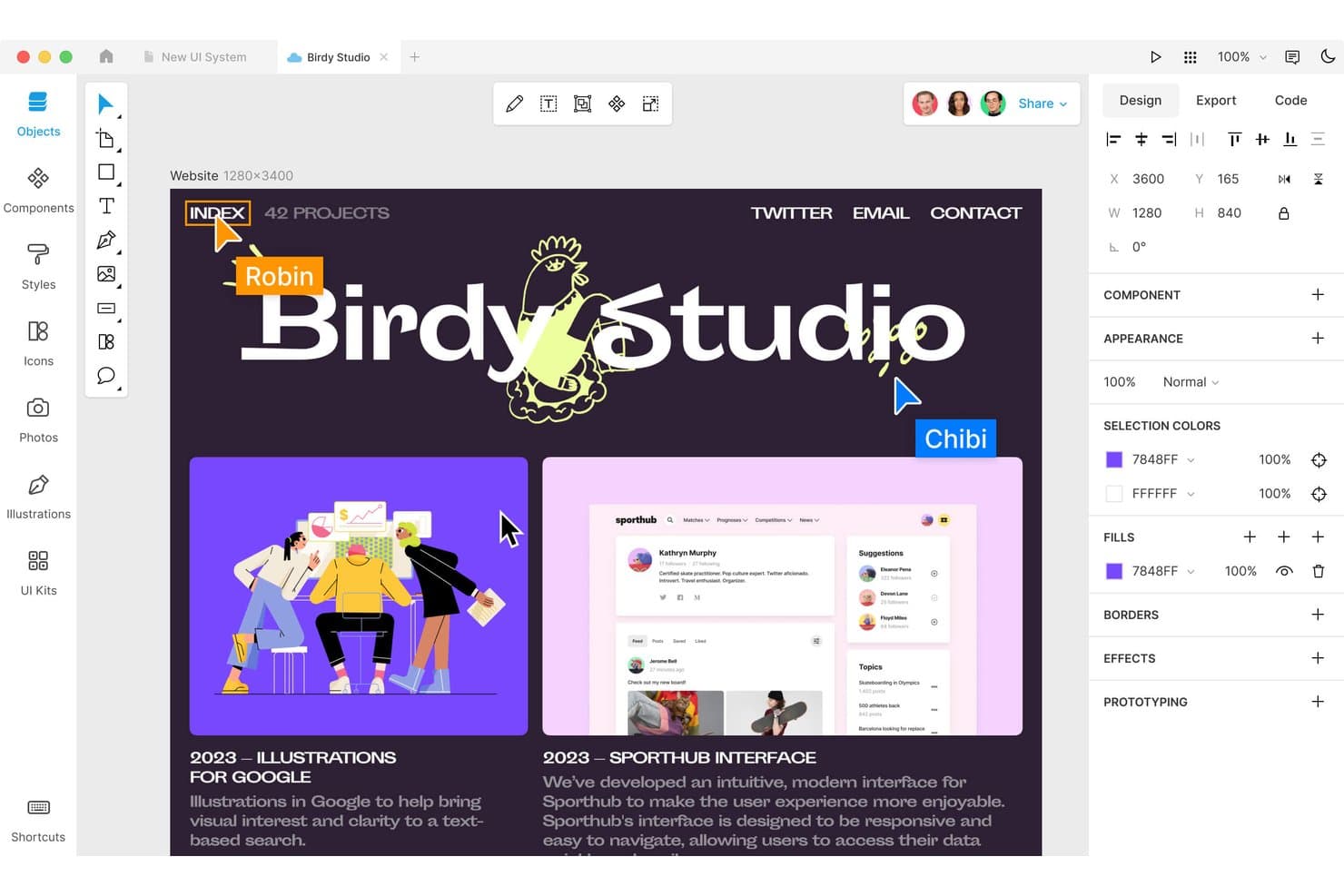
Mit Lunacy können Benutzer UI-Komponenten mit Zusammenarbeit in Echtzeit entwerfen und bearbeiten. Lunacy ist ein natives, plattformübergreifendes UX-Designtool, das Vektorbearbeitung, Wireframing, interaktives Prototyping und Zusammenarbeit in Echtzeit umfasst und eine integrierte Bibliothek mit Symbolen, Illustrationen und Fotos direkt in der App bereitstellt.
Für wen eignet sich Lunacy am besten?
Lunacy eignet sich für UX- und UI-Designer, die ein natives, offlinefähiges Designtool mit integrierten Ressourcen benötigen und nicht von Bibliotheken von Drittanbietern oder einer ständigen Internetverbindung abhängig sein möchten.
Warum ich Lunacy ausgewählt habe
Ich habe Lunacy in meine engere Auswahl aufgenommen, weil es das einzige Tool auf dieser Liste ist, das vollständig offline mit einer integrierten Ressourcenbibliothek funktioniert, die mehr als 1,18 Millionen Symbole, 71.000 Illustrationen und 140.000 Fotos umfasst. Wenn ich in einer Umgebung mit eingeschränktem Netzwerk oder in einer unternehmensinternen Einrichtung im sogenannten 'Bunkermodus' entwerfe, muss ich nicht pausieren und nach externen Ressourcen suchen. Die native, plattformübergreifende App (Windows, macOS und Linux) bedeutet außerdem, dass keine Browserabhängigkeit besteht, wodurch die Leistung auch bei großen Prototyping-Dateien stabil bleibt.
Die wichtigsten Funktionen von Lunacy
- Intelligente Animation: Animiert automatisch übereinstimmende Ebenen zwischen Frames und bietet Federanimationen sowie Steuerelemente für benutzerdefinierte Bézier-Kurven zur Zeitsteuerung.
- KI-Chat-Integration: Verbindet sich mit den Modellen Claude, Gemini, OpenAI und Grok, ohne dass API-Schlüssel erforderlich sind, um Designs direkt auf der Arbeitsfläche zu erstellen und zu bearbeiten.
- Automatisches Layout mit Umbruch: Ordnet Elemente automatisch an und passt ihre Größe an, mit Umbruchunterstützung für responsive UI-Strukturen.
- Verknüpftes Design: Aktualisiert Elemente auf einer Live-Webseite direkt aus Lunacy heraus und generiert das entsprechende CSS sowie das Abrufskript.
Lunacy-Integrationen
Native Integrationen sind derzeit nicht aufgeführt. Lunacy unterstützt benutzerdefinierte Plugins über seine MCP-API, während Sketch-Dateien und Figma-Importe eine dateibasierte Interoperabilität ermöglichen.
Pros and Cons
Pros:
- Natives Offline-Design auf drei Desktop-Plattformen
- Integrierte Ressourcen beschleunigen die Erstellung von Wireframes und Benutzeroberflächen
- Leistungsstarke Vektorbearbeitung ermöglicht ausgefeilte Interface-Arbeiten
Cons:
- Große Dateien können Verlangsamungen oder Abstürze verursachen
- Erweitertes Prototyping und Variablen sind noch nicht vollständig ausgereift
Learn more about Lunacy: Bestes UX-Designwerkzeug für das Adobe-Ökosystem
- Kostenlose Testversion verfügbar
- Ab $22.99/Monat (jährlich abgerechnet)
Visit WebsiteCustomer Rating:4.2/5This rating combines scores from multiple user review sites to reflect overall customer sentiment about the product.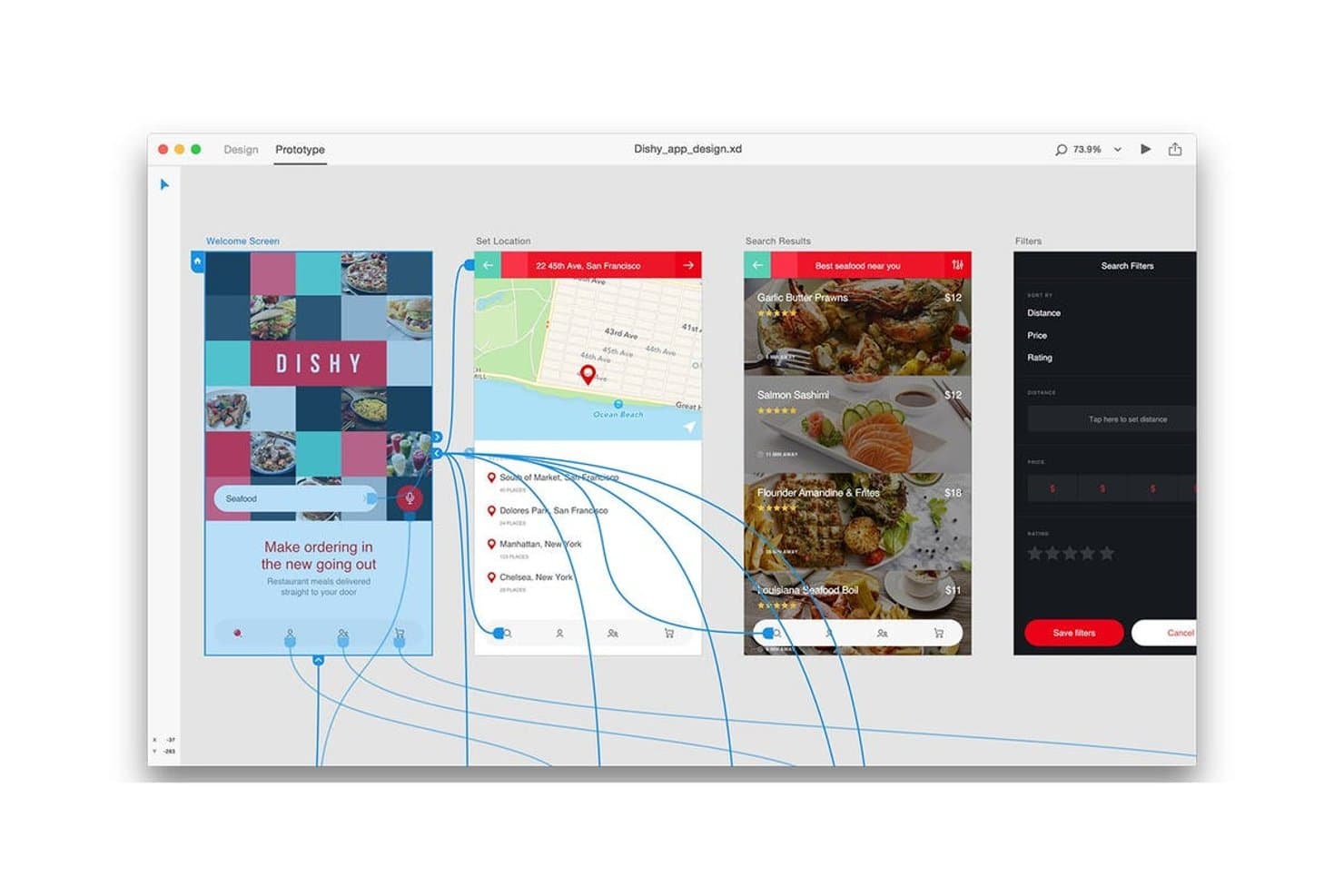
Mit Adobe XD können Benutzer Bildschirme verknüpfen und Anwendungsabläufe visuell prototypisieren. Adobe XD ist ein vektorbasiertes UX-Designwerkzeug, das die Erstellung von Drahtmodellen, die interaktive Prototyperstellung, die gemeinsame Bearbeitung in Echtzeit und die Übergabe an Entwickler abdeckt und tief in die Adobe Creative Cloud-Suite integriert ist.
Für wen eignet sich Adobe XD am besten?
Adobe XD eignet sich für UX- und UI-Designer, die bereits intensiv im Adobe Creative Cloud-Ökosystem arbeiten und ein vertrautes Werkzeug zur Prototyperstellung benötigen, ohne die Plattform wechseln zu müssen.
Warum ich Adobe XD ausgewählt habe
Ich habe Adobe XD in meine Top-Auswahl aufgenommen, weil es die natürliche Lösung für Designteams ist, die bereits mit Adobe Creative Cloud arbeiten. Wenn Ihr Arbeitsablauf regelmäßig zwischen Illustrator und Photoshop wechselt, lässt sich XD nahtlos integrieren – Designelemente werden direkt übertragen und Bibliotheken bleiben in der gesamten Suite verknüpft. Besonders gut gefallen mir die Funktionen für automatische Animationen und sprachgesteuertes Prototyping, mit denen sich realistische interaktive Abläufe erstellen lassen, ohne die Adobe-Umgebung zu verlassen.
Wichtige Funktionen von Adobe XD
- Automatische Animation: Erstellt animierte Übergänge zwischen Zeichenflächen, indem Änderungen an Objekteigenschaften zwischen verschiedenen Designzuständen automatisch interpoliert werden.
- Sprach- und zeitgesteuerte Auslöser: Fügt Prototypen Sprachbefehle und zeitbasierte Interaktionen hinzu, sodass sich freihändige oder automatische Benutzeroberflächenabläufe simulieren lassen.
- Wiederholungsraster: Erzeugt wiederholte Benutzeroberflächenelemente wie Listen und Kartenlayouts aus einer einzelnen Komponente, wobei Inhalte durch das Hineinziehen von Datendateien eingefügt werden.
- Synchronisierung der Creative Cloud-Bibliothek: Verknüpft gemeinsam genutzte Farbfelder, Zeichenformate und Grafiken in XD, Illustrator und Photoshop, damit Designelemente in allen Werkzeugen konsistent bleiben.
Adobe XD-Integrationen
Adobe XD lässt sich mit Photoshop, Illustrator, After Effects und Creative Cloud-Bibliotheken integrieren. Marktplatz-Erweiterungen verbinden XD mit Jira, Slack und Zoom.
Pros and Cons
Pros:
- Ausgereifte Prototyperstellung mit automatischen Animationen
- Sprach- und zeitgesteuerte Interaktionsauslöser
- Leistungsstarke Vektorbearbeitung und mobile Vorschauen
Cons:
- Der Wartungsmodus begrenzt zukünftige Verbesserungen
- Keine integrierten Werkzeuge für Benutzerforschung
 Am besten für logikgesteuerte Prototypenerstellung ohne Code
- Kostenloser Tarif verfügbar
- Ab $29/user/month (jährlich abgerechnet)
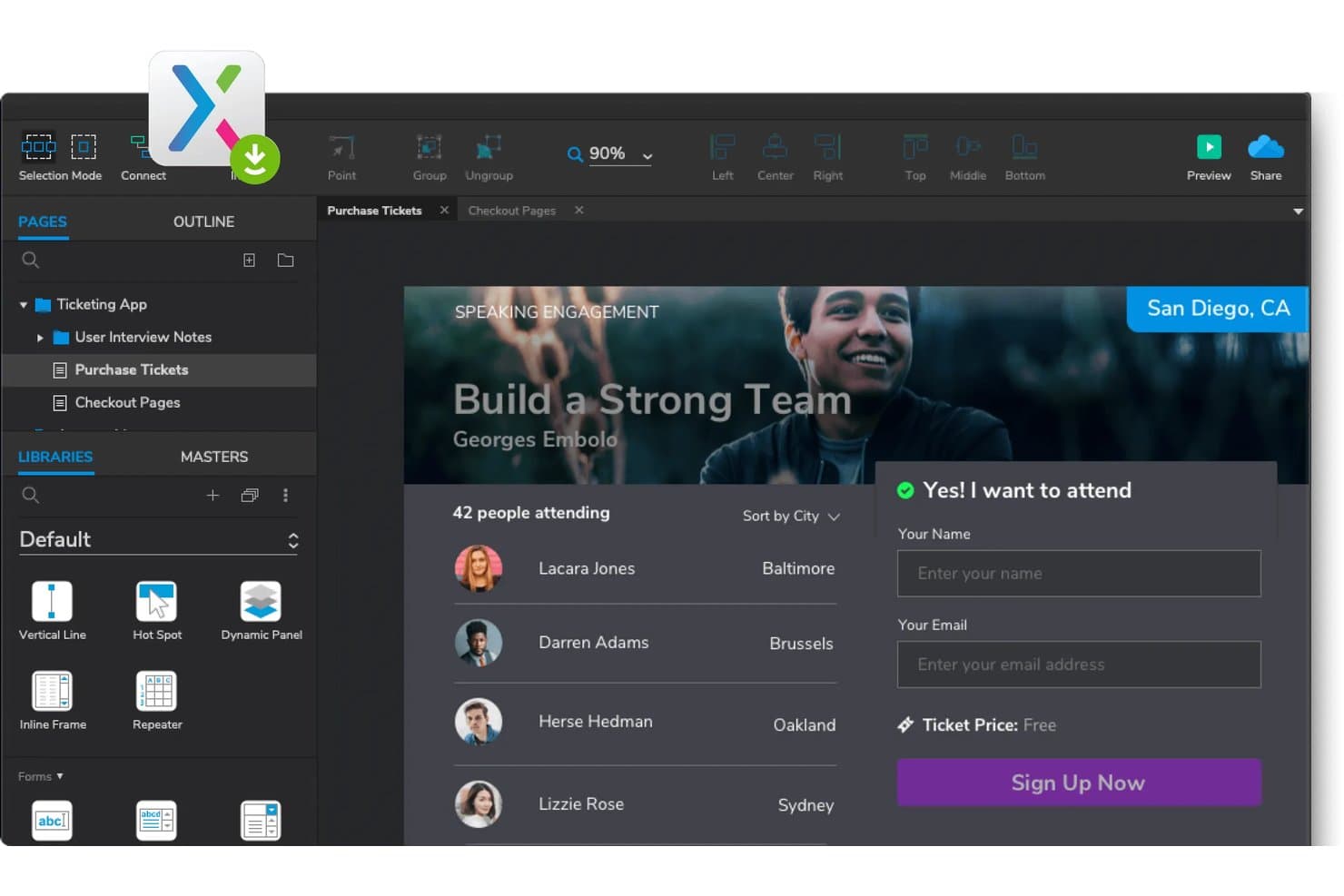
Mit Axure RP können Benutzer interaktive Abläufe für Ticketing-Apps prototypisch umsetzen. Axure RP ist ein desktopbasiertes UX-Design-Tool für fortgeschrittene Drahtmodelle und interaktive Prototypen mit bedingter Logik, Variablen, dynamischen Panels und datengesteuerten Komponenten.
Für wen ist Axure RP am besten geeignet?
Axure RP eignet sich besonders für UX-Designer und Produktteams, die komplexe, logikgesteuerte Prototypen erstellen und testen müssen, ohne eine einzige Codezeile zu schreiben.
Warum ich mich für Axure RP entschieden habe
Axure RP steht auf meiner Auswahlliste, weil kein anderes von mir verwendetes Tool eine vergleichbare Tiefe bei der logikgesteuerten Prototypenerstellung bietet, ohne dass man Code schreiben muss. Ich schätze besonders, dass sich mithilfe von Variablen und dynamischen Panels echte bedingte Abläufe erstellen lassen, sodass sich ein Prototyp bei Usability-Tests wie ein funktionierendes Produkt verhält und nicht nur wie eine klickbare Demo. Allein das Wiederholungs-Widget ist etwas, auf das ich immer wieder zurückgreife: Damit lassen sich sortierbare und filterbare Datentabellen erstellen, die Figma nativ noch immer nicht nachbilden kann.
Wichtige Funktionen von Axure RP
- Adaptive Ansichten: Desktop-, Tablet- und Smartphone-Layouts auf einer einzigen Seite entwerfen, wobei abhängig von der Bildschirmgröße automatisch die richtige Ansicht geladen wird.
- Automatisierte Maßlinien und CSS-Inspektion: Axure Cloud erstellt Maßlinien, CSS-Werte und kommentierte Spezifikationen, sodass Entwickler Materialien prüfen und exportieren können, ohne auf Übergabedateien warten zu müssen.
- Kostenlose Konten für Prüfer: Stakeholder und Entwickler können Prototypen kostenlos anzeigen, kommentieren und prüfen, mit unbegrenzt vielen Prüferplätzen.
- Einbettung in Jira und Confluence: Einen Cloud-Link einfügen, um eine Live-Vorschau des Prototyps direkt in einem Jira-Ticket oder einer Confluence-Seite anzuzeigen.
Integrationen von Axure RP
Axure RP lässt sich über Einbettungen, Benachrichtigungen, Plugins und Import-Tools in Jira, Confluence, Slack, Microsoft Teams, Figma, Sketch und Adobe XD integrieren.
Pros and Cons
Pros:
- Erstellt logikgesteuerte Prototypen ohne Code
- Simuliert sortierbare und filterbare Datentabellen
- Erstellt detaillierte Spezifikationen für die Übergabe an Entwickler
Cons:
- Check-in-Abläufe verlangsamen die gemeinsame Bearbeitung
- Eingeschränkte Vektorwerkzeuge behindern das visuelle Design
Learn more about Axure RP : Am besten für eine einfache Zusammenarbeit geeignet
- Kostenloser Tarif verfügbar
- Ab $16/Benutzer/Monat (jährlich abgerechnet)
Visit WebsiteCustomer Rating:4.7/5This rating combines scores from multiple user review sites to reflect overall customer sentiment about the product.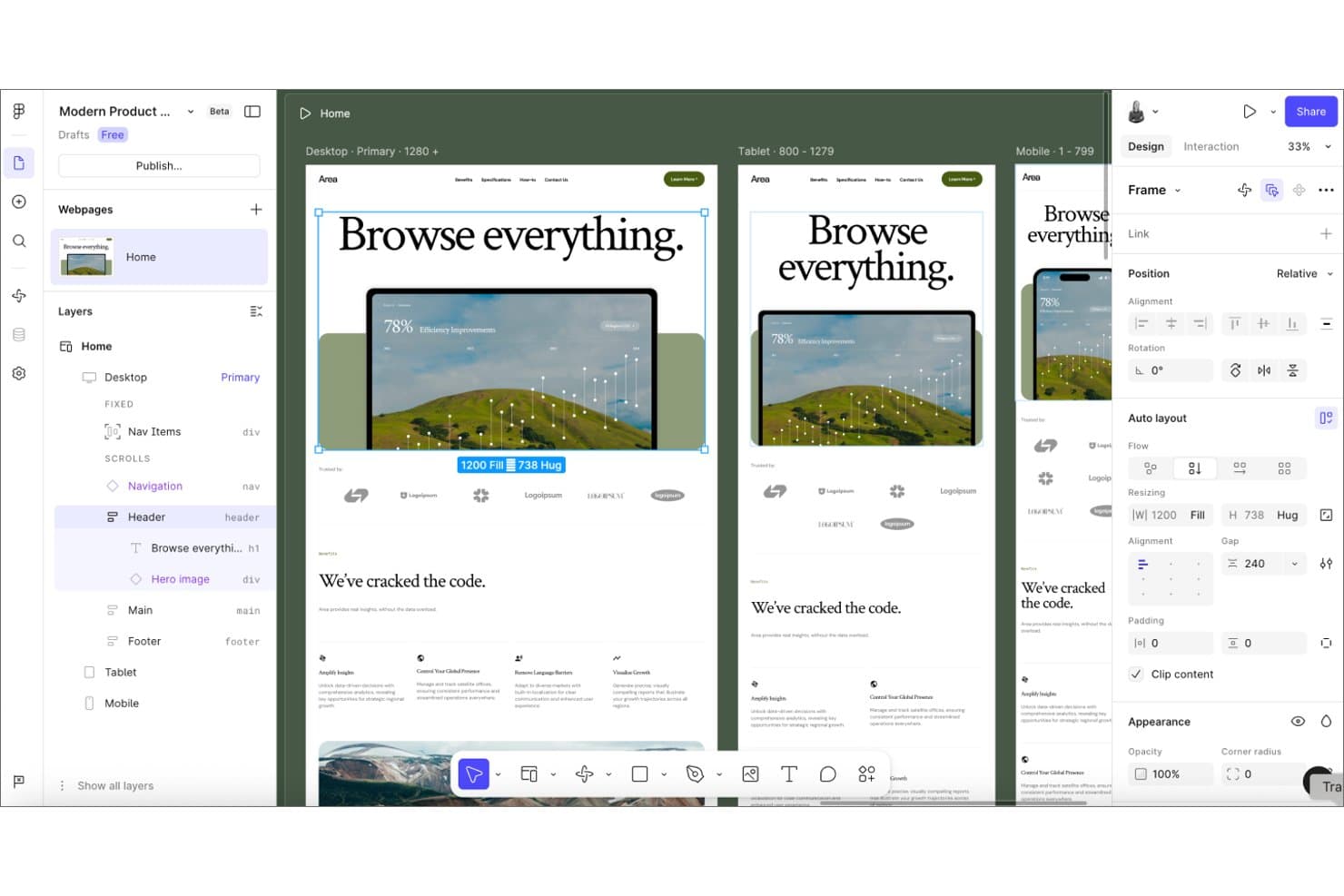
Mit Figma können Benutzer responsive Layouts für Desktop-, Tablet- und mobile Bildschirmgrößen entwerfen. Figma ist ein browserbasiertes UX- und UI-Designtool, das Wireframing, interaktives Prototyping, Vektorbearbeitung, die Verwaltung von Designsystemen und die Übergabe an Entwickler in einer einzigen Plattform abdeckt.
Für wen eignet sich Figma am besten?
Figma eignet sich für funktionsübergreifende Produktteams, in denen Designer, PMs und Entwickler in denselben Dateien arbeiten müssen, ohne dass es ständig zu Reibungsverlusten bei der Übergabe kommt.
Warum ich Figma ausgewählt habe
Figma steht auf meiner engeren Auswahl, weil kein anderes UX-Designtool die funktionsübergreifende Zusammenarbeit so reibungslos gestaltet. Das gemeinsame Bearbeiten ermöglicht es Designern, PMs und Entwicklern, gleichzeitig in derselben Datei zu arbeiten, und dank kostenloser Betrachterplätze können Stakeholder Kommentare abgeben, ohne ein kostenpflichtiges Konto zu benötigen. Besonders gut gefällt mir, dass Dev Mode in Verbindung mit Code Connect Entwicklern direkt aus den Designdateien automatisch generierte Spezifikationen und Codeausschnitte bereitstellt und so die Lücke bei der Übergabe ohne zusätzliche Tools schließt.
Die wichtigsten Funktionen von Figma
- Auto-Layout: Passt die Größe und Position von Elementen automatisch an, wenn sich Inhalte ändern, und hält Komponenten über verschiedene Bildschirmgrößen hinweg responsiv.
- Figma Make: Wandelt eine Texteingabe in einen funktionierenden Prototyp oder eine Web-App um, die unter einer benutzerdefinierten URL veröffentlicht werden kann.
- Variablenmodi: Ermöglichen zustandsabhängige Prototypen, indem Werte wie Farben, Abstände und Inhalte komponentenübergreifend gespeichert und wiederverwendet werden.
- Figma Draw: Erweitert die Vektorbearbeitung um benutzerdefinierte Pinsel, visuelle Effekte und Text auf einem Pfad für detaillierte Illustrationsarbeiten.
Figma-Integrationen
Figma bietet dokumentierte Integrationen mit Visual Studio Code und Supabase über seine VS-Code-Erweiterung und den Figma-Make-Konnektor. Außerdem werden Code Connect, ein MCP-Server, Make-Konnektoren für PRDs und Tickets sowie APIs für benutzerdefinierte Integrationen unterstützt.
Pros and Cons
Pros:
- Echtzeit-Zusammenarbeit beschleunigt funktionsübergreifende Überprüfungen
- Wiederverwendbare Komponenten unterstützen skalierbare Designsysteme
- Die Übergabe an Entwickler verdeutlicht die Anforderungen an die technische Umsetzung
Cons:
- Integrierte Benutzertests sind weiterhin nicht verfügbar
- Erweiterte Funktionen erfordern kostenpflichtige Tarife
 Am besten zum Sammeln von Nutzererkenntnissen geeignet
- 14-tägige kostenlose Testversion
- Ab $29/Sitz/Monat (jährlich abgerechnet)
Visit WebsiteCustomer Rating:4.2/5This rating combines scores from multiple user review sites to reflect overall customer sentiment about the product.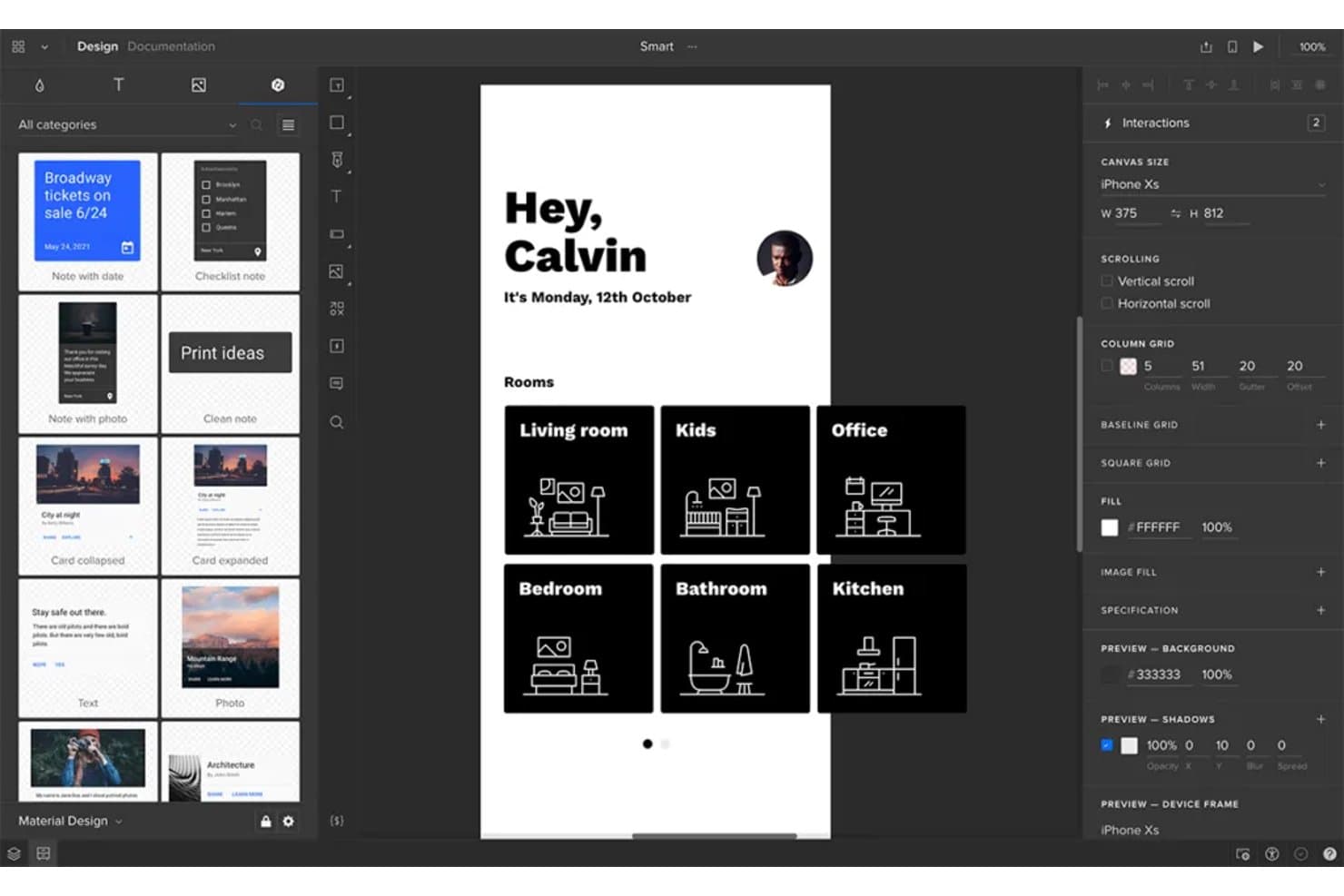
Mit UXPin können Nutzer Layouts für mobile Apps mit echten Interaktionen prototypisieren. UXPin ist ein codebasiertes UX-Designtool, das interaktive hochauflösende Prototypen, Zusammenarbeit in Echtzeit, die Verwaltung von Designsystemen, integrierte Benutzertests und die Übergabe an Entwickler durch seine Merge-Technologie kombiniert.
Für wen eignet sich UXPin am besten?
UXPin eignet sich für UX-Designer und Produktteams, die codebasierte hochauflösende Prototypen benötigen, die gleichzeitig als Umgebungen für Benutzertests dienen.
Warum ich mich für UXPin entschieden habe
Ich habe UXPin als eines der besten Tools ausgewählt, weil die integrierten Benutzertests Prototypen in Forschungssitzungen in Echtzeit verwandeln. Die Teilnehmer benötigen kein Konto, und ich kann den Prototyp während des Tests direkt bearbeiten. Dadurch erfolgen Iterationen in Echtzeit und nicht erst nach einer separaten Nachbesprechung. In Kombination mit bedingter Logik und Variablen, durch die sich Prototypen wie fertige Produkte verhalten, spiegeln die gesammelten Rückmeldungen wider, wie Nutzer das tatsächliche Produkt erleben würden.
Die wichtigsten Funktionen von UXPin
- Bedingte Logik und Variablen: Erstellen Sie Prototypen mit echter Verzweigungslogik, dynamischen Zuständen und nutzergesteuerten Interaktionen mithilfe von Logik- und variablenbasierten Ausdrücken.
- UXPin Merge: Synchronisieren Sie codierte React-Komponenten aus Git, Storybook oder npm, damit Ihre Prototypen exakt dieselben Komponenten wie Ihre Produktionsumgebung verwenden.
- KI-gestützte Layouterstellung: Schreiben Sie eine Eingabeaufforderung, um Layouts aus codebasierten Komponenten zu generieren. Je nach Tarif stehen Ihnen Modelle von OpenAI und Claude zur Verfügung.
- Vorschau auf mehreren Geräten: Testen und prüfen Sie Prototypen auf Desktop-Computern, iOS und Android über die Mirror-App, ohne sie für jede Plattform neu erstellen zu müssen.
UXPin-Integrationen
UXPin bietet über Merge Integrationen mit Storybook, Git und npm sowie eine Figma-Erweiterung und den Import aus Sketch. Außerdem können Sie React-Code nach StackBlitz exportieren.
Pros and Cons
Pros:
- Realistische Prototypen spiegeln das Verhalten der Produktionsumgebung wider
- Tests in Echtzeit erfassen während der Iteration Feedback
- Gemeinsam genutzte Komponenten unterstützen konsistente Designsysteme
Cons:
- Das Beherrschen technischer Interaktionen erfordert Zeit
- Bei großen Prototypen kann es zu Leistungseinbußen kommen
Learn more about UXPin: Am besten für quelloffenes UX-Design mit Selbsthosting
- Kostenloser Tarif + 14-tägige kostenlose Testversion verfügbar
- Ab $7/Nutzer/Monat
Visit WebsiteCustomer Rating:4.5/5This rating combines scores from multiple user review sites to reflect overall customer sentiment about the product.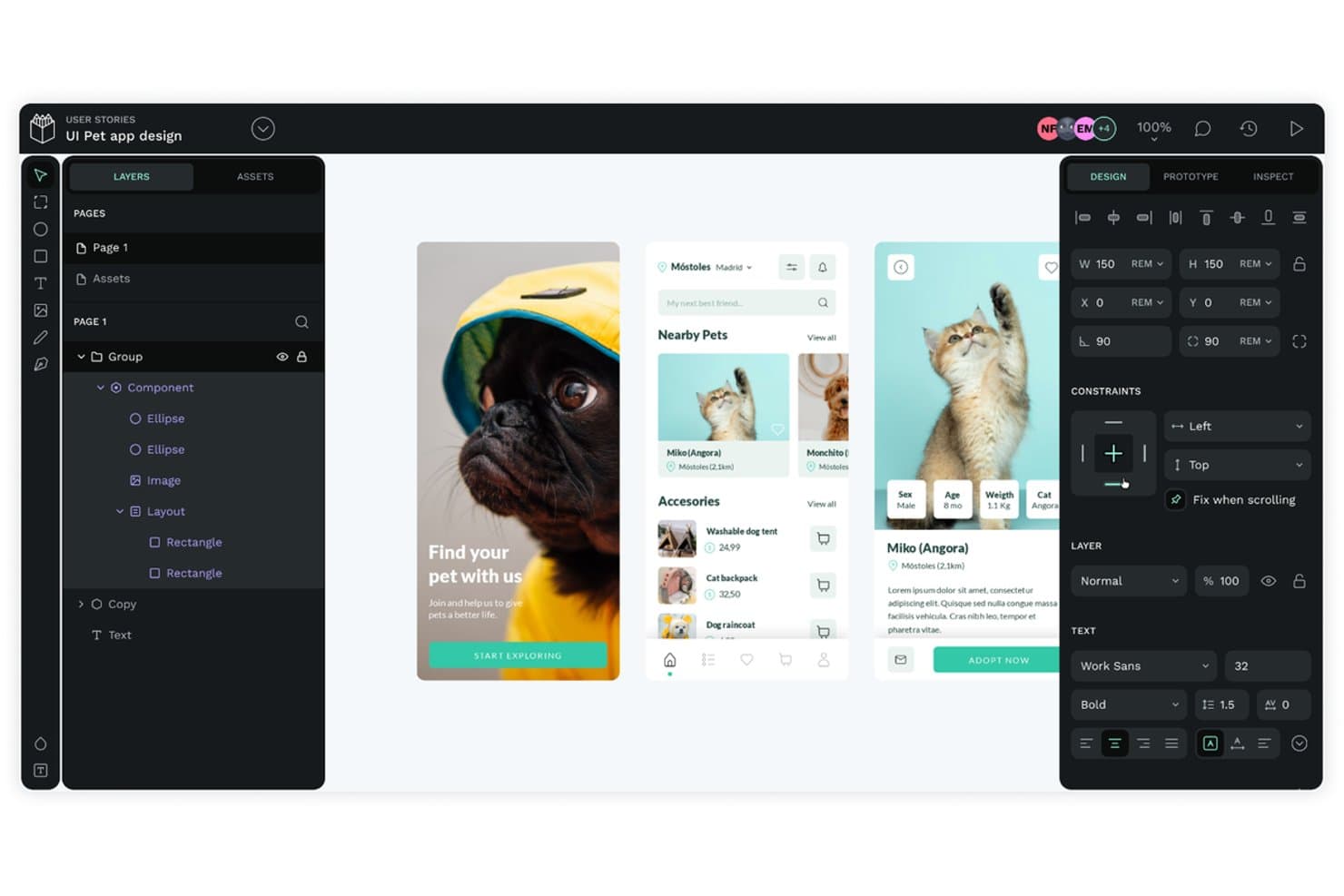
Mit Penpot können Nutzer Benutzeroberflächen für Haustier-Apps mit geschichteten Komponenten gestalten und prototypisieren. Penpot ist ein quelloffenes UX-Designtool, das Wireframing, interaktives Prototyping, Vektorbearbeitung und die Übergabe an Entwickler abdeckt und über integrierte Design-Tokens sowie eine Option für Selbsthosting verfügt.
Für wen eignet sich Penpot am besten?
Penpot eignet sich besonders für Designteams, die vollständige Kontrolle über ihre Tools und Daten benötigen, sei es durch Selbsthosting oder eine Open-Source-Einrichtung.
Warum ich Penpot ausgewählt habe
Ich habe Penpot in meine Top-Auswahl aufgenommen, weil es hier das einzige vollständig quelloffene UX-Designtool ist, das sich selbst hosten lässt. Das bedeutet, dass Ihre Designdateien niemals Ihre eigene Infrastruktur verlassen. Besonders gut gefällt mir, dass Design-Tokens nativ integriert sind und Farben, Typografie, Abstände und Themen ohne Plugin abdecken. Die auf CSS Flex und Grid basierenden Layouts sorgen außerdem dafür, dass der Inspektionsmodus Code ausgibt, der direkt der tatsächlichen Erstellung von Benutzeroberflächen durch Entwickler entspricht.
Die wichtigsten Funktionen von Penpot
- Interaktive Prototyp-Abläufe: Jede Datei unterstützt mehrere Abläufe mit unterschiedlichen Startpunkten, sodass Sie separate Benutzerreisen innerhalb eines Projekts abbilden können.
- Versionsverlauf und automatische Speicherung: Dateien werden kontinuierlich automatisch gespeichert. Der Versionsverlauf bleibt je nach Tarif 7, 30 oder 90 Tage erhalten.
- Inspektionsmodus mit Codeausgabe: Der Inspektionsmodus erzeugt neben einem Eigenschaftsinspektor und Messwerkzeugen direkt einsatzbereiten CSS-, SVG- und HTML-Code.
- MCP-Server für KI-Integration: Der MCP-Server von Penpot ermöglicht es jedem KI-Agenten oder LLM, direkt mit Ebenen, Komponenten, Tokens, Seiten und Layouts zu arbeiten.
Penpot-Integrationen
Native Integrationen sind derzeit nicht aufgeführt. Penpot unterstützt benutzerdefinierte Verbindungen über eine offene API und Webhooks sowie Marktplatz-Integrationen über seinen Plugin-Hub und einen MCP-Server für KI-Agenten und LLMs.
Pros and Cons
Pros:
- Selbsthosting gewährleistet die Kontrolle über Designdaten
- CSS-basierte Layouts erleichtern die Übergabe an Entwickler
- Integrierte Token-Unterstützung für skalierbare Designsysteme
Cons:
- Bei kleineren Dateien kann die Leistung nachlassen
- Für Prototypentests sind externe Tools für Nutzerforschung erforderlich
Learn more about Penpot: Am besten für klickbare Prototypen
- Kostenloser Tarif verfügbar
- Ab $19/Benutzer/Monat
Visit WebsiteCustomer Rating:4.2/5This rating combines scores from multiple user review sites to reflect overall customer sentiment about the product.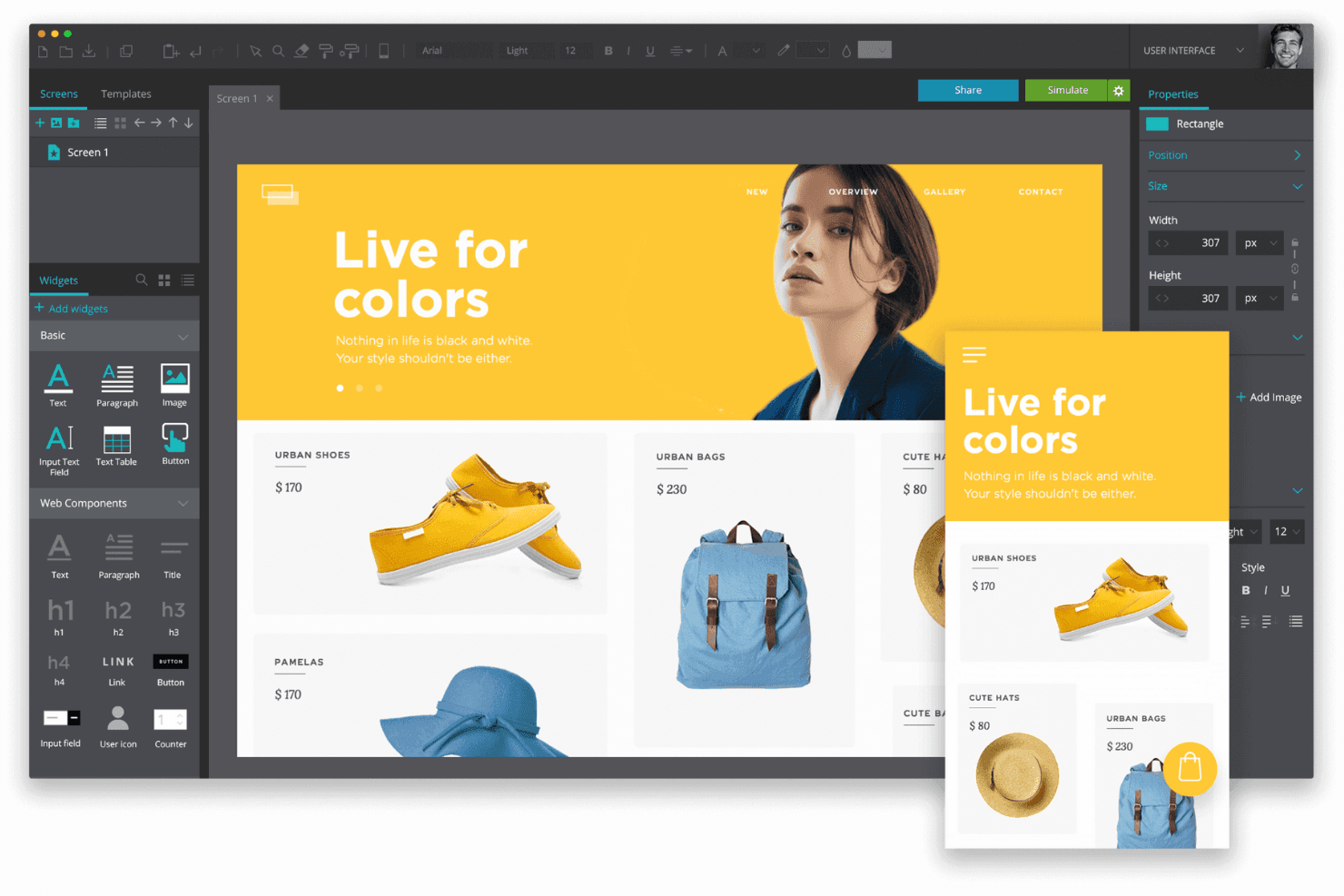
Justinmind unterstützt Produktteams beim Entwurf und bei der Prototypenerstellung responsiver Web- und Mobiloberflächen. Justinmind ist ein desktopbasiertes UX-Designwerkzeug, das Drahtmodellierung, interaktive hochauflösende Prototypenerstellung, Vektorbearbeitung und die Übergabe an Entwickler für Web-, Mobil- und VR/AR-Anwendungsfälle abdeckt.
Für wen ist Justinmind am besten geeignet?
Justinmind eignet sich besonders für Produktmanager und UX-Designer, die umfassende interaktive hochauflösende Prototypen erstellen und teilen müssen, ohne eine einzige Codezeile zu schreiben.
Warum ich Justinmind ausgewählt habe
Justinmind hat sich einen Platz in meiner Vorauswahl verdient, weil das Tool bei der interaktiven Prototypenerstellung ohne Code wirklich überzeugt. Ich kann Bedingungen, Variablen, funktionierende Formulareingaben und Datensimulationen hinzufügen, um Prototypen zu erstellen, die sich wie echte Produkte verhalten und nicht wie statische Mockups. Dieses Maß an Detailtreue ist genau das, was man braucht, um komplexe UI-Zustände zu validieren oder Stakeholder durch einen mehrstufigen Benutzerfluss zu führen, bevor auch nur eine einzige Codezeile geschrieben wurde.
Die wichtigsten Funktionen von Justinmind
- Vektorbearbeitungswerkzeuge: Mit einem integrierten Zeichenstiftwerkzeug und booleschen Operationen zum Kombinieren von Pfaden können Sie benutzerdefinierte Formen und Symbole direkt in Ihrer Prototypdatei erstellen.
- Unterstützung mehrerer Geräte: Entwerfen und testen Sie Prototypen für Web, iOS und Android in einem einzigen Projekt, einschließlich plattformspezifischer UI-Bibliotheken.
- Anforderungsmanagement: Hängen Sie Textanforderungen direkt an UI-Elemente an und synchronisieren Sie sie mit Jira oder Azure DevOps für eine lückenlose Rückverfolgbarkeit.
- Datensimulation: Füllen Sie Prototypen mit dynamischen, realistischen Datensätzen, um zu testen, wie Ihre UI mit variablen Inhalten umgeht, bevor die Entwicklung beginnt.
Integrationen von Justinmind
Justinmind bietet im Unternehmenstarif native Integrationen mit Jira und Azure DevOps sowie Integrationen mit UserTesting und Validately. Außerdem stehen API- und SDK-Zugriff für benutzerdefinierte Integrationen zur Verfügung.
Pros and Cons
Pros:
- Hochpräzise Interaktionen ohne Code zu schreiben
- Bedingungen modellieren komplexe Produktzustände
- Funktionierende Formulare und Datensimulation
Cons:
- Nur Desktop-Nutzung schränkt den funktionsübergreifenden Zugriff ein
- Kein integrierter Workflow für Benutzertests
Learn more about Justinmind: 10Am besten für Mac-basierte Designteams geeignet
Sketch
- 30-tägige kostenlose Testversion
- Ab 12 $/Benutzer/Monat (jährlich abgerechnet)
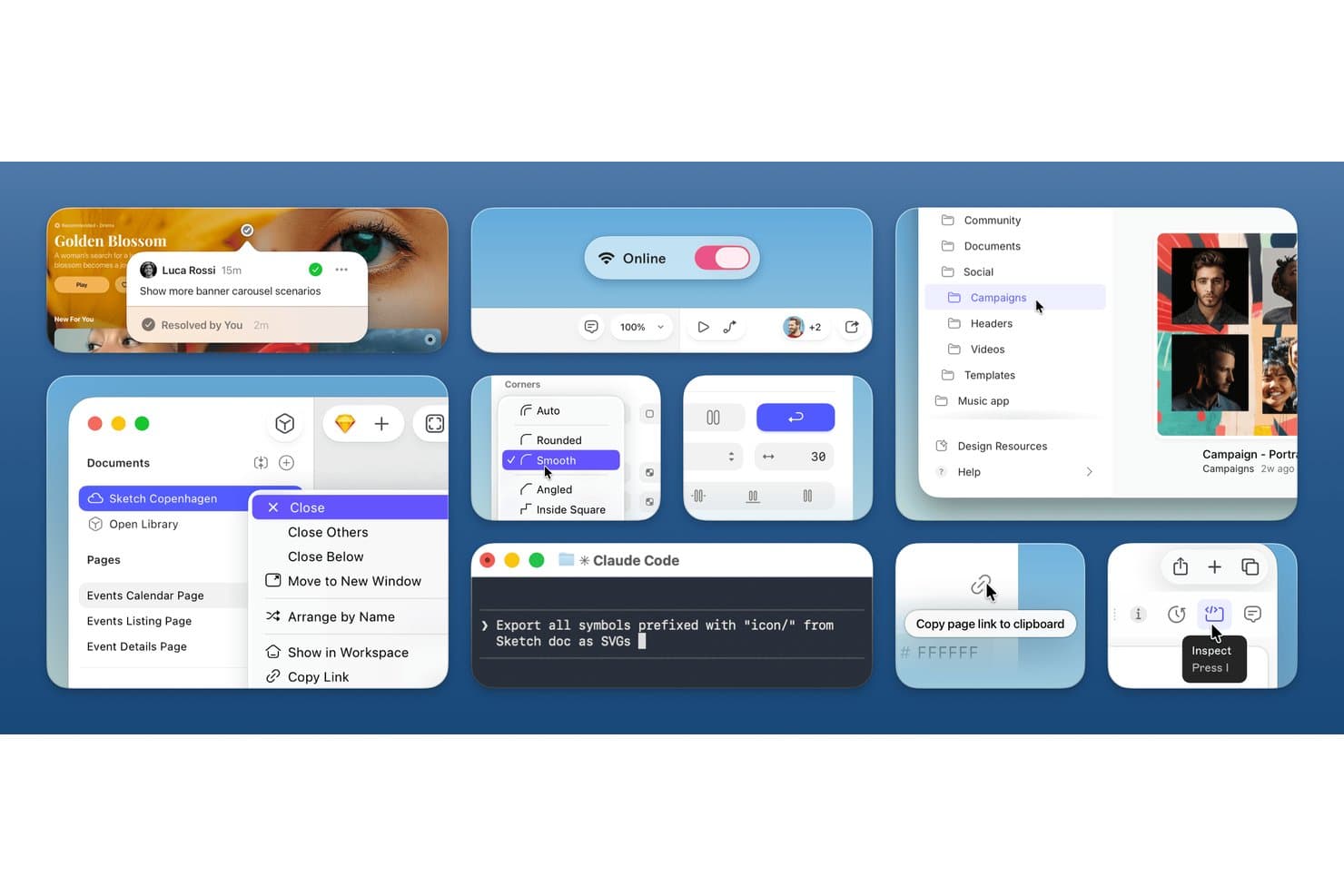
Sketch optimiert UX-Workflows mit Kommentaren, Prüffunktionen und KI-Tools. Sketch ist ein natives UX-Designtool für Mac, das Vektorbearbeitung, interaktives Prototyping, gemeinsam genutzte Komponentenbibliotheken und die browserbasierte Übergabe an Entwickler in einer App vereint.
Für wen ist Sketch am besten geeignet?
Sketch eignet sich hervorragend für UX- und UI-Designer in Mac-basierten Teams, die eine schnelle, native Designumgebung mit leistungsfähigen Übergabewerkzeugen benötigen.
Warum ich Sketch ausgewählt habe
Sketch hat sich seinen Platz auf meiner Liste verdient, weil es von Grund auf für Mac-basierte Designteams entwickelt wurde, die eine schnelle, native Bearbeitungserfahrung wünschen. Ich schätze besonders, dass der Vektoreditor alles von der Icon-Gestaltung bis hin zu vollständigen App-Bildschirmen bewältigt, ohne langsamer zu werden, und dass Smart Animate Ihnen ermöglicht, ausgefeilte Übergänge zu Prototypen hinzuzufügen, ohne zusätzliche Werkzeuge zu benötigen. Die kostenlose browserbasierte Übergabe an Entwickler bedeutet, dass Ihre Entwickler Spezifikationen prüfen und Design-Token exportieren können, sobald Sie eine Datei freigeben.
Wichtige Funktionen von Sketch
- Gemeinsam genutzte Komponentenbibliotheken: Veröffentlichen und verwalten Sie Designbibliotheken projektübergreifend und legen Sie fest, wer sie bearbeiten, verwenden und Aktualisierungen erhalten darf.
- Export von Design-Token: Laden Sie Textstile, Ebenenstile und Farbvariablen in mehreren Formaten herunter oder teilen Sie sie über einen öffentlichen Link.
- Lokaler MCP-Server: Ein integrierter, datenschutzfreundlicher KI-Server verbindet Sketch mit Tools wie Cursor, Claude und VS Code, um direkt aus Ihren Designs Code zu generieren.
- Angeheftete Diskussionen in Kommentaren: Hinterlassen Sie direkt in den Designs kontextbezogenes Feedback mit Antworten in Diskussionssträngen und einer Fortschrittsverfolgung zur Auflösung für übersichtlichere Designprüfungen.
Sketch-Integrationen
Sketch verbindet sich über seinen integrierten lokalen MCP-Server mit Cursor, VS Code, Claude, Codex und Antigravity für Design-zu-Code-Workflows.
Pros and Cons
Pros:
- Schnelle native Vektorbearbeitung auf dem Mac
- Leistungsfähige Komponentenbibliotheken und Tokenverwaltung
- Kostenlose browserbasierte Übergabe an Entwickler
Cons:
- Die Bearbeitung ist für Designer unter Windows und Linux nicht verfügbar
- Die funktionsübergreifende Zusammenarbeit bleibt auf den Browser beschränkt
Learn more about Sketch:
Weitere UX-Design-Tools
Hier sind einige weitere empfehlenswerte Optionen, die es nicht in die Liste der besten UX-Design-Tools geschafft haben:
- 11PixsoAm besten für die umfassende Übergabe von Design an Entwickler geeignet
- 12FramerAm besten für interaktive Designelemente geeignet
- 13MarvelAm besten geeignet für schnelle Design-Übergabe
- 14MiroAm besten geeignet für visuelle Ideenfindung und Mapping von User Flows
- 15MockplusAm besten für die Erstellung von Prototypen ohne Designerkenntnisse mit einem kostenlosen Teamtarif
- 16VisilyAm besten für KI-Wireframing ohne Designkenntnisse
- 17MoqupsAm besten für die Erstellung von Seitenentwürfen mit unbegrenzt vielen kostenlosen Gästen
- 18ZeplinAm besten für die Übergabe vom Design an die Entwicklung mit KI-Spezifikationsprüfung
- 19Mockitt DesignAm besten für KI-gestützte Workflows vom Design zur Roadmap
Ähnliche Bewertungen von UX-Design-Tools
Wenn du hier noch nicht gefunden hast, wonach du suchst, sieh dir diese eng mit UX-Design-Tools verwandten Tools an, die wir getestet und bewertet haben.
- Beste Produktmanagement-Tools
- Beste Software für Produktplanung
- Beste Software für Produktentwicklung
- Beste Tools für Produktanalyse
- Beste Software für Ideenmanagement
- Beste Heatmap-Software
Wie ich UX-Designtools bewerte
Ich teile meine Bewertung in drei Teile: zunächst die Kernfunktionen (kann das Tool interaktive Abläufe mit Wireframes abbilden und die Zusammenarbeit in Echtzeit unterstützen?), dann herausragende Funktionen wie integrierte Nutzertests und schließlich Faktoren jenseits der Funktionen – Flexibilität bei der Preisgestaltung, einfache Einarbeitung und Integrationstiefe mit Tools wie Jira oder Storybook.
Kernfunktionen (Grundvoraussetzungen für diese Liste)
Bei der Auswahl der Tools für meine Liste bewerte ich jedes Tool für jede der unten aufgeführten Kernfunktionen auf einer Skala von 0 (bietet die Funktion nicht) bis 5 (ist in diesem Bereich hervorragend). Anschließend wandle ich die Gesamtpunktzahl in einen Prozentsatz um, um die allgemeine Eignung jedes Tools besser beurteilen zu können, wobei Funktionen, die ich als unverzichtbar eingestuft habe, stärker gewichtet werden.
- Wireframing und Prototyping (unverzichtbar): Ich prüfe, ob ein Tool interaktive Abläufe mit Übergängen, bedingter Logik und Variablen unterstützt – nicht nur statische, durch Hotspots verknüpfte Mockups.
- Zusammenarbeit in Echtzeit (unverzichtbar): Gleichzeitiges Bearbeiten mit mehreren Live-Cursorn, Kommentare in Threads und Versionsverlauf sind hier wichtig, insbesondere für verteilte Teams, die über verschiedene Zeitzonen hinweg arbeiten.
- Unterstützung von Designsystemen: Ich bewerte, wie gut das Tool wiederverwendbare Komponenten, gemeinsam genutzte Bibliotheken und Designtokens handhabt, die über Dateien und Projekte hinweg synchron bleiben.
- Übergabe an die Entwicklung: Saubere Erstellung von Spezifikationen, exportierbare Assets und automatisch generierte Codeausschnitte sparen beim Hin und Her zwischen Design- und Engineering-Teams viele Stunden.
- Vektorbasiertes Bearbeiten: Boolesche Operationen, die Steuerung von Ankerpunkten und skalierbare Formwerkzeuge zeigen mir, ob Designer benutzerdefinierte Symbole und UI-Elemente erstellen können, ohne die Plattform zu verlassen.
- Feedback und Annotationen: Ich achte auf angeheftete Kommentare in Threads mit Statusverfolgung zur Auflösung, damit Stakeholder direkt auf der Arbeitsfläche kontextbezogenes Feedback hinterlassen können.
Sobald ich eine Liste von Tools habe, die die Kriterien erfüllen, prüfe ich, wodurch sich die einzelnen Plattformen voneinander abheben.
Unterscheidungsmerkmale (Was Anbieter voneinander abhebt)
So vergleiche ich verschiedene Anbieter miteinander:
Herausragende Funktionen
Ich bewerte, ob ein Tool integrierte Nutzertests anbietet, etwa unmoderierte Usability-Sitzungen oder A/B-Tests von Prototypen, damit Produktteams Ideen validieren können, ohne auf eine separate Forschungsplattform wechseln zu müssen. Auch KI-gestützte Designerstellung ist wichtig – ich prüfe, ob das Tool eine Texteingabe in ein nutzbares Layout oder einen Bildschirm umwandeln kann, was die frühe Konzeptentwicklung während der Discovery-Phase beschleunigt. Darüber hinaus sehe ich mir an, wie gut sich Designartefakte auf Backlog-Elemente oder Roadmap-Epics zurückführen lassen, da diese Verknüpfung Produktmanagern einen echten Überblick darüber gibt, was entworfen wurde, woran gerade gearbeitet wird und was ausgeliefert wurde.
Jenseits der Funktionen
Ich prüfe, ob Personen, die nicht im Design arbeiten – Produktmanager, Ingenieure und Stakeholder – eine Datei öffnen, Kommentare hinterlassen und Prototypen ohne Schulung durchlaufen können. Tools wie Figma und Penpot bewältigen dies mit browserbasierten Betrachterrollen gut. Die Integrationstiefe ist ebenso wichtig; ich achte auf native Verbindungen zu Jira, Linear oder GitHub, über die Teams Designarbeiten direkt mit Sprint-Boards verknüpfen können. Außerdem bewerte ich die Sicherheitslage, einschließlich der SOC-2-Konformität, der Unterstützung von SSO und rollenbasierten Zugriffskontrollen, die noch nicht veröffentlichte Produktkonzepte schützen.
So wählst du UX-Design-Tools aus
Bei der großen Auswahl an verschiedenen UX-Design-Lösungen kann es schwierig sein, zu entscheiden, welche UX-Design-Tools am besten zu deinen Anforderungen passen.
Berücksichtige bei der Erstellung deiner Auswahlliste, beim Testen und bei der Auswahl von UX-Design-Tools Folgendes:
- Welches Problem möchten Sie lösen – Beginnen Sie damit, das Nutzerverhalten zu erforschen und die Lücke bei den UX-Design-Funktionen zu identifizieren, die Sie schließen möchten, um zu klären, welche Funktionen und Möglichkeiten das UX-Design-Tool bieten muss.
- Wer wird es nutzen müssen – Um Kosten und Anforderungen zu bewerten, sollten Sie berücksichtigen, wer die Software verwenden wird und wie viele Lizenzen Sie benötigen. Sie müssen prüfen, ob nur die UX-Designer oder die gesamte Organisation Zugriff benötigen. Wenn das geklärt ist, sollten Sie überlegen, ob Sie für alle eine einfache Bedienung oder für Ihre Power-User des UX-Design-Tools eine hohe Geschwindigkeit priorisieren.
- Mit welchen anderen Tools muss es funktionieren – Klären Sie, welche Tools Sie ersetzen möchten, welche bestehen bleiben und in welche Tools Sie integrieren müssen, etwa Buchhaltungs-, CRM- oder HR-Software. Sie müssen entscheiden, ob die Tools miteinander integriert werden müssen oder ob Sie alternativ mehrere Tools durch ein einziges, konsolidiertes UX-Design-Tool ersetzen können.
- Welche Ergebnisse sind wichtig – Überlegen Sie, welches Ergebnis die Software liefern muss, damit sie als erfolgreich gilt. Berücksichtigen Sie, welche Fähigkeiten Sie gewinnen oder was Sie verbessern möchten und wie Sie den Erfolg messen werden. Ein mögliches Ergebnis könnte beispielsweise darin bestehen, einen besseren Einblick in die Leistung zu erhalten. Sie könnten die Funktionen verschiedener UX-Design-Tools bis zum Umfallen vergleichen, aber wenn Sie nicht über die gewünschten Ergebnisse nachdenken, könnten Sie viel wertvolle Zeit verschwenden.
- Wie würde es in Ihrer Organisation funktionieren – Betrachten Sie die Auswahl der Software zusammen mit Ihren Arbeitsabläufen und Ihrer Bereitstellungsmethodik. Bewerten Sie, was gut funktioniert und in welchen Bereichen Probleme auftreten, die behoben werden müssen. Denken Sie daran, dass jedes Unternehmen anders ist – gehen Sie nicht davon aus, dass ein beliebtes Tool auch in Ihrer Organisation funktioniert.
Trends bei UX-Design-Tools für 2025
Im Jahr 2025 haben sich UX-Design-Tools und -Technologien weiter in Richtung intuitiverer, nutzerzentrierter digitaler Erlebnisse entwickelt. Diese UX-Trends spiegeln die sich wandelnden Bedürfnisse und Herausforderungen in den Bereichen Produktmanagement und UX-Design wider.
- Generatives Design und KI-Integrationen: Natürlich steht der Aufstieg von KI-Tools an erster Stelle. Tools wie Figma und Canva integrieren zunehmend KI, um Designprozesse zu automatisieren und schnelles Prototyping sowie generatives Design zu ermöglichen. Dieser Trend unterstreicht die Entwicklung hin zu mehr Effizienz und Kreativität und ermöglicht es Designern, visuelle Bilder und Konzeptgrafiken schnell zu erstellen.
- Barrierefreiheit und Inklusion: Tools konzentrieren sich ebenfalls stärker darauf, Designs zu erstellen, die für ein breiteres Spektrum von Nutzern zugänglich sind, und spiegeln damit ein wachsendes Bewusstsein für Inklusion in digitalen Produkten wider. Dazu gehören antizipative Designtechniken, die darauf abzielen, Nutzererlebnisse zu optimieren und Nutzer mit minimaler kognitiver Belastung zu den gewünschten Interaktionen zu führen.
- Interaktive Animationen und Mikrointeraktionen: Der Aufstieg von No-Code-Tools wie Rive zur Erstellung ansprechender, responsiver interaktiver Animationen ohne umfangreiche Programmierkenntnisse deutet auf eine Entwicklung hin zu dynamischeren Nutzererlebnissen hin. Dieser Trend unterstreicht, wie wichtig es ist, Oberflächen durch interaktive Elemente vielschichtiger und intuitiver zu gestalten.
- Immersive AR/VR-Erlebnisse: Augmented Reality (AR) und Virtual Reality (VR) werden zunehmend in das UI/UX-Design integriert, was auf einen Trend zu immersiveren digitalen Erlebnissen hindeutet. Dazu gehört der Einsatz von AR-Elementen in Anwendungen, um umfassendere Nutzererlebnisse zu bieten, oder die Entwicklung völlig neuer Oberflächen in VR.
- Schaltflächenlose Oberflächen und fortschrittliche Interaktionsmethoden: Die Entwicklung hin zu schaltflächenlosen Benutzeroberflächen, bei denen Sprachbefehle, Gesten und andere natürliche Interaktionsmethoden zum Einsatz kommen, spiegelt einen umfassenderen Trend zum technologischen Fortschritt im UI-Design wider. Dieser Ansatz zielt darauf ab, nahtlose, intuitive Nutzererlebnisse zu schaffen.
Diese Trends spiegeln nicht nur das sich wandelnde digitale Ökosystem wider, sondern auch das Engagement der Branche für die Entwicklung personalisierterer, intuitiverer und inklusiverer Nutzererlebnisse. Designer und Produktmanager müssen über diese Entwicklungen auf dem Laufenden bleiben, um die komplexen Herausforderungen und Chancen, die sich aus den sich ständig verändernden Marktanforderungen ergeben, wirksam zu bewältigen.
Was sind UX-Design-Tools?
UX-Design-Software umfasst Tools, mit denen Teams Benutzeroberflächen für digitale Produkte entwerfen, prototypisieren und validieren können. Sie ermöglichen es Produktmanagern, Designern und Forschern, Bildschirmkonzepte zu erstellen, Nutzerabläufe abzubilden und die Benutzerfreundlichkeit zu testen – oft bevor eine einzige Codezeile geschrieben wurde.
Durch die Unterstützung schneller Iterationen und der Zusammenarbeit verringern diese Tools das Risiko, das Falsche zu entwickeln, und helfen Teams dabei, intuitive, benutzerfreundliche Erlebnisse zu schaffen, die an den tatsächlichen Bedürfnissen der Kunden ausgerichtet sind.
Funktionen von UX-Design-Tools
UX-Design-Tools helfen Designern nicht nur dabei, ihre Vorstellungen zum Leben zu erwecken, sondern optimieren auch die Zusammenarbeit zwischen Teammitgliedern und stellen sicher, dass das Endprodukt eng an den Bedürfnissen der Nutzer ausgerichtet ist. Im Folgenden hebe ich die wichtigsten Funktionen hervor, die bei der Auswahl von UX-Design-Tools berücksichtigt werden sollten, wobei der Schwerpunkt auf denjenigen liegt, die maßgeblich zur Entwicklung effektiver digitaler Erlebnisse beitragen:
- Funktionen für die Zusammenarbeit: Ermöglichen mehreren Teammitgliedern, gleichzeitig am selben Projekt zu arbeiten. Diese Funktion ist entscheidend, um Teamarbeit zu fördern und sicherzustellen, dass verschiedene Aspekte der Benutzererfahrung nahtlos integriert und konsequent auf die Ziele des Projekts abgestimmt werden.
- Prototyping-Funktionalität: Ermöglicht die Erstellung interaktiver Modelle des Endprodukts. Prototyping ist von entscheidender Bedeutung, da Designer und Stakeholder dadurch Konzepte vor der Entwicklung testen und verfeinern können, wodurch Zeit und Ressourcen eingespart werden.
- Integration von Benutzertests: Erleichtert die direkte Einbindung von Benutzerfeedback in den Designprozess. Diese Integration ist entscheidend, um Designentscheidungen zu validieren und die Bedürfnisse der Benutzer zu verstehen, was zu stärker benutzerorientierten Produkten führt.
- Versionskontrolle: Protokolliert Änderungen und ermöglicht die Wiederherstellung früherer Versionen. Diese Funktion ist wichtig für die Verwaltung der Weiterentwicklung eines Projekts, da Teams dadurch frei experimentieren können und gleichzeitig die Möglichkeit behalten, bei Bedarf zu einem früheren Stand zurückzukehren.
- Benutzeroberflächen-(UI-)Bibliotheken und Vorlagen: Stellt vorgefertigte Elemente und Vorlagen bereit. Diese Ressourcen sind von unschätzbarem Wert, um den Designprozess zu beschleunigen, Konsistenz sicherzustellen und Designern dabei zu helfen, bewährte Verfahren einzuhalten.
Indem Teams Tools mit diesen Funktionen priorisieren, können sie ihren Arbeitsablauf verbessern, die Zusammenarbeit fördern und letztendlich digitale Produkte erstellen, die die Erwartungen der Benutzer erfüllen und übertreffen.
Vorteile von UX-Designtools
UX-Designtools bieten eine Reihe von Vorteilen, die sowohl den praktischen Anforderungen von Designern als auch den strategischen Zielen von Organisationen gerecht werden. Das Verständnis dieser Vorteile kann potenziellen Käufern helfen, fundierte Entscheidungen bei der Auswahl eines UX-Designtools zu treffen, das am besten zu den Anforderungen und Zielen ihres Projekts passt.
- Effizienz und Geschwindigkeit in Designprozessen - UX-Designtools beschleunigen den Designprozess von der Ideenfindung bis zum Prototyp erheblich. Dadurch können Teams schnell iterieren und Produkte schneller auf den Markt bringen. Diese Effizienz kann zu Kosteneinsparungen und einer schnelleren Kapitalrendite für Unternehmen führen.
- Zusammenarbeit und Feedback in Echtzeit - Durch die Ermöglichung der Zusammenarbeit in Echtzeit erlauben UX-Designtools Teammitgliedern, unabhängig von ihrem Standort nahtlos zusammenzuarbeiten. Diese Zusammenarbeit stellt sicher, dass Feedback zeitnah berücksichtigt wird, wodurch die Qualität des Endprodukts und seine Ausrichtung auf die Bedürfnisse der Benutzer verbessert werden.
- Konsistenz und Skalierbarkeit - Diese Tools tragen mithilfe wiederverwendbarer Vorlagen und Komponenten dazu bei, die Konsistenz im Design eines Produkts zu wahren, was für die Markenidentität und die Navigation der Benutzer entscheidend ist. Die Skalierbarkeit lässt sich einfach verwalten, da Designs angepasst oder erweitert werden können, ohne ihre Kohärenz zu verlieren.
- Benutzerorientiertes Design und Testen - Mit integrierten Funktionen wie Benutzertests und Feedbackschleifen erhalten Benutzer die kombinierte Funktionalität von UX-Design und Tools für Usability-Tests, wodurch sie Benutzer in den Mittelpunkt des Designprozesses stellen können. Dadurch ist es wahrscheinlicher, dass das Endprodukt die Erwartungen der Benutzer erfüllt, was zu höherer Zufriedenheit und größerer Loyalität führt.
- Abstimmung von Design und Code mit integrierten Designsystemen - Ein gut integriertes Designsystem stellt sicher, dass UX-Designer und Entwickler mit denselben Komponenten und Richtlinien arbeiten, wodurch der Produktentwicklungsprozess optimiert wird. Durch den entwicklerfreundlichen Zugriff auf Designressourcen machen diese Tools manuelle Prozesse zur Kennzeichnung von Änderungen überflüssig, beschleunigen die Programmierung und tragen dazu bei, eine pixelgenaue Genauigkeit in den fertigen Umsetzungen zu gewährleisten. Dieser nahtlose Arbeitsablauf vom Design bis zur Entwicklung reduziert Fehler, spart Zeit und steigert die Gesamteffizienz von Produktteams.
- Zentrale Quelle der Wahrheit für Design und Entwicklung - Ein zentrales Designsystem geht über die reine Übergabe an Entwickler hinaus – es stellt einen gemeinsamen Arbeitsbereich bereit, in dem alle Teammitglieder auf Designelemente zugreifen, sie aktualisieren und die Designkonsistenz wahren können. Eine einzige Quelle der Wahrheit hält alles aufeinander abgestimmt und verhindert gleichzeitig veraltete Designs, redundante Arbeit und Inkonsistenzen im gesamten Produkt, wodurch Skalierung und Iteration erheblich erleichtert werden.
Diese Tools verbessern nicht nur die Effizienz und Qualität von Designprozessen, sondern stellen auch sicher, dass Produkte benutzerorientiert und zugänglich sind und gute Voraussetzungen für den Erfolg in einem umkämpften Markt bieten. Durch die Wahl des richtigen Tools können Unternehmen Innovation fördern, die Benutzerzufriedenheit steigern und strategische Ziele effektiver erreichen.
Kosten & Preise für UX-Designtools
Von kostenlosen Versionen für Anfänger oder kleine Projekte bis hin zu umfassenden Unternehmenslösungen für große Teams und komplexe Arbeitsabläufe bietet jeder Preisplan für UX-Designtools unterschiedliche Funktionen und Preisstrukturen. Das Verständnis dieser Aspekte kann Softwarekäufern dabei helfen, das Tool auszuwählen, das ihren Anforderungen und Budgetvorgaben am besten entspricht.
Vergleichstabelle der Tarife für UX-Designtools
| Tarifart | Durchschnittlicher Preis | Häufig enthaltene Funktionen |
| Einzelperson | $12 - $30/Monat | - Zugriff für einen einzelnen Benutzer - Grundlegende Funktionen für Prototyping und Design - Begrenzter Cloud-Speicher |
| Professionell | $45 - $100/Monat | - Zugriff für mehrere Benutzer (2-5 Benutzer) - Erweiterte Funktionen für Prototyping und Zusammenarbeit - Mehr Cloud-Speicher - Zugriff auf Designbibliotheken und Integrationen |
| Team | $100 - $200/Monat | - Teamzugriff (5-15 Benutzer) - Gemeinsam genutzte Teambibliotheken - Erweiterte Werkzeuge für die Zusammenarbeit - Höhere Cloud-Speicherlimits - Priorisierter Support |
| Unternehmen | Individuelle Preise | - Unbegrenzte Benutzeranzahl - Anpassbare Funktionen für Zusammenarbeit und Sicherheit - Dedizierter Support und Schulungen - Cloud-Speicher und Bandbreite auf Unternehmensniveau |
| Kostenlos | $0 | - Begrenzter Benutzerzugriff (1 Benutzer) - Grundlegende Designfunktionen - Minimaler Cloud-Speicher - Zugriff auf eine begrenzte Anzahl von Vorlagen |
Softwarekäufer sollten nicht nur die anfänglichen Kosten berücksichtigen, sondern auch die Skalierbarkeit und den Funktionsumfang, den jeder Tarif bietet. Wenn der Tarif auf die Größe des Teams, die Komplexität des Projekts und den gewünschten Grad der Zusammenarbeit abgestimmt wird, kann dies einen kosteneffizienten und produktiven Designprozess gewährleisten.
Häufig gestellte Fragen zu UX-Designtools
Hier finden Sie Antworten auf die Fragen, die mir zu UX-Designtools am häufigsten gestellt werden:
Wann sollte ich ein UX-Designtool verwenden?
UX-Designtools unterstützen bei verschiedenen Aufgaben während des gesamten Produktentwicklungsprozesses. Dazu gehören beispielsweise Recherche, Nutzertests, Wireframing und Prototyping. Die besten Tools können auch bei der Verwaltung von Designaktivitäten helfen. Sie unterstützen dabei, Informationsarchitektur, Produkterlebnis und Nutzerfluss zu strukturieren.
Was ist der Unterschied zwischen UX- und UI-Tools?
UX-Design (Nutzererfahrung) und UI-Design (Benutzeroberfläche) sind zwei unterschiedliche, aber eng miteinander verbundene Aspekte bei der Gestaltung digitaler Produkte. UX-Designtools konzentrieren sich auf die gesamte Nutzererfahrung und berücksichtigen dabei Faktoren wie Benutzerfreundlichkeit, Barrierefreiheit und Inhalte. Diese Tools umfassen in der Regel Funktionen für Nutzerforschung, Prototyping und Tests. \u003ca href=\u0022https://cpoclub.com/tools/best-user-interface-design-software/\u0022\u003eUI-Designtools\u003c/a\u003e konzentrieren sich dagegen speziell auf die visuellen und interaktiven Aspekte der Benutzeroberfläche eines Produkts. Diese Tools bieten Funktionen für visuelles Design, etwa zum Erstellen und Anpassen von Grafiken, Typografie und Farbpaletten. Sie können auch Funktionen für Interaktionsdesign enthalten, beispielsweise zum Erstellen von Animationen.
Wie steil ist die Lernkurve für UX-Designtools für Anfänger?
Die Lernkurve für UX-Designtools unterscheidet sich von Tool zu Tool, da viele auf unterschiedliche Erfahrungs- und Kenntnisstufen zugeschnitten sind. Einige Tools wie Sketch und Adobe XD werden für ihre intuitiven Benutzeroberflächen und umfangreichen Online-Ressourcen gelobt und eignen sich daher hervorragend für Anfänger. Sie bieten einen einfachen Einstieg mit grundlegenden Funktionen, die leicht zu verstehen sind, und ermöglichen gleichzeitig anspruchsvollere Arbeiten, wenn sich die Fähigkeiten weiterentwickeln.\r\n\r\nAndere Tools wie Axure und Figma richten sich mit komplexeren Funktionen und Möglichkeiten zur Zusammenarbeit an ein fortgeschrittenes Publikum. Sie bieten jedoch Tutorials und Unterstützung durch die Community, um den Lernprozess zu erleichtern. Im Grunde gibt es für jedes Kenntnisniveau ein passendes Tool, und viele davon sind auf einen schrittweisen Lernprozess ausgelegt. Wenn Sie einige Tools testen oder eine personalisierte Demo erhalten können, hilft Ihnen das dabei, herauszufinden, wie gut sie zu Ihrem Kenntnisstand passen.
Wie unterstützen diese Tools Nutzertests und das Sammeln von Feedback?
Viele moderne UX-Designtools erleichtern Nutzertests und das Sammeln von Feedback. Sie bieten möglicherweise verschiedene Funktionen, um den Prozess von Nutzertests und Feedbacksammlung zu optimieren, zum Beispiel:\r\n\u003cul\u003e\r\n \t\u003cli\u003e\u003cstrong\u003eInteraktive Prototypen:\u003c/strong\u003e Damit können Designer realitätsnahe Simulationen ihrer Produkte erstellen, sodass Nutzer mit dem Design interagieren können, als wäre es das fertige Produkt. Das Feedback wird auf Grundlage dieser Interaktionen gesammelt und liefert Erkenntnisse über das Verhalten und die Präferenzen der Nutzer.\u003c/li\u003e\r\n \t\u003cli\u003e\u003cstrong\u003eFeedbackschleifen:\u003c/strong\u003e Einige Tools bieten integrierte Feedbacksysteme, über die Nutzer direkt Kommentare zu Designs abgeben können. Dadurch können Stakeholder und Tester ihre Beiträge einfach einbringen, die dann direkt in Designüberarbeitungen einfließen können.\u003c/li\u003e\r\n \t\u003cli\u003e\u003cstrong\u003eIntegration von Usability-Tests:\u003c/strong\u003e Die Integration in Plattformen für Usability-Tests ermöglicht es Designern, Tests mit Zielnutzern aus der Ferne durchzuführen. Diese Tests können Nutzerinteraktionen erfassen und Probleme bei der Benutzerfreundlichkeit sowie Verbesserungsmöglichkeiten aufzeigen.\u003c/li\u003e\r\n \t\u003cli\u003e\u003cstrong\u003eHeatmaps und Analysen:\u003c/strong\u003e Durch die Erstellung von Heatmaps und die Erfassung von Nutzungsdaten können Designer erkennen, welche Bereiche ihrer Designs die meiste Aufmerksamkeit und Interaktion erhalten. Diese Daten helfen festzustellen, was gut funktioniert und was nicht, und geben die Richtung für schrittweise Verbesserungen vor.\u003c/li\u003e\r\n \t\u003cli\u003e\u003cstrong\u003eUmfragen und Fragebögen:\u003c/strong\u003e Integrierte Funktionen für Umfragen und Fragebögen ermöglichen das Sammeln qualitativen Feedbacks von Nutzern. Designer können dieses Feedback nutzen, um die Nutzerzufriedenheit zu verstehen und Verbesserungsmöglichkeiten zu erkennen.\u003c/li\u003e\r\n\u003c/ul\u003e\r\nDurch diese Funktionen erleichtern UX-Designtools nicht nur die Erstellung ansprechender und funktionaler Designs, sondern stellen auch sicher, dass Nutzerfeedback im Mittelpunkt des Designprozesses steht. Dieser Ansatz hilft dabei, Produkte zu entwickeln, die nicht nur gut aussehen, sondern auch die Bedürfnisse der Nutzer so effektiv wie möglich erfüllen.
Können UX-Designtools barrierefreies Design und die Einhaltung von Richtlinien unterstützen?
Absolut. Viele der führenden UX-Designtools haben ihre Funktionen im Laufe der Jahre erweitert, um barrierefreies Design zu unterstützen und die Einhaltung von Standards wie WCAG (Richtlinien für barrierefreie Webinhalte) sicherzustellen. Diese Tools enthalten häufig Funktionen, mit denen Designer beispielsweise Folgendes tun können:\r\n\u003cul\u003e\r\n \t\u003cli\u003eFarbkontraste bewerten\u003c/li\u003e\r\n \t\u003cli\u003eTextgrößen überprüfen\u003c/li\u003e\r\n \t\u003cli\u003eSimulieren, wie Designs von Nutzern mit verschiedenen Arten von Sehbeeinträchtigungen wahrgenommen werden.\u003c/li\u003e\r\n\u003c/ul\u003e\r\nEinige lassen sich sogar in umfassendere Tools zur Bewertung der Barrierefreiheit integrieren oder bieten dafür Plugins an. So können Designer potenzielle Probleme bereits früh im Designprozess erkennen und beheben. Es geht darum, Barrierefreiheit von Anfang an in den Designworkflow einzubetten, anstatt sie nachträglich zu berücksichtigen, und so sicherzustellen, dass Produkte für ein möglichst breites Publikum zugänglich sind.
Was ist der Unterschied zwischen UX und CX?
UX (Nutzererfahrung) und CX (Kundenerfahrung) sind wichtige Konzepte bei der Gestaltung und Entwicklung digitaler Produkte. Sie sind jedoch nicht austauschbar und unterscheiden sich deutlich voneinander. UX konzentriert sich speziell auf die Interaktionen und Erfahrungen, die Nutzer mit einem bestimmten Produkt oder einer bestimmten Dienstleistung machen, etwa mit einer Website oder mobilen App. CX betrachtet dagegen einen größeren Zusammenhang und umfasst alle Interaktionen eines Kunden mit einem Unternehmen – von der Recherche vor dem Kauf bis zum Kundenservice nach dem Kauf.
Wie geht es weiter?
Wenn Sie gerade UX-Designtools recherchieren, kontaktieren Sie einen SoftwareSelect-Berater für kostenlose Empfehlungen.
Sie füllen ein Formular aus und führen ein kurzes Gespräch, in dem Ihre spezifischen Anforderungen besprochen werden. Anschließend erhalten Sie eine Auswahlliste von Software, die Sie prüfen können. Der Berater unterstützt Sie sogar während des gesamten Kaufprozesses, einschließlich der Preisverhandlungen.