

Es gibt scheinbar unzählige Kanban-Softwarelösungen, daher ist es schwierig herauszufinden, welche für Sie am besten geeignet ist. Sie möchten die Transparenz in Arbeitsprozessen erhöhen, die Zusammenarbeit verbessern, Engpässe reduzieren und die Effizienz Ihrer gesamten Arbeitsabläufe steigern, müssen aber erst herausfinden, welches Tool am besten zu Ihnen passt. Ich helfe Ihnen dabei! In diesem Beitrag vereinfache ich die Auswahl, indem ich meine Erfahrung aus der Verwaltung großer, komplexer Produkte und die Arbeit mit Dutzenden verschiedener Tools nutze, um Ihnen diese Auswahl der besten Kanban-Tools zu präsentieren.
Warum Sie unseren Software-Empfehlungen vertrauen können
6,700+
Reviews
20
Industry experts
16+
Evaluation factors
14
Years
Unser Team testet und bewertet Software seit 2012. Als Produktmanager wissen wir selbst, wie schwierig – und wichtig – es ist, die richtige Software auszuwählen.
Für diesen Leitfaden haben wir Tools mithilfe von praktischen Tests und unabhängiger Recherche bewertet und dabei unsere Bewertungskriterien angewendet.
Unsere Bewertungen spiegeln unser menschliches redaktionelles Urteilsvermögen wider, keine Verkaufsstrategie.
Expertenprüfer:
- Andrew LumbySenior TPM
- Cristiano ValimSenior UI/UX Lead


Zusammenfassung der besten Kanban-Tools
Diese Vergleichstabelle fasst die Preisdetails meiner besten Kanban-Tool-Auswahl zusammen, damit Sie das beste Tool für Ihr Budget und Ihre geschäftlichen Anforderungen finden.
| Tool | Best For | Trial Info | Price | ||
|---|---|---|---|---|---|
| 1 | Am besten geeignet aufgrund seiner Funktionen für agiles Reporting | 15-tägige kostenlose Testversion | Ab $1/Nutzer/Monat (mindestens 12 Nutzer) | Website | |
| 2 | Am besten für anpassbare Vorlagen | 7-tägige kostenlose Testversion + kostenloser Tarif verfügbar | Ab $9/Benutzer/Monat (jährlich abgerechnet) | Website | |
| 3 | Am besten für die No-Code-App-Entwicklung geeignet | 30-tägige kostenlose Testversion | Preise auf Anfrage | Website | |
| 4 | Am besten für funktionsübergreifende Arbeitsabläufe geeignet | Kostenloser Tarif + 14-tägige kostenlose Testversion + kostenlose Demo verfügbar | Ab $10/Nutzer/Monat (jährliche Abrechnung) | Website | |
| 5 | Am besten geeignet zur Verfolgung des Entwicklungsprozesses neuer Funktionen | Kostenloser Tarif + kostenlose Testversion verfügbar | Ab 8 $/Benutzer/Monat (jährliche Abrechnung) | Website | |
| 6 | Am besten für integrierte WIP-Limits und KI-Erinnerungen geeignet | Kostenloser Tarif verfügbar | Ab $7/Nutzer/Monat (jährlich abgerechnet) | Website | |
| 7 | Am besten geeignet, um Entwicklungs-Workflows mit der Board-Planung zu verknüpfen | Kostenloser Tarif + 14-tägige kostenlose Testversion + kostenlose Demo verfügbar | Ab $8.50/Benutzer/Monat (jährliche Abrechnung) | Website | |
| 8 | Am besten für die Portfolioübersicht über mehrere Boards geeignet | Kostenlose Demo + 14-tägige kostenlose Testversion verfügbar | Ab $8/Nutzer/Monat (jährlich abgerechnet) | Website | |
| 9 | Am besten geeignet für die Kanban-Portfolio-Planung auf Unternehmensebene | 30-tägige kostenlose Testversion + kostenlose Demo verfügbar | Preise auf Anfrage | Website | |
| 10 | Am besten für Automatisierung ohne Programmierung auf Boards jeder Größe geeignet | 14-tägige kostenlose Testversion | Ab 5 $/Benutzer/Monat (jährliche Abrechnung) | Website |


Test der besten Kanban-Tools
Nachfolgend finden Sie meine detaillierten Zusammenfassungen der besten Kanban-Tools, die es in meine Auswahl geschafft haben. Meine Rezensionen bieten einen detaillierten Überblick über die wichtigsten Funktionen, Vor- & Nachteile, Integrationen und idealen Anwendungsfälle jedes Tools, damit Sie das beste für sich finden.
 Am besten geeignet aufgrund seiner Funktionen für agiles Reporting
- 15-tägige kostenlose Testversion
- Ab $1/Nutzer/Monat (mindestens 12 Nutzer)
Visit WebsiteCustomer Rating:4.2/5This rating combines scores from multiple user review sites to reflect overall customer sentiment about the product.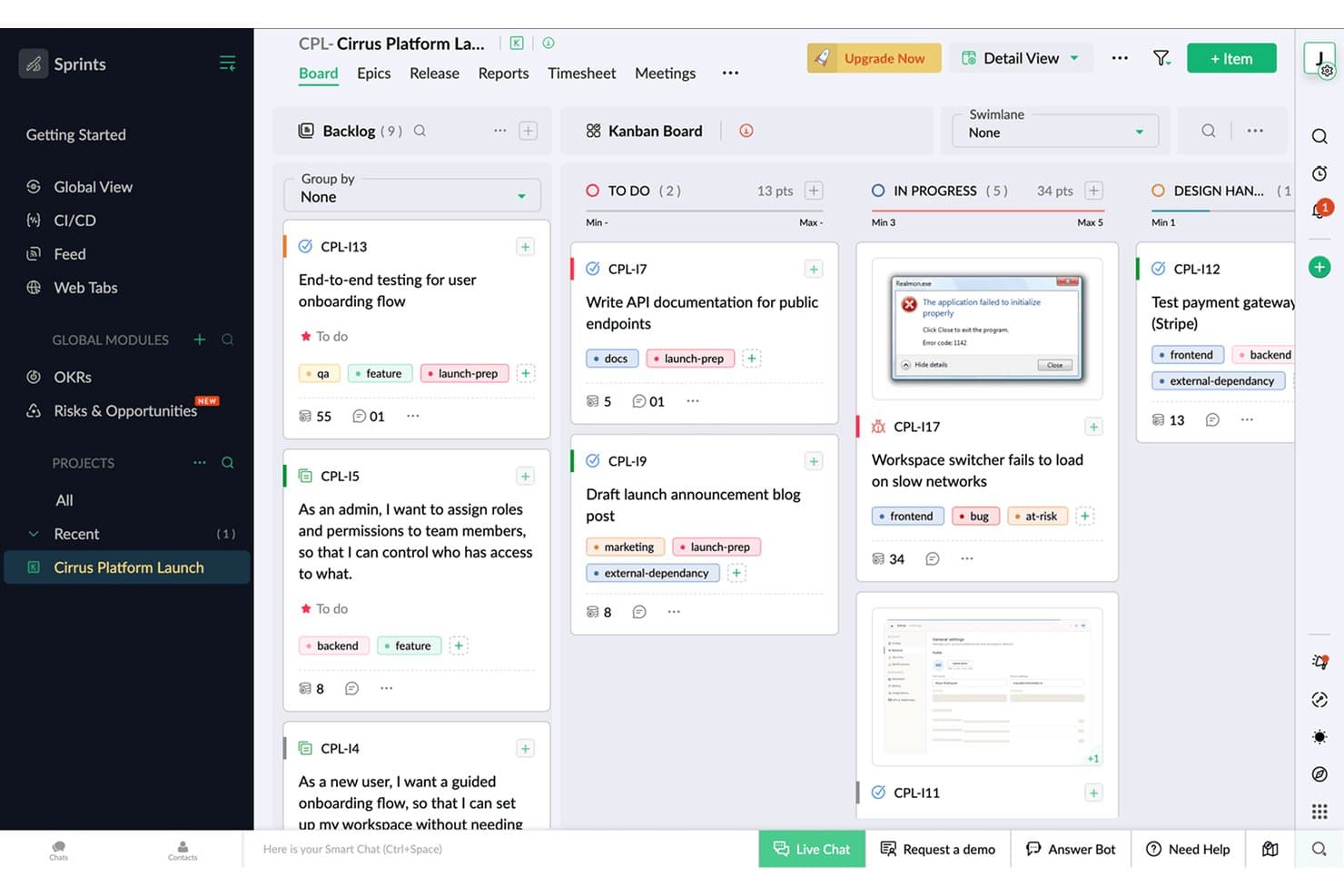
Zoho Sprints organisiert Aufgaben über Kanban-Spalten hinweg mit Tags und Punkten. Zoho Sprints ist ein agiles Projektmanagement-Tool, das Kanban-, Scrum- und Scrumban-Arbeitsabläufe unterstützt und integrierte Funktionen für Backlog-Management, Sprint-Planung, Zeiterfassung und agiles Reporting mit Burndown-Diagrammen, Geschwindigkeitsmessung und kumulativen Flussdiagrammen bietet.
Für wen ist Zoho Sprints am besten geeignet?
Zoho Sprints eignet sich besonders für Scrum Master und Produktmanager, die neben ihrer täglichen Sprint- und Backlog-Arbeit detaillierte agile Berichte benötigen.
Warum ich Zoho Sprints ausgewählt habe
Zoho Sprints steht auf meiner Auswahlliste, weil es eine große Tiefe beim agilen Reporting bietet, die weit über das hinausgeht, was die meisten Kanban-Tools anbieten. Dazu gehören Burndown- und Burnup-Diagramme, Geschwindigkeitsmessung, kumulative Flussdiagramme sowie Berichte zu Zyklus- und Durchlaufzeiten, die in jedem Tarif verfügbar sind. Außerdem gefällt mir, dass WIP-Limits pro Spalte strikt durchgesetzt und nicht nur vorgeschlagen werden. Wenn eine Sprint-Spalte ihre Kapazität erreicht, blockiert das Board tatsächlich das Hinzufügen neuer Elemente, anstatt das Limit stillschweigend zu ignorieren.
Wichtige Funktionen von Zoho Sprints
- Backlog- und Epic-Management: Organisieren Sie Arbeitselemente in Epics und einem priorisierten Backlog und ziehen Sie sie entsprechend der Kapazität Ihres Teams in Sprints.
- Swimlanes: Teilen Sie Ihr Kanban-Board in horizontale Bereiche nach Team, Arbeitsart oder einer beliebigen benutzerdefinierten Gruppierung auf, um parallele Arbeitsabläufe visuell voneinander zu trennen.
- Integrierte Zeiterfassung: Erfassen Sie Stunden direkt bei Arbeitselementen über einen globalen Timer. Für Teamleiter stehen Genehmigungsabläufe für Stundenzettel zur Verfügung.
- Kunden- und Lieferantenportale: Gewähren Sie externen Mitarbeitern einen begrenzten Zugriff auf Projekte, ohne eine vollständige Benutzerlizenz zu benötigen.
Integrationen von Zoho Sprints
Zoho Sprints bietet native Integrationen mit GitLab, Bitbucket, Azure DevOps, Jenkins, Google-Apps, Microsoft 365, Zoho Cliq, Zoho Desk, Zoho Analytics und Zendesk. Außerdem werden REST-API-Verbindungen, Webhooks und Zapier unterstützt.
Pros and Cons
Pros:
- Detailliertes agiles Reporting unterstützt Produktentscheidungen
- Strikte WIP-Limits schützen den Teamdurchsatz
- Die integrierte Zeiterfassung verknüpft den Aufwand mit der Arbeit
Cons:
- Die Scrum-Terminologie kann nichttechnische Stakeholder verwirren
- Die Verwaltung mehrerer Projekte wird unübersichtlich
Learn more about Zoho Sprints: Am besten für anpassbare Vorlagen
- 7-tägige kostenlose Testversion + kostenloser Tarif verfügbar
- Ab $9/Benutzer/Monat (jährlich abgerechnet)
Visit WebsiteCustomer Rating:4.5/5This rating combines scores from multiple user review sites to reflect overall customer sentiment about the product.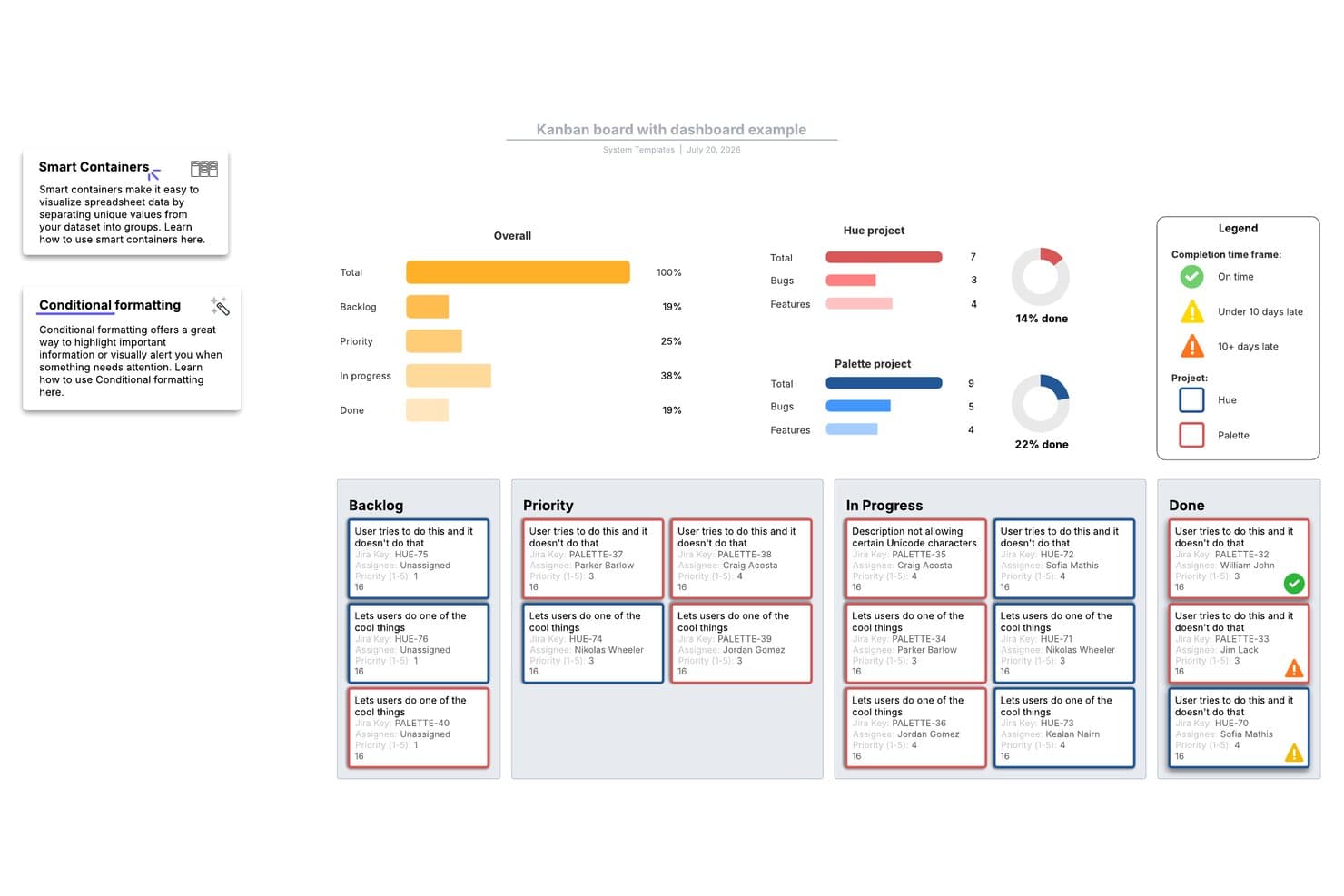
Die Kanban-Board-Vorlage von Lucidspark verfolgt den Projektfortschritt über mehrere Phasen hinweg. Lucidspark ist ein Whiteboard-Tool mit unendlicher Zeichenfläche, mit dem Teams Kanban-Boards erstellen, Aufgaben mit Lucid Cards verwalten und mithilfe einer umfangreichen Bibliothek für agile Methoden und Projektplanung in Echtzeit zusammenarbeiten können.
Für wen ist Lucidspark am besten geeignet?
Lucidspark eignet sich für funktionsübergreifende Teams, die agile Zeremonien wie Sprintplanung und Retrospektiven durchführen und eine flexible, vorlagenbasierte Zeichenfläche zur visuellen Organisation ihrer Arbeit benötigen.
Warum ich Lucidspark ausgewählt habe
Lucidspark verdient seinen Platz auf meiner Auswahlliste aufgrund seiner umfangreichen, anpassbaren Vorlagenbibliothek, die für Teams, die agile Zeremonien auf einer visuellen Zeichenfläche durchführen, wirklich konkurrenzlos ist. Ich schätze besonders, dass man eine Vorlage für die Sprintplanung, die Backlog-Verfeinerung oder eine Retrospektive aufrufen und jede Spalten- und Kartenanordnung an den eigenen Workflow anpassen kann. Die Vorlage für das agile Board ermöglicht insbesondere die direkte Synchronisierung von Lucid Cards mit Jira oder Azure DevOps, sodass die Zeichenfläche mit den tatsächlichen Backlog-Daten verknüpft bleibt.
Wichtige Funktionen von Lucidspark
- Gemeinsame Bearbeitung in Echtzeit: Mehrere Teammitglieder können dieselbe Zeichenfläche gleichzeitig bearbeiten. Dabei sind Live-Cursor, der In-App-Chat und Emoji-Reaktionen für alle Teilnehmenden sichtbar.
- Zwei-Wege-Synchronisierung mit Jira und Azure DevOps: Lucid Cards werden direkt mit Ihrem bestehenden Backlog verbunden, sodass Ihr visuelles Board und Ihr Entwicklungstool ohne manuelle Aktualisierungen synchron bleiben.
- Abstimmungen und Moderationsaktivitäten: Integrierte Abstimmungssitzungen, Timer und ein privater Modus ermöglichen Teams die Durchführung strukturierter Retrospektiven und Priorisierungsübungen auf der Zeichenfläche.
- Dynamische Tabellen: Ein in die Zeichenfläche integriertes Tabellenobjekt, mit dem Sie Aufgabendaten strukturiert organisieren und neben Ihren Boards und Diagrammen anzeigen können.
Integrationen von Lucidspark
Lucidspark bietet native Zwei-Wege-Integrationen mit Jira, Azure DevOps und Smartsheet. Außerdem werden Asana und eine API für benutzerdefinierte Integrationen unterstützt.
Pros and Cons
Pros:
- Anpassbare agile Vorlagen eignen sich für unterschiedliche Workflows
- Leistungsstarke Moderationsfunktionen unterstützen Retrospektiven
- Visuelle Zeichenfläche unterstützt die funktionsübergreifende Planung
Cons:
- Keine native Begrenzung der laufenden Arbeit zur Durchsatzsteuerung
- Eingeschränkte Board-Analysen und alternative Ansichten
Learn more about Lucidspark: Am besten für die No-Code-App-Entwicklung geeignet
- 30-tägige kostenlose Testversion
- Preise auf Anfrage
Visit WebsiteCustomer Rating:4.4/5This rating combines scores from multiple user review sites to reflect overall customer sentiment about the product.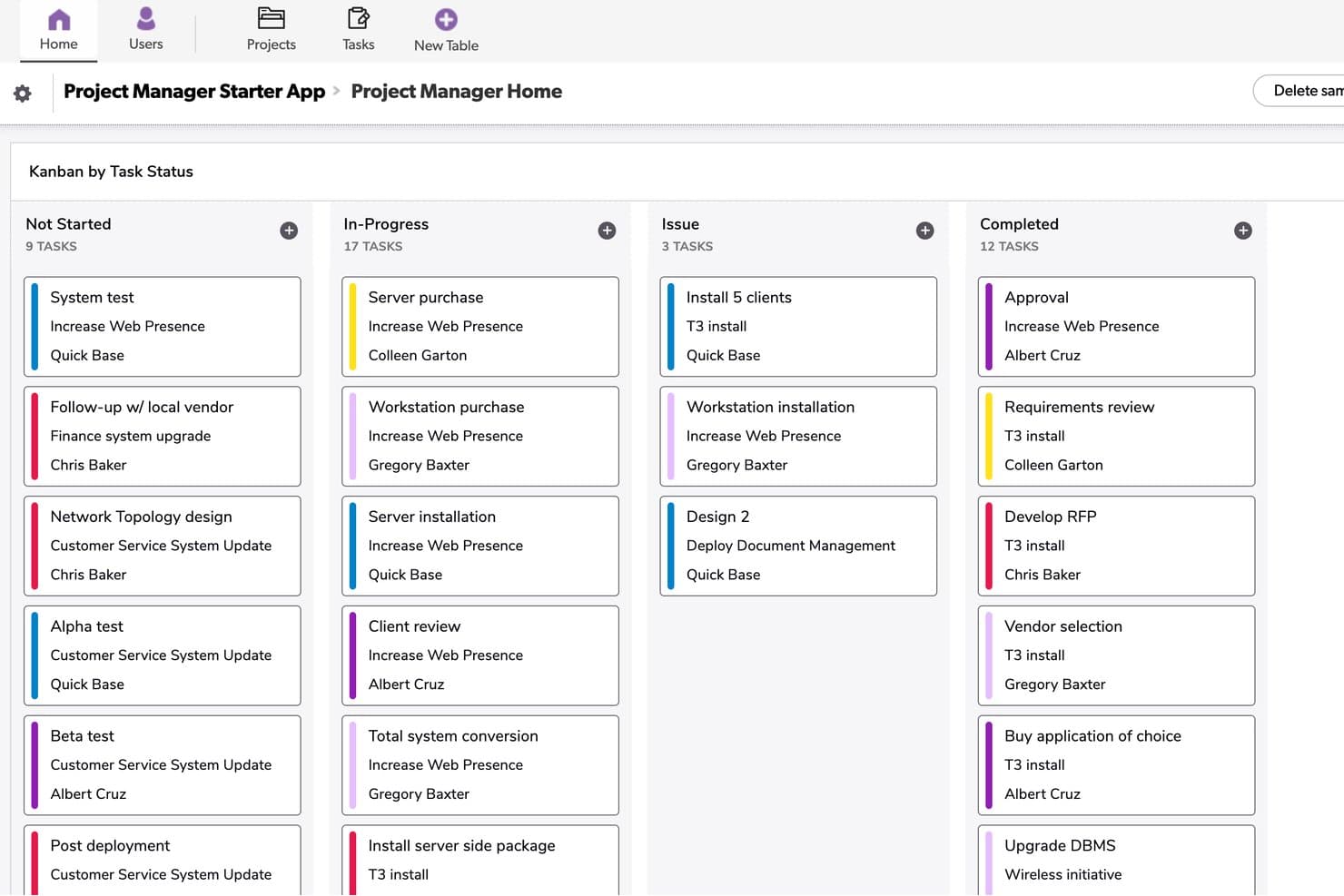
Quickbase organisiert Aufgaben nach Status über vier Kanban-Spalten hinweg. Quickbase ist eine No-Code-Plattform zur Erstellung von Apps, mit der Sie benutzerdefinierte Kanban-Boards, Portfolio-Dashboards, Gantt-Diagramme und automatisierte Workflows auf Basis Ihrer eigenen Datenmodelle erstellen können.
Für wen ist Quickbase am besten geeignet?
Quickbase eignet sich für Betriebs- und Projektteams in Unternehmen aus Branchen wie Bauwesen, Fertigung und Energie, die benutzerdefinierte Workflows auf Basis ihrer eigenen Datenmodelle benötigen.
Warum ich Quickbase ausgewählt habe
Ich habe Quickbase in meine Top-Auswahl aufgenommen, weil es das einzige Tool auf dieser Liste ist, mit dem Sie ein Kanban-Board direkt auf Basis eines benutzerdefinierten Datenmodells erstellen können. Das ist ein echter Vorteil für produktorientierte Teams mit starkem Fokus auf operative Abläufe. Mir gefällt, dass Sie Datensätze aus verknüpften Tabellen in Ihre Board-Karten übernehmen können, sodass eine Karte für ein Bauprojekt-Bereitstellungselement Budgetfelder, angehängte Spezifikationen und untergeordnete Aufgabensätze an einem Ort anzeigen kann. Das projektübergreifende Portfolio-Dashboard ist ebenfalls etwas, das ich nur selten so gut umgesetzt sehe: Sie können Status und Abhängigkeiten über mehrere Arbeitsabläufe hinweg verfolgen, ohne zwischen Apps wechseln zu müssen.
Wichtige Funktionen von Quickbase
- Formelbasierte Kartenfärbung: Legen Sie die Farben der Karten auf Ihrem Kanban-Board mithilfe benutzerdefinierter Formeln fest, die an Feldwerte gebunden sind, damit Sie Priorität, Status oder Risiko auf einen Blick visuell hervorheben können.
- Rollenbasierte Board-Sichtbarkeit: Steuern Sie, welche Boards bestimmte Rollen sehen können, oder markieren Sie ein Board als persönlich, sodass nur Sie darauf zugreifen können.
- Verknüpfte Datensätze untergeordneter Tabellen: Hängen Sie verwandte untergeordnete Datensätze direkt an das Formular einer Karte an, sodass Sie Teilaufgaben, Abhängigkeiten oder unterstützende Daten anzeigen können, ohne die Karte zu verlassen.
- No-Code-Automatisierungs-Builder (Pipelines): Erstellen Sie auslöserbasierte Workflow-Automatisierungen, ohne Code zu schreiben, einschließlich Automatisierungen, die mithilfe von KI aus Beschreibungen in Klartext generiert werden.
Quickbase-Integrationen
Quickbase bietet native Integrationen mit Salesforce, SAP, Oracle und Microsoft Teams. Außerdem stehen RESTful- und Governance-APIs für benutzerdefinierte Integrationen sowie Data-Warehouse- und On-Premises-Konnektivität im Enterprise-Tarif zur Verfügung.
Pros and Cons
Pros:
- Benutzerdefinierte Boards eignen sich für komplexe Produktdaten
- Portfolio-Dashboards verbinden mehrere Arbeitsabläufe
- Verknüpfte Datensätze halten unterstützende Details zugänglich
Cons:
- Keine nativen Begrenzungen für laufende Arbeit
- Board-Limits schränken Workflows mit hohem Volumen ein
Learn more about Quickbase: Am besten für funktionsübergreifende Arbeitsabläufe geeignet
- Kostenloser Tarif + 14-tägige kostenlose Testversion + kostenlose Demo verfügbar
- Ab $10/Nutzer/Monat (jährliche Abrechnung)
Visit WebsiteCustomer Rating:4.3/5This rating combines scores from multiple user review sites to reflect overall customer sentiment about the product.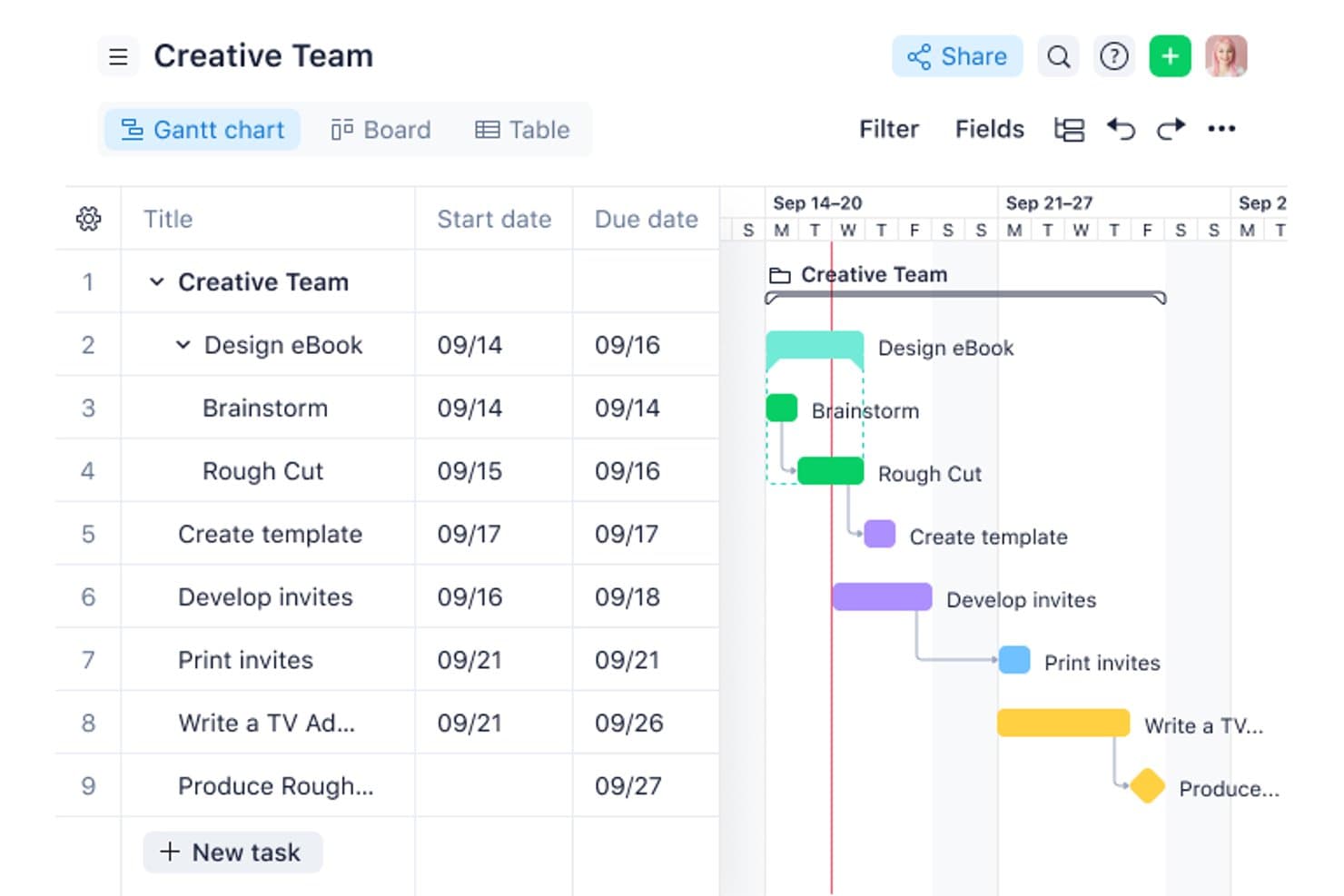
Sehen Sie den Status all Ihrer Aufgaben mit der Kanban-Ansicht von Wrike. Wrike ist eine Projektmanagement-Plattform mit einem konfigurierbaren Kanban-Board, mehr als 15 synchronisierten Ansichten, Automatisierung ohne Programmierung, KI-gestützter Zusammenarbeit und funktionsübergreifenden Dashboards zur Unterstützung von Arbeiten auf Multi-Projekt- und Portfolioebene.
Für wen ist Wrike am besten geeignet?
Wrike eignet sich für Produktmanager und operative Teams, die gleichzeitig Arbeit über mehrere Abteilungen, Tools und Stakeholder hinweg koordinieren.
Warum ich Wrike ausgewählt habe
Wrike hat sich einen Platz auf meiner Auswahlliste verdient, weil sein Board für die Komplexität funktionsübergreifender Arbeit ausgelegt ist und nicht nur für Sprints einzelner Teams. Ich schätze besonders, dass man ein Board zwischen Einzelaufgaben und Ansichten auf Portfolioebene umschalten kann. So kann ich eine Produkteinführung über Marketing, Entwicklung und operative Bereiche hinweg verfolgen, ohne zwischen Tools wechseln zu müssen. Spalten mit benutzerdefinierten Feldern und Schwimmbahnen ermöglichen es mir, die Arbeit nach Team, Priorität oder jeder anderen Kategorie zu organisieren, die gerade relevant ist.
Die wichtigsten Funktionen von Wrike
- Automatisierungs-Builder ohne Programmierung: Erstellen Sie Automatisierungsregeln in Alltagssprache, um gefährdete Aufgaben automatisch zu eskalieren und eingehende Arbeit an die richtigen Warteschlangen weiterzuleiten.
- Anfrageformulare: Erstellen Sie Aufnahmeformulare, die eingereichte Arbeit automatisch bestimmten Projekten oder Team-Warteschlangen zuweisen, ohne dass eine manuelle Vorsortierung erforderlich ist.
- KI-Zusammenfassungen von Kommentaren: Wrike Copilot fasst lange Kommentarverläufe zu Aufgaben zusammen, damit Sie auf dem aktuellen Stand bleiben, ohne jede Antwort lesen zu müssen.
- Umschaltung des Boards auf Portfolioebene: Wechseln Sie die Board-Ansicht von einzelnen Aufgaben auf Programm- oder Portfolioebene, um die Arbeit über mehrere Projekte hinweg gleichzeitig zu verfolgen.
Wrike-Integrationen
Wrike bietet mehr als 400 Integrationen, darunter Jira, GitHub, GitLab, Bitbucket, Slack, Microsoft Teams, Google Workspace, Salesforce, Tableau und Power BI. Wrike Sync ermöglicht eine bidirektionale Synchronisierung mit mehr als 22 Apps, darunter Jira und GitHub.
Pros and Cons
Pros:
- Boards auf Portfolioebene unterstützen Produkt-Roadmaps
- Benutzerdefinierte Felder organisieren funktionsübergreifende Arbeitsablaufphasen
- Synchronisierte Ansichten verbinden Planung und Umsetzung
Cons:
- WIP-Limits werden nicht nachweislich durchgesetzt
- Die anfängliche Einrichtung kann kleinere Teams belasten
 5Am besten geeignet zur Verfolgung des Entwicklungsprozesses neuer Funktionen
Miro
- Kostenloser Tarif + kostenlose Testversion verfügbar
- Ab 8 $/Benutzer/Monat (jährliche Abrechnung)
Visit WebsiteCustomer Rating:4.8/5This rating combines scores from multiple user review sites to reflect overall customer sentiment about the product.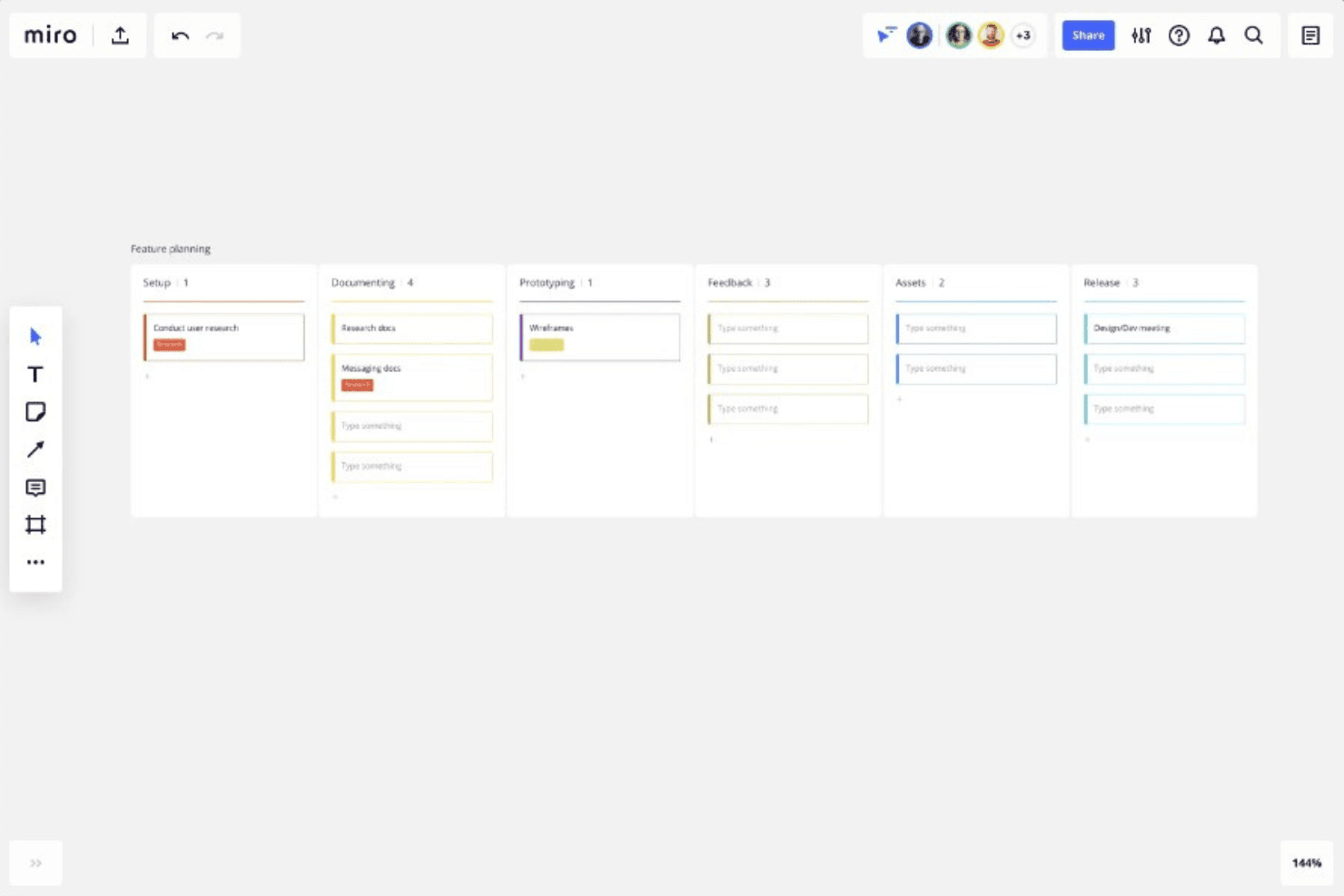
Mit Miro können Sie jede Phase Ihrer Produktentwicklung verfolgen, von der Einrichtung über die Erstellung von Prototypen und das Feedback bis hin zur Veröffentlichung. Miro ist eine Kollaborationsplattform mit unendlicher Arbeitsfläche, die Kanban-Boards mit Roadmaps, Diagrammen und Prototypen in einer einzigen visuellen Arbeitsumgebung verbindet.
Für wen ist Miro am besten geeignet?
Miro eignet sich besonders gut für Produktmanager, die Kanban-Boards direkt mit Roadmaps, Prototypen und Discovery-Arbeit in einem einzigen visuellen Bereich verbinden müssen.
Warum ich Miro ausgewählt habe
Ich habe Miro als eines der besten Tools ausgewählt, weil die unendliche Arbeitsfläche es ermöglicht, ein Kanban-Board direkt neben Roadmaps, Discovery-Dokumenten und Prototypen zu platzieren. So können Sie ein neues Feature von der ersten Haftnotiz bis zur letzten Karte in einem einzigen Arbeitsbereich verfolgen. Besonders gut gefällt mir, dass die Ansichten Kanban, Zeitachse und Tabelle dieselben zugrunde liegenden Daten verwenden. Dadurch können Sie mit nur einem Klick zwischen dem Sprintfortschritt und einer vierteljährlichen Roadmap-Ansicht wechseln, anstatt den Kontext zwischen verschiedenen Tools wechseln zu müssen.
Wichtige Funktionen von Miro
- Synchronisierte Karten: Ziehen Sie eine Kanban-Karte auf die Arbeitsfläche, um eine verknüpfte Kopie zu erstellen, die bei Bearbeitungen in beide Richtungen aktualisiert wird.
- Mehrere Board-Ansichten: Wechseln Sie zwischen den Ansichten Kanban, Zeitachse und Tabelle, ohne Daten zu duplizieren. So können Sie mit nur einem Klick vom Sprintfortschritt zur vierteljährlichen Planung wechseln.
- Jira-Kartenintegration: Ziehen Sie Jira-Karten direkt in Ihr Miro-Kanban-Board, wandeln Sie Karten in Jira-Vorgänge um und erhalten Sie im Business-Tarif eine Synchronisierung in beide Richtungen.
- KI-generierte Kanban-Struktur: Verwenden Sie Miro AI, um anhand einer Eingabeaufforderung ein Kanban-Layout zu erstellen, wobei der vorhandene Inhalt Ihres Boards als Kontext genutzt wird.
Miro-Integrationen
Miro wirbt mit mehr als 250 Integrationen, darunter Jira, Asana, Azure DevOps, Linear, ClickUp, Trello, Slack, Microsoft Teams, GitHub und Zapier. Der Business-Tarif bietet eine Synchronisierung in beide Richtungen mit Jira, Asana, Linear, ClickUp und Azure DevOps.
Pros and Cons
Pros:
- Verbindet Kanban mit Roadmaps und Prototypen
- Synchronisiert die Ansichten Kanban, Zeitachse und Tabelle
- Unterstützt die funktionsübergreifende Zusammenarbeit an Produkten in Echtzeit
Cons:
- Bietet keine verbindlichen Begrenzungen für laufende Arbeiten
- Keine nativen Unteraufgaben und keine Zeiterfassung
 Am besten für integrierte WIP-Limits und KI-Erinnerungen geeignet
- Kostenloser Tarif verfügbar
- Ab $7/Nutzer/Monat (jährlich abgerechnet)
Visit WebsiteCustomer Rating:4.6/5This rating combines scores from multiple user review sites to reflect overall customer sentiment about the product.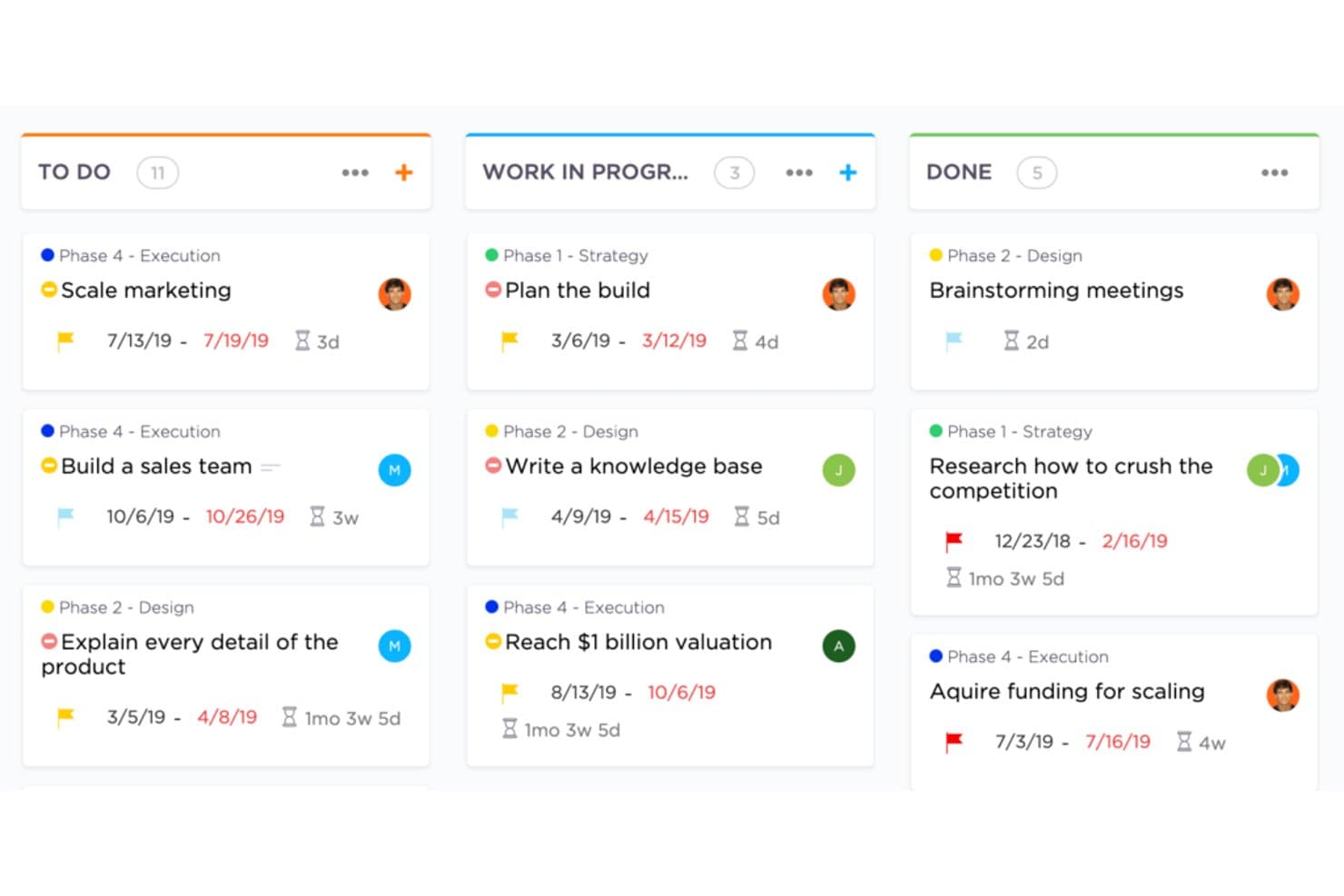
Erstellen Sie flexible Kanban-Boards in ClickUp. ClickUp ist eine Plattform für Arbeitsmanagement mit Kanban-Board-Ansichten, WIP-Limits, Sprint-Management, Aufgabenverfolgung in mehreren Ansichten, nativer Zeiterfassung, Automatisierungen und integrierten KI-Tools.
Für wen eignet sich ClickUp am besten?
ClickUp eignet sich besonders für Produkt- und Engineering-Teams, die Kanban, Sprints, WIP-Limits und Portfolio-Tracking in einem einzigen Arbeitsbereich nutzen möchten.
Warum ich ClickUp ausgewählt habe
Ich habe ClickUp als eines der besten Tools ausgewählt, weil die nativen WIP-Limits über eine einfache Begrenzung hinausgehen: Wenn eine Spalte ihr Limit erreicht, markiert das Board sie visuell, und ClickUps KI-Superagenten senden aktiv eine Nachricht an die für die blockierten Karten verantwortliche Person. Eine derart proaktive Durchsetzung sehe ich nur selten bei anderen integrierten Lösungen. Sprint-Punkte und Sprint-Berichte runden den Kanban-Workflow ab, sodass Produktteams ihren Backlog verwalten, ihre Geschwindigkeit verfolgen und eine disziplinierte Durchsatzplanung durchsetzen können, ohne separate Tools miteinander verbinden zu müssen.
Wichtige Funktionen von ClickUp
- Mehrere synchronisierte Ansichten: Wechseln Sie zwischen Listen-, Kalender-, Gantt-, Zeitachsen- und Mindmap-Ansichten, ohne Ihre Aufgaben neu erstellen zu müssen – sie greifen alle auf dieselben Daten zu.
- Sprint-Management: Planen und verfolgen Sie Sprints mit Sprint-Punkten direkt im kostenlosen Tarif; vollständige Sprint-Berichte sind im Tarif Business verfügbar.
- Native Zeiterfassung: Erfassen Sie die für Aufgaben aufgewendete Zeit direkt in ClickUp ab dem Tarif Unlimited, ohne Integration eines Drittanbieters.
- ClickUp Brain: Stellen Sie Fragen zu Ihrem Board – etwa welche Aufgaben blockiert sind oder was bald fällig ist – und erhalten Sie Antworten vom integrierten KI-Assistenten.
ClickUp-Integrationen
ClickUp bietet native Integrationen mit Slack, HubSpot und Google Drive im Tarif Unlimited und höheren Tarifen. Für benutzerdefinierte Integrationen werden Webhooks und eine Enterprise-API unterstützt.
Pros and Cons
Pros:
- Native WIP-Limits markieren blockierte Spalten
- Synchronisierte Ansichten verbinden Backlog und Roadmaps
- KI erinnert Verantwortliche an blockierte Karten
Cons:
- Erweiterte Steuerungsmöglichkeiten sind höheren Tarifen vorbehalten
- Die große Funktionsvielfalt verlangsamt die Ersteinrichtung
Learn more about ClickUp: Am besten geeignet, um Entwicklungs-Workflows mit der Board-Planung zu verknüpfen
- Kostenloser Tarif + 14-tägige kostenlose Testversion + kostenlose Demo verfügbar
- Ab $8.50/Benutzer/Monat (jährliche Abrechnung)
Visit WebsiteCustomer Rating:4.5/5This rating combines scores from multiple user review sites to reflect overall customer sentiment about the product.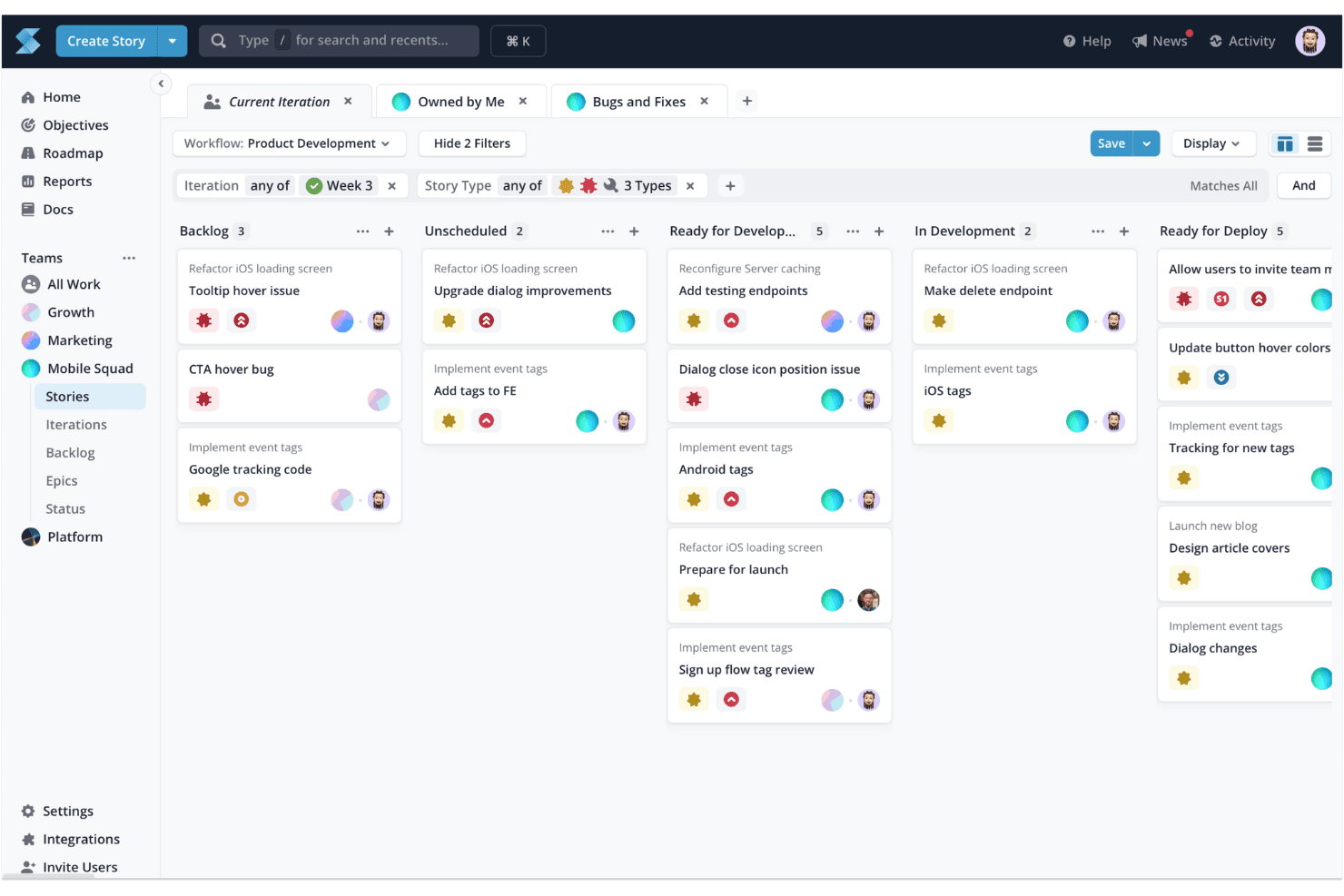
Das Kanban-Board von Shortcut hilft Ihnen, Aufgaben zu visualisieren und zu verwalten, und eignet sich daher ideal für die Aufgabenverfolgung und die Optimierung von Arbeitsabläufen. Shortcut ist ein Kanban-basiertes Projektmanagement-Tool für Softwareteams, das Aufgaben, Großaufgaben, Ziele und Zeitplan-Roadmaps mit integrierten Iterationen, WIP-Limits und Code-Integrationen für GitHub, GitLab und Bitbucket kombiniert.
Für wen ist Shortcut am besten geeignet?
Shortcut eignet sich besonders für Softwareteams, die ihre Kanban-Boards und Entwicklungs-Workflows – Pull-Requests, Branches und Commits – an einem Ort verbinden möchten.
Warum ich Shortcut ausgewählt habe
Ich habe Shortcut in meine Top-Auswahl aufgenommen, weil es das einzige Tool auf dieser Liste ist, das Kanban-Board-Status direkt mit Code-Aktivitäten verbindet. Das ist wichtig, wenn Sie einen Produkt-Backlog zusammen mit einem aktiven Entwicklungsteam verwalten. Wenn ein Entwickler auf GitHub einen Pull-Request öffnet, kann Shortcut die verknüpfte Aufgabe automatisch in den richtigen Workflow-Status verschieben, sodass Ihr Board die Realität widerspiegelt, ohne dass jemand es manuell aktualisieren muss. Außerdem gefällt mir, wie Großaufgaben und Ziele auf Aufgaben aufbauen und eine klare Verbindung von täglichen Entwicklungsaufgaben bis hin zu strategischen Zielen schaffen.
Die wichtigsten Funktionen von Shortcut
- Aufgabenhierarchie: Aufgaben werden in Großaufgaben zusammengefasst, die mit Zielen verbunden sind. Dadurch entsteht eine klare Verbindung von einzelnen Aufgaben bis hin zu strategischen Zielen.
- Iterationen: Integrierte, sprintähnliche Zyklen ermöglichen es, Arbeit zu planen und zeitlich zu begrenzen, ohne das Board zu verlassen.
- Warnungen bei WIP-Limits: Spaltenüberschriften werden rot, wenn ein Team sein WIP-Limit erreicht, und weisen so auf einen Blick auf überlastete Status hin.
- Zeitplan-Roadmap: Eine teamübergreifende Roadmap-Ansicht zeigt den Status der Großaufgaben und Iterationen zusammen mit Ihrer Board-Planung.
Integrationen von Shortcut
Shortcut bietet mehr als 65 dokumentierte Integrationen, darunter GitHub, GitLab, Bitbucket Cloud, Slack, Figma, Productboard, Airfocus, Roadmunk und Google Sheets. Außerdem stehen eine REST API v3, ausgehende Webhooks und Zapier-Unterstützung für individuelle Verbindungen zur Verfügung.
Pros and Cons
Pros:
- Ziele verbinden Roadmaps mit der Umsetzung
- Iterationen unterstützen eine sprintbasierte Produktplanung
- Hinweise auf WIP-Limits machen überlastete Spalten sichtbar
Cons:
- Berechtigungen nur auf Arbeitsbereichsebene schränken die Zugriffskontrolle ein
- Keine integrierte Zeiterfassung für die Kapazitätsplanung
Learn more about Shortcut: Am besten für die Portfolioübersicht über mehrere Boards geeignet
- Kostenlose Demo + 14-tägige kostenlose Testversion verfügbar
- Ab $8/Nutzer/Monat (jährlich abgerechnet)
Visit WebsiteCustomer Rating:3.9/5This rating combines scores from multiple user review sites to reflect overall customer sentiment about the product.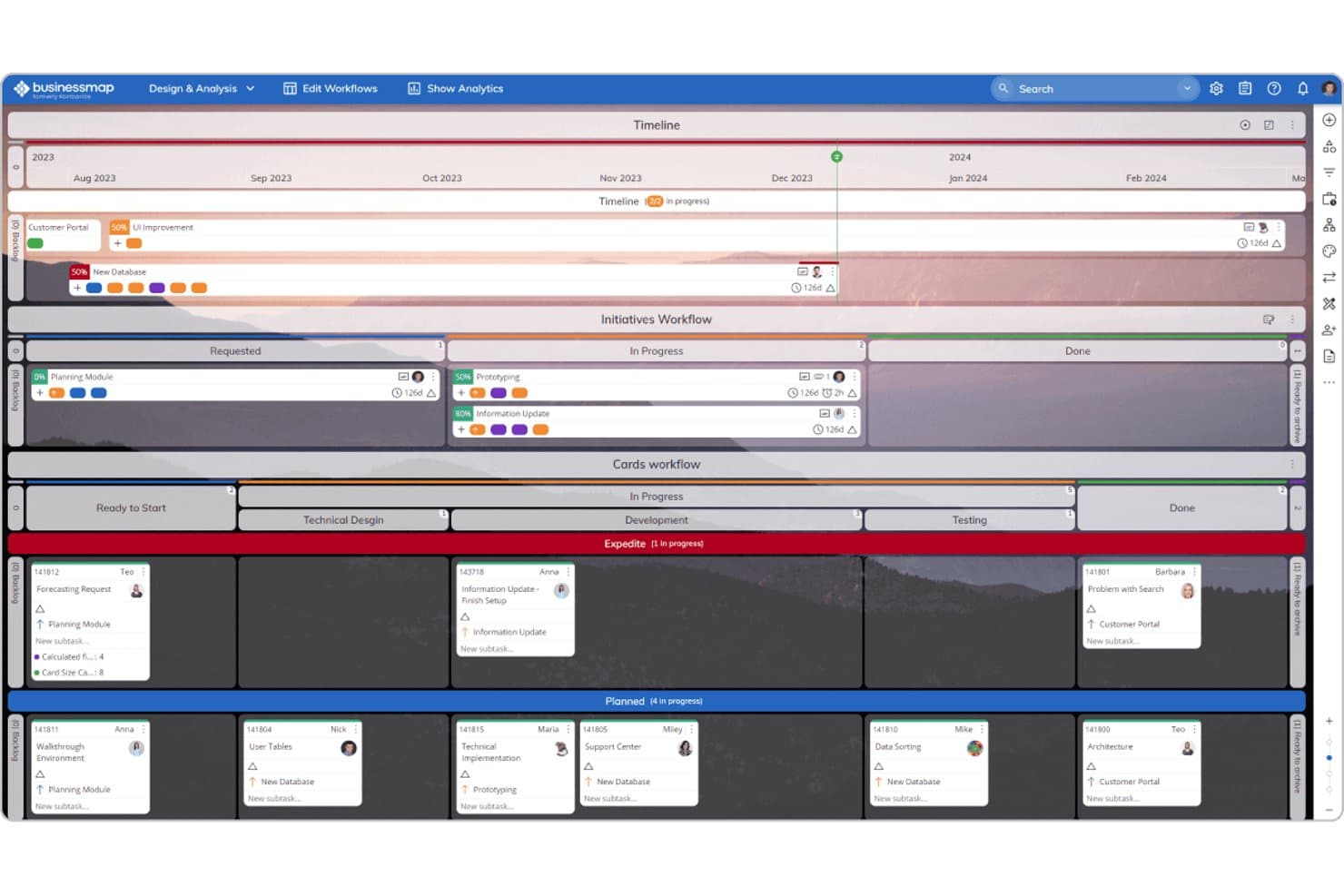
Businessmap kombiniert Zeitleisten-, Kanban- und Workflow-Ansichten für das Produktmanagement. Businessmap ist eine Plattform für das Management von Projekten und Portfolios, die auf Kanban-Boards basiert und Arbeitsbereiche mit mehreren Boards, WIP-Limits, Gantt-Ansichten, Automatisierungsregeln und boardübergreifende Portfolioverfolgung bietet.
Für wen ist Businessmap am besten geeignet?
Businessmap eignet sich für Teams, die einzelne Aufgaben-Boards mit einer übergreifenden Portfolioansicht verbinden müssen – insbesondere für Produkt- und Projektmanager, die gleichzeitig mehrere Arbeitsabläufe überwachen.
Warum ich Businessmap ausgewählt habe
Businessmap hat sich seinen Platz auf meiner Auswahlliste verdient, weil die Plattform einzelne Aufgaben-Boards besonders gut mit einer Ansicht auf Portfolioebene verbindet – etwas, das die meisten Kanban-Tools nicht ohne Umwege ermöglichen. Besonders gut gefällt mir die Funktion „Portfolio-Arbeitsbereiche“, die Boards teamübergreifend verknüpft, sodass Sie Abhängigkeiten zwischen Teams an einem Ort verfolgen können. Auch der Workflow für Initiativen sticht hervor: Er aktualisiert ein übergeordnetes Epic automatisch, wenn sich verknüpfte Aufgabenkarten bewegen, sodass Ihre übergeordnete Roadmap ohne manuelle Synchronisierung aktuell bleibt.
Die wichtigsten Funktionen von Businessmap
- WIP-Limits nach Aufgabengröße: Legen Sie Work-in-Progress-Limits anhand der Aufgabengröße statt der Kartenanzahl fest, damit Ihr Team ein genaueres Bild der tatsächlichen Arbeitslast erhält.
- Kumulatives Flussdiagramm: Verfolgen Sie mit einem integrierten Diagramm, wie sich die Arbeit im Laufe der Zeit durch die einzelnen Phasen bewegt, und machen Sie Engpässe sowie Durchsatzmuster sichtbar.
- Workflow-Designer: Erstellen Sie mit einem No-Code-Designer benutzerdefinierte Spalten, Unterspalten und Swimlanes, um den genauen Prozess Ihres Teams abzubilden.
- Monte-Carlo-Prognosen: Nutzen Sie statistische Vorhersagen für Liefertermine – von optimistisch bis pessimistisch –, die auf den tatsächlichen historischen Daten Ihres Teams basieren.
Integrationen von Businessmap
Businessmap bietet dokumentierte Integrationen mit Jira, GitLab, Bitbucket, Power BI, Tableau, Looker Studio, Okta, Azure AD und OneLogin. Außerdem werden Make, Microsoft Power Automate und REST-API-Verbindungen sowie Zapier unterstützt.
Pros and Cons
Pros:
- Die boardübergreifende Portfolioübersicht unterstützt die Überwachung der Roadmap
- WIP-Limits nach Größe verdeutlichen die Teamkapazität
- Initiativen verknüpfen Epics mit Lieferaufgaben
Cons:
- Mehrere Boards können die Priorisierung erschweren
- Der umfangreiche Konfigurationsaufwand verlangsamt die anfängliche Einführung
Learn more about Businessmap: Am besten geeignet für die Kanban-Portfolio-Planung auf Unternehmensebene
- 30-tägige kostenlose Testversion + kostenlose Demo verfügbar
- Preise auf Anfrage
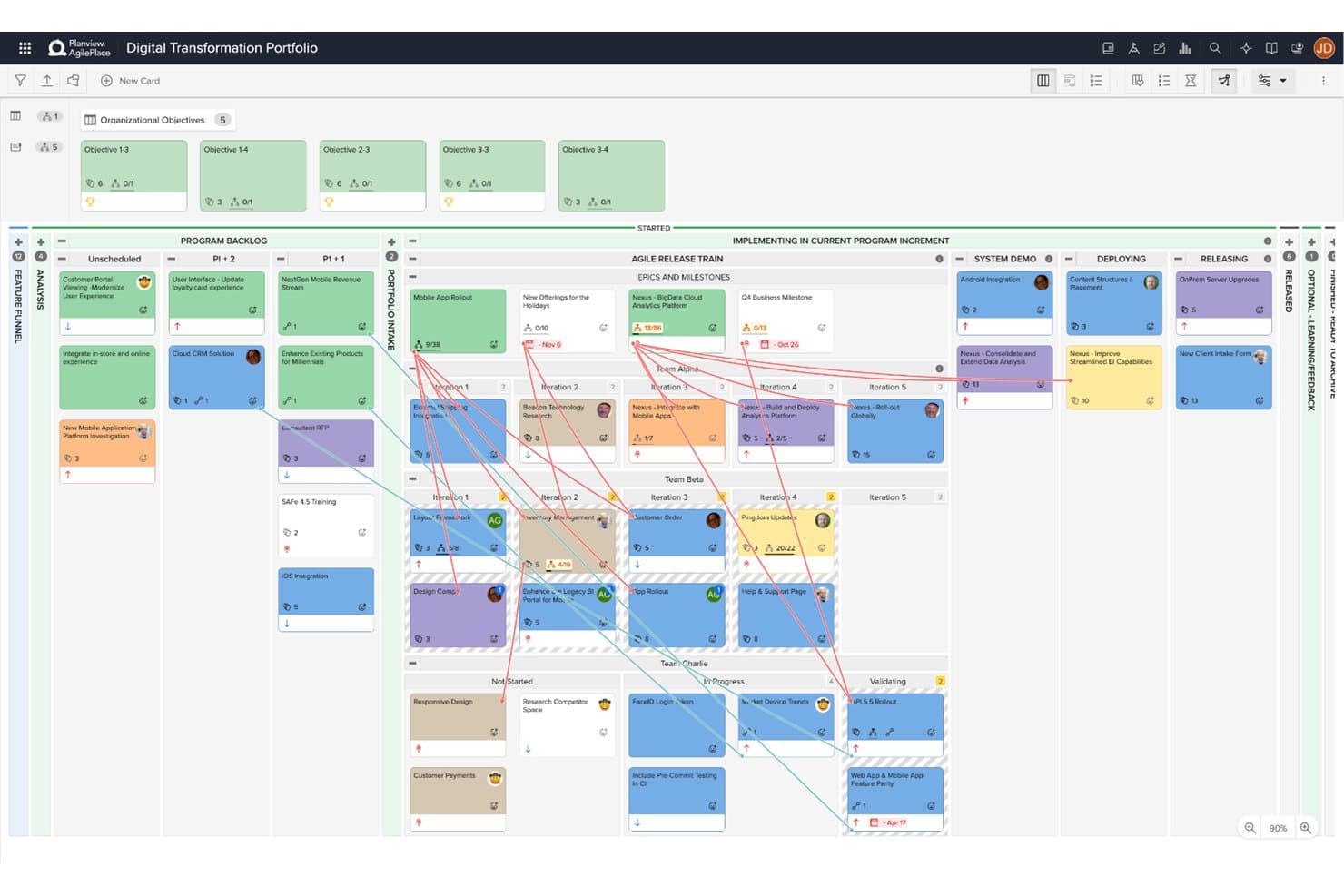
Planview AgilePlace visualisiert die Portfolio-Arbeit über Teams und Programminkremente hinweg. Planview AgilePlace ist eine Kanban-Plattform für Unternehmen, die visuelles Board-Management, boardübergreifende Portfolio-Planung, die Durchsetzung von WIP-Limits, Flow-Analysen und PI-Planung über mehrere Teams hinweg kombiniert.
Für wen ist Planview AgilePlace am besten geeignet?
Planview AgilePlace eignet sich besonders für Produkt- und Entwicklungsteams in Unternehmen, die ihre Arbeit über mehrere Teams, Boards und Programminkremente hinweg koordinieren.
Warum ich mich für Planview AgilePlace entschieden habe
Planview AgilePlace hat sich seinen Platz auf meiner Auswahlliste verdient, weil es von Grund auf für Teams entwickelt wurde, die ihre Arbeit gleichzeitig über Dutzende von Boards hinweg verwalten. Besonders gut gefällt mir die boardübergreifende Portfolio-Ansicht, in der übergeordnete und untergeordnete Kartenbeziehungen zusammengeführt werden. So lassen sich Epics und Meilensteine teamübergreifend verfolgen, ohne den Überblick über die Details auf Spurebene zu verlieren. Auch die Funktionen für die PI- und Quartalsplanung sind beeindruckend: Mehrere Teams können Abhängigkeiten koordinieren und Blocker über Programminkremente hinweg an einem Ort visualisieren.
Wichtige Funktionen von Planview AgilePlace
- WIP-Limits: Legen Sie Limits für laufende Arbeiten auf Spuren und für einzelne Benutzer fest. Bei jeder Überschreitung werden Warnungen ausgegeben und die Gründe für die Aufhebung des Limits aufgezeichnet.
- Flow-Analysen: Verfolgen Sie Zykluszeit, Durchlaufzeit und kumulative Flussdiagramme, um Engpässe auf Ihren Boards zu erkennen.
- Kartenbewertung: Bewerten Sie Backlog-Elemente anhand benutzerdefinierter Bewertungskriterien, um Priorisierungsentscheidungen zu unterstützen.
- KI-Assistent (Planview Anvi): Stellen Sie Fragen in natürlicher Sprache, erkennen Sie Risiken und erhalten Sie Vorschläge zur Pflege Ihres Backlogs direkt im Tool.
Integrationen von Planview AgilePlace
Planview AgilePlace bietet native Integrationen mit Jira, Broadcom Rally, Microsoft Azure DevOps, digital.ai und ServiceNow. Außerdem steht eine offene API für Verbindungen mit Power BI, Tableau und anderen Planview-Produkten zur Verfügung.
Pros and Cons
Pros:
- Die boardübergreifende Portfolio-Planung verknüpft Teamabhängigkeiten
- Die Durchsetzung von WIP-Limits zeichnet die Gründe für deren Aufhebung auf
- Flow-Metriken machen Engpässe bei der Produktbereitstellung sichtbar
Cons:
- Die Benutzeroberfläche wirkt auf einige Prüfer veraltet
- Die Berichterstellung könnte für einige Teams umfassender sein
Learn more about Planview AgilePlace: 10Am besten für Automatisierung ohne Programmierung auf Boards jeder Größe geeignet
Trello
- 14-tägige kostenlose Testversion
- Ab 5 $/Benutzer/Monat (jährliche Abrechnung)
Visit WebsiteCustomer Rating:4.5/5This rating combines scores from multiple user review sites to reflect overall customer sentiment about the product.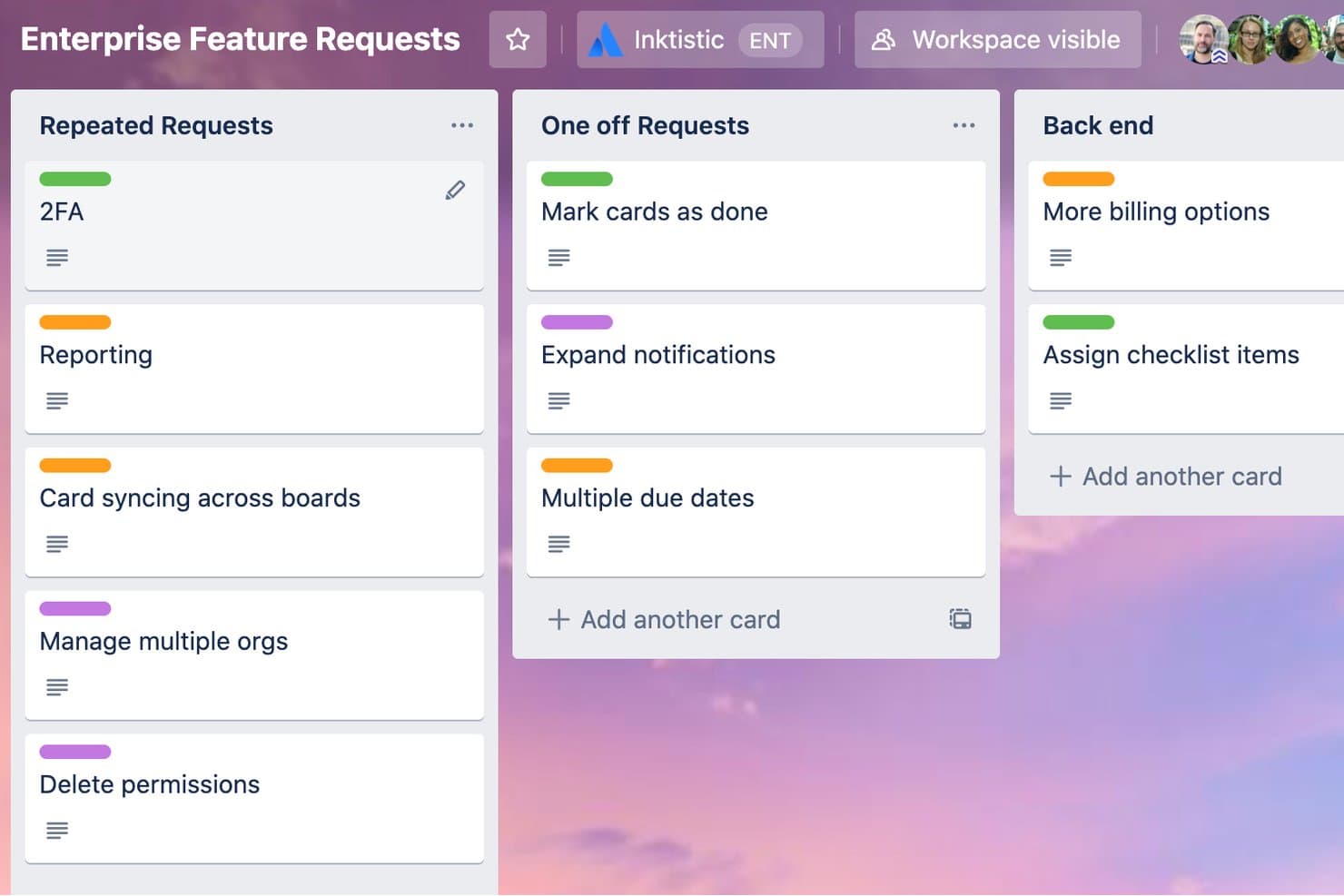
Trello organisiert Feature-Anfragen aus dem Unternehmensbereich über beschriftete Kanban-Spalten. Trello ist ein kanbanbasiertes Projektmanagement-Tool, das auf Boards, Listen und Karten basiert und integrierte Automatisierung ohne Programmierung, über 200 Power-Up-Integrationen sowie Funktionen für die teamübergreifende Zusammenarbeit wie Kommentare, Verantwortliche und Checklisten bietet.
Für wen ist Trello am besten geeignet?
Trello eignet sich gut für kleine bis mittelgroße Teams, die Aufgaben auf einfache und visuelle Weise verwalten möchten, ohne eine steile Lernkurve oder umfangreiche Einrichtung.
Warum ich Trello ausgewählt habe
Ich habe Trello in meine Top-Auswahl aufgenommen, weil die integrierte Butler-Automatisierung auf Boards jeder Größe funktioniert, ohne dass eine einzige Codezeile geschrieben werden muss. Besonders gut gefällt mir, dass man Regeln festlegen kann, um Karten automatisch zwischen Listen zu verschieben, Mitglieder zuzuweisen oder Fälligkeitsdaten festzulegen, sobald ein Auslöser aktiviert wird. Für Produktteams, die Backlog-Pflege und Sprint-Übergaben koordinieren müssen, nimmt diese Automatisierung dem Board viel repetitive manuelle Arbeit ab.
Die wichtigsten Trello-Funktionen
- Benutzerdefinierte Felder: Füge Karten strukturierte Daten hinzu – etwa Priorität, Status oder Produktbereich –, damit dein Backlog organisiert bleibt und auf dem gesamten Board einheitlich ist.
- Kartenspiegelung: Zeige eine einzelne Karte auf mehreren Boards an, damit teamübergreifende Teams stets dieselbe aktuelle Aufgabe sehen, ohne Duplikate zu erstellen.
- KI-generierte Checklisten und Fälligkeitsdaten: Lass Trello auf Grundlage einer Kartenbeschreibung Aufgabenaufteilungen und Zeitpläne entwerfen und erhalte so einen Ausgangspunkt für die Sprint-Planung.
- Über 200 Power-Up-Integrationen: Verbinde Tools wie Slack, Google Drive und Salesforce direkt mit deinen Boards, damit die Arbeit zentralisiert bleibt, ohne zwischen Tabs wechseln zu müssen.
Trello-Integrationen
Trello unterstützt über 200 Integrationen über Power-Ups, darunter Slack, Google Drive und Salesforce. Power-Ups sind pro Board unbegrenzt verfügbar, für einige fallen jedoch separate Abonnementgebühren an.
Pros and Cons
Pros:
- Automatisierung ohne Programmierung auf mehreren Boards
- Visuelle Nachverfolgung vom Backlog bis zum Abschluss
- Kartenspiegelung bringt gemeinsam bearbeitete Aufgaben in Einklang
Cons:
- Keine nativen Steuerungsmöglichkeiten für WIP-Limits
- Komplexe Portfolios lassen sich nur schwer organisieren
Weitere Kanban-Tools
Hier sind einige weitere Kanban-Tool-Optionen, die es nicht in meine Auswahl geschafft haben, aber dennoch einen Blick wert sind:
- 11JiraAm besten für Kanban mit agiler Berichterstattung über mehrere Teams hinweg
- 12FavroAm besten für integrierte Flow-Metriken auf jedem Board geeignet
- 13SmartsheetAm besten für Kanban im Tabellenkalkulationsstil für große Umgebungen
- 14
- 15monday AI WorkspaceAm besten für teamübergreifende Backlogs auf einem Board
- 16Kanban ToolAm besten für Kanban-Puristen, die Hosting vor Ort benötigen
- 17Easy ProjectsAm besten für Teams mit hohem operativem Aufwand zur Erfassung von Zeit und Budgets
- 18TeamhoodAm besten für anpassbare Boards mit Ablaufmetriken geeignet
- 19NotionAm besten geeignet, um Dokumente und Boards in einem Arbeitsbereich zu verwalten
- 20Azure BoardsAm besten für Kanban von Entwicklerteams in Microsoft-Ökosystemen
Wie ich Kanban-Tools bewerte
Ich teile meine Bewertung in drei Bereiche auf, wobei die Kernfunktionen am stärksten gewichtet werden: Kann das Tool Boards erstellen, die tatsächlich widerspiegeln, wie Ihr Team arbeitet, und setzt es WIP-Limits mit echter Sichtbarkeit durch? Danach betrachte ich herausragende Funktionen wie die Abhängigkeitsverfolgung über mehrere Boards hinweg und berücksichtige schließlich die Einfachheit der Einarbeitung sowie die Preistransparenz.
Kernfunktionen (Grundvoraussetzungen für diese Liste)
Bei der Auswahl der Tools für meine Liste bewerte ich jedes einzelne für jede der unten aufgeführten Kernfunktionen auf einer Skala von 0 (bietet die Funktion nicht an) bis 5 (zeichnet sich in diesem Bereich aus). Anschließend wandle ich die Gesamtpunktzahl in einen Prozentsatz um, um die allgemeine Eignung jedes Tools besser beurteilen zu können, wobei Funktionen, die ich als wesentlich eingestuft habe, zusätzlich gewichtet werden.
- Visuelle Kanban-Boards (wesentlich): Ich prüfe, ob die Boards über ein einzelnes Team hinaus skalierbar sind – können Sie separate Boards für Discovery, Umsetzung und Operations betreiben, ohne dass das Layout auseinanderfällt?
- Karten per Drag-and-Drop (wesentlich): Karten sollten ihren Status in dem Moment aktualisieren, in dem Sie sie verschieben. Außerdem achte ich auf die Unterstützung für das Verschieben mehrerer Karten, damit die Neupriorisierung eines Dutzends von Elementen nicht zu einer mühsamen Aufgabe für jedes einzelne Element wird.
- Limits für laufende Arbeiten: Ich bewerte, ob WIP-Limits Ihr Team tatsächlich warnen oder blockieren, wenn eine Spalte überlastet ist, anstatt lediglich eine Zahl anzuzeigen, die niemand bemerkt.
- Mehrere Board-Ansichten: Teams benötigen Listen-, Kalender- und Zeitleistenansichten, die mit dem Board synchron bleiben. Ich achte auf vollständige Datengleichheit, damit der Wechsel zwischen Ansichten niemals den Kontextverlust bedeutet.
- Anpassung von Workflows: Ich prüfe konfigurierbare Spalten, Swimlanes und Unterphasen – außerdem, ob Sie benutzerdefinierte Workflows als Vorlagen speichern können, um sie in neuen Produktteams wiederzuverwenden.
- Berichte zu Arbeitsfluss und Leistung: Zykluszeit, Durchlaufzeit und kumulative Flussdiagramme zeigen Ihnen, wo die Arbeit ins Stocken gerät. Ich achte auf Filtermöglichkeiten nach Team oder Zeitraum, damit Sie Engpässe frühzeitig erkennen können.
Sobald ich eine Liste von Tools habe, die die Kriterien erfüllen, berücksichtige ich, wodurch sich die einzelnen Plattformen voneinander unterscheiden.
Unterscheidungsmerkmale (wodurch sich Anbieter abheben)
So vergleiche ich die verschiedenen Anbieter miteinander:
Herausragende Funktionen
Als Erstes bewerte ich die Automatisierungs- und Regel-Engine jedes Tools. Ein Board, das Karten automatisch zuweisen, Benachrichtigungen auslösen und Elemente aufgrund von Statusänderungen zwischen Spalten verschieben kann, spart in jedem Sprint stundenlange manuelle Pflege. Außerdem prüfe ich die Abhängigkeitsverfolgung über mehrere Boards hinweg, da Produktteams mit parallel laufenden Arbeitsströmen sehen müssen, wie sich eine blockierte Karte auf einem Board auf die Umsetzung auf einem anderen Board auswirkt. Schließlich sehe ich mir native Integrationen mit Tools wie Slack, GitHub und Google Workspace an, um zu bestätigen, dass Daten in beide Richtungen fließen, ohne dass sie manuell erneut eingegeben werden müssen.
Über die Funktionen hinaus
Ich bewerte, wie gut ein Tool von einem einzelnen Team bis zu einer organisationsweiten Einführung skaliert, und prüfe, ob Berechtigungsstufen und Gastzugriff mithalten können, wenn die Anzahl der Teams steigt. Die Einfachheit der Einarbeitung ist ebenso wichtig – die Einführung von Kanban beginnt in der Regel mit einem Team und breitet sich organisch aus, daher verkürzen geführte Vorlagen und Anleitungen innerhalb der App die Zeit bis zum Nutzen. Außerdem betrachte ich die Integrationstiefe mit Entwicklungs- und Projektmanagement-Ökosystemen, da die Zwei-Wege-Synchronisierung mit Tools wie Jira oder Slack darüber entscheidet, ob Ihr Board die maßgebliche Datenquelle bleibt oder zu einem isolierten System wird.
So wählen Sie ein Kanban-Tool aus
Bei langen Funktionslisten und komplexen Preisstrukturen verliert man leicht den Überblick. Damit Sie sich bei der Bearbeitung Ihres individuellen Auswahlprozesses für Software auf das Wesentliche konzentrieren können, finden Sie hier eine Checkliste mit Faktoren, die Sie berücksichtigen sollten:
| Faktor | Was Sie beachten sollten |
|---|---|
| FaktorSkalierbarkeit | Was Sie beachten solltenKann das Tool mit Ihrem Team wachsen? Berücksichtigen Sie den künftigen Bedarf an weiteren Benutzern oder Projekten. Achten Sie auf Tools mit flexiblen Preisstufen oder Enterprise-Optionen. |
| FaktorIntegrationen | Was Sie beachten solltenFunktioniert das Tool mit Ihrer bestehenden Software? Prüfen Sie Integrationen mit wichtigen Tools wie Slack, Google Workspace oder Microsoft Office. Vermeiden Sie Tools, die manuelle Datenübertragungen erfordern. |
| FaktorAnpassbarkeit | Was Sie beachten solltenKönnen Sie das Tool an Ihre Arbeitsabläufe anpassen? Achten Sie auf Optionen zur Anpassung von Boards, Feldern und Benachrichtigungen. Vermeiden Sie starre Tools, die sich nicht an Ihre Prozesse anpassen lassen. |
| FaktorBenutzerfreundlichkeit | Was Sie beachten solltenIst das Tool für Ihr Team benutzerfreundlich? Testen Sie die Benutzeroberfläche auf Einfachheit und Übersichtlichkeit. Eine steile Lernkurve kann die Akzeptanz behindern. |
| FaktorImplementierung und Einarbeitung | Was Sie beachten solltenWie schnell kann Ihr Team mit der Nutzung des Tools beginnen? Bewerten Sie die Verfügbarkeit von Schulungsmaterialien, den Support während der Einrichtung und die Einfachheit der Datenmigration. |
| FaktorKosten | Was Sie beachten solltenPasst das Tool in Ihr Budget? Vergleichen Sie die Preispläne und berücksichtigen Sie versteckte Kosten wie Zusatzmodule oder Benutzerlimits. Achten Sie auf ein Tool, das einen guten Gegenwert bietet, ohne Ihr Budget zu überschreiten. |
| FaktorSicherheitsvorkehrungen | Was Sie beachten solltenSchützt das Tool Ihre Daten? Stellen Sie sicher, dass es starke Sicherheitsfunktionen wie Verschlüsselung und regelmäßige Backups bietet. Überprüfen Sie die Einhaltung von Datenschutzbestimmungen. |
| FaktorVerfügbarkeit des Supports | Was Sie beachten solltenErhalten Sie bei Bedarf Hilfe? Prüfen Sie die verfügbaren Supportzeiten und -kanäle. Achten Sie auf reaktionsschnelle Supportoptionen wie Chat- oder Telefonsupport, insbesondere wenn Ihr Team über verschiedene Zeitzonen hinweg arbeitet. |
Trends bei Kanban-Tools
Kanban-Tools und -Technologien entwickeln sich weiterhin rasant weiter und spiegeln die wachsenden Anforderungen von Fachleuten im Produktmanagement an effizientere Möglichkeiten zur Organisation, Priorisierung und Nachverfolgung von Aufgaben wider – ganz zu schweigen von der fortschreitenden Abkehr von Wasserfall- zugunsten von agilen Methoden. Daher haben sich mehrere wichtige Trends herausgebildet, die meiner Meinung nach auch in Zukunft Kanban-Tools und Fachleute im Produktmanagement beeinflussen werden.
- Integration von KI und maschinellem Lernen: Kanban-Tools integrieren zunehmend KI und maschinelles Lernen, um die Priorisierung von Aufgaben zu automatisieren und den voraussichtlichen Projektabschluss zu prognostizieren. Diese Funktionalität verbessert sich im Laufe der Zeit, da die Algorithmen aus den Arbeitsabläufen des Teams lernen. Dadurch werden diese Tools intelligenter und können Projektzeitpläne besser prognostizieren und verwalten.
- Nachhaltigkeit und umweltfreundliche Funktionen: Immer mehr Kanban-Tools integrieren Funktionen, die darauf abzielen, Nachhaltigkeit in den Projektmanagementpraktiken zu fördern. Dazu gehören die Erfassung des CO₂-Fußabdrucks von Projekten und die Förderung des digitalen Minimalismus zur Reduzierung des Energieverbrauchs. Solche Funktionen kommen der wachsenden Nachfrage nach umweltbewussten Geschäftspraktiken entgegen und spiegeln einen breiteren Trend hin zu ökologischer Verantwortung in der Technologiebranche wider.
- Arbeitsbereiche für virtuelle Realität (VR): Zu den neuartigsten neuen Funktionen gehört die Einführung von VR-Arbeitsbereichen, in denen Nutzer mit ihren Kanban-Boards in einer virtuellen 3D-Umgebung interagieren können. Diese ungewöhnliche Funktion trägt dem Bedarf an immersiveren und ansprechenderen Erfahrungen im Projektmanagement Rechnung, insbesondere in kreativen und designorientierten Branchen.
- Analysen der emotionalen Intelligenz: Eine weitere innovative Funktion ist die Integration von Analysen der emotionalen Intelligenz, die die Stimmung und das Wohlbefinden des Teams anhand von Interaktionsmustern und Abschlussquoten von Aufgaben bewertet. Dieser einzigartige Ansatz soll Teamleitern Einblicke in das Wohlbefinden ihrer Teams geben und verdeutlicht die zunehmende Bedeutung der psychischen Gesundheit am Arbeitsplatz.
- Elemente der Gamifizierung: Die Integration von Gamifizierungselementen in Kanban-Tools wird immer beliebter. Zu den Funktionen gehören beispielsweise Abzeichen für Erfolge, Ranglisten und Belohnungssysteme. Diese Elemente sollen die Einbindung und Motivation der Nutzer steigern und den Abschluss von Aufgaben sowie die Nachverfolgung des Projektfortschritts für Teammitglieder interaktiver und angenehmer gestalten.
Diese Trends spiegeln die sich wandelnden Anforderungen und Herausforderungen wider, mit denen Fachleute im Produktmanagement konfrontiert sind. Da Kanban-Tools weiterhin Innovationen hervorbringen, liegt der Schwerpunkt auf der Schaffung intelligenterer, flexiblerer und kollaborativerer Umgebungen, die nicht nur die Produktivität steigern, sondern auch das Wohlbefinden und die Einbindung der Teams in den Mittelpunkt stellen.
Was ist ein Kanban-Tool?
Ein Kanban-Tool ist eine Projektmanagementplattform, mit der du deine Aufgaben auf digitalen Boards abbilden kannst, um eine bessere Übersicht und einen besseren Arbeitsfluss zu erhalten. Projektmanager, Produktverantwortliche und Teammitglieder nutzen es, um ihre Arbeit zu organisieren, den Fortschritt zu verfolgen und Engpässe frühzeitig zu erkennen. Es hilft dir, alle auf denselben Stand zu bringen, Wichtiges zu priorisieren und sicherzustellen, dass nichts übersehen wird.
Funktionen
Achte bei der Auswahl eines Kanban-Tools auf die folgenden wichtigen Funktionen:
- Kanban-Boards: Visualisiere Arbeitsabläufe und verwalte Aufgaben effizient, damit Teams den Fortschritt auf einen Blick erkennen können.
- Aufgabenzuweisung: Weise Teammitgliedern Aufgaben zu und stelle sicher, dass jeder seine Verantwortlichkeiten und Fristen kennt.
- Fortschrittsverfolgung: Überwache den Abschluss von Aufgaben und den Projektstatus, damit Teams auf Kurs bleiben und Fristen einhalten.
- Anpassungsmöglichkeiten: Passe Boards und Arbeitsabläufe an die spezifischen Anforderungen und Prozesse deines Teams an.
- Integrationen: Verbinde das Tool mit anderen Anwendungen wie Slack oder Google Workspace, um die Arbeit plattformübergreifend zu vereinfachen.
- Automatisierungsfunktionen: Automatisiere sich wiederholende Aufgaben, um Zeit zu sparen und manuelle Fehler zu reduzieren.
- Berichtstools: Erstelle Erkenntnisse und Analysen, um die Teamleistung und Projektergebnisse zu bewerten.
- Mobiler Zugriff: Verwalte Aufgaben unterwegs mit mobilen Apps und gewährleiste so Flexibilität und Zugänglichkeit.
- Tools für die Zusammenarbeit: Erleichtere die Kommunikation im Team und den Austausch von Ideen durch Kommentare und Dateianhänge.
- Sicherheitsfunktionen: Schütze deine Daten durch Verschlüsselung und die Einhaltung von Datenschutzbestimmungen.
Vorteile
Die Einführung eines Kanban-Tools bietet deinem Team und deinem Unternehmen mehrere Vorteile. Hier sind einige, auf die du dich freuen kannst:
- Verbesserte Organisation: Visualisieren Sie Arbeitsabläufe mit Kanban-Boards, damit Ihr Team organisiert bleibt und sich auf die Aufgaben konzentrieren kann.
- Verbesserte Zusammenarbeit: Nutzen Sie Tools für die Zusammenarbeit, um die Kommunikation und den Austausch von Ideen zwischen Teammitgliedern zu erleichtern.
- Gesteigerte Produktivität: Automatisieren Sie sich wiederholende Aufgaben und verfolgen Sie den Fortschritt, damit Ihr Team effizient arbeitet und Fristen einhält.
- Flexibilität: Passen Sie Arbeitsabläufe an die individuellen Prozesse Ihres Teams an und ermöglichen Sie so eine einfache Anpassung an Veränderungen.
- Bessere Entscheidungsfindung: Nutzen Sie Berichtstools, um Einblicke in die Teamleistung und Projektergebnisse zu erhalten und fundierte Entscheidungen zu treffen.
- Barrierefreiheit: Verwalten Sie Aufgaben von überall aus über den mobilen Zugriff und bieten Sie so Flexibilität für remote oder unterwegs arbeitende Teammitglieder.
- Datensicherheit: Schützen Sie Ihre Geschäftsinformationen mit leistungsstarken Sicherheitsfunktionen und stellen Sie die Einhaltung der Datenschutzbestimmungen sicher.
Kosten & Preise
Bei der Auswahl eines Kanban-Tools ist es wichtig, die verschiedenen verfügbaren Preismodelle und Tarife zu verstehen. Die Kosten variieren abhängig von Funktionen, Teamgröße, Zusatzoptionen und weiteren Faktoren. Die folgende Tabelle fasst gängige Tarife, ihre Durchschnittspreise und typische enthaltene Funktionen von Kanban-Tool-Lösungen zusammen:
Vergleichstabelle der Tarife für Kanban-Tools
| Tarifart | Durchschnittspreis | Übliche Funktionen |
|---|---|---|
| TarifartKostenloser Tarif | Durchschnittspreis$0 | Übliche FunktionenGrundlegende Kanban-Boards, eingeschränkte Aufgabenverwaltung und grundlegende Tools für die Zusammenarbeit. |
| TarifartPersönlicher Tarif | Durchschnittspreis$5-$15/pro Nutzer/Monat | Übliche FunktionenAnpassbare Boards, Aufgabenzuweisungen, Fortschrittsverfolgung und mobiler Zugriff. |
| TarifartGeschäftstarif | Durchschnittspreis$15-$30/user/month | Übliche FunktionenErweiterte Berichte, Automatisierungsfunktionen, Integrationen mit beliebten Tools und verbesserte Sicherheit. |
| TarifartUnternehmenstarif | Durchschnittspreis$30-$60/user/month | Übliche FunktionenUnbegrenzte Nutzer, dedizierter Support, anpassbare Arbeitsabläufe und erweiterte Analysen. |
Häufig gestellte Fragen zu Kanban-Tools
Hier finden Sie einige Antworten auf häufige Fragen zu Kanban-Tools:
Können Kanban-Tools für Remote-Teams verwendet werden?
Ja, Kanban-Tools eignen sich hervorragend für Remote-Teams. Sie ermöglichen Teammitgliedern, von überall aus zusammenzuarbeiten und den Fortschritt zu verfolgen. Achten Sie auf Tools mit leistungsstarken Funktionen für die Zusammenarbeit, mobilem Zugriff und Integrationen mit Kommunikationsplattformen wie Slack oder Microsoft Teams, um die Zusammenarbeit im Remote-Team zu verbessern.
Ist der Wechsel von einem anderen Projektmanagement-Tool zu einem Kanban-Tool schwierig?
Der Wechsel zu einem Kanban-Tool kann unkompliziert sein, wenn das Tool eine gute Unterstützung bei der Einführung bietet. Viele Tools stellen Vorlagen, Schulungsvideos und interaktive Rundgänge bereit, um den Übergang zu erleichtern. Stellen Sie sicher, dass Ihr neues Tool Daten aus Ihrem vorherigen System importieren kann, um Unterbrechungen zu minimieren und Ihre Projekte auf Kurs zu halten.
Unterstützen Kanban-Tools agiles Projektmanagement?
Ja, viele Kanban-Tools unterstützen agile Methoden. Sie bieten Funktionen wie Backlog-Verwaltung, Sprints und Aufgabenpriorisierung, die für agile Teams unverzichtbar sind. Wenn Ihr Team nach agilen Praktiken arbeitet, achten Sie auf Tools, die ausdrücklich die Unterstützung agiler Frameworks nennen, damit sie Ihren Anforderungen entsprechen.
Welche Herausforderungen bei der Datenmigration erwarten mich beim Wechsel zu einem neuen Kanban-Tool?
Möglicherweise müssen Sie Ihre vorhandenen Karten, Spalten, Anhänge und Benutzerzuweisungen dem Format des neuen Tools zuordnen – rechnen Sie mit etwas manueller Nachbearbeitung, insbesondere wenn Ihr altes Tool benutzerdefinierte Felder oder Status verwendet hat. Prüfen Sie die Import- und Exportformate (CSV, JSON), damit Sie relevante Verlaufsdaten übernehmen können, anstatt ganz von vorne zu beginnen. Überprüfen Sie außerdem, wie archivierte Aufgaben und verknüpfte Karten migriert werden, da deren Fehlen die Nachvollziehbarkeit beeinträchtigen kann.
Wie kann ich beim Einsatz eines Kanban-Tools in einer Organisation ein gutes Änderungsmanagement sicherstellen?
Vermitteln Sie das „Warum“ – zeigen Sie den Teams, wie das Tool die Arbeit sichtbar und überschaubar macht, statt nur ein weiteres Tool zu sein. Stellen Sie eine Pilotgruppe zusammen, die verschiedene Teams repräsentiert, und holen Sie frühzeitig Feedback ein, damit Sie tatsächliche Bedenken der Nutzer berücksichtigen können. Bieten Sie Schulungen nicht nur zu den technischen Abläufen, sondern auch zu den Verhaltensweisen an (z. B. Karten bei einer Statusänderung zu aktualisieren), damit Ihr neues Tool Teil der Arbeitsweise wird und nicht nur eine optionale Ergänzung bleibt.
Wie geht es weiter:
Wenn Sie gerade dabei sind, nach einem Kanban-Tool zu suchen, wenden Sie sich für kostenlose Empfehlungen an einen Berater von SoftwareSelect.
Sie füllen ein Formular aus und führen ein kurzes Gespräch, in dem Ihre konkreten Anforderungen besprochen werden. Anschließend erhalten Sie eine Vorauswahl an Software, die Sie prüfen können. Sie werden sogar während des gesamten Kaufprozesses unterstützt, einschließlich der Preisverhandlungen.