

UX-Design ist eine vielseitige Disziplin, die sich über jede Phase des Produktentwicklungszyklus erstreckt – von der Ermittlung der Nutzerbedürfnisse bis zur Bereitstellung ausgereifter Nutzererlebnisse. Bei einem derart großen Umfang kann kein einzelnes Tool alle Aufgaben bewältigen. Stattdessen verlassen sich UX-Designer auf ein vielfältiges Toolkit, das auf bestimmte Aufgaben und Arbeitsabläufe zugeschnitten ist.
Ob Sie Nutzerreisen abbilden, Wireframes erstellen, Usability-Tests durchführen oder mit Entwicklern zusammenarbeiten – die richtigen Tools können den Unterschied zwischen einem guten und einem großartigen Designprozess ausmachen. Diese Übersicht stellt die besten heute verfügbaren UX-Tools vor. Aufgrund meiner persönlichen Erfahrungen mit Dutzenden verschiedener Tools, größeren Teams und vielfältigen Produkten habe ich jedes Tool danach kategorisiert, wofür es sich am besten eignet, damit Sie für jede Phase Ihres Arbeitsablaufs genau das finden, was Sie benötigen.
Warum Sie unseren Software-Empfehlungen vertrauen können
6,700+
Reviews
20
Industry experts
16+
Evaluation factors
14
Years
Unser Team testet und bewertet Software seit 2012. Als Produktmanager wissen wir selbst, wie schwierig – und wichtig – es ist, die richtige Software auszuwählen.
Für diesen Leitfaden haben wir Tools mithilfe von praktischen Tests und unabhängiger Recherche bewertet und dabei unsere Bewertungskriterien angewendet.
Unsere Bewertungen spiegeln unser menschliches redaktionelles Urteilsvermögen wider, keine Verkaufsstrategie.
Expertenprüfer:
- Andrew LumbySenior TPM
- Cristiano ValimSenior UI/UX Lead


Vergleichstabelle der UX-Tools
Mit dieser Vergleichstabelle können Sie die oben vorgestellten UX-Tools schnell miteinander vergleichen.
| Tool | Best For | Trial Info | Price | ||
|---|---|---|---|---|---|
| 1 | Am besten für KI-gestützte Analyse von Feedback | Kostenlose Demo verfügbar | Preis auf Anfrage | Website | |
| 2 | Bestes Umfragetool zur Erfassung von kontextuellem UX-Feedback | Kostenlose 10-tägige Testversion verfügbar | Ab $55.99/Monat | Website | |
| 3 | Am besten geeignet für Inspiration im Mobile- und Webdesign | Kostenlose Version verfügbar | Ab $10/Monat (jährliche Abrechnung) | Website | |
| 4 | Bestes UX-Tool für visuelle Ideenfindung und das Mapping von User-Flows | Kostenlose Version verfügbar | Ab $8/Nutzer/Monat | Website | |
| 5 | Am besten für quelloffenes, selbst gehostetes UX-Design | Kostenloser Tarif verfügbar | Ab $7/Nutzer/Monat | Website | |
| 6 | Bestes UX-Tool für die Zusammenarbeit mit Teammitgliedern | Kostenloser Tarif verfügbar | Ab $16/Benutzer/Monat (jährlich abgerechnet) | Website | |
| 7 | Am besten für Prototypen auf Basis echter Code-Komponenten geeignet | Kostenloser Tarif + 14-tägige kostenlose Testversion verfügbar | Ab 49 $/Benutzer/Monat | Website | |
| 8 | Bestes UX-Tool für einzelne Designer und Teams | 30-tägige kostenlose Testversion | Preis auf Anfrage | Website | |
| 9 | Bestes UX-Tool für den gesamten Designprozess | 30-tägige kostenlose Testversion | Ab 12 $/Benutzer/Monat (jährliche Abrechnung) | Website | |
| 10 | Am besten für logikintensives interaktives Prototyping geeignet | Kostenlose Testversion verfügbar | Ab $25/Nutzer/Monat | Website |


Übersichten über die 10 besten UX-Tools
Hier finden Sie eine kurze Beschreibung jedes UX-Tools mit seinem besten Anwendungsfall und seinen herausragenden Funktionen.
 Am besten für KI-gestützte Analyse von Feedback
- Kostenlose Demo verfügbar
- Preis auf Anfrage
Visit WebsiteCustomer Rating:4.4/5
Chattermill-Dashboard mit KI-gestützter Themenanalyse und Trends im Kundenfeedback. Chattermill ist eine KI-basierte Feedback-Analyseplattform für UX-Teams, die unstrukturierte Kundenrückmeldungen aus verschiedenen Quellen zusammenführt und in umsetzbare Themen und Erkenntnisse organisiert.
Für wen ist Chattermill am besten geeignet?
UX-, Produkt- und Kundenerfahrungsteams in mittelgroßen bis großen Unternehmen, die große Mengen an Kundenfeedback analysieren und organisieren müssen.
Warum habe ich Chattermill ausgewählt?
Ich habe Chattermill als eine der besten Lösungen ausgewählt, weil seine KI-Modelle riesige Mengen an offenem Feedback aus Umfragen, Bewertungen und Support-Tickets verarbeiten können. Besonders gefällt mir, dass es die Stimmung automatisch erkennt und feingranulare Themen in unstrukturierten Texten aufdeckt. Mein Team nutzt Chattermill, um UX-Problembereiche schnell sichtbar zu machen, die manuell unmöglich zu erkennen wären.
Chattermill Hauptfunktionen
- Individuelle Dashboard-Erstellung: Erstellen Sie Dashboards, um Feedback-Trends und UX-Themen über mehrere Kanäle hinweg zu visualisieren.
- Automatisiertes Tagging: Weisen Sie Feedback automatisch Tags zu, basierend auf erkannten Themen und Kategorien.
- Kollaborationswerkzeuge: Teilen Sie Erkenntnisse und Berichte direkt in der Plattform mit Teammitgliedern.
- API-Zugang: Verbinden Sie Chattermill-Daten über die API mit anderen Analyse- oder Reporting-Tools.
Chattermill Integrationen
Chattermill bietet native Integrationen mit Zendesk, Trustpilot, Qualtrics und Intercom. Eine API steht zur Verfügung, um individuelle Integrationen zu ermöglichen und zusätzliche Feedbackquellen anzubinden.
Pros and Cons
Pros:
- Unbegrenzter Nutzerzugang für organisationsweite Zusammenarbeit
- Individueller Themen-Builder für UX-spezifische Erkenntnisse
- Echtzeit-Benachrichtigungen bei neuen UX-Problemen
Cons:
- Die Genauigkeit der Sentiment-Analyse kann je nach Sprache variieren
- Für optimale Ergebnisse wird eine große Datenmenge benötigt
Learn more about Chattermill: Bestes Umfragetool zur Erfassung von kontextuellem UX-Feedback
- Kostenlose 10-tägige Testversion verfügbar
- Ab $55.99/Monat
Visit WebsiteCustomer Rating:4.6/5
Mit der Trigger-Funktion von Survicate können Sie Ihre Umfragen gezielt an wichtigen Touchpoints ausspielen. Survicate ist eine Umfragesoftware, mit der Unternehmen Kundenfeedback durch verschiedene Umfragearten sammeln und analysieren können. Sie zeichnet sich durch präzise Kennzahlen wie Net Promoter Score (NPS) und Customer Satisfaction Score (CSAT) aus und positioniert sich somit als Top-Wahl für Unternehmen, die Wert auf genaue, umsetzbare Daten aus ihren Umfragen legen.
Warum ich Survicate gewählt habe: Ich habe Survicate aufgrund seiner Kompetenz bei der Bereitstellung von klaren, umsetzbaren Nutzerfeedbacks gewählt, die für fundierte Entscheidungen rund um das Nutzererlebnis essenziell sind. Besonders hebt sich Survicate durch hohe Antwortquoten und anpassbare Umfragen hervor, mit denen eine präzise Datenerhebung für spezifische UX-Bedürfnisse möglich ist. Ich bin überzeugt, dass Survicate die besten Kennzahlen ohne Rätselraten liefert, weil es sich gut in andere Plattformen integriert und eindeutige Einblicke verschafft.
Funktionen: Survicate bietet eine Reihe von Funktionen zum Erstellen und Verwalten von Umfragen, um Kundenfeedback einzuholen. Nutzer können aus über 150 Vorlagen für verschiedene Forschungsprojekte wählen, was eine effiziente Umfrageerstellung ermöglicht. Die Plattform unterstützt die Verteilung von Umfragen über mehrere Kanäle, darunter E-Mail, Website, im Produkt und mobil in der App, um Kunden effektiv zu erreichen.
Integrationen: Survicate lässt sich mit verschiedenen Tools wie Google Analytics, HubSpot, Salesforce und Intercom integrieren, sodass Umfragedaten direkt innerhalb dieser Plattformen gesammelt und analysiert werden können. Zudem ist die Anbindung an E-Mail-Marketing-Dienste wie Mailchimp und Marketo sowie benutzerdefinierte Integrationen über Zapier und Webhooks möglich.
Pros and Cons
Pros:
- Bietet Echtzeit-NPS- und CSAT-Bewertungen
- Einfach einzurichten und zu benutzen
- Kann Teilantworten erfassen
Cons:
- Manche Probleme bei der Löschung von Feedback
- Kundensupport könnte verbessert werden
Learn more about Survicate: Am besten geeignet für Inspiration im Mobile- und Webdesign
- Kostenlose Version verfügbar
- Ab $10/Monat (jährliche Abrechnung)

Mobbin präsentiert Tausende kuratierte App-Bildschirme und Beispiele für Nutzerabläufe zur Designanalyse. Mobbin ist eine Design-Inspirationsplattform mit einer umfangreichen Bibliothek von Mobile- und Web-App-Designs. Sie dient Designer:innen als Ressource zur Erkundung von User-Interface- und User-Experience-Mustern führender Anwendungen.
Warum ich Mobbin ausgewählt habe: Ich habe Mobbin ausgewählt, weil die große Bibliothek mehr als 1.150 Apps, 541.600 Bildschirme und 285.400 Abläufe umfasst. Diese Ressourcen ermöglichen es Ihnen und Ihrem Team, schnell Designmuster zu finden und zu verstehen, wie erfolgreiche Apps ihre Nutzererfahrung (UX) strukturieren. Diese Funktion ist besonders nützlich, um eine Vielzahl realer Anwendungsbeispiele von Designprinzipien zu sehen.
Ein weiterer Grund ist die Möglichkeit, mit Mobbin komplette Nutzerabläufe zu analysieren. Sie können tief in die Navigations- und Interaktionsmuster erfolgreicher Apps eintauchen und erhalten so wertvolle Einblicke in Nutzerinteraktionen und deren Einfluss auf das Engagement. Das Verständnis solcher Abläufe kann unschätzbar sein, wenn Sie Ihre eigenen Designs für eine bessere Benutzererfahrung optimieren.
Mobbin: herausragende Funktionen und Integrationen
Funktionen beinhalten das Entdecken von Designmustern in Sekunden und bieten sofortigen Zugang zu Hunderttausenden von Designelementen. Die Plattform konzentriert sich auf Mobile- und Web-App-Designs und verschafft Ihnen so einen umfassenden Überblick über verschiedene Interface-Stile und Layouts. Zusätzlich stellt Mobbin sorgfältig kuratierte Kollektionen von Designideen bereit, die Kreativität und Innovation in Ihren Projekten fördern können.
Integrationen umfassen Zapier, Stripe, Figma, Vercel, Notion und Supabase.
Pros and Cons
Pros:
- Umfangreiche Bibliothek mit über 500.000 Bildschirmen
- Integriert Figma-Plugin
- Ermöglicht detaillierte Analyse von Nutzerabläufen
Cons:
- Einige Funktionen nur in der kostenpflichtigen Version
- Begrenzte Abdeckung von Nischen-Apps
Learn more about Mobbin: 4Bestes UX-Tool für visuelle Ideenfindung und das Mapping von User-Flows
Miro
- Kostenlose Version verfügbar
- Ab $8/Nutzer/Monat
Visit WebsiteCustomer Rating:4.8/5
Miros kollaboratives Whiteboard ermöglicht es Teams, in Echtzeit remote zusammenzuarbeiten und so Brainstorming, Planung und Designprozesse zu erleichtern. Miro ist ein Online-Kollaborationstool, das Teams bei der Ideenfindung, Visualisierung und beim Brainstorming unterstützt.
Warum ich Miro gewählt habe: Miro verfügt über eine große Bibliothek mit vorgefertigten Vorlagen und Widgets, die Nutzern helfen, den kreativen Prozess zu starten und professionell aussehende Diagramme und Charts zu erstellen. Egal, ob Sie Benutzerabläufe, Flussdiagramme oder Mindmaps erstellen möchten, Miro bietet mit seinen Vorlagen eine Grundlage, die Sie individuell an Ihre Bedürfnisse anpassen können.
Miro bietet mehrere Funktionen, die die Zusammenarbeit und Ideengenerierung unterstützen. Digitale Notizen ermöglichen zum Beispiel das Festhalten von Ideen, Feedback und Erkenntnissen verschiedenster Beteiligter. Abstimmungssitzungen sind eine weitere nützliche Funktion, bei der Teammitglieder über Ideen abstimmen können, sodass alle Meinungen berücksichtigt werden.
Herausragende Funktionen und Integrationen von Miro
Funktionen umfassen visuelles Brainstorming, Journey Mapping, Nutzerforschung, Design-Workshops, Haftnotizen, Timer, Rahmen, Tabellenimport, Vorlagen und vieles mehr.
Integrationen umfassen Asana Cards, Atlassian, Azure Cards, Dropbox, Google Drive, Google Images, Google Workspace, Jira Cards, Microsoft 365, Notion, SpellChecker und weitere.
Pros and Cons
Pros:
- Sehr benutzerfreundlich
- Große Bibliothek mit vorgefertigten Vorlagen und Widgets
- Bietet zahlreiche Funktionen für die Zusammenarbeit in Echtzeit
Cons:
- Begrenzte Anpassungsmöglichkeiten
- Nicht ideal für die Erstellung von High-Fidelity-Prototypen
 Am besten für quelloffenes, selbst gehostetes UX-Design
- Kostenloser Tarif verfügbar
- Ab $7/Nutzer/Monat
Visit WebsiteCustomer Rating:4.5/5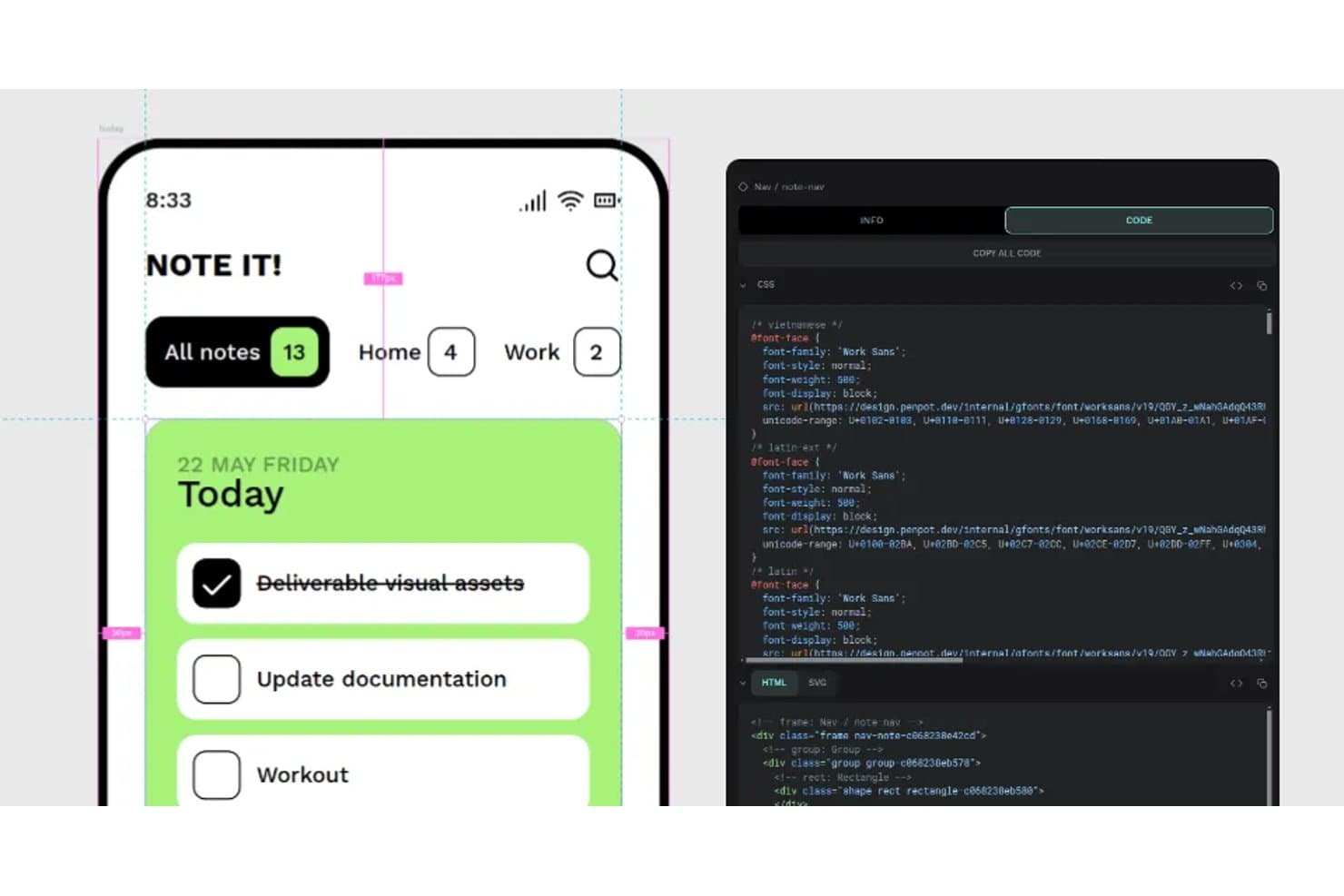
Mit Penpot können Nutzer Designs prüfen und CSS-Code nebeneinander exportieren. Penpot ist eine quelloffene, browserbasierte UX-Designplattform auf Grundlage von Webstandards, die Vektorschnittstellendesign, Flex- und CSS-Grid-Layout, Prototyping, die Verwaltung von Designsystemen und die Übergabe an Entwickler abdeckt.
Für wen eignet sich Penpot am besten?
Penpot eignet sich hervorragend für UX/UI- und Produktdesigner, die eine voll ausgestattete, quelloffene Designplattform benötigen, die sie selbst hosten oder kostenlos in der Cloud nutzen können, ohne auf zentrale Werkzeuge verzichten zu müssen.
Warum ich Penpot ausgewählt habe
Penpot gehört zu meiner Vorauswahl, weil es die einzige voll ausgestattete, quelloffene UX-Designplattform ist, die auf der eigenen Infrastruktur selbst gehostet werden kann, auch in vollständig isolierten Umgebungen. Besonders gefällt mir, dass die Flex- und CSS-Grid-Layoutwerkzeuge direkt den tatsächlichen CSS-Regeln entsprechen. Dadurch lässt sich das, was Designer erstellen, ohne manuelle Spezifikationen sauber in Code übertragen. Integrierte W3C-Designtokens sind bereits vorhanden, sodass kein Plugin erforderlich ist, um Tokens im gesamten Designsystem zu definieren, zu gestalten und zu exportieren.
Wichtige Funktionen von Penpot
- Echtzeit-Zusammenarbeit: Mehrere Teammitglieder können gleichzeitig dieselbe Datei bearbeiten, ohne Beschränkungen bei der Teamgröße oder der Anzahl der Einladungen.
- Abläufe für Prototypen: Definieren Sie mehrere Einstiegspunkte pro Seite, jeweils mit einem eigenen teilbaren Link, um unterschiedliche Geräte und Nutzerabläufe zu unterstützen.
- Versionsverlauf mit angehefteten Versionen: Speichern und benennen Sie bestimmte Versionen, um sie dauerhaft zu erhalten, und stellen Sie jede frühere Version wieder her oder sehen Sie sie in der Vorschau an.
- Erweiterungsökosystem: Nutzen Sie rund 125 von der Community entwickelte Erweiterungen, darunter Iconify für Symbole, Kontrastprüfungen und frameworkspezifische Werkzeuge zum Exportieren von Code.
Penpot-Integrationen
Penpot bietet rund 125 Marktplatzintegrationen und Erweiterungen, darunter Figma, Miro, Locofy, DeepL, Iconify und Tailwind. Außerdem stehen REST/RPC-APIs, Webhooks, eine GitHub-Anbindung über Erweiterungen sowie ein MCP-Server für Claude Desktop, Cursor, VS Code und OpenAI Codex zur Verfügung.
Pros and Cons
Pros:
- Selbsthosting in vollständig isolierten Umgebungen möglich
- CSS-zugeordnete Flex- und Grid-Layouts
- Integrierte W3C-Designtokens
Cons:
- Keine strukturierten Werkzeuge für Tests der Gebrauchstauglichkeit
- Große Dateien können die Leistung beeinträchtigen
Learn more about Penpot: Bestes UX-Tool für die Zusammenarbeit mit Teammitgliedern
- Kostenloser Tarif verfügbar
- Ab $16/Benutzer/Monat (jährlich abgerechnet)
Visit WebsiteCustomer Rating:4.7/5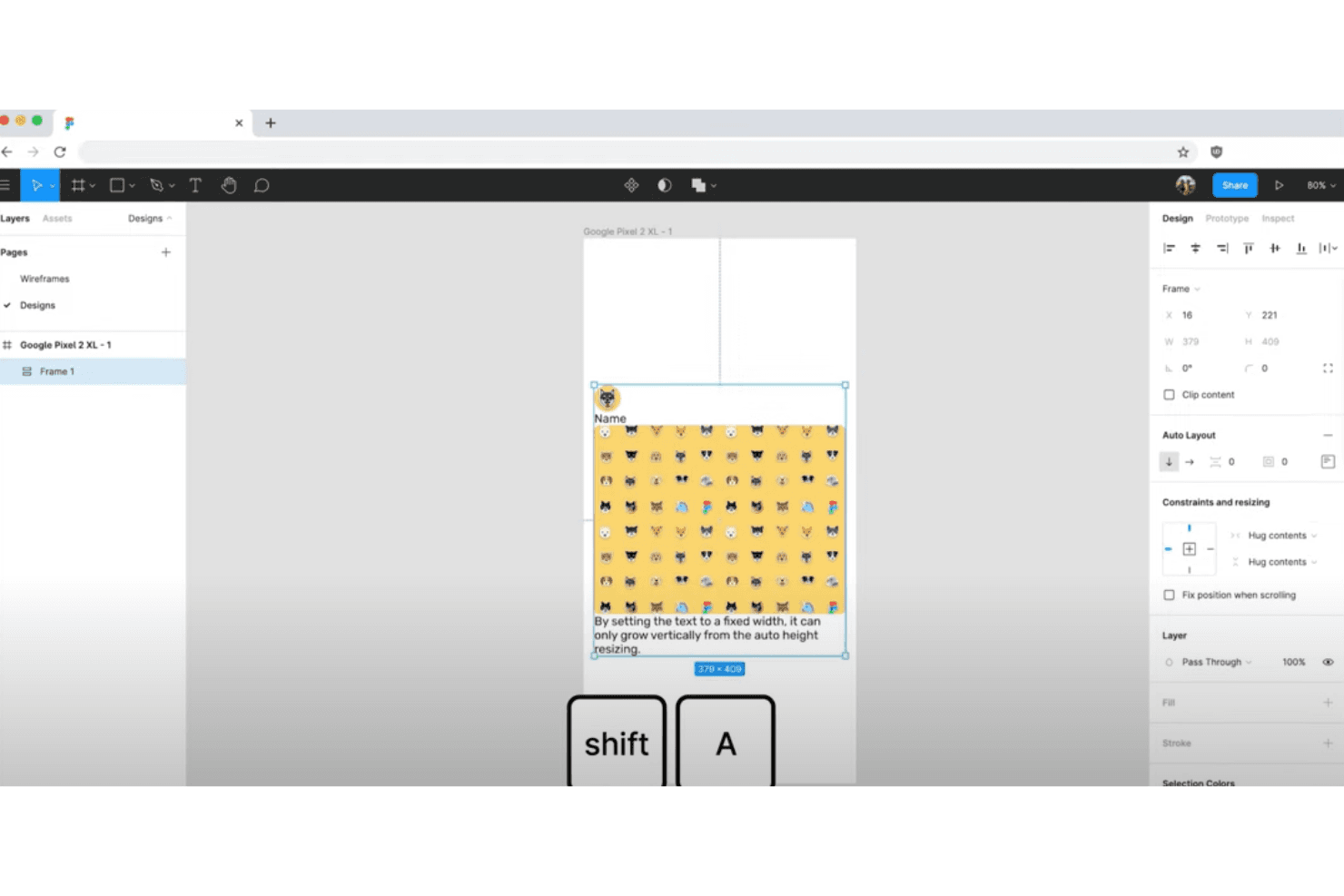
Die Funktion „Automatisches Layout“ hilft Designern, Layoutaufgaben zu automatisieren. Figma ist eine browserbasierte Plattform für UX- und Produktdesign, die Schnittstellendesign, interaktives Prototyping, Verwaltung von Designsystemen, die Übergabe an Entwickler und die integrierte Arbeit am Whiteboard in einem einzigen Tool vereint.
Für wen ist Figma am besten geeignet?
Figma ist die bevorzugte Wahl für UX/UI- und Produktdesignteams, die Arbeiten gemeinsam bearbeiten, Prototypen erstellen und an Entwickler übergeben müssen – alles an einem Ort.
Warum ich Figma ausgewählt habe
Figma verdient seinen Platz als eines der besten Tools auf meiner Auswahlliste, weil die Bearbeitung durch mehrere Personen in Echtzeit tatsächlich seine größte Stärke ist. Ich habe erlebt, wie ganze Designteams gleichzeitig dieselbe Datei bearbeiten, während der Chat über Mauszeiger und Live-Kommentare für kurze Feedbackschleifen sorgen. Mit Überprüfungen von Entwicklungszweigen können Teammitglieder Änderungen vor dem Zusammenführen nebeneinander vergleichen. Dadurch bleiben Designiterationen übersichtlich, ohne das Chaos versionierter Datei-Exporte.
Die wichtigsten Funktionen von Figma
- Prüfungen von Designsystemen: Vergleichen Sie Ihr Design automatisch mit Ihrer Komponentenbibliothek und beheben Sie Abweichungen mit einem einzigen Klick.
- Entwicklermodus: Untersuchen Sie Ebenen und generieren Sie CSS-, iOS-, Android- und React-Codeausschnitte direkt auf der Arbeitsfläche für die Übergabe an Entwickler.
- FigJam-Whiteboard: Ein integriertes kollaboratives Whiteboard mit mehr als 300 Vorlagen, darunter Affinitätsdiagramme und Kundenreisekarten.
- Variablenmodi: Definieren und wechseln Sie zwischen Designvariablen für Darstellungsthemen, Haltepunkte und Zustände in Ihrer gesamten Komponentenbibliothek.
Figma-Integrationen
Figma lässt sich mit Jira, Confluence, Slack, Microsoft Teams, GitHub, Storybook, Maze, UserTesting, UXtweak und Zapier integrieren. Die REST-API, Webhooks, Plugin-API und Widget-API unterstützen benutzerdefinierte Integrationen.
Pros and Cons
Pros:
- Gemeinsames Bearbeiten in Echtzeit verkürzt Überprüfungszyklen
- Designsysteme verbinden Variablen, Komponenten und Modi
- Die Übergabe an Entwickler macht Implementierungsdetails frühzeitig sichtbar
Cons:
- Native Gebrauchstauglichkeitstests sind weiterhin nicht verfügbar
- Große Dateien können langsam werden und viel Arbeitsspeicher beanspruchen
 Am besten für Prototypen auf Basis echter Code-Komponenten geeignet
- Kostenloser Tarif + 14-tägige kostenlose Testversion verfügbar
- Ab 49 $/Benutzer/Monat
Visit WebsiteCustomer Rating:4.2/5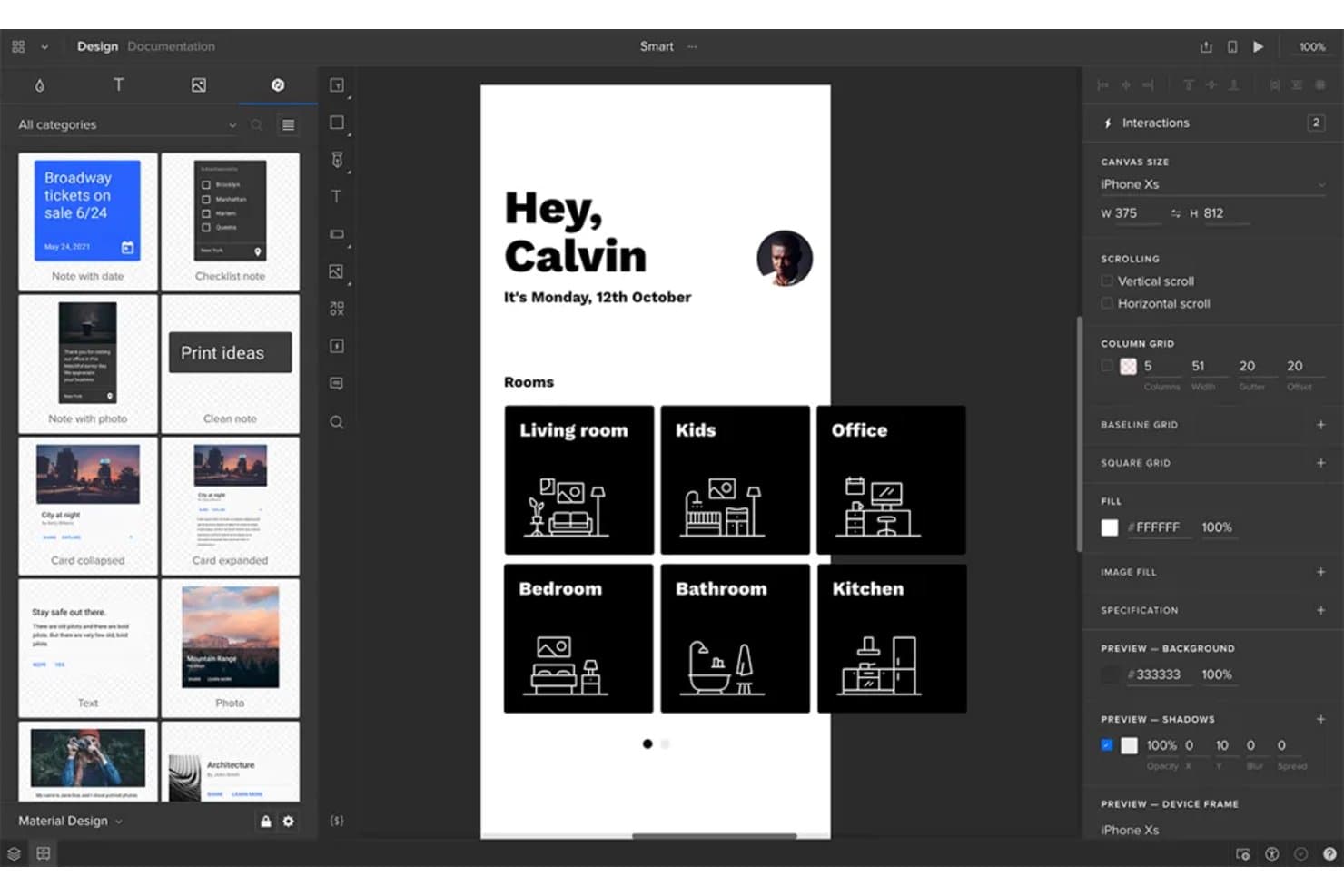
Mit UXPin können Benutzer Benutzeroberflächen für mobile Apps visuell entwerfen und prototypisieren. UXPin ist ein UX-Design- und Prototyping-Tool, mit dem Sie interaktive Prototypen mit echten programmierten Komponenten erstellen, Designsysteme verwalten und über Kommentare, Genehmigungen und die Übergabe an Entwickler mit Teams zusammenarbeiten können.
Für wen ist UXPin am besten geeignet?
UXPin eignet sich für UX- und Produktdesigner, die hochpräzise, codebasierte Prototypen benötigen, die das finale Produkt akkurat widerspiegeln.
Warum ich mich für UXPin entschieden habe
Ich habe UXPin als eines der besten Tools ausgewählt, weil es das einzige Tool ist, das ich verwendet habe, bei dem der Prototyp buchstäblich aus denselben React-Komponenten erstellt wird, die auch in der Produktion eingesetzt werden. Funktionen wie Merge ermöglichen es Ihnen, Ihre Komponentenbibliothek direkt aus Git oder Storybook zu synchronisieren, sodass Designer, die mit MUI oder shadcn/ui arbeiten, mit dem echten System prototypisieren und nicht mit einer Vektorapproximation. Außerdem gefällt mir, dass Sie mit bedingter Logik, Variablen und Ausdrücken validierte Formulare und verzweigte Abläufe modellieren können, die sich tatsächlich wie die Live-Anwendung verhalten.
Die wichtigsten Funktionen von UXPin
- Workflow zur Genehmigung durch Stakeholder: Senden Sie externen Stakeholdern über private Vorschau-Links Genehmigungsanfragen und verfolgen Sie anschließend die Antworten zu Genehmigung oder Ablehnung direkt in Ihrem Dashboard.
- Integrierte Barrierefreiheitsprüfung: Eine Kontrastprüfung nach WCAG AA/AAA und ein Simulator für acht Arten von Farbenblindheit sind nativ enthalten, ohne dass Plugins erforderlich sind.
- KI-Generierung mit Forge: Generieren Sie Benutzeroberflächen aus Textbeschreibungen oder Bildern, wobei die Ausgabe als JSX an Ihre eigene synchronisierte Komponentenbibliothek angebunden ist und nicht aus generischen Komponenten besteht.
- Jira-Integration: Fügen Sie Prototypen direkt Jira-Cloud-Vorgängen hinzu und zeigen Sie Titelbild, Vorschau, Kommentaranzahl und Spezifikationslinks an, ohne Ihren Vorgangs-Tracker zu verlassen.
UXPin-Integrationen
UXPin bietet dokumentierte Integrationen mit Figma, Sketch, GitHub, Bitbucket, Storybook, npm, Jira Cloud, Slack, FullStory, StackBlitz und CodeSandbox. Diese Verbindungen unterstützen Designimporte, programmierte Komponenten, Vorgangsverwaltung, Zusammenarbeit, Sitzungsaufzeichnung und die Übergabe an Entwickler.
Pros and Cons
Pros:
- Produktionskomponenten entsprechen dem ausgelieferten Code
- Validierte Formulare und verzweigte Abläufe verhalten sich realistisch
- Genehmigungs-Workflows machen Entscheidungen der Stakeholder nachvollziehbar
Cons:
- Komplexe Ausdrücke verlangsamen die frühe Prototypenerstellung
- Strukturierte Nutzerforschung erfordert externe Tools
Learn more about UXPin: Bestes UX-Tool für einzelne Designer und Teams
- 30-tägige kostenlose Testversion
- Preis auf Anfrage
Visit WebsiteCustomer Rating:4.2/5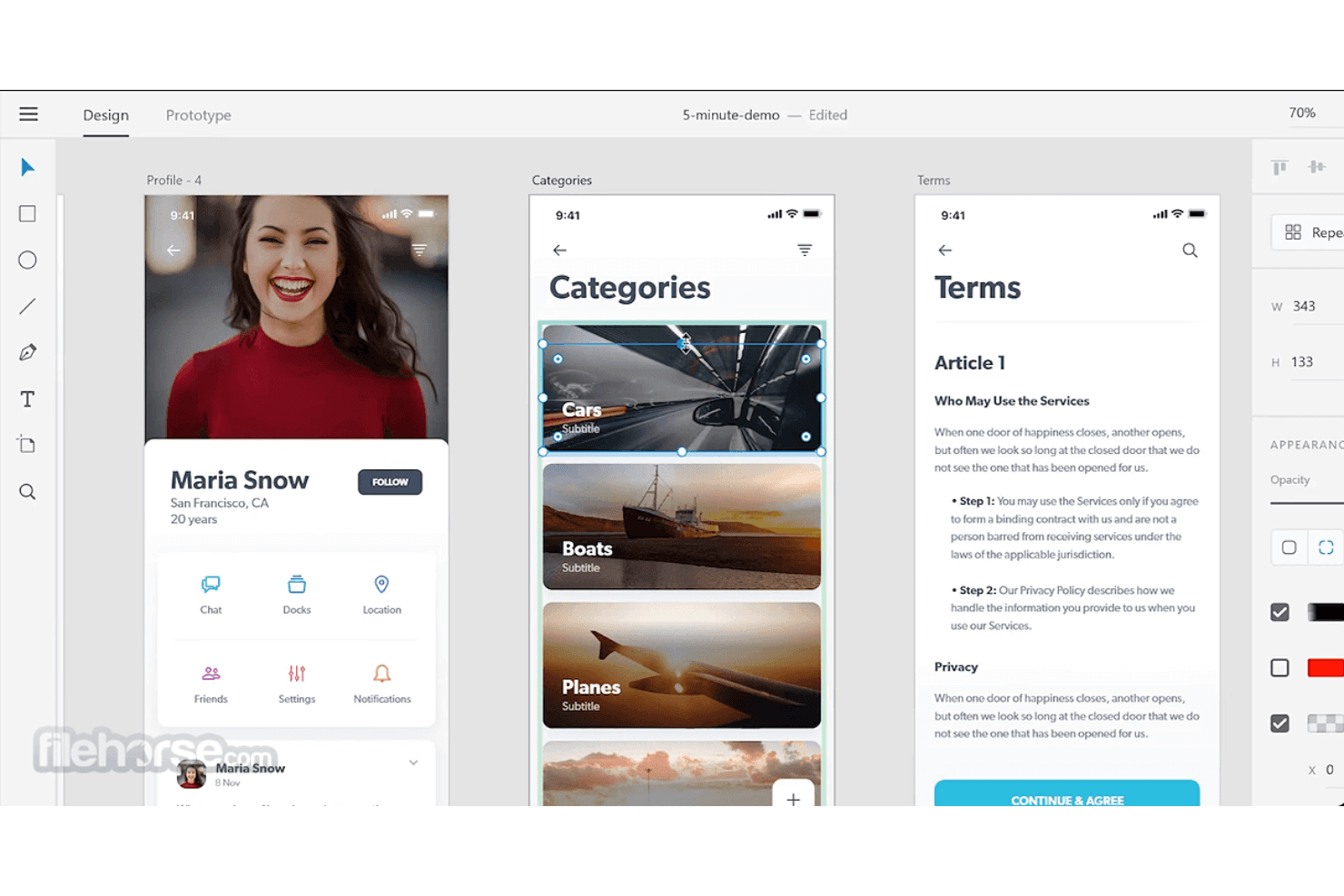
Adobe XD ermöglicht es Benutzern, Benutzeroberflächen für Web- und Mobilanwendungen zu erstellen und zu prototypisieren. Adobe XD ist ein natives Desktop-Designtool für macOS und Windows, das das Design von Benutzeroberflächen, die Erstellung von Prototypen mit Auto-Animate und Sprachtriggern, gemeinsames Bearbeiten in Echtzeit sowie die Übergabe an Entwickler mit automatisch generierten Spezifikationen abdeckt.
Für wen eignet sich Adobe XD am besten?
Adobe XD eignet sich für UX- und Produktdesigner, die bereits im Creative-Cloud-Ökosystem arbeiten und ein natives Desktop-Tool für das Design von Benutzeroberflächen und die Erstellung von Prototypen benötigen.
Warum ich Adobe XD ausgewählt habe
Adobe XD verdient seinen Platz als eines der besten Tools auf meiner Auswahlliste, weil es die gesamte Design-bis-Prototyping-Pipeline nativ abdeckt – für einzelne Designer ebenso wie für Teams. Besonders gut gefällt mir Auto-Animate, mit dem sich Mikrointeraktionen wie Wisch- und Welleneffekte einfach durch das Anpassen von Ebenennamen über mehrere Zeichenflächen hinweg erstellen lassen. Das gemeinsame Bearbeiten von Cloud-Dokumenten in Echtzeit ermöglicht es einem Team, gleichzeitig in derselben Datei zu arbeiten, während Freigabevoreinstellungen die Übergabe an Entwickler mit automatisch generierten Spezifikationen und CSS-Codeausschnitten übersichtlich halten.
Wichtige Funktionen von Adobe XD
- Sprachprototyping: Fügen Sie Sprachbefehle als Interaktionstrigger hinzu und verwenden Sie eine integrierte Text-zu-Sprache-Engine, um gesprochene Antworten innerhalb Ihres Prototyps wiederzugeben.
- Mehrere Benutzerflüsse: Richten Sie mehrere separate Benutzerabläufe innerhalb eines einzigen Dokuments ein, jeweils mit einer eigenen Startzeichenfläche und einem eindeutigen teilbaren Link.
- Responsives Anpassen: Wenden Sie automatisch Layoutbeschränkungen auf Elemente an, damit sich Designs ohne manuelle Neupositionierung an verschiedene Bildschirmgrößen anpassen.
- Jira-Integration: Hängen Sie Prototypen und Designspezifikationen über die App Adobe XD for Jira direkt an Jira-Vorgänge an, mit Optionen für öffentliche, private oder passwortgeschützte Links.
Adobe-XD-Integrationen
Adobe XD lässt sich mit Photoshop, Illustrator, After Effects, Creative Cloud Libraries und Azure AD verbinden. Die App Adobe XD for Jira ist eine Marketplace-Integration, während Slack und Zoom über Plug-ins unterstützt werden.
Pros and Cons
Pros:
- Auto-Animate beschleunigt ausgefeilte Interaktionsdemos
- Sprach- und Spielecontroller-Auslöser erweitern die Prototypen
- Native Offline-Arbeit eignet sich für Desktop-Teams
Cons:
- Der Wartungsmodus begrenzt künftige Produktinvestitionen
- Keine strukturierten Tools für Tests der Gebrauchstauglichkeit oder Nutzerforschung
 Bestes UX-Tool für den gesamten Designprozess
- 30-tägige kostenlose Testversion
- Ab 12 $/Benutzer/Monat (jährliche Abrechnung)
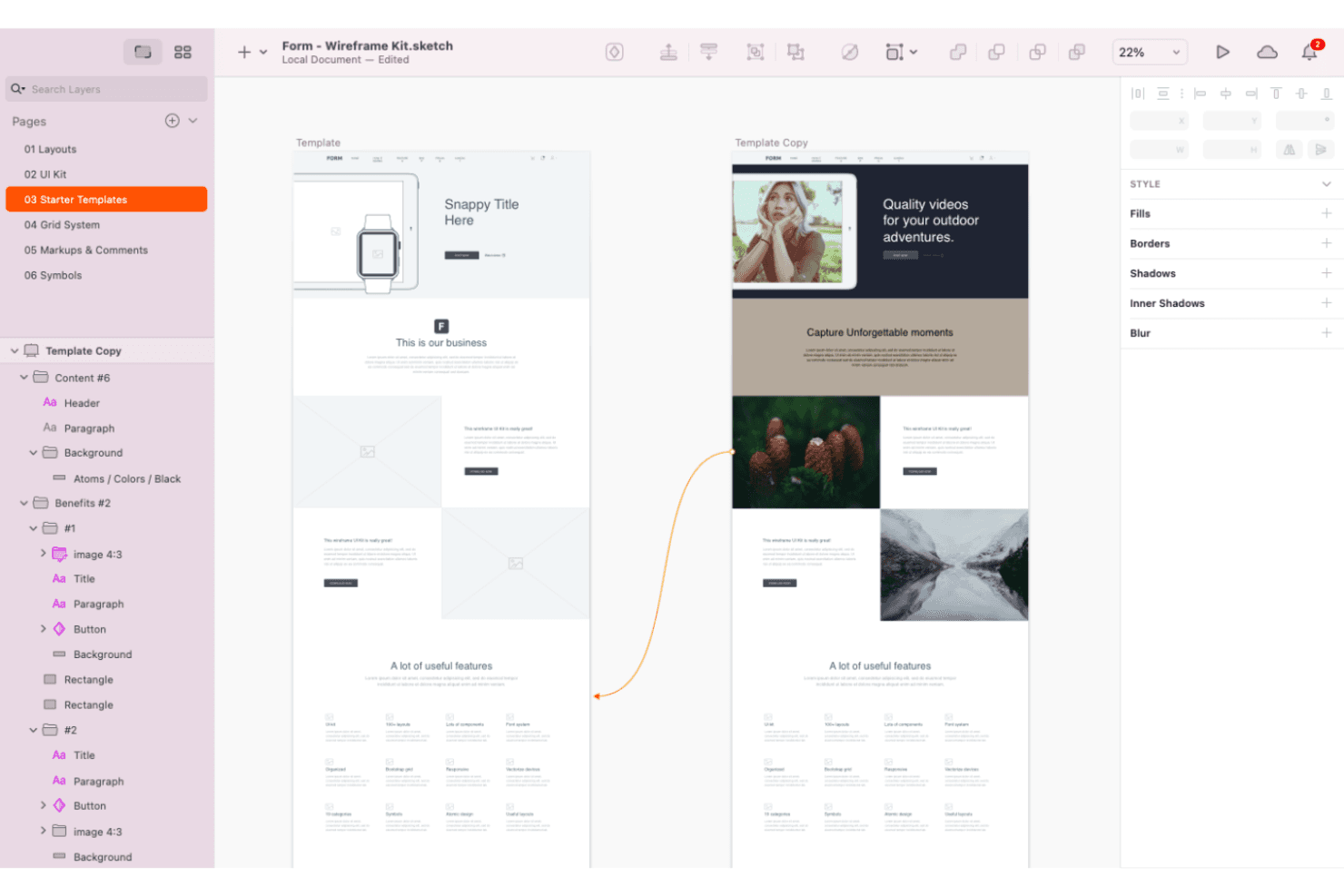
Die Startervorlagen von Sketch sind vorgefertigte UI-Vorlagen, die Designern einen Ausgangspunkt für die Erstellung eigener Designs bieten. Sketch ist ein natives UX-Design-Tool für macOS, das Vektorbearbeitung, Layout, Prototyping, die Verwaltung von Designsystemen und die kostenlose browserbasierte Übergabe an Entwickler in einer Anwendung vereint.
Für wen ist Sketch am besten geeignet?
Sketch eignet sich besonders für UI-/UX- und Produktdesigner, die auf dem Mac arbeiten und eine schnelle, native Designumgebung mit ausgereiften Werkzeugen für Designsysteme und einer kostenlosen Übergabe an Entwickler benötigen.
Warum ich Sketch ausgewählt habe
Sketch gehört zu den besten Tools, weil es eines der wenigen ist, das den gesamten Designlebenszyklus wirklich abdeckt, ohne dass mehrere separate Apps miteinander verbunden werden müssen. Besonders gefällt mir, dass der native macOS-Editor alles von Vektorbearbeitung und automatischem Layout bis hin zum Prototyping mehrerer Bildschirme mit intelligenten Animationsübergängen unterstützt, während der kostenlose browserbasierte Inspektionsmodus Entwicklern CSS- und Swift-Werte ohne zusätzliche Kosten bereitstellt. Die verwalteten Bibliotheken mit kontrollierten Aktualisierungsfreigaben machen Sketch außerdem zu einer überzeugenden Wahl, wenn ein aktives Designsystem teamübergreifend gepflegt wird.
Wichtige Funktionen von Sketch
- Lokaler MCP-Server: Ein integrierter MCP-Server verbindet deine Mac-App direkt mit KI-Clients zum Programmieren wie Claude, Cursor und VS Code Copilot für Design-zu-Code-Arbeitsabläufe – ohne zusätzliches KI-Abonnement.
- Stacks (automatisches Layout): Das automatische Layoutsystem von Sketch unterstützt Innenabstände, Abstände, Zeilenumbrüche, relative Größen, minimale und maximale Einschränkungen sowie negative Abstände zum Erstellen responsiver UI-Komponenten.
- Farbvariablen und Token-Export: Definiere wiederverwendbare Farb-Token für dein gesamtes Design, exportiere sie anschließend in mehreren Formaten oder veröffentliche einen öffentlichen Link, der mit deiner Bibliothek synchron bleibt.
- Sicherheitskontrollen für Unternehmen: Die Professional-Tarife und höheren Tarife umfassen SAML-SSO, SCIM-Bereitstellung, BYOK-Verschlüsselung über AWS KMS sowie eine Private-Cloud-Option mit Datenresidenz in den USA oder der EU.
Sketch-Integrationen
Sketch bietet eine kleine Auswahl dokumentierter Integrationen, darunter eine native Slack-Integration sowie Plugins oder linkbasierte Verbindungen zu Jira, GitHub, Notion, Zeplin, Anima und Useberry. Die JavaScript-API, die Entwicklerplattform und der lokale MCP-Server unterstützen individuelle Arbeitsabläufe.
Pros and Cons
Pros:
- Native Offline-Erstellung von Designs und Prototypen auf macOS
- Verwaltete Bibliotheken ermöglichen skalierbare Designsysteme
- Kostenlose browserbasierte Übergabe unterstützt Stakeholder ohne Designhintergrund
Cons:
- Bearbeitung nur auf dem Mac schränkt die plattformübergreifende Zusammenarbeit ein
- Keine native Nutzerforschung oder Usability-Tests
Learn more about Sketch: 10Am besten für logikintensives interaktives Prototyping geeignet
Axure
- Kostenlose Testversion verfügbar
- Ab $25/Nutzer/Monat
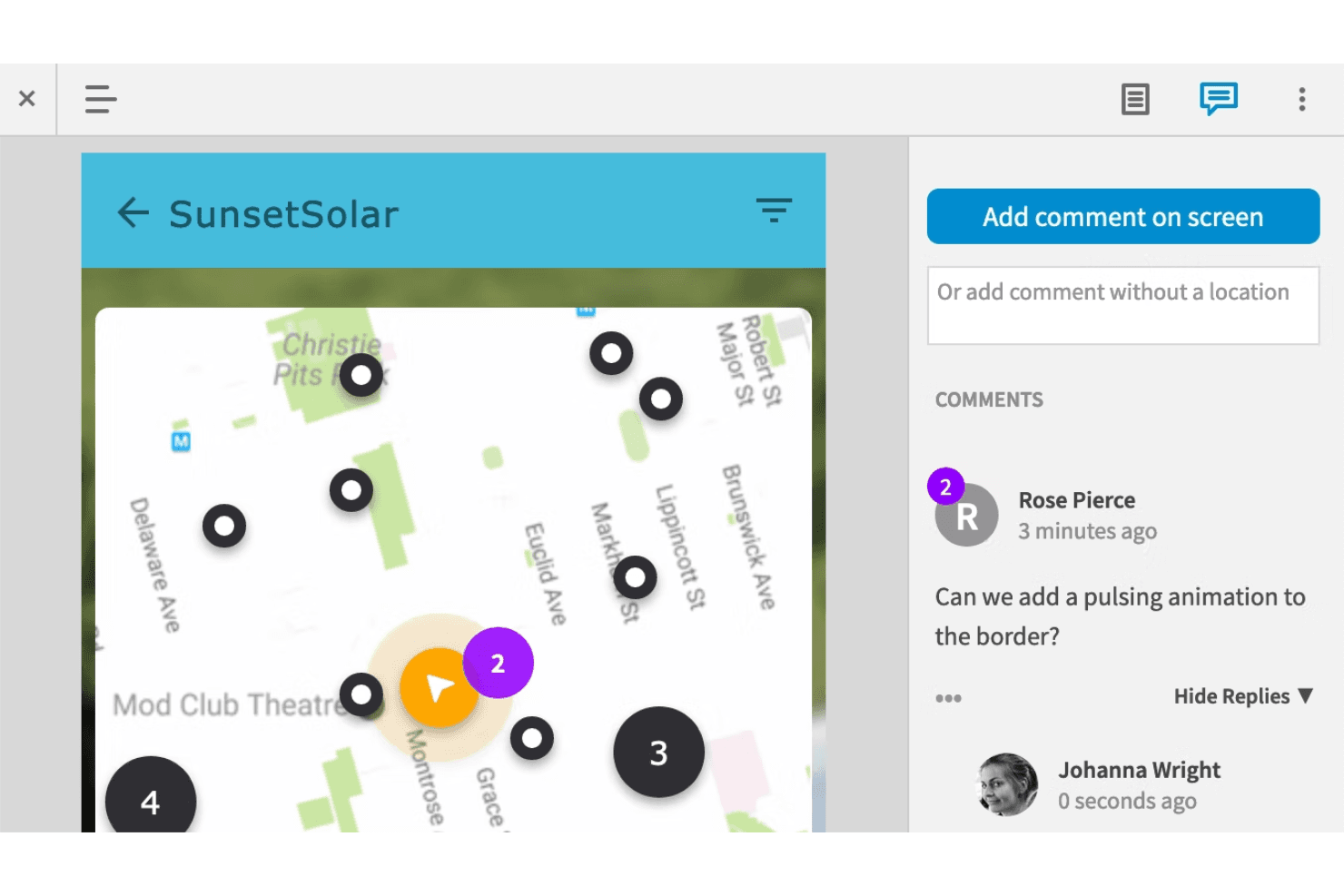
Die Kommentarfunktion von Axure RP ermöglicht es Mitwirkenden, Feedback zu Prototypen und Designs zu geben. Axure ist ein desktopbasiertes UX-Prototyping-Tool, das interaktives Prototyping mit hoher Detailtreue, Wireframing, Flussdiagrammen und Designdokumentation sowie einer Cloud-Plattform für Freigabe, Zusammenarbeit und Übergabe kombiniert.
Für wen ist Axure am besten geeignet?
Axure eignet sich besonders für UX/UI-Designer und Produktdesigner in mittelgroßen bis großen Unternehmen, die komplexe, logikgesteuerte Interaktionen prototypisieren müssen, die einfachere Tools nicht nachbilden können.
Warum ich Axure ausgewählt habe
Ich habe Axure als eines der besten Tools ausgewählt, weil kein anderes UX-Tool beim logikintensiven interaktiven Prototyping mithalten kann. Ich spreche von echter bedingter Logik, globalen Variablen und Repeater-Widgets, die sortierbare und filterbare Datengitter darstellen – und das alles ohne eine einzige Codezeile. Wenn ich einen Prototyp benötige, der sich wie ein funktionierendes Produkt verhält, mit typisierten Formulareingaben, dynamischen Panels mit mehreren Zuständen und adaptiven Layouts, die automatisch zwischen Desktop und Mobilgeräten wechseln, ist Axure meine erste Wahl.
Wichtige Funktionen von Axure
- Adaptive Ansichten: Desktop-, Tablet- und Mobil-Layouts in einer einzigen Datei gestalten, wobei abhängig von der Bildschirmgröße automatisch das passende Layout angezeigt wird.
- Inspektionsansicht: Axure Cloud erstellt automatisch Maßlinien, CSS-Deklarationen und herunterladbare Ressourcen, sodass Entwickler Spezifikationen ohne ein separates Übergabetool abrufen können.
- Whiteboards und Dokumente: Eine gemeinsam in Echtzeit bearbeitbare Arbeitsfläche für Flussdiagramme, Customer-Journey-Karten, Haftnotizen und strukturierte Spezifikationsdokumente neben Ihren Prototypen.
- MCP-Server-Integration: Die experimentellen MCP-Server von Axure ermöglichen KI-Programmierwerkzeugen wie Claude Code und Cursor den Lesezugriff auf Ihre RP-Dateien und Cloud-Inhalte, um Code und Dokumentation zu erstellen.
Axure-Integrationen
Axure bietet dokumentierte Integrationen mit Jira, Confluence, Slack, Microsoft Teams, Figma, Sketch und Adobe XD sowie experimentelle MCP-Konnektivität mit Claude Code, Cursor, VS Code und anderen kompatiblen Tools.
Pros and Cons
Pros:
- Logikintensive Prototypen kommen der Produktionsumgebung sehr nahe
- Datengesteuerte Tabellen unterstützen realistische Arbeitsabläufe
- Offline-Arbeit auf dem Desktop eignet sich für Unternehmensteams
Cons:
- Keine integrierten Tests der Benutzerfreundlichkeit oder Synthese von Forschungsergebnissen
- Die Zusammenarbeit per Einchecken schränkt die Live-Bearbeitung durch mehrere Personen ein
Learn more about Axure:
Weitere Optionen
Hier sind einige weitere interessante Optionen, die es zwar nicht in die Liste der besten UX-Tools geschafft haben, die Sie aber dennoch in Betracht ziehen sollten.
- 11JustinmindAm besten für Prototyping mit Logik, Daten und Projektspezifikationen
- 12ProtoPieAm besten für Prototyping mit Hardware und auf mehreren Geräten geeignet
- 13FramerBestes UX-Tool zum Erstellen codebasierter Designs
- 14WebflowIdeal für die Erstellung responsiver Websites aus Designs
So habe ich die besten UX-Tools ausgewählt
Hier erfahren Sie, wie ich die besten UX-Tools ausgewählt habe. Zunächst recherchierte ich UX-Tools mit hohen Nutzerbewertungen. Anschließend habe ich Nutzerrezensionen gründlich ausgewertet, um ihre Erfahrungen mit der Software zu verstehen.
Meine langjährige Erfahrung im Produktmanagement und Produktdesign nutzte ich, um Kriterien festzulegen, anhand derer ich jedes Tool bewertete. Im Folgenden finden Sie die Auswahlkriterien, die ich zur Bewertung der Tools in diesem Artikel verwendet habe.
Wie ich UX-Tools bewerte
Ich teile meine Bewertung in drei Teile auf: Kernfunktionalität (ob ein Tool interaktive Prototypen erstellen und Echtzeit-Feedback im Team unterstützen kann), herausragende Funktionen (integrierte Entwicklerübergabe) und über die Funktionen hinausgehende Faktoren wie Preismodell und Unterstützung bei der Einführung. Die Kernfunktionalität wird am stärksten gewichtet.
Kernfunktionalität (Grundvoraussetzungen für diese Liste)
Bei der Auswahl der Tools für meine Liste bewerte ich jedes Tool für jede der unten aufgeführten Kernfunktionen auf einer Skala von 0 (bietet die Funktionalität nicht) bis 5 (ist in diesem Bereich hervorragend). Anschließend rechne ich die Gesamtpunktzahl in einen Prozentsatz um, um die allgemeine Eignung jedes Tools zu beurteilen, wobei ich Funktionen, die ich als unverzichtbar eingestuft habe, zusätzlich gewichte.
- Gestaltung & Prototypenentwicklung (unerlässlich): Ich prüfe, ob ein Tool interaktive Prototypen mit mehreren Bildschirmen, Übergängen und Logik unterstützt – nicht nur statische Mockups, aus denen man innerhalb eines Sprints herauswächst.
- Zusammenarbeit & Feedback (unerlässlich): Gemeinsames Bearbeiten in Echtzeit und Kommentare in Diskussionsthreads sind hier wichtig, insbesondere für asynchrone Teams, bei denen Überprüfungszyklen durch Stakeholder den Fortschritt ins Stocken bringen können.
- Nutzertests & Nutzerforschung: Ich achte auf integrierte Methoden für Usability-Tests wie unmoderierte Sitzungen oder Card-Sorting sowie auf Analysen, die verwertbare Muster statt bloßer Rohaufzeichnungen sichtbar machen.
- Verwaltung des Designsystems: Ich bewerte gemeinsam genutzte Komponentenbibliotheken mit Varianten und Stil-Tokens, da die Wahrung der Konsistenz über mehrere Produkte hinweg ohne eine angemessene Governance scheitert.
- Übergabe & Dokumentation: Automatisch erstellte Spezifikationen, exportierbare Assets und Code-Snippets bilden die Grundlage. Tools wie Figma und Zeplin gehen dies unterschiedlich an, daher vergleiche ich, wie reibungslos sich die einzelnen Tools in einen Entwicklungs-Workflow einfügen.
- Versionskontrolle & Verlauf: Ich achte auf benannte Prüfpunkte und die Möglichkeit, frühere Iterationen zu verzweigen oder wiederherzustellen. Das ist besonders wichtig, wenn mehrere Designer dieselbe Datei bearbeiten.
Sobald ich eine Liste von Tools habe, die die Kriterien erfüllen, prüfe ich, wodurch sich die einzelnen Plattformen voneinander abheben.
Unterscheidungsmerkmale (wodurch sich Anbieter abheben)
So vergleiche ich verschiedene Anbieter miteinander:
Herausragende Funktionen
Ich bewerte, ob ein Tool einen integrierten Entwicklermodus bietet, der automatisch frameworkspezifischen Code wie React oder CSS generiert. Dies verringert Reibungsverluste bei der Übergabe, da Entwickler Spezifikationen ohne separates Plugin prüfen und extrahieren können. Eine integrierte Whiteboard-Funktion ist ein weiterer Faktor, den ich prüfe, denn Teams, die in einem Arbeitsbereich Ablaufdiagramme erstellen und anschließend Designs verfeinern können, vermeiden den Kontextwechsel zwischen Miro und ihrem Design-Tool. Außerdem sehe ich mir das Erweiterungsökosystem jeder Plattform an, um zu prüfen, wie einfach Teams die Kernfunktionalität mit Barrierefreiheitsprüfungen, Icon-Bibliotheken oder Inhaltstools erweitern können.
Über die Funktionen hinaus
Das Preismodell ist hier wichtig, da sich die Kosten für Plätze von Betrachtern und Kommentatoren schnell summieren, sobald Stakeholder für Überprüfungszyklen einbezogen werden. Ich prüfe, ob ein Tool pro Editor abrechnet oder die Zahl kostenloser Betrachter begrenzt, da dies beeinflusst, wie umfassend dein Team zusammenarbeiten kann, ohne das Budget aufzublähen. Ebenso wichtig ist die Integrationstiefe in deinen bestehenden Entwicklungs- und Produkt-Stack – ich achte auf native Verbindungen zu Jira, Slack und GitHub, damit Design-Ergebnisse direkt in die Bereitstellungs-Workflows einfließen. Außerdem bewerte ich die Unterstützung bei der Einführung, insbesondere Vorlagenbibliotheken und vom Anbieter geleitete Schulungen, die die Zeit bis zum Mehrwert verkürzen, wenn ein neues Tool in funktionsübergreifenden Teams eingeführt wird.
So wählen Sie UX-Tools aus
Bei langen Funktionslisten und komplexen Preisstrukturen verliert man leicht den Überblick. Damit Sie sich bei der Bearbeitung Ihres individuellen Auswahlprozesses für Software auf das Wesentliche konzentrieren können, finden Sie hier eine Checkliste mit Faktoren, die Sie berücksichtigen sollten:
| Faktor | Was zu beachten ist |
|---|---|
| FaktorSkalierbarkeit | Was zu beachten istStellen Sie sicher, dass das Tool mit Ihrem Team wachsen kann. Achten Sie auf Optionen, die eine steigende Anzahl von Benutzern oder Projekten unterstützen. |
| FaktorIntegrationen | Was zu beachten istPrüfen Sie, ob sich das Tool in andere von Ihnen verwendete Software wie Slack, Jira oder Adobe Creative Suite integrieren lässt, um die Effizienz des Arbeitsablaufs zu steigern. |
| FaktorAnpassbarkeit | Was zu beachten istStellen Sie fest, ob Sie mit dem Tool Funktionen an Ihre spezifischen Designanforderungen anpassen können, beispielsweise durch benutzerdefinierte Vorlagen oder Arbeitsabläufe. |
| FaktorBenutzerfreundlichkeit | Was zu beachten istBewerten Sie die Benutzeroberfläche und die Lernkurve. Ein Tool sollte intuitiv bedienbar sein und den Zeitaufwand für Schulungen reduzieren. |
| FaktorBudget | Was zu beachten istBerücksichtigen Sie die Gesamtkosten einschließlich möglicher versteckter Gebühren. Achten Sie auf kostenlose UX-Optionen oder flexible Preismodelle, die Ihren Budgetbeschränkungen entsprechen. |
| FaktorSicherheitsvorkehrungen | Was zu beachten istStellen Sie sicher, dass das Tool Datenschutzstandards erfüllt und Funktionen wie Verschlüsselung sowie regelmäßige Sicherheitsupdates bietet, um Ihre Designs zu schützen. |
| FaktorZusammenarbeit | Was zu beachten istAchten Sie auf Funktionen, die die Zusammenarbeit im Team unterstützen, beispielsweise Bearbeitung oder Kommentierung in Echtzeit, um die Kommunikation zu optimieren. |
| FaktorKundensupport | Was zu beachten istBewerten Sie Verfügbarkeit und Qualität des Kundensupports einschließlich Live-Chat, E-Mail und Wissensdatenbanken, damit Sie bei auftretenden Problemen Unterstützung erhalten. |
Was sind UX-Tools?
Ein UX-Tool ist eine Softwareanwendung, die UX-Designern dabei hilft, Benutzeroberflächen zu erstellen, Prototypen zu entwickeln und zu testen. Diese Tools spielen eine wichtige Rolle im UX-Designprozess, da sie die erforderlichen Funktionen und Möglichkeiten bereitstellen, um bei der Entwicklung digitaler Produkte einen benutzerzentrierten Ansatz sicherzustellen. Zu diesen Funktionen gehören Möglichkeiten zur Erstellung von Wireframes, Funktionen zur Prototypenerstellung, die Abbildung von Benutzerabläufen, die Integration von Gebrauchstauglichkeitstests und Funktionen für die Zusammenarbeit.
UX-Tools spielen eine entscheidende Rolle dabei, Designideen in greifbare und funktionale Prototypen zu übertragen und fördern einen benutzerzentrierten Ansatz bei der Entwicklung digitaler Produkte.
Trends bei UX-Tools
Für meine Recherche habe ich unzählige Produktaktualisierungen, Pressemitteilungen und Veröffentlichungsprotokolle verschiedener Anbieter von UX-Tools ausgewertet. Hier sind einige der aufkommenden Trends, die ich im Auge behalte:
- Integration von KI: Immer mehr Tools nutzen KI, um Designprozesse zu verbessern, und bieten Funktionen wie automatisierte Prototypenerstellung und Designvorschläge.
- Virtuelle Realität (VR): VR wird im UX-Design immer häufiger eingesetzt und ermöglicht immersive Erfahrungen bei der Prototypenerstellung.
- Zusammenarbeit aus der Ferne: Da die Arbeit im Homeoffice zunimmt, konzentrieren sich Tools auf bessere Funktionen für die Zusammenarbeit. Figma überzeugt in diesem Bereich mit seinen Möglichkeiten zur Zusammenarbeit in Echtzeit.
- Biometrisches Feedback: Einige Tools untersuchen biometrische Daten, um Designentscheidungen zu unterstützen. Dazu gehört der Einsatz von Technologien zur Blickverfolgung und Emotionserkennung, um Benutzerfeedback zu sammeln.
- Fokus auf Nachhaltigkeit: Nachhaltige Designpraktiken gewinnen zunehmend an Bedeutung. Tools integrieren Funktionen, die Designern dabei helfen, umweltfreundliche und energieeffiziente Produkte zu entwickeln.
Funktionen von UX-Tools
Konzentrieren Sie sich bei der Auswahl von UX-Tools auf Funktionen, die in jeder Phase des Produktentwicklungszyklus direkt die spezifischen Anforderungen des UX-Designs unterstützen. Hier sind die wichtigsten UX-spezifischen Funktionen, die Sie berücksichtigen sollten:
- Prototyping für interaktive Erlebnisse:
Suchen Sie nach Tools, mit denen Sie klickbare, interaktive Prototypen erstellen können, die das Verhalten des fertigen Produkts nachahmen. Diese Funktion sollte Benutzerabläufe, Übergänge und Animationen unterstützen, damit Stakeholder und Benutzer das Design bereits vor der Entwicklung erleben können. Beliebte Tools wie Figma, Axure und Framer sind in diesem Bereich besonders leistungsfähig. - Zusammenarbeit für UX-Teams:
Echtzeit-Zusammenarbeitstools sind für Teams, die an Benutzerabläufen, Wireframes oder Prototypen arbeiten, unverzichtbar. Funktionen wie gemeinsame Arbeitsbereiche, Versionskontrolle und auf UX-Aufgaben zugeschnittene Kommentarthreads können Teams dabei helfen, sich effizient abzustimmen. Tools wie Miro und InVision bieten umfangreiche Optionen für die Zusammenarbeit, einschließlich der Integration in Workflows für Design-Feedback. - Integration von Benutzertests:
Tools mit integrierten Usability-Tests oder nahtlosen Integrationen in Testplattformen (z. B. Maze, Survicate) sind für das Sammeln von Erkenntnissen unverzichtbar. Achten Sie auf Funktionen wie aufgabenbasierte Tests, Sitzungsaufzeichnungen, Heatmaps und Umfragefunktionen, um zu analysieren, wie Benutzer mit Ihren Prototypen interagieren. - Wireframing-Tools für frühe Entwürfe:
Tools mit Schwerpunkt auf Wireframing mit geringer Detailtreue, wie Balsamiq oder MockFlow, eignen sich ideal zum Skizzieren erster Ideen. Diese Tools sollten Drag-and-drop-Komponenten, wiederverwendbare Bibliotheken und die Möglichkeit bieten, Wireframes für frühes Feedback zu teilen. - Plattformübergreifende Designvorschauen:
Die Möglichkeit, Designs auf verschiedenen Geräten in der Vorschau anzuzeigen, ist entscheidend. Suchen Sie nach UX-Designtools, mit denen Sie Benutzererlebnisse auf Desktop-, Tablet- und mobilen Oberflächen direkt von der Designplattform aus simulieren können. Figma und Adobe XD sind zwei beliebte Tools für responsives Design-Prototyping, die dafür bekannt sind, solche responsiven Vorschauen nahtlos bereitzustellen. - Spezifische Anforderungen und Nischenanwendungsfälle:
Während viele UX-Tools plattformübergreifende Vorschauen und allgemeine Funktionen priorisieren, benötigen manche Teams Unterstützung für speziellere Anwendungsfälle. Android-Prototyping ist beispielsweise ein enger gefasster Schwerpunkt – es gibt jedoch spezielle Tools, die genau auf diese Umgebung zugeschnitten sind. Diese Nischenlösungen können besonders wertvoll für Teams sein, die innerhalb eines bestimmten Betriebssystem-Ökosystems oder Hardwarekontexts entwickeln. - Vorgefertigte UX-Vorlagen:
UX-spezifische Vorlagen, etwa für Benutzerreisekarten, Ablaufdiagramme oder Persona-Vorlagen, können Zeit sparen und bessere Designprozesse anregen. Tools wie Flowmapp sind auf Vorlagen spezialisiert, die auf UX-Ergebnisse zugeschnitten sind. - Tools für Barrierefreiheitstests:
UX-Tools mit Funktionen zum Testen der Barrierefreiheit werden zunehmend wichtiger. Funktionen wie Prüfer für den Farbkontrast, Emulatoren für Bildschirmleseprogramme oder Hinweise zur WCAG-Konformität können dazu beitragen, dass Ihre Designs inklusiv sind. Tools wie Stark (Plugin für Figma und Sketch) erfüllen diesen Bedarf. - KI-gestütztes Design für UX:
KI-Funktionen in UX-Tools sollten sich auf die Automatisierung UX-spezifischer Aufgaben konzentrieren, etwa auf das Vorschlagen von Designverbesserungen, die automatische Erstellung von Abläufen oder die Vorhersage des Benutzerverhaltens auf Grundlage von Daten. Tools wie Framer nutzen KI, um bessere Layouts vorzuschlagen, wodurch sich Entwürfe schneller iterieren lassen. - Funktionen für die Übergabe an Entwickler:
Als nützliche Funktion für UX-Teams stellen Entwicklertools für UI wie Zeplin, UXPin und Figma detaillierte Designspezifikationen, CSS-Codeausschnitte und Optionen zum Exportieren von Assets bereit, um eine reibungslose Übergabe an Entwicklungsteams zu gewährleisten.
Wenn Sie Ihre Auswahl auf Tools mit diesen UX-spezifischen Funktionen eingrenzen, können Sie Ihre Design-Workflows optimieren und sich in jeder Phase des Produktlebenszyklus auf die Bereitstellung benutzerzentrierter Lösungen konzentrieren. Die richtigen UX-Tools schließen die Lücke zwischen Ideenfindung, Zusammenarbeit, Tests und Entwicklung und helfen Ihnen dabei, wirkungsvolle Designs zu erstellen.
Vorteile von UX-Tools
Die Implementierung von UX-Tools bietet Ihrem Team und Ihrem Unternehmen mehrere Vorteile. Hier sind einige davon, auf die Sie sich freuen können:
- Verbesserte Zusammenarbeit: Funktionen für die Zusammenarbeit in Echtzeit helfen Ihrem Team, effektiver zusammenzuarbeiten und Missverständnisse zu reduzieren.
- Schnelleres Prototyping: Mit Prototyping-Tools können Sie Designideen schnell erstellen und testen und so den Entwicklungsprozess beschleunigen.
- Verbesserte Erkenntnisse über Benutzer: Funktionen für Benutzertests liefern wertvolles Feedback, das dabei hilft, Designs zu verfeinern und besser auf die Bedürfnisse der Benutzer abzustimmen.
- Kosteneffizienz: Designvorlagen und die KI-Integration reduzieren den Zeitaufwand für wiederkehrende Aufgaben und sparen Ressourcen.
- Höhere Flexibilität: Anpassungsoptionen ermöglichen es Ihnen, Tools an spezifische Projektanforderungen anzupassen, und bieten dadurch mehr Kontrolle.
- Bessere Sicherheit: Sicherheitsfunktionen schützen Ihre Designdaten und gewährleisten die Einhaltung von Datenschutzstandards.
- Mehr Kreativität: Die Unterstützung virtueller Realität und biometrisches Feedback eröffnen neue Wege für innovative Designlösungen.
Kosten und Preise von UX-Tools
Für die Auswahl von UX-Tools ist ein Verständnis der verschiedenen verfügbaren Preismodelle und Tarife erforderlich. Die Kosten variieren je nach Funktionen, Teamgröße, Add-ons und weiteren Faktoren. Die folgende Tabelle fasst gängige Tarife, ihre durchschnittlichen Preise und typische in UX-Tool-Lösungen enthaltene Funktionen zusammen:
Vergleichstabelle der Tarife für UX-Tools
| Tariftyp | Durchschnittlicher Preis | Übliche Funktionen |
|---|---|---|
| TariftypKostenloser Tarif | Durchschnittlicher Preis$0 | Übliche FunktionenGrundlegendes Prototyping, eingeschränkte Zusammenarbeit und Zugang zum Community-Support. |
| TariftypPersönlicher Tarif | Durchschnittlicher Preis$10-$30/Benutzer/Monat | Übliche FunktionenErweitertes Prototyping, persönlicher Projektspeicher und grundlegende Integrationen. |
| TariftypGeschäftstarif | Durchschnittlicher Preis$30-$50/Benutzer/Monat | Übliche FunktionenTeamzusammenarbeit, Möglichkeiten für Benutzertests und bevorzugter Kundensupport. |
| TariftypUnternehmenstarif | Durchschnittlicher Preis$50+/Benutzer/Monat | Übliche FunktionenVollständige Anpassungsmöglichkeiten, dedizierte Kontoverwaltung und erweiterte Sicherheitsfunktionen. |
Häufig gestellte Fragen zu den besten UX-Tools
Finden Sie Antworten auf häufig gestellte Fragen, die andere Menschen zu diesem Thema stellen.
Was sind UX-Tools?
UX-Tools sind Softwareanwendungen oder Plattformen, die Designer und Forscher dabei unterstützen, Benutzererlebnisse für digitale Produkte wie Websites und mobile Apps zu erstellen und zu bewerten. Diese Tools bieten Funktionen, die verschiedene Aspekte des Designprozesses unterstützen, darunter Wireframing, Prototyping, Benutzertests, UX-Design, und Analysen.
Die richtigen UX-Tools können Ihrem Team dabei helfen, den Design- und Entwicklungsprozess zu optimieren und qualitativ hochwertigere Produkte zu liefern. Daher ist es wichtig, die besten verfügbaren Optionen auszuwählen.
Welche Vorteile bieten UX-Tools?
Untersuchungen zeigen, dass langsam ladende Websites jedes Jahr 2 Milliarden US-Dollar Umsatz kosten. Dies zeigt, dass die Vernachlässigung der Benutzererfahrung zu enormen Verlusten führt.
Die Integration von UX-Tools in Ihren Produktmanagement-Workflow bringt jedoch mehrere Vorteile und kann Sie vor Umsatzeinbußen bewahren. Sehen wir uns 6 wichtige Vorteile an:
- Höhere Effizienz: UX-Tools automatisieren viele Designaufgaben und bieten Funktionen wie wiederverwendbare Designkomponenten, vorgefertigte Vorlagen und Drag-and-Drop-Oberflächen, die Zeit sparen und den Designprozess optimieren.
- Zusammenarbeit: UX-Tools bieten Funktionen für die Zusammenarbeit in Echtzeit, mit denen Designer, Forscher und Stakeholder gemeinsam an einem Projekt arbeiten, Feedback austauschen und in Echtzeit Aktualisierungen vornehmen können.
- Früherkennung von Problemen: Funktionen wie Benutzertests und Prototyping ermöglichen es Designern, potenzielle Probleme bei der Benutzerfreundlichkeit frühzeitig im Designprozess zu erkennen und so das Risiko kostspieliger Neugestaltungen zu verringern.
- Bessere Designkonsistenz: UX-Tools bieten Designbibliotheken, Styleguides und Designsysteme, die dazu beitragen, die Konsistenz des Designs zu wahren und eine einheitliche Markenidentität über alle Kontaktpunkte hinweg sicherzustellen.
- Umsetzbares Nutzerfeedback: Sie bieten Funktionen wie Umfragen, Heatmaps und Klick-Tracking, die präzises und umsetzbares Feedback von Nutzern liefern und Designern dadurch ermöglichen, fundiertere Entscheidungen zu treffen.
- Höheres Nutzerengagement und höhere Zufriedenheit: Funktionen wie Benutzertests und Analysen helfen Designern, das Verhalten, die Vorlieben und die Probleme der Nutzer zu verstehen, sodass sie ansprechendere und zufriedenstellendere Erlebnisse schaffen können.
Welche 6 Arten von UX-Tools gibt es?
Zu den wichtigsten Arten von UX-Tools gehören die folgenden:
- Prototyping-Tools: Dabei handelt es sich um Software, mit der Nutzer interaktive, anklickbare visuelle Darstellungen einer Website oder Anwendung erstellen können, die zeigen, wie das Design aussehen und sich anfühlen wird.
- Wireframing-Tools: Wireframes sind einfache Skizzen oder Umrisse einer Website oder Anwendung, die das Layout und die Struktur der Benutzeroberfläche darstellen. Wireframing-Tools ermöglichen es Designern, diese Skizzen schnell zu erstellen und zu überarbeiten.
- Design-Tools: Diese Tools helfen dabei, hochwertige Designs und Mock-ups einer Website oder Anwendung mithilfe grafischer Elemente wie Symbolen, Typografie und Bildern zu erstellen.
- Tools für Benutzerfreundlichkeitstests: Diese Tools helfen dabei, die Benutzerfreundlichkeit einer Website oder Anwendung zu testen. Dazu können Aktionen wie das Erledigen einer Aufgabe oder das Abgeben von Feedback zum Design gehören.
- UX-Forschungstools: Diese Tools helfen dabei, Daten und Erkenntnisse über Nutzer zu sammeln, die als Grundlage für das Design und die Entwicklung digitaler Produkte dienen.
- Tools zur UX-Dokumentation: Diese Tools helfen dabei, alle Schritte des UX- und Produktdesigns zu dokumentieren.