

Beim UI-Design treffen Form und Funktion aufeinander – es geht um die Farben, Schriftarten und visuellen Elemente, die ein digitales Produkt zum Leben erwecken, sowie um die Schaltflächen, Bildläufe und Wischbewegungen, die seine Bedienung ermöglichen. Jedes Pixel spielt eine Rolle bei der Gestaltung des Benutzeroberflächendesigns.
Wenn das Design stimmt, bewegen sich die Nutzer mühelos durch das Produkt. Unhandliche, umständliche Tools? Auf keinen Fall. Genau hier komme ich ins Spiel.
Mit der Erfahrung aus vielen Jahren im UI-Design (und meinem obsessiven Perfektionismus) habe ich die besten UI-Design-Tools der Branche geprüft und eine engere Auswahl getroffen. Legen wir los!
Warum Sie unseren Software-Empfehlungen vertrauen können
6,700+
Reviews
20
Industry experts
16+
Evaluation factors
14
Years
Unser Team testet und bewertet Software seit 2012. Als Produktmanager wissen wir selbst, wie schwierig – und wichtig – es ist, die richtige Software auszuwählen.
Für diesen Leitfaden haben wir Tools mithilfe von praktischen Tests und unabhängiger Recherche bewertet und dabei unsere Bewertungskriterien angewendet.
Unsere Bewertungen spiegeln unser menschliches redaktionelles Urteilsvermögen wider, keine Verkaufsstrategie.
Expertenprüfer:
- Andrew LumbySenior TPM
- Cristiano ValimSenior UI/UX Lead


Vergleichstabelle für Software zum Benutzeroberflächendesign
| Tool | Best For | Trial Info | Price | ||
|---|---|---|---|---|---|
| 1 | Am besten für kostenloses Offline-UI-Design mit integrierten visuellen Elementen geeignet | Kostenloser Tarif verfügbar | Ab $4.99/Nutzer/Monat | Website | |
| 2 | Am besten für Nicht-Designer geeignet, die Benutzeroberflächen mit KI erstellen | Kostenloser Tarif verfügbar | Ab $14/Nutzer/Monat | Website | |
| 3 | Am besten für E-Commerce-Teams, die direkt im Web veröffentlichen | Kostenloser Tarif verfügbar | Ab $15/Monat (jährlich abgerechnet) | Website | |
| 4 | Am besten für logikgesteuertes High-Fidelity-Prototyping geeignet | Kostenloser Tarif verfügbar | Ab $29/Benutzer/Monat (jährliche Abrechnung) | Website | |
| 5 | Am besten für Design, Arbeiten am Whiteboard und PRD in einem Arbeitsbereich | Kostenloser Tarif verfügbar | Ab $4/Benutzer/Monat | Website | |
| 6 | Am besten geeignet für eine effektive funktionsübergreifende Zusammenarbeit | Kostenloser Tarif verfügbar | Ab $16/Nutzer/Monat (jährlich abgerechnet) | Website | |
| 7 | Am besten für komponentenbasiertes Prototyping geeignet | 14-tägige kostenlose Testversion | Ab 29 $/Benutzer/Monat (jährliche Abrechnung) | Website | |
| 8 | Am besten für quelloffenes, selbst gehostetes UI-Design | Kostenloser Tarif und 14-tägige kostenlose Testversion verfügbar | Ab $7/Nutzer/Monat | Website | |
| 9 | Am besten für Gesten- und adaptive Prototyp-Logik geeignet | Kostenloser Tarif verfügbar | Ab $19/Nutzer/Monat | Website | |
| 10 | Am besten für eine native Mac-App und Offline-Funktionen geeignet | 30-tägige kostenlose Testversion | Ab $12/Benutzer/Monat (jährlich abgerechnet) | Website |


Bewertungen der besten Software für Benutzeroberflächendesign
Hier finden Sie eine kurze Beschreibung jeder Software für Benutzeroberflächendesign mit Screenshots und herausragenden Funktionen.
 Am besten für kostenloses Offline-UI-Design mit integrierten visuellen Elementen geeignet
- Kostenloser Tarif verfügbar
- Ab $4.99/Nutzer/Monat
Visit WebsiteCustomer Rating:4.4/5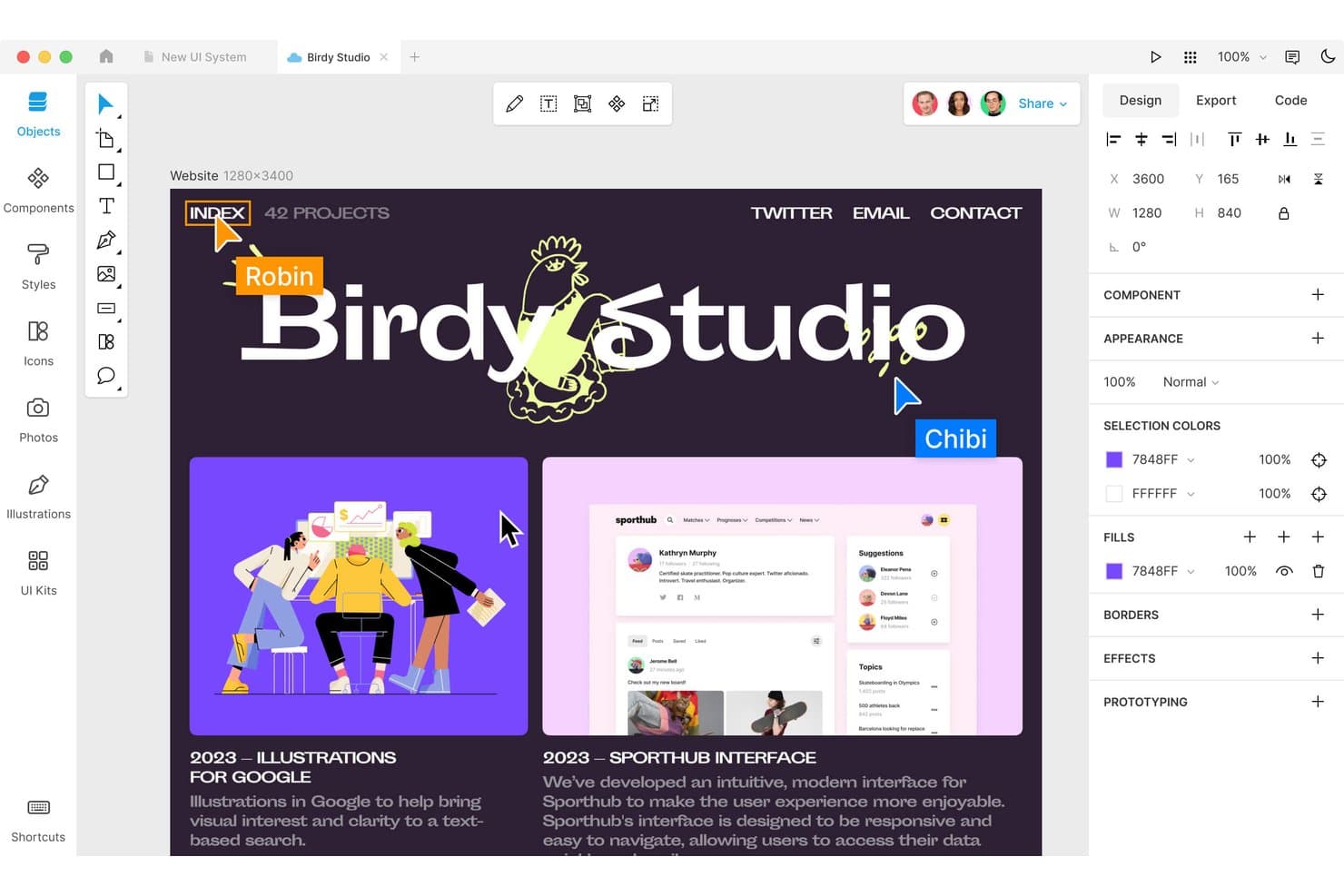
Mit Lunacy können Benutzer UI-Layouts mit Zusammenarbeit in Echtzeit entwerfen und bearbeiten. Lunacy ist ein natives Desktop-UI-Designtool für Windows, macOS und Linux, das die Erstellung von Drahtmodellen, hochauflösenden Mockups, interaktivem Prototyping, Zusammenarbeit in Echtzeit und die Übergabe an Entwickler abdeckt – mit einer integrierten Bibliothek aus über 1,5 Millionen Icons, Fotos und Illustrationen.
Für wen ist Lunacy am besten geeignet?
Lunacy eignet sich hervorragend für UI/UX- und Produktdesigner, die ein leistungsfähiges, kostenloses Designtool suchen, das offline funktioniert und für den Einstieg kein Cloud-Abonnement erfordert.
Warum ich Lunacy ausgewählt habe
Ich habe Lunacy in meine Top-Auswahl aufgenommen, weil es das einzige mir bekannte UI-Designtool ist, das nativ unter Windows, macOS und Linux mit vollständiger Offline-Unterstützung läuft und über eine integrierte Bibliothek mit über 1,5 Millionen Icons, Fotos und Illustrationen verfügt. Ich finde es großartig, dass man eine Sketch- oder Figma-Datei öffnen, plattformspezifische GUI-Komponenten einfügen und einen vollständigen Entwurf erstellen kann, ohne einen Browser zu verwenden oder für visuelle Elemente zu bezahlen. Die Funktion „Verknüpftes Design“ ist besonders nützlich: Text-, Farb- und Layoutänderungen können direkt von der Arbeitsfläche auf eine aktive Webseite übertragen werden, ohne dass eine erneute Bereitstellung erforderlich ist.
Wichtige Funktionen von Lunacy
- Zusammenarbeit in Echtzeit: Cloud-Dokumente gemeinsam live mit Teammitgliedern bearbeiten, anderen Benutzern im Beobachtungsmodus folgen und direkt auf der Arbeitsfläche Kommentare als Text, Sprachaufnahme oder Sticker in Threads hinterlassen.
- Komponentenzustände und Überschreibungen: Mehrere Zustände pro Komponente definieren (z. B. Standard, beim Überfahren und gedrückt) und anschließend Füllungen, Texte, Bilder und automatische Layouts pro Instanz überschreiben, ohne die Verknüpfung zu lösen.
- Prototyping mit intelligenter Animation: Frames mithilfe von Hotspots verbinden, aus mehreren Auslösern und Aktionen wählen und Übergänge mit intelligenter Animation oder Federwirkung für realistische, teilbare Klickstrecken anwenden.
- MCP-Server für die Übergabe an Entwickler: Ein integrierter Server des Model Context Protocol (MCP) ermöglicht KI-Assistenten wie Claude Desktop den direkten Zugriff auf Auswahlen, Farbvariablen und Komponenten, um produktionsfertigen Code zu generieren.
Lunacy-Integrationen
Lunacy lässt sich über seinen MCP-Server mit Claude Desktop und anderen MCP-Clients integrieren und unterstützt benutzerdefinierte Plugins über seine MCP-basierte Plugin-API. Außerdem importiert es Sketch- und Figma-Dateien; native Integrationen für Jira, Linear, Slack und GitHub sind jedoch nicht dokumentiert.
Pros and Cons
Pros:
- Funktioniert offline auf drei Desktop-Plattformen
- Die integrierte Bibliothek beschleunigt die Suche nach visuellen Elementen
- Komponenten unterstützen Zustände, Überschreibungen und automatische Layouts
Cons:
- Große Dateien können Abstürze verursachen
- Die Prototypenlogik bietet keine dokumentierten bedingten Abläufe
Learn more about Lunacy: Am besten für Nicht-Designer geeignet, die Benutzeroberflächen mit KI erstellen
- Kostenloser Tarif verfügbar
- Ab $14/Nutzer/Monat
Visit WebsiteCustomer Rating:4.8/5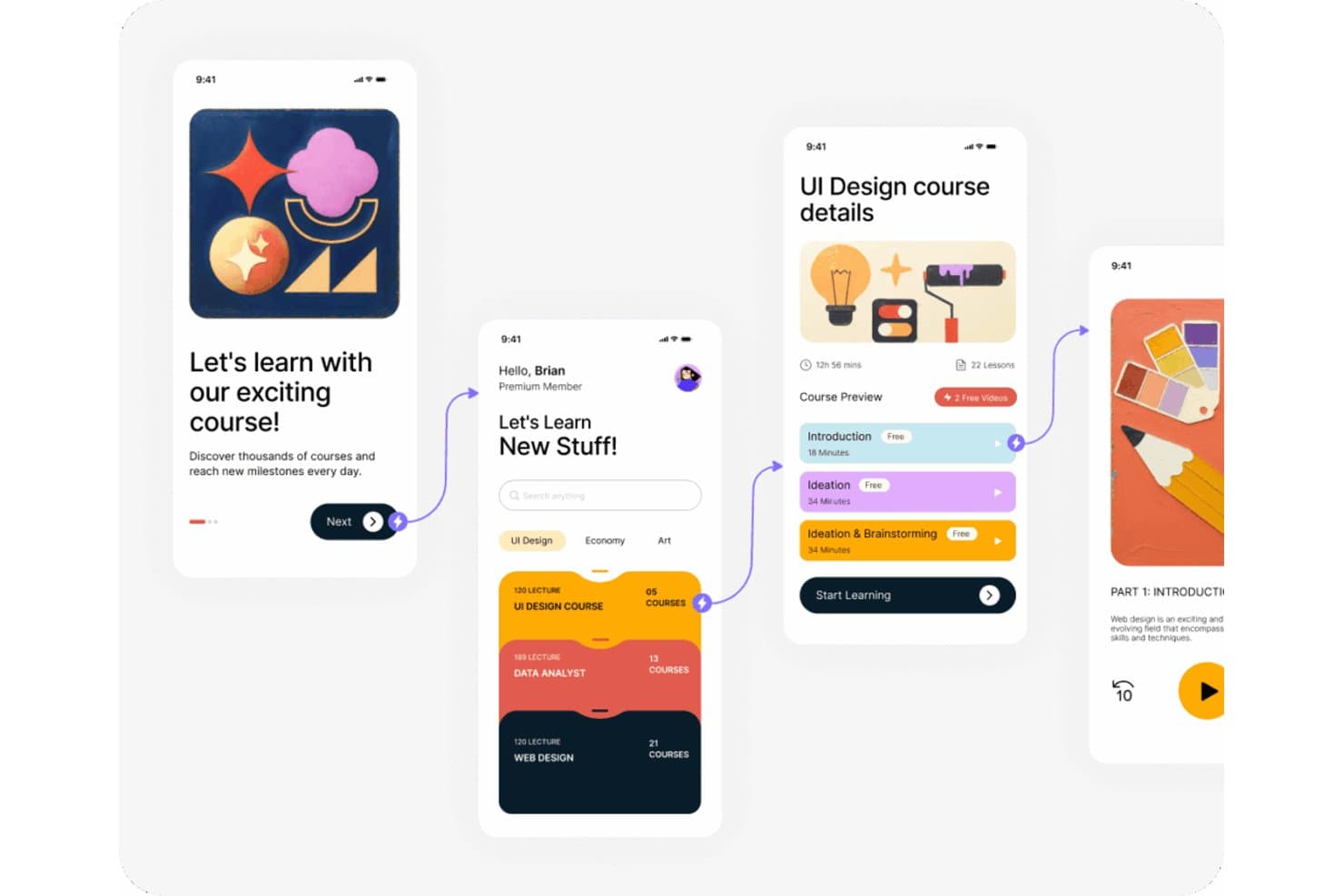
Mit Visily können Nutzer mehrseitige Abläufe für mobile Apps entwerfen und in der Vorschau anzeigen. Visily ist ein KI-gestütztes Werkzeug für das Design von Benutzeroberflächen, das die Erstellung von Drahtmodellen, hochauflösenden Mockups, interaktiven Prototypen und Diagrammen abdeckt und eine multimodale KI-Generierung bietet, mit der sich Designs aus Texteingaben, Bildschirmfotos oder Skizzen erstellen lassen.
Für wen ist Visily am besten geeignet?
Visily eignet sich besonders für Produktmanager und funktionsübergreifende Teams, die schnell vom Konzept zu einem klickbaren Prototyp gelangen müssen, ohne auf einen eigenen Designer angewiesen zu sein.
Warum ich Visily ausgewählt habe
Ich habe Visily als eines der besten Werkzeuge ausgewählt, weil es das einzige Werkzeug für das Design von Benutzeroberflächen ist, das ich kenne, bei dem ein Produktmanager ein Bildschirmfoto der App eines Wettbewerbers einfügen und in weniger als einer Minute ein vollständig bearbeitbares Drahtmodell zurückerhalten kann. Allein die Funktion „Bildschirmfoto zu Design“ beseitigt den üblichen Engpass, auf einen Designer warten zu müssen, der ein grobes Konzept in etwas übersetzt, auf das das Team reagieren kann. Außerdem gefällt mir, dass der KI-Chat-Assistent Änderungen an Designs auf mehreren Bildschirmen gleichzeitig ermöglicht. Wenn Stakeholder bei einer Besprechung Einwände gegen ein Layout vorbringen, müssen dadurch nicht mehr alle Bildschirme manuell einzeln aktualisiert werden.
Die wichtigsten Funktionen von Visily
- Echtzeit-Zusammenarbeit: Mehrere Teammitglieder können gleichzeitig auf derselben Arbeitsfläche gestalten, mit einem Folgemodus und Cursor-Chat für die Kommunikation direkt im Kontext.
- Inspektionsmodus: Entwickler können genaue Spezifikationen zu Typografie, Abständen, Farben und Ausrichtung anzeigen und CSS- oder Tailwind-Code direkt aus jedem Designelement kopieren.
- Synchronisierte Vorlagen: Änderungen an einer gespeicherten Vorlage werden automatisch an jede Instanz auf all Ihren Arbeitsflächen weitergegeben, sodass Designs ohne manuelle Aktualisierungen einheitlich bleiben.
- Automatische Prototyperstellung: Die KI verknüpft Bildschirme automatisch zu klickbaren Abläufen, sodass Sie einen funktionierenden Prototyp teilen können, ohne jede Interaktion manuell zu verbinden.
Visily-Integrationen
Visily bietet dokumentierte Integrationen mit Figma, Jira, Notion und Slack. Sein MCP-Server verbindet Visily für Entwickler-Workflows mit Cursor, Claude Code, Codex und Lovable.
Pros and Cons
Pros:
- KI wandelt Bildschirmfotos in bearbeitbare Drahtmodelle um
- Echtzeit-Zusammenarbeit unterstützt Feedback von Stakeholdern
- Der Inspektionsmodus liefert CSS- und Tailwind-Spezifikationen
Cons:
- Kein automatisches Layout erschwert die präzise Positionierung
- Prototypen bieten keine Variablen und keine bedingte Logik
Learn more about Visily: Am besten für E-Commerce-Teams, die direkt im Web veröffentlichen
- Kostenloser Tarif verfügbar
- Ab $15/Monat (jährlich abgerechnet)
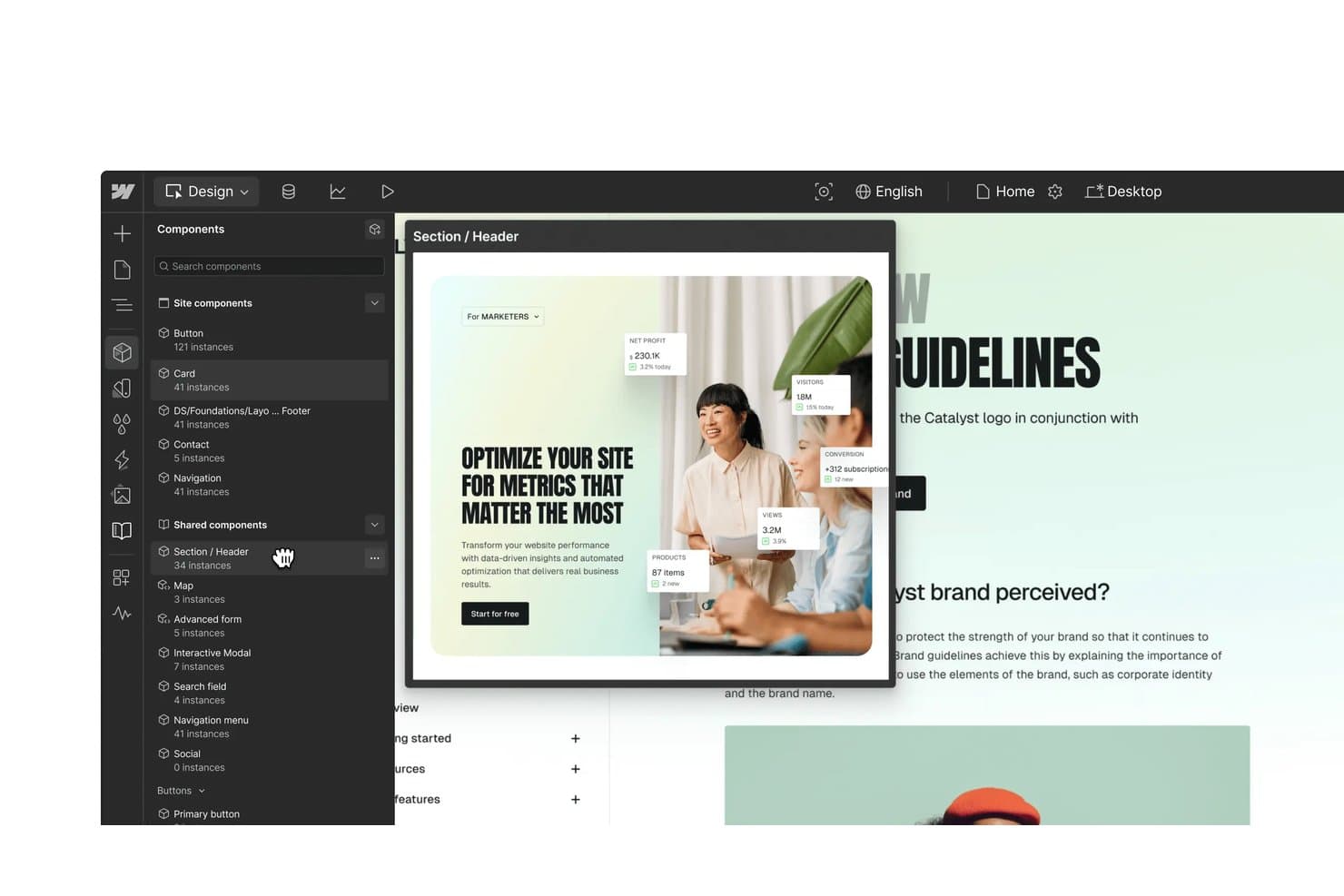
Mit Webflow können Benutzer wiederverwendbare, gemeinsam genutzte Komponenten im Designer durchsuchen und in der Vorschau anzeigen. Webflow ist eine visuelle Webdesign- und Entwicklungsplattform, die eine Designoberfläche ohne Code, ein CMS, E-Commerce, Hosting und KI-gestützte Tools kombiniert, um Websites vom Design bis zur Produktion ohne separaten Entwicklungsschritt zu bringen.
Für wen ist Webflow am besten geeignet?
Webflow eignet sich hervorragend für E-Commerce-Teams, die Shop-Oberflächen direkt in der Produktion entwerfen, erstellen und veröffentlichen möchten, ohne die Arbeit an ein separates Entwicklungsteam übergeben zu müssen.
Warum ich Webflow ausgewählt habe
Webflow hat sich einen Platz auf meiner Auswahlliste verdient, weil es das einzige Benutzeroberflächen-Designtool ist, das direkt aus der Designoberfläche produktionsbereites HTML/CSS/JS ausgibt. Damit ist es ideal für E-Commerce-Teams, die Shop-Oberflächen ohne separate Übergabe an die Entwicklung veröffentlichen möchten. Ich schätze besonders, dass man mit Live-CMS-Inhalten und echten Produktdaten statt mit Platzhaltertexten gestalten kann. Außerdem sorgen die Tools für die Gestaltung eines individuellen Bezahlvorgangs und Warenkorbs dafür, dass die Shop-Oberfläche exakt wie entworfen aussieht – pixelgenau.
Wichtige Funktionen von Webflow
- Gemeinsam genutzte Bibliotheken: Teilen Sie Komponenten, Variablen und Assets über mehrere Websites in einem Arbeitsbereich hinweg. Dabei ist eine von Designern gesteuerte Genehmigung möglich, bevor Aktualisierungen auf verbundene Websites übertragen werden.
- GSAP-gestützte Interaktionen: Mit einem visuellen Zeitleisteneditor können Sie Animationen für das Scrollen, das Überfahren mit dem Mauszeiger, Klicks und das Laden von Seiten erstellen – mit Steuerelementen für bestimmte Haltepunkte und Einstellungen für Barrierefreiheit bei reduzierter Bewegung.
- Kostenlose Sitze für Prüfer: Laden Sie bis zu 100 Beteiligte pro Arbeitsbereich ein, um Designs über kommentierbare Links zu kommentieren, ohne dass ein kostenpflichtiges Webflow-Konto erforderlich ist.
- Versionsverlauf mit Wiederherstellungspunkten: Automatische und manuelle Wiederherstellungspunkte ermöglichen es Ihnen, jede Sicherung in einem neuen Tab in der Vorschau anzuzeigen und in kostenpflichtigen Tarifen mit einem einzigen Klick zurückzusetzen.
Webflow-Integrationen
Webflow lässt sich über seine Erweiterung mit Figma, über DevLink mit React-Codebasen und über Webflow-Cloud-Bereitstellungen mit GitHub integrieren. Außerdem werden APIs, Zapier und Make unterstützt.
Pros and Cons
Pros:
- Produktionsbereite Webausgabe
- Das Komponentensystem unterstützt Eigenschaften, Inhaltsbereiche und Varianten
- Beteiligte können über kostenlose Sitze für Prüfer Feedback geben
Cons:
- Keine prototypischen Abläufe mit verknüpften Bildschirmen
- Die rein webbasierte Oberfläche unterstützt keine nativen mobilen Zielplattformen
Learn more about Webflow: Am besten für logikgesteuertes High-Fidelity-Prototyping geeignet
- Kostenloser Tarif verfügbar
- Ab $29/Benutzer/Monat (jährliche Abrechnung)
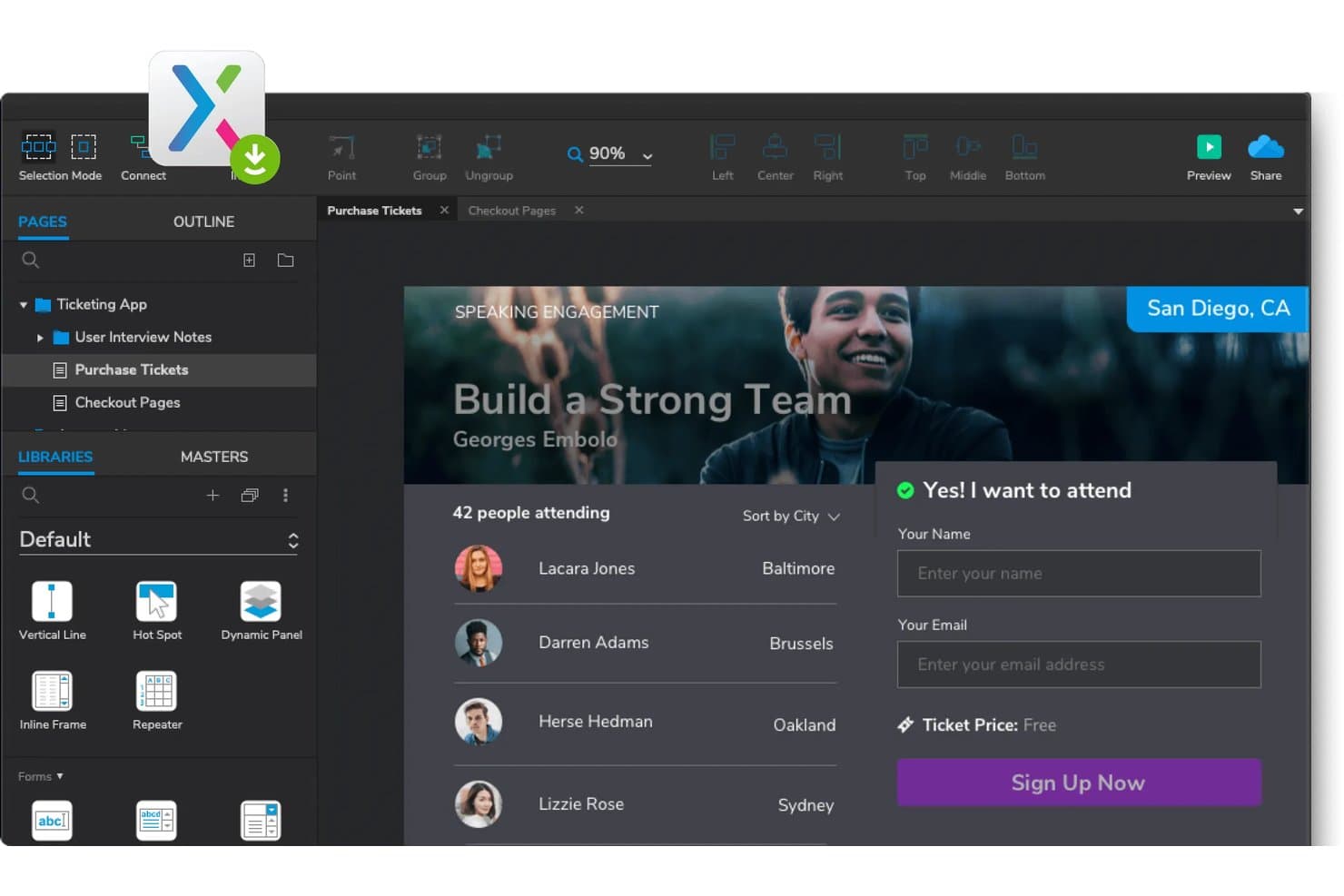
Mit Axure RP können Benutzer interaktive Abläufe von Ticketing-Apps prototypisieren. Axure RP ist ein desktopbasiertes UI-Design- und Prototyping-Tool, mit dem Sie Wireframes, Diagramme, Dokumentationen und logikgesteuerte interaktive Prototypen mithilfe von bedingter Logik, Variablen und dynamischen Panels erstellen können.
Für wen eignet sich Axure RP am besten?
Axure RP eignet sich besonders für UX-Designer und Produktmanager in mittelständischen bis großen Unternehmen, die Prototypen benötigen, die sich wie echte Produkte verhalten – mit funktionierenden Formularen, bedingter Logik und verzweigten Abläufen.
Warum ich Axure RP ausgewählt habe
Axure RP gehört zu den besten Tools auf meiner Auswahlliste, weil kein anderes UI-Design-Tool mit seiner Fähigkeit zum logikgesteuerten High-Fidelity-Prototyping mithalten kann. Ich spreche von bedingter Logik, globalen Variablen und dynamischen Panels, mit denen Sie Prototypen mit tatsächlich funktionierenden Formularen, filterbaren Datentabellen und verzweigten Abläufen erstellen können. Ich habe Repeater verwendet, um Live-Daten zu simulieren, und Zustände dynamischer Panels eingesetzt, um mehrstufige Workflows so nachzubilden, dass sie vom tatsächlichen Produkt nicht zu unterscheiden sind.
Wichtige Funktionen von Axure RP
- Adaptive Ansichten: Entwerfen Sie Desktop-, Tablet- und Telefonlayouts innerhalb einer einzigen Datei, wobei jede Ansicht Stile und Interaktionen von einer Basisansicht übernimmt.
- Axure Cloud Inspect: Erstellt automatisch rote Linien, CSS-Snippets und herunterladbare Assets, sodass Entwickler Spezifikationen direkt über einen freigegebenen Prototyp-Link abrufen können.
- Einchecken/Auschecken von Teamprojekten: Mit der Team-Edition können mehrere Autoren am selben Projekt arbeiten, indem sie einzelne Seiten auschecken. Der Versionsverlauf wird bei jedem Einchecken protokolliert.
- Jira- und Confluence-Einbettungen: Veröffentlichen Sie interaktive Prototypen direkt in Jira-Tickets oder Confluence-Seiten, wo Beteiligte sie im Kontext anzeigen, kommentieren und Spezifikationen überprüfen können.
Integrationen von Axure RP
Axure RP unterstützt Jira- und Confluence-Einbettungen sowie Plugins für Figma, Sketch und Adobe XD. Axure Cloud lässt sich außerdem für Projektbenachrichtigungen mit Slack und Microsoft Teams verbinden.
Pros and Cons
Pros:
- Logikgesteuerte Prototypen bilden das Verhalten echter Produkte nach
- Funktionierende Formulare und Daten-Repeater unterstützen Tests
- Adaptive Ansichten decken Desktop, Tablet und Mobilgeräte ab
Cons:
- Die visuelle Gestaltung bleibt hinter spezialisierten UI-Design-Tools zurück
- Das Auschecken von Seiten begrenzt die Anzahl der gleichzeitig möglichen Bearbeitungen
Learn more about Axure RP : Am besten für Design, Arbeiten am Whiteboard und PRD in einem Arbeitsbereich
- Kostenloser Tarif verfügbar
- Ab $4/Benutzer/Monat
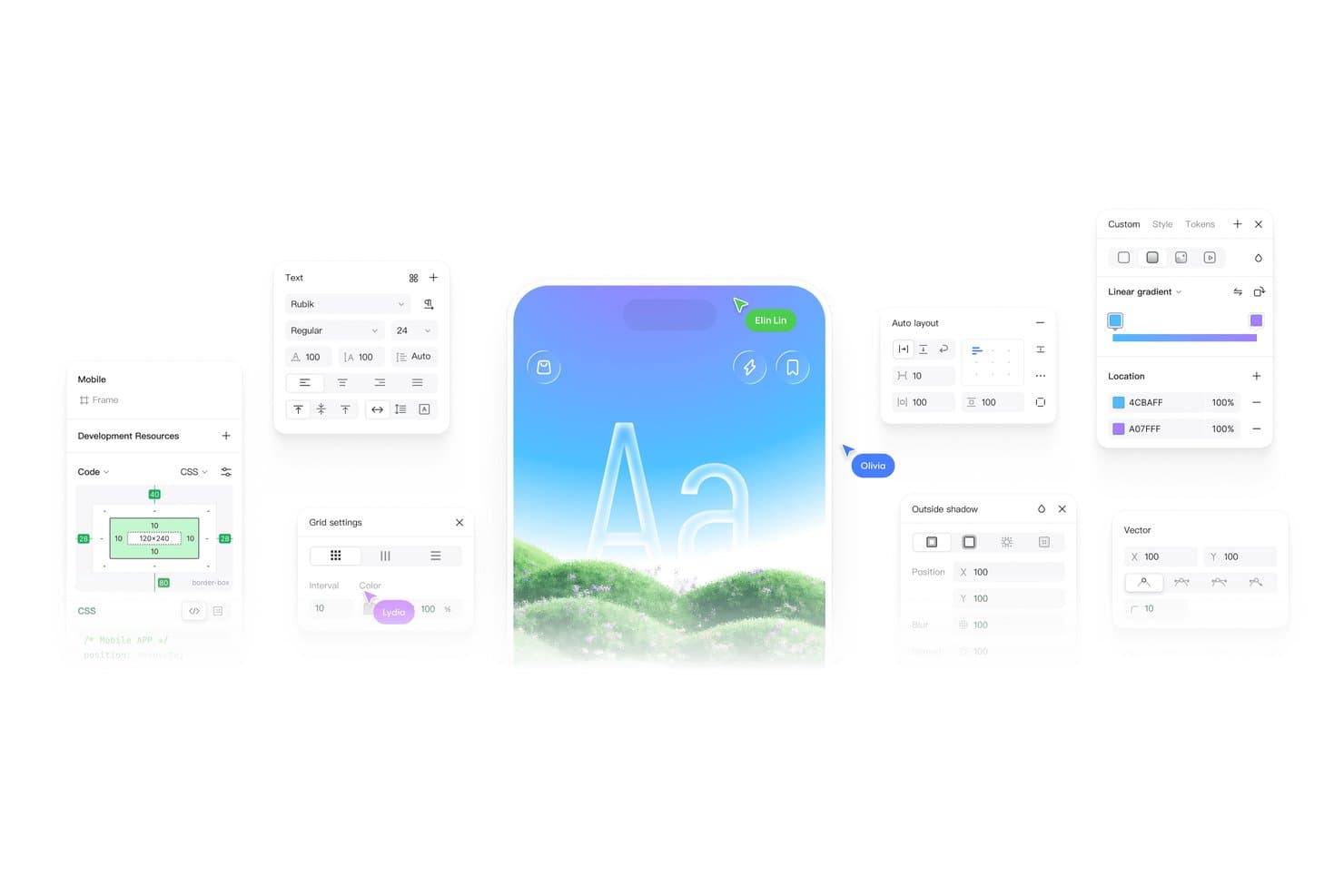
Pixso bietet Text-, Raster-, Schatten- und Verlaufswerkzeuge für UI-Design. Pixso ist eine Plattform für UI-Design, die eine Vektordesign-Arbeitsfläche, interaktives Prototyping, kollaboratives Arbeiten am Whiteboard und PRD-Dokumentationstools in einem einzigen Arbeitsbereich kombiniert.
Für wen eignet sich Pixso am besten?
Pixso eignet sich besonders für funktionsübergreifende Produktteams, in denen Designer, Produktmanager und Entwickler im selben Tool arbeiten müssen, ohne zwischen Anwendungen wechseln zu müssen.
Warum ich Pixso ausgewählt habe
Ich habe Pixso als eines der besten Tools ausgewählt, weil es das einzige Tool auf meiner Liste ist, das Design, Arbeiten am Whiteboard und PRD-Dokumentation wirklich in einem einzigen Arbeitsbereich vereint. Ich habe das kollaborative Whiteboard genutzt, um Entdeckungssitzungen durchzuführen, und diese Erkenntnisse anschließend direkt in UI-Dateien übertragen, ohne jemals zwischen Registerkarten wechseln zu müssen. Die integrierten PRD-Tools und Kanban-Boards von Pixso ermöglichen es Produktmanagern und Designern, tatsächlich in derselben Datei zu arbeiten, wodurch eine ganze Ebene an Reibungsverlusten bei der Übergabe entfällt.
Die wichtigsten Funktionen von Pixso
- KI-Designgenerierung: Wandelt eine Texteingabe in bearbeitbare, mehrschichtige UI-Bildschirme für Web oder Mobilgeräte um und unterstützt mehrere Überarbeitungsrunden.
- Rollenbasierte Lizenzierung von Benutzerplätzen: Weist Benutzerplätze für Ersteller, Entwickler oder Mitwirkende zu unterschiedlichen Preisen zu, sodass Teams nur für den Zugriff bezahlen, den jede Person tatsächlich benötigt.
- Ausgabe von Design zu Code: Generiert über das Pixso-to-Code-Plugin direkt aus Designdateien Gerüstcode in SwiftUI, HTML, Flutter und Tailwind.
- Private und lokale Bereitstellung: Unterstützt Hosting im Intranet, in einer privaten Cloud oder lokal, wodurch sich das Tool für Teams mit strengen Anforderungen an Datenstandort oder Compliance eignet.
Pixso-Integrationen
Nativ integrierte Funktionen sind derzeit nicht aufgeführt. Der Plugin-Marktplatz umfasst Tokens Studio und Iconify, während keine öffentliche API oder dokumentierte Integrationen für Jira, GitHub, GitLab, Storybook oder VS Code verfügbar sind.
Pros and Cons
Pros:
- Design, Arbeiten am Whiteboard und PRDs nutzen denselben Arbeitsbereich
- KI generiert bearbeitbare, mehrschichtige Benutzeroberflächen
- Wiederverwendbare Komponenten werden über verknüpfte Instanzen hinweg aktualisiert
Cons:
- Die erweiterten bedingten Prototyping-Funktionen bleiben unklar
- Der generierte Code benötigt weiterhin eine Härtung für den Produktionseinsatz
Learn more about Pixso: Am besten geeignet für eine effektive funktionsübergreifende Zusammenarbeit
- Kostenloser Tarif verfügbar
- Ab $16/Nutzer/Monat (jährlich abgerechnet)
Visit WebsiteCustomer Rating:4.7/5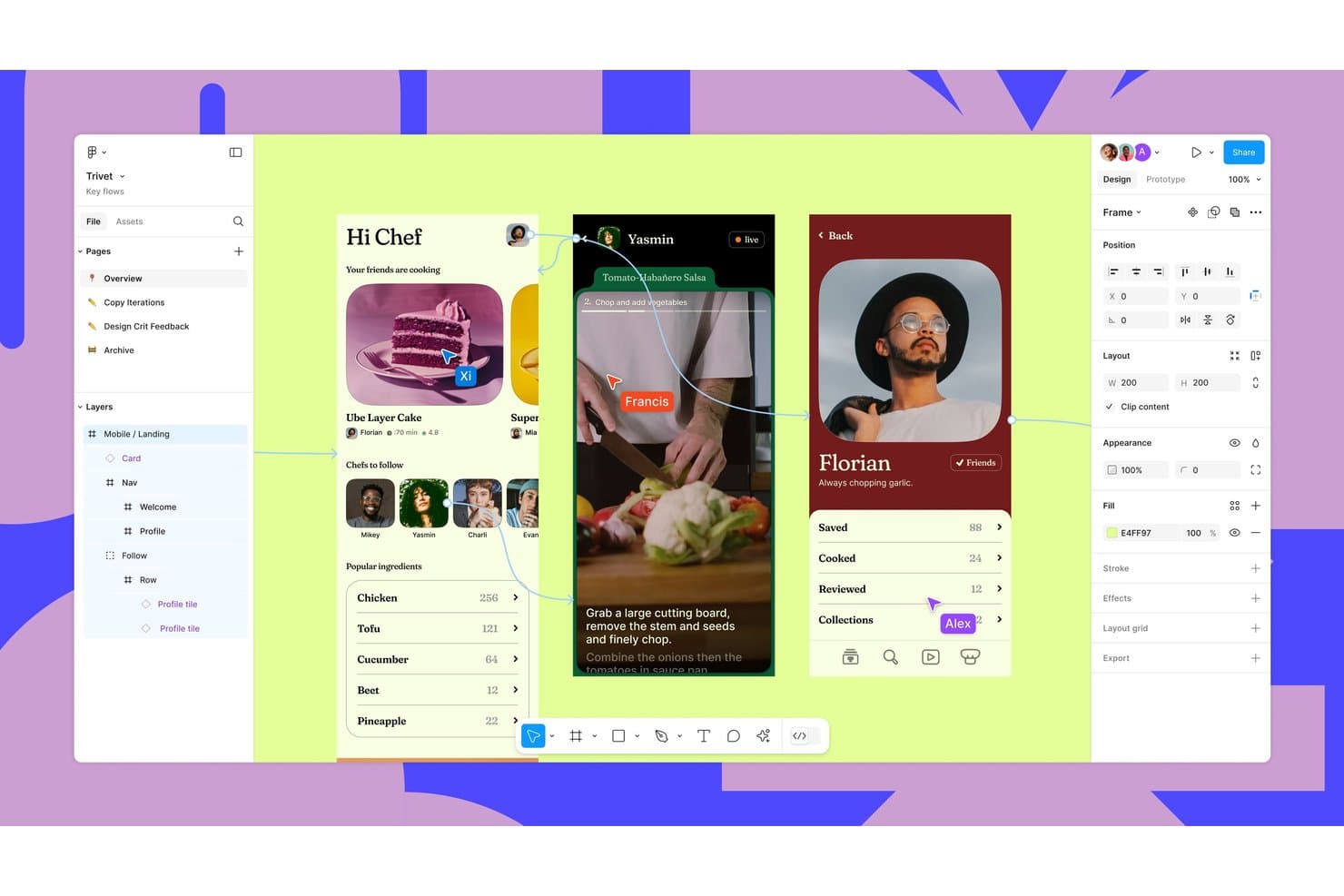
Mit Figma können Nutzer Benutzeroberflächen für mobile Apps mit Echtzeit-Zusammenarbeit entwerfen und prototypisieren. Figma ist ein browserbasiertes UI-Designtool, das Wireframing, hochwertiges visuelles Design, interaktives Prototyping, die Verwaltung von Designsystemen und die Übergabe an Entwickler abdeckt – alles innerhalb einer einzigen Arbeitsfläche für die Zusammenarbeit mehrerer Nutzer.
Für wen ist Figma am besten geeignet?
Figma eignet sich hervorragend für funktionsübergreifende Produktteams, in denen Designer, Produktmanager und Entwickler im selben Bereich arbeiten müssen, ohne zwischen verschiedenen Tools wechseln zu müssen.
Warum ich Figma ausgewählt habe
Figma steht auf meiner Shortlist, weil kein anderes UI-Designtool die funktionsübergreifende Zusammenarbeit so selbstverständlich wirken lässt. Die Bearbeitung durch mehrere Nutzer mit Live-Cursorn ermöglicht es Designern, Produktmanagern und Entwicklern, gleichzeitig in derselben Datei zu arbeiten. Dank des kostenlosen Zugriffs für Betrachter und Kommentatoren benötigen Interessengruppen außerdem nie einen kostenpflichtigen Zugang, nur um Feedback zu geben. Besonders gefällt mir auch, wie der Entwicklermodus über Code Connect direkt mit der Codebasis verbunden wird, sodass Entwickler Spezifikationen prüfen und echten Komponentencode abrufen können, ohne ein separates Übergabemeeting.
Wichtige Funktionen von Figma
- Intelligente Animation: Animiert automatisch übereinstimmende Ebenen zwischen Rahmen, um in Prototypen Übergänge wie Parallax-Scrolling und Berührungsgesten zu simulieren.
- Variablen und bedingte Logik: Legt numerische, Zeichenfolgen-, boolesche oder Farbvariablen fest und verwendet bedingte Ausdrücke, um komplexe Prototypabläufe mit weniger Rahmen zu erstellen.
- Designprüfungen: Prüft dein Design anhand deines verbundenen Designsystems und behebt Inkonsistenzen mit einem einzigen Klick.
- Figma Make: Wandelt Texteingaben, bestehende Designs oder Code in interaktive, codebasierte Prototypen um, die unter einer Live-URL veröffentlicht werden können.
Figma-Integrationen
Figma lässt sich mit Jira, GitHub, Storybook, Slack, Microsoft Teams, Zoom, Maze, UserTesting und Mixpanel integrieren. Außerdem werden VS Code, MCP-Konnektoren und Entwicklerressourcen unterstützt, um Designs mit Code, Tickets und Komponenten-Stories zu verknüpfen.
Pros and Cons
Pros:
- Die Bearbeitung durch mehrere Nutzer bringt funktionsübergreifende Teams zusammen
- Prototypen simulieren komplexe Produktinteraktionen
- Designsysteme sind direkt mit der Übergabe an Entwickler verbunden
Cons:
- Große Dateien können eine spürbare Verzögerung verursachen
- KI-Credits erschweren die Kalkulation der Experimentierkosten
 Am besten für komponentenbasiertes Prototyping geeignet
- 14-tägige kostenlose Testversion
- Ab 29 $/Benutzer/Monat (jährliche Abrechnung)
Visit WebsiteCustomer Rating:4.2/5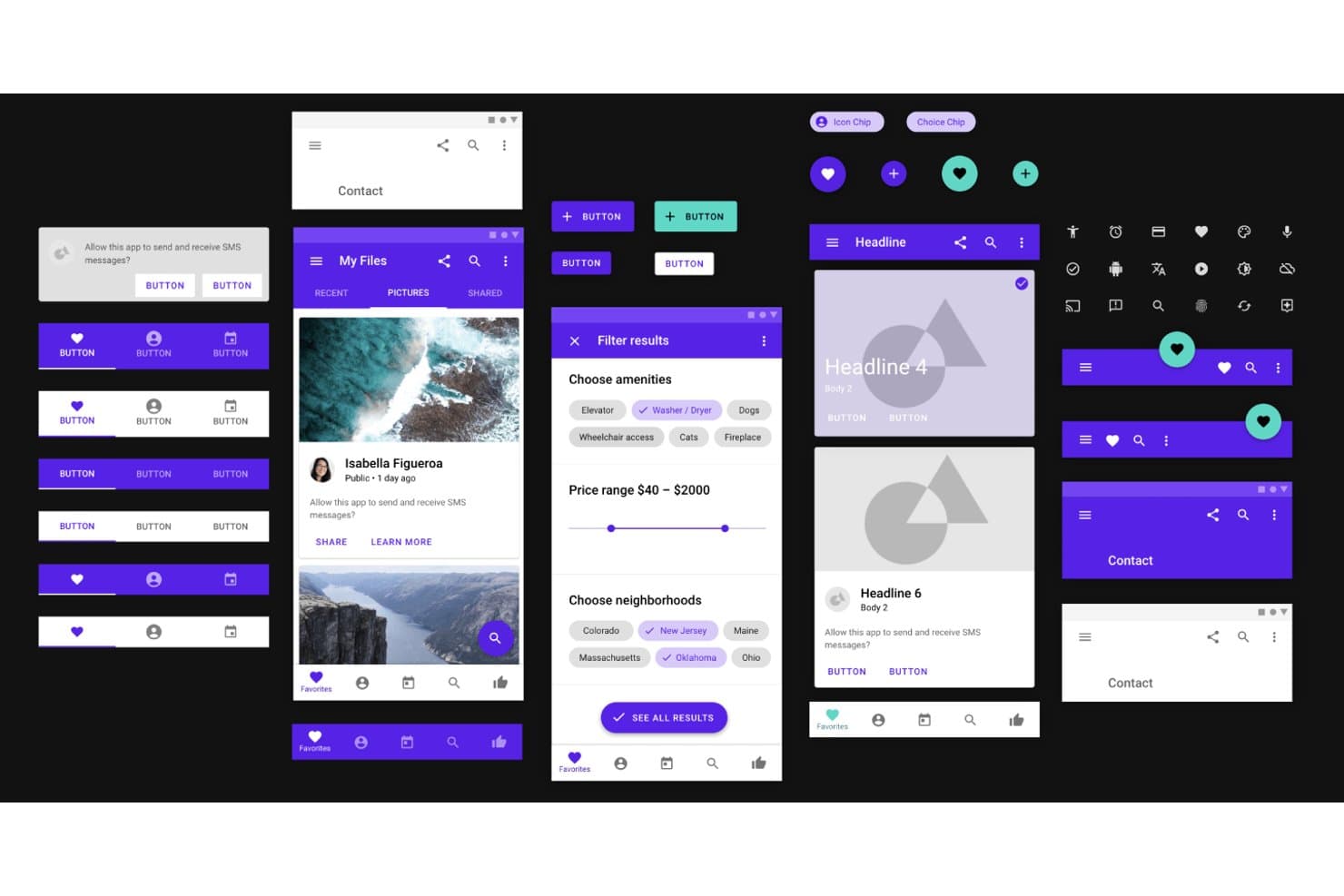
Mit UXPin können Benutzer Benutzeroberflächen und Prototypen mit Material-Design-Komponenten erstellen. UXPin ist ein browserbasiertes UI-Designtool, das eine visuelle Arbeitsfläche, interaktives Prototyping, Designsystemverwaltung und die Integration von Codekomponenten über die Workflows Merge und Forge kombiniert.
Für wen eignet sich UXPin am besten?
UXPin eignet sich für UI/UX-Designer und Frontend-Entwickler in Teams, die mit React-Komponenten arbeiten und Prototypen benötigen, die sich wie das echte Produkt verhalten.
Warum ich UXPin ausgewählt habe
UXPin verdient einen Platz auf meiner Auswahlliste, weil der Merge-Workflow es ermöglicht, mit echten React-Komponenten zu entwerfen, die über GitHub, Storybook oder npm direkt aus der Codebasis abgerufen werden. Besonders gut gefällt mir, dass eine Komponente beim Einfügen mit ihren tatsächlichen Eigenschaften, Varianten und integrierten Interaktionen gerendert wird – Registerkarten, Datumsauswahlen und sortierbare Tabellen verhalten sich genau wie in der Produktion. Die KI-Generierung von Forge verwendet ebenfalls diese codierten Komponenten, sodass die Ergebnisse für JSX geeignet sind und nicht nur aus statischen Vektorgrafiken bestehen.
Wichtige Funktionen von UXPin
- Bedingte Logik und Variablen: Richten Sie Wenn-dann-Regeln ein und übertragen Sie Benutzereingaben über mehrere Bildschirme hinweg, um echtes App-Verhalten in Ihren Prototypen zu simulieren.
- Spezifikationsmodus: Untersuchen Sie Größen, Abstände, Typografie und Farben und kopieren Sie CSS direkt von der Arbeitsfläche – ganz ohne Plugins.
- Freigabeworkflow für Beteiligte: Teilen Sie private Links zur Überprüfung, über die Beteiligte Designs genehmigen oder ablehnen und Kommentare hinterlassen können, ohne ein Konto zu benötigen.
- Adaptive Haltepunkte: Zeigen Sie Prototypen für verschiedene Gerätegrößen mit automatisch wechselnden Haltepunkten und in den Vorschaumodus integrierten Geräterahmen an.
UXPin-Integrationen
UXPin bietet dokumentierte Integrationen mit Figma, Sketch, Photoshop, GitHub, Bitbucket, GitLab, Storybook, npm, Jira Cloud und Slack. Git-Integrationen erfordern den Enterprise-Tarif, während Storybook ab dem Growth-Tarif verfügbar ist.
Pros and Cons
Pros:
- Prototypen spiegeln das Verhalten des echten Produkts wider
- Produktionskomponenten verringern die Abweichung zwischen Design und Entwicklung
- Freigaben durch Beteiligte vereinfachen die Sammlung von Feedback
Cons:
- Für erweiterte Interaktionen ist eine technische Einrichtung erforderlich
- Beim gleichzeitigen Bearbeiten sperrt die gemeinsame Bearbeitung Elemente
Learn more about UXPin: Am besten für quelloffenes, selbst gehostetes UI-Design
- Kostenloser Tarif und 14-tägige kostenlose Testversion verfügbar
- Ab $7/Nutzer/Monat
Visit WebsiteCustomer Rating:4.5/5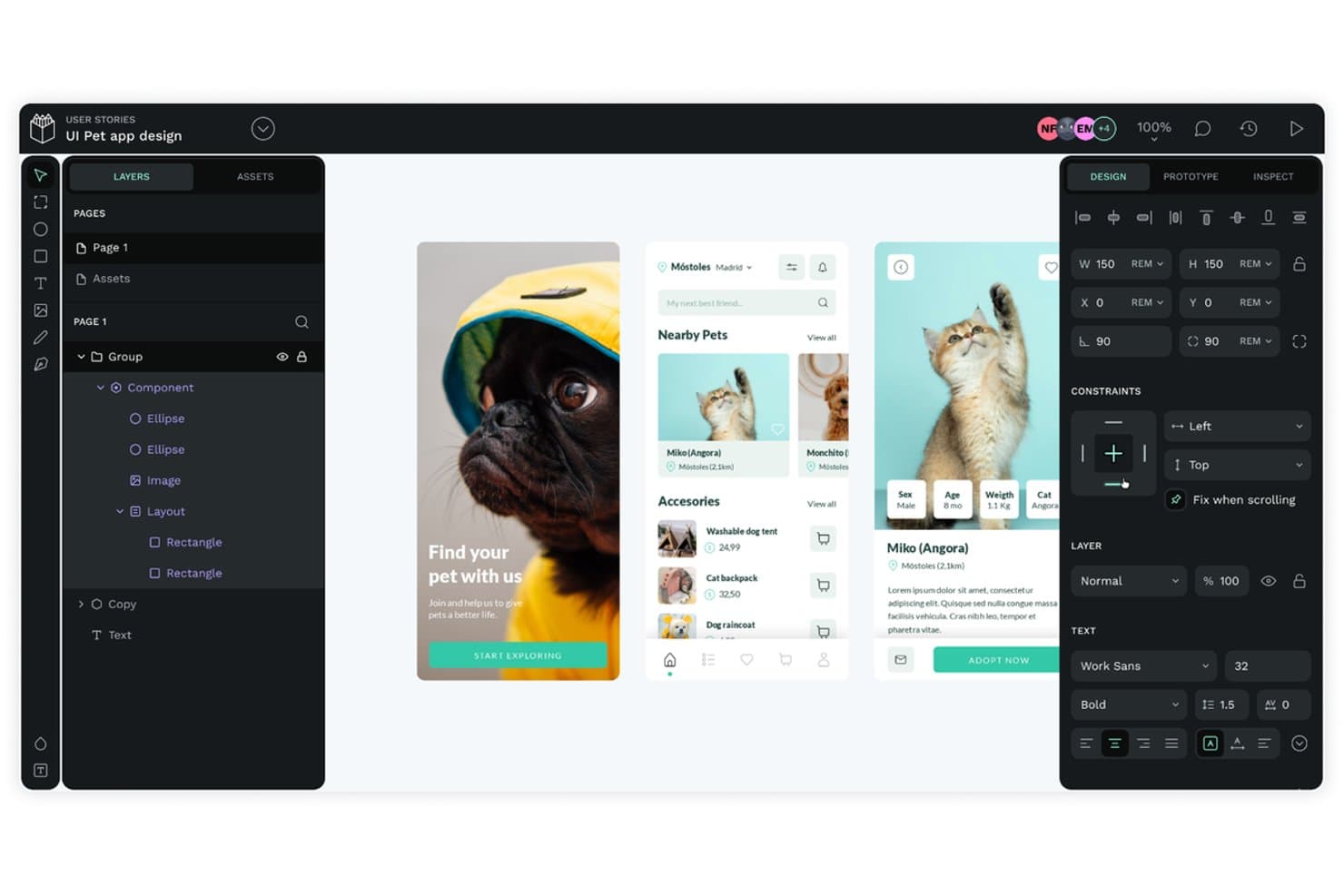
Mit Penpot können Nutzer Oberflächen für mobile Apps mit Tools für die Zusammenarbeit in Echtzeit entwerfen. Penpot ist ein quelloffenes UI-Design-Tool, das Vektorbearbeitung, Wireframing, interaktives Prototyping, Designsysteme mit nativen Tokens und die Übergabe an Entwickler abdeckt – alles im Browser.
Für wen eignet sich Penpot am besten?
Penpot eignet sich besonders für UI/UX- und Produktdesignteams, die umfassende Designsystem-Funktionen ohne SaaS-Abonnement benötigen – insbesondere für Teams mit Anforderungen an Sicherheit oder Datenresidenz.
Warum ich Penpot ausgewählt habe
Penpot ist das einzige vollständig quelloffene UI-Design-Tool, mit dem dein Team die gesamte Plattform selbst hosten kann. Besonders gut gefallen mir die nativen W3C-Designtokens sowie die Flex- und Grid-Layouts, die direkt auf CSS abgebildet werden.
Wichtige Funktionen von Penpot
- Komponentenvarianten: Gruppiere verwandte Komponentenstatus zu einer einzigen umschaltbaren Komponente.
- Prototyp-Flows: Definiere mehrere Startpunkte mit eigenen teilbaren Links.
- Erweiterungs-Ökosystem: Nutze Erweiterungen wie Iconify, Locofy und Tools zum Export von Tokens.
- Versionsverlauf: Speichere Dateiversionen und mache einzelne Änderungen über das Aktionsprotokoll rückgängig.
Penpot-Integrationen
Penpot bietet Marktplatz-Erweiterungen sowie Webhooks, eine Erweiterungs-API und einen MCP-Server für individuelle Design- und Entwicklungsabläufe.
Pros and Cons
Pros:
- Quelloffene Designumgebung mit Selbsthosting
- CSS-ähnliche Layouts und native Designtokens
- Unbegrenzte Unterstützung für Betrachter erleichtert Feedback von Stakeholdern
Cons:
- Große Dateien können langsam werden
- Prototypen verfügen nicht über Variablen und bedingte Logik
Learn more about Penpot: Am besten für Gesten- und adaptive Prototyp-Logik geeignet
- Kostenloser Tarif verfügbar
- Ab $19/Nutzer/Monat
Visit WebsiteCustomer Rating:4.2/5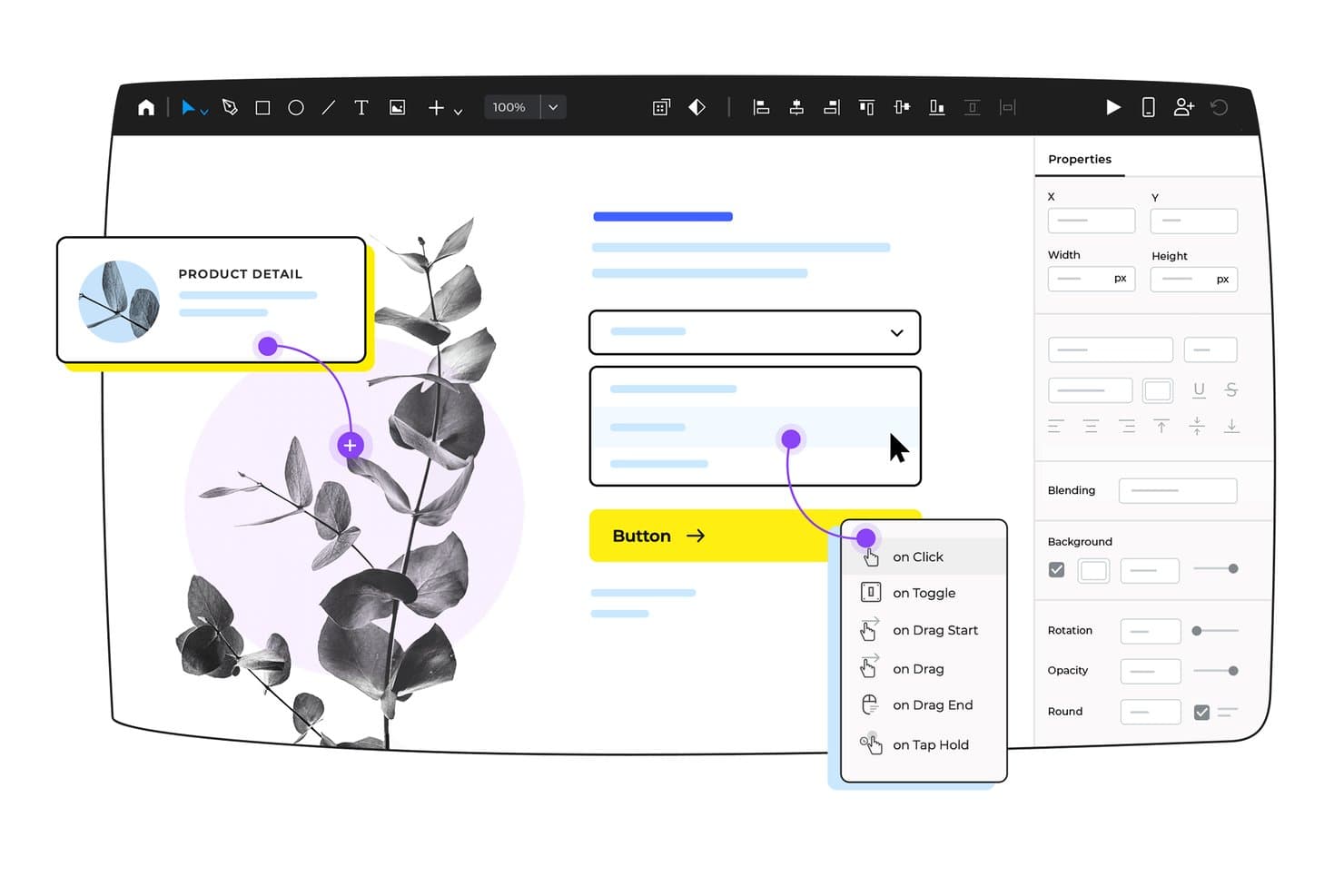
Mit Justinmind können Benutzer ganz einfach interaktive Auslöser zu UI-Elementen hinzufügen. Justinmind ist ein Desktop-Programm für das UI-Design und die Prototypenerstellung unter Windows und macOS, das Drahtmodellierung, hochauflösende Mock-ups, gestenbasierte Interaktionen, adaptive Layouts und datengetriebene Prototyp-Logik abdeckt.
Für wen ist Justinmind am besten geeignet?
Justinmind eignet sich besonders für UI/UX- und Produktdesigner, die logikgesteuerte, interaktive Prototypen erstellen müssen, die das tatsächliche Verhalten von Apps auf Web- und Mobilplattformen möglichst realistisch simulieren.
Warum ich Justinmind ausgewählt habe
Justinmind steht auf meiner Auswahlliste, weil die interaktive Prototyping-Logik deutlich weiter reicht als bei den meisten UI-Designtools. Besonders gefällt mir, dass sich Gestenauslöser wie Wischen, Auf- und Zuziehen sowie Drehen direkt zu mobilen Prototypen hinzufügen lassen und anschließend mithilfe flüssiger Layouts und prozentualer Größenanpassung ein durch Haltepunkte gesteuertes adaptives Verhalten ergänzt werden kann. An Variablen gebundene bedingte Logik ermöglicht es mir, reale Datenflüsse zwischen Bildschirmen zu simulieren. Das habe ich bereits verwendet, um Formularvalidierungen und dynamische Inhaltszustände zu prototypisieren, bevor auch nur eine einzige Codezeile geschrieben wurde.
Hauptfunktionen von Justinmind
- Datenraster- und CSV-Simulation: Befüllen Sie Datenlisten und Raster mit echten .csv-Dateien, um dynamische, datengetriebene Inhalte in Prototypen zu steuern.
- Über 4.000 interaktive UI-Komponenten: Greifen Sie auf vorgefertigte Kits für iOS, Android, Bootstrap, Material UI und wichtige Designsysteme wie Salesforce und Atlassian zu.
- Masterelemente: Erstellen Sie wiederverwendbare Komponenten, die auf jedem Bildschirm automatisch aktualisiert werden, wenn Sie das Masterelement bearbeiten.
- Übergabebereich für Entwickler: Prüfen Sie Positionen, Größen, CSS-Werte, Hex-Farben und exportierbare Assets direkt in jedem freigegebenen Prototyp.
Integrationen von Justinmind
Zu den dokumentierten Integrationen gehören Figma, Sketch, Adobe Photoshop, Adobe Illustrator, Adobe XD, Jira, Azure DevOps, Confluence, Validately und UserTesting. Justinmind bietet außerdem eine Java API und ein SDK für benutzerdefinierte Erweiterungen.
Pros and Cons
Pros:
- Simuliert komplexes App-Verhalten ohne Code
- Unterstützt Gesten und adaptive Haltepunktlogik
- Wiederverwendbare Masterelemente werden auf jedem Bildschirm aktualisiert
Cons:
- Die Bearbeitung ausschließlich auf dem Desktop schränkt die flexible Zusammenarbeit ein
- Bei großen Prototypen kann es zu Leistungsproblemen kommen
Learn more about Justinmind: 10Am besten für eine native Mac-App und Offline-Funktionen geeignet
Sketch
- 30-tägige kostenlose Testversion
- Ab $12/Benutzer/Monat (jährlich abgerechnet)
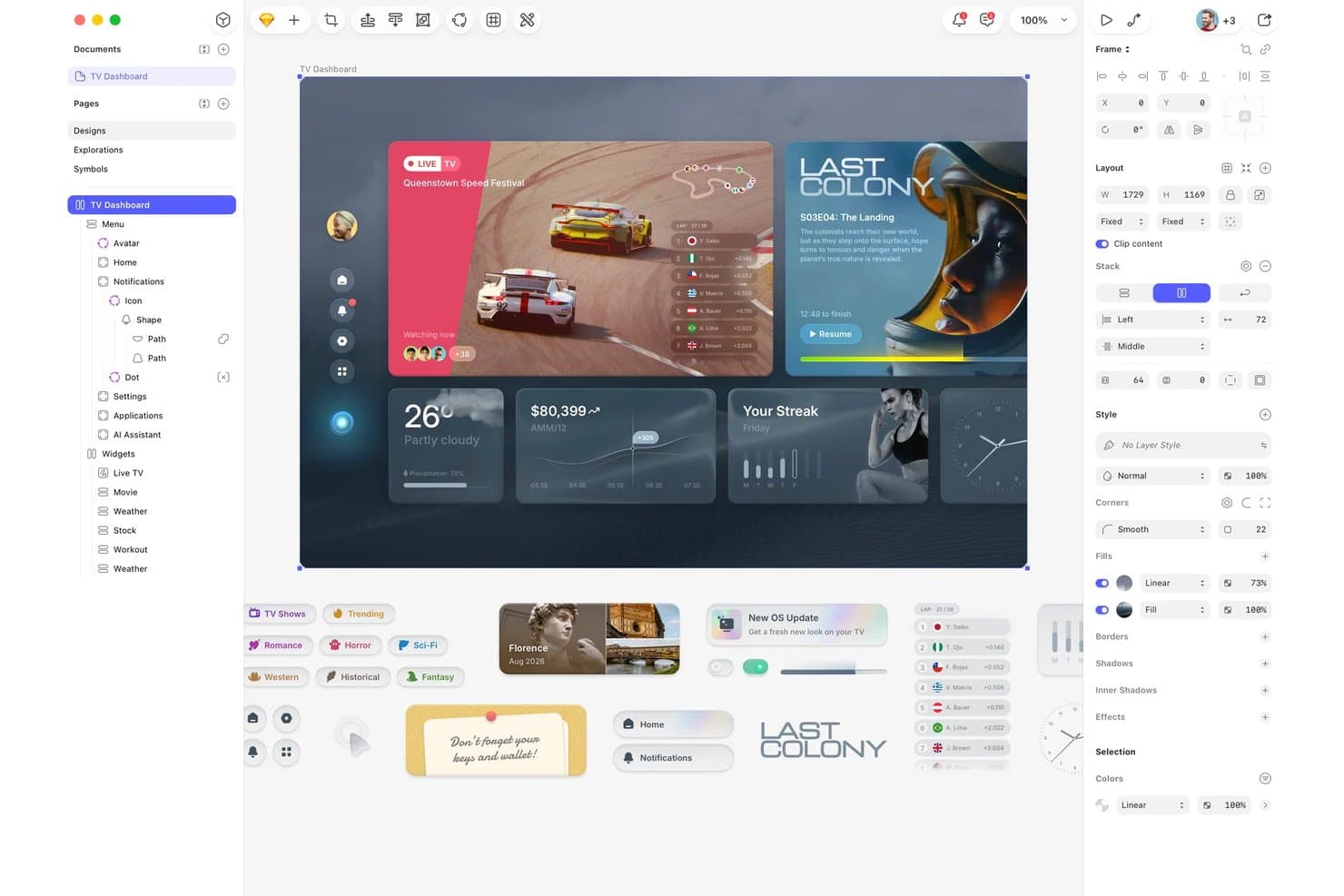
Sketch organisiert UI-Komponenten und Ebenen für das Design eines TV-Dashboards. Sketch ist ein natives macOS-UI-Designtool, das Vektorbearbeitung, interaktives Prototyping, wiederverwendbare Komponentenbibliotheken, Zusammenarbeit in Echtzeit und eine browserbasierte Übergabe an Entwickler kombiniert.
Für wen eignet sich Sketch am besten?
Sketch eignet sich hervorragend für UI/UX-Designer, die hauptsächlich auf dem Mac arbeiten und eine schnelle, offlinefähige Designumgebung benötigen, die nicht von einem Browser abhängt.
Warum ich Sketch ausgewählt habe
Ich habe Sketch in meine Top-Auswahl aufgenommen, weil es das einzige große UI-Designtool ist, das ausschließlich für macOS entwickelt wurde, und dieser Fokus zeigt sich in seiner Leistung. Ich kann eine komplette Design-Sitzung offline durchführen, mit lokalen Dateien, die nie einen Server berühren, und die Cloud-Synchronisierung nur bei Bedarf aktivieren. Die native Apple-Silicon-Leistung von Sketch bedeutet außerdem, dass ich nie auf die Arbeitsfläche warten muss, selbst bei komplexen Stacks-Layouts oder großen gemeinsam genutzten Bibliotheken.
Hauptfunktionen von Sketch
- Gemeinsam genutzte Bibliotheken: Synchronisieren Sie Symbole, Farbvariablen, Ebenenstile und Textstile dokumentübergreifend mit von Administratoren kontrollierten Aktualisierungsfreigaben und Bibliotheksaustausch.
- Kostenlose Entwicklerübergabe: Entwickler erhalten browserbasierte Designprüfung, CSS-Kopieren, Asset-Export und Token-Export kostenlos und ohne kostenpflichtigen Sitz.
- MCP-Server: Ein lokal ausgeführter Server verbindet Sketch mit KI-Programmierclients wie Claude, Cursor und VS Code Copilot, um Code zu generieren und Designs-Systeme zu prüfen.
- Export von Design-Tokens: Exportieren Sie Farbvariablen, Ebenenstile und Textstile als Design-Tokens per Download oder über einen öffentlichen Link, der automatisch aktuell bleibt.
Sketch-Integrationen
Sketch bietet native Integrationen mit Unsplash, SVGO Compressor und seinem MCP-Server. Die JavaScript-Entwicklerplattform und die API unterstützen benutzerdefinierte Integrationen, während Marketplace-Plugins Sketch mit Jira und Notion verbinden.
Pros and Cons
Pros:
- Native Mac-Leistung unterstützt Offline-Designarbeit
- Gemeinsam genutzte Bibliotheken sorgen für konsistente Designsyst eme
- Kostenlose browserbasierte Übergabe unterstützt die Designprüfung durch Entwickler
Cons:
- Die Bearbeitung nur auf dem Mac schließt Windows- und Linux-Benutzer aus
- Prototypen bieten keine Variablen und keine bedingte Logik
Learn more about Sketch:
Weitere Software für Benutzeroberflächendesign
Hier sind einige weitere lohnenswerte Optionen, die es nicht unter die besten Tools geschafft haben, die Sie aber dennoch in Betracht ziehen sollten.
- 11Mockitt DesignAm besten zur Visualisierung von Flussdiagrammen und Mindmaps geeignet
- 12FramerAm besten für die Umsetzung von Webdesigns mit Stapeln und Rastern
- 13BalsamiqAm besten für Drahtmodelle mit niedrigem Detailgrad und kostenlose Prüfer
- 14Adobe XDAm besten geeignet für betriebssystemspezifische UI-Design-Kits
- 15UizardAm besten für KI-inspirierte Designabläufe
- 16ProtoPieAm besten geeignet für die Prototypenerstellung von Benutzeroberflächen für mehrere Geräte und Hardware
- 17Proto.ioAm besten für vorgefertigte iOS- und watchOS-Vorlagen geeignet
- 18ZeplinAm besten für eine GitHub-ähnliche Timeline-Erfahrung
- 19Mockplus DTAm besten für gemeinsam genutzte Marken-Asset-Bibliotheken in Teams geeignet
Bewertungen verwandter Software für Produktmanagement
Wenn Sie hier noch nicht gefunden haben, wonach Sie suchen, sehen Sie sich diese Tools an, die eng mit Software für Benutzeroberflächendesign verwandt sind und die wir getestet und bewertet haben.
- Beste Tools für Produktmanagement
- Beste Software für Produktplanung
- Beste UX-Designtools
- Beste Software für Produktentwicklung
- Beste Tools für Produktanalysen
- Beste Software für Ideenmanagement
Wie ich Software für das Interface-Design bewerte
Ich teile meine Bewertung in drei Bereiche auf: Kernfunktionalität (Zeichnen und Anordnen von Bildschirmen sowie deren Verknüpfung zu klickbaren Prototypen), herausragende Funktionen (wie Variablen und bedingte Logik) und über die Funktionen hinausgehende Faktoren wie das Lizenzmodell und die Qualität der Übergabe an Entwickler. Die Kernfunktionalität wird am stärksten gewichtet.
Kernfunktionalität (Grundvoraussetzungen für diese Liste)
Bei der Auswahl der Tools für meine Liste bewerte ich jedes einzelne für jede unten aufgeführte Kernfunktionalität auf einer Skala von 0 (bietet die Funktionalität nicht) bis 5 (zeichnet sich in diesem Bereich aus). Anschließend rechne ich die Gesamtpunktzahl in einen Prozentsatz um, um die allgemeine Eignung jedes Tools besser beurteilen zu können, wobei Funktionalitäten, die ich als unverzichtbar eingestuft habe, stärker gewichtet werden.
- Visuelle Design-Arbeitsfläche (unverzichtbar): Ich bewerte die Flexibilität der Arbeitsfläche, die Verwaltung von Ebenen, Rastersysteme und wie gut der Arbeitsbereich Projekte mit mehreren Bildschirmen für mobile Layouts, Tablet- und Desktop-Layouts handhabt.
- Interaktives Prototyping (unverzichtbar): Ich teste jedes Tool darauf, ob es Auslöser, Übergänge, bedingte Logik und Bildlaufverhalten unterstützt, die tatsächlich nachahmen, wie sich ein veröffentlichtes Produkt anfühlt.
- Komponenten und Designsysteme: Ich achte auf sich automatisch aktualisierende Komponenten, die Unterstützung von Varianten und die gemeinsame Nutzung von Bibliotheken über mehrere Dateien hinweg, damit eine Änderung an einer Schaltfläche in deinem System überall übernommen wird, wo sie verwendet wird.
- Echtzeit-Zusammenarbeit: Teams benötigen gemeinsames Bearbeiten in Echtzeit mit sichtbaren Cursorn, Kommentaren direkt im Inhalt und der Möglichkeit, Feedback zu bearbeiten. Ich prüfe, wie jedes Tool abschneidet, wenn mehrere Designer in einer Datei arbeiten.
- Übergabe an Entwickler: Ich prüfe, ob das Tool genaue Abstände, Farbvariablen sowie exportierbare Assets oder Codeausschnitte generiert, die Entwickler ohne eine separate Einführung verwenden können.
- Versionsverlauf: Eine gute Versionsverwaltung bedeutet benannte Zwischenstände, die du vergleichen und auf die du zurücksetzen kannst, nicht nur einen einfachen Rückgängig-Stapel, der verschwindet, sobald du die Datei schließt.
Sobald ich eine Liste von Tools habe, die die Kriterien erfüllen, berücksichtige ich, wodurch sich die einzelnen Plattformen voneinander unterscheiden.
Unterscheidungsmerkmale (Was Anbieter voneinander abhebt)
So vergleiche ich verschiedene Anbieter miteinander:
Herausragende Funktionen
Variablen und bedingte Logik unterscheiden einfache Klickprototypen von Prototypen, die sich tatsächlich wie Software verhalten. Ich suche nach Tools, bei denen ich auf einem Bildschirm eine Variable festlegen und damit steuern kann, was der Benutzer drei Interaktionen später sieht – nützlich für die Demonstration von Einführungsabläufen oder rollenbasierten Übersichten bei einer Präsentation für Interessengruppen. Ein starkes Erweiterungs-Ökosystem ist ebenfalls wichtig, da Teams unweigerlich spezielle Hilfsprogramme wie Prüfer für Barrierefreiheit oder Token-Exportwerkzeuge benötigen, die kein einzelner Anbieter standardmäßig bereitstellt. Außerdem bewerte ich die plattformübergreifende Designunterstützung und prüfe, ob ein Tool Regeln für responsives Verhalten einmalig definieren lässt, anstatt jede Komponente für jeden Haltepunkt manuell anzupassen.
Über die Funktionen hinaus
Ich prüfe, wie gut jedes Tool zu einem funktionsübergreifenden Produktteam passt. Einige Plattformen berechnen Gebühren pro Bearbeiter, erlauben aber einer unbegrenzten Anzahl von Betrachtern, kostenlos zu kommentieren. Das ist wichtig, wenn Produktmanager und Entwickler Zugriff benötigen, ohne die Kosten in die Höhe zu treiben. Die Integrationstiefe ist ebenso wichtig. Ich achte auf native Verbindungen zu Tools wie Jira oder Linear, damit Designarbeit direkt mit Tickets und Sprint-Boards verknüpft wird. Außerdem bewerte ich die Unterstützung von SSO und die Berechtigungssteuerung für Dateien, da Teams, die an noch nicht veröffentlichten Funktionen arbeiten, detaillierte Zugriffsbeschränkungen benötigen, die über einen einfachen "Teilen"-Schalter hinausgehen.
So wählen Sie Software für Benutzeroberflächendesign aus
Da so viele verschiedene Lösungen für Benutzeroberflächendesign verfügbar sind, kann es schwierig sein, zu entscheiden, welche Software für Benutzeroberflächendesign am besten zu Ihren Anforderungen passt.
Berücksichtigen Sie beim Erstellen Ihrer Auswahlliste, Testen und Auswählen von Software für Benutzeroberflächendesign Folgendes:
- Welches Problem möchten Sie lösen - Beginnen Sie damit, die Lücke bei den Funktionen des Benutzeroberflächendesigns zu identifizieren, die Sie schließen möchten, um zu klären, welche Merkmale und Funktionen die Software für das Benutzeroberflächendesign bereitstellen muss.
- Wer muss sie verwenden - Um Kosten und Anforderungen zu bewerten, sollten Sie berücksichtigen, wer die Software verwenden wird und wie viele Lizenzen Sie benötigen. Sie müssen prüfen, ob nur die Fachleute für Benutzeroberflächendesign oder die gesamte Organisation Zugriff benötigen. Wenn das geklärt ist, lohnt es sich zu überlegen, ob Sie die einfache Bedienung für alle oder die Geschwindigkeit für Ihre erfahrenen Benutzer der Software für das Benutzeroberflächendesign priorisieren.
- Mit welchen anderen Tools muss sie funktionieren - Klären Sie, welche Tools Sie ersetzen, welche Tools bestehen bleiben und in welche Tools Sie integrieren müssen, beispielsweise in Buchhaltungs-, CRM- oder HR-Software. Sie müssen entscheiden, ob die Tools miteinander integriert werden müssen oder ob Sie alternativ mehrere Tools durch ein konsolidiertes Tool für das Benutzeroberflächendesign ersetzen können.
- Welche Ergebnisse sind wichtig - Berücksichtigen Sie das Ergebnis, das die Software liefern muss, damit sie als erfolgreich gilt. Überlegen Sie, welche Fähigkeiten Sie hinzugewinnen oder was Sie verbessern möchten und wie Sie den Erfolg messen werden. Ein mögliches Ergebnis könnte beispielsweise eine bessere Übersicht über die Leistung sein. Sie könnten die Funktionen von Software für das Benutzeroberflächendesign bis ins kleinste Detail vergleichen, aber wenn Sie nicht über die gewünschten Ergebnisse nachdenken, könnten Sie viel wertvolle Zeit verschwenden.
- Wie sie innerhalb Ihrer Organisation funktionieren würde - Berücksichtigen Sie die Softwareauswahl zusammen mit Ihren Arbeitsabläufen und Ihrer Bereitstellungsmethodik. Bewerten Sie, was gut funktioniert und in welchen Bereichen Probleme auftreten, die behoben werden müssen. Denken Sie daran, dass jedes Unternehmen anders ist — gehen Sie nicht davon aus, dass ein beliebtes Tool auch in Ihrer Organisation funktioniert.
Trends bei Software für das Benutzeroberflächendesign im Jahr 2025
Im Jahr 2025 spiegelt die kontinuierliche Weiterentwicklung von Software für das Benutzeroberflächendesign ein immer tieferes Verständnis dafür wider, was Designer benötigen, um ansprechendere, intuitivere und visuell überzeugendere Benutzeroberflächen zu erstellen. Diese Trends zeigen daher nicht nur die Funktionen und Möglichkeiten auf, die sich schnell weiterentwickeln und stark nachgefragt sind, sondern geben auch Aufschluss über neue Innovationen und veränderte Prioritäten in diesem Bereich.
Neue Trends bei Software für das UI-Design
- KI-gestützte Designunterstützung: KI spielt in UI-Tools eine immer größere Rolle, automatisiert Aufgaben, erstellt Vektorgrafiken aus Texten und bietet Designvorschläge. Adobe Firefly und ähnliche Tools machen KI-gestütztes Design zu einer Standardfunktion.
- Anpassbare Dashboards und adaptive UI-Elemente: Immer mehr Software für das UI-Design ermöglicht es Benutzern, Elemente innerhalb ihres Arbeitsbereichs neu anzuordnen und zu priorisieren, damit sie schnell auf die relevantesten Tools und Daten zugreifen können. Durch die Analyse von Interaktionsmustern können Benutzeroberflächen jetzt häufig verwendete Funktionen hervorheben, Verknüpfungen vorschlagen oder Layouts sogar für mehr Effizienz neu konfigurieren.
- 3D- und geschichtete UI-Elemente: Immer mehr Designplattformen unterstützen jetzt 3D-Elemente und verbinden realistische Tiefe mit modernen Layouts. Microsofts Fluent Design System ist ein Beispiel dafür, da es geschichtete visuelle Elemente einführt, um digitale Benutzeroberflächen zu verbessern.
- Cloudbasierte Zusammenarbeit und Tools für Remote-Design: Cloudbasierte Plattformen wie Canva erleichtern die Teamarbeit durch Live-Bearbeitung, sofortiges Feedback und plattformübergreifende Zugänglichkeit. Diese Funktionen unterstützen Remote-Teams bei der Zusammenarbeit in Echtzeit.
Neue und ungewöhnliche Funktionen
- Sprachbenutzeroberflächen (VUI) und KI-generierte Interaktionen: Mit der zunehmenden Verbreitung von Sprachtechnologie ergänzt Software für das UI-Design Tools zur Erstellung sprachgesteuerter Benutzeroberflächen. Dadurch wird es einfacher, Erlebnisse für intelligente Geräte und Anwendungen mit Schwerpunkt auf Barrierefreiheit zu gestalten.
Wichtigste und gefragteste Funktionen
- Tools für Barrierefreiheit: Immer mehr Software umfasst integrierte Kontrastprüfungen, Analysen der Textlesbarkeit und Echtzeitvorschläge zur Einhaltung von Richtlinien, damit Designer inklusive Benutzeroberflächen erstellen können.
- Responsives Design und Gerätevorschauen in Echtzeit: Da immer mehr Bildschirmgrößen und Plattformen berücksichtigt werden müssen, verbessert UI-Software Live-Vorschauen und flexible Designraster, damit Designer anpassungsfähige Benutzeroberflächen erstellen können.
Rückläufige Funktionen
- Statische Designtools: Tools, die sich ausschließlich auf die Erstellung statischer Bilder konzentrieren, werden weniger wichtig, da die Nachfrage nach interaktiven, animierten und dynamischen Inhalten steigt. Dieser Wandel spiegelt einen umfassenderen Trend hin zu immersiveren und ansprechenderen digitalen Erlebnissen wider.
Durch das Verständnis dieser Trends können Fachleute für das Design von Benutzeroberflächen die Auswahl von Werkzeugen und Technologien besser steuern, die es ihnen ermöglichen, an der Spitze der Designinnovation zu bleiben und die sich wandelnden Erwartungen von Benutzern und Stakeholdern gleichermaßen zu erfüllen.
Was ist Software für das Design von Benutzeroberflächen?
Software für das Design von Benutzeroberflächen ist ein digitales Werkzeug, das zum Erstellen, Bearbeiten und Optimieren der visuellen Aspekte von Benutzeroberflächen in digitalen Produkten verwendet wird. Zu den wichtigsten Funktionen gehören Bibliotheken für Designelemente, Prototyping-Funktionen, Werkzeuge für responsives Design und Exportfunktionen für die Entwicklung. Insgesamt umfassen diese Werkzeuge eine Reihe von Funktionen zur Unterstützung des Designs und der Entwicklung von Benutzeroberflächen, die sowohl visuell ansprechend als auch funktional effektiv sind.
Funktionen von Software für das Design von Benutzeroberflächen
Software für das Design von Benutzeroberflächen spielt eine entscheidende Rolle bei der Gestaltung digitaler Produkte, die visuell ansprechend, intuitiv und benutzerfreundlich sind. Daher kann die Wahl der Software den Designprozess erheblich beeinflussen und sich auf alles auswirken, von der Produktivität bis zur Benutzerfreundlichkeit des Endergebnisses. Hier sind einige wichtige Funktionen, auf die Sie bei Software für das Design von Benutzeroberflächen achten sollten und die Ihnen helfen können, effektivere und ansprechendere Benutzeroberflächen zu erstellen.
1. Vektorbasiertes Design - Diese Funktion ermöglicht skalierbare Designs, die bei jeder Größe klar bleiben. Sie ist unverzichtbar für die Erstellung gestochen scharfer und klarer Benutzeroberflächen, die auf jedem Gerät gut aussehen, und stellt sicher, dass Elemente ohne Qualitätsverlust in ihrer Größe verändert werden können.
2. Prototyping-Funktionen - Prototyping-Werkzeuge ermöglichen es Designern, interaktive Entwürfe ihrer Benutzeroberflächen zu erstellen. Dadurch können Benutzererfahrungen bereits früh im Designprozess getestet und verfeinert werden, wodurch sich Probleme bei der Benutzerfreundlichkeit leichter erkennen und beheben lassen.
3. Werkzeuge für die Zusammenarbeit - Funktionen für die Zusammenarbeit erleichtern die Teamarbeit, indem mehrere Designer gleichzeitig am selben Projekt arbeiten können. Dies verbessert die Effizienz und gewährleistet die Konsistenz der Benutzeroberfläche im gesamten Design, wodurch ein einheitliches Erscheinungsbild leichter beibehalten werden kann.
4. Umfassende Ressourcenbibliotheken - Der Zugriff auf eine große Auswahl an Ressourcen wie Symbolen, Schriftarten und Vorlagen beschleunigt den Designprozess. Designer können dadurch problemlos verschiedene Elemente in ihre Projekte integrieren und die visuelle Attraktivität der Benutzeroberfläche steigern.
5. Funktionen für responsives Design - Werkzeuge, die responsives Design unterstützen, tragen dazu bei, dass Benutzeroberflächen auf unterschiedlichen Bildschirmgrößen und Geräten gut aussehen und funktionieren. Dies ist entscheidend für die Erstellung zugänglicher und benutzerfreundlicher Produkte in der heutigen Welt mit mehreren Geräten.
6. Komponenten der Benutzeroberfläche - Eine Bibliothek vorgefertigter Komponenten der Benutzeroberfläche, wie Schaltflächen und Schieberegler, kann die Designzeit drastisch reduzieren. Diese Komponenten tragen zur Konsistenz bei und können an die spezifischen Anforderungen des Projekts angepasst werden.
7. Farb- und Typografieverwaltung - Fortschrittliche Werkzeuge für Farben und Typografie helfen Designern, harmonische und zugängliche Farbschemata sowie typografische Hierarchien zu erstellen. Dies spielt eine wichtige Rolle für die Lesbarkeit und die Gesamtästhetik der Benutzeroberfläche.
8.Versionskontrolle - Die Versionskontrolle ermöglicht es Designern, Änderungen im Laufe der Zeit nachzuverfolgen. Dadurch können sie leichter zu früheren Versionen zurückkehren oder verschiedene Designrichtungen erkunden. Diese Funktion ist für iterative Designprozesse von unschätzbarem Wert.
9.Integration von Benutzerfeedback - Die Möglichkeit, Benutzerfeedback direkt in das Designwerkzeug zu integrieren, hilft dabei, Benutzeroberflächen auf Grundlage tatsächlicher Rückmeldungen zu verfeinern. Diese direkte Verbindung zwischen Benutzerfeedback und Designanpassungen stellt sicher, dass die Benutzeroberfläche den Bedürfnissen und Erwartungen der Benutzer entspricht.
10.Export- und Integrationsoptionen - Flexible Exportoptionen und die nahtlose Integration mit anderen Werkzeugen und Plattformen stellen sicher, dass Designs problemlos an Entwickler übergeben oder in Präsentationen verwendet werden können. Dies reduziert Reibungsverluste im Designworkflow und trägt dazu bei, die Übereinstimmung vom Design bis zur Entwicklung zu gewährleisten.
Die Wahl der richtigen Software für das Design von Benutzeroberflächen erfordert eine sorgfältige Betrachtung dieser und anderer Funktionen. Indem Designer Software mit umfassenden Werkzeugen und Möglichkeiten priorisieren, können sie sicherstellen, dass ihre Benutzeroberflächen nicht nur visuell ansprechend, sondern auch funktional, benutzerfreundlich und an sich wandelnde Benutzerbedürfnisse anpassbar sind.
Vorteile von Software für das Design von Benutzeroberflächen
Software für das Design von Benutzeroberflächen ist zu einem unverzichtbaren Werkzeug in der digitalen Landschaft geworden und bietet sowohl einzelnen Benutzern als auch Organisationen eine Vielzahl von Vorteilen. Für potenzielle Käufer, die ihren Designworkflow verbessern oder die Benutzererfahrung ihres Produkts auf ein höheres Niveau heben möchten, ist es entscheidend, die wichtigsten Vorteile solcher Software zu verstehen. Hier sind fünf zentrale Vorteile, die diese Werkzeuge bieten:
1.Gesteigerte Produktivität - Software für das Design von Benutzeroberflächen verfügt häufig über Funktionen, die sich wiederholende Aufgaben automatisieren und den Designprozess optimieren. Dies führt zu erheblichen Zeiteinsparungen, sodass sich Designer stärker auf kreative Aspekte und Innovation konzentrieren können. Dadurch werden Projektlaufzeiten verkürzt und die Effizienz verbessert.
2.Verbesserte Zusammenarbeit - Viele Werkzeuge für das Design von Benutzeroberflächen verfügen über Funktionen für die Zusammenarbeit, die unabhängig vom Standort der Teammitglieder Feedback, das Teilen und Bearbeiten in Echtzeit ermöglichen. Dies fördert eine geschlossenere und flexiblere Arbeitsumgebung, reduziert Missverständnisse und stellt sicher, dass Projekte effizienter und effektiver abgeschlossen werden.
3. Hochpräzises Prototyping - Die Möglichkeit, interaktive Prototypen zu erstellen, ermöglicht es Teams, Benutzererfahrungen bereits früh im Designprozess zu testen und zu verfeinern. Dies verbessert nicht nur die Benutzerfreundlichkeit des Endprodukts, sondern spart auch Zeit und Ressourcen, da Probleme erkannt und behoben werden, bevor die Entwicklung beginnt.
4. Konsistente Markenführung - Mit umfassenden Asset-Bibliotheken und Styleguides trägt UI-Designsoftware dazu bei, die Konsistenz über die visuellen und interaktiven Elemente eines Produkts hinweg zu wahren. Diese Konsistenz stärkt die Markenidentität und sorgt für eine einheitliche Benutzererfahrung, was für die Nutzerbindung und -zufriedenheit entscheidend ist.
5. Nahtlose Übergabe an die Entwicklung - Funktionen wie Optionen zum Export von Design zu Code und die Integration in Entwicklungstools optimieren den Übergabeprozess vom Design zur Entwicklung. Dadurch wird das Risiko von Fehlinterpretationen und Fehlern verringert, sodass das Endprodukt dem vorgesehenen Design möglichst genau entspricht und wie erwartet funktioniert.
Software für das Design von Benutzeroberflächen verbessert nicht nur die Qualität und Effizienz des Designprozesses, sondern trägt auch zur Erstellung ansprechenderer, benutzerfreundlicherer und erfolgreicherer digitaler Erlebnisse bei. Folglich kann die Wahl der richtigen UI-Designsoftware ein entscheidender Faktor sein, um Geschäftsziele zu erreichen und der Konkurrenz voraus zu sein.
Kosten & Preise für Software für Benutzeroberflächendesign
Bei der Auswahl von Software für das Design von Benutzeroberflächen ist es entscheidend, die Vielzahl an Tarifoptionen und deren Preisstrukturen zu verstehen, insbesondere für Personen mit wenig oder keiner vorherigen Erfahrung in der Nutzung solcher Tools. Diese Softwarepakete bieten in der Regel eine Reihe von Tarifen an, um unterschiedlichen Anforderungen gerecht zu werden – von einzelnen Freelancern bis hin zu großen Unternehmen –, wobei jeder Tarif über eigene Funktionen und Preisstufen verfügt. Nachfolgend finden Sie eine Zusammenfassung gängiger Tarifoptionen und ihrer durchschnittlichen Preise, die Ihnen helfen soll, Ihre Auswahl effektiver zu treffen.
Vergleichstabelle der Tarife für Software für Benutzeroberflächendesign
| Tarifart | Durchschnittlicher Preis | Enthaltene gängige Funktionen |
|---|---|---|
| TarifartEinzelperson | Durchschnittlicher Preis$12 - $20/Monat | Enthaltene gängige FunktionenZugriff auf grundlegende Designwerkzeuge, eingeschränkte Prototyping-Funktionen, 1 Benutzer |
| TarifartProfessionell | Durchschnittlicher Preis$25 - $60/Monat | Enthaltene gängige FunktionenErweiterte Design- und Prototyping-Funktionen, Tools für die Teamzusammenarbeit, Integrationsmöglichkeiten, 1–5 Benutzer |
| TarifartTeam | Durchschnittlicher Preis$60 - $100/Monat | Enthaltene gängige FunktionenAlle Funktionen des professionellen Tarifs sowie Tools zur Teamverwaltung, gemeinsame Asset-Bibliotheken, unbegrenzt viele Benutzer (skalierte Preise) |
| TarifartUnternehmen | Durchschnittlicher PreisBenutzerdefinierte Preise | Enthaltene gängige FunktionenAnpassbare Funktionen, erweiterte Sicherheit, dedizierter Support, Schulungen, unbegrenzt viele Benutzer |
| TarifartKostenlos | Durchschnittlicher Preis$0 | Enthaltene gängige FunktionenGrundlegende Designwerkzeuge, begrenzte Anzahl an Projekten, Prototyping-Funktionen |
Bei der Entscheidung für einen Tarif ist es wichtig, sowohl Ihre unmittelbaren Anforderungen als auch Ihr mögliches zukünftiges Wachstum zu berücksichtigen. Für Personen, die gerade erst anfangen oder an kleineren Projekten arbeiten, können kostenlose Optionen für UI-Designsoftware oder Einzeltarife ausreichend sein. Wer jedoch in Teams oder an komplexeren Projekten arbeitet, erhält mit professionellen Tarifen oder Teamtarifen eine umfassendere Auswahl an Tools und Funktionen. Bedenken Sie außerdem, dass der Wert einer Software über ihren Preis hinausgeht und auch davon abhängt, wie gut sie Ihre spezifischen Anforderungen erfüllt und wie sie mit Ihren Projekten skalieren kann.
Häufig gestellte Fragen zu Software für Benutzeroberflächendesign
Finden Sie Antworten auf häufige Fragen, die andere zu diesem Thema stellen.
Warum ist das Design von Benutzeroberflächen wichtig?
Kostenlose Optionen für UI-Designsoftware oder einzelne Tarife können ausreichend sein. Das Design von Benutzeroberflächen umfasst die Gestaltungselemente, die die Interaktion Ihrer Nutzer und deren letztendliche Erfahrung beeinflussen. Das Design der Benutzeroberfläche bestimmt das allgemeine Erscheinungsbild und die Wirkung Ihrer Anwendung oder Website. Gutes UI-Design basiert auf guter Nutzerforschung und sorgt dafür, dass sich Nutzer wohlfühlen und gerne Ihre digitalen Produkte verwenden. Daher spielt UI-Design eine entscheidende Rolle bei der Kundenbindung.
Was sind die wichtigsten Prinzipien eines effektiven UI-Designs?
Die Beherrschung der wichtigsten Prinzipien eines effektiven UI-Designs ist entscheidend für die Schaffung intuitiver und ansprechender Nutzererlebnisse. Hier ist eine Übersicht der grundlegenden Prinzipien, die jeder UI-Designer beachten sollte:
\u003cul\u003e
\t\u003cli\u003e\u003cstrong\u003eKlarheit:\u003c/strong\u003e Die Benutzeroberfläche sollte selbsterklärend sein und den Nutzern deutlich machen, wie sie damit interagieren, ohne sie mit zu vielen Informationen oder zu großer Komplexität zu überfordern.\u003c/li\u003e
\t\u003cli\u003e\u003cstrong\u003eKonsistenz:\u003c/strong\u003e Standardisieren Sie Elemente und Verhaltensweisen in der gesamten Benutzeroberfläche, um die Lernkurve zu verkürzen und die Intuition der Nutzer zu stärken. Ein konsistentes Design sieht nicht nur besser aus, sondern erleichtert auch die Nutzung und Navigation der Anwendung.\u003c/li\u003e
\t\u003cli\u003e\u003cstrong\u003eFeedback:\u003c/strong\u003e Jede Aktion sollte eine sichtbare Reaktion hervorrufen, damit Nutzer wissen, dass das System funktioniert. Feedback kann so einfach sein wie ein Button, der beim Anklicken seine Farbe ändert, oder eine Fortschrittsanzeige während des Hochladens von Dateien.\u003c/li\u003e
\t\u003cli\u003e\u003cstrong\u003eVisuelle Hierarchie:\u003c/strong\u003e Setzen Sie Größe, Farbe und Layout strategisch ein, um Nutzer effektiv durch Ihre Benutzeroberfläche zu führen. Wichtige Aktionen sollten hervorstechen und Aufmerksamkeit auf sich ziehen.\u003c/li\u003e
\t\u003cli\u003e\u003cstrong\u003eEffizienz:\u003c/strong\u003e Optimieren Sie die Anzahl der erforderlichen Schritte zum Ausführen von Aktionen. Verwenden Sie Tastenkürzel für erfahrene Nutzer, um Interaktionen zu beschleunigen.\u003c/li\u003e
\t\u003cli\u003e\u003cstrong\u003eBarrierefreiheit:\u003c/strong\u003e Gestalten Sie für alle Nutzer, indem Sie unterschiedliche Fähigkeiten berücksichtigen und sicherstellen, dass jeder Ihr Produkt unabhängig von seinen körperlichen oder kognitiven Möglichkeiten effektiv nutzen kann.\u003c/li\u003e
\u003c/ul\u003e
Denken Sie daran: Das Ziel von UI-Design besteht nicht nur darin, etwas zu schaffen, das gut aussieht, sondern auch darin, die Benutzerfreundlichkeit zu verbessern. Effektives UI-Design ermöglicht eine reibungslose Interaktion zwischen Nutzer und Produkt und lässt Komplexes einfach erscheinen.
Welche häufigen Fehler beim UI-Design können die Benutzerfreundlichkeit beeinträchtigen?
Das Vermeiden häufiger Fehler beim UI-Design ist entscheidend, um die Benutzerfreundlichkeit und das allgemeine Nutzererlebnis eines Produkts zu verbessern. Hier sind einige häufige Fehler, die sich negativ auf die Benutzerfreundlichkeit auswirken können:
\u003cul\u003e
\t\u003cli\u003e\u003cstrong\u003eÜbermäßige Verwendung von Dialogfenstern:\u003c/strong\u003e Dialogfenster können bei wichtigen Nachrichten effektiv sein, doch ihre übermäßige Verwendung unterbricht den Arbeitsablauf der Nutzer und kann störend werden.\u003c/li\u003e
\t\u003cli\u003e\u003cstrong\u003eInkonsistente Elemente der Benutzeroberfläche:\u003c/strong\u003e Die Verwendung unterschiedlicher Stile für ähnliche Aktionen oder Elemente kann Nutzer verwirren und dazu führen, dass sie Teile der Benutzeroberfläche wiederholt neu erlernen müssen.\u003c/li\u003e
\t\u003cli\u003e\u003cstrong\u003eSchlechtes Formulardesign:\u003c/strong\u003e Lange Formulare, unklare Anweisungen und fehlende Validierung können während der Eingabe zu Frustration und Fehlern führen.\u003c/li\u003e
\t\u003cli\u003e\u003cstrong\u003eFehlende visuelle Hierarchie:\u003c/strong\u003e Wenn Inhalte visuell nicht priorisiert werden, können sich Nutzer überfordert fühlen und nicht wissen, worauf sie sich konzentrieren sollen. Dadurch wird die Benutzeroberfläche weniger intuitiv.\u003c/li\u003e
\t\u003cli\u003e\u003cstrong\u003eIgnorieren der Barrierefreiheit:\u003c/strong\u003e Eine fehlende barrierefreie Gestaltung schränkt Ihre Nutzerbasis ein und kann die Benutzeroberfläche für Menschen mit Behinderungen schwer nutzbar machen, etwa durch schlechte Kontrastverhältnisse oder fehlende Tastaturnavigation.\u003c/li\u003e
\t\u003cli\u003e\u003cstrong\u003eKomplizierte Navigation:\u003c/strong\u003e Eine übermäßig komplizierte oder tief verschachtelte Navigation kann es Nutzern erschweren, schnell das Gesuchte zu finden, und dadurch die Wahrscheinlichkeit erhöhen, dass sie abspringen.\u003c/li\u003e
\u003c/ul\u003e
Wenn Sie diese Fallstricke vermeiden, verbessern Sie nicht nur die Funktionalität Ihrer Benutzeroberfläche, sondern auch das allgemeine Nutzererlebnis und stellen sicher, dass Ihr Design sowohl effizient als auch inklusiv ist.
Was ist der Unterschied zwischen UI- und UX-Design?
Der Unterschied zwischen UI und UX liegt in ihrem jeweiligen Ziel. Während sich das Benutzeroberflächendesign darauf konzentriert, wie die Benutzeroberfläche aussehen soll, und das Ziel verfolgt, das Produkt visuell möglichst ansprechend und intuitiv zu gestalten, konzentriert sich das Nutzererlebnisdesign auf die Interaktion des Nutzers mit dem Produkt und verfolgt das Ziel, ein reibungsloses Erlebnis zu schaffen, das zu positiven Erfahrungen führt.
Gibt es UI-Design-Tools, die speziell für das Design mobiler Apps entwickelt wurden?
Absolut, es gibt mehrere \u003ca href=\u0022https://cpoclub.com/tools/best-mobile-app-prototyping-tools/\u0022\u003eTools für mobiles UI-Prototyping und -Design\u003c/a\u003e, die auf die besonderen Anforderungen und Einschränkungen mobiler Plattformen zugeschnitten sind. Diese Tools helfen Designern dabei, intuitive, effiziente und visuell ansprechende mobile Benutzeroberflächen zu erstellen. Hier ist eine Übersicht einiger wichtiger Funktionen, die solche spezialisierten Tools häufig bieten:
\u003cul\u003e
\t\u003cli\u003e\u003cstrong\u003eGerätespezifische Vorlagen:\u003c/strong\u003e Vorgefertigte Vorlagen, die zu verschiedenen Mobilgeräten und Bildschirmgrößen passen, einschließlich der Standards von iOS und Android.\u003c/li\u003e
\t\u003cli\u003e\u003cstrong\u003eTouch-Gesten:\u003c/strong\u003e Werkzeuge zum Entwerfen und Prototyping typischer mobiler Interaktionen wie Wischen, Tippen und Auf- bzw. Zuziehen zum Zoomen.\u003c/li\u003e
\t\u003cli\u003e\u003cstrong\u003eAnsichtsfenster-Vorschau:\u003c/strong\u003e Möglichkeit, Designs direkt im Tool auf verschiedenen Bildschirmgrößen und in unterschiedlichen Auflösungen in der Vorschau anzuzeigen.\u003c/li\u003e
\t\u003cli\u003e\u003cstrong\u003eAnpassungsfähige Layouts:\u003c/strong\u003e Funktionen, mit denen sich die Benutzeroberfläche nahtlos an verschiedene Ausrichtungen und Bildschirmgrößen anpassen lässt.\u003c/li\u003e
\t\u003cli\u003e\u003cstrong\u003eIntegration in mobile Entwicklungsumgebungen:\u003c/strong\u003e Einige Tools ermöglichen den Export von Designelementen in Formaten, die sich problemlos in Frameworks für die mobile Entwicklung integrieren lassen.\u003c/li\u003e
\t\u003cli\u003e\u003cstrong\u003eBarrierefreiheitstests:\u003c/strong\u003e Funktionen zum Testen von Farbkontrast, Lesbarkeit und Benutzerfreundlichkeit für Nutzer mit Behinderungen.\u003c/li\u003e
\u003c/ul\u003e
Diese Tools erleichtern nicht nur den Designprozess, sondern schließen auch die Lücke zwischen Design und Entwicklung und sorgen für einen reibungsloseren Übergang vom Konzept zum fertigen Produkt. Da sich mobile Benutzeroberflächen ständig weiterentwickeln, integrieren diese Tools zunehmend fortgeschrittene Funktionen wie das Design von Sprachinteraktionen sowie AR-/VR-Komponenten, die in der mobilen UX-Landschaft immer wichtiger werden.
Welche anderen Design-Tools kann ich verwenden?
Wenn UI-Design-Tools nicht ganz das sind, wonach Sie suchen, gibt es auf dem Markt eine große Auswahl an weiteren Design-Tools. Wenn Sie mehr über alternative Design-Tools erfahren möchten, sehen Sie sich gerne einige unserer anderen Softwaretests an, darunter:
\u003cul\u003e
\t\u003cli\u003e\u003ca href=\u0022https://cpoclub.com/tools/best-ux-tools/\u0022\u003eDie besten UX-Tools, mit denen Ihre Designs hervorstechen\u003c/a\u003e\u003c/li\u003e
\t\u003cli\u003e\u003ca href=\u0022https://cpoclub.com/tools/best-design-tools/\u0022\u003eDie besten Design-Tools\u003c/a\u003e\u003c/li\u003e
\u003c/ul\u003e