

Als Produktmanager weiß ich aus erster Hand, wie wichtig Rapid Prototyping ist. Es ist spannend zu sehen, wie Ideen schnell Gestalt annehmen und frühzeitig Feedback von Stakeholdern oder Nutzern zu sammeln. Wenn die Tools jedoch nicht den Anforderungen entsprechen, kann die Produktentwicklung ins Stocken geraten und die Dinge können schnell aus dem Ruder laufen.
Vielleicht verschwendest du Stunden damit, dich mit umständlichen Benutzeroberflächen herumzuschlagen, oder verpasst enge Deadlines, weil sich das Prototyping-Tool nicht gut in den bestehenden Workflow deines Teams einfügt. Noch schlimmer: Feedbackschleifen können ins Stocken geraten, wenn das Teilen von Designs mehr Arbeit macht, als es wert ist.
Im Rückblick wurde mir klar, dass viele dieser Probleme darauf zurückzuführen waren, dass ich keinen Zugriff auf die richtigen Rapid-Prototyping-Tools hatte, die sich an das hohe Tempo der Produktentwicklung und die Anforderungen des UX-Designs anpassen konnten.
Deshalb habe ich die besten Tools für Rapid Prototyping zusammengestellt. Diese Lösungen helfen dir dabei, Konzepte schnell zum Leben zu erwecken, Feedback zu optimieren und dein Team auf die Entwicklung großartiger Nutzererlebnisse zu konzentrieren. Lies weiter, um die beste Lösung für deine Anforderungen und Workflows zu finden.
Warum Sie unseren Software-Empfehlungen vertrauen können
6,700+
Reviews
20
Industry experts
16+
Evaluation factors
14
Years
Unser Team testet und bewertet Software seit 2012. Als Produktmanager wissen wir selbst, wie schwierig – und wichtig – es ist, die richtige Software auszuwählen.
Für diesen Leitfaden haben wir Tools mithilfe von praktischen Tests und unabhängiger Recherche bewertet und dabei unsere Bewertungskriterien angewendet.
Unsere Bewertungen spiegeln unser menschliches redaktionelles Urteilsvermögen wider, keine Verkaufsstrategie.
Expertenprüfer:
- Andrew LumbySenior TPM
- Cristiano ValimSenior UI/UX Lead


Vergleichstabelle: Rapid-Prototyping-Tools
Hier ist eine Tabelle, mit der du alle gerade in den Übersichten vorgestellten Tools vergleichen kannst.
| Tool | Best For | Trial Info | Price | ||
|---|---|---|---|---|---|
| 1 | Am besten für visuelle Produkt-Roadmaps geeignet | Kostenloser Tarif + 14-tägige kostenlose Testversion verfügbar | Ab $8/Nutzer/Monat (jährlich abgerechnet) | Website | |
| 2 | Am besten für Open-Source-Design und die Übergabe an Entwickler | Kostenloser Tarif verfügbar | Ab $7/user/month | Website | |
| 3 | Am besten geeignet für das Prototyping funktionierender E-Commerce-Onlineshops | Kostenloser Tarif verfügbar | Ab $15/Monat (jährlich abgerechnet) | Website | |
| 4 | Am besten für das Prototyping von Spieloberflächen mit Gamepad-Eingabe geeignet | Kostenloser Tarif verfügbar | Ab $25/Sitzplatz/Monat (jährlich abgerechnet) | Website | |
| 5 | Am besten für gemischte Teams, die ohne Designkenntnisse Prototypen erstellen | Kostenloser Tarif verfügbar | Ab $7/Monat (jährlich abgerechnet) | Website | |
| 6 | Am besten für fortgeschrittene Übergänge ohne Programmierung | Kostenloser Tarif verfügbar | Ab $16/Nutzer/Monat | Website | |
| 7 | Bestes Werkzeug für die schnelle Prototypenerstellung zur Vereinfachung der Designübergabe | Kostenloser Tarif + 14-tägige kostenlose Testversion verfügbar | Ab $49/Nutzer/Monat | Website | |
| 8 | Am besten für manuell erstellte responsive Haltepunkte geeignet | Kostenloser Plan verfügbar | Ab $19/Nutzer/Monat | Website | |
| 9 | Am besten für natives Mac-Design und Prototypenerstellung geeignet | 30-tägige kostenlose Testversion | Ab 12 $/Nutzer/Monat (jährliche Abrechnung) | Website | |
| 10 | Am besten für interaktives Prototyping mit logikgesteuerten Abläufen geeignet | Kostenloser Tarif verfügbar | Ab 29 $/Benutzer/Monat (jährliche Abrechnung) | Website |


Übersichten der 10 besten Rapid-Prototyping-Tools
Kommen wir nun zu den Details. Hier sind die besten Prototyping-Tools mit Screenshots, damit du dir die Benutzeroberfläche ansehen kannst.
 1Am besten für visuelle Produkt-Roadmaps geeignet
Miro
- Kostenloser Tarif + 14-tägige kostenlose Testversion verfügbar
- Ab $8/Nutzer/Monat (jährlich abgerechnet)
Visit WebsiteCustomer Rating:4.8/5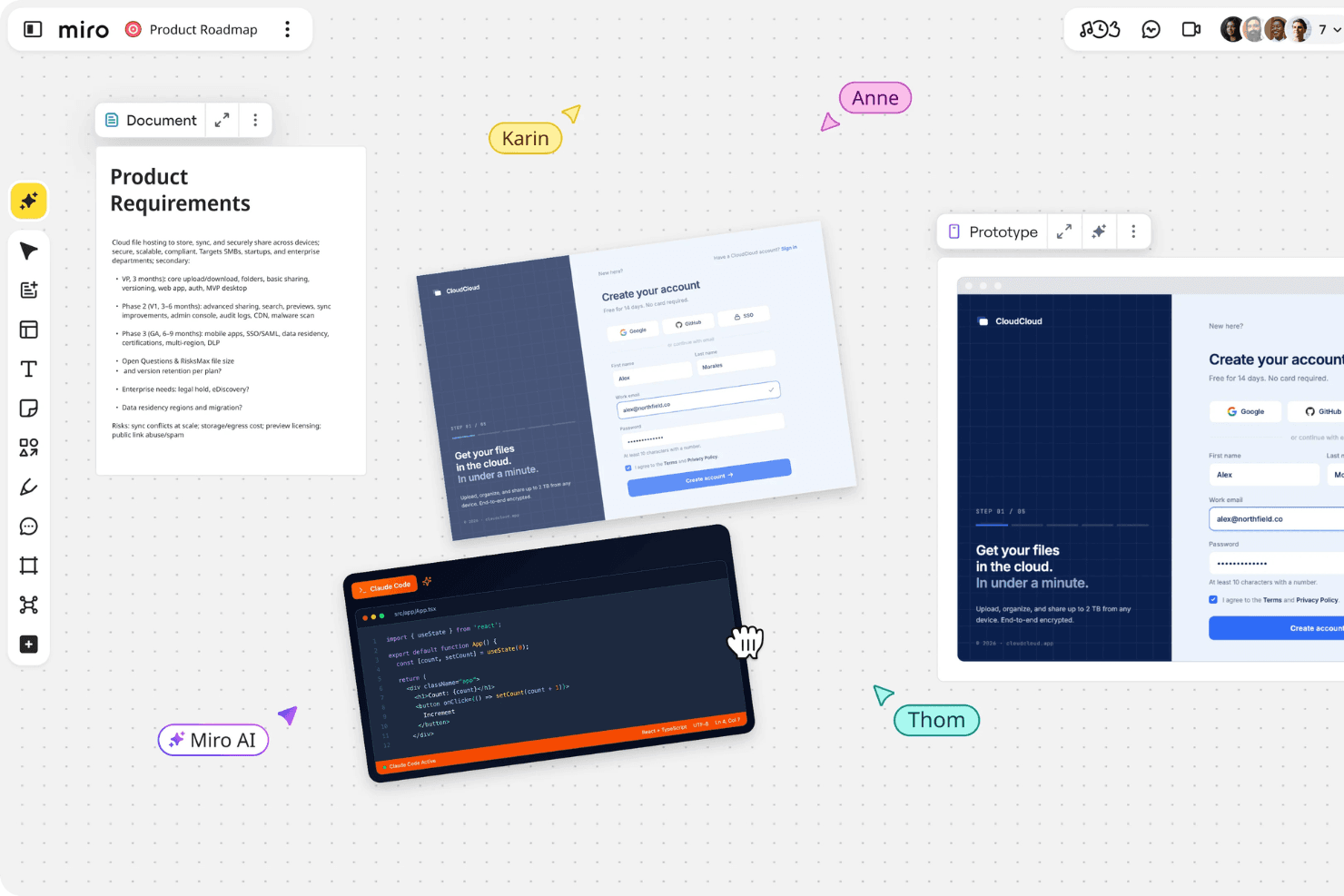
Miro vereint Produktplanung, Design und Teamzusammenarbeit in einem gemeinsamen Arbeitsbereich. Miro ist eine Plattform für visuelle Zusammenarbeit, die eine unendliche Arbeitsfläche, KI-gestützte Bildschirmgenerierung und eine Prototypenbibliothek kombiniert, damit Teams Drahtmodelle und Mock-ups erstellen sowie Bildschirme neben Roadmaps, Forschungsergebnissen und PRDs verknüpfen können.
Für wen ist Miro am besten geeignet?
Miro eignet sich für Produktmanager und funktionsübergreifende Teams, die Konzepte auf einer gemeinsamen Arbeitsfläche entwickeln, abstimmen und validieren müssen, bevor sie zum Design mit hoher Detailtreue übergehen.
Warum ich Miro ausgewählt habe
Ich habe Miro als eines der besten Tools ausgewählt, weil es das einzige Tool ist, mit dem man eine visuelle Produkt-Roadmap erstellen und Prototyp-Bildschirme auf derselben Arbeitsfläche generieren kann, wobei die KI den Kontext direkt aus den PRDs, Haftnotizen und Forschungsartefakten bezieht. Besonders gut gefällt mir, wie der Roadmap-Strategieassistent Zeitpläne und Abhängigkeiten in der Aufgabenliste mit demselben Board verknüpft, auf dem sich auch die ersten Bildschirme befinden. Der UX-Forschungsassistent überprüft diese Bildschirme anschließend auf Probleme bei der Benutzerfreundlichkeit und erstellt automatisch überarbeitete Versionen.
Wichtige Funktionen von Miro
- Prototypenbibliothek: Eine integrierte Bibliothek wiederverwendbarer UI-Elemente, Symbole, Schaltflächen, Formulare und Navigationskomponenten zum Erstellen von Prototyp-Bildschirmen direkt auf der Arbeitsfläche.
- UX-Forschungsassistent: Ein KI-Agent, der Prototyp-Bildschirme auf Probleme bei der Benutzerfreundlichkeit und Barrierefreiheit überprüft und anschließend überarbeitete Bildschirme mit angewendeten Korrekturen erstellt.
- Gerätevorschau in mehreren Formaten: Prototyp-Bildschirme im selben Arbeitsflächenumfeld für Mobilgeräte, Tablets oder Desktop-Formate generieren und in der Vorschau anzeigen.
- Bidirektionale Synchronisierung mit dem Projektmanagement: Die native bidirektionale Synchronisierung mit Jira, Azure DevOps, Linear und Asana hält Aufgabenlisten- und Bereitstellungsdaten mit Ihrem Arbeitsbereich für die Prototypenentwicklung verbunden.
Miro-Integrationen
Miro bietet mehr als 250 Integrationen, darunter Figma, Adobe XD, Jira, Confluence, Slack, Microsoft Teams, Google Workspace und ServiceNow. Außerdem stehen REST-APIs, Web-SDKs, Unternehmens-APIs sowie eine bidirektionale Synchronisierung mit Jira, Azure DevOps, Linear, Asana und ClickUp zur Verfügung.
Pros and Cons
Pros:
- Roadmaps und Prototypen nutzen dieselbe Arbeitsfläche
- KI generiert Bildschirme aus dem Forschungskontext
- Interessengruppen können Versionen kommentieren und vergleichen
Cons:
- Klickpfad-Interaktionen unterstützen keine bedingte Logik
- Die Übergabe an die Entwicklung bietet keine inspizierbaren Designspezifikationen
 Am besten für Open-Source-Design und die Übergabe an Entwickler
- Kostenloser Tarif verfügbar
- Ab $7/user/month
Visit WebsiteCustomer Rating:4.5/5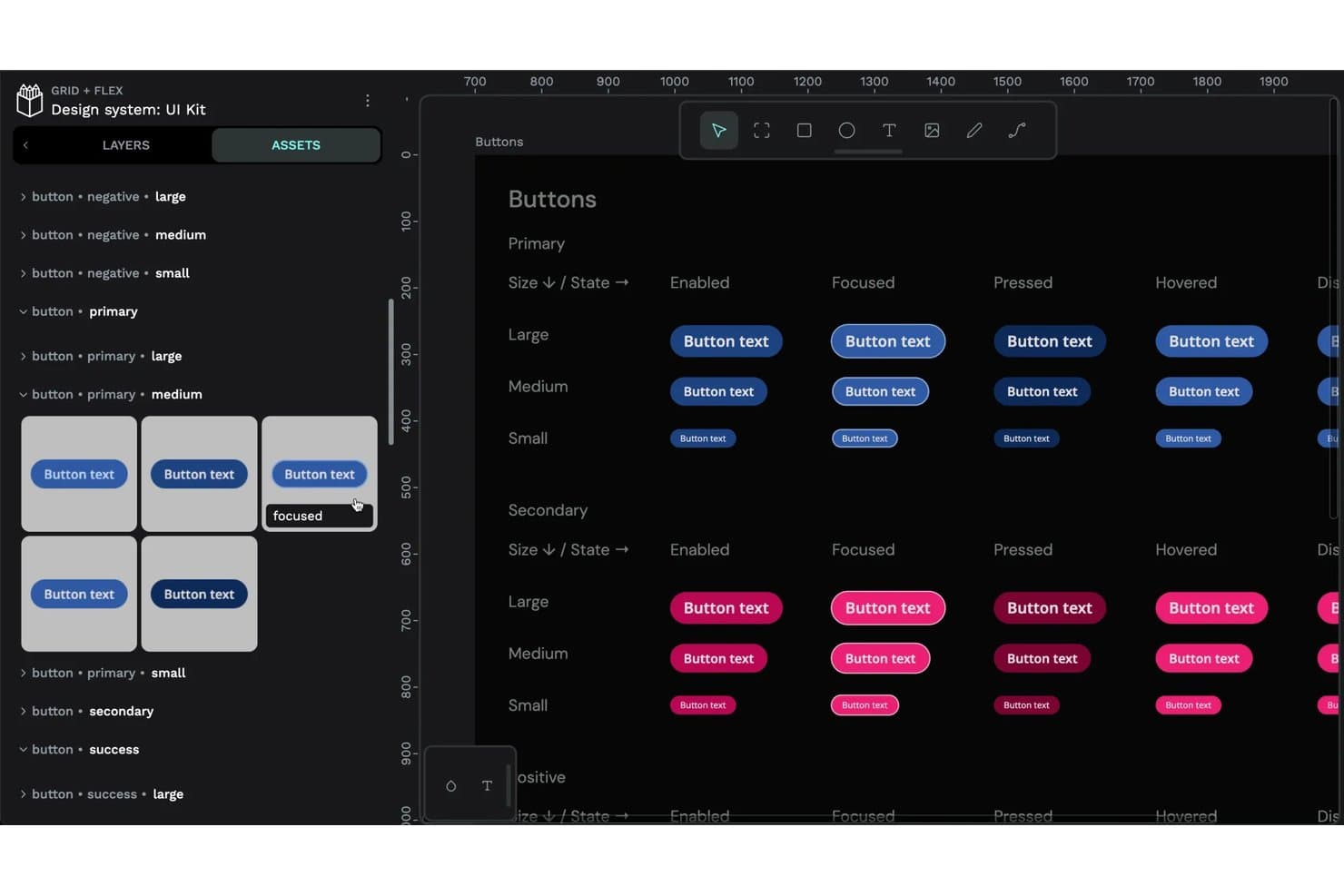
Penpot organisiert wiederverwendbare Button-Komponenten nach Status und Größe in einer Ansicht. Penpot ist ein auf SVG basierendes Open-Source-Design- und Prototyping-Tool, das Vektorbearbeitung, Flex- und CSS-Grid-Layout, Komponentenbibliotheken mit W3C-Designtokens, interaktives Prototyping und die Übergabe an Entwickler mit automatisch generiertem CSS-, HTML- und SVG-Code abdeckt.
Für wen eignet sich Penpot am besten?
Penpot eignet sich hervorragend für Design- und Entwicklungsteams, die eine selbst hostbare Open-Source-Alternative zu Figma mit integrierter, nahtloser Übergabe vom Design zum Code suchen.
Warum ich Penpot ausgewählt habe
Penpot steht auf meiner Auswahlliste, weil es das einzige Open-Source-Designtool ist, das die Übergabe an Entwickler als Kernfunktion und nicht als nachträgliche Ergänzung behandelt. Der Inspektionsmodus generiert automatisch echtes CSS, HTML und SVG aus deinen Designs, sodass Entwickler nutzbare Spezifikationen anstelle eines statischen Exports erhalten. Außerdem gefällt mir, dass native W3C-Designtokens direkt in die Arbeitsfläche integriert sind. Dadurch werden Tokenänderungen über Komponenten hinweg bis in den Code übernommen, ohne dass eine Drittanbieter-Plugin-Brücke erforderlich ist.
Wichtige Funktionen von Penpot
- Flex- und CSS-Grid-Layout: Entwirf responsive Bildschirme mit CSS Flex und Grid direkt auf der Arbeitsfläche, sodass Layouts präzise in Produktionscode übertragen werden.
- Interaktive Prototyp-Abläufe: Definiere mehrere Startpunkte pro Datei und verknüpfe Zeichenflächen mit Auslösern wie Klick, Mauszeigerkontakt und Verzögerung, um unterschiedliche Nutzerwege zu simulieren.
- Teilbare Ablauf-Links: Erstelle für jeden Prototyp-Ablauf einen eindeutigen Link, damit Beteiligte bestimmte Nutzerwege überprüfen können, ohne Zugriff auf die vollständige Designdatei zu benötigen.
- Drahtmodell-Sets: Nutze integrierte Drahtmodell-Komponenten und Voreinstellungen für Zeichenflächengrößen, um schnell detailarme Layouts zu erstellen, bevor du zum detailreichen Design übergehst.
Penpot-Integrationen
Penpot verfügt über keine eindeutig dokumentierten nativen Integrationen mit Jira, Slack oder Notion. Es unterstützt Plugins, Webhooks, den Zugriff über eine REST-API, MCP-Server-Verbindungen und einen Exporter für die Migration von Figma.
Pros and Cons
Pros:
- CSS-Flexbox und CSS-Grid werden in Code übertragen
- Native W3C-Tokens unterstützen wiederverwendbare Systeme
- Teilbare Abläufe verknüpfen Überprüfungen mit dem Inspektionsmodus
Cons:
- Keine Variablen oder bedingte Prototypenlogik
- Große Dateien können ressourcenintensiv werden
Learn more about Penpot: Am besten geeignet für das Prototyping funktionierender E-Commerce-Onlineshops
- Kostenloser Tarif verfügbar
- Ab $15/Monat (jährlich abgerechnet)
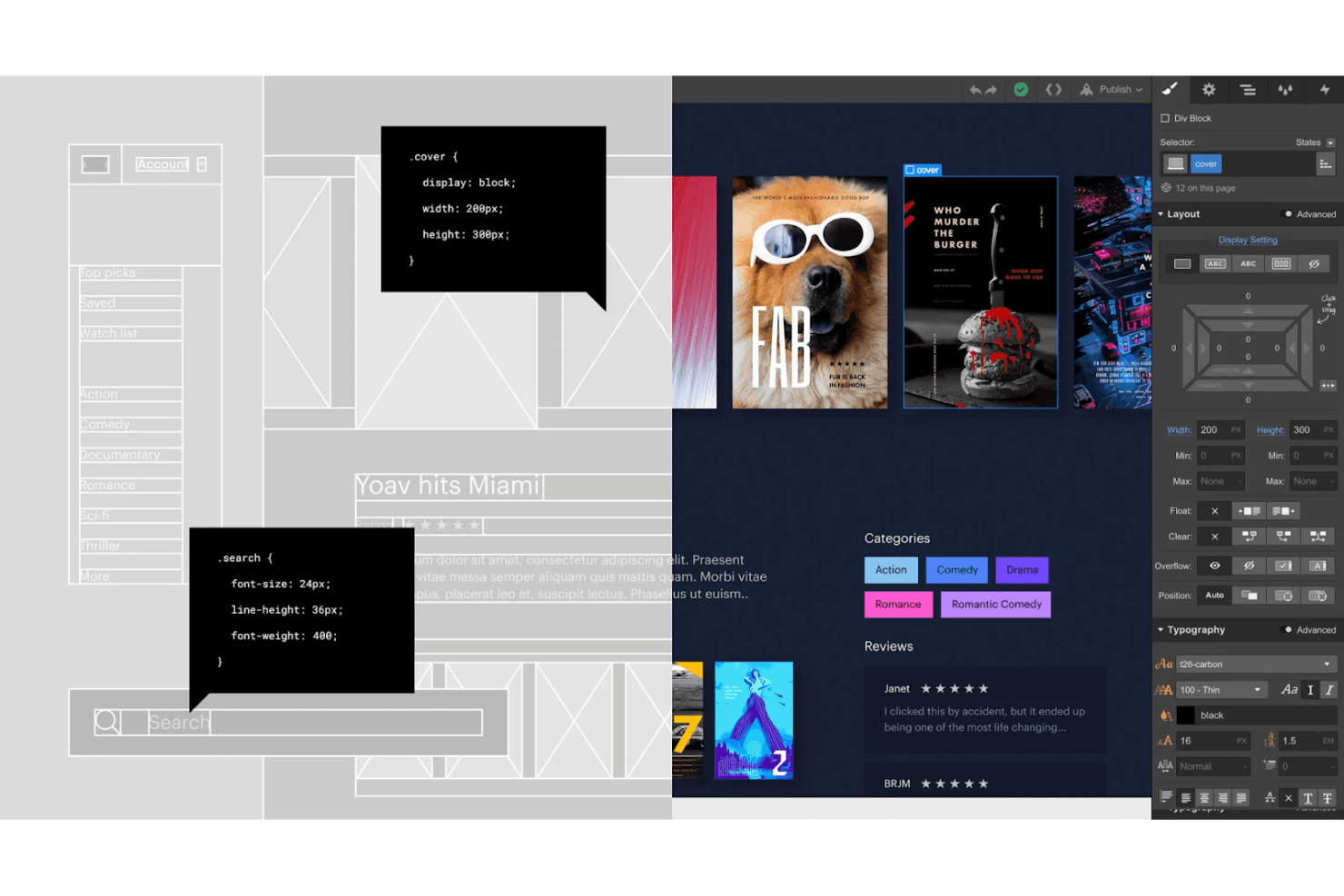
Nutze Webflows Funktionen ohne Code, um einen vollständig funktionsfähigen Website-Prototyp zu erstellen. Webflow ist ein visueller Website-Builder, mit dem du produktionsbereite Websites auf einer Arbeitsfläche ohne Code entwerfen, erstellen und veröffentlichen kannst – mit Unterstützung für echte CMS-Daten, E-Commerce-Funktionen, GSAP-basierte Animationen und komponentenbasierte Designsysteme.
Für wen ist Webflow am besten geeignet?
Webflow eignet sich für Frontend-Entwickler und designorientierte Teams, die E-Commerce-Erlebnisse entwickeln und möchten, dass ihr Prototyp als fertiges Produkt veröffentlicht wird.
Warum ich Webflow ausgewählt habe
Webflow verdient einen Platz auf meiner Auswahlliste, weil es das einzige Tool ist, bei dem dein E-Commerce-Prototyp gleichzeitig ein funktionierender Onlineshop ist. Ich finde es großartig, dass du echte Produktseiten mit aktuellem Lagerbestand, einem funktionierenden Warenkorb und tatsächlichen Checkout-Abläufen erstellen kannst, die von Stripe oder PayPal unterstützt werden, sodass Stakeholder keine Simulation durchklicken. Mit dem Editor für GSAP-basierte Interaktionen kann ich Scroll-Animationen und Seitenübergänge direkt auf der Arbeitsfläche hinzufügen, und die Figma-zu-Webflow-Erweiterung hält mein Designsystem durchgehend synchron.
Die wichtigsten Funktionen von Webflow
- KI-Website-Builder: Wandelt eine Texteingabe in eine mehrseitige Website mit einem vollständigen Designsystem um, die auf Webflows Flowkit-CSS-Grundgerüst basiert.
- DevLink: Exportiert Webflow-Komponenten als React-Quellcode und synchronisiert Aktualisierungen von Stilen und Variablen direkt zurück mit deiner Codebasis.
- Gemeinsame Bibliotheken: Ermöglichen das Teilen von Komponenten, Variablen und Ressourcen über mehrere Websites hinweg, wobei jede Website Aktualisierungen prüft, bevor sie diese übernimmt.
- MCP-Server: Verbindet KI-Tools wie Claude, Cursor und ChatGPT mit deinen Webflow-Layouts, Komponenten, Stilen und Interaktionen.
Webflow-Integrationen
Webflow bietet eine native Figma-Integration, React-Anbindung über DevLink und Webflow-Cloud-Unterstützung für Next.js und Astro. Außerdem werden REST-APIs, MCP und Zapier für benutzerdefinierte Integrationen und die Workflow-Automatisierung unterstützt.
Pros and Cons
Pros:
- Validiert echte Warenkorb- und Checkout-Abläufe
- Erstellt produktionsbereite Layouts für die Übergabe
- Unterstützt wiederverwendbare Komponenten über Website-Systeme hinweg
Cons:
- Keine spezielle Simulation für Wireframes oder Abläufe
- Erfordert das Erstellen von Seiten, bevor Konzepte getestet werden können
Learn more about Webflow: Am besten für das Prototyping von Spieloberflächen mit Gamepad-Eingabe geeignet
- Kostenloser Tarif verfügbar
- Ab $25/Sitzplatz/Monat (jährlich abgerechnet)
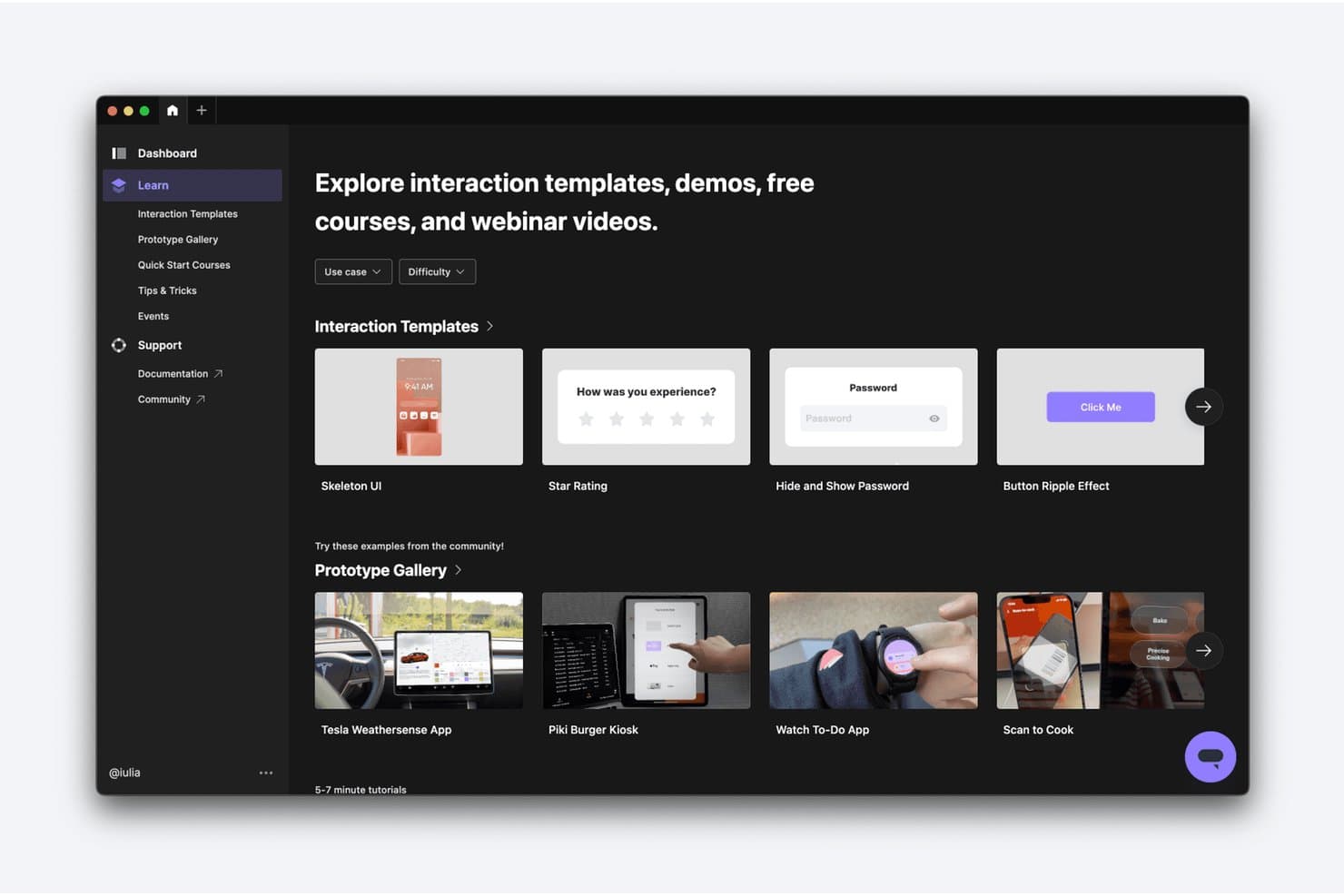
ProtoPie bietet vorgefertigte Interaktionsvorlagen und Community-Prototypen zum Lernen. ProtoPie ist ein interaktives Prototyping-Tool mit hoher Detailtreue, mit dem du logikgesteuerte Prototypen mit bedingten Interaktionen, Variablen, Hardwareeingaben und Unterstützung für mehrere Geräte erstellen kannst – ganz ohne Code zu schreiben.
Für wen ist ProtoPie am besten geeignet?
ProtoPie eignet sich besonders für UX-Designer und UI-Entwickler, die komplexe, logikgesteuerte Interaktionen prototypisieren müssen – insbesondere für Teams, die Spiele oder interaktive Produkterlebnisse entwickeln.
Warum ich ProtoPie ausgewählt habe
ProtoPie hat sich einen Platz auf meiner Auswahlliste verdient, weil es das einzige Prototyping-Tool ist, das ich mit nativer Gamepad-Unterstützung über ProtoPie Connect gesehen habe. Dadurch kann dein Team die Spieloberfläche mit einem echten Controller statt mit einer Maus testen. Außerdem gefällt mir, wie das Tool Spiellogik verarbeitet, bevor auch nur eine einzige Codezeile geschrieben wurde: Du kannst bedingte Verzweigungen, Echtzeit-AR/VR-Oberflächen und sogar Unity-Ebenen direkt in einen Prototypen einbetten. Das Team von Jam City hat es treffend formuliert: Wenn ein Interaktionskonzept frühzeitig überprüft wird, spart das in der Entwicklung sowohl Zeit als auch Geld.
Die wichtigsten Funktionen von ProtoPie
- KI-generierte Interaktionslogik: ProtoPie AI wandelt Eingabeaufforderungen in natürlicher Sprache in bearbeitbare Auslöser-und-Antwort-Logik um, die deine aktuelle Szene, ausgewählte Ebenen und vorhandene Variablen berücksichtigt.
- Eingaben von mehreren Geräten und Sensoren: Prototypen können auf Sprache, Kamera, Multitouch und native Gerätesensoren auf Mobilgeräten, Tablets, Smartwatches, Fernsehern und in Fahrzeugschnittstellen reagieren.
- Automatisch generierte Spezifikationen für die Entwicklerübergabe: Interaktionsaufzeichnungen erzeugen automatisch Spezifikationen – einschließlich Auslösern, Dauer, Verzögerungen und Beschleunigungsfunktionen –, die bei Änderungen am Prototyp automatisch aktualisiert werden.
- Komponentenbibliotheken für Teams: Die Pro- und Enterprise-Tarife bieten Teams gemeinsame Bibliotheken mit verschachtelten, überschreibbaren Komponenten, die auf jeder Ebene ausgetauscht oder angepasst werden können.
ProtoPie-Integrationen
ProtoPie bietet dokumentierte Integrationen mit Figma, Sketch, Adobe XD, Unity, UserTesting, Maze und Useberry. ProtoPie Connect unterstützt außerdem API-Integrationen, benutzerdefinierte Plugins, Bridge-Apps und Gamepad-Hardware.
Pros and Cons
Pros:
- Gamepad-Eingaben ermöglichen authentische Tests von Spieloberflächen
- Bedingte Logik bildet komplexe Spielinteraktionen ab
- Automatisch generierte Spezifikationen verdeutlichen Details zur Umsetzung für Entwickler
Cons:
- Importierte Designs verlangsamen die frühe Konzeptentwicklung
- Erweiterte Variablen stellen Erstnutzer vor Herausforderungen
Learn more about ProtoPie: Am besten für gemischte Teams, die ohne Designkenntnisse Prototypen erstellen
- Kostenloser Tarif verfügbar
- Ab $7/Monat (jährlich abgerechnet)
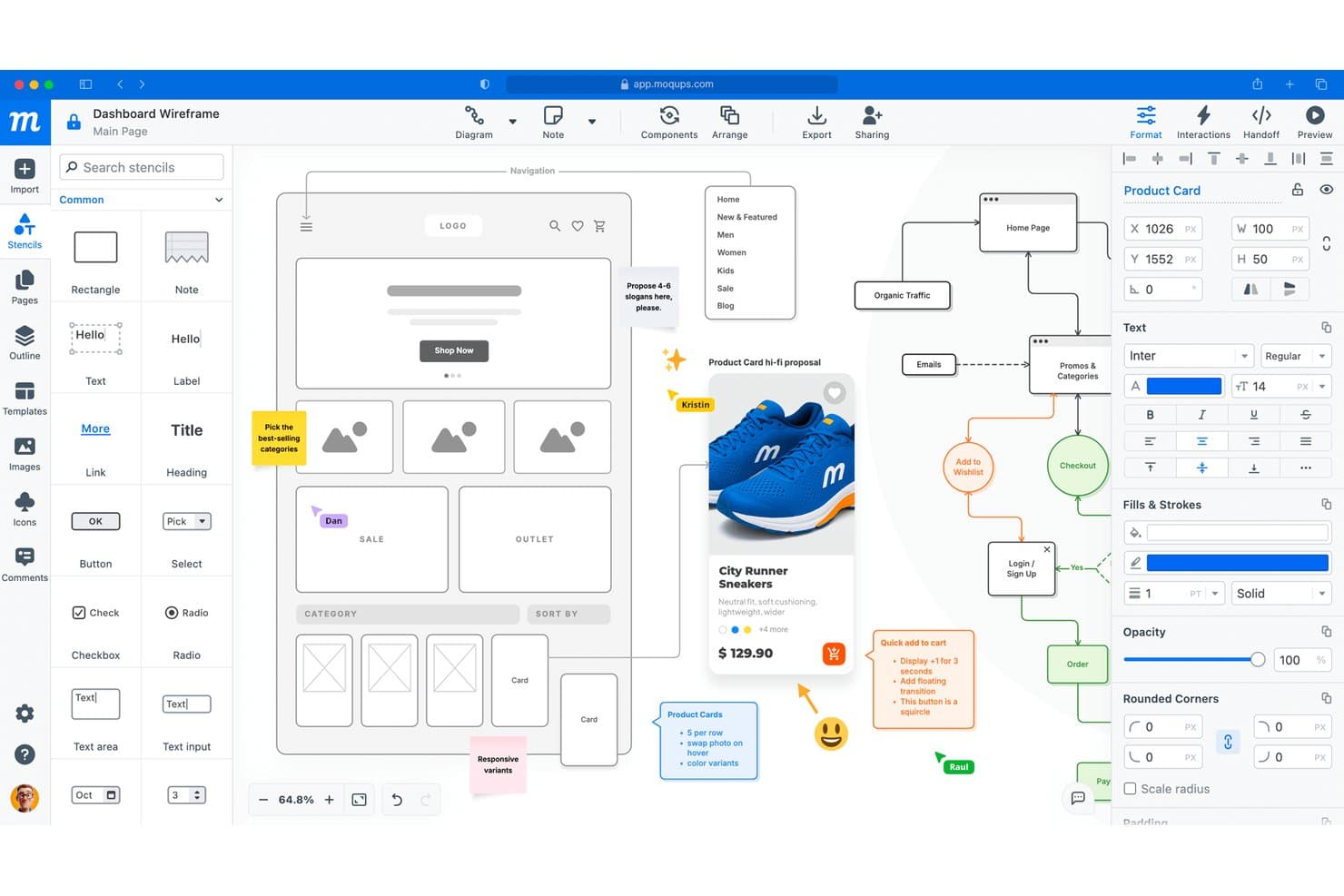
Mit Moqups können Nutzer Wireframes erstellen und mit Teamkommentaren versehen. Moqups ist ein browserbasiertes Prototyping-Tool, das Wireframing, Mockups, Diagramme, Whiteboards und interaktive Prototypen in einem einzigen Arbeitsbereich vereint.
Für wen eignet sich Moqups am besten?
Moqups eignet sich besonders für funktionsübergreifende Produktteams, in denen nicht jeder einen Designhintergrund hat, aber alle zu Wireframes, Diagrammen und Prototypen beitragen müssen.
Warum ich Moqups ausgewählt habe
Ich habe Moqups in meine Top-Auswahl aufgenommen, weil es eines der wenigen Prototyping-Tools ist, in dem ein Produktmanager, ein Entwickler und ein Designer gemeinsam auf derselben Arbeitsfläche arbeiten können, ohne dass jemand einen Designhintergrund benötigt. Die Browsererweiterung verwandelt Live-Webseiten oder von KI generierte Layouts in Sekundenschnelle in bearbeitbare Wireframes. Dadurch kann ein Produktmanager die Benutzeroberfläche eines Wettbewerbers importieren und sofort mit dem Skizzieren von Änderungen beginnen. Farbige Kommentare, die an bestimmten Objekten angeheftet werden, machen die funktionsübergreifende Zusammenarbeit außerdem deutlich weniger chaotisch als in einem gemeinsam genutzten Dokument.
Wichtige Funktionen von Moqups
- Schablonen-Sets: Vorgefertigte Komponentensammlungen für iOS 26 und Material Design 3 mit Unterstützung für helle und dunkle Modi sorgen für einheitliche Bildschirm-Layouts.
- Offline-HTML-Export: Exportiert das gesamte Projekt als interaktive HTML-Datei, die alle Interaktionen und Kommentare beibehält, ohne dass ein Moqups-Konto erforderlich ist.
- Größenänderungsbeschränkungen: Verankert Elemente an den Rändern oder in der Mitte einer Gruppe, sodass Layouts bei der Größenänderung über Desktop-, Tablet- und Mobilansichten hinweg intakt bleiben.
- Jira- und Confluence-Einbettungen: Verknüpft Moqups-Projekte direkt in Jira-Vorgängen und Confluence-Seiten, sodass Entwickler und Produktmanager Designs im jeweiligen Kontext prüfen können.
Moqups-Integrationen
Moqups bietet dokumentierte Integrationen mit Jira, Confluence Cloud, Google Drive, Slack, Dropbox, Box und Trello. Außerdem werden einseitige Figma-Importe, Balsamiq-Importe sowie SAML/SCIM-Verbindungen mit Okta, OneLogin und Microsoft Azure AD unterstützt.
Pros and Cons
Pros:
- Importiert Webseiten in bearbeitbare Wireframes
- Unterstützt anklickbare Abläufe und Objektinteraktionen
- Heftet Feedback direkt an Prototypenelemente an
Cons:
- Unterstützt keine Variablen und keine bedingte Logik
- Synchronisierte Komponenten verfügen über keine gemeinsame Bibliothek
Learn more about Moqups: Am besten für fortgeschrittene Übergänge ohne Programmierung
- Kostenloser Tarif verfügbar
- Ab $16/Nutzer/Monat
Visit WebsiteCustomer Rating:4.7/5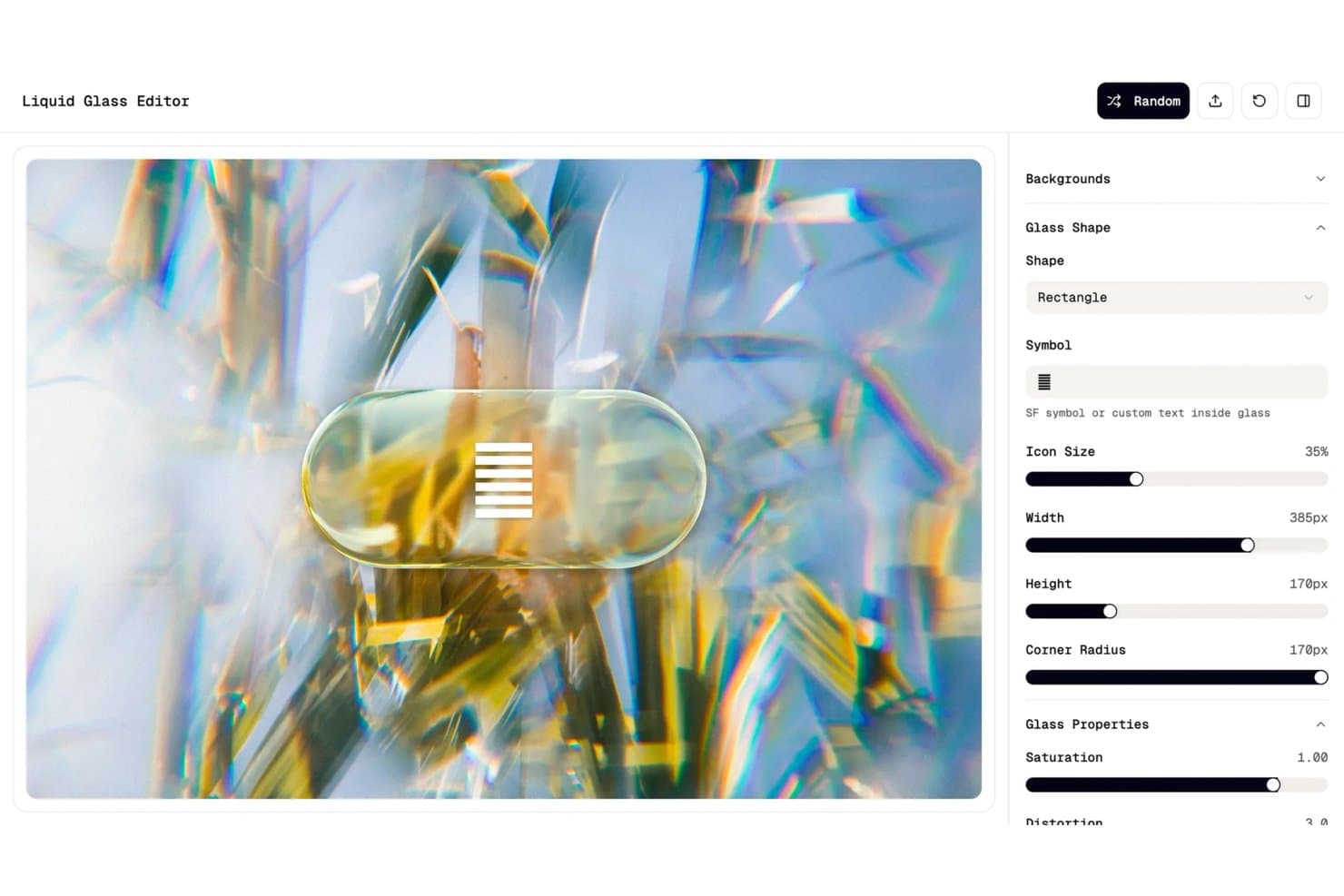
Mit Figma können Benutzer UI-Elemente aus Flüssigglas mit Echtzeitsteuerung gestalten. Figma ist ein browserbasiertes Design- und Prototyping-Tool, das Wireframing, hochauflösendes UI-Design, interaktives Prototyping und die Übergabe an Entwickler in einer einzigen Arbeitsfläche abdeckt.
Für wen eignet sich Figma am besten?
Figma eignet sich hervorragend für funktionsübergreifende Produktteams – Designer, Produktmanager und Entwickler –, die vom Konzept zum interaktiven Prototyp gelangen möchten, ohne zwischen Tools wechseln zu müssen.
Warum ich Figma ausgewählt habe
Figma steht auf meiner engeren Auswahl, weil kein anderes Tool mit seiner Vielfalt an fortgeschrittenen Übergängen ohne Programmierung mithalten kann. Smart Animate interpoliert automatisch zwischen übereinstimmenden Ebenen in verschiedenen Frames, sodass Interaktionen wie Parallax-Scrolling oder gestenbasierte Navigation ohne eine einzige Codezeile produktionsreif aussehen. Außerdem nutze ich interaktive Komponenten und Variablen mit bedingter Logik, um UI-Abläufe mit mehreren Zuständen zu prototypisieren, etwa einen Checkout-Ablauf, der auf Benutzereingaben reagiert – alles innerhalb einer einzigen Arbeitsfläche.
Wichtige Funktionen von Figma
- Figma Make: Erstelle interaktive Prototypen mit Code-Unterstützung aus Textaufforderungen, Bildern oder angehängten Designs, ohne von Grund auf neu beginnen zu müssen.
- Mobile-Spiegelung: Vorschau und Test von Prototypen auf echten iOS- oder Android-Geräten in Echtzeit über die mobile Figma-App oder figma.com/mirror.
- Variablen und Variablenmodi: Definiere wiederverwendbare Werte in verschiedenen Designs und wechsle zwischen Modi, um Themen, Lokalisierung oder dunkle/helle Zustände zu prototypisieren.
- Entwicklermodus: Untersuche Ebenen auf Codeausschnitte, verknüpfe Designkomponenten über Code Connect mit dem Produktionscode und prüfe Änderungen nebeneinander.
Figma-Integrationen
Figma lässt sich mit Maze, UserTesting, Sprig, UXtweak, GitHub, Jira, Storybook, Slack, Notion und Microsoft Teams integrieren. Die REST-API sowie Plugins, Widgets und die Zapier-Unterstützung ermöglichen eine individuelle Anbindung.
Pros and Cons
Pros:
- Fortgeschrittene Übergänge ohne Programmierung
- Variablen bilden bedingte Produktzustände ab
- Vorschauen auf echten Geräten unterstützen Usability-Tests
Cons:
- Große Dateien können auf älteren Geräten Verzögerungen verursachen
- Die Abhängigkeit von der Cloud erschwert die Arbeit bei instabilen Verbindungen
 Bestes Werkzeug für die schnelle Prototypenerstellung zur Vereinfachung der Designübergabe
- Kostenloser Tarif + 14-tägige kostenlose Testversion verfügbar
- Ab $49/Nutzer/Monat
Visit WebsiteCustomer Rating:4.2/5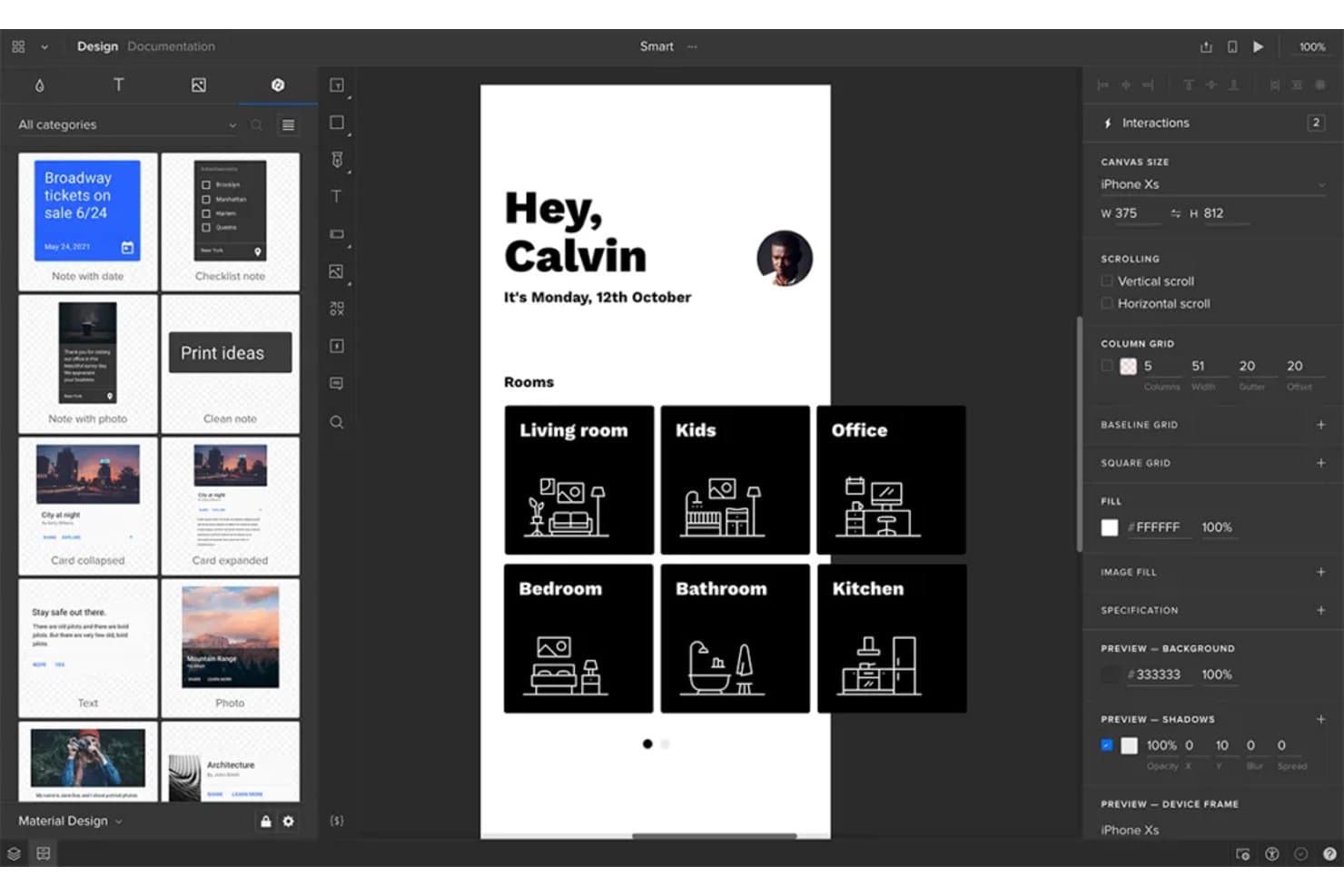
UXPin ermöglicht es Benutzern, Bildschirme einer Smart-Home-App mit interaktiven Raumsteuerungen als Prototypen zu erstellen. UXPin ist eine Plattform für Prototypenerstellung und Design, mit der Sie interaktive Prototypen mithilfe echter Codekomponenten erstellen können. Sie unterstützt die Erstellung von Drahtmodellen, hochauflösendes Design, KI-gestützte UI-Generierung und die Übergabe an Entwickler.
Für wen ist UXPin am besten geeignet?
UXPin eignet sich besonders für Design- und Produktteams, die Prototypen benötigen, die echte Codekomponenten und nicht nur statische Mock-ups abbilden.
Warum ich mich für UXPin entschieden habe
Ich habe UXPin als eines der besten Tools ausgewählt, weil es das einzige Prototyping-Tool ist, bei dem Designer direkt mit echten Codekomponenten und nicht mit deren Kopien arbeiten. Mit Merge verwendet Ihr Prototyp dieselben React-Komponenten, die Ihre Entwickler veröffentlichen. Dadurch entspricht das, was die Stakeholder genehmigen, dem, was die Entwickler erstellen. Außerdem gefällt mir, dass Forge einen groben Screenshot eines Drahtmodells innerhalb weniger Minuten in eine vollständig interaktive Benutzeroberfläche umwandeln kann, einschließlich bedingter Logik und Variablen, die Benutzereingaben über mehrere Bildschirme hinweg übertragen.
Die wichtigsten Funktionen von UXPin
- Bedingte Logik und Variablen: Legen Sie Bedingungen fest und übertragen Sie Benutzereingaben über mehrere Bildschirme hinweg, um realistische, datenbasierte Benutzerabläufe zu simulieren.
- Spiegelung der Gerätevorschau: Übertragen Sie Ihren Prototyp während der Bearbeitung live auf iOS- und Android-Geräte, damit Sie echte Interaktionen auf echter Hardware testen können.
- Kommentieren durch Stakeholder ohne Konto: Teilen Sie einen Vorschaulink und ermöglichen Sie es Prüfern, Kommentare zu hinterlassen, ohne ein UXPin-Konto zu erstellen.
- Storybook-Integration: Verbinden Sie Ihre Storybook-Instanz, damit Designer Komponenten aus Vue, Angular oder React direkt in die Arbeitsfläche übernehmen können.
UXPin-Integrationen
UXPin lässt sich mit Figma, Sketch, GitHub, Bitbucket, Storybook, npm, Jira, Slack und FullStory integrieren. Für Entwicklerarbeitsabläufe bestehen außerdem Verbindungen zu StackBlitz und CodeSandbox.
Pros and Cons
Pros:
- Echte Komponenten erzeugen realistischere Prototypen
- Variablen und Logik unterstützen komplexe Benutzerabläufe
- Die Übergabe umfasst Spezifikationen und produktionsreifen Code
Cons:
- React-orientierte Arbeitsabläufe erfordern die Einbindung von Entwicklern
- Bei großen Projekten kann es gelegentlich zu Verlangsamungen kommen
Learn more about UXPin: Am besten für manuell erstellte responsive Haltepunkte geeignet
- Kostenloser Plan verfügbar
- Ab $19/Nutzer/Monat
Visit WebsiteCustomer Rating:4.2/5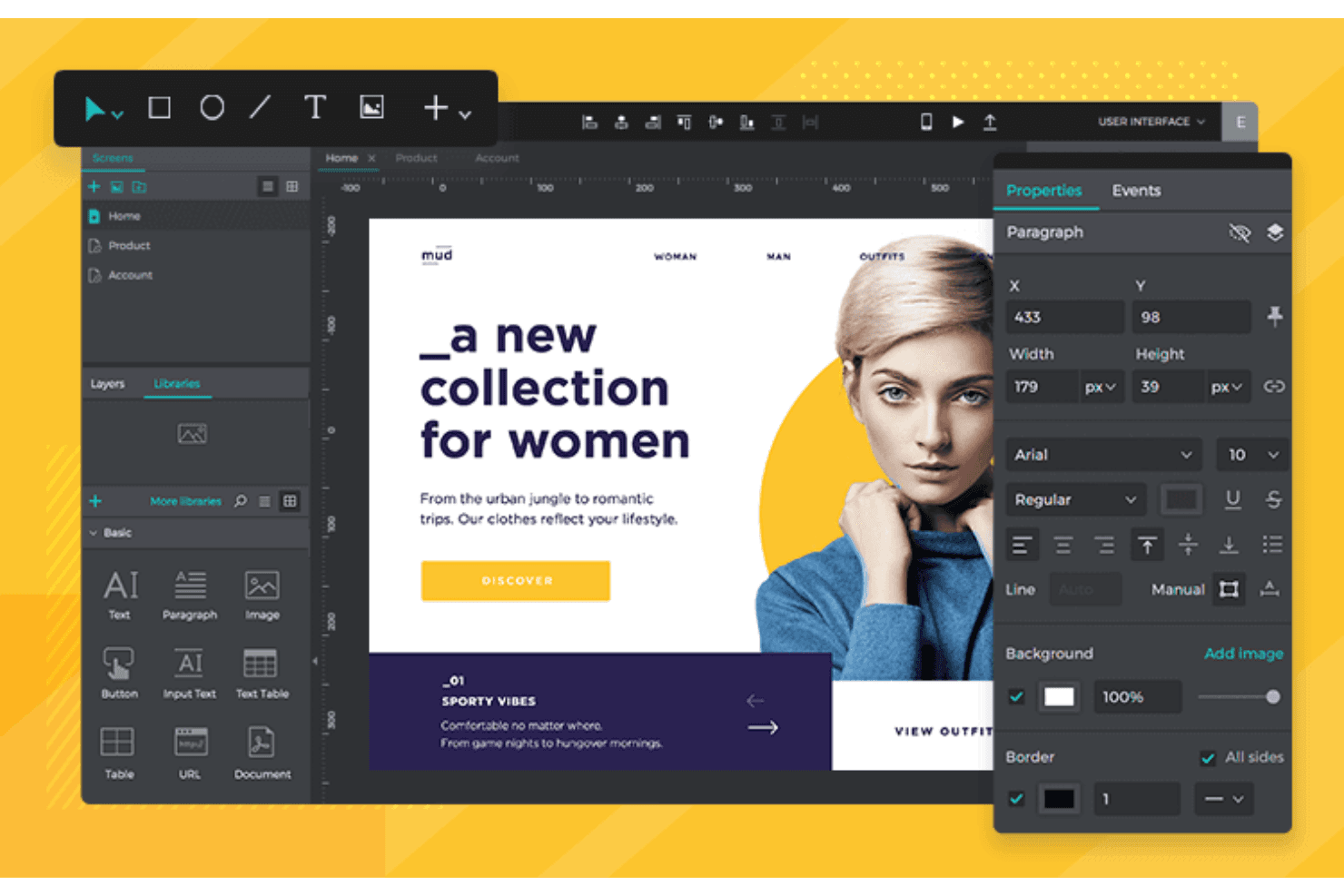
Mit Justinmind wird responsives Prototyping dank codefreier fließender Layouts und Haltepunkten zum Kinderspiel. Justinmind ist ein desktopbasiertes Schnellprototyping-Werkzeug, das die Erstellung interaktiver Prototypen auf Wireframe- und detailgetreuer Ebene unterstützt – mit Vektordesignwerkzeugen, bedingter Logik, datengesteuerten Simulationen, responsiven Haltepunkten und integrierten UI-Bibliotheken für Web und Mobilgeräte.
Für wen ist Justinmind am besten geeignet?
Justinmind eignet sich für UX-Designer und Frontend-Entwickler, die responsive Haltepunkte manuell erstellen und datengesteuerte interaktive Prototypen testen müssen, ohne Code zu schreiben.
Warum ich Justinmind ausgewählt habe
Justinmind hat sich einen Platz auf meiner Auswahlliste verdient, weil das Tool responsive Haltepunkte besonders präzise verarbeitet. Mir gefällt, dass man Haltepunkte manuell mithilfe von 'Bei Fenstergrößenänderung'-Auslösern in Kombination mit 'Fensterbreite'-Bedingungen erstellt. Dadurch hat man die tatsächliche Kontrolle darüber, wann und wie sich Layouts über verschiedene Bildschirmgrößen hinweg verändern. In Kombination mit prozentualen Größenangaben und fixierten Elementen konnte ich damit wirklich fließende Layouts prototypisieren, die sich wie produktionsreife Umsetzungen verhalten.
Wichtige Funktionen von Justinmind
- Datenmaster: Importieren Sie .csv-Dateien, um Prototypen mit echten Daten zu füllen und datengesteuerte Simulationen über mehrere Bildschirme und Zustände hinweg zu ermöglichen.
- Builder für bedingte Logik: Richten Sie ausdrucksbasierte Bedingungen ein, die steuern, wann Interaktionen ausgelöst werden, ohne Code zu schreiben.
- Modul für Benutzerflüsse: Stellen Sie die Navigation von Bildschirm zu Bildschirm mit Entscheidungen, Aktionen und Verbindungen grafisch dar und simulieren Sie anschließend eingeschränkte Prototypenabläufe.
- Panel zur Designübergabe: Betrachter und Entwickler können CSS-Spezifikationen, Elementpositionen, Hexadezimalwerte und exportierbare Ressourcen direkt im Browser prüfen.
Integrationen von Justinmind
Justinmind lässt sich mit Figma, Sketch, Adobe XD, Illustrator, Photoshop, InVision, Jira, Confluence, Azure DevOps und Doors integrieren. Die API und das SDK unterstützen benutzerdefinierte Integrationen.
Pros and Cons
Pros:
- Manuell erstellte Haltepunkte unterstützen fließende responsive Prototypen
- Datenmaster simulieren realistisch mit Daten gefüllte Produktzustände
- Benutzerflusskarten bilden Navigationspfade ab und schränken sie ein
Cons:
- Responsive Layouts erfordern eine manuelle ereignisbasierte Konfiguration
- Der Desktop-Editor schränkt den Zugriff für Nicht-Designer ein
Learn more about Justinmind: Am besten für natives Mac-Design und Prototypenerstellung geeignet
- 30-tägige kostenlose Testversion
- Ab 12 $/Nutzer/Monat (jährliche Abrechnung)
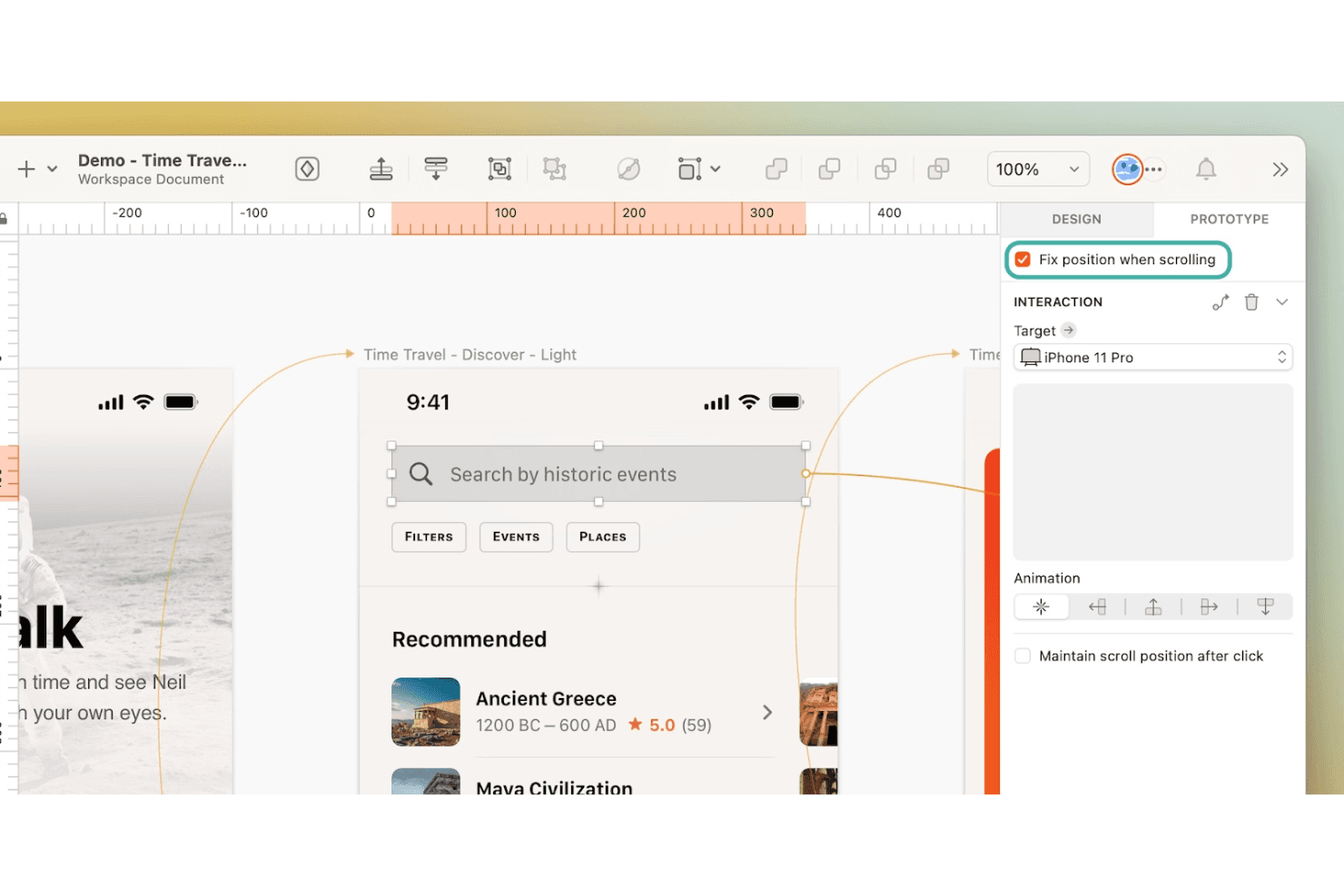
Füge interaktive Elemente wie Bildlaufsperren und Animationen mit wenigen Klicks hinzu. Sketch ist ein für den Mac optimiertes UI-Design- und Prototypenerstellungswerkzeug, das Designern eine unendliche Arbeitsfläche, einen Vektoreditor, wiederverwendbare Komponentenbibliotheken, interaktive Prototypenerstellung mit Smart Animate und eine kostenlose browserbasierte Übergabe an Entwickler bietet.
Für wen ist Sketch am besten geeignet?
Sketch wurde für Produktdesigner und UI/UX-Teams entwickelt, die auf dem Mac arbeiten und eine schnelle, ausgereifte Umgebung zum Erstellen hochwertiger Designs und interaktiver Prototypen benötigen.
Warum ich Sketch ausgewählt habe
Sketch hat sich seinen Platz auf meiner engeren Auswahlliste verdient, weil der für macOS entwickelte Editor wirklich schnell ist – auf Apple-Silicon-Geräten besonders deutlich –, und zwar auf eine Weise, die browserbasierte Tools nicht bieten. Ich schätze besonders, wie ich mit Smart Animate ausgefeilte, physikbasierte Übergänge zwischen Zeichenflächen aneinanderreihen kann, ohne zusätzliche Konfiguration. Die Symbolbibliothek sorgt außerdem dafür, dass sich Komponentenaktualisierungen sofort auf jedem Bildschirm ausbreiten. Der integrierte MCP-Server ermöglicht es mir zudem, Claude oder Cursor einzubinden, um Bildschirme direkt aus einer Codebasis zu generieren, wodurch sich die Zeit für die Prototypenerstellung in frühen Phasen erheblich verkürzt.
Die wichtigsten Funktionen von Sketch
- Hotspots und Auslöser: Zeichne anklickbare Bereiche über beliebige Ebenen und weise ihnen Tippen-, Überfahren-, Drücken- oder Umschaltinteraktionen zu, um das Verhalten deines Prototyps zu steuern.
- Überlagerungen: Füge Modaldialoge, Menüs und Dialoge als Überlagerungszeichenflächen mit Hintergrundunschärfe oder -farbe, benutzerdefinierter Ausrichtung und Unterstützung für Ebenenstapel hinzu.
- Zeichenflächen mit Bildlauf: Lege Bildlaufbereiche für vertikales, horizontales oder beidseitiges Scrollen fest, mit fixierten Elementen wie Kopf- und Fußzeilen, die während der Wiedergabe an ihrer Position bleiben.
- Kostenlose browserbasierte Übergabe an Entwickler: Entwickler können in jedem Browser Abstände messen, CSS kopieren, Ressourcen exportieren und ohne zusätzliche Kosten auf Designtoken zugreifen.
Sketch-Integrationen
Sketch führt Integrationen mit ProtoPie, Principle, Origami, Proto.io, Overflow, Zeplin, Jira, Slack, Notion und Miro auf. Die Entwickler-API unterstützt benutzerdefinierte Plug-ins, während der MCP-Server eine Verbindung zu Claude, Cursor und anderen kompatiblen KI-Clients herstellt.
Pros and Cons
Pros:
- Die für macOS entwickelte Arbeitsfläche ermöglicht schnelle Iterationen
- Smart Animate erstellt schnell ausgefeilte Übergänge
- Die Übergabe an den Browser verdeutlicht die Umsetzungsabsicht
Cons:
- Die Bearbeitung nur auf dem Mac schließt plattformübergreifend arbeitende Teammitglieder aus
- Das Fehlen von Variablen begrenzt datengetriebene Prototypentests
Learn more about Sketch: 10Am besten für interaktives Prototyping mit logikgesteuerten Abläufen geeignet
Axure RP
- Kostenloser Tarif verfügbar
- Ab 29 $/Benutzer/Monat (jährliche Abrechnung)
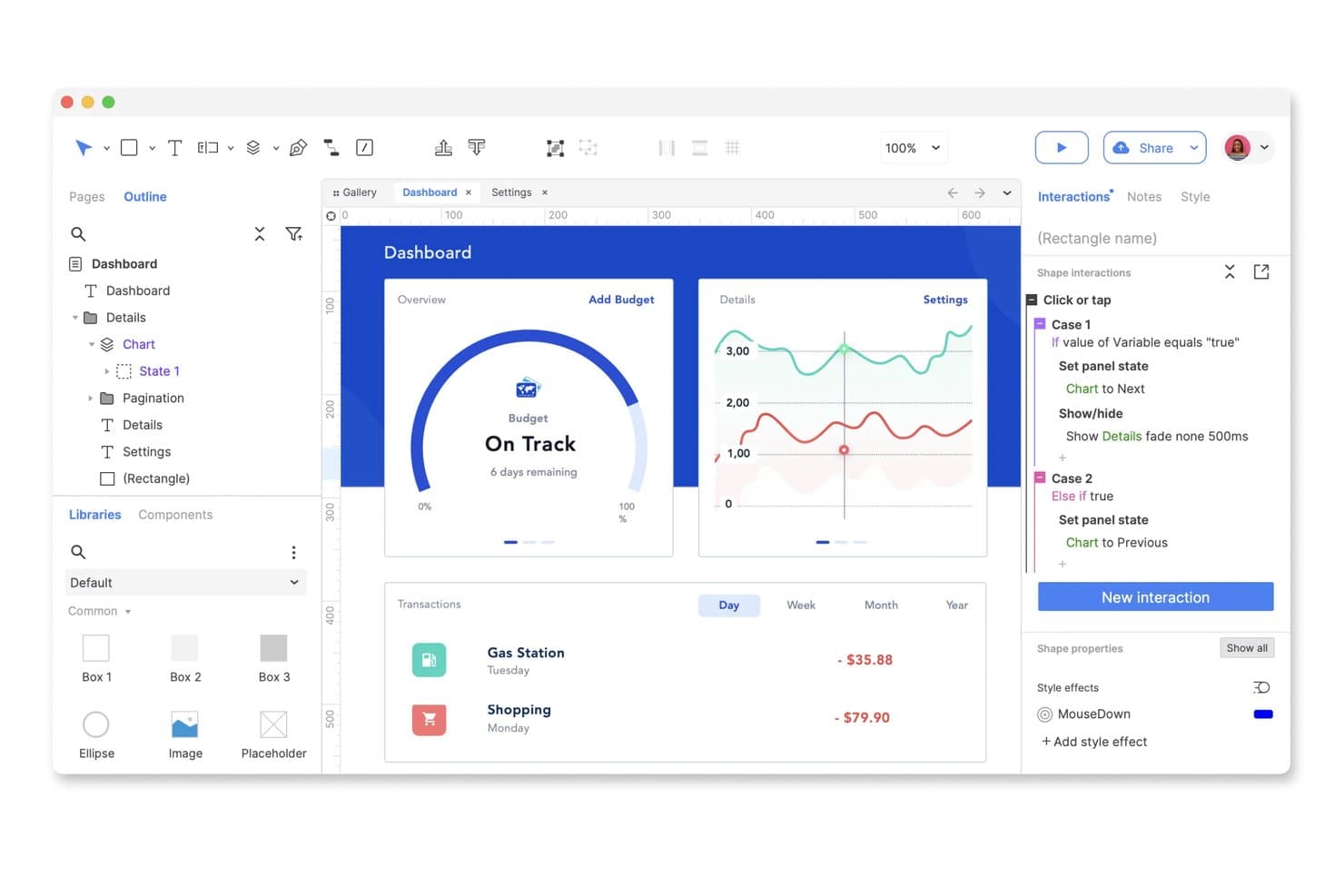
Axure RP ermöglicht es Benutzern, interaktive Prototypen mit bedingter Logik zu erstellen. Axure RP ist ein desktopbasiertes Prototyping-Tool, das Wireframing, Diagrammerstellung und interaktives Prototyping durch bedingte Logik, Variablen, dynamische Panels und datengetriebene Wiederholer-Widgets kombiniert.
Für wen ist Axure RP am besten geeignet?
Axure RP ist die erste Wahl für UX-Teams und Produktmanager, die komplexe Interaktionen, bedingte Logik und datengetriebene Abläufe prototypisieren müssen, die einfachere Tools nicht bewältigen können.
Warum ich Axure RP ausgewählt habe
Axure RP hat sich seinen Platz auf meiner Auswahlliste verdient, weil kein anderes Prototyping-Tool mit seiner Tiefe bei bedingter Logik und datengetriebenen Interaktionen mithalten kann. Ich habe Prototypen mit sortier- und filterbaren Wiederholer-Widgets erstellt, die das Verhalten echter Datenbanken simulieren – etwas, das Figma einfach nicht nachbilden kann. Das Variablensystem und die dynamischen Panels ermöglichen es, komplexe Abläufe mit mehreren Zuständen zu prototypisieren, die auch unter realen Bedingungen von Usability-Tests Bestand haben.
Wichtige Funktionen von Axure RP
- Wiederholer-Widget: Ein datengetriebenes Widget, mit dem sich Tabellen und Raster erstellen lassen, die innerhalb eines laufenden Prototyps sortiert und gefiltert werden können.
- Adaptive Ansichten: Ermöglichen die Gestaltung von Desktop-, Tablet- und Smartphone-Layouts auf einer einzigen Seite, wobei automatisch die richtige Ansicht geladen wird.
- Cloud-Veröffentlichung mit einem Klick: Veröffentlicht Ihren Prototyp sofort unter einem teilbaren Link, einschließlich unbegrenztem kostenlosem Zugriff für Prüfer.
- Jira- und Confluence-Integration: Bettet Live-Prototypen direkt in Jira-Tickets und Confluence-Seiten ein, damit Entwickler sie im jeweiligen Kontext prüfen können.
Integrationen von Axure RP
Axure RP verfügt über dokumentierte Integrationen mit Jira, Confluence, Slack, Microsoft Teams, Figma, Sketch und Adobe XD. Der experimentelle MCP-Server verbindet Axure-Cloud-Whiteboards und -Dokumente mit Claude Code, Visual Studio Code und Cursor.
Pros and Cons
Pros:
- Bedingte Logik ermöglicht realistische Usability-Tests
- Wiederholer simulieren sortier- und filterbare Datenabläufe
- Wireframes lassen sich zu detailgetreuen Prototypen ausbauen
Cons:
- RP bietet kein automatisches Layout und keine Container
- Fortgeschrittene Interaktionen erfordern eine umfangreiche Einarbeitungszeit
Learn more about Axure RP :
Weitere Optionen
Hier sind einige weitere empfehlenswerte Optionen, die es nicht in die Liste der besten Rapid-Prototyping-Tools geschafft haben:
- 11Magic PatternsAm besten für das Prototyping aus PRDs mit deinem Designsystem geeignet
- 12FramerAm besten zum Erstellen interaktiver Website-Prototypen geeignet
- 13MarvelAm besten für anklickbare Prototypen auf Basis interaktiver Bereiche
- 14MockplusAm besten für Offline-Prototyping mit einer unbefristeten Lizenz geeignet
- 15Adobe XDAm besten für inhaltsbewusstes Layout-Prototyping
- 16VisilyAm besten für KI-Mockups aus Text, Skizzen oder Fotos
- 17UizardAm besten für KI-generierte Prototypen aus Text oder Skizzen
- 18Proto.ioAm besten für UI-Kits mit sich wie native verhaltenden Komponenten
- 19LovableAm besten geeignet für Prototyping mit vollständiger KI-Generierung
- 20v0Am besten geeignet für Prototyping mit produktionsreifem Code
Wie ich Werkzeuge für Rapid Prototyping bewerte
Ich teile meine Bewertung in drei Teile auf und gewichte die Kernfunktionen am stärksten: Bildschirme verknüpfen, Komponenten wiederverwenden und testbare Abläufe teilen. Anschließend suche ich nach herausragenden Funktionen wie responsiven Vorschauen und bedingter Logik. Schließlich berücksichtige ich Einführung, Zusammenarbeit, Plattformkompatibilität, Sicherheit und das Preis-Leistungs-Verhältnis für gemischte Produktteams.
Kernfunktionen (Grundvoraussetzungen für diese Liste)
Bei der Auswahl der Werkzeuge für meine Liste bewerte ich jedes einzelne auf einer Skala von 0 (bietet die Funktionalität nicht) bis 5 (zeichnet sich in diesem Bereich aus) für jede unten aufgeführte Kernfunktion. Anschließend wandle ich die Summe in einen Prozentsatz um, um die allgemeine Eignung jedes Werkzeugs besser beurteilen zu können, wobei Funktionen, die ich als unverzichtbar eingestuft habe, stärker gewichtet werden.
- Interaktives Prototyping (unverzichtbar): Ich achte auf verknüpfte Bildschirme, realistische Übergänge, bedingte Abläufe und Zustände, die über statische Mock-ups hinaus Usability-Tests unterstützen.
- Design & Layout (unverzichtbar): Ich bewerte die Kontrolle über die Arbeitsfläche, Raster, responsive Layouts und die Präzision bei der Erstellung von Bildschirmen für verschiedene Geräte.
- Wiederverwendung von Komponenten: Gemeinsame Komponenten, Varianten und Bibliotheken sollten dafür sorgen, dass Navigation, Formulare und wiederkehrende Schnittstellenmuster konsistent bleiben.
- Überprüfung durch Stakeholder: Ich prüfe, ob teilbare Links, kontextbezogene Kommentare, Anmerkungen und Prüfabläufe für Produkt, Design und Entwicklung verfügbar sind.
- Unterstützung verschiedener Detailstufen: Ich bewerte, wie einfach Teams von groben Wireframes zu ausgearbeiteten Prototypen wechseln können, ohne das Werkzeug wechseln zu müssen.
- Übergabe an die Entwicklung: Ich achte auf inspizierbare Maße, Stile, Assets und Code-Referenzen, die Entwicklungsfachleuten Implementierungsdetails verständlich machen.
Sobald ich eine Liste von Werkzeugen habe, die die Kriterien erfüllen, prüfe ich, wodurch sich die einzelnen Plattformen voneinander unterscheiden.
Unterscheidungsmerkmale (Was Anbieter voneinander unterscheidet)
So vergleiche ich verschiedene Anbieter miteinander:
Herausragende Funktionen
Ich bewerte zuerst bedingte Logik und Variablen, da sie bestimmen, ob ein Prototyp echte Entscheidungsbäume nachahmen kann – etwa einen Checkout-Ablauf, der sich abhängig vom Warenkorbinhalt oder der Benutzerstufe verändert. Die Integration in Designsysteme ist ebenso wichtig; ich prüfe, ob ein Werkzeug mit Figma- oder Sketch-Bibliotheken synchronisiert werden kann, damit Teams Komponenten nicht von Grund auf neu erstellen müssen. Außerdem betrachte ich die KI-gestützte Erstellung, da die Umwandlung einer groben Skizze oder einer Texteingabe in bearbeitbare Bildschirme in der frühen Konzeptionsphase Tage an Layoutarbeit auf wenige Minuten verkürzen kann.
Über die Funktionen hinaus
Ich bewerte, wie schnell eine Person ohne Designkenntnisse von einer leeren Arbeitsfläche zu einem teilbaren Prototyp gelangt, da diese Lücke bei der Prototypenerstellung darüber entscheidet, ob ein Team Ideen tatsächlich validiert, bevor es Entwicklungsressourcen bindet. Die Eignung für bereichsübergreifende Zusammenarbeit ist ebenso wichtig – ich prüfe, ob Produktmanager, Entwicklungsfachleute und Marketingmitarbeitende kommentieren, bearbeiten oder Inhalte ansehen können, ohne sich gegenseitig bei der Arbeit zu behindern, insbesondere durch rollenbasierte Berechtigungen und Integrationen mit Werkzeugen wie Jira oder Slack. Für Teams, die noch nicht veröffentlichte Produktkonzepte bearbeiten, achte ich außerdem auf SSO, SOC-2-Konformität und Zugriffskontrollen auf Arbeitsbereichsebene.
Was ist ein Rapid-Prototyping-Tool?
Ein Rapid-Prototyping-Tool ist eine Softwarelösung, mit der du schnell funktionsfähige Prototypen für digitale oder physische Produkte erstellen kannst. Mit Funktionen wie Drag-and-drop, der Unterstützung verschiedener interaktiver Elemente, Zusammenarbeit in Echtzeit und der Möglichkeit, Prototypen für mehrere Geräte zu erstellen, konzentrieren sich diese Tools darauf, Designern und Entwicklern eine schnelle und effiziente Möglichkeit zu bieten, ihre Ideen in greifbare Prototypen umzusetzen. Dadurch werden schnelle Iterationen und Nutzertests gefördert.
Zu den wichtigsten Vorteilen von Rapid-Prototyping-Tools gehören schnellere Designiterationen, eine verkürzte Zeit bis zur Markteinführung und die Möglichkeit, frühzeitig im Entwicklungsprozess Feedback von Nutzern einzuholen.
Funktionen von Rapid-Prototyping-Tools
Achte bei der Auswahl von Rapid-Prototyping-Tools auf die folgenden wichtigen Funktionen:
- Interaktives Design: Ermöglicht es Benutzern, Prototypen mit anklickbaren Elementen zu erstellen, wodurch sich Benutzerinteraktionen leichter visualisieren lassen.
- Zusammenarbeit in Echtzeit: Ermöglicht Teammitgliedern, gleichzeitig zusammenzuarbeiten, verbessert die Kommunikation und beschleunigt den Designprozess.
- Integrationsmöglichkeiten: Verbindet sich mit anderen Softwaretools, optimiert Arbeitsabläufe und sorgt für Konsistenz über verschiedene Plattformen hinweg.
- AR- und VR-Unterstützung: Ermöglicht die Erstellung von Prototypen in erweiterter und virtueller Realität und hilft Teams dabei, Designs in immersiven Umgebungen zu bewerten.
- Design von Sprachschnittstellen: Erleichtert die Erstellung von Prototypen für sprachgesteuerte Geräte und entspricht damit modernen Trends bei Benutzeroberflächen.
- Anpassbarkeit: Bietet Möglichkeiten, das Tool an spezifische Projektanforderungen anzupassen, wodurch die Benutzererfahrung und die Ausrichtung auf Ihre übergeordnete Produktentwicklungsstrategie verbessert werden.
- Benutzerfreundlichkeit: Verfügt über eine intuitive Benutzeroberfläche, verkürzt die Lernkurve und macht das Tool für alle Teammitglieder zugänglich.
- Erfassung von Feedback: Enthält Werkzeuge zum Sammeln von Rückmeldungen von Stakeholdern und Benutzern und unterstützt dadurch den iterativen Designprozess.
- Sicherheitsvorkehrungen: Schützt sensible Designdaten durch Verschlüsselungs- und Compliance-Funktionen und stellt sicher, dass Informationen geschützt bleiben.
- Detaillierte 3D-Drucktechnologien: Schnelles Prototyping ist zum Synonym für additive Fertigung und 3D-Druck geworden. Zu den gängigen Verfahren gehören:
- FDM (Schmelzschichtung): Kostengünstig für einfache Modelle und Prototypen in frühen Entwicklungsphasen. Am besten geeignet für die Erstellung einfacher Designs aus Thermoplasten.
- SLA (Stereolithografie): Liefert hochauflösende, präzise Teile mit glatten Oberflächen, ideal für detailgetreue Prototypen und Designs, die enge Toleranzen erfordern.
- SLS (Selektives Lasersintern): Erzeugt robuste, funktionsfähige Prototypen, die sich für anspruchsvolle Tests eignen, unter Verwendung pulverförmiger Materialien wie Nylon.
Vorteile von Werkzeugen für schnelles Prototyping
- Schnellere Designiterationen: Prototypen schnell erstellen und testen, den Zeitaufwand für Überarbeitungen verringern und den Entwicklungszyklus beschleunigen.
- Verbesserte Zusammenarbeit: Funktionen für die Zusammenarbeit in Echtzeit verbessern Teamarbeit und Kommunikation und führen zu kohärenteren und innovativeren Designs.
- Kosteneinsparungen: Designfehler frühzeitig im Prozess erkennen, kostspielige Änderungen minimieren und das Risiko von Projektverzögerungen verringern.
- Verbesserte Benutzererfahrung: Durch interaktive Prototypen Feedback sammeln, um Benutzeroberflächen zu optimieren und dadurch benutzerfreundlichere Produkte zu entwickeln.
- Besseres Stakeholder-Engagement: Prototypen einfach teilen, um Stakeholder auf dem Laufenden zu halten, Zustimmung zu fördern und Projektziele abzustimmen.
- Erhöhte Flexibilität: Anpassbare Tools lassen sich an verschiedene Projektanforderungen anpassen und ermöglichen es Teams, spezifische Designanforderungen zu erfüllen.
- Zukunftssicherheit: Durch die Nutzung fortschrittlicher Funktionen wie AR- und VR-Unterstützung wettbewerbsfähig bleiben und sicherstellen, dass Ihre Designs modernen Erwartungen entsprechen.
Auch häufig gefragt
Finden Sie Antworten auf häufige Fragen, die andere zu diesem Thema stellen.
Was ist Rapid Prototyping?
Rapid Prototyping ist eine schnelle Veranschaulichung Ihrer Produktidee mit grundlegenden Funktionen und Merkmalen, um sie zu testen, Feedback zu sammeln und Anpassungen vorzunehmen. Durch die schnelle Erstellung eines Prototyps können Sie Ihre Produktidee validieren und Änderungen vornehmen, um das endgültige Produkt zu perfektionieren, das die gewünschten Ergebnisse erzielt. Viele Produktmanager verwechseln einen Prototyp mit dem MVP. Das ist jedoch nicht der Fall. Lesen Sie unseren Crashkurs zum MVP, um mehr zu erfahren.
Wann sollte Rapid Prototyping eingesetzt werden?
Kurz gesagt hilft Ihnen ein Prototyp bei der Beantwortung der Frage: „Wird diese Idee funktionieren?“ Interessanterweise können Sie Rapid Prototyping in jeder Phase des gesamten Produktentwicklungsprozesses einsetzen. Entscheidend ist, Prototypen oft genug zu überarbeiten, um Ihre Produktidee vollständig zu validieren.
Welche Hauptarten von Rapid-Prototyping-Methoden gibt es?
Rapid-Prototyping-Methoden lassen sich grob in additive Fertigung, subtraktive Fertigung und hybride Methoden einteilen. Jede Art eignet sich für bestimmte Anwendungen und bietet einzigartige Vorteile:
- Additive Fertigung (3D-Druck):
- Anwendungen: Ideal für die Erstellung detaillierter Modelle, technischer Prototypen und Funktionstests. Häufig eingesetzt in Branchen wie dem Gesundheitswesen, der Automobilindustrie und der Konsumgüterindustrie.
- Vorteile: Kosteneffizient bei komplexen Geometrien, weniger Materialverschwendung und kürzere Durchlaufzeiten.
- Subtraktive Fertigung (CNC-Werkzeuge):
- Anwendungen: Zur Erstellung präziser physischer Prototypen aus festen Materialien wie Metall, Kunststoff oder Holz. Geeignet für Branchen, die robuste Prototypen mit funktionsgetreuer Umsetzung benötigen.
- Vorteile: Hohe Präzision, hervorragende Oberflächenqualität und Kompatibilität mit einer Vielzahl von Materialien.
- Hybride Methoden:
- Anwendungen: Kombinieren additive und subtraktive Verfahren, um die Vorteile beider Methoden zu nutzen. Häufig eingesetzt für hochpräzise, produktionsbereite Prototypen.
- Vorteile: Flexibel und in der Lage, komplexe Designs zu bearbeiten und gleichzeitig die Langlebigkeit zu gewährleisten.
Was ist der Unterschied zwischen Prototyping und Rapid Prototyping?
Der Unterschied liegt in der Geschwindigkeit. Da täglich so viele Anwendungen und Websites entwickelt werden, ist es entscheidend, dass Mitglieder von Produktteams digitale Produkte schnell testen, validieren und erstellen. Rapid Prototyping hilft dabei, schnelles Feedback zu Ihren Produktideen zu erhalten, damit Ihre Energie und Zeit in die richtige Richtung fließen.
Wie werden CNC-Werkzeuge beim Rapid Prototyping eingesetzt?
CNC-Werkzeuge spielen eine entscheidende Rolle bei der subtraktiven Fertigung, bei der Material entfernt wird, um einen Prototyp zu formen. Zu den wichtigsten CNC-Werkzeugen gehören:
- CNC-Bearbeitung: Entfernt Material mithilfe eines rotierenden Werkzeugs (Fräsen) oder eines rotierenden Werkstücks (Drehen), um präzise Schnitte und Oberflächen zu erzielen.
- Laserschneider: Nutzen Hochleistungslaser, um verschiedene Materialien mit außergewöhnlicher Genauigkeit zu gravieren oder zu schneiden.
- Wasserstrahlschneider: Verwenden unter hohem Druck stehendes, mit Schleifmitteln vermischtes Wasser, um harte Materialien wie Metall und Stein ohne Hitzeentwicklung zu schneiden.