

Es gibt scheinbar unzählige Lösungen für Wireframes, daher ist es schwierig herauszufinden, welche für Sie am besten geeignet ist. Sie möchten Designkonzepte schnell skizzieren und kommunizieren sowie Feedback einholen, bevor Sie erhebliche Ressourcen in den Entwicklungsprozess investieren, müssen aber zunächst herausfinden, welches Tool am besten zu Ihnen passt. Ich helfe Ihnen dabei! In diesem Beitrag vereinfache ich die Auswahl, indem ich meine Erfahrung in der Verwaltung verschiedenster Produkte und die Nutzung Dutzender unterschiedlicher Designtools einbringe, um Ihnen diese Auswahl der besten Wireframe-Tools zu präsentieren.
Warum Sie unseren Software-Empfehlungen vertrauen können
6,700+
Reviews
20
Industry experts
16+
Evaluation factors
14
Years
Unser Team testet und bewertet Software seit 2012. Als Produktmanager wissen wir selbst, wie schwierig – und wichtig – es ist, die richtige Software auszuwählen.
Für diesen Leitfaden haben wir Tools mithilfe von praktischen Tests und unabhängiger Recherche bewertet und dabei unsere Bewertungskriterien angewendet.
Unsere Bewertungen spiegeln unser menschliches redaktionelles Urteilsvermögen wider, keine Verkaufsstrategie.
Expertenprüfer:
- Andrew LumbySenior TPM
- Cristiano ValimSenior UI/UX Lead


Vergleichstabelle für Wireframe-Software
Diese Vergleichstabelle fasst die Preisdetails meiner besten Wireframe-Software-Empfehlungen zusammen:
| Tool | Best For | Trial Info | Price | ||
|---|---|---|---|---|---|
| 1 | Am besten für KI-gestützte Layouterstellung geeignet | Kostenloser Tarif + kostenlose Testversion verfügbar | Ab $10/Monat (jährlich abgerechnet) | Website | |
| 2 | Am besten für Remote-Teams geeignet, die Wireframes asynchron erstellen | Kostenloser Tarif verfügbar | Ab 8 $/Benutzer/Monat (jährliche Abrechnung) | Website | |
| 3 | Am besten für KI-gestütztes Wireframing von der Skizze bis zum Bildschirm | Kostenloser Tarif verfügbar | Ab $39/Monat (jährlich abgerechnet) | Website | |
| 4 | Am besten für KI-gestützte Drahtmodellierung ohne Designkenntnisse | Kostenloser Tarif verfügbar | Ab $14/Editor/Monat | Website | |
| 5 | Am besten geeignet, um Skizzen mit geringer Detailtreue in interaktive Abläufe umzuwandeln | Kostenloser Tarif verfügbar | Ab $24.9/Benutzer/Monat (jährliche Abrechnung) | Website | |
| 6 | Am besten für Wireframe-Kits mit Drag-and-Drop | Kostenloser Tarif verfügbar | Ab $16/Nutzer/Monat (jährlich abgerechnet) | Website | |
| 7 | Am besten für Zusammenarbeit in Echtzeit geeignet | 14-tägige kostenlose Testversion | Ab $29/Sitz/Monat (jährlich abgerechnet) | Website | |
| 8 | Am besten für die Open-Source-Übergabe von Design an Entwicklung geeignet | Kostenloser Tarif verfügbar | Ab $7 pro Editor/Monat | Website | |
| 9 | Am besten für klickbare Wireframes mit funktionierender Logik | Kostenloser Plan verfügbar | Ab $19/Nutzer/Monat | Website | |
| 10 | Am besten für realistische Usability-Tests geeignet | 30-tägige kostenlose Testversion | Ab $29/Nutzer/Monat (jährlich abgerechnet) | Website |


Übersicht über die besten Lösungen für Wireframe-Software
Hier finden Sie eine kurze Beschreibung jedes Wireframe-Systems, um den besten Anwendungsfall und einige bemerkenswerte Funktionen jedes Tools vorzustellen sowie anhand von Screenshots einen Eindruck von der Benutzeroberfläche zu vermitteln.
 Am besten für KI-gestützte Layouterstellung geeignet
- Kostenloser Tarif + kostenlose Testversion verfügbar
- Ab $10/Monat (jährlich abgerechnet)
Visit WebsiteCustomer Rating:4.4/5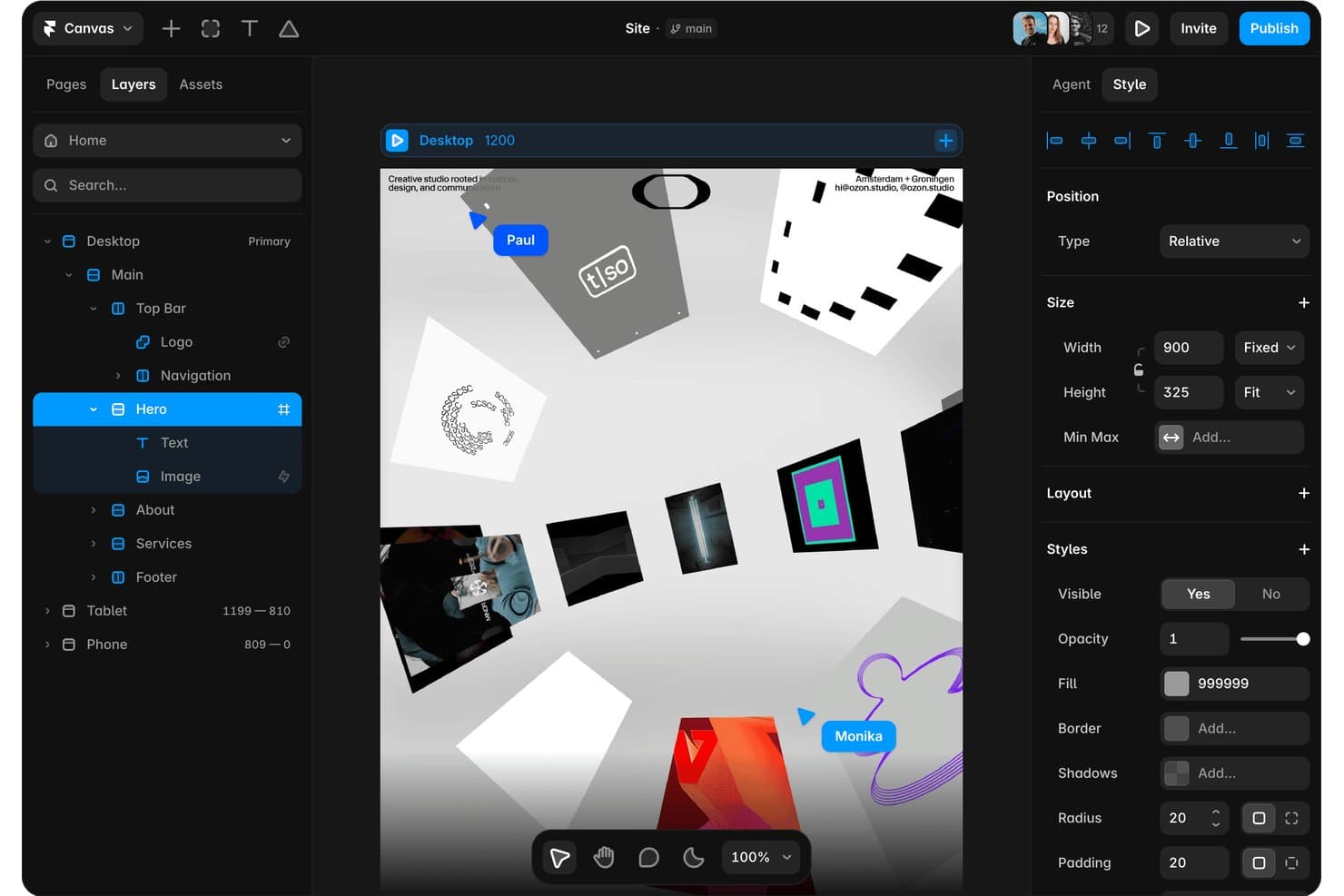
Mit Framer können Nutzer Website-Layouts visuell in Echtzeit entwerfen und bearbeiten. Framer ist ein KI-Website-Baukasten und Design-Tool, mit dem du aus Texteingaben bearbeitbare, responsive Layouts erstellen, sie auf einer visuellen Zeichenfläche verfeinern und direkt von derselben Plattform aus veröffentlichen kannst.
Für wen eignet sich Framer am besten?
Framer eignet sich für Designer und Webteams, die von einer Texteingabe zu einem veröffentlichungsfertigen, responsiven Layout gelangen möchten, ohne zwischen verschiedenen Tools wechseln zu müssen.
Warum ich Framer ausgewählt habe
Ich habe Framer in meine Top-Auswahl aufgenommen, weil die KI-gestützte Layouterstellung den Weg von einer Texteingabe zu einer vollständig bearbeitbaren, responsiven Seite in einem einzigen Tool ermöglicht. Besonders gut gefällt mir, dass das Ergebnis keine gesperrte Vorlage ist: Jede Ebene bleibt bearbeitbar, sodass du Typografie, Abstände und Haltepunkte direkt auf der Zeichenfläche verfeinern kannst. Ein Prüf-Agent weist außerdem vor der Veröffentlichung auf Kontrastprobleme, fehlende Alternativtexte und inkonsistente Stile hin.
Die wichtigsten Funktionen von Framer
- KI-Prüf-Agent: Prüft dein Design vor der Veröffentlichung auf Kontrastprobleme, fehlende Alternativtexte, Tippfehler und inkonsistente Stile.
- Steuerung responsiver Haltepunkte: Passe Layouts für verschiedene Bildschirmgrößen direkt auf der Zeichenfläche an, ohne Code schreiben zu müssen.
- Bibliothek wiederverwendbarer Komponenten: Greife auf gemeinsam genutzte Komponenten, Stile und Abstände des Designsystems zu und wende sie in deinem Projekt an, um visuelle Konsistenz zu gewährleisten.
- Verzweigungen und Testumgebung: Erstelle separate Verzweigungen deiner Website, um Änderungen zu testen und sie in einer Testumgebung zu überprüfen, bevor du sie live schaltest.
Framer-Integrationen
Framer dokumentiert Integrationen mit Notion, WordPress, GitHub, Slack, Claude Code, Codex, Cursor und terminalbasierten Arbeitsabläufen. Außerdem werden Erweiterungen, Überschreibungen und eine Server-API für benutzerdefinierte Integrationen unterstützt.
Pros and Cons
Pros:
- Erstellt bearbeitbare Layouts aus Texteingaben
- Unterstützt die Iteration responsiver Haltepunkte
- Veröffentlicht ausgearbeitete interaktive Website-Konzepte
Cons:
- Überspringt Arbeitsabläufe für Grob- und detailarme Wireframes
- Bietet keine visuelle Ablaufzuordnung
 2Am besten für Remote-Teams geeignet, die Wireframes asynchron erstellen
Miro
- Kostenloser Tarif verfügbar
- Ab 8 $/Benutzer/Monat (jährliche Abrechnung)
Visit WebsiteCustomer Rating:4.8/5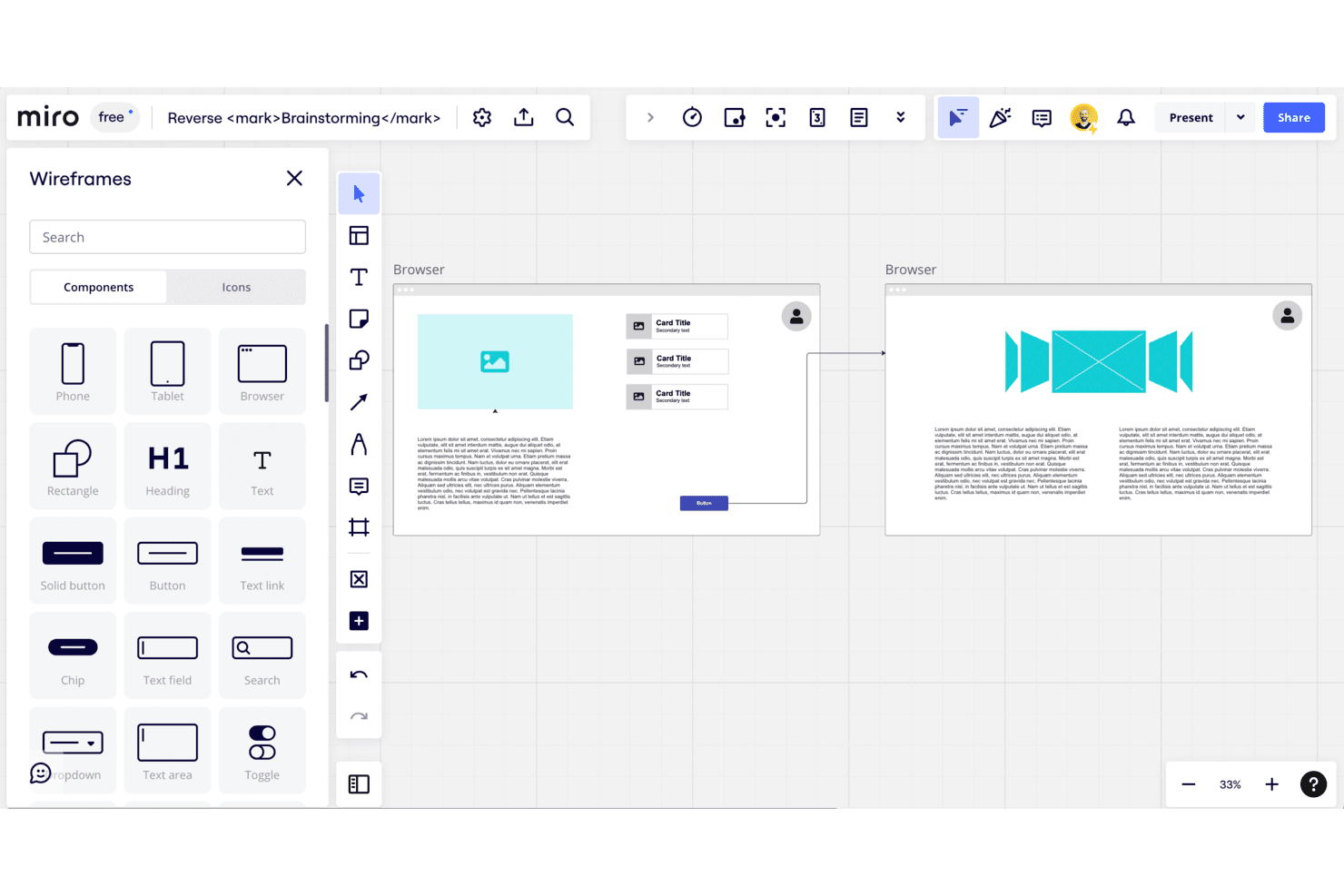
Miro bietet eine große Auswahl an vorgefertigten Vorlagen und Widgets, die an Ihre spezifischen Anforderungen angepasst werden können. Miro ist ein visueller Arbeitsbereich, der Wireframing mit niedriger Detailtreue, die Zuordnung von Benutzerabläufen und Tools für die Zusammenarbeit in Echtzeit auf einer unendlichen Arbeitsfläche kombiniert – ergänzt durch KI-gestützte Layouterstellung und eine integrierte UI-Komponentenbibliothek für Web und Mobilgeräte.
Für wen ist Miro am besten geeignet?
Miro eignet sich für verteilte Produkt- und Designteams, die Stakeholder bei Konzepten in einer frühen Phase auf einen gemeinsamen Stand bringen müssen, ohne gemeinsame Besprechungszeiten koordinieren zu müssen.
Warum ich Miro ausgewählt habe
Miro steht auf meiner Auswahlliste, weil die auf asynchrones Arbeiten ausgerichtete Zusammenarbeit für verteilte Teams entwickelt wurde, die Wireframes nicht immer gemeinsam live prüfen können. Ich schätze besonders, dass Kommentare, Abstimmungen und Anhänge direkt an Frames angebracht werden können, sodass ein Stakeholder in einer anderen Zeitzone Feedback zu einem dreistufigen Checkout-Ablauf hinterlassen kann, ohne eine Besprechung ansetzen zu müssen. In Kombination mit den durch KI aus Eingabeaufforderungen in natürlicher Sprache generierten Wireframe-Layouts kann mein Team schnell von der Idee zu einem überprüfbaren Konzept gelangen.
Wichtige Funktionen von Miro
- KI-gestützte Wireframe-Erstellung: Die KI-Assistenten von Miro wandeln Eingabeaufforderungen in natürlicher Sprache direkt auf der Arbeitsfläche in Wireframe-Layouts um.
- Prototyping-Bibliothek: Eine integrierte UI-Komponentenbibliothek umfasst Schaltflächen, Formulare, Symbole und Navigationselemente für Web und Mobilgeräte.
- Bidirektionale Synchronisierung mit Projektmanagement-Tools: Miro synchronisiert im Business-Tarif bidirektional mit Jira, Asana, Linear, ClickUp und Azure DevOps.
- Links zur Bearbeitung durch Besucher: Boards im Starter-Tarif können über einen öffentlichen Link geteilt werden, der die Bearbeitung ermöglicht, ohne dass ein Miro-Konto erforderlich ist.
Miro-Integrationen
Miro bietet mehr als 250 Integrationen, darunter Figma, Adobe XD, Jira, Asana, Linear, ClickUp, Azure DevOps, Slack, Google und Microsoft. Der Business-Tarif bietet zusätzlich eine bidirektionale Synchronisierung mit Jira, Asana, Linear, ClickUp und Azure DevOps.
Pros and Cons
Pros:
- Asynchrones Feedback bleibt an den Wireframes angeheftet
- Eingabeaufforderungsbasierte Erstellung erzeugt Layouts für den ersten Entwurf
- Recherche, Abläufe und Wireframes teilen sich eine Arbeitsfläche
Cons:
- Für hochpräzises Design ist ein weiteres Tool erforderlich
- Manuelle Pfeile schränken die Zuordnung komplexer Abläufe ein
 Am besten für KI-gestütztes Wireframing von der Skizze bis zum Bildschirm
- Kostenloser Tarif verfügbar
- Ab $39/Monat (jährlich abgerechnet)
Visit WebsiteCustomer Rating:4.6/5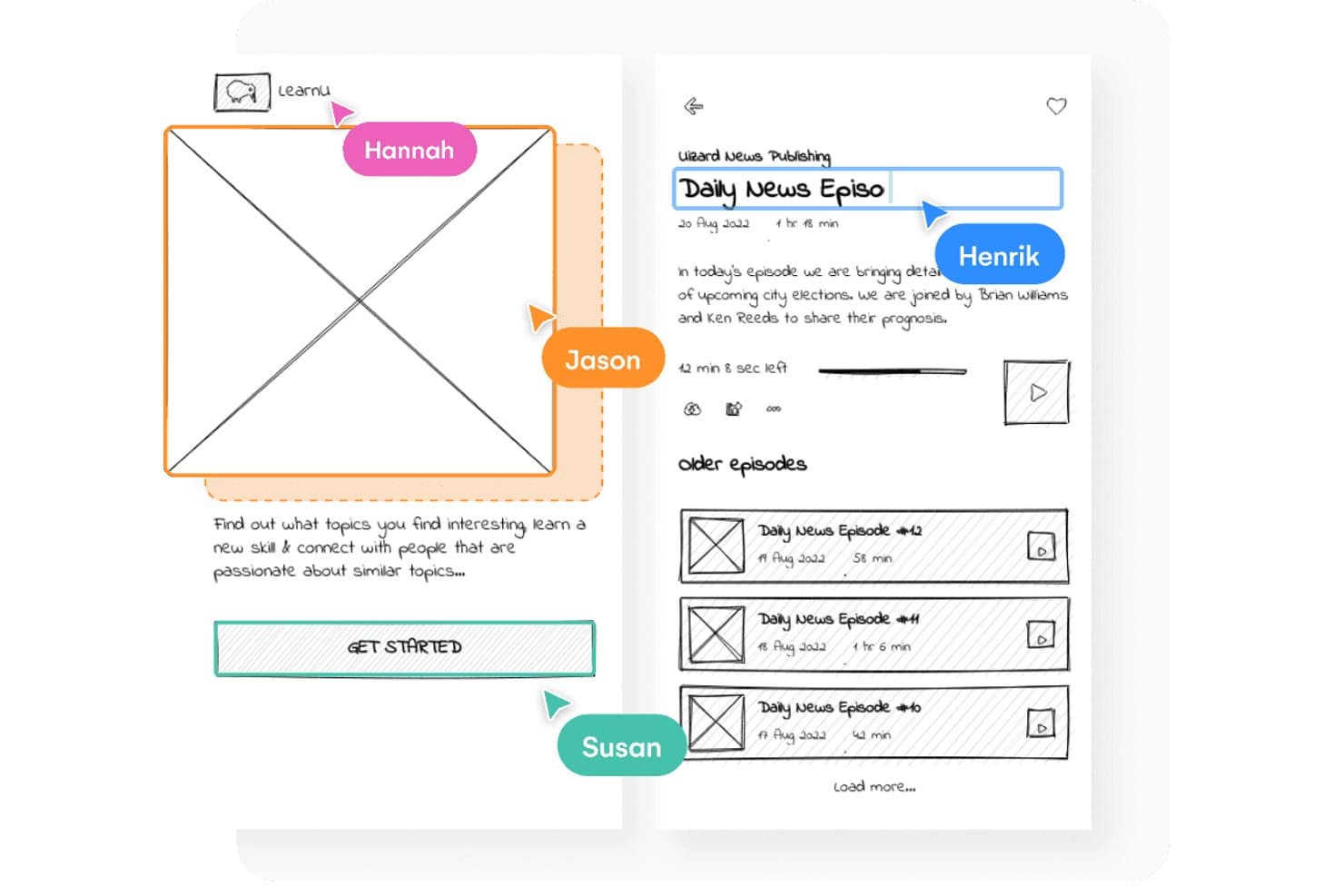
Uizard unterstützt die Zusammenarbeit mehrerer Nutzer in Echtzeit an Wireframes. Uizard ist ein browserbasiertes Tool für Wireframing und Prototyping, das den Aufbau von Layouts per Ziehen und Ablegen mit KI-gestützter Designgenerierung, dem Scannen von Skizzen und dem Wechsel zwischen detailarmen Wireframes und detailreichen Mockups per Mausklick kombiniert.
Für wen ist Uizard am besten geeignet?
Uizard eignet sich besonders für Produktmanager und Start-up-Gründer, die Ideen in testbare Wireframes umwandeln müssen, ohne auf ein eigenes Designteam angewiesen zu sein.
Warum ich Uizard ausgewählt habe
Uizard gehört zu meiner engeren Auswahl, weil sich damit eine grobe Idee so schnell in einen funktionierenden, bearbeitbaren Prototypen verwandeln lässt. Ich schätze den Wireframe-Scanner, der eine handgezeichnete Skizze in ein digitales Design umwandelt, das Sie sofort weiter verfeinern können, sowie den Umschalter für den Wireframe-Modus, mit dem Sie jeden Bildschirm per Mausklick zwischen detailarmer und detailreicher Darstellung wechseln können, ohne ihn neu erstellen zu müssen. Mit der Funktion Autodesigner 2.0 können Sie eine App mit mehreren Bildschirmen in einfacher Textform beschreiben und innerhalb weniger Sekunden einen bearbeitbaren Prototypen erhalten.
Die wichtigsten Funktionen von Uizard
- Screenshot-Scanner: Laden Sie einen beliebigen vorhandenen Screenshot einer App oder Website hoch, und Uizard wandelt ihn in ein vollständig bearbeitbares Mockup um, das Sie von Grund auf neu gestalten können.
- Echtzeit-Zusammenarbeit mehrerer Nutzer: Mehrere Teammitglieder können gleichzeitig dieselbe Arbeitsfläche bearbeiten. Bei jedem Tarif stehen unbegrenzt viele kostenlose Betrachter und Kommentatoren zur Verfügung.
- Übergabe an Entwickler mit React und CSS: Exportieren Sie Ihre Designs direkt über den Pro-Tarif als React-Komponenten und CSS-Code und stellen Sie Entwicklern sofort verwendbare Ergebnisse bereit.
- Vorhersagekarten der Aufmerksamkeit: Uizard erstellt KI-gestützte Aufmerksamkeitskarten, die zeigen, worauf sich Nutzer auf einem bestimmten Bildschirm wahrscheinlich konzentrieren.
Integrationen von Uizard
Derzeit sind keine nativen Integrationen aufgeführt. Uizard unterstützt den Export von React und CSS, öffentliche Links, Web-Einbettungen sowie Exporte im JPG-, PNG- und PDF-Format.
Pros and Cons
Pros:
- Wandelt handgezeichnete Skizzen in bearbeitbare Bildschirme um
- Wechselt zwischen detailarmer und detailreicher Darstellung
- Unterstützt die Überprüfung und Kommentierung durch Stakeholder in Echtzeit
Cons:
- Einige Rezensenten berichten von verlorener Arbeit
- Der kostenlose Tarif beschränkt die Anzahl der Projekte und Bildschirme
Learn more about Uizard: Am besten für KI-gestützte Drahtmodellierung ohne Designkenntnisse
- Kostenloser Tarif verfügbar
- Ab $14/Editor/Monat
Visit WebsiteCustomer Rating:4.8/5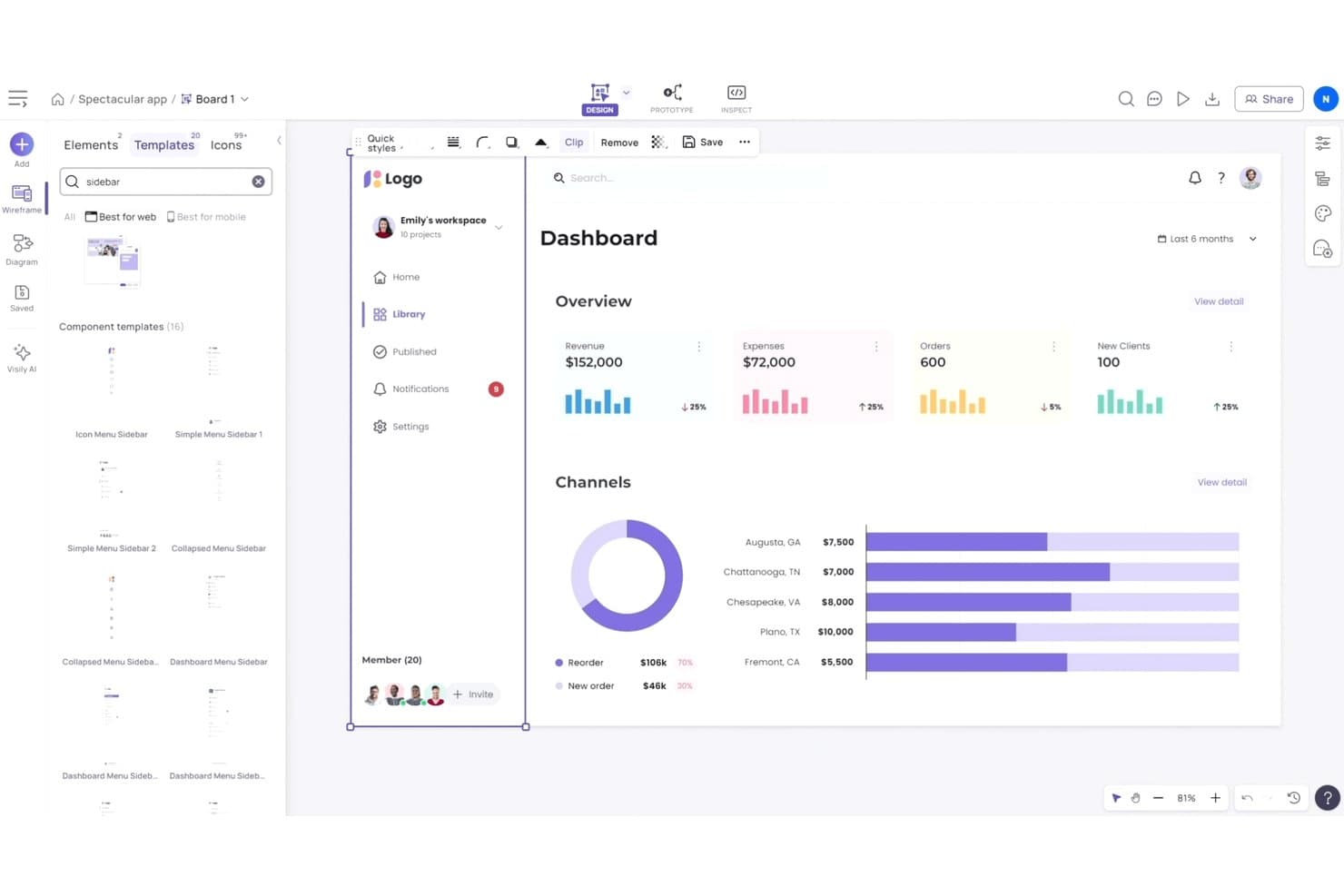
Visily bietet vorgefertigte Vorlagen in der Seitenleiste für die schnelle Erstellung von Drahtmodellen. Visily ist ein KI-gestütztes Werkzeug zur Erstellung von Drahtmodellen und Prototypen, mit dem du Bildschirme aus Textbeschreibungen, Skizzen oder Screenshots generieren und zwischen Ergebnissen mit niedriger und hoher Detailtreue wechseln kannst – ganz ohne Designkenntnisse.
Für wen ist Visily am besten geeignet?
Visily eignet sich besonders für Produktmanager und Start-up-Gründer, die schnell von der Idee zum Drahtmodell gelangen müssen, ohne auf einen dedizierten Designer angewiesen zu sein.
Warum ich Visily ausgewählt habe
Ich habe Visily als eines der besten Werkzeuge ausgewählt, weil die KI-Generierungsfunktionen die Lücke für Produktmanager und Gründer, die Drahtmodelle ohne verfügbaren Designer benötigen, tatsächlich schließen. Du kannst einen Screenshot der App eines Wettbewerbers einfügen oder einen Bildschirm in einfacher Textform beschreiben, und Visily erstellt innerhalb von Sekunden ein bearbeitbares Layout. Außerdem gefällt mir, dass jeder Tarif, einschließlich der kostenlosen Version, einen Detailtreue-Schalter enthält, sodass du von einer groben Skizze mit niedriger Detailtreue zu einem Entwurf mit hoher Detailtreue wechseln kannst, ohne etwas von Grund auf neu erstellen zu müssen.
Die wichtigsten Funktionen von Visily
- Echtzeit-Zusammenarbeit beim Design: Mehrere Teammitglieder können gleichzeitig dieselbe Arbeitsfläche bearbeiten. Ein Chat über den Cursor und eine Kommentarfunktion sind integriert.
- Interaktive Prototypenerstellung: Verknüpfe Bildschirme miteinander, um direkt in Visily klickbare Prototypen zu erstellen. Diese Funktion ist in jedem Tarif, einschließlich des kostenlosen Tarifs, verfügbar.
- Figma-Import und -Export: Importiere bestehende Figma-Dateien in Visily oder exportiere deine Visily-Designs für die Übergabe an die Produktion nach Figma. Diese Funktion ist ab dem Pro-Tarif verfügbar.
- Diagramm-KI: Wandle Ablaufdiagramme und Skizzen automatisch in bearbeitbare Benutzeroberflächen um, ohne sie manuell neu zeichnen zu müssen.
Visily-Integrationen
Visily führt Integrationen mit Figma, Notion, Jira und Slack sowie ein Figma-Plug-in und einen MCP-Server auf.
Pros and Cons
Pros:
- Generiert Drahtmodelle aus Textbeschreibungen, Skizzen und Screenshots
- Wechselt zwischen Drahtmodellen mit niedriger und hoher Detailtreue
- Unterstützt klickbare Prototypen in jedem Tarif
Cons:
- Komplexe KI-Ergebnisse müssen manuell bereinigt werden
- Komplexe Prototypen und Animationen bleiben eingeschränkt
Learn more about Visily: Am besten geeignet, um Skizzen mit geringer Detailtreue in interaktive Abläufe umzuwandeln
- Kostenloser Tarif verfügbar
- Ab $24.9/Benutzer/Monat (jährliche Abrechnung)
Visit WebsiteCustomer Rating:4.5/5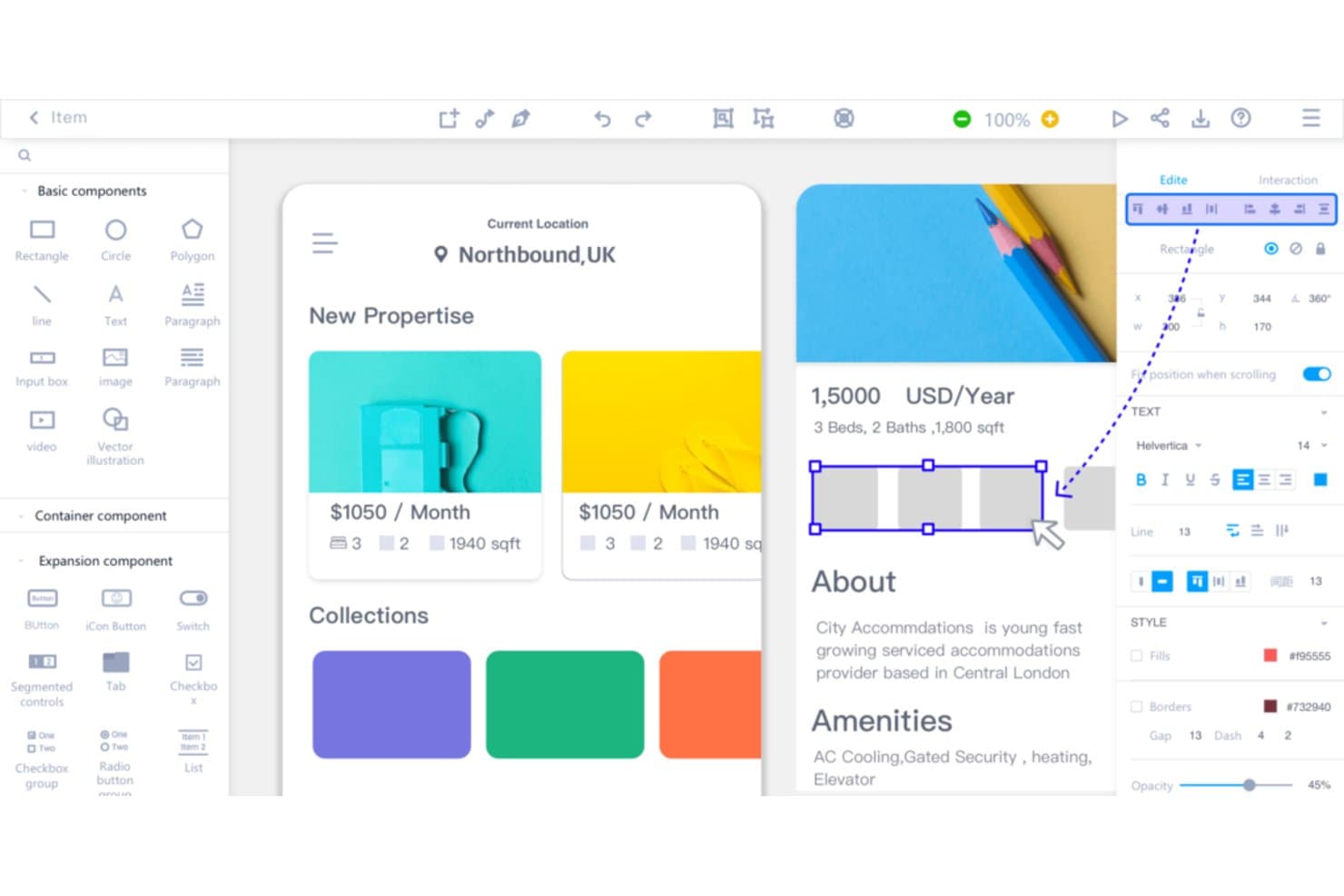
Mockplus unterstützt Teams bei der Erstellung detaillierter Drahtmodelle mithilfe von Komponenten zum Ziehen und Ablegen. Mockplus RP ist ein Werkzeug für Drahtmodelle und Prototypen, das Design mit niedriger, mittlerer und hoher Detailtreue auf einer einzigen Arbeitsfläche unterstützt – mit einer Oberfläche zum Ziehen und Ablegen, mehr als 3.000 UI-Komponenten und einer integrierten Ablaufzuordnung für Web, iOS und Android.
Für wen ist Mockplus am besten geeignet?
Mockplus RP eignet sich besonders für Produktmanager und Fachanwender ohne Designhintergrund, die schnell von groben Konzeptskizzen zu teilbaren, interaktiven Prototypen gelangen müssen.
Warum ich Mockplus ausgewählt habe
Mockplus RP steht auf meiner engeren Auswahl, weil es eines der wenigen Werkzeuge für Drahtmodelle ist, das grobe Skizzen und interaktive Prototypen tatsächlich miteinander verbindet, ohne dass man mitten im Prozess das Werkzeug wechseln muss. Besonders gut gefällt mir, wie Verknüpfungspunkte Widgets innerhalb von Sekunden mit Bildschirmen verbinden und so eine visuelle Darstellung eines Einführungs- oder Bezahlablaufs ermöglichen, noch bevor ein einziges Pixel ausgearbeitet ist. Die integrierte Flussdiagramm- und Navigationskartenansicht macht die Logik zwischen den Bildschirmen für alle, die den Prototyp prüfen, sofort verständlich.
Die wichtigsten Funktionen von Mockplus
- Arbeitsfläche für mehrere Detailtreue-Stufen: Entwerfen Sie Prototypen mit niedriger, mittlerer und hoher Detailtreue auf einer einzigen Arbeitsfläche, ohne das Werkzeug zu wechseln.
- Mehr als 3.000 UI-Komponenten: Wählen Sie aus einer Bibliothek mit Symbolen und Widgets für Web-, iOS-, Android- und Material-Design-Stile.
- Import von Axure-Dateien: Importieren Sie vorhandene Axure-RP-Dateien, wobei bis zu 95 % der UI- und Interaktionsdetails erhalten und bearbeitbar bleiben.
- Anpassungsfähige Zeichenflächenvorlagen: Entwerfen Sie einmalig mithilfe gerätespezifischer Zeichenflächenvorlagen, die Anordnungen auf Desktop, Tablet und Mobilgeräten anpassen.
Mockplus-Integrationen
Mockplus RP lässt sich in Mockplus Cloud integrieren und unterstützt Erweiterungen für Sketch, Photoshop, Adobe XD, Figma und Axure.
Pros and Cons
Pros:
- Verbindet grobe Skizzen mit interaktiven Abläufen
- Mehr als 3.000 Komponenten beschleunigen die Erkundung von Benutzeroberflächen
- Axure-Importe bewahren bearbeitbare Interaktionsdetails
Cons:
- Fortgeschrittene Interaktionen bleiben bei komplexen Prototypen eingeschränkt
- Der Support kann nach der Lizenzaktivierung langsam reagieren
Learn more about Mockplus: Am besten für Wireframe-Kits mit Drag-and-Drop
- Kostenloser Tarif verfügbar
- Ab $16/Nutzer/Monat (jährlich abgerechnet)
Visit WebsiteCustomer Rating:4.7/5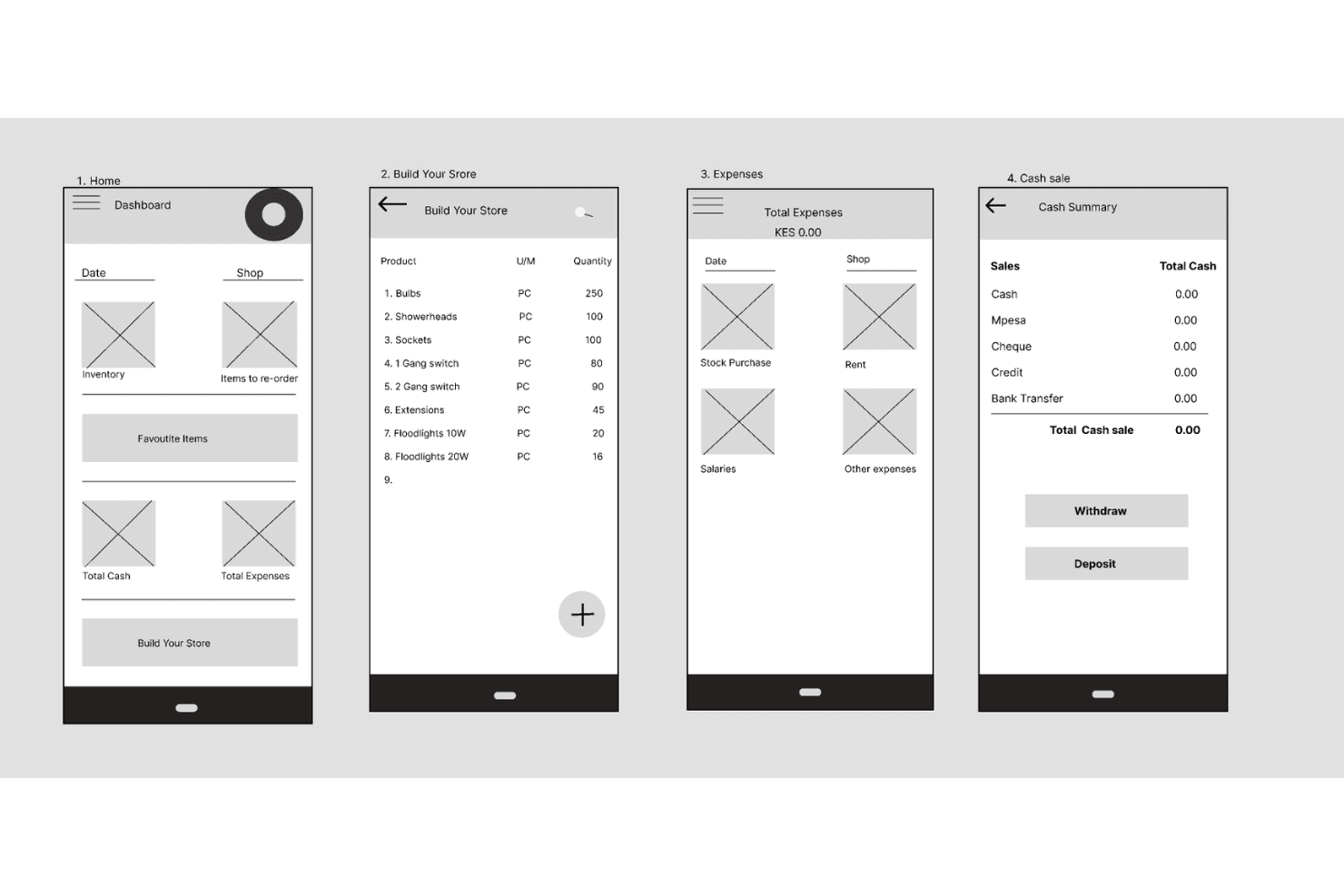
Figma unterstützt Teams dabei, Wireframes mit geringer Detailgenauigkeit zu erstellen, um Layouts, Navigation und Benutzerabläufe mobiler Apps vor der Entwicklung zu planen. Figma ist ein browserbasiertes Designtool, das Wireframing, Prototyping und die Übergabe an Entwickler auf einer einzigen Arbeitsfläche abdeckt – mit Drag-and-Drop-Aufbau von Layouts, einer großen Community-Bibliothek mit Wireframe-Kits, der Bearbeitung durch mehrere Personen in Echtzeit und KI-gestützter Layouterstellung.
Für wen ist Figma am besten geeignet?
Figma eignet sich besonders gut für UX/UI-Designer und funktionsübergreifende Produktteams, die ein einziges Tool benötigen, um Wireframes bis zur Übergabe an Entwickler zu begleiten.
Warum ich Figma ausgewählt habe
Figma schafft es auf meine Auswahlliste, weil die Community-Bibliothek sofortigen Zugriff auf produktionsbereite Wireframe-Kits bietet, darunter Lo-fi-Wireframe-Kits sowie mobile Kits für Android und iOS. Dadurch müssen Sie nicht bei null anfangen. Außerdem gefällt mir, dass die KI-gestützte Wireframe-Erstellung es ermöglicht, ein Layout in einer Texteingabe zu beschreiben und innerhalb weniger Sekunden bearbeitbare Rahmen zu erhalten. Von dort aus verwandelt Figma Make diese statischen Wireframes in anklickbare Benutzerabläufe – und das alles, ohne die Arbeitsfläche zu verlassen.
Die wichtigsten Funktionen von Figma
- Bearbeitung durch mehrere Personen in Echtzeit: Mehrere Teammitglieder können dieselbe Datei gleichzeitig bearbeiten. Kommentare, Erwähnungen und Audiogespräche sind direkt in die Arbeitsfläche integriert.
- Übergabe an Entwickler im Dev-Modus: Entwickler können Designs prüfen, Anmerkungen anzeigen, Änderungen vergleichen und Assets direkt exportieren. Eine VS-Code-Erweiterung und ein MCP Server sind ebenfalls enthalten.
- FigJam-Whiteboard: Ein integriertes Whiteboard für die Zuordnung von Benutzerabläufen, die Erstellung von Diagrammen und erste Brainstorming-Sitzungen – mit Abstimmungen, Timern und 24 Stunden geöffneten Sitzungen für Gäste.
- Unterstützung für Designs mit unterschiedlicher Detailgenauigkeit: Sie können von groben Layouts mit geringer Detailgenauigkeit und einfachen Formen und Platzhaltern zu detaillierten, interaktiven Prototypen wechseln, ohne das Tool zu wechseln.
Figma-Integrationen
Figma lässt sich mit Supabase, Microsoft PowerPoint und weiteren Diensten verbinden. Außerdem unterstützt es Entwickler-Workflows über die VS-Code-Erweiterung und den MCP Server. Die APIs ermöglichen benutzerdefinierte Integrationen.
Pros and Cons
Pros:
- Wiederverwendbare Kits beschleunigen die erste Wireframe-Erstellung
- Layouts mit geringer Detailgenauigkeit entwickeln sich zu Prototypen
- Die Bearbeitung durch mehrere Personen unterstützt das Feedback von Beteiligten
Cons:
- Wireframing kann für Anfänger schwierig sein
- Einige gängige UI-Muster erfordern individuelle Anpassungen
 Am besten für Zusammenarbeit in Echtzeit geeignet
- 14-tägige kostenlose Testversion
- Ab $29/Sitz/Monat (jährlich abgerechnet)
Visit WebsiteCustomer Rating:4.2/5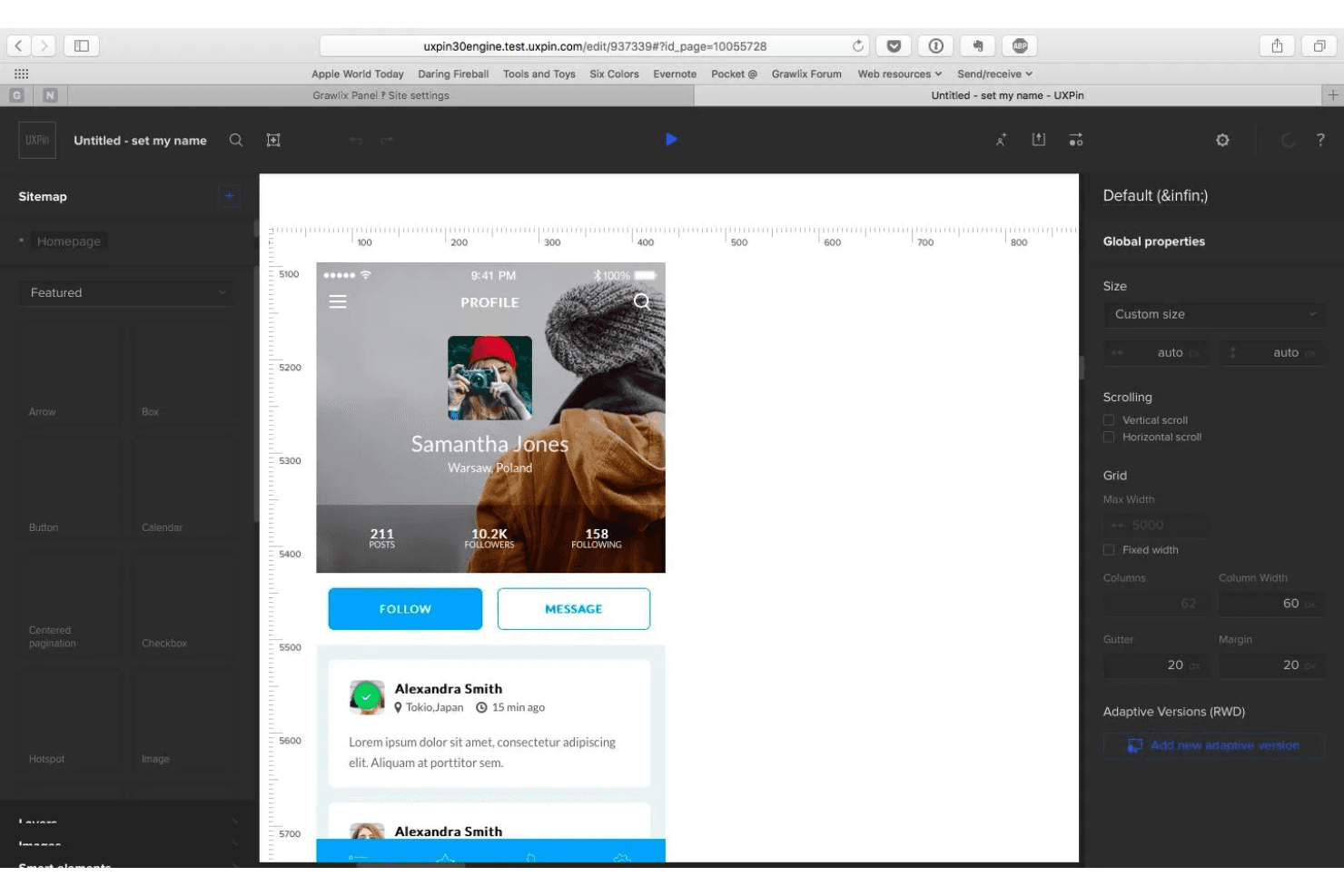
UXPin unterstützt Teams dabei, Drahtmodelle, Prototypen und interaktive Layouts gemeinsam zu gestalten. UXPin ist ein arbeitsflächenbasiertes Werkzeug zur Erstellung von Drahtmodellen und Prototypen, mit dem du alles von Layouts mit niedriger Detailtiefe bis hin zu interaktiven Prototypen mit hoher Detailtreue und echten programmierten React-Komponenten gestalten kannst.
Für wen ist UXPin am besten geeignet?
UXPin eignet sich hervorragend für UX/UI-Designer und Entwickler in funktionsübergreifenden Teams, die Designs gemeinsam bearbeiten, interaktive Prototypen mit Beteiligten teilen und produktionsreifen Code übergeben müssen.
Warum ich mich für UXPin entschieden habe
UXPin steht auf meiner Auswahlliste, weil die Zusammenarbeit in Echtzeit hier kein Zusatzmodul ist, sondern in jedem Tarif integriert ist. Ich schätze es, dass mehrere Designer gleichzeitig auf derselben Arbeitsfläche arbeiten können und Echtzeitzeiger anzeigen, wer gerade was tut, während Beteiligte Kommentare direkt im Kontext hinterlassen und Freigabeabläufe auslösen können, ohne einen Sitzplatz zu benötigen. Besonders nützlich ist, dass diese gemeinsam genutzten Prototypen aus echten React-Komponenten erstellt werden, sodass das Feedback deines Teams sich auf etwas bezieht, das sich wie das tatsächliche Produkt verhält.
Wichtige Funktionen von UXPin
- Forge-KI-Generierung: Erstelle anhand einer Texteingabe oder eines Screenshots Benutzeroberflächen mit echten React-Komponenten und überarbeite sie anschließend im Dialog oder wechsle zur manuellen Bearbeitung.
- Arbeitsfläche für verschiedene Detailstufen: Erstelle Drahtmodelle und Layouts mit hoher Detailtreue auf einer einzigen Arbeitsfläche und entwickle dich von einer groben Struktur bis zu produktionsreifen Details, ohne das Werkzeug wechseln zu müssen.
- Code-Export für Entwickler: Exportiere sauberen React-/JSX-Code mit Abhängigkeiten oder öffne ihn direkt in StackBlitz oder CodeSandbox zur sofortigen Nutzung in der Entwicklung.
- Simulator für Farbenblindheit: Zeige Designs bei verschiedenen Farbsehschwächen in der Vorschau an, um Probleme mit der Barrierefreiheit vor der Übergabe zu erkennen.
UXPin-Integrationen
UXPin unterstützt das Figma-Plugin und den Sketch-Import sowie Storybook im Growth-Tarif und Git im Enterprise-Tarif. Exportierter React-/JSX-Code wird in StackBlitz oder CodeSandbox geöffnet, während Forge Modelle von OpenAI und Anthropic unterstützt.
Pros and Cons
Pros:
- Gemeinsames Bearbeiten in Echtzeit unterstützt die Erstellung von Drahtmodellen im Team
- Interaktive Abläufe spiegeln das Verhalten des fertigen Produkts wider
- Kommentare von Beteiligten vereinfachen Designüberprüfungen
Cons:
- Abläufe mit hoher Detailtreue verlangsamen schnelle Skizzen
- Codeorientierte Steuerelemente können Anfänger überfordern
Learn more about UXPin: Am besten für die Open-Source-Übergabe von Design an Entwicklung geeignet
- Kostenloser Tarif verfügbar
- Ab $7 pro Editor/Monat
Visit WebsiteCustomer Rating:4.5/5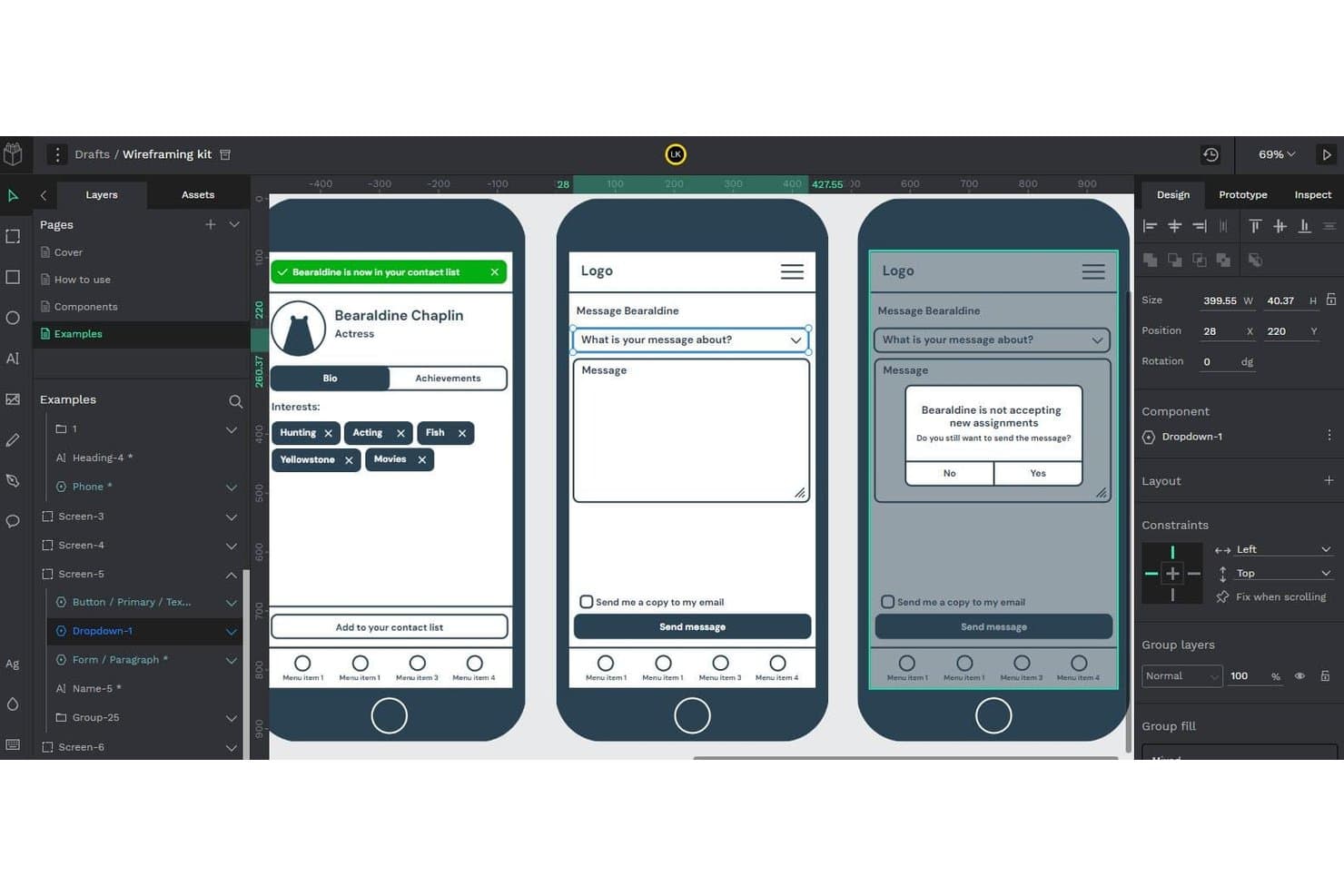
Penpot bietet fertige Wireframe-Komponenten für schnelles App-Prototyping. Penpot ist eine Open-Source-Designplattform, die Wireframing, UI-Design, interaktives Prototyping und die Übergabe an Entwickler durch native CSS-Flex-/Grid-Layouts und einen integrierten Code-Inspektions-Tab abdeckt.
Für wen ist Penpot am besten geeignet?
Penpot eignet sich hervorragend für Design- und Entwicklungsteams, die ein kostenloses, selbst hostbares Tool mit nativer CSS-Übergabe an Entwickler und ohne Kosten pro Benutzer wünschen.
Warum ich Penpot ausgewählt habe
Penpot verdient seinen Platz auf meiner engeren Auswahl, weil es das einzige Wireframing-Tool hier ist, bei dem Design und Übergabe an Entwickler von Anfang an wirklich untrennbar miteinander verbunden sind. Ich schätze, dass die Arbeitsfläche echte CSS-Flex- und Grid-Regeln verwendet. Wenn ein Entwickler also den Code-Inspektions-Tab öffnet, sieht er tatsächliche CSS-, HTML- und SVG-Ausgaben statt Annäherungen. Das bedeutet, dass ein Wireframe, das ich in Penpot erstelle, ohne Übersetzungsverluste zwischen Designabsicht und Code direkt in die Produktion überführt werden kann.
Wichtigste Funktionen von Penpot
- Echtzeitbearbeitung durch mehrere Benutzer: Mehrere Teammitglieder können gleichzeitig an derselben Datei arbeiten. Für die Prüfung durch Stakeholder gibt es außerdem einen integrierten schreibgeschützten Modus.
- Interaktives Prototyping: Verknüpfe Bildschirme und füge Interaktionen hinzu, um das Produktverhalten für Benutzertests und Präsentationen für Stakeholder zu simulieren.
- Designtokens: Definiere und wende native Designtokens auf Komponenten und gemeinsame Bibliotheken an, um die Konsistenz deines Designsystems zu wahren.
- MCP-Server-Integration: Verbinde beliebige KI-Agenten oder LLMs mit deinen Penpot-Dateien, um Workflows für Design-zu-Code, Code-zu-Design und die Komponentengenerierung zu unterstützen.
Penpot-Integrationen
Penpot unterstützt Integrationen über seinen MCP-Server und Erweiterungen des Penpot Hub. Außerdem bietet es eine öffentliche API sowie offene CSS-, HTML-, SVG- und JSON-Formate für individuelle Entwickler-Workflows.
Pros and Cons
Pros:
- Für CSS geeignete Layouts verringern Abweichungen bei der Übergabe
- Wireframes entwickeln sich zu ausgereiften interaktiven Prototypen
- Selbsthosting unterstützt strengere Datenanforderungen
Cons:
- Große Dateien können spürbare Leistungsprobleme verursachen
- Fortgeschrittene Prototypenzustände sind noch weniger ausgereift
Learn more about Penpot: Am besten für klickbare Wireframes mit funktionierender Logik
- Kostenloser Plan verfügbar
- Ab $19/Nutzer/Monat
Visit WebsiteCustomer Rating:4.2/5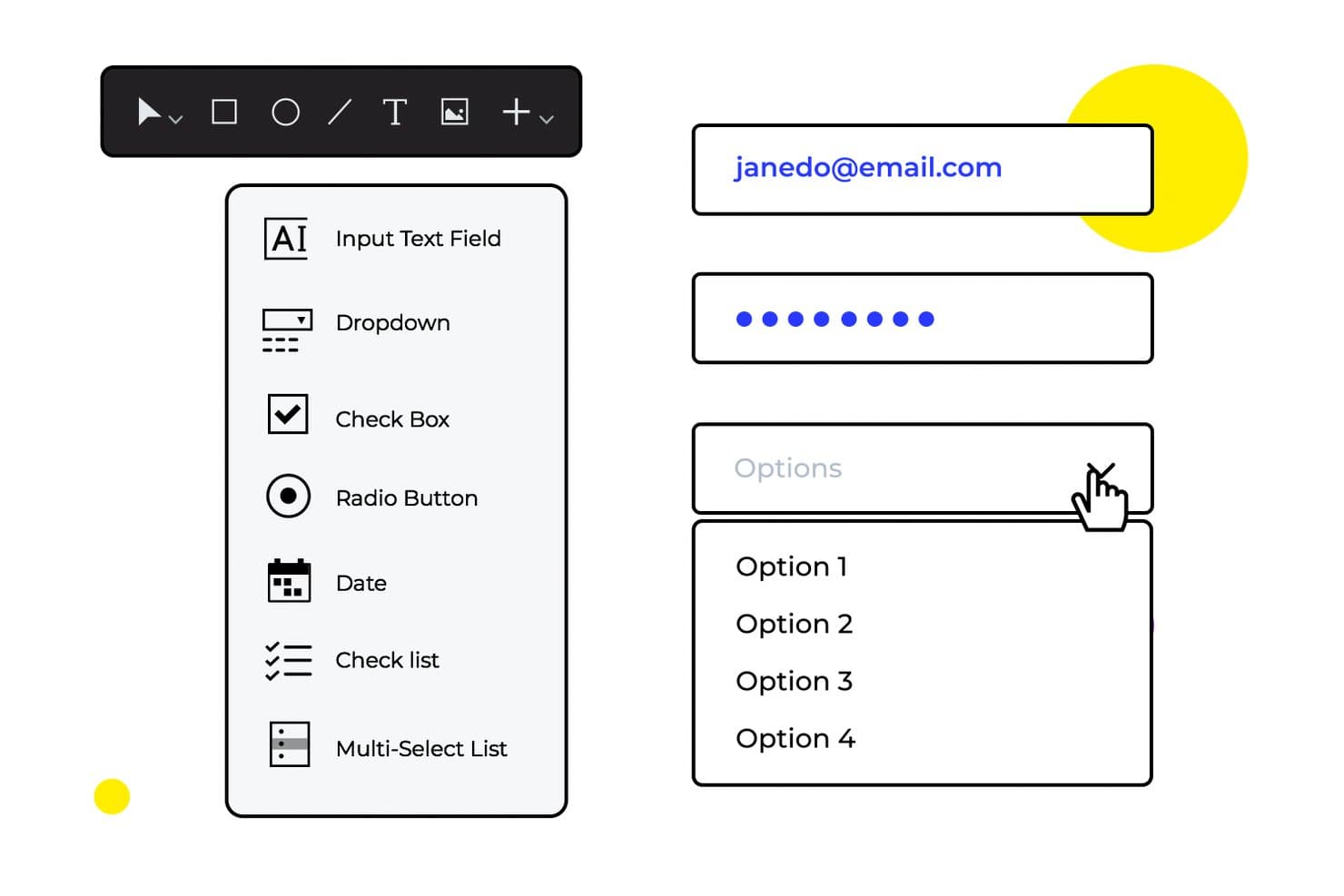
Justinmind ermöglicht es Benutzern, Formulareingaben wie Dropdown-Menüs und Kontrollkästchen zu Wireframes hinzuzufügen. Justinmind ist ein Desktop-Tool für Wireframing und Prototyping unter macOS und Windows, das von Wireframes mit geringer Detailtreue bis hin zu interaktiven Simulationen mit hoher Detailtreue reicht und die Erstellung von Layouts per Drag-and-drop, bedingte Logik, funktionierende Formulare sowie datengetriebenes Prototyping umfasst.
Für wen ist Justinmind am besten geeignet?
Justinmind eignet sich besonders für UX/UI-Designer, die interaktive Prototypen mit echter Logik erstellen und testen müssen – nicht nur statische Bildschirme.
Warum ich mich für Justinmind entschieden habe
Justinmind gehört zu meiner engeren Auswahl, weil sich damit bedingte Logik, funktionierende Formularvalidierung und datengesteuerte Listen direkt im Prototyp verknüpfen lassen – eine Übergabe an ein separates Tool ist nicht erforderlich. Besonders gut gefällt mir, dass man über Data Masters eine CSV-Datei importieren und beobachten kann, wie sich das Datengitter in der Simulation füllt. Dadurch wirken Präsentationen für Stakeholder weitaus überzeugender als ein statisches Mockup. Diese Tiefe der funktionierenden Logik, die direkt in die Wireframing-Ebene integriert ist, hebt das Tool von anderen ab.
Die wichtigsten Funktionen von Justinmind
- Unterstützung für Designs mit unterschiedlicher Detailtreue: Wechseln Sie innerhalb eines einzigen Projekts zwischen Wireframes mit geringer Detailtreue in Schwarz-Weiß und Benutzeroberflächen mit hoher Detailtreue, Animationen und Übergängen.
- Master-Komponenten und intelligente Vorlagen: Definieren Sie wiederverwendbare Komponentengruppen – etwa Kopf- und Fußzeilen –, sodass eine einzelne Änderung jeden Bildschirm aktualisiert, der sie verwendet.
- Echtzeit-Zusammenarbeit und Kommentare: Teammitglieder können gleichzeitig bearbeiten und Kommentare in Threads hinterlassen, die an bestimmte Komponenten angeheftet werden, einschließlich Beschriftungen und Farbkategorien.
- Plattformübergreifende UI-Kits: Nutzen Sie gerätespezifische Komponentenbibliotheken für iOS und Android sowie responsive Weblayouts, um Prototypen für verschiedene Plattformen zu erstellen, ohne bei null anfangen zu müssen.
Integrationen von Justinmind
Justinmind lässt sich in Jira und Azure DevOps Boards integrieren und bietet Plugins für Sketch, Adobe XD und Figma. Außerdem stehen eine API und ein SDK für benutzerdefinierte Plugins zur Verfügung.
Pros and Cons
Pros:
- Klickbare Wireframes umfassen bedingte Logik
- Datengitter simulieren realistische Produktabläufe
- Unterstützt Prototypen mit geringer und hoher Detailtreue
Cons:
- Die Desktop-Installation schränkt die browserbasierte Zusammenarbeit ein
- Die Navigation in der Benutzeroberfläche kann sich umständlich anfühlen
Learn more about Justinmind: 10Am besten für realistische Usability-Tests geeignet
Axure RP
- 30-tägige kostenlose Testversion
- Ab $29/Nutzer/Monat (jährlich abgerechnet)
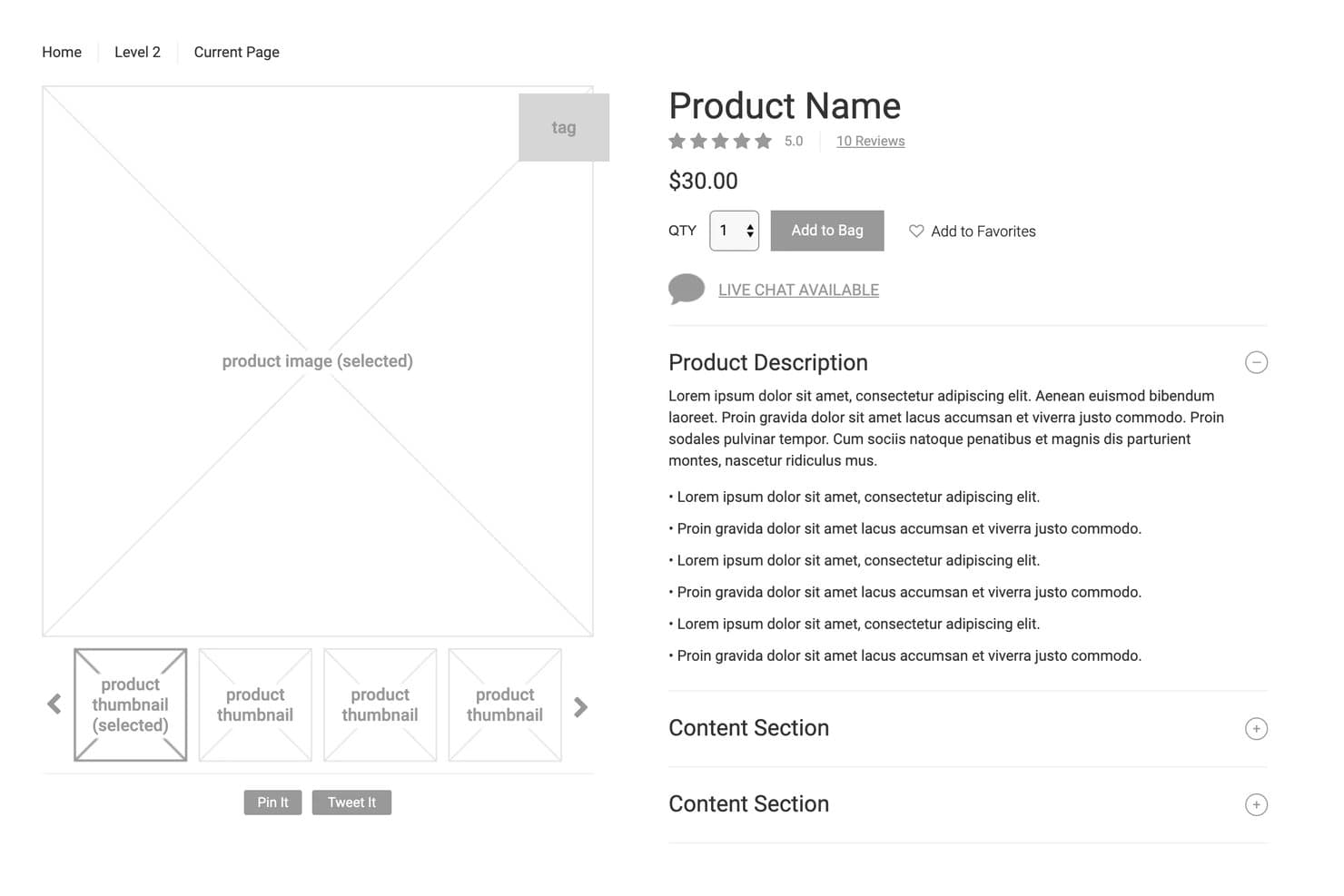
Mit Axure RP können Nutzer detaillierte Wireframes für Produktseiten entwerfen. Axure RP ist ein Desktop-basiertes Tool für Wireframing und Prototyping, mit dem du alles von Layouts mit niedriger Detailtreue bis hin zu vollständig interaktiven, logikgesteuerten Prototypen mit bedingten Interaktionen, Ablaufdiagrammen und Spezifikationen für die Übergabe an Entwickler erstellen kannst.
Für wen ist Axure RP am besten geeignet?
Axure RP eignet sich besonders für UX-Designer und Produktteams, die komplexe, logikgesteuerte Prototypen erstellen und testen müssen, ohne Code zu schreiben.
Warum ich Axure RP ausgewählt habe
Axure RP hat sich einen Platz auf meiner Auswahlliste verdient, weil es eines der wenigen Wireframing-Tools ist, mit denen du Prototypen erstellen kannst, die realistisch genug sind, um echte Usability-Tests durchzuführen. Ich finde es großartig, dass du bedingte Logik, Variablen und funktionierende Formularelemente integrieren kannst, sodass sich ein Prototyp wie ein echtes Produkt verhält. Dadurch interagieren Testteilnehmer mit echten Dropdown-Menüs, dynamischen Panels und verzweigten Abläufen statt mit statischen Entwürfen, was deutlich zuverlässigere Usability-Daten liefert.
Die wichtigsten Funktionen von Axure RP
- Adaptive Ansichten: Entwirf Desktop-, Tablet- und Mobilansichten auf einer einzigen Seite. Der Prototyp zeigt automatisch das passende Layout für das jeweilige Gerät an.
- Tools für die Übergabe an Entwickler: Axure Cloud erstellt automatisch Maßangaben, CSS-Inspektionen und exportierbare Assets, sodass Entwickler Spezifikationen direkt abrufen können.
- Gemeinsames Bearbeiten mit Aus- und Einchecken: Teammitglieder bearbeiten gemeinsam genutzte Dateien, indem sie einzelne Seiten auschecken. Dabei stehen eine vollständige Versionshistorie und eine Wiederherstellung mit einem Klick zur Verfügung.
- Einbettung in Jira und Confluence: Füge einen Axure-Cloud-Link ein, um einen live nutzbaren, interaktiven Prototyp direkt in einem Jira-Ticket oder einer Confluence-Seite anzuzeigen.
Integrationen von Axure RP
Axure RP bietet sieben dokumentierte Integrationen mit Jira, Confluence, Slack, Microsoft Teams, Figma, Sketch und Adobe XD. Jira und Confluence unterstützen eingebettete interaktive Prototypen, während Design-Plugins Rahmen oder Zeichenflächen in Axure RP übertragen.
Pros and Cons
Pros:
- Realistische Prototypen ermöglichen aussagekräftige Usability-Tests
- Bedingte Logik bildet komplexe Nutzerabläufe ab
- Spezifikationen für Entwickler verringern Unklarheiten bei der Übergabe
Cons:
- Der Desktop-Editor wirkt veraltet und überladen
- Das Aus- und Einchecken von Seiten verhindert die gleichzeitige Bearbeitung
Learn more about Axure RP :
Benötigen Sie fachkundige Hilfe bei der Auswahl der richtigen Software für Mockups und Prototypen?
Wir haben uns mit Crozdesk.com zusammengeschlossen, damit alle unsere Leser (ja, auch Sie!) Zugang zu den Softwareberatern von Crozdesk erhalten. Füllen Sie einfach das untenstehende Formular aus, um Ihre Anforderungen mitzuteilen. Die Berater werden sich dann kostenlos und unverbindlich mit Ihnen in Verbindung setzen. Anschließend werden Sie mit einer Auswahl von Anbietern zusammengebracht und verbunden, die am besten zu Ihrem Unternehmen passen. Außerdem erhalten Sie Zugang zu exklusiven Softwarerabatten!
Weitere Optionen
Hier sind einige weitere Optionen, die es nicht in die Top-Auswahl geschafft haben, aber dennoch eine Überlegung wert sind.
- 11MoqupsAm besten für Drahtmodelle und Vorlagen-Mockups geeignet
- 12Wireframe.ccAm besten für detailarme Skizzen ohne Anmeldung und Ablenkungen geeignet
- 13LucidchartAm besten zum gemeinsamen Erstellen von Wireframes und Nutzerabläufen geeignet
- 14BalsamiqAm besten für Wireframing, das direkt in Entwicklungstools einfließt
- 15Aha!Am besten für Wireframing in Verbindung mit Produkt-Roadmaps
- 16WhimsicalAm besten für Low-Fidelity-Wireframing in einem Dokumentenarbeitsbereich
- 17Adobe XDAm besten für die Übergabe von UX-Designs im Adobe-Ökosystem geeignet
- 18SketchAm besten für Kits für Drahtmodelle und Ressourcen geeignet
- 19FluidUIAm besten geeignet für schnelles Prototyping und Teilen von Wireframes
- 20CacooAm besten für kollaboratives Wireframing in der Cloud
- 21MockFlowAm besten für KI-unterstützte Funktionen
- 22NinjaMockAm besten zum Erstellen von Wireframes in wenigen Minuten
Ähnliche Bewertungen von UX-Tools
Hier finden Sie eine Zusammenstellung einiger unserer besten Softwarebewertungen aus den Bereichen UX und Produktmanagement:
- Die besten Tools für Produktmanagement
- Die beste Software für Produktplanung
- Die beste Software für Produktentwicklung
- Die besten Tools für Produktanalysen
- Die beste Software für Ideenmanagement
- Die beste Heatmap-Software
Wie ich Werkzeuge zur Erstellung von Drahtmodellen bewerte
Meine Bewertung gliedert sich in drei Teile. Die Kernfunktionen haben das größte Gewicht: Ich achte auf die Erstellung auf einer Arbeitsfläche per Ziehen und Ablegen sowie auf eine solide Bibliothek für Benutzeroberflächenelemente. Danach berücksichtige ich herausragende Funktionen wie die KI-Generierung von Drahtmodellen und schließlich das Preis-Leistungs-Verhältnis sowie die Qualität der Einführung.
Kernfunktionen (Grundvoraussetzungen für diese Liste)
Bei der Auswahl der Werkzeuge für meine Liste bewerte ich jedes einzelne für jede unten aufgeführte Kernfunktion auf einer Skala von 0 (bietet die Funktion nicht) bis 5 (ist in diesem Bereich hervorragend). Anschließend rechne ich die Gesamtpunktzahl in einen Prozentsatz um, um die allgemeine Eignung jedes Werkzeugs besser beurteilen zu können, wobei ich Funktionen, die ich als unverzichtbar eingestuft habe, stärker gewichte.
- Erstellung per Ziehen und Ablegen (Wesentlich): Ich prüfe, ob sich Elemente präzise platzieren und in der Größe verändern lassen, mit Einrastfunktionen, Ausrichtungshilfen und Rasterunterstützung, die für übersichtliche Layouts sorgt.
- Bibliothek für Benutzeroberflächenelemente (Wesentlich): Eine umfangreiche Auswahl wiederverwendbarer Komponenten wie Schaltflächen, Formularfelder, Navigationsleisten und Karten zeigt mir, dass sich das Werkzeug für die schnelle Erstellung realer Drahtmodelle eignet.
- Unterstützung mehrerer Detailstufen: Ich suche nach Werkzeugen, mit denen man mit Graustufenboxen beginnen und zu detaillierten Entwürfen übergehen kann, ohne mitten im Projekt die Plattform wechseln zu müssen.
- Verknüpfung und Ablaufabbildung: Die Verbindung von Bildschirmen zu Navigationspfaden ist wichtig. Ich bewerte, wie gut jedes Werkzeug mehrstufige Benutzerabläufe über eine gesamte Anwendung oder Website hinweg visualisiert.
- Zusammenarbeit in Echtzeit: Teams müssen gemeinsam kommentieren, bearbeiten und prüfen können. Ich achte auf Live-Cursor, Kommentare in Threads und zuverlässige gleichzeitige Bearbeitung durch mehrere Benutzer.
- Exportierbare oder teilbare Ergebnisse: Ich bewerte Freigabeoptionen wie interaktive Prototyplinks, PDF-Exporte und Spezifikationen für die Übergabe an Entwickler, die Prüfungen durch Beteiligte erleichtern.
Sobald ich eine Liste von Werkzeugen habe, die die Kriterien erfüllen, prüfe ich, wodurch sich die einzelnen Plattformen voneinander unterscheiden.
Unterscheidungsmerkmale (Was Anbieter voneinander abhebt)
So vergleiche ich die verschiedenen Anbieter miteinander:
Herausragende Funktionen
Die KI-Generierung von Drahtmodellen ist derzeit ein wichtiges Unterscheidungsmerkmal. Ich bewerte, ob ein Werkzeug eine Texteingabe oder eine grobe Skizze in ein nutzbares Layout umwandeln kann, wodurch sich bei der ersten Ideenentwicklung viele Stunden einsparen lassen. Plattformübergreifende Vorlagen sind ebenfalls wichtig. Wenn Ihr Team gleichzeitig für iOS, Android und das responsive Web entwickelt, sparen vorkonfigurierte Geräterahmen in Werkzeugen wie Figma oder Axure viel Zeit. Ich prüfe außerdem, ob integrierte Anbindungen für Benutzertests vorhanden sind, denn die direkte Erfassung von Benutzerfeedback an einem Prototyp ist jedes Mal besser, als dafür in ein separates Werkzeug zu exportieren.
Mehr als Funktionen
Ich bewerte, wie gut sich jedes Werkzeug in ein bestehendes Produkt- und Entwicklungsökosystem einfügt. Die Integration mit Jira, Confluence oder Slack entscheidet darüber, ob Drahtmodelle mit Ihrer Aufgabenliste verbunden bleiben oder isoliert werden. Auch die Abläufe für Prüfungen durch Beteiligte sind wichtig. Ich achte auf teilbare Links mit kontrollierten Berechtigungen, Kommentare in Threads und einen Versionsverlauf, damit Produktmanager asynchrone Feedbackrunden mit Führungskräften durchführen können, die niemals einen Editor öffnen werden. Schließlich berücksichtige ich den Aufwand für die Einführung, da die meisten Beteiligten, die zu Drahtmodellen beitragen, keine ausgebildeten Designer sind und bereits am ersten Tag produktiv arbeiten müssen.
So wählen Sie Wireframe-Software aus
Bei der großen Auswahl an Lösungen für Wireframes kann es schwierig sein, zu entscheiden, welche Wireframe-Tools am besten zu Ihren Anforderungen passen.
Berücksichtigen Sie bei der Zusammenstellung Ihrer Auswahl, der Erprobung und der Auswahl von Wireframe-Tools Folgendes:
- Welches Problem möchten Sie lösen - Beginnen Sie damit, die Lücke bei den Funktionen zur Drahtmodellierung zu identifizieren, die Sie schließen möchten, um zu klären, welche Funktionen und Möglichkeiten das Tool zur Drahtmodellierung bieten muss.
- Wer wird es verwenden müssen - Um Kosten und Anforderungen zu bewerten, sollten Sie berücksichtigen, wer die Software verwenden wird und wie viele Lizenzen Sie benötigen. Sie müssen prüfen, ob nur die UX-Designer oder die gesamte Organisation Zugriff benötigen. Wenn das geklärt ist, lohnt es sich zu überlegen, ob Sie Benutzerfreundlichkeit für alle oder Geschwindigkeit für Ihre erfahrenen Benutzer priorisieren.
- Mit welchen anderen Tools muss es funktionieren - Klären Sie, welche Tools Sie ersetzen, welche Tools bestehen bleiben und in welche Tools Sie integrieren müssen, beispielsweise in Software für Produktmanagement oder Benutzertests. Sie müssen außerdem entscheiden, ob die Tools miteinander integriert werden müssen oder ob Sie alternativ mehrere Tools durch ein einziges konsolidiertes Tool zur Drahtmodellierung ersetzen können.
- Welche Ergebnisse sind wichtig - Berücksichtigen Sie das Ergebnis, das die Software liefern muss, damit sie als erfolgreich gilt. Welche Fähigkeit möchten Sie gewinnen oder was möchten Sie verbessern, und wie werden Sie den Erfolg messen? Sie könnten die Funktionen verschiedener Tools zur Drahtmodellierung vergleichen, bis Sie es nicht mehr sehen können, aber wenn Sie nicht über die gewünschten Ergebnisse nachdenken, könnten Sie viel wertvolle Zeit verschwenden.
- Wie würde es innerhalb Ihrer Organisation funktionieren - Berücksichtigen Sie die Softwareauswahl gemeinsam mit Ihren Arbeitsabläufen und Ihrer Bereitstellungsmethodik. Bewerten Sie, was gut funktioniert, und in welchen Bereichen Probleme auftreten, die behoben werden müssen. Denken Sie daran, dass jedes Unternehmen anders ist — gehen Sie nicht davon aus, dass ein beliebtes Tool auch in Ihrer Organisation funktionieren wird.
Trends bei Tools zur Drahtmodellierung
Die Landschaft der Tools zur Drahtmodellierung erlebt bemerkenswerte Veränderungen, die durch die sich wandelnden Anforderungen von UX-Designern und Produktmanagern vorangetrieben werden. Aktualisierungen, Pressemitteilungen und Veröffentlichungsprotokolle der sich am schnellsten weiterentwickelnden und beliebtesten Tools bieten einen Einblick in die Zukunft von Produktdesign und -entwicklung. Hier ist ein Überblick über diese Trends:
- Mehr Interaktivität in Prototypen: Es gibt einen klaren Trend dahin, Drahtmodelle und Prototypen so interaktiv wie möglich zu gestalten. Tools integrieren inzwischen fortschrittlichere Animationen und dynamische Elemente, mit denen Designer Drahtmodelle erstellen können, die das fertige Produkt nahezu vollständig nachahmen. Dies ist eine Reaktion auf die Notwendigkeit, dass Stakeholder ein greifbares Verständnis der Interaktionsabläufe von Benutzern erhalten, bevor die Entwicklung beginnt.
- KI-gestützte Designvorschläge: Zu den innovativsten Funktionen gehören KI-gestützte Designvorschläge und die Generierung von Inhalten. Diese Funktionen nutzen maschinelles Lernen, um Verbesserungen am Layout vorzuschlagen, Textinhalte zu erstellen und sogar Designelemente auf Grundlage des Kontexts des Drahtmodells vorzuschlagen. Dieser innovative Ansatz soll den Prozess der Drahtmodellierung beschleunigen und die Kreativität steigern.
- KI-gestützte Ideenfindung: KI kann noch einen Schritt weiter eingesetzt werden, da viele Tools die Möglichkeit bieten, grobe Ideen oder Texteingaben in vollständig ausgearbeitete Drahtmodelle umzuwandeln. Dadurch können Designer ihren kreativen Prozess anstoßen und mehrere Designkonzepte erkunden.
- Funktionen für Barrierefreiheit: Funktionen, die dabei helfen sicherzustellen, dass Designs für alle Benutzer zugänglich sind, einschließlich Menschen mit Behinderungen, sind sehr gefragt. Dazu gehören Tools, die verschiedene Benutzererfahrungen simulieren und Feedback zur Einhaltung von Barrierefreiheitsstandards geben können.
- Rückgang statischer Drahtmodelle: Die Nachfrage nach Tools, die ausschließlich statische Funktionen zur Drahtmodellierung bieten, nimmt ab. Da sich die Branche hin zu interaktiveren und dynamischeren Designs bewegt, sinkt der Bedarf an statischen Drahtmodellen, die nicht die vollständige Benutzererfahrung vermitteln.
Da sich Tools zur Drahtmodellierung ständig weiterentwickeln, werden sie immer wichtiger für den Prozess des Produktdesigns und der Produktentwicklung. Dabei spiegeln sie die sich wandelnden Anforderungen von UX-Designern und Produktmanagern wider und tragen ihnen Rechnung.
Was sind Tools für Drahtmodelle?
Tools für Drahtmodelle sind Softwareprogramme, die einem Designteam dabei helfen, grobe Entwürfe eines Produkts zu erstellen und dadurch Gespräche über Komponenten und grundlegende Funktionen zu unterstützen. Mit Funktionen wie einer Vielzahl vorgefertigter Designelemente, der Möglichkeit zum Ziehen und Ablegen sowie der Erstellung grundlegender Seitenstrukturen helfen diese Tools Designteams dabei, die grundlegende Struktur und das Layout eines Produkts zu skizzieren und eine visuelle Orientierung für die weitere Gestaltung und Entwicklung bereitzustellen.
Funktionen von Tools zur Drahtmodellierung
Die Identifizierung der richtigen Funktionen dieser Tools ist ein wesentlicher Bestandteil des Auswahlprozesses. Hier sind die wichtigsten Funktionen, nach denen ich bei meiner Recherche suche:
- Funktionen für die Zusammenarbeit: Ermöglicht Teammitgliedern, gleichzeitig an Wireframes zu arbeiten, Feedback direkt innerhalb des Tools zu teilen und alle Beteiligten auf dem Laufenden zu halten.
- Bibliothek vorgefertigter Elemente: Bietet eine große Auswahl an sofort einsatzbereiten UI-Elementen und Symbolen, spart Zeit und gewährleistet Konsistenz über alle Wireframes hinweg.
- Interaktives Prototyping: Ermöglicht Designern, Wireframes Interaktionen und Animationen hinzuzufügen, wodurch sich die Nutzererfahrung besser veranschaulichen lässt.
- Versionskontrolle: Verfolgt Änderungen und ermöglicht die Rückkehr zu früheren Versionen, was für die Verwaltung von Iterationen und die Nachvollziehbarkeit der Projekthistorie entscheidend ist.
- Möglichkeiten für responsives Design: Ermöglicht die Erstellung von Wireframes, die sich an unterschiedliche Bildschirmgrößen anpassen, sodass Designs auf allen Geräten flexibel und nutzbar sind.
- Export- und Freigabeoptionen: Bietet verschiedene Formate zum Exportieren von Wireframes sowie Werkzeuge, um sie mit Beteiligten zu teilen, und erleichtert dadurch Kommunikation und Feedback.
- Integration mit Design- und Entwicklungstools: Ermöglicht einen nahtlosen Übergang vom Wireframing zu detailgetreuen Designs und zur Entwicklung und optimiert dadurch den Prozess der Produkterstellung.
- Funktionen für Nutzertests: Bietet Möglichkeiten, direkt über das Wireframing-Tool Gebrauchstauglichkeitstests mit echten Nutzern durchzuführen, und hilft dabei, Designkonzepte frühzeitig zu validieren.
- Schnelle Iteration mit KI: Haben Sie Ihre Originaldateien verloren oder benötigen Sie ein aktualisiertes Format? Einige KI-Wireframing-Tools können bestehende Designs inzwischen in bearbeitbare Wireframes umwandeln. Dadurch können Designer schneller iterieren, indem sie vorhandene UI-Elemente anpassen, anstatt von Grund auf neu zu beginnen, was ein wertvolles zeitsparendes Werkzeug darstellt.
Wenn Sie ein Wireframing-Tool auswählen, das die richtige Kombination dieser Funktionen für Ihre Anforderungen bietet, schaffen Sie eine solide Grundlage für Ihren Produktentwicklungsprozess. Diese Funktionen optimieren nicht nur den Wireframing-Prozess, sondern fördern auch die Zusammenarbeit, steigern die Kreativität und ermöglichen einen stärker nutzerzentrierten Designansatz.
Vorteile von Wireframe-Software
Wireframing-Tools spielen in den frühen Phasen des Designs digitaler Produkte eine entscheidende Rolle, da sie Nutzern und Organisationen ermöglichen, ihre Vorstellungen effizient zu konzipieren und weiterzuentwickeln. Diese Tools bieten eine Vielzahl von Vorteilen, darunter:
- Optimierter Designprozess: Wireframing-Tools vereinfachen die Erstellung und Weiterentwicklung von Designs und ermöglichen es Designern, Ideen schnell zu visualisieren und Anpassungen vorzunehmen. Diese Effizienz spart in den frühen Phasen der Produktentwicklung wertvolle Zeit, sodass sich Teams auf die Verfeinerung von Konzepten und Funktionen konzentrieren können.
- Verbesserte Zusammenarbeit: Diese Tools verfügen häufig über Funktionen für Zusammenarbeit, Feedback und Freigaben in Echtzeit. Dadurch können Teams unabhängig von ihrem Standort leichter zusammenarbeiten und alle Beteiligten zum Designprozess beitragen, was einen inklusiveren und umfassenderen Ansatz bei der Produktentwicklung fördert.
- Klare Kommunikation von Ideen: Durch die visuelle Darstellung des Layouts und der Funktionen eines Produkts helfen Wireframing-Tools den Nutzern, ihre Ideen effektiver auszudrücken. Diese Klarheit ist entscheidend, um Teammitglieder und Beteiligte auf eine gemeinsame Vision auszurichten, Entscheidungen zu erleichtern und Missverständnisse zu reduzieren.
- Kostengünstige Überarbeitungen: Änderungen an Wireframes sind deutlich kostengünstiger und weniger zeitaufwendig als die Überarbeitung vollständig entwickelter Produkte. Diese Flexibilität ermöglicht es Teams, mit verschiedenen Ansätzen zu experimentieren und ihre Designs zu verfeinern, ohne sich Gedanken über die Folgen größerer Umgestaltungen in späteren Entwicklungsphasen machen zu müssen.
- Verbesserte Nutzererfahrung: Indem Wireframing-Tools frühzeitige Nutzertests und Feedback ermöglichen, können Designer Probleme bei der Gebrauchstauglichkeit erkennen und beheben, bevor sie sich im Produkt verfestigen. Dieser von Anfang an bestehende Fokus auf die Nutzererfahrung führt zu hochwertigeren Endprodukten, die den Bedürfnissen der Zielgruppe besser entsprechen.
Da sich die digitale Landschaft weiterentwickelt, bleiben diese Tools für alle unverzichtbar, die Produkte entwickeln möchten, die nicht nur technisch umsetzbar sind, sondern auch eng an den Bedürfnissen der Nutzer und den Geschäftszielen ausgerichtet sind.
Kosten und Preise für Wireframing-Tools
Wireframing-Tools bieten typischerweise eine Vielzahl von Tarifen und Preisoptionen. Diese reichen von kostenlosen Wireframing-Tools für einzelne Designer und kleine Projekte bis hin zu kostenpflichtigen Tarifen für größere Teams, die an komplexen Anwendungen zusammenarbeiten. Wenn Sie die Strukturen und Durchschnittskosten dieser Tarife verstehen, können Sie den Tarif auswählen, der am besten zu den Anforderungen Ihres Projekts und Ihren Budgetvorgaben passt.
Vergleichstabelle der Tarife für Wireframing-Tools
Die folgende Tabelle gibt einen Überblick über die Preis- und Tarifstrukturen, die bei Wireframing-Tools häufig zu finden sind:
| Plantyp | Durchschnittlicher Preis | Übliche Funktionen |
|---|---|---|
| PlantypKostenlos | Durchschnittlicher Preis$0 | Übliche FunktionenGrundlegende Funktionen zur Erstellung von Drahtmodellen, Begrenzte Vorlagen, Einzelbenutzer |
| PlantypEinzelperson | Durchschnittlicher Preis$10 - $20/Monat | Übliche FunktionenErweiterte Funktionen zur Erstellung von Drahtmodellen, Mehr Vorlagen, Einzelbenutzer |
| PlantypTeam | Durchschnittlicher Preis$40 - $100/Monat | Übliche FunktionenWerkzeuge für die Zusammenarbeit, Unbegrenzte Vorlagen, Zugriff für mehrere Benutzer |
| PlantypUnternehmen | Durchschnittlicher PreisIndividuelle Preise | Übliche FunktionenErweiterte Sicherheitsfunktionen, Dedizierter Support, Anpassbare Vorlagen, Unbegrenzte Benutzer |
Bei der Entscheidung für einen Tarif sollten Softwarekäufer den Umfang ihrer Projekte gegen die Funktionen und Einschränkungen der einzelnen Tarife abwägen. Entscheiden Sie sich für einen Tarif, der nicht nur Ihren aktuellen Anforderungen entspricht, sondern auch Raum für Wachstum bietet, wenn Ihre Projekte umfangreicher werden.
Häufig gestellte Fragen zu Drahtmodell-Werkzeugen
Hier finden Sie Antworten auf häufige Fragen, die andere Personen zu diesem Thema stellen.
Was ist ein Drahtmodell?
Ein Drahtmodell ist ein schematischer Entwurf oder Bauplan, der Ihnen und Ihren Kollegen dabei hilft, über die Struktur dessen nachzudenken, was Sie erstellen – unabhängig davon, ob es sich um Webseiten, mobile Apps oder anspruchsvolle Webanwendungen handelt. Das Drahtmodell hilft dabei, den Fokus auf grundlegende strukturelle Aspekte wie Layout, Informationsarchitektur und übergeordnete Funktionalität zu richten.
Welche Vorteile bietet die Verwendung von Drahtmodell-Werkzeugen?
Drahtmodell-Werkzeuge werden häufig von Designern und Entwicklern verwendet, um vorläufige Entwürfe oder Baupläne digitaler Benutzeroberflächen wie Websites oder mobilen Apps zu erstellen. Zu den Vorteilen der Verwendung von Drahtmodell-Werkzeugen gehören:
\u003c!– /wp:paragraph –\u003e \u003c!– wp:paragraph –\u003e
\u003cul\u003e
\t\u003cli\u003e\u003cstrong\u003eVisualisierung von Ideen\u003c/strong\u003e: Drahtmodelle bieten eine visuelle Darstellung von Ideen und Konzepten und helfen Designern und Kunden, die Gesamtstruktur und das Layout einer Website oder App besser zu verstehen.\u003c!– /wp:paragraph –\u003e \u003c!– wp:paragraph –\u003e\u003c/li\u003e
\t\u003cli\u003e\u003cstrong\u003eKommunikation\u003c/strong\u003e: Drahtmodelle dienen als Kommunikationsmittel zwischen Designern, Entwicklern und Kunden. Sie bieten eine klare und prägnante Möglichkeit, Ideen und Konzepte zu vermitteln.\u003c!– /wp:paragraph –\u003e \u003c!– wp:paragraph –\u003e\u003c/li\u003e
\t\u003cli\u003e\u003cstrong\u003eZeitersparnis\u003c/strong\u003e: Durch die Erstellung von Drahtmodellen können Designer verschiedene Designideen und Layouts schnell testen, ohne dass eine Programmierung erforderlich ist. Dies kann langfristig Zeit sparen, da Änderungen vorgenommen werden können, bevor der Entwicklungsprozess beginnt.\u003c!– /wp:paragraph –\u003e \u003c!– wp:paragraph –\u003e\u003c/li\u003e
\t\u003cli\u003e\u003cstrong\u003eKosteneffizienz\u003c/strong\u003e: Drahtmodelle sind eine kostengünstige Möglichkeit, ein Design zu prototypisieren, bevor in den Entwicklungsprozess investiert wird. Dadurch können Designer potenzielle Probleme frühzeitig erkennen und beheben, wodurch der Bedarf an kostspieligen späteren Überarbeitungen minimiert wird.\u003c!– /wp:paragraph –\u003e \u003c!– wp:paragraph –\u003e\u003c/li\u003e
\t\u003cli\u003e\u003cstrong\u003eBenutzertests:\u003c/strong\u003e Drahtmodelle können für Benutzertests verwendet werden, sodass Designer Feedback zum Design sammeln und notwendige Änderungen vornehmen können, bevor sie mit der Entwicklungsphase fortfahren.\u003c!– /wp:paragraph –\u003e \u003c!– wp:paragraph –\u003e\u003c/li\u003e
\t\u003cli\u003e\u003cstrong\u003eZusammenarbeit\u003c/strong\u003e: Drahtmodell-Werkzeuge bieten häufig Funktionen für die Zusammenarbeit, sodass mehrere Teammitglieder gleichzeitig am selben Projekt arbeiten können. Dies kann Effizienz und Produktivität steigern sowie Teamarbeit und Kommunikation fördern.\u003c/li\u003e
\u003c/ul\u003e
\u003c!– /wp:paragraph –\u003e
Welche wichtigen Funktionen bieten Drahtmodell-Werkzeuge?
Hier sind die Funktionen, auf die Sie bei der Bewertung von Drahtmodell-Werkzeugen achten sollten.
\u003c!– /wp:paragraph –\u003e \u003c!– wp:paragraph –\u003e
\u003cul\u003e
\t\u003cli\u003e\u003cstrong\u003eZiehen und Ablegen: \u003c/strong\u003edie Möglichkeit, Elemente der Benutzeroberfläche einfach hinzuzufügen oder zu verschieben, damit Designer Drahtmodelle leicht erstellen und ändern können\u003c!– /wp:paragraph –\u003e \u003c!– wp:paragraph –\u003e\u003c/li\u003e
\t\u003cli\u003e\u003cstrong\u003eInteraktive Elemente: \u003c/strong\u003edie Möglichkeit, interaktive Prototypen zu erstellen, in denen Kollegen auf Aspekte des Designs klicken und diese testen können\u003c!– /wp:paragraph –\u003e \u003c!– wp:paragraph –\u003e\u003c/li\u003e
\t\u003cli\u003e\u003cstrong\u003eWerkzeuge für Feedback und Zusammenarbeit:\u003c/strong\u003e Funktionen, mit denen Teammitglieder Kommentare hinzufügen, Dateien anhängen und Designs markieren können\u003c!– /wp:paragraph –\u003e \u003c!– wp:paragraph –\u003e\u003c/li\u003e
\t\u003cli\u003e\u003cstrong\u003eDetailtreuegrade:\u003c/strong\u003e die Möglichkeit, verschiedene Arten von Drahtmodellen zu erstellen, von geringer bis hoher Detailtreue\u003c!– /wp:paragraph –\u003e \u003c!– wp:paragraph –\u003e\u003c/li\u003e
\t\u003cli\u003e\u003cstrong\u003eVersionsverlauf:\u003c/strong\u003e einfacher Zugriff auf frühere Designversionen sowie die Möglichkeit, bei Bedarf zu diesen zurückzukehren\u003c!– /wp:paragraph –\u003e \u003c!– wp:paragraph –\u003e\u003c/li\u003e
\t\u003cli\u003e\u003cstrong\u003ePräsentationswerkzeuge: \u003c/strong\u003eUmwandlung grundlegender Drahtmodelle in professionelle Präsentationen für Kundentermine\u003c!– /wp:paragraph –\u003e \u003c!– wp:paragraph –\u003e\u003c/li\u003e
\t\u003cli\u003e\u003cstrong\u003eVorlagen: \u003c/strong\u003eStandardkomponenten und Symbole, die wiederverwendet werden können, um den Drahtmodell- und Designprozess zu beschleunigen\u003c!– /wp:paragraph –\u003e \u003c!– wp:paragraph –\u003e\u003c/li\u003e
\t\u003cli\u003e\u003cstrong\u003eErweiterungen:\u003c/strong\u003e die Möglichkeit, durch die Installation von Software-Plugins, Widgets und Erweiterungen zusätzliche Funktionen hinzuzufügen\u003c/li\u003e
\u003c/ul\u003e
\u003c!– /wp:paragraph –\u003e
Wann sollte ich ein Drahtmodell erstellen?
Drahtmodelle sind der erste Schritt im Prozess der Gestaltung digitaler Produkte wie Apps oder Websites. Sie bieten eine grobe Visualisierung davon, wie das Produkt aussehen wird. Designer von Benutzeroberflächen und Ingenieure für Benutzeroberflächen verwenden sie, um Produktideen in visuelle Darstellungen zu übertragen, die besprochen und verbessert werden können.
\u003c!– /wp:paragraph –\u003e \u003c!– wp:paragraph –\u003e
\u003ca href=\u0022https://www.entrepreneur.com/article/402440\u0022 rel=\u0022noreferrer noopener\u0022 target=\u0022_blank\u0022\u003eDrahtmodelle\u003c/a\u003e werden umfassend bei der Entwicklung aller Arten von Produkten eingesetzt. Selbst wenn es sich bei dem Gegenstand um ein Produkt aus der realen Welt handelt, gibt es wahrscheinlich zugehörige digitale Komponenten, etwa einen Onlineshop oder eine App für Mitgliederprämien. Dadurch ist die Erstellung von Drahtmodellen heute ein wesentlicher Schritt im Produktdesign.
\u003c!– /wp:paragraph –\u003e
Was ist der Unterschied zwischen einem Drahtmodell und einem Prototyp?
Ein Drahtmodell und ein Prototyp sind beides visuelle Darstellungen des späteren Aussehens eines Produkts. Obwohl sie manchmal verwechselt werden, gibt es drei wesentliche Unterschiede zwischen ihnen.
\u003col\u003e
\t\u003cli\u003eIm Gegensatz zu Prototypen lassen sich Drahtmodelle schneller erstellen, da sie eine geringere Detailtreue aufweisen.\u003c/li\u003e
\t\u003cli\u003eDas Drahtmodell zeigt lediglich eine sehr grobe Ansicht, während der Prototyp eine Version darstellt, die dem endgültigen Produkt näherkommt.\u003c/li\u003e
\t\u003cli\u003eEin Drahtmodell verwendet strukturelle Elemente als visuelle Platzhalter, während der Prototyp das endgültige Design einbezieht.\u003c/li\u003e
\u003c/ol\u003e
Wenn Sie mehr darüber erfahren möchten, wodurch sie sich unterscheiden, lesen Sie unseren Artikel über Prototypenerstellung und Drahtmodellerstellung.
Was ist Drahtmodell-UX?
Drahtmodell-UX ist ein Grundbaustein des Softwaredesigns. Dabei wird visuell dargestellt, wo verschiedene Datenblöcke auf einem Bildschirm erscheinen werden. Zu diesem Zeitpunkt werden weder Markenauftritt noch Design einbezogen; stattdessen soll lediglich eine grundlegende Anordnung der Elemente vermittelt werden.