

Auf dem Markt gibt es eine überwältigende Anzahl an Design-Tools. Wie entscheidest du also, welches Design-Tool das richtige für dich ist? Du weißt, dass du visuelle Elemente, Layouts und Interaktionen für verschiedene digitale und physische Produkte erstellen und verfeinern möchtest – für Websites, Apps, Grafiken oder andere Designprojekte – und dafür das richtige Werkzeug brauchst. Ich helfe dir dabei! In diesem Beitrag mache ich die Dinge einfach und nutze meine Erfahrung mit der Verwaltung großer, komplexer Produkte sowie meine Erfahrungen mit zahlreichen Design-Tools, um dir diese sorgfältig zusammengestellte Liste der besten Design-Tools zu präsentieren.
Warum Sie unseren Software-Empfehlungen vertrauen können
6,700+
Reviews
20
Industry experts
16+
Evaluation factors
14
Years
Unser Team testet und bewertet Software seit 2012. Als Produktmanager wissen wir selbst, wie schwierig – und wichtig – es ist, die richtige Software auszuwählen.
Für diesen Leitfaden haben wir Tools mithilfe von praktischen Tests und unabhängiger Recherche bewertet und dabei unsere Bewertungskriterien angewendet.
Unsere Bewertungen spiegeln unser menschliches redaktionelles Urteilsvermögen wider, keine Verkaufsstrategie.
Expertenprüfer:
- Andrew LumbySenior TPM
- Cristiano ValimSenior UI/UX Lead


Vergleichstabelle: Design-Tools für Produktteams
Hier findest du eine Tabelle, in der du alle Tools vergleichen kannst, die wir gerade in den Übersichten vorgestellt haben.
| Tool | Best For | Trial Info | Price | ||
|---|---|---|---|---|---|
| 1 | Am besten geeignet für UI-Inspiration und Musterrecherche | Kostenloser Plan verfügbar | Ab $10/Monat (jährliche Abrechnung) | Website | |
| 2 | Am besten für Design unter Linux und Teams mit Offline-First-Ansatz geeignet | Kostenloser Tarif verfügbar | Ab $11.99/Benutzer/Monat (jährlich abgerechnet) | Website | |
| 3 | Am besten für KI-generierte Wireframes ohne Designkenntnisse geeignet | Kostenloser Tarif verfügbar | Ab 14 $/Bearbeiter/Monat | Website | |
| 4 | Am besten für codefreies Prototyping mit kostenlosem Teamzugang | Kostenloser Tarif verfügbar | Ab $24.9/Nutzer/Monat (jährlich abgerechnet) | Website | |
| 5 | Am besten für Design-Workflows mit Adobe Creative Cloud geeignet | Kostenlose Testversion verfügbar | Ab 22.99 $/Monat (jährlich abgerechnet) | Website | |
| 6 | Am besten für die Zusammenarbeit an Design und Entwicklung in Echtzeit geeignet | Kostenloser Tarif verfügbar | Ab 16 $/Nutzer/Monat | Website | |
| 7 | Am besten für interaktives Prototyping mit codebasierten Komponenten | Kostenloser Tarif + 14-tägige kostenlose Testversion verfügbar | Ab $29/Benutzer/Monat (jährlich abgerechnet) | Website | |
| 8 | Am besten für quelloffenes Design und die Übergabe an Entwickler | Kostenloser Tarif + 14-tägige kostenlose Testversion verfügbar | Ab $7/Nutzer/Monat | Website | |
| 9 | Am besten für logikgesteuerte Prototypenerstellung ohne Code | Kostenloser Tarif verfügbar | Ab $19/Benutzer/Monat | Website | |
| 10 | Am besten für natives Mac-Vektor- und UI-Design geeignet | 30-tägige kostenlose Testversion | Ab 12 $/Benutzer/Monat (jährliche Abrechnung) | Website |


Tests der besten Design-Tools
Anhand der einfachen Übersichten zu den unten aufgeführten Tools kannst du verstehen, wodurch sich jedes Tool von anderen Design-Tools unterscheidet.
 Am besten geeignet für UI-Inspiration und Musterrecherche
- Kostenloser Plan verfügbar
- Ab $10/Monat (jährliche Abrechnung)

Mobbin zeigt sein Web-Interface mit kategorisierten UI-Elementen, Bildschirmen und Abläufen, die Benutzern beim Durchsuchen und Filtern von Top-App-Designbeispielen helfen. Mobbin ist eine Designforschungsplattform, die UI/UX-Designer dabei unterstützt, immer auf dem neuesten Stand moderner Designtrends zu bleiben. Sie bietet eine riesige, kuratierte Bibliothek von Screenshots führender mobiler und Web-Apps, sodass Sie reale Designmuster zur Inspiration, Validierung und zum Benchmarking erkunden können.
Warum ich Mobbin gewählt habe
Ich habe mich für Mobbin entschieden, weil es hochwertige Design-Inspirationen schnell und strukturiert auffindbar macht. Anstatt manuell Screenshots zu sammeln oder unzählige Apps zu durchsuchen, können Sie mit der durchsuchbaren Bibliothek von über 100.000 UI-Beispielen gezielt Komponenten, Abläufe und Layouts analysieren. Besonders nützlich ist es, wenn Sie sehen möchten, wie Top-Apps Onboarding, Navigation oder Checkout-Abläufe umsetzen – so können Sie mit mehr Kontext und Selbstvertrauen gestalten.
Mobbin Hauptfunktionen
Hier sind einige herausragende Funktionen, die Mobbin zu einem wertvollen Werkzeug für UI- und UX-Designforschung machen.
- Kuratierte Design-Bibliothek: Zugang zu Tausenden von UI-Mustern aus iOS-, Android- und Web-Apps.
- Erweiterte Suche und Filter: Finden Sie schnell Bildschirme, Elemente und Abläufe, die Ihren Designzielen entsprechen.
- Tagging und Kategorisierung: Stöbern Sie effizient nach App-Typ, UI-Element oder Nutzerfluss.
- Fallstudien und Updates: Lernen Sie von führenden Marken, wie sie Interface- und UX-Entscheidungen umsetzen.
Mobbin Integrationen
Integration mit Figma sowie ergänzenden Design-Plugins wie Content Reel, Beautiful Shadow, Unsplash, Freepik, Lummi, RemoveBG und LottieFiles zur Optimierung Ihres Design-Workflows.
Pros and Cons
Pros:
- Umfangreiche Bibliothek von UI-Screenshots
- Erweiterte Such- und Filterwerkzeuge
- Integrationsunterstützung für Figma-Workflow
Cons:
- Abonnementbasierte Preisgestaltung kann den Zugang einschränken
- Begrenzte verifizierte Integrationsinformationen verfügbar
Learn more about Mobbin: Am besten für Design unter Linux und Teams mit Offline-First-Ansatz geeignet
- Kostenloser Tarif verfügbar
- Ab $11.99/Benutzer/Monat (jährlich abgerechnet)
Visit WebsiteCustomer Rating:4.4/5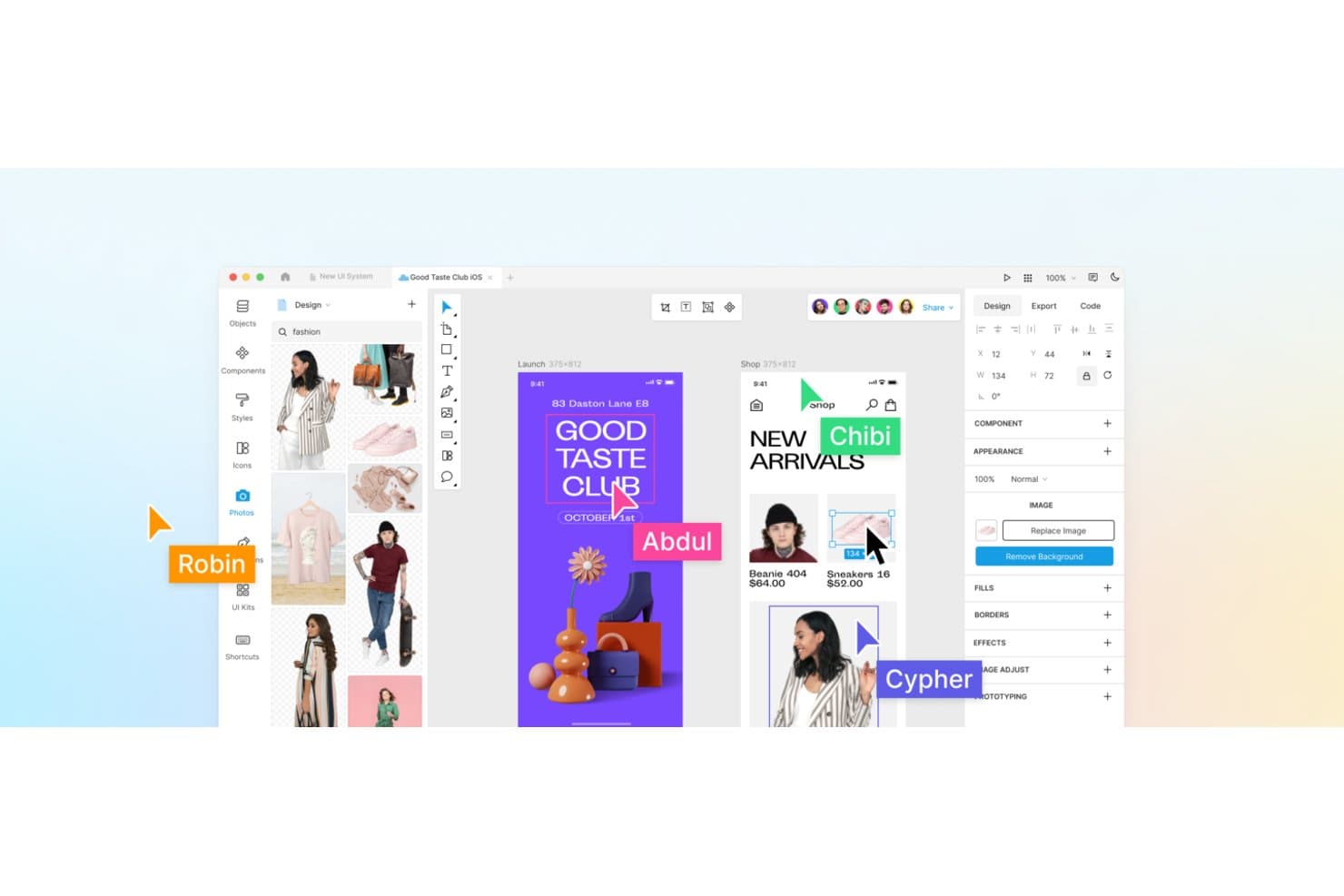
Lunacy unterstützt die Zusammenarbeit in Echtzeit mit benannten Cursorn in gemeinsam genutzten Designs. Lunacy ist ein natives Vektordesign-Tool für Windows, macOS und Linux, das UI/UX-Design, interaktives Prototyping, Komponentenbibliotheken und die Übergabe an Entwickler abdeckt – mit vollständiger Offline-Unterstützung und integriertem Zugriff auf die Asset-Bibliothek von Icons8.
Für wen ist Lunacy am besten geeignet?
Lunacy eignet sich besonders für Produktdesigner und UX/UI-Designer, die ein voll ausgestattetes, offlinefähiges Design-Tool benötigen, das nativ unter Linux ausgeführt wird.
Warum ich Lunacy ausgewählt habe
Lunacy verdient seinen Platz auf meiner Liste, weil es das einzige voll ausgestattete Vektordesign-Tool ist, das nativ unter Linux ausgeführt wird. Damit ist es eine echte Option für Teams, die nicht browserbasiert arbeiten können oder wollen. Ich schätze besonders, dass es vollständige Offline-Workflows unterstützt, ohne dabei Prototyping, automatisches Layout oder gemeinsam genutzte Komponentenbibliotheken einzuschränken. Der Bunker-Modus und die Bereitstellung in einer privaten Cloud sorgen außerdem dafür, dass Designarbeiten vollständig innerhalb der eigenen Infrastruktur verbleiben – ein wichtiger Aspekt bei der Arbeit an sensiblen Produktspezifikationen.
Wichtige Funktionen von Lunacy
- Designbearbeitung per KI-Chat: Verbinden Sie Claude-, Gemini-, OpenAI- oder Grok-Modelle, um Designs direkt auf der Arbeitsfläche ohne API-Schlüssel zu bearbeiten.
- Komponentenstatus: Definieren Sie die Zustände Standard, Hover, Gedrückt und Deaktiviert für Komponenten, um interaktive, produktionsreife UI-Elemente zu erstellen.
- Beobachtermodus: Verfolgen Sie die Ansicht der Arbeitsfläche eines Mitarbeiters in Echtzeit. Dies ist nützlich für Designprüfungen und Rundgänge mit Stakeholdern.
- Code-Tab: Untersuchen Sie die CSS-, XAML-, JSON- oder SVG-Ausgabe jeder ausgewählten Ebene, um Entwicklern genaue, direkt kopierbare Spezifikationen bereitzustellen.
Lunacy-Integrationen
Lunacy lässt sich über den lokalen MCP-Server mit Claude Desktop und anderen MCP-Clients sowie mit dem Icons8-Ökosystem integrieren. Es gibt keine dokumentierten nativen Integrationen mit Jira, Linear, Slack oder Notion und keine dokumentierte öffentliche REST-API oder Webhooks.
Pros and Cons
Pros:
- Native Linux- und Offline-Workflows
- Leistungsstarke Vektorbearbeitung und Komponenten
- Unterstützung unbegrenzt vieler Betrachter für Feedback von Stakeholdern
Cons:
- Zusammenarbeit begrenzt die Anzahl gleichzeitiger Bearbeiter
- Beim Prototyping fehlt eine bedingte Logik
Learn more about Lunacy: Am besten für KI-generierte Wireframes ohne Designkenntnisse geeignet
- Kostenloser Tarif verfügbar
- Ab 14 $/Bearbeiter/Monat
Visit WebsiteCustomer Rating:4.8/5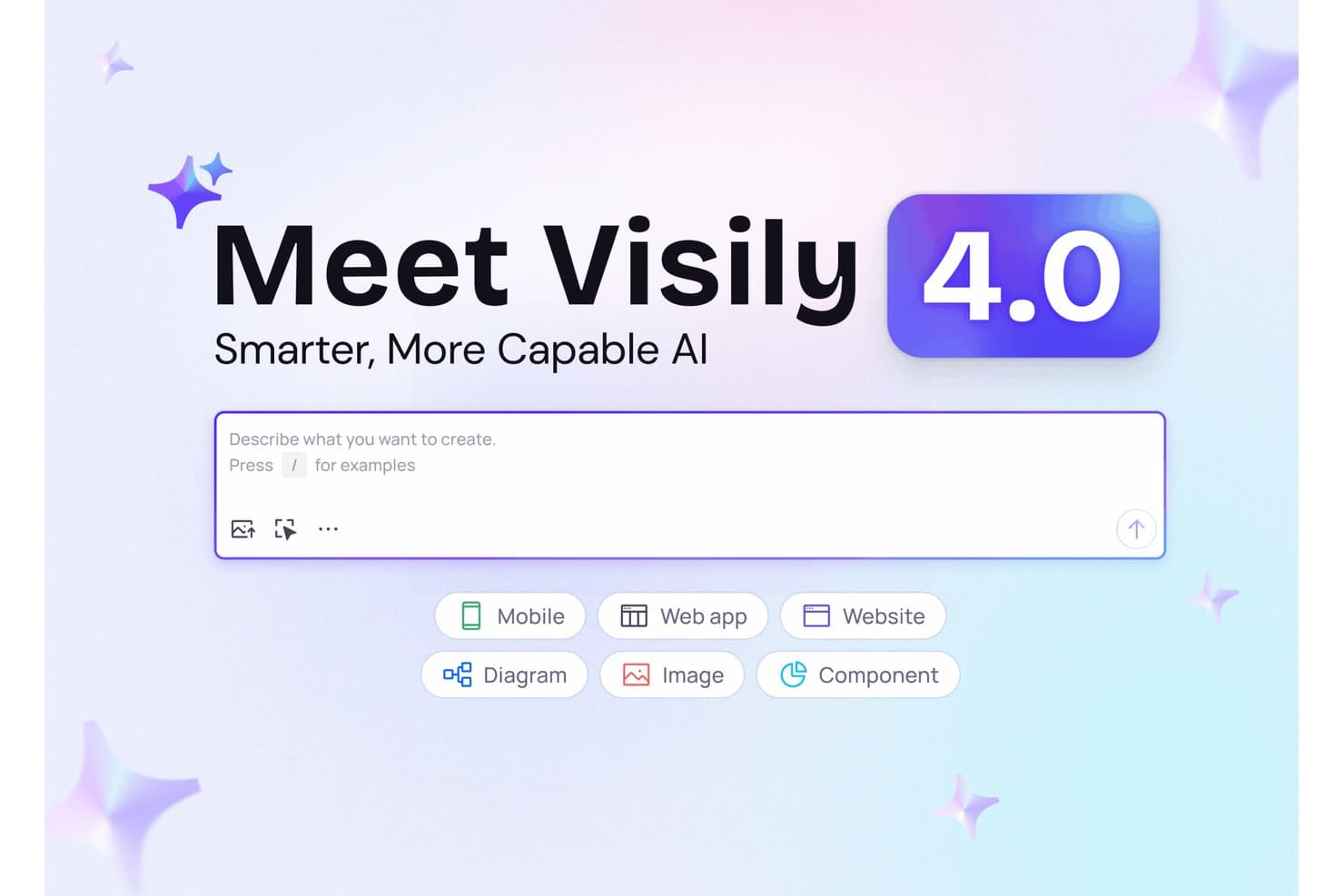
Mit Visily 4.0 können Nutzer sofort Designs aus Texteingaben erstellen. Visily ist ein KI-gestütztes UI-Design-Tool, mit dem du Wireframes, Mockups und interaktive Prototypen aus Texteingaben, Screenshots, Skizzen und Diagrammen erstellen kannst.
Für wen eignet sich Visily am besten?
Visily eignet sich besonders für Produktmanager und Personen ohne Designkenntnisse, die schnell Wireframes und Prototypen erstellen müssen, ohne auf ein eigenes Designteam angewiesen zu sein.
Warum ich Visily ausgewählt habe
Ich habe Visily als eines der besten Tools ausgewählt, weil es das einzige Tool auf dieser Liste ist, mit dem du ein vollständiges Wireframe aus einem Screenshot oder einer Texteingabe erstellen kannst, ohne jegliche Designkenntnisse zu benötigen. Die Funktion zur automatischen Erstellung von Prototypen verknüpft deine Bildschirme anschließend automatisch zu einem anklickbaren Ablauf, sodass du Verbindungslinien nicht manuell zeichnen musst. Außerdem gefällt mir, dass Visily dies mit einem soliden Inspektionsmodus kombiniert, der Tailwind und CSS ausgibt. Dadurch sind die erstellten Designs tatsächlich für die Übergabe an Entwickler geeignet.
Wichtigste Funktionen von Visily
- Echtzeit-Zusammenarbeit beim Bearbeiten: Mehrere Teammitglieder können gleichzeitig auf derselben Arbeitsfläche arbeiten. In kostenpflichtigen Tarifen stehen außerdem Cursor-Chat und Live-Kommentare zur Verfügung.
- Export als Code: Nutzer der Tarife Pro und Business können Designs als React-, Vue- oder HTML-Dateien exportieren. Eine KI-Layoutoption erstellt dabei responsive Ausgaben.
- Visily-MCP-Server: Verbindet deine Designs direkt mit Programmieragenten wie Cursor, Claude Code und Lovable, sodass KI-Tools deine Bildschirme lesen und darauf aufbauend erstellen können.
- Workshop- und Diagrammfunktionen: Die Arbeitsfläche umfasst Haftnotizen, Flussdiagramme, ERD-Symbole, Freihandzeichnungen sowie eingebettete Google-Dokumente oder YouTube-Inhalte für gemeinsame Planungssitzungen.
Integrationen von Visily
Visily lässt sich mit Figma, Jira, Notion und Slack integrieren. Über den MCP-Server werden außerdem Programmierwerkzeuge wie Cursor, Claude Code und Lovable unterstützt. Darüber hinaus bietet Visily Einbettungen von Boards sowie Browser-Erweiterungen für Chrome, Edge und Firefox.
Pros and Cons
Pros:
- Generiert Wireframes aus Screenshots und Texteingaben
- Erstellt anklickbare Abläufe durch KI-Automatisierung
- Liefert detaillierte Spezifikationen für die Übergabe an Entwickler
Cons:
- Bietet nur eingeschränkte Kontrolle bei der Vektorbearbeitung
- Bietet unausgereifte Funktionen für Designsysteme
Learn more about Visily: Am besten für codefreies Prototyping mit kostenlosem Teamzugang
- Kostenloser Tarif verfügbar
- Ab $24.9/Nutzer/Monat (jährlich abgerechnet)
Visit WebsiteCustomer Rating:4.5/5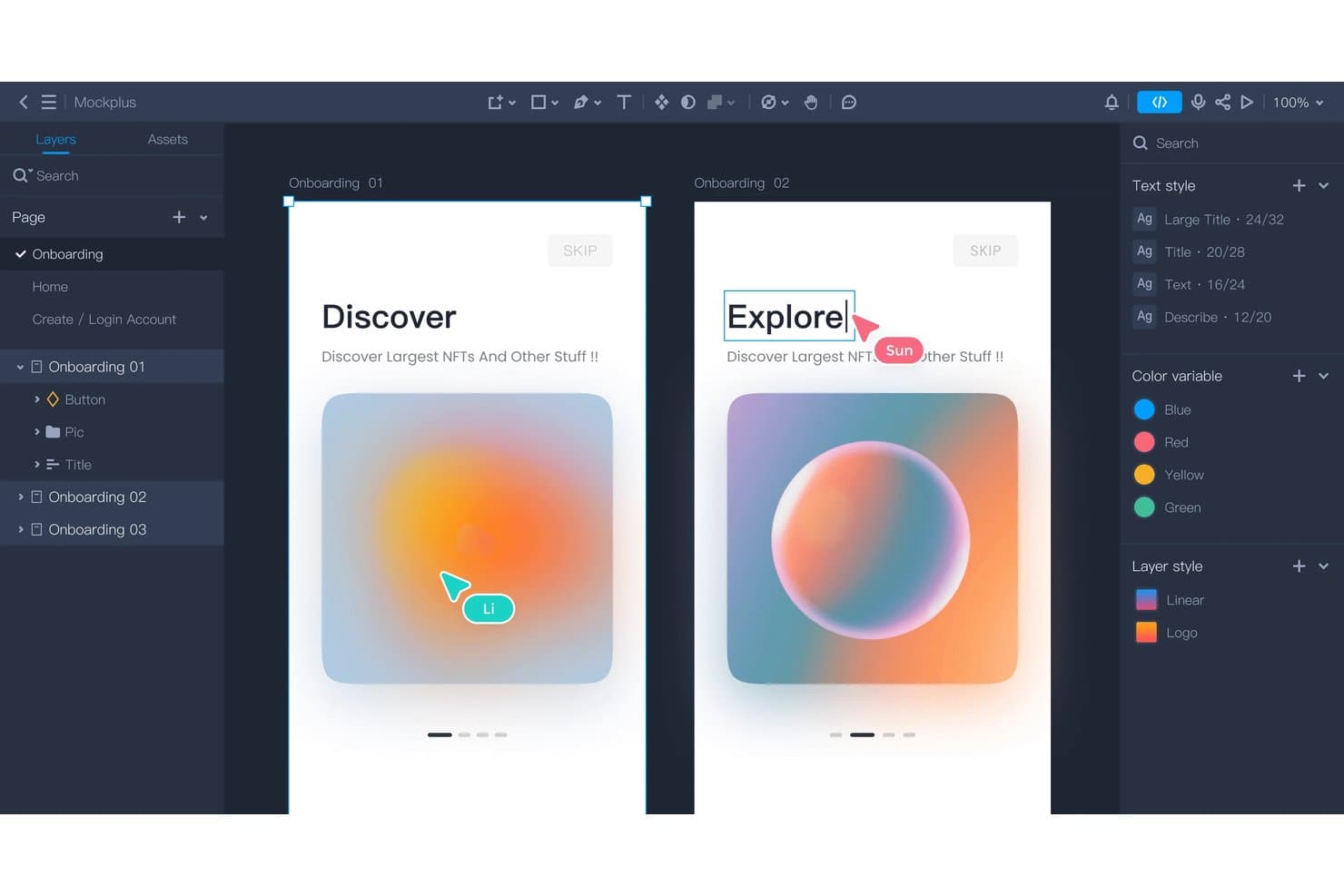
Mockplus unterstützt die gemeinsame Bearbeitung in Echtzeit über mehrere Einführungsbildschirme hinweg. Mockplus RP ist ein browserbasiertes Tool für Wireframing und interaktives Prototyping mit Drag-and-Drop-Bearbeitung, gemeinsamer Bearbeitung in Echtzeit, wiederverwendbaren Komponentenbibliotheken und dem Import von Axure-Dateien.
Für wen eignet sich Mockplus am besten?
Mockplus RP eignet sich besonders für Produktmanager und Teammitglieder ohne Designhintergrund, die interaktive Prototypen erstellen und teilen müssen, ohne Code zu schreiben.
Warum ich Mockplus ausgewählt habe
Ich habe Mockplus RP als eines der besten Tools ausgewählt, weil der kostenlose Teamtarif bis zu 10 Benutzer mit gemeinsamer Bearbeitung in Echtzeit unterstützt, was in dieser Kategorie wirklich selten ist. Ich schätze besonders, dass Personen ohne Designkenntnisse, insbesondere Produktmanager, mithilfe von Drag-and-Drop mehrseitige interaktive Prototypen erstellen können, ohne eine einzige Codezeile zu schreiben. Durch den Axure-Import bleiben ungefähr 95 % der Interaktionen bearbeitbar, was Mockplus zu einer praktischen Lösung für Teams macht, die von Axure migrieren.
Die wichtigsten Funktionen von Mockplus
- Import von Axure-Dateien: Axure-Dateien direkt in Mockplus RP importieren, wobei ungefähr 95 % der UI-Elemente und Interaktionen bearbeitbar bleiben.
- Zustandsbasierte Interaktionen: Komponentenstatus wie Mouseover, gedrückt, fokussiert, deaktiviert und benutzerdefiniert definieren, um realistische Verhaltensweisen der Benutzeroberfläche in Ihrem Prototyp zu simulieren.
- Werkzeuge für Kommentare auf dem Bildschirm: Feedback direkt auf Prototypbildschirmen mithilfe von Markierungswerkzeugen für Rechtecke, Kreise, Linien, Pfeile und Markierungen hinterlassen, mit @Erwähnungen und Statusfilterung.
- Offline-Export von Prototypen: Vollständig interaktive Prototypen als Offline-HTML-Dateien herunterladen, um sie ohne Internetverbindung zu teilen oder zu präsentieren.
Mockplus-Integrationen
Mockplus lässt sich über Plugins oder Importe mit Figma, Sketch, Adobe XD, Photoshop und Axure verbinden. Außerdem bietet es eine Marktplatzintegration für Jira sowie Integrationen mit Slack, Confluence und Lark.
Pros and Cons
Pros:
- Axure-Importe erhalten bearbeitbare Interaktionen
- Gemeinsame Bearbeitung in Echtzeit eignet sich für kleine Teams
- Kommentare auf dem Bildschirm unterstützen gezielte Iterationen
Cons:
- Design mit hoher visueller Detailtreue erstreckt sich über mehrere separate Produkte
- Die Wiederherstellung von Versionen funktioniert Seite für Seite
Learn more about Mockplus: Am besten für Design-Workflows mit Adobe Creative Cloud geeignet
- Kostenlose Testversion verfügbar
- Ab 22.99 $/Monat (jährlich abgerechnet)
Visit WebsiteCustomer Rating:4.3/5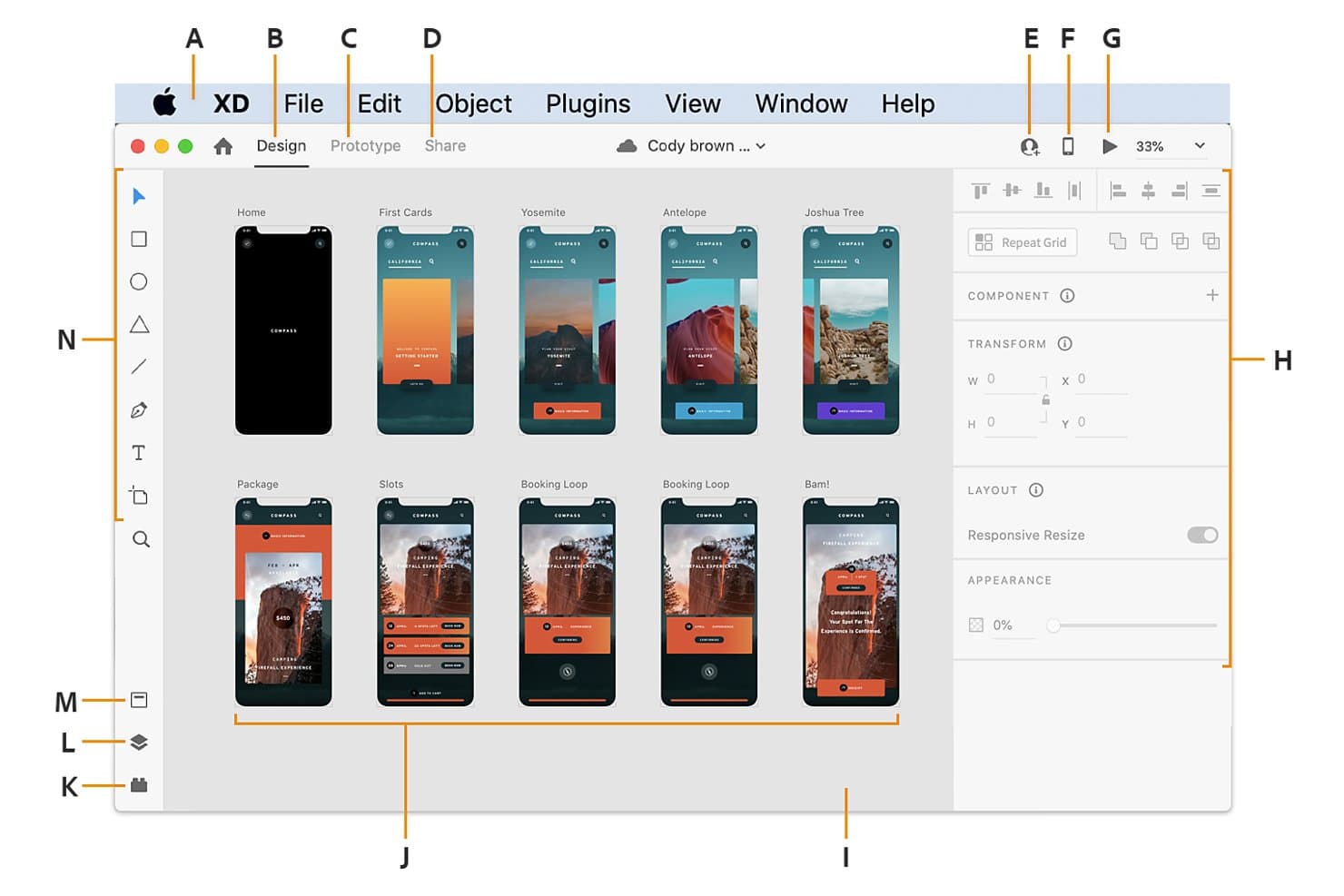
Adobe XD organisiert mehrseitige App-Designs in einem visuellen Arbeitsbereich mit Zeichenfläche. Adobe XD ist ein vektorbasiertes UI/UX-Designwerkzeug, das die Erstellung von Drahtmodellen, hochauflösenden Entwürfen und interaktiven Prototypen sowie Spezifikationen für die Übergabe an Entwickler in einer einzigen Anwendung abdeckt.
Für wen eignet sich Adobe XD am besten?
Adobe XD eignet sich für Produktdesigner sowie UX/UI-Designer, die bereits in einen Adobe-Creative-Cloud-Arbeitsablauf eingebunden sind und Prototypenerstellung sowie die Übergabe an Entwickler ohne Wechsel des Ökosystems nutzen möchten.
Warum ich Adobe XD ausgewählt habe
Ich habe Adobe XD in meine Top-Auswahl aufgenommen, weil es sich auf eine Weise natürlich in einen Creative-Cloud-Arbeitsablauf einfügt, wie es kein anderes Designwerkzeug tut. Vektoren aus Illustrator oder Zeichenflächen aus Photoshop in XD zu übertragen, dauert nur wenige Sekunden, und CC-Bibliotheken halten Farben, Textstile und Komponenten in allen von deinem Team verwendeten Apps synchron. Außerdem finde ich, dass XD mit automatisierten Animationen und Komponentenzuständen wirklich leistungsstarke Funktionen für die Erstellung von Mikrointeraktionen bietet, ohne Bildschirme duplizieren zu müssen.
Wichtige Funktionen von Adobe XD
- Wiederholungsraster: Dupliziere jedes Element oder jede Gruppe in einem Rasterlayout und bearbeite alle Instanzen gleichzeitig – ideal für die Gestaltung von Listen, Karten und Galerien.
- Mehrere Benutzerabläufe: Definiere mehrere Benutzerabläufe innerhalb eines einzigen Dokuments, jeweils mit einem eigenen teilbaren Prototyp-Link für eine gezielte Überprüfung durch Beteiligte.
- Voreinstellungen für den Freigabemodus: Veröffentliche Designs mit zweckgebundenen Voreinstellungen für Designüberprüfung, Entwicklung, Benutzertests, Präsentationen oder benutzerdefinierte Zwecke, jeweils mit konfigurierbaren Zugriffskontrollen.
- CSS-Codeausschnitte in Spezifikationen: Links zur Übergabe an Entwickler generieren automatisch CSS-Werte für Abmessungen, Abstände, Farben und Typografie direkt in der browserbasierten Spezifikationsansicht.
Integrationen von Adobe XD
Adobe XD verfügt über dokumentierte Integrationen mit Adobe Photoshop, Illustrator, After Effects, Creative-Cloud-Bibliotheken, Jira Cloud, Slack, Zoom und Microsoft Teams. Für benutzerdefinierte Integrationen gibt es keine dokumentierte öffentliche API und keine Webhooks.
Pros and Cons
Pros:
- Präzise Vektorbearbeitung für skalierbare Benutzeroberflächen
- Erweiterte Prototypen mit automatisierten Animationen und Zuständen
- Browserbasierte Spezifikationen unterstützen die Übergabe an Entwickler
Cons:
- Der Wartungsmodus bedeutet, dass keine neuen Funktionen hinzukommen
- Beta-Zusammenarbeit und das Wiederherstellen von Versionen beeinträchtigen die Zusammenarbeit
 Am besten für die Zusammenarbeit an Design und Entwicklung in Echtzeit geeignet
- Kostenloser Tarif verfügbar
- Ab 16 $/Nutzer/Monat
Visit WebsiteCustomer Rating:4.7/5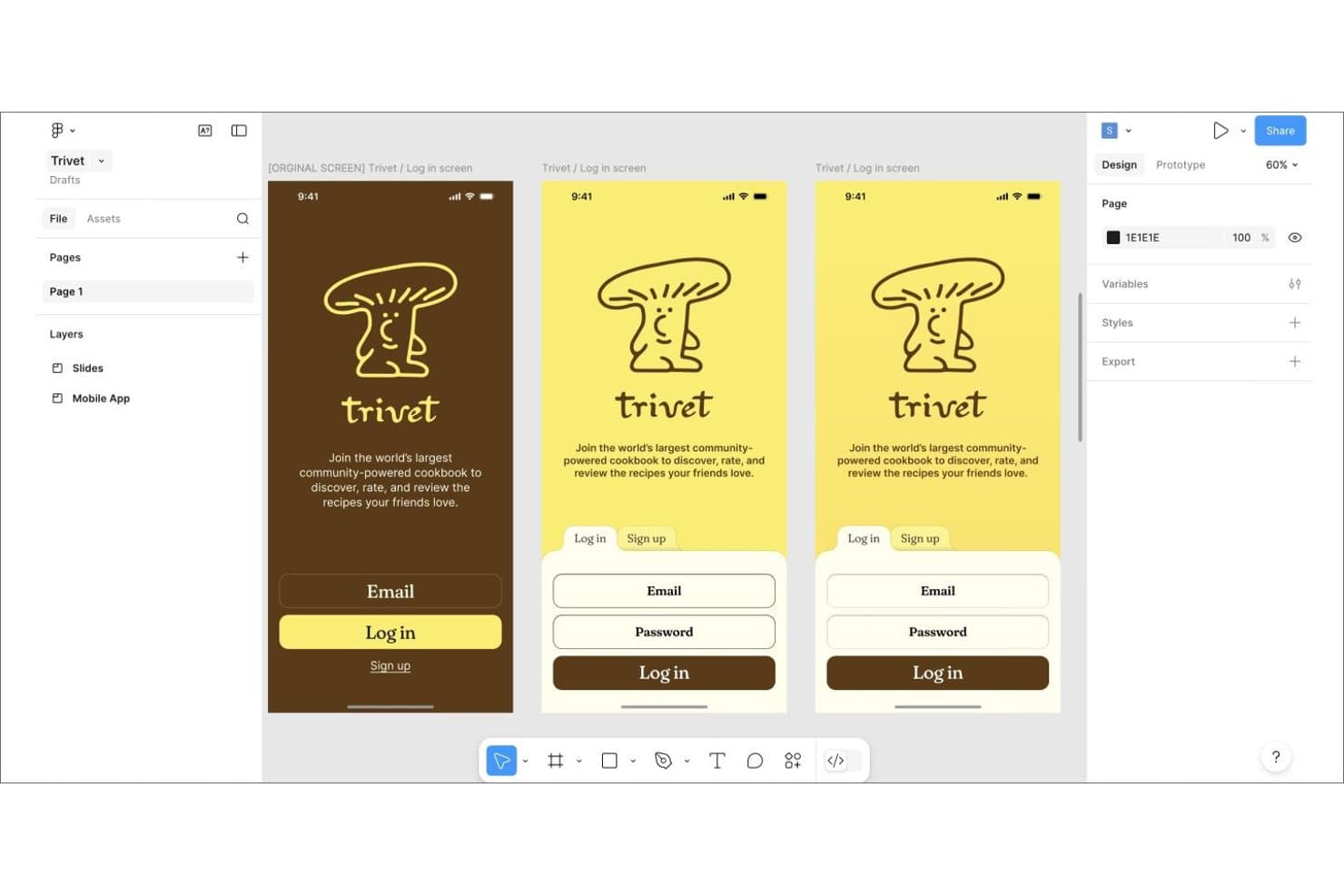
Mit Figma können Nutzer nebeneinander Designs für Anmeldebildschirme mobiler Apps erstellen und überarbeiten. Figma ist ein browserbasiertes Designtool, das Vektorbearbeitung, interaktives Prototyping, Designsystemverwaltung und die Übergabe an Entwickler in einem einzigen kollaborativen Arbeitsbereich vereint.
Für wen ist Figma am besten geeignet?
Figma eignet sich für funktionsübergreifende Produktteams, in denen Designer, Produktmanager und Entwickler in denselben Dateien arbeiten müssen, ohne zwischen separaten Tools für die Übergabe wechseln zu müssen.
Warum ich mich für Figma entschieden habe
Figma steht auf meiner Auswahlliste ganz oben, weil kein anderes Designtool die Lücke zwischen Designern und Entwicklern auf diese Weise schließt. Ich schätze besonders, dass der Entwicklermodus CSS-, JSON- und React-Code direkt aus Designebenen generiert, sodass Entwickler nicht über Spezifikationen rätseln müssen. Live-Cursor für die Zusammenarbeit und kostenlose, unbegrenzte Plätze für Betrachter ermöglichen es meinem gesamten Team, einschließlich Produktmanagern und Ingenieuren, in derselben Datei zu arbeiten, ohne dass jemand auf ein Übergabedokument warten muss.
Die wichtigsten Funktionen von Figma
- FigJam-Whiteboarding: Ein integriertes digitales Whiteboard mit Haftnotizen, Abstimmungen, Timern und mehr als 300 Vorlagen für Workshops und Brainstorming-Sitzungen.
- Figma Make: Ein KI-gestütztes Tool, das interaktive, codebasierte Prototypen und Web-Apps direkt aus einer Eingabeaufforderung oder einer vorhandenen Designdatei generiert.
- Variablen für das Designsystem: Ein Tokensystem, das mehrere Modi unterstützt – etwa helle und dunkle Designs –, über Komponenten hinweg synchronisiert und über die REST-API exportiert werden kann.
- Versionsverlauf und Verzweigungen: Benannte Versionsspeicherungen mit unbegrenztem Verlauf in kostenpflichtigen Tarifen sowie Arbeitsabläufe mit Verzweigen und Zusammenführen zur Überprüfung von Designänderungen vor der Aktualisierung der Hauptdatei.
Figma-Integrationen
Figma bietet Integrationen mit Jira, Slack, GitHub, Storybook und VS Code sowie Konnektoren für Linear, Asana, monday.com und Notion. Die REST-, Plugin- und Widget-APIs unterstützen benutzerdefinierte Integrationen, und Zapier verbindet Figma mit mehr als 9.000 Apps.
Pros and Cons
Pros:
- Bearbeitung durch mehrere Nutzer in Echtzeit reduziert Verzögerungen bei der Übergabe
- Der Entwicklermodus generiert umsetzungsbereite Designspezifikationen
- Designtokens unterstützen skalierbare Komponentensysteme mit verschiedenen Designs
Cons:
- Bei großen Dateien kann es zu merklichen Leistungseinbußen kommen
- KI-Credits schränken umfangreiche Workflows zur Prototypengenerierung ein
 Am besten für interaktives Prototyping mit codebasierten Komponenten
- Kostenloser Tarif + 14-tägige kostenlose Testversion verfügbar
- Ab $29/Benutzer/Monat (jährlich abgerechnet)
Visit WebsiteCustomer Rating:4.2/5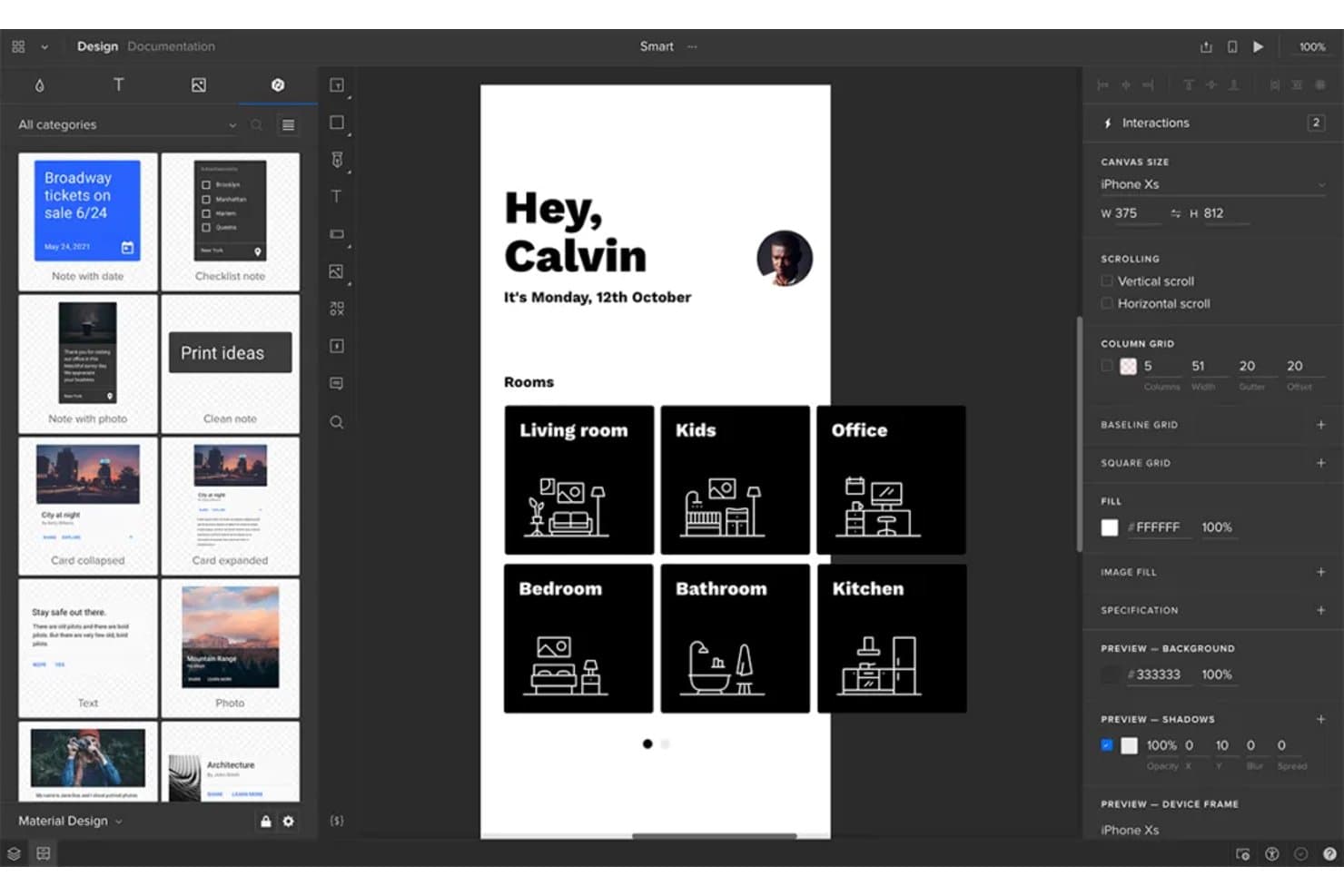
Mit UXPin können Benutzer Bildschirme mobiler Apps mit echten Interaktionen entwerfen und prototypisieren. UXPin ist ein browserbasiertes UX/UI-Design- und Prototyping-Tool, das Vektorbearbeitung, interaktives Prototyping, Designsystemverwaltung und codebasierte Komponenten über seine Module Merge, Forge und Wire kombiniert.
Für wen eignet sich UXPin am besten?
UXPin eignet sich besonders für UX/UI-Designer und Leiter von Designteams, die Prototypen benötigen, die sich wie das echte Produkt verhalten und nicht nur so aussehen.
Warum ich mich für UXPin entschieden habe
UXPin steht auf meiner Auswahlliste, weil es das einzige Designtool ist, bei dem der Prototyp auf tatsächlichen React-Komponenten und nicht auf statischen Zeichnungen dieser Komponenten läuft. Ich schätze besonders, dass Merge eine live eingebundene Komponentenbibliothek aus Git oder Storybook abruft, sodass sich eine sortierbare Tabelle oder ein Datumsauswahlfeld in deinem Prototyp genau so verhält wie später in der Produktivumgebung. In Verbindung mit bedingter Logik, Variablen und Aktionen für API-Anfragen erstellst du Prototypen, die echte Sonderfälle bewältigen.
Die wichtigsten Funktionen von UXPin
- Echtzeit-Zusammenarbeit: Bearbeite Designs live gemeinsam mit deinem Team, während eine unbegrenzte Anzahl von Betrachtern und Kommentatoren jeden Prototyp ohne kostenpflichtigen Zugang überprüfen und kommentieren kann.
- Modus „Code abrufen“: Untersuche Elementabmessungen, Abstände, Farben und Typografie und kopiere CSS direkt aus dem Bedienfeld, während die Spezifikationen live mit den Designänderungen aktualisiert werden.
- Automatisches Layout: Lege Richtung, Abstand, Innenabstand, Umbruch und Ausrichtung für Gruppen fest, damit deine Designs über verschiedene Bildschirmgrößen hinweg vorhersehbar reagieren.
- KI-gestützte UI-Generierung (Forge): Erstelle Interface-Designs anhand einer Texteingabe oder eines hochgeladenen Bildes und verwende dabei deine tatsächliche Komponentenbibliothek statt generischer Vektorformen.
UXPin-Integrationen
UXPin lässt sich mit GitHub, Bitbucket, Storybook, npm, Jira Cloud, Slack, FullStory, StackBlitz, Figma und Sketch integrieren. Es verfügt über keine öffentliche API und keine Webhooks, daher ist die individuelle Anbindung eingeschränkt.
Pros and Cons
Pros:
- Codebasierte Komponenten sorgen dafür, dass sich Prototypen realistisch verhalten
- Bedingte Logik bewältigt komplexe Sonderfälle von Produkten
- Die Governance des Designsystems begrenzt die Abweichung von Komponenten
Cons:
- Vektorfunktionen bleiben hinter spezialisierten Tools für visuelles Design zurück
- Technische Arbeitsabläufe können gelegentliche Mitwirkende überfordern
Learn more about UXPin: Am besten für quelloffenes Design und die Übergabe an Entwickler
- Kostenloser Tarif + 14-tägige kostenlose Testversion verfügbar
- Ab $7/Nutzer/Monat
Visit WebsiteCustomer Rating:4.5/5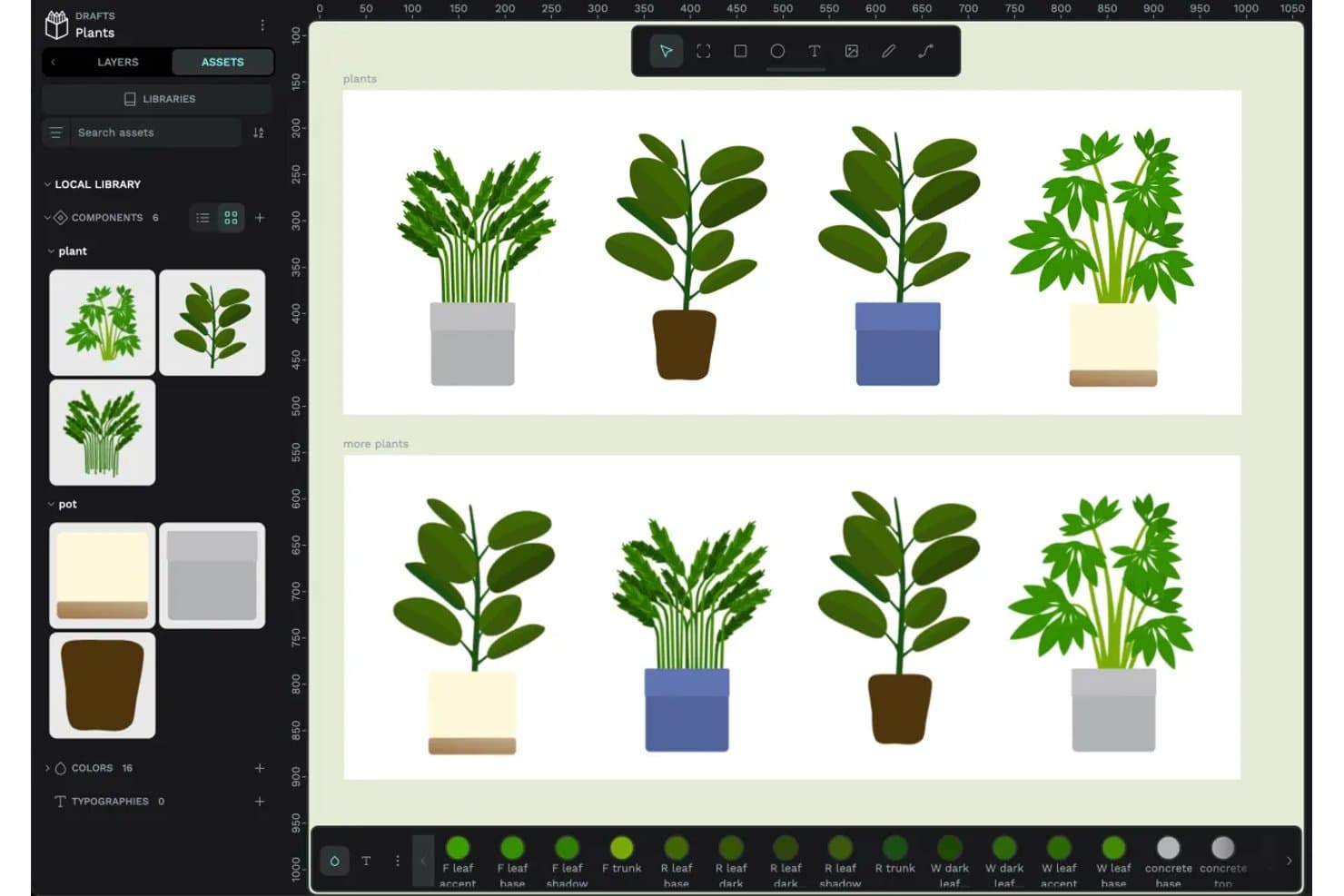
Mit Penpot können Nutzer Pflanzenkomponenten mit gemeinsamen Gestaltungselementen erstellen und wiederverwenden. Penpot ist ein quelloffenes Designtool, das Vektorbearbeitung, interaktives Prototyping, Zusammenarbeit in Echtzeit, die Verwaltung von Designsystemen und die Übergabe an Entwickler mit nativen Layouts, die CSS spiegeln, sowie einem Prüfmodus kombiniert.
Für wen eignet sich Penpot am besten?
Penpot eignet sich hervorragend für Design- und Entwicklungsteams, die vollständige Kontrolle über ihre Tools wünschen – sei es durch Selbsthosting, die Flexibilität quelloffener Software oder einen wirklich codefreundlichen Arbeitsablauf für die Übergabe an Entwickler.
Warum ich Penpot ausgewählt habe
Ich habe Penpot in meine Top-Auswahl aufgenommen, weil es das einzige vollständig quelloffene Designtool ist, das die Übergabe an Entwickler als zentrale Funktion und nicht als nachträglichen Zusatz behandelt. Die Flex- und CSS-Grid-Layouts spiegeln die tatsächliche Funktionsweise von CSS wider, sodass das, was Entwickler im Prüfmodus sehen, direkt dem entspricht, was sie im Code schreiben werden. Außerdem gefallen mir die nativen W3C-Designtoken, die nach JSON exportiert und ohne kostenpflichtiges Plugin auf Plattformen wie SwiftUI, Jetpack Compose und Flutter übertragen werden können.
Wichtige Funktionen von Penpot
- Interaktive Prototyping-Abläufe: Definieren Sie mehrere Startpunkte pro Seite, teilen Sie individuelle Links zu Abläufen und verwenden Sie Auslöser wie beim Klicken, beim Bewegen der Maus darüber und nach einer Verzögerung, um Bildschirme mit Übergängen und Überlagerungen zu verbinden.
- Bearbeitung mit mehreren Personen in Echtzeit: Mehrere Teammitglieder können gleichzeitig dieselbe Datei bearbeiten. Dabei stehen Kommentare in Threads zur Verfügung, die Sie lesen, beantworten und lösen können, ohne den Designmodus zu verlassen.
- Komponentenvarianten: Gruppieren Sie verwandte Komponenten nach Eigenschaften wie Farbe, Größe oder Status und wechseln Sie zwischen Varianten, wobei Überschreibungen erhalten bleiben.
- MCP-Server für KI-Arbeitsabläufe: Ein kostenloser, quelloffener MCP-Server ermöglicht es jedem KI-Agenten oder -Modell, Penpot-Dateien zu lesen und zu ändern, und unterstützt Arbeitsabläufe von Design zu Code sowie von Code zu Design ohne zusätzliche Plattformgebühren.
Penpot-Integrationen
Penpot bietet über den Penpot-Hub Marktplatzintegrationen an, darunter Locofy, Miro, DeepL, Iconify, Lucide sowie Verbindungen zu GitHub, GitLab, Azure DevOps und Bitbucket. Die REST-API, Webhooks und der MCP-Server unterstützen individuelle Arbeitsabläufe für Design, Code und KI.
Pros and Cons
Pros:
- Kontrolle durch quelloffene Software unterstützt selbst gehostete Designprozesse
- CSS-spiegelnde Layouts verbessern die Übergabe an Entwickler
- Native Token-Unterstützung für skalierbare Designsysteme
Cons:
- Prototypen bieten keine bedingte Logik und keine Variablen
- Große Dateien können die Browserleistung beeinträchtigen
Learn more about Penpot: Am besten für logikgesteuerte Prototypenerstellung ohne Code
- Kostenloser Tarif verfügbar
- Ab $19/Benutzer/Monat
Visit WebsiteCustomer Rating:4.2/5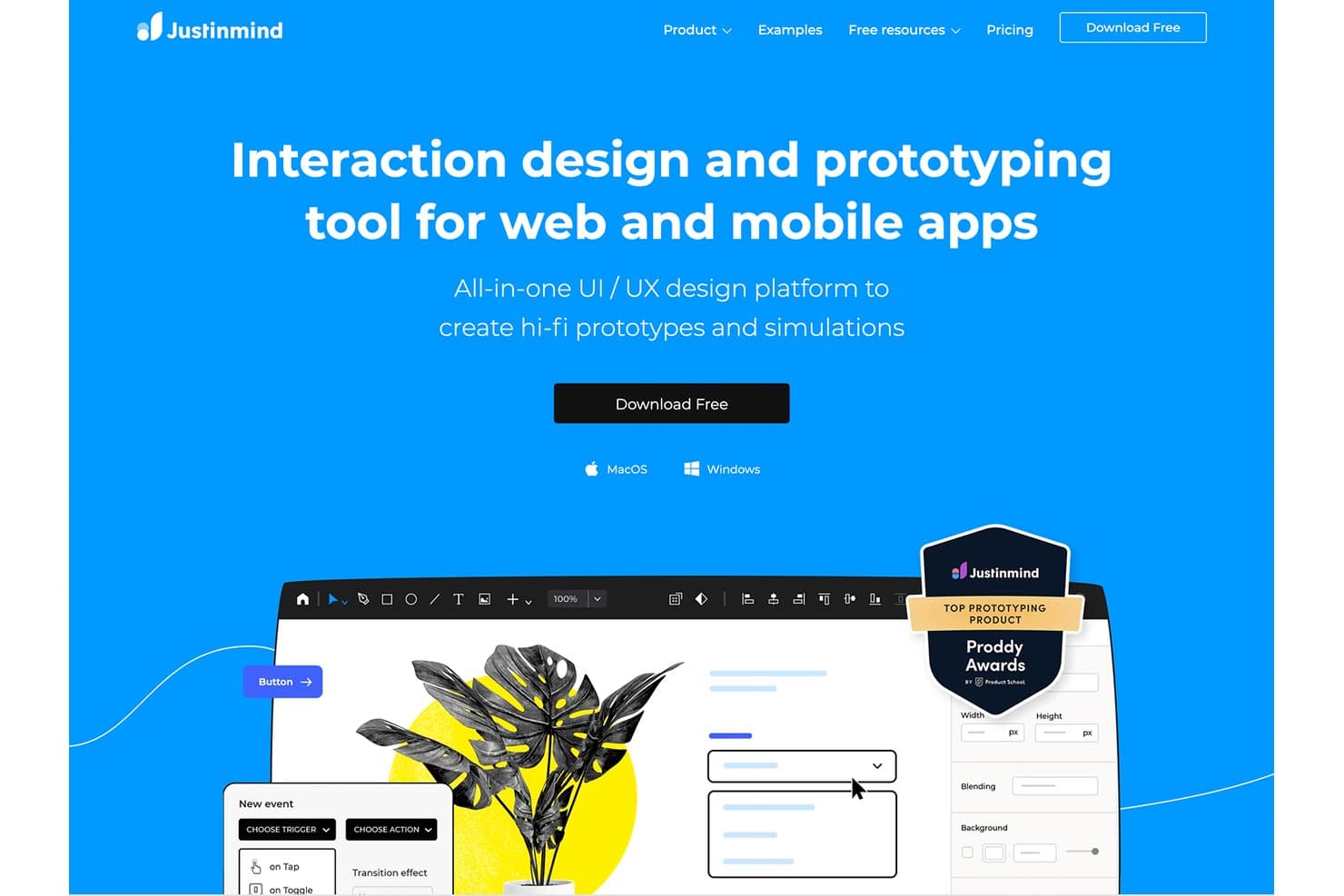
Mit Justinmind können Nutzer hochauflösende Prototypen für Web- und Mobilanwendungen erstellen. Justinmind ist ein Desktop-Tool für Prototypenerstellung und Interaktionsdesign für macOS und Windows, das die Erstellung von Drahtmodellen, hochauflösenden Entwürfen, logikgesteuerten interaktiven Simulationen und Spezifikationen für die Entwicklerübergabe abdeckt.
Für wen eignet sich Justinmind am besten?
Justinmind eignet sich besonders für UX/UI-Designer und Produktmanager, die komplexe, logikgesteuerte Interaktionen prototypisieren müssen, ohne Code zu schreiben.
Warum ich Justinmind ausgewählt habe
Ich habe Justinmind als eines der besten Tools ausgewählt, weil die Tiefe des logikgesteuerten Prototypings wirklich schwer zu übertreffen ist. Mir gefällt besonders, dass man Bedingungen, Variablen und ausdrucksbasierte Regeln erstellen kann, die das Verhalten echter Apps simulieren – ganz ohne Code. Über Datenmaster lassen sich sogar CSV-Daten laden, um Datengitter und Formulare dynamisch zu füllen. Das nutze ich, wenn ich realistische Benutzerabläufe testen möchte, bevor auch nur eine einzige Codezeile geschrieben wurde.
Wichtige Funktionen von Justinmind
- Echtzeit-Zusammenarbeit: Mehrere Bearbeiter können gleichzeitig am selben Prototyp arbeiten. Eine Sperrung auf Elementebene verhindert dabei widersprüchliche Änderungen.
- Ansicht für die Entwicklerübergabe: Entwickler erhalten direkt aus dem Prototyp Zugriff auf exakte Maße, Abstände, HEX-Farben und kopierbares CSS, ohne Designdateien zu benötigen.
- UI-Komponentenbibliothek: Über 4.000 vorgefertigte interaktive Komponenten für iOS, Material Design 3, Bootstrap und andere wichtige Frameworks sind standardmäßig enthalten.
- Diagrammerstellung von Benutzerabläufen: Ein spezielles Tool zum Zuordnen und Visualisieren von Benutzerabläufen ist in Tarifen der Professional-Stufe und höheren Tarifen verfügbar.
Integrationen von Justinmind
Justinmind bietet Integrationen mit Figma, Sketch, Adobe XD, Photoshop, Illustrator, Jira, Azure DevOps, Doors und Confluence. Die Java-API und das SDK unterstützen benutzerdefinierte Erweiterungen, während SAML und LDAP die Authentifizierung in Unternehmen ermöglichen.
Pros and Cons
Pros:
- Logikgesteuerte Prototypen simulieren das Verhalten echter Apps
- CSV-gestützte Daten ermöglichen realistische Tests
- Unbegrenzte Betrachter vereinfachen die Überprüfung durch Stakeholder
Cons:
- Die Bearbeitung ist auf Desktop-Geräte beschränkt, was den kollaborativen Zugriff einschränkt
- Gemeinsam genutzten Bibliotheken fehlt eine vollständige Versionshistorie
Learn more about Justinmind: 10Am besten für natives Mac-Vektor- und UI-Design geeignet
Sketch
- 30-tägige kostenlose Testversion
- Ab 12 $/Benutzer/Monat (jährliche Abrechnung)
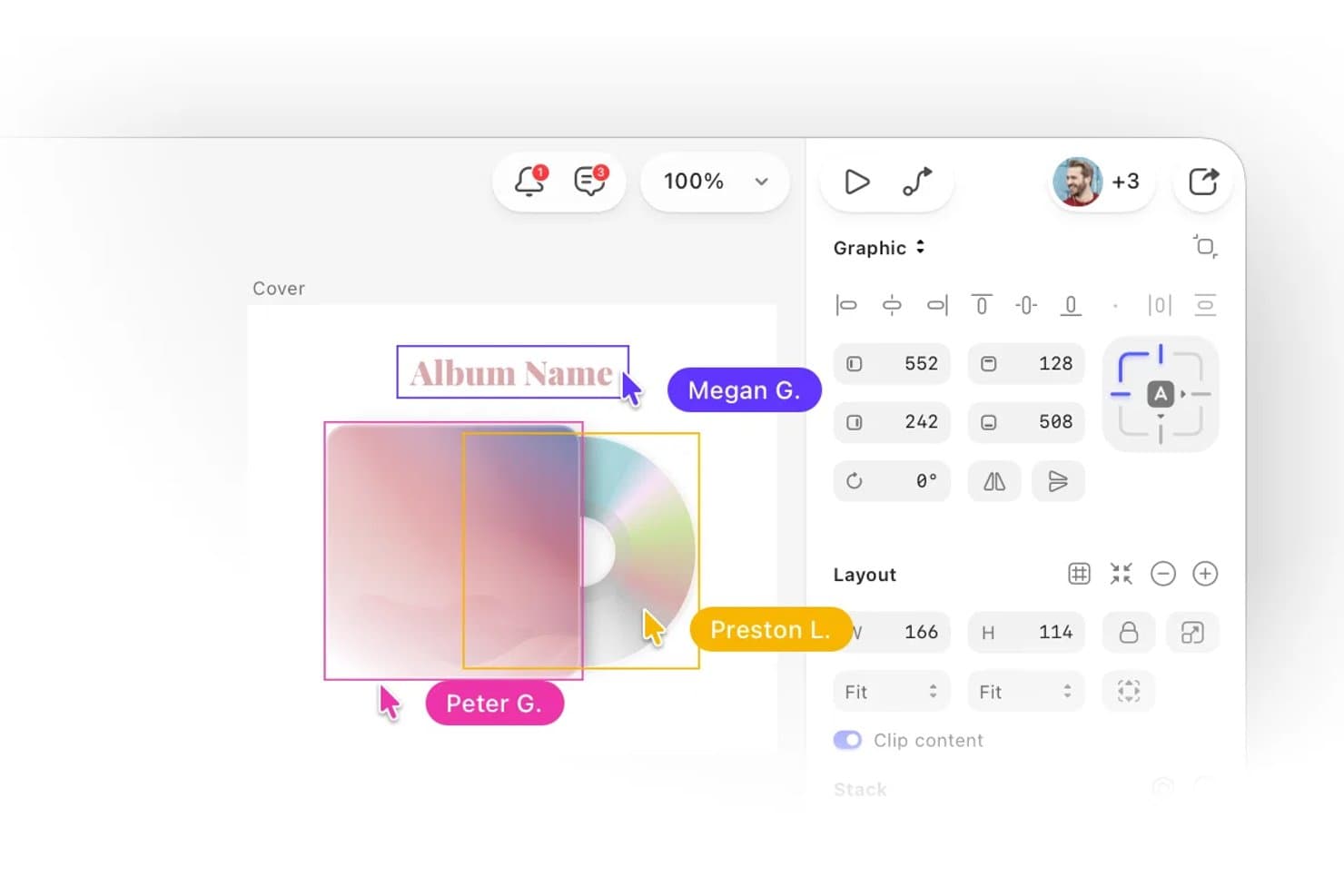
Sketch ermöglicht es mehreren Mitwirkenden, Designs gleichzeitig in Echtzeit zu bearbeiten und anzuzeigen. Sketch ist ein natives Mac-UI-Designtool, das auf Vektorbearbeitung, interaktivem Prototyping, wiederverwendbaren Komponentenbibliotheken und der browserbasierten Übergabe an Entwickler basiert.
Für wen ist Sketch am besten geeignet?
Sketch wurde speziell für Produktdesigner sowie UX/UI-Designer entwickelt, die unter macOS arbeiten und eine fokussierte, native Designumgebung ohne den zusätzlichen Aufwand eines plattformorientierten Tools wünschen.
Warum ich Sketch ausgewählt habe
Sketch verdient seinen Platz als eines der besten Tools auf meiner Auswahlliste, weil seine native Mac-Vektor-Engine wirklich erstklassig ist. Ich schätze besonders, dass Funktionen wie die Eckenglättung mit Unterstützung für abgerundete Quadratformen, unabhängige Rahmenbreiten pro Seite und die Oklab-/Oklch-Interpolation von Farbverläufen eine Präzision ermöglichen, mit der browserbasierte Editoren noch immer nicht mithalten können. Das automatische Layoutsystem Stapel von Sketch unterstützt das Umfließen von Inhalten, prozentuale Größenangaben und negative Abstände ohne die Umgehungslösungen, die ich anderswo benötigt habe.
Wichtige Funktionen von Sketch
- Intelligente Animation: Fügt Steuerungen für Beschleunigung und Timing hinzu, um Übergänge zwischen Zeichenflächen für eine flüssige, realistische Bewegung zu prototypisieren.
- Kostenlose Übergabe an Entwickler: Ermöglicht Entwicklern, Ebenen zu untersuchen, CSS-Werte zu kopieren, Abstände zu messen und Assets direkt im Browser ohne zusätzliche Kosten zu exportieren.
- Integration mit dem MCP-Server: Verbindet Sketch mit externen KI-Clients wie Claude und Cursor, sodass Sie Inhalte ausfüllen, Themen austauschen und aus Ihren Designs Code generieren können.
- Export von Designtoken: Exportiert Farbvariablen und Stile als CSS oder JSON, mit öffentlichen, automatisch aktualisierten Token-URLs, die direkt in Tools wie Storybook eingespeist werden können.
Sketch-Integrationen
Sketch bietet eine native Integration mit Slack sowie Integrationen mit Jira, Notion, GitHub und Miro über Einbettungen, Links oder Partner. Die JavaScript-Plug-in-API und die Unterstützung für den MCP-Server ermöglichen benutzerdefinierte Workflows mit KI-Clients wie Claude und Cursor.
Pros and Cons
Pros:
- Die native Mac-Vektorbearbeitung wirkt außergewöhnlich ausgereift
- Ausgereifte Unterstützung für Symbole und Bibliotheken ermöglicht Designsysteme
- Kostenlose browserbasierte Übergabe vereinfacht die Zusammenarbeit mit Entwicklern
Cons:
- Für die Bearbeitung ist macOS erforderlich, was plattformübergreifende Teams einschränkt
- Beim Prototyping fehlen dokumentierte Variablen und bedingte Logik
Learn more about Sketch:
Weitere Design-Tools
Hier sind einige weitere Optionen, die es nicht in die Liste der besten Design-Tools geschafft haben:
- 11Axure RP Am besten für logikgesteuertes interaktives Prototyping geeignet
- 12FramerAm besten geeignet für KI-gestütztes Webdesign und die Veröffentlichung von Websites
- 13ProtoPieAm besten für interaktives Prototyping mit hoher Detailtreue
- 14ZeplinAm besten für die Übergabe an Entwickler aus jedem Designtool
Verwandte Tests von Produktmanagement-Software
Wenn du hier noch nicht gefunden hast, wonach du suchst, sieh dir diese anderen verwandten Tools an, die wir getestet und bewertet haben:
- Die besten Produktmanagement-Tools
- Die beste Software für Produktplanung
- Die besten UX-Design-Tools
- Die beste Software für Produktentwicklung
- Die beste Software für Ideenmanagement
- Die beste Heatmap-Software
Wie ich Designtools bewerte
Ich teile meine Bewertung in drei Teile: Die Kernfunktionen (vektorbasierte Bearbeitung und interaktives Prototyping) haben das größte Gewicht, gefolgt von herausragenden Funktionen wie automatischen Layout-Engines und anschließend zusätzlichen Faktoren wie Unterstützung bei der Einführung und dem Preis-Leistungs-Verhältnis.
Kernfunktionen (Grundvoraussetzungen für diese Liste)
Bei der Auswahl der Tools für meine Liste bewerte ich jedes einzelne für jede der unten aufgeführten Kernfunktionen auf einer Skala von 0 (bietet die Funktion nicht an) bis 5 (zeichnet sich in diesem Bereich aus). Anschließend rechne ich die Gesamtpunktzahl in einen Prozentsatz um, um die allgemeine Eignung jedes Tools besser einschätzen zu können, wobei Funktionen, die ich als unverzichtbar eingestuft habe, zusätzlich gewichtet werden.
- Vektorbasierte Designbearbeitung (unverzichtbar): Ich prüfe, ob das Tool die vollständige Bearbeitung von Pfaden und Ankerpunkten unterstützt und nicht nur das Einfügen grundlegender Formen. Ein Designtool, das lediglich Rechtecke und Kreise einfügt, bringt dich nicht weit, wenn du benutzerdefinierte Symbole oder komplexe UI-Elemente benötigst.
- Interaktives Prototyping (unverzichtbar): Das Verknüpfen statischer Bildschirme gehört zu den Grundvoraussetzungen. Deshalb achte ich auf bedingte Logik, Mikrointeraktionen und Übergänge, mit denen du bei Präsentationen für Stakeholder realistische Nutzerabläufe vorführen kannst, ohne zu einer separaten Prototyping-App wechseln zu müssen.
- Echtzeit-Zusammenarbeit: Ich bewerte, ob mehrere Teammitglieder gleichzeitig dieselbe Datei bearbeiten können, mit Live-Cursorn und direkten Kommentaren. Tools wie Figma und Penpot erledigen dies im Browser, während andere noch auf die manuelle Weitergabe von Dateien angewiesen sind.
- Unterstützung von Designsystemen: Wiederverwendbare Komponenten mit Varianten, gemeinsame Stilvariablen und die Synchronisierung von Bibliotheken über mehrere Dateien hinweg sind hier entscheidend. Ich schaue mir an, wie einfach es ist, eine Button-Komponente einmal zu aktualisieren und diese Änderung auf jeden Bildschirm eines Projekts zu übertragen.
- Übergabe an die Entwicklung: Ich prüfe, ob automatisch generierte Spezifikationen, exportierbare Ressourcen und Prüfwerkzeuge vorhanden sind, die Entwicklerinnen und Entwicklern genaue Abstände, Farbwerte und Schriftangaben liefern. Die Lücke zwischen einem Design und einem ausgelieferten Produkt wird oft größer, wenn die Übergabe auf Screenshots und Vermutungen beruht.
- Versionsverlauf und Dateiverwaltung: Benannte Prüfpunkte, der Vergleich früherer Versionen nebeneinander und die Wiederherstellung älterer Versionen verhindern, dass dein Team während schnelllebiger Sprints Arbeit verliert. Ich achte darauf, wie detailliert die Nachverfolgung ist und ob Verzweigungen unterstützt werden.
Sobald ich eine Liste von Tools zusammengestellt habe, die die Kriterien erfüllen, prüfe ich, was die einzelnen Plattformen voneinander unterscheidet.
Unterscheidungsmerkmale (Wodurch sich Anbieter abheben)
So vergleiche ich die verschiedenen Anbieter miteinander:
Herausragende Funktionen
Automatische Layout-Engines unterscheiden gute Designtools von hervorragenden. Ich prüfe, wie jedes Tool mit der responsiven Größenanpassung umgeht, wenn du Inhalte austauschst oder Bildschirmgrößen änderst, denn ein Button, der beim Bearbeiten seiner Beschriftung kaputtgeht, bremst jeden Sprint aus. Die KI-gestützte Designerstellung ist ein weiteres Unterscheidungsmerkmal, das ich bewerte, insbesondere für die schnelle Ideenfindung in der frühen Erkundungsphase. Figma und Sketch bieten beide Plugin-Ökosysteme, aber ich prüfe, ob der Marktplatz eines Tools praktische Erweiterungen wie Datenbefüllung und Barrierefreiheitsprüfungen umfasst, die Produktteams tatsächlich täglich nutzen.
Über die Funktionen hinaus
Ich prüfe, wie leicht auch Personen ohne Designhintergrund einsteigen können. Ein Tool verliert schnell an Wert, wenn deine Entwickler oder Stakeholder eine kostenpflichtige Lizenz benötigen, nur um einen Prototypen zu kommentieren. Außerdem bewerte ich die Integrationstiefe mit Aufgabenverfolgungssystemen wie Jira und Linear, da das Einbetten von Live-Designdateien in ein Ticket den Kontext dort bewahrt, wo die Umsetzung stattfindet. Auch die Reife des Anbieters ist wichtig – ich achte auf eine umfassende Dokumentation, aktive Community-Vorlagen und einen regelmäßigen Aktualisierungsrhythmus, der langfristige Zuverlässigkeit signalisiert.
So wählst du Design-Tools aus
Bei der großen Auswahl an verschiedenen Designlösungen kann es schwierig sein, zu entscheiden, welches Design-Tool am besten zu deinen Anforderungen passt.
Berücksichtige beim Erstellen deiner Auswahl, Testen und Auswählen von Design-Tools Folgendes:
- Welches Problem möchten Sie lösen - Beginnen Sie damit, die Lücke bei den Funktionen des Designtools zu identifizieren, die Sie schließen möchten, um zu klären, welche Features und Funktionen das Designtool bereitstellen muss.
- Wer muss es verwenden - Um Kosten und Anforderungen zu bewerten, sollten Sie berücksichtigen, wer die Software verwenden wird und wie viele Lizenzen Sie benötigen. Sie müssen prüfen, ob nur die Fachkräfte für Produktdesign oder die gesamte Organisation Zugriff benötigen. Wenn das geklärt ist, sollten Sie überlegen, ob Sie die Benutzerfreundlichkeit für alle oder die Geschwindigkeit für Ihre besonders versierten Anwender des Designtools priorisieren.
- Mit welchen anderen Tools muss es funktionieren - Klären Sie, welche Tools Sie ersetzen, welche bestehen bleiben und in welche Tools Sie integrieren müssen, etwa Buchhaltungs-, CRM- oder HR-Software. Sie müssen entscheiden, ob die Tools miteinander integriert werden müssen oder ob Sie alternativ mehrere Tools durch ein konsolidiertes Designtool ersetzen können.
- Welche Ergebnisse sind wichtig - Überlegen Sie, welches Ergebnis die Software liefern muss, damit sie als erfolgreich gilt. Berücksichtigen Sie, welche Fähigkeiten Sie hinzugewinnen oder was Sie verbessern möchten und wie Sie den Erfolg messen werden. Ein mögliches Ergebnis könnte beispielsweise die Fähigkeit sein, einen besseren Einblick in die Leistung zu erhalten. Sie könnten die Funktionen von Designtools vergleichen, bis Sie den Überblick verlieren, aber wenn Sie nicht darüber nachdenken, welche Ergebnisse Sie erreichen möchten, könnten Sie viel wertvolle Zeit verschwenden.
- Wie würde es innerhalb Ihrer Organisation funktionieren - Betrachten Sie die Softwareauswahl gemeinsam mit Ihren Arbeitsabläufen und Ihrer Bereitstellungsmethodik. Bewerten Sie, was gut funktioniert und in welchen Bereichen Probleme auftreten, die behoben werden müssen. Denken Sie daran, dass jedes Unternehmen anders ist – gehen Sie nicht davon aus, dass ein beliebtes Tool auch in Ihrer Organisation funktionieren wird.
Trends bei Designtools für 2026
Bei Designtools gab es in 2026 einige bedeutende Weiterentwicklungen und Veränderungen, die den sich wandelnden Anforderungen von Fachkräften für Produktdesign entsprechen. Diese Analyse soll diese neuen Trends hervorheben und sich dabei auf Verbesserungen und Anpassungen der Funktionen sowie darauf konzentrieren, wie sie spezifische Anforderungen in der Produktdesign-Landschaft erfüllen.
Trends bei Designtools und Technologie
- Integration von KI und maschinellem Lernen: Die Integration von Technologien der künstlichen Intelligenz und des maschinellen Lernens in Designtools war ein herausragender Trend. Diese Funktionen entwickeln sich rasant weiter und bieten vorausschauende Designvorschläge, automatisieren Routineaufgaben und ermöglichen intuitivere Benutzererlebnisse. KI-gestützte Funktionen zur automatischen Korrektur und Verbesserung in Bildbearbeitungstools haben beispielsweise den Zeitaufwand für manuelle Bearbeitungen deutlich reduziert und zeigen damit den Wandel hin zu intelligenteren, unterstützenden Designtechnologien. P.S., Sehen Sie sich unsere sorgfältig zusammengestellte Liste der besten KI-Designtools an, um die passende Lösung für Ihre Anforderungen zu finden.
- Funktionen für Zusammenarbeit und Remote-Arbeit: Verbesserte Funktionen für die Zusammenarbeit sind zu einem festen Bestandteil von Designtools geworden und reagieren damit auf den weltweiten Wandel hin zur Remote-Arbeit. Gemeinsames Bearbeiten in Echtzeit, cloudbasierte Dateifreigabe und integrierte Kommunikationstools wurden deutlich erweitert und machen Teamarbeit nahtloser und effizienter. Diese Entwicklung spiegelt die wachsende Nachfrage nach Tools wider, die eine verteilte Belegschaft unterstützen und gleichzeitig den Zusammenhalt von Projekten gewährleisten.
- Prototyping-Funktionen mit hoher Detailtreue: Die Ausgereiftheit der Prototyping-Funktionen in Designtools hat deutlich zugenommen. Die Möglichkeit, realistischere und interaktivere Prototypen zu erstellen – einschließlich Animationen, Übergängen und Simulationen von Benutzerinteraktionen – ist fortschrittlicher geworden. Diese Aktualisierungen spiegeln den Bedarf von Designern wider, Benutzererlebnisse vor den abschließenden Entwicklungsphasen genauer zu visualisieren und zu testen.
- Funktionen für Nachhaltigkeit und Inklusion: Ein neuer und etwas ungewöhnlicher Trend ist die Integration von Funktionen, die Nachhaltigkeit und Inklusion im Design fördern. Tools bieten inzwischen Richtlinien und Prüfungen für die Erstellung von Designs, die für eine größere Bandbreite von Benutzern zugänglich sind und geringere Auswirkungen auf die Umwelt haben. Diese Funktionalität entsteht als Reaktion auf das wachsende Bewusstsein für die sozialen und ökologischen Verantwortlichkeiten von Designarbeit.
Sich weiterentwickelnde und gefragte Funktionen
- Cloudbasierter und plattformübergreifender Zugriff: Cloudbasierte Designtools und solche mit plattformübergreifender Kompatibilität werden im Bereich Produktdesign ebenfalls immer wichtiger. Dies spiegelt den Bedarf an Flexibilität beim Zugriff auf Projekte und bei deren Bearbeitung über verschiedene Geräte und Betriebssysteme hinweg wider und trägt dem mobilen und vielseitigen Arbeitsstil moderner Designer Rechnung.
Weniger wichtige Funktionen
- Übermäßig komplexe Funktionsumfänge: Es ist eine deutliche Abkehr von Tools zu beobachten, die mit komplexen Funktionen überladen sind und eine steile Lernkurve aufweisen. Einfachheit, Effizienz und Benutzerfreundlichkeit werden immer wichtiger, da Designer nach Tools suchen, mit denen sie sich stärker auf ihre Kreativität und weniger auf die Navigation durch umständliche Softwareoberflächen konzentrieren können.
Die Landschaft der Design-Tools im Jahr 2026 ist von rascher Innovation und Anpassung geprägt, angetrieben durch die sich wandelnden Bedürfnisse von Fachleuten im Produktdesign. Während sich diese Trends weiterentwickeln, spiegeln sie nicht nur die aktuellen Prioritäten und Herausforderungen innerhalb der Design-Community wider, sondern geben auch die Richtung der zukünftigen Softwareentwicklung in diesem Bereich vor.
Was sind Design-Tools?
Design-Tools umfassen eine Vielzahl von Softwarelösungen, die zum Erstellen, Bearbeiten und Optimieren visueller Elemente in Designprojekten verwendet werden. Diese Tools reichen von Grafikdesign-Software bis hin zu Werkzeugen für das Benutzeroberflächendesign und bieten Designerinnen und Designern die Funktionen, die sie benötigen, um ihre kreativen Vorstellungen umzusetzen.
Zu den wesentlichen Funktionen dieser Design-Tools gehören Zeichen- und Malwerkzeuge, Ebenen, Bildbearbeitung, Typografie, Vektorbearbeitung, der Export in verschiedene Dateiformate und Werkzeuge für die Zusammenarbeit. Grafikdesign- und Webdesign-Teams sowie andere Kreativprofis nutzen diese Tools, um ihre Ideen visuell zu vermitteln.
Funktionen von Design-Tools
Design-Tools spielen eine entscheidende Rolle im kreativen Prozess und bilden die Verbindung zwischen der Vision einer Designerin oder eines Designers und dem fertigen Produkt. Diese Tools ermöglichen nicht nur die anfängliche Erstellung von Designkonzepten, sondern unterstützen auch deren Visualisierung und Weiterentwicklung bis hin zum fertigen Prototyp. Daher kann die Auswahl der richtigen Design-Tools mit den passenden Funktionen die Effizienz und Qualität des Designprozesses erheblich steigern. Hier sind einige wichtige Funktionen, auf die Sie bei der Auswahl von Design-Tools zur Unterstützung dieser entscheidenden Phasen der Designentwicklung achten sollten.
1. Intuitive Benutzeroberfläche: Ein Tool, das einfach zu bedienen und zu verstehen ist. Dies ist wichtig, da Designerinnen und Designer sich dadurch stärker auf ihren kreativen Prozess konzentrieren können, anstatt Zeit damit zu verbringen, den Umgang mit der Software zu erlernen.
2. Funktionen zur Vektorbearbeitung: Bietet präzise Kontrolle über Designelemente. Die Vektorbearbeitung ist entscheidend für die Erstellung skalierbarer Designs, die ihre Qualität bei jeder Größe beibehalten, was für eine Vielzahl von Anwendungen unerlässlich ist.
3. Funktionen für die Zusammenarbeit: Ermöglicht die Zusammenarbeit mit Teammitgliedern in Echtzeit. Software für kollaboratives Design ermöglicht einen reibungslosen Arbeitsablauf, bei dem mehrere Teammitglieder gleichzeitig am selben Projekt arbeiten und unmittelbar Feedback austauschen können. Darüber hinaus ist die effiziente Integration von Feedback für die Zusammenarbeit von entscheidender Bedeutung. Wenn Sie tiefer in Tools eintauchen möchten, die Design-Feedback-Prozesse verbessern, lesen Sie unseren Blogbeitrag über die besten Tools für Design-Feedback, um den Arbeitsablauf Ihres Teams zu optimieren.
4. Umfassende Ressourcenbibliothek: Stellt eine große Auswahl vorgefertigter Ressourcen bereit. Der Zugriff auf eine umfangreiche Ressourcenbibliothek kann den Designprozess erheblich beschleunigen, da sofort verwendbare Elemente bereitgestellt werden, die bei Bedarf angepasst werden können.
5. Prototypenerstellung mit hoher Detailtreue: Ermöglicht die Erstellung interaktiver Prototypen. Die Prototypenerstellung mit hoher Detailtreue ist entscheidend für das Testen und Optimieren von Benutzererlebnissen und stellt sicher, dass das fertige Produkt sowohl funktional als auch benutzerfreundlich ist.
6. Versionskontrolle: Verfolgt Änderungen und Überarbeitungen im Laufe der Zeit. Die Versionskontrolle ist unverzichtbar für die Verwaltung mehrerer Iterationen eines Designs und ermöglicht es Designerinnen und Designern, verschiedene Richtungen zu erkunden, ohne frühere Arbeit zu verlieren.
7. Kompatibilität mit anderen Tools: Gewährleistet eine nahtlose Integration in den Arbeitsablauf. Die Möglichkeit, Dateien mit anderen Design- und Produktivitätstools zu integrieren und auszutauschen, ist entscheidend für einen effizienten Arbeitsablauf über die verschiedenen Phasen des Designprozesses hinweg.
8. Anpassungsoptionen: Bietet die Möglichkeit, Arbeitsbereich und Tools an die eigenen Bedürfnisse anzupassen. Anpassungen steigern die Effizienz, da Designerinnen und Designer ihren Arbeitsbereich so einrichten können, dass er optimal zu ihrem Arbeitsablauf und den Anforderungen des Projekts passt.
9. Funktionen für responsives Design: Erleichtert die Erstellung von Designs, die auf mehreren Geräten und Bildschirmgrößen funktionieren. Diese Funktion wird in einer Welt, in der digitale Inhalte über eine große Vielfalt von Geräten abgerufen werden, immer wichtiger.
10. Umfassende Exportoptionen: Unterstützt eine große Auswahl an Dateiformaten für die Ausgabe. Mehrere Exportoptionen sind entscheidend, um das fertige Produkt im erforderlichen Format bereitzustellen – unabhängig davon, ob es für den Druck, das Web oder die App-Entwicklung bestimmt ist.
Diese Funktionen helfen nicht nur bei der Erstellung visuell ansprechender Designs, sondern stellen auch sicher, dass die Designs über verschiedene Plattformen und Medien hinweg effektiv getestet, optimiert und bereitgestellt werden können. Ziel ist es, Tools auszuwählen, die sowohl die aktuellen Anforderungen eines Projekts erfüllen als auch die sich wandelnden Anforderungen zukünftiger Projekte unterstützen, damit der Designprozess so reibungslos und effizient wie möglich abläuft.
Vorteile von Design-Tools
Durch den Einsatz leistungsstarker Design-Tools können Nutzerinnen und Nutzer ihre Arbeitsabläufe optimieren, die Zusammenarbeit verbessern und ihre kreativen Vorstellungen effizienter und präziser zum Leben erwecken. Hier sind fünf wesentliche Vorteile von Design-Tools, die für potenzielle Käuferinnen und Käufer auf dem Markt besonders überzeugend sind:
1. Höhere Effizienz: Design-Tools bieten Funktionen wie Vorlagen, Oberflächen zum Ziehen und Ablegen sowie Automatisierung, die den Zeit- und Arbeitsaufwand für die Erstellung hochwertiger Designs erheblich reduzieren. Dadurch können Unternehmen Projekte schneller und mit weniger Personalaufwand umsetzen.
2. Verbesserte Zusammenarbeit: Moderne Designtools bieten häufig Funktionen für die Zusammenarbeit in Echtzeit, sodass Teammitglieder unabhängig von ihrem physischen Standort nahtlos zusammenarbeiten können. Dies kann zu besserer Kommunikation, schnelleren Entscheidungsprozessen und einem kohärenteren Endprodukt führen.
3. Verbesserte Genauigkeit und Konsistenz: Designsoftware stellt Werkzeuge für präzise Bearbeitungen und Layoutoptionen sowie Styleguides und Asset-Bibliotheken bereit. Diese tragen dazu bei, die Konsistenz der visuellen Identität einer Marke zu wahren, und verbessern dadurch das professionelle Erscheinungsbild und den Wiedererkennungswert der Marke.
4. Skalierbarkeit: Mit Designtools können Organisationen ihre Designaktivitäten je nach aktuellem Bedarf problemlos ausweiten oder reduzieren, ohne ihren Arbeitsablauf wesentlich zu verändern oder zusätzlich in neue Software investieren zu müssen. Dadurch lässt sich leichter auf Projektanforderungen und Marktveränderungen reagieren.
5. Kosteneinsparungen: Indem sie internen Teams ermöglichen, Designs auf professionellem Niveau zu erstellen, können Organisationen ihre Abhängigkeit von kostspieligen externen Designagenturen und Freelancern verringern. Dies führt langfristig zu erheblichen Einsparungen bei Projekt- und Betriebskosten.
Die Einführung von Designtools bietet sowohl einzelnen Nutzern als auch Organisationen überzeugende Vorteile. Für potenzielle Käufer von Designtools ist es entscheidend, diese Vorteile zu verstehen, um fundierte Entscheidungen treffen zu können, die ihre betrieblichen Fähigkeiten und ihren Wettbewerbsvorteil auf dem Markt verbessern.
Kosten & Preise für Designtools
Designtools bieten typischerweise eine Reihe von Tarifen an, um unterschiedlichen Nutzeranforderungen gerecht zu werden – von Einzelpersonen und kleinen Teams bis hin zu großen Unternehmen. Diese Tarife unterscheiden sich sowohl im Preis als auch in den angebotenen Funktionen und Möglichkeiten. Daher ist es für Käufer wichtig zu verstehen, was jeder Tarif bietet und wie er zu ihren spezifischen Anforderungen passt.
Nachfolgend finden Sie eine Übersicht über die gängigen Tarifoptionen und Preise für Designtools. Sie soll den Auswahlprozess für Personen vereinfachen, die neu in der Nutzung solcher Software sind.
Vergleichstabelle der Tarife für Designtools
| Tariftyp | Durchschnittlicher Preis | Übliche Funktionen |
|---|---|---|
| TariftypKostenlos | Durchschnittlicher Preis$0 | Übliche FunktionenGrundlegende Designfunktionen, begrenzte Vorlagen, unverzichtbare Werkzeuge, Zugriff für einen einzelnen Nutzer, grundlegender Support |
| TariftypEinzelperson | Durchschnittlicher Preis$10 - $30/Monat | Übliche FunktionenErweiterte Designfunktionen, mehr Vorlagen, Cloud-Speicher, Premium-Assets, Support per E-Mail |
| TariftypProfessionell | Durchschnittlicher Preis$30 - $60/Monat | Übliche FunktionenWerkzeuge für die Zusammenarbeit, Teamverwaltung, unbegrenzter Cloud-Speicher, bevorzugter Support, erweiterte Analysen |
| TariftypGeschäftlich | Durchschnittlicher Preis$60 - $100+/Monat | Übliche FunktionenErweiterte Sicherheitsfunktionen, SSO, individuelles Branding, persönlicher Account-Manager, Unternehmenssupport |
| TariftypUnternehmen | Durchschnittlicher PreisIndividuelle Preise | Übliche FunktionenIndividuelle Integrationen, vollständiger Zugriff auf alle Funktionen, Optionen für die lokale Bereitstellung, Support rund um die Uhr, Schulungen |
Bei der Auswahl eines Tarifs sollten Softwarekäufer den Umfang ihrer Projekte, die Größe ihres Teams und die spezifischen Funktionen berücksichtigen, die sie zur effektiven Durchführung ihrer Designaufgaben benötigen. Es ist wichtig, Kosten und Funktionsumfang abzuwägen, um sicherzustellen, dass der gewählte Tarif nicht nur in das Budget passt, sondern auch die Designprozesse und -ziele angemessen unterstützt.
Häufig gestellte Fragen zu Design-Tools
Hier finden Sie einige häufig gestellte Fragen zu Ihrer Bequemlichkeit beantwortet!
Wie wähle ich ein Design-Tool aus?
Hier sind einige Faktoren, die Sie bei der Auswahl eines Design-Tools berücksichtigen sollten:
- Zweck: Machen Sie sich klar, wofür Sie ein Design-Tool benötigen, da verschiedene Tools unterschiedlichen Zwecken dienen, etwa Grafikdesign, Webdesign oder User-Experience-/UI-Design. Einige beliebte Grafikdesign-Tools sind Canva, Adobe Illustrator, Adobe Photoshop, Adobe Creative Cloud und Figma.
- Kompatibilität: Prüfen Sie die Kompatibilität des Design-Tools mit Ihrem Betriebssystem und anderer Software.
- Funktionen: Stellen Sie sicher, dass das Tool alle wichtigen Funktionen bietet, die zum Erstellen von Designs erforderlich sind.
- Preis: Design-Software gibt es zu unterschiedlichen Preisen. Legen Sie daher bei der Auswahl eines Design-Tools Ihr Budget fest.
- Benutzeroberfläche: Eine komplexe Benutzeroberfläche kann die Produktivität und Kreativität beeinträchtigen. Suchen Sie nach Tools mit einer einfachen und intuitiven Benutzeroberfläche.
- Kundensupport und Community: Suchen Sie nach Design-Tools, die guten Kundensupport und eine hilfreiche Community bieten. Das kann nützlich sein, wenn bei der Verwendung des Tools Probleme auftreten.
Welche andere Software zur Produktentwicklung sollte ich verwenden?
Hier sind einige weitere Programme zur Produktentwicklung, die Sie ausprobieren können:
Was ist der Unterschied zwischen Design-Tools und Produktdesign-Tools?
Design-Tools und Produktdesign-Tools dienen unterschiedlichen Zwecken, können sich jedoch hinsichtlich ihrer Funktionen überschneiden. Design-Tools wie Figma oder Adobe XD konzentrieren sich auf die Erstellung visueller Elemente, Wireframes und Prototypen für Designer. Sie eignen sich ideal für die Gestaltung von Benutzeroberflächen und das Testen von Benutzererfahrungen.
Produktdesign-Tools wie Productboard oder Miro unterstützen den gesamten Produktentwicklungszyklus. Diese Tools gehen über visuelle Aspekte hinaus und umfassen Funktionen für Workflow-Management, die Integration von Benutzerfeedback und die Übergabe an die Entwicklung. Dadurch sind sie für funktionsübergreifende Teams unverzichtbar.
Während Design-Tools die visuelle Erstellung priorisieren, legen Produktdesign-Tools den Schwerpunkt auf die Zusammenarbeit und die Abstimmung der Teams auf die Produktziele. Sie könnten beispielsweise Figma zum Entwerfen von UI-Komponenten und Productboard zum Sammeln von Feedback, Priorisieren von Funktionen und Verwalten des Fortschritts verwenden.
Die Wahl des richtigen Tools hängt von Ihren Anforderungen ab: Design-Tools eignen sich am besten für die Erstellung visueller Elemente, Produktdesign-Tools für eine ganzheitliche Produktplanung, und die gemeinsame Verwendung beider Tooltypen kann eine umfassende Lösung bieten.