

Bei der großen Auswahl an verschiedenen Lösungen für Design-Feedback ist es schwierig herauszufinden, welche die richtige für dich ist. Du weißt, dass du Feedback effizienter sammeln und umsetzen möchtest, musst aber noch herausfinden, welches Tool am besten geeignet ist. Ich helfe dir! In diesem Beitrag mache ich dir die Auswahl leicht, indem ich meine persönlichen Erfahrungen mit Dutzenden verschiedener Feedback-Tools in großen Designteams und -projekten teile und meine Empfehlungen für die besten Tools für Design-Feedback vorstelle.
Mit diesem Tool können wir Feedback in Echtzeit erhalten und zur besseren Verständlichkeit sogar Bildschirmaufzeichnungen oder GIFs verwenden. Wenn du einen Feedback-Prozess in eine live geschaltete Website einbinden möchtest, wird dieses Tool außerdem zu einem unverzichtbaren Website-Feedback-Tool. Sehen wir uns also die besten verfügbaren Optionen an, einverstanden?
Was ist ein Tool für Design-Feedback?
Tools für Design-Feedback sind digitale Plattformen, die Teams dabei unterstützen, Feedback zu ihren Designs zu sammeln, zu analysieren und umzusetzen. Der Hauptzweck von Software für Design-Feedback besteht darin, deinen Designprozess zu unterstützen und deine Designergebnisse zu verbessern, indem sie den Feedback-Zyklus erleichtert. Viele dieser Tools verfügen über Funktionen zur Einholung von Feedback sowie für Analysen und die Priorisierung.
Warum Sie unseren Software-Empfehlungen vertrauen können
6,700+
Reviews
20
Industry experts
16+
Evaluation factors
14
Years
Unser Team testet und bewertet Software seit 2012. Als Produktmanager wissen wir selbst, wie schwierig – und wichtig – es ist, die richtige Software auszuwählen.
Für diesen Leitfaden haben wir Tools mithilfe von praktischen Tests und unabhängiger Recherche bewertet und dabei unsere Bewertungskriterien angewendet.
Unsere Bewertungen spiegeln unser menschliches redaktionelles Urteilsvermögen wider, keine Verkaufsstrategie.
Expertenprüfer:
- Andrew LumbySenior TPM
- Cristiano ValimSenior UI/UX Lead


Vergleichstabelle für Design-Feedback-Tools
| Tool | Best For | Trial Info | Price | ||
|---|---|---|---|---|---|
| 1 | Am besten geeignet für Feedback zu Live-Websites und Staging-Umgebungen mit KI-Triage | Kostenloser Tarif verfügbar | Ab 29 $/Monat (jährlich abgerechnet) | Website | |
| 2 | Am besten geeignet zur Verfolgung visueller Designfehler und -probleme | Kostenlose Testversion verfügbar | Ab $41/Monat | Website | |
| 3 | Am besten geeignet für kollaboratives Brainstorming und die Ideenfindung | Kostenloser Tarif + 14-tägige kostenlose Testversion verfügbar | Ab $8/Nutzer/Monat (jährliche Abrechnung) | Website | |
| 4 | Am besten für die automatisierte Versionsdifferenzierung geeignet | Kostenlose Demo + 10-tägige kostenlose Testversion verfügbar | Ab $249/Monat | Website | |
| 5 | Am besten für strukturierte mehrstufige kreative Freigaben geeignet | 30-tägige kostenlose Testversion + kostenloser Tarif + kostenlose Demo verfügbar | Ab $199/Monat | Website | |
| 6 | Am besten für die Prüfung verschiedener Formate mit unbegrenzt vielen Gästen | Kostenlose Testversion + kostenlose Demo verfügbar | Ab 12 $/Monat (jährliche Abrechnung) | Website | |
| 7 | Am besten für Inhalte in mehreren Formaten ohne Gebühren pro Benutzer | 14-tägige kostenlose Testversion | Ab $99/Monat | Website | |
| 8 | Am besten für das Management von Webdesign-Projekten geeignet | Kostenloser Tarif + kostenlose Demo verfügbar | Ab $35/Benutzer/Monat | Website | |
| 9 | Am besten für Prüfzyklen von CPG- und Verpackungsetiketten geeignet | 7-tägige kostenlose Testversion verfügbar | Ab 16 $/Benutzer/Monat (mindestens 3 Benutzer, jährliche Abrechnung) | Website | |
| 10 | Am besten geeignet für Genehmigungen in großen Kreativ- und Marketingteams | 14-tägige kostenlose Testversion + kostenloser Tarif + kostenlose Demo verfügbar | Ab $199/Monat (jährliche Abrechnung) | Website |


Die 10 besten Übersichten zu Design-Feedback-Tools
 Am besten geeignet für Feedback zu Live-Websites und Staging-Umgebungen mit KI-Triage
- Kostenloser Tarif verfügbar
- Ab 29 $/Monat (jährlich abgerechnet)
Visit WebsiteCustomer Rating:4.8/5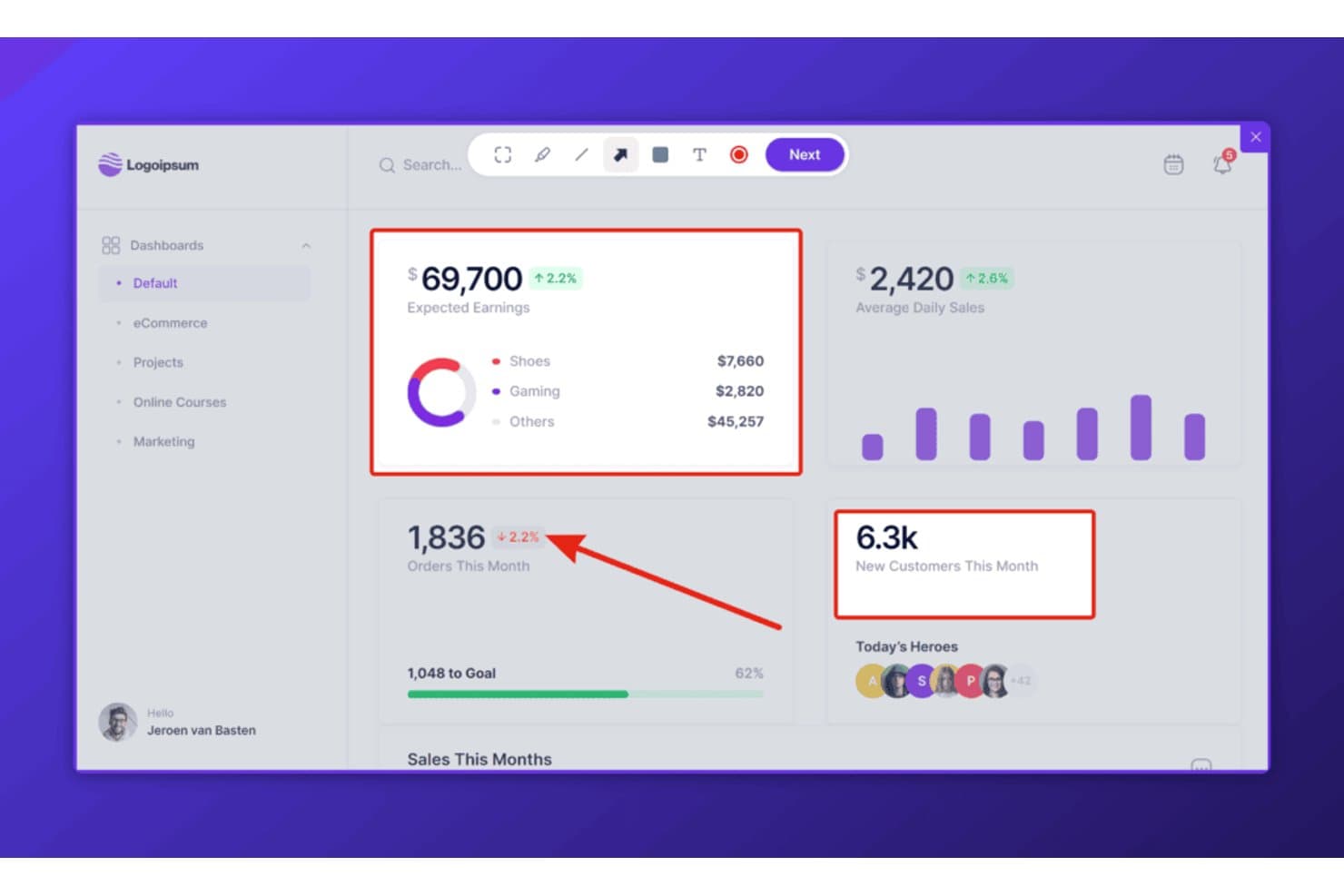
Mit Userback können Nutzer Screenshots direkt auf Live-Dashboards mit Anmerkungen versehen. Userback ist ein webbasiertes Feedback-Tool, mit dem Teams direkt auf Live-Websites, in Staging-Umgebungen und Webanwendungen mit Anmerkungen versehene Screenshots, Videoaufnahmen und Sitzungswiedergaben erfassen können.
Für wen ist Userback am besten geeignet?
Userback eignet sich besonders für Produkt- und Engineering-Teams, die Feedback direkt auf Live-Websites, in Webanwendungen oder Staging-Umgebungen erfassen und priorisieren müssen.
Warum ich Userback ausgewählt habe
Ich habe Userback als eines der besten Tools ausgewählt, weil es speziell dafür entwickelt wurde, Feedback direkt auf Live-Websites und in Staging-Umgebungen zu erfassen, wodurch es eine eigene Kategorie bildet. Mit dem einbettbaren Widget und der Browsererweiterung können Prüfer mit Anmerkungen versehene Screenshots markieren und direkt auf einer bereitgestellten Seite Videos mit Ton aufnehmen, während Konsolenprotokolle und Browsermetadaten automatisch zusammen mit jeder Übermittlung erfasst werden. Besonders hervorzuheben ist die KI-Triage: Der KI-Assistent von Userback kategorisiert eingehendes Feedback, erkennt wiederkehrende Themen und markiert Elemente, die eine Antwort benötigen, sodass nichts untergeht.
Die wichtigsten Funktionen von Userback
- Einbettbares Feedback-Widget: Ein JavaScript-Snippet, das Sie auf jeder Live-Website oder in jeder Staging-Umgebung installieren, damit Nutzer direkt von der Seite aus mit Anmerkungen versehene Screenshots und Videoaufnahmen übermitteln können.
- Sitzungswiedergabe: Zeichnet vollständige Nutzersitzungen auf – einschließlich Klicks, Scrollbewegungen, frustrierter Mehrfachklicks und Formulareingaben – zur Wiedergabe zusammen mit übermittelten Feedback-Elementen in Business-Tarifen und höheren Tarifen.
- Zwei-Wege-Synchronisierung mit Entwicklungstools: Verbindet sich mit Jira, Linear und ClickUp, sodass die Behebung eines Problems auf einer der beiden Plattformen automatisch den Status auf der anderen aktualisiert.
- Erfassung von Konsolenprotokollen und Metadaten: Fügt jeder Feedback-Übermittlung automatisch Browserversion, Betriebssystem, Bildschirmauflösung, URL, Konsolenprotokolle und Netzwerkanfragen hinzu, um Entwicklern zusätzlichen Kontext zu liefern.
Integrationen von Userback
Userback bietet native Integrationen mit Jira, Linear, ClickUp, GitHub, GitLab, Slack und Microsoft Teams sowie Unterstützung für REST API, Webhooks und Zapier zur individuellen Anbindung.
Pros and Cons
Pros:
- Annotationen auf Live-Websites mit technischem Kontext
- Video-Feedback verdeutlicht komplexe Designprobleme
- Die KI-Triage macht wiederkehrende Feedback-Themen sichtbar
Cons:
- Keine nativen Figma- oder Sketch-Workflows
- Kein direkter Vergleich von Designversionen nebeneinander
Learn more about Userback: Am besten geeignet zur Verfolgung visueller Designfehler und -probleme
- Kostenlose Testversion verfügbar
- Ab $41/Monat
Visit WebsiteCustomer Rating:4.8/5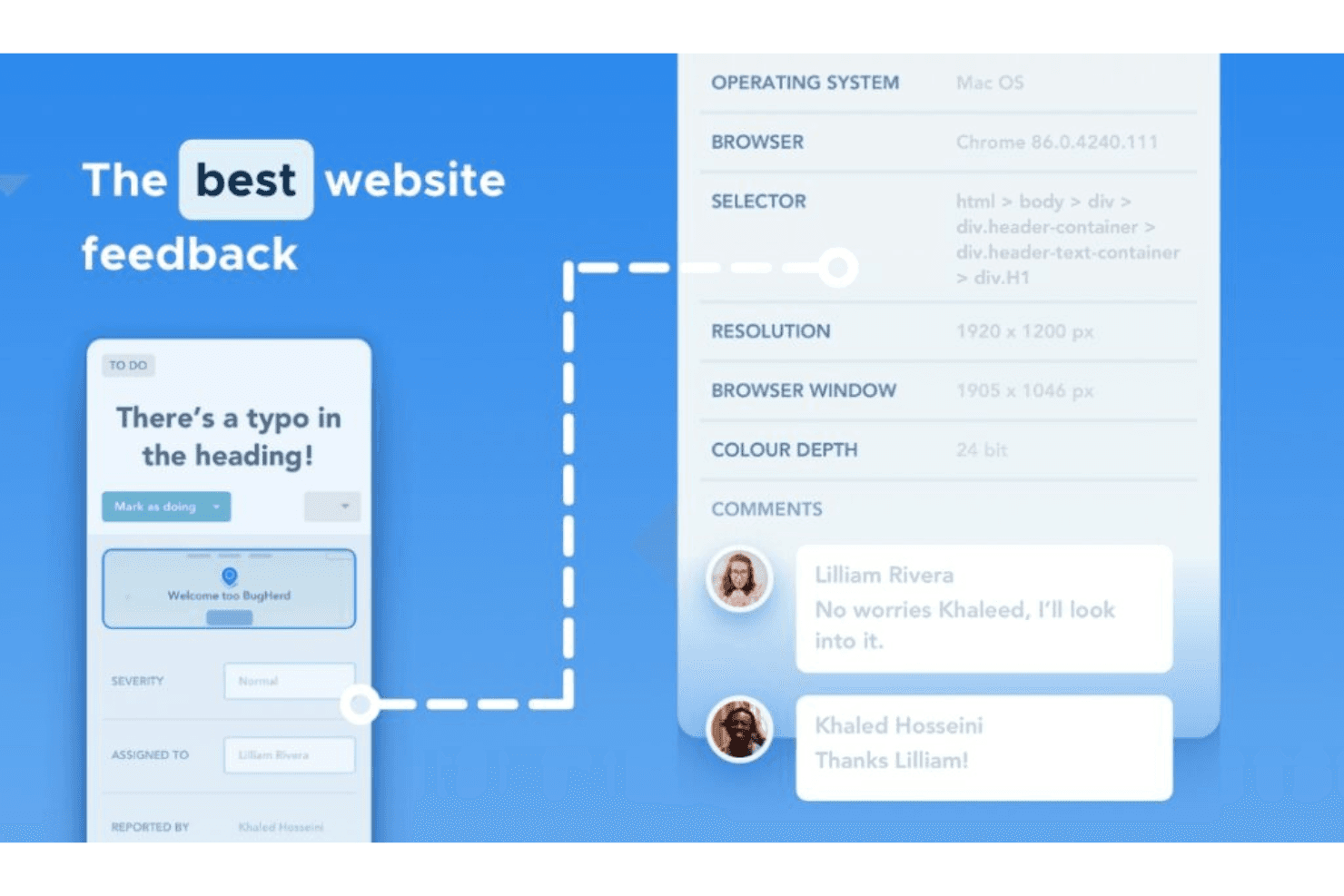
BugHerd stellt technische Informationen zur Fehlerbehebung bereit und verarbeitet Feedback. BugHerd ist ein visuelles Tool zur Fehlerverfolgung und für Website-Feedback, mit dem Teams Kommentare direkt auf Live-Websites, Designdateien, Bildern und PDFs anheften können. Bei jeder Übermittlung werden automatisch ein Screenshot sowie Browsermetadaten erfasst.
Für wen eignet sich BugHerd am besten?
BugHerd eignet sich besonders für Produktmanager sowie UX/UI-Designer, die angeheftetes Feedback zu Live-Websites oder hochgeladenen Designdateien sammeln und bearbeiten müssen.
Warum ich BugHerd ausgewählt habe
Ich habe BugHerd in meine Top-Auswahl aufgenommen, weil es auf dieser Liste das stärkste Tool zum Erkennen und Beheben visueller Fehler auf Live-Websites ist. Wenn ein Prüfer auf ein fehlerhaftes Element klickt, heftet BugHerd das Feedback direkt daran an und erfasst automatisch einen Screenshot, den Browser, das Betriebssystem und die Bildschirmauflösung. So erhalten Entwickler alles, was sie benötigen, ohne dass Rückfragen nötig sind. Außerdem gefällt mir die Funktion für Textänderungsvorschläge: Prüfer können damit Text auf einer Live-Seite markieren und direkt einen Ersatz eingeben. Der ursprüngliche und der vorgeschlagene Text werden dabei als Aufgabe protokolliert.
Wichtige Funktionen von BugHerd
- Zwei-Wege-Synchronisierung mit PM-Tools: BugHerd lässt sich nativ mit Jira, Asana, ClickUp, Monday.com und Linear verbinden und synchronisiert Aufgaben, Kommentare und Status in beide Richtungen.
- Aufzeichnung von Video-Feedback: Prüfer können bis zu eine Minute Bildschirm- und Sprachfeedback aufzeichnen. Betriebssystem- und Browserdetails werden automatisch an jede Übermittlung angehängt.
- Widget für öffentliches Feedback: Ein in die Website eingebettetes Widget ermöglicht Besuchern, Probleme direkt auf Live-Seiten zu melden. Für die weitere Kommunikation kann optional die E-Mail-Adresse erfasst werden.
- KI-gestützte automatische Verschlagwortung und Erkennung von Duplikaten: Die KI-Betaversion von BugHerd versieht eingehende Aufgaben automatisch mit Tags und kennzeichnet ähnliche Übermittlungen, damit Teams doppelte Meldungen erkennen, bevor sie sich ansammeln.
Integrationen von BugHerd
BugHerd bietet mehr als 21 native Integrationen, darunter Figma, Jira, Asana, ClickUp, Monday.com, Linear, Trello und GitHub. Außerdem werden benutzerdefinierte Verbindungen über die REST-API und Webhooks sowie Zapier unterstützt.
Pros and Cons
Pros:
- Heftet Feedback direkt an Live-Websites an
- Erfasst Screenshots und Browserdetails automatisch
- Unterstützt Feedback zu Videos, Bildern, PDFs und Figma
Cons:
- Bietet keinen Vergleich von Designversionen
- Importiert Figma-Bildschirme als statische Bilder
Learn more about BugHerd: 3Am besten geeignet für kollaboratives Brainstorming und die Ideenfindung
Miro
- Kostenloser Tarif + 14-tägige kostenlose Testversion verfügbar
- Ab $8/Nutzer/Monat (jährliche Abrechnung)
Visit WebsiteCustomer Rating:4.8/5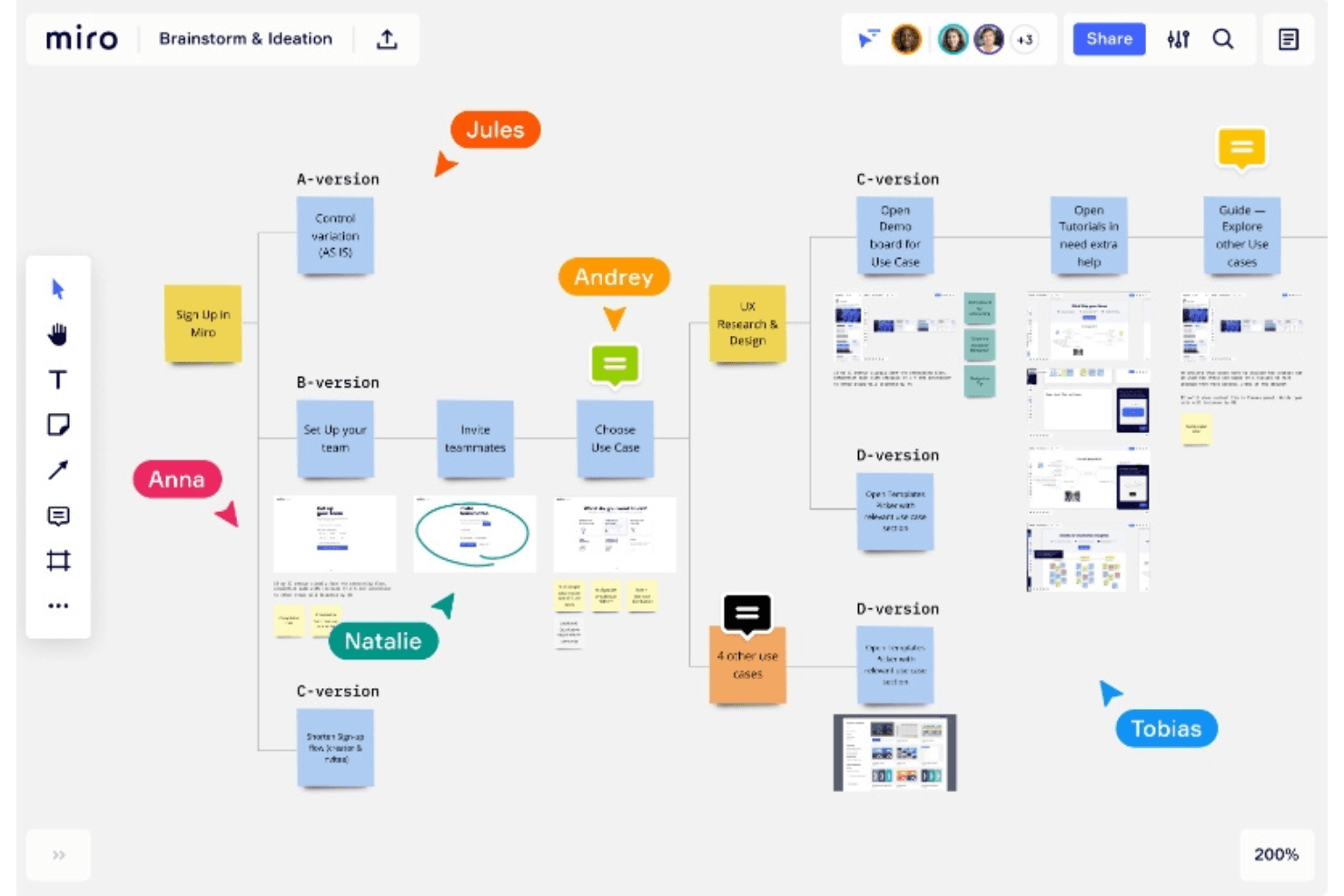
Gemeinsam brainstormen und Ideen in Miro so schnell wie die Inspiration entwickeln. Miro ist eine kollaborative Whiteboard-Plattform, die Design-Feedback durch angeheftete Kommentare auf der Arbeitsfläche, Diskussionen in Gesprächsfäden, von KI zusammengefasste Bewertungsdiskussionen und bidirektionale Integrationen mit Tools wie Jira, Asana und Figma unterstützt.
Für wen ist Miro am besten geeignet?
Miro eignet sich gut für Produktmanager und Designdirektoren, die funktionsübergreifende Bewertungszyklen in einem Tool durchführen müssen, das ihr gesamtes Team bereits verwendet.
Warum ich Miro ausgewählt habe
Ich habe Miro in meine Top-Auswahl aufgenommen, weil ich zu diesem Tool greife, wenn Design-Feedback in demselben Bereich stattfinden muss, in dem die Arbeit gestaltet wird. Auf der Arbeitsfläche können Teams Haftnotizen und angeheftete Kommentare direkt auf Prototypbildschirmen platzieren. Miro AI kann lange Gesprächsfäden zusammenfassen und Feedback über Abläufe in Rückstandselemente umwandeln. Wenn funktionsübergreifende Beteiligte ohne Figma-Lizenz ihre Meinung einbringen müssen, hält Miros Zugriffsmodell für Besucher und Gäste die Unterhaltung am Laufen.
Wichtige Funktionen von Miro
- Zusammenfassungen von Unterhaltungen: Miro AI fasst lange Gesprächsfäden mithilfe von GPT-4.0 in kurze Zusammenfassungen zusammen und ist in allen Tarifen verfügbar.
- Gastzugriff ohne kostenpflichtige Plätze: Eingeladene Gäste im Business-Tarif und höher können private Arbeitsflächen anzeigen, kommentieren und Teammitglieder erwähnen, ohne einen kostenpflichtigen Platz zu nutzen.
- Bidirektionale Jira-Synchronisierung: Jira Cards verbinden Miro-Arbeitsflächen mit Jira Cloud, Server und Data Center und synchronisieren Änderungen über Webhooks in beide Richtungen.
- Arbeitsflächenverlauf und Versionsverwaltung: Arbeitsflächen werden automatisch jede Stunde und am Ende einer Sitzung gespeichert. Versionen werden 90 Tage lang aufbewahrt und können als separate Arbeitsfläche wiederhergestellt werden.
Miro-Integrationen
Miro bietet mehr als 250 Integrationen, darunter Figma, Adobe XD, Sketch, Jira, Asana, Azure DevOps, Linear, ClickUp, Trello, Slack und Microsoft Teams. Außerdem stehen eine REST-API, SDKs, ein MCP-Server und Zapier zur Verfügung.
Pros and Cons
Pros:
- Angeheftete Kommentare bleiben an visuellen Elementen angeheftet
- Externe Prüfer können über Links teilnehmen
- KI fasst umfangreiche Bewertungsdiskussionen zusammen
Cons:
- Keine Annotationen auf Live-Websites oder Browser-Aufnahmen
- Kommentaren fehlen Verantwortliche und Fälligkeitstermine
 Am besten für die automatisierte Versionsdifferenzierung geeignet
- Kostenlose Demo + 10-tägige kostenlose Testversion verfügbar
- Ab $249/Monat
Visit WebsiteCustomer Rating:4.9/5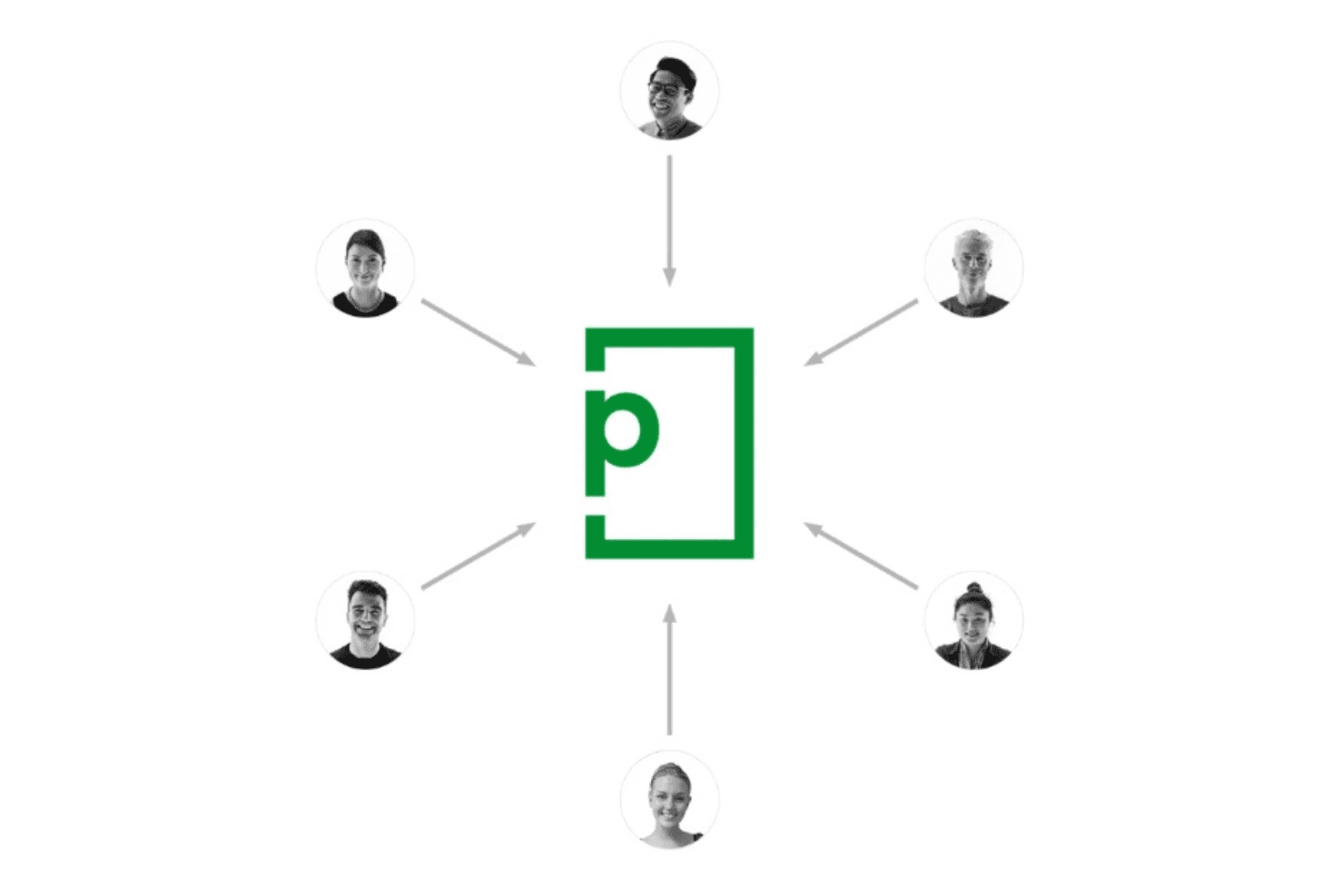
Keine komplizierten E-Mail-Verläufe mehr und kein Hinterherlaufen wegen Feedback – PageProof optimiert den gesamten Prozess. PageProof ist ein Online-Proofing-Tool, mit dem Teams kreative Inhalte – darunter statische Dateien, Live-Websites, Figma-Prototypen, HTML-E-Mails, Videos und Audiodateien – innerhalb strukturierter, mehrstufiger Freigabe-Workflows kommentieren, prüfen und genehmigen können.
Für wen ist PageProof am besten geeignet?
PageProof eignet sich besonders für Marketing- und Kreativteams, die umfangreiche, strukturierte Prüfzyklen für verschiedene Dateitypen verwalten.
Warum ich PageProof ausgewählt habe
PageProof hat sich einen Platz auf meiner Shortlist verdient, weil das Tool den Versionsvergleich besonders gut handhabt. Smart Compare berechnet automatisch die visuellen Unterschiede zwischen zwei Versionen. Ein Schieberegler oder eine Umschaltfunktion für den schnellen Vergleich sowie Hervorhebungen machen es einfach, selbst subtile Änderungen zu erkennen. Smart Check geht noch einen Schritt weiter und zeigt beim Vergleich verborgene Metadatenänderungen wie Schriftarten, Farbprofile und Dateiabmessungen an. Diese Kombination hat sich bei der Prüfung mehrerer Runden eines Kampagneninhalts als ausgesprochen nützlich erwiesen, wenn kleine, schwer erkennbare Änderungen besonders wichtig sind.
Die wichtigsten Funktionen von PageProof
- Proof-Erstellung in mehreren Formaten: Erstellen Sie Proofs aus statischen Dateien, Live-Website-URLs, Links zu Figma-Prototypen, HTML-E-Mails, Videos und Audiodateien – alles innerhalb desselben Arbeitsbereichs.
- Strukturierte mehrstufige Workflows: Weisen Sie über sequenzielle Prüfschritte hinweg Rollen wie Eigentümer, Gatekeeper und Genehmiger zu, mit Entscheidungsschwellen und automatisierten Erinnerungen auf Proof-Ebene.
- Filtern und Exportieren von Kommentaren: Filtern Sie Kommentare nach Status, Seite, Kommentator, @Erwähnungen, Stichwort und mehr und exportieren Sie anschließend die vollständige Kommentarmenge als CSV-Datei.
- Plugins für Design-Tools: Prüfen, beantworten und lösen Sie Kommentare direkt in Figma, Adobe InDesign, Photoshop, Illustrator und anderen Kreativ-Apps, ohne Ihre Designumgebung zu verlassen.
PageProof-Integrationen
PageProof bietet native Integrationen mit Figma, Adobe Creative Cloud, Canva, Jira, Asana, monday.com, ClickUp, Trello, Slack und Microsoft Teams. Enterprise-Tarife bieten zusätzlich Webhooks, eine erweiterte API und ein SDK; auch Zapier und Make werden unterstützt.
Pros and Cons
Pros:
- Die automatisierte Versionsdifferenzierung erkennt subtile Änderungen
- Live-Website-Markierungen spiegeln gerenderte Seiten wider
- Strukturierte Freigaben bewahren den Kontext von Kommentaren
Cons:
- Beim Kommentarstatus fehlen Verantwortliche und Fälligkeitstermine
- Große Dokumente können gelegentlich Störungen verursachen
Learn more about PageProof: Am besten für strukturierte mehrstufige kreative Freigaben geeignet
- 30-tägige kostenlose Testversion + kostenloser Tarif + kostenlose Demo verfügbar
- Ab $199/Monat
Visit WebsiteCustomer Rating:4.7/5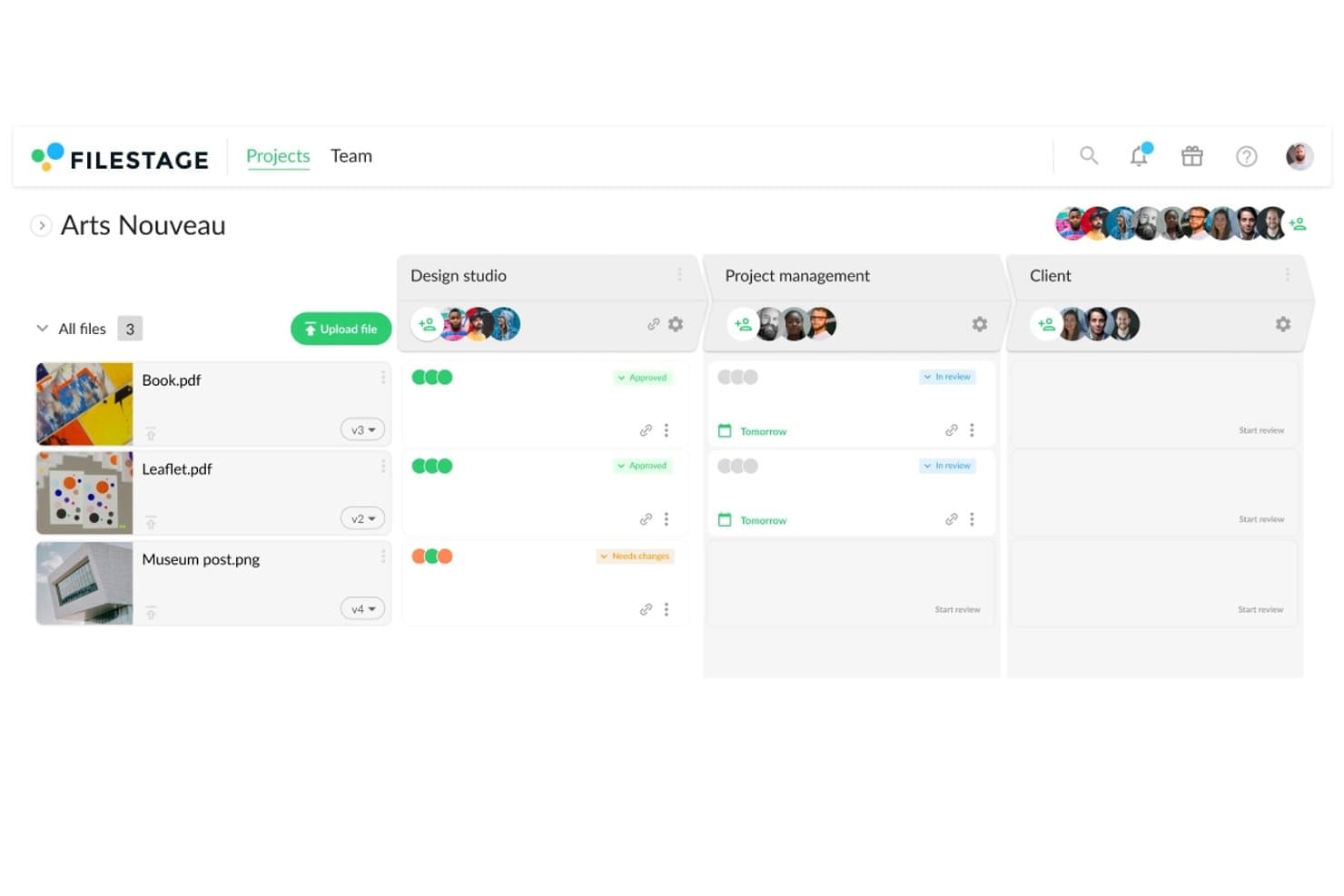
Filestage verfolgt den Freigabestatus von Designdateien über mehrere Prüfergruppen hinweg. Filestage ist eine Online-Plattform für Korrektur und kreative Prüfung, die angeheftete Anmerkungen, mehrstufige Prüfer-Workflows, Versionsvergleiche und die Zusammenführung von Feedback für Bilder, Videos, Dokumente und Live-Websites unterstützt.
Für wen eignet sich Filestage am besten?
Filestage eignet sich besonders für Kreativ- und Marketingteams, die mehrstufige Freigabe-Workflows mit externen Beteiligten, Kunden oder regulierten Prüfern verwalten.
Warum ich Filestage ausgewählt habe
Filestage steht auf meiner Auswahlliste, weil die Plattform strukturierte, mehrstufige kreative Freigaben hervorragend handhabt. Ich schätze besonders, dass man separate Prüfergruppen erstellen kann: Zuerst geht das Design an interne Beteiligte, danach an die Rechtsabteilung und anschließend an den Kunden – jeweils in dieser Reihenfolge. In Kombination mit gestaffelten Prüfentscheidungen und exportierbaren PDF-Prüfberichten ist jeder Freigabezyklus vollständig nachvollziehbar.
Die wichtigsten Funktionen von Filestage
- Prüfung von Live-Websites und Prototypen: Importieren Sie eine beliebige URL, um direkt auf einer gerenderten Live-Website oder einem interaktiven Prototyp zu kommentieren. Jeder Kommentar speichert automatisch einen Screenshot, die Bildschirmgröße und Browserdetails.
- Unbegrenzte Gastprüfer: Externe Beteiligte können Dateien in jedem Tarif über einen geteilten Link aufrufen und kommentieren, ohne ein Konto erstellen zu müssen.
- Integrationen mit Adobe-Erweiterungen: Native Erweiterungen für Premiere Pro, After Effects, InDesign und Photoshop ermöglichen es Kreativteams, Dateien an Filestage zu senden und Feedback zu synchronisieren, ohne ihre Tools zu verlassen.
- KI-gestützte Prüfagenten: Automatisierte Agenten prüfen Dateien in den Tarifen Business und Enterprise auf Grammatik, Compliance, verbotene Begriffe, erforderliche Logos und Barcodes.
Filestage-Integrationen
Filestage bietet native Integrationen mit Adobe Premiere Pro, After Effects, InDesign, Photoshop, Google Drive, Dropbox und monday.com. Außerdem gibt es eine Jira-Marketplace-App, Webhooks, eine REST-API ab dem Tarif Business sowie Zapier.
Pros and Cons
Pros:
- Kommentare an exakten visuellen Positionen anheften
- Gestaffelte Freigaben trennen Design, Rechtsabteilung und Kunden
- Gäste können prüfen, ohne ein Konto zu erstellen
Cons:
- Erledigte Kommentare bleiben für Gäste verborgen
- Keine automatische Erkennung von Bildunterschieden
Learn more about Filestage: Am besten für die Prüfung verschiedener Formate mit unbegrenzt vielen Gästen
- Kostenlose Testversion + kostenlose Demo verfügbar
- Ab 12 $/Monat (jährliche Abrechnung)
Visit WebsiteCustomer Rating:4.7/5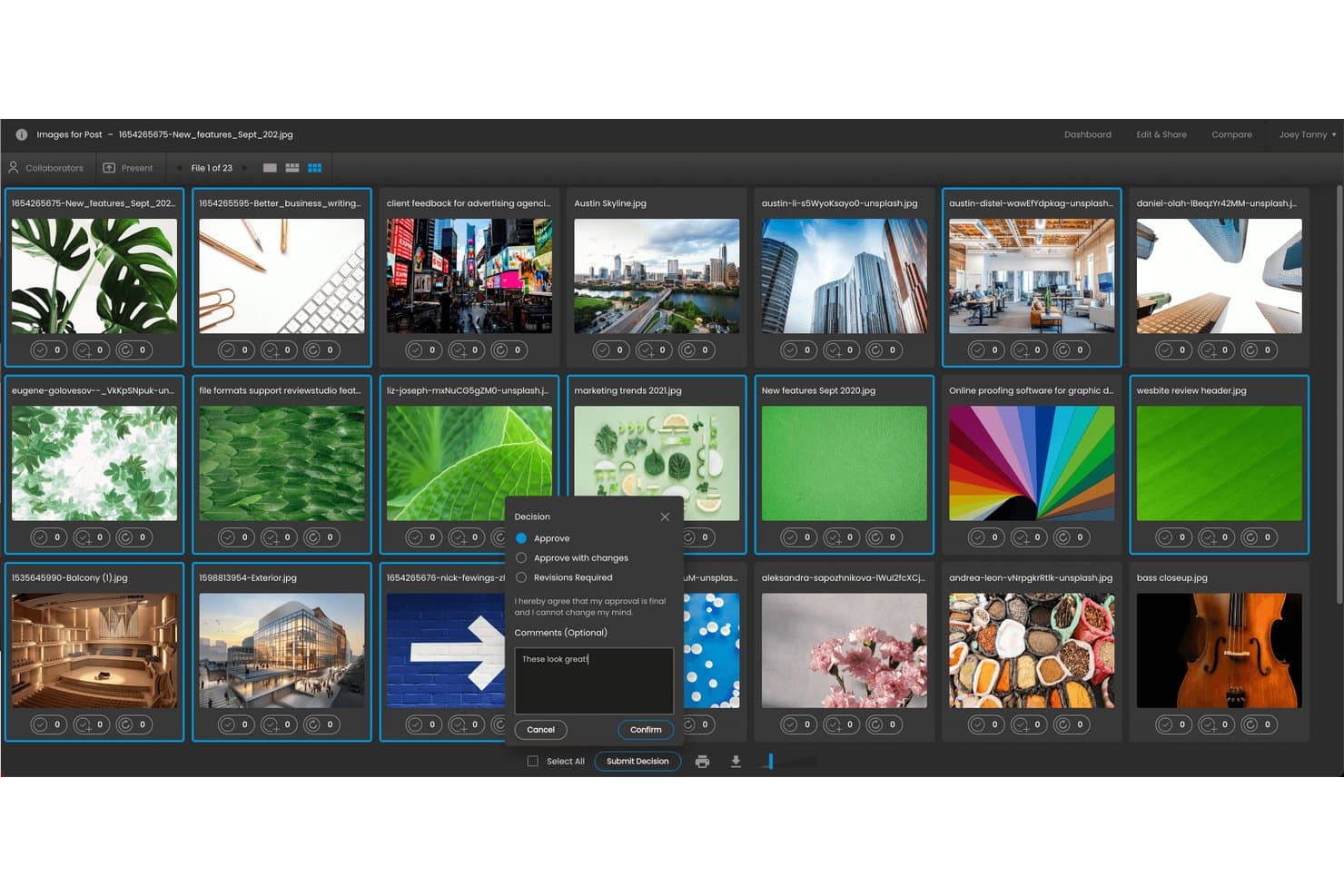
Mit ReviewStudio können Nutzer Dateien genehmigen und in einem Schritt Kommentare hinzufügen. ReviewStudio ist ein Online-Tool für Korrekturprüfung und Design-Feedback, das Annotationen, Versionsvergleiche und Genehmigungs-Workflows für Bilder, Videos, PDFs, Audiodateien, 3D-Dateien und Live-Websites unterstützt.
Für wen eignet sich ReviewStudio am besten?
ReviewStudio eignet sich für Kreativagenturen und Marketingteams, die eine große Bandbreite an Dateitypen – Videos, PDFs, Bilder und Live-Websites – gemeinsam mit Kunden oder externen Beteiligten prüfen, die kein kostenpflichtiges Konto benötigen sollten.
Warum ich ReviewStudio ausgewählt habe
Ich habe ReviewStudio als eines der besten Tools ausgewählt, weil kein anderes Tool auf meiner Auswahlliste so viele Dateitypen verarbeitet und gleichzeitig externe Prüfer vollständig kostenlos einbindet. Besonders gut gefällt mir, wie die Annotation von Live-Websites hier funktioniert: Prüfer wechseln zwischen dem Interaktionsmodus, um durch eine echte Seite zu klicken, und dem Annotationsmodus, um angeheftete Kommentare zu hinterlassen – alles über einen Proxy für die Live-URL. In Kombination mit unbegrenzt vielen Gästen in jedem Tarif, einschließlich des kostenlosen Tarifs, werden Kundenprüfungen nicht mehr zu einem lästigen Sitzplatz-Zählproblem.
Die wichtigsten Funktionen von ReviewStudio
- Vergleichsmodus nebeneinander: Zeige zwei beliebige Dateiversionen gleichzeitig an, mit synchronisiertem Schwenken, Zoomen und der Videowiedergabe, um Unterschiede zwischen Überarbeitungen zu erkennen.
- Automatische Hervorhebung von Differenzen: Aktiviere im Vergleichsmodus eine Differenzüberlagerung, um pixelgenaue Unterschiede zwischen zwei gleich großen Dateien rot hervorzuheben.
- Mehrstufige Genehmigungs-Workflows: Erstelle verzweigte Workflows mit Fristen pro Stufe, individuellen Zielen und Checklistenanforderungen, die Prüfer vor der Genehmigung erfüllen müssen.
- Integrationen mit Projektmanagement-Tools: Native Verbindungen zu Asana, Monday.com und Wrike synchronisieren Prüfaufgaben und Genehmigungen direkt mit deiner bestehenden Projektmanagement-Umgebung.
Integrationen von ReviewStudio
ReviewStudio bietet native Integrationen mit Asana, monday.com, Wrike und Kantata sowie ein Adobe-Photoshop-Plug-in. Außerdem werden Make, eine API mit Webhooks und Zapier unterstützt.
Pros and Cons
Pros:
- Unbegrenzt viele Gäste vereinfachen externe Prüfungsrunden
- Markierungen auf Live-Websites erfassen interaktives Feedback
- Der Versionsvergleich macht Änderungen zwischen Überarbeitungen deutlich
Cons:
- Aufgaben haben keinen Status für laufende Bearbeitung
- Die mobile Arbeitsfläche kann fehleranfällig wirken
Learn more about ReviewStudio: Am besten für Inhalte in mehreren Formaten ohne Gebühren pro Benutzer
- 14-tägige kostenlose Testversion
- Ab $99/Monat
Visit WebsiteCustomer Rating:4.3/5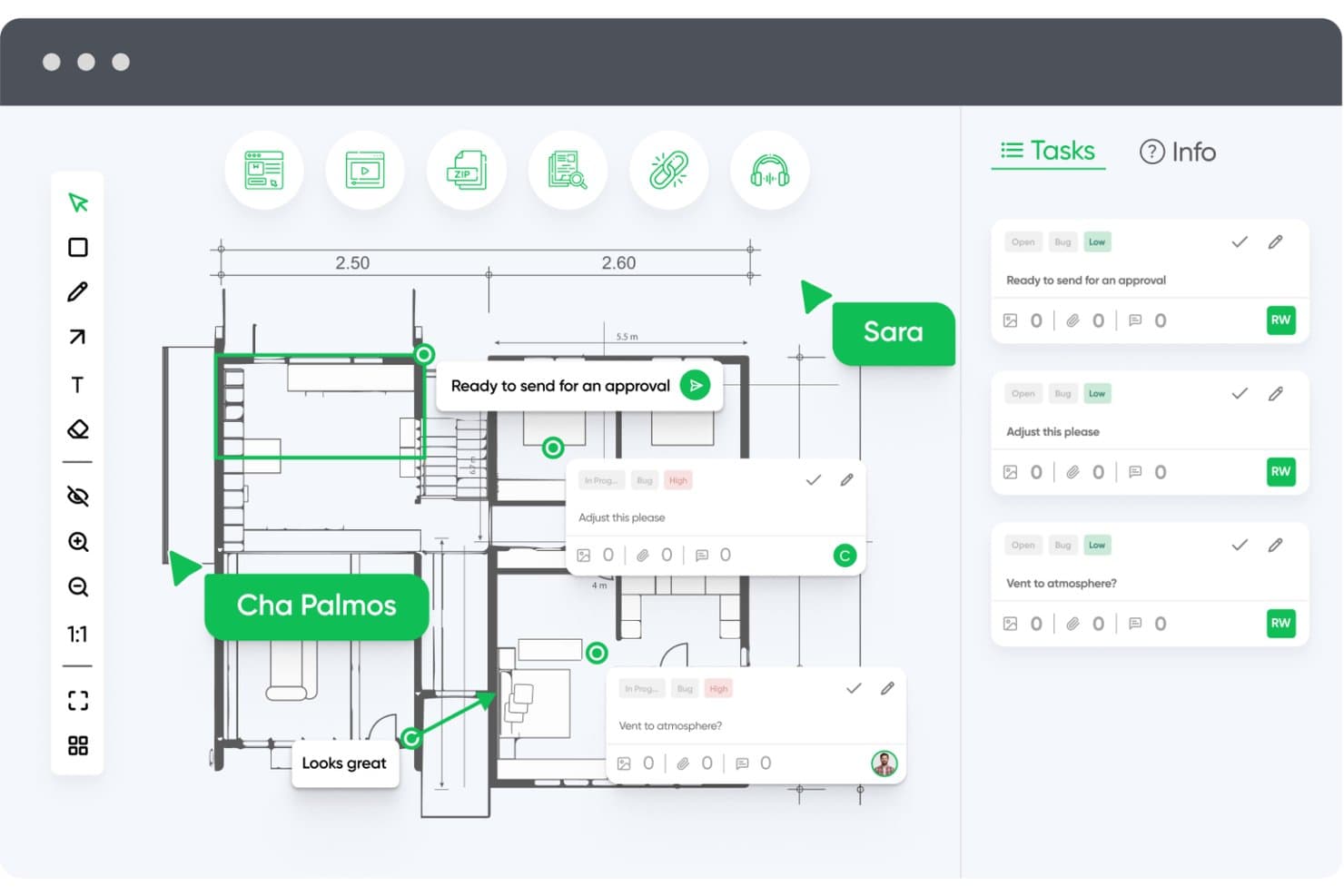
Mit zipBoard können Benutzer Grundrisse annotieren und Feedbackaufgaben an einem Ort verwalten. zipBoard ist ein visuelles Markierungs- und Feedback-Tool, mit dem Teams aktive Websites, PDFs, Bilder, Videos und SCORM-Dateien annotieren können – Kommentare werden dabei in nachverfolgbare Aufgaben mit Verantwortlichen, Statusangaben und Kanban-Ansichten umgewandelt.
Für wen eignet sich zipBoard am besten?
zipBoard eignet sich für Produktmanager und Kreativdirektoren, die mehrere Inhaltstypen – Websites, PDFs, Videos und SCORM-Dateien – überprüfen müssen, ohne pro Benutzer zu bezahlen.
Warum ich mich für zipBoard entschieden habe
Ich habe zipBoard als eines der besten Tools ausgewählt, weil es das einzige Tool auf meiner Liste ist, mit dem man aktive Websites, PDFs, Videos und SCORM-Dateien in einem Arbeitsbereich überprüfen kann, ohne pro Benutzer Gebühren zu erheben. Besonders gut gefällt mir, dass externe Prüfer direkt auf einer aktiven Test-URL annotieren können. Dabei werden angeheftete Kommentare hinterlassen und automatisch Browser- sowie Auflösungsmetadaten erfasst, ohne dass jemals ein Konto erstellt werden muss. Kommentare werden in zuweisbare Aufgaben mit Statusangaben und Fälligkeitsdaten umgewandelt und in einer Kanban-Ansicht dargestellt, sodass bei den verschiedenen Inhaltstypen nichts verloren geht.
Die wichtigsten Funktionen von zipBoard
- Markierungen auf aktiven Websites: Füge eine beliebige aktive Website oder Test-URL in zipBoard ein und hinterlasse angeheftete Kommentare, zeichne Formen und füge direkt auf der Seite Markierungen hinzu, ohne etwas exportieren zu müssen.
- Videokommentare mit Zeitstempel: Prüfer können Kommentare zu bestimmten Momenten in einem Video hinterlassen, wodurch das Feedback präzise und leicht umsetzbar bleibt.
- Emulation von Gerätemodi: Wechsle innerhalb der Prüfungsumgebung zwischen verschiedenen Bildschirmgrößen, um Markierungen hinzuzufügen und zu testen, wie Designs bei unterschiedlichen Auflösungen aussehen.
- Benutzerdefinierte Aufgabenstatus: Administratoren können über die Standardwerte hinaus organisationsweite Statusangaben erstellen, darunter von der KI vorgeschlagene Optionen, die auf den jeweiligen Projekttyp zugeschnitten sind.
Integrationen von zipBoard
zipBoard bietet Integrationen mit Jira, Wrike, Slack, Microsoft Teams, Outlook, Procore und LambdaTest. Außerdem werden benutzerdefinierte Verbindungen über die Entwickler-API und Zapier unterstützt.
Pros and Cons
Pros:
- Überprüfung von Inhalten in mehreren Formaten in einem Arbeitsbereich
- Markierungen auf aktiven Websites erfassen den Browserkontext
- Prüfer ohne Anmeldung vereinfachen das Feedback von Beteiligten
Cons:
- Manuelle Versionsvergleiche bieten keine visuellen Differenzdarstellungen
- Kommentarbubbles können Bildschirminhalte verdecken
Learn more about zipBoard: Am besten für das Management von Webdesign-Projekten geeignet
- Kostenloser Tarif + kostenlose Demo verfügbar
- Ab $35/Benutzer/Monat
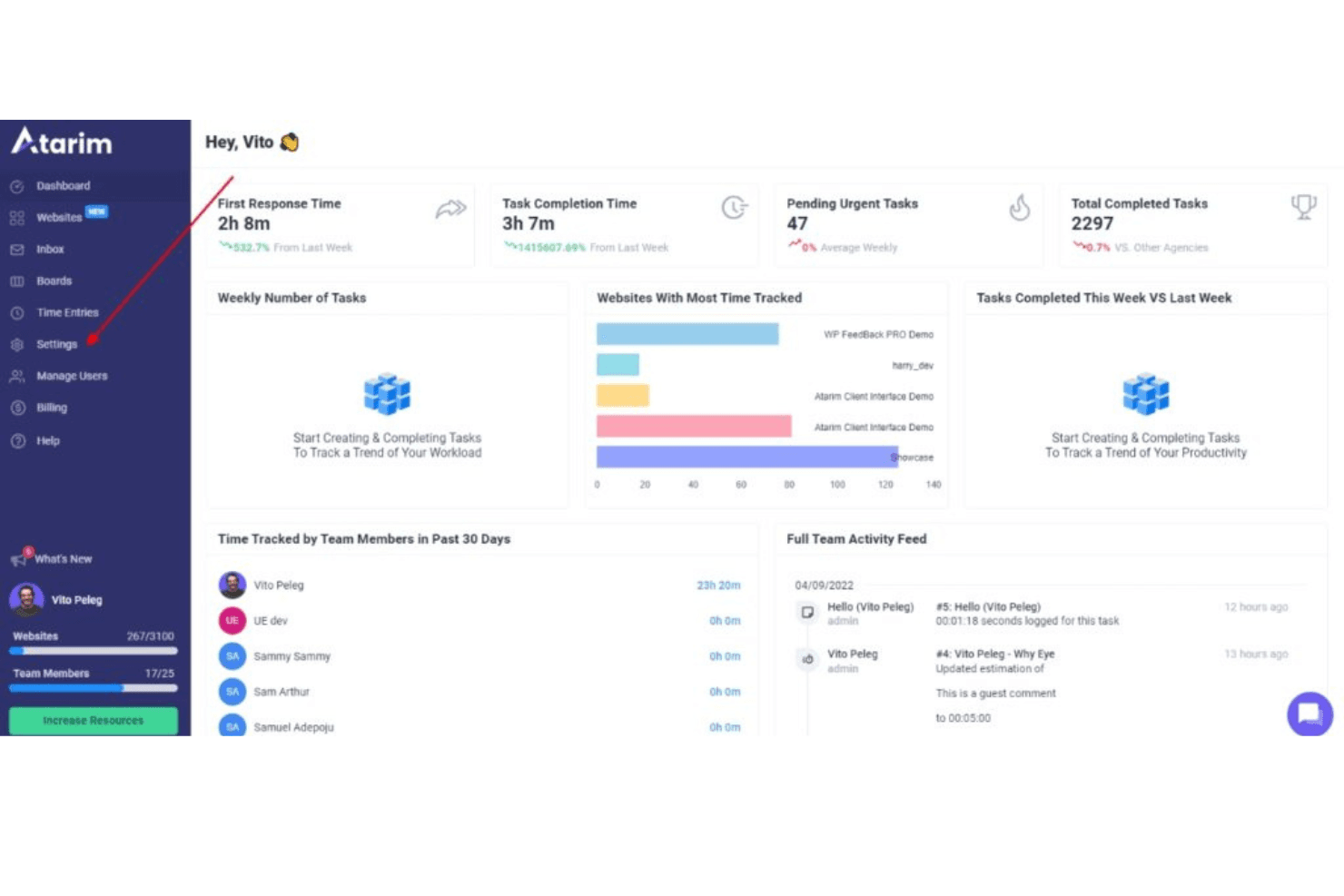
Hier sehen Sie die Dashboard-Einstellungen in Atarim. Sie können auf die Dashboard-Einstellungen zugreifen, indem Sie auf die Navigationsleiste klicken. Atarim ist ein Tool für visuelles Feedback und die Zusammenarbeit bei Webdesign-Projekten, mit dem Teams und Kunden Kommentare direkt auf Live-Websites, Staging-Umgebungen, Designdateien und PDFs platzieren können. Es bietet integrierte Aufgabenverfolgung, Genehmigungsprozesse und Integrationen mit Tools wie Jira, Asana und Figma.
Für wen ist Atarim am besten geeignet?
Atarim eignet sich besonders für Webagenturen, die Kundenfeedback zu mehreren Live-Websites, Staging-Umgebungen und WordPress-Projekten verwalten.
Warum ich Atarim ausgewählt habe
Ich habe Atarim als eines der besten Tools ausgewählt, weil es das einzige von mir verwendete Tool ist, mit dem sich Feedback direkt auf einer Live-Website oder Staging-Umgebung platzieren lässt, wobei jeder Kommentar automatisch eine Aufgabe mit angehängtem Screenshot erstellt. Speziell für das Management von Webdesign-Projekten bedeutet das, dass Feedback nicht mehr aus E-Mails in einen Aufgabenverfolger kopiert werden muss. Außerdem gefällt mir, dass der gesamte Prüfzyklus abgedeckt wird: Aufgaben verfügen über Status, Prioritäten, zuständige Personen und Fälligkeitsdaten, und Kunden können einzelne Seiten offiziell mit einem aufgezeichneten Zeitstempel freigeben.
Die wichtigsten Funktionen von Atarim
- Kommentieren als Gast: Kunden können mit nur einem Namen und einer E-Mail-Adresse Feedback direkt platzieren, ohne ein Konto zu erstellen oder Software zu installieren.
- Prüfung an responsiven Breakpoints: Festgelegte Desktop-, Tablet- und Mobilansichten ermöglichen es, Feedback bei bestimmten Bildschirmgrößen zu erfassen, wobei der Breakpoint für jede Aufgabe aufgezeichnet wird.
- Figma-Plugin: Frames und neue Designversionen können direkt aus Figma in Atarim übertragen werden. Bereits vorhandene Figma-Kommentare lassen sich in den Aufgabenprozess übernehmen.
- Zweiseitige Synchronisierung des Projektmanagements: Aufgaben werden bidirektional mit Asana, Jira, Trello und Basecamp synchronisiert, sodass das Schließen einer Aufgabe in einem Tool sie auch im anderen schließt.
Atarim-Integrationen
Atarim bietet native Integrationen mit Figma, Asana, Jira, Trello und Basecamp. Außerdem werden Make, Webhooks, eine REST-API und Zapier für benutzerdefinierte Integrationen unterstützt.
Pros and Cons
Pros:
- Platziert Feedback direkt auf Live-Websites
- Wandelt Kommentare in nachverfolgbare Aufgaben um
- Unterstützt Kundengenehmigungen mit aufgezeichneten Zeitstempeln
Cons:
- Beim Versionsvergleich fehlen dokumentierte visuelle Unterschiede
- Gäste erhalten keine E-Mail-Benachrichtigungen
Learn more about Atarim: Am besten für Prüfzyklen von CPG- und Verpackungsetiketten geeignet
- 7-tägige kostenlose Testversion verfügbar
- Ab 16 $/Benutzer/Monat (mindestens 3 Benutzer, jährliche Abrechnung)
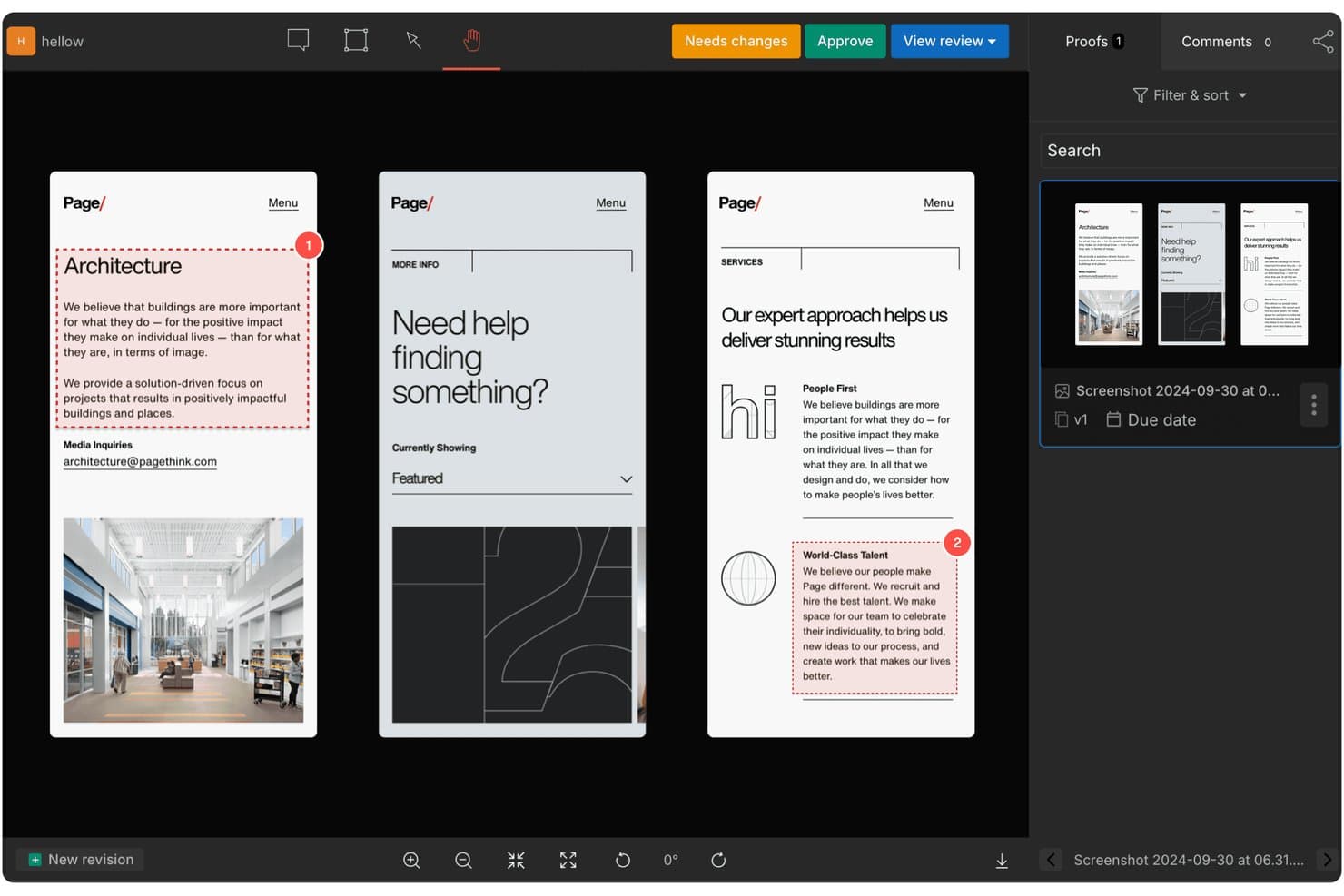
Mit GoVisually können Benutzer Designs mit nummerierten Anmerkungen prüfen und genehmigen. GoVisually ist ein Tool für Design-Feedback und Korrekturabnahmen, das Anmerkungen zu Bildern, PDFs und Videos unterstützt und Versionsvergleiche, Genehmigungsabläufe sowie KI-gestützte Prüfungen der Etikettenkonformität für Verpackungs- und CPG-Prüfzyklen bietet.
Für wen ist GoVisually am besten geeignet?
GoVisually eignet sich besonders für Verpackungs- und CPG-Teams, die die Prüfung der Etikettenkonformität, die Freigabe von Grafiken und Prüfzyklen mit mehreren Beteiligten an einem Ort verwalten müssen.
Warum ich GoVisually ausgewählt habe
GoVisually schafft es auf meine engere Auswahl, weil kein anderes von mir getestete Tool eine vergleichbare Tiefe für Prüfzyklen von Verpackungsetiketten bietet. Besonders gefällt mir, dass die KI-Suite zur Konformitätsprüfung Etiketten automatisch anhand von mehr als 50 regulatorischen Rahmenwerken prüft, von der FDA über die EU bis Brasilien, und dabei Text-, Farb- und Layoutänderungen erkennt, bevor sie zu kostspieligen Druckfehlern werden. Kombiniert man dies mit der vollständigen Überarbeitungschronik von Time Machine und vier Vergleichsmodi, darunter eine farblich hervorgehobene Differenzansicht, erhält man ein Tool, das genau für die anspruchsvollen Genehmigungsschleifen mit mehreren Beteiligten entwickelt wurde, die CPG-Teams täglich durchlaufen.
Wichtige Funktionen von GoVisually
- PDF-Textmarkierungen: Text direkt in PDFs hervorheben, ersetzen oder durchstreichen, damit Prüfer genaue Textänderungen ohne Rätselraten angeben können.
- Zugang für Gastprüfer: Externe Beteiligte können allein mit ihrem Namen und ihrer E-Mail-Adresse kommentieren und genehmigen, ohne ein Konto zu benötigen.
- Übersicht aus der Vogelperspektive: Eine Übersicht auf Korrekturabzugsebene zeigt den Status jedes Korrekturabzugs, Fälligkeitstermine und überfällige Elemente aller aktiven Projekte in einer Ansicht.
- Erweiterung für Adobe Creative Cloud: Designer können Dateien teilen, Kommentarverläufe anzeigen und den Genehmigungsstatus prüfen, ohne Photoshop, Illustrator oder InDesign zu verlassen.
Integrationen von GoVisually
GoVisually verfügt über drei dokumentierte native Integrationen: Adobe Creative Cloud, Asana und Slack. Außerdem unterstützt es Zapier und bietet eine API für benutzerdefinierte Integrationen.
Pros and Cons
Pros:
- Spezialisierte Prüfungen der CPG-Etikettenkonformität
- Vier Modi zum Vergleichen von Designversionen
- Externe Prüfer müssen kein Konto erstellen
Cons:
- Prüfungen von Websites erfordern einen Beta-Zugang
- Einzelnen Kommentaren werden keine Verantwortlichen zugewiesen
Learn more about GoVisually: 10Am besten geeignet für Genehmigungen in großen Kreativ- und Marketingteams
Ziflow
- 14-tägige kostenlose Testversion + kostenloser Tarif + kostenlose Demo verfügbar
- Ab $199/Monat (jährliche Abrechnung)
Visit WebsiteCustomer Rating:4.6/5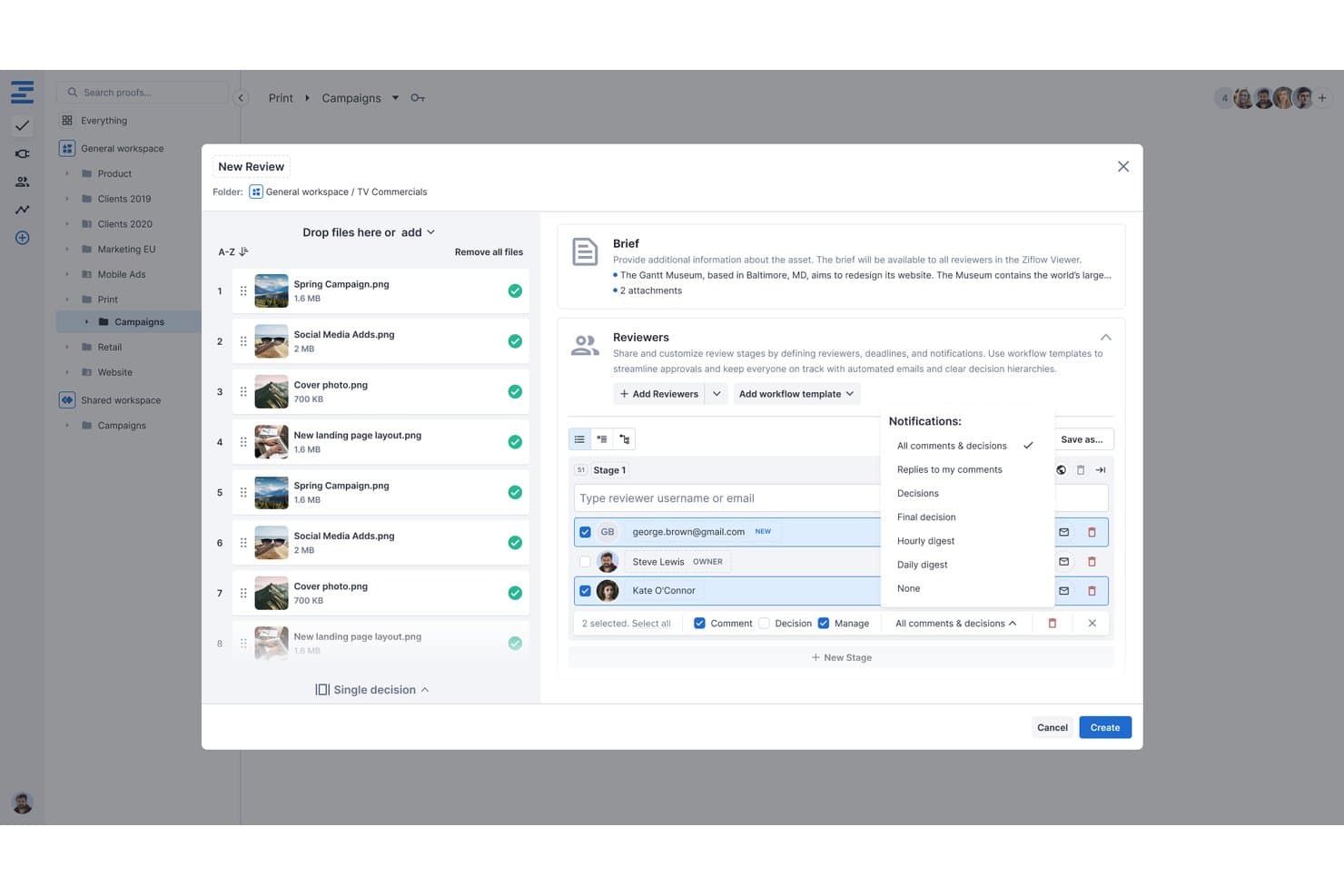
Ziflow ermöglicht es Benutzern, Prüfer, Benachrichtigungen und Stufen während der Erstellung einer Prüfung zu konfigurieren. Ziflow ist eine Online-Plattform für Korrekturprüfungen, die für Kreativ- und Marketingteams entwickelt wurde und Anmerkungen, mehrstufige Genehmigungs-Workflows, Versionsvergleiche sowie die Live-Überprüfung von Websites für Bilder, Videos, Audio, HTML5 und Dokumente unterstützt.
Für wen eignet sich Ziflow am besten?
Ziflow eignet sich besonders für Kreativdirektoren und Marketing-Operations-Teams, die große Mengen an Asset-Prüfungen mit mehreren Beteiligten und Genehmigungsstufen verwalten.
Warum ich Ziflow ausgewählt habe
Ziflow gehört zu den besten Lösungen auf meiner Auswahlliste, weil es speziell für die umfangreichen Genehmigungs-Workflows mit vielen Beteiligten entwickelt wurde, wie sie in großen Kreativ- und Marketingteams tatsächlich vorkommen. Besonders gut gefällt mir die Engine für mehrstufige Workflows, mit der sich Genehmigungsstufen mithilfe von Freigabebedingungen, Fristen und automatischer Weiterleitung sequenziell oder parallel anordnen lassen, sodass nichts im Posteingang einer Person liegen bleibt. Der automatische Vergleich ist ebenfalls ein herausragendes Merkmal: Er hebt pixelgenaue Unterschiede zwischen Proof-Versionen hervor und erkennt Verschiebungen von Texten sowie Farbänderungen in statischen Assets und Videos, ohne dass manuelle Vergleiche nebeneinander erforderlich sind.
Wichtigste Funktionen von Ziflow
- Live-Website-Prüfung: Prüfer können direkt auf einer Live-URL oder einer statischen Momentaufnahme Anmerkungen hinterlassen. Proxy-Steuerungen ermöglichen dabei die Verwaltung des Ladevorgangs der Website.
- Zugriff für Gastprüfer: Unbegrenzt viele externe Prüfer können Proofs über einen per E-Mail versendeten Link anzeigen, kommentieren und genehmigen, ohne ein Ziflow-Konto oder einen kostenpflichtigen Lizenzplatz zu benötigen.
- Prüfungen für mehrere Assets und Kampagnen: Mehrere Dateien, darunter Bilder, Videos, Audio und HTML5, können zu einer einzigen Prüfung zusammengefasst werden, um konsolidiertes Feedback für eine gesamte Kampagne zu ermöglichen.
- Kommentarbezeichnungen und Filter: Prüfer können Kommentare mit benutzerdefinierten Bezeichnungen versehen und Diskussionen nach Prüfer, Stufe, Bezeichnung oder Status filtern, damit das Feedback auch in umfangreichen Projekten übersichtlich bleibt.
Integrationen von Ziflow
Ziflow dokumentiert Integrationen mit Figma, Adobe Creative Cloud, Final Cut Pro X, Jira Cloud, Asana, monday.com, Dropbox, Google Drive, SharePoint und Slack. Außerdem bietet es eine REST-API, Webhooks, Aufnahmeformulare und Zapier.
Pros and Cons
Pros:
- Markierungen auf Einzelbildebene für unterschiedlichste Asset-Typen
- Mehrstufige Genehmigungen halten Kampagnen in Bewegung
- Unbegrenzte Gastprüfungen verhindern Engpässe bei Lizenzplätzen
Cons:
- Statische Figma-Proofs erfassen keine Prototyp-Interaktionen
- Der Status „Nur erledigt“ verschleiert laufende Arbeiten
Learn more about Ziflow:
Weitere Design-Feedback-Tools
Nachfolgend finden Sie eine Liste weiterer Design-Feedback-Tools, die ich in die engere Auswahl genommen habe, die es aber nicht unter die Top 10 geschafft haben. Es lohnt sich auf jeden Fall, sie sich anzusehen.
- 11RuttlAm besten geeignet für die Annotation von Live-Websites über verschiedene Gerätegrößen hinweg
- 12YbugAm besten für an PM-Tools weitergeleitete Fehlerberichte von Live-Websites
- 13FigmaAm besten geeignet für skalierbare Designsysteme
- 14Frame.ioAm besten für Prüfzyklen von Videos und kreativen Inhalten
- 15StreamWorkAm besten für Freigabeprozesse
- 16Marker.ioAm besten geeignet für Feedback von Live-Websites, das an Entwickler-Trackern weitergeleitet wird
- 17PastelAm besten für die Kundenfreigabe von Live-Websites geeignet
- 18MarkUp.ioAm besten für Feedback in mehreren Formaten ohne Sitzplatzbeschränkungen
- 19WorkflowAm besten für Kundenfeedback ohne Registrierung der Prüfer geeignet
Wie ich Tools für Design-Feedback bewerte
Ich teile meine Bewertung in drei Teile: zuerst die Kernfunktionalität (und sie wird am stärksten gewichtet) – kann das Tool Kommentare direkt an visuellen Elementen anheften und sämtliches Feedback an einem Ort zentralisieren? Danach betrachte ich herausragende Funktionen wie die Live-Kommentierung von Websites und bewerte schließlich die Einfachheit der Einarbeitung sowie die Transparenz der Preisgestaltung.
Kernfunktionalität (Grundvoraussetzungen für diese Liste)
Bei der Auswahl der Tools für meine Liste bewerte ich jedes Tool auf einer Skala von 0 (bietet die Funktionalität nicht an) bis 5 (ist in diesem Bereich hervorragend) für jede der unten aufgeführten Kernfunktionen. Anschließend wandle ich die Gesamtpunktzahl in einen Prozentsatz um, um die allgemeine Eignung jedes Tools besser beurteilen zu können, wobei ich Funktionalitäten, die ich als unverzichtbar eingestuft habe, zusätzlich gewichte.
- Visuelle Annotation (unverzichtbar): Ich prüfe, ob Prüfer Kommentare direkt an Bildern, Prototypen und Live-Websites anheften können, anstatt Probleme in einem separaten Dokument zu beschreiben.
- Zentralisierte Feedback-Diskussionen (unverzichtbar): Jeder Kommentar, jede Antwort und jeder Anhang sollte an einem durchsuchbaren Ort gespeichert und mit dem jeweiligen Gestaltungselement verknüpft sein – ohne weiteres Durchsuchen von E-Mail-Verläufen oder Slack-Nachrichten.
- Nachverfolgung des Feedback-Status: Ich achte darauf, dass für jeden Kommentar die Zustände offen, in Bearbeitung und erledigt verfügbar sind, damit Designverantwortliche auf einen Blick sehen können, wie viele Punkte vor der Freigabe noch offen sind.
- Versionsvergleich: Teams arbeiten kontinuierlich an Verbesserungen. Daher bewerte ich, ob ein Tool den Vergleich von zwei oder mehr Designversionen nebeneinander mit visueller Hervorhebung der Unterschiede ermöglicht.
- Zugriff für externe Prüfer: Kunden und Führungskräfte möchten sich nur selten ein weiteres Konto anlegen. Ich prüfe, wie einfach externe Beteiligte Gestaltungselemente ansehen und Kommentare hinterlassen können, ohne einen kostenpflichtigen Sitzplatz zu benötigen.
- Integrationen für Design und Projektmanagement: Ich prüfe native Verbindungen mit Tools wie Figma, Jira und Asana, um sicherzustellen, dass Feedback ohne manuelles Kopieren und Einfügen in bestehende Arbeitsabläufe synchronisiert werden kann.
Sobald ich eine Liste von Tools zusammengestellt habe, die die Kriterien erfüllen, prüfe ich, was die einzelnen Plattformen voneinander unterscheidet.
Unterscheidungsmerkmale (Was Anbieter voneinander abhebt)
So vergleiche ich die verschiedenen Anbieter miteinander:
Herausragende Funktionen
Die Live-Kommentierung von Websites ist das Erste, was ich über die Grundvoraussetzungen hinaus bewerte. Statische Entwürfe erfassen keine tatsächlichen Darstellungsfehler. Daher suche ich nach Tools, mit denen Prüfer Kommentare an interaktiven Seiten bei bestimmten Haltepunkten anheften können. Von künstlicher Intelligenz zusammengefasstes Feedback ist ebenso wertvoll, wenn ein Design Dutzende von Diskussionen umfasst. Ich prüfe, ob das Tool diese zu einer priorisierten Liste verdichten kann, mit der ein Designverantwortlicher während der Triage arbeiten kann. Außerdem achte ich auf den automatisierten Vergleich von Bildschirmaufnahmen, da das Erkennen unbeabsichtigter visueller Regressionen zwischen Iterationen ohne manuellen Vergleich nebeneinander in schnelllebigen Sprints viele Stunden spart.
Über die Funktionen hinaus
Ich bewerte, wie gut jedes Tool Design und Entwicklung miteinander verbindet, indem ich prüfe, ob erledigte Kommentare automatisch Aufgaben in Systemen wie Jira oder Linear erstellen. Diese bidirektionale Synchronisierung ist wichtig, da Produktteams Feedback nicht manuell in Sprint-Aufgabenlisten übertragen sollten. Außerdem betrachte ich die Zugriffskontrollen für Gäste – Kunden und Führungskräfte, die frühe Prototypen prüfen, benötigen einen Einstieg über einen Zugriffslink ohne kostenpflichtigen Sitzplatz, während das Tool dennoch detaillierte Berechtigungen wie den Ablauf von Links und Nur-Lese-Modi zum Schutz vertraulicher Arbeit bieten muss. Schließlich berücksichtige ich, wie sich die Preise bei steigender Anzahl von Prüfern entwickeln, da ein Tool, das für ein fünfköpfiges Team geeignet ist, kostspielig werden kann, sobald zahlreiche funktionsübergreifende Beteiligte hinzukommen.
Häufig gestellte Fragen
Welche Vorteile bietet die Verwendung eines Design-Feedback-Tools?
Die Verwendung eines Design-Feedback-Tools kann die Produktivität und Effizienz Ihres Designprozesses erheblich steigern. Hier sind fünf wichtige Vorteile:
- Verbesserte Zusammenarbeit: Mit diesen Tools können Designer, Entwickler und Stakeholder in Echtzeit zusammenarbeiten, wodurch der Designprozess effizienter wird.
- Klare Kommunikation: Sie bieten eine einheitliche Plattform, auf der Feedback direkt zu den Designs gegeben werden kann. Dadurch werden Missverständnisse beseitigt und die Verständlichkeit der Kommunikation verbessert.
- Optimierter Arbeitsablauf: Diese Tools verfügen häufig über Funktionen für das Projektmanagement, die Ihnen helfen, den Fortschritt zu verfolgen und Aufgaben effektiv zu verwalten.
- Interaktives Prototyping: Viele Design-Feedback-Tools bieten Prototyping-Funktionen, mit denen Sie interaktive Modelle Ihres Designs zu Test- und Demonstrationszwecken erstellen können.
- Einfache Übergabe: Sie können Designspezifikationen und Assets automatisch in einem Format generieren, mit dem Entwickler einfach arbeiten können, und so den Übergang vom Design zur Entwicklung vereinfachen.
Wie viel kosten Design-Feedback-Tools?
Die Preise für Design-Feedback-Tools unterscheiden sich je nach Funktionen, Größe Ihres Teams und Ihren individuellen Anforderungen erheblich.
Welche Preismodelle sind bei Design-Feedback-Tools üblich?
Design-Feedback-Tools folgen in der Regel einem abonnementbasierten Preismodell. Das bedeutet, dass Sie regelmäßig (monatlich oder jährlich) eine Gebühr für den Zugriff auf das Tool zahlen. Einige Anbieter verwenden ein gestaffeltes Preismodell, bei dem die Kosten mit einer größeren Anzahl an Funktionen oder Benutzern steigen.
In welcher Preisspanne liegen Design-Feedback-Tools üblicherweise?
Die Preise reichen von kostenlosen Lösungen für sehr einfache Tools oder Angebote mit einer eingeschränkten kostenlosen Stufe bis hin zu mehreren hundert Dollar pro Monat für Lösungen auf Unternehmensebene. Für kleine bis mittelgroße Teams können Sie mit Kosten zwischen $20 und $100 pro Benutzer und Monat rechnen.
Welche Design-Feedback-Tools sind am günstigsten und welche am teuersten?
Unter den in dieser Liste vorgestellten Tools bieten UserGuiding und Conceptboard einige der günstigsten Tarife ab etwa $20/Benutzer/Monat. Am oberen Ende können Tools wie UserZoom und UserTesting je nach Paket und Benutzeranzahl mehrere hundert Dollar pro Monat kosten.
Gibt es kostenlose Design-Feedback-Tools?
Ja, einige Tools wie InVision und Framer bieten kostenlose Tarife an, diese sind jedoch hinsichtlich Funktionen und Benutzerkapazität oft stark eingeschränkt. Diese kostenlosen Tarife können für Einzelpersonen oder kleine Teams mit begrenztem Budget ein guter Ausgangspunkt sein. Wenn Ihr Team jedoch wächst und Ihre Anforderungen komplexer werden, müssen Sie möglicherweise einen kostenpflichtigen Tarif in Betracht ziehen.
Weitere Bewertungen von Feedback-Software
Zusammenfassung
Zusammenfassend hängt das richtige Design-Feedback-Tool für Sie weitgehend von Ihren spezifischen Anforderungen, der Größe Ihres Teams und Ihrem Budget ab. Von der Nachverfolgung visueller Designfehler mit BugHerd über die Online-Korrektur und -Überprüfung mit PageProof bis hin zum interaktiven Prototyping mit InVision steht eine Vielzahl von Tools zur Verfügung, jedes mit seinen eigenen Alleinstellungsmerkmalen und Preismodellen.
Wichtigste Erkenntnisse
- Definieren Sie Ihre Anforderungen: Das Verständnis der spezifischen Anforderungen und Arbeitsprozesse Ihres Teams ist entscheidend für die Auswahl des richtigen Tools. Bewerten Sie, welche Kernfunktionen, wichtigen Merkmale und Aspekte der Benutzerfreundlichkeit für Ihren Designprozess von Bedeutung sind.
- Berücksichtigen Sie die Preise: Die Preismodelle von Design-Feedback-Tools können sich erheblich unterscheiden. Denken Sie bei der Berücksichtigung Ihres Budgets daran, nach einem Tool zu suchen, das im Hinblick auf seine Funktionen und Fähigkeiten ein gutes Preis-Leistungs-Verhältnis bietet.
- Testen und auswählen: Die meisten Tools bieten kostenlose Testversionen oder kostenlose Versionen an. Es kann sinnvoll sein, einige davon zu testen, bevor Sie eine endgültige Entscheidung treffen. So können Sie die Kompatibilität des Tools mit Ihrem Arbeitsablauf sowie die einfache Einarbeitung Ihres Teams beurteilen.