

Som designers är vår viktigaste arbetsrelation inte med våra teammedlemmar – utan med våra programvaror för UX/UI-design. Så mycket hänger på kvaliteten i en produkts användarupplevelse att du, oavsett hur nära du står dina kollegor, absolut måste kunna lita på att dina verktyg hjälper dig att genomföra arbetet felfritt.
Hur vet jag det? Förutom att jag har levererat otaliga designprojekt genom åren har jag också testat och bedömt otaliga verktyg under samma period. I artikeln nedan har jag försökt vara så objektiv som möjligt när jag sammanställt det jag anser vara de absolut bästa verktygen för UX/UI-design på marknaden.
Varför du kan lita på våra programvarurekommendationer
6,700+
Reviews
20
Industry experts
16+
Evaluation factors
14
Years
Vårt team har testat och recenserat programvara sedan 2012. Som produktchefer själva vet vi hur svårt — och viktigt — det är att välja rätt programvara.
För den här guiden utvärderade vi verktyg genom praktisk testning och oberoende research, och betygsatte verktygen enligt våra urvalskriterier.
Våra recensioner speglar vårt mänskliga redaktionella omdöme, inte ett säljbudskap.
Expertgranskare:
- Andrew LumbySenior TPM
- Cristiano ValimSenior UI/UX Lead


Jämförelsetabell för programvara för UX/UI-design
Här är en tabell där du kan jämföra alla verktyg som vi just gick igenom i översikterna.
| Tool | Best For | Trial Info | Price | ||
|---|---|---|---|---|---|
| 1 | Bäst för AI-drivna UX-flöden | Gratis abonnemang tillgängligt | Från $16/månad | Website | |
| 2 | Bäst för dynamiskt samarbete inom design | 7 dagars kostnadsfri provperiod + kostnadsfri plan tillgänglig | Från $9/användare/månad (faktureras årsvis) | Website | |
| 3 | Bäst för ett omfattande bibliotek med designmönster | Gratisabonnemang tillgängligt | Från 10 USD/månad (debiteras årsvis) | Website | |
| 4 | Bäst för visuellt samarbete och innovation | Kostnadsfri plan + 14 dagars kostnadsfri provperiod + kostnadsfri demo tillgänglig | Från $8/användare/månad (faktureras årligen) | Website | |
| 5 | Bästa design- och prototypappen för Mac-datorer | 30 dagars kostnadsfri provperiod | Från $12/användare/månad (faktureras årsvis) | Website | |
| 6 | Bäst för samarbetsbaserad UX/UI-design | Kostnadsfri plan tillgänglig | Från $16/användare/månad (faktureras årsvis) | Website | |
| 7 | Bäst för prototypframtagning med kodbaserade komponenter | 14 dagars gratis provperiod | Från $49/användare/månad | Website | |
| 8 | Bäst för villkorslogik utan kod i prototyper | Gratisplan tillgänglig | Från $19/användare/månad | Website | |
| 9 | Bäst för prototyper med verklig villkorslogik | Gratisabonnemang tillgängligt | Från $29/användare/månad (faktureras årsvis) | Website | |
| 10 | Bäst för prototypframtagning direkt i din liveprodukt | Gratisplan tillgänglig | Från $20/användare/månad | Website |


Recensioner av de bästa programvarorna för UX/UI-design
Här är en kort beskrivning av varje programvara för UX/UI-design som visar verktygets bästa användningsområde och utmärkande funktioner.

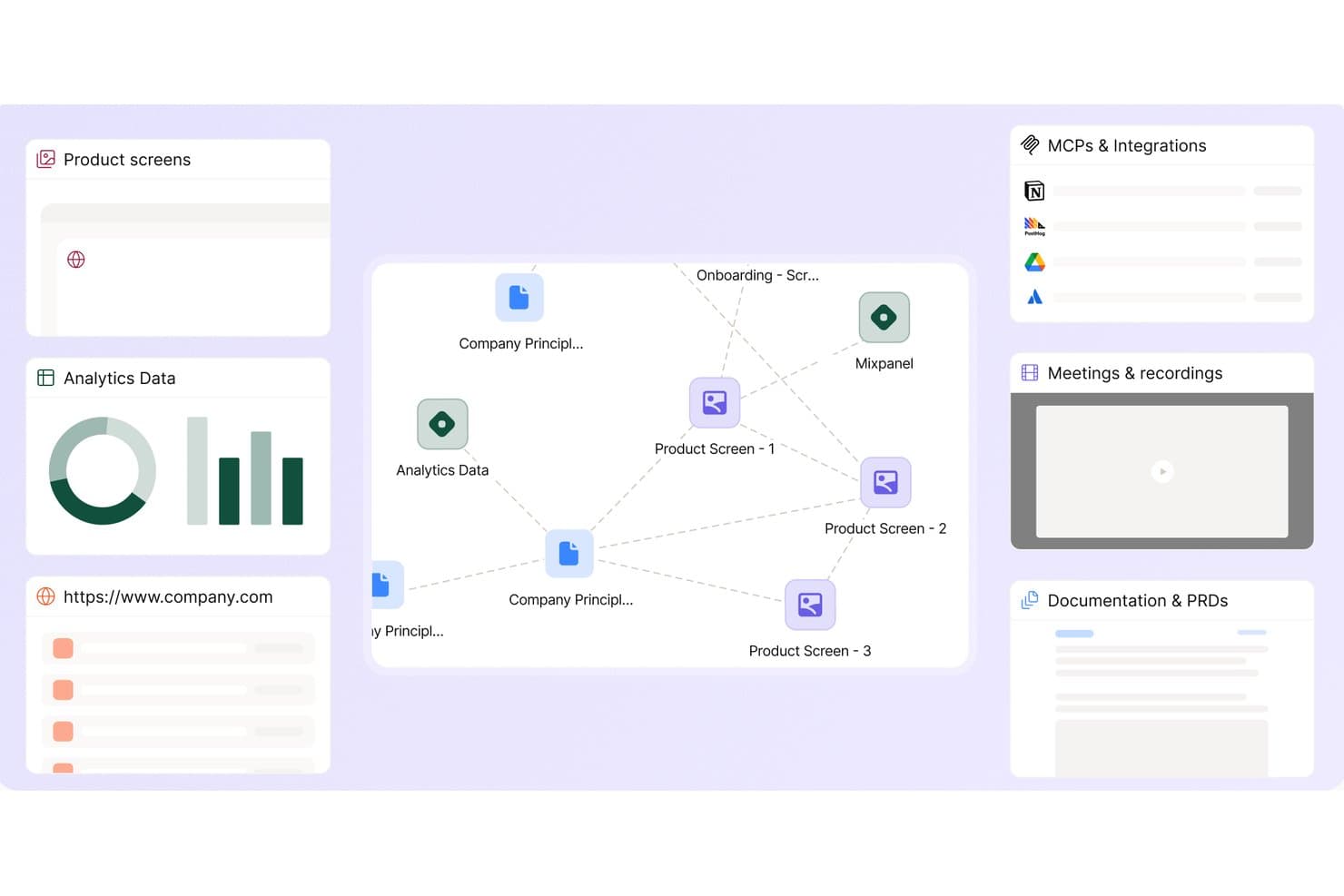
Figr erbjuder en ansluten arbetsyta som kopplar samman produktskärmar, analysdata, företagsprinciper och tredjepartsintegrationer som Mixpanel och Notion i en visuell kunskapsgraf. Figr är en AI-agent för produktdesign som genererar högupplösta skärmar, UX-flöden, prototyper och designartefakter från uppmaningar, samtidigt som den lär sig ditt befintliga produkts designsystem och sammanhang.
Vem passar Figr bäst för?
Figr passar bra för produktchefer och designers som arbetar med befintliga produkter och vill generera UX-flöden och prototyper i linje med varumärket utan att börja från noll i ett traditionellt designverktyg.
Varför jag valde Figr
Jag har tagit med Figr bland mina främsta val eftersom verktyget angriper UX-design på ett annat sätt än alla andra verktyg på den här listan: i stället för att öppna en tom arbetsyta analyserar det först din produkt. Jag gillar hur Design System Intelligence lär sig dina befintliga tokens, komponenter och användningsregler, så att genererade skärmar följer varumärket utan manuell efterbearbetning. Dess lager för UX-resonemang kartlägger också saknade tillstånd och kantfall innan något genereras, vilket innebär att en produktchef kan lämna över en prototyp med ett komplett flöde till utvecklingsteamet utan att en designer behöver röra den.
Figars viktigaste funktioner
- Kontextbehållare: Återanvändbara och delbara samlingar av produktminne – dokument, specifikationer och analysdata – som kopplas till projekt så att AI:n genererar skärmar med det faktiska produktsammanhanget.
- Insamling av den aktiva produkten: Ett Chrome-tillägg som registrerar din aktiva produkt, inklusive skärmar bakom en inloggning, så att Figr kan hämta verkligt UI-sammanhang direkt.
- Figars MCP-server: En MCP-slutpunkt som exponerar projektets designstruktur, värden och kod för AI-kodningsassistenter som Cursor, Claude Code och VS Code.
- Versionshistorik och aktivitetspanel: En logg per projekt över vem som ändrade vad och när, med möjlighet att återställa tidigare versioner av genererade resultat.
Figars integrationer
Figr integreras med Figma, Storybook, GitHub, Linear, Notion, Confluence, Slack, Mixpanel och Amplitude. Dess MCP-server stöder anpassade integrationer med AI-kodningsverktyg, inklusive Cursor, Claude Code och VS Code.
Pros and Cons
Pros:
- Analyserar UX-kantfall först
- Matchar befintliga produkters designsystem
- Låter produktchefer generera användbara prototyper
Cons:
- Kräver Figma för slutlig produktion
- Figma-exporter saknar Auto Layout
Learn more about Figr: Bäst för dynamiskt samarbete inom design
- 7 dagars kostnadsfri provperiod + kostnadsfri plan tillgänglig
- Från $9/användare/månad (faktureras årsvis)
Visit WebsiteCustomer Rating:4.5/5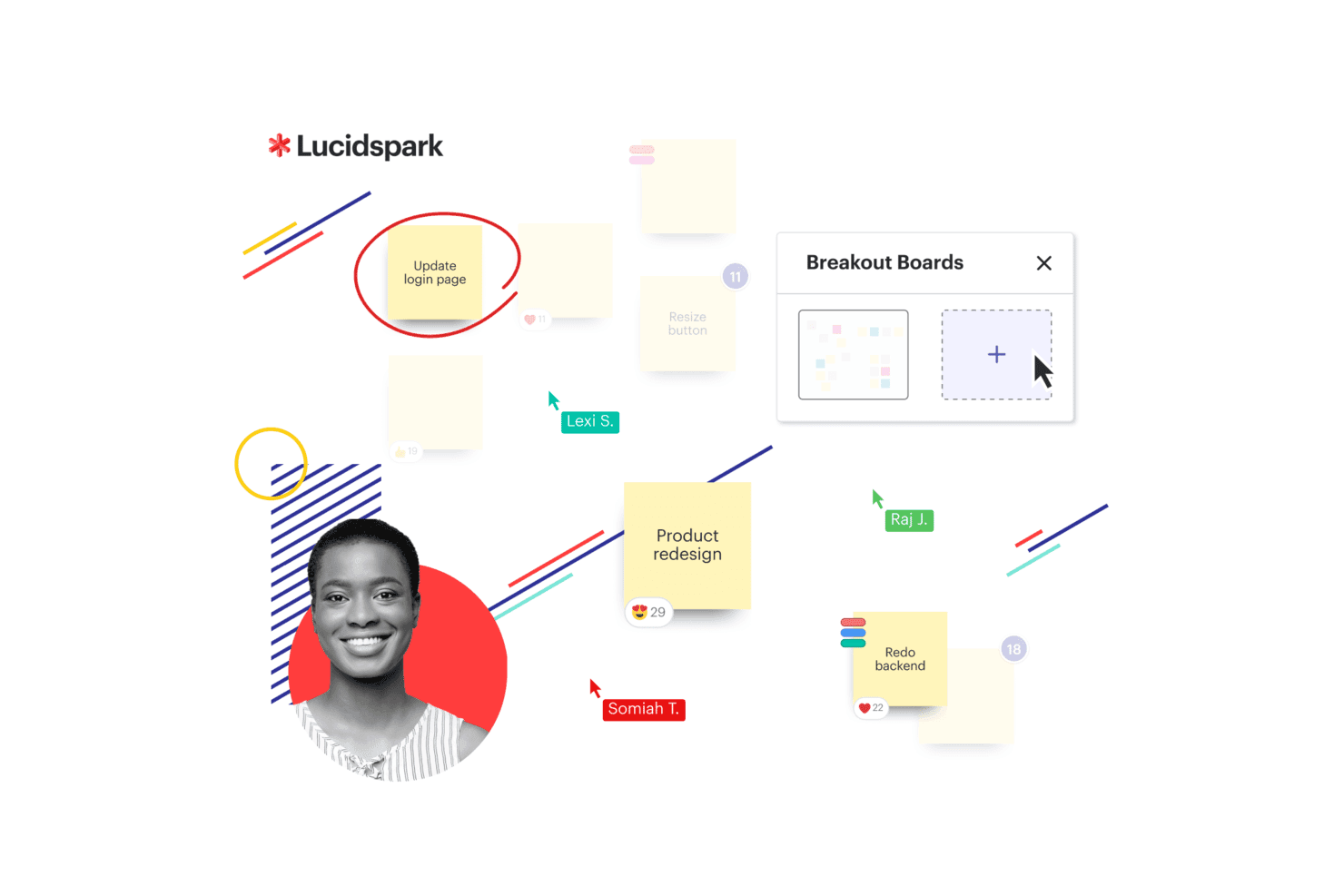
Lucidspark visar en Kanban-tavla med arbetsflödeskolumner och uppgiftskort som hjälper team att organisera och visuellt följa upp arbetet. Lucidspark är en virtuell whiteboard byggd för teamsamarbete i realtid och erbjuder en oändlig arbetsyta, mallar för wireframes med låg detaljgrad, faciliteringsverktyg och integrationer med verktyg som Jira och Figma för tvärfunktionell designfeedback.
Vem passar Lucidspark bäst för?
Lucidspark passar tvärfunktionella team – särskilt produktchefer och designteamledare – som behöver en gemensam yta för att hålla workshops, samla in feedback och koppla idéarbete direkt till verktyg för projektuppföljning som Jira.
Varför jag valde Lucidspark
Jag har inkluderat Lucidspark bland mina toppval eftersom funktionerna för realtidssamarbete gör verktyget verkligt användbart när tvärfunktionella team behöver en gemensam yta för att tillsammans reagera på designarbete. Jag gillar hur det låter produktchefer, designers och ingenjörer redigera samma arbetsyta samtidigt, lägga till kommentarer direkt på wireframemallar och genomföra strukturerade feedbacksessioner med hjälp av inbyggda omröstnings- och faciliteringsverktyg. Figma-inbäddningen innebär dessutom att intressenter kan granska faktiska designbilder utan att behöva en Figma-licens.
Viktiga funktioner i Lucidspark
- Visuella aktiviteter: Genomför interaktiva omröstningar och strukturerade feedbackövningar direkt på arbetsytan för att tydliggöra var teamet är enigt eller oenigt om designriktningen.
- Visning av inbäddade Figma-designer: Klistra in en Figma-länk för att bädda in aktuella designbilder som uppdateringsbara bilder, så att intressenter kan granska faktiska skärmbilder utan en Figma-licens.
- Konvertering av post-it-lappar till Jira-ärenden: Gör om post-it-lappar till Jira-ärenden direkt från tavlan och håll på så sätt idéarbetet kopplat till er leveransbacklogg.
- AI-stödd idégenerering: Använd Lucid AI för att generera idéer till post-it-lappar, utveckla utvalda koncept och sortera innehåll i tematiska behållare från en enda instruktion.
Lucidspark-integrationer
Lucidspark erbjuder integrationer med Figma, Jira, Azure DevOps, Slack och Microsoft 365, samt 62 marknadsplatsintegrationer märkta för Lucidspark. Dess utvecklarplattform och offentliga API stöder anpassade integrationer.
Pros and Cons
Pros:
- Redigering i realtid stödjer designgranskningar
- Faciliteringsverktyg strukturerar feedbackworkshops
- Wireframes med låg detaljgrad tydliggör tidiga användarflöden
Cons:
- Ingen vektorredigering för färdiga gränssnitt
- Enkla länkar kan inte simulera interaktiva prototyper
Learn more about Lucidspark: Bäst för ett omfattande bibliotek med designmönster
- Gratisabonnemang tillgängligt
- Från 10 USD/månad (debiteras årsvis)
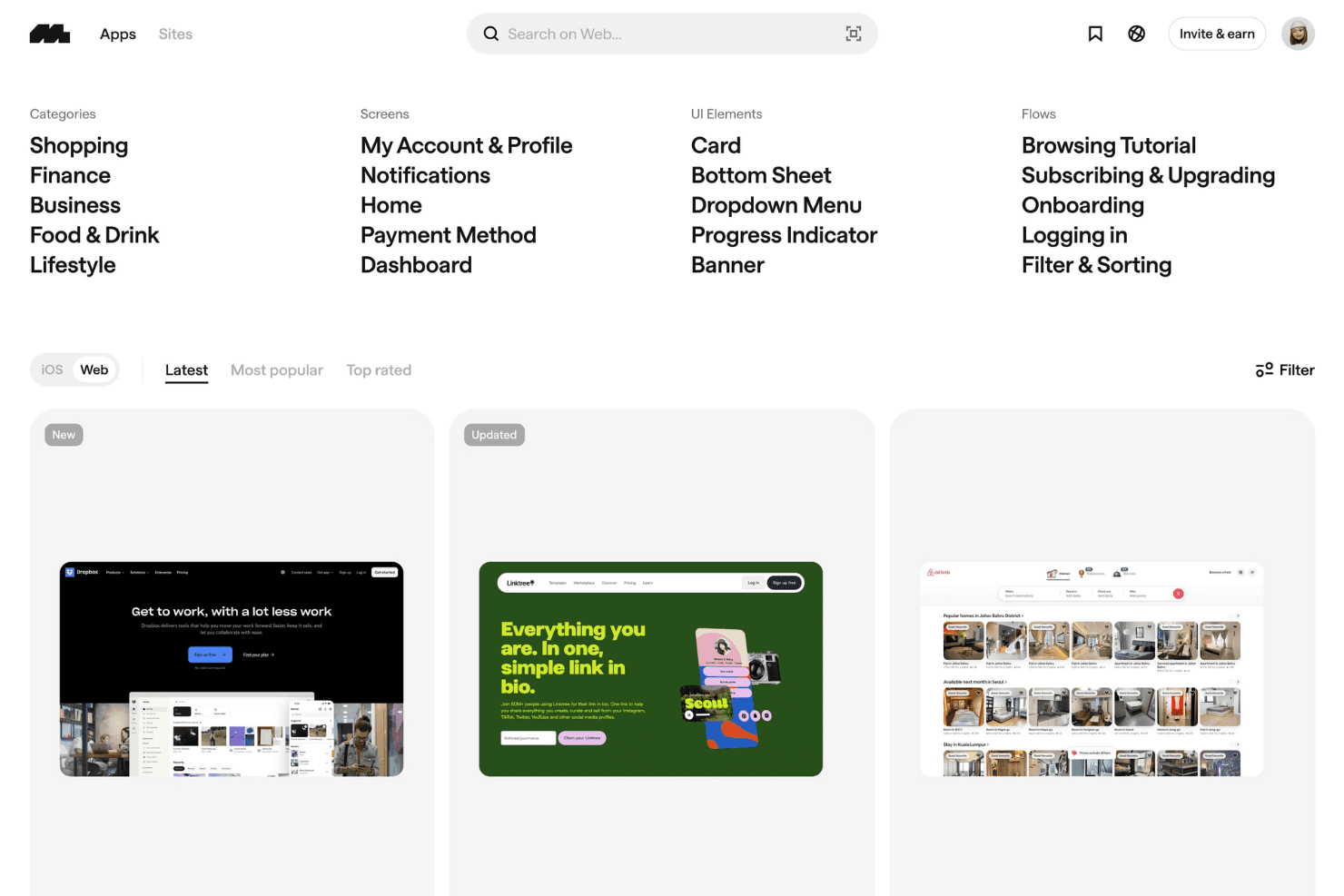
Mobbin visar tusentals kurerade appskärmar och exempel på användarflöden för designanalys. Mobbin är ett kurerat bibliotek för designresearch som ger dig tillgång till verkliga, lanserade skärmar, flöden och videor från tusentals iOS-appar och webbplatser.
Vem passar Mobbin bäst för?
Mobbin passar särskilt bra för produktchefer och designers som behöver ett omfattande referensbibliotek för konkurrensanalys och research av användargränssnittsmönster.
Varför jag valde Mobbin
Jag har inkluderat Mobbin bland mina toppval eftersom biblioteket med över 600 000 verkliga, lanserade skärmar verkligen saknar motstycke för research av designmönster. När jag jämför introduktionsflöden eller betalväggsdesigner kan jag bläddra efter flödestyp, gränssnittselement eller skärmkategori för att se exakt hur ledande appar hanterar dessa situationer. Jag uppskattar också funktionen visuell sökning, som låter mig ladda upp en skärmbild och direkt hitta liknande skärmar från verkliga produkter.
Mobbins viktigaste funktioner
- Djupsökning: En AI-driven sökning som tolkar avsikten med sökfrågan för att hitta relevanta skärmar, flöden och animerade gränssnittsmönster i hela biblioteket.
- Kopiera till Figma: Ett insticksprogram som låter dig klistra in sparade skärmar eller fullständiga flöden direkt i Figma som referensbilder för ditt eget designarbete.
- Mobbin MCP: En server för modellkontextprotokoll som ansluter Mobbins bibliotek till AI-agenter som Claude och Cursor, så att du kan söka efter verkliga appskärmar direkt från ditt kodnings- eller AI-arbetsflöde.
- Teamkollektioner: Delade arbetsytor där teammedlemmar kan spara, organisera och kommentera skärmar och flöden tillsammans för gemensam research.
Mobbins integrationer
Mobbin erbjuder ett Figma-insticksprogram och en MCP-server för Claude och Cursor. Team- och företagsabonnemang inkluderar REST API-åtkomst för anpassade integrationer.
Pros and Cons
Pros:
- Verkliga lanserade skärmar möjliggör jämförelser
- Flödesexempel omfattar introduktion och betalning
- Visuell sökning hittar liknande gränssnitt
Cons:
- Det går inte att skapa eller redigera designer
- Figma-exporter förblir platta bilder
Learn more about Mobbin: 4Bäst för visuellt samarbete och innovation
Miro
- Kostnadsfri plan + 14 dagars kostnadsfri provperiod + kostnadsfri demo tillgänglig
- Från $8/användare/månad (faktureras årligen)
Visit WebsiteCustomer Rating:4.8/5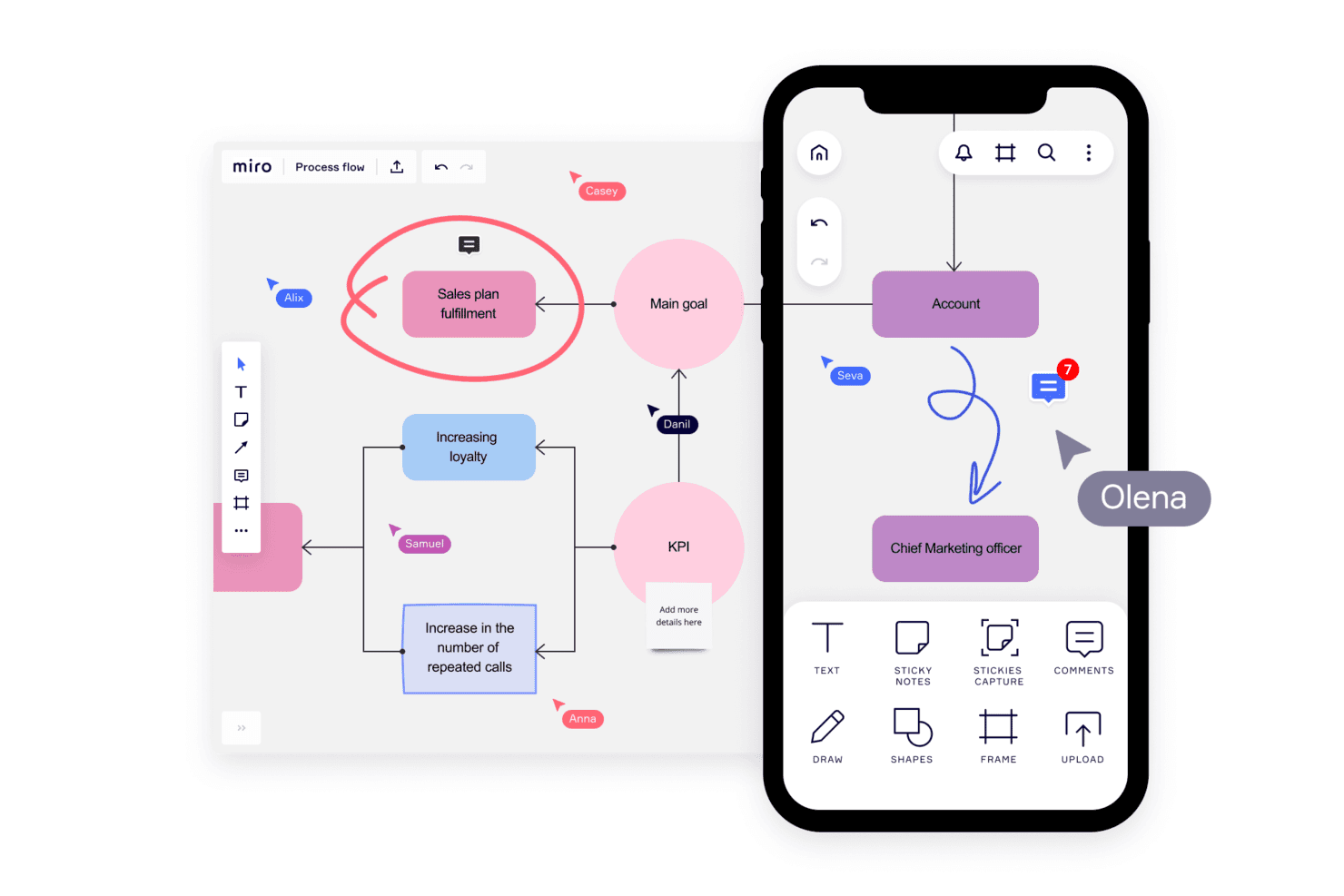
Miro stöder olika sätt att anteckna (klisterlappar, diagram och grafer, videor, digital tavla) för att passa alla projektledningsteam. Miro är en visuell samarbetsplattform som kombinerar en digital tavla med oändlig arbetsyta, AI-assisterad framställning av trådskisser, prototyper med låg detaljnivå och verktyg för tvärfunktionell designgranskning.
Vem passar Miro bäst för?
Miro passar bra för produktchefer och tvärfunktionella team som behöver gå från idéarbete i ett tidigt skede till delbara, klickbara prototyper utan att vara beroende av en designer.
Därför valde jag Miro
Jag har tagit med Miro bland mina främsta val eftersom det är där designarbetet i ett tidigt skede faktiskt sker i hela teamet. Jag gillar hur AI-assisterad framställning av trådskisser låter mig beskriva ett flöde med vanlig text och få en strukturerad layout på arbetsytan på några sekunder, precis bredvid de klisterlappar och kundresor som låg till grund för den. Miro-prototyper förvandlar sedan innehållet på arbetsytan till klickbara flöden med flera skärmar som jag kan dela med intressenter för återkoppling utan att behöva använda Figma.
Viktiga funktioner i Miro
- Varumärkescenter: Lagra och hantera varumärkesfärger, typsnitt, logotyper och tillgångsmappar i ett centraliserat nav som Miro AI automatiskt tillämpar på genererat innehåll.
- Asynkrona Talktrack-genomgångar: Spela in en videogenomgång av din tavla som medarbetare kan utforska i sin egen takt, utan att behöva delta i ett direktsänt möte.
- Miros specifikationer: Kombinera PRD:er, prototyper och tekniska diagram i ett enda specifikationsdokument som synkroniseras direkt med AI-kodningsverktyg som GitHub Copilot och Cursor via MCP.
- Versionshistorik för tavlor: Säkerhetskopierar automatiskt tavlor varje timme och sparar ögonblicksbilder i 90 dagar, så att du kan återställa ett tidigare tillstånd som en separat kopia.
Miross integrationer
Miro erbjuder över 250 dokumenterade integrationer, däribland Figma, Jira, Asana, Linear, ClickUp, Azure DevOps, Adobe XD, Slack, Microsoft 365 och Google Workspace. Plattformen erbjuder även REST API:er, SDK:er och MCP-anslutningar till GitHub Copilot och Cursor.
Pros and Cons
Pros:
- Sätter prototyper i sitt sammanhang bredvid forskningsmaterial
- AI skapar flöden från uppmaningar på vanligt språk
- Underlättar asynkron återkoppling från intressenter
Cons:
- Kan inte ersätta verktyg för gränssnittsdesign med hög detaljnivå
- Saknar återanvändbara komponenter och kontroller för designsystem
 Bästa design- och prototypappen för Mac-datorer
- 30 dagars kostnadsfri provperiod
- Från $12/användare/månad (faktureras årsvis)
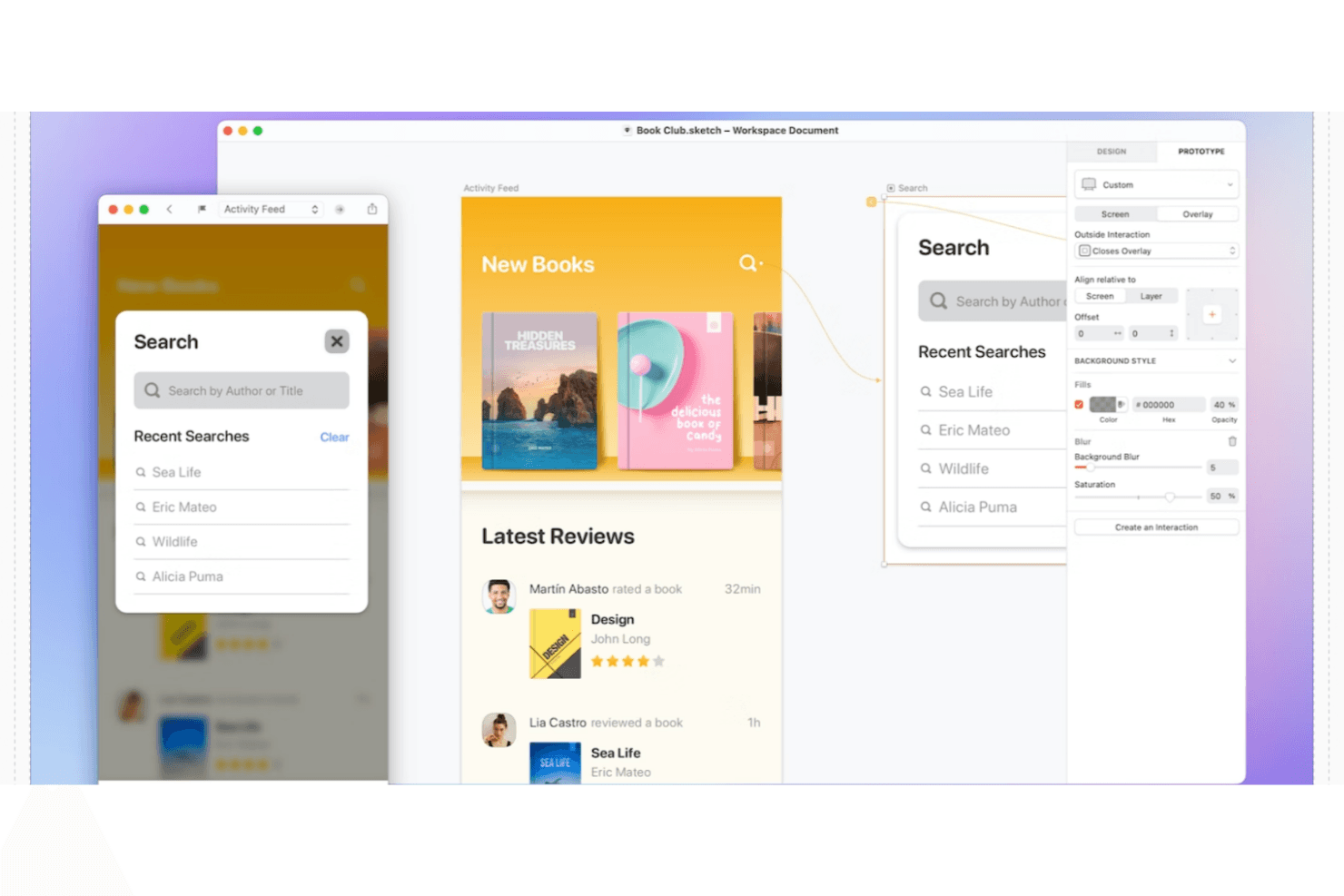
Sketchs prototypplattform har ett intuitivt användargränssnitt för Mac-datorer. Sketch är ett inbyggt designverktyg för Mac som är utvecklat för vektorredigering, interaktiv prototypframtagning, komponentbaserade designsystem och överlämning till utvecklare.
Vem passar Sketch bäst för?
Sketch passar bra för Mac-baserade designteam som vill ha ett snabbt och fokuserat verktyg för UI-design, prototypframtagning och överlämning till utvecklare utan att behöva betala för platser för varje intressent.
Varför jag valde Sketch
Sketch förtjänar sin plats som ett av de bästa verktygen på min lista eftersom den inbyggda Mac-redigeraren verkligen är i en klass för sig när det gäller vektordesign. Jag gillar att booleska operationer förblir icke-destruktiva, så att jag kan subtrahera, skära ut och förena former utan att förlora originalen, och stackar hanterar automatisk layout med radbrytning, procentbaserad storleksanpassning och negativa mellanrum som fungerar även i komplexa UI-arbeten. Den kostnadsfria obegränsade visningsåtkomsten innebär att utvecklare kan granska specifikationer och kopiera kodvärden i valfri webbläsare utan en betald plats.
Viktiga funktioner i Sketch
- Samarbetsredigering i realtid: Flera Mac-baserade designers kan redigera samma dokument samtidigt, med direkta markörer och följläge för att följa samarbetspartners.
- MCP-server för AI-assisterad kodgenerering: En lokal MCP-server ansluter din egen AI-klient till Sketch, så att du kan generera kod direkt från valfri bildruta utan extra kostnad.
- Export av designtoken: Färgvariabler, lagerstilar och textstilar exporteras som CSS eller JSON i formatet DTCG 2025.10, eller som en offentlig länk i realtid som hålls uppdaterad.
- Kostnadsfri obegränsad visningsåtkomst: Intressenter och utvecklare kan granska specifikationer, kopiera kodvärden och kommentera i valfri webbläsare utan en betald plats.
Sketch-integrationer
Sketch erbjuder dokumenterade plugin-program och integrationer för Slack, Notion, Miro, Zeroheight, Zeplin, ProtoPie, Phrase, Crowdin och Smartling. Dess JavaScript-plugin-API, utvecklarplattform och MCP-server stöder anpassade arbetsflöden för överlämning, lokalisering, prototypframtagning och AI.
Pros and Cons
Pros:
- Inbyggd Mac-vektorredigering förblir snabb
- Kostnadsfri granskning i webbläsaren underlättar överlämning till utvecklare
- Icke-destruktiva booleska operationer och flexibla stackar
Cons:
- Redigering endast på Mac utesluter Windows-kollegor
- Prototyplogik kräver externa verktyg
Learn more about Sketch: Bäst för samarbetsbaserad UX/UI-design
- Kostnadsfri plan tillgänglig
- Från $16/användare/månad (faktureras årsvis)
Visit WebsiteCustomer Rating:4.7/5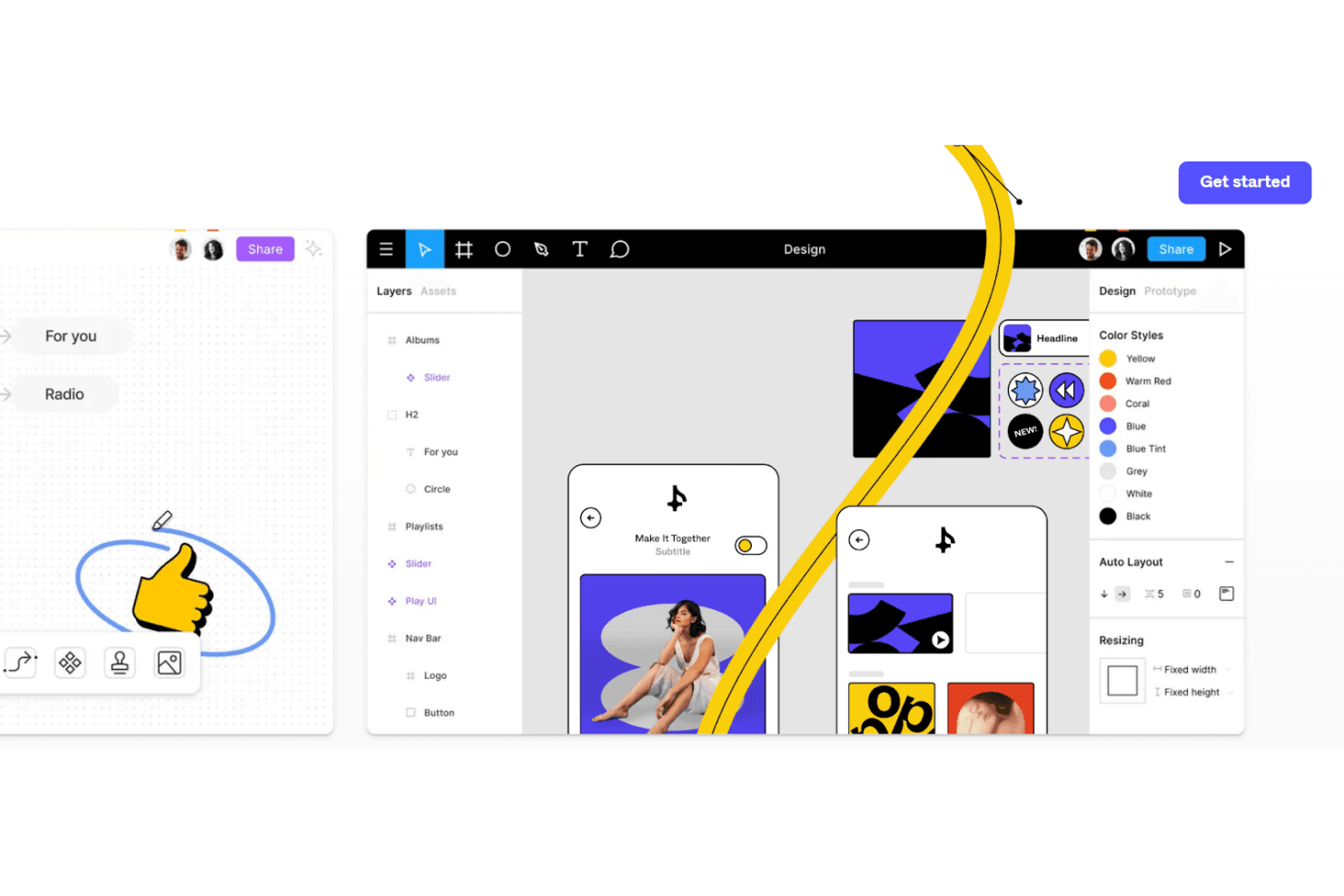
Figma erbjuder en samarbetsyta där alla kan delta. Figma är ett webbläsarbaserat UX/UI-designverktyg som kombinerar vektorredigering, interaktiv prototypframtagning, designsystem, samarbete i realtid med flera användare och överlämning till utvecklare på en och samma plattform.
Vem passar Figma bäst för?
Figma passar bra för tvärfunktionella produktteam där UX/UI-designers, produktchefer och ingenjörer behöver arbeta i samma filer utan ständiga problem vid överlämningar.
Varför jag valde Figma
Figma tar plats på min lista över de bästa verktygen eftersom inget annat verktyg får tvärfunktionellt samarbete att kännas så integrerat i designprocessen. Jag uppskattar att designers, produktchefer och ingenjörer kan arbeta i samma fil samtidigt, med markörer i realtid och kommentarer i realtid, utan att någon behöver en betald licens bara för att granska och kommentera. Dev Mode och Code Connect går ännu längre genom att koppla Figma-komponenter direkt till produktionskod, så att överlämningen slutar vara ett samtal och i stället blir en referens.
Viktiga funktioner i Figma
- Automatisk layout: Ramar ändrar automatiskt storlek och omflödar innehållet när det ändras, vilket håller designer responsiva utan manuella justeringar.
- Variabler och villkorslogik: Skapa dynamiska prototyper med if/else-logik, matematiska uttryck och booleska värden för att simulera komplexa användarflöden.
- Figma Make: Genererar fungerande, kodbaserade prototyper och webbappar från en textinstruktion, med egen versionshistorik och publiceringskontroller.
- Förgrening och sammanfogning: Skapa oberoende grenar av en designfil, begär granskningar och sammanfoga ändringar med konfliktlösning sida vid sida.
Figma-integreringar
Figma erbjuder integreringar med Jira, Slack, GitHub, Storybook, VS Code, Notion, Asana, UserTesting, Maze och UXtweak. Dess REST-, plugin- och widget-API:er samt webhooks stöder anpassade integreringar.
Pros and Cons
Pros:
- Redigering tillsammans i realtid håller granskningarna kontextuella
- Variabler modellerar komplexa produktinteraktioner
- Kodkopplad överlämning minskar avvikelser från specifikationerna
Cons:
- Stora filer kan bli långsamma
- Avancerad styrning kräver licenser på högre nivåer
 Bäst för prototypframtagning med kodbaserade komponenter
- 14 dagars gratis provperiod
- Från $49/användare/månad
Visit WebsiteCustomer Rating:4.2/5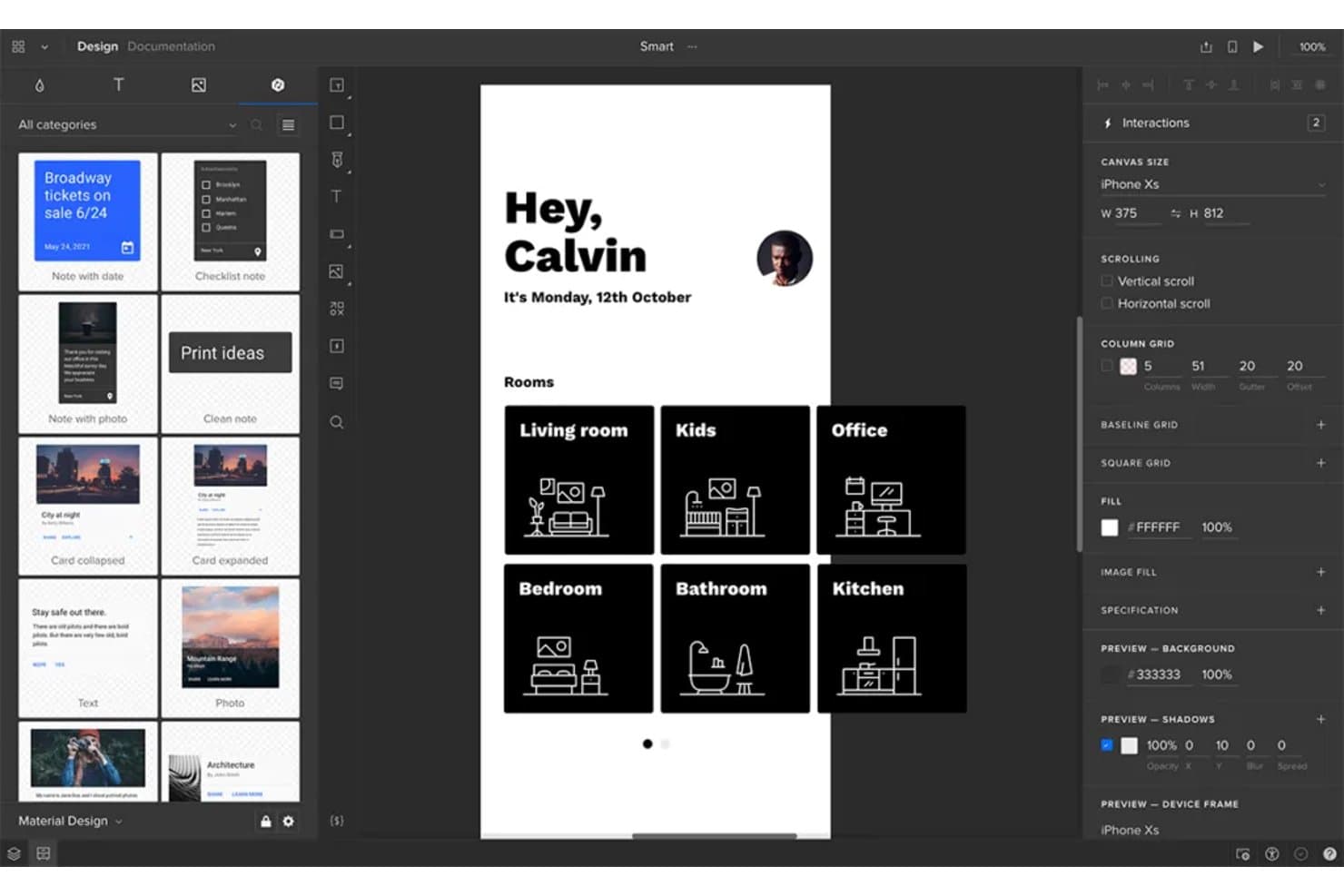
UXPin låter användare skapa prototyper av responsiva layouter visuellt för olika enhetsstorlekar. UXPin är ett UX/UI-designverktyg som kombinerar vektorbaserad redigering, interaktiv prototypframtagning med hög detaljrikedom, designsystembibliotek och kodbaserade komponenter genom sin Merge-integration.
För vem passar UXPin bäst?
UXPin passar produktdesigners och designteamledare som behöver prototyper byggda med samma komponenter som utvecklarna faktiskt levererar.
Varför jag valde UXPin
Jag valde UXPin som ett av de bästa verktygen eftersom det är det enda verktyget där din prototyp byggs med exakt samma komponenter som dina utvecklare levererar. Genom Merge kan du synkronisera ett React- eller Storybook-bibliotek direkt till arbetsytan, så en knapp i din prototyp är bokstavligen produktionsknappen och inte en statisk approximation. Jag uppskattar också att Forges AI genererar gränssnitt från samma kodbaserade komponenter, vilket innebär att genererade skärmar direkt kan överlämnas på ett verklighetstroget sätt i stället för att skapa extra efterarbete.
Viktiga funktioner i UXPin
- Villkorslogik och variabler: Konfigurera interaktionsregler med om–så och om–annars, jämförelser, validering med reguljära uttryck och API-förfrågningar för att bygga prototyper som reagerar som en riktig produkt.
- Arbetsflöden för intressentgodkännande: Skicka godkännandeförfrågningar till granskare utanför teamet, som kan godkänna eller avslå direkt via en privat förhandsgranskningslänk utan att behöva ett UXPin-konto.
- Läget Hämta kod: Inspektera elementstorlekar, avstånd, färger och typografi och kopiera sedan CSS eller ladda ned resurser direkt från prototypen för överlämning till utvecklare.
- Designsystembibliotek: Lagra och hantera färger, textformat, komponenter och rutnätsformat i delade bibliotek med åtkomstkontroller per användare eller team.
UXPin-integrationer
UXPin erbjuder dokumenterade integrationer med GitHub, Bitbucket, Storybook, npm, Figma, Sketch, Photoshop, Jira Cloud, Slack och FullStory.
Pros and Cons
Pros:
- Kodbaserade komponenter förbättrar prototypens precision
- Avancerad logik simulerar realistiskt produktbeteende
- Intressenter kan granska utan konton
Cons:
- Komplexa interaktioner tar tid att lära sig
- Stora prototyper kan få prestandaproblem
Learn more about UXPin: Bäst för villkorslogik utan kod i prototyper
- Gratisplan tillgänglig
- Från $19/användare/månad
Visit WebsiteCustomer Rating:4.2/5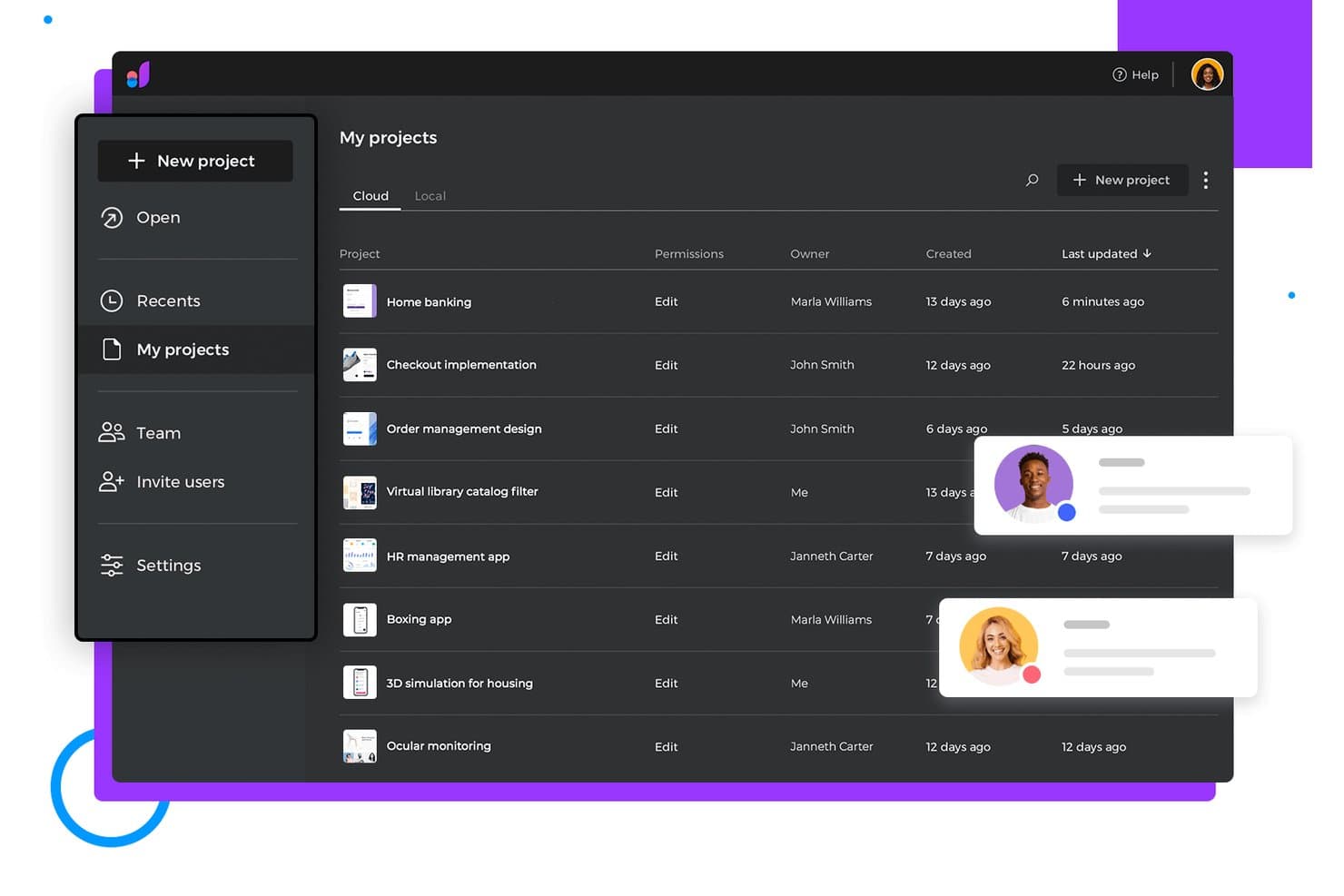
Justinmind organiserar molnprojekt i en samarbetsinriktad instrumentpanel. Justinmind är ett UX/UI-designverktyg för datorer med macOS och Windows som omfattar trådskisser, högupplösta modeller och interaktiva prototyper med avancerad villkorslogik utan kod, variabler och simulering på flera enheter.
Vem passar Justinmind bäst för?
Justinmind passar bra för UX-designers och designteamledare som behöver bygga datadrivna prototyper med komplex logik utan att skriva kod.
Varför jag valde Justinmind
Jag har tagit med Justinmind bland mina toppval eftersom verktygets villkorslogik utan kod går djupare än vad de flesta prototypverktyg tillåter. Den visuella uttrycksbyggaren låter dig koppla ihop verkliga valideringsregler, till exempel reguljära uttryck för e-post- eller kreditkortsfält, utan att skriva en enda rad kod. Kombinera det med variabler som överför data mellan skärmar, så kan du simulera äkta flöden för affärslogik som klickbara modeller helt enkelt inte kan återskapa.
Viktiga funktioner i Justinmind
- Huvudkomponenter och smarta mallar: Återanvändbara komponentgrupper som automatiskt uppdateras på alla skärmar när du redigerar källan.
- Datamaster med CSV-import: Datatabeller som hämtar verkliga kalkylbladsdata för att simulera dynamiska listor och tabeller i din prototyp.
- Enhetsemulator med aktuella enhetsramar: Förhandsvisa prototyper inuti exakta ramar för de senaste modellerna av iPhone, Pixel, Galaxy och Apple Watch.
- Panel för designöverlämning: En inbyggd inspektör som visar mått, avstånd, CSS-värden och hexadecimala färger för utvecklare utan att ett separat verktyg behövs.
Justinmind-integrationer
Justinmind erbjuder inbyggda integrationer med Jira, Azure DevOps och IBM DOORS i företagsversionen, samt en Confluence-app och Java API/SDK för anpassade integrationer.
Pros and Cons
Pros:
- Avancerad interaktionslogik utan kod
- Responsiva prototyper för olika enhetsstorlekar
- Datadrivna formulär simulerar affärsregler
Cons:
- Redigering endast på dator begränsar åtkomsten via webbläsare
- Begränsad samtidig redigering fördröjer gemensamt arbete
Learn more about Justinmind: Bäst för prototyper med verklig villkorslogik
- Gratisabonnemang tillgängligt
- Från $29/användare/månad (faktureras årsvis)
Visit WebsiteCustomer Rating:3.6/5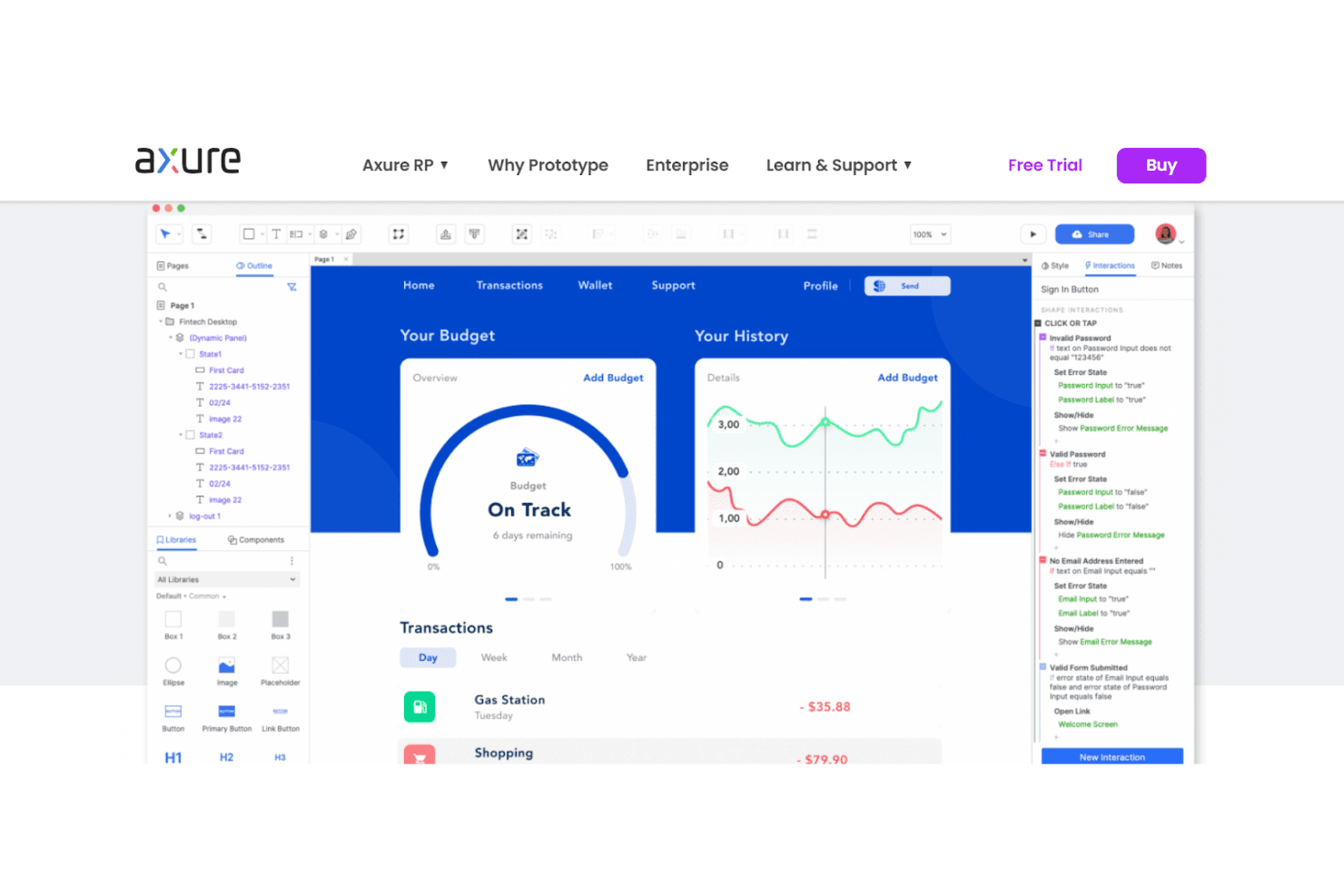
Axure låter dig följa projekt och utforska lösningar genom interaktionshändelser och villkorslogik. Axure är ett skrivbordsbaserat UX-designverktyg som kombinerar trådskisser, diagram och interaktiva prototyper med hög detaljnivå med villkorslogik, variabler, dynamiska paneler och fungerande formulärelement.
Vem passar Axure bäst för?
Axure passar bra för UX-designers och produktteam som behöver prototyper som fungerar som riktig programvara – komplett med villkorslogik, fungerande formulärfält och dynamiska data.
Varför jag valde Axure
Jag valde Axure som ett av de bästa verktygen eftersom inget annat UX-verktyg kan mäta sig med dess djupgående villkorslogik. Du kan skapa prototyper med riktiga globala variabler, fungerande formulärfält och dynamiska paneler som reagerar på användarnas åtgärder, så att en prototyp kan fungera precis som en aktiv produkt under användbarhetstester. Jag gillar särskilt upprepningswidgeten, som låter dig skapa sorterbara och filtrerbara datatabeller baserade på en faktisk datamängd, något som Figma fortfarande inte kan återskapa.
Axures viktigaste funktioner
- Anpassningsbara vyer: Designa en gång för dator, surfplatta och mobil i en enda fil, där rätt vy visas automatiskt.
- Kostnadsfria granskningskonton: Intressenter och utvecklare kan visa, kommentera och granska CSS och tillgångar utan en betald licensplats.
- Inspektionspanel: Utvecklare kan få tillgång till måttlinjer, mätningar, typografiska detaljer och kopierbar CSS direkt i Axure Cloud.
- Inbäddningar för Jira och Confluence: Bifoga fungerande prototyper direkt i Jira-ärenden eller på Confluence-sidor för att hålla utvecklingsteamen samordnade.
Axure-integrationer
Axure erbjuder inbyggda integrationer med Jira, Confluence, Slack och Microsoft Teams samt tillägg för Figma, Sketch och Adobe XD. Det har också stöd för HTML-, CSS- och JavaScript-tillägg samt experimentella MCP-anslutningar till verktyg som Claude Desktop, ChatGPT Desktop, VS Code och Cursor.
Pros and Cons
Pros:
- Skapar prototyper med realistisk villkorslogik
- Stöder fungerande formulär och datadrivna upprepningselement
- Kopplar samman trådskisser, specifikationer och prototyper
Cons:
- Samskapande saknar redigering i realtid med flera markörer
- Överlämning till utvecklare kräver ytterligare implementeringsarbete
Learn more about Axure RP: 10Bäst för prototypframtagning direkt i din liveprodukt
Alloy
- Gratisplan tillgänglig
- Från $20/användare/månad
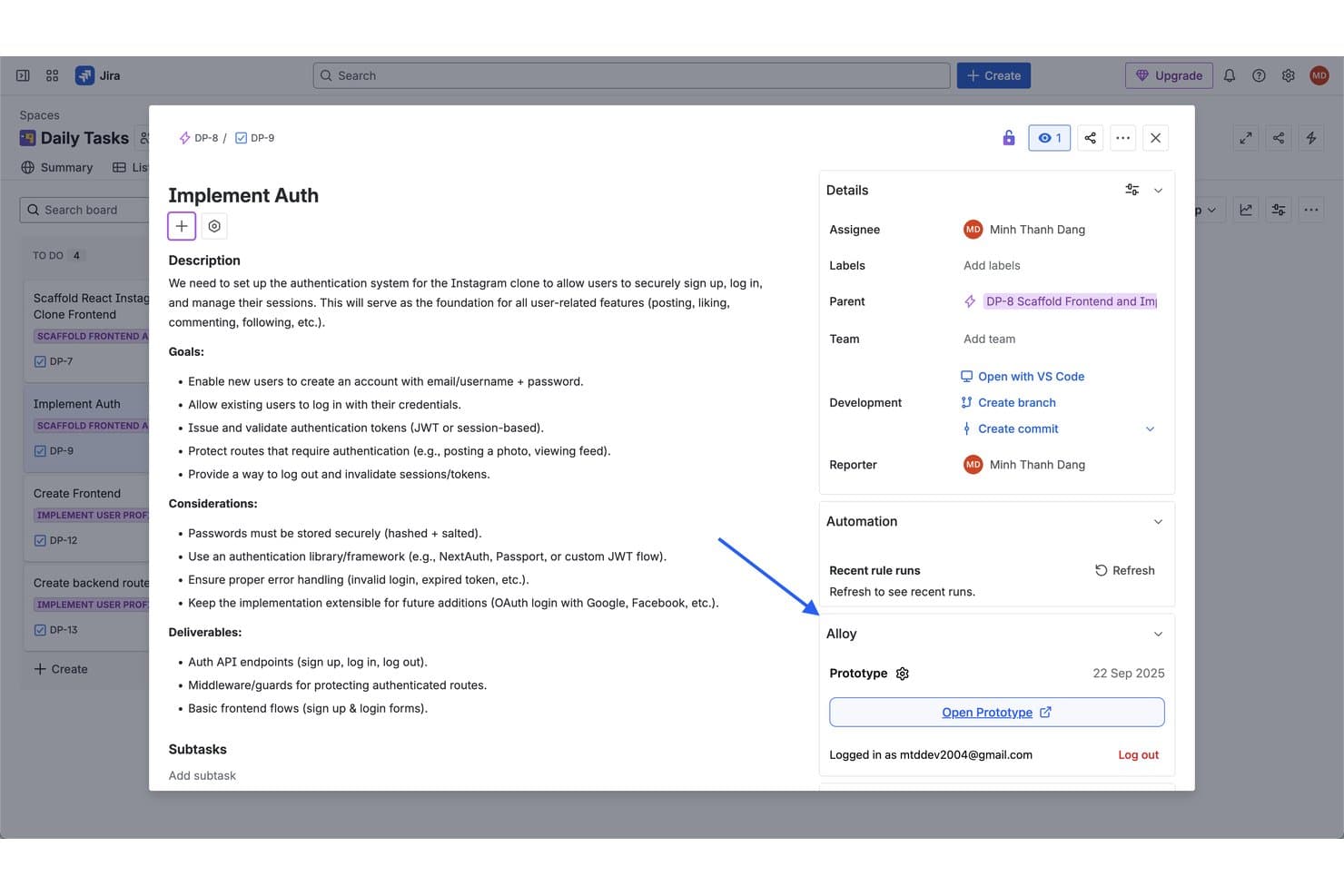
Alloy visar en prototypintegrationspanel i en detaljerad Jira-uppgift för ett ärende om implementering av autentisering. Alloy är ett AI-drivet prototypverktyg som låter dig fånga din liveprodukt i en webbläsare och sedan iterera på den genom chattprompter, med stöd för interaktiva flöden, extrahering av designtokens och kodexport.
Vem passar Alloy bäst för?
Alloy passar bra för produktchefer som vill prototypa idéer direkt i sin liveprodukt utan att behöva förlita sig på en designer eller skriva någon kod.
Varför jag valde Alloy
Jag har inkluderat Alloy bland mina främsta val eftersom verktyget låter dig prototypa direkt i din liveprodukt, inklusive sidor bakom en inloggning, genom att fånga dem via ett Chrome-tillägg och iterera med chattprompter. Jag gillar att prototyperna förblir pixelperfekta i förhållande till ditt riktiga gränssnitt utan att något behöver byggas om från grunden. Funktionen för flersidiga fångstflöden låter dig spela in en hel användarresa, inklusive formulärifyllnad och modaler, så att du testar realistiska flöden i stället för en grov approximation av dem.
Alloys viktigaste funktioner
- Extrahering av designtokens: Alloy hämtar automatiskt färger, typografi, avstånd och skuggor från dina fångade produktsidor och synkroniserar dem mellan prototyper.
- Kodsessioner: Anslut ett GitHub-arkiv så kör Alloy din riktiga app i en molnsandlåda, vilket låter dig beskriva ändringar med prompter och öppna en pullförfrågan direkt från sessionen.
- React-kodexport: Exportera din prototyp som en komponentbaserad React-app i JavaScript eller TypeScript som en .zip-fil för lokal utveckling.
- Integrering med Great Question: Genomför omodererade användartester med en panel på över 3 miljoner deltagare, inklusive skärminspelning, klickkartor och spårning av lyckandefrekvens.
Alloys integrationer
Alloy erbjuder över 30 inbyggda integrationer, inklusive Figma, Jira, Linear, Slack, Microsoft Teams, GitHub, Notion, Great Question och Productboard. Enterprise-planer inkluderar API-åtkomst, och Alloy stöder även Zapier.
Pros and Cons
Pros:
- Prototyper speglar liveproduktens gränssnitt
- Fångar realistiska flersidiga användarresor
- Genererar React-kod för utveckling
Cons:
- Ingen vektorduk eller några ritytor
- Versionshistoriken saknar jämförelseverktyg
Learn more about Alloy:
Andra programvaror för UX/UI-design
Här är några fler värdefulla alternativ som inte kom med på listan över de bästa programvarorna för UX/UI-design, men som är värda att överväga.
- 11FramerBäst för att designa och publicera webbplatser utan överlämning
- 12MockFlowBäst för icke-designers som vill skapa trådskisser från början till slut
- 13MockplusBäst för icke-designers som bygger prototyper med produktchefer
- 14PenpotBäst för design med öppen källkod och kontroll över egen drift
- 15VisilyBäst för icke-designers som vill skapa trådramar med AI
- 16WebflowBäst för att designa direkt i produktionsklar kod
- 17ProtoPieBäst för prototyper med flera enheter och hårdvara
- 18PixsoBäst för egenhostad UX-design och överlämning
Relaterade recensioner av programvara för produktstyrning
Om du fortfarande inte har hittat det du letar efter kan du kolla in dessa verktyg som är nära relaterade till programvara för UX/UI-design och som vi har testat och utvärderat.
- Bästa programvarorna för produktplanering
- Bästa verktygen för UX-design
- Bästa programvarorna för produktutveckling
- Bästa verktygen för produktanalys
- Bästa programvarorna för idéhantering
- Bästa programvarorna för värmekartor
Så utvärderar jag programvara för UX/UI-design
När jag utvärderar verktyg för UX/UI-design skiljer jag de grundläggande kraven – samarbete i realtid, prototypdetaljer och överlämning till utvecklare – från de särskiljande faktorer som avgör vad som passar bäst för ett produktteam.
Kärnfunktioner (grundkrav för den här listan)
När jag väljer ut verktyg till min lista poängsätter jag varje verktyg på en skala från 0 (erbjuder inte funktionen) till 5 (utmärker sig inom området) för varje kärnfunktion nedan. Därefter räknar jag om verktygets totala poäng till en procentsats. Varje verktyg måste uppnå en totalpoäng på minst 75 % för att kunna inkluderas.
- Verktyg för trådramsskisser och mockupbilder: Jag utvärderar om vektorverktyg, automatisk layout och mallbibliotek stöder snabb iteration från grova trådramsskisser till polerade skärmprototyper.
- Interaktiv prototypframtagning: Jag undersöker prototypfunktionernas djup – till exempel variabler, villkorslogik och animationskontroller som låter dig simulera verkliga användarflöden vid demonstrationer för intressenter.
- Hantering av designsystem: Delade komponentbibliotek, stilvariabler och stöd för varianter är viktiga här, särskilt för team som hanterar enhetlighet över flera produkter.
- Samarbete i realtid: Jag kontrollerar om verktyget erbjuder verklig redigering för flera användare, kommentarer direkt i innehållet och delade sessioner, så att produktchefer och ingenjörer kan delta i granskningar utan att exportera filer.
- Överlämning till utvecklare: En bra överlämning innebär automatiskt genererade specifikationer, exporterbara tillgångar och kodavsnitt i CSS, Swift eller Kotlin som ingenjörer faktiskt kan använda under implementeringen.
- Integration av UX-forskning: Jag undersöker om verktyget ansluter till plattformar för användbarhetstester eller erbjuder inbyggd insamling av återkoppling, till exempel prototyptestlänkar med inspelningsfunktioner.
När jag har en lista över verktyg som uppfyller dessa kriterier undersöker jag vad som särskiljer varje plattform.
Särskiljande faktorer (vad som skiljer leverantörerna åt)
Så här jämför jag olika leverantörer:
Utmärkande funktioner
AI-assisterad design är en växande särskiljande faktor. Verktyg som genererar layouter för trådramsskisser, föreslår placeringar av komponenter eller automatiskt fyller i innehållsplatshållare ger formgivare ett rejält försprång under den tidiga idéfasen. Jag utvärderar också hur långt hanteringen av designsystem sträcker sig bortom delade bibliotek – styrning av designvariabler och publicering till flera bibliotek är viktigt när team lanserar flera produkter. Djupet i överlämningen till utvecklare är ytterligare en faktor jag väger in. Ett särskilt utvecklarläge med versionsskillnader och ramverksspecifik kodutmatning besparar ingenjörer arbetet med att återskapa specifikationer manuellt.
Bortom funktionerna
Integrationer påverkar hur väl ett designverktyg passar in i ditt befintliga arbetsflöde. Jag kontrollerar om det finns inbyggda anslutningar till projekthanteringsverktyg som Jira eller Linear och utvecklarplattformar som GitHub eller Storybook – dessa håller designbeslut kopplade till det faktiska sprintarbetet. Plattformens tillgänglighet är också viktig. Team med blandade operativsystem behöver webbläsarbaserad åtkomst eller plattformsoberoende appar som fungerar bra med stora filer. Jag tar också hänsyn till hur prissättningen skalar med teamsammansättningen, eftersom strukturer med licenser för redigerare respektive visningsanvändare kan förändra kostnaderna avsevärt när organisationen växer.
Så väljer du programvara för UX/UI-design
Med så många olika verktyg för UI/UX-design tillgängliga kan det vara svårt att avgöra vilken lösning som bäst passar dina behov.
När du tar fram en kortlista, testar och väljer verktyg för UI/UX bör du tänka på följande:
- Vilket problem försöker du lösa - Börja med att identifiera det gap inom UX/UI-designen som du försöker fylla för att tydliggöra vilka funktioner och vilken funktionalitet UX/UI-designprogramvaran behöver erbjuda.
- Vem kommer att behöva använda den - För att utvärdera kostnader och krav bör du överväga vilka som kommer att använda programvaran och hur många licenser du behöver. Du behöver utvärdera om det bara är UX/UI-designspecialisterna eller hela organisationen som behöver åtkomst. När det är tydligt är det värt att överväga om du prioriterar användarvänlighet för alla eller snabbhet för avancerade användare av UX/UI-designprogramvaran.
- Vilka andra verktyg behöver den fungera med - Klargör vilka verktyg du ersätter, vilka verktyg som blir kvar och vilka verktyg du behöver integrera med, till exempel programvara för ekonomi, CRM eller HR. Du behöver besluta om verktygen ska integreras med varandra eller om du i stället kan ersätta flera verktyg med ett enda samlat UX/UI-designverktyg.
- Vilka resultat är viktiga - Överväg vilket resultat programvaran behöver leverera för att anses vara framgångsrik. Fundera på vilken kapacitet du vill få eller vad du vill förbättra och hur du kommer att mäta framgång. Ett resultat kan till exempel vara möjligheten att få bättre insyn i prestandan. Du kan jämföra UX/UI-designfunktioner tills du blir blå i ansiktet, men om du inte tänker på vilka resultat du vill uppnå kan du slösa mycket värdefull tid.
- Hur den skulle fungera inom din organisation - Överväg valet av programvara tillsammans med era arbetsflöden och er leveransmetodik. Utvärdera vad som fungerar bra och vilka områden som orsakar problem och behöver åtgärdas. Kom ihåg att alla företag är olika — anta inte att ett verktyg kommer att fungera i din organisation bara för att det är populärt.
Trender inom UX/UI-designprogramvara för 2026
UI/UX-designplattformar under 2026 är ett snabbt föränderligt område som drivs av den ständiga strävan efter att skapa mer intuitiva, engagerande och visuellt tilltalande gränssnitt. Här är en översikt över de framväxande trenderna för UX/UI-designverktyg och hur de möter UX- och UI-yrkesverksammas föränderliga behov.
- Ökat fokus på AI och maskininlärning: Den snabbast utvecklande funktionen i UX/UI-designprogramvara är integreringen av AI- och maskininlärningsteknik. Dessa framsteg möjliggör effektivare designprocesser genom att automatisera repetitiva uppgifter, generera designförslag och möjliggöra förutsägelser av användarupplevelsen. Verktyg erbjuder nu även AI-drivna analyser för att bättre förstå användarbeteenden, vilket gör det möjligt för designers att skapa mer personliga och användarvänliga gränssnitt.
- Avancerade prototyp- och interaktionsverktyg: När efterfrågan på mycket interaktiva och realistiska prototyper ökar svarar designprogramvaran med mer avancerade prototypfunktioner. Dessa omfattar förbättrade animeringsverktyg, mikrointeraktioner och möjligheten att simulera komplexa användarflöden. Denna funktionalitet är avgörande för att testa och finslipa användarupplevelsen före utvecklingen, vilket minskar behovet av kostsamma ändringar.
- Integrerings- och samarbetsfunktioner: I en alltmer distansbaserad arbetsmiljö har behovet av sömlöst samarbete aldrig varit viktigare. UX/UI-designverktyg utökar sina samarbetsfunktioner, vilket gör det möjligt för teammedlemmar att arbeta tillsammans i realtid, dela feedback direkt och upprätthålla enhetlighet i UI-designen i stora team. Denna trend understryker vikten av lagarbete och kommunikation för att skapa framgångsrika digitala produkter.
- Fokus på tillgänglighet och inkludering: Det finns en växande trend mot att säkerställa att digitala produkter är tillgängliga för alla användare, inklusive personer med funktionsnedsättningar. Designprogramvara innehåller allt fler omfattande verktyg och riktlinjer för tillgänglighetstestning för att hjälpa designers att skapa gränssnitt som följer globala tillgänglighetsstandarder. Denna funktionalitet är inte bara nyskapande utan återspeglar också en bredare samhällsförändring mot inkludering.
- Minskad betydelse för statiska designverktyg: När branschen går mot mer dynamiska, interaktiva och användarcentrerade designer blir traditionella statiska designverktyg mindre viktiga. Efterfrågan har förskjutits mot programvara som stöder interaktiv prototypframtagning, samarbete i realtid och omfattande användartester, vilket visar på ett minskat behov av verktyg som endast erbjuder grundläggande grafisk designfunktionalitet.
I takt med att tekniken fortsätter att utvecklas blir verktygen och funktionerna som underlättar UX- och UI-design allt viktigare och formar framtiden för hur digitala gränssnitt designas och utvecklas. Samtidigt tappar funktioner som inte stöder designers föränderliga behov gradvis sin framträdande roll.
Vad är UX/UI-designprogramvara?
UX/UI-designprogramvara syftar på digitala verktyg och plattformar som hjälper designers att skapa en produkts prototyp, mockup, layout, trådmodell och andra designleveranser som fokuserar på hur användaren interagerar med en produkt. Några av funktionerna som möjliggör detta är bibliotek med designelement, prototypfunktioner, samarbetsverktyg och möjligheten att exportera designresurser för utveckling.
Dessa verktyg omfattar en rad funktioner som spelar en avgörande roll när designidéer omvandlas till konkreta och funktionella digitala produkter, vilket säkerställer en positiv och engagerande användarupplevelse.
Funktioner i programvara för UX/UI-design
Användarupplevelse (UX) och användargränssnitt (UI) spelar en avgörande roll i utvecklingen av digitala produkter och säkerställer att de inte bara är funktionella utan också intuitiva och engagerande för användarna. Rätt programvara för UX/UI-design är avgörande för att uppnå dessa mål och erbjuder en rad funktioner som underlättar skapandet och visualiseringen av gränssnitt som uppfyller användarnas behov. Här lyfter jag fram de viktigaste funktionerna att leta efter i sådan programvara.
- Vektorbaserade designverktyg: Dessa gör det möjligt att skapa skarpa, skalbara bilder som ser bra ut på alla skärmstorlekar. Den här funktionen är viktig eftersom den säkerställer att designen förblir skarp och professionell på alla enheter, vilket förbättrar gränssnittets visuella uttryck och funktionalitet.
- Funktioner för responsiv design: Den här funktionen gör det möjligt för designers att skapa gränssnitt som sömlöst anpassar sig till olika skärmstorlekar och orienteringar. Detta är avgörande för att säkerställa att användarupplevelsen är konsekvent och tillgänglig på alla enheter, från stationära datorer till smarttelefoner.
- Samarbetsverktyg: Dessa verktyg stöder samarbete i realtid mellan teammedlemmar, vilket är avgörande för en sammanhållen och effektiv designprocess. De möjliggör omedelbar feedback och justeringar och säkerställer att slutprodukten verkligen återspeglar teamets gemensamma vision och användarnas behov.
- Verktyg för prototyper och interaktion: Programvara för prototyper med interaktionsfunktioner gör det möjligt för designers att skapa funktionella förhandsversioner av sin design. Detta är viktigt för att testa och förfina användarflöden och interaktioner före utvecklingen, vilket sparar tid och resurser på lång sikt.
- Omfattande bibliotek med designresurser: Tillgång till ett stort urval av färdiga resurser och mallar påskyndar designprocessen och säkerställer konsekvens mellan projekt. Den här funktionen är avgörande för att upprätthålla en hög nivå av kvalitet och sammanhållning i designelement som ikoner och knappar.
- Integration av användartester: Programvara som integrerar verktyg för användartester underlättar direkt feedback från målgruppen. Den här funktionen är ovärderlig för att förstå användarnas beteenden och preferenser och gör det möjligt för designers att fatta välgrundade beslut som förbättrar användbarheten och tillfredsställelsen.
- Verktyg för kodexport och överlämning: Dessa verktyg gör det möjligt för designers att omvandla sin design till kodavsnitt som utvecklare kan använda, vilket effektiviserar överlämningsprocessen. Den här funktionen säkerställer att den slutliga implementeringen är trogen originaldesignen och bevarar dess estetiska och funktionella integritet.
- Tillgänglighetsfunktioner: Designprogramvara som innehåller riktlinjer och kontroller för tillgänglighet hjälper till att skapa gränssnitt som kan användas av personer med olika förutsättningar. Detta är viktigt för inkluderande design och säkerställer att produkterna är tillgängliga för en så bred målgrupp som möjligt.
- Anpassningsbara rutnät och layouter: Anpassningsbara rutnät och flexibla layoutverktyg bidrar till att skapa strukturerad och välorganiserad design. De är avgörande för att säkerställa att gränssnittet både är visuellt tilltalande och lätt att navigera i, vilket bidrar till en positiv användarupplevelse.
P.S., Utforskar du fortfarande det visuella uttrycket innan du börjar arbeta med layouter och komponenter? Verktyg för att skapa inspirationskollage kan hjälpa dig att definiera produktens utseende och känsla innan du går vidare till praktiskt designarbete. - Integration med andra design- och utvecklingsverktyg: Sömlös integration med andra verktyg i design- och utvecklingsekosystemet underlättar ett smidigare arbetsflöde. Den här funktionen är viktig för att säkerställa effektivitet och flexibilitet och gör det möjligt för designers och utvecklare att använda en rad olika verktyg utan kompatibilitetsproblem.
Att välja rätt programvara för UX/UI-design är ett avgörande steg i skapandet av digitala produkter som användarna uppskattar. Genom att prioritera funktioner som förbättrar samarbete, effektivitet och användarcentrerad design kan du säkerställa att dina gränssnitt både är funktionella och trevliga att använda.
Fördelar med programvara för UX/UI-design
För organisationer som vill stärka sin digitala närvaro innebär en investering i en robust UI/UX-lösning många fördelar. Här är fem huvudsakliga fördelar som sådan programvara ger både användare och organisationer:
- Förbättrad användarnöjdhet: Genom att möjliggöra skapandet av intuitiva och engagerande gränssnitt bidrar UX/UI-designprogramvara direkt till en mer tillfredsställande användarupplevelse. Denna ökade nöjdhet leder till högre kvarhållningsgrad och mer positiva interaktioner med produkten, vilket gynnar företag genom att främja lojalitet och uppmuntra till fortsatt användning.
- Ökad produktivitet: Designprogramvara utrustad med samarbetsverktyg och mallar effektiviserar designprocessen och ökar produktiviteten avsevärt. Team kan arbeta mer effektivt, med mindre tid åt repetitiva uppgifter och mer åt innovation och förfining, vilket påskyndar projektens tidsplaner och minskar tiden till marknadslansering.
- Förbättrad tillgänglighet: Integreringen av tillgänglighetsfunktioner i UX/UI-designprogramvara säkerställer att produkter är tillgängliga för en bredare målgrupp, inklusive personer med funktionsnedsättningar. Detta utökar inte bara användarbasen utan visar också på ett engagemang för inkludering, vilket stärker organisationens anseende och efterlevnad av juridiska standarder.
- Kostnadseffektivitet: Genom att integrera verktyg för prototypframställning och användartester gör UX/UI-designprogramvara det möjligt att upptäcka användbarhetsproblem tidigt, vilket förhindrar kostsamma revideringar efter utvecklingen. Denna initiala investering i designprogramvara minskar långsiktiga kostnader förknippade med omdesign och omfattande utvecklingsändringar, vilket gör den till en kostnadseffektiv lösning för företag.
- Konkurrensfördel: UX/UI-designprogramvara av hög kvalitet gör det möjligt för organisationer att skapa produkter som sticker ut på marknaden. Genom överlägsen design och användarupplevelse kan företag särskilja sina erbjudanden, locka fler användare och skaffa sig ett konkurrensövertag, vilket i slutändan driver tillväxt och lönsamhet.
Att investera i UX/UI-designprogramvara är ett strategiskt steg för organisationer som vill lyckas i det digitala landskapet. Det förbättrar inte bara användarupplevelsen utan skapar också operativa effektiviseringar och strategiska fördelar. Genom att välja rätt programvara kan organisationer frigöra den fulla potentialen hos sina digitala produkter och skapa upplevelser som användarna uppskattar, samtidigt som de uppnår sina affärsmål.
Kostnader och priser för UI/UX-designprogramvara
När du väljer UX/UI-designprogramvara är det avgörande att förstå de olika abonnemangs- och prisalternativ som finns tillgängliga för att tillgodose olika behov och budgetar. Priser och abonnemang sträcker sig vanligtvis från kostnadsfria versioner med grundläggande funktioner till mer avancerade företagslösningar med omfattande funktionalitet. För programvaruköpare med liten eller ingen erfarenhet av att använda sådan programvara är det viktigt att väga de erbjudna funktionerna mot den investering som krävs för att hitta det bästa alternativet för projektets eller organisationens behov.
Jämförelsetabell för abonnemang för UI/UX-designprogramvara
| Abonnemangstyp | Genomsnittligt pris | Bäst för | Vanliga inkluderade funktioner |
|---|---|---|---|
| AbonnemangstypIndividuellt | Genomsnittligt pris$15 - $35/månad | Bäst förStartups i sådd- eller Series A-fas med endast en eller två anställda designers | Vanliga inkluderade funktionerTillgång till grundläggande design- och prototypverktyg, åtkomst för en användare, grundläggande samarbetsfunktioner |
| AbonnemangstypProfessionellt | Genomsnittligt pris$35 - $99/månad | Bäst förStartups i tillväxtfas med växande team | Vanliga inkluderade funktionerAvancerad prototypframställning, verktyg för teamsamarbete, integration med annan programvara, prioriterad support |
| AbonnemangstypTeam | Genomsnittligt pris$99 - $200/månad | Bäst förSmå och medelstora företag i mognadsfas | Vanliga inkluderade funktionerDelade designbibliotek, realtidssamarbete för flera teammedlemmar, avancerade säkerhetsfunktioner, analys och rapportering |
| AbonnemangstypFöretag | Genomsnittligt prisAnpassad prissättning | Bäst förFöretagsorganisationer | Vanliga inkluderade funktionerAnpassningsbara funktioner, avancerad säkerhet och regelefterlevnad, dedikerad support, utbildning och introduktion, obegränsat antal användare |
| AbonnemangstypGratis | Genomsnittligt pris$0 | Bäst förStartups före såddfinansiering, enskilda firmor | Vanliga inkluderade funktionerGrundläggande design- och prototypverktyg, begränsat antal projekt, support från communityn |
Att välja rätt abonnemang innebär att ta hänsyn till projektets storlek, komplexiteten hos de designer du avser att skapa och graden av samarbete som krävs mellan teammedlemmarna. Gratisversioner erbjuder en bra utgångspunkt för nybörjare som vill bekanta sig med UX/UI-designprinciper, medan betalabonnemang ger de avancerade funktioner som behövs för professionella projekt och teamprojekt.
Vanliga frågor om UX/UI-designprogram
Hitta svar på vanliga frågor som andra ställer om detta ämne.
Vad står UX och UI för?
UI står för användargränssnitt, medan UX står för användarupplevelse. Var och en av dessa designdiscipliner är en viktig del av anpassningen av programvara, webbplatser och produkter för att säkerställa en positiv upplevelse för slutanvändaren. Med dessa två typer av verktyg kan företag skapa effektiva och lättanvända gränssnitt för sina kunder.
Vad är skillnaden mellan UI och UX?
Skillnaden mellan UI (användargränssnitt) och UX (användarupplevelse) ligger i deras fokusområden inom designprocessen för digitala produkter. UI fokuserar på de visuella och interaktiva elementen i en produkts gränssnitt, såsom layout, färger, typografi och knappar, medan UX fokuserar på den övergripande upplevelse en användare har av produkten, inklusive användbarhet, tillgänglighet och hur effektivt önskade mål kan uppnås.
Medan UI hanterar de specifika detaljerna kring hur produkten ser ut och känns, fokuserar UX på hur alla element och interaktioner passar ihop för att skapa en smidig och effektiv användarresa. Tillsammans samverkar UI och UX för att skapa produkter som inte bara är vackra utan också funktionella och användarvänliga.
Vilka är de viktigaste funktionerna i UX/UI-designprogram?
Du behöver UX/UI-designprogram som stöder de olika stegen i din designprocess. Ta en titt på några av de viktigaste funktionerna nedan:
- Trådmodellering: en viktig visuell guide som utgör ritningen för strukturen hos en webbplats eller fysisk produkt.
- Prototypframtagning: ett tidigt prov eller en modell som du kan använda för att testa och utvärdera funktionalitet och användarvänlighet.
- Visuell design: ett verktyg som hjälper designers att utforska färg, utrymme, typografi och bilder för att förbättra användarens upplevelse.
- Samarbetsverktyg: en viktig funktion som möjliggör kommunikation mellan team för ett mer effektivt arbetsflöde.
Finns det specifika verktyg för specifika plattformar, som Windows, MacOS och Linux?
Plattformsspecifika verktyg inom UX/UI-design finns definitivt, och valet av rätt verktyg kan ibland bero på vilket operativsystem du använder.
För Windows är verktyg som Adobe XD och Sketch (via tredjepartslösningar som simulerar macOS) ganska populära. Adobe XD uppskattas särskilt för sin sömlösa integrering med andra produkter i Adobe Suite, vilket är utmärkt om du redan befinner dig inom Adobes ekosystem. Figma fungerar också bra på Windows och är webbläsarbaserat, vilket gör det mycket mångsidigt på olika plattformar.
På macOS är Sketch ett standardverktyg för många designers tack vare sina omfattande funktioner som är anpassade för UI-design och sitt stora bibliotek av tillägg. Adobe XD och Figma är också populära val här, med inbyggt stöd som drar nytta av det smidiga macOS-gränssnittet.
Linux-användare har något färre alternativ eftersom vanliga verktyg som Sketch eller Adobe XD inte är direkt tillgängliga. Verktyg som Pencil Project är dock öppen källkod och fungerar på alla plattformar, inklusive Linux. Figma är återigen webbläsarbaserat och är därför också ett bra alternativ för Linux-användare.
Hur stöder dessa verktyg tillgänglighet inom design?
Absolut, det är avgörande att säkerställa tillgänglighet inom design, och många moderna UX/UI-verktyg är utrustade med funktioner som hjälper designers att skapa mer inkluderande produkter. Så här stöder dessa verktyg vanligtvis tillgänglighet:
- Analysverktyg för färgkontrast: Verktyg som Adobe XD och Figma innehåller inbyggda funktioner eller tillägg som analyserar färgkontrastförhållanden. Detta är viktigt för att följa riktlinjerna för tillgängligt webbinnehåll (WCAG) och säkerställa att text är läsbar för användare med färgseendevariationer.
- Tillgänglighetstillägg: Sketch och Adobe XD erbjuder till exempel tillägg som Stark, som innehåller en uppsättning verktyg för att kontrollera tillgänglighetsproblem, till exempel simulering av färgblindhet och kontrastkontroller.
- Röstprototypframtagning: Adobe XD stöder prototyper med röstkommandon och taluppspelning, vilket är en utmärkt funktion för att designa röststyrda gränssnitt. Detta passar användare som förlitar sig på röstnavigering på grund av fysiska begränsningar eller personliga preferenser.
- Prototyper för tangentbordsnavigering: Verktyg gör det ofta möjligt för designers att skapa prototyper som efterliknar tangentbordsnavigering, vilket är avgörande för användare som inte använder mus.
- Funktioner för textskalning: Det är viktigt att säkerställa att designen är flexibel och behåller sin användbarhet och läsbarhet när textstorleken skalas upp, särskilt för användare med synnedsättningar. Många verktyg låter dig testa och anpassa designer utifrån textskalning.
- Bibliotek med UI-komponenter: Många designverktyg innehåller eller låter dig integrera bibliotek med förbyggda komponenter som har utformats med tillgänglighet i åtanke. Detta kan påskynda designprocessen avsevärt samtidigt som tillgängligheten förblir central.
Genom att använda dessa funktioner effektivt kan designers förebyggande hantera tillgänglighetsproblem, minska behovet av kostsamma revideringar och säkerställa att produkten kan användas av en bredare målgrupp direkt från början. Det handlar om att bygga med empati och inkludering från grunden, och dessa verktyg är avgörande för att göra processen så smidig som möjligt.
Hur hanterar dessa verktyg användartester och återkoppling?
Användartester och insamling av återkoppling är en viktig del av UX/UI-designprocessen, och de flesta moderna designverktyg är väl utrustade för att stödja denna fas. Så här hanterar dessa verktyg vanligtvis användartester och återkoppling:
- Interaktiva prototyper: Verktyg som Adobe XD, Sketch och Figma låter designers skapa interaktiva prototyper som efterliknar den verkliga applikationen eller webbplatsen. Denna funktion är viktig för användbarhetstester där användarna behöver interagera med designen som om den vore den färdiga produkten.
- Delning och samarbete: Dessa verktyg erbjuder enkla delningsalternativ där du kan skicka en länk till din prototyp till testare och intressenter. Återkoppling kan samlas in direkt i designen med kommentarer. Figma låter till exempel flera användare kommentera i realtid, vilket gör samarbetet mycket effektivt.
- Integrering med testverktyg: Många UX/UI-verktyg kan integreras med externa plattformar för användartester. Lookback.io och UserTesting.com kan till exempel kopplas till ditt designverktyg för att underlätta mer strukturerade användartestsessioner, kompletta med videoinspelningar och användarintervjuer.
- Versionshantering: Verktyg som Abstract (som används med Sketch) erbjuder versionshantering, vilket är mycket användbart när designer bearbetas utifrån användaråterkoppling. Du kan följa ändringar över tid, återgå till tidigare versioner och jämföra dem sida vid sida.
- Värmekartor och analys: Vissa verktyg erbjuder tillägg eller integreringar med analysverktyg som tillhandahåller värmekartor, klickspårning och annan användningsstatistik. Dessa insikter är ovärderliga när användargränssnitt förfinas utifrån hur användare interagerar med designen i verkliga testsituationer.
- Tillgänglighetstestning: Tillägg som Stark hjälper till att säkerställa att dina designer uppfyller tillgänglighetsstandarder, vilket bör vara en del av testfasen för att se till att produkten kan användas av alla.
Genom att använda dessa funktioner effektivt skapas en återkopplingsloop som är avgörande för att förfina designer utifrån verkliga användarinteraktioner och insikter. Det handlar om att göra designen så användarcentrerad som möjligt, och dessa verktyg är nyckeln till att uppnå det.
Vilken annan programvara kan jag använda för produktdesign?
Från CAD-programvara för 3D-modellering och prototypframtagning till grafiska designprogram för att skapa imponerande bilder finns det ett brett utbud av programvaruverktyg som hjälper produktdesigners att förverkliga sina idéer, bland annat: