

Existem aparentemente inúmeras soluções para criar estruturas de ecrã, por isso é difícil perceber qual é a melhor para si. Quer esboçar e comunicar rapidamente conceitos de design e recolher feedback antes de investir recursos significativos no processo de desenvolvimento, mas precisa de perceber qual é a ferramenta mais adequada. Eu ajudo! Nesta publicação, simplifico tudo, recorrendo à minha experiência na gestão de produtos diversificados e à utilização de dezenas de ferramentas de design diferentes para lhe apresentar esta seleção das melhores ferramentas para criar estruturas de ecrã.
Why Trust Our Software Recommendations
6,700+
Reviews
20
Industry experts
16+
Evaluation factors
14
Years
Our team has been testing and reviewing software since 2012. As product managers ourselves, we know how difficult—and important—it is to choose the right software.
For this guide, we evaluated tools using hands-on testing and independent research, scoring tools using our selection criteria.
Our reviews reflect our human editorial judgment, not a sales pitch.
Expert reviewers:
- Andrew LumbySenior TPM
- Cristiano ValimSenior UI/UX Lead


Tabela comparativa de software para criar estruturas de ecrã
Esta tabela comparativa resume os detalhes de preços das minhas principais escolhas de software para criar estruturas de ecrã:
| Tool | Best For | Trial Info | Price | ||
|---|---|---|---|---|---|
| 1 | Best for AI-assisted layout generation | Free plan + free trial available | From $10/month (billed annually) | Website | |
| 2 | Best for remote teams building wireframes asynchronously | Free plan + 14-day free trial + free demo available | From $8/user/month (billed annually) | Website | |
| 3 | Best for sketch-to-screen AI wireframing | Free plan available | From $39/month (billed annually) | Website | |
| 4 | Best for non-designers wireframing with AI | Free plan available | From $14/user/month | Website | |
| 5 | Best for turning low-fi sketches into interactive flows | Free plan + 30-day free trial + free demo available | From $4.95/user/month (billed annually) | Website | |
| 6 | Best for drag-and-drop wireframe kits | Free plan available | From $3/user/month | Website | |
| 7 | Best for real-time collaboration | Free plan + 14-day free trial + demo available | From $49/user/month | Website | |
| 8 | Best for open-source design-to-dev handoff | Free plan + 14-day free trial + free demo available | From $7/user/month | Website | |
| 9 | Best for clickable wireframes with working logic | Free plan + 10-day trial available | From $19/user/month | Website | |
| 10 | Best for realistic usability testing | Free plan + 30-day free trial available | From $29/user/month (billed annually) | Website |


Visão geral das melhores soluções de software para criar estruturas de ecrã
Eis uma breve descrição de cada sistema de criação de estruturas de ecrã, com o objetivo de apresentar o caso de utilização mais adequado para cada ferramenta, algumas funcionalidades relevantes e capturas de ecrã que proporcionam uma perspetiva geral da interface do utilizador.
 Best for AI-assisted layout generation
- Free plan + free trial available
- From $10/month (billed annually)
Visit WebsiteCustomer Rating:4.4/5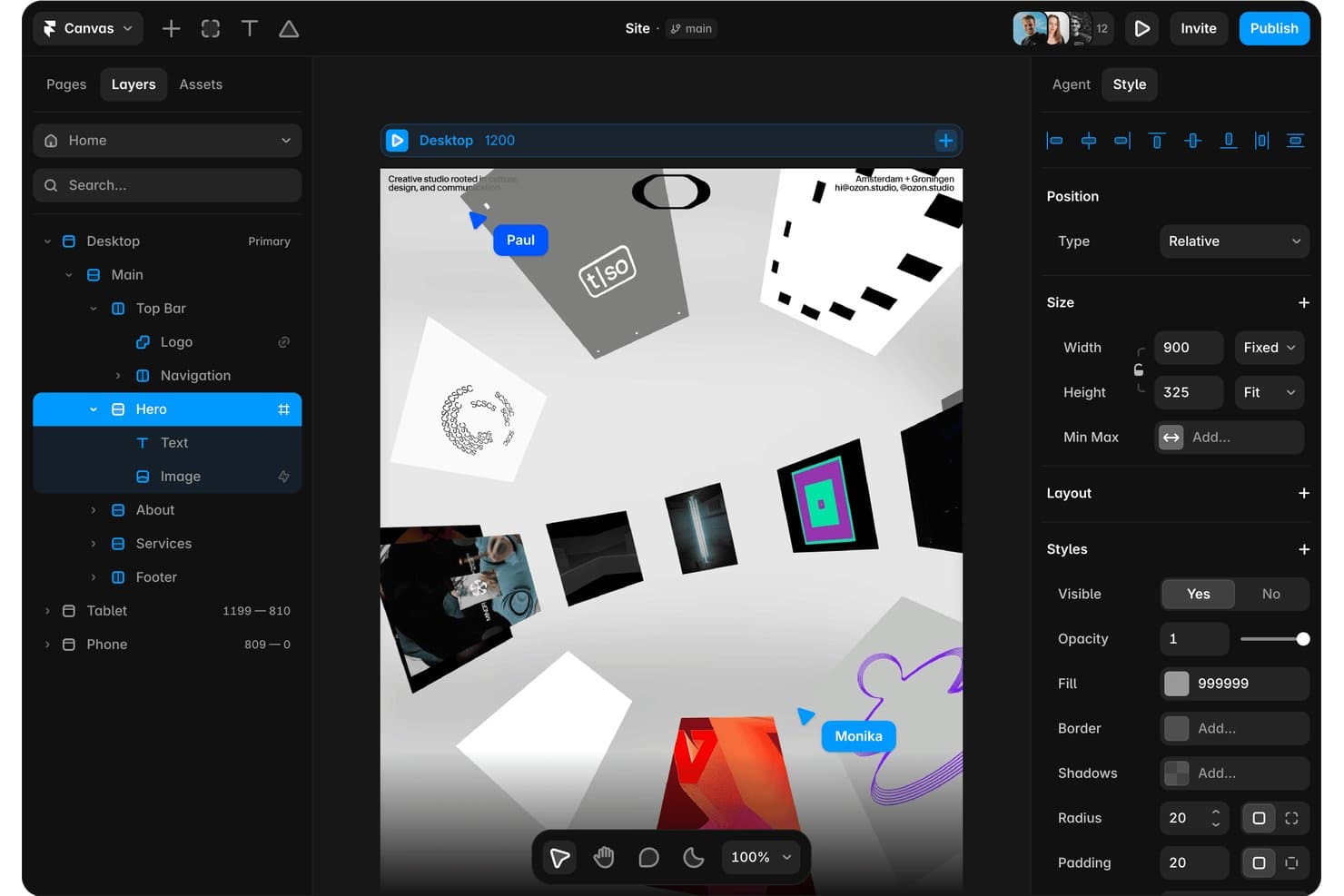
Framer lets users design and edit website layouts visually in real time. Framer is an AI website builder and design tool that lets you generate editable, responsive layouts from text prompts, refine them on a visual canvas, and publish them directly from the same platform.
Who Is Framer Best For?
Framer suits designers and web teams who want to move from a text prompt to a publish-ready, responsive layout without switching between tools.
Why I Picked Framer
I've included Framer in my top picks because its AI layout generation lets you go from a text prompt to a fully editable, responsive page in one tool. I love that the output isn't a locked template: every layer stays editable, so you can refine typography, spacing, and breakpoints directly on the canvas. A review agent also flags contrast issues, missing alt text, and style inconsistencies before you publish.
Framer Key Features
- AI review agent: Scans your design for contrast issues, missing alt text, typos, and style inconsistencies before you publish.
- Responsive breakpoint controls: Adjust layouts across screen sizes directly on the canvas without writing any code.
- Reusable component library: Access and apply shared design system components, styles, and spacing across your project for visual consistency.
- Branching and staging: Create separate branches of your site to test changes and review them in a staging environment before pushing live.
Framer Integrations
Framer documents integrations with Notion, WordPress, GitHub, Slack, Claude Code, Codex, Cursor, and terminal workflows. It also supports plugins, overrides, and a server API for custom integrations.
Pros and Cons
Pros:
- Publishes polished interactive website concepts
- Supports responsive breakpoint iteration
- Generates editable layouts from text prompts
Cons:
- Provides no visual flow mapping
- Skips low-fidelity wireframing workflows
 2Best for remote teams building wireframes asynchronously
Miro
- Free plan + 14-day free trial + free demo available
- From $8/user/month (billed annually)
Visit WebsiteCustomer Rating:4.8/5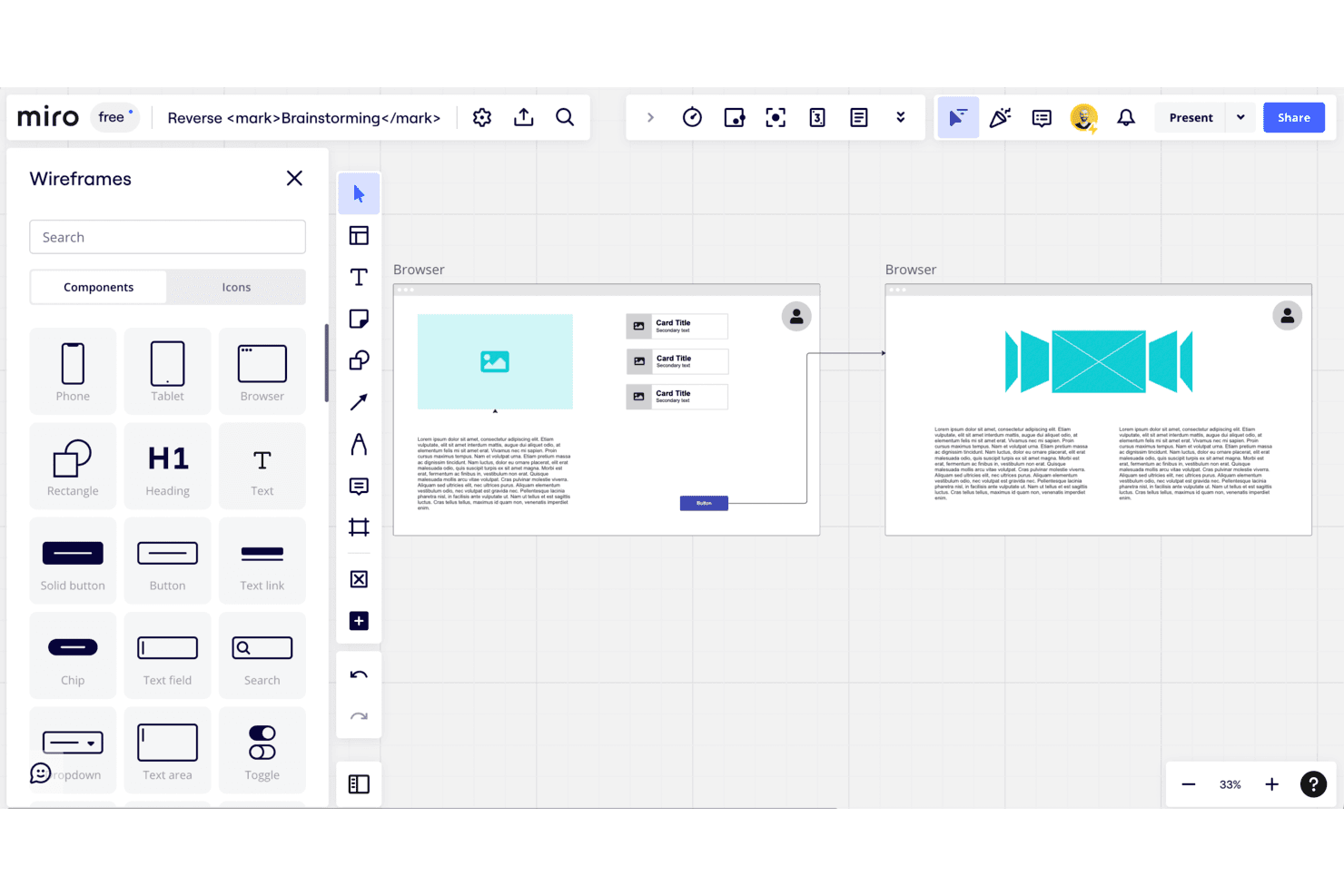
Miro offers a wide range of pre-built templates and widgets that can be customized to suit your specific needs. Miro is a visual workspace that combines low-fidelity wireframing, user flow mapping, and real-time collaboration tools on an infinite canvas, with AI-powered layout generation and a built-in UI component library for web and mobile.
Who Is Miro Best For?
Miro fits distributed product and design teams that need to align stakeholders around early-stage concepts without coordinating live meeting times.
Why I Picked Miro
Miro earns its spot on my shortlist because its async-first collaboration is built for distributed teams who can't always review wireframes live together. I love that comments, voting, and attach directly to frames, so a stakeholder in a different time zone can leave feedback on a three-step checkout flow without scheduling a meeting. Pairing that with AI-generated wireframe layouts from plain-language prompts means my team can go from idea to reviewable concept fast.
Miro Key Features
- AI wireframe generation: Miro's AI Sidekicks convert plain-language prompts into wireframe layouts directly on the canvas.
- Prototyping library: A built-in UI component library includes buttons, forms, icons, and navigation elements for both web and mobile.
- Two-way project management sync: Miro syncs bidirectionally with Jira, Asana, Linear, ClickUp, and Azure DevOps on the Business plan.
- Visitor editing links: Starter plan boards can be shared via a public link that allows editing without requiring a Miro account.
Miro Integrations
Miro offers 250+ integrations, including Figma, Adobe XD, Jira, Asana, Linear, ClickUp, Azure DevOps, Slack, Google, and Microsoft. Business adds two-way sync with Jira, Asana, Linear, ClickUp, and Azure DevOps.
Pros and Cons
Pros:
- Research, flows, and wireframes share one canvas
- Prompt-based generation creates first-pass layouts
- Async feedback stays attached to wireframes
Cons:
- Manual arrows limit complex flow mapping
- High-fidelity design requires another tool
 Best for sketch-to-screen AI wireframing
- Free plan available
- From $39/month (billed annually)
Visit WebsiteCustomer Rating:4.6/5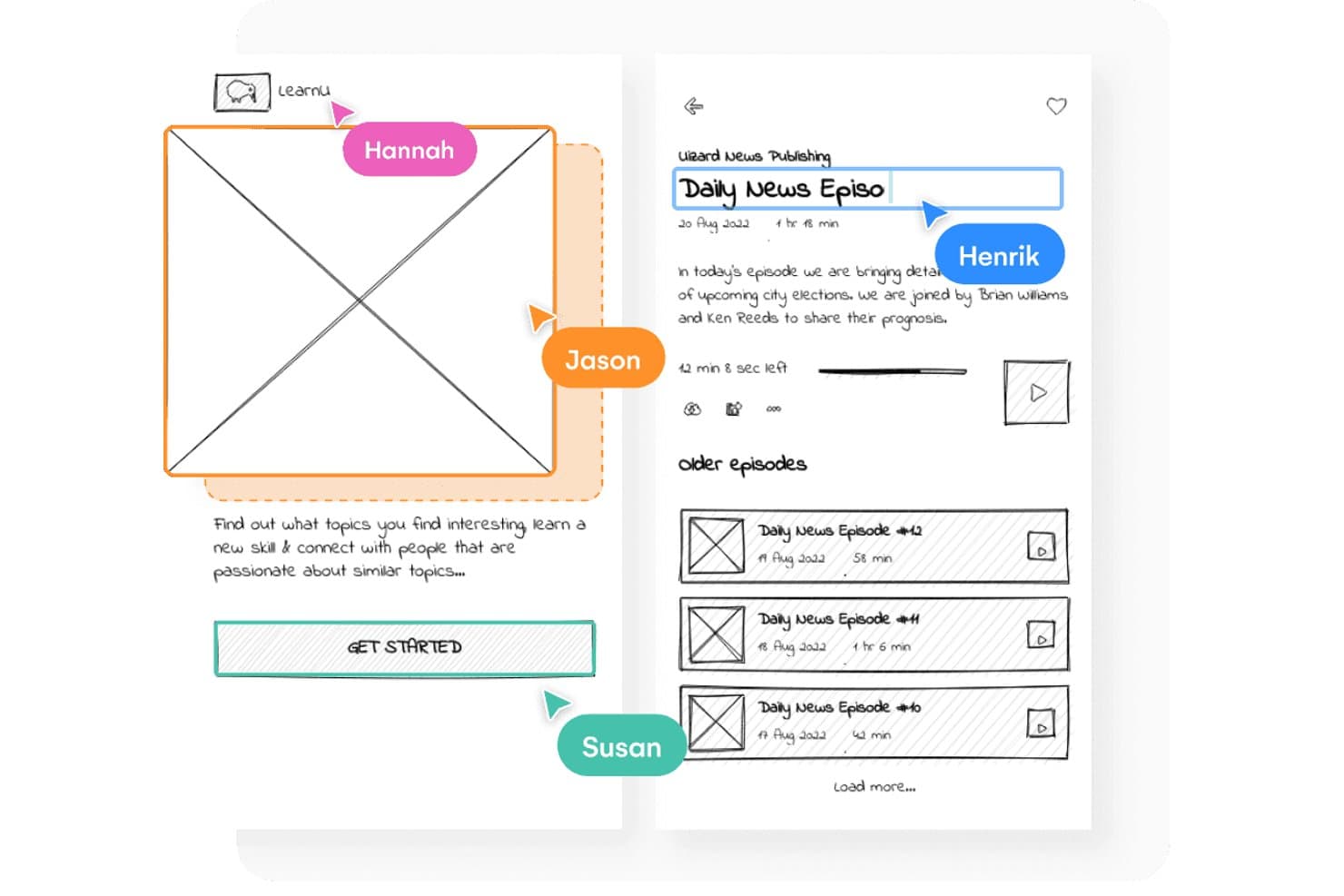
Uizard supports real-time multiplayer collaboration on wireframes. Uizard is a browser-based wireframing and prototyping tool that combines drag-and-drop layout building with AI-powered design generation, sketch scanning, and one-click switching between low-fidelity wireframes and high-fidelity mockups.
Who Is Uizard Best For?
Uizard is a strong fit for product managers and startup founders who need to turn ideas into testable wireframes without relying on a dedicated design team.
Why I Picked Uizard
Uizard earns its spot on my shortlist because of how fast it moves a rough idea into a working, editable prototype. I love the Wireframe Scanner, which turns a hand-drawn sketch into a digital design you can immediately refine, and the one-click Wireframe Mode switch that flips any screen between low-fi and high-fi without rebuilding it. The Autodesigner 2.0 feature lets you describe a multi-screen app in plain text and get an editable prototype back in seconds.
Uizard Key Features
- Screenshot scanner: Upload any existing app or website screenshot and Uizard converts it into a fully editable mockup you can rework from scratch.
- Real-time multiplayer collaboration: Multiple team members can edit the same canvas simultaneously, with unlimited free viewers and commenters on every plan.
- React and CSS developer handoff: Export your designs as React components and CSS code directly from the Pro plan, giving developers ready-to-use output.
- Predictive attention heatmaps: Uizard generates AI-powered heatmaps that show where users are likely to focus on any given screen.
Uizard Integrations
Native integrations are not currently listed. It supports React and CSS export, public links, web embeds, and JPG, PNG, and PDF exports.
Pros and Cons
Pros:
- Supports real-time stakeholder review and commenting
- Switches between low and high fidelity
- Converts hand sketches into editable screens
Cons:
- Free tier restricts projects and screens
- Some reviewers report lost work
Learn more about Uizard: Best for non-designers wireframing with AI
- Free plan available
- From $14/user/month
Visit WebsiteCustomer Rating:4.8/5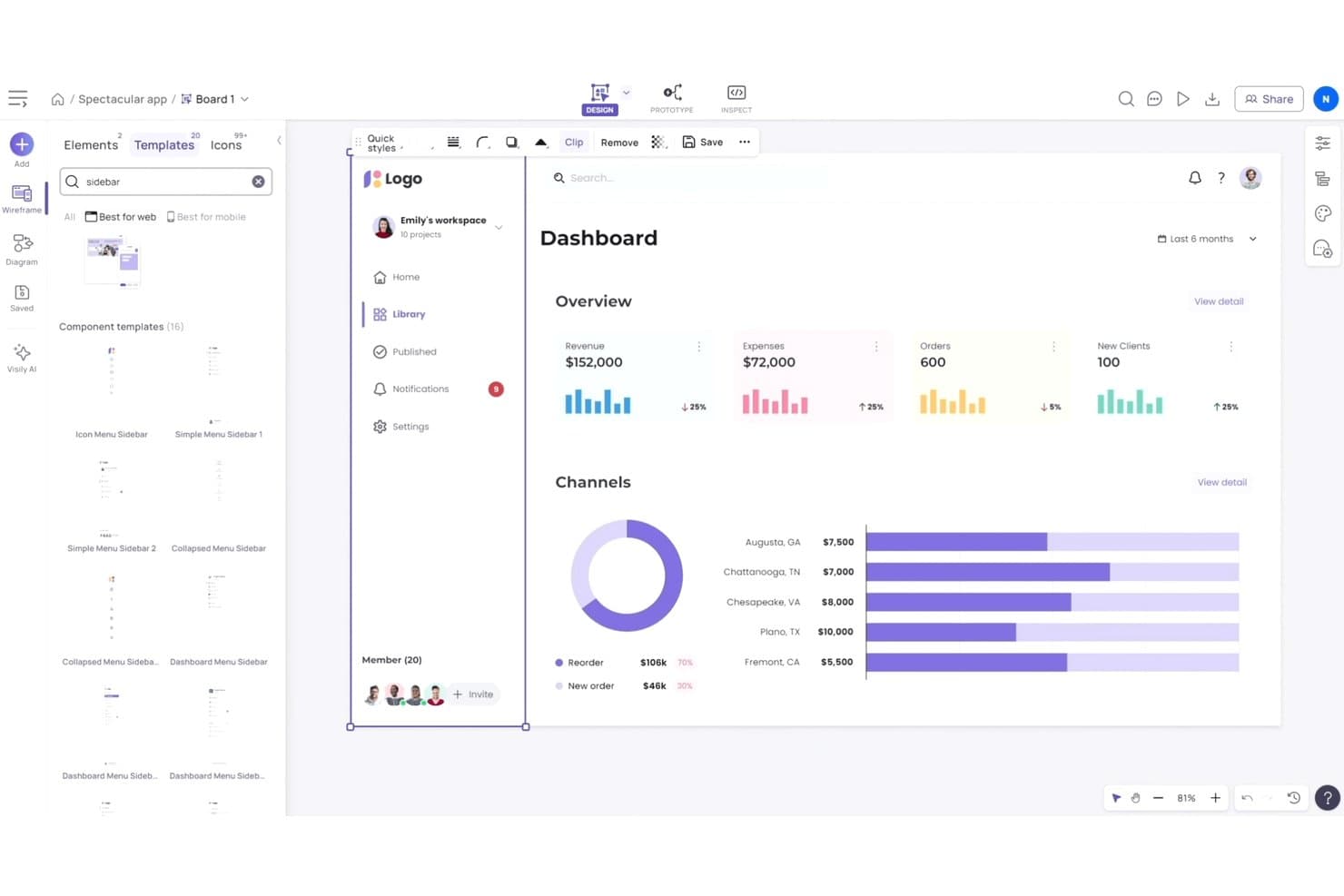
Visily offers ready-made sidebar templates for rapid wireframing. Visily is an AI-powered wireframing and prototyping tool that lets you generate screens from text prompts, sketches, or screenshots, and switch between low- and high-fidelity outputs—all without a design background.
Who Is Visily Best For?
Visily is a strong fit for product managers and startup founders who need to move from idea to wireframe quickly, without relying on a dedicated designer.
Why I Picked Visily
I picked Visily as one of the best because its AI generation features genuinely close the gap for product managers and founders who need wireframes without a designer on hand. You can paste a screenshot of a competitor's app or describe a screen in plain text, and Visily produces an editable layout in seconds. I also like that every plan, including the free tier, includes a fidelity switch, so you can move from a rough low-fidelity sketch to a high-fidelity mockup without rebuilding anything from scratch.
Visily Key Features
- Real-time co-design: Multiple team members can edit the same canvas simultaneously, with cursor chat and commenting built in.
- Interactive prototyping: Link screens together to create clickable prototypes directly within Visily, available on every plan including free.
- Figma import and export: Bring existing Figma files into Visily or export your Visily designs to Figma for production handoff, available on Pro and higher.
- Diagram AI: Convert flow diagrams and sketches into editable UI screens automatically, without manual redrawing.
Visily Integrations
Visily lists integrations with Figma, Notion, Jira, and Slack, plus a Figma plugin and MCP server.
Pros and Cons
Pros:
- Supports clickable prototypes across every plan
- Switches between low- and high-fidelity wireframes
- Generates wireframes from prompts, sketches, screenshots
Cons:
- Complex prototypes and animations remain limited
- Complex AI outputs need manual cleanup
Learn more about Visily: Best for turning low-fi sketches into interactive flows
- Free plan + 30-day free trial + free demo available
- From $4.95/user/month (billed annually)
Visit WebsiteCustomer Rating:4.5/5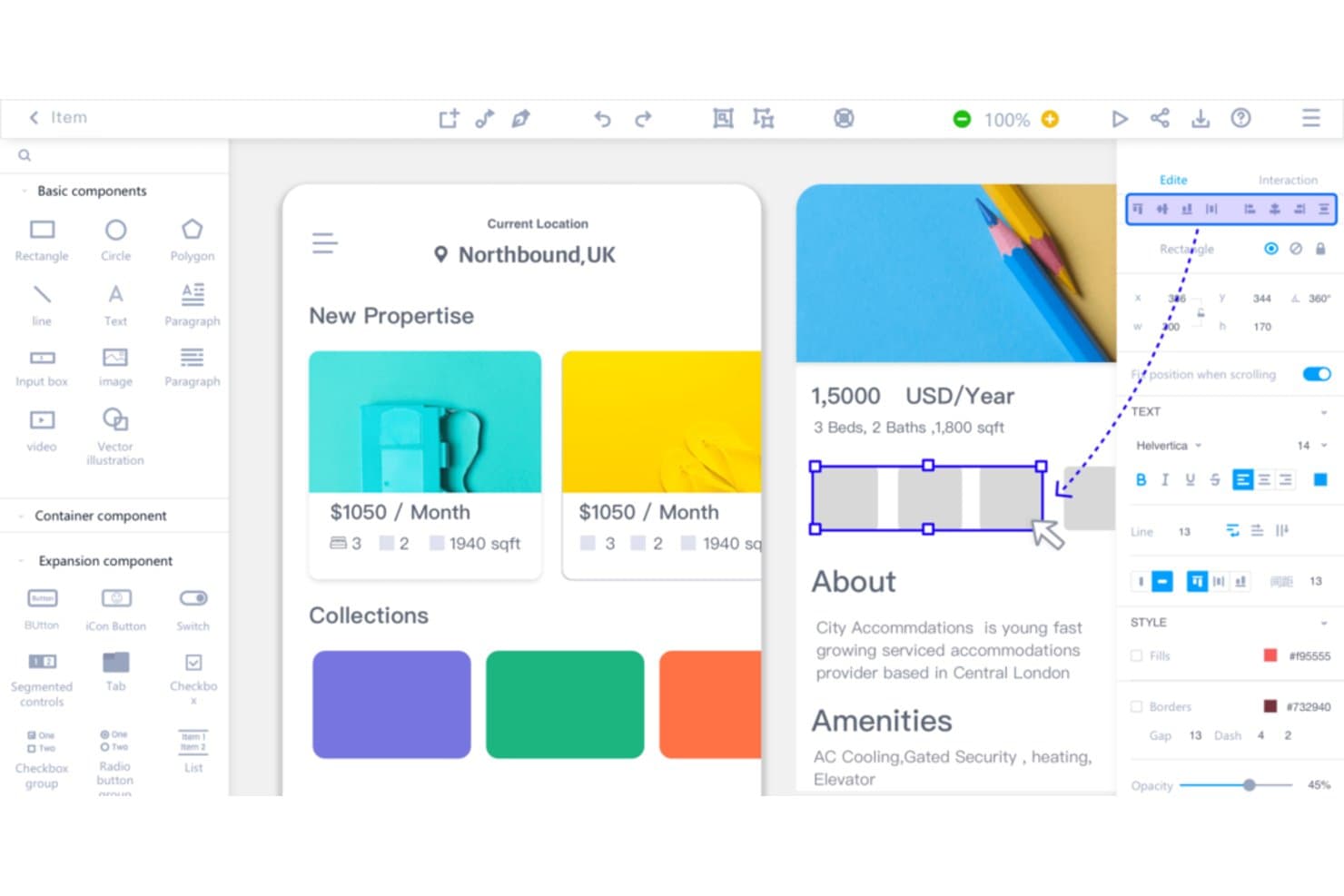
Mockplus helps teams create detailed wireframes using drag-and-drop components. Mockplus RP is a wireframing and prototyping tool that supports low-, medium-, and high-fidelity design in one canvas, with a drag-and-drop interface, 3,000+ UI components, and built-in flow mapping for web, iOS, and Android.
Who Is Mockplus Best For?
Mockplus RP is a strong fit for product managers and non-designer practitioners who need to move quickly from rough concept sketches to shareable, interactive prototypes.
Why I Picked Mockplus
Mockplus RP earns its spot on my shortlist because it's one of the few wireframing tools that genuinely bridges rough sketches and interactive prototypes without forcing you to switch tools mid-process. I love how link points connect widgets to screens in seconds, letting you map out an onboarding or checkout flow visually before a single pixel is polished. The built-in flowchart and navigation map view makes the logic between screens immediately clear to anyone reviewing the prototype.
Mockplus Key Features
- Multi-fidelity canvas: Design low-, medium-, and high-fidelity prototypes on a single canvas without switching tools.
- 3,000+ UI components: Choose from a library of icons and widgets covering Web, iOS, Android, and Material Design styles.
- Axure file import: Import existing Axure RP files with up to 95% of UI and interaction details preserved and editable.
- Responsive artboard presets: Design once using device-specific artboard presets that adapt layouts across desktop, tablet, and mobile.
Mockplus Integrations
Mockplus RP integrates with Mockplus Cloud and supports plugins for Sketch, Photoshop, Adobe XD, Figma, and Axure.
Pros and Cons
Pros:
- Axure imports preserve editable interaction details
- 3,000-plus components speed interface exploration
- Bridges rough sketches to interactive flows
Cons:
- Support can be slow after license activation
- Advanced interactions remain limited for complex prototypes
Learn more about Mockplus: Best for drag-and-drop wireframe kits
- Free plan available
- From $3/user/month
Visit WebsiteCustomer Rating:4.7/5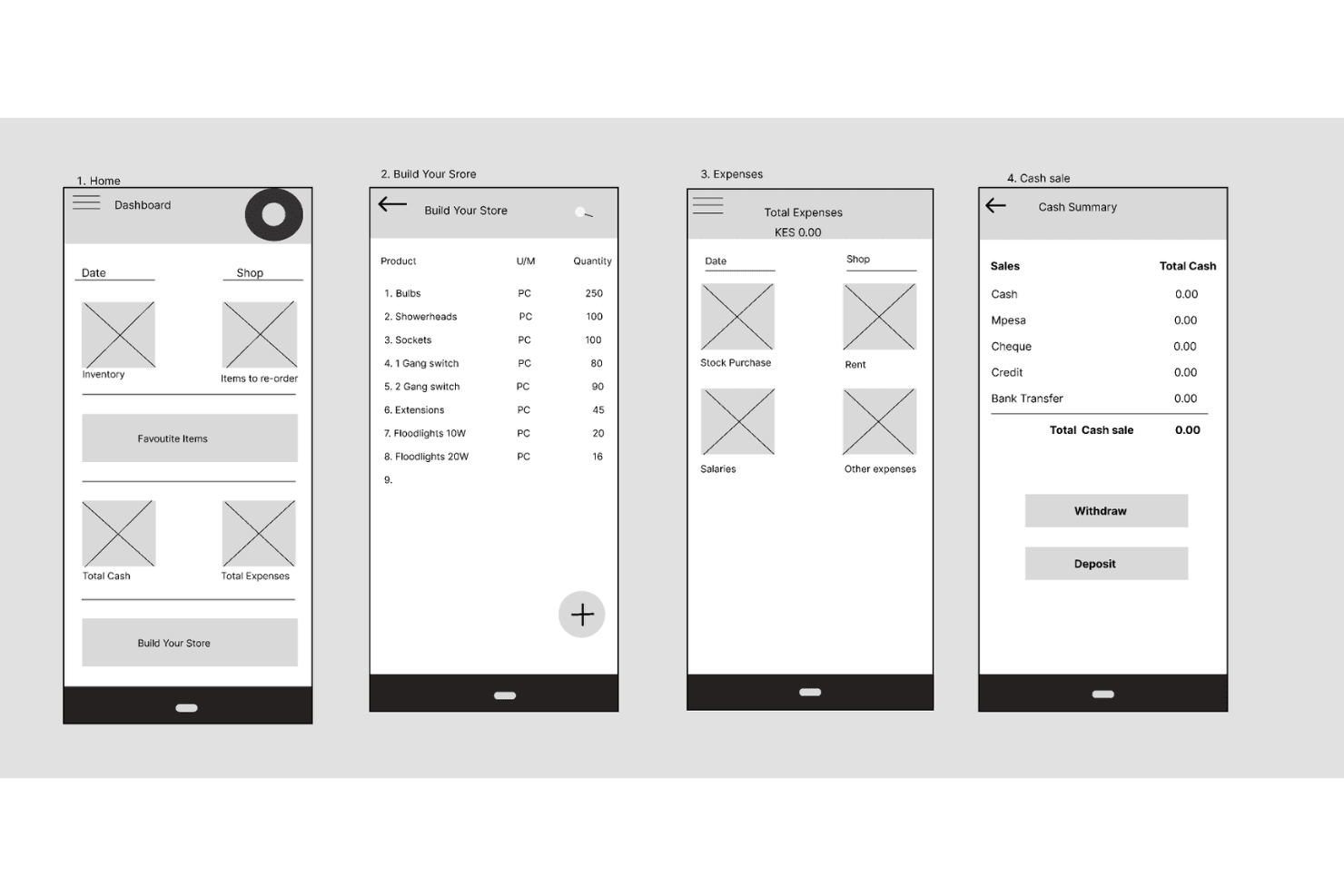
Figma helps teams create low-fidelity wireframes to map mobile app layouts, navigation, and user flows before development. Figma is a browser-based design tool that covers wireframing, prototyping, and developer handoff in one canvas, with drag-and-drop layout building, a large community library of wireframe kits, real-time multiplayer editing, and AI-assisted layout generation.
Who Is Figma Best For?
Figma is a strong fit for UX/UI designers and cross-functional product teams who need one tool to take wireframes all the way through to developer handoff.
Why I Picked Figma
Figma earns its spot on my shortlist because the Community library gives you instant access to production-ready wireframe kits, including Lo-fi Wireframe Kits and mobile kits for both Android and iOS, so you're not building from scratch. I also love that AI wireframe generation lets you describe a layout in a text prompt and get editable frames back in seconds. From there, Figma Make turns those static wireframes into clickable user flows, all without leaving the canvas.
Figma Key Features
- Real-time multiplayer editing: Multiple teammates can edit the same file simultaneously, with comments, mentions, and audio conversations built into the canvas.
- Dev Mode handoff: Developers can inspect designs, view annotations, compare changes, and export assets directly, with a VS Code extension and MCP Server included.
- FigJam whiteboard: A built-in whiteboard for user flow mapping, diagramming, and early brainstorming, with voting, timers, and 24-hour open sessions for guests.
- Multi-fidelity design support: You can move from rough low-fidelity layouts using basic shapes and placeholders to detailed, interactive prototypes without switching tools.
Figma Integrations
Figma connects with Supabase, Microsoft PowerPoint, and more, plus developer workflows through its VS Code extension and MCP Server. Its APIs support custom integrations.
Pros and Cons
Pros:
- Multiplayer editing supports stakeholder feedback
- Low-fidelity layouts evolve into prototypes
- Reusable kits accelerate initial wireframing
Cons:
- Some common UI patterns require custom work
- Wireframing feels difficult for beginners
 Best for real-time collaboration
- Free plan + 14-day free trial + demo available
- From $49/user/month
Visit WebsiteCustomer Rating:4.2/5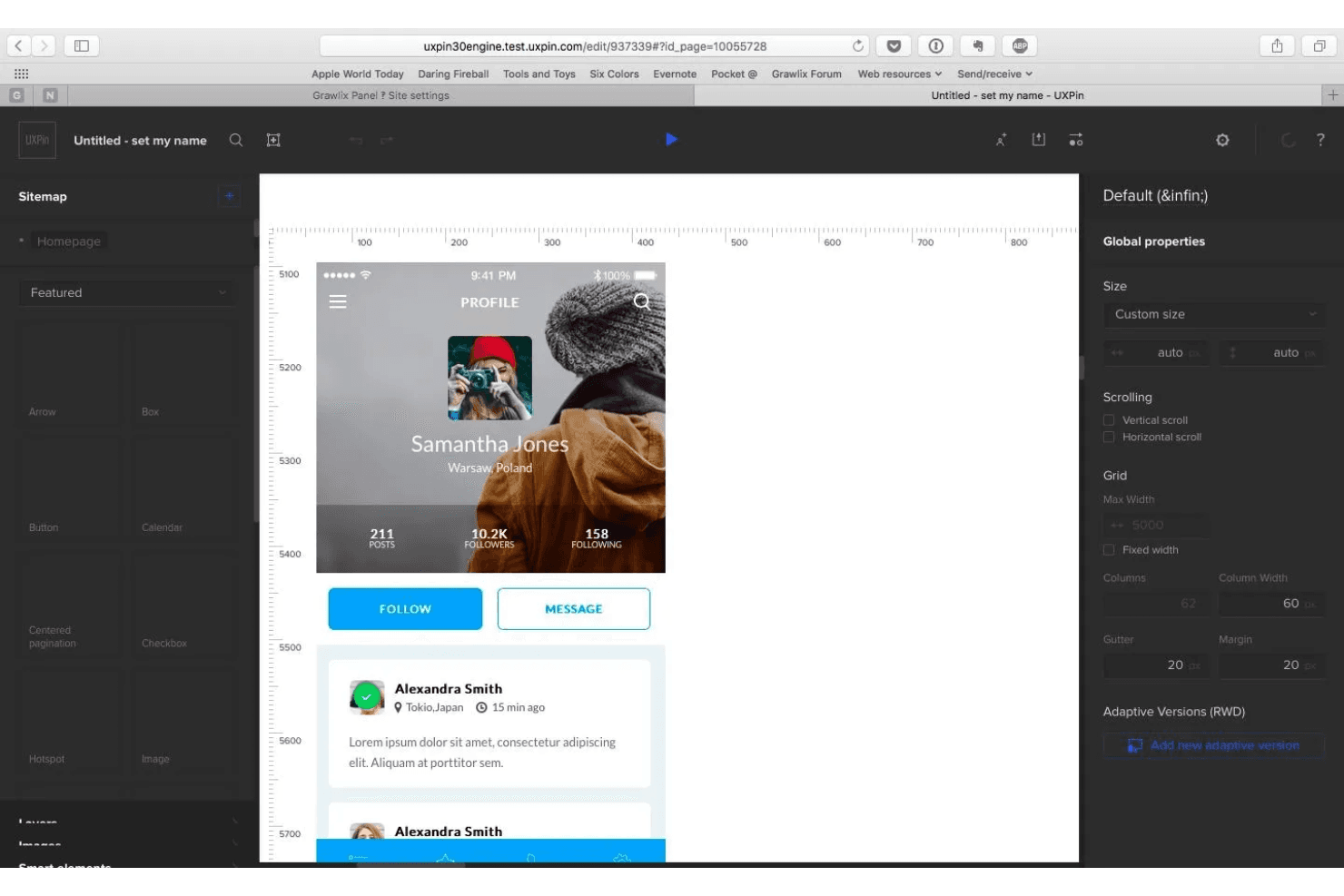
UXPin helps teams design wireframes, prototypes, and interactive layouts together. UXPin is a canvas-based wireframing and prototyping tool that lets you design everything from low-fidelity layouts to high-fidelity, interactive prototypes using real coded React components.
Who Is UXPin Best For?
UXPin is a strong fit for UX/UI designers and developers on cross-functional teams who need to co-edit designs, share live prototypes with stakeholders, and hand off production-ready code.
Why I Picked UXPin
UXPin earns its spot on my shortlist because real-time co-editing isn't an add-on here—it's baked into every plan. I love that multiple designers can work on the same canvas simultaneously, with live cursors showing who's doing what, while stakeholders leave in-context comments and trigger approval workflows without needing a seat. What makes this genuinely useful is that those shared prototypes are built from real React components, so the feedback your team gives is on something that behaves like the actual product.
UXPin Key Features
- Forge AI generation: Generate UI from a text prompt or screenshot using real React components, then iterate conversationally or switch to manual editing.
- Multi-fidelity canvas: Design wireframes and high-fidelity layouts in one canvas, moving from rough structure to production-level detail without switching tools.
- Developer code export: Export clean React/JSX code with dependencies, or open it directly in StackBlitz or CodeSandbox for immediate development use.
- Color blindness simulator: Preview designs across different color vision deficiencies to catch accessibility issues before handoff.
UXPin Integrations
UXPin supports the Figma plugin and Sketch import, plus Storybook on Growth and Git on Enterprise. Exported React/JSX opens in StackBlitz or CodeSandbox, while Forge supports OpenAI and Anthropic models.
Pros and Cons
Pros:
- Stakeholder comments simplify design reviews
- Interactive flows mirror production behavior
- Real-time co-editing supports shared wireframing
Cons:
- Code-centric controls may overwhelm beginners
- High-fidelity workflows slow quick sketches
Learn more about UXPin: Best for open-source design-to-dev handoff
- Free plan + 14-day free trial + free demo available
- From $7/user/month
Visit WebsiteCustomer Rating:4.5/5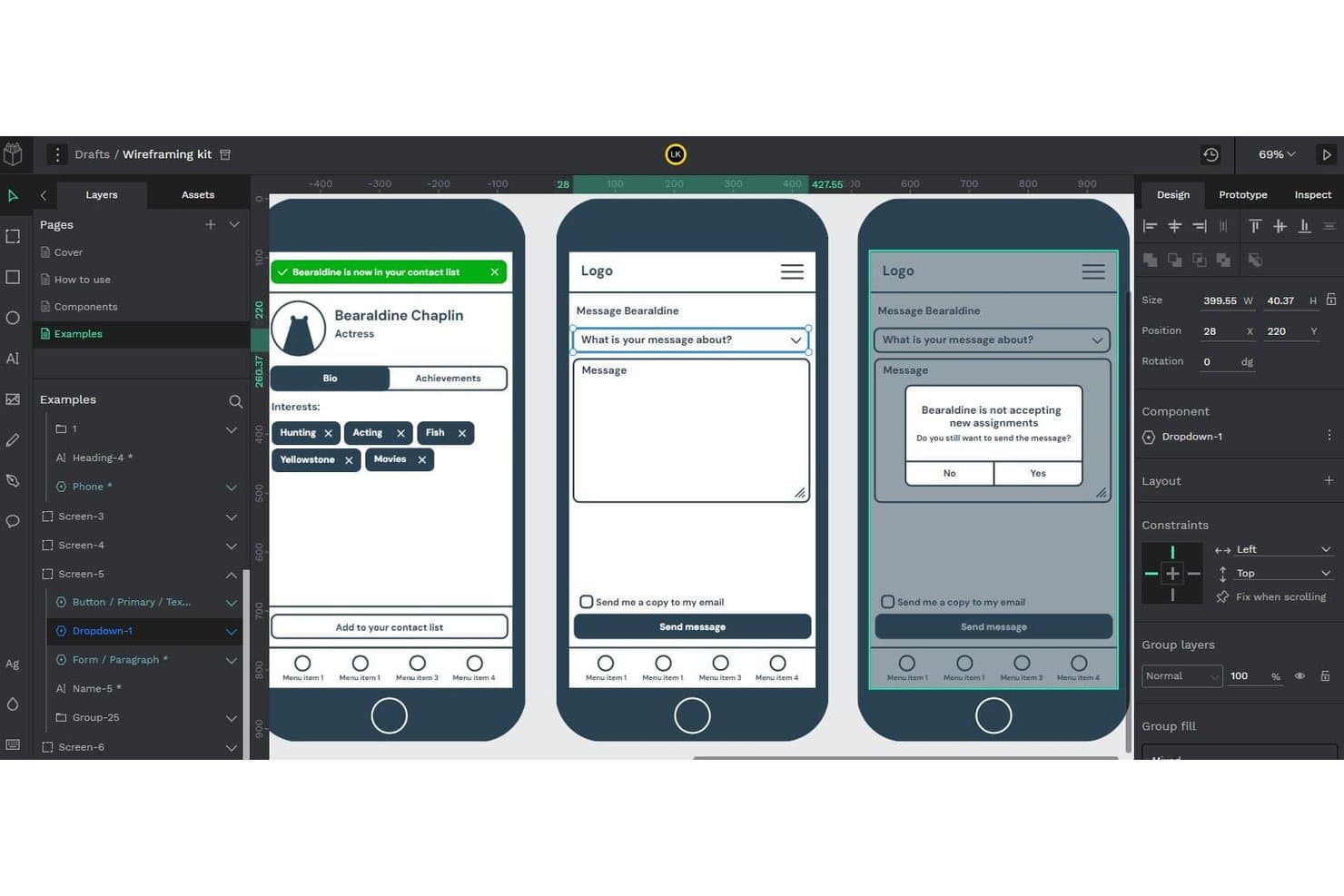
Penpot offers ready-made wireframe components for rapid app prototyping. Penpot is an open-source design platform that covers wireframing, UI design, interactive prototyping, and developer handoff through native CSS Flex/Grid layouts and a built-in Code Inspect tab.
Who Is Penpot Best For?
Penpot is a strong fit for design and development teams that want a free, self-hostable tool with native CSS handoff and no per-seat costs.
Why I Picked Penpot
Penpot earns its spot on my shortlist because it's the only wireframing tool here where design and developer handoff are genuinely inseparable from the start. I love that its canvas uses real CSS Flex and Grid rules, so when a developer opens the Code Inspect tab, they're reading actual CSS, HTML, and SVG outputs rather than approximations. That means a wireframe I build in Penpot can move directly into production without translation losses between design intent and code.
Penpot Key Features
- Real-time multi-user editing: Multiple team members can work on the same file simultaneously, with a built-in read-only mode for stakeholder review.
- Interactive prototyping: Link screens and add interactions to simulate product behavior for user testing and stakeholder walkthroughs.
- Design tokens: Define and apply native design tokens across components and shared libraries to maintain consistency across your design system.
- MCP Server integration: Connect any AI agent or LLM to your Penpot files to support design-to-code, code-to-design, and component generation workflows.
Penpot Integrations
Penpot supports integrations through its MCP Server, and Penpot Hub plugins. It also offers a public API and open CSS, HTML, SVG, and JSON formats for custom developer workflows.
Pros and Cons
Pros:
- Self-hosting supports stricter data requirements
- Wireframes evolve into polished interactive prototypes
- CSS-ready layouts reduce handoff mismatches
Cons:
- Advanced prototype states remain less mature
- Large files can trigger noticeable performance issues
Learn more about Penpot: Best for clickable wireframes with working logic
- Free plan + 10-day trial available
- From $19/user/month
Visit WebsiteCustomer Rating:4.2/5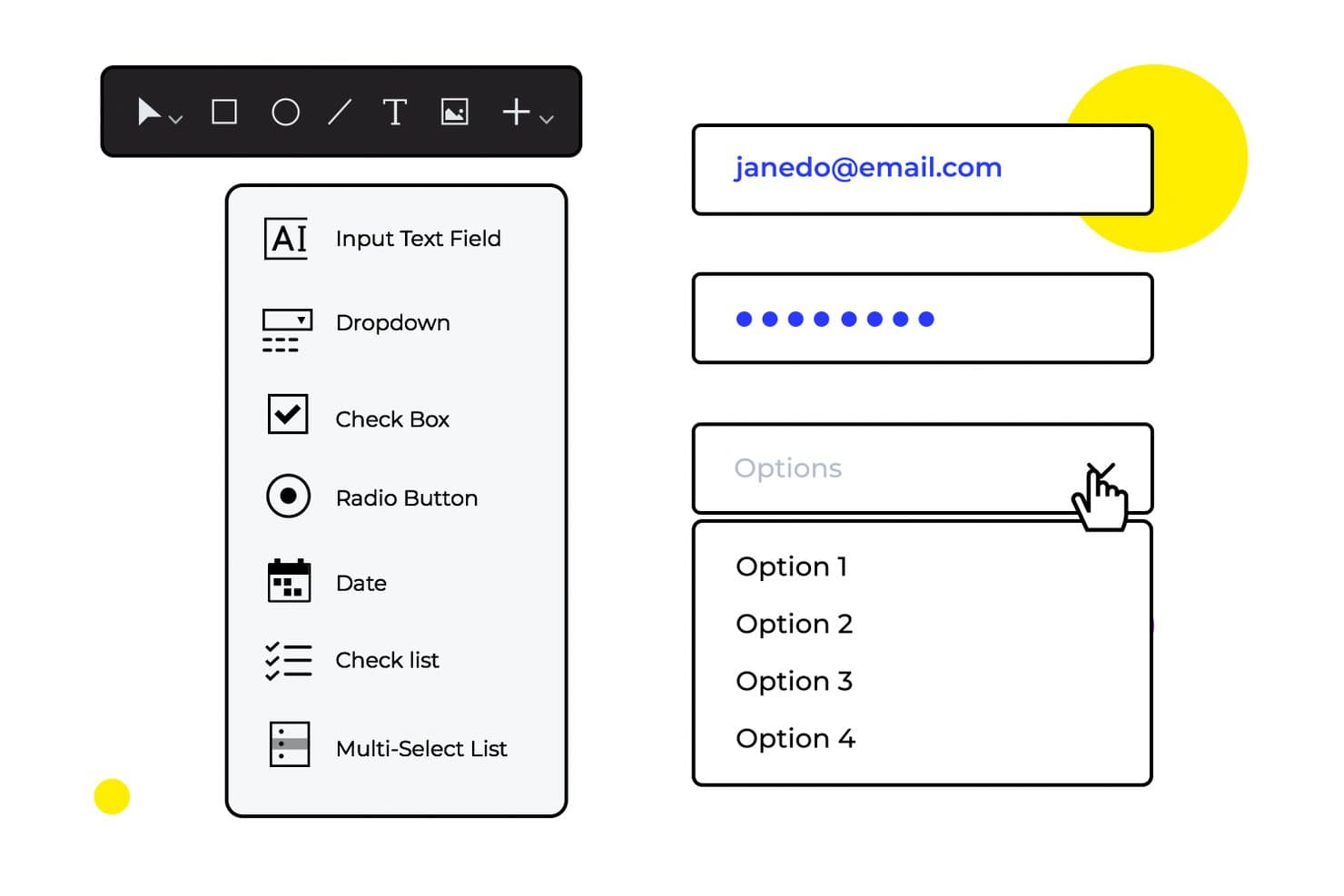
Justinmind lets users add form inputs like dropdowns and checkboxes to wireframes. Justinmind is a desktop wireframing and prototyping tool for macOS and Windows that spans low-fidelity wireframes to high-fidelity interactive simulations, with drag-and-drop layout building, conditional logic, working forms, and data-driven prototyping.
Who Is Justinmind Best For?
Justinmind is a strong fit for UX/UI designers who need to build and test interactive prototypes with real logic—not just static screens.
Why I Picked Justinmind
Justinmind earns its spot on my shortlist because it lets you wire up conditional logic, working form validation, and data-driven lists directly inside your prototype—no handoff to a separate tool required. I especially like that you can import a CSV file through Data Masters and watch your data grid populate in the simulation, which makes stakeholder reviews feel far more convincing than a static mock. That depth of working logic, built right into the wireframing layer, is what sets it apart.
Justinmind Key Features
- Multi-fidelity design support: Switch between low-fidelity black-and-white wireframes and high-fidelity UI with animations and transitions, all within a single project.
- Masters and smart templates: Define reusable component groups—like headers and footers—so a single edit updates every screen that uses them.
- Real-time co-editing and comments: Team members can edit simultaneously and leave threaded comments pinned to specific components, with labels and color categories.
- Cross-platform UI kits: Access device-specific component libraries for iOS and Android, plus responsive web layouts, to prototype across platforms without building from scratch.
Justinmind Integrations
Justinmind integrates with Jira and Azure DevOps Boards, and offers plugins for Sketch, Adobe XD, and Figma. It also provides an API and SDK for custom plugins.
Pros and Cons
Pros:
- Supports low- and high-fidelity prototypes
- Data grids simulate realistic product workflows
- Clickable wireframes include conditional logic
Cons:
- Interface can feel clunky during navigation
- Desktop installation limits browser-first collaboration
Learn more about Justinmind: 10Best for realistic usability testing
Axure RP
- Free plan + 30-day free trial available
- From $29/user/month (billed annually)
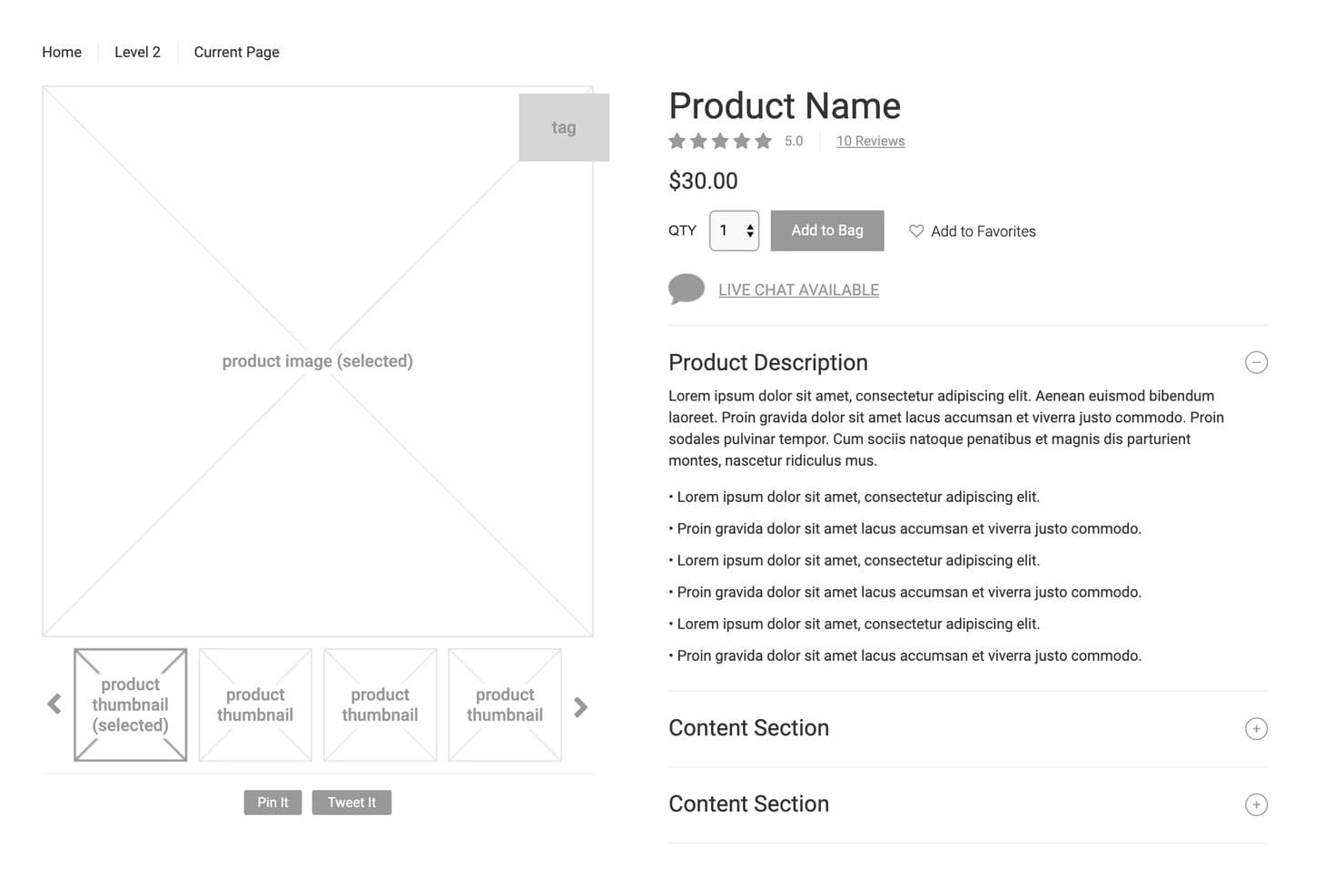
Axure RP lets users design detailed product page wireframes. Axure RP is a desktop-based wireframing and prototyping tool that lets you build everything from low-fidelity layouts to fully interactive, logic-driven prototypes with conditional interactions, flow diagrams, and developer handoff specs.
Who Is Axure RP Best For?
Axure RP is a strong fit for UX designers and product teams who need to build and test complex, logic-driven prototypes without writing code.
Why I Picked Axure RP
Axure RP earns its spot on my shortlist because it's one of the few wireframing tools that lets you build prototypes realistic enough to run actual usability tests. I love that you can layer in conditional logic, variables, and working form controls so a prototype behaves like a live product. That means test participants interact with real dropdowns, dynamic panels, and branching flows rather than static mockups, which produces far more reliable usability data.
Axure RP Key Features
- Adaptive views: Design for desktop, tablet, and mobile on a single page, with the prototype automatically displaying the correct layout per device.
- Developer handoff tools: Axure Cloud generates automated redlines, CSS inspection, and asset export so developers can pull specs directly.
- Check-out/check-in co-authoring: Team members edit shared files by checking out individual pages, with full version history and one-click restore.
- Jira and Confluence embedding: Paste an Axure Cloud link to display a live, interactive prototype directly inside a Jira ticket or Confluence page.
Axure RP Integrations
Axure RP offers seven documented integrations with Jira, Confluence, Slack, Microsoft Teams, Figma, Sketch, and Adobe XD. Jira and Confluence support embedded interactive prototypes, while design plugins transfer frames or artboards into Axure RP.
Pros and Cons
Pros:
- Developer-ready specs reduce handoff ambiguity
- Conditional logic maps complex user flows
- Realistic prototypes support credible usability testing
Cons:
- Page checkouts prevent live co-editing
- Desktop editor feels dated and crowded
Learn more about Axure RP :
Precisa de ajuda especializada para selecionar o software certo de maquetes e prototipagem?
Associámo-nos à Crozdesk.com para dar a todos os nossos leitores (sim, a si!) acesso aos consultores de software da Crozdesk. Basta utilizar o formulário abaixo para partilhar as suas necessidades e eles entrarão em contacto consigo sem qualquer custo ou compromisso. Será então associado e ligado a uma seleção de fornecedores que melhor se adequam à sua empresa, podendo ainda usufruir de descontos exclusivos em software!
Outras opções
Eis mais algumas opções que não entraram na lista principal, mas que vale a pena considerar.
- 11MoqupsBest for wireframe and template mockups
- 12Wireframe.ccBest for no-signup, distraction-free low-fi sketching
- 13LucidchartBest for mapping wireframes and user flows together
- 14BalsamiqBest for wireframing that feeds directly into dev tools
- 15Aha!Best for wireframing tied to product roadmaps
- 16WhimsicalBest for low-fi wireframing in a docs workspace
- 17Adobe XDBest for UX design handoff in the Adobe ecosystem
- 18SketchBest for wireframe kits and resources
- 19FluidUIBest for prototyping and sharing wireframes fast
- 20CacooBest for collaborative wireframing in the cloud
- 21MockFlowBest for AI-assisted features
- 22NinjaMockBest for creating wireframes in minutes
Avaliações relacionadas de ferramentas de UX
Eis uma compilação de algumas das nossas principais avaliações de software nas áreas de UX e gestão de produtos:
- Melhores ferramentas de gestão de produtos
- Melhor software de planeamento de produtos
- Melhor software de desenvolvimento de produtos
- Melhores ferramentas de análise de produtos
- Melhor software de gestão de ideias
- Melhor software de mapas de calor
How I Evaluate Wireframing Tools
My evaluation splits into three parts. Core functionality carries the most weight: I look for drag-and-drop canvas building and a solid UI element library. Then I consider standout features like AI wireframe generation, and finally, pricing value and onboarding quality.
Core Functionality (Table Stakes For This List)
When I'm selecting tools for my list, I score each one on a scale from 0 (does not offer the functionality) to 5 (excels in this area) for each core functionality listed below. I then convert the total into a percentage to help assess each tool's overall fit, with extra weight on any functionalities I've deemed essential.
- Drag-and-Drop Building (Essential): I check whether placing and resizing elements feels precise, with snapping, alignment guides, and grid support that keeps layouts clean.
- UI Element Library (Essential): A strong set of reusable components like buttons, form fields, nav bars, and cards tells me the tool can handle real wireframing speed.
- Multi-Fidelity Support: I look for tools that let you start with grayscale boxes and scale up to detailed mockups without switching platforms mid-project.
- Linking and Flow Mapping: Connecting screens into navigation paths matters. I evaluate how well each tool visualizes multi-step user flows across an entire app or site.
- Real-Time Collaboration: Teams need to comment, edit, and review together. I check for live cursors, threaded comments, and reliable simultaneous editing across users.
- Exportable or Shareable Output: I evaluate sharing options like interactive prototype links, PDF exports, and developer handoff specs that make stakeholder reviews easier.
Once I have a list of tools that meet the criteria, I consider what sets each platform apart.
Differentiating Factors (What Sets Vendors Apart)
Here's how I compare and contrast different vendors:
Standout Features
AI wireframe generation is a big differentiator right now. I evaluate whether a tool can turn a text prompt or rough sketch into a usable layout, which cuts hours off early ideation. Cross-platform templates also matter. When your team is designing for iOS, Android, and responsive web simultaneously, pre-configured device frames in tools like Figma or Axure save real time. I also check for built-in user testing hooks, since running usability feedback directly on a prototype beats exporting to a separate tool every time.
Beyond Features
I evaluate how well each tool fits into an existing product and dev ecosystem. Integration with Jira, Confluence, or Slack determines whether wireframes stay connected to your backlog or end up siloed. Stakeholder review workflows also matter. I check for shareable links with controlled permissions, threaded comments, and version history so PMs can run async feedback rounds with executives who'll never open an editor. Finally, I consider onboarding friction, since most stakeholders contributing to wireframes aren't trained designers and need to be productive on day one.
Como escolher software para criar estruturas de ecrã
Com tantas soluções diferentes para criar estruturas de ecrã disponíveis, pode ser difícil decidir quais serão as mais adequadas às suas necessidades.
Ao criar a sua lista, testar e selecionar ferramentas para criar estruturas de ecrã, considere:
- Que problema está a tentar resolver - Comece por identificar a lacuna na funcionalidade de criação de esquemas que está a tentar colmatar, para esclarecer as funcionalidades que a ferramenta de criação de esquemas precisa de disponibilizar.
- Quem terá de a utilizar - Para avaliar os custos e os requisitos, considere quem irá utilizar o software e de quantas licenças irá precisar. Terá de avaliar se apenas os designers de UX ou toda a organização necessitarão de acesso. Quando isso estiver claro, vale a pena considerar se está a dar prioridade à facilidade de utilização para todos ou à rapidez para os utilizadores avançados.
- Com que outras ferramentas precisa de funcionar - Esclareça que ferramentas está a substituir, que ferramentas irão permanecer e com que ferramentas terá de integrar, como software de gestão de produtos ou de testes com utilizadores. Também terá de decidir se as ferramentas precisarão de ser integradas entre si ou, em alternativa, se poderá substituir várias ferramentas por uma única ferramenta de criação de esquemas consolidada.
- Que resultados são importantes - Considere o resultado que o software precisa de proporcionar para ser considerado um sucesso. Que capacidade pretende obter ou o que pretende melhorar, e como irá medir o sucesso? Poderia comparar as funcionalidades de diferentes ferramentas de criação de esquemas até à exaustão, mas, se não estiver a pensar nos resultados que pretende alcançar, poderá estar a desperdiçar muito tempo valioso.
- Como funcionaria na sua organização - Considere a seleção do software em conjunto com os seus fluxos de trabalho e a sua metodologia de entrega. Avalie o que está a funcionar bem e as áreas que estão a causar problemas e precisam de ser abordadas. Lembre-se de que cada empresa é diferente — não assuma que, por uma ferramenta ser popular, irá funcionar na sua organização.
Tendências nas ferramentas de criação de esquemas
O panorama das ferramentas de criação de esquemas está a passar por transformações notáveis, impulsionadas pelas necessidades em evolução dos designers de UX e dos gestores de produto. As atualizações, os comunicados de imprensa e os registos de lançamento das ferramentas mais populares e que evoluem mais rapidamente oferecem uma perspetiva sobre o futuro do design e do desenvolvimento de produtos. Eis uma visão geral destas tendências:
- Maior interatividade nos protótipos: Existe uma tendência clara para tornar os esquemas e os protótipos tão interativos quanto possível. Atualmente, as ferramentas incorporam animações mais avançadas e elementos dinâmicos, permitindo aos designers criar esquemas que reproduzem fielmente o produto final. Isto responde à necessidade de as partes interessadas compreenderem de forma concreta os fluxos de interação dos utilizadores antes do início do desenvolvimento.
- Sugestões de design baseadas em IA: Algumas das funcionalidades mais inovadoras incluem sugestões de design e geração de conteúdos baseadas em IA. Estas funcionalidades utilizam aprendizagem automática para sugerir melhorias ao esquema, gerar conteúdo textual e até propor elementos de design com base no contexto do esquema. Esta abordagem inovadora pretende acelerar o processo de criação de esquemas e estimular a criatividade.
- Ideação assistida por IA: A IA pode levar este processo ainda mais longe, com muitas ferramentas a oferecerem a possibilidade de transformar ideias preliminares ou instruções de texto em esquemas totalmente desenvolvidos, permitindo aos designers iniciar rapidamente o processo criativo e explorar vários conceitos de design.
- Funcionalidades de acessibilidade: Há uma grande procura por funcionalidades que ajudem a garantir que os designs são acessíveis a todos os utilizadores, incluindo pessoas com deficiência. Isto inclui ferramentas capazes de simular várias experiências de utilização e fornecer feedback sobre a conformidade com as normas de acessibilidade.
- Declínio dos esquemas estáticos: A procura por ferramentas que oferecem apenas capacidades de criação de esquemas estáticos está a diminuir. À medida que o setor avança em direção a designs mais interativos e dinâmicos, diminui a necessidade de esquemas estáticos que não transmitem toda a experiência do utilizador.
À medida que as ferramentas de criação de esquemas continuam a evoluir, tornam-se cada vez mais importantes no processo de design e desenvolvimento de produtos, refletindo e acomodando as necessidades em mudança dos designers de UX e dos gestores de produto.
O que são ferramentas de criação de esquemas?
As ferramentas de criação de esquemas são softwares que ajudam uma equipa de design a criar representações gerais de um produto, facilitando as conversas sobre os componentes e as funcionalidades de alto nível. Com funcionalidades como uma variedade de elementos de design pré-criados, a funcionalidade de arrastar e largar e a possibilidade de criar estruturas básicas de páginas, estas ferramentas ajudam as equipas de design a definir a estrutura e o esquema básicos de um produto, fornecendo um guia visual para o design e o desenvolvimento posteriores.
Funcionalidades das ferramentas de criação de esquemas
Identificar as funcionalidades certas nestas ferramentas é uma parte essencial do processo de seleção. Eis as principais funcionalidades que procuro na minha investigação:
- Funcionalidades de colaboração: Permite que os membros da equipa trabalhem simultaneamente nos wireframes, partilhem feedback diretamente na ferramenta e mantenham todas as partes interessadas informadas.
- Biblioteca de elementos pré-concebidos: Disponibiliza uma vasta gama de elementos de interface de utilizador e ícones prontos a utilizar, poupando tempo e assegurando a consistência entre wireframes.
- Prototipagem interativa: Permite aos designers adicionar interações e animações aos wireframes, facilitando a visualização da experiência do utilizador final.
- Controlo de versões: Regista as alterações e permite reverter para versões anteriores, o que é crucial para gerir iterações e manter o histórico de um projeto.
- Capacidades de design responsivo: Permite criar wireframes que se adaptam a diferentes tamanhos de ecrã, assegurando que os designs são flexíveis e utilizáveis em todos os dispositivos.
- Opções de exportação e partilha: Disponibiliza vários formatos para exportar wireframes e ferramentas para os partilhar com as partes interessadas, facilitando a comunicação e o feedback.
- Integração com ferramentas de design e desenvolvimento: Permite uma transição fluida da criação de wireframes para designs de alta fidelidade e para o desenvolvimento, simplificando o processo de criação de produtos.
- Funcionalidade de testes com utilizadores: Disponibiliza opções para realizar testes de usabilidade com utilizadores reais diretamente a partir da ferramenta de criação de wireframes, ajudando a validar os conceitos de design numa fase inicial.
- Iteração rápida com IA: Perdeu os seus ficheiros originais ou precisa de um formato atualizado? Algumas ferramentas de criação de wireframes com IA conseguem agora converter designs existentes em wireframes editáveis, permitindo aos designers iterar mais rapidamente através da modificação de elementos de interface de utilizador existentes, em vez de começarem do zero, o que constitui uma ferramenta valiosa para poupar tempo.
Ao selecionar uma ferramenta de criação de wireframes que reúna a combinação adequada destas funcionalidades para responder às suas necessidades, obterá uma base sólida para o processo de desenvolvimento do seu produto. Estas funcionalidades não só simplificam o processo de criação de wireframes, como também promovem a colaboração, estimulam a criatividade e permitem uma abordagem de design mais centrada no utilizador.
Vantagens do software de criação de wireframes
As ferramentas de criação de wireframes desempenham um papel crucial nas primeiras fases do design de produtos digitais, permitindo aos utilizadores e às organizações conceptualizar e aperfeiçoar as suas ideias de forma eficiente. Estas ferramentas oferecem várias vantagens, incluindo:
- Processo de design simplificado: As ferramentas de criação de wireframes simplificam o processo de criação e aperfeiçoamento de designs, permitindo aos designers visualizar rapidamente as ideias e fazer ajustes. Esta eficiência poupa tempo valioso durante as primeiras fases do desenvolvimento do produto, permitindo às equipas concentrarem-se no aperfeiçoamento dos conceitos e das funcionalidades.
- Colaboração melhorada: Estas ferramentas incluem frequentemente funcionalidades que suportam a colaboração, o feedback e a partilha em tempo real. Isto facilita o trabalho conjunto das equipas, independentemente da sua localização, e assegura que todas as partes interessadas podem contribuir para o processo de design, promovendo uma abordagem mais inclusiva e abrangente ao desenvolvimento de produtos.
- Comunicação clara das ideias: Ao fornecerem uma representação visual da disposição e das funcionalidades de um produto, as ferramentas de criação de wireframes ajudam os utilizadores a expressar as suas ideias de forma mais eficaz. Esta clareza é essencial para alinhar os membros da equipa e as partes interessadas em torno de uma visão comum, facilitando a tomada de decisões e reduzindo os mal-entendidos.
- Revisões económicas: Fazer alterações aos wireframes é significativamente menos dispendioso e demorado do que rever produtos totalmente desenvolvidos. Esta flexibilidade permite às equipas experimentar diferentes abordagens e aperfeiçoar os seus designs sem se preocuparem com as implicações de grandes reformulações numa fase posterior do processo de desenvolvimento.
- Experiência do utilizador melhorada: Ao permitir a realização precoce de testes e a recolha de feedback dos utilizadores, as ferramentas de criação de wireframes permitem aos designers identificar e resolver problemas de usabilidade antes de estes ficarem integrados no produto. Este foco na experiência do utilizador desde o início conduz a produtos finais de maior qualidade, que respondem melhor às necessidades do público-alvo.
À medida que o panorama digital continua a evoluir, estas ferramentas permanecerão indispensáveis para quem procura desenvolver produtos que não sejam apenas tecnicamente viáveis, mas que estejam também profundamente alinhados com as necessidades dos utilizadores e os objetivos empresariais.
Custos e preços das ferramentas de criação de wireframes
As ferramentas de criação de wireframes disponibilizam normalmente vários planos e opções de preços. Estes vão desde ferramentas gratuitas de criação de wireframes para designers individuais e projetos de pequena dimensão até planos pagos para equipas maiores que colaboram em aplicações complexas. Compreender as estruturas e os custos médios destes planos ajudá-lo-á a selecionar aquele que melhor se adapta aos requisitos do seu projeto e às limitações do seu orçamento.
Tabela de comparação de planos das ferramentas de criação de wireframes
Segue-se uma tabela que apresenta os preços e as estruturas dos planos normalmente encontrados nas ferramentas de criação de wireframes:
| Tipo de plano | Preço médio | Funcionalidades comuns |
|---|---|---|
| Tipo de planoGratuito | Preço médio$0 | Funcionalidades comunsFuncionalidades básicas de criação de wireframes, Modelos limitados, Utilizador único |
| Tipo de planoIndividual | Preço médio$10 - $20/mês | Funcionalidades comunsFuncionalidades avançadas de criação de wireframes, Mais modelos, Utilizador único |
| Tipo de planoEquipa | Preço médio$40 - $100/mês | Funcionalidades comunsFerramentas de colaboração, Modelos ilimitados, Acesso multiutilizador |
| Tipo de planoEmpresarial | Preço médioPreços personalizados | Funcionalidades comunsFuncionalidades de segurança avançadas, Suporte dedicado, Modelos personalizáveis, Utilizadores ilimitados |
Ao considerar qual o plano a escolher, os compradores de software devem ponderar o âmbito dos seus projetos em relação às funcionalidades e aos limites de cada plano. Opte por um plano que não só satisfaça as suas necessidades atuais, mas que também ofereça margem para crescimento à medida que os seus projetos se expandem.
Perguntas frequentes sobre ferramentas de estruturas esquemáticas
Eis as respostas às perguntas mais frequentes que outras pessoas fazem sobre este tema.
O que é uma estrutura esquemática?
Uma estrutura esquemática é um esquema ou modelo que ajuda a si e aos seus colegas a pensar na estrutura daquilo que estão a criar — quer se trate de páginas Web, aplicações móveis ou aplicações Web sofisticadas. A estrutura esquemática ajuda a direcionar o foco para considerações estruturais importantes, como o esquema, a arquitetura da informação e a funcionalidade de alto nível.
Quais são as vantagens de utilizar ferramentas de estruturas esquemáticas?
As ferramentas de estruturas esquemáticas são habitualmente utilizadas por designers e programadores para criar projetos preliminares ou modelos de interfaces digitais, como sites ou aplicações móveis. Algumas das vantagens de utilizar ferramentas de estruturas esquemáticas incluem:
\u003c!– /wp:paragraph –\u003e \u003c!– wp:paragraph –\u003e
\u003cul\u003e
\t\u003cli\u003e\u003cstrong\u003eVisualização de ideias\u003c/strong\u003e: as estruturas esquemáticas fornecem uma representação visual de ideias e conceitos, ajudando designers e clientes a compreender melhor a estrutura geral e o esquema de um site ou aplicação.\u003c!– /wp:paragraph –\u003e \u003c!– wp:paragraph –\u003e\u003c/li\u003e
\t\u003cli\u003e\u003cstrong\u003eComunicação\u003c/strong\u003e: as estruturas esquemáticas funcionam como um meio de comunicação entre designers, programadores e clientes. Proporcionam uma forma clara e concisa de transmitir ideias e conceitos.\u003c!– /wp:paragraph –\u003e \u003c!– wp:paragraph –\u003e\u003c/li\u003e
\t\u003cli\u003e\u003cstrong\u003ePoupança de tempo\u003c/strong\u003e: ao criar estruturas esquemáticas, os designers podem testar rapidamente diferentes ideias de design e esquemas, sem necessidade de programação. Isto pode poupar tempo a longo prazo, uma vez que as alterações podem ser feitas antes do início do processo de desenvolvimento.\u003c!– /wp:paragraph –\u003e \u003c!– wp:paragraph –\u003e\u003c/li\u003e
\t\u003cli\u003e\u003cstrong\u003eRentabilidade\u003c/strong\u003e: as estruturas esquemáticas são uma forma rentável de criar um protótipo de um design antes de investir no processo de desenvolvimento. Isto permite aos designers identificar e corrigir potenciais problemas numa fase inicial, minimizando a necessidade de revisões dispendiosas mais tarde.\u003c!– /wp:paragraph –\u003e \u003c!– wp:paragraph –\u003e\u003c/li\u003e
\t\u003cli\u003e\u003cstrong\u003eTestes com utilizadores:\u003c/strong\u003e as estruturas esquemáticas podem ser utilizadas para realizar testes com utilizadores, permitindo aos designers recolher feedback sobre o design e fazer as alterações necessárias antes de avançar para a fase de desenvolvimento.\u003c!– /wp:paragraph –\u003e \u003c!– wp:paragraph –\u003e\u003c/li\u003e
\t\u003cli\u003e\u003cstrong\u003eColaboração\u003c/strong\u003e: as ferramentas de estruturas esquemáticas oferecem frequentemente funcionalidades de colaboração, permitindo que vários membros da equipa trabalhem simultaneamente no mesmo projeto. Isto pode aumentar a eficiência e a produtividade, além de promover o trabalho em equipa e a comunicação.\u003c/li\u003e
\u003c/ul\u003e
\u003c!– /wp:paragraph –\u003e
Quais são as principais funcionalidades das ferramentas de estruturas esquemáticas?
Eis as funcionalidades que deve procurar ao avaliar ferramentas de estruturas esquemáticas.
\u003c!– /wp:paragraph –\u003e \u003c!– wp:paragraph –\u003e
\u003cul\u003e
\t\u003cli\u003e\u003cstrong\u003eArrastar e largar: \u003c/strong\u003ea possibilidade de adicionar ou mover facilmente elementos da interface do utilizador, para que os designers possam criar e modificar estruturas esquemáticas com facilidade\u003c!– /wp:paragraph –\u003e \u003c!– wp:paragraph –\u003e\u003c/li\u003e
\t\u003cli\u003e\u003cstrong\u003eElementos interativos: \u003c/strong\u003epermitem aos utilizadores criar protótipos interativos nos quais os colegas podem clicar e testar aspetos do design\u003c!– /wp:paragraph –\u003e \u003c!– wp:paragraph –\u003e\u003c/li\u003e
\t\u003cli\u003e\u003cstrong\u003eFerramentas de feedback e colaboração:\u003c/strong\u003e funcionalidades que permitem aos membros da equipa adicionar comentários, anexar ficheiros e fazer anotações nos designs\u003c!– /wp:paragraph –\u003e \u003c!– wp:paragraph –\u003e\u003c/li\u003e
\t\u003cli\u003e\u003cstrong\u003eNíveis de fidelidade:\u003c/strong\u003e a opção de criar vários tipos diferentes de estruturas esquemáticas, desde baixa a alta fidelidade\u003c!– /wp:paragraph –\u003e \u003c!– wp:paragraph –\u003e\u003c/li\u003e
\t\u003cli\u003e\u003cstrong\u003eHistórico de revisões:\u003c/strong\u003e acesso fácil a versões anteriores do design, além da possibilidade de reverter para essas versões, se necessário\u003c!– /wp:paragraph –\u003e \u003c!– wp:paragraph –\u003e\u003c/li\u003e
\t\u003cli\u003e\u003cstrong\u003eFerramentas de apresentação: \u003c/strong\u003econversão de estruturas esquemáticas básicas em apresentações profissionais para clientes\u003c!– /wp:paragraph –\u003e \u003c!– wp:paragraph –\u003e\u003c/li\u003e
\t\u003cli\u003e\u003cstrong\u003eModelos: \u003c/strong\u003ecomponentes e símbolos padrão que podem ser reutilizados para acelerar o processo de criação de estruturas esquemáticas e de design\u003c!– /wp:paragraph –\u003e \u003c!– wp:paragraph –\u003e\u003c/li\u003e
\t\u003cli\u003e\u003cstrong\u003eExtensões:\u003c/strong\u003e a possibilidade de adicionar funcionalidades através da instalação de plugins, widgets e extensões de software\u003c/li\u003e
\u003c/ul\u003e
\u003c!– /wp:paragraph –\u003e
Quando devo criar uma estrutura esquemática?
As estruturas esquemáticas são o primeiro passo no processo de criação de ativos digitais, como aplicações ou sites. Oferecem uma visualização básica do aspeto que o produto terá. Os profissionais de interfaces do utilizador e os engenheiros de interfaces do utilizador utilizam-nas para transformar ideias de produtos em representações visuais que podem ser discutidas e melhoradas.
\u003c!– /wp:paragraph –\u003e \u003c!– wp:paragraph –\u003e
\u003ca href=\u0022https://www.entrepreneur.com/article/402440\u0022 rel=\u0022noreferrer noopener\u0022 target=\u0022_blank\u0022\u003eAs estruturas esquemáticas\u003c/a\u003e são utilizadas extensivamente no desenvolvimento de todo o tipo de produtos. Mesmo que o item seja um produto do «mundo real», provavelmente terá componentes digitais associados, como uma loja online ou uma aplicação de recompensas para membros. Isto faz da criação de estruturas esquemáticas uma etapa essencial do design de produtos atualmente.
\u003c!– /wp:paragraph –\u003e
Qual é a diferença entre uma estrutura esquemática e um protótipo?
Uma estrutura esquemática e um protótipo são formas visuais de representar o aspeto que o produto terá. Embora sejam por vezes confundidos, eis as 3 principais diferenças entre ambos.
\u003col\u003e
\t\u003cli\u003eAo contrário dos protótipos, as estruturas esquemáticas são mais rápidas de criar, uma vez que têm baixa fidelidade.\u003c/li\u003e
\t\u003cli\u003eA estrutura esquemática apresenta apenas uma visão de nível muito elevado, enquanto o protótipo mostra uma versão mais próxima do produto final.\u003c/li\u003e
\t\u003cli\u003eUma estrutura esquemática utiliza elementos estruturais como marcadores visuais, enquanto o protótipo incorpora o design final.\u003c/li\u003e
\u003c/ol\u003e
Para saber mais sobre o que os distingue, leia o nosso artigo sobre prototipagem e criação de estruturas esquemáticas.
O que é a experiência do utilizador de uma estrutura esquemática?
A experiência do utilizador de uma estrutura esquemática é o elemento fundamental do design de software. Representa visualmente onde serão apresentados os diferentes blocos de dados num ecrã. Nesta fase, não inclui elementos de marca ou de design e destina-se apenas a transmitir uma disposição básica dos elementos.