

Existe no mercado um número esmagador de ferramentas de design. Então, como decidir qual é a ferramenta de design certa para si? Sabe que quer criar e aperfeiçoar elementos visuais, layouts e interações para vários produtos digitais e físicos, quer sejam websites, aplicações, gráficos ou outros projetos de design – e precisa da ferramenta certa para o trabalho. Eu posso ajudar! Nesta publicação, simplifico tudo, recorrendo à minha experiência na gestão de produtos grandes e complexos e ao contacto com muitas ferramentas de design para lhe apresentar esta lista selecionada das melhores ferramentas de design.
Why Trust Our Software Recommendations
6,700+
Reviews
20
Industry experts
16+
Evaluation factors
14
Years
Our team has been testing and reviewing software since 2012. As product managers ourselves, we know how difficult—and important—it is to choose the right software.
For this guide, we evaluated tools using hands-on testing and independent research, scoring tools using our selection criteria.
Our reviews reflect our human editorial judgment, not a sales pitch.
Expert reviewers:
- Andrew LumbySenior TPM
- Cristiano ValimSenior UI/UX Lead


Tabela comparativa: ferramentas de design para equipas de produto
Eis uma tabela onde pode comparar todas as ferramentas que acabámos de abordar nas análises gerais.
| Tool | Best For | Trial Info | Price | ||
|---|---|---|---|---|---|
| 1 | Best for UI inspiration and pattern research | Free plan available | From $10/month (billed annually) | Website | |
| 2 | Best for design on Linux and offline-first teams | Free plan + free demo available | From $11.99/user/month (billed annually) | Website | |
| 3 | Best for AI-generated wireframes without design skills | Free plan available | From $14/user/month | Website | |
| 4 | Best for no-code prototyping with free team access | Free plan + 30-day free trial + free demo available | From $4.95/user/month (billed annually) | Website | |
| 5 | Best for Adobe Creative Cloud design workflows | Free trial available | From CAD $91.99/month | Website | |
| 6 | Best for real-time design and dev collaboration | Free plan available | From $3/user/month | Website | |
| 7 | Best for code-backed interactive prototyping | Free plan + 14-day free trial + demo available | From $49/user/month | Website | |
| 8 | Best for open-source design and code handoff | Free plan + 14-day free trial + free demo available | From $7/user/month | Website | |
| 9 | Best for logic-driven, code-free prototyping | Free plan + 10-day trial available | From $19/user/month | Website | |
| 10 | Best for Mac-native vector and UI design | 30-day free trial available | From $12/user/month (billed annually) | Website |


Análises das melhores ferramentas de design
Pode utilizar as descrições gerais simples das ferramentas abaixo para compreender como cada ferramenta se destaca das restantes ferramentas de design.
 Best for UI inspiration and pattern research
- Free plan available
- From $10/month (billed annually)

Mobbin shows its web interface with categorized UI elements, screens, and flows that help users browse and filter top app design examples. Mobbin is a design research platform that helps UI/UX designers stay on top of modern design trends. It offers a massive, curated library of screenshots from leading mobile and web apps, letting you explore real-world design patterns for inspiration, validation, and benchmarking.
Why I Picked Mobbin
I picked Mobbin because it makes finding high-quality design inspiration fast and structured. Instead of manually collecting screenshots or browsing countless apps, you can use Mobbin’s searchable library of over 100,000 UI examples to study specific components, flows, and layouts. It’s particularly useful when you need to see how top apps handle onboarding, navigation, or checkout flows, helping you design with greater context and confidence.
Mobbin Key Features
Here are some standout features that make Mobbin a valuable tool for UI and UX design research.
- Curated Design Library: Access thousands of UI patterns from iOS, Android, and web apps.
- Advanced Search and Filters: Quickly find screens, elements, and flows that match your design goals.
- Tagging and Categorization: Browse by app type, UI element, or user flow for efficient discovery.
- Case Studies and Updates: Learn from how leading brands execute interface and UX decisions.
Mobbin Integrations
Integrates with Figma, plus complementary design plugins such as Content Reel, Beautiful Shadow, Unsplash, Freepik, Lummi, RemoveBG, and LottieFiles to enhance your design workflow.
Pros and Cons
Pros:
- Integration support with Figma workflow
- Advanced search and filtering tools
- Extensive library of UI screenshots
Cons:
- Limited verified integration information available
- Subscription-based pricing may limit access
Learn more about Mobbin: Best for design on Linux and offline-first teams
- Free plan + free demo available
- From $11.99/user/month (billed annually)
Visit WebsiteCustomer Rating:4.4/5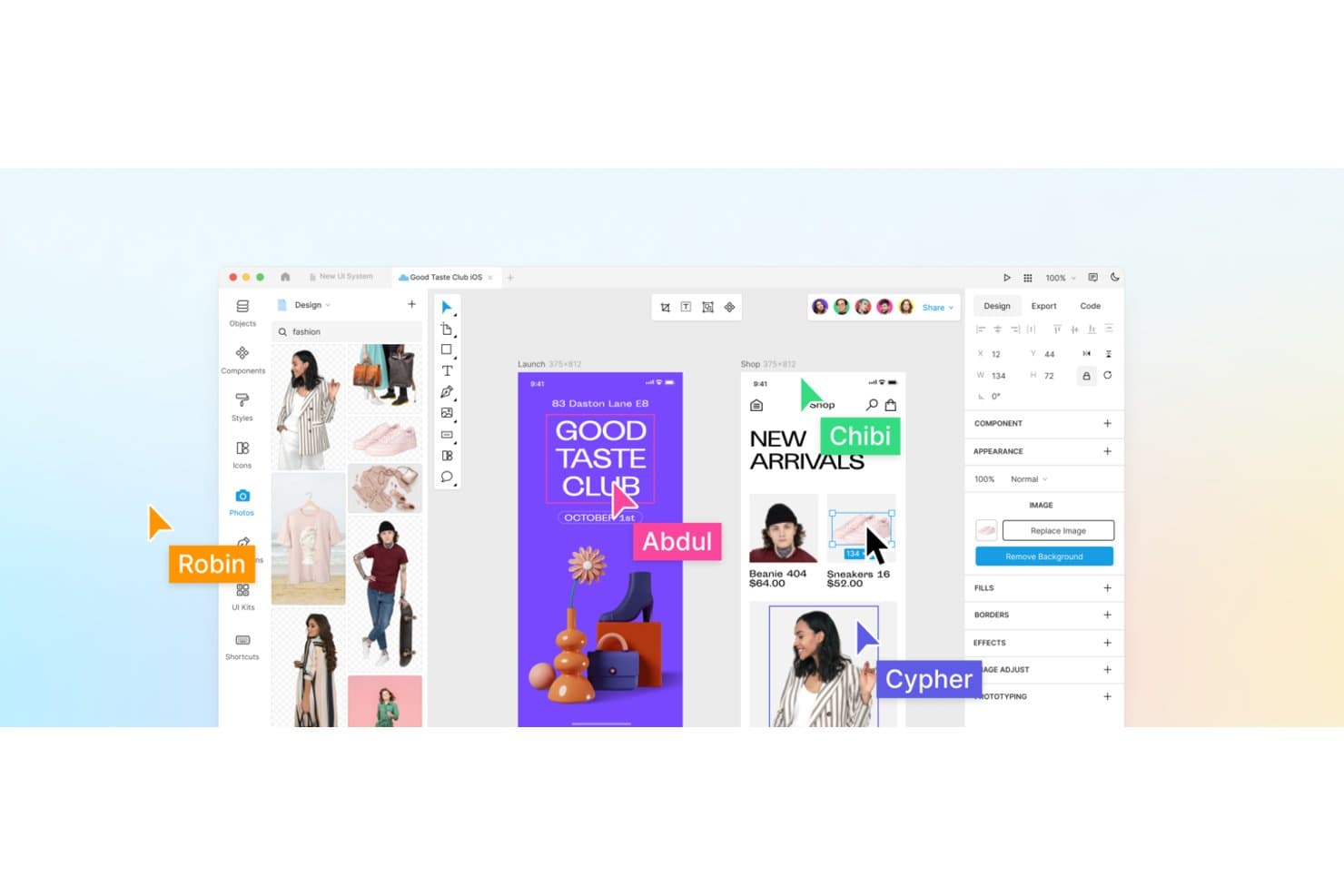
Lunacy supports real-time collaboration with named cursors on shared designs. Lunacy is a native vector design tool for Windows, macOS, and Linux that covers UI/UX design, interactive prototyping, component libraries, and developer handoff—with full offline support and built-in access to Icons8's asset library.
Who Is Lunacy Best For?
Lunacy is a strong fit for product designers and UX/UI designers who need a full-featured, offline-capable design tool that runs natively on Linux.
Why I Picked Lunacy
Lunacy earns its spot on my list because it's the only full-featured vector design tool that runs natively on Linux, making it a real option for teams that can't or won't work browser-first. I love that it supports complete offline workflows without sacrificing prototyping, auto layout, or shared component libraries. Its Bunker mode and private cloud deployment also mean design work stays entirely within your infrastructure, which matters when you're working on sensitive product specs.
Lunacy Key Features
- AI Chat design editing: Connect Claude, Gemini, OpenAI, or Grok models to edit designs directly in the canvas without an API key.
- Component states: Define Default, Hover, Pressed, and Disabled states on components to build interactive, production-ready UI elements.
- Observer mode: Follow a collaborator's canvas view in real time, which is useful for design reviews and walkthroughs with stakeholders.
- Code tab: Inspect CSS, XAML, JSON, or SVG output for any selected layer to give developers accurate, copy-ready specs.
Lunacy Integrations
Lunacy integrates with Claude Desktop and other MCP clients through its local MCP server, plus the Icons8 ecosystem. It has no documented native integrations with Jira, Linear, Slack, or Notion, and no documented public REST API or webhooks.
Pros and Cons
Pros:
- Unlimited viewers support stakeholder feedback
- Strong vector editing and components
- Native Linux and offline workflows
Cons:
- Prototyping lacks conditional logic
- Collaboration caps simultaneous editors
Learn more about Lunacy: Best for AI-generated wireframes without design skills
- Free plan available
- From $14/user/month
Visit WebsiteCustomer Rating:4.8/5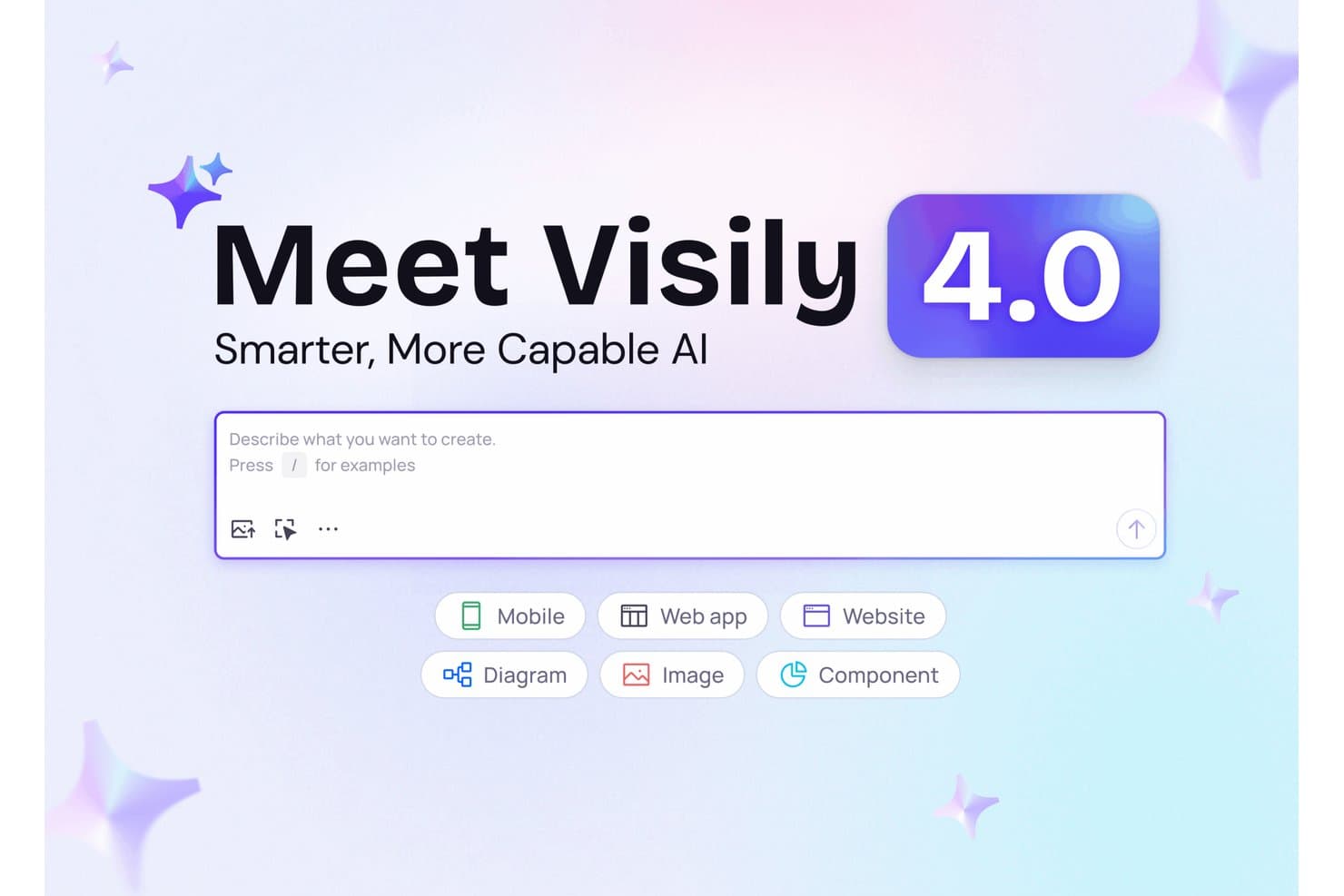
Visily 4.0 lets users generate designs from text prompts instantly. Visily is an AI-powered UI design tool that lets you generate wireframes, mockups, and interactive prototypes from text prompts, screenshots, sketches, and diagrams.
Who Is Visily Best For?
Visily is a strong fit for product managers and non-designers who need to create wireframes and prototypes quickly, without relying on a dedicated design team.
Why I Picked Visily
I picked Visily as one of the best because it's the only tool on this list that lets you generate a full wireframe from a screenshot or a text prompt, with zero design background required. Its AI Auto-Prototype feature then links your screens into a clickable flow automatically, so you're not manually drawing connectors. I also like that it pairs this with a solid Inspect Mode that outputs Tailwind and CSS, meaning the designs you generate are genuinely useful for developer handoff.
Visily Key Features
- Real-time co-editing: Multiple team members can design on the same canvas simultaneously, with cursor chat and live commenting available on paid plans.
- Export to code: Pro and Business users can export designs as React, Vue, or HTML files, with an AI layout option that generates responsive output.
- Visily MCP server: Connects your designs directly to coding agents like Cursor, Claude Code, and Lovable so AI tools can read and build from your screens.
- Workshop and diagramming tools: The canvas includes sticky notes, flowcharts, ERD symbols, freehand drawing, and embedded Google Docs or YouTube for collaborative planning sessions.
Visily Integrations
Visily integrates with Figma, Jira, Notion, and Slack, plus coding tools through its MCP server, including Cursor, Claude Code, and Lovable. It also supports board embeds and browser extensions for Chrome, Edge, and Firefox.
Pros and Cons
Pros:
- Provides detailed developer handoff specifications
- Builds clickable flows with AI automation
- Generates wireframes from screenshots and prompts
Cons:
- Provides immature design system capabilities
- Offers limited vector editing control
Learn more about Visily: Best for no-code prototyping with free team access
- Free plan + 30-day free trial + free demo available
- From $4.95/user/month (billed annually)
Visit WebsiteCustomer Rating:4.5/5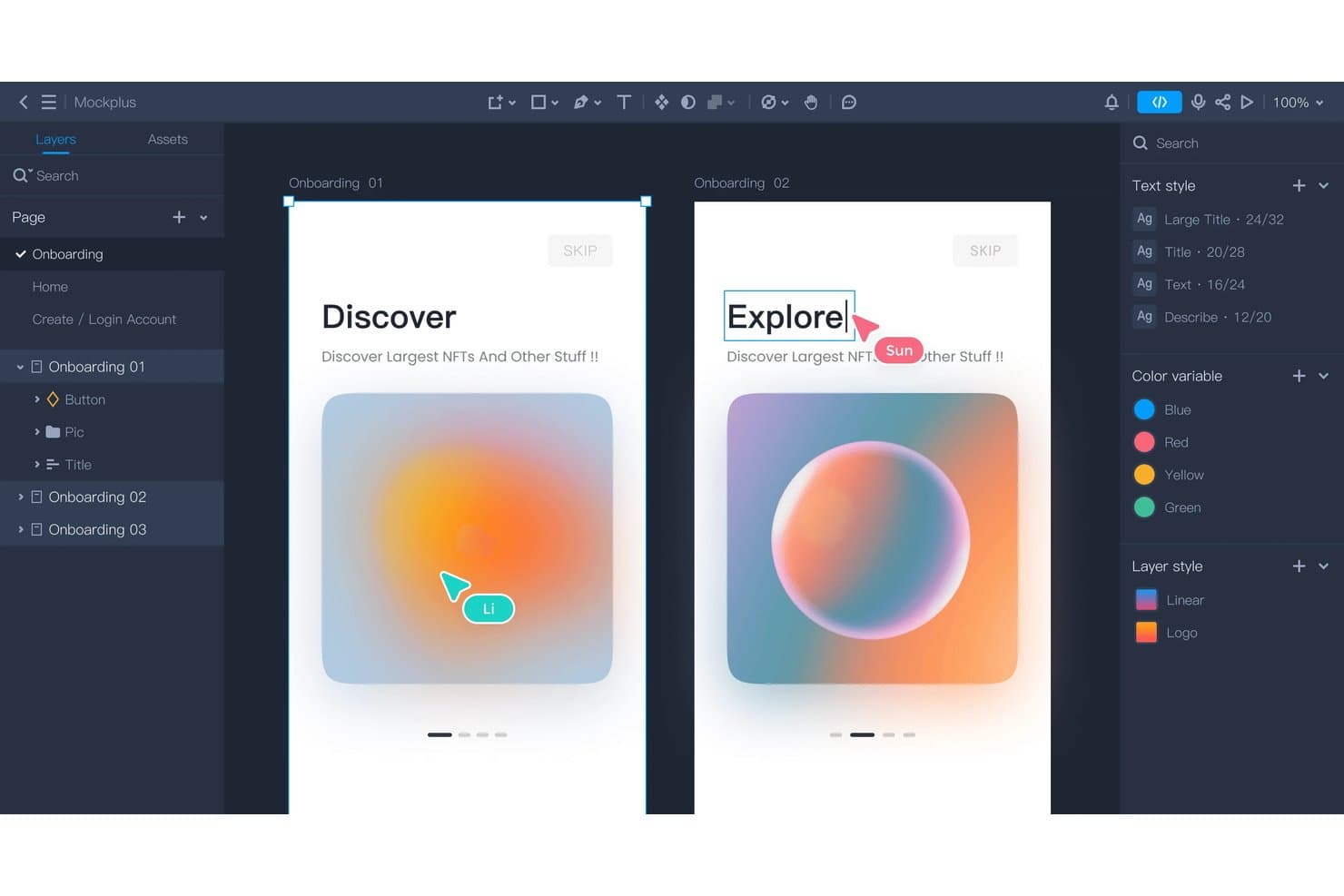
Mockplus supports real-time multiplayer editing across onboarding screens. Mockplus RP is a browser-based wireframing and interactive prototyping tool with drag-and-drop editing, real-time co-editing, reusable component libraries, and Axure file import.
Who Is Mockplus Best For?
Mockplus RP is a strong fit for product managers and non-designer team members who need to build and share interactive prototypes without writing code.
Why I Picked Mockplus
I picked Mockplus RP as one of the best because its free team tier supports up to 10 users with real-time co-editing, which is genuinely rare in this category. I love that non-designers, especially product managers, can build multi-screen interactive prototypes using drag-and-drop without writing a line of code. Its Axure import keeps roughly 95% of interactions editable, making it a practical landing spot for teams migrating off Axure.
Mockplus Key Features
- Axure file import: Import Axure files directly into Mockplus RP, keeping roughly 95% of UI elements and interactions editable.
- State-based interactions: Define component states—hover, pressed, focused, disabled, and custom—to simulate realistic interface behaviors in your prototype.
- On-screen commenting tools: Leave feedback directly on prototype screens using rectangle, circle, line, arrow, and pin markup tools, with @mentions and status filtering.
- Offline prototype export: Download fully interactive prototypes as offline HTML files for sharing or presenting without an internet connection.
Mockplus Integrations
Mockplus connects with Figma, Sketch, Adobe XD, Photoshop, and Axure through plugins or imports. It also offers a Marketplace integration for Jira, plus integrations with Slack, Confluence, and Lark.
Pros and Cons
Pros:
- On-screen comments support focused iteration
- Real-time co-editing suits small teams
- Axure imports preserve editable interactions
Cons:
- Version restoration works page by page
- High-fidelity design spans separate products
Learn more about Mockplus: Best for Adobe Creative Cloud design workflows
- Free trial available
- From CAD $91.99/month
Visit WebsiteCustomer Rating:4.3/5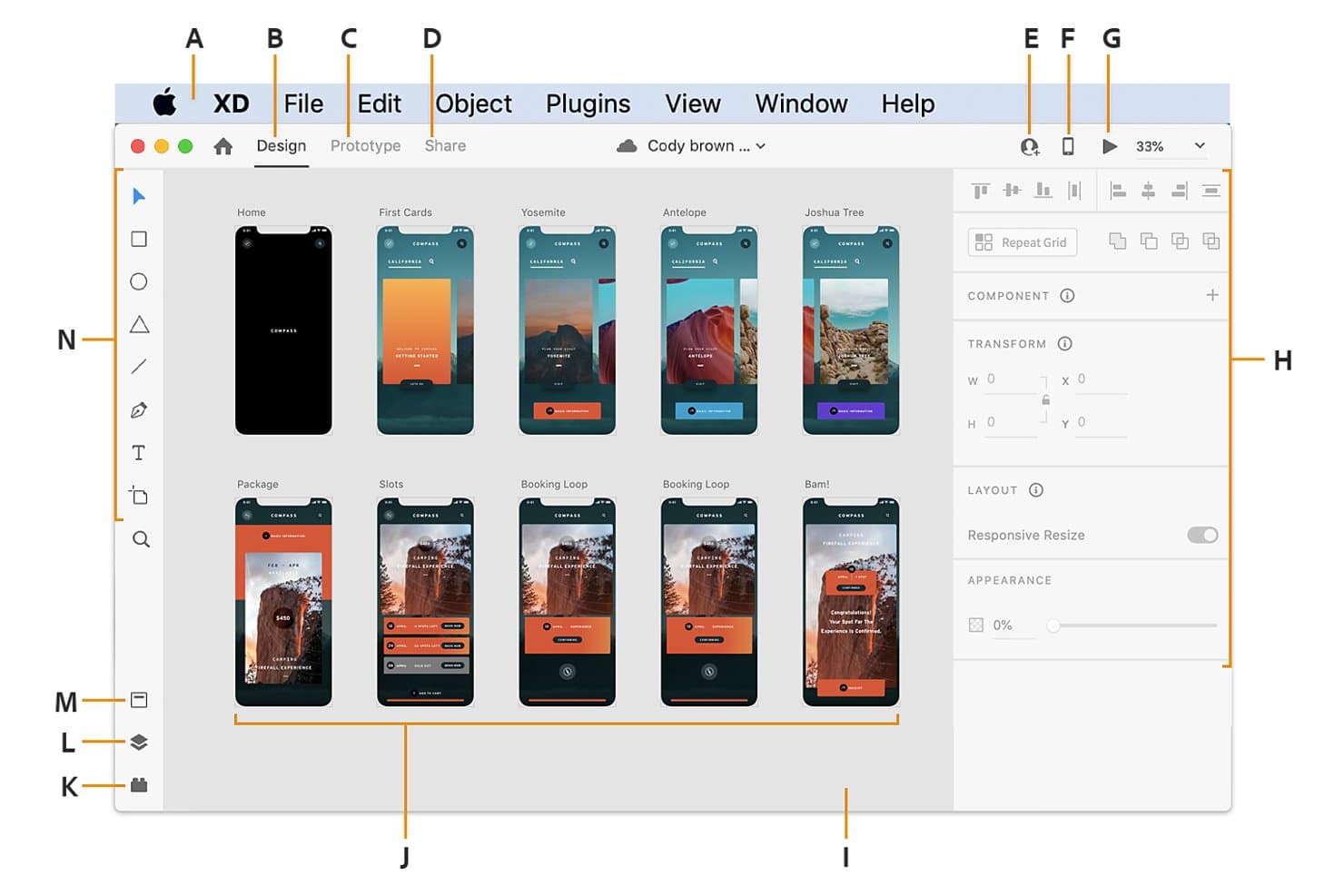
Adobe XD organizes multi-screen app designs in a visual canvas workspace. Adobe XD is a vector-based UI/UX design tool that covers wireframing, high-fidelity mockups, interactive prototyping, and developer handoff specs within a single application.
Who Is Adobe XD Best For?
Adobe XD suits product designers and UX/UI designers who are already embedded in an Adobe Creative Cloud workflow and want prototyping and handoff without switching ecosystems.
Why I Picked Adobe XD
I've included Adobe XD in my top picks because it fits naturally into a Creative Cloud workflow in a way no other design tool does. Moving vectors from Illustrator or frames from Photoshop into XD takes seconds, and CC Libraries keep colors, type styles, and components in sync across every app your team uses. I also think XD's Auto-Animate and component states are genuinely strong for prototyping micro-interactions without duplicating screens.
Adobe XD Key Features
- Repeat Grid: Duplicate any element or group into a grid layout and edit all instances simultaneously, ideal for designing lists, cards, and galleries.
- Multiple user flows: Define separate user flows within a single document, each with its own shareable prototype link for targeted stakeholder review.
- Share mode presets: Publish designs with purpose-built presets for Design Review, Development, User Testing, Presentation, or Custom, each with configurable access controls.
- CSS code snippets in specs: Developer handoff links auto-generate CSS values for dimensions, spacing, colors, and typography directly in the browser-based spec view.
Adobe XD Integrations
Adobe XD has documented integrations with Adobe Photoshop, Illustrator, After Effects, Creative Cloud Libraries, Jira Cloud, Slack, Zoom, and Microsoft Teams. It has no documented public API or webhooks for custom integrations.
Pros and Cons
Pros:
- Browser-based specs support developer handoff
- Advanced prototypes with Auto-Animate and states
- Precise vector editing for scalable interfaces
Cons:
- Beta coediting and version restores undermine collaboration
- Maintenance mode means no new features
 Best for real-time design and dev collaboration
- Free plan available
- From $3/user/month
Visit WebsiteCustomer Rating:4.7/5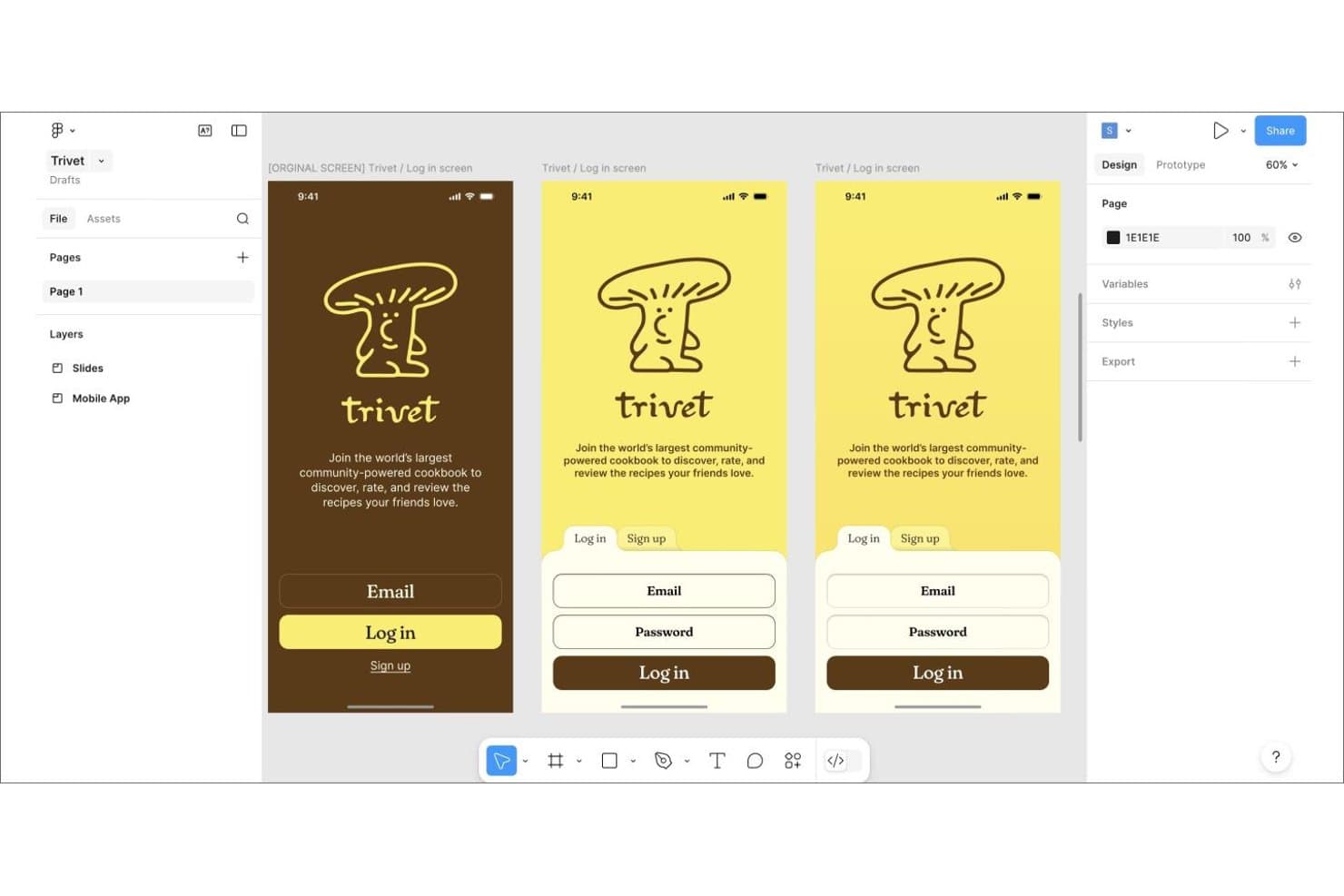
Figma lets users design and iterate mobile app login screens side by side. Figma is a browser-based design tool that combines vector editing, interactive prototyping, design system management, and developer handoff in a single collaborative workspace.
Who Is Figma Best For?
Figma fits cross-functional product teams where designers, product managers, and developers need to work in the same files without juggling separate handoff tools.
Why I Picked Figma
Figma earns its spot on my shortlist because no other design tool collapses the gap between designers and developers the way it does. I love that Dev Mode auto-generates CSS, JSON, and React code directly from design layers, so developers aren't guessing at specs. Live multiplayer cursors and free unlimited viewer seats mean my whole team, including PMs and engineers, can work in the same file without anyone waiting on a handoff document.
Figma Key Features
- FigJam whiteboarding: A built-in digital whiteboard with sticky notes, voting, timers, and 300+ templates for running workshops and brainstorming sessions.
- Figma Make: An AI-powered tool that generates interactive, code-backed prototypes and web apps directly from a prompt or existing design file.
- Design system variables: A token system that supports multiple modes—such as light and dark themes—synced across components and exportable via the REST API.
- Version history and branching: Named version saves with unlimited history on paid plans, plus branch-and-merge workflows for reviewing design changes before updating the main file.
Figma Integrations
Figma offers integrations with Jira, Slack, GitHub, Storybook, and VS Code, plus connectors for Linear, Asana, monday.com, and Notion. Its REST, Plugin, and Widget APIs support custom integrations, and Zapier connects Figma to 9,000+ apps.
Pros and Cons
Pros:
- Design tokens support scalable, themed component systems
- Dev Mode generates implementation-ready design specifications
- Real-time multiplayer editing reduces handoff delays
Cons:
- AI credits constrain heavy prototype generation workflows
- Large files can suffer noticeable performance slowdowns
 Best for code-backed interactive prototyping
- Free plan + 14-day free trial + demo available
- From $49/user/month
Visit WebsiteCustomer Rating:4.2/5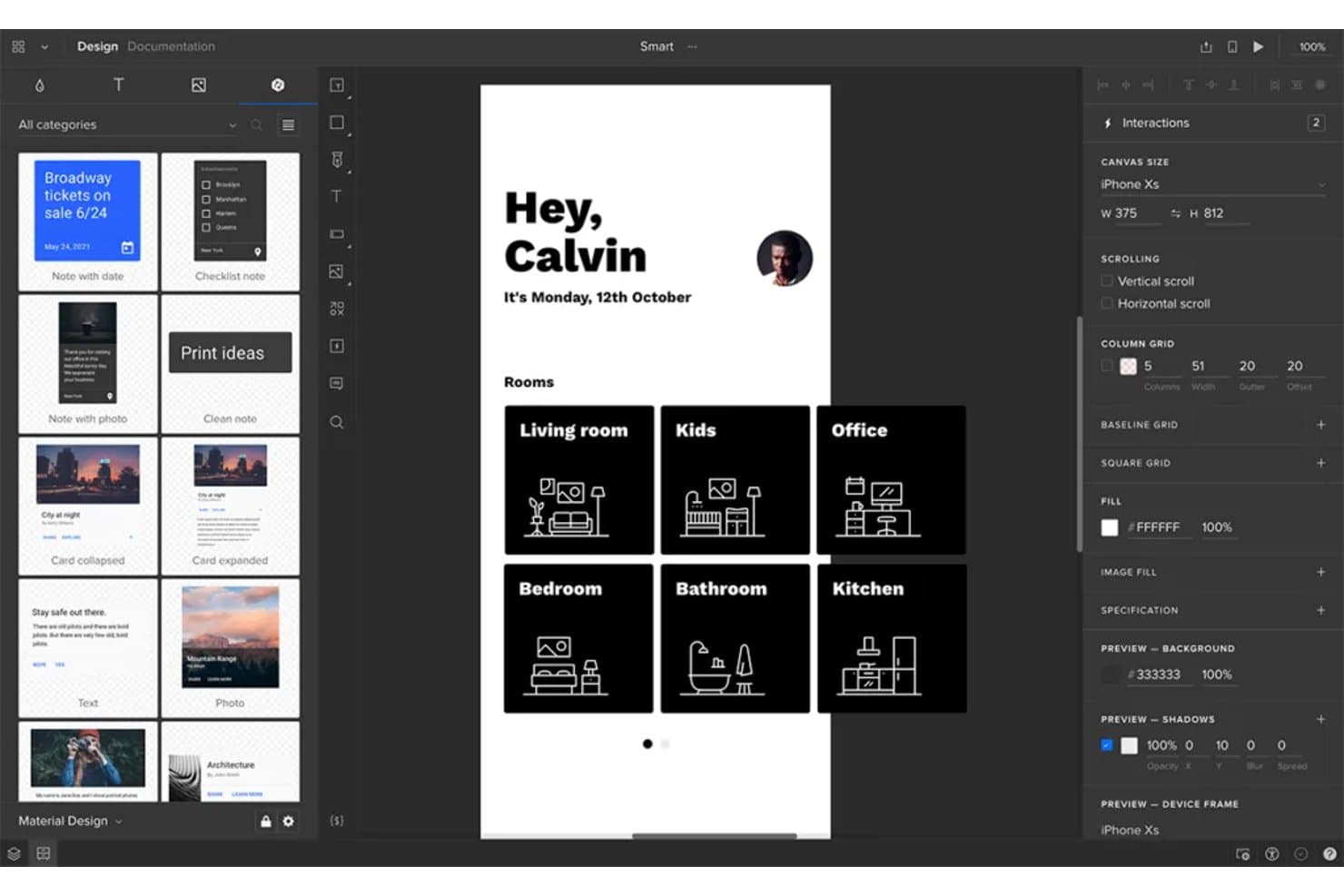
UXPin lets users design and prototype mobile app screens with real interactions. UXPin is a browser-based UX/UI design and prototyping tool that combines vector editing, interactive prototyping, design system management, and code-backed components through its Merge, Forge, and Wire modules.
Who Is UXPin Best For?
UXPin is a strong fit for UX/UI designers and design team leads who need prototypes that behave like the real product, not just look like it.
Why I Picked UXPin
UXPin earns its spot on my shortlist because it's the only design tool where your prototype runs on actual React components, not static drawings of them. I love that Merge pulls in a live component library from Git or Storybook, so a sortable table or date picker in your prototype behaves exactly as it will in production. Pair that with conditional logic, variables, and API request actions, and you're building prototypes that handle real edge cases.
UXPin Key Features
- Real-time collaboration: Co-edit designs live with your team, while unlimited viewers and commenters can review and annotate any prototype without a paid seat.
- Get Code mode: Inspect element dimensions, spacing, colors, and typography, then copy CSS directly from the panel as specs update live with design changes.
- Auto Layout: Set direction, gap, padding, wrapping, and alignment on groups so your designs respond predictably across screen sizes.
- AI-assisted UI generation (Forge): Generate interface designs from a text prompt or uploaded image, using your actual component library rather than generic vector shapes.
UXPin Integrations
UXPin integrates with GitHub, Bitbucket, Storybook, npm, Jira Cloud, Slack, FullStory, StackBlitz, Figma, and Sketch. It has no public API or webhooks, so custom connectivity is limited.
Pros and Cons
Pros:
- Design system governance limits component drift
- Conditional logic handles complex product edge cases
- Code-backed components make prototypes behave realistically
Cons:
- Technical workflows can overwhelm occasional contributors
- Vector tools lag behind visual design specialists
Learn more about UXPin: Best for open-source design and code handoff
- Free plan + 14-day free trial + free demo available
- From $7/user/month
Visit WebsiteCustomer Rating:4.5/5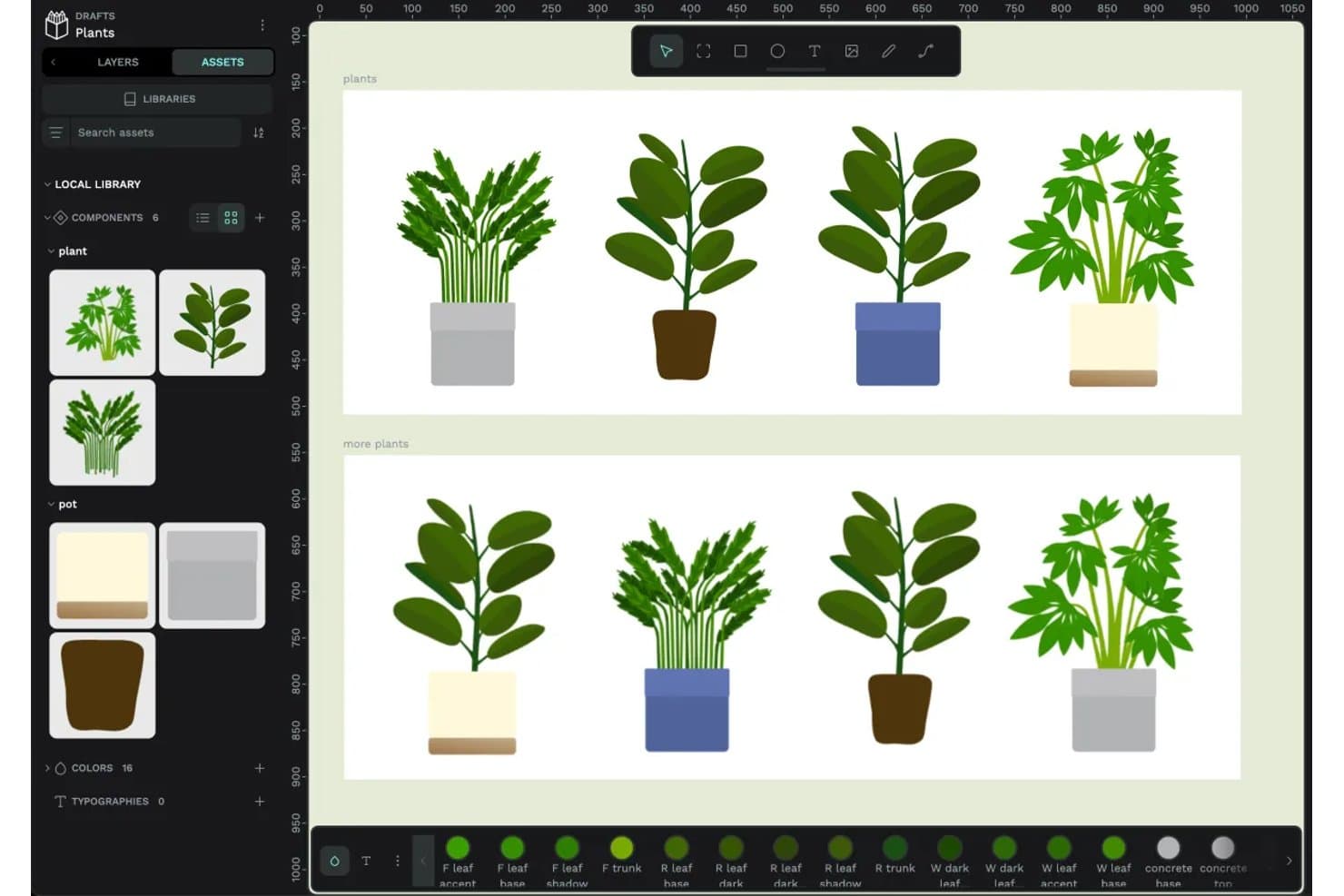
Penpot lets users build and reuse plant components with shared assets. Penpot is an open-source design tool that combines vector editing, interactive prototyping, real-time collaboration, design system management, and developer handoff with native CSS-mirroring layouts and an inspect mode.
Who Is Penpot Best For?
Penpot is a strong fit for design and engineering teams that want full control over their tools—whether through self-hosting, open-source flexibility, or a genuinely code-friendly handoff workflow.
Why I Picked Penpot
I've included Penpot in my top picks because it's the only fully open-source design tool that treats developer handoff as a first-class feature, not an afterthought. Its Flex and CSS Grid layouts mirror how CSS actually works, so what developers see in Inspect mode maps directly to what they'll write in code. I also love the native W3C design tokens, which export to JSON and push to platforms like SwiftUI, Jetpack Compose, and Flutter without a paid plugin.
Penpot Key Features
- Interactive prototyping flows: Define multiple starting points per page, share individual flow links, and use triggers like on-click, mouse enter, and after-delay to connect screens with transitions and overlays.
- Real-time multiplayer editing: Multiple team members can co-edit the same file simultaneously, with threaded comments you can read, reply to, and resolve without leaving design mode.
- Component variants: Group related components by properties like color, size, or state, and switch between variants while preserving overrides.
- MCP server for AI workflows: A free, open-source MCP server lets any AI agent or model read and modify Penpot files, supporting design-to-code and code-to-design directions without additional platform fees.
Penpot Integrations
Penpot offers marketplace integrations through Penpot Hub, including Locofy, Miro, DeepL, Iconify, Lucide, and GitHub, GitLab, Azure DevOps, and Bitbucket connections. Its REST API, webhooks, and MCP Server support custom design, code, and AI workflows.
Pros and Cons
Pros:
- Native tokens support scalable design systems
- CSS-mirroring layouts improve developer handoff
- Open-source control supports self-hosted design operations
Cons:
- Large files can strain browser performance
- Prototypes lack conditional logic and variables
Learn more about Penpot: Best for logic-driven, code-free prototyping
- Free plan + 10-day trial available
- From $19/user/month
Visit WebsiteCustomer Rating:4.2/5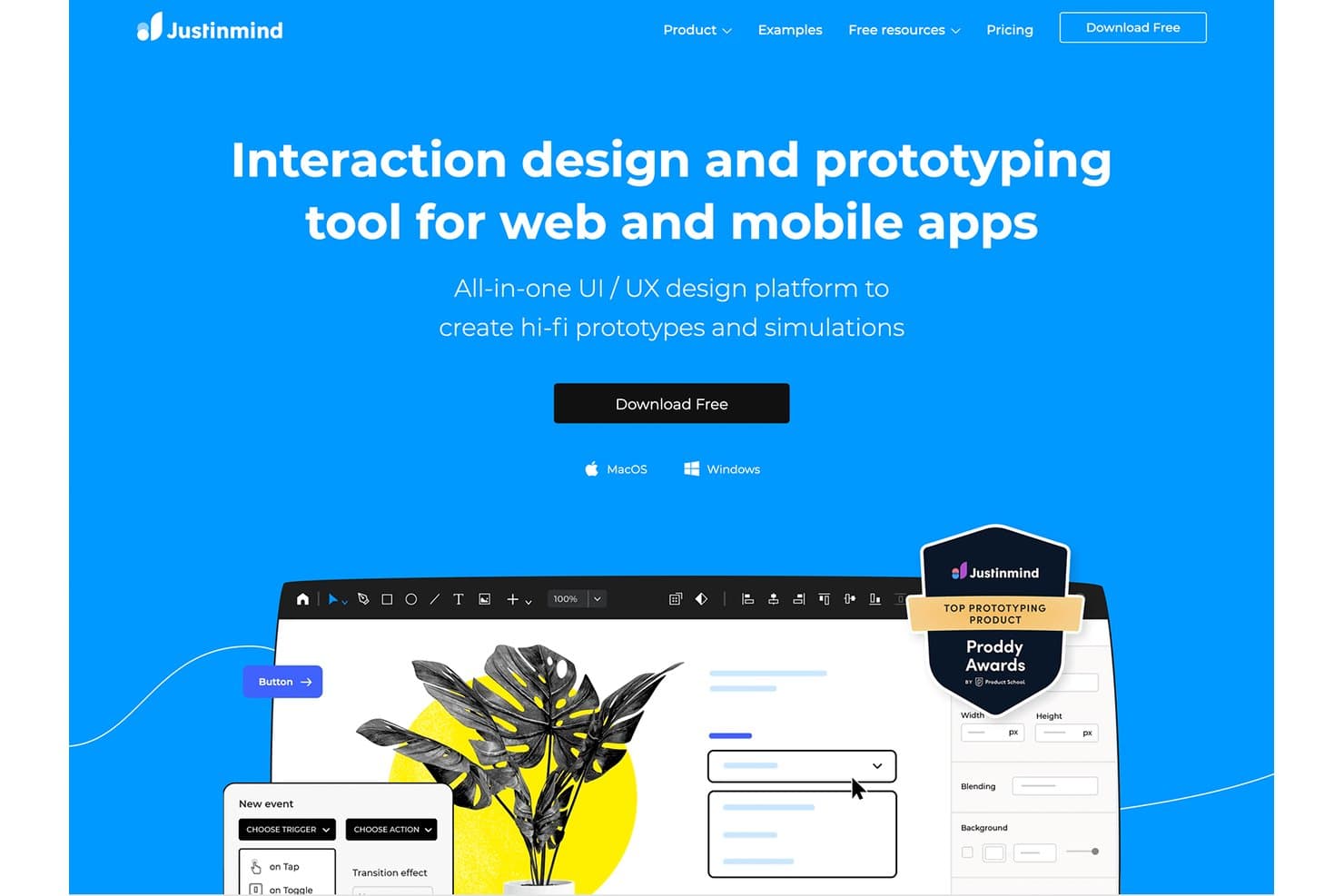
Justinmind lets users build hi-fi prototypes for web and mobile apps. Justinmind is a desktop prototyping and interaction design tool for macOS and Windows that covers wireframing, high-fidelity mockups, logic-driven interactive simulations, and developer handoff specs.
Who Is Justinmind Best For?
Justinmind is a strong fit for UX/UI designers and product managers who need to prototype complex, logic-driven interactions without writing code.
Why I Picked Justinmind
I picked Justinmind as one of the best because its logic-driven prototyping depth is genuinely hard to match. I love that you can build conditions, variables, and expression-based rules that simulate real app behavior, with no code involved. You can even load CSV data through Data Masters to populate data grids and forms dynamically, which is something I rely on when testing realistic user flows before a single line of code is written.
Justinmind Key Features
- Real-time co-editing: Multiple editors can work in the same prototype simultaneously, with element-level locking to prevent conflicting changes.
- Developer handoff view: Developers access exact measurements, spacing, HEX colors, and copyable CSS directly from the prototype without needing design files.
- UI kit library: Over 4,000 pre-built interactive components spanning iOS, Material Design 3, Bootstrap, and other major frameworks are included out of the box.
- User flows diagramming: A dedicated tool for mapping and visualizing user flows is available on Professional plans and above.
Justinmind Integrations
Justinmind offers integrations with Figma, Sketch, Adobe XD, Photoshop, Illustrator, Jira, Azure DevOps, Doors, and Confluence. Its Java API and SDK support custom extensions, while SAML and LDAP support enterprise authentication.
Pros and Cons
Pros:
- Unlimited viewers simplify stakeholder review
- CSV-backed data makes testing realistic
- Logic-driven prototypes simulate real app behavior
Cons:
- Shared libraries lack full version history
- Desktop-only editing limits collaborative access
Learn more about Justinmind: 10Best for Mac-native vector and UI design
Sketch
- 30-day free trial available
- From $12/user/month (billed annually)
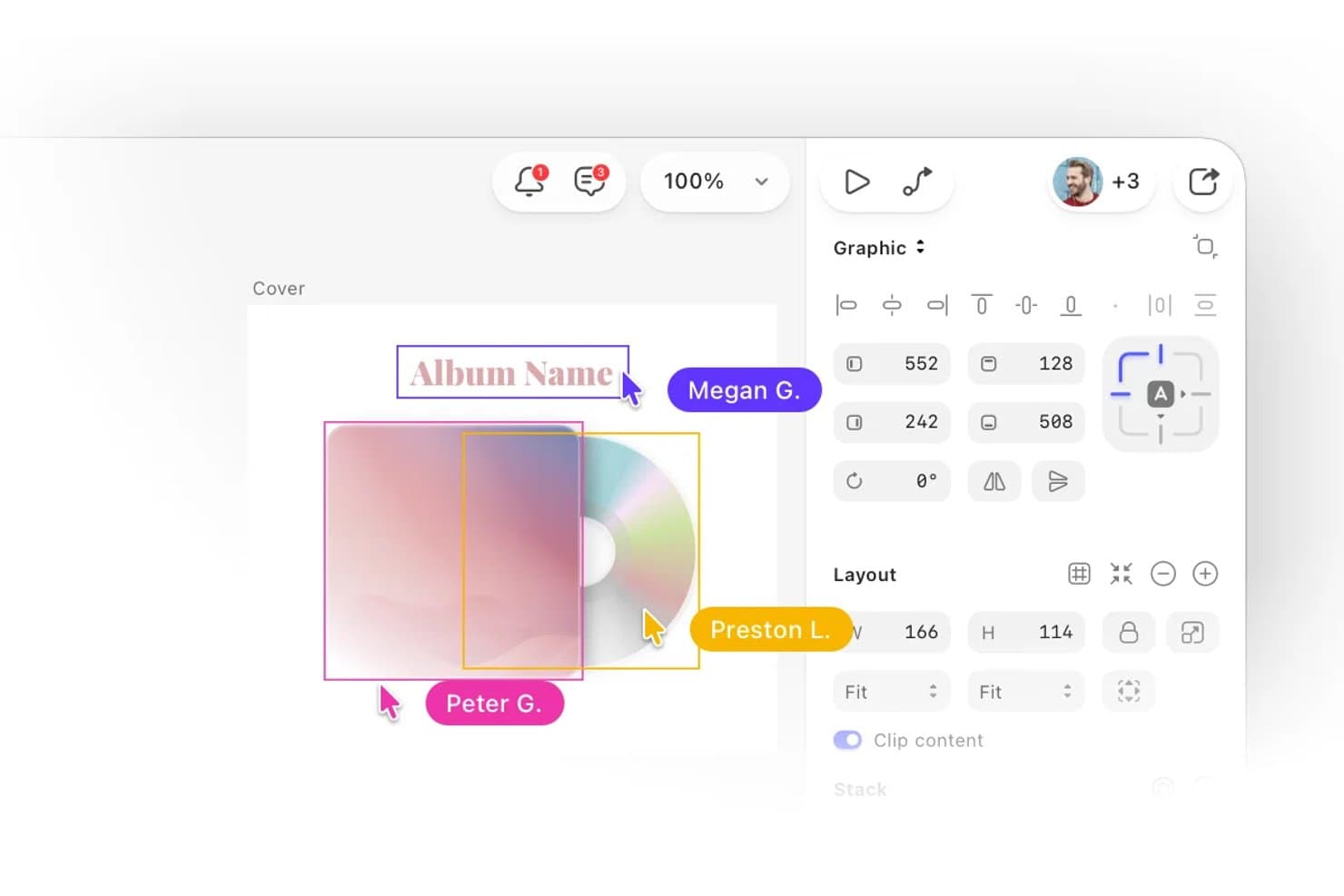
Sketch lets multiple collaborators edit and view designs simultaneously in real time. Sketch is a Mac-native UI design tool built around vector editing, interactive prototyping, reusable component libraries, and browser-based developer handoff.
Who Is Sketch Best For?
Sketch is purpose-built for product designers and UX/UI designers who work on macOS and want a focused, native design environment without the overhead of a platform-first tool.
Why I Picked Sketch
Sketch earns its spot as one of the best on my shortlist because its Mac-native vector engine is genuinely best-in-class. I love how tools like corner smoothing with squircle support, independent per-side border widths, and Oklab/Oklch gradient interpolation give you precision that browser-based editors still can't match. Stacks, Sketch's auto-layout system, handle wrapping, percentage sizing, and negative gaps without the workarounds I've needed elsewhere.
Sketch Key Features
- Smart Animate: Adds easing and timing controls to prototype transitions between frames for smooth, realistic motion.
- Free developer handoff: Lets developers inspect layers, copy CSS values, measure distances, and export assets directly in the browser at no extra cost.
- MCP server integration: Connects Sketch to external AI clients like Claude and Cursor so you can fill content, swap themes, and generate code from your designs.
- Design token export: Exports Color Variables and styles as CSS or JSON, with public auto-updating token URLs that can feed directly into tools like Storybook.
Sketch Integrations
Sketch offers one native integration with Slack, plus integrations with Jira, Notion, GitHub, and Miro through embeds, links, or partners. Its JavaScript plugin API and MCP server support custom workflows with AI clients such as Claude and Cursor.
Pros and Cons
Pros:
- Free browser handoff simplifies developer collaboration
- Mature Symbols and Libraries support design systems
- Mac-native vector editing feels exceptionally polished
Cons:
- Prototyping lacks documented variables and conditional logic
- Editing requires macOS, limiting cross-platform teams
Learn more about Sketch:
Outras ferramentas de design
Eis mais algumas opções que não entraram na lista das melhores ferramentas de design:
Análises relacionadas de software de gestão de produtos
Se ainda não encontrou o que procura aqui, consulte estas outras ferramentas relacionadas que testámos e avaliámos:
- Melhores ferramentas de gestão de produtos
- Melhor software de planeamento de produtos
- Melhores ferramentas de design UX
- Melhor software de desenvolvimento de produtos
- Melhor software de gestão de ideias
- Melhor software de mapas de calor
How I Evaluate Design Tools
I split my evaluation into three parts: core functionality (vector editing and interactive prototyping) carries the most weight, followed by standout features like auto-layout engines, then beyond-feature factors such as onboarding support and pricing value.
Core Functionality (Table Stakes for This List)
When I'm selecting tools for my list, I score each one on a scale from 0 (does not offer the functionality) to 5 (excels in this area) for each core functionality listed below. I then convert the total into a percentage to help assess each tool's overall fit, with extra weight on any functionalities I've deemed essential.
- Vector-Based Design Editing (Essential): I check whether the tool supports full path and anchor point editing, not just basic shape insertion. A design tool that only drops rectangles and circles won't get you far when you need custom icons or complex UI elements.
- Interactive Prototyping (Essential): Linking static screens together is table stakes, so I look for conditional logic, micro-interactions, and transitions that let you demo realistic user flows in stakeholder reviews without switching to a separate prototyping app.
- Real-Time Collaboration: I evaluate whether multiple team members can edit the same file at once with live cursors and inline commenting. Tools like Figma and Penpot handle this in-browser, while others still rely on manual file passing.
- Design System Support: Reusable components with variants, shared style tokens, and cross-file library syncing matter here. I look at how easy it is to update a button component once and push that change across every screen in a project.
- Developer Handoff: I check for auto-generated specs, exportable assets, and inspection tools that give engineers exact spacing, color values, and font details. The gap between a design and a shipped product often widens when handoff relies on screenshots and guesswork.
- Version History and File Management: Being able to name checkpoints, compare past iterations side by side, and restore earlier versions keeps your team from losing work during fast-moving sprints. I look at how granular the tracking is and whether branching is supported.
Once I have a list of tools that meet the criteria, I consider what sets each platform apart.
Differentiating Factors (What Sets Vendors Apart)
Here's how I compare and contrast different vendors:
Standout Features
Auto-layout engines separate good design tools from great ones. I look for how each tool handles responsive resizing when you swap content or change screen sizes, since a button that breaks when you edit its label slows every sprint. AI-assisted design generation is another differentiator I evaluate, especially for rapid ideation during discovery. Figma and Sketch both offer plugin ecosystems, but I check whether a tool's marketplace includes practical extensions like data population and accessibility audits that product teams actually use day to day.
Beyond Features
I check how easily non-designers can jump in. A tool loses value fast if your engineers or stakeholders need a paid seat just to leave a comment on a prototype. I also evaluate integration depth with issue trackers like Jira and Linear, since embedding live design files in a ticket keeps context where delivery happens. Vendor support maturity matters too—I look for strong documentation, active community templates, and a consistent update cadence that signals long-term reliability.
Como escolher ferramentas de design
Com tantas soluções de design diferentes disponíveis, pode ser difícil decidir qual será a ferramenta de design mais adequada às suas necessidades.
Ao criar uma lista restrita, experimentar e selecionar ferramentas de design, tenha em consideração o seguinte:
- Que problema está a tentar resolver - Comece por identificar a lacuna nas funcionalidades da ferramenta de design que está a tentar colmatar, para clarificar as funcionalidades e capacidades que a ferramenta de design precisa de disponibilizar.
- Quem precisará de a utilizar - Para avaliar os custos e os requisitos, considere quem utilizará o software e de quantas licenças necessitará. Terá de avaliar se apenas os profissionais de design de produto precisarão de acesso ou se será necessária a participação de toda a organização. Quando isso estiver claro, vale a pena considerar se está a dar prioridade à facilidade de utilização para todos ou à rapidez para os utilizadores avançados da sua ferramenta de design.
- Com que outras ferramentas precisa de funcionar - Clarifique que ferramentas está a substituir, que ferramentas continuarão a ser utilizadas e com que ferramentas precisará de integrar, como software de contabilidade, CRM ou RH. Terá de decidir se as ferramentas precisarão de ser integradas entre si ou, em alternativa, se poderá substituir várias ferramentas por uma única ferramenta de design consolidada.
- Que resultados são importantes - Considere o resultado que o software precisa de proporcionar para ser considerado um sucesso. Pondere que capacidade pretende obter ou o que deseja melhorar, e como medirá o sucesso. Por exemplo, um resultado poderá ser a capacidade de obter maior visibilidade sobre o desempenho. Poderá comparar funcionalidades de ferramentas de design até se fartar, mas, se não estiver a pensar nos resultados que pretende alcançar, poderá estar a desperdiçar muito tempo valioso.
- Como funcionaria na sua organização - Considere a seleção do software em conjunto com os seus fluxos de trabalho e a sua metodologia de entrega. Avalie o que está a funcionar bem e as áreas que estão a causar problemas e precisam de ser abordadas. Lembre-se de que cada empresa é diferente — não parta do princípio de que, por uma ferramenta ser popular, funcionará na sua organização.
Tendências nas ferramentas de design para 2026
No caso das ferramentas de design, 2026 registou avanços e mudanças significativos que refletem a evolução das necessidades dos profissionais de design de produto. Esta análise pretende destacar estas novas tendências, com foco nas melhorias e adaptações funcionais e na forma como respondem a necessidades específicas no contexto do design de produto.
Tendências nas ferramentas e tecnologias de design
- Integração com IA e aprendizagem automática: A integração de tecnologias de inteligência artificial e aprendizagem automática nas ferramentas de design tem sido uma tendência de destaque. Estas funcionalidades estão a evoluir rapidamente para oferecer sugestões de design preditivas, automatizar tarefas rotineiras e facilitar experiências de utilização mais intuitivas. Por exemplo, as funcionalidades de correção e melhoria automáticas baseadas em IA nas ferramentas de edição de imagens reduziram significativamente o tempo de edição manual, demonstrando uma mudança para tecnologias de design mais inteligentes e assistivas. P.S., Consulte a nossa lista selecionada das principais ferramentas de design com IA para encontrar a opção certa para as suas necessidades.
- Funcionalidades de colaboração e trabalho remoto: As funcionalidades de colaboração melhoradas tornaram-se uma presença constante nas ferramentas de design, respondendo à mudança global para o trabalho remoto. A coedição em tempo real, a partilha de ficheiros na nuvem e as ferramentas de comunicação integradas registaram atualizações substanciais, tornando o trabalho em equipa mais simples e eficiente. Esta evolução reflete a crescente procura por ferramentas que apoiem uma força de trabalho distribuída, mantendo simultaneamente a coesão dos projetos.
- Capacidades de prototipagem de alta fidelidade: Registou-se um aumento significativo na sofisticação das funcionalidades de prototipagem das ferramentas de design. A possibilidade de criar protótipos mais realistas e interativos — completos com animações, transições e simulações de interação do utilizador — tornou-se mais avançada. Estas atualizações refletem a necessidade de os designers visualizarem e testarem com maior precisão as experiências dos utilizadores antes das fases finais de desenvolvimento.
- Funcionalidades de sustentabilidade e inclusão: Uma tendência nova e algo invulgar é a incorporação de funcionalidades destinadas a promover a sustentabilidade e a inclusão no design. As ferramentas disponibilizam agora orientações e verificações para criar designs acessíveis a uma gama mais vasta de utilizadores e com um menor impacto ambiental. Esta funcionalidade está a surgir em resposta ao reconhecimento crescente das responsabilidades sociais e ambientais do trabalho de design.
Funcionalidades em evolução e procuradas
- Acessibilidade baseada na nuvem e entre plataformas: As ferramentas de design baseadas na nuvem e as que oferecem compatibilidade entre plataformas estão também a tornar-se cada vez mais importantes no domínio do design de produto. Isto reflete a necessidade de flexibilidade para aceder a projetos e trabalhar neles em diferentes dispositivos e sistemas operativos, respondendo ao estilo de trabalho móvel e versátil dos designers modernos.
Funcionalidades que estão a perder importância
- Conjuntos de funcionalidades excessivamente complexos: Verifica-se um afastamento evidente das ferramentas sobrecarregadas com funcionalidades complexas e curvas de aprendizagem acentuadas. A simplicidade, a eficiência e a facilidade de utilização estão a tornar-se fundamentais, uma vez que os designers procuram ferramentas que lhes permitam concentrar-se mais na criatividade e menos na navegação por interfaces de software complexas.
O panorama das ferramentas de design em 2026 caracteriza-se por uma rápida inovação e adaptação, impulsionadas pelas necessidades em evolução dos profissionais de design de produtos. À medida que estas tendências continuam a desenvolver-se, não só refletem as prioridades e os desafios atuais da comunidade de design, como também assinalam a direção do futuro desenvolvimento de software nesta área.
O que são ferramentas de design?
As ferramentas de design abrangem uma variedade de software utilizado para criar, editar e otimizar elementos visuais em projetos de design. Estas ferramentas vão desde software de design gráfico a ferramentas de design de interfaces de utilizador, fornecendo aos designers as funcionalidades de que necessitam para concretizar as suas visões criativas.
As funcionalidades essenciais disponibilizadas por estas ferramentas de design incluem ferramentas de desenho e pintura, camadas, edição de imagens, tipografia, edição vetorial, exportação para diferentes formatos de ficheiro e ferramentas de colaboração. Equipas de design gráfico, de design web e outros profissionais criativos utilizam estas ferramentas para comunicar visualmente as suas ideias.
Funcionalidades das ferramentas de design
As ferramentas de design desempenham um papel crucial no processo criativo, servindo de ponte entre a visão de um designer e o produto final. Estas ferramentas não só permitem a criação inicial de conceitos de design, como também apoiam a sua visualização e aperfeiçoamento até ao protótipo final. Assim, selecionar as ferramentas de design certas, com as funcionalidades adequadas, pode melhorar significativamente a eficiência e a qualidade do processo de design. Eis algumas funcionalidades fundamentais a procurar ao escolher ferramentas de design para facilitar estas etapas críticas do desenvolvimento de design.
1. Interface de utilizador intuitiva: Uma ferramenta fácil de navegar e compreender. Isto é essencial, pois permite que os designers se concentrem mais no seu processo criativo, em vez de perderem tempo a aprender a utilizar o software.
2. Capacidades de edição vetorial: Oferece um controlo preciso sobre os elementos de design. A edição vetorial é essencial para criar designs escaláveis que mantêm a sua qualidade em qualquer tamanho, o que é crucial para uma vasta gama de aplicações.
3. Funcionalidades de colaboração: Permite a colaboração em tempo real com os membros da equipa. O software de design colaborativo permite um fluxo de trabalho contínuo, possibilitando que vários membros da equipa trabalhem simultaneamente no mesmo projeto e partilhem feedback instantaneamente. Além disso, integrar o feedback de forma eficiente é fundamental para a colaboração. Para uma análise mais aprofundada das ferramentas que melhoram os processos de feedback de design, consulte o nosso blogue sobre as melhores ferramentas de feedback de design para melhorar o fluxo de trabalho da sua equipa.
4. Biblioteca abrangente de recursos: Disponibiliza uma vasta gama de recursos pré-criados. Ter acesso a uma biblioteca extensa de recursos pode acelerar significativamente o processo de design, fornecendo elementos prontos a utilizar que podem ser personalizados conforme necessário.
5. Prototipagem de alta fidelidade: Permite criar protótipos interativos. A prototipagem de alta fidelidade é crucial para testar e aperfeiçoar as experiências de utilizador, garantindo que o produto final é funcional e fácil de utilizar.
6. Controlo de versões: Regista as alterações e revisões ao longo do tempo. O controlo de versões é indispensável para gerir várias iterações de um design, permitindo aos designers explorar diferentes direções sem perder o trabalho anterior.
7. Compatibilidade com outras ferramentas: Garante uma integração contínua do fluxo de trabalho. A possibilidade de integrar e trocar ficheiros com outras ferramentas de design e produtividade é crucial para manter um fluxo de trabalho eficiente nas diferentes etapas do processo de design.
8. Opções de personalização: Oferece a possibilidade de adaptar o espaço de trabalho e as ferramentas às necessidades de cada utilizador. A personalização aumenta a eficiência ao permitir que os designers configurem o seu espaço de trabalho da forma que melhor se adapta ao seu fluxo de trabalho e aos requisitos do projeto.
9. Funcionalidades de design responsivo: Facilita a criação de designs que funcionam em vários dispositivos e tamanhos de ecrã. Esta funcionalidade é cada vez mais importante num mundo em que o conteúdo digital é acedido através de uma grande variedade de dispositivos.
10. Opções de exportação abrangentes: Suporta uma vasta gama de formatos de ficheiro para a saída. Ter várias opções de exportação é essencial para entregar o produto final no formato necessário, seja para impressão, web ou desenvolvimento de aplicações.
Estas funcionalidades não só ajudam a criar designs visualmente apelativos, como também garantem que os designs podem ser testados, aperfeiçoados e entregues eficazmente em várias plataformas e meios. O objetivo é escolher ferramentas que respondam tanto às necessidades atuais de um projeto como às exigências em evolução dos projetos futuros, tornando o processo de design tão simples e eficiente quanto possível.
Benefícios das ferramentas de design
Ao tirar partido de ferramentas de design poderosas, os utilizadores podem simplificar os seus fluxos de trabalho, melhorar a colaboração e concretizar as suas visões criativas com maior eficiência e precisão. Eis cinco benefícios principais das ferramentas de design que são particularmente atrativos para potenciais compradores no mercado:
1. Maior eficiência: As ferramentas de design incluem funcionalidades como modelos, interfaces de arrastar e largar e automatização, que reduzem significativamente o tempo e o esforço necessários para produzir designs de alta qualidade, permitindo às empresas entregar projetos mais rapidamente e com menos recursos humanos.
2. Colaboração melhorada: As ferramentas de design modernas incluem frequentemente funcionalidades de colaboração em tempo real, permitindo que os membros da equipa trabalhem em conjunto de forma integrada, independentemente da sua localização física, o que pode conduzir a uma melhor comunicação, a uma tomada de decisões mais rápida e a um produto final mais coeso.
3. Maior precisão e consistência: O software de design disponibiliza ferramentas para edição precisa e opções de apresentação, bem como guias de estilo e bibliotecas de recursos, que ajudam a manter a consistência na identidade visual de uma marca, reforçando a sua imagem profissional e o reconhecimento da marca.
4. Escalabilidade: Com as ferramentas de design, as organizações podem aumentar ou reduzir facilmente os seus esforços de design com base nas necessidades atuais, sem alterações significativas ao seu fluxo de trabalho ou investimento adicional em novo software, facilitando a adaptação às exigências dos projetos e às mudanças do mercado.
5. Poupança de custos: Ao permitir que as equipas internas produzam designs de nível profissional, as organizações podem reduzir a sua dependência de agências de design externas e de profissionais independentes dispendiosos, obtendo poupanças significativas a longo prazo nos custos dos projetos e operacionais.
A adoção de ferramentas de design oferece vantagens significativas tanto para utilizadores individuais como para organizações. Para os potenciais compradores de ferramentas de design, compreender estes benefícios é essencial para tomar decisões informadas que reforcem as suas capacidades operacionais e a sua vantagem competitiva no mercado.
Custos e preços das ferramentas de design
As ferramentas de design disponibilizam normalmente uma variedade de planos para responder às necessidades de diferentes utilizadores, desde indivíduos e pequenas equipas até grandes empresas. Estes planos variam tanto no preço como nas funcionalidades e capacidades que oferecem, sendo essencial que os compradores compreendam o que cada plano disponibiliza e de que forma se adequa aos seus requisitos específicos.
Apresentamos abaixo uma síntese das opções de planos e dos preços mais comuns das ferramentas de design, concebida para esclarecer o processo de seleção para quem está a utilizar este tipo de software pela primeira vez.
Tabela de comparação de planos para ferramentas de design
| Tipo de plano | Preço médio | Funcionalidades comuns |
|---|---|---|
| Tipo de planoGratuito | Preço médio$0 | Funcionalidades comunsFuncionalidades básicas de design, modelos limitados, ferramentas essenciais, acesso de utilizador único, assistência básica |
| Tipo de planoIndividual | Preço médio$10 - $30/mês | Funcionalidades comunsCapacidades avançadas de design, mais modelos, armazenamento na nuvem, recursos premium, assistência por e-mail |
| Tipo de planoProfissional | Preço médio$30 - $60/mês | Funcionalidades comunsFerramentas de colaboração, gestão de equipas, armazenamento ilimitado na nuvem, assistência prioritária, análise avançada |
| Tipo de planoEmpresarial | Preço médio$60 - $100+/mês | Funcionalidades comunsFuncionalidades de segurança avançadas, SSO, personalização da marca, gestor de conta dedicado, assistência empresarial |
| Tipo de planoEmpresas | Preço médioPreços personalizados | Funcionalidades comunsIntegrações personalizadas, acesso a todas as funcionalidades, opções de implementação local, assistência 24/7, sessões de formação |
Ao selecionar um plano, os compradores de software devem considerar a dimensão dos seus projetos, o tamanho da equipa e as funcionalidades específicas de que necessitam para executar eficazmente as suas tarefas de design. É essencial equilibrar o custo com a funcionalidade para garantir a escolha de um plano que não só se enquadre no orçamento, mas que também apoie adequadamente os seus processos e objetivos de design.
Perguntas frequentes sobre ferramentas de design
Aqui ficam algumas perguntas frequentes respondidas para sua comodidade!
Como escolher uma ferramenta de design?
Eis alguns fatores a considerar ao escolher uma ferramenta de design:
- Objetivo: Compreenda o objetivo para o qual precisa de uma ferramenta de design, uma vez que ferramentas diferentes têm objetivos diferentes, como design gráfico, design para a Web ou design da experiência do utilizador/UI. Algumas ferramentas populares de design gráfico são o Canva, o Adobe Illustrator, o Adobe Photoshop, o Adobe Creative Cloud e o Figma.
- Compatibilidade: Verifique a compatibilidade da ferramenta de design com o seu sistema operativo e com outro software.
- Funcionalidades: Certifique-se de que a ferramenta oferece todas as funcionalidades essenciais necessárias para criar projetos.
- Preço: O preço do software de design varia, por isso determine o seu orçamento ao selecionar uma ferramenta de design.
- Interface do utilizador: Uma interface complexa pode prejudicar a produtividade e a criatividade. Procure ferramentas com uma interface simples e intuitiva.
- Apoio ao cliente e comunidade: Procure ferramentas de design que ofereçam um bom apoio ao cliente e uma comunidade prestável. Isto pode ser útil se encontrar algum problema ao utilizar a ferramenta.
Que outro software de criação de produtos devo utilizar?
Eis algumas outras opções de software de criação de produtos que pode querer experimentar:
Qual é a diferença entre ferramentas de design e ferramentas de design de produtos?
As ferramentas de design e as ferramentas de design de produtos têm objetivos diferentes, mas podem sobrepor-se em termos de funcionalidade. As ferramentas de design, como o Figma ou o Adobe XD, centram-se na criação de elementos visuais, estruturas esquemáticas e protótipos para designers. São ideais para criar interfaces e testar experiências do utilizador.
As ferramentas de design de produtos, como o Productboard ou o Miro, apoiam todo o ciclo de vida do desenvolvimento de produtos. Estas ferramentas vão além dos elementos visuais e incluem gestão de fluxos de trabalho, integração das opiniões dos utilizadores e funcionalidades de transferência para o desenvolvimento, tornando-as essenciais para equipas multifuncionais.
Enquanto as ferramentas de design dão prioridade à criação visual, as ferramentas de design de produtos dão ênfase à colaboração e ao alinhamento das equipas em torno dos objetivos do produto. Por exemplo, pode utilizar o Figma para conceber componentes da UI e o Productboard para recolher opiniões, dar prioridade às funcionalidades e gerir o progresso.
A escolha da ferramenta certa depende das suas necessidades: as ferramentas de design são melhores para criar elementos visuais, as ferramentas de design de produtos são adequadas para o planeamento holístico de produtos e a utilização conjunta de ambas pode proporcionar uma solução abrangente.