

Na rynku dostępna jest przytłaczająca liczba narzędzi do projektowania. Jak więc zdecydować, które narzędzie do projektowania jest odpowiednie dla Ciebie? Wiesz, że chcesz tworzyć i udoskonalać elementy wizualne, układy i interakcje na potrzeby różnych produktów cyfrowych i fizycznych — niezależnie od tego, czy chodzi o strony internetowe, aplikacje, grafiki czy inne projekty — i potrzebujesz odpowiedniego narzędzia do danego zadania. Mam dla Ciebie rozwiązanie! W tym artykule upraszczam wybór, korzystając z mojego doświadczenia w zarządzaniu dużymi, złożonymi produktami oraz znajomości wielu narzędzi do projektowania, aby przedstawić Ci starannie wybraną listę najlepszych narzędzi do projektowania.
Why Trust Our Software Recommendations
6,700+
Reviews
20
Industry experts
16+
Evaluation factors
14
Years
Our team has been testing and reviewing software since 2012. As product managers ourselves, we know how difficult—and important—it is to choose the right software.
For this guide, we evaluated tools using hands-on testing and independent research, scoring tools using our selection criteria.
Our reviews reflect our human editorial judgment, not a sales pitch.
Expert reviewers:
- Andrew LumbySenior TPM
- Cristiano ValimSenior UI/UX Lead


Tabela porównawcza: narzędzia do projektowania dla zespołów produktowych
Oto tabela, w której możesz porównać wszystkie narzędzia omówione przed chwilą w przeglądzie.
| Tool | Best For | Trial Info | Price | ||
|---|---|---|---|---|---|
| 1 | Najlepsze rozwiązanie do czerpania inspiracji dotyczących interfejsów i analizowania wzorców | Dostępny bezpłatny plan | Od $10/miesiąc (rozliczane rocznie) | Website | |
| 2 | Najlepsze rozwiązanie do projektowania w systemie Linux i dla zespołów stawiających na pracę offline | Dostępny plan bezpłatny | Od $11.99/użytkownika/miesiąc (rozliczenie roczne) | Website | |
| 3 | Najlepsze rozwiązanie do generowania makiet szkieletowych przez AI bez umiejętności projektowych | Dostępny bezpłatny plan | Od $14/redaktora/miesiąc | Website | |
| 4 | Najlepsze do prototypowania bez kodu z bezpłatnym dostępem zespołowym | Dostępny bezpłatny plan | Od $24.9/użytkownika/miesiąc (rozliczane rocznie) | Website | |
| 5 | Najlepszy wybór do procesów projektowych w Adobe Creative Cloud | Dostępna bezpłatna wersja próbna | Od $22.99/miesiąc (rozliczenie roczne) | Website | |
| 6 | Najlepsze rozwiązanie do współpracy projektantów i deweloperów w czasie rzeczywistym | Dostępny bezpłatny plan | Od 16 USD/użytkownika/miesiąc | Website | |
| 7 | Najlepsze rozwiązanie do interaktywnego prototypowania opartego na kodzie | Dostępny bezpłatny plan + 14-dniowy bezpłatny okres próbny | Od $29/użytkownika/miesiąc (rozliczane rocznie) | Website | |
| 8 | Najlepsze rozwiązanie do projektowania o otwartym kodzie źródłowym i przekazywania projektu programistom | Dostępny bezpłatny plan + 14-dniowy bezpłatny okres próbny | Od $7/użytkownika/miesiąc | Website | |
| 9 | Najlepsze narzędzie do tworzenia prototypów opartych na logice bez kodowania | Dostępny bezpłatny plan | Od 19 USD/użytkownika/miesiąc | Website | |
| 10 | Najlepsze narzędzie do natywnego dla Maca projektowania wektorowego i interfejsów użytkownika | 30-dniowy bezpłatny okres próbny | Od 12 USD/użytkownika/miesiąc (rozliczenie roczne) | Website |


Recenzje najlepszych narzędzi do projektowania
Skorzystaj z poniższych krótkich opisów narzędzi, aby zrozumieć, czym każde z nich wyróżnia się na tle innych narzędzi do projektowania.
 Najlepsze rozwiązanie do czerpania inspiracji dotyczących interfejsów i analizowania wzorców
- Dostępny bezpłatny plan
- Od $10/miesiąc (rozliczane rocznie)

Mobbin prezentuje swój interfejs internetowy z uporządkowanymi kategoriami elementów interfejsu, ekranów i przepływów, które pomagają użytkownikom przeglądać i filtrować przykłady projektów najlepszych aplikacji. Mobbin to platforma do badań projektowych, która pomaga projektantom UI/UX być na bieżąco z nowoczesnymi trendami w projektowaniu. Oferuje ogromną, starannie wyselekcjonowaną bibliotekę zrzutów ekranu z czołowych aplikacji mobilnych i internetowych, umożliwiając analizowanie rzeczywistych wzorców projektowych w celu czerpania inspiracji, walidacji i porównywania rozwiązań.
Dlaczego wybrałem Mobbin
Wybrałem Mobbin, ponieważ pozwala szybko i w uporządkowany sposób znajdować wysokiej jakości inspiracje projektowe. Zamiast ręcznie gromadzić zrzuty ekranu lub przeglądać niezliczone aplikacje, możesz korzystać z przeszukiwalnej biblioteki Mobbin zawierającej ponad 100 000 przykładów interfejsów, aby analizować konkretne komponenty, przepływy i układy. Narzędzie jest szczególnie przydatne, gdy chcesz zobaczyć, jak najlepsze aplikacje rozwiązują kwestie wdrażania użytkowników, nawigacji lub procesów płatności, co pomaga projektować z większym kontekstem i pewnością.
Najważniejsze funkcje Mobbin
Oto niektóre z najważniejszych funkcji, które sprawiają, że Mobbin jest wartościowym narzędziem do badań projektowych UI i UX.
- Starannie wyselekcjonowana biblioteka projektów: Uzyskaj dostęp do tysięcy wzorców interfejsów z aplikacji na iOS, Androida i aplikacji internetowych.
- Zaawansowane wyszukiwanie i filtry: Szybko znajduj ekrany, elementy i przepływy odpowiadające Twoim celom projektowym.
- Tagowanie i kategoryzacja: Przeglądaj materiały według typu aplikacji, elementu interfejsu lub przepływu użytkownika, aby sprawnie znajdować potrzebne przykłady.
- Studia przypadków i aktualizacje: Dowiedz się, jak czołowe marki podejmują decyzje dotyczące interfejsu i doświadczeń użytkownika.
Integracje Mobbin
Integruje się z Figma, a także z uzupełniającymi wtyczkami projektowymi, takimi jak Content Reel, Beautiful Shadow, Unsplash, Freepik, Lummi, RemoveBG i LottieFiles, aby usprawnić proces projektowania.
Pros and Cons
Pros:
- Obszerna biblioteka zrzutów ekranu interfejsów
- Zaawansowane narzędzia wyszukiwania i filtrowania
- Obsługa integracji z procesem pracy w Figma
Cons:
- Model cenowy oparty na subskrypcji może ograniczać dostęp
- Dostępnych jest niewiele zweryfikowanych informacji o integracjach
Learn more about Mobbin: Najlepsze rozwiązanie do projektowania w systemie Linux i dla zespołów stawiających na pracę offline
- Dostępny plan bezpłatny
- Od $11.99/użytkownika/miesiąc (rozliczenie roczne)
Visit WebsiteCustomer Rating:4.4/5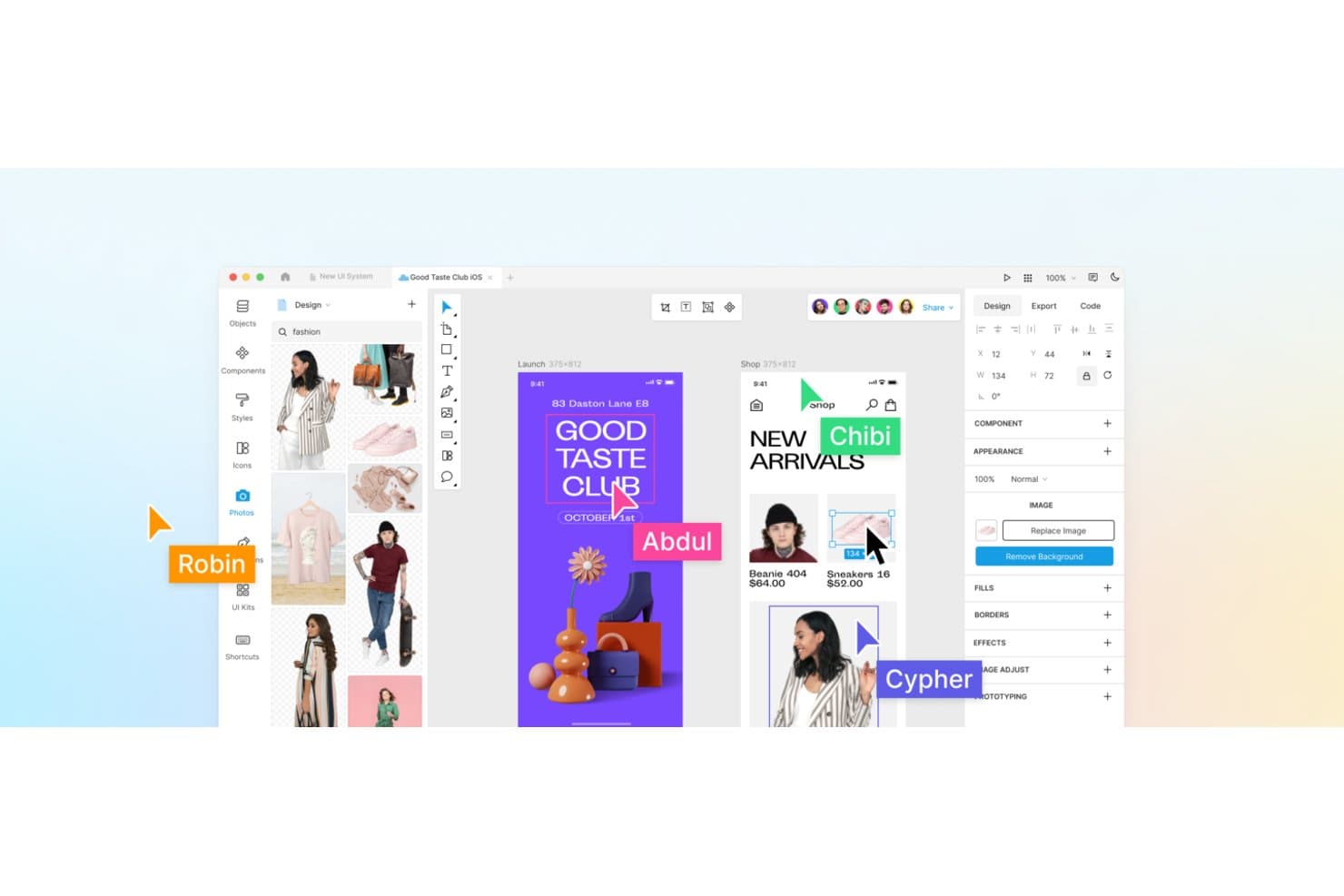
Lunacy obsługuje współpracę w czasie rzeczywistym z nazwanymi kursorami na współdzielonych projektach. Lunacy to natywne narzędzie do projektowania wektorowego dla systemów Windows, macOS i Linux, które obsługuje projektowanie UI/UX, interaktywne prototypowanie, biblioteki komponentów i przekazywanie projektów deweloperom — z pełną obsługą pracy offline oraz wbudowanym dostępem do biblioteki zasobów Icons8.
Dla kogo Lunacy jest najlepszym wyborem?
Lunacy to doskonały wybór dla projektantów produktów oraz projektantów UX/UI, którzy potrzebują w pełni funkcjonalnego narzędzia do projektowania, działającego offline i natywnie w systemie Linux.
Dlaczego wybrałem Lunacy
Lunacy znalazło się na mojej liście, ponieważ jest jedynym w pełni funkcjonalnym narzędziem do projektowania wektorowego działającym natywnie w systemie Linux, co czyni je realną opcją dla zespołów, które nie mogą lub nie chcą pracować przede wszystkim w przeglądarce. Podoba mi się, że obsługuje kompletne przepływy pracy offline bez rezygnacji z prototypowania, automatycznego układu ani współdzielonych bibliotek komponentów. Tryb Bunker i możliwość wdrożenia prywatnej chmury oznaczają również, że praca projektowa pozostaje w całości w obrębie infrastruktury organizacji, co ma znaczenie podczas pracy nad poufnymi specyfikacjami produktu.
Najważniejsze funkcje Lunacy
- Edycja projektów za pomocą czatu AI: Połącz modele Claude, Gemini, OpenAI lub Grok, aby edytować projekty bezpośrednio na obszarze roboczym bez klucza API.
- Stany komponentów: Zdefiniuj stany Domyślny, Po najechaniu, Naciśnięty i Wyłączony dla komponentów, aby tworzyć interaktywne, gotowe do wdrożenia elementy interfejsu.
- Tryb obserwatora: Śledź w czasie rzeczywistym widok obszaru roboczego współpracownika, co jest przydatne podczas przeglądów projektów i prezentacji dla interesariuszy.
- Karta kodu: Sprawdzaj dane wyjściowe CSS, XAML, JSON lub SVG dla dowolnej zaznaczonej warstwy, aby przekazywać deweloperom dokładne specyfikacje gotowe do skopiowania.
Integracje Lunacy
Lunacy integruje się z Claude Desktop i innymi klientami MCP za pośrednictwem lokalnego serwera MCP, a także z ekosystemem Icons8. Nie ma udokumentowanych natywnych integracji z Jira, Linear, Slackiem ani Notion oraz nie ma udokumentowanego publicznego interfejsu REST API ani webhooków.
Pros and Cons
Pros:
- Natywna praca w systemie Linux i offline
- Rozbudowana edycja wektorów i obsługa komponentów
- Nieograniczona liczba obserwatorów ułatwia zbieranie opinii interesariuszy
Cons:
- Współpraca ogranicza liczbę jednoczesnych edytorów
- Prototypowanie nie obsługuje logiki warunkowej
Learn more about Lunacy: Najlepsze rozwiązanie do generowania makiet szkieletowych przez AI bez umiejętności projektowych
- Dostępny bezpłatny plan
- Od $14/redaktora/miesiąc
Visit WebsiteCustomer Rating:4.8/5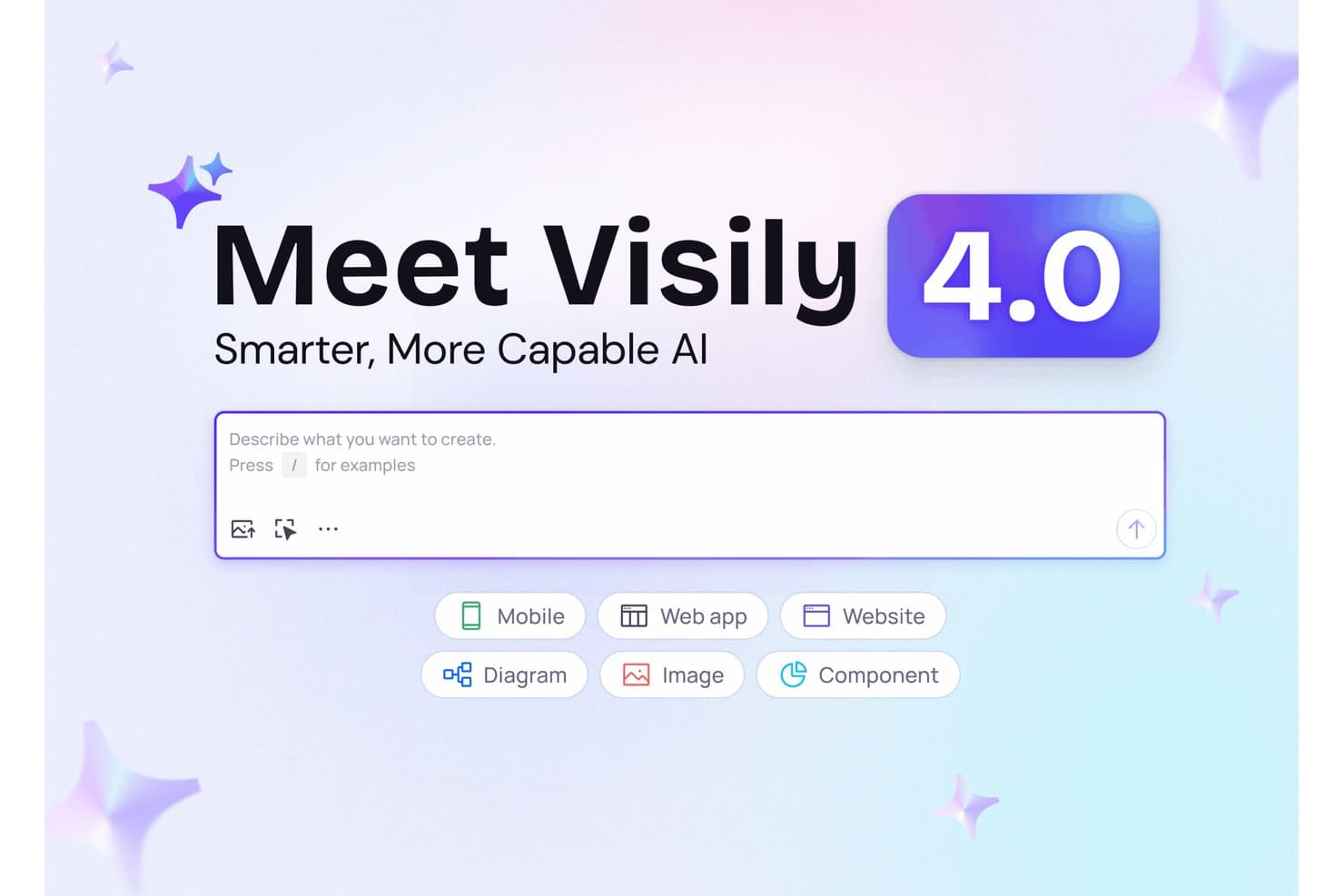
Visily 4.0 pozwala użytkownikom natychmiast generować projekty na podstawie poleceń tekstowych. Visily to oparte na AI narzędzie do projektowania interfejsów użytkownika, które pozwala generować makiety szkieletowe, makiety wizualne i interaktywne prototypy na podstawie poleceń tekstowych, zrzutów ekranu, szkiców i diagramów.
Dla kogo Visily jest najlepszym rozwiązaniem?
Visily doskonale sprawdzi się w przypadku menedżerów produktu i osób niebędących projektantami, które muszą szybko tworzyć makiety szkieletowe i prototypy bez polegania na dedykowanym zespole projektowym.
Dlaczego wybrałem Visily
Wybrałem Visily jako jedno z najlepszych narzędzi, ponieważ jest to jedyne narzędzie na tej liście, które pozwala wygenerować kompletną makietę szkieletową na podstawie zrzutu ekranu lub polecenia tekstowego, bez konieczności posiadania jakiegokolwiek doświadczenia w projektowaniu. Funkcja automatycznego tworzenia prototypów AI łączy następnie ekrany w klikalny przepływ, więc nie trzeba ręcznie rysować połączeń. Podoba mi się również to, że narzędzie łączy tę funkcję z solidnym trybem inspekcji, który generuje kod Tailwind i CSS, dzięki czemu tworzone projekty są naprawdę przydatne podczas przekazywania ich deweloperom.
Najważniejsze funkcje Visily
- Współtworzenie w czasie rzeczywistym: Wielu członków zespołu może jednocześnie projektować na tym samym obszarze roboczym, a w płatnych planach dostępne są czat przy kursorze i komentowanie na żywo.
- Eksport do kodu: Użytkownicy planów Pro i Business mogą eksportować projekty jako pliki React, Vue lub HTML, korzystając z opcji układu AI, która generuje responsywny wynik.
- Serwer MCP Visily: Łączy projekty bezpośrednio z agentami programistycznymi, takimi jak Cursor, Claude Code i Lovable, dzięki czemu narzędzia AI mogą odczytywać ekrany i na ich podstawie budować rozwiązania.
- Narzędzia do warsztatów i tworzenia diagramów: Obszar roboczy obejmuje karteczki samoprzylepne, schematy blokowe, symbole diagramów ERD, rysowanie odręczne oraz osadzone dokumenty Google Docs lub filmy z YouTube, co ułatwia wspólne sesje planowania.
Integracje Visily
Visily integruje się z Figma, Jira, Notion i Slackiem, a także z narzędziami programistycznymi za pośrednictwem serwera MCP, w tym z Cursor, Claude Code i Lovable. Obsługuje również osadzanie tablic oraz rozszerzenia przeglądarek Chrome, Edge i Firefox.
Pros and Cons
Pros:
- Generuje makiety szkieletowe na podstawie zrzutów ekranu i poleceń
- Tworzy klikalne przepływy dzięki automatyzacji AI
- Zapewnia szczegółowe specyfikacje przekazania projektu deweloperom
Cons:
- Oferuje ograniczoną kontrolę nad edycją wektorów
- Zapewnia niedojrzałe funkcje systemu projektowego
Learn more about Visily: Najlepsze do prototypowania bez kodu z bezpłatnym dostępem zespołowym
- Dostępny bezpłatny plan
- Od $24.9/użytkownika/miesiąc (rozliczane rocznie)
Visit WebsiteCustomer Rating:4.5/5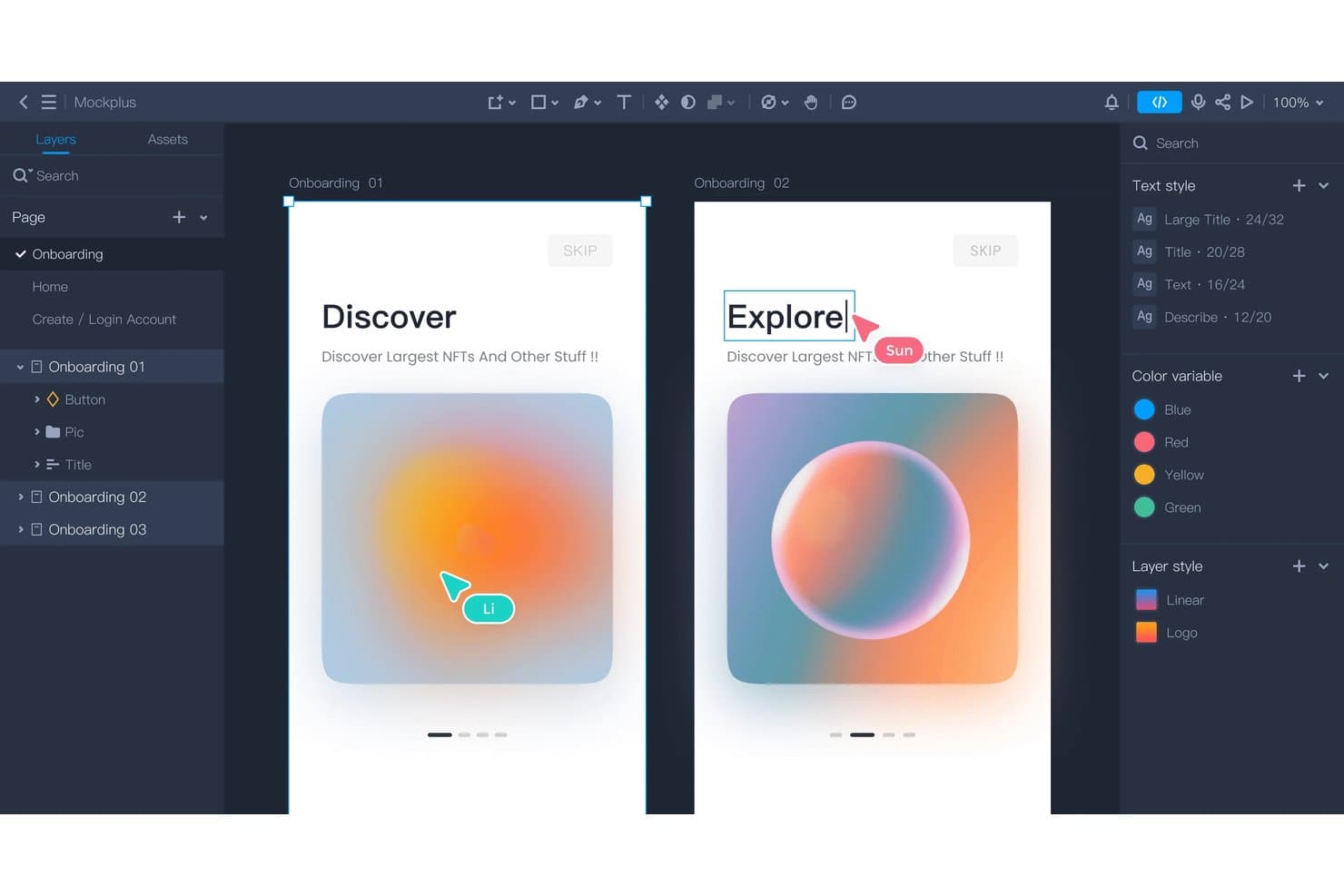
Mockplus obsługuje edycję wieloosobową w czasie rzeczywistym na ekranach procesu wdrażania. Mockplus RP to przeglądarkowe narzędzie do tworzenia makiet i interaktywnych prototypów z edycją metodą przeciągania i upuszczania, współedycją w czasie rzeczywistym, bibliotekami komponentów wielokrotnego użytku oraz importem plików Axure.
Dla kogo Mockplus jest najlepszy?
Mockplus RP dobrze sprawdzi się w przypadku kierowników produktu i członków zespołów niebędących projektantami, którzy muszą tworzyć i udostępniać interaktywne prototypy bez pisania kodu.
Dlaczego wybrałem Mockplus
Wybrałem Mockplus RP jako jedno z najlepszych narzędzi, ponieważ jego bezpłatny plan zespołowy obsługuje do 10 użytkowników ze współedycją w czasie rzeczywistym, co jest naprawdę rzadko spotykane w tej kategorii. Podoba mi się, że osoby niebędące projektantami, zwłaszcza kierownicy produktu, mogą tworzyć wieloekranowe interaktywne prototypy metodą przeciągania i upuszczania, bez pisania ani jednej linii kodu. Import plików Axure zachowuje możliwość edycji około 95% interakcji, dzięki czemu Mockplus jest praktycznym miejscem docelowym dla zespołów odchodzących od Axure.
Najważniejsze funkcje Mockplus
- Import plików Axure: Importuj pliki Axure bezpośrednio do Mockplus RP, zachowując możliwość edycji około 95% elementów interfejsu użytkownika i interakcji.
- Interakcje oparte na stanach: Zdefiniuj stany komponentów — najechanie kursorem, wciśnięty, fokus, wyłączony i niestandardowy — aby symulować realistyczne zachowanie interfejsu w prototypie.
- Narzędzia do komentowania na ekranie: Dodawaj opinie bezpośrednio na ekranach prototypu za pomocą narzędzi adnotacji w postaci prostokąta, okręgu, linii, strzałki i pinezki, korzystając ze wzmianek @ oraz filtrowania według statusu.
- Eksport prototypu do trybu offline: Pobieraj w pełni interaktywne prototypy jako pliki HTML działające bez połączenia z internetem, aby udostępniać je lub prezentować bez dostępu do sieci.
Integracje Mockplus
Mockplus łączy się z Figma, Sketch, Adobe XD, Photoshop i Axure za pośrednictwem wtyczek lub importu. Oferuje również integrację Marketplace z Jira, a także integracje ze Slackiem, Confluence i Lark.
Pros and Cons
Pros:
- Import plików Axure zachowuje możliwość edycji interakcji
- Współedycja w czasie rzeczywistym sprawdza się w małych zespołach
- Komentarze na ekranie ułatwiają ukierunkowane iteracje
Cons:
- Projektowanie z wysoką wiernością wymaga korzystania z oddzielnych produktów
- Przywracanie wersji działa strona po stronie
Learn more about Mockplus: Najlepszy wybór do procesów projektowych w Adobe Creative Cloud
- Dostępna bezpłatna wersja próbna
- Od $22.99/miesiąc (rozliczenie roczne)
Visit WebsiteCustomer Rating:4.3/5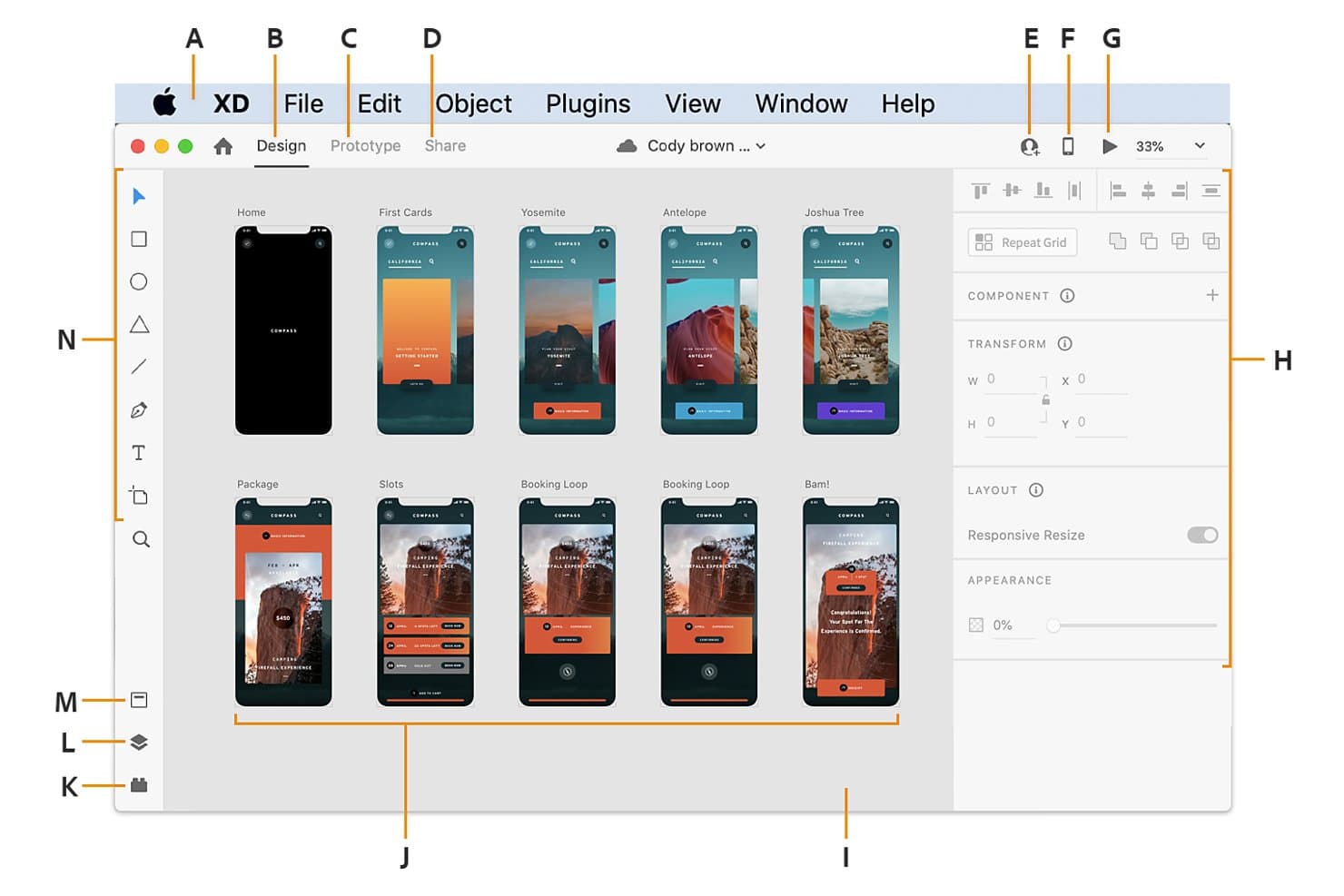
Adobe XD organizuje projekty aplikacji obejmujące wiele ekranów na wizualnym obszarze roboczym kanwy. Adobe XD to oparte na wektorach narzędzie do projektowania interfejsów UI/UX, które w jednej aplikacji obejmuje tworzenie makiet szkieletowych, makiet o wysokiej wierności, interaktywnych prototypów oraz specyfikacji dla programistów.
Dla kogo Adobe XD jest najlepszym wyborem?
Adobe XD jest odpowiednie dla projektantów produktów oraz projektantów UX/UI, którzy już pracują w środowisku Adobe Creative Cloud i chcą korzystać z prototypowania oraz przekazywania projektów bez zmiany ekosystemu.
Dlaczego wybrałem Adobe XD
Uwzględniłem Adobe XD wśród najlepszych narzędzi, ponieważ naturalnie wpisuje się w proces pracy z Creative Cloud w sposób, którego nie oferuje żadne inne narzędzie projektowe. Przenoszenie wektorów z programu Illustrator lub ramek z programu Photoshop do XD zajmuje kilka sekund, a biblioteki CC zapewniają synchronizację kolorów, stylów tekstu i komponentów we wszystkich aplikacjach używanych przez zespół. Uważam również, że funkcje Auto-Animate i stany komponentów są naprawdę skuteczne przy prototypowaniu mikrointerakcji bez konieczności powielania ekranów.
Najważniejsze funkcje Adobe XD
- Siatka powtórzeń: Powiel dowolny element lub grupę w układzie siatki i edytuj wszystkie wystąpienia jednocześnie — idealne rozwiązanie do projektowania list, kart i galerii.
- Wiele przepływów użytkownika: Zdefiniuj oddzielne przepływy użytkownika w jednym dokumencie, z których każdy ma własny udostępniany link do prototypu przeznaczony do ukierunkowanego przeglądu przez interesariuszy.
- Wstępne ustawienia trybu udostępniania: Publikuj projekty za pomocą specjalnie przygotowanych ustawień dla przeglądu projektu, programowania, testów użytkowników, prezentacji lub ustawień niestandardowych, z możliwością konfiguracji kontroli dostępu dla każdego z nich.
- Fragmenty kodu CSS w specyfikacjach: Linki do przekazywania projektów programistom automatycznie generują wartości CSS dotyczące wymiarów, odstępów, kolorów i typografii bezpośrednio w widoku specyfikacji w przeglądarce.
Integracje Adobe XD
Adobe XD ma udokumentowane integracje z programami Adobe Photoshop, Illustrator i After Effects, bibliotekami Creative Cloud, Jira Cloud, Slack, Zoom oraz Microsoft Teams. Nie ma udokumentowanego publicznego interfejsu API ani webhooków do tworzenia niestandardowych integracji.
Pros and Cons
Pros:
- Precyzyjna edycja wektorów na potrzeby skalowalnych interfejsów
- Zaawansowane prototypy z funkcjami Auto-Animate i stanami
- Specyfikacje w przeglądarce ułatwiają przekazywanie projektów programistom
Cons:
- Tryb konserwacji oznacza brak nowych funkcji
- Współedycja w wersji beta i przywracanie wersji utrudniają współpracę
 Najlepsze rozwiązanie do współpracy projektantów i deweloperów w czasie rzeczywistym
- Dostępny bezpłatny plan
- Od 16 USD/użytkownika/miesiąc
Visit WebsiteCustomer Rating:4.7/5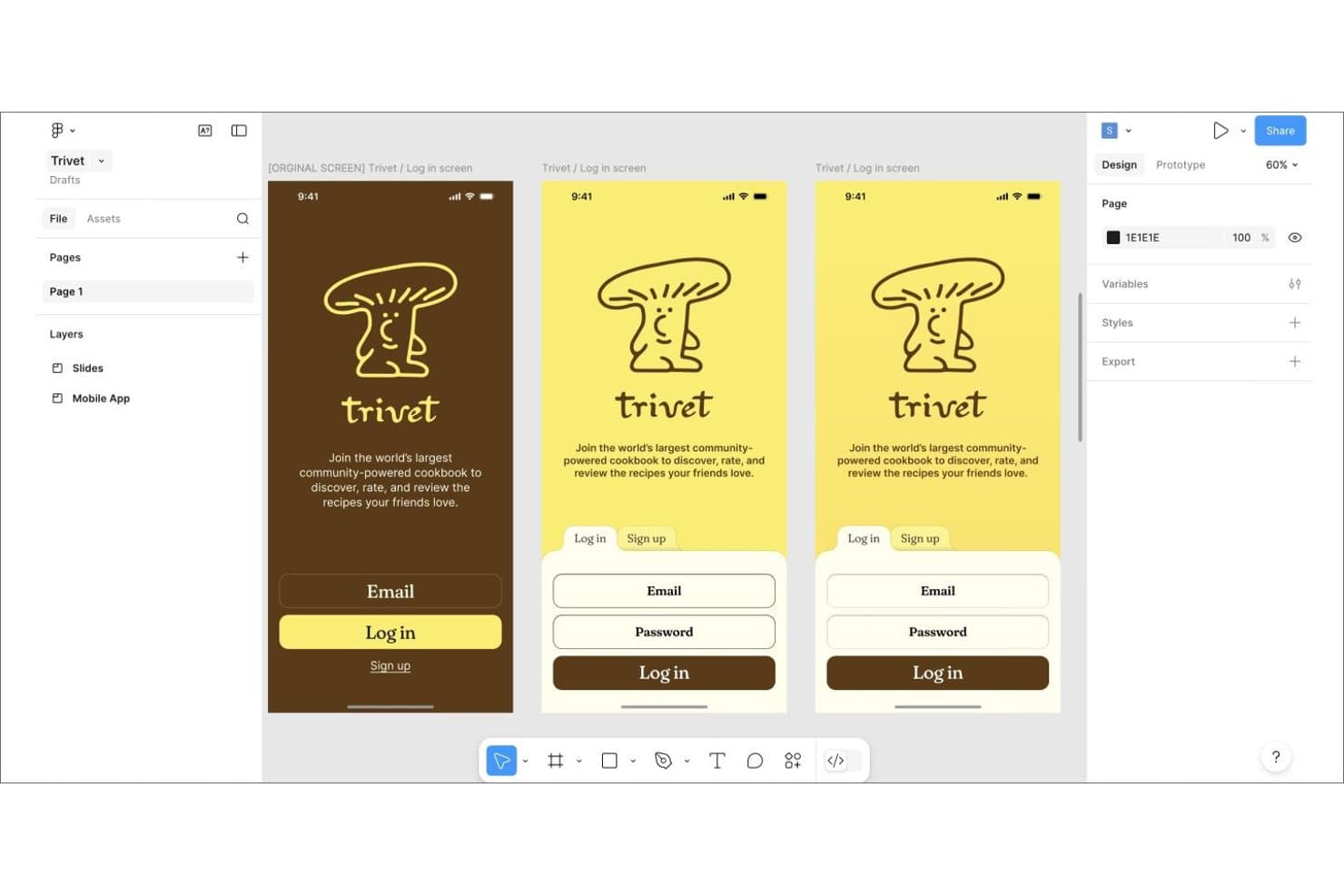
Figma pozwala użytkownikom projektować i iterować ekrany logowania aplikacji mobilnej obok siebie. Figma to oparte na przeglądarce narzędzie do projektowania, które łączy edycję wektorów, interaktywne prototypowanie, zarządzanie systemem projektowym i przekazywanie projektów deweloperom w jednym środowisku do współpracy.
Dla kogo Figma jest najlepszym wyborem?
Figma sprawdza się w interdyscyplinarnych zespołach produktowych, w których projektanci, menedżerowie produktu i deweloperzy muszą pracować na tych samych plikach bez korzystania z oddzielnych narzędzi do przekazywania projektów.
Dlaczego wybrałem Figma
Figma znalazła się na mojej krótkiej liście, ponieważ żadne inne narzędzie do projektowania nie zmniejsza przepaści między projektantami a deweloperami tak skutecznie. Podoba mi się, że tryb deweloperski automatycznie generuje kod CSS, JSON i React bezpośrednio z warstw projektu, dzięki czemu deweloperzy nie muszą zgadywać specyfikacji. Kursory wielu użytkowników w czasie rzeczywistym oraz bezpłatne, nielimitowane miejsca dla osób przeglądających oznaczają, że cały mój zespół, w tym menedżerowie produktu i inżynierowie, może pracować w tym samym pliku bez oczekiwania na dokument przekazania projektu.
Najważniejsze funkcje Figma
- Tablica FigJam: Wbudowana cyfrowa tablica z karteczkami, głosowaniem, minutnikami i ponad 300 szablonami do prowadzenia warsztatów oraz sesji burzy mózgów.
- Figma Make: Oparte na sztucznej inteligencji narzędzie, które bezpośrednio z polecenia lub istniejącego pliku projektu generuje interaktywne prototypy i aplikacje internetowe z zapleczem kodowym.
- Zmienne systemu projektowego: System tokenów obsługujący wiele trybów — takich jak jasny i ciemny motyw — synchronizowany między komponentami i możliwy do eksportowania za pośrednictwem interfejsu API REST.
- Historia wersji i rozgałęzianie: Nazwane zapisy wersji z nieograniczoną historią w płatnych planach oraz przepływy pracy oparte na rozgałęzianiu i scalaniu, które umożliwiają przeglądanie zmian w projekcie przed aktualizacją głównego pliku.
Integracje Figma
Figma oferuje integracje z Jira, Slack, GitHub, Storybook i VS Code, a także konektory do Linear, Asana, monday.com i Notion. Jej interfejsy API REST oraz interfejsy wtyczek i widżetów obsługują niestandardowe integracje, a Zapier łączy Figmę z ponad 9 000 aplikacji.
Pros and Cons
Pros:
- Edycja wielu użytkowników w czasie rzeczywistym skraca opóźnienia przy przekazywaniu projektów
- Tryb deweloperski generuje gotowe do wdrożenia specyfikacje projektu
- Tokeny projektowe obsługują skalowalne, tematyczne systemy komponentów
Cons:
- Duże pliki mogą powodować zauważalne spowolnienia działania
- Limity kredytów AI ograniczają intensywne procesy generowania prototypów
 Najlepsze rozwiązanie do interaktywnego prototypowania opartego na kodzie
- Dostępny bezpłatny plan + 14-dniowy bezpłatny okres próbny
- Od $29/użytkownika/miesiąc (rozliczane rocznie)
Visit WebsiteCustomer Rating:4.2/5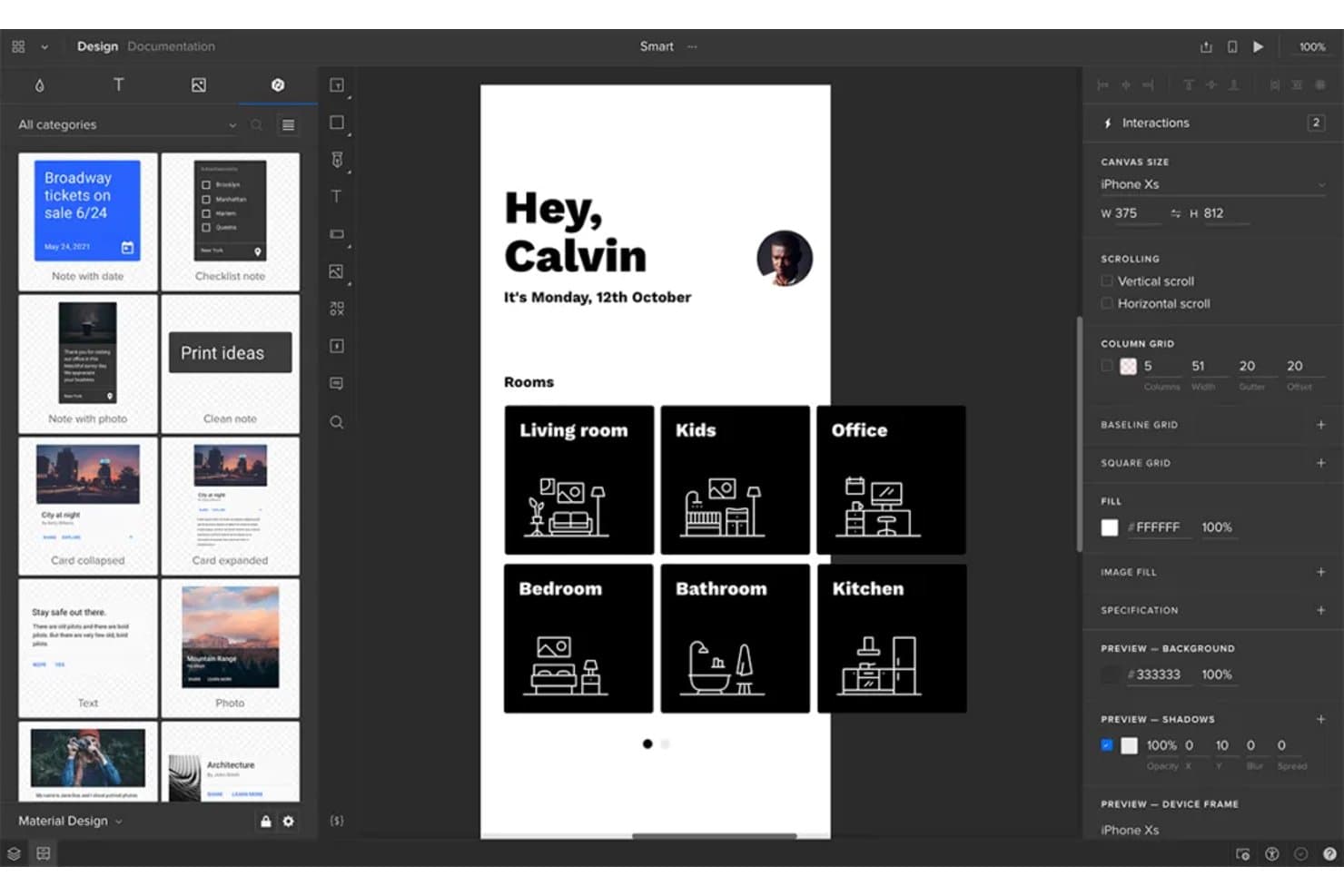
UXPin pozwala użytkownikom projektować i prototypować ekrany aplikacji mobilnych z rzeczywistymi interakcjami. UXPin to oparte na przeglądarce narzędzie do projektowania UX/UI i prototypowania, które łączy edycję wektorową, interaktywne prototypowanie, zarządzanie systemem projektowym oraz komponenty oparte na kodzie za pośrednictwem modułów Merge, Forge i Wire.
Dla kogo UXPin jest najlepszym wyborem?
UXPin to doskonałe rozwiązanie dla projektantów UX/UI i liderów zespołów projektowych, którzy potrzebują prototypów działających jak prawdziwy produkt, a nie tylko wyglądających jak on.
Dlaczego wybrałem UXPin
UXPin znalazł się na mojej krótkiej liście, ponieważ jest jedynym narzędziem projektowym, w którym prototyp działa na rzeczywistych komponentach React, a nie na ich statycznych odwzorowaniach. Podoba mi się, że Merge pobiera aktywną bibliotekę komponentów z Git lub Storybooka, dzięki czemu tabela z sortowaniem albo selektor daty w prototypie działają dokładnie tak, jak będą działać w środowisku produkcyjnym. Połączenie tego z logiką warunkową, zmiennymi i akcjami żądań API pozwala tworzyć prototypy obsługujące rzeczywiste przypadki brzegowe.
Najważniejsze funkcje UXPin
- Współpraca w czasie rzeczywistym: Edytuj projekty na żywo razem z zespołem, a nieograniczona liczba obserwatorów i komentujących może przeglądać i dodawać adnotacje do dowolnego prototypu bez wykupowania płatnego miejsca.
- Tryb pobierania kodu: Sprawdzaj wymiary elementów, odstępy, kolory i typografię, a następnie kopiuj CSS bezpośrednio z panelu, podczas gdy specyfikacje są na bieżąco aktualizowane wraz ze zmianami projektu.
- Automatyczny układ: Ustawiaj kierunek, odstępy, marginesy wewnętrzne, zawijanie i wyrównanie grup, aby projekty przewidywalnie dostosowywały się do różnych rozmiarów ekranu.
- Wspomagane przez AI generowanie interfejsu użytkownika (Forge): Generuj projekty interfejsów na podstawie polecenia tekstowego lub przesłanego obrazu, korzystając z własnej biblioteki komponentów zamiast ogólnych kształtów wektorowych.
Integracje UXPin
UXPin integruje się z GitHubem, Bitbucketem, Storybookiem, npm, Jira Cloud, Slackiem, FullStory, StackBlitz, Figmą i Sketchem. Nie oferuje publicznego API ani webhooków, dlatego możliwości niestandardowej integracji są ograniczone.
Pros and Cons
Pros:
- Komponenty oparte na kodzie sprawiają, że prototypy zachowują się realistycznie
- Logika warunkowa obsługuje złożone przypadki brzegowe produktu
- Zarządzanie systemem projektowym ogranicza rozbieżności między komponentami
Cons:
- Narzędzia wektorowe ustępują rozwiązaniom wyspecjalizowanym w projektowaniu wizualnym
- Techniczne przepływy pracy mogą przytłaczać osoby okazjonalnie współtworzące projekty
Learn more about UXPin: Najlepsze rozwiązanie do projektowania o otwartym kodzie źródłowym i przekazywania projektu programistom
- Dostępny bezpłatny plan + 14-dniowy bezpłatny okres próbny
- Od $7/użytkownika/miesiąc
Visit WebsiteCustomer Rating:4.5/5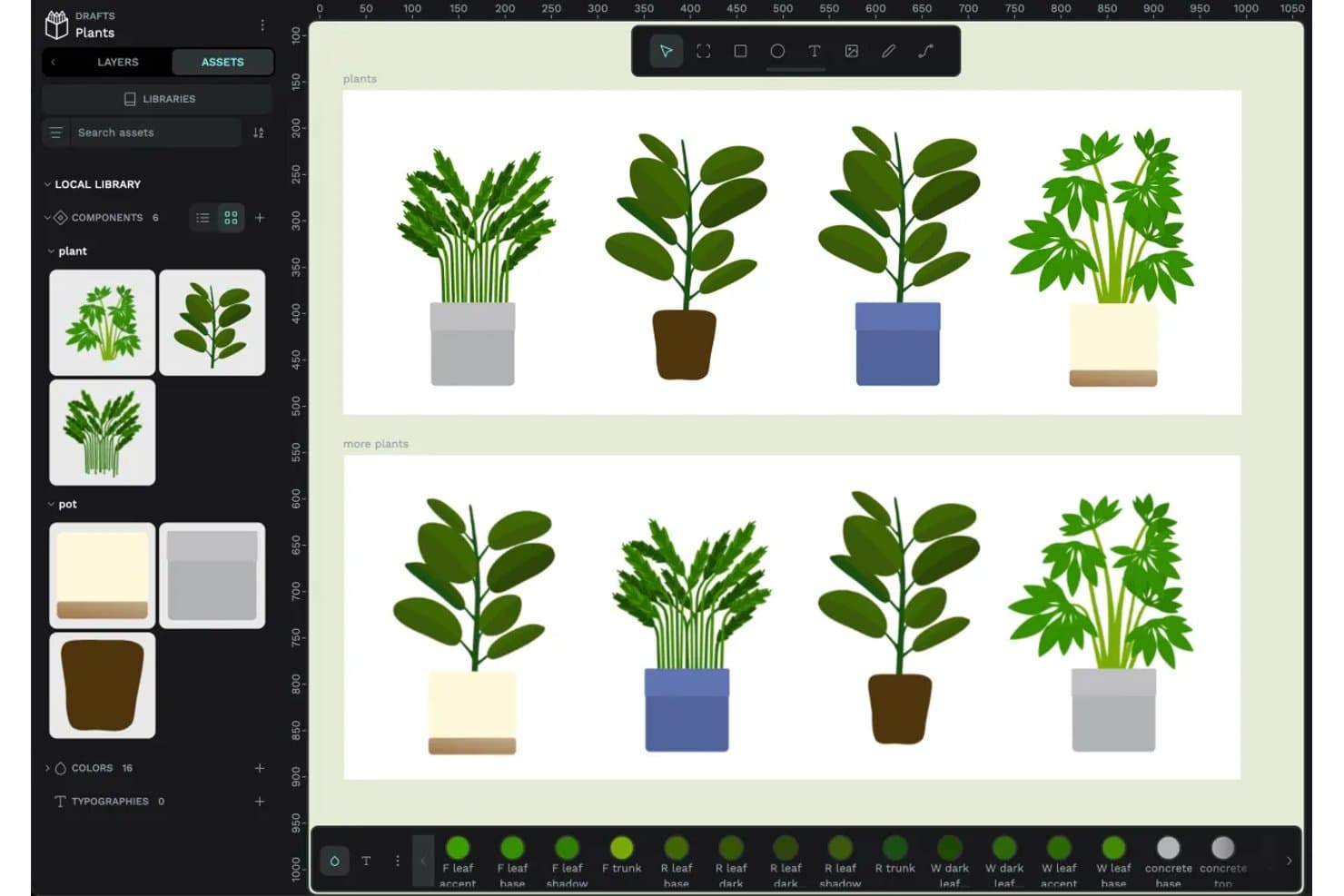
Penpot pozwala użytkownikom tworzyć i ponownie wykorzystywać komponenty wielokrotnego użytku ze współdzielonymi zasobami. Penpot to narzędzie o otwartym kodzie źródłowym do projektowania, które łączy edycję wektorową, interaktywne prototypowanie, współpracę w czasie rzeczywistym, zarządzanie systemem projektowym oraz przekazywanie projektu programistom z układami natywnie odzwierciedlającymi CSS i trybem inspekcji.
Dla kogo Penpot jest najlepszym wyborem?
Penpot doskonale sprawdzi się w zespołach projektowych i inżynieryjnych, które chcą mieć pełną kontrolę nad swoimi narzędziami — dzięki samodzielnemu hostingowi, elastyczności rozwiązań o otwartym kodzie źródłowym lub rzeczywiście przyjaznemu kodowi procesowi przekazywania projektu programistom.
Dlaczego wybrałem Penpot
Uwzględniłem Penpot wśród najlepszych propozycji, ponieważ jest to jedyne w pełni otwarte narzędzie do projektowania, które traktuje przekazywanie projektu programistom jako pełnoprawną funkcję, a nie dodatek. Układy Flex i CSS Grid odzwierciedlają rzeczywisty sposób działania CSS, dzięki czemu to, co programiści widzą w trybie inspekcji, bezpośrednio odpowiada temu, co napiszą w kodzie. Podoba mi się również natywna obsługa tokenów projektowych W3C, które można eksportować do formatu JSON i przesyłać na platformy takie jak SwiftUI, Jetpack Compose i Flutter bez płatnej wtyczki.
Najważniejsze funkcje Penpot
- Interaktywne przepływy prototypów: Zdefiniuj wiele punktów początkowych dla każdej strony, udostępniaj indywidualne linki do przepływów i używaj wyzwalaczy, takich jak kliknięcie, najechanie kursorem i opóźnienie czasowe, aby łączyć ekrany za pomocą przejść i nakładek.
- Edycja wieloosobowa w czasie rzeczywistym: Wielu członków zespołu może jednocześnie edytować ten sam plik, korzystając z komentarzy w wątkach, które można czytać, komentować i rozwiązywać bez opuszczania trybu projektowania.
- Warianty komponentów: Grupuj powiązane komponenty według właściwości, takich jak kolor, rozmiar lub stan, i przełączaj się między wariantami, zachowując nadpisania.
- Serwer MCP do procesów pracy z AI: Bezpłatny serwer MCP o otwartym kodzie źródłowym pozwala dowolnemu agentowi AI lub modelowi odczytywać i modyfikować pliki Penpot, obsługując kierunki od projektu do kodu i od kodu do projektu bez dodatkowych opłat za platformę.
Integracje Penpot
Penpot oferuje integracje z rynku dodatków za pośrednictwem Penpot Hub, w tym Locofy, Miro, DeepL, Iconify, Lucide oraz połączenia z GitHub, GitLab, Azure DevOps i Bitbucket. Jego API REST, webhooki i serwer MCP obsługują niestandardowe procesy pracy związane z projektowaniem, kodem i AI.
Pros and Cons
Pros:
- Kontrola rozwiązań o otwartym kodzie źródłowym wspiera samodzielnie hostowane operacje projektowe
- Układy odzwierciedlające CSS usprawniają przekazywanie projektu programistom
- Natywna obsługa tokenów wspiera skalowalne systemy projektowe
Cons:
- Prototypom brakuje logiki warunkowej i zmiennych
- Duże pliki mogą obciążać wydajność przeglądarki
Learn more about Penpot: Najlepsze narzędzie do tworzenia prototypów opartych na logice bez kodowania
- Dostępny bezpłatny plan
- Od 19 USD/użytkownika/miesiąc
Visit WebsiteCustomer Rating:4.2/5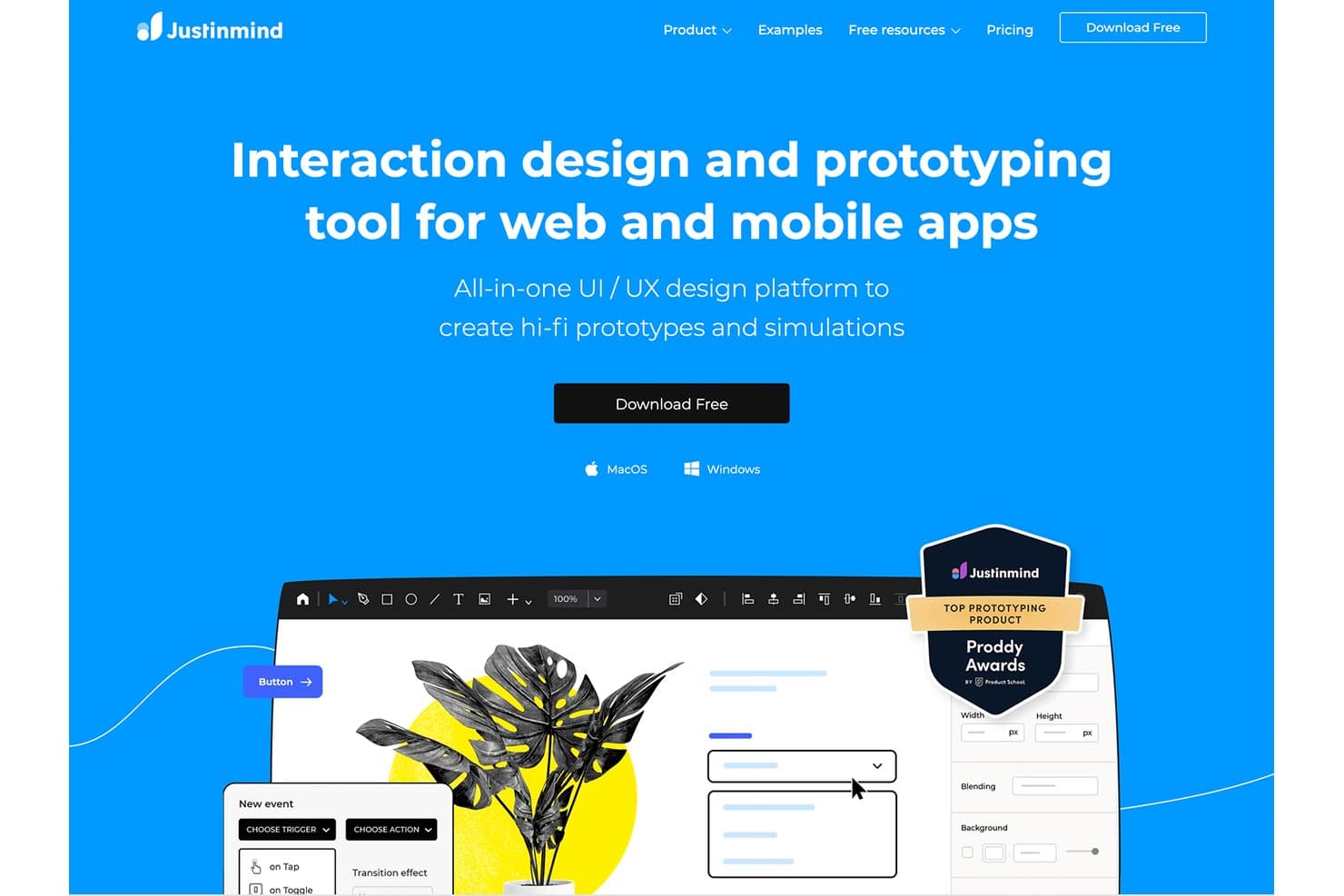
Justinmind pozwala użytkownikom tworzyć wysokiej jakości prototypy aplikacji internetowych i mobilnych. Justinmind to komputerowe narzędzie do tworzenia prototypów i projektowania interakcji dla systemów macOS i Windows, obejmujące tworzenie makiet szkieletowych, wysokiej jakości makiet wizualnych, interaktywnych symulacji opartych na logice oraz specyfikacji przekazywanych deweloperom.
Dla kogo Justinmind jest najlepszym wyborem?
Justinmind to dobry wybór dla projektantów UX/UI i menedżerów produktu, którzy potrzebują tworzyć prototypy złożonych interakcji opartych na logice bez pisania kodu.
Dlaczego wybrałem Justinmind
Wybrałem Justinmind jako jedno z najlepszych narzędzi, ponieważ trudno znaleźć rozwiązanie dorównujące mu pod względem możliwości tworzenia prototypów opartych na logice. Podoba mi się, że można tworzyć warunki, zmienne i reguły oparte na wyrażeniach, które symulują rzeczywiste działanie aplikacji, bez konieczności pisania kodu. Można nawet wczytywać dane CSV za pomocą funkcji Data Masters, aby dynamicznie wypełniać siatki danych i formularze. Korzystam z tego podczas testowania realistycznych przepływów użytkownika, zanim zostanie napisana choćby jedna linia kodu.
Najważniejsze funkcje Justinmind
- Współedycja w czasie rzeczywistym: Wielu edytorów może jednocześnie pracować nad tym samym prototypem, a blokowanie na poziomie elementów zapobiega wprowadzaniu sprzecznych zmian.
- Widok przekazywania projektu deweloperom: Deweloperzy mają bezpośrednio w prototypie dostęp do dokładnych wymiarów, odstępów, kolorów HEX oraz tekstu do skopiowania, bez potrzeby korzystania z plików projektowych.
- Biblioteka zestawów interfejsu użytkownika: Narzędzie zawiera ponad 4000 gotowych interaktywnych komponentów obejmujących systemy iOS, Material Design 3, Bootstrap i inne najważniejsze platformy.
- Diagramowanie przepływów użytkownika: Dedykowane narzędzie do mapowania i wizualizowania przepływów użytkownika jest dostępne w planach Professional i wyższych.
Integracje Justinmind
Justinmind oferuje integracje z narzędziami Figma, Sketch, Adobe XD, Photoshop, Illustrator, Jira, Azure DevOps, Doors i Confluence. Java API i SDK umożliwiają tworzenie niestandardowych rozszerzeń, a obsługa SAML i LDAP pozwala korzystać z uwierzytelniania dla przedsiębiorstw.
Pros and Cons
Pros:
- Prototypy oparte na logice symulują rzeczywiste działanie aplikacji
- Dane oparte na plikach CSV umożliwiają realistyczne testowanie
- Nieograniczona liczba użytkowników przeglądających ułatwia recenzowanie przez interesariuszy
Cons:
- Edycja wyłącznie na komputerach ogranicza dostęp do współpracy
- Współdzielone biblioteki nie mają pełnej historii wersji
Learn more about Justinmind: 10Najlepsze narzędzie do natywnego dla Maca projektowania wektorowego i interfejsów użytkownika
Sketch
- 30-dniowy bezpłatny okres próbny
- Od 12 USD/użytkownika/miesiąc (rozliczenie roczne)
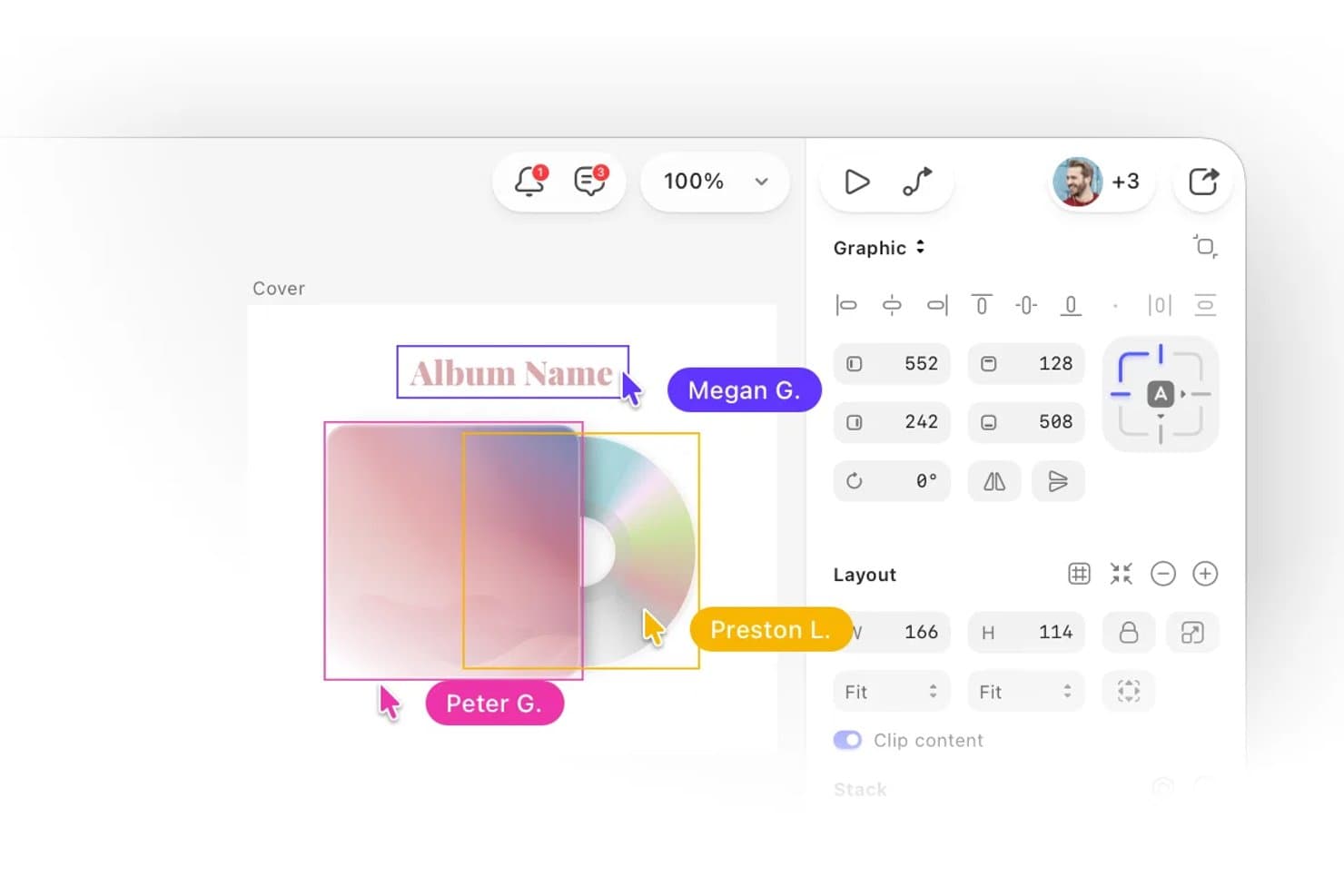
Sketch umożliwia wielu współpracownikom jednoczesną edycję i wyświetlanie projektów w czasie rzeczywistym. Sketch to natywne dla Maca narzędzie do projektowania interfejsów użytkownika, oparte na edycji wektorowej, interaktywnym prototypowaniu, bibliotekach wielokrotnego użytku oraz przekazywaniu projektów deweloperom w przeglądarce.
Dla kogo Sketch jest najlepszym wyborem?
Sketch został stworzony z myślą o projektantach produktów oraz projektantach UX/UI pracujących na systemie macOS, którzy chcą korzystać ze skoncentrowanego, natywnego środowiska projektowego bez dodatkowego narzutu charakterystycznego dla narzędzi stawiających na platformę.
Dlaczego wybrałem Sketch
Sketch zasługuje na miejsce wśród najlepszych narzędzi na mojej krótkiej liście, ponieważ jego natywny dla Maca silnik wektorowy jest naprawdę najlepszy w swojej klasie. Podoba mi się, że takie funkcje jak wygładzanie narożników z obsługą kształtu squircle, niezależne szerokości obramowania dla poszczególnych boków oraz interpolacja gradientów Oklab/Oklch zapewniają precyzję, której edytory działające w przeglądarce wciąż nie mogą dorównać. Stosy, czyli system automatycznego układu Sketch, obsługują zawijanie elementów, rozmiary procentowe oraz ujemne odstępy bez obejść, których potrzebowałem w innych narzędziach.
Najważniejsze funkcje Sketch
- Inteligentna animacja: Dodaje kontrolę nad funkcją wygładzania oraz czasem trwania do przejść między klatkami w prototypach, zapewniając płynny i realistyczny ruch.
- Bezpłatne przekazywanie projektów deweloperom: Umożliwia deweloperom inspekcję warstw, kopiowanie wartości CSS, mierzenie odległości oraz bezpośredni eksport zasobów w przeglądarce bez dodatkowych kosztów.
- Integracja z serwerem MCP: Łączy Sketch z zewnętrznymi klientami AI, takimi jak Claude i Cursor, dzięki czemu można wypełniać treści, zmieniać motywy oraz generować kod na podstawie projektów.
- Eksport tokenów projektowych: Eksportuje zmienne kolorów i style jako CSS lub JSON, oferując publiczne, automatycznie aktualizowane adresy URL tokenów, które można bezpośrednio przekazywać do narzędzi takich jak Storybook.
Integracje Sketch
Sketch oferuje jedną natywną integrację ze Slackiem oraz integracje z Jira, Notion, GitHubem i Miro za pośrednictwem osadzonych elementów, linków lub partnerów. Jego interfejs API w języku JavaScript oraz obsługa serwera MCP umożliwiają tworzenie niestandardowych przepływów pracy z klientami AI, takimi jak Claude i Cursor.
Pros and Cons
Pros:
- Natywna dla Maca edycja wektorowa działa wyjątkowo sprawnie
- Dojrzała obsługa symboli i bibliotek wspiera systemy projektowe
- Bezpłatne przekazywanie projektów w przeglądarce ułatwia współpracę z deweloperami
Cons:
- Edycja wymaga systemu macOS, co ogranicza zespoły wieloplatformowe
- Prototypowanie nie obsługuje udokumentowanych zmiennych ani logiki warunkowej
Learn more about Sketch:
Inne narzędzia do projektowania
Oto kilka dodatkowych opcji, które nie znalazły się na liście najlepszych narzędzi do projektowania:
- 11Axure RP Najlepsze rozwiązanie do interaktywnego prototypowania opartego na logice
- 12FramerNajlepszy do projektowania i publikowania stron internetowych opartych na AI
- 13ProtoPieNajlepsze do interaktywnego prototypowania o wysokiej wierności
- 14ZeplinNajlepsze do przekazywania projektów deweloperom z dowolnego narzędzia do projektowania
Powiązane recenzje oprogramowania do zarządzania produktami
Jeśli nadal nie udało Ci się znaleźć tutaj tego, czego szukasz, sprawdź inne powiązane narzędzia, które przetestowaliśmy i oceniliśmy:
- Najlepsze narzędzia do zarządzania produktami
- Najlepsze oprogramowanie do planowania produktów
- Najlepsze narzędzia do projektowania UX
- Najlepsze oprogramowanie do rozwoju produktów
- Najlepsze oprogramowanie do zarządzania pomysłami
- Najlepsze oprogramowanie do map cieplnych
Jak oceniam narzędzia do projektowania
Dzielę swoją ocenę na trzy części: najważniejsza jest podstawowa funkcjonalność (edycja wektorów i interaktywne prototypowanie), następnie wyróżniające się funkcje, takie jak silniki automatycznego układu, a na końcu czynniki wykraczające poza funkcje, takie jak wsparcie podczas wdrażania i opłacalność cenowa.
Podstawowa funkcjonalność (wymagania niezbędne na tej liście)
Wybierając narzędzia do swojej listy, oceniam każde z nich w skali od 0 (nie oferuje danej funkcjonalności) do 5 (doskonale sprawdza się w tym obszarze) dla każdej z wymienionych poniżej podstawowych funkcjonalności. Następnie przeliczam sumę na wartość procentową, aby pomóc ocenić ogólne dopasowanie każdego narzędzia, przyznając dodatkową wagę funkcjonalnościom, które uznałem za niezbędne.
- Edycja projektów wektorowych (niezbędna): Sprawdzam, czy narzędzie obsługuje pełną edycję ścieżek i punktów kontrolnych, a nie tylko wstawianie podstawowych kształtów. Narzędzie do projektowania, które jedynie dodaje prostokąty i koła, nie wystarczy, gdy potrzebujesz niestandardowych ikon lub złożonych elementów interfejsu.
- Interaktywne prototypowanie (niezbędne): Łączenie statycznych ekranów to absolutne minimum, dlatego szukam logiki warunkowej, mikrointerakcji i przejść, które umożliwiają prezentowanie realistycznych przepływów użytkownika podczas przeglądów z interesariuszami, bez przełączania się do osobnej aplikacji do prototypowania.
- Współpraca w czasie rzeczywistym: Oceniam, czy wielu członków zespołu może jednocześnie edytować ten sam plik, korzystając z aktywnych kursorów i komentarzy dodawanych bezpośrednio w projekcie. Narzędzia takie jak Figma i Penpot obsługują to w przeglądarce, podczas gdy inne nadal wymagają ręcznego przekazywania plików.
- Obsługa systemów projektowych: Znaczenie mają tutaj komponenty wielokrotnego użytku z wariantami, współdzielone tokeny stylów i synchronizacja bibliotek między plikami. Sprawdzam, jak łatwo można raz zaktualizować komponent przycisku i wdrożyć tę zmianę na każdym ekranie projektu.
- Przekazanie projektu deweloperom: Sprawdzam obecność automatycznie generowanych specyfikacji, zasobów możliwych do eksportu oraz narzędzi inspekcji, które przekazują programistom dokładne informacje o odstępach, wartościach kolorów i krojach pisma. Różnica między projektem a gotowym produktem często się powiększa, gdy przekazanie opiera się na zrzutach ekranu i domysłach.
- Historia wersji i zarządzanie plikami: Możliwość nazywania punktów kontrolnych, porównywania wcześniejszych wersji obok siebie i przywracania poprzednich wersji chroni zespół przed utratą pracy podczas szybkich sprintów. Sprawdzam szczegółowość śledzenia zmian oraz to, czy obsługiwane jest rozgałęzianie.
Gdy mam już listę narzędzi spełniających kryteria, zastanawiam się, co wyróżnia każdą platformę.
Czynniki różnicujące (co wyróżnia dostawców)
Oto, jak porównuję różnych dostawców:
Wyróżniające się funkcje
Silniki automatycznego układu odróżniają dobre narzędzia do projektowania od świetnych. Sprawdzam, jak każde narzędzie obsługuje responsywne zmiany rozmiaru po zamianie treści lub zmianie rozmiaru ekranu, ponieważ przycisk, który psuje się po edycji etykiety, spowalnia każdy sprint. Kolejnym ocenianym przeze mnie wyróżnikiem jest generowanie projektów wspomagane przez sztuczną inteligencję, szczególnie przy szybkim tworzeniu pomysłów na etapie analizy. Zarówno Figma, jak i Sketch oferują ekosystemy wtyczek, ale sprawdzam, czy rynek dodatków danego narzędzia zawiera praktyczne rozszerzenia, takie jak uzupełnianie danych i audyty dostępności, z których zespoły produktowe faktycznie korzystają na co dzień.
Czynniki wykraczające poza funkcje
Sprawdzam, jak łatwo osoby niebędące projektantami mogą rozpocząć pracę z narzędziem. Narzędzie szybko traci na wartości, jeśli programiści lub interesariusze potrzebują płatnego stanowiska tylko po to, aby zostawić komentarz na temat prototypu. Oceniam również zakres integracji z narzędziami do śledzenia zgłoszeń, takimi jak Jira i Linear, ponieważ osadzenie aktywnych plików projektowych w zgłoszeniu pozwala zachować kontekst tam, gdzie odbywa się realizacja prac. Znaczenie ma także dojrzałość wsparcia oferowanego przez dostawcę — szukam wyczerpującej dokumentacji, aktywnych szablonów tworzonych przez społeczność oraz regularnego rytmu aktualizacji, które świadczą o długoterminowej niezawodności.
Jak wybrać narzędzia do projektowania
Przy tak wielu dostępnych rozwiązaniach do projektowania wybór narzędzia, które najlepiej odpowiada Twoim potrzebom, może być trudny.
Podczas tworzenia listy kandydatów, testowania i wybierania narzędzi do projektowania weź pod uwagę następujące kwestie:
- Jaki problem próbujesz rozwiązać - Zacznij od określenia luki w funkcjach narzędzia do projektowania, którą próbujesz wypełnić, aby sprecyzować funkcje i możliwości, jakie musi oferować narzędzie do projektowania.
- Kto będzie musiał z niego korzystać - Aby ocenić koszty i wymagania, zastanów się, kto będzie korzystać z oprogramowania i ilu licencji będziesz potrzebować. Musisz ocenić, czy dostęp będzie potrzebny wyłącznie specjalistom ds. projektowania produktów, czy całej organizacji. Gdy będzie to jasne, warto zastanowić się, czy priorytetem jest łatwość obsługi dla wszystkich, czy szybkość działania dla zaawansowanych użytkowników narzędzia do projektowania.
- Z jakimi innymi narzędziami musi współpracować - Określ, które narzędzia zastępujesz, które pozostają oraz z którymi trzeba będzie się zintegrować, na przykład z oprogramowaniem księgowym, CRM lub HR. Musisz zdecydować, czy narzędzia będą musiały się ze sobą integrować, czy też możesz zastąpić wiele narzędzi jednym skonsolidowanym narzędziem do projektowania.
- Jakie rezultaty są ważne - Zastanów się, jaki rezultat musi zapewnić oprogramowanie, aby można było uznać je za skuteczne. Rozważ, jakie możliwości chcesz uzyskać lub co chcesz poprawić oraz w jaki sposób będziesz mierzyć sukces. Przykładowym rezultatem może być możliwość uzyskania lepszego wglądu w wyniki. Możesz porównywać funkcje narzędzi do projektowania aż do znudzenia, ale jeśli nie myślisz o rezultatach, które chcesz osiągnąć, możesz marnować mnóstwo cennego czasu.
- Jak będzie działać w Twojej organizacji - Rozważ wybór oprogramowania wraz z przepływami pracy i metodologią realizacji zadań. Oceń, co działa dobrze, oraz obszary, które powodują problemy i wymagają rozwiązania. Pamiętaj, że każda firma jest inna — nie zakładaj, że skoro narzędzie jest popularne, będzie działać w Twojej organizacji.
Trendy w narzędziach do projektowania na rok 2026
W przypadku narzędzi do projektowania rok 2026 przyniósł znaczące udoskonalenia i zmiany odzwierciedlające ewoluujące potrzeby specjalistów ds. projektowania produktów. Niniejsza analiza ma na celu przedstawienie tych nowych trendów, koncentrując się na udoskonaleniach funkcjonalności i dostosowaniach oraz na tym, jak odpowiadają one na konkretne potrzeby w obszarze projektowania produktów.
Trendy w narzędziach do projektowania i technologii
- Integracja ze sztuczną inteligencją i uczeniem maszynowym: Integracja technologii sztucznej inteligencji i uczenia maszynowego z narzędziami do projektowania stała się jednym z najważniejszych trendów. Funkcje te szybko się rozwijają, oferując przewidywanie sugestii projektowych, automatyzację rutynowych zadań i bardziej intuicyjne doświadczenia użytkownika. Przykładowo funkcje automatycznej korekty i ulepszania oparte na sztucznej inteligencji w narzędziach do edycji obrazów znacząco skróciły czas ręcznej edycji, pokazując zwrot w kierunku bardziej inteligentnych i wspomagających technologii projektowania. P.S Sprawdź naszą wyselekcjonowaną listę najlepszych narzędzi do projektowania opartych na sztucznej inteligencji, aby znaleźć rozwiązanie odpowiednie dla swoich potrzeb.
- Funkcje współpracy i pracy zdalnej: Udoskonalone funkcje współpracy stały się standardem w narzędziach do projektowania, odpowiadając na globalne przejście w kierunku pracy zdalnej. Współedycja w czasie rzeczywistym, udostępnianie plików w chmurze i zintegrowane narzędzia komunikacyjne zostały znacząco ulepszone, dzięki czemu praca zespołowa stała się bardziej płynna i wydajna. Ewolucja ta odzwierciedla rosnące zapotrzebowanie na narzędzia wspierające rozproszoną siłę roboczą przy jednoczesnym zachowaniu spójności projektu.
- Możliwości prototypowania o wysokiej wierności: W narzędziach do projektowania nastąpił wyraźny wzrost zaawansowania funkcji prototypowania. Możliwość tworzenia bardziej realistycznych i interaktywnych prototypów — wraz z animacjami, przejściami i symulacjami interakcji użytkownika — stała się bardziej zaawansowana. Aktualizacje te odzwierciedlają potrzebę dokładniejszego wizualizowania i testowania doświadczeń użytkownika przed przejściem do końcowych etapów tworzenia.
- Funkcje związane ze zrównoważonym rozwojem i inkluzywnością: Nowym i nieco nietypowym trendem jest wprowadzanie funkcji mających na celu promowanie zrównoważonego rozwoju i inkluzywności w projektowaniu. Narzędzia oferują obecnie wytyczne i kontrole pomagające tworzyć projekty dostępne dla szerszego grona użytkowników i wywierające mniejszy wpływ na środowisko. Funkcjonalność ta pojawia się w odpowiedzi na rosnącą świadomość społecznej i środowiskowej odpowiedzialności związanej z pracą projektową.
Ewoluujące i poszukiwane funkcje
- Dostępność w chmurze i na różnych platformach: Narzędzia do projektowania działające w chmurze oraz te oferujące zgodność z różnymi platformami stają się coraz ważniejsze w obszarze projektowania produktów. Odzwierciedla to potrzebę elastycznego dostępu do projektów i pracy nad nimi na różnych urządzeniach i systemach operacyjnych, odpowiadając na mobilny i wszechstronny styl pracy współczesnych projektantów.
Funkcje, które tracą na znaczeniu
- Nadmiernie złożone zestawy funkcji: Widoczne jest odchodzenie od narzędzi przeładowanych złożonymi funkcjami, które wymagają długiego procesu nauki. Prostota, wydajność i łatwość obsługi stają się kluczowe, ponieważ projektanci poszukują narzędzi pozwalających im bardziej koncentrować się na kreatywności, a mniej na poruszaniu się po nieporęcznych interfejsach oprogramowania.
Krajobraz narzędzi projektowych w 2026 charakteryzuje się szybkimi innowacjami i adaptacją, napędzanymi zmieniającymi się potrzebami specjalistów zajmujących się projektowaniem produktów. W miarę jak trendy te będą się rozwijać, nie tylko odzwierciedlą bieżące priorytety i wyzwania społeczności projektantów, lecz także wskażą kierunek przyszłego rozwoju oprogramowania w tej dziedzinie.
Czym są narzędzia projektowe?
Narzędzia projektowe obejmują różnorodne oprogramowanie używane do tworzenia, edytowania i optymalizowania elementów wizualnych w projektach. Narzędzia te obejmują zarówno oprogramowanie do projektowania graficznego, jak i narzędzia do projektowania interfejsów użytkownika, zapewniając projektantom funkcje potrzebne do urzeczywistniania ich kreatywnych wizji.
Do najważniejszych funkcji oferowanych przez te narzędzia projektowe należą narzędzia do rysowania i malowania, warstwy, edycja obrazów, typografia, edycja grafiki wektorowej, eksport do różnych formatów plików oraz narzędzia do współpracy. Zespoły projektowania graficznego, projektowania stron internetowych i inni specjaliści kreatywni korzystają z tych narzędzi, aby wizualnie komunikować swoje pomysły.
Funkcje narzędzi projektowych
Narzędzia projektowe odgrywają kluczową rolę w procesie kreatywnym, stanowiąc pomost między wizją projektanta a produktem końcowym. Narzędzia te nie tylko umożliwiają początkowe tworzenie koncepcji projektowych, lecz także wspierają ich wizualizację i udoskonalanie aż do powstania gotowego prototypu. Dlatego wybór odpowiednich narzędzi projektowych z właściwymi funkcjami może znacznie zwiększyć wydajność i jakość procesu projektowego. Oto kilka najważniejszych funkcji, na które warto zwrócić uwagę przy wyborze narzędzi projektowych ułatwiających te kluczowe etapy rozwoju projektu.
1. Intuicyjny interfejs użytkownika: Narzędzie, które jest łatwe w obsłudze i zrozumieniu. Jest to niezbędne, ponieważ pozwala projektantom skupić się na procesie kreatywnym zamiast poświęcać czas na naukę obsługi oprogramowania.
2. Możliwości edycji grafiki wektorowej: Zapewniają precyzyjną kontrolę nad elementami projektu. Edycja grafiki wektorowej ma kluczowe znaczenie przy tworzeniu skalowalnych projektów, które zachowują jakość w dowolnym rozmiarze, co jest istotne w przypadku szerokiego zakresu zastosowań.
3. Funkcje współpracy: Umożliwiają współpracę z członkami zespołu w czasie rzeczywistym. Oprogramowanie do wspólnego projektowania zapewnia płynny przepływ pracy, pozwalając wielu członkom zespołu jednocześnie pracować nad tym samym projektem i natychmiastowo dzielić się opiniami. Ponadto sprawne uwzględnianie opinii ma kluczowe znaczenie dla współpracy. Aby dokładniej poznać narzędzia usprawniające proces przekazywania opinii dotyczących projektów, zapoznaj się z naszym wpisem na blogu o najlepszych narzędziach do przekazywania opinii dotyczących projektów, które usprawnią przepływ pracy Twojego zespołu.
4. Obszerna biblioteka zasobów: Zapewnia szeroki wybór gotowych zasobów. Dostęp do obszernej biblioteki zasobów może znacznie przyspieszyć proces projektowy, zapewniając gotowe do użycia elementy, które można dostosować do potrzeb.
5. Prototypowanie o wysokiej wierności: Umożliwia tworzenie interaktywnych prototypów. Prototypowanie o wysokiej wierności ma kluczowe znaczenie dla testowania i udoskonalania doświadczeń użytkownika, zapewniając, że produkt końcowy będzie zarówno funkcjonalny, jak i przyjazny dla użytkownika.
6. Kontrola wersji: Śledzi zmiany i poprawki w czasie. Kontrola wersji jest niezbędna do zarządzania wieloma iteracjami projektu, umożliwiając projektantom badanie różnych kierunków bez utraty wcześniejszej pracy.
7. Zgodność z innymi narzędziami: Zapewnia płynną integrację przepływu pracy. Możliwość integracji i wymiany plików z innymi narzędziami projektowymi i narzędziami zwiększającymi produktywność ma kluczowe znaczenie dla utrzymania wydajnego przepływu pracy na różnych etapach procesu projektowego.
8. Opcje dostosowywania: Umożliwiają dopasowanie obszaru roboczego i narzędzi do własnych potrzeb. Dostosowywanie zwiększa wydajność, pozwalając projektantom skonfigurować obszar roboczy w sposób najlepiej odpowiadający ich przepływowi pracy i wymaganiom projektu.
9. Funkcje responsywnego projektowania: Ułatwiają tworzenie projektów działających na wielu urządzeniach i rozmiarach ekranów. Funkcja ta staje się coraz ważniejsza w świecie, w którym treści cyfrowe są przeglądane na szerokiej gamie urządzeń.
10. Rozbudowane opcje eksportu: Obsługują szeroki zakres formatów plików wyjściowych. Wiele opcji eksportu ma kluczowe znaczenie dla dostarczania produktu końcowego w wymaganym formacie, niezależnie od tego, czy jest on przeznaczony do druku, internetu czy tworzenia aplikacji.
Funkcje te nie tylko pomagają tworzyć atrakcyjne wizualnie projekty, lecz także zapewniają możliwość skutecznego testowania, udoskonalania i wdrażania projektów na różnych platformach i w różnych mediach. Celem jest wybór narzędzi, które zaspokajają bieżące potrzeby projektu, a jednocześnie wspierają zmieniające się wymagania przyszłych projektów, sprawiając, że proces projektowy będzie możliwie płynny i wydajny.
Zalety narzędzi projektowych
Wykorzystując zaawansowane narzędzia projektowe, użytkownicy mogą usprawnić przepływ pracy, poprawić współpracę i skuteczniej oraz precyzyjniej urzeczywistniać swoje kreatywne wizje. Oto pięć głównych zalet narzędzi projektowych, które są szczególnie istotne dla potencjalnych nabywców na rynku:
1. Większa wydajność: Narzędzia projektowe oferują takie funkcje jak szablony, interfejsy typu przeciągnij i upuść oraz automatyzacja, które znacznie ograniczają czas i wysiłek potrzebne do tworzenia wysokiej jakości projektów, umożliwiając firmom szybsze realizowanie projektów przy mniejszym nakładzie pracy.
2. Usprawniona współpraca: Nowoczesne narzędzia do projektowania często obejmują funkcje współpracy w czasie rzeczywistym, umożliwiając członkom zespołu bezproblemową wspólną pracę niezależnie od ich lokalizacji, co może prowadzić do lepszej komunikacji, szybszego podejmowania decyzji i bardziej spójnego produktu końcowego.
3. Większa dokładność i spójność: Oprogramowanie do projektowania zapewnia narzędzia do precyzyjnej edycji i opcje układu, a także przewodniki po stylu i biblioteki zasobów, które pomagają zachować spójność wizualnej tożsamości marki, wzmacniając jej profesjonalny wygląd i rozpoznawalność.
4. Skalowalność: Dzięki narzędziom do projektowania organizacje mogą łatwo zwiększać lub zmniejszać zakres działań projektowych w zależności od bieżących potrzeb, bez znaczących zmian w przepływie pracy ani dodatkowych inwestycji w nowe oprogramowanie, co ułatwia dostosowanie się do wymagań projektów i zmian rynkowych.
5. Oszczędność kosztów: Umożliwiając zespołom wewnętrznym tworzenie projektów na profesjonalnym poziomie, organizacje mogą zmniejszyć zależność od kosztownych zewnętrznych agencji projektowych i freelancerów, co prowadzi do znacznych długoterminowych oszczędności w zakresie kosztów projektów i działalności operacyjnej.
Wdrożenie narzędzi do projektowania oferuje przekonujące korzyści zarówno użytkownikom indywidualnym, jak i organizacjom. Dla potencjalnych nabywców narzędzi do projektowania zrozumienie tych korzyści ma kluczowe znaczenie przy podejmowaniu świadomych decyzji, które zwiększą ich możliwości operacyjne i przewagę konkurencyjną na rynku.
Koszty i ceny narzędzi do projektowania
Narzędzia do projektowania zazwyczaj oferują szereg planów dostosowanych do różnych potrzeb użytkowników — od osób indywidualnych i małych zespołów po duże przedsiębiorstwa. Plany te różnią się zarówno ceną, jak i oferowanymi funkcjami oraz możliwościami, dlatego nabywcy muszą dokładnie rozumieć, co oferuje każdy plan i w jakim stopniu odpowiada on ich konkretnym wymaganiom.
Poniżej przedstawiono zestawienie typowych opcji planów i cen narzędzi do projektowania, które ma pomóc osobom początkującym w korzystaniu z tego typu oprogramowania lepiej zrozumieć proces wyboru.
Tabela porównawcza planów narzędzi do projektowania
| Typ planu | Średnia cena | Typowe funkcje |
|---|---|---|
| Typ planuBezpłatny | Średnia cena$0 | Typowe funkcjePodstawowe funkcje projektowania, ograniczona liczba szablonów, niezbędne narzędzia, dostęp dla jednego użytkownika, podstawowa pomoc techniczna |
| Typ planuIndywidualny | Średnia cena$10 - $30/miesiąc | Typowe funkcjeZaawansowane możliwości projektowania, więcej szablonów, pamięć masowa w chmurze, zasoby premium, pomoc techniczna przez e-mail |
| Typ planuProfesjonalny | Średnia cena$30 - $60/miesiąc | Typowe funkcjeNarzędzia do współpracy, zarządzanie zespołem, nielimitowana pamięć masowa w chmurze, priorytetowa pomoc techniczna, zaawansowana analityka |
| Typ planuBiznesowy | Średnia cena$60 - $100+/miesiąc | Typowe funkcjeZaawansowane funkcje zabezpieczeń, SSO, niestandardowe oznakowanie marki, dedykowany opiekun klienta, pomoc techniczna dla przedsiębiorstw |
| Typ planuPrzedsiębiorstwa | Średnia cenaCena ustalana indywidualnie | Typowe funkcjeNiestandardowe integracje, pełny dostęp do funkcji, opcje wdrożenia lokalnego, pomoc techniczna 24/7, sesje szkoleniowe |
Przy wyborze planu nabywcy oprogramowania powinni wziąć pod uwagę skalę swoich projektów, wielkość zespołu oraz konkretne funkcje potrzebne do skutecznej realizacji zadań projektowych. Kluczowe jest zachowanie równowagi między kosztem a funkcjonalnością, aby wybrać plan, który nie tylko mieści się w budżecie, ale także odpowiednio wspiera procesy i cele projektowe.
Najczęściej zadawane pytania dotyczące narzędzi do projektowania
Oto kilka popularnych pytań wraz z odpowiedziami, które mogą Ci się przydać!
Jak wybrać narzędzie do projektowania?
Oto kilka czynników, które należy wziąć pod uwagę przy wyborze narzędzia do projektowania:
- Przeznaczenie: Określ, do czego potrzebujesz narzędzia do projektowania, ponieważ różne narzędzia mają różne zastosowania, takie jak projektowanie graficzne, projektowanie stron internetowych czy projektowanie doświadczeń użytkownika/interfejsu użytkownika. Do popularnych narzędzi do projektowania graficznego należą Canva, Adobe Illustrator, Adobe Photoshop, Adobe Creative Cloud i Figma.
- Zgodność: Sprawdź zgodność narzędzia do projektowania z używanym systemem operacyjnym i innym oprogramowaniem.
- Funkcje: Upewnij się, że narzędzie oferuje wszystkie podstawowe funkcje potrzebne do tworzenia projektów.
- Cena: Ceny oprogramowania do projektowania są różne, dlatego podczas wyboru narzędzia określ swój budżet.
- Interfejs użytkownika: Złożony interfejs może obniżać produktywność i kreatywność. Szukaj narzędzi z prostym i intuicyjnym interfejsem.
- Obsługa klienta i społeczność: Szukaj narzędzi do projektowania, które oferują dobrą obsługę klienta i pomocną społeczność. Może to być przydatne w przypadku napotkania problemów podczas korzystania z narzędzia.
Z jakiego innego oprogramowania do tworzenia produktów warto korzystać?
Oto kilka innych programów do tworzenia produktów, które warto wypróbować:
Jaka jest różnica między narzędziami do projektowania a narzędziami do projektowania produktów?
Narzędzia do projektowania i narzędzia do projektowania produktów służą różnym celom, ale ich funkcjonalność może się częściowo pokrywać. Narzędzia do projektowania, takie jak Figma czy Adobe XD, koncentrują się na tworzeniu zasobów wizualnych, makiet i prototypów dla projektantów. Są idealne do tworzenia interfejsów i testowania doświadczeń użytkowników.
Narzędzia do projektowania produktów, takie jak Productboard czy Miro, wspierają cały cykl rozwoju produktu. Wykraczają poza kwestie wizualne i obejmują zarządzanie przepływem pracy, integrację opinii użytkowników oraz funkcje przekazywania projektu do zespołu deweloperskiego, dzięki czemu są niezbędne dla zespołów międzyfunkcyjnych.
Podczas gdy narzędzia do projektowania priorytetowo traktują tworzenie elementów wizualnych, narzędzia do projektowania produktów kładą nacisk na współpracę i uzgadnianie celów produktu przez zespoły. Możesz na przykład używać Figmy do projektowania komponentów interfejsu użytkownika, a Productboard do zbierania opinii, ustalania priorytetów funkcji i zarządzania postępami.
Wybór odpowiedniego narzędzia zależy od Twoich potrzeb: narzędzia do projektowania najlepiej sprawdzają się przy tworzeniu elementów wizualnych, narzędzia do projektowania produktów są odpowiednie do kompleksowego planowania produktu, a korzystanie z obu typów jednocześnie może zapewnić kompleksowe rozwiązanie.