

Det finnes tilsynelatende utallige løsninger for trådskisser, så det kan være vanskelig å finne ut hvilken som passer best for deg. Du ønsker å raskt skissere og kommunisere designkonsepter og innhente tilbakemeldinger før du investerer betydelige ressurser i utviklingsprosessen, men du må finne ut hvilket verktøy som passer best. Jeg hjelper deg! I dette innlegget gjør jeg det enkelt ved å dra nytte av min erfaring med å administrere ulike produkter og bruke dusinvis av forskjellige designverktøy for å lage denne kortlisten over de beste verktøyene for trådskisser.
Why Trust Our Software Recommendations
6,700+
Reviews
20
Industry experts
16+
Evaluation factors
14
Years
Our team has been testing and reviewing software since 2012. As product managers ourselves, we know how difficult—and important—it is to choose the right software.
For this guide, we evaluated tools using hands-on testing and independent research, scoring tools using our selection criteria.
Our reviews reflect our human editorial judgment, not a sales pitch.
Expert reviewers:
- Andrew LumbySenior TPM
- Cristiano ValimSenior UI/UX Lead


Sammenligningstabell for programvare for trådskisser
Denne sammenligningstabellen oppsummerer prisdetaljene for mine beste utvalgte programvareløsninger for trådskisser:
| Tool | Best For | Trial Info | Price | ||
|---|---|---|---|---|---|
| 1 | Best for AI-assisted layout generation | Free plan available | From $10/month (billed annually) | Website | |
| 2 | Best for remote teams building wireframes asynchronously | Free plan + 14-day free trial available | From $8/user/month (billed annually) | Website | |
| 3 | Best for sketch-to-screen AI wireframing | Free plan available | From $39/month (billed annually) | Website | |
| 4 | Best for non-designers wireframing with AI | Free plan available | From $14/user/month | Website | |
| 5 | Best for turning low-fi sketches into interactive flows | Free plan available | From $24.90/user/month (billed annually) | Website | |
| 6 | Best for drag-and-drop wireframe kits | Free plan available | From $3/user/month | Website | |
| 7 | Best for real-time collaboration | Free plan + 14-day free trial available | From $29/user/month (billed annually) | Website | |
| 8 | Best for open-source design-to-dev handoff | Free plan + 14-day free trial available | From $7/user/month | Website | |
| 9 | Best for clickable wireframes with working logic | Free plan available | From $19/user/month | Website | |
| 10 | Best for realistic usability testing | 30-day free trial | From $29/user/month (billed annually) | Website |


Oversikt over de beste programvareløsningene for trådskisser
Her er en kort beskrivelse av hvert system for trådskisser, med informasjon om hva hvert verktøy egner seg best til, noen bemerkelsesverdige funksjoner og skjermbilder som gir et innblikk i brukergrensesnittet.
 Best for AI-assisted layout generation
- Free plan available
- From $10/month (billed annually)
Visit WebsiteCustomer Rating:4.4/5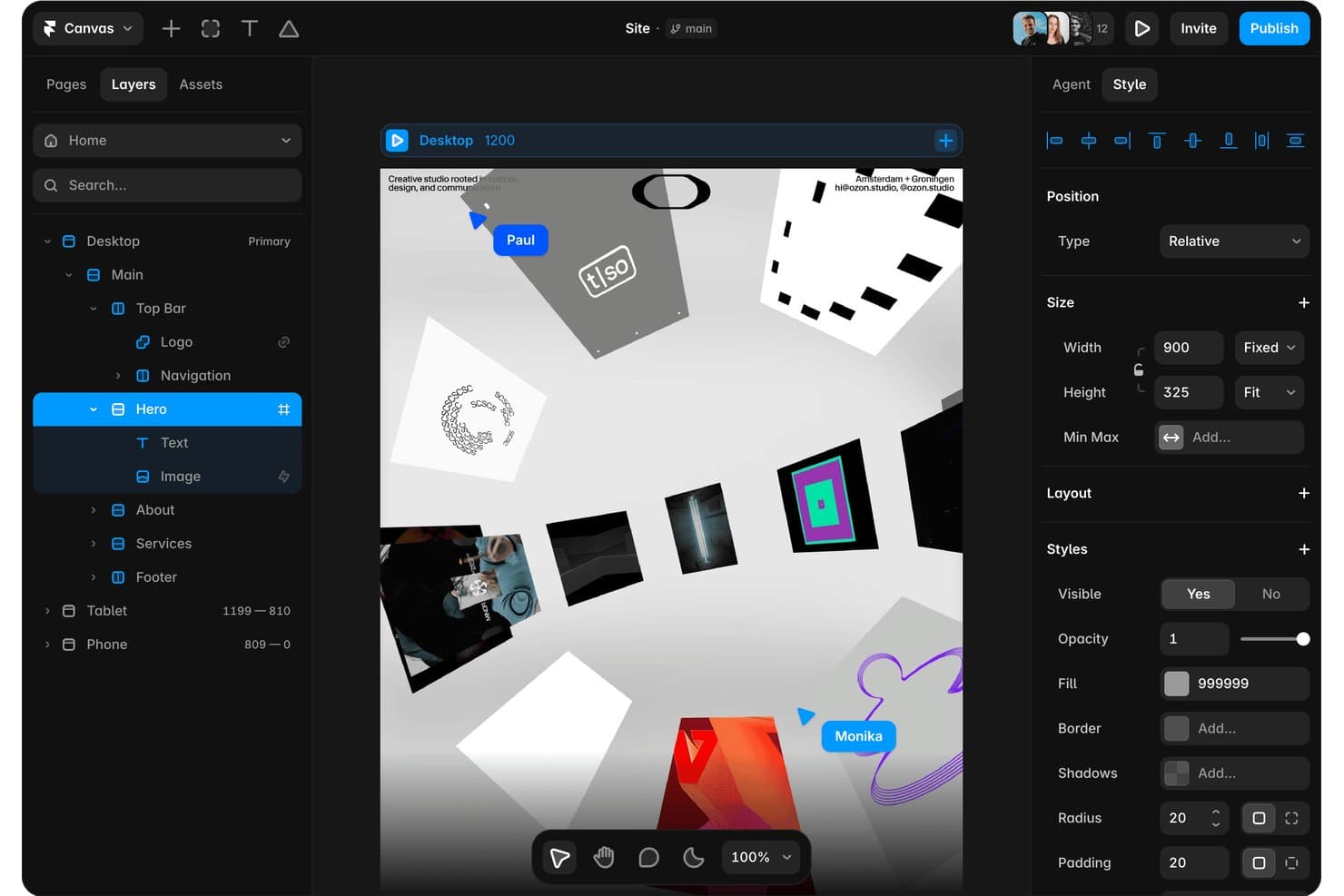
Framer lets users design and edit website layouts visually in real time. Framer is an AI website builder and design tool that lets you generate editable, responsive layouts from text prompts, refine them on a visual canvas, and publish them directly from the same platform.
Who Is Framer Best For?
Framer suits designers and web teams who want to move from a text prompt to a publish-ready, responsive layout without switching between tools.
Why I Picked Framer
I've included Framer in my top picks because its AI layout generation lets you go from a text prompt to a fully editable, responsive page in one tool. I love that the output isn't a locked template: every layer stays editable, so you can refine typography, spacing, and breakpoints directly on the canvas. A review agent also flags contrast issues, missing alt text, and style inconsistencies before you publish.
Framer Key Features
- AI review agent: Scans your design for contrast issues, missing alt text, typos, and style inconsistencies before you publish.
- Responsive breakpoint controls: Adjust layouts across screen sizes directly on the canvas without writing any code.
- Reusable component library: Access and apply shared design system components, styles, and spacing across your project for visual consistency.
- Branching and staging: Create separate branches of your site to test changes and review them in a staging environment before pushing live.
Framer Integrations
Framer documents integrations with Notion, WordPress, GitHub, Slack, Claude Code, Codex, Cursor, and terminal workflows. It also supports plugins, overrides, and a server API for custom integrations.
Pros and Cons
Pros:
- Publishes polished interactive website concepts
- Supports responsive breakpoint iteration
- Generates editable layouts from text prompts
Cons:
- Provides no visual flow mapping
- Skips low-fidelity wireframing workflows
 2Best for remote teams building wireframes asynchronously
Miro
- Free plan + 14-day free trial available
- From $8/user/month (billed annually)
Visit WebsiteCustomer Rating:4.8/5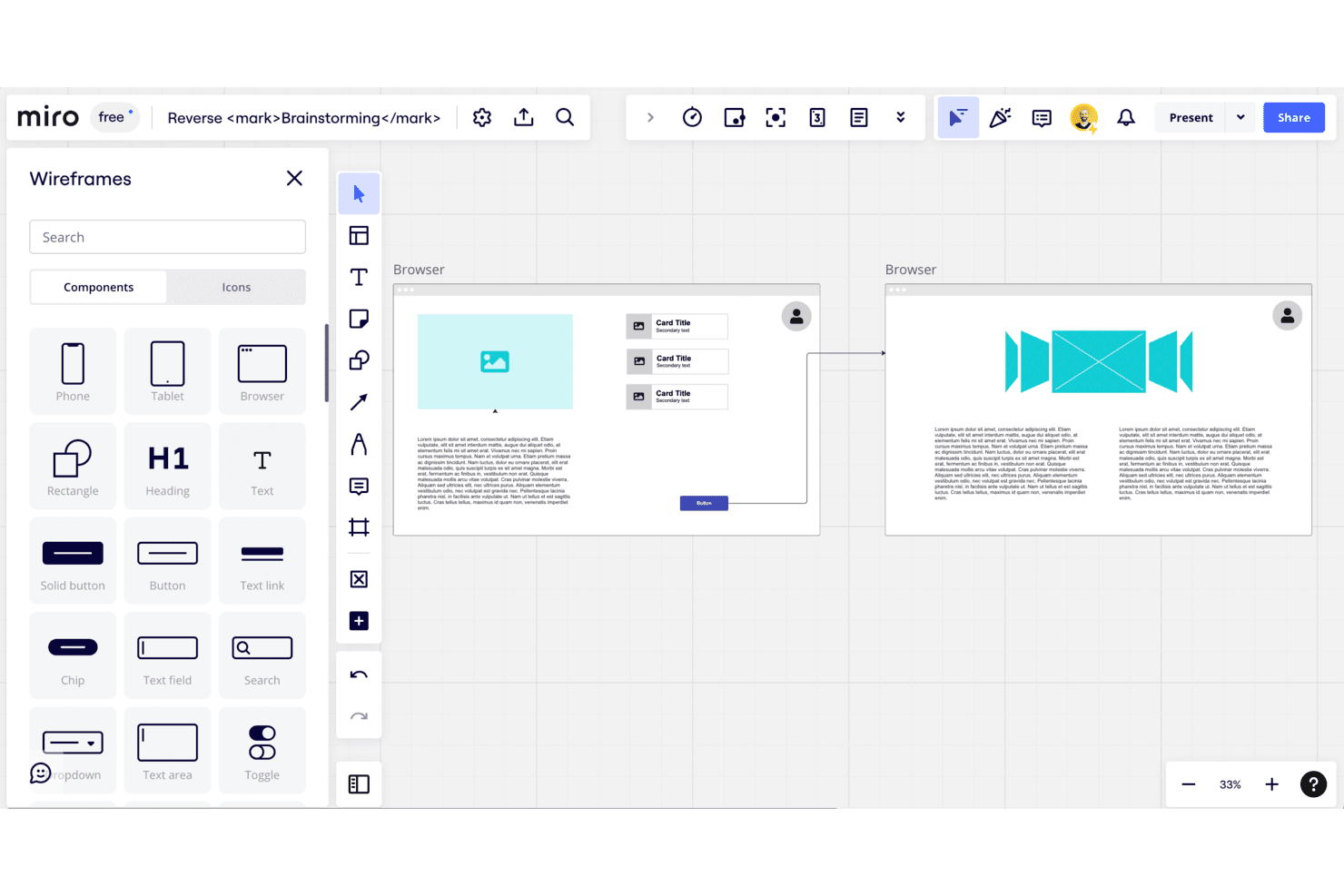
Miro offers a wide range of pre-built templates and widgets that can be customized to suit your specific needs. Miro is a visual workspace that combines low-fidelity wireframing, user flow mapping, and real-time collaboration tools on an infinite canvas, with AI-powered layout generation and a built-in UI component library for web and mobile.
Who Is Miro Best For?
Miro fits distributed product and design teams that need to align stakeholders around early-stage concepts without coordinating live meeting times.
Why I Picked Miro
Miro earns its spot on my shortlist because its async-first collaboration is built for distributed teams who can't always review wireframes live together. I love that comments, voting, and attach directly to frames, so a stakeholder in a different time zone can leave feedback on a three-step checkout flow without scheduling a meeting. Pairing that with AI-generated wireframe layouts from plain-language prompts means my team can go from idea to reviewable concept fast.
Miro Key Features
- AI wireframe generation: Miro's AI Sidekicks convert plain-language prompts into wireframe layouts directly on the canvas.
- Prototyping library: A built-in UI component library includes buttons, forms, icons, and navigation elements for both web and mobile.
- Two-way project management sync: Miro syncs bidirectionally with Jira, Asana, Linear, ClickUp, and Azure DevOps on the Business plan.
- Visitor editing links: Starter plan boards can be shared via a public link that allows editing without requiring a Miro account.
Miro Integrations
Miro offers 250+ integrations, including Figma, Adobe XD, Jira, Asana, Linear, ClickUp, Azure DevOps, Slack, Google, and Microsoft. Business adds two-way sync with Jira, Asana, Linear, ClickUp, and Azure DevOps.
Pros and Cons
Pros:
- Research, flows, and wireframes share one canvas
- Prompt-based generation creates first-pass layouts
- Async feedback stays attached to wireframes
Cons:
- Manual arrows limit complex flow mapping
- High-fidelity design requires another tool
 Best for sketch-to-screen AI wireframing
- Free plan available
- From $39/month (billed annually)
Visit WebsiteCustomer Rating:4.6/5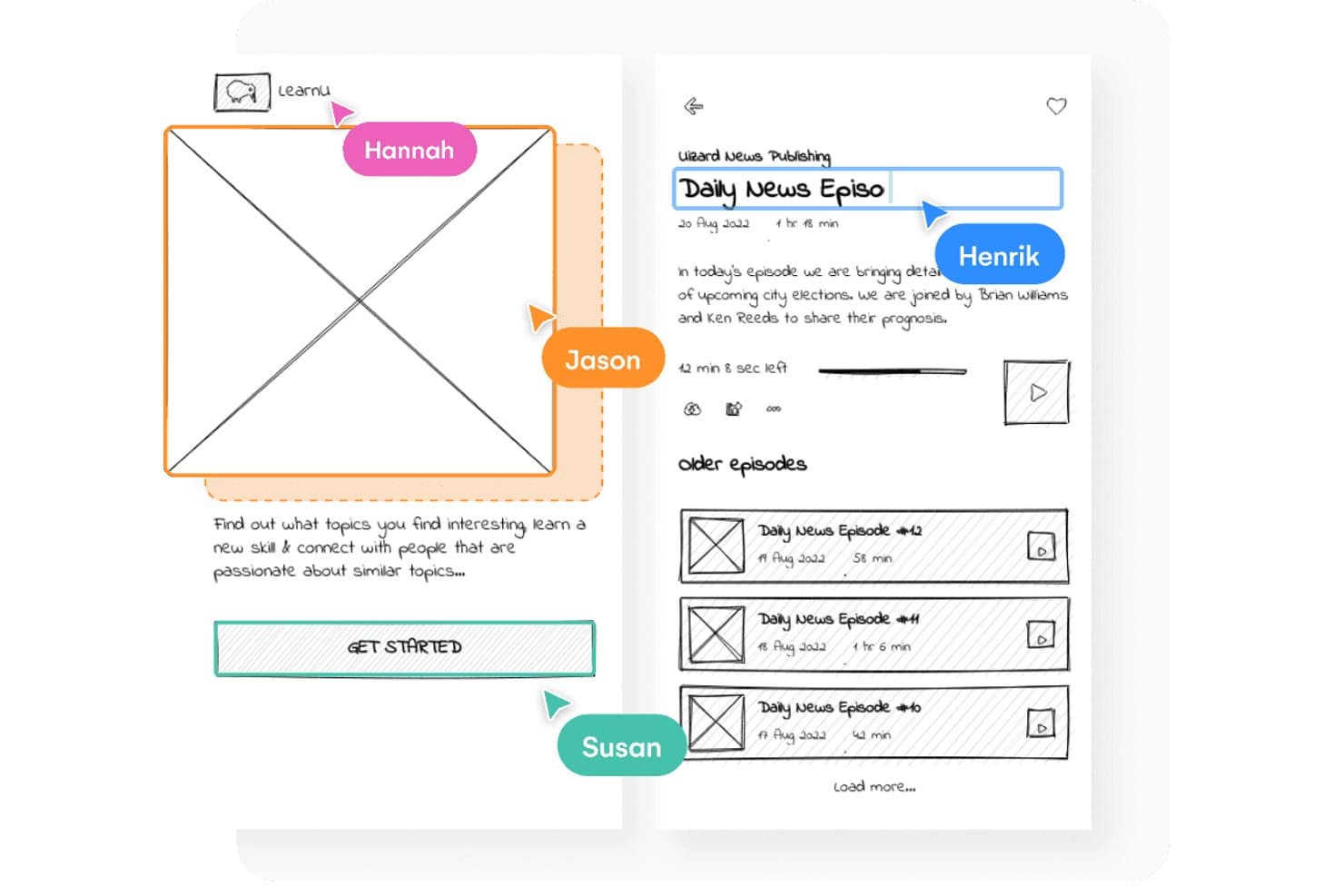
Uizard supports real-time multiplayer collaboration on wireframes. Uizard is a browser-based wireframing and prototyping tool that combines drag-and-drop layout building with AI-powered design generation, sketch scanning, and one-click switching between low-fidelity wireframes and high-fidelity mockups.
Who Is Uizard Best For?
Uizard is a strong fit for product managers and startup founders who need to turn ideas into testable wireframes without relying on a dedicated design team.
Why I Picked Uizard
Uizard earns its spot on my shortlist because of how fast it moves a rough idea into a working, editable prototype. I love the Wireframe Scanner, which turns a hand-drawn sketch into a digital design you can immediately refine, and the one-click Wireframe Mode switch that flips any screen between low-fi and high-fi without rebuilding it. The Autodesigner 2.0 feature lets you describe a multi-screen app in plain text and get an editable prototype back in seconds.
Uizard Key Features
- Screenshot scanner: Upload any existing app or website screenshot and Uizard converts it into a fully editable mockup you can rework from scratch.
- Real-time multiplayer collaboration: Multiple team members can edit the same canvas simultaneously, with unlimited free viewers and commenters on every plan.
- React and CSS developer handoff: Export your designs as React components and CSS code directly from the Pro plan, giving developers ready-to-use output.
- Predictive attention heatmaps: Uizard generates AI-powered heatmaps that show where users are likely to focus on any given screen.
Uizard Integrations
Native integrations are not currently listed. It supports React and CSS export, public links, web embeds, and JPG, PNG, and PDF exports.
Pros and Cons
Pros:
- Supports real-time stakeholder review and commenting
- Switches between low and high fidelity
- Converts hand sketches into editable screens
Cons:
- Free tier restricts projects and screens
- Some reviewers report lost work
Learn more about Uizard: Best for non-designers wireframing with AI
- Free plan available
- From $14/user/month
Visit WebsiteCustomer Rating:4.8/5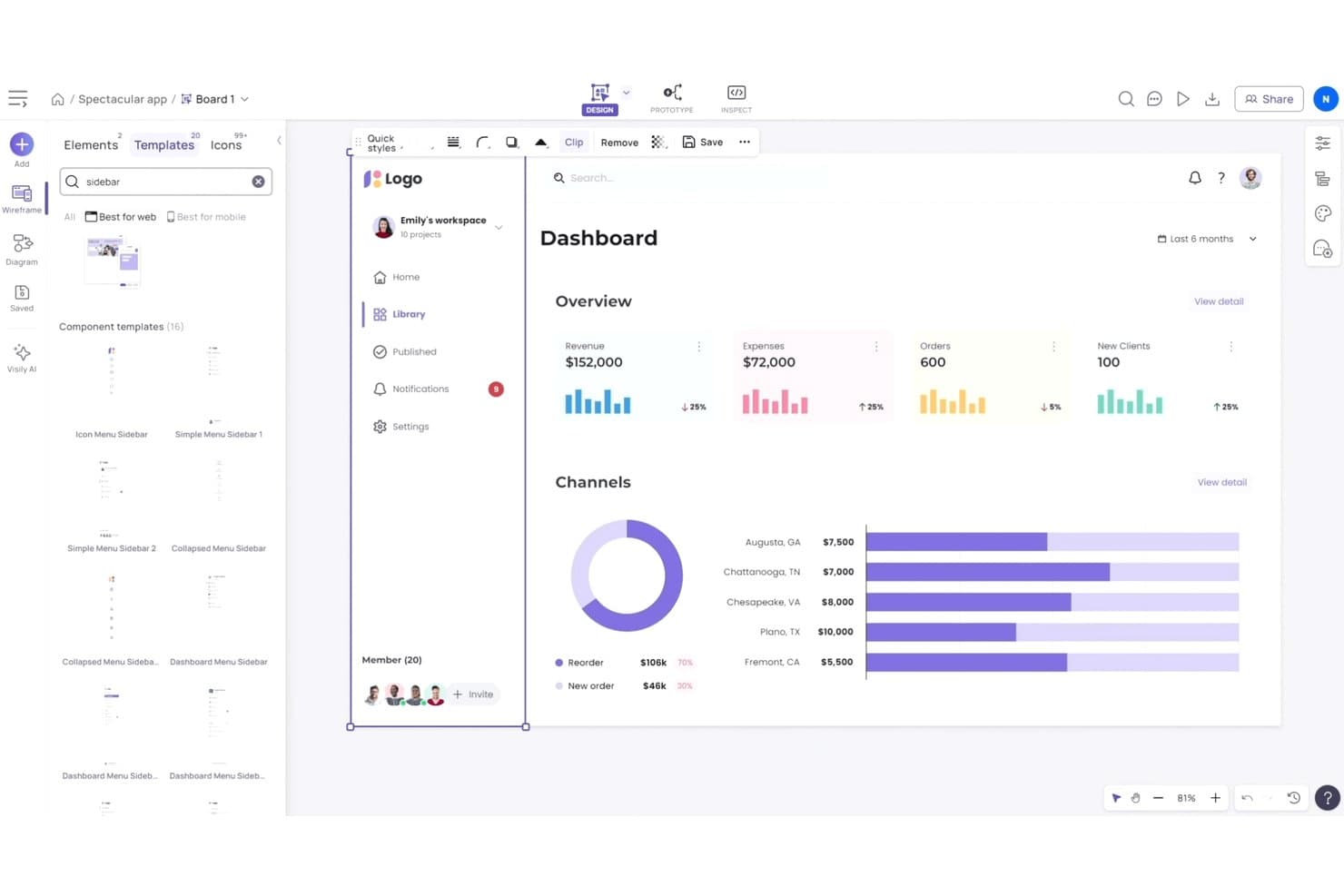
Visily offers ready-made sidebar templates for rapid wireframing. Visily is an AI-powered wireframing and prototyping tool that lets you generate screens from text prompts, sketches, or screenshots, and switch between low- and high-fidelity outputs—all without a design background.
Who Is Visily Best For?
Visily is a strong fit for product managers and startup founders who need to move from idea to wireframe quickly, without relying on a dedicated designer.
Why I Picked Visily
I picked Visily as one of the best because its AI generation features genuinely close the gap for product managers and founders who need wireframes without a designer on hand. You can paste a screenshot of a competitor's app or describe a screen in plain text, and Visily produces an editable layout in seconds. I also like that every plan, including the free tier, includes a fidelity switch, so you can move from a rough low-fidelity sketch to a high-fidelity mockup without rebuilding anything from scratch.
Visily Key Features
- Real-time co-design: Multiple team members can edit the same canvas simultaneously, with cursor chat and commenting built in.
- Interactive prototyping: Link screens together to create clickable prototypes directly within Visily, available on every plan including free.
- Figma import and export: Bring existing Figma files into Visily or export your Visily designs to Figma for production handoff, available on Pro and higher.
- Diagram AI: Convert flow diagrams and sketches into editable UI screens automatically, without manual redrawing.
Visily Integrations
Visily lists integrations with Figma, Notion, Jira, and Slack, plus a Figma plugin and MCP server.
Pros and Cons
Pros:
- Supports clickable prototypes across every plan
- Switches between low- and high-fidelity wireframes
- Generates wireframes from prompts, sketches, screenshots
Cons:
- Complex prototypes and animations remain limited
- Complex AI outputs need manual cleanup
Learn more about Visily: Best for turning low-fi sketches into interactive flows
- Free plan available
- From $24.90/user/month (billed annually)
Visit WebsiteCustomer Rating:4.5/5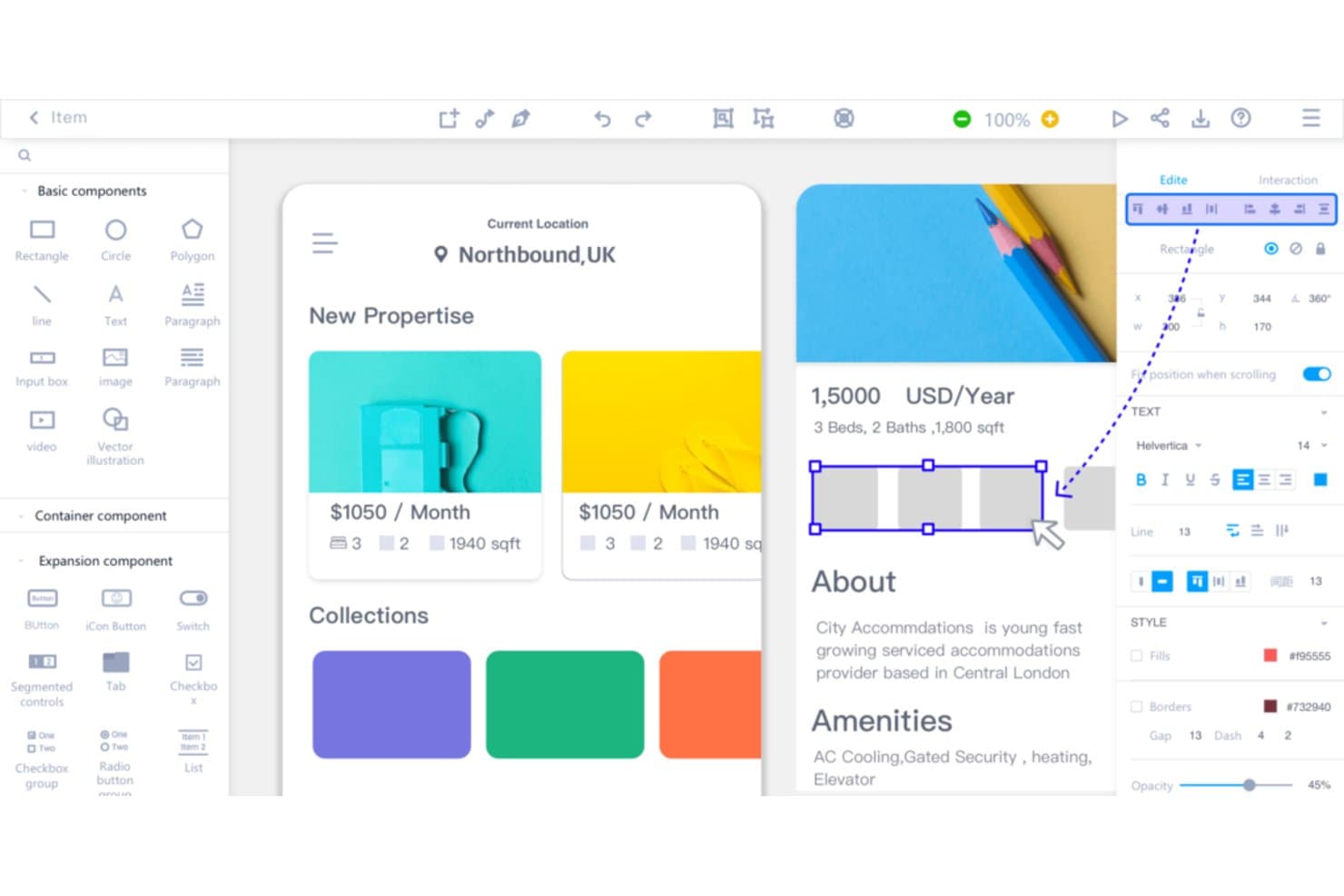
Mockplus helps teams create detailed wireframes using drag-and-drop components. Mockplus RP is a wireframing and prototyping tool that supports low-, medium-, and high-fidelity design in one canvas, with a drag-and-drop interface, 3,000+ UI components, and built-in flow mapping for web, iOS, and Android.
Who Is Mockplus Best For?
Mockplus RP is a strong fit for product managers and non-designer practitioners who need to move quickly from rough concept sketches to shareable, interactive prototypes.
Why I Picked Mockplus
Mockplus RP earns its spot on my shortlist because it's one of the few wireframing tools that genuinely bridges rough sketches and interactive prototypes without forcing you to switch tools mid-process. I love how link points connect widgets to screens in seconds, letting you map out an onboarding or checkout flow visually before a single pixel is polished. The built-in flowchart and navigation map view makes the logic between screens immediately clear to anyone reviewing the prototype.
Mockplus Key Features
- Multi-fidelity canvas: Design low-, medium-, and high-fidelity prototypes on a single canvas without switching tools.
- 3,000+ UI components: Choose from a library of icons and widgets covering Web, iOS, Android, and Material Design styles.
- Axure file import: Import existing Axure RP files with up to 95% of UI and interaction details preserved and editable.
- Responsive artboard presets: Design once using device-specific artboard presets that adapt layouts across desktop, tablet, and mobile.
Mockplus Integrations
Mockplus RP integrates with Mockplus Cloud and supports plugins for Sketch, Photoshop, Adobe XD, Figma, and Axure.
Pros and Cons
Pros:
- Axure imports preserve editable interaction details
- 3,000-plus components speed interface exploration
- Bridges rough sketches to interactive flows
Cons:
- Support can be slow after license activation
- Advanced interactions remain limited for complex prototypes
Learn more about Mockplus: Best for drag-and-drop wireframe kits
- Free plan available
- From $3/user/month
Visit WebsiteCustomer Rating:4.7/5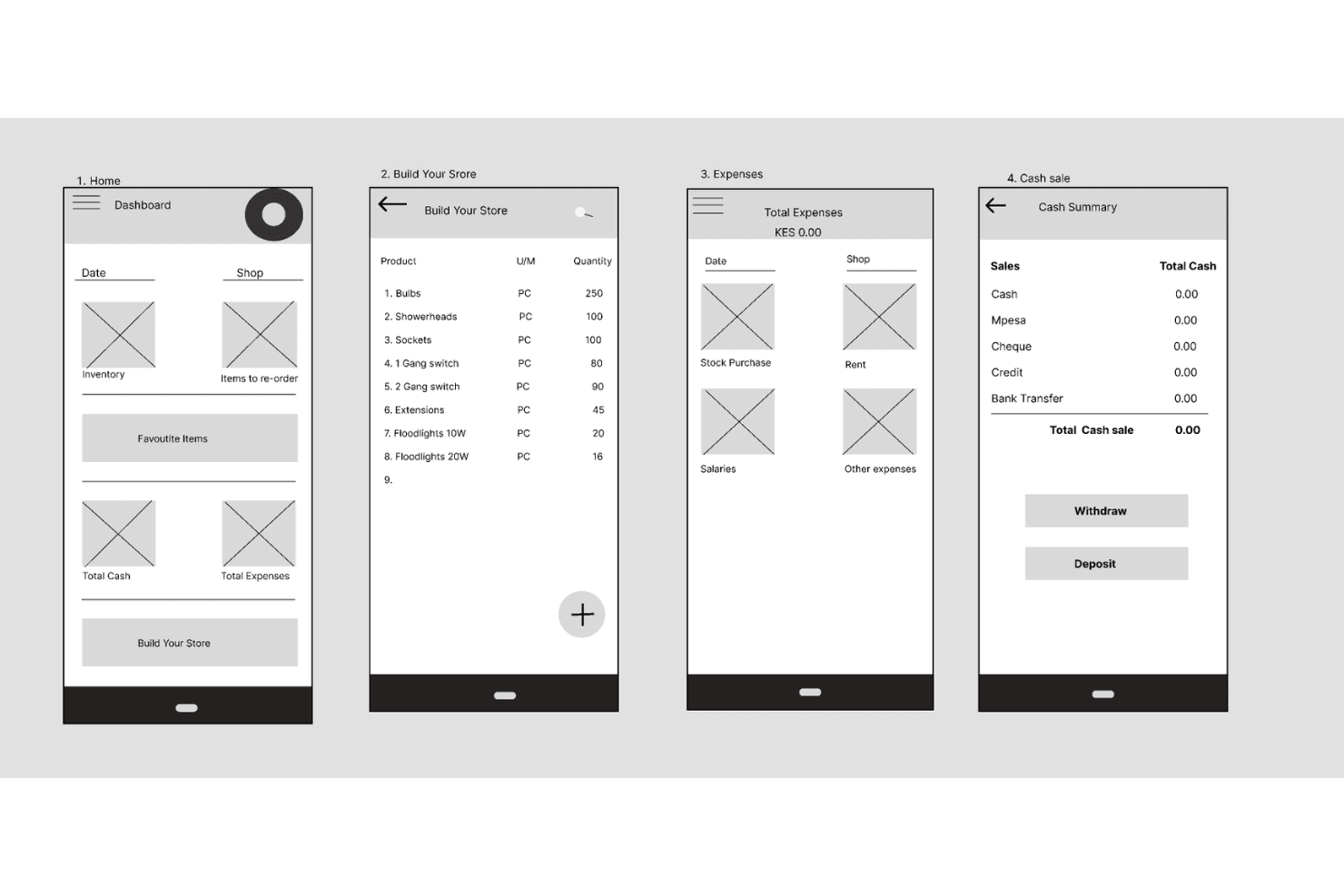
Figma helps teams create low-fidelity wireframes to map mobile app layouts, navigation, and user flows before development. Figma is a browser-based design tool that covers wireframing, prototyping, and developer handoff in one canvas, with drag-and-drop layout building, a large community library of wireframe kits, real-time multiplayer editing, and AI-assisted layout generation.
Who Is Figma Best For?
Figma is a strong fit for UX/UI designers and cross-functional product teams who need one tool to take wireframes all the way through to developer handoff.
Why I Picked Figma
Figma earns its spot on my shortlist because the Community library gives you instant access to production-ready wireframe kits, including Lo-fi Wireframe Kits and mobile kits for both Android and iOS, so you're not building from scratch. I also love that AI wireframe generation lets you describe a layout in a text prompt and get editable frames back in seconds. From there, Figma Make turns those static wireframes into clickable user flows, all without leaving the canvas.
Figma Key Features
- Real-time multiplayer editing: Multiple teammates can edit the same file simultaneously, with comments, mentions, and audio conversations built into the canvas.
- Dev Mode handoff: Developers can inspect designs, view annotations, compare changes, and export assets directly, with a VS Code extension and MCP Server included.
- FigJam whiteboard: A built-in whiteboard for user flow mapping, diagramming, and early brainstorming, with voting, timers, and 24-hour open sessions for guests.
- Multi-fidelity design support: You can move from rough low-fidelity layouts using basic shapes and placeholders to detailed, interactive prototypes without switching tools.
Figma Integrations
Figma connects with Supabase, Microsoft PowerPoint, and more, plus developer workflows through its VS Code extension and MCP Server. Its APIs support custom integrations.
Pros and Cons
Pros:
- Multiplayer editing supports stakeholder feedback
- Low-fidelity layouts evolve into prototypes
- Reusable kits accelerate initial wireframing
Cons:
- Some common UI patterns require custom work
- Wireframing feels difficult for beginners
 Best for real-time collaboration
- Free plan + 14-day free trial available
- From $29/user/month (billed annually)
Visit WebsiteCustomer Rating:4.2/5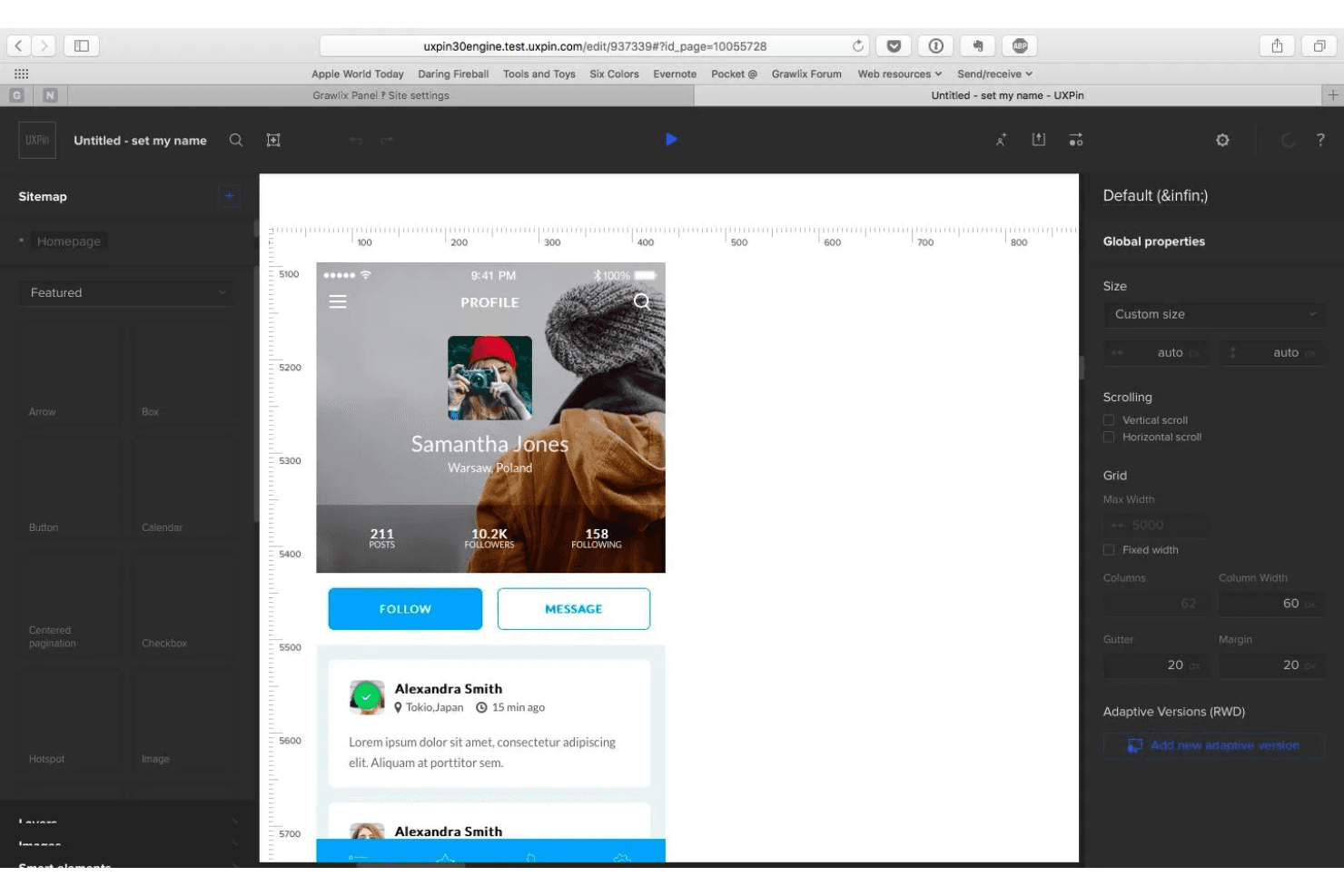
UXPin helps teams design wireframes, prototypes, and interactive layouts together. UXPin is a canvas-based wireframing and prototyping tool that lets you design everything from low-fidelity layouts to high-fidelity, interactive prototypes using real coded React components.
Who Is UXPin Best For?
UXPin is a strong fit for UX/UI designers and developers on cross-functional teams who need to co-edit designs, share live prototypes with stakeholders, and hand off production-ready code.
Why I Picked UXPin
UXPin earns its spot on my shortlist because real-time co-editing isn't an add-on here—it's baked into every plan. I love that multiple designers can work on the same canvas simultaneously, with live cursors showing who's doing what, while stakeholders leave in-context comments and trigger approval workflows without needing a seat. What makes this genuinely useful is that those shared prototypes are built from real React components, so the feedback your team gives is on something that behaves like the actual product.
UXPin Key Features
- Forge AI generation: Generate UI from a text prompt or screenshot using real React components, then iterate conversationally or switch to manual editing.
- Multi-fidelity canvas: Design wireframes and high-fidelity layouts in one canvas, moving from rough structure to production-level detail without switching tools.
- Developer code export: Export clean React/JSX code with dependencies, or open it directly in StackBlitz or CodeSandbox for immediate development use.
- Color blindness simulator: Preview designs across different color vision deficiencies to catch accessibility issues before handoff.
UXPin Integrations
UXPin supports the Figma plugin and Sketch import, plus Storybook on Growth and Git on Enterprise. Exported React/JSX opens in StackBlitz or CodeSandbox, while Forge supports OpenAI and Anthropic models.
Pros and Cons
Pros:
- Stakeholder comments simplify design reviews
- Interactive flows mirror production behavior
- Real-time co-editing supports shared wireframing
Cons:
- Code-centric controls may overwhelm beginners
- High-fidelity workflows slow quick sketches
Learn more about UXPin: Best for open-source design-to-dev handoff
- Free plan + 14-day free trial available
- From $7/user/month
Visit WebsiteCustomer Rating:4.5/5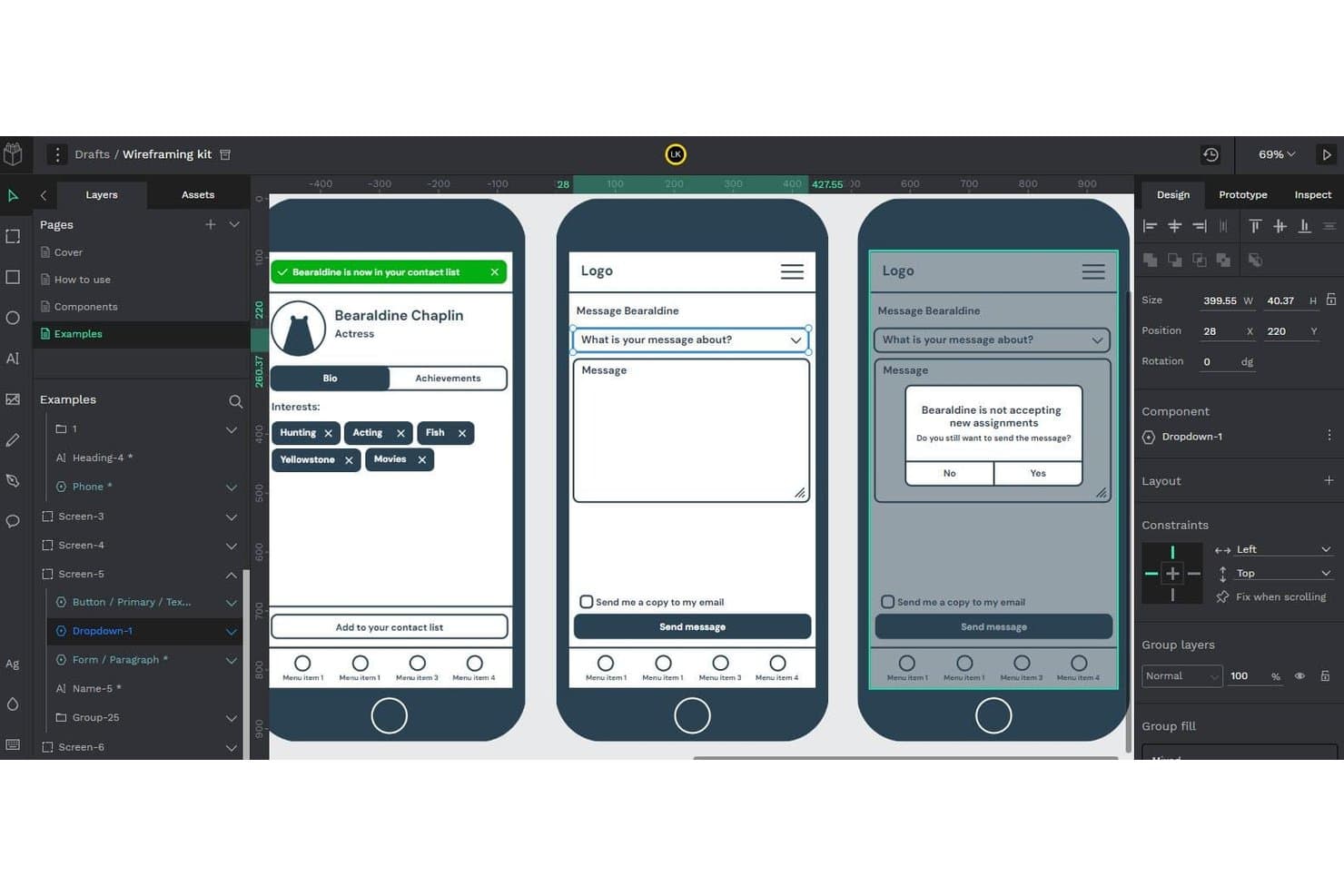
Penpot offers ready-made wireframe components for rapid app prototyping. Penpot is an open-source design platform that covers wireframing, UI design, interactive prototyping, and developer handoff through native CSS Flex/Grid layouts and a built-in Code Inspect tab.
Who Is Penpot Best For?
Penpot is a strong fit for design and development teams that want a free, self-hostable tool with native CSS handoff and no per-seat costs.
Why I Picked Penpot
Penpot earns its spot on my shortlist because it's the only wireframing tool here where design and developer handoff are genuinely inseparable from the start. I love that its canvas uses real CSS Flex and Grid rules, so when a developer opens the Code Inspect tab, they're reading actual CSS, HTML, and SVG outputs rather than approximations. That means a wireframe I build in Penpot can move directly into production without translation losses between design intent and code.
Penpot Key Features
- Real-time multi-user editing: Multiple team members can work on the same file simultaneously, with a built-in read-only mode for stakeholder review.
- Interactive prototyping: Link screens and add interactions to simulate product behavior for user testing and stakeholder walkthroughs.
- Design tokens: Define and apply native design tokens across components and shared libraries to maintain consistency across your design system.
- MCP Server integration: Connect any AI agent or LLM to your Penpot files to support design-to-code, code-to-design, and component generation workflows.
Penpot Integrations
Penpot supports integrations through its MCP Server, and Penpot Hub plugins. It also offers a public API and open CSS, HTML, SVG, and JSON formats for custom developer workflows.
Pros and Cons
Pros:
- Self-hosting supports stricter data requirements
- Wireframes evolve into polished interactive prototypes
- CSS-ready layouts reduce handoff mismatches
Cons:
- Advanced prototype states remain less mature
- Large files can trigger noticeable performance issues
Learn more about Penpot: Best for clickable wireframes with working logic
- Free plan available
- From $19/user/month
Visit WebsiteCustomer Rating:4.2/5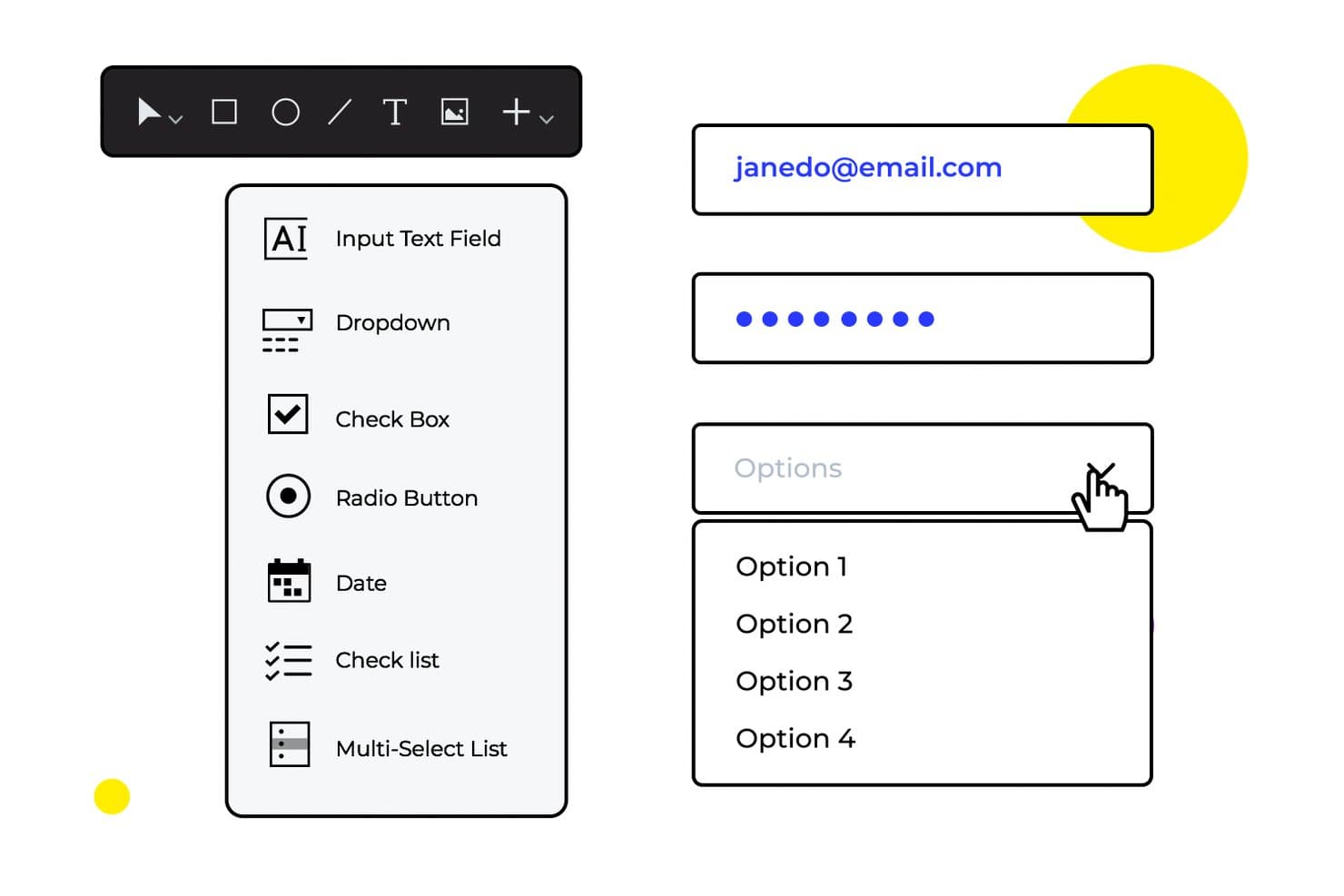
Justinmind lets users add form inputs like dropdowns and checkboxes to wireframes. Justinmind is a desktop wireframing and prototyping tool for macOS and Windows that spans low-fidelity wireframes to high-fidelity interactive simulations, with drag-and-drop layout building, conditional logic, working forms, and data-driven prototyping.
Who Is Justinmind Best For?
Justinmind is a strong fit for UX/UI designers who need to build and test interactive prototypes with real logic—not just static screens.
Why I Picked Justinmind
Justinmind earns its spot on my shortlist because it lets you wire up conditional logic, working form validation, and data-driven lists directly inside your prototype—no handoff to a separate tool required. I especially like that you can import a CSV file through Data Masters and watch your data grid populate in the simulation, which makes stakeholder reviews feel far more convincing than a static mock. That depth of working logic, built right into the wireframing layer, is what sets it apart.
Justinmind Key Features
- Multi-fidelity design support: Switch between low-fidelity black-and-white wireframes and high-fidelity UI with animations and transitions, all within a single project.
- Masters and smart templates: Define reusable component groups—like headers and footers—so a single edit updates every screen that uses them.
- Real-time co-editing and comments: Team members can edit simultaneously and leave threaded comments pinned to specific components, with labels and color categories.
- Cross-platform UI kits: Access device-specific component libraries for iOS and Android, plus responsive web layouts, to prototype across platforms without building from scratch.
Justinmind Integrations
Justinmind integrates with Jira and Azure DevOps Boards, and offers plugins for Sketch, Adobe XD, and Figma. It also provides an API and SDK for custom plugins.
Pros and Cons
Pros:
- Supports low- and high-fidelity prototypes
- Data grids simulate realistic product workflows
- Clickable wireframes include conditional logic
Cons:
- Interface can feel clunky during navigation
- Desktop installation limits browser-first collaboration
Learn more about Justinmind: 10Best for realistic usability testing
Axure RP
- 30-day free trial
- From $29/user/month (billed annually)
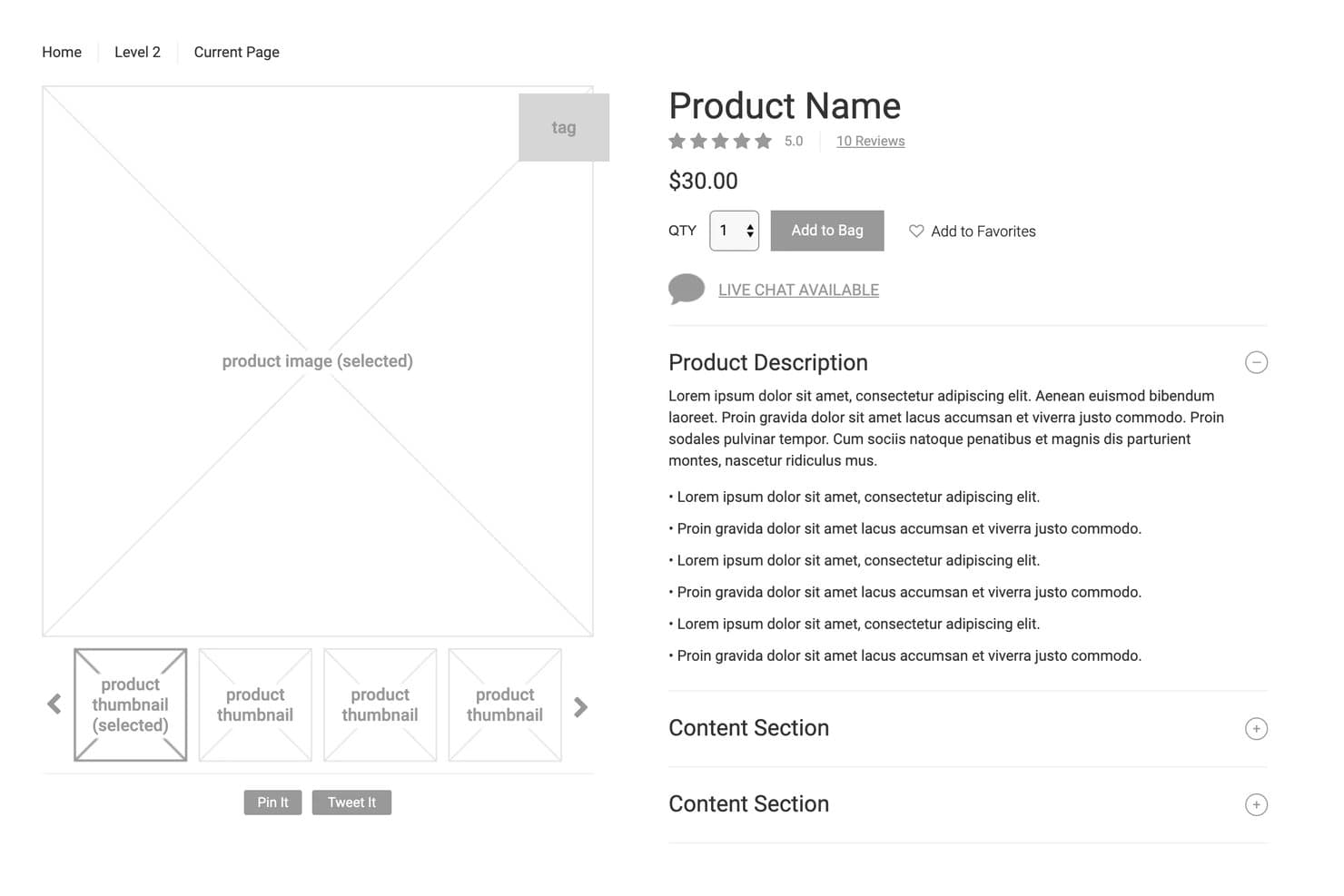
Axure RP lets users design detailed product page wireframes. Axure RP is a desktop-based wireframing and prototyping tool that lets you build everything from low-fidelity layouts to fully interactive, logic-driven prototypes with conditional interactions, flow diagrams, and developer handoff specs.
Who Is Axure RP Best For?
Axure RP is a strong fit for UX designers and product teams who need to build and test complex, logic-driven prototypes without writing code.
Why I Picked Axure RP
Axure RP earns its spot on my shortlist because it's one of the few wireframing tools that lets you build prototypes realistic enough to run actual usability tests. I love that you can layer in conditional logic, variables, and working form controls so a prototype behaves like a live product. That means test participants interact with real dropdowns, dynamic panels, and branching flows rather than static mockups, which produces far more reliable usability data.
Axure RP Key Features
- Adaptive views: Design for desktop, tablet, and mobile on a single page, with the prototype automatically displaying the correct layout per device.
- Developer handoff tools: Axure Cloud generates automated redlines, CSS inspection, and asset export so developers can pull specs directly.
- Check-out/check-in co-authoring: Team members edit shared files by checking out individual pages, with full version history and one-click restore.
- Jira and Confluence embedding: Paste an Axure Cloud link to display a live, interactive prototype directly inside a Jira ticket or Confluence page.
Axure RP Integrations
Axure RP offers seven documented integrations with Jira, Confluence, Slack, Microsoft Teams, Figma, Sketch, and Adobe XD. Jira and Confluence support embedded interactive prototypes, while design plugins transfer frames or artboards into Axure RP.
Pros and Cons
Pros:
- Developer-ready specs reduce handoff ambiguity
- Conditional logic maps complex user flows
- Realistic prototypes support credible usability testing
Cons:
- Page checkouts prevent live co-editing
- Desktop editor feels dated and crowded
Learn more about Axure RP :
Trenger du eksperthjelp til å velge riktig programvare for modeller og prototyper?
Vi har samarbeidet med Crozdesk.com for å gi alle leserne våre (ja, deg!) tilgang til Crozdesks programvarerådgivere. Bruk bare skjemaet nedenfor for å dele behovene dine, så kontakter de deg uten kostnad eller forpliktelser. Deretter blir du matchet med og satt i kontakt med en kortliste over leverandører som passer best for selskapet ditt, og du får tilgang til eksklusive programvarerabatter!
Andre alternativer
Her er noen flere alternativer som ikke kom med på topplisten, men som er verdt å vurdere.
- 11MoqupsBest for wireframe and template mockups
- 12Wireframe.ccBest for no-signup, distraction-free low-fi sketching
- 13LucidchartBest for mapping wireframes and user flows together
- 14BalsamiqBest for wireframing that feeds directly into dev tools
- 15Aha!Best for wireframing tied to product roadmaps
- 16WhimsicalBest for low-fi wireframing in a docs workspace
- 17Adobe XDBest for UX design handoff in the Adobe ecosystem
- 18SketchBest for wireframe kits and resources
- 19FluidUIBest for prototyping and sharing wireframes fast
- 20CacooBest for collaborative wireframing in the cloud
- 21MockFlowBest for AI-assisted features
- 22NinjaMockBest for creating wireframes in minutes
Relaterte anmeldelser av UX-verktøy
Her er en samling av noen av våre beste programvareanmeldelser innen UX og produktledelse:
- Beste verktøy for produktledelse
- Beste programvare for produktplanlegging
- Beste programvare for produktutvikling
- Beste verktøy for produktanalyse
- Beste programvare for idéhåndtering
- Beste programvare for varmekart
How I Evaluate Wireframing Tools
My evaluation splits into three parts. Core functionality carries the most weight: I look for drag-and-drop canvas building and a solid UI element library. Then I consider standout features like AI wireframe generation, and finally, pricing value and onboarding quality.
Core Functionality (Table Stakes For This List)
When I'm selecting tools for my list, I score each one on a scale from 0 (does not offer the functionality) to 5 (excels in this area) for each core functionality listed below. I then convert the total into a percentage to help assess each tool's overall fit, with extra weight on any functionalities I've deemed essential.
- Drag-and-Drop Building (Essential): I check whether placing and resizing elements feels precise, with snapping, alignment guides, and grid support that keeps layouts clean.
- UI Element Library (Essential): A strong set of reusable components like buttons, form fields, nav bars, and cards tells me the tool can handle real wireframing speed.
- Multi-Fidelity Support: I look for tools that let you start with grayscale boxes and scale up to detailed mockups without switching platforms mid-project.
- Linking and Flow Mapping: Connecting screens into navigation paths matters. I evaluate how well each tool visualizes multi-step user flows across an entire app or site.
- Real-Time Collaboration: Teams need to comment, edit, and review together. I check for live cursors, threaded comments, and reliable simultaneous editing across users.
- Exportable or Shareable Output: I evaluate sharing options like interactive prototype links, PDF exports, and developer handoff specs that make stakeholder reviews easier.
Once I have a list of tools that meet the criteria, I consider what sets each platform apart.
Differentiating Factors (What Sets Vendors Apart)
Here's how I compare and contrast different vendors:
Standout Features
AI wireframe generation is a big differentiator right now. I evaluate whether a tool can turn a text prompt or rough sketch into a usable layout, which cuts hours off early ideation. Cross-platform templates also matter. When your team is designing for iOS, Android, and responsive web simultaneously, pre-configured device frames in tools like Figma or Axure save real time. I also check for built-in user testing hooks, since running usability feedback directly on a prototype beats exporting to a separate tool every time.
Beyond Features
I evaluate how well each tool fits into an existing product and dev ecosystem. Integration with Jira, Confluence, or Slack determines whether wireframes stay connected to your backlog or end up siloed. Stakeholder review workflows also matter. I check for shareable links with controlled permissions, threaded comments, and version history so PMs can run async feedback rounds with executives who'll never open an editor. Finally, I consider onboarding friction, since most stakeholders contributing to wireframes aren't trained designers and need to be productive on day one.
Slik velger du programvare for trådskisser
Med så mange forskjellige løsninger for trådskisser tilgjengelig kan det være utfordrende å avgjøre hvilke verktøy for trådskisser som passer best til behovene dine.
Når du lager en kortliste, prøver ut og velger verktøy for trådskisser, bør du vurdere:
- Hvilket problem prøver du å løse - Begynn med å identifisere hvilket hull i funksjonaliteten for trådskisser du prøver å fylle, for å tydeliggjøre hvilke funksjoner og hvilken funksjonalitet verktøyet for trådskisser må tilby.
- Hvem kommer til å trenge å bruke det - For å vurdere kostnader og krav bør du tenke over hvem som skal bruke programvaren, og hvor mange lisenser du trenger. Du må vurdere om det bare er UX-designerne, eller om hele organisasjonen trenger tilgang. Når dette er avklart, er det verdt å vurdere om du prioriterer brukervennlighet for alle, eller hastighet for de mest erfarne brukerne.
- Hvilke andre verktøy det må fungere sammen med - Avklar hvilke verktøy du erstatter, hvilke verktøy som skal beholdes, og hvilke verktøy du må integrere med, for eksempel programvare for produktstyring eller brukertesting. Du må også bestemme om verktøyene skal integreres med hverandre, eller om du alternativt kan erstatte flere verktøy med ett samlet verktøy for trådskisser.
- Hvilke resultater som er viktige - Tenk over hvilket resultat programvaren må levere for å kunne regnes som vellykket. Hvilken kapasitet ønsker du å oppnå, eller hva ønsker du å forbedre, og hvordan skal du måle suksess? Du kan sammenligne funksjonene i ulike verktøy for trådskisser til du blir blå i ansiktet, men hvis du ikke tenker på hvilke resultater du ønsker å oppnå, kan du kaste bort mye verdifull tid.
- Hvordan det vil fungere i organisasjonen din - Vurder programvarevalget sammen med arbeidsflytene og leveransemetodikken din. Evaluer hva som fungerer godt, og hvilke områder som skaper problemer og må håndteres. Husk at alle virksomheter er forskjellige — ikke anta at et verktøy vil fungere i organisasjonen din bare fordi det er populært.
Trender innen verktøy for trådskisser
Landskapet for verktøy for trådskisser gjennomgår bemerkelsesverdige endringer, drevet av UX-designeres og produktlederes skiftende behov. Oppdateringer, pressemeldinger og utgivelseslogger fra de raskest utviklende og mest populære verktøyene gir et innblikk i fremtiden for produktdesign og -utvikling. Her er en oversikt over disse trendene:
- Økt interaktivitet i prototyper: Det er en tydelig trend mot å gjøre trådskisser og prototyper så interaktive som mulig. Verktøyene tar nå i bruk mer avanserte animasjoner og dynamiske elementer, slik at designere kan lage trådskisser som etterligner sluttproduktet tett. Dette er et svar på behovet for at interessenter skal få en konkret forståelse av flyten i brukerinteraksjonen før utviklingen begynner.
- AI-drevne designforslag: Noen av de mest nyskapende funksjonene omfatter AI-drevne designforslag og innholdsgenerering. Disse funksjonene bruker maskinlæring til å foreslå forbedringer av oppsettet, generere tekstinnhold og til og med foreslå designelementer basert på konteksten til trådskissen. Denne innovative tilnærmingen har som mål å gjøre prosessen med å lage trådskisser raskere og styrke kreativiteten.
- AI-assistert idéutvikling: AI kan tas et skritt videre, og mange verktøy tilbyr muligheten til å omforme grove ideer eller tekstbeskrivelser til fullstendige trådskisser. Dette gjør det mulig for designere å komme raskt i gang med den kreative prosessen og utforske flere designkonsepter.
- Tilgjengelighetsfunksjoner: Funksjoner som bidrar til å sikre at design er tilgjengelige for alle brukere, inkludert personer med funksjonsnedsettelser, er etterspurt. Dette omfatter verktøy som kan simulere ulike brukeropplevelser og gi tilbakemelding på samsvar med tilgjengelighetsstandarder.
- Nedgang i statiske trådskisser: Etterspørselen etter verktøy som bare tilbyr statiske funksjoner for trådskisser, avtar. Etter hvert som bransjen beveger seg mot mer interaktive og dynamiske design, blir behovet for statiske trådskisser som ikke formidler hele brukeropplevelsen, mindre.
Etter hvert som verktøyene for trådskisser fortsetter å utvikle seg, blir de stadig viktigere i prosessen for produktdesign og -utvikling. De gjenspeiler og imøtekommer de skiftende behovene til UX-designere og produktledere.
Hva er verktøy for trådskisser?
Verktøy for trådskisser er programvare som hjelper et designteam med å lage overordnede skisser av et produkt, noe som legger til rette for samtaler om komponenter og overordnet funksjonalitet. Med funksjoner som en rekke forhåndsbygde designelementer, dra-og-slipp-funksjonalitet og muligheten til å lage grunnleggende sidestrukturer hjelper disse verktøyene designteam med å skissere den grunnleggende strukturen og utformingen av et produkt, og gir en visuell veiledning for videre design og utvikling.
Funksjoner i verktøy for trådskisser
Å identifisere de riktige funksjonene i disse verktøyene er en viktig del av utvelgelsesprosessen. Her er de viktigste funksjonene jeg ser etter i undersøkelsene mine:
- Samarbeidsfunksjoner: Gjør det mulig for teammedlemmer å arbeide med trådrammer samtidig, dele tilbakemeldinger direkte i verktøyet og holde alle interessenter oppdatert.
- Bibliotek med forhåndsdesignede elementer: Tilbyr et bredt utvalg av klare UI-elementer og ikoner som sparer tid og sikrer konsistens på tvers av trådrammer.
- Interaktiv prototyping: Gjør det mulig for designere å legge til interaksjoner og animasjoner i trådrammer, slik at det blir enklere å visualisere sluttbrukeropplevelsen.
- Versjonskontroll: Holder oversikt over endringer og gjør det mulig å gå tilbake til tidligere versjoner, noe som er avgjørende for å håndtere iterasjoner og bevare prosjektets historikk.
- Funksjoner for responsivt design: Gjør det mulig å lage trådrammer som tilpasser seg ulike skjermstørrelser, slik at designene er fleksible og brukbare på alle enheter.
- Alternativer for eksport og deling: Tilbyr ulike formater for eksport av trådrammer og verktøy for å dele dem med interessenter, noe som legger til rette for kommunikasjon og tilbakemeldinger.
- Integrasjon med design- og utviklingsverktøy: Gjør det mulig å gå sømløst fra trådramming til detaljerte design og utvikling, noe som effektiviserer prosessen med å lage produkter.
- Funksjonalitet for brukertesting: Gir mulighet til å gjennomføre brukervennlighetstester med ekte brukere direkte fra trådrammeverktøyet, slik at designkonsepter kan valideres tidlig.
- Rask iterasjon med AI: Har du mistet originalfilene dine eller trenger du et oppdatert format? Noen AI-verktøy for trådramming kan nå konvertere eksisterende design til redigerbare trådrammer. Dette gjør det mulig for designere å iterere raskere ved å endre eksisterende UI-elementer i stedet for å starte fra bunnen av, noe som sparer verdifull tid.
Ved å velge et trådrammeverktøy som inneholder den rette kombinasjonen av disse funksjonene for dine behov, får du et solid grunnlag for produktutviklingsprosessen. Disse funksjonene effektiviserer ikke bare trådrammingsprosessen, men fremmer også samarbeid, styrker kreativiteten og legger til rette for en mer brukersentrert designtilnærming.
Fordeler med programvare for trådramming
Trådrammeverktøy spiller en avgjørende rolle i de tidlige stadiene av designprosessen for digitale produkter, og gjør det mulig for brukere og organisasjoner å utvikle og videreutvikle ideene sine på en effektiv måte. Disse verktøyene tilbyr en rekke fordeler, blant annet:
- Effektivisert designprosess: Trådrammeverktøy forenkler prosessen med å lage og videreutvikle design, slik at designere raskt kan visualisere ideer og gjøre justeringer. Denne effektiviteten sparer verdifull tid i de tidlige stadiene av produktutviklingen, slik at teamene kan konsentrere seg om å forbedre konsepter og funksjonalitet.
- Forbedret samarbeid: Disse verktøyene har ofte funksjoner som støtter samarbeid i sanntid, tilbakemeldinger og deling. Dette gjør det enklere for team å arbeide sammen, uavhengig av hvor de befinner seg, og sikrer at alle interessenter kan bidra i designprosessen. Slik fremmes en mer inkluderende og helhetlig tilnærming til produktutvikling.
- Tydelig formidling av ideer: Ved å gi en visuell fremstilling av et produkts oppbygning og funksjonalitet hjelper trådrammeverktøy brukerne med å uttrykke ideene sine mer effektivt. Denne tydeligheten er avgjørende for å samle teammedlemmer og interessenter rundt en felles visjon, legge til rette for beslutningstaking og redusere misforståelser.
- Kostnadseffektive revisjoner: Det er betydelig mindre kostbart og tidkrevende å gjøre endringer i trådrammer enn å revidere ferdigutviklede produkter. Denne fleksibiliteten gjør det mulig for team å eksperimentere med ulike tilnærminger og forbedre designene uten å bekymre seg for konsekvensene av omfattende endringer senere i utviklingsprosessen.
- Forbedret brukeropplevelse: Ved å muliggjøre tidlig brukertesting og innhenting av tilbakemeldinger lar trådrammeverktøy designere identifisere og løse problemer med brukervennlighet før de blir en integrert del av produktet. Dette fokuset på brukeropplevelsen fra starten av fører til sluttprodukter av høyere kvalitet som i større grad oppfyller målgruppens behov.
Ettersom det digitale landskapet fortsetter å utvikle seg, vil disse verktøyene forbli uunnværlige for alle som ønsker å utvikle produkter som ikke bare er teknisk gjennomførbare, men som også er tett tilpasset brukernes behov og virksomhetens mål.
Kostnader og priser for trådrammeverktøy
Trådrammeverktøy tilbyr vanligvis en rekke abonnementer og prisalternativer. Disse spenner fra gratis trådrammeverktøy for individuelle designere og små prosjekter til betalte abonnementer for større team som samarbeider om komplekse applikasjoner. Ved å forstå strukturen og gjennomsnittskostnadene for disse abonnementene blir det enklere å velge det som passer best til prosjektkravene og budsjettbegrensningene dine.
Sammenligningstabell for abonnementer for trådrammeverktøy
Nedenfor finner du en tabell som viser prisene og abonnementsstrukturene som vanligvis finnes i trådrammeverktøy:
| Plantype | Gjennomsnittlig pris | Vanlige funksjoner |
|---|---|---|
| PlantypeGratis | Gjennomsnittlig pris$0 | Vanlige funksjonerGrunnleggende trådskissefunksjoner, Begrenset antall maler, Én bruker |
| PlantypeIndividuell | Gjennomsnittlig pris$10 - $20/måned | Vanlige funksjonerAvanserte trådskissefunksjoner, Flere maler, Én bruker |
| PlantypeTeam | Gjennomsnittlig pris$40 - $100/måned | Vanlige funksjonerSamarbeidsverktøy, Ubegrenset antall maler, Tilgang for flere brukere |
| PlantypeBedrift | Gjennomsnittlig prisTilpasset pris | Vanlige funksjonerAvanserte sikkerhetsfunksjoner, Dedikert brukerstøtte, Tilpassbare maler, Ubegrenset antall brukere |
Når programvarekjøpere vurderer hvilken plan de skal velge, bør de veie omfanget av prosjektene sine opp mot funksjonene og begrensningene i hver plan. Velg en plan som ikke bare dekker de nåværende behovene dine, men som også gir rom for vekst etter hvert som prosjektene dine utvides.
Vanlige spørsmål om wireframe-verktøy
Her er svarene på vanlige spørsmål andre stiller om dette emnet.
Hva er en wireframe?
En wireframe er en skjematisk fremstilling eller et utkast som hjelper deg og kollegene dine med å tenke gjennom strukturen til det dere bygger – enten det gjelder nettsider, mobilapper eller avanserte nettapplikasjoner. Wireframen bidrar til å flytte fokuset til overordnede strukturelle hensyn som layout, informasjonsarkitektur og funksjonalitet på høyt nivå.
Hva er fordelene ved å bruke wireframe-verktøy?
Wireframe-verktøy brukes vanligvis av designere og utviklere til å lage foreløpige design eller utkast til digitale grensesnitt, for eksempel nettsteder eller mobilapper. Noen av fordelene ved å bruke wireframe-verktøy er:
- Visualisering av ideer: Wireframes gir en visuell fremstilling av ideer og konsepter, og hjelper designere og kunder med å forstå den overordnede strukturen og utformingen av et nettsted eller en app bedre.
- Kommunikasjon: Wireframes fungerer som et kommunikasjonsmiddel mellom designere, utviklere og kunder. De gir en tydelig og kortfattet måte å formidle ideer og konsepter på.
- Tidsbesparende: Ved å lage wireframes kan designere raskt teste ulike designideer og oppsett uten behov for koding. Dette kan spare tid på lang sikt, ettersom endringer kan gjøres før utviklingsprosessen starter.
- Kostnadseffektivt: Wireframes er en kostnadseffektiv måte å lage en prototype av et design på før man investerer i utviklingsprosessen. Dette gjør det mulig for designere å identifisere og løse potensielle problemer tidlig, slik at behovet for kostbare endringer senere begrenses.
- Brukertesting: Wireframes kan brukes til brukertesting, slik at designere kan samle inn tilbakemeldinger på designet og gjøre nødvendige endringer før de går videre til utviklingsfasen.
- Samarbeid: Wireframe-verktøy tilbyr ofte samarbeidsfunksjoner som gjør det mulig for flere teammedlemmer å jobbe med det samme prosjektet samtidig. Dette kan øke effektiviteten og produktiviteten, samt fremme samarbeid og kommunikasjon.
Hvilke funksjoner er viktige i wireframe-verktøy?
Her er funksjonene du bør se etter når du vurderer wireframe-verktøy.
- Dra og slipp: muligheten til å legge til eller flytte elementer i brukergrensesnittet på en enkel måte, slik at designere enkelt kan opprette og endre wireframes
- Interaktive elementer: muligheten til å lage interaktive prototyper der kolleger kan klikke og teste deler av designet
- Verktøy for tilbakemeldinger og samarbeid: funksjoner som lar teammedlemmer legge til kommentarer, legge ved filer og markere design
- Detaljnivåer: muligheten til å lage ulike typer wireframes, fra lavt til høyt detaljnivå
- Revisjonshistorikk: enkel tilgang til tidligere designversjoner, samt muligheten til å gå tilbake til dem ved behov
- Presentasjonsverktøy: konvertering av enkle wireframes til profesjonelle presentasjoner for kundepresentasjoner
- Maler: standardkomponenter og symboler som kan gjenbrukes for å gjøre wireframe- og designprosessen raskere
- Tillegg: muligheten til å legge til ekstra funksjonalitet ved å installere programtillegg, widgeter og utvidelser
Når bør jeg lage en wireframe?
Wireframes er det første steget i prosessen med å designe digitale ressurser som apper eller nettsteder. De gir en enkel visualisering av hvordan produktet vil se ut. Brukergrensesnittdesignere og brukergrensesnittingeniører bruker dem til å omsette produktideer til visuelle fremstillinger som kan diskuteres og forbedres.
Wireframes brukes i stor utstrekning ved utvikling av alle slags produkter. Selv om det er et «virkelig» produkt, vil det sannsynligvis ha tilknyttede digitale komponenter, for eksempel en nettbutikk eller en app for medlemsfordeler. Dette gjør wireframing til et viktig steg i produktdesign i dag.
Hva er forskjellen mellom en wireframe og en prototype?
En wireframe og en prototype er begge visuelle måter å representere hvordan produktet vil se ut på. Selv om de noen ganger forveksles, er dette de tre viktigste forskjellene mellom dem.
- I motsetning til prototyper er wireframes raskere å lage fordi de har lavt detaljnivå.
- Wireframen viser bare et overordnet bilde, mens prototypen viser en versjon som ligger nærmere det endelige produktet.
- En wireframe bruker strukturelle elementer som visuelle plassholdere, mens prototypen inneholder det endelige designet.
Hvis du vil vite mer om hva som skiller dem, kan du lese artikkelen vår om prototyping kontra wireframing.
Hva er wireframe-UX?
Wireframe-UX er byggeklossen i programvaredesign. Den viser visuelt hvor ulike datablokker skal vises på en skjerm. På dette stadiet inneholder den ikke merkevareelementer eller design, men skal bare formidle en grunnleggende plassering av elementene.