

KI-Prototyping-Tools nutzen generative KI, um dich dabei zu unterstützen, digitale Produktprototypen von der ersten Ideenfindung bis zur endgültigen Markteinführung schnell zu erstellen, weiterzuentwickeln und zu verfeinern. Wenn du nach den besten KI-Prototyping-Tools suchst, möchtest du wahrscheinlich die Produktentwicklungszyklen beschleunigen, manuelle Arbeit reduzieren und dein Team auf wichtige Entscheidungen konzentrieren, anstatt es auf ein leeres Dashboard starren zu lassen.
Die Wahl des richtigen Tools kann dir dabei helfen, die Lücke zwischen PRDs und funktionsfähigen Prototypen zu schließen, ohne dich in sich wiederholenden Aufgaben zu verlieren. In dieser Liste findest du bewährte Optionen für eine Vielzahl von Arbeitsabläufen, sodass du selbstbewusst die beste Lösung für dein nächstes Web-App-Projekt auswählen kannst.
Warum Sie unseren Software-Empfehlungen vertrauen können
6,700+
Reviews
20
Industry experts
16+
Evaluation factors
14
Years
Unser Team testet und bewertet Software seit 2012. Als Produktmanager wissen wir selbst, wie schwierig – und wichtig – es ist, die richtige Software auszuwählen.
Für diesen Leitfaden haben wir Tools mithilfe von praktischen Tests und unabhängiger Recherche bewertet und dabei unsere Bewertungskriterien angewendet.
Unsere Bewertungen spiegeln unser menschliches redaktionelles Urteilsvermögen wider, keine Verkaufsstrategie.
Expertenprüfer:
- Andrew LumbySenior TPM
- Cristiano ValimSenior UI/UX Lead


Vergleichstabelle für KI-Prototyping-Tools
Diese Vergleichstabelle fasst die Preisdaten meiner besten ausgewählten KI-Prototyping-Tools zusammen:
| Tool | Best For | Trial Info | Price | ||
|---|---|---|---|---|---|
| 1 | Ideal für Whiteboard-Sitzungen mit mehreren Teilnehmern | Kostenloser Plan verfügbar | Ab $8/Benutzer/Monat (jährliche Abrechnung) | Website | |
| 2 | Am besten für das Prototyping auf Ihrer Live-Codebasis geeignet | Kostenloser Plan + kostenlose Demo verfügbar | Ab $20/Nutzer/Monat | Website | |
| 3 | Am besten für KI-generierte Drahtmodellabläufe über mehrere Bildschirme | Kostenloser Tarif verfügbar | Ab 9 $/Benutzer/Monat (jährlich abgerechnet) | Website | |
| 4 | Am besten für die Umwandlung von Figma in Code mit Synchronisierung in beide Richtungen | Kostenloser Tarif verfügbar | Ab $20/Nutzer/Monat (jährlich abgerechnet) | Website | |
| 5 | Am besten für codebasierte Design-Iteration | Kostenloser Plan verfügbar | Ab $20/Nutzer/Monat | Website | |
| 6 | Am besten für die Prototypenerstellung auf Referenzbasis | Kostenlose Version verfügbar | Ab $14/Monat (jährlich abgerechnet) | Website | |
| 7 | Am besten für die Bearbeitung groß angelegter, komplexer Projekte geeignet | Kostenloser Tarif verfügbar | Ab 18 $/Monat (jährliche Abrechnung) | Website | |
| 8 | Am besten für den Import von Spezifikationen aus Projektmanagement-Tools geeignet | Kostenloser Plan + kostenlose Demo verfügbar | Ab $21/Monat (jährliche Abrechnung) | Website | |
| 9 | Am besten mit Figma-Designsystem-Integration | Kostenloser Plan verfügbar | Ab $16/Nutzer/Monat | Website | |
| 10 | Am besten geeignet für die KI-gestützte Umwandlung von Text in Prototypen mit Werkzeugen für Produktmanager | Kostenloser Tarif verfügbar | Ab 10 $/Monat (jährlich abgerechnet) | Website |


Bewertungen von KI-Prototyping-Tools
Nachfolgend findest du meine ausführlichen Zusammenfassungen der besten KI-Prototyping-Tools, die es auf meine Auswahlliste geschafft haben. Meine Bewertungen bieten einen detaillierten Einblick in die Funktionen, die besten Anwendungsfälle und die Integrationen jedes Tools, damit du das beste für dich finden kannst.
 1Ideal für Whiteboard-Sitzungen mit mehreren Teilnehmern
Miro
- Kostenloser Plan verfügbar
- Ab $8/Benutzer/Monat (jährliche Abrechnung)
Visit WebsiteCustomer Rating:4.8/5
Miro vereint Produktplanung, Design und Teamzusammenarbeit in einem gemeinsamen Arbeitsbereich. Miro hilft Produkt-, Design- und funktionsübergreifenden Teams, frühe Ideen in visuelle Pläne, Wireframes und KI-generierte Prototypen in einem gemeinsamen Arbeitsbereich zu verwandeln. Die unendliche Leinwand, vorgefertigte Vorlagen und kollaborative Feedback-Tools machen es nützlich für Teams, die Brainstorming betreiben, Arbeitsabläufe abbilden und Produktkonzepte validieren müssen, bevor sie in das vollständige Design oder die Entwicklung übergehen.
Für wen ist Miro am besten geeignet?
Miro ist besonders geeignet für Produkt- und Designteams in mittelständischen und großen Unternehmen, die einen gemeinsamen Raum für funktionsübergreifende Zusammenarbeit und Prototyping benötigen.
Warum ich Miro ausgewählt habe
Ich habe Miro ausgewählt, weil es Produkt- und Designteams ermöglicht, vom Brainstorming zu KI-generierten Prototypen zu wechseln, ohne die gemeinsame Leinwand verlassen zu müssen. Ihr Team kann Haftnotizen, Skizzen, Screenshots und Prototyp-Screens in einem Arbeitsbereich hinzufügen, was es erleichtert, frühe Ideen in testbare Produktabläufe zu verwandeln. Mir gefällt, wie die Funktionen für die Zusammenarbeit in Echtzeit – darunter Live-Cursor, Kommentare und Abstimmungen – Gruppen-Prototyping-Sitzungen unterstützen, in denen alle schnell Feedback geben können. Miros KI-Prototyping-Tools helfen außerdem, Screens aus Eingabeaufforderungen oder Board-Inhalten zu generieren und zu überarbeiten, was es zu einer guten Wahl für Teams macht, die zunächst Konzepte erkunden möchten, bevor sie die Arbeit an Design oder Entwicklung übergeben.
Miro Schlüsselfunktionen
Weitere Funktionen in Miro unterstützen eine schnellere Erstellung von Prototypen, Tests und die Übergabe an das Design:
- KI-Prototyp-Generierung: Erstellen Sie mehrseitige Prototypen aus einer Texteingabe, einem Screenshot, einer URL oder bestehenden Board-Inhalten.
- Interaktiver Vorschau-Modus: Teilen Sie klickbare Prototyp-Vorschauen, sodass Stakeholder Abläufe überprüfen können, ohne die Hauptleinwand zu bearbeiten.
- Komponenten-Bibliothek für Prototyping: Erstellen Sie Screens schneller mit vorgefertigten UI-Komponenten, einschließlich Navigationsleisten, Dialogen, Kalendern sowie hellen oder dunklen Varianten.
- Figma-Export: Kopieren Sie fertige Miro-Prototypen als SVGs nach Figma und bewahren Sie dabei die Struktur des Prototyp-Layouts.
Miro Integrationen
Zu den Integrationen zählen Jira, Confluence, Figma, Slack, Google Drive, Notion, Microsoft Teams, Zoom, Asana und Azure DevOps.
Pros and Cons
Pros:
- Komponenten-Bibliothek hilft Teams, klickbare Abläufe schneller zu erstellen
- Gemeinsame Leinwand unterstützt Live-Feedback während der Prototyping-Sitzungen
- Erstellt Prototypen aus Eingaben, Screenshots und Board-Inhalten
Cons:
- Nicht für Workflows zur produktionsreifen Codegenerierung konzipiert
- Erweiterte KI-Prototyping-Funktionen erfordern das Prototypes-Add-on
 Am besten für das Prototyping auf Ihrer Live-Codebasis geeignet
- Kostenloser Plan + kostenlose Demo verfügbar
- Ab $20/Nutzer/Monat
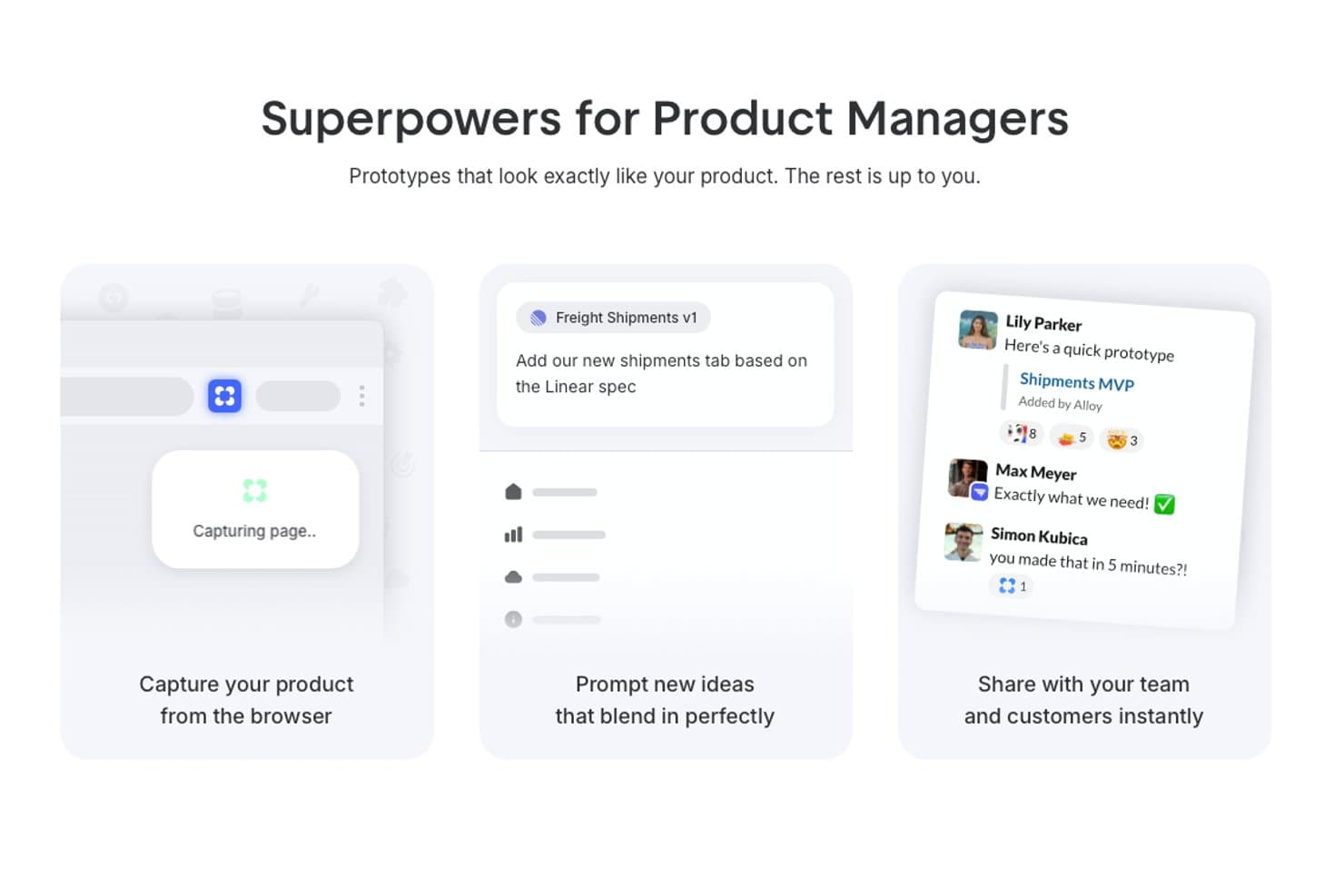
Alloy bietet KI-gestützte Prototyping-Funktionen, mit denen Produktmanager ihr Produkt vom Browser aus erfassen, neue UI-Ideen per Prompt anstoßen und Prototypen sofort mit dem Team teilen können. Alloy ist eine KI-gestützte Prototyping-Plattform, mit der Sie interaktive Produktprototypen direkt auf Ihrer tatsächlichen Codebasis mithilfe von Konversations-Prompts erstellen, ändern und testen können.
Für wen ist Alloy am besten geeignet?
Produkt- und UX-Teams in Softwareunternehmen, die direkt mit dem bestehenden Anwendungscode Prototypen erstellen müssen.
Warum ich Alloy ausgewählt habe
Ich habe Alloy als einen der besten ausgewählt, weil ich Änderungen direkt im Live-Code meines Produkts anstoßen und sofort interaktive Prototypen generieren kann. Mein Team kann tatsächlich unsere eigenen Komponenten und Abläufe – nicht losgelöste Mockups – beim Prototyping neuer Funktionen verwenden.
Alloy Hauptfunktionen
- Konversationelles KI-Editing: Echtzeit-Designänderungen mit Text- oder Sprachbefehlen vornehmen.
- Slack-Integration: Prototypen direkt aus Slack-Threads im Team starten oder aktualisieren.
- Figma-Export: Generierte Prototypen für weitere Designarbeiten nach Figma exportieren.
- Skills-Bibliothek: Eigene KI-Anweisungen als wiederverwendbare Aktionen für wiederkehrende Prototyping-Aufgaben speichern.
Alloy Integrationen
Alloy bietet native Integrationen mit GitHub, Jira, Notion, Dovetail, Asana, Figma, ClickUp, Trello, Slack und mehr. Außerdem steht eine API für eigene Integrationen zur Verfügung.
Pros and Cons
Pros:
- Verwendet Ihre Live-Codebasis zum Prototyping
- Erzeugt interaktive, produktionsreife UI-Flows
- Ermöglicht Echtzeitbearbeitung per Sprache oder Text
Cons:
- Begrenzter Nutzen für neue, codefreie Prototypen
- Nicht geeignet für Legacy- oder Nicht-React-Technologien
Learn more about Alloy: Am besten für KI-generierte Drahtmodellabläufe über mehrere Bildschirme
- Kostenloser Tarif verfügbar
- Ab 9 $/Benutzer/Monat (jährlich abgerechnet)
Visit WebsiteCustomer Rating:4.3/5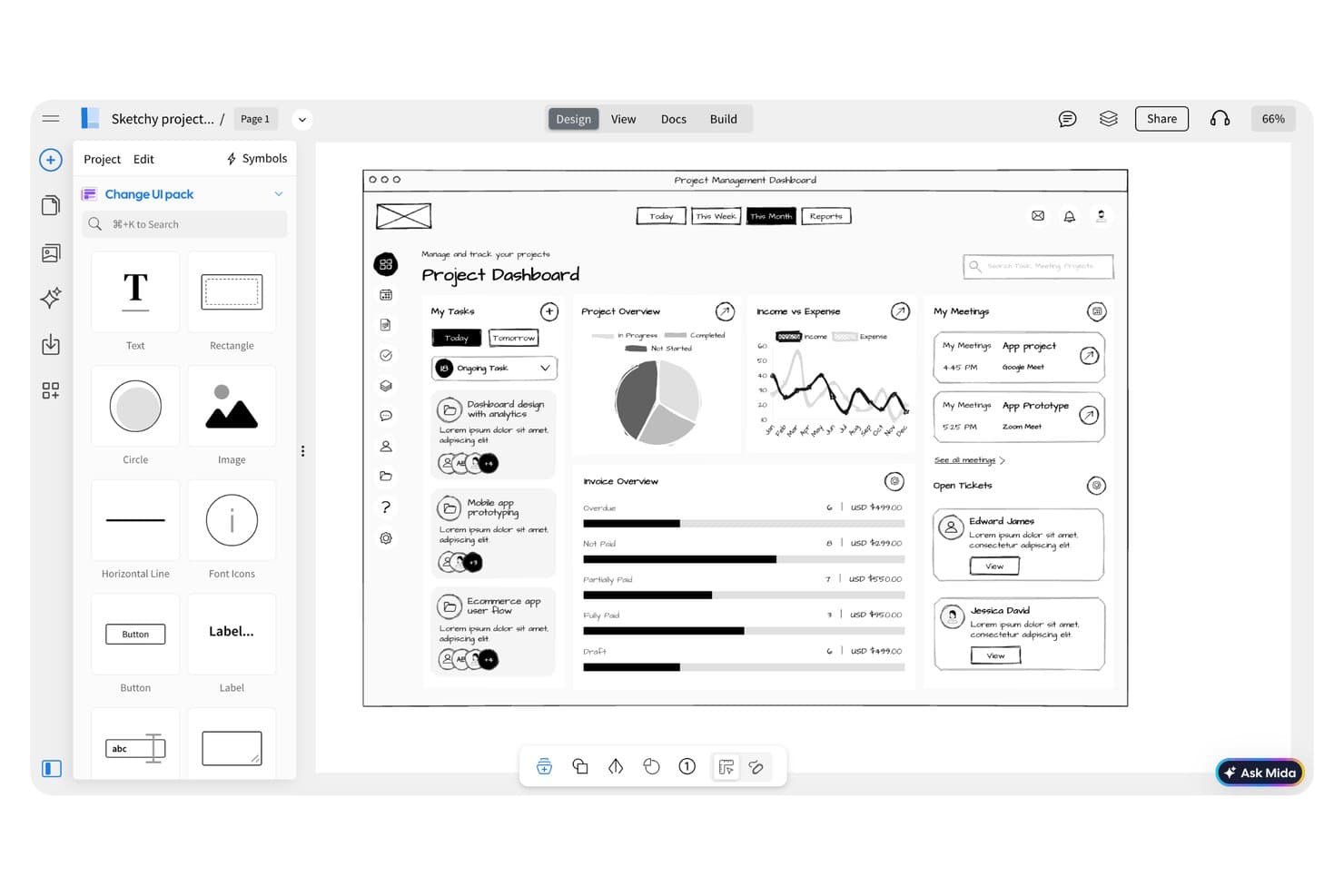
Mit MockFlow können Benutzer ein Projektdashboard mit UI-Komponenten als Drahtmodell erstellen. MockFlow ist ein Tool für Drahtmodellierung und Prototyping, das KI verwendet, um aus Textaufforderungen Benutzerabläufe über mehrere Bildschirme, Seitenpläne und Drahtmodelle mit niedriger Detailtreue zu erstellen.
Für wen ist MockFlow am besten geeignet?
MockFlow eignet sich besonders für UX-Designer und Produktteams, die schnell Abläufe mit Drahtmodellen über mehrere Bildschirme hinweg erstellen müssen, ohne jeden Bildschirm von Grund auf neu zu entwickeln.
Warum ich mich für MockFlow entschieden habe
MockFlow steht auf meiner Auswahlliste, weil es die Erstellung von Abläufen über mehrere Bildschirme hinweg aus einer einzigen Textaufforderung besonders gut handhabt. Statt Bildschirme einzeln zu erstellen, kann ich eine Benutzerreise beschreiben und erhalte einen verbundenen Drahtmodellablauf, dessen Navigationslogik bereits abgebildet ist. Der KI-Seitenplangenerator bietet mir außerdem einen strukturellen Ausgangspunkt, bevor das Design auf Bildschirmebene beginnt.
Wichtige Funktionen von MockFlow
- Komponentenbibliothek: Zugriff auf eine integrierte Auswahl vorgefertigter UI-Elemente, die per Drag-and-Drop in Drahtmodelle eingefügt werden können, ohne sie von Grund auf neu zu entwerfen.
- Echtzeit-Zusammenarbeit: Teammitglieder einladen, um in einem gemeinsamen Arbeitsbereich gleichzeitig Drahtmodelle zu bearbeiten und zu kommentieren.
- Interaktives Prototyping: Bildschirme mit anklickbaren Hotspots verknüpfen, um Benutzerabläufe für die Überprüfung durch Interessengruppen zu simulieren.
- Export von Drahtmodell zu Spezifikation: Designspezifikationsdokumente direkt aus Drahtmodellen erstellen, um sie an Entwickler zu übergeben.
Integrationen von MockFlow
MockFlow bietet Integrationen mit Slack, Microsoft Teams, Google Meet, Jira, Confluence, Trello, Google Drive, Google Docs, Microsoft 365, VS Code, Figma, Claude und Cursor sowie API-Zugriff für benutzerdefinierte Integrationen.
Pros and Cons
Pros:
- Erstellt verbundene Abläufe über mehrere Bildschirme aus Aufforderungen
- Der KI-Seitenplan verdeutlicht frühzeitig die Produktstruktur
- Anklickbare Hotspots unterstützen Präsentationen für Interessengruppen
Cons:
- Die Ausgabe mit niedriger Detailtreue begrenzt die Erkundung visueller Designs
- Erstellte Abläufe müssen weiterhin manuell verfeinert werden
Learn more about MockFlow: Am besten für die Umwandlung von Figma in Code mit Synchronisierung in beide Richtungen
- Kostenloser Tarif verfügbar
- Ab $20/Nutzer/Monat (jährlich abgerechnet)
Visit WebsiteCustomer Rating:4.2/5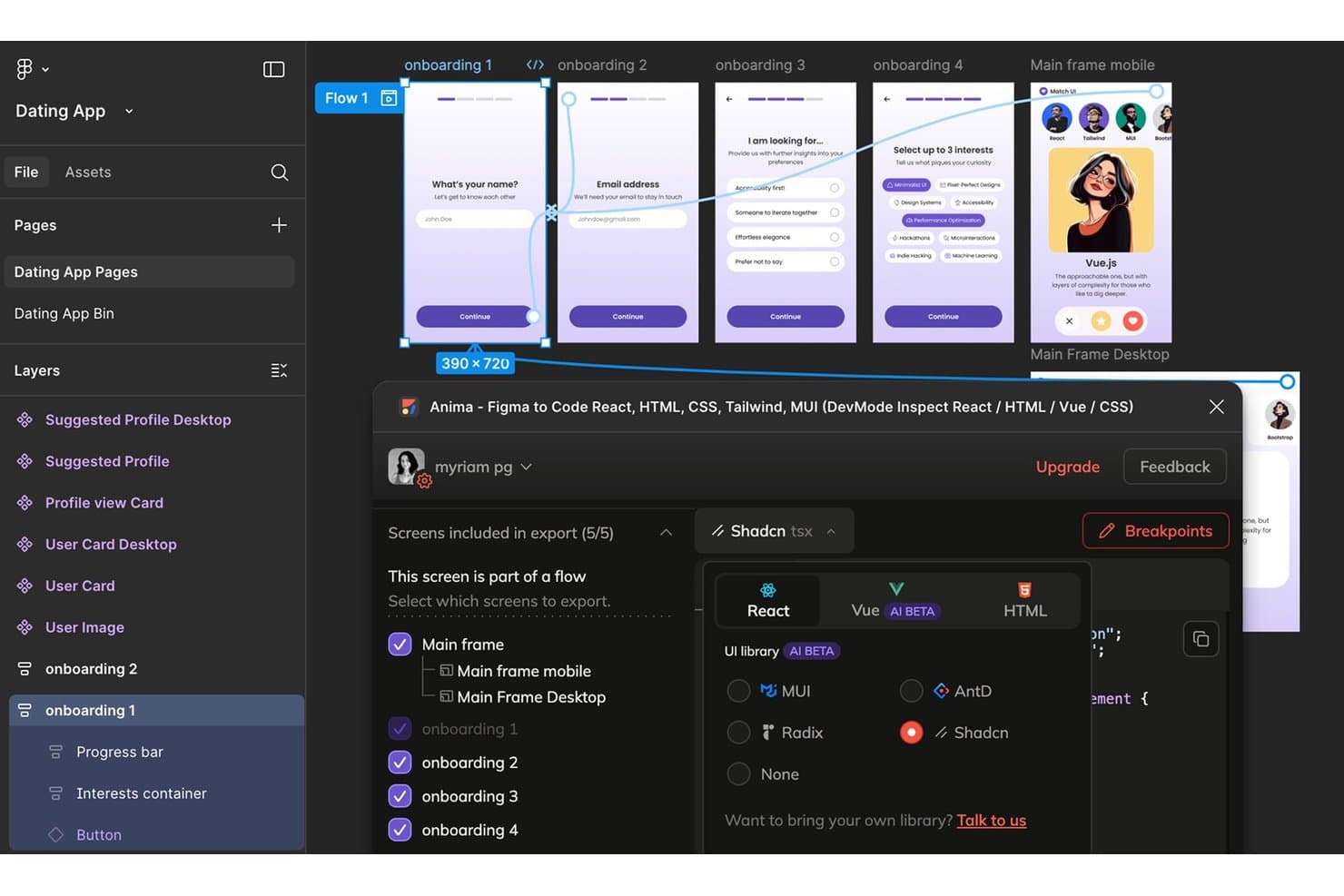
Anima exportiert mehrseitige Figma-Abläufe als React-, Vue- oder HTML-Code. Anima ist ein KI-Prototyping-Tool, das Figma-Designs in produktionsreifen Code umwandelt und interaktives Prototyping, die Generierung von Design-zu-Code sowie die Synchronisierung in beide Richtungen zwischen Design- und Entwicklungsumgebungen bietet.
Für wen eignet sich Anima am besten?
Anima eignet sich besonders für Produktteams und Designer, die mit Figma arbeiten und Entwicklern produktionsreifen Code übergeben müssen, ohne die Designgenauigkeit zu verlieren.
Warum ich Anima ausgewählt habe
Anima hat sich einen Platz auf meiner Auswahlliste verdient, weil das Tool die Lücke zwischen Figma-Designs und produktivem Code so nahtlos überbrückt. Ich schätze besonders, dass durch die Synchronisierung in beide Richtungen Designänderungen in Figma automatisch im generierten Code übernommen werden, sodass Entwickler nicht mit veralteten Spezifikationen arbeiten müssen. Die KI-gestützte Codegenerierung erzeugt React-, HTML- und CSS-Code, der tatsächlich verwendbar ist und nicht nur als Wegwerf-Gerüst dient.
Die wichtigsten Funktionen von Anima
- Ersteller interaktiver Prototypen: Erstelle direkt aus deinen Figma-Designs anklickbare, animierte Prototypen, ohne Code schreiben zu müssen.
- Codeexport für mehrere Frameworks: Exportiere Designs als React-, HTML- oder CSS-Code, den Entwickler in bestehende Projekte integrieren können.
- Codeinspektion auf Komponentenebene: Entwickler können einzelne Designkomponenten untersuchen, um den generierten Code für bestimmte Elemente anzuzeigen und zu kopieren.
- Figma-Plugin-Integration: Führe Anima direkt in Figma aus, um Prototypen und Code zu generieren, ohne zwischen verschiedenen Tools wechseln zu müssen.
Anima-Integrationen
Anima bietet eine native Figma-Plugin-Integration zum Erstellen von Prototypen und Generieren von Code innerhalb von Figma.
Pros and Cons
Pros:
- Die Synchronisierung in beide Richtungen hält den generierten Code aktuell
- React-, HTML- und CSS-Exporte
- Anklickbare Prototypen aus Figma-Designs
Cons:
- Der generierte Code muss möglicherweise von Entwicklern bereinigt werden
- Der auf Figma ausgerichtete Workflow schränkt Teams ein, die nicht mit Figma arbeiten
Learn more about Anima: Am besten für codebasierte Design-Iteration
- Kostenloser Plan verfügbar
- Ab $20/Nutzer/Monat
Visit WebsiteCustomer Rating:5/5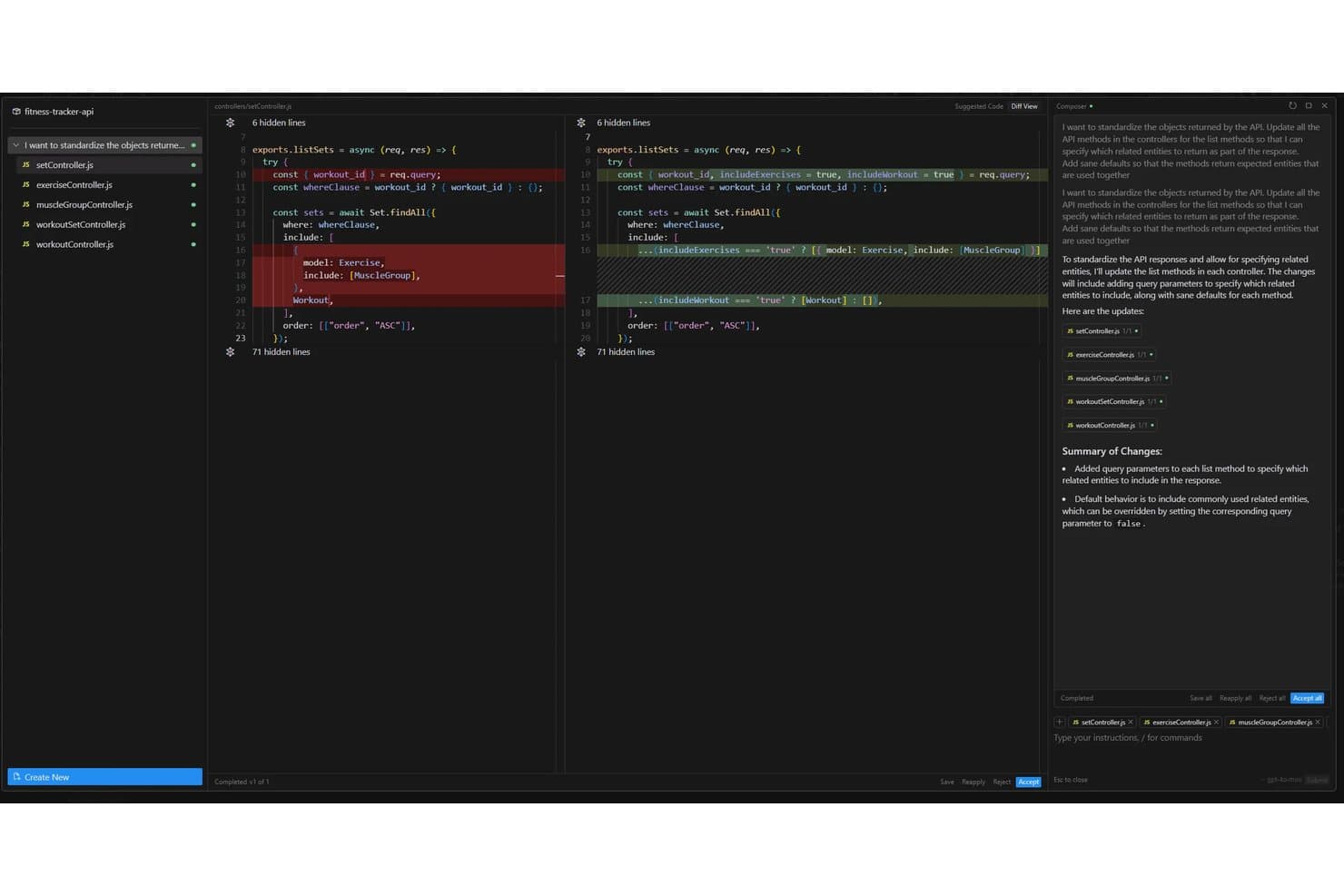
Cursor bietet eine KI-gestützte Composer-Funktion, die API-Controller-Methoden über mehrere Dateien hinweg automatisch umstrukturiert, um Antwortobjekte mit konfigurierbaren Abfrageparametern zu standardisieren. Cursor ist ein KI-gestützter Code-Editor, mit dem du UI-Prototypen direkt im Code erstellen und weiterentwickeln kannst – mithilfe von Eingabeaufforderungen in natürlicher Sprache, einer KI-Chat-Oberfläche und kontextbezogener Codegenerierung.
Für wen eignet sich Cursor am besten?
Cursor eignet sich besonders für Produktmanager und Entwickler, die direkt im Code Prototypen erstellen und eine KI-gestützte Weiterentwicklung benötigen, ohne zwischen Design- und Entwicklungstools wechseln zu müssen.
Warum ich Cursor ausgewählt habe
Ich habe Cursor als eines der besten Tools ausgewählt, weil du damit direkt in einer echten Codebasis Prototypen erstellen kannst, anstatt dies in einem Designtool nur zu simulieren. Mir gefällt besonders, wie der KI-Chat den vollständigen Kontext deines Projekts versteht. Wenn du also sagst, 'mach diese Seitenleiste einklappbar', generiert er Code, der tatsächlich zu deiner vorhandenen Komponentenstruktur passt. Mit der Composer-Funktion kannst du in einer einzigen Eingabeaufforderung umfangreiche Änderungen an mehreren Dateien vornehmen. Dadurch kannst du einen Live-UI-Prototypen weiterentwickeln, ohne das übliche Hin und Her zwischen Design und Entwicklung.
Wichtige Funktionen von Cursor
- Inline-Codevervollständigung: Cursor sagt basierend auf dem umgebenden Kontext die nächste Codezeile oder den nächsten Codeblock voraus und schlägt ihn während der Eingabe vor.
- Kontextverweise mit dem @-Symbol: Du kannst bestimmte Dateien, Dokumente oder Web-URLs direkt in einer Eingabeaufforderung markieren, um der KI präzisen Kontext für die Generierung von Prototyp-Code zu geben.
- Terminal-Integration: Mit einem integrierten Terminal kannst du deinen Prototyp ausführen, testen und debuggen, ohne den Editor zu verlassen.
- KI-Unterstützung für mehrere Modelle: Cursor ermöglicht dir je nach Aufgabe den Wechsel zwischen führenden KI-Modellen, darunter Claude und GPT-4o.
Integrationen von Cursor
Direkte Integrationen sind nicht eindeutig dokumentiert.
Pros and Cons
Pros:
- Prototypen werden direkt in echten Codebasen ausgeführt
- Kontextbezogene Änderungen passen zu vorhandenen Komponentenstrukturen
- Änderungen an mehreren Dateien beschleunigen die Oberflächen-Iteration
Cons:
- Erfordert die Bereitschaft, direkt im Code zu arbeiten
- Generierte Änderungen müssen weiterhin technisch überprüft werden
Learn more about Cursor: Am besten für die Prototypenerstellung auf Referenzbasis
- Kostenlose Version verfügbar
- Ab $14/Monat (jährlich abgerechnet)

UX Pilot erstellt Prototypen aus Referenzen, damit Teams Ideen schneller gestalten können. UX Pilot ist ein KI-gestütztes Prototyping-Tool, das für UX-Profis und Produktteams entwickelt wurde, die ihre Designprozesse in der frühen Phase beschleunigen möchten. Es richtet sich an alle, die Prototypen auf Basis bestehender Referenzen oder Design-Inspirationen erstellen wollen. Die Plattform hilft Teams, Ideen schnell zu visualisieren und Konzepte iterativ zu entwickeln, ohne bei Null anfangen zu müssen.
Für wen ist UX Pilot am besten geeignet?
UX Pilot eignet sich besonders für UX-Designer und Produktteams in Digitalagenturen oder Startups, die Prototypen mithilfe von Referenzdesigns generieren möchten.
Warum habe ich UX Pilot ausgewählt?
Was mich an UX Pilot besonders überzeugt hat, ist die Möglichkeit, Prototypen direkt aus Referenzdesigns zu generieren. Das ist besonders wertvoll für Teams, die auf bewährten Mustern oder Beispielen der Konkurrenz aufbauen möchten. Das Tool ermöglicht das Hochladen von Screenshots oder URLs bestehender Produkte und nutzt dann KI, um editierbare Prototypen zu erstellen, die diesen Referenzen entsprechen.
Ich finde diesen Ansatz hilfreich, um schnell mit vertrauten Layouts zu iterieren oder sich an Branchenstandards zu orientieren. Für alle, die Inspirationen in umsetzbare Prototypen umwandeln möchten, ohne sie von Hand nachzubauen, ist der referenzbasierte Workflow von UX Pilot ein klarer Vorteil.
UX Pilot Schlüsselfunktionen
Weitere Funktionen, die UX Pilot für KI-basiertes Prototyping besonders machen, umfassen:
- KI-gesteuerte Wireframe-Erstellung: Erstellen Sie sofort Wireframes aus Texteingaben, die Produkt- oder Feature-Ideen beschreiben.
- Unterstützung für Multi-Screen-Prototypen: Erstellen und organisieren Sie vollständige Nutzerabläufe mit mehreren verbundenen Screens in einem einzigen Projekt.
- Komponentenbibliothek: Greifen Sie auf eine integrierte Bibliothek wiederverwendbarer UI-Komponenten zu, um das Prototyping zu beschleunigen.
- Figma-Export: Exportieren Sie Ihre Prototypen direkt nach Figma für weitere Design-Feinarbeit oder zur Übergabe an Entwickler.
UX Pilot Integrationen
Zu den Integrationen gehören Figma und GitHub.
Pros and Cons
Pros:
- Schnelle KI-Wireframe-Erstellung
- Gut für UI-Brainstorming
- Einfache Variantenerstellung per Prompt
Cons:
- Erfordert hochwertige Referenzvorlagen
- Kein direkter Export von Entwicklercode
Learn more about UX Pilot: 7Am besten für die Bearbeitung groß angelegter, komplexer Projekte geeignet
Bolt
- Kostenloser Tarif verfügbar
- Ab 18 $/Monat (jährliche Abrechnung)

Bolt automatisiert die Planung und verfolgt Abhängigkeiten für große, komplexe Projekte. Bolt bietet eine KI-gestützte Plattform für Teams, die komplexe Produkt- oder Projektabläufe verwalten. Sie wurde für Organisationen entwickelt, die groß angelegte Vorhaben mit mehreren Beteiligten und zahlreichen voneinander abhängigen Aufgaben koordinieren müssen. Bolt unterstützt Nutzer dabei, die Planung zu automatisieren, Abhängigkeiten zu visualisieren und Projekte auch bei zunehmender Größe auf Kurs zu halten.
Für wen ist Bolt am besten geeignet?
Bolt eignet sich besonders für Projektmanager und Verantwortliche für operative Abläufe in mittelgroßen bis großen Organisationen, die komplexe Projekte mit mehreren Teams durchführen.
Warum ich Bolt ausgewählt habe
Was mich an Bolt überzeugt hat, ist die Art und Weise, wie die Plattform auf die besonderen Anforderungen groß angelegter, komplexer Projekte zur Erstellung von KI-Prototypen eingeht. Die KI-gestützte Planungsfunktion hilft dabei, umfangreiche Vorhaben in überschaubare Aufgaben zu unterteilen und Abhängigkeiten sowie Zeitpläne automatisch abzubilden.
Außerdem schätze ich die visuelle Projektübersicht, durch die sich Engpässe leichter erkennen und Abläufe über mehrere Teams hinweg besser koordinieren lassen. Diese Funktionen machen Bolt zu einer überzeugenden Wahl für Organisationen, die anspruchsvolle, mehrstufige Projekte zur Prototypenerstellung organisieren und auf Kurs halten müssen.
Wichtige Funktionen von Bolt
Zu den weiteren Funktionen, die Bolt für Teams zur Erstellung von KI-Prototypen wertvoll machen, gehören:
- Automatisierte Statusberichte: Die Plattform erstellt für alle Beteiligten in Echtzeit Fortschrittsaktualisierungen.
- Rollenbasierte Berechtigungen: Weisen Sie Teammitgliedern abhängig von ihren Verantwortlichkeiten unterschiedliche Zugriffsebenen zu.
- Vorlagenbibliothek: Greifen Sie auf vorgefertigte Projektvorlagen zu, die auf verschiedene Branchen und Arbeitsabläufe zugeschnitten sind.
- Individuelle Automatisierung von Arbeitsabläufen: Richten Sie automatische Auslöser und Aktionen ein, um sich wiederholende Aufgaben im Projektmanagement zu vereinfachen.
Bolt-Integrationen
Zu den Integrationen gehören Figma und GitHub.
Pros and Cons
Pros:
- Verarbeitet vollständige Logik für Frontend und Backend
- Bereitstellbare KI-Prototypen
- Hervorragender KI-Chat-Code-Editor
Cons:
- Benutzeroberfläche ist sehr einfach
- Überfordernd für Designer
Learn more about Bolt: Am besten für den Import von Spezifikationen aus Projektmanagement-Tools geeignet
- Kostenloser Plan + kostenlose Demo verfügbar
- Ab $21/Monat (jährliche Abrechnung)
Visit WebsiteCustomer Rating:4.5/5
Lovable konvertiert Projektspezifikationen in Prototypen für eine schnellere Designarbeit. Lovable ist ein KI-gestütztes Prototyping-Tool, das für Produktteams und UX-Profis entwickelt wurde, die den Übergang von Anforderungen zu interaktiven Prototypen beschleunigen möchten. Es zeichnet sich dadurch aus, dass detaillierte Projektspezifikationen mit minimalem manuellen Aufwand in funktionierende Prototypen verwandelt werden können. Teams, die die Lücke zwischen Planung und Design überbrücken wollen, könnten Lovable besonders nützlich finden.
Für wen ist Lovable am besten geeignet?
Lovable eignet sich hervorragend für Produktmanager und UX-Teams in SaaS-Unternehmen, die Projektspezifikationen schnell in interaktive Prototypen umsetzen müssen.
Warum ich Lovable gewählt habe
Was mich an Lovable besonders angesprochen hat, ist, wie es das Problem löst, Spezifikationen aus Projektmanagement-Tools in umsetzbare Prototypen zu überführen. Lovable ermöglicht es, Anforderungen und User Stories aus Plattformen wie Jira oder Linear zu importieren und generiert dann mittels KI interaktive Wireframes, die diese Spezifikationen widerspiegeln.
Ich halte das besonders für Teams wertvoll, die den manuellen Übersetzungsaufwand reduzieren und Prototypen eng an die sich entwickelnde Projektdokumentation anpassen möchten. Dieser Ansatz trägt dazu bei, dass Design und Entwicklung von Anfang an synchron bleiben.
Lovable Hauptfunktionen
Weitere Funktionen, die mir aufgefallen sind:
- KI-gestützte Vorschläge für UI-Komponenten: Das Tool empfiehlt passende UI-Elemente basierend auf den importierten Spezifikationen und Nutzerflüssen.
- Echtzeit-kollaboratives Bearbeiten: Mehrere Teammitglieder können Prototypen gleichzeitig innerhalb der Plattform bearbeiten und kommentieren.
- Versionsverlauf und Zurücksetzen: Änderungen an Prototypen können nachverfolgt und bei Bedarf auf vorherige Versionen zurückgesetzt werden.
- Export nach Figma und in Code: Prototypen lassen sich direkt nach Figma oder als Entwickler-Code-Snippets für einen schnelleren Übergabeprozess exportieren.
Lovable Integrationen
Integrationen umfassen Jira, Confluence, Notion, Linear, GitHub, GitLab, Slack, Shopify, Stripe und Supabase.
Pros and Cons
Pros:
- Schnelle Full-Stack-Generierung
- Versteht Projektkontext
- Erstellt funktionale Webanwendungen
Cons:
- Es gibt eine steile Lernkurve
- Abonnement kann teuer sein
Learn more about Lovable: Am besten mit Figma-Designsystem-Integration
- Kostenloser Plan verfügbar
- Ab $16/Nutzer/Monat

Figma Make erstellt Prototypen in Figma, sodass Designteams Ideen schneller umsetzen können. Figma Make bringt KI-gestütztes Prototyping direkt ins Figma-Ökosystem und ist damit ideal für Designteams, die Figma bereits für ihre Arbeitsabläufe nutzen. Produktdesigner und UX-Profis können damit schnell Konzepte in interaktive Prototypen verwandeln, ohne ihre gewohnte Designumgebung verlassen zu müssen. Dieses Tool hilft Teams, manuelle Schritte zu reduzieren und Konsistenz über Projekte hinweg zu bewahren.
Für wen ist Figma Make am besten geeignet?
Figma Make ist eine hervorragende Wahl für Designteams und UX-Profis in Unternehmen, die bereits auf Figma für die kollaborative Produktgestaltung setzen.
Warum ich Figma Make gewählt habe
Ich habe mich für Figma Make entschieden, weil KI-gestütztes Prototyping direkt ins Figma-Designsystem integriert wird – ein großer Vorteil für Teams, die bereits im Figma-Ökosystem arbeiten. Das Tool nutzt KI, um interaktive Prototypen zu generieren, die sich automatisch an deine bestehenden Design-Tokens, Komponenten und Bibliotheken anpassen.
Das bedeutet, dass du Markenkonsistenz und Design-Standards ohne zusätzlichen manuellen Aufwand bewahren kannst. Ich schätze auch, dass man mit Figma Make Prototypen mit denselben Assets und Workflows weiterentwickeln kann, die das Team bereits kennt.
Wichtige Funktionen von Figma Make
Weitere erwähnenswerte Funktionen für Teams, die Figma Make in Betracht ziehen, sind:
- KI-gestützte User-Flow-Erstellung: Erstellt automatisch Nutzerflüsse auf Basis deiner Projektanforderungen und Eingaben.
- Echtzeit-Zusammenarbeit: Mehrere Teammitglieder können simultan am selben Figma-File an Prototypen arbeiten.
- Komponenten-Vorschlags-Engine: Empfiehlt relevante Komponenten aus deinem Designsystem während du Bildschirme aufbaust.
- Versionsverlauf verfolgen: Hält ein detailliertes Änderungsprotokoll fest, wodurch Überprüfung und Rückgriff einfach sind.
Figma Make Integrationen
Zu den Integrationen zählen Supabase, Figma Sites, Figma Design, FigJam, ProtoPie, Principle, Maze, Framer Web, Pendo und Bubble.
Pros and Cons
Pros:
- Generiert Benutzeroberflächen sehr schnell
- Zusammenarbeit im Team in Echtzeit
- Reibungslose Designer-Workflows
Cons:
- Schwierigkeiten bei komplexer Logik
- Erfordert Premium-Konten
Learn more about Figma Make: 10Am besten geeignet für die KI-gestützte Umwandlung von Text in Prototypen mit Werkzeugen für Produktmanager
Mockitt
- Kostenloser Tarif verfügbar
- Ab 10 $/Monat (jährlich abgerechnet)
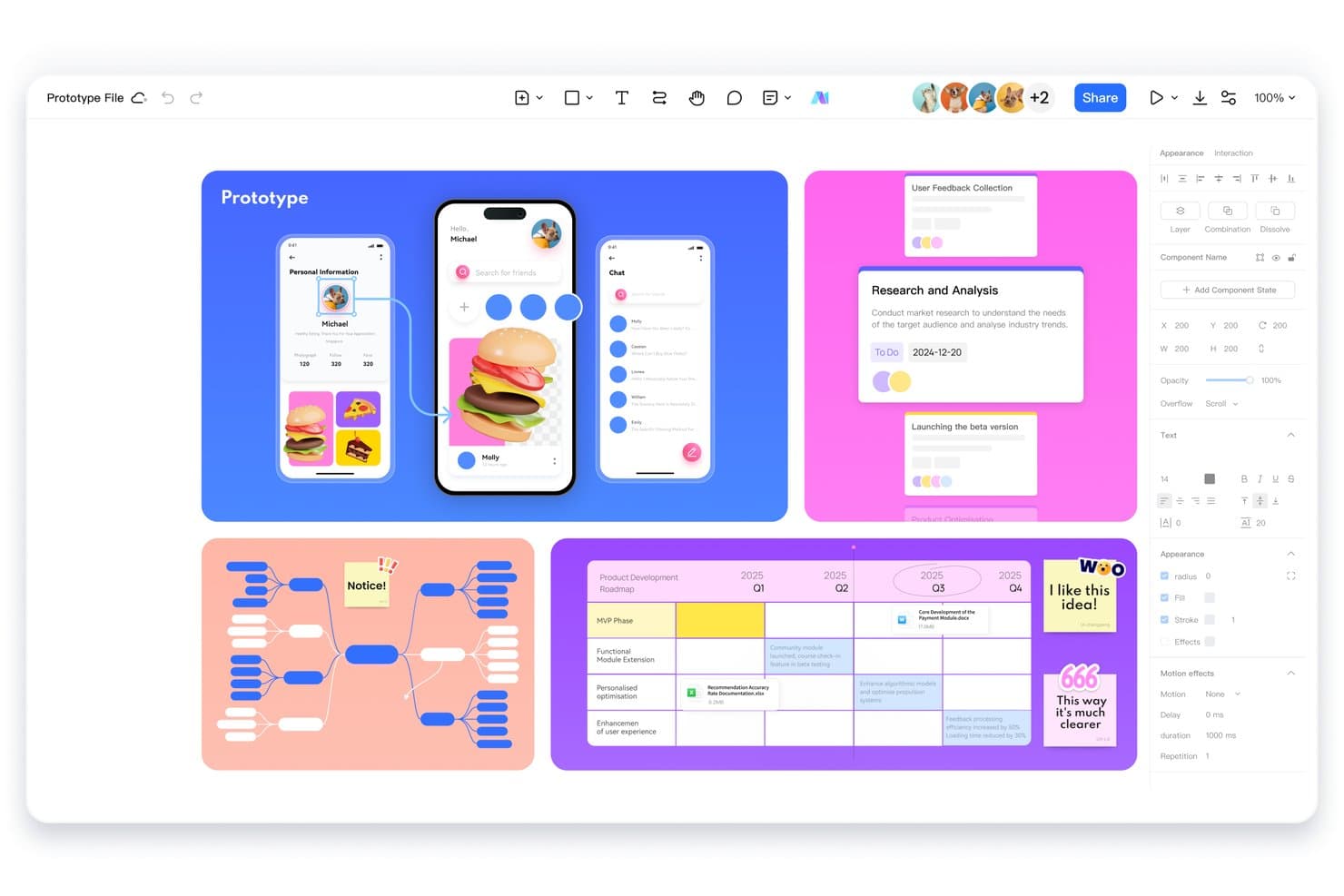
Mit Mockitt können Nutzer Prototypen, Mindmaps und Roadmaps in einem Arbeitsbereich entwerfen. Mockitt ist ein KI-Prototyp-Erstellungswerkzeug, mit dem du interaktive Prototypen aus Textaufforderungen erstellen kannst. Darüber hinaus bietet es Werkzeuge für die Erstellung von Drahtmodellen, die Zuordnung von Nutzerabläufen und die Erstellung von Produktanforderungen, die für Produktmanager entwickelt wurden.
Für wen ist Mockitt am besten geeignet?
Mockitt eignet sich besonders für Produktmanager, die von der Idee zu einem interaktiven Prototypen gelangen möchten, ohne zuerst einen Designer einzubeziehen.
Warum ich Mockitt ausgewählt habe
Ich habe Mockitt als eines der besten Werkzeuge ausgewählt, weil es auf einem Arbeitsablauf zur Umwandlung von Text in Prototypen basiert, den Produktmanager selbst steuern können. Gib ein Produktbriefing oder eine Funktionsbeschreibung ein, und Mockitt erstellt direkt daraus einen interaktiven Prototypen. Mir gefallen auch die KI-gestützten Werkzeuge zur Erstellung von Nutzerabläufen und Produktanforderungen, die den gesamten Prozess von der Produktentdeckung bis zum Prototypen an einem Ort halten, ohne dass bei jedem Schritt ein Designer hinzugezogen werden muss.
Die wichtigsten Funktionen von Mockitt
- Echtzeit-Zusammenarbeit: Mehrere Teammitglieder können innerhalb eines gemeinsamen Arbeitsbereichs gleichzeitig Prototypen bearbeiten und kommentieren.
- Interaktive Komponentenbibliothek: Eine integrierte Bibliothek vorgefertigter UI-Komponenten ermöglicht es dir, Elemente per Ziehen und Ablegen direkt auf die Arbeitsfläche zur Prototyperstellung zu ziehen.
- Teilen klickbarer Prototypen: Erstelle einen teilbaren Link zu deinem Prototypen, damit Interessengruppen Abläufe durchklicken und Rückmeldungen hinterlassen können, ohne ein Konto zu benötigen.
- Versionsverlauf: Mockitt verfolgt Änderungen im Laufe der Zeit, sodass du bei Bedarf frühere Versionen deines Prototypen wiederherstellen kannst.
Mockitt-Integrationen
Mockitt dokumentiert eine OpenAI-gestützte ChatGPT-Integration für die KI-gestützte Prototyperstellung. Außerdem unterstützt es den Import von Figma- und Sketch-Dateien, wobei es sich dabei um Dateiimporte und nicht um direkte Integrationen handelt.
Pros and Cons
Pros:
- Textaufforderungen erzeugen schnell klickbare Prototypen
- Werkzeuge für Produktmanager verbinden Briefings mit Abläufen
- Interessengruppen können geteilte klickbare Prototypen überprüfen
Cons:
- Generierte Bildschirme müssen manuell verfeinert werden
- Die KI-Ausgabe kann den Produktkontext verfehlen
Learn more about Mockitt:
Weitere KI-Prototyping-Tools
Hier findest du einige zusätzliche Optionen für KI-Prototyping-Tools, die es nicht auf meine Auswahlliste geschafft haben, aber dennoch einen Blick wert sind:
- 11BananiAm besten geeignet für den Export von Prototypen nach Figma oder Code
- 12RelumeAb $18/Monat (jährliche Abrechnung)
- 13Magic PatternsAm besten geeignet, um Prototypen an bestehende Designsysteme anzupassen
- 14Tempo LabsAm besten geeignet für visuelles Bearbeiten von React-Codebasen
- 15v0Am besten für Bereitstellungs-Workflows mit GitHub und Vercel
Wie ich KI-Prototyping-Tools bewerte
Damit ein Tool in diese Liste aufgenommen wird, muss seine KI echte Produktdesignarbeit bewältigen können, etwa Bildschirme aus Eingabeaufforderungen zu generieren oder Skizzen in klickbare Abläufe umzuwandeln. Anschließend bewerte ich drei Dinge. Die Kernfunktionalität hat dabei das größte Gewicht, etwa das Verknüpfen von Bildschirmen und das Bearbeiten von Layouts. Danach betrachte ich herausragende Funktionen wie die Anbindung von Live-Daten sowie das, was ein Tool über seine Funktionen hinaus bietet, etwa die Eignung für den Arbeitsablauf Ihres Teams.
Kernfunktionalität (Grundvoraussetzungen für diese Liste)
Bei der Auswahl der Tools für meine Liste bewerte ich jedes einzelne für jede unten aufgeführte Kernfunktionalität auf einer Skala von 0 (bietet die Funktionalität nicht an) bis 5 (zeichnet sich in diesem Bereich aus). Anschließend wandle ich die Gesamtpunktzahl in einen Prozentsatz um, um die allgemeine Eignung jedes Tools einzuschätzen, wobei ich zusätzliches Gewicht auf alle Funktionalitäten lege, die ich als wesentlich eingestuft habe.
- KI-Designgenerierung (Wesentlich): Ich bewerte, ob Eingabeaufforderungen, Skizzen oder Assets relevante Bildschirme und miteinander verbundene Abläufe für realistische Produktszenarien erzeugen.
- Interaktive Prototypenerstellung (Wesentlich): Ich achte auf klickbare Bildschirme, Verzweigungspfade, Zustände und Übergänge, die realistische Benutzerabläufe darstellen.
- Bearbeitbare Ausgabe: Ich prüfe, ob Teams generierte Layouts, Inhalte, Komponenten und Formatierungen frei anpassen können, ohne Bildschirme manuell neu erstellen zu müssen.
- Unterstützung mehrerer Detailstufen: Ich bewerte, ob ein Projekt innerhalb desselben Tools von groben Wireframes zu detaillierten Mockups weiterentwickelt werden kann.
- Konsistenz des Designsystems: Ich achte auf wiederverwendbare Komponenten, gemeinsame Formatierungen und Muster, die über alle generierten Bildschirme hinweg konsistent bleiben.
- Export und Übergabe: Ich bewerte Freigabefunktionen, den Export von Designdateien, Spezifikationen sowie Code- oder Integrationsoptionen für die Übergabe an Design und Entwicklung.
Sobald ich eine Liste von Tools zusammengestellt habe, die die Kriterien erfüllen, betrachte ich, wodurch sich die einzelnen Plattformen voneinander abheben.
Unterscheidungsmerkmale (Wodurch sich Anbieter abheben)
So vergleiche ich die verschiedenen Anbieter miteinander:
Herausragende Funktionen
Die Unterstützung multimodaler Eingaben ist ein wichtiger Punkt. Ich achte auf Tools, die neben Texteingaben auch Skizzen, Screenshots oder sogar Figma-Importe akzeptieren, da Produktmanager häufig mit einem groben Foto eines Whiteboards und nicht mit einem ausgearbeiteten Briefing beginnen. Auch die Anbindung von Live-Daten ist wichtig. Ich prüfe, ob Prototypen auf reale oder simulierte APIs zugreifen können, um während Präsentationen für Stakeholder das tatsächliche Verhalten einer Anwendung zu simulieren. Schließlich bewerte ich die Generierung von Varianten aus Eingabeaufforderungen, bei der eine einzige Eingabeaufforderung mehrere Layoutoptionen für eine schnelle A/B-Erkundung von Konzepten erzeugt, bevor eine Richtung festgelegt wird.
Über die Funktionen hinaus
Ich bewerte, wie schnell jedes Tool Sie von einer groben Idee zu etwas Testbarem bringt. Ein Produktmanager, der ein Konzept vor einer Sprint-Review validieren muss, kann nicht tagelang auf ausgearbeitete Mockups warten. Außerdem prüfe ich die Eignung für den Arbeitsablauf – ob das Tool bestehende Umgebungen wie Figma und Jira ergänzt oder Ihr Team dazu zwingt, die Prozesse für die Übergabe neu zu organisieren. Auch der Datenschutz ist wichtig, insbesondere bei Konzepten in einer frühen Entwicklungsphase. Ich prüfe Aufbewahrungsrichtlinien, Möglichkeiten zum Ausschluss vom Modelltraining und Compliance-Zertifizierungen wie SOC 2, um sicherzustellen, dass proprietäre Produktideen geschützt bleiben.
So wählst du KI-Prototyping-Tools aus
Bei langen Funktionslisten und komplexen Preisstrukturen verliert man leicht den Überblick. Damit du dich bei der Auswahl der passenden Software auf deinen individuellen Prozess konzentrieren kannst, findest du hier eine Checkliste mit Faktoren, die du berücksichtigen solltest:
| Faktor | Was du berücksichtigen solltest |
|---|---|
| FaktorSkalierbarkeit | Was du berücksichtigen solltestUnterstützt das Tool dein Team, wenn es wächst? Berücksichtige Nutzerlimits, Projektbegrenzungen und zukünftige Anforderungen. |
| FaktorIntegrationen | Was du berücksichtigen solltestVerbindet es sich nativ mit deinen Design-, Code- und Kollaborationstools? Achte auf direkte Unterstützung und nicht nur auf APIs. |
| FaktorAnpassbarkeit | Was du berücksichtigen solltestKannst du Arbeitsabläufe, Vorlagen oder Ausgaben an deinen Prozess anpassen? Sei vorsichtig bei starren Lösungen nach dem Einheitsprinzip. |
| FaktorBenutzerfreundlichkeit | Was du berücksichtigen solltestWie schnell können neue Nutzer produktiv arbeiten? Achte auf eine intuitive Navigation und einen möglichst geringen Schulungsaufwand. |
| FaktorImplementierung und Einführung | Was du berücksichtigen solltestWelche Ressourcen werden für den Einstieg benötigt? Bewerte die Unterstützung bei der Migration, Schulungsmaterialien und die Zeit bis zum ersten Prototypen. |
| FaktorKosten | Was du berücksichtigen solltestSind die Preisstufen bei zunehmender Nutzung klar und vorhersehbar? Achte auf versteckte Gebühren oder teure Zusatzoptionen. |
| FaktorSicherheitsvorkehrungen | Was du berücksichtigen solltestErfüllt das Tool deine Datenschutz- und Sicherheitsstandards? Informiere dich über Verschlüsselung, Zugriffskontrollen und Compliance. |
| FaktorVerfügbarkeit des Supports | Was du berücksichtigen solltestWelche Supportkanäle werden zu welchen Zeiten angeboten? Überlege, ob du Live-Unterstützung oder Ressourcen zur Selbsthilfe benötigst. |
Was sind KI-Prototyping-Tools?
KI-Prototyping-Tools sind Softwareplattformen, die von fortschrittlichen KI-Modellen unterstützt werden und Teams dabei helfen, interaktive Produktprototypen schnell zu entwerfen, zu erstellen und zu testen. Um das KI-Design zu verbessern, nutzen KI-Produkte häufig diese Tools, um Aufgaben wie die Generierung von Full-Stack-Code und die Erstellung von Benutzeroberflächen zu automatisieren oder Möglichkeiten zur Optimierung von Layouts vorzuschlagen. Dadurch wird es sowohl technischen als auch nicht technischen Nutzern erleichtert, mit neuen Ideen zu experimentieren.
Sie ermöglichen schnellere Iterationen, Zusammenarbeit und die Validierung von Konzepten in realen Szenarien, bevor die umfassende Entwicklung beginnt.
Funktionen
Achten Sie bei der Auswahl von Werkzeugen zur KI-Prototypenerstellung auf die folgenden wichtigen Funktionen:
- KI-gestützte Codegenerierung: Erstellt automatisch Code für UI-Komponenten oder Logik auf Grundlage von Benutzereingaben, spart Zeit und reduziert manuelle Programmierarbeit.
- Visuelle Bearbeitungsoberfläche: Ermöglicht Benutzern, Prototypen mithilfe von Werkzeugen zum Ziehen und Ablegen oder zum Zeigen und Klicken zu entwerfen und zu ändern, wodurch die Prototypenerstellung auch für Nichtentwickler zugänglich wird.
- Zusammenarbeit in Echtzeit: Ermöglicht mehreren Teammitgliedern, gleichzeitig am selben Prototyp zu arbeiten, und unterstützt Feedback sowie Iterationen ohne Verzögerungen.
- Design-zu-Code-Konvertierung: Übersetzt Designdateien oder Entwürfe direkt in funktionsfähigen Code und schließt damit die Lücke zwischen Design und Entwicklung.
- Integration von Komponentenbibliotheken: Unterstützt das Importieren und Wiederverwenden vorgefertigter UI-Komponenten, beschleunigt den Prototypenerstellungsprozess und sorgt für Konsistenz.
- Unterstützung der Versionskontrolle: Verfolgt Änderungen, verwaltet Branches und ermöglicht das Zurücksetzen auf frühere Versionen, sodass Teams Iterationen verwalten und sicher zusammenarbeiten können.
- Interaktive Vorschau und Tests: Stellt Echtzeitvorschauen von Prototypen mit interaktiven Elementen bereit, sodass Benutzer Abläufe und Benutzererfahrungen vor der Entwicklung testen können.
- Integrationen von Drittanbieter-Tools: Verbindet sich mit Plattformen für Design, Code und Projektmanagement, um Arbeitsabläufe zu optimieren und manuelle Übergaben zu reduzieren.
- Verwaltung von Umgebungsvariablen: Ermöglicht Teams, umgebungsspezifische Einstellungen innerhalb des Prototyping-Tools sicher zu verwalten und zu aktualisieren.
- Rollenbasierte Zugriffskontrollen: Ermöglicht Administratoren, Berechtigungen für verschiedene Benutzer festzulegen und so für jedes Teammitglied die passende Zugriffsebene sicherzustellen.
Vorteile
Die Implementierung von Werkzeugen zur KI-Prototypenerstellung bietet Ihrem Team und Ihrem Unternehmen mehrere Vorteile. Hier sind einige, auf die Sie sich freuen können:
- Schnellere Iterationszyklen: KI-gestützte Codegenerierung und Design-zu-Code-Funktionen ermöglichen es Teams, Ideen schnell zu testen und zu verfeinern, ohne manuell programmieren zu müssen.
- Umfassendere Teamzusammenarbeit: Bearbeitung in Echtzeit und visuelle Benutzeroberflächen ermöglichen es sowohl technischen als auch nichttechnischen Teammitgliedern, zu Prototypen beizutragen.
- Weniger Entwicklungsengpässe: Automatisierte Arbeitsabläufe und Komponentenbibliotheken minimieren sich wiederholende Aufgaben und schaffen Freiräume für Entwickler, damit sie sich auf anspruchsvollere Tätigkeiten konzentrieren können.
- Verbesserte Designgenauigkeit: Die Design-zu-Code-Konvertierung und interaktive Vorschauen tragen dazu bei, dass Prototypen den Anforderungen des fertigen Produkts möglichst genau entsprechen.
- Optimierte Übergabe an die Entwicklung: Versionskontrolle und Integrationen von Drittanbietern erleichtern die Überführung von Prototypen in produktionsreifen Code.
- Mehr Sicherheit und Kontrolle: Rollenbasierter Zugriff und die Verwaltung von Umgebungsvariablen schützen vertrauliche Daten und bewahren die Integrität des Projekts.
- Niedrigere Kosten für die Prototypenerstellung: Automatisierung und wiederverwendbare Ressourcen reduzieren den Zeit- und Ressourcenaufwand für die Erstellung und Validierung neuer Konzepte.
Kosten und Preise
Bei der Auswahl von Werkzeugen zur KI-Prototypenerstellung ist es wichtig, die verschiedenen verfügbaren Preismodelle und Tarife zu verstehen. Die Kosten variieren je nach Funktionen, Teamgröße, Zusatzoptionen und weiteren Faktoren. Die folgende Tabelle fasst gängige Tarife, ihre Durchschnittspreise und die typischerweise enthaltenen Funktionen von Lösungen zur KI-Prototypenerstellung zusammen:
Vergleichstabelle der Tarife für Werkzeuge zur KI-Prototypenerstellung
| Tariftyp | Durchschnittspreis | Übliche Funktionen |
|---|---|---|
| TariftypKostenloser Tarif | Durchschnittspreis$0 | Übliche FunktionenGrundlegende Werkzeuge zur Prototypenerstellung, eingeschränkte KI-Funktionen, Zugriff für einen einzelnen Benutzer und Community-Support. |
| TariftypPersönlicher Tarif | Durchschnittspreis$12-$25/Benutzer/Monat | Übliche FunktionenErweiterte Prototypenerstellung, KI-Codegenerierung, eingeschränkte Integrationen und E-Mail-Support. |
| TariftypGeschäftstarif | Durchschnittspreis$30-$100/Benutzer/Monat | Übliche FunktionenTeamzusammenarbeit, Bearbeitung in Echtzeit, Versionskontrolle, erweiterte Integrationen und bevorzugter Support. |
| TariftypUnternehmenstarif | Durchschnittspreis$100+/Benutzer/Monat | Übliche FunktionenIndividuelle Integrationen, erweiterte Sicherheit, rollenbasierter Zugriff, persönliche Einführung und durch eine SLA abgesicherter Support. |
Häufig gestellte Fragen zu KI-Prototyping-Tools
Hier finden Sie Antworten auf häufig gestellte Fragen zu KI-Prototyping-Tools:
Können nicht-technische Teammitglieder KI-Prototyping-Tools verwenden?
Ja, die meisten KI-Prototyping-Tools bieten visuelle Editoren und Drag-and-Drop-Oberflächen, die es nicht-technischen Benutzern erleichtern, Prototypen zu erstellen und zu ändern. Dies unterstützt die Zusammenarbeit zwischen verschiedenen Rollen und verringert in frühen Designphasen die Abhängigkeit von Entwicklern.
Wie beschleunigen KI-Prototyping-Tools den Designprozess?
KI-Prototyping-Tools automatisieren wiederkehrende Aufgaben wie Codegenerierung, den Aufbau von Benutzeroberflächen und die Umwandlung von Designs in Code. Dadurch können Teams Ideen schnell testen, Feedback einarbeiten und deutlich schneller als mit manuellen Methoden vom Konzept zu einem interaktiven Prototyp gelangen.
Sind KI-Prototyping-Tools für sensible Projekte sicher?
Ja, viele KI-Prototyping-Tools verfügen über Sicherheitsvorkehrungen wie Verschlüsselung, rollenbasierte Zugriffskontrollen und die Einhaltung von Branchenstandards. Prüfen Sie vor der Weitergabe sensibler Daten stets die Sicherheitsdokumentation eines Tools, um sicherzustellen, dass es die Anforderungen Ihrer Organisation erfüllt.
Welche Integrationen sollte ein KI-Prototyping-Tool bieten?
Achten Sie auf Integrationen mit Ihren bestehenden Designtools, Code-Repositorien und Projektmanagementplattformen. Direkte Verbindungen zu Figma, GitHub, Jira oder Slack können dazu beitragen, Ihren Workflow zu optimieren und manuelle Übergaben zwischen Teams zu reduzieren.
Unterstützen KI-Prototyping-Tools die Zusammenarbeit in Echtzeit?
Ja, die meisten führenden KI-Prototyping-Tools unterstützen die Zusammenarbeit in Echtzeit, sodass mehrere Benutzer gleichzeitig am selben Projekt arbeiten können. Diese Funktion ist für verteilte Teams und schnelle Design-Sprints besonders wertvoll.