

Es gibt scheinbar unzählige Lösungen für das Prototyping mobiler Apps, daher ist es schwierig herauszufinden, welche für Sie am besten geeignet ist. Ihr Team soll App-Oberflächen, Benutzerinteraktionen und Benutzerabläufe visualisieren können, damit es Designkonzepte vor der eigentlichen Entwicklungsphase iterativ weiterentwickeln kann. Dafür müssen Sie jedoch herausfinden, welches Tool am besten geeignet ist. Ich helfe Ihnen dabei! In diesem Beitrag stelle ich die besten Tools für das Prototyping mobiler Apps vor und nutze meine Erfahrung in der Verwaltung Dutzender Produkte sowie in der Arbeit mit verschiedenen Tools in großen Teams, um sie präzise zu bewerten.
Warum Sie unseren Software-Empfehlungen vertrauen können
6,700+
Reviews
20
Industry experts
16+
Evaluation factors
14
Years
Unser Team testet und bewertet Software seit 2012. Als Produktmanager wissen wir selbst, wie schwierig – und wichtig – es ist, die richtige Software auszuwählen.
Für diesen Leitfaden haben wir Tools mithilfe von praktischen Tests und unabhängiger Recherche bewertet und dabei unsere Bewertungskriterien angewendet.
Unsere Bewertungen spiegeln unser menschliches redaktionelles Urteilsvermögen wider, keine Verkaufsstrategie.
Expertenprüfer:
- Andrew LumbySenior TPM
- Cristiano ValimSenior UI/UX Lead


Vergleichstabelle für Tools zum Prototyping mobiler Apps
Diese Vergleichstabelle fasst die Preisinformationen meiner Auswahl der besten Tools für das Prototyping mobiler Apps zusammen:
| Tool | Best For | Trial Info | Price | ||
|---|---|---|---|---|---|
| 1 | Am besten für dynamisches Mindmapping geeignet | Kostenloser Tarif verfügbar | Ab $9/Monat (jährlich abgerechnet) | Website | |
| 2 | Am besten für die kollaborative Erstellung von App-Drahtmodellen geeignet | Kostenloser Tarif + 14-tägige kostenlose Testversion verfügbar | Ab $8/Nutzer/Monat (jährliche Abrechnung) | Website | |
| 3 | Am besten geeignet für KI-gestützte Abläufe ohne Designkenntnisse | Kostenloser Tarif verfügbar | Ab $14/Benutzer/Monat | Website | |
| 4 | Am besten für die Design-Übergabe im Adobe-Ökosystem | Kostenlose Testversion verfügbar | Ab $22.99/Monat (jährlich abgerechnet) | Website | |
| 5 | Am besten für natives Mac-UI-Design mit kostenloser Übergabe an Entwickler | 30-tägige kostenlose Testversion | Ab 12 $/Nutzer/Monat (jährlich abgerechnet) | Website | |
| 6 | Am besten für die Übergabe vom Design an die Entwicklung in einem Arbeitsbereich | Kostenloser Tarif verfügbar | Ab $16/Nutzer/Monat | Website | |
| 7 | Am besten für prototypische Entwürfe mit codebasierter Designsystem-Unterstützung geeignet | Kostenloser Tarif + 14-tägige kostenlose Testversion verfügbar | Ab $29/user/month (jährlich abgerechnet) | Website | |
| 8 | Am besten für vorgefertigte iOS- und Android-UI-Kits geeignet | Kostenloser Tarif verfügbar | Ab $19/Nutzer/Monat | Website | |
| 9 | Bestes Tool zur Prototypenerstellung mobiler Apps für physische Interaktionen ohne Code | 15-tägige kostenlose Testversion | Ab $29/Monat | Website | |
| 10 | Am besten für von der KI generierte Interaktionslogik geeignet | Kostenloser Tarif verfügbar | Ab 25 $/Monat (jährliche Abrechnung) | Website |


Bewertungen der besten Tools für das Prototyping mobiler Apps
Im Folgenden finden Sie meine ausführlichen Zusammenfassungen der besten Tools für das Prototyping mobiler Apps, die es in meine Auswahlliste geschafft haben. Meine Bewertungen bieten einen detaillierten Überblick über die wichtigsten Funktionen, Vor- und Nachteile, Integrationen und idealen Anwendungsfälle jedes Tools, damit Sie das beste für sich finden.
 Am besten für dynamisches Mindmapping geeignet
- Kostenloser Tarif verfügbar
- Ab $9/Monat (jährlich abgerechnet)
Visit WebsiteCustomer Rating:4.5/5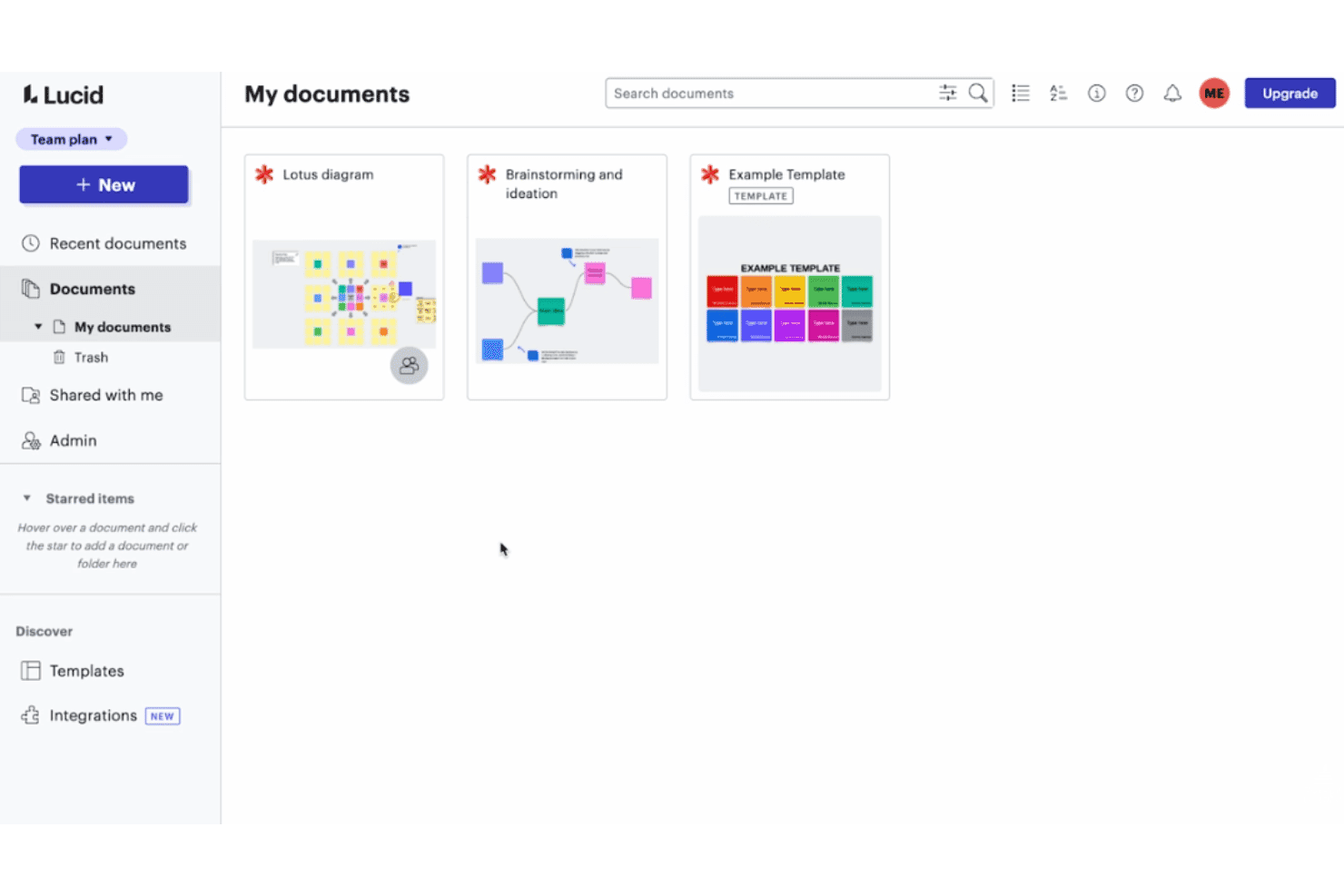
Lucidspark erleichtert kollaboratives Brainstorming mit einer intuitiven Arbeitsfläche und integrierten Workshop-Tools. Lucidspark ist ein virtuelles Whiteboard von Lucid Software, das die Produktideenfindung in frühen Phasen durch dynamisches Mindmapping, die Planung von Nutzerabläufen, Vorlagen für mobile Wireframes und kollaboratives Brainstorming mit KI-gestützten Werkzeugen unterstützt.
Für wen eignet sich Lucidspark am besten?
Lucidspark eignet sich für Produktteams in der frühen Entdeckungsphase, die einen gemeinsamen Raum benötigen, um Ideen zu sammeln, abzubilden und Nutzerabläufe zu planen, bevor sie sich für ein Designtool entscheiden.
Warum ich Lucidspark ausgewählt habe
Ich habe Lucidspark als eines der besten Tools ausgewählt, weil das dynamische Mindmapping Produktteams eine wirklich schnelle Möglichkeit bietet, von ersten Ideen zu strukturierten Nutzerabläufen überzugehen, bevor irgendein Screendesign beginnt. Von der KI vorgeschlagene Zweige helfen dabei, Konzepte schnell zu erweitern, und ausklappbare Kartenbereiche ermöglichen es, bestimmte Abläufe zu vergrößern, ohne den Überblick über das Gesamtbild zu verlieren. Außerdem gefällt mir, dass sich Haftnotizen direkt in Jira- oder Azure-DevOps-Tickets umwandeln lassen, sodass frühe Ideenfindung direkt in den Entwicklungs-Backlog einfließt.
Wichtige Funktionen von Lucidspark
- Vorlagen für mobile Wireframes: Vorgefertigte Vorlagen für mobile Bildschirme, Wireflows und Aufgabenabläufe ermöglichen es deinem Team, App-Strukturen zu skizzieren, ohne bei null anfangen zu müssen.
- Präsentationsmodus mit Pfaden: Führe Stakeholder mithilfe festgelegter Ansichten durch eine strukturierte Präsentation des Boards, ohne die Arbeitsfläche zu verlassen.
- Ideengenerierung mit Lucid AI: Die KI generiert Ideen für Haftnotizen, gruppiert verwandte Konzepte zu Themen und erstellt Mindmap-Zweige direkt auf dem Board.
- Einbettung von Figma-Frames: Füge aktuelle Figma-Frames als aktualisierbare Bilder in das Board ein, die von Mitarbeitenden auch ohne Figma-Lizenz angezeigt werden können.
Lucidspark-Integrationen
Lucidspark verfügt über 116 Marketplace-Integrationen, darunter Figma, Jira, Azure DevOps, Slack, Microsoft Teams, Zoom, Google Workspace, Confluence, Asana und Loom. Außerdem bietet es Erweiterungs- und REST-APIs für benutzerdefinierte Integrationen.
Pros and Cons
Pros:
- Schnelles Mindmapping für frühe App-Konzepte
- Die Zusammenarbeit mit Gästen verringert die Hürden für die Beteiligung von Stakeholdern
- Wireflow-Vorlagen machen die Navigation vor dem Erstellen der Bildschirme übersichtlich
Cons:
- Keine klickbare Wiedergabe von Bildschirm-zu-Bildschirm-Prototypen
- Mobile Apps bearbeiten Boards, aber keine Prototypen
Learn more about Lucidspark: 2Am besten für die kollaborative Erstellung von App-Drahtmodellen geeignet
Miro
- Kostenloser Tarif + 14-tägige kostenlose Testversion verfügbar
- Ab $8/Nutzer/Monat (jährliche Abrechnung)
Visit WebsiteCustomer Rating:4.8/5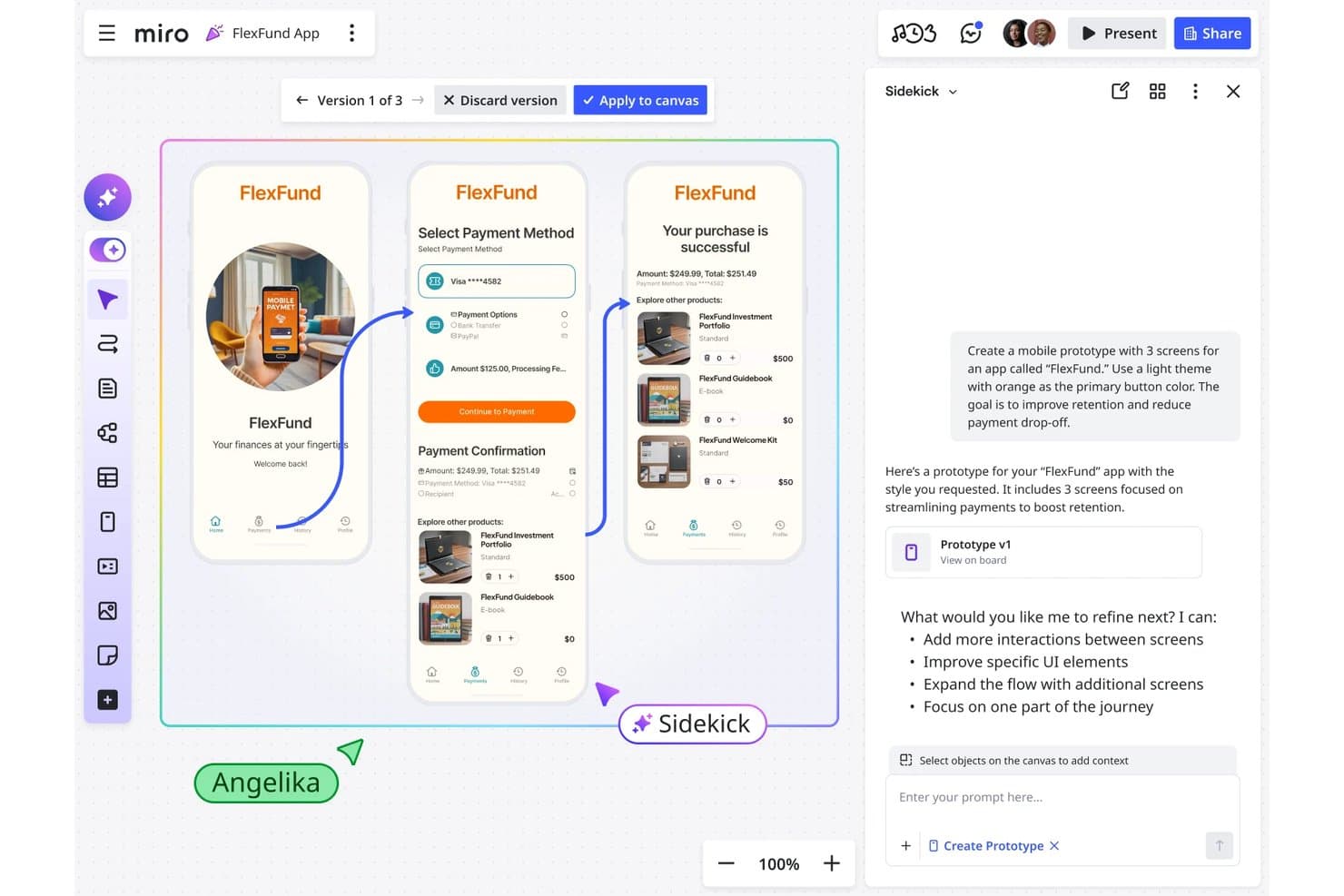
Miro ermöglicht es Benutzern, mit Unterstützung von KI interaktive Prototypen für mobile Apps zu erstellen. Miro ist eine Plattform für visuelle Zusammenarbeit mit integrierten Werkzeugen zur Erstellung von Drahtmodellen sowie für die Prototypenerstellung mit niedriger bis mittlerer Detailtreue. Teams können damit aus KI-Eingaben App-Bildschirme erstellen, anklickbare Abläufe entwickeln und Designs direkt an Programmieragenten übergeben.
Für wen ist Miro am besten geeignet?
Miro eignet sich für Produktmanager und Gründer, die frühe Ideen schnell in anklickbare App-Abläufe umwandeln müssen, ohne auf einen dedizierten Designer angewiesen zu sein.
Warum ich Miro ausgewählt habe
Miro steht auf meiner Auswahlliste ganz oben, weil es die stärkste Option ist, wenn mehrere Beteiligte zu App-Drahtmodellen beitragen müssen, ohne sie zuerst an einen Designer übergeben zu müssen. Ich schätze besonders, dass die KI direkt aus Haftnotizen oder einem bereits auf der Arbeitsfläche vorhandenen PRD anklickbare mobile Bildschirme erstellen kann. So kann ein Produktmanager in einer einzigen Sitzung von Rechercheartefakten zu einem navigierbaren Ablauf gelangen. Die Integration des MCP-Servers ermöglicht es außerdem Programmieragenten wie Claude Code oder Cursor, den Prototyp im Kontext zu lesen und funktionierenden Code zu erzeugen. Ich halte das für einen wirklich einzigartigen Übergabeweg.
Die wichtigsten Funktionen von Miro
- KI-gestützte Bildschirmgenerierung: Miro erstellt bearbeitbare mobile Bildschirme aus einer Texteingabe, Haftnotizen, einem PRD oder einem Screenshot der Benutzeroberfläche eines Wettbewerbers.
- Versionsumschalter: Jede Iteration wird als benannte Version gespeichert, sodass du zwischen Varianten wechseln oder sie auf der Arbeitsfläche nebeneinander vergleichen kannst.
- Prüfung von Benutzerfreundlichkeitsheuristiken: Der KI-Forschungsassistent prüft deinen Prototyp anhand der 10 Benutzerfreundlichkeitsheuristiken von Nielsen und weist auf Probleme bei Barrierefreiheit und Benutzerfreundlichkeit hin.
- Integration des MCP-Servers: Programmieragenten wie Claude Code und Cursor können den Prototyp und den umgebenden Kontext der Arbeitsfläche lesen, um funktionierenden Anwendungscode zu erzeugen.
Miro-Integrationen
Miro unterstützt mehr als 250 Integrationen, darunter Figma, Jira, Linear, Asana, Azure DevOps, Microsoft 365, Google Workspace und Atlassian. Die Entwicklerplattform bietet APIs und SDKs für benutzerdefinierte Integrationen, während MCP Prototypen mit Claude Code, Cursor und GitHub Copilot verbindet.
Pros and Cons
Pros:
- Erstellt anklickbare Abläufe aus PRDs und Haftnotizen
- Bündelt Recherche, Drahtmodelle und Prototypen an einem Ort
- Unterstützt schnelles Feedback von Beteiligten und die Iteration von Abläufen
Cons:
- Unterstützt keine Wisch-, Pinch- und Langdruckinteraktionen
- Bietet keine dokumentierte mobile Vorschau auf dem Gerät
 Am besten geeignet für KI-gestützte Abläufe ohne Designkenntnisse
- Kostenloser Tarif verfügbar
- Ab $14/Benutzer/Monat
Visit WebsiteCustomer Rating:4.8/5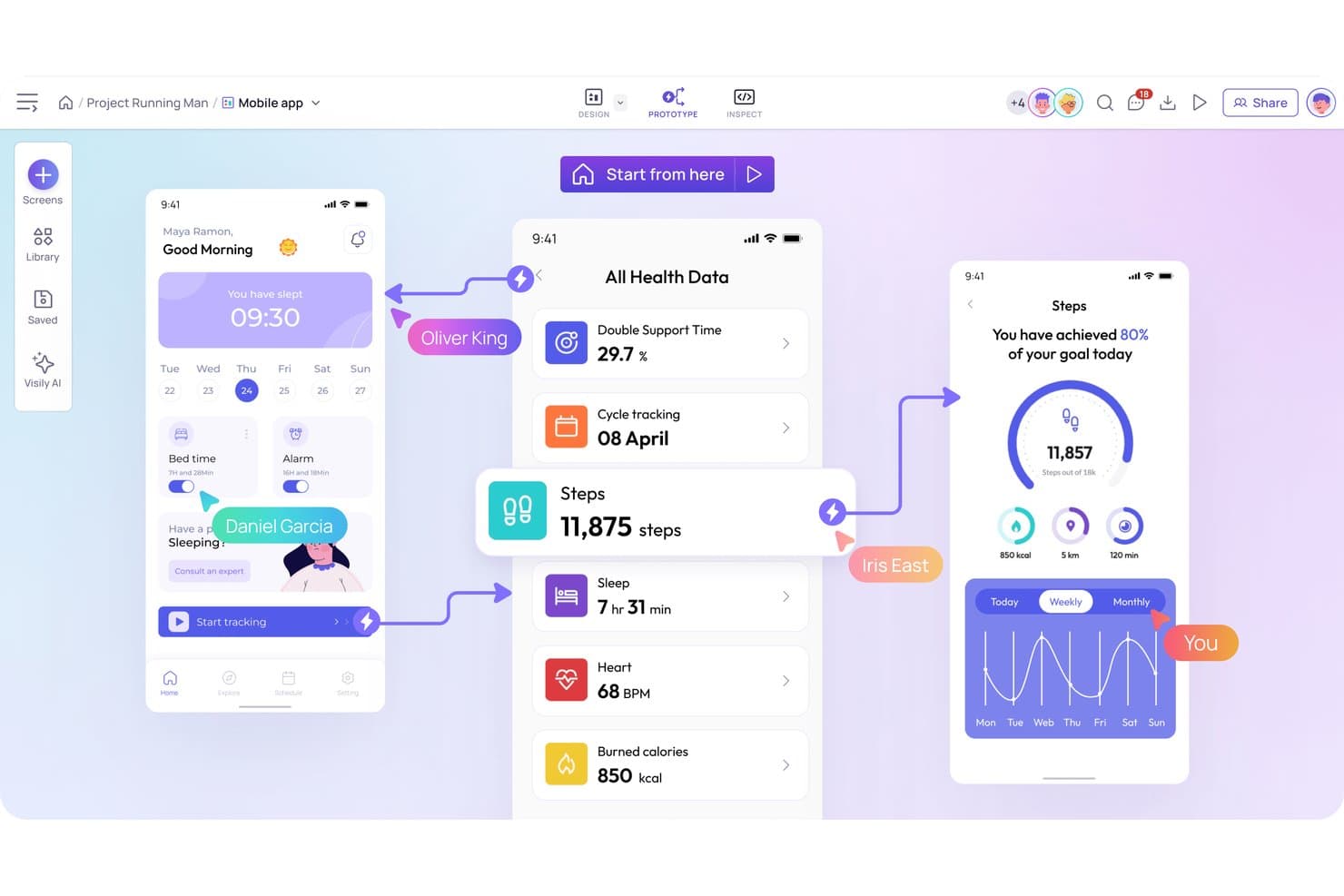
Mit Visily können Benutzer interaktive Prototypen mobiler Apps mit verknüpften Bildschirmen erstellen. Visily ist ein browserbasiertes Werkzeug zur Erstellung von Drahtmodellen und Prototypen, das KI-gestützte Bildschirmgenerierung, Gestaltung per Ziehen und Ablegen sowie klickbare Prototypabläufe mit integrierten Funktionen zum Teilen und zur Übergabe an Entwickler kombiniert.
Für wen ist Visily am besten geeignet?
Visily eignet sich besonders für Produktmanager und Gründer von Start-ups, die Ideen schnell in klickbare mobile Prototypen umwandeln müssen, ohne über Designkenntnisse zu verfügen.
Warum ich Visily ausgewählt habe
Ich habe Visily in meine Top-Auswahl aufgenommen, weil es das einzige Werkzeug auf dieser Liste ist, das von Grund auf für Produktmanager entwickelt wurde, die ohne Designkenntnisse von der Idee zu einem klickbaren mobilen Prototypen gelangen müssen. Besonders gefällt mir die automatische Prototypenerstellung, die mithilfe von KI Bildschirme automatisch zu Abläufen verknüpft, sodass ich nicht manuell Verbindungen zwischen 15 App-Bildschirmen zeichnen muss. Auch die Funktionen zur Umwandlung von Skizzen und Bildschirmaufnahmen in Designs sind wirklich nützlich: Ich kann eine grobe Skizze einfügen oder den Bildschirm eines Wettbewerbers erfassen und innerhalb weniger Sekunden ein bearbeitbares Drahtmodell erhalten.
Wichtige Funktionen von Visily
- Prototypenerstellung mit Überlagerungen: Legen Sie Pop-ups, Kurzmeldungen und Auswahllisten als Überlagerungen mit Positionssteuerung, Hintergrundabdunklung und Leinwandvorschau fest.
- Gesten-Trigger: Unterstützt Tippen, langes Drücken, Wischen und Ziehen sowie das Scrollen pro Bildschirm oder Container mit Elementen an fester Position.
- Export als Code: Generiert React, Vue oder HTML aus Ihren Bildschirmen und sendet Designs über den Visily-MCP-Server direkt an KI-Coding-Agenten.
- Integration mit Slack und Jira: Bettet Boards in Jira-Tickets ein und sendet Benachrichtigungen über Kommentare an Slack. Antworten können direkt aus Slack gesendet werden.
Visily-Integrationen
Visily lässt sich mit Slack und Notion sowie über sein Plugin mit Figma und über eine App im Atlassian Marketplace mit Jira integrieren. Sein MCP-Server verbindet Designs mit KI-Coding-Agenten wie Cursor, Claude Code, Codex, Kiro und Lovable.
Pros and Cons
Pros:
- KI erstellt schnell mehrseitige mobile Abläufe
- Unterstützt Wisch-, Zieh- und Langdruck-Interaktionen
- Angeheftetes Feedback bewahrt bei Stakeholder-Überprüfungen den Kontext
Cons:
- Keine bedingte Logik für dynamische Prototypen
- Manuelle Positionierung verlangsamt komplexe Bildschirmlayouts
Learn more about Visily: Am besten für die Design-Übergabe im Adobe-Ökosystem
- Kostenlose Testversion verfügbar
- Ab $22.99/Monat (jährlich abgerechnet)
Visit WebsiteCustomer Rating:4.3/5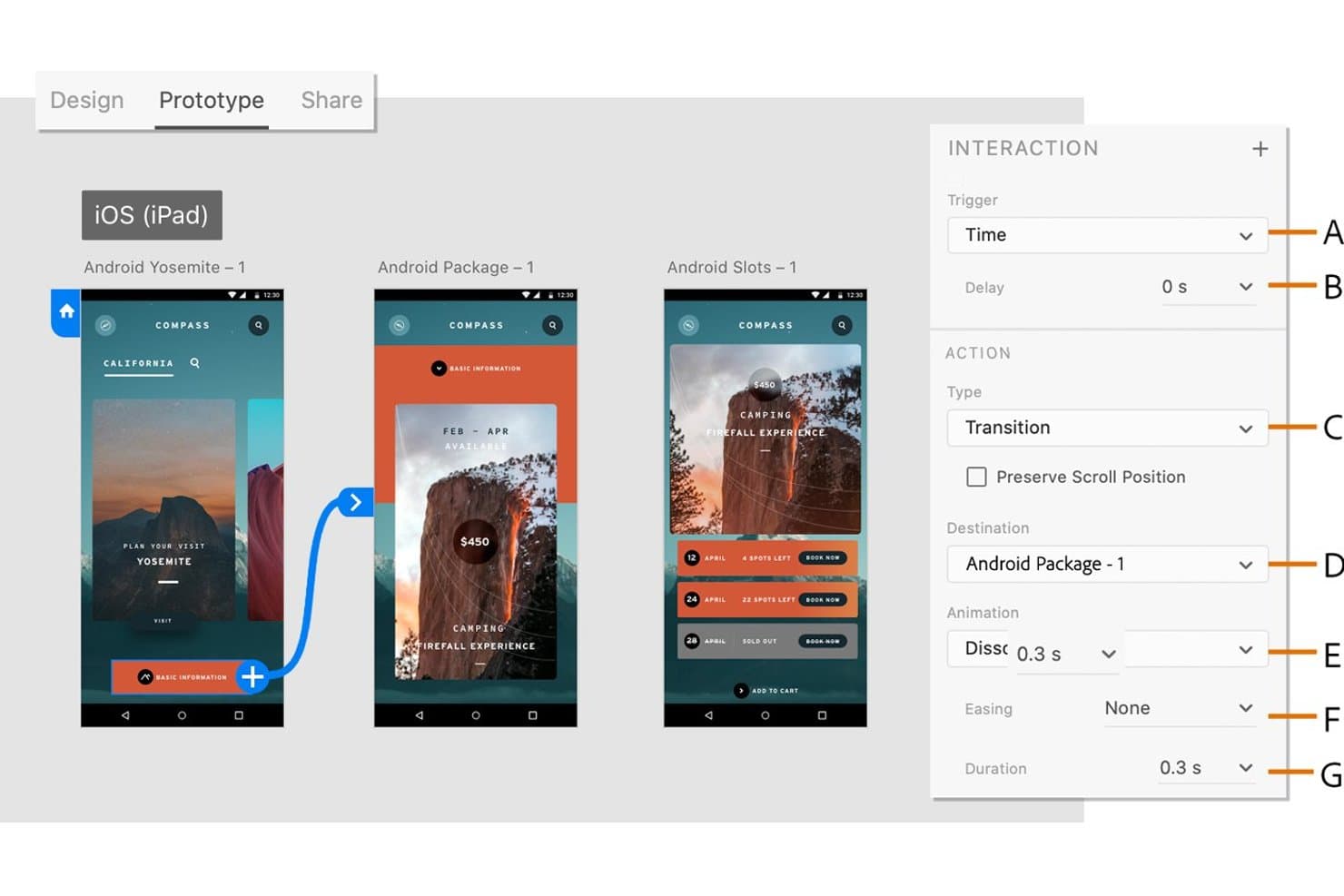
Mit Adobe XD können Nutzer zeitgesteuerte Übergänge zwischen Prototyp-Bildschirmen definieren. Adobe XD ist ein Design- und Prototyping-Tool für Desktop, mit dem du interaktive Mockups für mobile Apps mithilfe von Zeichenflächen, Komponentenstatus, Auto-Animationen und teilbaren Prototyp-Links mit integrierten Design-Spezifikationen erstellen kannst.
Für wen eignet sich Adobe XD am besten?
Adobe XD eignet sich für Designer und Produktteams, die bereits im Adobe-Ökosystem arbeiten und ein vertrautes, codefreies Tool für das Prototyping mobiler Apps und die Übergabe an die Entwicklung benötigen.
Warum ich Adobe XD ausgewählt habe
Adobe XD verdient seinen Platz auf meiner Auswahlliste, weil es speziell für Teams entwickelt wurde, die bereits im Adobe-Ökosystem arbeiten und einen nahtlosen Weg vom Design zur Übergabe an die Entwicklung benötigen. Besonders gefällt mir, dass du direkt aus XD einen Entwicklungslink veröffentlichen kannst, der Entwicklern ohne zusätzliche Schritte sofort Zugriff auf Design-Spezifikationen, Abstände und exportierbare Assets bietet. Mit mehreren Abläufen kann ich Anmeldung, Onboarding und die zentrale App-Navigation in einer Datei verwalten, wobei jeder Ablauf über einen eigenen teilbaren Prototyp-Link zur Prüfung durch Stakeholder verfügt.
Wichtige Funktionen von Adobe XD
- Auto-Animation: Animiert übereinstimmende Ebenen zwischen Zeichenflächen, um Übergänge wie Wischbewegungen, Karussells und Bildschirmwechsel ohne manuelle Keyframes zu simulieren.
- Komponentenstatus: Ermöglicht es dir, innerhalb einer einzelnen Komponente Standard-, Hover-, Umschalt- und benutzerdefinierte Status für UI-Elemente wie Schaltflächen, Schalter und Kontrollkästchen zu definieren.
- Bildlaufgruppen: Erstellt horizontale, vertikale oder frei scrollbare Inhaltsbereiche innerhalb einer Zeichenfläche, um Listen, Karussells und Karten zu simulieren.
- Sprachtrigger: Ermöglicht es dir, gesprochene Befehlsphrasen als Prototyp-Trigger zuzuweisen, sodass sich Abläufe für Sprachassistenten und freihändige Apps prototypisieren lassen.
Integrationen von Adobe XD
Adobe XD bietet dokumentierte Integrationen mit Jira Cloud, Slack, Zoom, Photoshop, Illustrator, After Effects und Creative Cloud Libraries. Außerdem unterstützt es Drittanbieter-Plugins über seinen Plugin-Manager und stellt eine Plugin-API für benutzerdefinierte Integrationen bereit.
Pros and Cons
Pros:
- Auto-Animation erzeugt überzeugende Bildschirmübergänge
- Design-Spezifikationen erleichtern die Übergabe an die Entwicklung
- Mehrere Abläufe organisieren komplexe App-Nutzerreisen
Cons:
- Der Wartungsmodus begrenzt die zukünftige Produktentwicklung
- Fehlende Variablen schränken realistische Interaktionslogik ein
 Am besten für natives Mac-UI-Design mit kostenloser Übergabe an Entwickler
- 30-tägige kostenlose Testversion
- Ab 12 $/Nutzer/Monat (jährlich abgerechnet)
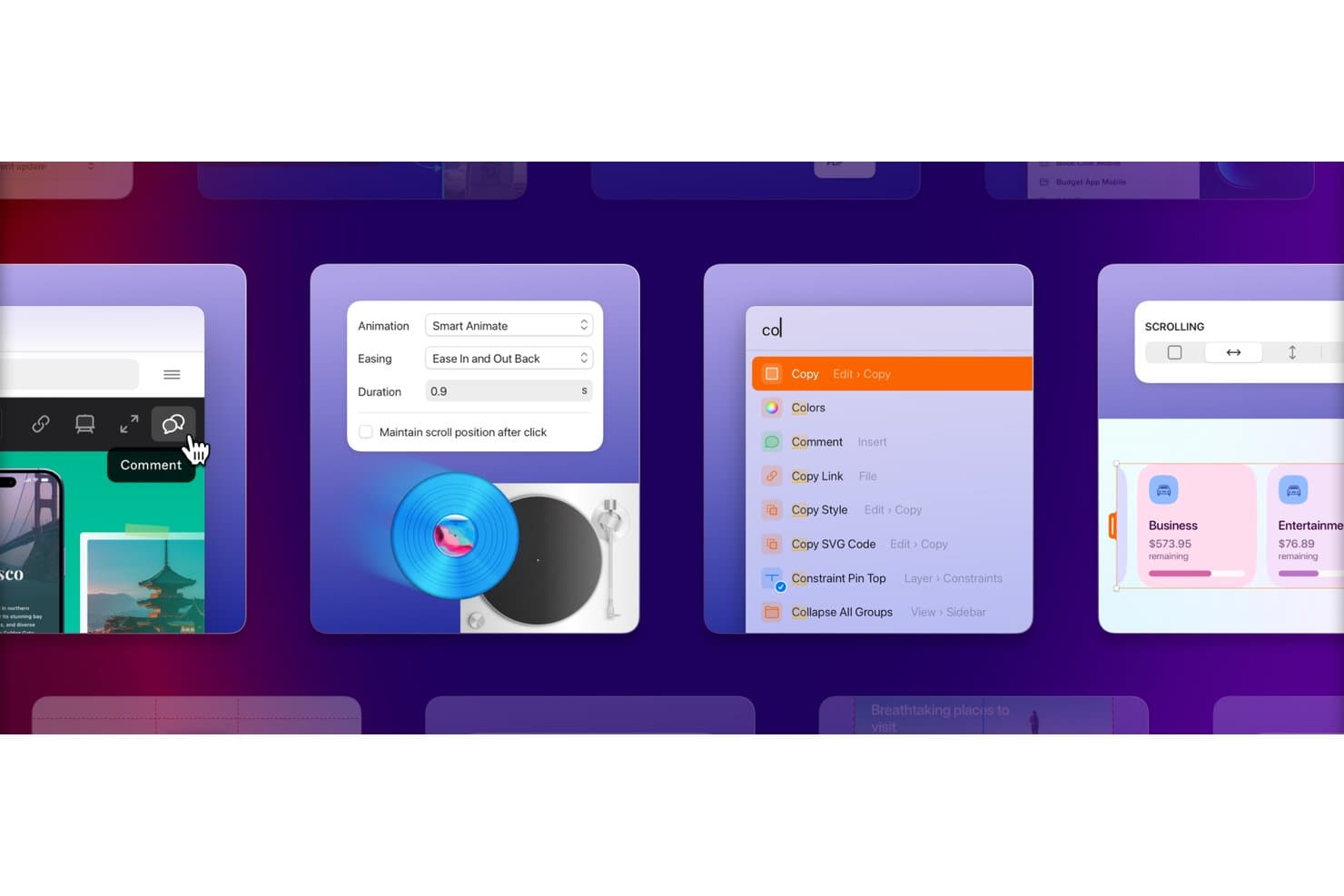
Sketch unterstützt intelligente Animationen, Kommentare und Schnellbefehle für das Prototyping. Sketch ist ein natives Mac-UI-Design- und Prototyping-Tool, mit dem du verknüpfte, animierte Bildschirmabläufe mithilfe von Vektorbearbeitung, wiederverwendbaren Symbolen, mobilen UI-Kits und teilbaren Prototypen mit kostenloser Übergabe an Entwickler erstellen kannst.
Für wen ist Sketch am besten geeignet?
Sketch eignet sich besonders für UX/UI- und Produktdesigner auf dem Mac, die einen schnellen, nativen Workflow vom Design bis zum Prototyping mit integrierter kostenloser Übergabe an Entwickler wünschen.
Warum ich Sketch ausgewählt habe
Sketch hat sich einen Platz auf meiner engeren Auswahl verdient, weil es die stärkste native Mac-Option für Designer ist, die vom Bildschirmdesign zu einem teilbaren Prototypen wechseln möchten, ohne das Tool zu wechseln. Besonders gefällt mir, wie Symbole Interaktionen über alle Instanzen hinweg übernehmen. So bedeutet das Prototyping eines mobilen Onboarding-Ablaufs, dass man die Verknüpfung nur einmal erstellen muss und sie automatisch auf alle Instanzen übertragen wird. Die kostenlose Übergabe an Entwickler ist außerdem in jeder kostenpflichtigen Stufe integriert, sodass iOS-Entwickler SwiftUI- und UIColor-Werte direkt im Browser kopieren können, ohne eine separate Lizenz zu benötigen.
Wichtige Funktionen von Sketch
- Intelligente Animation: Animiert automatisch gemeinsame Ebenen zwischen Frames und erfasst Änderungen an Position, Größe und Drehung, ohne dass eine manuelle Keyframe-Erstellung erforderlich ist.
- Überlagerungssteuerungen: Füge Modale, Menüs und Warnmeldungen mit konfigurierbaren Verankerungspunkten, Hintergrundunschärfe und Verhalten beim Tippen außerhalb über bestehenden Bildschirmen hinzu.
- Bildlaufbereiche: Definiere vertikale, horizontale oder multidirektionale Bildlaufbereiche mit fixierten Elementen wie Tab-Leisten und Kopfzeilen, die während der Wiedergabe angeheftet bleiben.
- Kostenlose Übergabe an Entwickler: Entwickler können Designs prüfen, CSS-Werte kopieren und Assets oder Designtokens direkt im Browser exportieren, ohne einen kostenpflichtigen Sitzplatz zu benötigen.
Sketch-Integrationen
Sketch verfügt über eine dokumentierte native Integration: Slack. Sein Erweiterungsökosystem umfasst Partnerintegrationen für Jira, Notion, ProtoPie, Zeplin, Principle, Origami, Proto.io und Stark, während die JavaScript-Plugin-API benutzerdefinierte Integrationen unterstützt.
Pros and Cons
Pros:
- Der native Mac-Workflow beschleunigt Design-Iterationen
- Die kostenlose Übergabe vereinfacht die Zusammenarbeit mit Entwicklern
- Vorschauen auf iPhone und iPad unterstützen die Validierung
Cons:
- Die Bearbeitung ist auf den Mac beschränkt und schließt Windows-basierte Designer aus
- Eingeschränkte Gesten beeinträchtigen realistische mobile Tests
Learn more about Sketch: Am besten für die Übergabe vom Design an die Entwicklung in einem Arbeitsbereich
- Kostenloser Tarif verfügbar
- Ab $16/Nutzer/Monat
Visit WebsiteCustomer Rating:4.7/5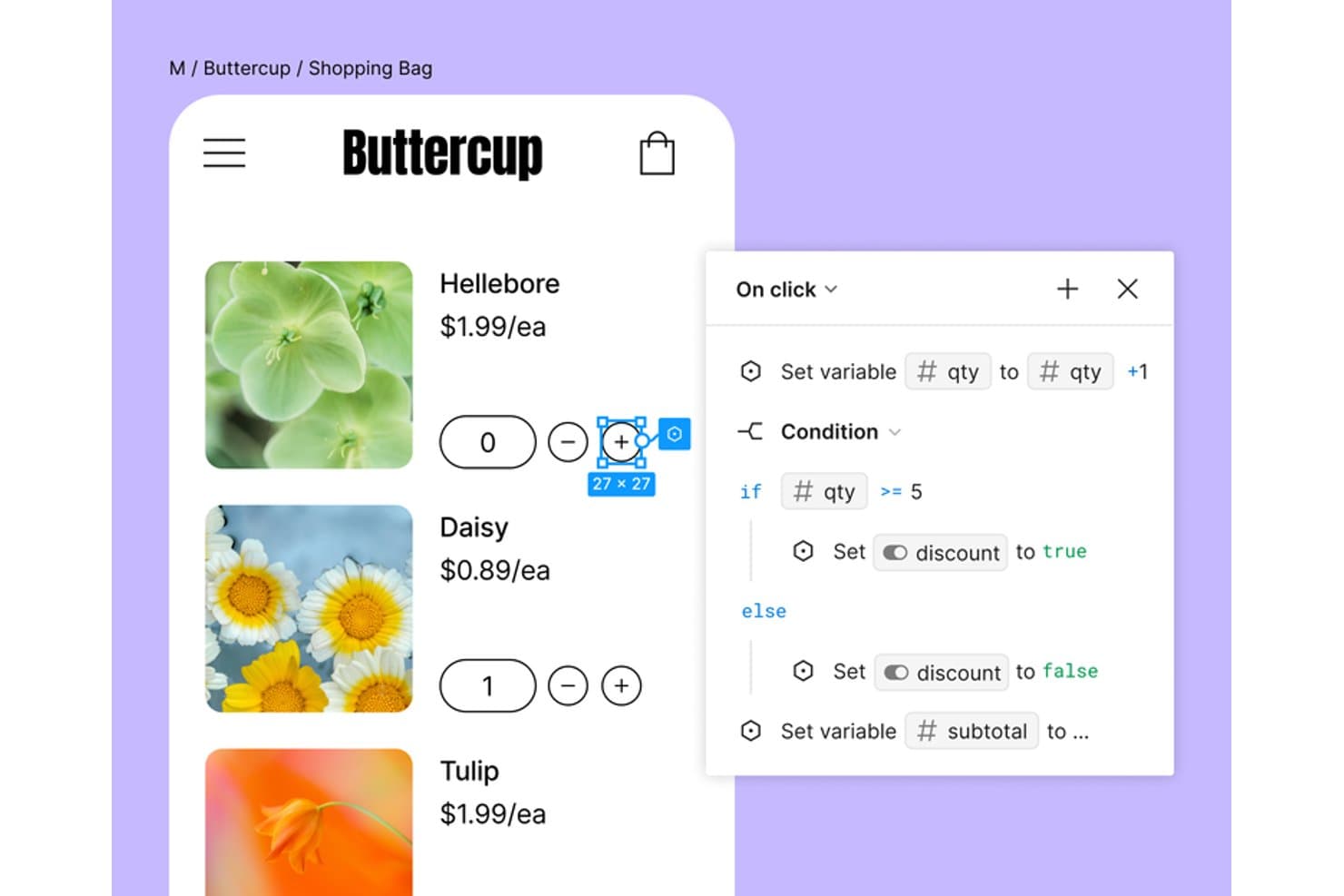
Mit Figma können Nutzer bedingte Logik zu interaktiven mobilen Prototypen hinzufügen. Figma ist ein browserbasiertes Tool für UI-Design und Prototypenerstellung, mit dem Teams Bildschirme entwerfen, interaktive Abläufe für mobile Anwendungen mit Variablen und bedingter Logik erstellen, Prototypen auf echten Geräten spiegeln und Designs an Entwickler übergeben können – und das alles, ohne einen einzigen Arbeitsbereich zu verlassen.
Für wen ist Figma am besten geeignet?
Figma ist die erste Wahl für funktionsübergreifende Produktteams, in denen Designer, Produktmanager und Entwickler in denselben Dateien arbeiten müssen, ohne zwischen Tools zu wechseln.
Warum ich Figma ausgewählt habe
Figma steht auf meiner Auswahlliste ganz oben, weil Design und Übergabe an Entwickler in derselben Datei stattfinden, ohne dass Exporte oder Tools von Drittanbietern erforderlich sind. Besonders gefällt mir, dass Entwickler im Dev Mode Abstände untersuchen, Codeausschnitte kopieren und Bildschirme als 'Für die Entwicklung bereit' markieren können, während ich im selben Arbeitsbereich weiterhin Abläufe verfeinere. Variablen und bedingte Logik ermöglichen außerdem die Erstellung von Prototypzuständen, etwa die Aktualisierung einer Warenkorbsumme beim Hinzufügen eines Artikels, ohne Dutzende von Rahmen duplizieren zu müssen.
Die wichtigsten Funktionen von Figma
- Smart Animate: Animiert übereinstimmende Ebenen zwischen Rahmen, um realistische Übergänge wie Wischen, Umschalten und Ziehen zum Aktualisieren zu simulieren, ohne Rahmen zu duplizieren.
- Interaktive Komponenten: Ermöglichen das direkte Einbetten von Überfahr-, Gedrückt- und Umschaltzuständen in Komponentenvarianten, wodurch sich die Gesamtzahl der benötigten Prototypverbindungen verringert.
- Figma Mirror: Überträgt den ausgewählten Rahmen der Arbeitsfläche live über jede Netzwerkverbindung auf ein iOS- oder Android-Gerät und ermöglicht so eine mobile Vorschau in Echtzeit.
- Maze-Integration: Sendet deinen Figma-Prototyp mit einem Klick direkt an Maze für unmoderierte Gebrauchstauglichkeitstests mit automatisierten Berichten.
Figma-Integrationen
Figma bietet native Integrationen mit Jira, Slack, Microsoft Teams, Google Chat, Maze, UserTesting, dscout, UXtweak, Sprig und Asana. Die REST-API, Webhooks und die Zapier-Unterstützung ermöglichen individuelle Integrationen und umfassendere Produktabläufe.
Pros and Cons
Pros:
- Realistische mobile Vorschauen auf verschiedenen Geräten
- Dynamische Variablen unterstützen eine appähnliche Prototyplogik
- Die Übergabe vom Design an die Entwicklung bleibt in einem Arbeitsbereich
Cons:
- Große Dateien können langsam werden
- Pinch-Zoom und Live-Eingaben fehlen
 Am besten für prototypische Entwürfe mit codebasierter Designsystem-Unterstützung geeignet
- Kostenloser Tarif + 14-tägige kostenlose Testversion verfügbar
- Ab $29/user/month (jährlich abgerechnet)
Visit WebsiteCustomer Rating:4.2/5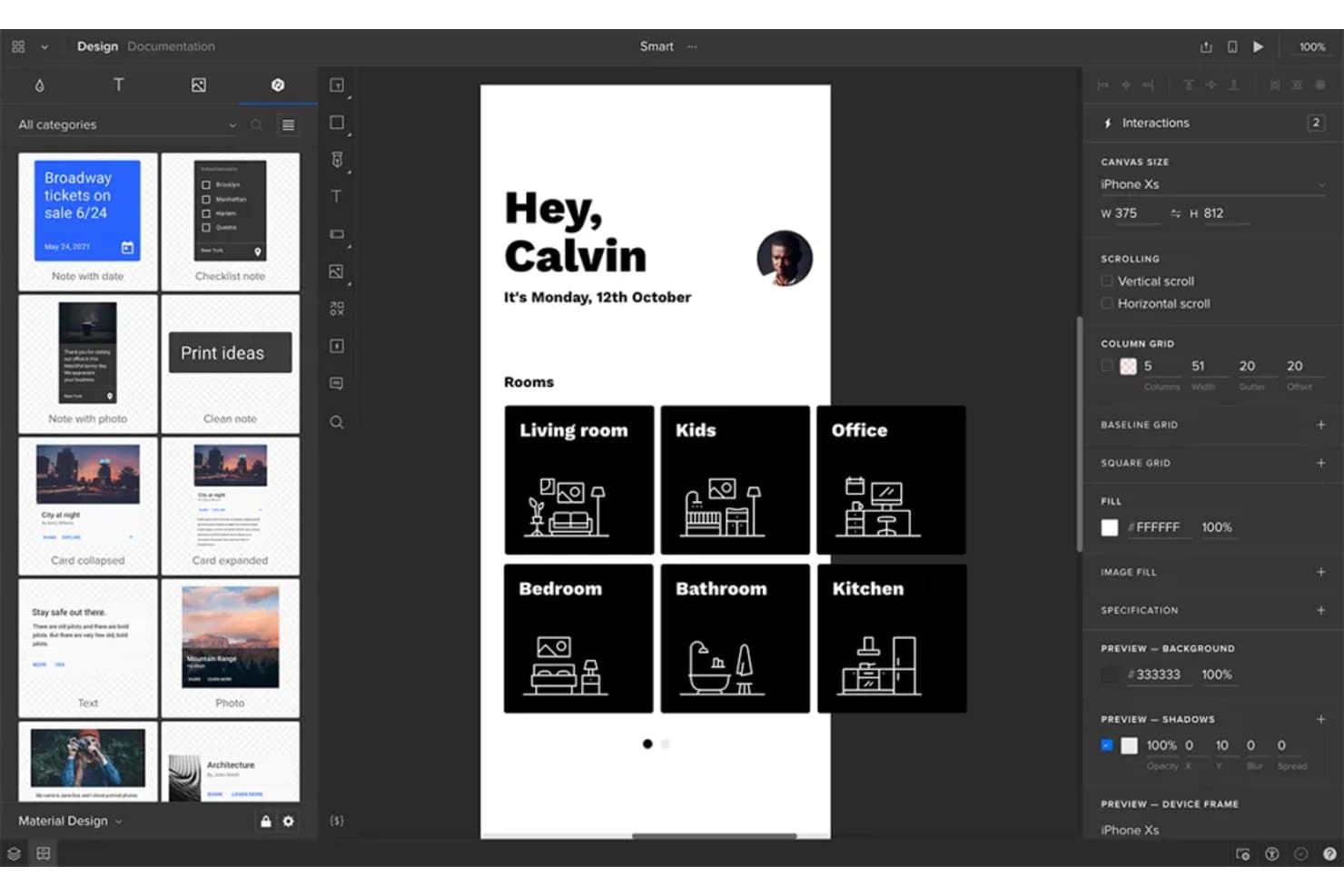
Mit UXPin können Benutzer Bildschirme für mobile Apps mit echten UI-Komponenten prototypisieren. UXPin ist ein Prototyping-Tool, mit dem Produkt- und Designteams interaktive Prototypen für mobile Apps erstellen können – mithilfe einer Kombination aus No-Code-Interaktionen, bedingter Logik, Variablen und echten React-Komponenten über die Funktionen Merge und Forge.
Für wen ist UXPin am besten geeignet?
UXPin eignet sich hervorragend für UX/UI- und Produktdesigner, die mithilfe echter Komponentenbibliotheken die Lücke zwischen Design und Entwicklung schließen müssen.
Warum ich UXPin ausgewählt habe
Ich habe UXPin als eines der besten Tools ausgewählt, weil es das einzige Tool auf dieser Liste ist, mit dem sich Prototypen direkt mit echten React-Komponenten über Merge erstellen lassen. Dadurch basiert das, was Stakeholder in der Vorschau genehmigen, auf demselben Code, der ausgeliefert wird. Besonders gut gefällt mir, dass sich bedingte Logik, Variablen und API-Anfragen innerhalb dieser Komponenten einrichten lassen. So kann ein Prototyp einer mobilen App tatsächliche Formulareingaben validieren oder Live-Daten abrufen. Forge geht noch einen Schritt weiter und generiert anhand eines Screenshots eine Benutzeroberfläche unter Verwendung der eigenen Komponentenbibliothek.
Wichtige Funktionen von UXPin
- Mirror-App: Scannen Sie einen QR-Code, um Ihren Prototyp live auf einem iOS- oder Android-Gerät in der Vorschau anzuzeigen, mit Echtzeitaktualisierungen während der Bearbeitung – ohne Kabel oder gemeinsames WLAN.
- Genehmigung durch Stakeholder: Prüfer können einen Prototyp direkt über den geteilten Vorschau-Link formell genehmigen. Dadurch erhalten PMs eine klare Dokumentation der Freigabe, ohne lange E-Mail-Verläufe.
- Angeheftete Kommentare: Mitwirkende können sowohl im Editor als auch in der Vorschau Kommentare an einer bestimmten Stelle der Arbeitsfläche hinterlassen, mit Zuweisung und Nachverfolgung der Erledigung.
- FullStory-Sitzungsaufzeichnung: Aktivieren Sie die Sitzungsaufzeichnung im Dialogfeld „Teilen“, um die Aktionen jedes Testers über einen geteilten Vorschau-Link in Ihrem FullStory-Konto aufzuzeichnen.
UXPin-Integrationen
UXPin bietet fünf dokumentierte native Integrationen: Jira Cloud, Slack, FullStory, Storybook und Git. Außerdem werden das UXPin-Figma-Plugin und der Sketch-Import unterstützt. Eine öffentliche UXPin-API für benutzerdefinierte Integrationen ist jedoch nicht dokumentiert.
Pros and Cons
Pros:
- Echte React-Komponenten reduzieren Nacharbeit bei der Übergabe
- Bedingte Logik validiert realistische Abläufe auf Mobilgeräten
- Angeheftetes Feedback macht Entscheidungen der Stakeholder nachvollziehbar
Cons:
- Pinch- und Multi-Touch-Gesten werden weiterhin nicht unterstützt
- Bei komplexen Prototypen kann es zu Leistungseinbußen kommen
Learn more about UXPin: Am besten für vorgefertigte iOS- und Android-UI-Kits geeignet
- Kostenloser Tarif verfügbar
- Ab $19/Nutzer/Monat
Visit WebsiteCustomer Rating:4.2/5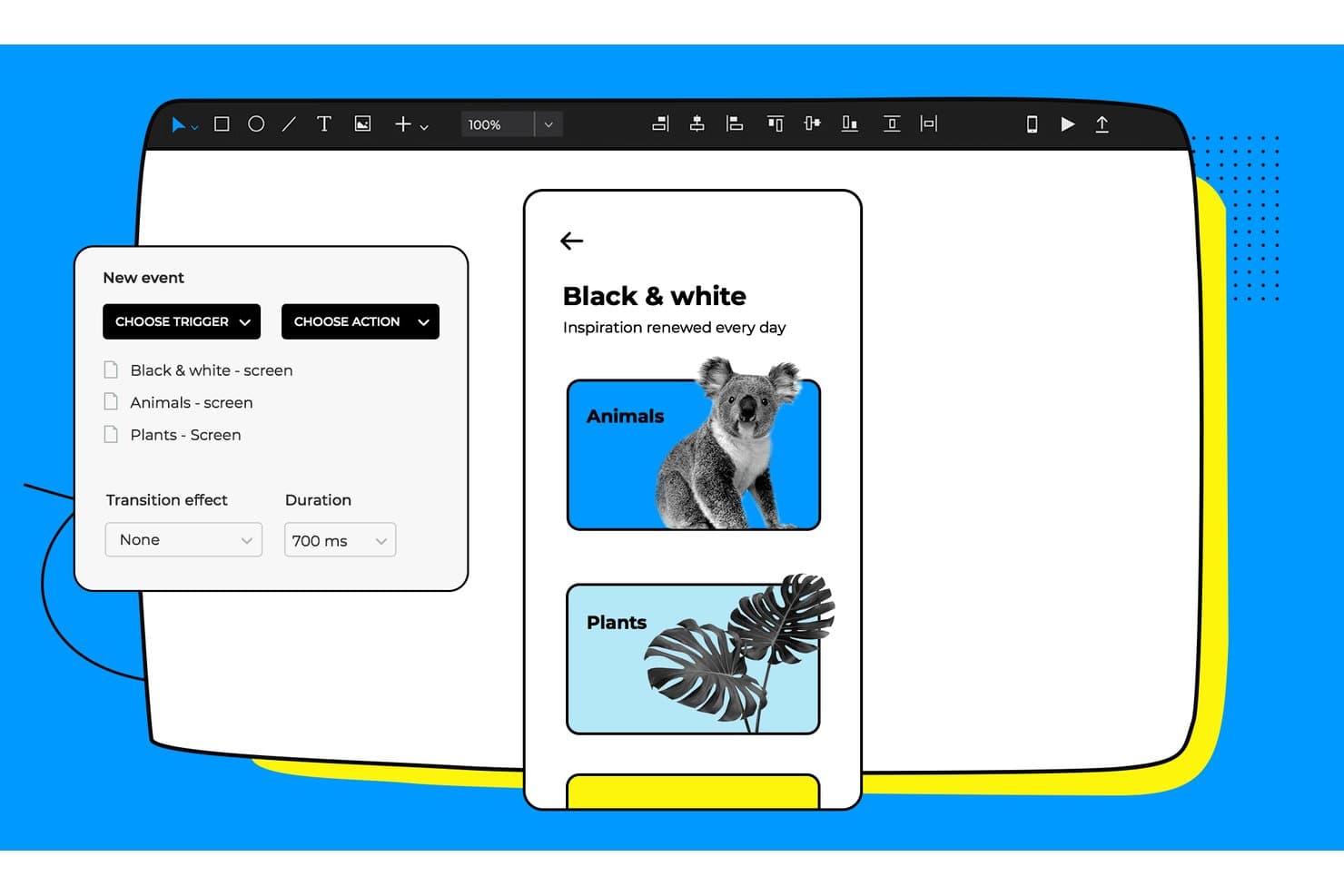
Mit Justinmind können Nutzer Auslöser und Übergänge zwischen Prototyp-Bildschirmen hinzufügen. Justinmind ist ein desktopbasiertes Werkzeug zur Prototypenerstellung für mobile Apps unter macOS und Windows, das Interaktionsdesign ohne Code, eine Bibliothek mit mehr als 4.000 vorgefertigten UI-Komponenten, die Simulation von Gesten und Berührungen sowie Funktionen für die Entwicklerübergabe kombiniert.
Für wen ist Justinmind am besten geeignet?
Justinmind eignet sich besonders für UX/UI- und Produktdesigner, die eine umfangreiche Bibliothek plattformgetreuer mobiler Komponenten benötigen, ohne diese von Grund auf selbst erstellen zu müssen.
Warum ich Justinmind ausgewählt habe
Ich habe Justinmind als eines der besten Tools ausgewählt, weil die Bibliothek mit mehr als 4.000 vorgefertigten UI-Komponenten iOS 18, Android/Material Design 3 und die Apple Watch direkt unterstützt. Dadurch müssen Sie keine Komponenten von Grund auf erstellen, bevor Sie mit der Prototypenerstellung beginnen können. Besonders gut gefällt mir, dass die Kits für neue Gerätegenerationen aktualisiert werden, darunter Rahmen für das iPhone 16 und das Galaxy S25. So spiegeln Ihre Mockups die Geräte wider, die Nutzer tatsächlich in den Händen halten. In Kombination mit einem vollständigen Satz an Gestenauslösern, darunter Tippen, Wischen in acht Richtungen, Auf- und Zuziehen sowie Änderungen der Ausrichtung, entstehen mobile Prototypen, die sich wirklich nativ anfühlen.
Die wichtigsten Funktionen von Justinmind
- Bedingungsersteller ohne Code: Mit einem visuellen Ausdruckseditor können Sie Logikregeln und Bedingungen für jedes Element festlegen, ohne Code zu schreiben.
- Master-Elemente: Wiederverwendbare Elementgruppen, die auf allen Bildschirmen gleichzeitig aktualisiert werden, wenn Sie die Quelle bearbeiten.
- Bereich für die Entwicklerübergabe: Einsehbares CSS, Abstandsmaße, Hex-Farben und Ressourcenexporte sind für Entwickler direkt im Browser verfügbar.
- Integration mit JIRA und Azure DevOps: Verknüpfen Sie UI-Elemente mit Arbeitselementen und synchronisieren Sie Anforderungen zwischen Ihrem Prototyp und Ihren Projektmanagement-Tools.
Integrationen von Justinmind
Justinmind bietet dokumentierte Integrationen mit Jira, Confluence, Azure DevOps, UserTesting und Validately sowie Importfunktionen aus Figma, Sketch, Adobe XD, Photoshop und Illustrator. Die Java-basierte API und das SDK unterstützen benutzerdefinierte Plug-ins und Integrationen.
Pros and Cons
Pros:
- Mehr als 4.000 plattformgetreue mobile Komponenten
- Realistische Gesten bilden native Berührungsinteraktionen ab
- Komplexe Abläufe funktionieren ohne Programmierung
Cons:
- Der reine Desktop-Arbeitsablauf schränkt die browserbasierte Zusammenarbeit ein
- Nutzer der mobilen Ansicht berichten von Problemen bei Darstellung und Stabilität
Learn more about Justinmind: Bestes Tool zur Prototypenerstellung mobiler Apps für physische Interaktionen ohne Code
- 15-tägige kostenlose Testversion
- Ab $29/Monat
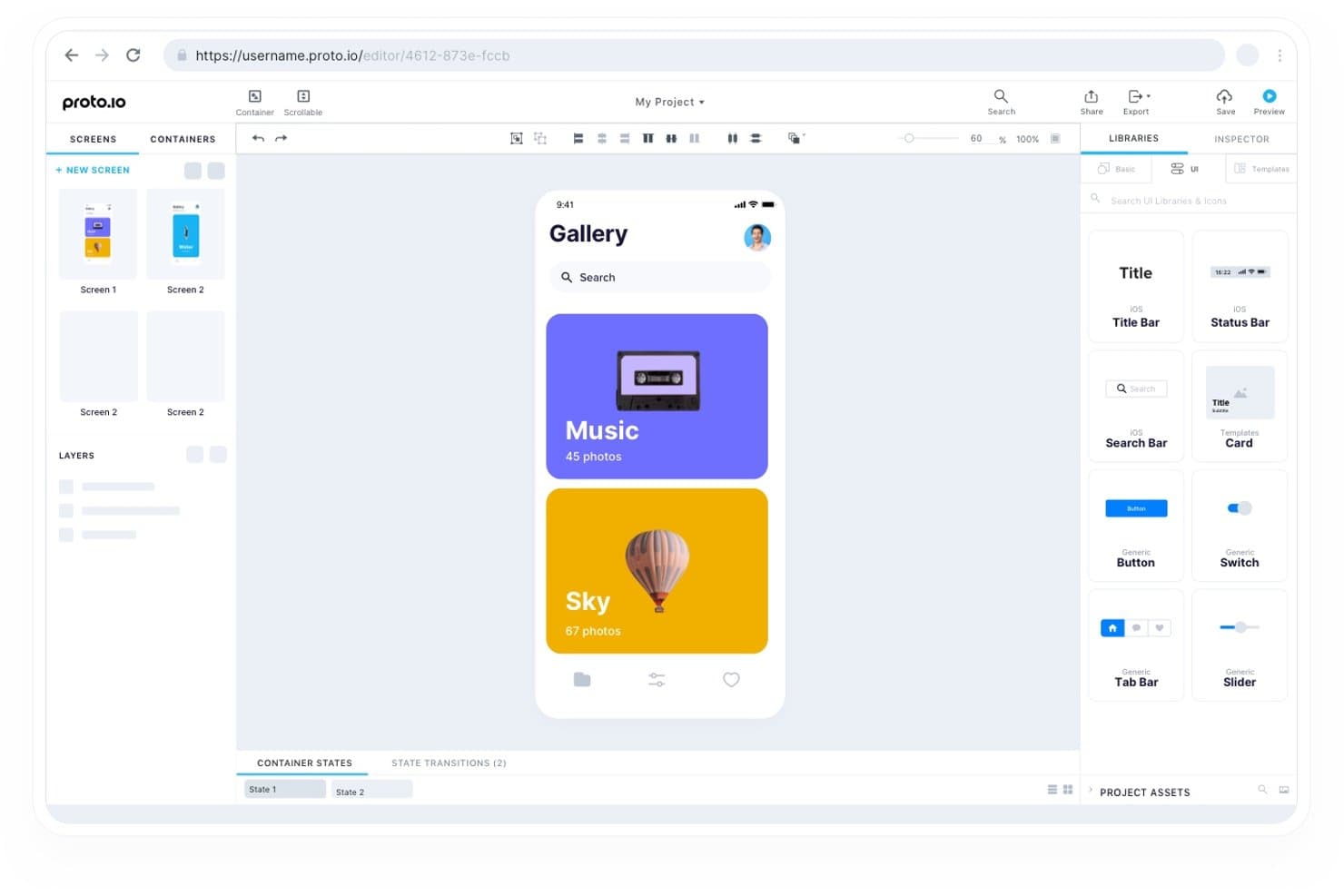
Mit Proto.io können Benutzer interaktive mobile Prototypen mit wiederverwendbaren UI-Komponenten erstellen. Proto.io ist ein browserbasiertes Tool zur Prototypenerstellung mobiler Apps, das die Erstellung interaktiver Prototypen ohne Code mit Gesten- und Touch-Ereignisverarbeitung, auf Zeitleisten basierenden Animationen, einer nativen iOS- und Android-Vorschau-App sowie einer Komponentenbibliothek mit UI-Mustern für iOS, Android und das Web unterstützt.
Für wen ist Proto.io am besten geeignet?
Proto.io eignet sich für UX/UI-Designer und Produktdesigner, die realistische Touch- und Gesteninteraktionen für iOS und Android simulieren müssen, ohne eine einzige Codezeile zu schreiben.
Warum ich Proto.io ausgewählt habe
Proto.io steht auf meiner Auswahlliste, weil die Unterstützung für Gesten- und Touch-Interaktionen besonders umfangreich ist. Ich kann mehrere Ereignisse auf einem einzigen Element stapeln, sodass ein Wischen nach links eine Aktion auslöst, während ein Tippen und Halten auf derselben Schaltfläche eine andere Aktion auslöst – genau so, wie sich echte mobile Apps verhalten. Mit der nativen iOS- und Android-Player-App kann ich außerdem einem Stakeholder ein Telefon geben, damit er einen vollständig gestengetreuen Prototypen offline und ohne Browser erleben kann.
Die wichtigsten Funktionen von Proto.io
- Variablen- und Logik-Engine: Globale Variablen festlegen, JavaScript-Ausdrücke schreiben und echte Benutzerdaten dynamisch in verschiedenen Prototypbildschirmen anzeigen.
- Wiederverwendbare Komponentencontainer: Änderungen sofort über alle Bildschirme hinweg synchronisieren, indem gemeinsame Container und benutzerdefinierte Komponenten in ein Projektdesignsystem integriert werden.
- Offline-HTML-Export: Den gesamten Prototyp als herunterladbare HTML-Datei paketieren, um ihn ohne Internetverbindung zu teilen und in der Vorschau anzuzeigen.
- Import aus Designtools: Rahmen und Ebenenhierarchien über spezielle Plugins direkt aus Figma, Sketch, Adobe XD und Photoshop übernehmen.
Proto.io-Integrationen
Proto.io lässt sich in Figma, Sketch, Adobe XD, Photoshop, Jira, Confluence und Trello integrieren sowie über Freigabelinks in UserTesting, UserZoom, Userlytics, Lookback, UXArmy und Validately.
Pros and Cons
Pros:
- Das Stapeln von Gesten bildet komplexe mobile Interaktionen nach
- Native Vorschauen validieren das Touch-Verhalten auf Geräten
- Variablen simulieren realistische datengesteuerte Produktabläufe
Cons:
- Große Projekte können bei der Bearbeitung langsamer werden
- Das Verknüpfen von Interaktionen erfordert Einarbeitungszeit
Learn more about Proto.io: 10Am besten für von der KI generierte Interaktionslogik geeignet
ProtoPie
- Kostenloser Tarif verfügbar
- Ab 25 $/Monat (jährliche Abrechnung)
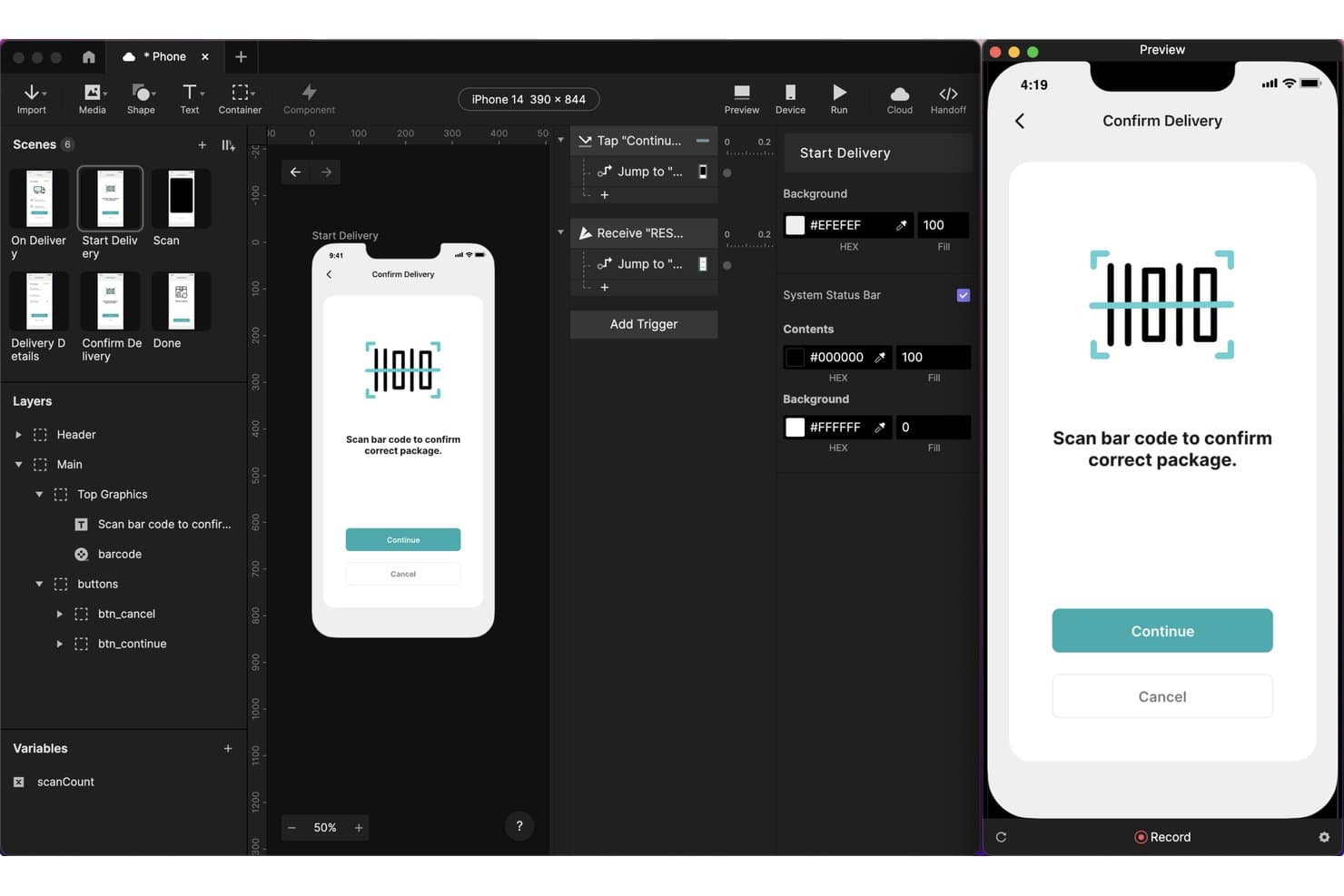
Mit ProtoPie können Benutzer Barcode-Scan-Interaktionen für mobile Apps prototypisieren. ProtoPie ist ein Werkzeug zur Prototypenerstellung für mobile Apps, mit dem du hochwertige, interaktive Prototypen mithilfe von Auslösern auf Ebenenebene, Gesten- und Sensoreingaben, bedingter Logik, Variablen und von KI generierter Interaktionslogik erstellen kannst – mit integrierten Übergabewerkzeugen und einer Vorschau auf dem Gerät für iOS und Android.
Für wen ist ProtoPie am besten geeignet?
ProtoPie eignet sich besonders für UX/UI- und Produktdesigner, die komplexe mobile Interaktionen – Gesten, Sensoren, Sprache und bedingte Logik – prototypisieren müssen, die über das hinausgehen, was Figma nativ unterstützt.
Warum ich ProtoPie ausgewählt habe
ProtoPie hat sich einen Platz auf meiner Auswahlliste verdient, weil die von der KI generierte Interaktionslogik tatsächlich verändert, wie schnell man von der Idee zu einem testbaren Prototyp gelangt. Ich habe die KI-Eingabeaufforderung verwendet, um einen bedingten Gestenablauf in Alltagssprache zu beschreiben, und konnte beobachten, wie direkt auf der Arbeitsfläche bearbeitbare Auslöser, Variablen und Reaktionen platziert wurden. In Kombination mit der Entwicklerübergabe, die Dauer, Beschleunigung und Ebeneneigenschaften automatisch aus einem aufgezeichneten Szenario dokumentiert, erhält dein Entwicklungsteam präzise Spezifikationen, ohne einen separaten Dokumentationsschritt durchführen zu müssen.
Die wichtigsten Funktionen von ProtoPie
- Prototyping auf mehreren Geräten: Mit „Senden“- und „Empfangen“-Auslösern können zwei Prototypen in Echtzeit über separate Geräte hinweg kommunizieren und so geräteübergreifende App-Erlebnisse simulieren.
- Integrierte Benutzertests: Führe moderierte und unmoderierte Testsitzungen mit durch Einmalpasswörter geschützten Links, Sitzungswiedergabe und Aufgabenbewertung direkt in ProtoPie durch.
- Gesten- und Sensorauslöser: Prototypisiere mit Auslösern für Tippen, langen Druck, Wischen, Zusammenziehen, Drehen, Neigen, Kompass, Ton und Sprache, um mobile Interaktionen präzise zu simulieren.
- ProtoPie Connect: Eine Desktop-Anwendung, die deinen Prototyp ohne Programmierung mit Live-APIs, Arduino, Unity, Unreal und Web-Einbettungen verbindet.
ProtoPie-Integrationen
ProtoPie lässt sich mit Figma, Sketch, Adobe XD, Claude Code, Cursor, VS Code, Codex, Lookback, UserTesting, UserZoom GO und Useberry integrieren. ProtoPie Connect unterstützt APIs, Arduino, Unity, Unreal, Web-Einbettungen und benutzerdefinierte Socket.IO-Erweiterungen.
Pros and Cons
Pros:
- KI generiert bearbeitbare Interaktionslogik
- Simuliert Gesten, Sensoren und Sprache
- Dokumentiert Interaktionsdetails für Entwickler
Cons:
- Importierte Bildschirme erfordern einseitige Designaktualisierungen
- Für Feedback aus der Ferne ist ein kostenpflichtiger Freigabezugang erforderlich
Learn more about ProtoPie:
Weitere Tools für das Prototyping mobiler Apps
Hier finden Sie einige weitere Optionen für Tools zum Prototyping mobiler Apps, die es nicht in meine Auswahlliste geschafft haben, aber dennoch einen Blick wert sind:
- 11Axure RPAm besten für bedingte Logik ohne Code in Prototypen geeignet
- 12Origami StudioAm besten für das Testen von Sensor- und Hardwareinteraktionen geeignet
- 13Fluid UIAm besten für Mockup-Tests auf dem Gerät bei jedem Budget
- 14MarvelBestes Mobile-App-Prototyping-Tool für Einsteiger
- 15MockplusAm besten für die Prototypenerstellung mit unbefristeter Lizenzierung
- 16BubbleIdeal für Prototypen, die als echte App veröffentlicht werden
- 17FramerAm besten für interaktive Prototypen mit Schwerpunkt auf Bewegungen
- 18PrincipleIdeal für Zeitleistenanimationen in mobilen Abläufen
- 19Mockitt PrototypeOptimal für KI-generierte Prototypen aus Anforderungen
Wie ich Tools für das Prototyping mobiler Apps bewerte
Ich teile meine Bewertung in drei Teile auf. Die Kernfunktionalität hat das größte Gewicht – ich suche nach Tools, die Bildschirme zu realistischen Abläufen verknüpfen und eine genaue Vorschau auf tatsächlichen Mobilgeräten ermöglichen. Anschließend prüfe ich herausragende Funktionen wie dynamische Daten und Variablen. Schließlich berücksichtige ich die Flexibilität der Preisgestaltung und die Geschwindigkeit der Einarbeitung.
Kernfunktionalität (Grundvoraussetzungen für diese Liste)
Bei der Auswahl von Tools für meine Liste bewerte ich jedes Tool für jede unten aufgeführte Kernfunktionalität auf einer Skala von 0 (bietet die Funktionalität nicht) bis 5 (zeichnet sich in diesem Bereich aus). Anschließend wandle ich die Gesamtpunktzahl in einen Prozentsatz um, um die allgemeine Eignung jedes Tools besser beurteilen zu können, wobei Funktionalitäten, die ich als unerlässlich eingestuft habe, stärker gewichtet werden.
- Interaktives Prototyping (unerlässlich): Ich bewerte, wie gut ein Tool Bildschirme mit Übergängen, bedingter Logik und Variablen zu realistischen Abläufen verknüpft, die das tatsächliche Verhalten einer App nachahmen.
- Vorschau auf Mobilgeräten: Eine Vorschau auf einem tatsächlichen Smartphone ist wichtig. Ich prüfe, ob das Tool eine begleitende App oder eine browserbasierte Vorschau bietet, die auf dem Gerät korrekt dargestellt wird.
- Design von Bildschirmen und UI-Komponenten: Gute mobile UI-Kits sparen viele Stunden. Ich suche nach vorgefertigten Komponentenbibliotheken, die auf iOS- und Android-Muster zugeschnitten sind und sich leicht anpassen lassen.
- Unterstützung von Gesten und Berührungen: Ich prüfe, ob Wischen, Scrollen, Auf- und Zuziehen sowie langes Drücken unterstützt werden, damit sich Prototypen nativ anfühlen und nicht wie eine Diashow statischer Bildschirme.
- Teilen und Feedback-Erfassung: Teams benötigen kontextbezogene Kommentare, die an bestimmten Bildschirmen angeheftet werden. Ich bewerte Freigabeberechtigungen, Feedback in Unterhaltungssträngen und Benachrichtigungsoptionen für Stakeholder.
Sobald ich eine Liste von Tools habe, die die Kriterien erfüllen, prüfe ich, wodurch sich die einzelnen Plattformen voneinander unterscheiden.
Unterscheidungsmerkmale (Was Anbieter voneinander abhebt)
So vergleiche ich verschiedene Anbieter miteinander:
Herausragende Funktionen
Dynamische Daten und Variablen unterscheiden einfache Prototypen von solchen, die Stakeholder tatsächlich überzeugen. Ich suche nach bedingter Logik, die es einem Prototyp ermöglicht, auf Benutzereingaben zu reagieren – etwa indem während der Einarbeitung ein personalisiertes Dashboard auf Grundlage einer ausgewählten Rolle angezeigt wird. Integrierte Werkzeuge für Benutzertests sind ebenfalls wichtig. Tools wie Marvel und Maze bieten native Heatmaps und Sitzungsaufzeichnungen, sodass ich Abläufe validieren kann, ohne auf eine separate Plattform für Nutzerforschung wechseln zu müssen. Ich prüfe außerdem die Automatisierung von Design zu Code, da automatisch generierter Frontend-Code die Übergabe zwischen Produkt- und Entwicklungsteams reibungsloser macht.
Über die Funktionen hinaus
Ich prüfe, ob sich ein Tool mit Jira, Slack oder Figma verbinden lässt, damit Prototypen mit den Arbeitsabläufen verknüpft bleiben, die mein Team bereits nutzt. Auch die Preisstruktur ist wichtig – sitzplatzbasierte Modelle können die Kosten bei wachsendem Team unbemerkt in die Höhe treiben. Daher suche ich nach transparenten Tarifen mit kostenlosen Plänen, mit denen ich die Eignung prüfen kann, bevor ich ein Budget beantrage. Für Teams in regulierten Branchen bewerte ich außerdem Compliance-Zertifizierungen wie SOC 2 und GDPR, da cloudgehostete Prototypen häufig vertrauliche Details zur Produkt-Roadmap enthalten, die strenge Zugriffskontrollen und Prüfprotokolle erfordern.
So wählen Sie ein Tool für das Prototyping mobiler Apps aus
Es ist leicht, sich in langen Funktionslisten und komplexen Preisstrukturen zu verlieren. Damit Sie sich während Ihres individuellen Auswahlprozesses auf das Wesentliche konzentrieren können, finden Sie hier eine Checkliste mit Faktoren, die Sie berücksichtigen sollten:
| Faktor | Was Sie berücksichtigen sollten |
|---|---|
| FaktorSkalierbarkeit | Was Sie berücksichtigen solltenWächst das Tool mit Ihrem Team? Prüfen Sie, ob die Lösung bei wachsenden Anforderungen mehr Benutzer, Projekte oder Komplexität bewältigen kann. Achten Sie auf flexible Preise und Funktionen. |
| FaktorIntegrationen | Was Sie berücksichtigen solltenVerbindet es sich mit Ihren bestehenden Tools? Prüfen Sie, ob es sich in die bevorzugten Apps Ihres Teams wie Slack, Jira oder Designsoftware integrieren lässt, um reibungslose Arbeitsabläufe zu gewährleisten. |
| FaktorAnpassbarkeit | Was Sie berücksichtigen solltenKönnen Sie es an Ihre Anforderungen anpassen? Prüfen Sie, ob Sie Aspekte wie Oberflächenlayouts oder Arbeitsabläufe an die Prozesse und Präferenzen Ihres Teams anpassen können. |
| FaktorBenutzerfreundlichkeit | Was Sie berücksichtigen solltenIst es für Ihr Team einfach zu erlernen? Berücksichtigen Sie die Lernkurve und prüfen Sie, ob die Oberfläche intuitiv wirkt, damit eine schnelle Einführung ohne umfangreiche Schulungen möglich ist. |
| FaktorImplementierung und Einführung | Was Sie berücksichtigen solltenWie schnell können Sie loslegen? Achten Sie auf verfügbare Ressourcen wie Tutorials, Vorlagen und Support, damit Ihr Team das Tool sofort effektiv nutzen kann. |
| FaktorKosten | Was Sie berücksichtigen solltenPasst es in Ihr Budget? Vergleichen Sie die Preispläne und prüfen Sie, ob die benötigten Funktionen die Kosten rechtfertigen. Achten Sie auf versteckte Gebühren oder langfristige Verpflichtungen. |
| FaktorSicherheitsvorkehrungen | Was Sie berücksichtigen solltenSind Ihre Daten geschützt? Stellen Sie sicher, dass das Tool Ihre Sicherheitsstandards erfüllt, einschließlich Verschlüsselung und der Einhaltung relevanter Vorschriften wie der DSGVO oder des CCPA. |
| FaktorVerfügbarkeit des Supports | Was Sie berücksichtigen solltenWelche Supportoptionen sind verfügbar? Prüfen Sie, ob ein zuverlässiger Kundendienst vorhanden ist, einschließlich Chat-, E-Mail- oder Telefonsupport, der Sie bei auftretenden Problemen unterstützt. |
Was sind Tools für das Prototyping mobiler Apps?
Tools für das Prototyping mobiler Apps sind Softwarelösungen, mit denen Sie schnell erstellen, teilen und testen können, wie eine mobile App aussehen und sich anfühlen wird, bevor sie entwickelt wurde. Designer, Entwickler und Produktteams verwenden diese Tools, um Bildschirme zu skizzieren, Interaktionen einzurichten und Feedback einzuholen – und das alles ohne Programmieraufwand. Sie können sehen, wie Ihre Ideen in der Praxis funktionieren, Probleme frühzeitig erkennen und Änderungen vornehmen, bevor Sie Zeit und Geld in die Entwicklung investieren.
Funktionen
Achten Sie bei der Auswahl von Tools für das Prototyping mobiler Apps auf die folgenden wichtigen Funktionen:
- Interaktive Prototypen: Ermöglichen die Erstellung anklickbarer und interaktiver Mock-ups, um die Benutzererfahrung zu simulieren und Feedback einzuholen.
- Tools für die Zusammenarbeit: Ermöglichen Teammitgliedern die Zusammenarbeit in Echtzeit, sodass alle auf dem gleichen Stand sind und während des Designprozesses Beiträge leisten können.
- Drag-and-Drop-Oberfläche: Vereinfacht den Designprozess, da Benutzer Designelemente ohne Programmierkenntnisse problemlos bearbeiten können.
- Feedbackerfassung: Erleichtert das Sammeln von Feedback von Benutzern und Stakeholdern direkt innerhalb des Tools und hilft dabei, Designs zu verfeinern und zu verbessern.
- Integrationsmöglichkeiten: Verbindet sich mit anderen Softwaretools, die Ihr Team verwendet, beispielsweise Slack oder Jira, um Arbeitsabläufe zu optimieren und die Produktivität zu steigern.
- Vorlagenbibliothek: Bietet vorgefertigte Vorlagen, um den Prototyping-Prozess zu beschleunigen und Konsistenz über verschiedene Projekte hinweg sicherzustellen.
- Versionskontrolle: Verfolgt Designiterationen, sodass Teams bei Bedarf auf frühere Versionen zurückgreifen und eine übersichtliche Projekthistorie bewahren können.
- Animationstools: Ermöglichen das Hinzufügen von Animationen zu Prototypen, wodurch die Benutzerinteraktion verbessert und Designs ansprechender gestaltet werden.
- Anpassbare Designkomponenten: Ermöglichen es Benutzern, Designelemente an spezifische Projektanforderungen anzupassen und dadurch die Flexibilität und Anpassungsfähigkeit von Prototypen zu verbessern.
- Sicherheitsvorkehrungen: Gewährleisten den Datenschutz durch Verschlüsselung und die Einhaltung relevanter Vorschriften und schützen so vertrauliche Projektinformationen.
Vorteile
Die Implementierung von Tools für das Prototyping mobiler Apps bietet Ihrem Team und Ihrem Unternehmen mehrere Vorteile. Auf Folgendes können Sie sich freuen:
- Schnellere Iterationen: Nehmen Sie mithilfe von Funktionen wie Drag-and-Drop-Oberflächen und interaktiven Prototypen schnell Änderungen an Designs vor und testen Sie neue Ideen.
- Verbesserte Zusammenarbeit: Tools für die Zusammenarbeit in Echtzeit ermöglichen es Teammitgliedern, Beiträge zu leisten und Feedback zu geben, sodass alle auf dem gleichen Stand und eingebunden bleiben.
- Kosteneinsparungen: Erkennen Sie Designfehler frühzeitig durch Benutzertests und Feedbackerfassung und reduzieren Sie dadurch den Bedarf an kostspieligen Überarbeitungen während der Entwicklung.
- Verbesserte Benutzererfahrung: Nutzen Sie Animationstools und anpassbare Komponenten, um ansprechende und benutzerfreundliche Designs zu erstellen, die den Anforderungen der Benutzer entsprechen.
- Optimierte Arbeitsabläufe: Integrationsmöglichkeiten mit anderen Softwaretools helfen Ihrem Team, effizienter zu arbeiten, indem sie Designprozesse mit bestehenden Arbeitsabläufen verbinden.
- Effektive Kommunikation: Teilen Sie Designkonzepte und Ideen mithilfe interaktiver Prototypen klar mit Stakeholdern und stellen Sie so sicher, dass alle die Projektvision verstehen.
- Datensicherheit: Schützen Sie vertrauliche Projektinformationen mit Sicherheitsvorkehrungen, einschließlich Verschlüsselung und der Einhaltung von Datenschutzbestimmungen.
Kosten & Preise
Die Auswahl von Tools für das Prototyping mobiler Apps erfordert ein Verständnis der verschiedenen verfügbaren Preismodelle und Tarife. Die Kosten variieren je nach Funktionen, Teamgröße, Zusatzoptionen und weiteren Faktoren. Die folgende Tabelle fasst gängige Tarife, deren durchschnittliche Preise und typische enthaltene Funktionen von Lösungen für das Prototyping mobiler Apps zusammen:
Tarifvergleichstabelle für Tools zum Prototyping mobiler Apps
| Tarifart | Durchschnittlicher Preis | Übliche Funktionen |
|---|---|---|
| TarifartKostenloser Tarif | Durchschnittlicher Preis$0 | Übliche FunktionenGrundlegende Prototyping-Funktionen, eingeschränkte Funktionen für die Zusammenarbeit und eine kleine Vorlagenbibliothek. |
| TarifartPersönlicher Tarif | Durchschnittlicher Preis$5-$25/Benutzer/Monat | Übliche FunktionenMehr Designelemente, erweiterte Tools für die Zusammenarbeit und Zugriff auf eine größere Auswahl an Vorlagen. |
| TarifartGeschäftstarif | Durchschnittlicher Preis$25-$50/Benutzer/Monat | Übliche FunktionenErweiterte Prototyping-Funktionen, bevorzugter Support und Integration mit anderen Geschäftstools. |
| TarifartUnternehmenstarif | Durchschnittlicher Preis$50-$100/Benutzer/Monat | Übliche FunktionenAnpassbare Lösungen, umfangreiche Sicherheitsfunktionen, dediziertes Kontomanagement und API-Zugriff. |