

Als Produktmanager stehen Sie unter ständigem Druck, Projekte zu liefern, die nicht nur die Anforderungen Ihrer Kunden erfüllen, sondern sich auch an unterschiedliche Geräte und Bildschirmgrößen anpassen. Mit den schnellen Designänderungen Schritt zu halten, kann überwältigend sein und die Effizienz und Kreativität Ihres Teams beeinträchtigen.
Tools zur Prototypenerstellung für responsives Design können den Designprozess vereinfachen und Ihrem Team dabei helfen, anpassungsfähige, benutzerfreundliche Benutzeroberflächen zu erstellen. Meiner Erfahrung nach sind diese Tools entscheidend, um die Lücke zwischen Design und Entwicklung zu schließen.
In diesem Artikel teile ich eine unvoreingenommene Bewertung der besten verfügbaren Tools und konzentriere mich auf Funktionen, die Ihre spezifischen Herausforderungen lösen. Sie erhalten Einblicke, wie diese Tools Ihren Arbeitsablauf verbessern und die Produktivität Ihres Teams steigern können.
Warum Sie unseren Software-Empfehlungen vertrauen können
6,700+
Reviews
20
Industry experts
16+
Evaluation factors
14
Years
Unser Team testet und bewertet Software seit 2012. Als Produktmanager wissen wir selbst, wie schwierig – und wichtig – es ist, die richtige Software auszuwählen.
Für diesen Leitfaden haben wir Tools mithilfe von praktischen Tests und unabhängiger Recherche bewertet und dabei unsere Bewertungskriterien angewendet.
Unsere Bewertungen spiegeln unser menschliches redaktionelles Urteilsvermögen wider, keine Verkaufsstrategie.
Expertenprüfer:
- Andrew LumbySenior TPM
- Cristiano ValimSenior UI/UX Lead


Vergleichstabelle der Tools zur Prototypenerstellung für responsives Design
Diese Vergleichstabelle fasst die Preisinformationen für meine Auswahl der besten Tools zur Prototypenerstellung für responsives Design zusammen:
| Tool | Best For | Trial Info | Price | ||
|---|---|---|---|---|---|
| 1 | Am besten für die responsive Übergabe von Figma an Code geeignet | Kostenloser Tarif verfügbar | Ab 20 $/Benutzer/Monat (jährliche Abrechnung) | Website | |
| 2 | Am besten für Prototypen geeignet, die echten Framework-Code exportieren | 7-tägige kostenlose Testversion | Ab $14/Monat (jährlich abgerechnet) | Website | |
| 3 | Am besten für Prototypen geeignet, die als echte Apps ausgeliefert werden | Kostenloser Tarif verfügbar | Ab 39 $/Monat | Website | |
| 4 | Responsive Prototypenentwicklung für Entwicklerteams | Kostenloser Tarif verfügbar | Ab 24 $/Nutzer/Monat (jährlich abgerechnet) | Website | |
| 5 | Am besten geeignet für produktionsreifes Prototyping mit responsiven Layouts | Kostenloser Tarif verfügbar | Ab 39 $/Monat (jährlich abgerechnet) | Website | |
| 6 | Am besten für browserbasierte Zusammenarbeit geeignet | Kostenloser Tarif verfügbar | Ab 16 $/Nutzer/Monat (jährliche Abrechnung) | Website | |
| 7 | Am besten für die Integration in ein Designsystem | 14-tägige kostenlose Testversion | Ab $29/Sitz/Monat (jährlich abgerechnet) | Website | |
| 8 | Am besten für interaktive Wireframes geeignet | Kostenloser Tarif verfügbar | Ab $19/Nutzer/Monat | Website | |
| 9 | Am besten für vielseitiges Vektordesign unter macOS geeignet | 30-tägige kostenlose Testversion | Ab $12/Nutzer/Monat (jährlich abgerechnet) | Website | |
| 10 | Am besten für komplexe Prototypen geeignet | Kostenloser Tarif verfügbar | Ab $29/Nutzer/Monat (jährliche Abrechnung) | Website |


Bewertungen der besten Tools zur Prototypenerstellung für responsives Design
Nachfolgend finden Sie meine detaillierten Zusammenfassungen der besten Tools zur Prototypenerstellung für responsives Design, die es in meine Auswahlliste geschafft haben. Meine Bewertungen bieten einen detaillierten Überblick über die wichtigsten Funktionen, Vor- und Nachteile, Integrationen und idealen Anwendungsfälle jedes Tools, damit Sie das beste für sich finden.
 Am besten für die responsive Übergabe von Figma an Code geeignet
- Kostenloser Tarif verfügbar
- Ab 20 $/Benutzer/Monat (jährliche Abrechnung)
Visit WebsiteCustomer Rating:4.2/5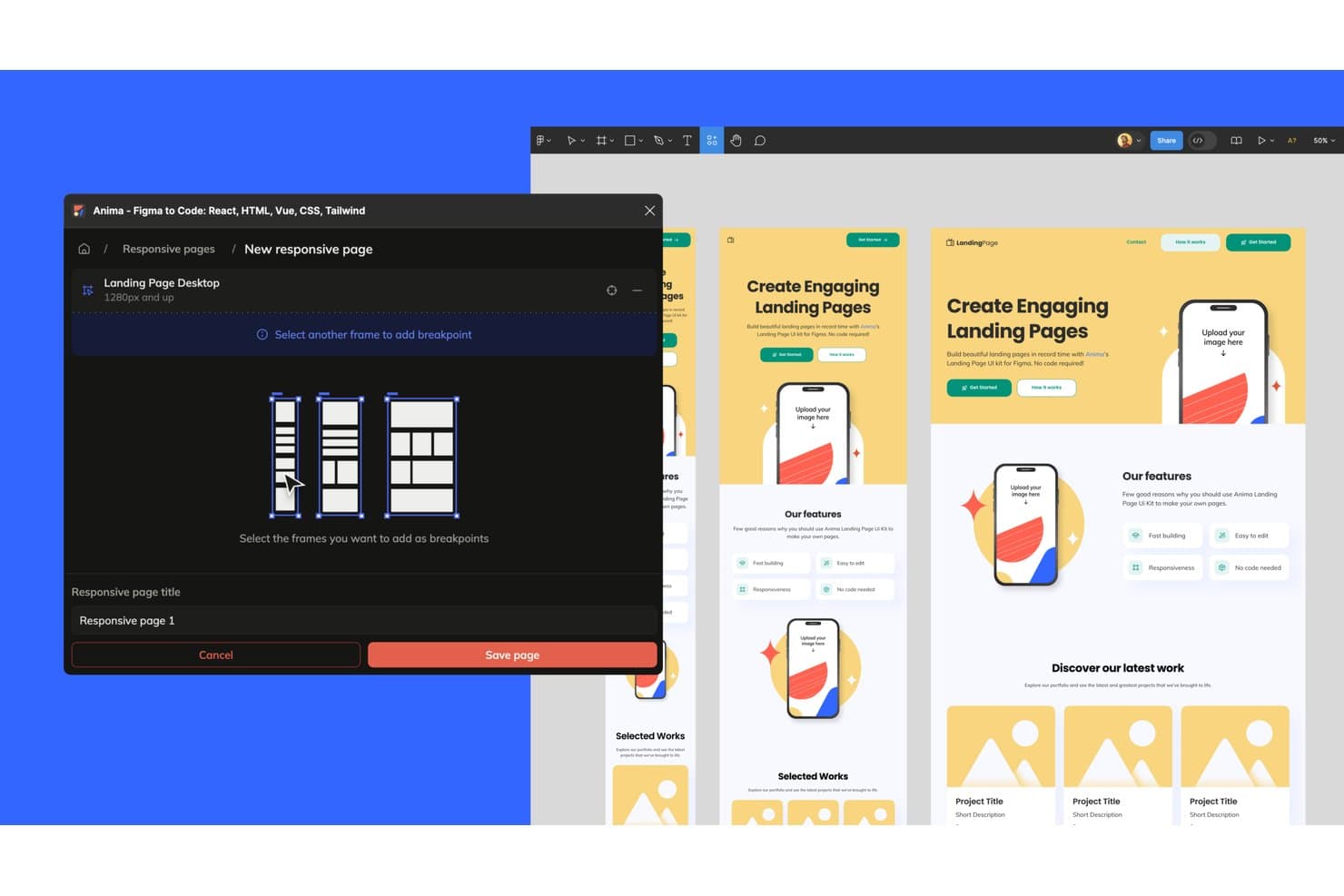
Mit Anima können Nutzer responsive Haltepunkte für verschiedene Gerätegrößen speichern. Anima ist eine Design-zu-Code-Plattform, die Figma-Designs in responsive, interaktive Prototypen und exportierbaren HTML-, React- oder Vue-Code umwandelt und dabei Haltepunkte, Auto-Layout und Abläufe über mehrere Bildschirme unterstützt.
Für wen eignet sich Anima am besten?
Anima eignet sich für Frontend-Entwickler und Produktteams, die Prototypen benötigen, die als echter, exportierbarer Code statt als statische Spezifikationen übergeben werden können.
Warum ich Anima ausgewählt habe
Ich habe Anima als eines der besten Tools ausgewählt, weil es das einzige Tool auf dieser Liste ist, bei dem der Prototyp der Code ist. Wenn du für Desktop, Tablet und Mobilgeräte separate Figma-Frames entwirfst, wandelt Anima die Breite jedes Frames in einen CSS-Media-Query-Haltepunkt um und verbindet sie zu einem einzigen teilbaren Link. Durch die Umwandlung von Auto-Layout in Flexbox wird das responsive Verhalten nicht nur angenähert, sondern strukturell korrekt umgesetzt. Das ist ein wesentlicher Unterschied, wenn deine Übergabe React oder Vue statt einer statischen Spezifikation sein muss.
Die wichtigsten Funktionen von Anima
- Codeexport für mehrere Frameworks: Exportiere deine Figma-Designs als HTML-, React-, Vue- oder Next.js-Code mit Styling-Optionen wie Tailwind, CSS Modules und styled-components.
- Übertragung an GitHub: Sende generierten Code direkt aus Anima an ein GitHub-Repository und halte deine Codebasis und dein Design synchron.
- Ablauf-Generator im KI-Spielplatz: Verbinde Bildschirme, indem du im Register „Ablauf“ Eingabeaufforderungen in natürlicher Sprache eingibst, und richte die Navigation zwischen Bildschirmen ein, ohne Code zu schreiben.
- Import des Figma-Designsystems: Übernimm dein Figma-Designsystem in Anima, um ein Live-Storybook mit Varianten, Zuständen, Eigenschaften und Design-Tokens zu erstellen, die deinem gesamten Team zur Verfügung stehen.
Anima-Integrationen
Anima bietet dokumentierte Integrationen mit Figma und GitHub sowie eine MCP-Anbindung für Claude Code, Cursor und GitHub Copilot. Die API, das SDK und die CLI unterstützen benutzerdefinierte Integrationen.
Pros and Cons
Pros:
- Frame-Breiten werden zu responsiven Haltepunkten
- Auto-Layout wird in CSS-Flexbox übersetzt
- Prototypen laufen als exportierbarer echter Code
Cons:
- Keine Verzweigungslogik oder Variablen
- Änderungen von Mitwirkenden können Änderungen überschreiben
Learn more about Anima: Am besten für Prototypen geeignet, die echten Framework-Code exportieren
- 7-tägige kostenlose Testversion
- Ab $14/Monat (jährlich abgerechnet)
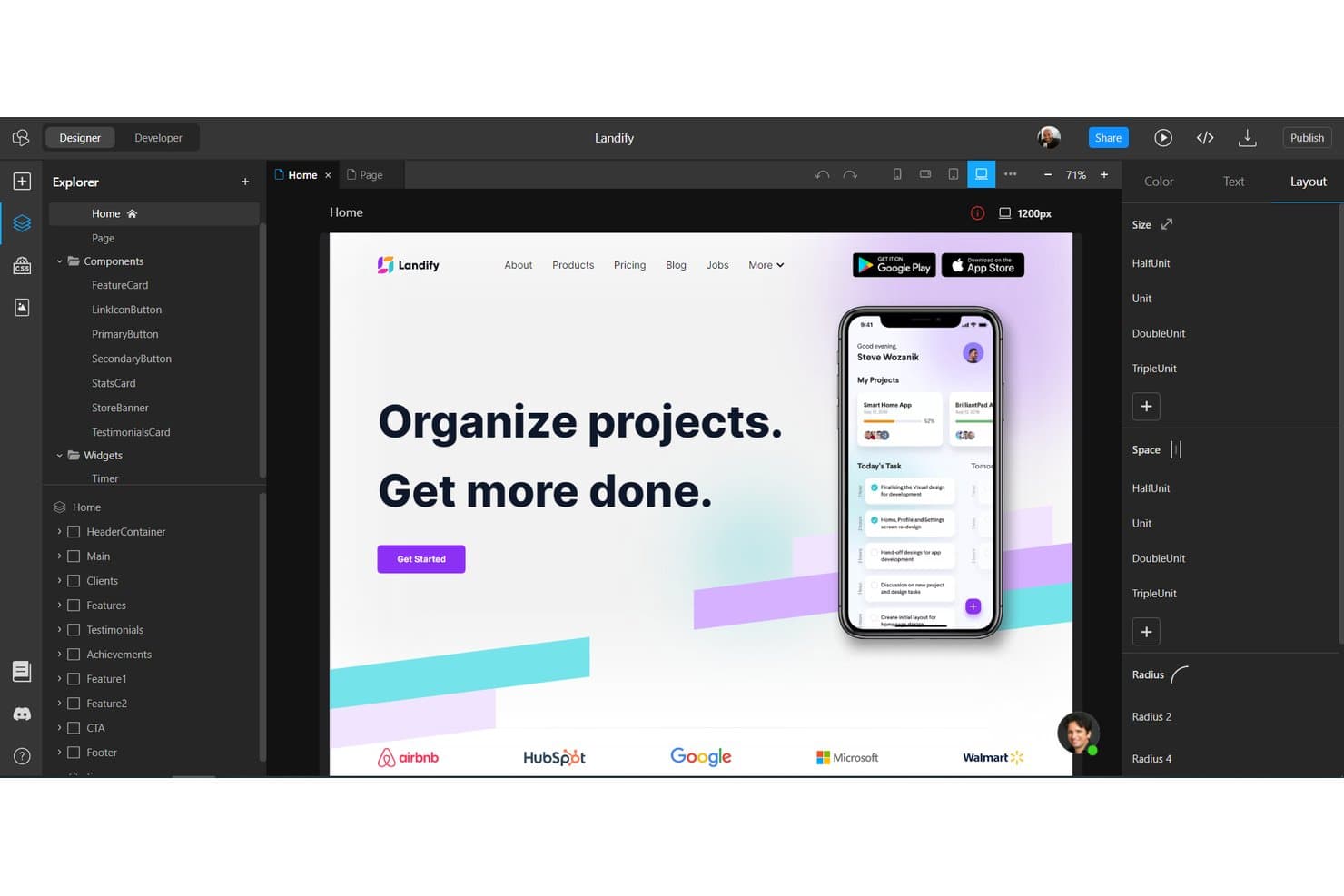
Mit TeleportHQ können Benutzer responsive Layouts mit einem visuellen Ziehen-und-Ablegen-Editor gestalten. TeleportHQ ist ein Low-Code-Webseitenersteller und Prototyping-Werkzeug, das einen visuellen Editor mit echten CSS-Breakpoint-Steuerelementen, wiederverwendbaren Komponenten, Design-Tokens und Code-Export für Frameworks wie React, Vue, Angular und HTML kombiniert.
Für wen ist TeleportHQ am besten geeignet?
TeleportHQ eignet sich besonders für entwicklerorientierte Teams, die Prototypen benötigen, aus denen bereitstellbarer React-, Vue- oder Angular-Code entsteht, statt statischer Mockups.
Warum ich mich für TeleportHQ entschieden habe
Ich habe TeleportHQ als eines der besten Tools ausgewählt, weil es das einzige Tool auf meiner Liste ist, bei dem der Prototyp der Produktionscode ist. Es liefert echten React-, Vue-, Angular- und HTML-Code und kein statisches Mockup, das später übergeben werden muss. Außerdem gefällt mir, dass das integrierte Breakpoint-System (991px, 767px und 479px) es ermöglicht, jeden Viewport unabhängig im visuellen Editor zu gestalten, sodass das, was in der Vorschau angezeigt wird, das Verhalten in der Produktion genau widerspiegelt.
Wichtige Funktionen von TeleportHQ
- Bedingtes Rendern: Komponentenbezogene Zustände und Ereignisse können aktiviert oder deaktiviert werden, um interaktive UI-Muster wie Tabs, Akkordeons und mobile Menüs direkt im Editor zu erstellen.
- Live-Code-Panel: Den generierten React-, Vue-, Angular- oder HTML/CSS-Code in Echtzeit anzeigen, während visuelle Änderungen auf der Arbeitsfläche vorgenommen werden.
- Design-Tokens: Wiederverwendbare Farb-, Typografie- und Abstands-Tokens im gesamten Projekt definieren und verwalten, um visuelle Konsistenz in großem Maßstab zu gewährleisten.
- Echtzeit-Zusammenarbeit: Mehrere Teammitglieder können gleichzeitig dasselbe Projekt bearbeiten. Ein Folgemodus ermöglicht es, die Live-Auswahl eines Mitarbeiters zu verfolgen.
Integrationen von TeleportHQ
TeleportHQ bietet Integrationen mit Figma, GitHub, Vercel, Strapi, Contentful und Google Analytics. Außerdem lässt es sich mit REST-APIs, Supabase, PostgreSQL, Airtable, Google Sheets und anderen Datenquellen verbinden.
Pros and Cons
Pros:
- Exportiert funktionierende React- und Vue-Prototypen
- Ermöglicht echtes visuelles Bearbeiten für bestimmte Breakpoints
- Unterstützt die gemeinsame Echtzeitprüfung von Prototypen
Cons:
- Bedingte Abläufe müssen im Entwicklermodus getestet werden
- Bietet keinen Inspektionsmodus und keine Gerätespiegelung
Learn more about TeleportHQ: Am besten für Prototypen geeignet, die als echte Apps ausgeliefert werden
- Kostenloser Tarif verfügbar
- Ab 39 $/Monat
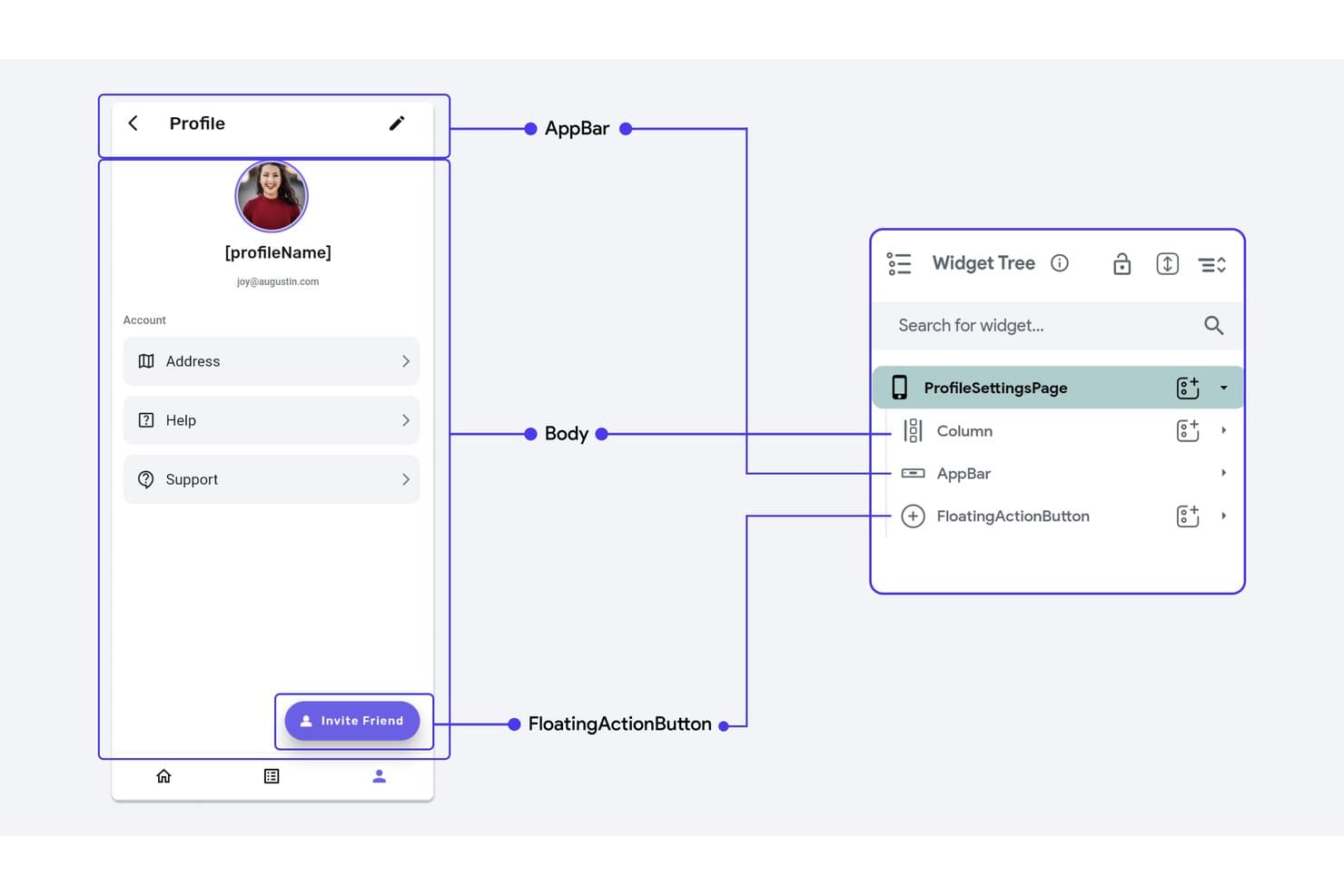
Der Widget-Baum von FlutterFlow bildet Scaffold-Elemente für responsive Layouts ab. FlutterFlow ist ein visueller Low-Code-Builder, mit dem du responsive Prototypen für Mobilgeräte, das Web und Desktop mithilfe echter Flutter-Logik, bedingter Abläufe und exportierbarem, produktionsbereitem Code erstellen kannst.
Für wen eignet sich FlutterFlow am besten?
FlutterFlow eignet sich für Produktmanager und Entwickler, die Prototypen benötigen, die als auslieferbare Apps dienen können und nicht nur als klickbare Entwürfe.
Warum ich FlutterFlow ausgewählt habe
Ich habe FlutterFlow in meine Top-Auswahl aufgenommen, weil es das einzige Tool auf dieser Liste ist, bei dem dein Prototyp zu deinem tatsächlichen Produkt werden kann. Mit dem Editor für Aktionsabläufe kannst du UI-Elementen echte bedingte Logik, Zustandsvariablen und Schleifen zuweisen. Dadurch ist ein mehrstufiger Onboarding-Ablauf, den du zur Validierung mit Stakeholdern erstellst, bereits produktionsbereiter Code. Außerdem gefällt mir, dass responsive Werte pro Breakpoint und Steuerelemente für die responsive Sichtbarkeit es dir ermöglichen, auf Mobilgeräten und Desktop vollständig unterschiedliche Navigationskomponenten anzuzeigen, statt nur verkleinerte Versionen desselben Layouts.
Wichtige Funktionen von FlutterFlow
- Editor für Aktionsabläufe: Ein visueller, knotenbasierter Editor, der bedingte Verzweigungen, Schleifen und Zustandsvariablen mit UI-Auslösern wie Taps, dem Laden von Seiten und Gesten verknüpft.
- Testmodus mit QR-Code: Führt einen Live-Web-Build aus, den du per QR-Code oder über einen geteilten Link auf einem echten Smartphone öffnen kannst, mit einem Debug-Bereich, der aktuelle Variablenwerte anzeigt.
- Veröffentlichung von Designsystem-Bibliotheken: Veröffentliche deine Farben, Typografie und Theme-Widgets als versionierte Bibliothek, die andere Projekte importieren und auf bestimmte Versionen festlegen können.
- FF-Designer: Ein begleitender KI-Bildschirmgenerator, der anhand von Eingabeaufforderungen bearbeitbare Bildschirme erstellt, die du direkt in dein FlutterFlow-Projekt kopieren kannst.
Integrationen von FlutterFlow
FlutterFlow unterstützt Integrationen mit Firebase, Supabase, REST-APIs, Swagger/OpenAPI, Figma, GitHub und VS Code sowie CLI-, Project-API- und MCP-Server-Unterstützung für individuelle Entwicklungsabläufe.
Pros and Cons
Pros:
- Steuerelemente pro Breakpoint unterstützen responsive Layouts
- Logikgesteuerte Abläufe validieren echte Interaktionen
- Tests auf physischen Geräten erkennen Layoutprobleme
Cons:
- Kein Inspektorbereich für die Designübergabe
- Im Vorschaumodus fehlen APIs und Authentifizierung
Learn more about FlutterFlow : Responsive Prototypenentwicklung für Entwicklerteams
- Kostenloser Tarif verfügbar
- Ab 24 $/Nutzer/Monat (jährlich abgerechnet)
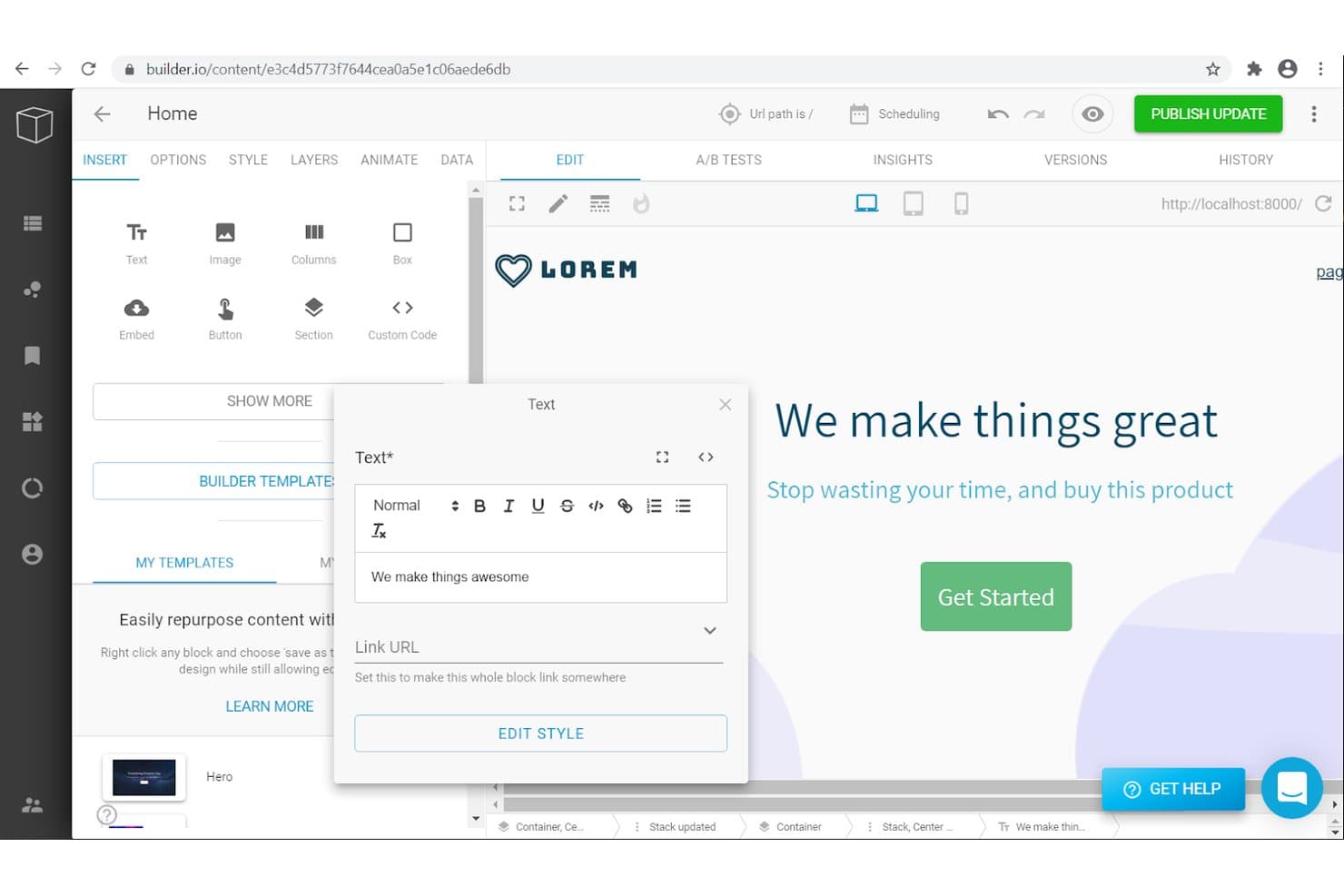
Mit Builder.io können Nutzer responsive Textinhalte visuell bearbeiten und prototypisieren. Builder.io ist eine visuelle Entwicklungsplattform mit KI-Unterstützung, mit der Teams responsive Prototypen als echten, ausführbaren Code erstellen können – mit ihrem eigenen Designsystem, unterstützten Frameworks und Git-basierten Workflows.
Für wen eignet sich Builder.io am besten?
Builder.io eignet sich besonders für Frontend-Entwickler und technische Produktteams, die möchten, dass Prototypen von Anfang an zugleich echter, auslieferbarer Code sind.
Warum ich mich für Builder.io entschieden habe
Ich habe Builder.io in meine Top-Auswahl aufgenommen, weil es das einzige Tool auf dieser Liste ist, bei dem ein responsiver Prototyp von Anfang an tatsächlich ausführbarer Code in deinem eigenen Repository ist. Mir gefällt besonders, dass sich Stile für Haltepunkte nach der Pixelbreite kaskadenartig vererben, sodass eine Anpassung des Layouts bei Tablet-Größe nicht unbemerkt deine Desktop-Ansicht beschädigt. Wenn du mehrere Figma-Ansichten gleichzeitig importierst, ordnet Builder jede Ansicht einem echten Haltepunkt zu und erstellt so für Entwicklerteams eine responsive Komponente auf Grundlage deiner vorhandenen Design-Token statt eines Wegwerf-Mockups.
Die wichtigsten Funktionen von Builder.io
- Interaktionsmodus: Eine vollständig funktionsfähige Vorschauumgebung, in der du Benutzerabläufe, Zustände beim Überfahren, Schaltflächenlogik und interaktive Elemente mit Echtzeit-Produktdaten testen kannst.
- An Elementen verankerte Kommentare: Verankere Feedback direkt an bestimmten Komponenten in einem Entwicklungszweig. Automatisch werden Screenshots angehängt, außerdem gibt es die Option "Im KI-Chat beheben", um den Kommentar direkt an die KI zu übergeben.
- Intelligenz für Designsysteme: Durchsucht dein Repository, npm-Pakete und Figma-Dateien, um deine Komponenten, Token und Symbole zu katalogisieren, und setzt sie anschließend durch den strikten Modus verbindlich durch.
- Ausgabe von Figma-zu-Code: Wandelt Figma-Designs in produktionsreifen Code für React, Vue, Angular und Svelte um, wobei Tailwind CSS oder CSS-Module automatisch für die Gestaltung angewendet werden.
Integrationen von Builder.io
Builder.io bietet dokumentierte Integrationen mit GitHub, GitLab, Bitbucket, Figma, Slack, Jira, Linear und weiteren Diensten. Außerdem werden APIs und Webhooks unterstützt.
Pros and Cons
Pros:
- Prototypen laufen als produktionsreifer responsiver Code
- Stile für Haltepunkte werden auf kleinere Bildschirme kaskadenartig angewendet
- Design-Token sorgen für konsistente responsive Layouts
Cons:
- Kein Editor ohne Programmierung zum Verknüpfen von Bildschirmen oder Erstellen von Hotspots
- Gerätetests basieren auf Browservorschauen
Learn more about Builder.io: Am besten geeignet für produktionsreifes Prototyping mit responsiven Layouts
- Kostenloser Tarif verfügbar
- Ab 39 $/Monat (jährlich abgerechnet)
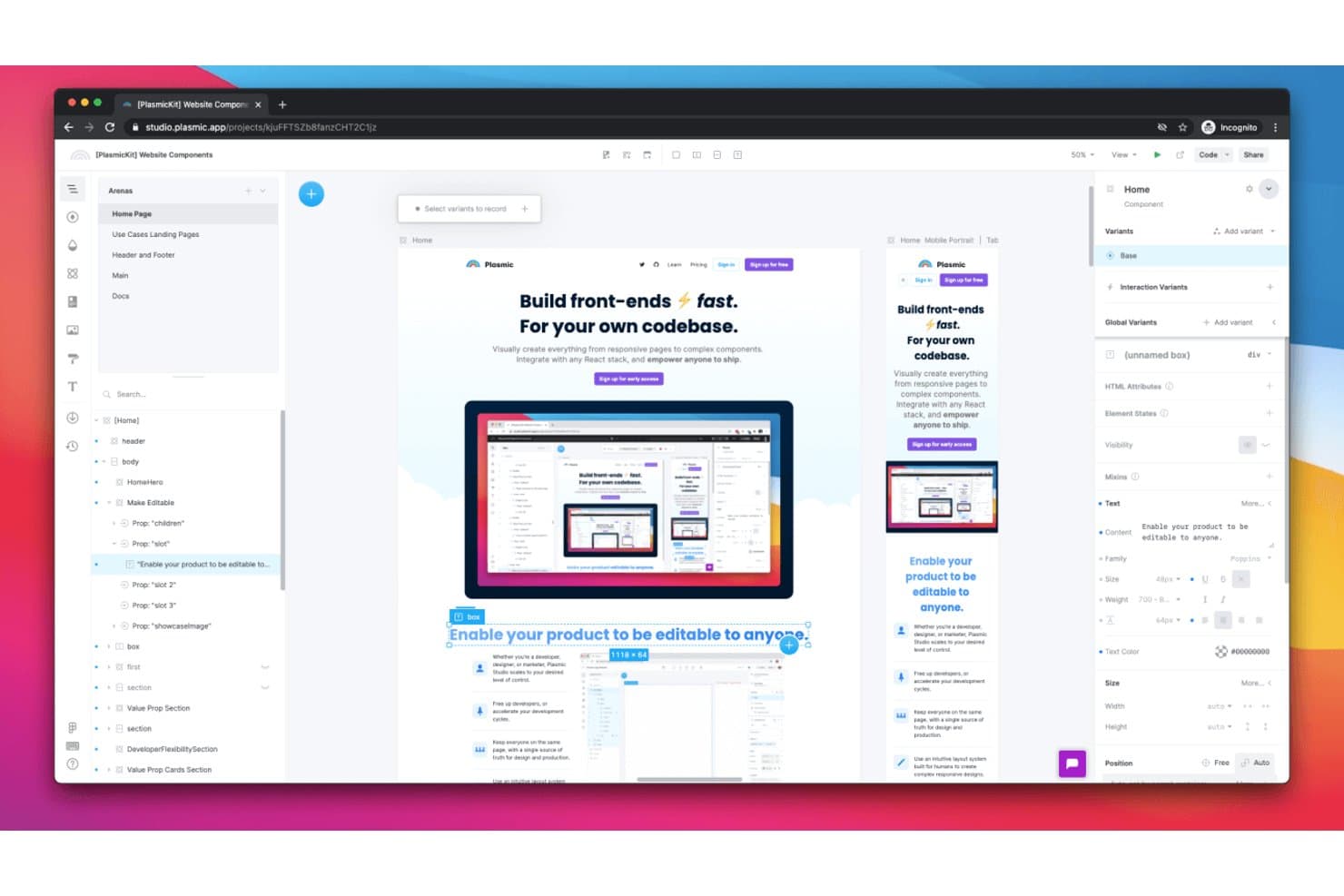
Mit Plasmic können Nutzer responsive Layouts visuell für verschiedene Gerätegrößen entwerfen. Plasmic ist ein quelloffener visueller Editor, mit dem Teams responsive Layouts entwerfen, Haltepunkte definieren, Interaktionslogik verknüpfen und produktionsbereiten React-Code generieren können – alles innerhalb einer einzigen Umgebung.
Für wen ist Plasmic am besten geeignet?
Plasmic eignet sich besonders für Frontend-Entwickler und Produktteams, die responsive Layouts entwerfen und produktionsbereiten React-Code aus derselben Umgebung heraus bereitstellen möchten.
Warum ich Plasmic ausgewählt habe
Plasmic verdient seinen Platz auf meiner Auswahlliste, weil es als einziges Tool hier die Lücke zwischen responsivem Prototyping und produktionsbereitem Code in einer Umgebung schließt. Besonders gefällt mir, dass Bildschirmvarianten es ermöglichen, benannte Haltepunkte zu definieren und Überschreibungen für jeden Haltepunkt direkt auf der Arbeitsfläche festzuhalten, sodass das, was bei 768px angezeigt wird, genau dem entspricht, was bereitgestellt wird. Auch die Zustands- und Interaktionslogik ist sehr umfangreich: Ich habe bedingte Sichtbarkeit, Tab-Wechsel und Seitennavigationsabläufe erstellt, die sich wie das fertige Produkt verhalten und nicht wie eine Simulation.
Die wichtigsten Funktionen von Plasmic
- Anbindung an echte Daten: Prototypen direkt mit aktiven Datenquellen wie Supabase, Airtable oder REST-APIs verbinden, sodass Abläufe tatsächliche Inhalte und nicht Platzhaltertexte widerspiegeln.
- Zusammenarbeit mit mehreren Personen: In Echtzeit mit Teammitgliedern über gemeinsame Cursor, Kommentarthreads auf der Arbeitsfläche und rollenbasierte Zugriffskontrollen zusammenarbeiten.
- Stil-Tokens: Wiederverwendbare Werte für Farben, Abstände, Typografie und Deckkraft definieren, die im generierten Code direkt auf CSS-Variablen abgebildet werden.
- Codegenerierung und Laufzeitsynchronisierung: Designs über die CLI als React-Komponenten exportieren oder sie zur Laufzeit abrufen und so die Codebasis synchron halten, wenn sich Designs ändern.
Plasmic-Integrationen
Plasmic bietet dokumentierte Integrationen mit Figma, GitHub, Vercel, Netlify, Supabase, Airtable und PostgreSQL sowie REST- und GraphQL-Konnektivität. Außerdem werden Zapier, Webhooks und benutzerdefinierte Integrationen im Enterprise-Tarif unterstützt.
Pros and Cons
Pros:
- Produktionsbereite responsive Layouts
- Umfangreiche zustandsbasierte Interaktionslogik
- Codebasierte Übergabe an Entwickler
Cons:
- Eingeschränkte Tests der Vorschau auf echten Geräten
- Keine herkömmlichen Designspezifikationen
Learn more about Plasmic: Am besten für browserbasierte Zusammenarbeit geeignet
- Kostenloser Tarif verfügbar
- Ab 16 $/Nutzer/Monat (jährliche Abrechnung)
Visit WebsiteCustomer Rating:4.7/5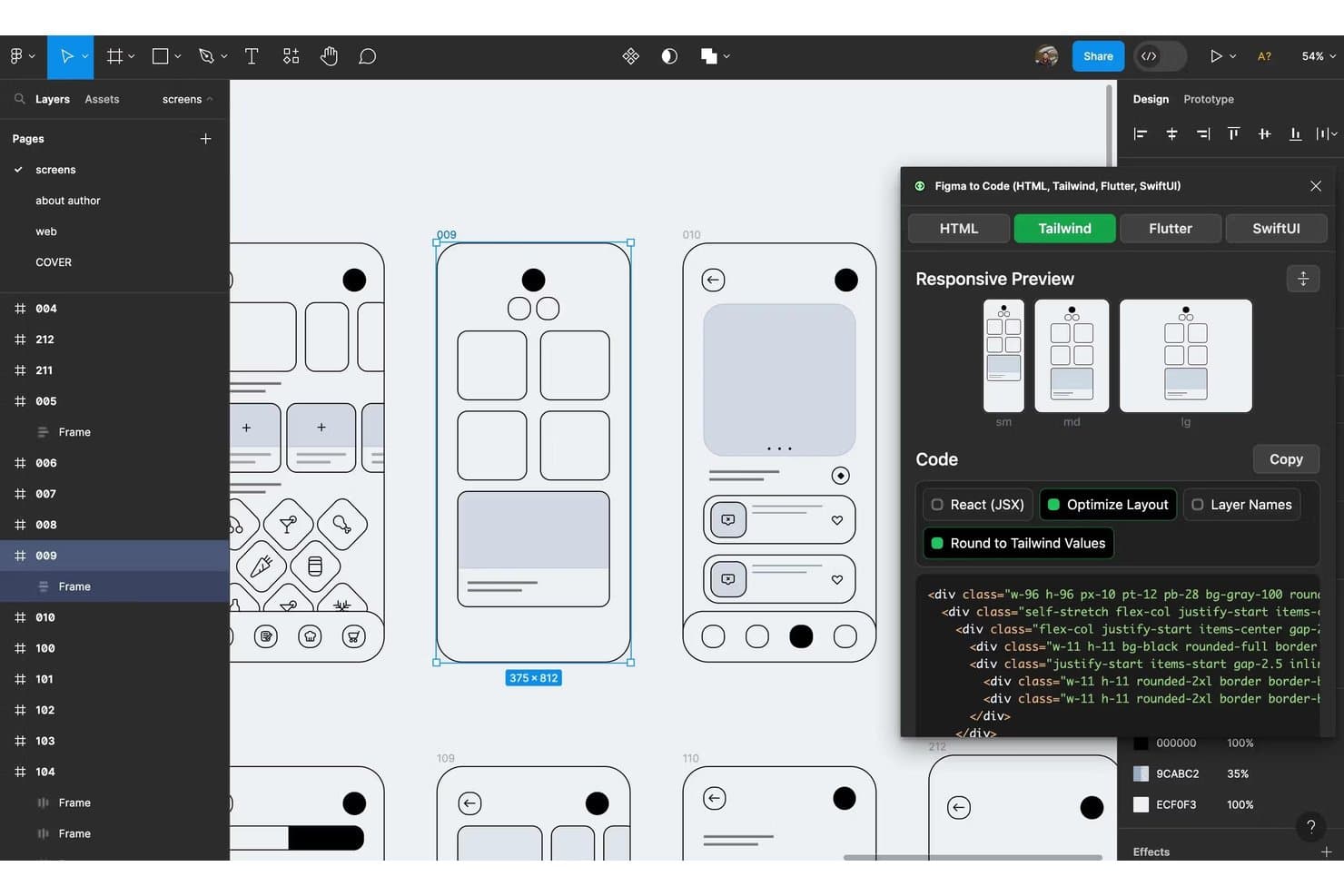
Figma wandelt Designs sofort in responsiven Tailwind-CSS-Code um. Figma ist ein browserbasiertes Tool für Design und Prototyping, das interaktives Prototyping, Bearbeitung durch mehrere Nutzer in Echtzeit, Komponentensysteme und die Übergabe an Entwickler in einer einzigen Plattform vereint.
Für wen eignet sich Figma am besten?
Figma eignet sich besonders für UX/UI-Designer und Front-End-Entwickler, die ihre Arbeit innerhalb einer einzigen kollaborativen Plattform entwerfen, prototypisieren und zur Umsetzung übergeben müssen.
Warum ich Figma ausgewählt habe
Figma gehört zu meiner engeren Auswahl, weil kein anderes Tool die browserbasierte Zusammenarbeit in Echtzeit für Designteams in verschiedenen Zeitzonen so gut ermöglicht. Ich schätze besonders, dass Designer, Entwickler und Stakeholder dank der Bearbeitung durch mehrere Nutzer gleichzeitig dieselbe Datei bearbeiten oder kommentieren können, ohne dass zum Anzeigen oder Hinterlassen von Feedback eine Lizenz erforderlich ist. Zusammen mit Smart Animate und interaktiven Komponenten kann mein Team realistische Benutzerabläufe prototypisieren, ohne den Browser verlassen zu müssen.
Wichtige Funktionen von Figma
- Variablen und bedingte Logik: Erstelle komplexe Prototypabläufe mit mehreren Zuständen mithilfe von Variablen, bedingten Regeln und mathematischen Ausdrücken über mehrere Zeichenflächen hinweg.
- Entwicklermodus mit Code Connect: Prüfe Designs, lies automatisch generierte Codeausschnitte und synchronisiere den tatsächlichen Komponentencode direkt mit den Designspezifikationen von Figma.
- Figma Make: Erstelle aus einer Texteingabe einen funktionierenden, codebasierten Prototyp oder eine Web-App mit Unterstützung für ein Supabase-Backend und direkter Veröffentlichung.
- Automatisches Layout: Erstelle responsive Zeichenflächen, die verschachtelte Elemente automatisch in der Größe anpassen und neu anordnen, wenn sich Inhalte oder Bildschirmabmessungen ändern.
Figma-Integrationen
Figma lässt sich über seine Erweiterung, Code Connect und den MCP-Server mit VS Code verbinden, während Supabase Backends für Figma Make unterstützt. Unternehmensteams können APIs für Designsysteme für benutzerdefinierte Integrationen verwenden.
Pros and Cons
Pros:
- Designprüfungen mit mehreren Nutzern in Echtzeit
- Erweiterte Logik unterstützt realistische Benutzerabläufe
- Automatisches Layout passt verschachtelte Komponenten an
Cons:
- Begrenzte native Breakpoint-Tests
- Bei großen Dateien kann es zu Leistungseinbußen kommen
 Am besten für die Integration in ein Designsystem
- 14-tägige kostenlose Testversion
- Ab $29/Sitz/Monat (jährlich abgerechnet)
Visit WebsiteCustomer Rating:4.2/5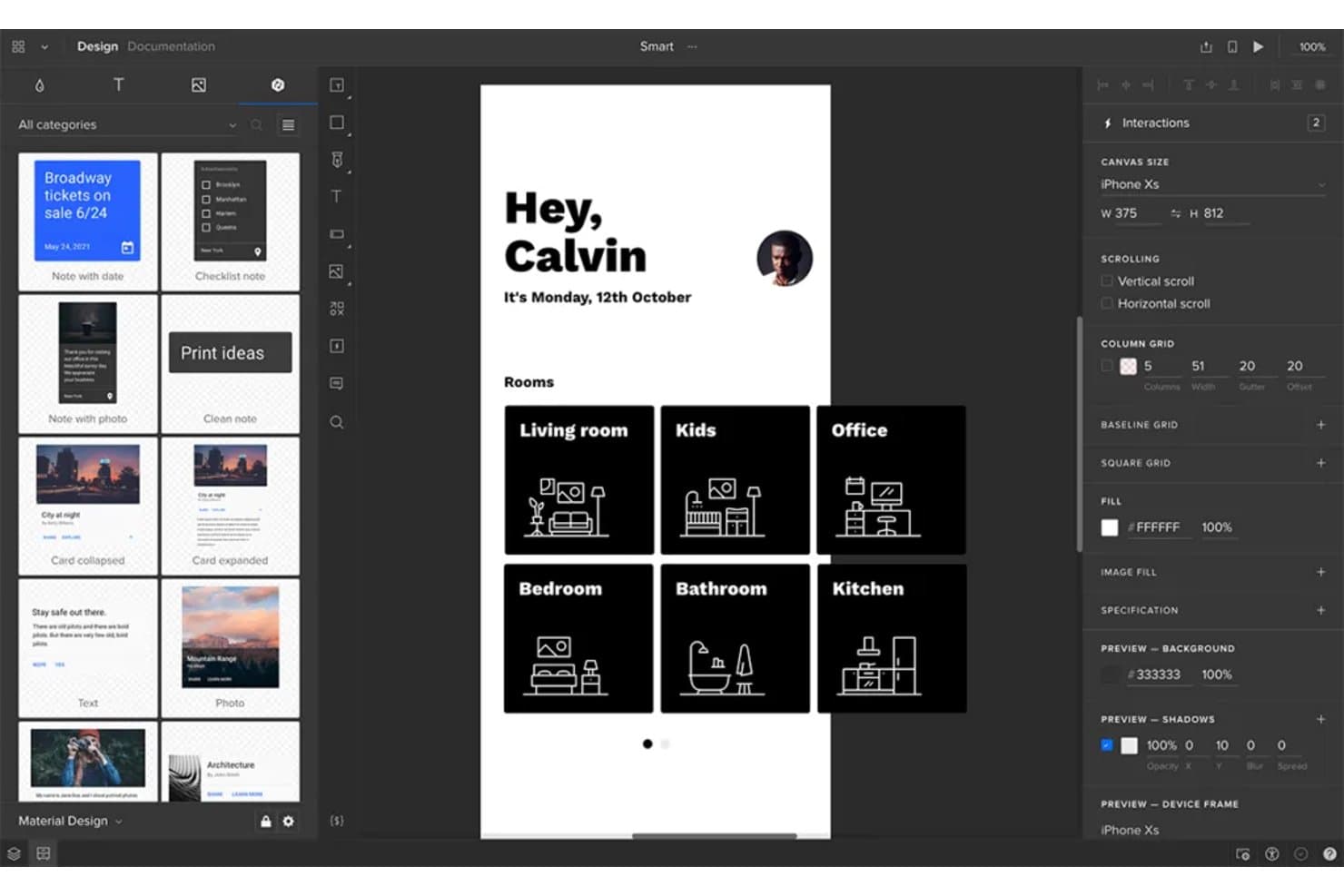
Mit UXPin können Benutzer responsive Layouts über verschiedene Gerätegrößen hinweg visuell prototypisieren. UXPin ist ein Prototyping-Tool, mit dem Sie interaktive Prototypen aus echten programmierten Komponenten erstellen können. Es unterstützt bedingte Logik, Variablen, Vorschauen für responsive Haltepunkte und die Integration von Designsystemen über Git, Storybook und npm.
Für wen eignet sich UXPin am besten?
UXPin eignet sich besonders für Designteams und Frontend-Entwickler, die innerhalb eines etablierten Designsystems arbeiten und Prototypen aus echten, programmierten Komponenten erstellen müssen.
Warum ich mich für UXPin entschieden habe
UXPin hat sich seinen Platz auf meiner Auswahlliste verdient, weil es das einzige Prototyping-Tool ist, bei dem Ihre Komponenten tatsächlich die programmierten Komponenten Ihres Produkts sind. Über Merge können Sie React-Bibliotheken wie MUI, Fluent oder Bootstrap über Git oder Storybook einbinden, sodass das Umbrechen an Haltepunkten genau wie in der Produktion funktioniert. Außerdem gefällt mir, dass bedingte Logik und Variablen bereits im Einstiegsplan enthalten sind, sodass Sie echte Entscheidungsbäume prototypisieren können, ohne ein Upgrade durchzuführen.
Wichtige Funktionen von UXPin
- Responsive Rahmen: Vorschau und Test von Prototypen auf mehreren Gerätegrößen und Bildschirmbreiten innerhalb eines einzigen Projekts, ohne Ihre Arbeit duplizieren zu müssen.
- Integrierte Komponentenbibliotheken: Core umfasst MUI; Growth ergänzt Bootstrap, Tailwind und Ant Design, sodass Ihr Team mit echten UI-Frameworks prototypisieren kann.
- Echtzeit-Zusammenarbeit: Jeder Plan umfasst eine unbegrenzte Anzahl an Betrachtern und Kommentatoren, sodass Stakeholder Prototypen prüfen und kommentieren können, ohne einen kostenpflichtigen Sitzplatz zu benötigen.
- Versionsverlauf: Frühere Prototypversionen verfolgen und wiederherstellen, wobei der Verlauf von 7 Tagen bei Core bis hin zu unbegrenzt bei Enterprise reicht.
Integrationen von UXPin
UXPin verbindet sich über Merge mit Git, Storybook und npm und bietet MUI-, Fluent-, Carbon- und Bootstrap-Bibliotheken für das Prototyping mit programmierten Komponenten. Growth führt außerdem Jira, Slack und FullStory auf, während UXPin ein Figma-Plugin und den Sketch-Import anbietet.
Pros and Cons
Pros:
- Echte programmierte Komponenten bewahren das responsive Verhalten
- Bedingte Abläufe unterstützen das Testen komplexer Interaktionen
- Unbegrenzte Kommentatoren vereinfachen Designprüfungen durch Stakeholder
Cons:
- Große Prototypen können die Bearbeitung verlangsamen
- Das native Umbrechen von Layouts ohne Code bleibt eingeschränkt
Learn more about UXPin: Am besten für interaktive Wireframes geeignet
- Kostenloser Tarif verfügbar
- Ab $19/Nutzer/Monat
Visit WebsiteCustomer Rating:4.2/5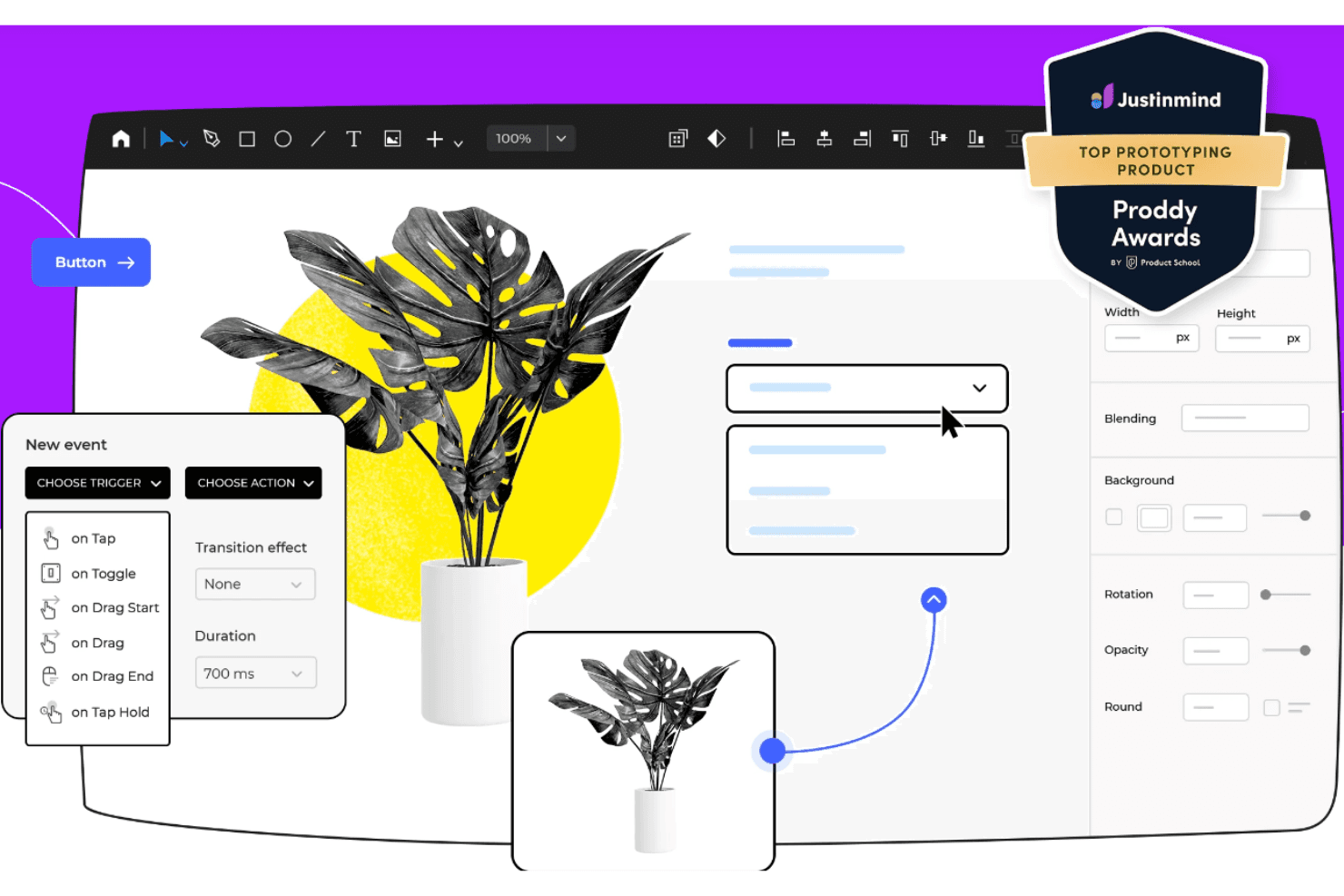
Justinmind ermöglicht UX-Profis die Erstellung interaktiver, lebensnaher Wireframe-Prototypen. Justinmind ist ein Desktop-Tool für Wireframing und Prototyping, das Web-, iOS-, Android-, VR- und AR-Design durch interaktive, datenbasierte Prototypen mit Bedingungen, Variablen, funktionierenden Formularen und einer Bibliothek mit über 4.000 vorgefertigten UI-Komponenten unterstützt.
Für wen eignet sich Justinmind am besten?
Justinmind eignet sich hervorragend für UX/UI-Designer und Leiter von Designteams, die realistische, interaktive Wireframes erstellen und teilen müssen, ohne eine einzige Codezeile zu schreiben.
Warum ich mich für Justinmind entschieden habe
Justinmind hat sich einen Platz auf meiner Auswahlliste verdient, weil es über statisches Wireframing hinausgeht und es ermöglicht, echte bedingte Logik, Variablen und funktionierende Formulare zu integrieren, ohne Code zu schreiben. Besonders gut gefällt mir, dass man CSV-Daten in Datenmaster importieren und Simulationen mit tatsächlichen Inhalten ausführen kann, sodass sich ein Prototyp bei Präsentationen für Beteiligte wie ein echtes Produkt verhält. Die mehr als 4.000 vorgefertigten UI-Komponenten für Web, iOS und Android bedeuten außerdem, dass ich schnell interaktive, gerätespezifische Wireframes erstellen kann.
Die wichtigsten Funktionen von Justinmind
- Echtzeit-Zusammenarbeit: Mehrere Teammitglieder können gleichzeitig denselben Prototyp bearbeiten, wobei Kommentare und Feedback bestimmten Komponenten zugeordnet werden.
- Geräteübergreifende Vorschau: Testen Sie Prototypen auf echten Geräten über die mobile Justinmind-App oder in jedem Browser mit nativen Geräteansichten.
- Intelligente Vorlagen: Wiederverwendbare Kopfbereiche, Fußbereiche und Bildschirmlayouts bleiben in Ihrem Projekt konsistent und werden bei Änderungen global aktualisiert.
- Spezifikationen für die Designübergabe: Entwickler können Abmessungen von Gestaltungselementen und CSS-Details direkt im Prototyp prüfen, ohne ein separates Übergabetool zu benötigen.
Integrationen von Justinmind
Justinmind bietet Integrationen mit Jira, Azure DevOps, Doors, Sketch, Adobe Photoshop und Adobe Illustrator. Außerdem steht eine API/SDK für benutzerdefinierte Integrationen zur Verfügung.
Pros and Cons
Pros:
- Bedingungen unterstützen realistische, adaptive Nutzerabläufe
- Mehr als 4.000 Komponenten beschleunigen gerätespezifische Wireframes
- Unbegrenzte Betrachter vereinfachen Designprüfungen mit Stakeholdern
Cons:
- Die Anpassung von Umbruchpunkten ist weiterhin unzureichend dokumentiert
- Die Layout-Neuanordnung bietet nur wenige detaillierte Steuerungen für automatische Layouts
Learn more about Justinmind: Am besten für vielseitiges Vektordesign unter macOS geeignet
- 30-tägige kostenlose Testversion
- Ab $12/Nutzer/Monat (jährlich abgerechnet)
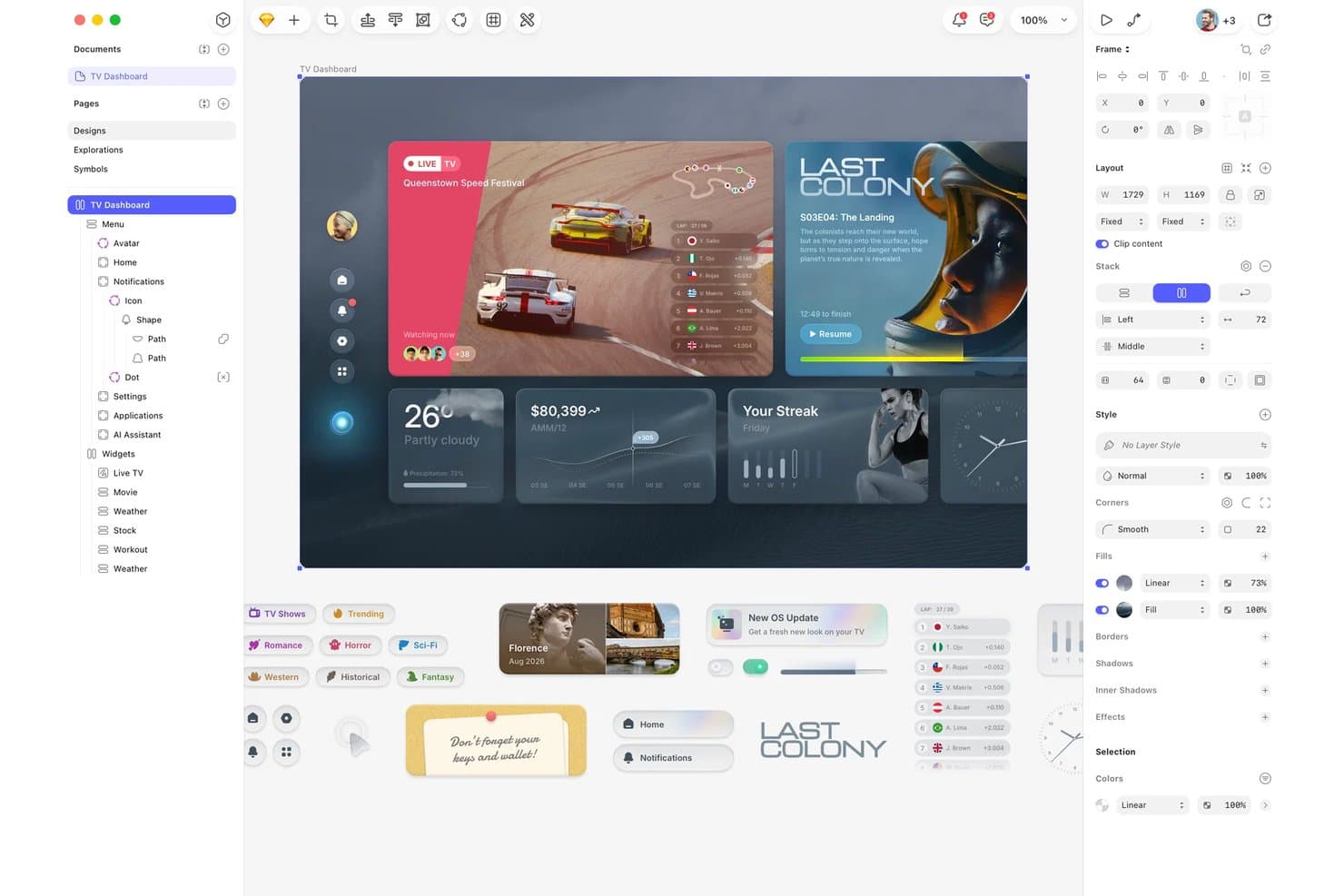
Mit Sketch können Nutzer responsive Dashboard-Layouts für Fernseher mit geschichteten Komponenten entwerfen. Sketch ist ein natives Vektordesign- und Prototyping-Tool für Mac, das symbolbasierte Komponentenbibliotheken, automatisches Layout mit Stapeln, interaktive Prototyp-Abläufe und eine browserbasierte Übergabe an Entwickler kombiniert.
Für wen eignet sich Sketch am besten?
Sketch eignet sich besonders für UI/UX-Designer und Leiter von Designteams, die auf macOS arbeiten und einen schnellen, nativen Vektoreditor mit leistungsfähigen Komponentenbibliotheken sowie einer kostenlosen Übergabe an Entwickler benötigen.
Warum ich Sketch ausgewählt habe
Sketch steht auf meiner Auswahlliste, weil es das leistungsfähigste native Vektordesign-Tool für Mac ist, mit dem ich bisher komponentenbasierte Benutzeroberflächen erstellt habe. Besonders gut gefällt mir, dass Stapel jetzt prozentuale Größenangaben sowie minimale und maximale Beschränkungen unterstützen. Dadurch passt sich eine Kartenkomponente tatsächlich neu an, wenn die Größe ihres übergeordneten Frames für mobile und Desktop-Layouts geändert wird. In Kombination mit der kostenlosen browserbasierten Übergabe an Entwickler kann mein Team kommentierte Spezifikationen, CSS-Werte und Designtoken übergeben, ohne dass jemand einen kostenpflichtigen Zugang benötigt.
Wichtige Funktionen von Sketch
- Verknüpfung von Frames mit Hotspots: Verbinde Frames zu anklickbaren Prototyp-Abläufen und definiere mithilfe von Hotspot-Ebenen präzise Berührungsbereiche für ein genaueres Interaktionsdesign.
- Intelligente Animationsübergänge: Wende animierte Übergänge zwischen Frames an und steuere dabei Beschleunigung, Dauer und Richtung, um Entwicklern die gewünschte Bewegungsabsicht zu vermitteln.
- Kostenlose browserbasierte Übergabe an Entwickler: Entwickler können Messwerte prüfen, CSS-Werte kopieren und Ressourcen direkt in einem Browser kostenlos und ohne Mac herunterladen.
- MCP-Server für die Codegenerierung: Ein lokaler MCP-Server verbindet Sketch mit KI-Clients wie Claude und Cursor, um direkt aus deinen Designs Code zu generieren.
Integrationen von Sketch
Sketch bietet dokumentierte Integrationen mit GitHub, Jira, Slack und Notion zum Teilen oder Einbetten von Designs. Sein lokaler MCP-Server verbindet sich mit Claude, Cursor, VS Code, Codex und anderen MCP-kompatiblen Clients für KI-gestützte Workflows vom Design zum Code.
Pros and Cons
Pros:
- Stapel passen Komponenten an die Größe übergeordneter Elemente an
- Die native Bearbeitung auf dem Mac bewältigt komplexe Dateien
- Intelligente Animation verdeutlicht die Interaktionsabsicht
Cons:
- Kein echtes Breakpoint-System für responsive Tests
- Die Bearbeitung ausschließlich auf dem Mac schließt Teams unter Windows und Linux aus
Learn more about Sketch: 10Am besten für komplexe Prototypen geeignet
Axure RP
- Kostenloser Tarif verfügbar
- Ab $29/Nutzer/Monat (jährliche Abrechnung)
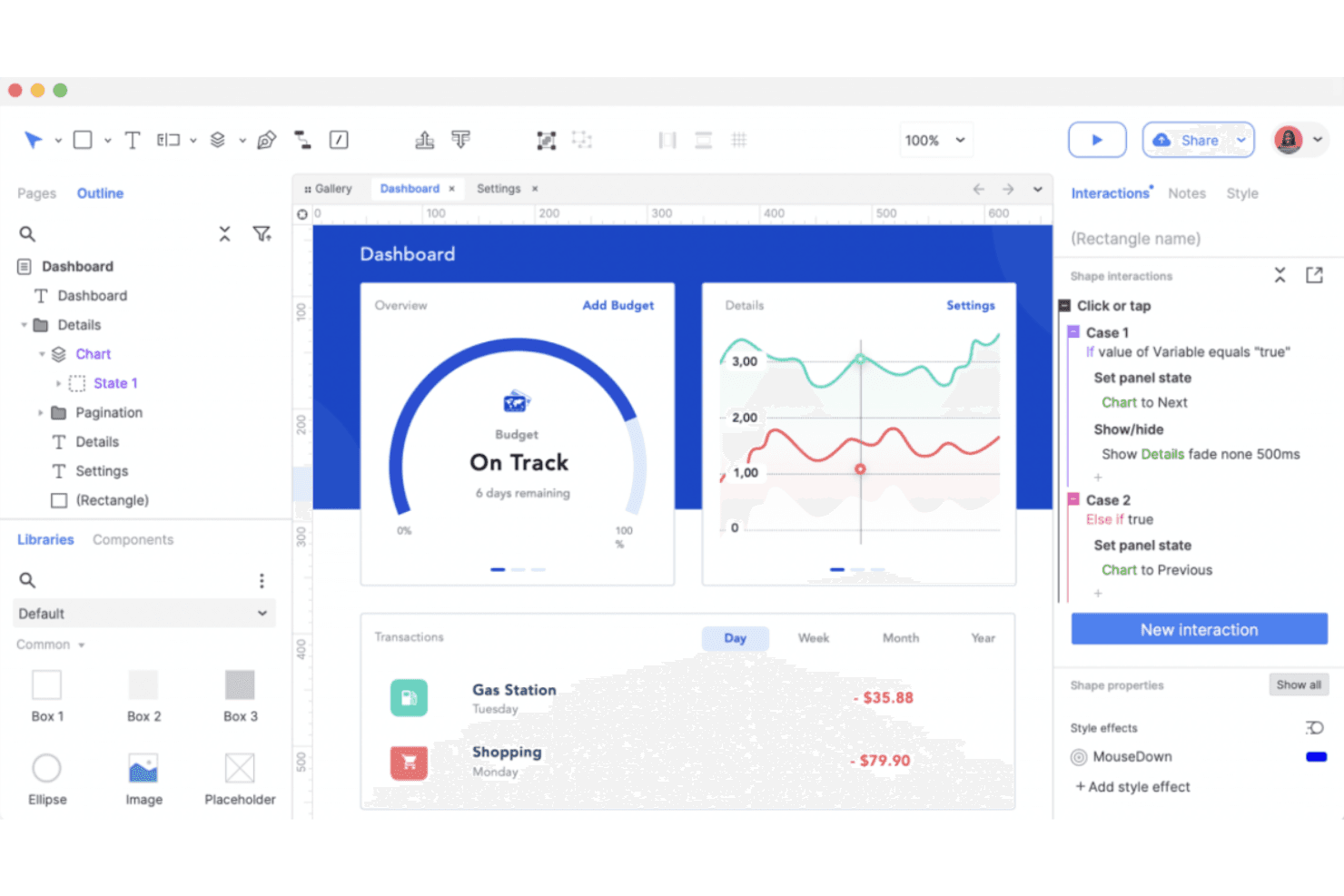
Axure RP erstellt detaillierte, interaktive Prototypen für komplexe UX-Anforderungen. Axure RP ist ein desktopbasiertes Prototyping-Tool, das die Erstellung von Drahtmodellen, Diagrammen und interaktiven, hochpräzisen Prototypen mit bedingter Logik, Variablen, funktionierenden Formular-Widgets und breakpointbasierten adaptiven Ansichten für responsives Design kombiniert.
Für wen ist Axure RP am besten geeignet?
Axure RP eignet sich besonders für UX-Designer und Designteams, die komplexe, logikintensive Prototypen für Unternehmenssoftware und datenintensive Anwendungen erstellen.
Warum ich Axure RP ausgewählt habe
Axure RP steht auf meiner Auswahlliste, weil kein anderes Tool bei der Prototypenerstellung komplexer, datengetriebener Benutzeroberflächen an die Tiefe seiner bedingten Logik herankommt. Ich habe das Repeater-Widget verwendet, um sortier- und filterbare Datentabellen zu erstellen, die sich wie echte Produkttabellen verhalten – etwas, das die meisten Prototyping-Tools einfach nicht nachbilden können. Mit den adaptiven Ansichten lassen sich layoutspezifische Breakpoints mit geerbten Basisstilen definieren, sodass Desktop-, Tablet- und Mobilansichten konsistent bleiben, ohne sie von Grund auf neu erstellen zu müssen.
Wichtige Funktionen von Axure RP
- Adaptive Ansichten: Desktop-, Tablet- und Mobil-Layouts auf einer einzigen Seite entwerfen, wobei jede Ansicht Stile von der Basis erbt und abhängig von der Fensterbreite automatisch geladen wird.
- Repeater-Widget: Sortier- und filterbare Datentabellen erstellen, die echte Produkttabellen simulieren und ohne Code auf einen integrierten Datensatz zugreifen.
- Kostenloser Zugriff für Prüfer und Entwickler: Stakeholder und Entwickler können Prototypen über Axure Cloud in jedem kostenpflichtigen Tarif kostenlos anzeigen, kommentieren und untersuchen.
- Import von Designdateien: Rahmen und Ebenen aus Figma, Sketch oder Adobe XD als bearbeitbare Widgets importieren, um bestehende Designarbeiten interaktiv zu erweitern.
Axure-RP-Integrationen
Axure RP lässt sich für Übergaben, Einbettungen, Importe und Benachrichtigungen in Jira, Confluence, Slack, Microsoft Teams, Figma, Sketch und Adobe XD integrieren. Eine API für benutzerdefinierte Integrationen ist nicht dokumentiert.
Pros and Cons
Pros:
- Simuliert komplexe Benutzerabläufe ohne Code
- Adaptive Ansichten zeigen layoutspezifische Breakpoints in der Vorschau
- Repeater-Widgets modellieren sortierbare Datentabellen
Cons:
- Separate Ansichten schränken das fließende responsive Reflow ein
- Check-in-Abläufe verlangsamen gemeinsame Designprüfungen
Learn more about Axure RP :
Weitere Tools zur Prototypenerstellung für responsives Design
Hier sind einige zusätzliche Optionen für Tools zur Prototypenerstellung für responsives Design, die es nicht in meine Auswahlliste geschafft haben, aber dennoch einen Blick wert sind:
- 11Locofy.aiAm besten für Figma-Designs, die als echter Code getestet werden
- 12FramerAm besten für interaktives Design mit Code geeignet
- 13OrigamiAm besten für Facebook-Designteams geeignet
- 14MarvelAm besten für schnelle Prototypen ohne Designkenntnisse
- 15MockplusAm besten für schnelles Prototyping
- 16PenpotAm besten für die Übergabe von Design an Entwicklung bei Open-Source-Projekten
- 17Adobe XDAm besten für Nutzer von Adobe-Produkten
- 18WebflowAm besten für die Integration von benutzerdefiniertem Code geeignet
- 19ProtoPieAm besten geeignet für sensorbasierte Entwicklung und Hardware-Prototypenentwicklung
Wie ich Tools für das Prototyping responsiver Designs bewerte
Ich teile meine Bewertung in drei Bereiche auf, wobei die Kernfunktionen am stärksten gewichtet werden: Ein Tool muss es ermöglichen, über verschiedene Haltepunkte hinweg zu gestalten und Bildschirme zu navigierbaren Abläufen zu verknüpfen. Anschließend achte ich auf herausragende Funktionen wie eine bedingte Ablaufsteuerung. Neben den Funktionen berücksichtige ich auch den Einstieg und das Preis-Leistungs-Verhältnis.
Grundlegende Funktionen (Voraussetzungen für diese Liste)
Bei der Auswahl der Tools für meine Liste bewerte ich jedes Tool für jede der unten aufgeführten Kernfunktionen auf einer Skala von 0 (bietet die Funktion nicht an) bis 5 (ist in diesem Bereich herausragend). Anschließend wandle ich die Gesamtpunktzahl in einen Prozentsatz um, um die allgemeine Eignung jedes Tools besser einzuschätzen, wobei ich Funktionen, die ich als unverzichtbar eingestuft habe, zusätzlich gewichte.
- Vorschau responsiver Haltepunkte (unverzichtbar): Ich prüfe, ob sich Layouts über benutzerdefinierte Haltepunkte hinweg fließend anpassen und nicht nur über einige wenige feste Voreinstellungen wie "mobil" und "Desktop".
- Interaktives Prototyping (unverzichtbar): Tools erhalten höhere Bewertungen, wenn Abläufe bedingte Logik, Variablen und Mikrointeraktionen unterstützen, statt lediglich einfache Klicks von Bildschirm zu Bildschirm zu ermöglichen.
- Umbruch von Komponenten und Layouts: Ich bewerte, wie sich verschachtelte Strukturen mit automatischem Layout verhalten, wenn sich der Anzeigebereich verändert, denn ein schlecht behandelter Umbruch beeinträchtigt jedes responsive Design.
- Übergabe an die Entwicklung und Spezifikationen: Für die Entwicklung geeignete Ausgaben sind hier wichtig. Ich achte auf automatisch generierte Spezifikationen mit Codeausschnitten, exportierbare Assets und genaue Abstandsangaben.
- Echtzeit-Zusammenarbeit: Teams benötigen mehr als Links mit reiner Anzeigeberechtigung. Ich achte auf gemeinsames Bearbeiten, Kommentare in Threads und Berechtigungskontrollen, die asynchrone Design-Reviews unterstützen.
- Vorschau und Tests auf verschiedenen Geräten: Ich prüfe, ob ein Prototyp für Live-Tests auf ein echtes Smartphone oder Tablet übertragen werden kann, statt lediglich ein Browserfenster zu vergrößern oder zu verkleinern.
Sobald ich eine Liste von Tools habe, die die Kriterien erfüllen, prüfe ich, wodurch sich die einzelnen Plattformen voneinander unterscheiden.
Unterscheidungsmerkmale (wodurch sich Anbieter voneinander abheben)
So vergleiche ich verschiedene Anbieter miteinander:
Hervorstechende Funktionen
Eine bedingte Ablaufsteuerung ist das Erste, was ich über die Kernfunktionen hinaus bewerte. Ein Prototyp, der sich abhängig von Benutzereingaben verzweigt – beispielsweise indem er je nach Auswahl in einem Formular unterschiedliche Einstiegsabläufe anzeigt –, liefert Produktmanagern wesentlich nützlichere Validierungsdaten als statische Klickabläufe. Ich prüfe außerdem, ob ein Tool mit gemeinsam genutzten Bibliotheken und Tokens eines Designsystems synchronisiert werden kann, da Prototypen, die von den Komponenten des fertigen Produkts abweichen, bei der Übergabe für Verwirrung sorgen. Auch integrierte Usability-Tests sind wichtig. Mit Tools wie Maze können Klickpfade und Abschlussraten von Aufgaben direkt erfasst werden, wodurch der Aufwand entfällt, mitten im Sprint separate Recherchetools miteinander zu verbinden.
Über die Funktionen hinaus
Ich prüfe, wie sich die Preise mit dem Wachstum von Teams entwickeln, da nutzerbasierte Modelle die Kosten in die Höhe treiben können, wenn Produktmanager und Entwickler hinzugefügt werden, die lediglich Zugriff zum Anzeigen oder Kommentieren benötigen. Tools wie Figma und Axure gehen damit unterschiedlich um, daher vergleiche ich, ob Plätze für Stakeholder kostenlos sind oder berechnet werden. Der Einstieg ist ebenso wichtig. Produktmanager ohne Designhintergrund benötigen geführte Vorlagen und Interaktions-Builder mit wenig Code, um schnell mit dem Prototyping zu beginnen, und Anbieter mit strukturierten Lernressourcen verkürzen die Einarbeitungszeit in funktionsübergreifenden Teams. Außerdem bewerte ich die Integrationstiefe mit Tools wie Jira und Slack, denn Feedback zu Prototypen, das nicht schnell in ein Backlog gelangt, verliert seinen Wert.
So wählen Sie Tools zur Prototypenerstellung für responsives Design aus
Bei langen Funktionslisten und komplexen Preisstrukturen verliert man leicht den Überblick. Damit Sie sich auf Ihrem Weg durch den individuellen Auswahlprozess für Software konzentrieren können, finden Sie hier eine Checkliste mit Faktoren, die Sie berücksichtigen sollten:
| Faktor | Was Sie berücksichtigen sollten |
| Skalierbarkeit | Stellen Sie sicher, dass das Tool mit den Anforderungen Ihres Teams wachsen kann und größere Projekte sowie mehr Benutzer unterstützt, ohne die Leistung zu beeinträchtigen. |
| Integrationen | Prüfen Sie, ob sich das Tool in Ihre vorhandene Softwareumgebung wie Sketch, Figma oder Adobe XD integrieren lässt, um Ihren Arbeitsablauf zu optimieren. |
| Anpassbarkeit | Achten Sie auf Optionen, mit denen Sie das Tool an Ihre Designprozesse anpassen können, beispielsweise anpassbare Elemente der Benutzeroberfläche oder Arbeitsabläufe. |
| Benutzerfreundlichkeit | Wählen Sie ein Tool mit einer intuitiven Benutzeroberfläche, die die Einarbeitungszeit verkürzt, sodass Ihr Team schnell mit dem Design beginnen kann. |
| Budget | Bewerten Sie die Kosten im Verhältnis zu Ihrem Budget und berücksichtigen Sie, welche Funktionen in den einzelnen Preisstufen enthalten sind und ob eine kostenlose Testversion oder Demo verfügbar ist. |
| Sicherheitsvorkehrungen | Stellen Sie sicher, dass das Tool Datenschutzfunktionen wie Verschlüsselung und sichere Zugriffskontrollen bietet, um Ihre Designs zu schützen. |
| Zusammenarbeit | Berücksichtigen Sie Tools mit Funktionen für die Zusammenarbeit in Echtzeit, die es Ihrem Team ermöglichen, von verschiedenen Standorten aus effizient zusammenzuarbeiten. |
| Unterstützung | Achten Sie auf Kundensupportoptionen wie Live-Chat oder Community-Foren, die Sie bei auftretenden Problemen oder Fragen zur Nutzung des Tools unterstützen. |
Trends bei Tools zur Prototypenerstellung für responsives Design
Bei meinen Recherchen habe ich unzählige Produktaktualisierungen, Pressemitteilungen und Veröffentlichungsprotokolle verschiedener Anbieter von Prototyping-Tools für responsives Design ausgewertet. Hier sind einige der aufkommenden Trends, die ich im Auge behalte:
- Zusammenarbeit in Echtzeit: Teams können zunehmend gleichzeitig an Designs arbeiten, was die Produktivität steigert. Tools wie Figma haben mit Funktionen den Weg bereitet, die es mehreren Benutzern ermöglichen, Designs in Echtzeit zu bearbeiten und zu kommentieren, wodurch die Zusammenarbeit reibungsloser wird.
- Integration von Designsystemen: Immer mehr Tools unterstützen Designsysteme, die dabei helfen, die Konsistenz über verschiedene Projekte hinweg zu wahren. UXPin und Adobe XD bieten Funktionen, mit denen Teams Designsysteme direkt im Tool erstellen und verwalten können, wodurch Aktualisierungen und Änderungen vereinfacht werden.
- Erweiterte Animationsfunktionen: Prototyping-Tools bieten ausgefeiltere Animationsfunktionen, mit denen Designer realitätsnahe Interaktionen erstellen können. Principle und Framer bieten detaillierte Steuerelemente für Animationen und ermöglichen Prototypen, die das Verhalten realer Apps sehr genau nachahmen.
- Prototyping von Sprach- und Gestensteuerung: Einige Tools integrieren inzwischen Sprachbefehle und Gestensteuerung in Prototypen. Adobe XD ermöglicht es Designern beispielsweise, Sprachinteraktionen zu simulieren, und bietet damit eine umfassendere Testumgebung für moderne Benutzeroberflächen.
- KI-gestützte Designvorschläge: KI wird eingesetzt, um Designempfehlungen zu geben und den kreativen Prozess zu beschleunigen. Tools beginnen, KI-Funktionen zu implementieren, die auf Grundlage der Benutzerpräferenzen Layouts oder Designelemente vorschlagen, obwohl sich dieser Trend noch entwickelt.
Was sind Prototyping-Tools für responsives Design?
Prototyping-Tools für responsives Design sind Softwarelösungen, die Designern dabei helfen, interaktive Designs zu erstellen und zu testen, die sich an unterschiedliche Bildschirmgrößen anpassen. Diese Tools werden im Allgemeinen von UX/UI-Designern, Produktmanagern und Entwicklern verwendet, um Benutzeroberflächen zu visualisieren und zu optimieren. Funktionen wie die Zusammenarbeit in Echtzeit, erweiterte Animationen und die Integration von Designsystemen helfen Teams dabei, effizient zusammenzuarbeiten, realistische Prototypen zu erstellen und Konsistenz zu wahren. Insgesamt ermöglichen diese Tools Teams, benutzerfreundliche und anpassungsfähige Designs bereitzustellen, die die Benutzererfahrung auf verschiedenen Geräten verbessern.
Funktionen von Prototyping-Tools für responsives Design
Achten Sie bei der Auswahl von Prototyping-Tools für responsives Design auf die folgenden wichtigen Funktionen:
- Interaktives Prototyping: Erstellen Sie dynamische, anklickbare Prototypen, um Benutzerinteraktionen zu visualisieren, Designs zu optimieren und den Prototyping-Prozess für digitale Produkte zu verbessern.
- Anpassungsfähige Layouts: Passen Sie Designs automatisch an verschiedene Bildschirmgrößen an, um eine konsistente Erfahrung in mobilen Apps, auf Tablets und auf Desktopcomputern zu gewährleisten.
- Zusammenarbeit in Echtzeit: Ermöglichen Sie mehreren Teammitgliedern, gleichzeitig am selben Projekt zu arbeiten, und verbessern Sie so die Kommunikation und Produktivität während des gesamten App-Prototyping-Prozesses.
- Integration von Designsystemen: Unterstützen Sie die Erstellung und Verwaltung von Designsystemen, um Konsistenz und Effizienz bei digitalen Produkten und Benutzeroberflächen zu wahren.
- Erweiterte Animationen: Fügen Sie realitätsnahe Animationen, Übergänge und Mikrointeraktionen hinzu, um Prototypen ausgereift und ansprechend zu gestalten.
- Prototyping von Sprach- und Gestensteuerung: Integrieren Sie Sprachbefehle und Gestensteuerung in Prototypen, um moderne Trends im Produktdesign und in der Benutzerfreundlichkeit abzubilden.
- Versionskontrolle: Verfolgen und verwalten Sie Designänderungen unkompliziert, sodass Teams frühere Versionen überprüfen und den Prototyping-Prozess organisiert halten können.
- Komponentenbibliotheken: Nutzen Sie vorgefertigte UI-Kits und wiederverwendbare Elemente, um den Designprozess zu beschleunigen und Einheitlichkeit über alle Prototypen hinweg zu gewährleisten.
- Mobile Vorschau: Testen und betrachten Sie Prototypen in mobilen Apps und auf mobilen Geräten, um die Funktionalität zu bestätigen und die Benutzererfahrung auf kleineren Bildschirmen zu optimieren.
- Exportoptionen: Exportieren Sie Prototypen in verschiedenen Formaten, um die Zusammenarbeit mit Stakeholdern zu erleichtern und Übergaben während des Produktdesign-Lebenszyklus zu vereinfachen.
Vorteile von Prototyping-Tools für responsives Design
Die Implementierung von Prototyping-Tools für responsives Design bietet Ihrem Team und Ihrem Unternehmen mehrere Vorteile. Hier sind einige Vorteile, die Sie von einigen der besten Prototyping-Tools erwarten können:
- Verbesserte Zusammenarbeit: Funktionen für die Zusammenarbeit in Echtzeit ermöglichen es Teammitgliedern, effektiver zusammenzuarbeiten, Missverständnisse zu reduzieren und den Designprozess zu beschleunigen.
- Verbesserte Benutzererfahrung: Adaptive Layouts sorgen dafür, dass Designs auf allen Geräten gut aussehen und funktionieren. Dadurch erhalten Benutzer eine konsistente und positive Erfahrung sowie personalisierte und erweiterte Interaktionen.
- Schnellere Design-Iterationen: Mit Komponentenbibliotheken und vorgefertigten Elementen kann Ihr Team Ideen schnell testen und verfeinern und so den gesamten Designzyklus beschleunigen.
- Höhere Designgenauigkeit: Interaktives Prototyping und erweiterte Animationen helfen dabei, komplexe Interaktionen zu visualisieren, was zu präziseren und zuverlässigeren Designs führt.
- Konsistenz über Projekte hinweg: Die Integration von Designsystemen sorgt für Einheitlichkeit bei Stil und Komponenten und gewährleistet ein kohärentes Branding und eine einheitliche Designsprache.
- Kosteneffizientes Testen: Das Prototyping auf mobilen Geräten ermöglicht die frühzeitige Erkennung von Problemen und spart Zeit und Ressourcen, da Probleme vor der Entwicklung behoben werden können.
- Innovative Designs: Funktionen wie Sprach- und Gestenprototyping ermöglichen es Ihrem Team, mit modernen Interaktionen zu experimentieren und Ihre Designs zeitgemäß und wettbewerbsfähig zu halten.
Kosten und Preise von Tools für das responsive Design-Prototyping
Die Auswahl von Tools für das responsive Design-Prototyping erfordert ein Verständnis der verschiedenen verfügbaren Preismodelle und Tarife. Die Kosten variieren je nach Funktionen, Teamgröße, Zusatzoptionen und weiteren Faktoren. Die folgende Tabelle fasst gängige Tarife, ihre Durchschnittspreise und typische enthaltene Funktionen von Lösungen für das responsive Design-Prototyping zusammen:
Vergleichstabelle der Tarife für Tools für das responsive Design-Prototyping
| Tariftyp | Durchschnittlicher Preis | Übliche Funktionen |
| Kostenloser Tarif | $0 | Grundlegende Prototyping-Funktionen, begrenzter Speicherplatz und minimale Werkzeuge für die Zusammenarbeit. |
| Persönlicher Tarif | $5-$25 /Benutzer/Monat | Interaktive Prototypen, moderater Speicherplatz und grundlegende Optionen für den Designexport. |
| Geschäftstarif | $25-$50 /Benutzer/Monat | Erweiterte Animationen, Funktionen für die Zusammenarbeit im Team und Integration in Designsysteme. |
| Unternehmenstarif | $50-$100 /Benutzer/Monat | Anpassbare Workflows, bevorzugter Support, unbegrenzter Speicherplatz und erweiterte Sicherheitsfunktionen. |
Häufig gestellte Fragen zu Prototyping-Tools für responsives Design
Hier finden Sie Antworten auf häufige Fragen zu Prototyping-Tools für responsives Design:
Was ist die schnellste und kostengünstigste Methode, um eine App zu prototypisieren?
Schnelles Prototyping ist häufig die schnellste und wirtschaftlichste Methode. Es ermöglicht Ihnen, Versionen Ihres Designs schnell zu erstellen und zu testen sowie Anpassungen auf Grundlage des Nutzerfeedbacks vorzunehmen, ohne hohe anfängliche Kosten. Viele Tools bieten Funktionen, die diesen iterativen Prozess unterstützen und Ihnen helfen, Ihre App effizient zu optimieren.
Warum ist Prototyping für Nutzer während des Systemdesigns wichtig?
Prototyping hilft Nutzern und Designern, sich das fertige Produkt vorzustellen, und stellt sicher, dass alle Beteiligten ein klares Verständnis des gewünschten Ergebnisses haben. Es ermöglicht die frühzeitige Erkennung von Designproblemen und bietet die Möglichkeit, Nutzerfeedback einzuholen, bevor die Produktion im großen Maßstab beginnt. Dieser Prozess spart langfristig Zeit und Ressourcen.
Welches Designtool wird üblicherweise zur Erstellung interaktiver Prototypen verwendet?
Figma, Adobe XD und InVision sind beliebte Optionen für die Erstellung interaktiver Prototypen. Diese Tools bieten Funktionen wie anklickbare Elemente und Animationen, mit denen sich echte Nutzerinteraktionen simulieren lassen. So können Sie die Nutzererfahrung testen und verbessern, bevor Sie mit der Entwicklung beginnen.
Wie können Sie Prototyping-Tools für responsive Designs verwenden?
Mit Prototyping-Tools können Sie Layouts entwerfen, die sich an unterschiedliche Bildschirmgrößen anpassen, und so eine konsistente Nutzererfahrung sicherstellen. Mithilfe dieser Tools können Sie testen, wie Ihre Designs auf verschiedenen Geräten aussehen und funktionieren, und frühzeitig im Designprozess notwendige Anpassungen vornehmen.
Was ist ein wichtiger Punkt, den Sie über responsives Design wissen sollten?
Das Verständnis der visuellen Hierarchie ist für responsives Design entscheidend. Sie stellt sicher, dass Ihre Inhalte auf verschiedenen Geräten leicht zugänglich und ansprechend sind. Durch die Beibehaltung einer klaren Struktur verbessern Sie die Benutzerfreundlichkeit und die Nutzerzufriedenheit, was für die langfristige Bindung von Nutzern entscheidend ist.
Gibt es Einschränkungen bei der Verwendung von Prototyping-Tools?
Prototyping-Tools sind zwar leistungsstark, können komplexe Interaktionen oder die Leistung unter realen Bedingungen jedoch nicht immer vollständig nachbilden. Einige Tools können außerdem eine gewisse Einarbeitungszeit erfordern oder bestimmte erweiterte Funktionen nicht bieten. Es ist wichtig, ein Tool auszuwählen, das zu den Anforderungen Ihres Projekts und den Fähigkeiten Ihres Teams passt.