

10 bästa UX-verktygen för produktteam 2026

10 Kortlista över de bästa UX-verktygen


UX-design är ett mångfacetterat område som sträcker sig över varje steg i produktutvecklingscykeln – från att identifiera användarnas behov till att leverera genomarbetade upplevelser. Med ett så brett tillämpningsområde kan inget enskilt verktyg hantera allt. I stället förlitar sig UX-designers på en varierad verktygslåda som är anpassad efter specifika uppgifter och arbetsflöden.
Oavsett om du kartlägger användarresor, skapar wireframes, genomför användbarhetstester eller samarbetar med utvecklare kan rätt verktyg göra skillnaden mellan en bra och en fantastisk designprocess. I den här sammanställningen lyfter jag fram de bästa UX-verktygen som finns tillgängliga idag. Med utgångspunkt i mina personliga erfarenheter av att använda dussintals olika verktyg med större team och varierade produkter har jag kategoriserat varje verktyg utifrån vad det gör bäst, för att hjälpa dig att hitta exakt det du behöver för varje steg i ditt arbetsflöde.
Why Trust Our Software Reviews
We’ve been testing and reviewing product management software since 2020. As product managers ourselves, we know how critical and difficult it is to make the right decision when selecting software.
We invest in deep research to help our audience make better software purchasing decisions. We’ve tested more than 2,000 tools for different product management use cases and written over 1,000 comprehensive software reviews. Learn how we stay transparent & our software review methodology.
Jämförelsetabell över de bästa UX-verktygen
Här är en tabell som du kan använda för att jämföra programvaran som vi just har gått igenom i översikterna.
| Tool | Best For | Trial Info | Price | ||
|---|---|---|---|---|---|
| 1 | Bäst för AI-analys av feedback | Gratis demo tillgänglig | Pris på begäran | Website | |
| 2 | Bästa enkätverktyget för att samla in kontextuell UX-feedback | 10 dagars provperiod | Från $56/månad | Website | |
| 3 | Bäst för inspiration inom mobil- och webbdesign | Gratisabonnemang tillgängligt | Från $10/månad (debiteras årsvis) | Website | |
| 4 | Bästa UX-verktyget för visuell idéutveckling och kartläggning av användarflöden | Gratisplan tillgänglig | Från $8/medlem/månad (faktureras årsvis) | Website | |
| 5 | Bästa UX-verktyget för samarbete med teammedlemmar | Gratisabonnemang tillgängligt | Från $16/användare/månad (faktureras årsvis) | Website | |
| 6 | Bästa UX-verktyget för konverteringsoptimering | 30 dagars kostnadsfri provperiod + kostnadsfri demo tillgänglig | Från $350/100k användare/månad | Website | |
| 7 | Bästa UX-verktyget för att snabbt skapa trådskisser med låg detaljnivå | 14 dagars kostnadsfri provperiod tillgänglig | Från $16/användare/månad (faktureras årsvis) | Website | |
| 8 | Bästa UX-verktyget för både UI- och UX-design | Gratisplan + gratisdemo tillgänglig | Från $12/månad (faktureras årsvis) | Website | |
| 9 | Bäst för att samla in och analysera insikter om användarupplevelsen i stor skala med AI | 14 dagars kostnadsfri provperiod + kostnadsfri plan tillgänglig | Från $175/månad (faktureras årligen) | Website | |
| 10 | Bästa UX-verktyget för både enskilda designers och team | 30 dagars kostnadsfri provperiod | Pris på begäran | Website |


Översikt över de 10 bästa UX-verktygen
Här är en kort beskrivning av varje UX-verktyg som visar det bästa användningsområdet och de mest utmärkande funktionerna.

Bäst för AI-analys av feedback
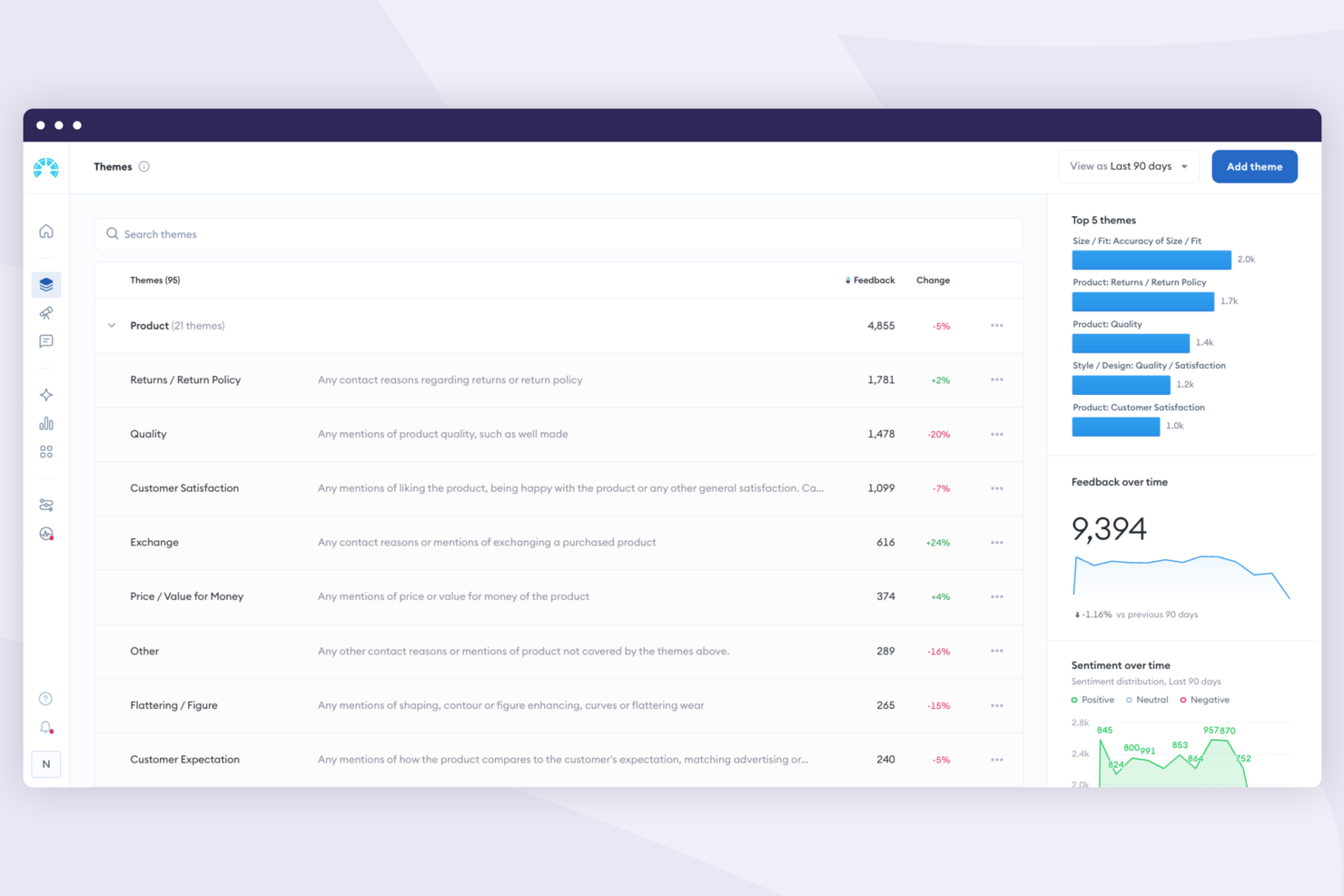
Chattermill är en AI-driven plattform för analys av kundfeedback som samlar feedback från enkäter, omdömen, supportärenden och sociala medier i en enda instrumentpanel för analys.
Vem passar Chattermill bäst för?
Chattermill passar bra för team inom kundupplevelse och insikter på företagsnivå som behöver analysera stora mängder ostrukturerad feedback från flera kanaler.
Varför jag valde Chattermill
Chattermills Lyra AI går mycket djupare än vanlig sentimentanalys. Den använder aspektbaserad sentimentanalys för att upptäcka nyanserade känslor på frasnivå—så när en användare säger 'appen kraschar i kassan' markerar systemet samtidigt både ett tekniskt problem och ett problem med köpupplevelsen. Jag gillar också funktionen för avvikelsedetektering, som övervakar feedback kontinuerligt och meddelar ditt team när sentimentet kring ett specifikt ämne oväntat sjunker eller stiger. Den typen av signal i realtid är verkligen svår att återskapa med manuell analys.
Viktiga funktioner i Chattermill
- Enad inkorg för feedback: Samla feedback från enkäter, supportärenden, omdömen och sociala medier i en enda vy för analys över flera kanaler.
- Anpassade instrumentpaneler: Skapa och konfigurera instrumentpaneler för att följa de specifika teman, sentimentspoäng och CX-mätvärden som ditt team övervakar mest.
- Kundsegmentering: Filtrera och analysera feedback efter kundgrupp, region eller produktområde för att jämföra sentimentet mellan olika användargrupper.
- Analys av NPS-/CSAT-poäng: Bryt ned NPS- och CSAT-poäng efter tema för att exakt identifiera vilka produktområden eller kontaktpunkter som driver betygen uppåt eller nedåt.
Pros and Cons
Pros:
- Obegränsad användaråtkomst för samarbete i hela organisationen
- Anpassad temabyggare för UX-specifika insikter
- Aviseringar i realtid om nya UX-problem
Cons:
- Sentimentanalysens precision kan variera mellan olika språk
- Kräver stora datamängder för bästa resultat

Bästa enkätverktyget för att samla in kontextuell UX-feedback
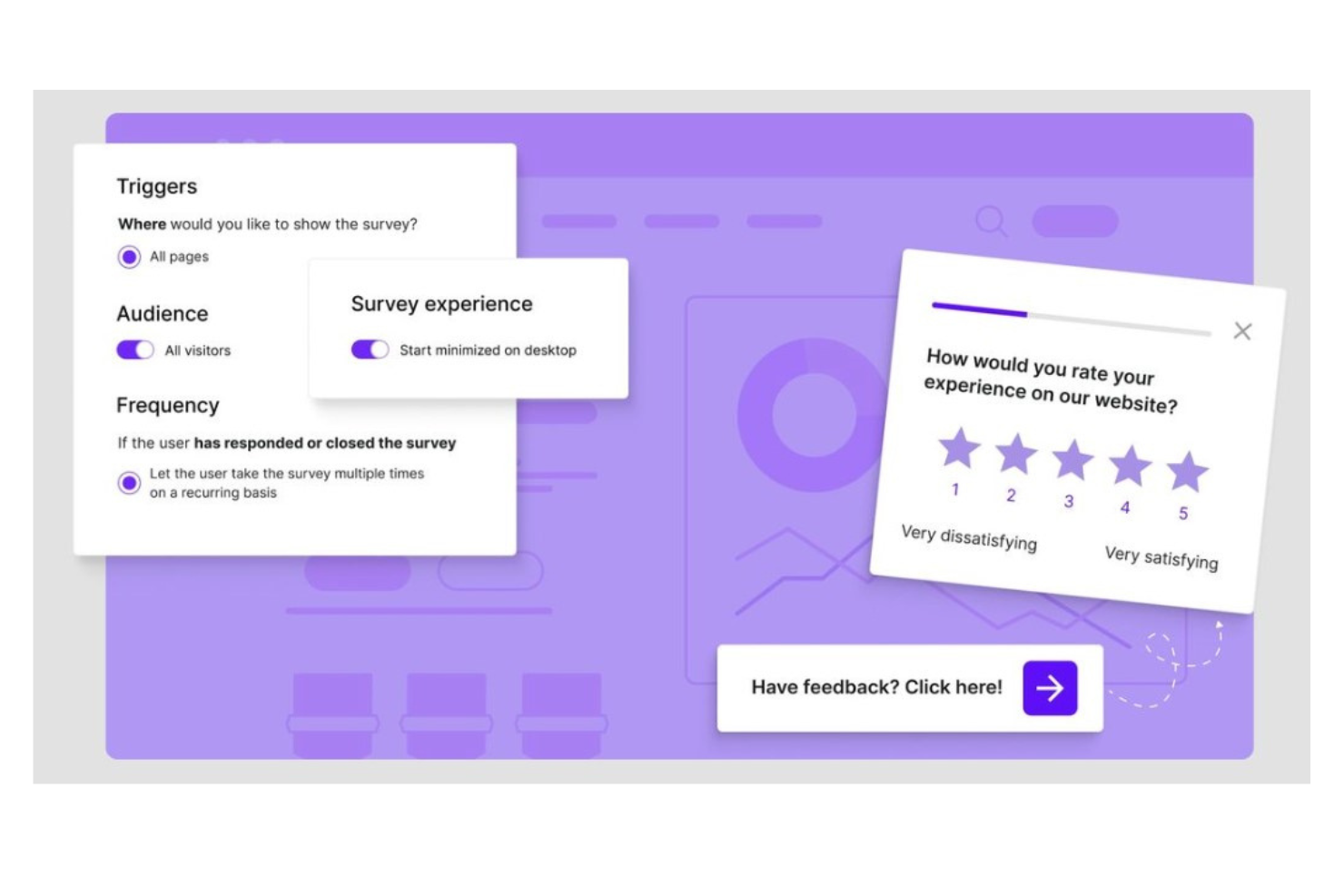
Survicate är en multikanalsenkätplattform som låter dig samla in, organisera och analysera användarfeedback genom enkäter i produkten, på webbplatser, i mobilappar och via e-post.
Vem passar Survicate bäst för?
Survicate passar bra för produkt- och UX-team på SaaS-företag som behöver samla in användarfeedback direkt i sin produkt eller på sin webbplats.
Varför jag valde Survicate
Jag valde Survicate eftersom det låter mig rikta enkäter exakt utifrån användarbeteende och händelser i appen. I stället för att skicka samma fråga till alla användare kan jag utlösa en enkät så fort någon slutför en specifik åtgärd, till exempel avslutar introduktionen eller hamnar i ett feltillstånd. Survicates AI-forskningsassistent låter mig också ställa frågor om insamlade svar på ett naturligt språk, så att jag kan få fram UX-insikter utan att manuellt gå igenom rådata.
Survicates viktigaste funktioner
- Enkätutskick i flera kanaler: Kör enkäter i din produkt, på din webbplats, i mobilappar eller via e-post från en och samma plattform.
- Uppföljning av NPS, CSAT och CES: Följ viktiga nöjdhetsmått över tid med inbyggda instrumentpaneler och färdiga enkätmallar.
- Forskningshubben: Samla feedback från flera enkätkällor på ett ställe för att identifiera mönster över olika UX-kontaktpunkter.
- AI-genererade följdfrågor: Skapa automatiskt följdfrågor baserade på öppna svar för att samla in djupare kvalitativ feedback.
Pros and Cons
Pros:
- Erbjuder NPS- och CSAT-poäng i realtid
- Enkelt att konfigurera och använda
- Kan samla in ofullständiga svar
Cons:
- Vissa problem med borttagning av feedback
- Kundsupporten kan förbättras
New Product Updates from Survicate

Survicate MCP Support Now Available
Survicate now supports MCP, letting teams use AI tools like Claude, ChatGPT, and Slack to explore survey results, analyze responses and insights, and draft new surveys. For more information, visit Survicate's official site.
 .
.
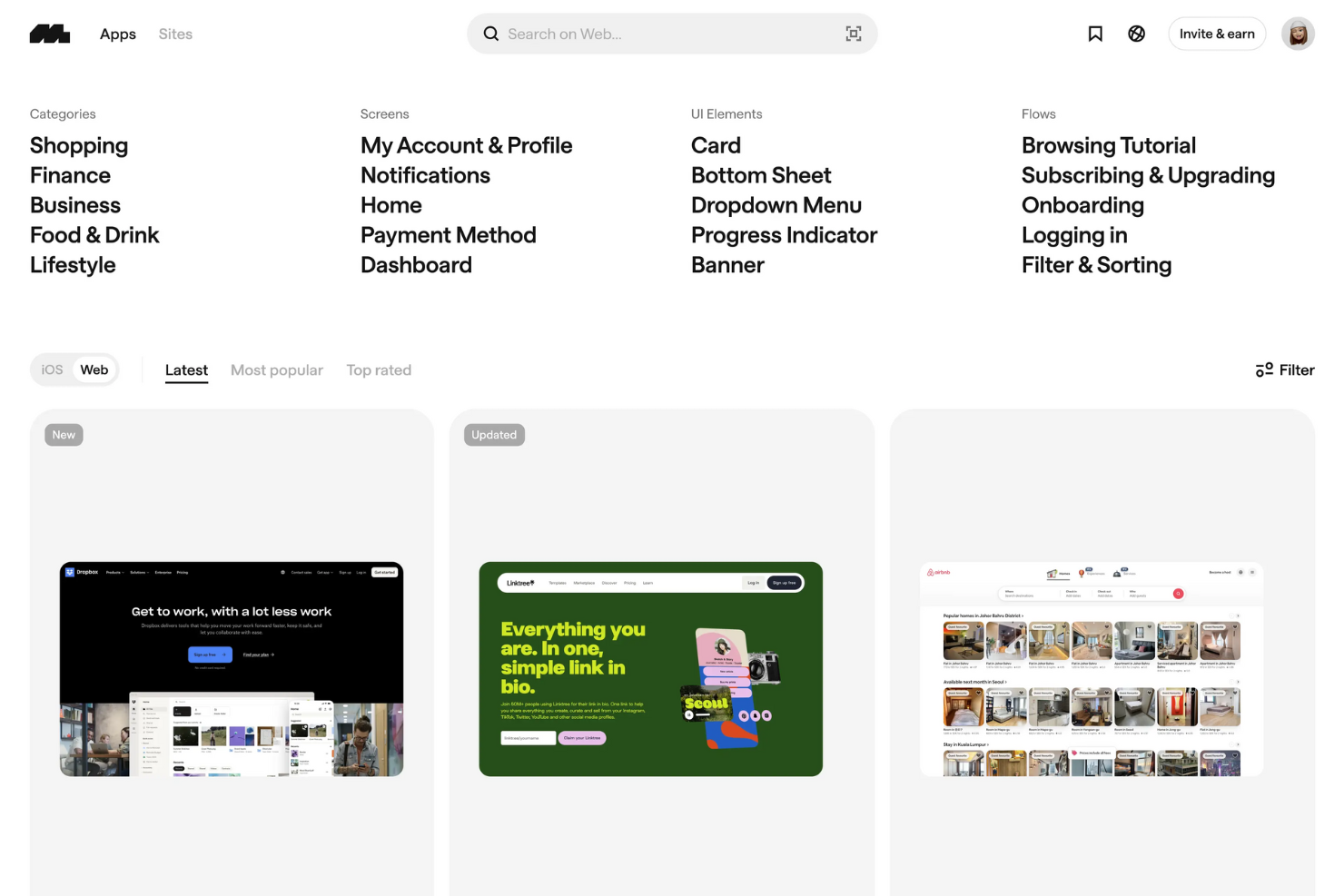
Mobbin är ett referensbibliotek för UI och UX som ger designers tillgång till en sökbar samling av appskärmar, användarflöden och UI-mönster från verkligheten på mobila plattformar och webben.
Vem passar Mobbin bäst för?
Mobbin passar naturligt för UX-designers och produktdesigners som behöver verklighetsbaserade UI-referenser när de utformar upplevelser för mobila plattformar och webben.
Varför jag valde Mobbin
Mobbin tar plats som ett av de bästa alternativen på min lista eftersom det är det mest omfattande referensbiblioteket för verklighetsbaserade UI-lösningar som jag har stött på inom mobil- och webbdesign. När jag arbetar med ett nytt introduktionsflöde eller navigeringsmönster kan jag söka i Mobbins bibliotek med över 300 000 appskärmar för att se hur ledande produkter faktiskt hanterar det. Jag uppskattar också prototypläget, som låter mig gå igenom fullständiga användarflöden steg för steg, inklusive övergångar och mikrosamspel, för att förstå hur skärmar hänger ihop innan jag börjar designa.
Viktiga funktioner i Mobbin
- Kopiera till Figma: Exportera valfri skärm eller samling direkt till Figma och använd dem som designreferenser utan att behöva ladda ner manuellt.
- Sökning efter text i skärmbilder: Sök efter specifika ord eller fraser som förekommer i appskärmbilder för att hitta exakta UI-ögonblick.
- Sparade samlingar: Organisera skärmar och flöden i namngivna samlingar för pågående projekt eller som referens för teamet.
- Avancerad filtrering: Filtrera skärmar efter typ av UI-element, plattform, kategori eller flödestyp för att begränsa resultaten.
Pros and Cons
Pros:
- Omfattande bibliotek med över 500 000 skärmar
- Integreras med ett Figma-plugin
- Möjliggör detaljerad analys av användarflöden
Cons:
- Vissa funktioner är låsta bakom en betalvägg
- Begränsad täckning av nischade appar
Miro
Bästa UX-verktyget för visuell idéutveckling och kartläggning av användarflöden

Miro är en plattform med oändlig arbetsyta som kombinerar whiteboarding, gränssnittsskisser, diagram och kollaborativ designforskning i en enda visuell arbetsyta.
Vem passar Miro bäst för?
Miro passar utmärkt för UX-designers, produktteam och designforskare som behöver en gemensam visuell yta för tvärfunktionellt samarbete.
Varför jag valde Miro
Jag valde Miro eftersom den oändliga arbetsytan ger UX-team ett flexibelt utrymme där de kan gå från råa idéer till strukturerade användarflöden utan att byta verktyg. Jag gillar särskilt diagram- och flödesschemsverktygen, som låter mig kartlägga användarresor med sammankopplade noder, beslutspunkter och simbassänger på samma plats. Miros inbyggda UX-mallar – som empatikartor och servicekartor – låter mig också gå från en tom tavla till en fungerande idésession direkt.
Viktiga funktioner i Miro
- Verktyg för gränssnittsskisser: En särskild uppsättning UI-komponenter och former för att skapa gränssnittsskisser med låg detaljnivå direkt på arbetsytan.
- Berättarspår: En asynkron videoinspelningsfunktion som låter dig kommentera och annotera en genomgång av en tavla, så att intressenter kan granska den när det passar dem.
- Röstnings- och faciliteringsverktyg: Inbyggd punktomröstning, tidtagare och reaktionsverktyg för att genomföra strukturerade designsprintar och gemensamma prioriteringssessioner.
- Miro AI: Ett AI-lager som genererar diagram, grupperar virtuella lappar efter tema och sammanfattar tavlans innehåll utifrån skrivna instruktioner.
Pros and Cons
Pros:
- Enkel att använda
- Stort bibliotek med färdiga mallar och widgetar
- Erbjuder flera funktioner för samarbete i realtid
Cons:
- Begränsade anpassningsmöjligheter
- Inte idealiskt för att skapa prototyper med hög detaljnivå
New Product Updates from Miro
Miro Adds Japan Data Residency for Enterprise Customers
Miro has introduced Japan data residency for enterprise customers, offering in-region storage for production data, backups, and metadata, plus in-region compute infrastructure. For more information, visit Miro's official site.

Figma
Bästa UX-verktyget för samarbete med teammedlemmar

Figma är en webbläsarbaserad plattform för UX- och produktdesign som omfattar trådmodellering, UI-design med hög detaljrikedom, interaktiv prototypframtagning, designsystem och överlämning till utvecklare – allt i ett enda verktyg.
För vem passar Figma bäst?
Figma passar utmärkt för UX-designers, produktdesigners och produktteam som arbetar nära utvecklare och intressenter genom hela designprocessen.
Varför jag valde Figma
Figma tar plats bland de bästa på min kortlista eftersom redigering för flera användare i realtid är inbyggd i varje fil som standard. Mitt team kan arbeta i samma bildruta samtidigt, lämna kontextuella kommentarer direkt på designelement och hantera feedback utan att någonsin behöva byta verktyg. Jag tycker också mycket om FigJam för gemensam brainstorming på en digital whiteboard under tidiga upptäcktsmöten, där mitt team kartlägger användarflöden och genomför designworkshoppar tillsammans i realtid.
Figma – viktiga funktioner
- Interaktiv prototypframtagning: Skapa klickbara, animerade prototyper direkt från dina designfiler med smart animering, överlagringar och villkorslogik för realistisk testning av användarflöden.
- Utvecklarläge: Ge utvecklare en särskild vy av designfiler med kodavsnitt, avståndsanteckningar och export av tillgångar – utan att kräva en fullständig redigerarlicens.
- Komponentbibliotek: Skapa återanvändbara UI-komponenter med varianter och egenskaper som teamet kan publicera och dela mellan projekt för konsekvent design.
- Automatisk layout: Designa bildrutor som automatiskt ändrar storlek och flödar om baserat på innehållet, vilket gör det enkelt att skapa responsiva designer och upprätthålla avståndsregler.
Pros and Cons
Pros:
- Gratisversionen innehåller flera funktioner
- Molnbaserad programvara
- Bra gränssnitt
Cons:
- Enstaka driftavbrott
- Kräver en kraftfull dator

Bästa UX-verktyget för konverteringsoptimering

Omniconvert är en plattform för konverteringsoptimering som kombinerar A/B-testning, webbanpassning, beteendeundersökningar och avancerad målgruppssegmentering för att hjälpa dig förstå och agera utifrån hur användare interagerar med din webbplats.
För vem passar Omniconvert bäst?
Omniconvert passar bra för e-handels- och marknadsföringsteam som genomför löpande webbplatsexperiment och behöver koppla testning direkt till intäktsresultat.
Varför jag valde Omniconvert
Jag valde Omniconvert som ett av de bästa alternativen eftersom dess A/B-testmotor låter dig köra experiment på aktiva sidor utan att röra koden – så att mitt team kan testa layoutändringar, CTA-placeringar och textvarianter mot verkligt användarbeteende. Jag förlitar mig också på dess utlösare för beteendeundersökningar, som aktiveras vid avsikt att lämna sidan eller vid ett visst scrollningsdjup för att samla in feedback när användarna upplever verklig friktion. Segmenteringslagret låter mig sedan koppla dessa insikter till specifika trafikkällor eller enhetstyper.
Viktiga funktioner i Omniconvert
- Webbanpassning: Ändra innehåll på sidan i realtid för olika besökssegment baserat på beteende, trafikkälla eller anpassade attribut.
- Verktyg för överlagringar: Skapa och utlösa överlagringar på webbplatsen – popup-fönster, banners eller inbäddade formulär – baserat på användaråtgärder eller sessionsvillkor.
- NPS-undersökningar: Samla in Net Promoter Score-data direkt på webbplatsen för att följa kundernas inställning på specifika sidor eller efter konvertering.
- Visuell redigerare: Gör ändringar i sidans element med hjälp av ett kodfritt WYSIWYG-gränssnitt utan att behöva hjälp från utvecklare.
Pros and Cons
Pros:
- Enkel att konfigurera
- Utmärkt kundsupport och utmärkta resurser
- Omfattande funktioner för analys och rapportering
Cons:
- Begränsade integrationer
- Användargränssnittet behöver förbättras
Balsamiq
Bästa UX-verktyget för att snabbt skapa trådskisser med låg detaljnivå

Balsamiq är ett verktyg för att skapa trådskisser och prototyper som låter UX-team skissa fram gränssnittsidéer med hjälp av ett dra-och-släpp-bibliotek med komponenter, AI-assisterad generering och interaktiva länkningar – allt i en medvetet lågdetaljerad miljö i skissstil.
Vem passar Balsamiq bäst för?
Balsamiq passar utmärkt för UX-designers, produktchefer och utvecklare som behöver skissa och kommunicera gränssnittskoncept tidigt i designprocessen.
Varför jag valde Balsamiq
Balsamiq tar plats på min lista över de bästa alternativen eftersom inget annat verktyg motsvarar dess fokus på trådskisser med låg detaljnivå. Jag uppskattar att återgivningen i skissstil är avsiktlig – den håller intressenternas feedback fokuserad på layout och struktur snarare än färger eller typsnitt. I praktiken kan jag använda ett förbyggt bibliotek med gränssnittskomponenter och länka samman skärmar till en klickbar prototyp utan att någonsin använda ett designverktyg. Balsamiqs AI-funktion låter mig dessutom generera en första trådskiss från en textinstruktion eller skärmbild, vilket minskar tiden jag lägger på konceptutveckling i ett tidigt skede avsevärt.
Balsamiqs viktigaste funktioner
- Samarbete i realtid: Arbeta samtidigt med trådskisser tillsammans med kollegor och lämna kommentarer direkt på designelement i rätt sammanhang.
- Återanvändbara symboler: Spara anpassade gränssnittskomponenter som symboler för att återanvända dem i flera trådskisser och skapa enhetlighet genom hela projektet.
- Presentationsläge: Växla till en ren och störningsfri vy för att gå igenom trådskisser med intressenter utan redigeringsgränssnittet.
- Exportalternativ: Exportera trådskisser som PNG- eller PDF-filer för att dela dem med teammedlemmar som inte har ett Balsamiq-konto.
Pros and Cons
Pros:
- Enkelt att lära sig
- Prisvärda abonnemang
- Erbjuder funktioner för samarbete i realtid
Cons:
- Begränsade exportalternativ
- Begränsade anpassningsmöjligheter

Marvel
Bästa UX-verktyget för både UI- och UX-design

Marvel är en webbläsarbaserad UX-designplattform som täcker hela designarbetsflödet, från skissframtagning och UI-design till interaktiv prototypframtagning, användartester och överlämning till utvecklare.
Vem passar Marvel bäst för?
Marvel passar UX-designers, produktdesigners och designteam som behöver ett enda verktyg för att ta en produkt från ett tidigt koncept till en utvecklingsklar prototyp.
Varför jag valde Marvel
Jag valde Marvel som ett av de bästa alternativen eftersom det täcker båda sidorna av designprocessen, så att du inte behöver växla mellan olika verktyg. På UI-sidan får du ett webbläsarbaserat designverktyg med teamanpassade bibliotek för delade varumärkestillgångar samt ett inbyggt bibliotek med stockfoton och ikoner. På UX-sidan kan du omvandla designerna till interaktiva prototyper med klickpunkter och stöd för gester och sedan genomföra användartester som spelar in skärm, ljud och video när riktiga användare navigerar i din prototyp.
Viktiga funktioner i Marvel
- Skissframtagning: Skapa enkla skisser med hjälp av färdiga mallar anpassade för skärmar på datorer, mobiler och surfplattor.
- Överlämning till utvecklare: Skapa automatiskt designspecifikationer, inklusive mått, typsnitt och färgvärden, som utvecklare får tillgång till direkt via en delad länk.
- POP (Prototypning på papper): Fotografera handritade skisser och omvandla dem till tryckbara, interaktiva prototyper med hjälp av Marvels mobilapp.
- Förhandsvisning på flera enheter: Förhandsvisa och testa dina designer direkt på den faktiska enhet du utformar för, inklusive iOS och Android.
Pros and Cons
Pros:
- Kompatibelt med Windows, Linux, Android och Apple
- Automatiska säkerhetskopior
- Enkelt att använda
Cons:
- Saknar organisationsfunktioner
- Gratisplanen har begränsade funktioner

Sprig
Bäst för att samla in och analysera insikter om användarupplevelsen i stor skala med AI

Sprig är en AI-driven plattform för användarundersökningar som täcker hela undersökningslivscykeln, från studiedesign och distribution i flera kanaler till adaptiv datainsamling och automatiserad insiktssyntes, med ytterligare verktyg för upplevelsemätning, koncepttestning och kundreseundersökningar.
Vem passar Sprig bäst för?
Sprig passar bra för produkt- och UX-team på medelstora till stora företag som behöver bedriva kontinuerlig forskning bland stora användarbaser.
Varför jag valde Sprig
Jag valde Sprig som ett av de bästa alternativen eftersom dess AI-agentarkitektur förändrar hur UX-team bedriver forskning i stor skala. Syntesagenten utmärker sig: den tar strukturerade och öppna enkätsvar och omvandlar dem till presentationsklara berättelser, baserade på mönsteridentifiering mellan segment. Fältagenten anpassar frågorna i realtid utifrån deltagarnas svar, så att du inte begränsas till statiska formulär som missar de nyanser du behöver.
Sprigs viktigaste funktioner
- Sessionsinspelningar och värmekartor: Spela in och visualisera hur användare navigerar i din produkt, inklusive klickkartor och rullningsbeteende, för att fastställa var friktion uppstår.
- Koncept- och prototyptestning: Ladda upp designer eller prototypversioner och samla in strukturerad användaråterkoppling innan någon kod har skrivits.
- Upplevelsemätning: Följ NPS, CSAT och andra hälsomått över tid, med AI-genererade förklaringar av vad som driver förändringar i resultaten.
- Distribution av enkäter i flera kanaler: Starta enkäter i produkten, via e-post, SMS eller externa paneler för att nå användare där de befinner sig.
Pros and Cons
Pros:
- AI-driven analys
- Stöd för flera språk
- Möjlighet att genomföra longitudinella studier
Cons:
- Begränsad anpassning
- Tillfälliga förseningar i behandlingen av återkoppling i realtid

Adobe XD
Bästa UX-verktyget för både enskilda designers och team

Adobe XD är ett vektorbaserat UI/UX-designverktyg från Adobe för att utforma, prototypa och dela webb- och mobilupplevelser, med inbyggd samtidig redigering, automatiskt animerade övergångar, upprepningsrutnät och delbara designspecifikationer.
Vilka passar Adobe XD bäst för?
Adobe XD passar bra för UI/UX-designers och designteam som redan arbetar inom Adobes Creative Cloud-ekosystem.
Varför välja Adobe XD
Adobe XD täcker hela arbetsflödet från design till överlämning utan att du behöver byta verktyg. Enskilda designers får upprepningsrutnät och automatiskt animerade övergångar för snabb prototypframtagning, medan team drar nytta av samtidig redigering och delade designspecifikationer som håller alla på samma rityta. Jag uppskattar särskilt att designspecifikationerna automatiskt genererar CSS-, iOS- och Android-värden direkt från dina komponenter, vilket minskar behovet av fram och tillbaka-kommunikation med utvecklare.
Viktiga funktioner i Adobe XD
- Komponenttillstånd: Definiera flera interaktionstillstånd (hovring, nedtryckt, inaktiverat) för valfri komponent direkt i designfilen.
- Responsiv storleksändring: Justerar och skalar automatiskt designelement när du ändrar storleken på en rityta så att den passar olika skärmstorlekar.
- Rullningsgrupper: Ange fasta och rullningsbara områden inom en enda rityta för att simulera verkligt rullningsbeteende i appens prototyper.
- Designbibliotek: Lagra och dela återanvändbara färger, teckenformat och komponenter mellan flera projektfiler.
Pros and Cons
Pros:
- Regelbundna uppdateringar och nya funktioner
- Inbyggd integrering med andra verktyg i Adobe Creative Cloud
- Kraftfulla prototypverktyg med interaktiva element och animeringar
Cons:
- Kräver en kraftfull dator
- Brant inlärningskurva för nya användare
Andra alternativ
Här är ytterligare några värdefulla alternativ som inte kom med på listan över de bästa UX-verktygen, men som är värda att överväga.
- Sketch
Bästa UX-verktyget för hela designprocessen
- Maze
Bästa UX-verktyget för användartester och skapande av iterativa designer
- Axure
Bästa UX-verktyget för att skapa interaktiva prototyper av webbplatser och mobilapplikationer
- Flowmapp
Bästa UX-verktyget för att skapa visuella representationer av webbplatsers och applikationers arkitektur
- Framer
Bästa UX-verktyget för att skapa kodbaserade designer


Så valde jag ut de bästa UX-verktygen
Här följer en genomgång av hur jag valde ut de bästa UX-verktygen. Först undersökte jag UX-verktyg med höga användarbetyg. Sedan gick jag igenom användarrecensioner för att förstå deras erfarenheter av programvaran.
Jag använde mina många års erfarenhet av produktledning och produktdesign för att fastställa kriterier som jag utvärderade varje verktyg mot. Nedan följer de urvalskriterier som jag använde för att granska verktygen i den här artikeln.
Hur jag utvärderar UX-verktyg
Jag utvärderar UX-verktyg utifrån två lager: de grundläggande funktionerna – prototypskapande, samarbete och överlämning till utvecklare – som alla verktyg måste ha, samt de särskiljande egenskaper som gör ett verktyg till rätt val.
Kärnfunktioner (grundkrav för den här listan)
När jag väljer ut verktyg till min lista betygsätter jag varje verktyg på en skala från 0 (erbjuder inte funktionen) till 5 (utmärkt inom området) för varje kärnfunktion nedan. Därefter omvandlar jag verktygets totalpoäng till en procentsats. Varje verktyg måste uppnå en totalpoäng på minst 75 % för att komma i fråga.
- Skissande & prototypskapande: Jag letar efter verktyg som låter dig skapa allt från snabba lågupplösta skisser till interaktiva prototyper med övergångar, hovringstillstånd och tryckmål.
- Designsamarbete: Samredigering i realtid och trådade kommentarer är viktiga här, särskilt för PM- och designerpar som granskar flöden tillsammans i en gemensam arbetsyta.
- Användbarhetstester & feedback: Jag utvärderar om verktyget stöder insamling av användarinput genom inspelningar, enkäter, värmekartor eller uppgiftsbaserade tester av prototyper eller aktiva produkter.
- Kartläggning av användarflöden & användarresor: Möjligheten att kartlägga användarresor eller uppgiftsflöden från början till slut hjälper PM:er och designers att enas om produktstrukturen innan de börjar arbeta med skärmar.
- Designöverlämning & utvecklarspecifikationer: Jag kontrollerar om det finns inspektionslägen, automatiskt genererade CSS- eller kodfragment och exporterbara resurser som ingenjörer kan hämta utan en Slack-tråd.
- Designsystem & komponentbibliotek: Återanvändbara komponenter, delade bibliotek och stöd för varianter gör att produktteam kan vara konsekventa i funktioner, sidor och plattformar.
När jag har en lista över verktyg som uppfyller detta kriterium tittar jag på vad som särskiljer varje plattform.
Särskiljande faktorer (det som skiljer leverantörerna åt)
Så här jämför jag olika leverantörer:
Utmärkande funktioner
AI-drivet designstöd är en viktig särskiljande faktor. Verktyg som Figma och Uizard erbjuder layoutgenerering baserad på instruktioner, vilket kan spara timmar under de inledande idéfasernas arbetsintensiva sprintar. Avancerad prototyplogik är också viktig – variabler, villkorsstyrda flöden och uttryck låter PM:er skapa demonstrationer som känns som riktiga produkter utan att behöva ta in utvecklare. Inbyggda tillgänglighetskontroller som flaggar kontrastförhållanden och WCAG-överträdelser under designfasen hjälper team att upptäcka problem med inkludering före överlämningen, inte efter lanseringen.
Mer än funktioner
Integrationer påverkar hur väl ett UX-verktyg passar in i din befintliga tekniska miljö. Jag kontrollerar om det finns inbyggda anslutningar till verktyg som Jira, Slack och GitHub, eftersom bristfälliga arbetsflöden för överlämning skapar verkliga flaskhalsar. Prismodellerna varierar också kraftigt – vissa tar betalt per redigerare medan visningsanvändare får tillgång utan kostnad, vilket passar blandade PM- och designteam. För företagskunder utvärderar jag SSO, SCIM-etablering och SOC 2-efterlevnad, särskilt när designfiler innehåller känsliga produktdata eller egen produktforskning som kräver striktare åtkomstkontroller.
Så väljer du UX-verktyg
Det är lätt att fastna i långa funktionslistor och komplicerade prisstrukturer. För att hjälpa dig att behålla fokus när du arbetar dig igenom din unika process för att välja programvara kommer här en checklista över faktorer att tänka på:
| Faktor | Att tänka på |
|---|---|
| Skalbarhet | Se till att verktyget kan växa med teamet. Leta efter alternativ som kan hantera ett ökande antal användare eller projekt. |
| Integrationer | Kontrollera om verktyget kan integreras med annan programvara som du använder, till exempel Slack, Jira eller Adobe Creative Suite, för att effektivisera arbetsflödet. |
| Anpassningsbarhet | Ta reda på om verktyget låter dig anpassa funktionerna efter dina specifika designbehov, till exempel med anpassade mallar eller arbetsflöden. |
| Användarvänlighet | Utvärdera användargränssnittet och inlärningskurvan. Ett verktyg bör vara intuitivt och minska tiden som läggs på utbildning. |
| Budget | Ta hänsyn till den totala kostnaden, inklusive eventuella dolda avgifter. Leta efter kostnadsfria UX-alternativ eller flexibla prisplaner som passar dina budgetbegränsningar. |
| Säkerhetsåtgärder | Se till att verktyget följer standarder för dataskydd och erbjuder funktioner som kryptering och regelbundna säkerhetsuppdateringar för att skydda dina designer. |
| Samarbete | Leta efter funktioner som stöder teamsamarbete, till exempel redigering eller kommentering i realtid, för att effektivisera kommunikationen. |
| Kundsupport | Bedöm tillgängligheten och kvaliteten på kundsupporten, inklusive livechatt, e-post och kunskapsbaser, så att du kan få hjälp när problem uppstår. |
Vad är UX-verktyg?
Ett UX-verktyg är ett program som hjälper UX-designers att skapa, prototypa och testa användargränssnitt. Dessa verktyg spelar en avgörande roll i UX-designprocessen genom att tillhandahålla de funktioner som behövs för att säkerställa ett användarcentrerat förhållningssätt till utvecklingen av digitala produkter. Funktionerna omfattar möjligheter att skapa skisser, prototypfunktioner, kartläggning av användarflöden, integrering av användbarhetstester och samarbetsfunktioner.
UX-verktyg spelar en viktig roll när det gäller att omvandla designidéer till konkreta och funktionella prototyper och främjar ett användarcentrerat förhållningssätt till utvecklingen av digitala produkter.
Trender inom UX-verktyg
I min research har jag hämtat otaliga produktuppdateringar, pressmeddelanden och versionsloggar från olika leverantörer av UX-verktyg. Här är några framväxande trender som jag håller ögonen på:
- AI-integration: Fler verktyg använder AI för att förbättra designprocesserna och erbjuder funktioner som automatiserad prototyputveckling och designförslag.
- Virtuell verklighet (VR): VR blir allt vanligare inom UX-design och möjliggör uppslukande prototypupplevelser.
- Fjärrsamarbete: I takt med att distansarbete blir vanligare fokuserar verktygen på bättre samarbetsfunktioner. Figma utmärker sig här genom sina funktioner för samarbete i realtid.
- Biometrisk återkoppling: Vissa verktyg undersöker biometriska data för att underbygga designbeslut. Det omfattar användning av teknik för blickspårning och avkänning av känslor för att samla in återkoppling från användare.
- Fokus på hållbarhet: Det finns en växande trend mot hållbara designmetoder. Verktyg inför funktioner som hjälper designers att skapa miljövänliga och energieffektiva produkter.
Funktioner i UX-verktyg
När du väljer UX-verktyg bör du fokusera på funktioner som direkt stöder UX-designens specifika behov i varje steg av produktutvecklingscykeln. Här är de viktigaste UX-specifika funktionerna att ta hänsyn till:
- Prototyper för interaktiva upplevelser:
Leta efter verktyg som låter dig bygga klickbara, interaktiva prototyper som efterliknar den slutliga produktens beteende. Den här funktionen bör stödja användarflöden, övergångar och animationer för att hjälpa intressenter och användare att uppleva designen före utvecklingen. Populära verktyg som Figma, Axure och Framer är utmärkta inom detta område. - Samarbete utformat för UX-team:
Verktyg för samarbete i realtid är avgörande för team som arbetar med användarflöden, wireframes eller prototyper. Funktioner som delade arbetsytor, versionskontroll och kommentarstrådar anpassade för UX-uppgifter kan hjälpa team att samordna sig effektivt. Verktyg som Miro och InVision erbjuder robusta samarbetsalternativ, inklusive integrering med arbetsflöden för designfeedback. - Integrering av användartester:
Verktyg med inbyggda användbarhetstester eller sömlösa integreringar med testplattformar (t.ex. Maze, Survicate) är avgörande för att samla in insikter. Leta efter funktioner som uppgiftsbaserade tester, sessionsinspelning, värmekartor och enkätfunktioner för att analysera hur användare interagerar med dina prototyper. - Wireframeverktyg för tidig design:
Verktyg med fokus på wireframes med låg detaljnivå, såsom Balsamiq eller MockFlow, är perfekta för att skissa på tidiga idéer. Dessa verktyg bör innehålla dra-och-släpp-komponenter, återanvändbara bibliotek och möjligheten att dela wireframes för tidig feedback. - Designförhandsvisningar över flera plattformar:
Möjligheten att förhandsvisa designer på olika enheter är avgörande. Leta efter UX-designverktyg som låter dig simulera användarupplevelser på dator-, surfplatte- och mobilgränssnitt direkt från designplattformen. Figma och Adobe XD är två populära verktyg för responsiv designprototypning, som är kända för att erbjuda dessa responsiva förhandsvisningar på ett smidigt sätt. - Specifika behov och nischade användningsområden:
Även om många UX-verktyg prioriterar förhandsvisningar över flera plattformar och funktioner för allmän användning kan vissa team behöva stöd för mer specialiserade användningsområden. Android-prototypning är till exempel ett smalare fokus – men det finns särskilda verktyg som är anpassade specifikt för den miljön. Dessa nischade lösningar kan vara särskilt värdefulla för team som designar inom ett visst operativsystemsekosystem eller en specifik hårdvarukontext. - Förbyggda UX-mallar:
UX-specifika mallar, såsom kartor över användarresor, flödesdiagram eller personamallar, kan spara tid och inspirera till bättre designprocesser. Verktyg som Flowmapp specialiserar sig på mallar som är anpassade för UX-leveranser. - Verktyg för tillgänglighetstestning:
UX-verktyg som innehåller funktioner för tillgänglighetstestning blir allt viktigare. Funktioner som verktyg för kontroll av färgkontrast, skärmläsarsimulatorer eller tips om efterlevnad av WCAG kan bidra till att säkerställa att dina designer är inkluderande. Verktyg som Stark (plugin för Figma och Sketch) tillgodoser detta behov. - AI-förbättrad design för UX:
AI-funktioner i UX-verktyg bör fokusera på att automatisera UX-specifika uppgifter, såsom att föreslå designförbättringar, automatiskt generera flöden eller förutsäga användarbeteende baserat på data. Verktyg som Framer använder AI för att föreslå bättre layouter, vilket gör det enklare att snabbt iterera. - Funktioner för överlämning till utvecklare:
En användbar funktion för UX-team är att UI-utvecklarverktyg som Zeplin, UXPin och Figma tillhandahåller detaljerade designspecifikationer, CSS-kodexempel och alternativ för export av resurser för att säkerställa smidiga överlämningar till utvecklingsteamen.
Genom att begränsa ditt urval till verktyg med dessa UX-specifika funktioner kan du optimera dina designarbetsflöden och fokusera på att leverera användarcentrerade lösningar i varje skede av produktens livscykel. Rätt UX-verktyg överbryggar gapet mellan idéutveckling, samarbete, testning och utveckling och hjälper dig att skapa effektfulla designer.
Fördelar med UX-verktyg
Att implementera UX-verktyg ger flera fördelar för ditt team och ditt företag. Här är några som du kan se fram emot:
- Förbättrat samarbete: Funktioner för samarbete i realtid hjälper teamet att arbeta mer effektivt tillsammans och minskar risken för missförstånd.
- Snabbare prototypframtagning: Prototypverktyg gör det möjligt att snabbt skapa och testa designidéer, vilket påskyndar utvecklingsprocessen.
- Förbättrade användarinsikter: Funktioner för användartester ger värdefull feedback som hjälper till att förfina designer så att de bättre uppfyller användarnas behov.
- Kostnadseffektivitet: Designmallar och AI-integrering minskar tiden som läggs på repetitiva uppgifter och sparar resurser.
- Ökad flexibilitet: Anpassningsalternativ låter dig anpassa verktygen efter specifika projektkrav och ger större kontroll.
- Bättre säkerhet: Säkerhetsfunktioner skyddar dina designdata och säkerställer efterlevnad av standarder för dataskydd.
- Ökad kreativitet: Stöd för virtuell verklighet och biometrisk feedback öppnar nya vägar för innovativa designlösningar.
Kostnader och priser för UX-verktyg
Att välja UX-verktyg kräver en förståelse för de olika prismodellerna och abonnemangen som finns tillgängliga. Kostnaderna varierar beroende på funktioner, teamstorlek, tillägg och annat. Tabellen nedan sammanfattar vanliga abonnemang, deras genomsnittliga priser och typiska funktioner som ingår i UX-verktygslösningar:
Jämförelsetabell för UX-verktyg
| Plantyp | Genomsnittligt pris | Vanliga funktioner |
|---|---|---|
| Gratisplan | $0 | Grundläggande prototypframtagning, begränsat samarbete och tillgång till community-support. |
| Personlig plan | $10-$30/användare/månad | Avancerad prototypframtagning, lagring av personliga projekt och grundläggande integrationer. |
| Företagsplan | $30-$50/användare/månad | Samarbete i team, möjligheter till användartester och prioriterad kundsupport. |
| Enterprise-plan | $50+/användare/månad | Fullständig anpassning, dedikerad kontoansvarig och förbättrade säkerhetsfunktioner. |
Vanliga frågor om de bästa UX-verktygen
Hitta svar på vanliga frågor som andra ställer om detta ämne.
Vad är UX-verktyg?
UX-verktyg är program eller plattformar som hjälper designers och forskare att skapa och utvärdera användarupplevelser för digitala produkter, till exempel webbplatser och mobilappar. Dessa verktyg erbjuder funktioner som stöder olika delar av designprocessen, bland annat wireframing, prototypframställning, användartester, UX-design och analys.
Rätt UX-verktyg kan hjälpa teamet att effektivisera design- och utvecklingsprocessen och leverera produkter av högre kvalitet.
Vilka är fördelarna med UX-verktyg?
UX-verktyg kan öka effektiviteten, förbättra samarbetet, identifiera problem tidigt, skapa bättre konsekvens i designen, ge handlingsbar återkoppling från användare samt förbättra användarengagemang och tillfredsställelse.
Vilka är de 6 typerna av UX-verktyg?
De viktigaste typerna av UX-verktyg är verktyg för prototypframställning, trådmodellering, design, användbarhetstester, UX-forskning och UX-dokumentation.
Slutsats
Jag hoppas att du hade nytta av den här listan över de bästa UX-verktygen. Om du vill fortsätta på produktledningens designsida rekommenderar jag att du läser vår artikel om hur produktchefer bör använda wireframes. Du kommer också att ha nytta av att lära dig hur man skapar det perfekta dokumentet med produktkrav.
Relaterade verktygslistor:
- UX-designverktyg för produktutvecklare
- Programvara för produktdesign
- Programvara för samarbetsdesign
Om du vill veta mer om sådana verktyg och de senaste nyheterna och tipsen om produktledning kan du prenumerera på nyhetsbrevet från The CPO Club.