
10 bästa UX-designverktygen för ökad designeffektivitet 2026

Kortlista över de bästa UX-designverktygen


UX-designverktyg är avgörande för att bygga intuitiva, användarcentrerade produkter – oavsett om du lanserar något nytt eller förbättrar det du redan har byggt. Rätt plattform hjälper teamet att skapa wireframes snabbare, ta fram smartare prototyper och lättare nå samsyn med intressenter – samtidigt som återkopplingsslingorna hålls korta och arbetsflödena effektiviseras.
Oavsett om du utforskar ditt första verktyg eller undrar om ditt nuvarande fortfarande passar, lönar det sig att känna till vad som finns.
Med hjälp av min erfarenhet av produktledning och genom att testa dagens mest populära plattformar har jag sammanställt den här guiden till de bästa UX-designverktygen som finns tillgängliga. Det här är verktygen som hjälper moderna produktteam genom att minska friktionen, snabba upp samarbetet och hjälpa designers att göra sitt bästa arbete.
Why Trust Our Software Reviews
We’ve been testing and reviewing product management software since 2020. As product managers ourselves, we know how critical and difficult it is to make the right decision when selecting software.
We invest in deep research to help our audience make better software purchasing decisions. We’ve tested more than 2,000 tools for different product management use cases and written over 1,000 comprehensive software reviews. Learn how we stay transparent & our software review methodology.
Jämförelsetabell över de bästa UX-designverktygen
Här är en jämförelsetabell som sammanfattar grundläggande information om vart och ett av de främsta UX-designverktygen jag har valt ut. Du kan se prisuppgifter och tillgängligheten för kostnadsfria provperioder eller demonstrationer sida vid sida, så att du lättare kan hitta de bästa verktygen för din budget.
| Tool | Best For | Trial Info | Price | ||
|---|---|---|---|---|---|
| 1 | Bäst för dynamisk tankekartläggning | Gratis provperiod + kostnadsfri plan tillgänglig | Från $9/användare/månad (faktureras årsvis) | Website | |
| 2 | Bäst för att utforska verkliga designmönster | Gratisplan tillgänglig | Från $10/månad (faktureras årsvis) | Website | |
| 3 | Bäst för enkelt samarbete | Kostnadsfri plan tillgänglig | Från $16 per användare/månad (faktureras årligen) | Website | |
| 4 | Bästa UX-designverktyget för UX-forskning | Gratisplan tillgänglig | Från $80/månad (faktureras årligen) | Website | |
| 5 | Bästa UX-designverktyget för att snabbt skapa trådramar för appar | Gratisplan tillgänglig | Från $11/redigerare/månad (faktureras årsvis) | Website | |
| 6 | Bäst för analys av användarupplevelsen i mobilappar | Gratisplan tillgänglig | Pris på begäran | Website | |
| 7 | Bästa UX-designverktyget för avancerat skapande av trådskisser | 14 dagars kostnadsfri provperiod tillgänglig | Från $16/användare/månad (debiteras årsvis) | Website | |
| 8 | Bäst för snabb överlämning av design | Gratisabonnemang + gratisdemo tillgänglig | Från $12/månad (faktureras årsvis) | Website | |
| 9 | Bäst för att automatiskt generera visuella webbplatskartor | Gratisplan tillgänglig | Från $19/användare/månad | Website | |
| 10 | Bäst för att samla in användarinsikter | 14 dagars kostnadsfri provperiod + kostnadsfri demo tillgänglig | Från $49/månad (faktureras årsvis) | Website |


Recensioner av de bästa UX-designverktygen
Här är en kort beskrivning av varje UX-designverktyg som visar dess bästa användningsområde och främsta funktioner.

Bäst för dynamisk tankekartläggning
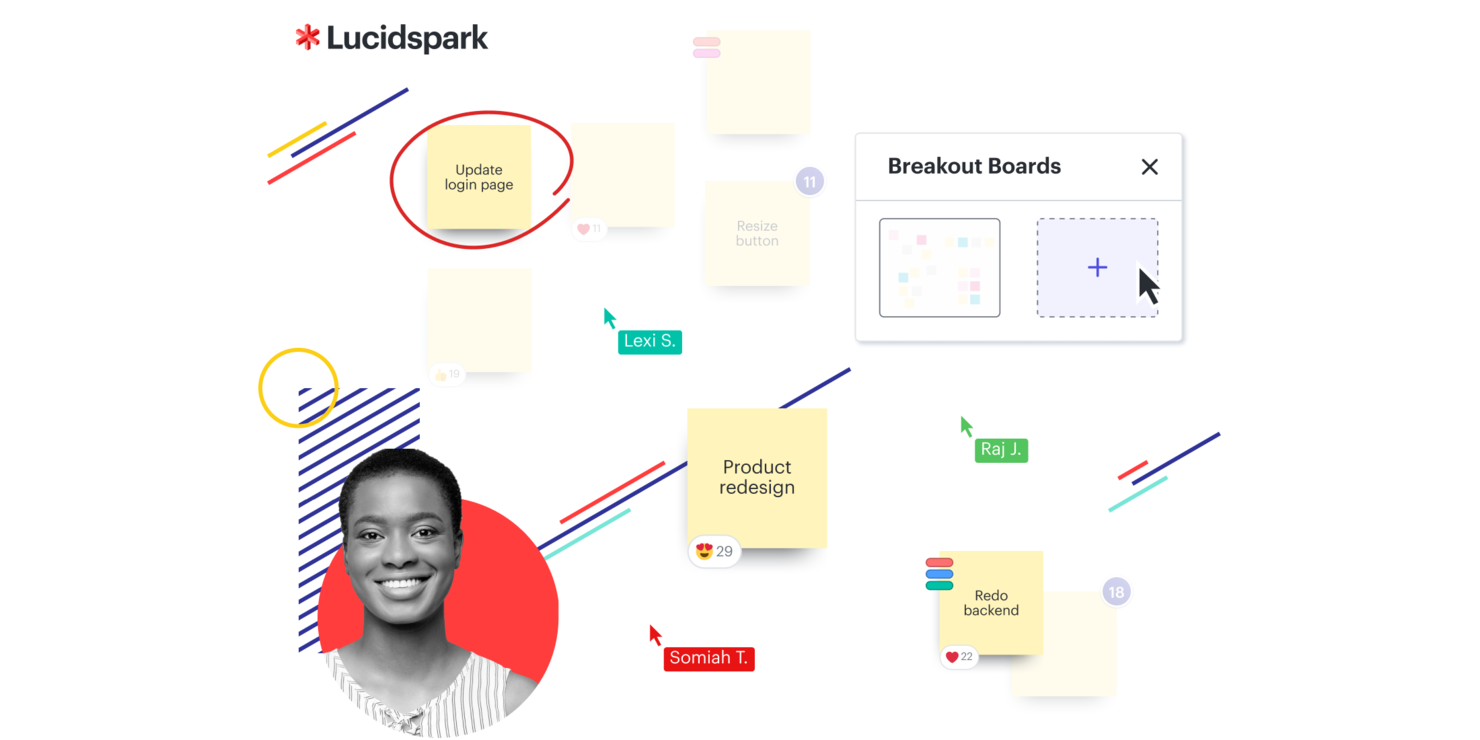
Lucidspark erbjuder en samarbetsplattform för team som vill förbättra sin UX-designprocess genom gemensam idéutveckling och planering. Som ett virtuellt whiteboardverktyg stöder det yrkesverksamma inom olika branscher som behöver gå smidigt från tidiga idéer till strukturerad planering och genomförande. Dess oändliga arbetsyta och interaktiva funktioner gör det väl lämpat för projektplanering och användarforskning, vilket hjälper team att arbeta med komplexa problem samtidigt som fokus ligger på användarcentrerad design.
Varför jag valde Lucidspark
Jag valde Lucidspark eftersom de dynamiska tankekartorna och den oändliga arbetsytan gör det enklare för team att visualisera komplexa användarresor och brainstorma tillsammans i realtid. Dessa verktyg främjar tydligt tänkande kring idéer som skulle vara svåra att kartlägga i statiska format. Lucidsparks AI-funktioner tillför praktiskt värde genom att bidra till att snabba upp idéutvecklingen med smarta förslag och stödja beslutsfattandet under workshops. Tillsammans gör dessa funktioner designprocessen mer samarbetsinriktad och anpassningsbar, vilket är särskilt användbart för team som behöver flexibla verktyg för att stödja UX-arbete.
Viktiga funktioner i Lucidspark
Utöver de dynamiska tankekartorna och den oändliga arbetsytan tyckte jag även att följande funktioner var användbara:
- Mallar: Ett stort urval av mallar finns tillgängligt för att effektivisera dina UX-designprojekt, från sprintplanering till skapande av användarpersonas.
- Samarbete med gäster: Bjud in externa samarbetspartner att delta i dina sessioner utan att de behöver ett Lucidspark-konto, vilket förbättrar teamarbete och återkoppling.
- Kontroller för mötesledare: Hantera flödet i möten och workshops med lättanvända kontroller för att säkerställa produktiva sessioner.
- AI-funktioner: Använd AI-drivna insikter för att förbättra brainstormingsessioner och få smarta förslag på designförbättringar.
Integrationer med Lucidspark
Integrationerna omfattar Microsoft Teams, Google Sheets, Jira, Dropbox, Slack, ServiceNow, Gmail, OneDrive, Google Classroom och Atlassian Rovo.
Pros and Cons
Pros:
- Kanban-mallar för arbetsflöden tillgängliga för team
- Samarbete i realtid för team
- Integreras med Google Drive och Jira
Cons:
- Teamplaner börjar på $10 per användare och månad
- Årsfakturering krävs för åtkomst

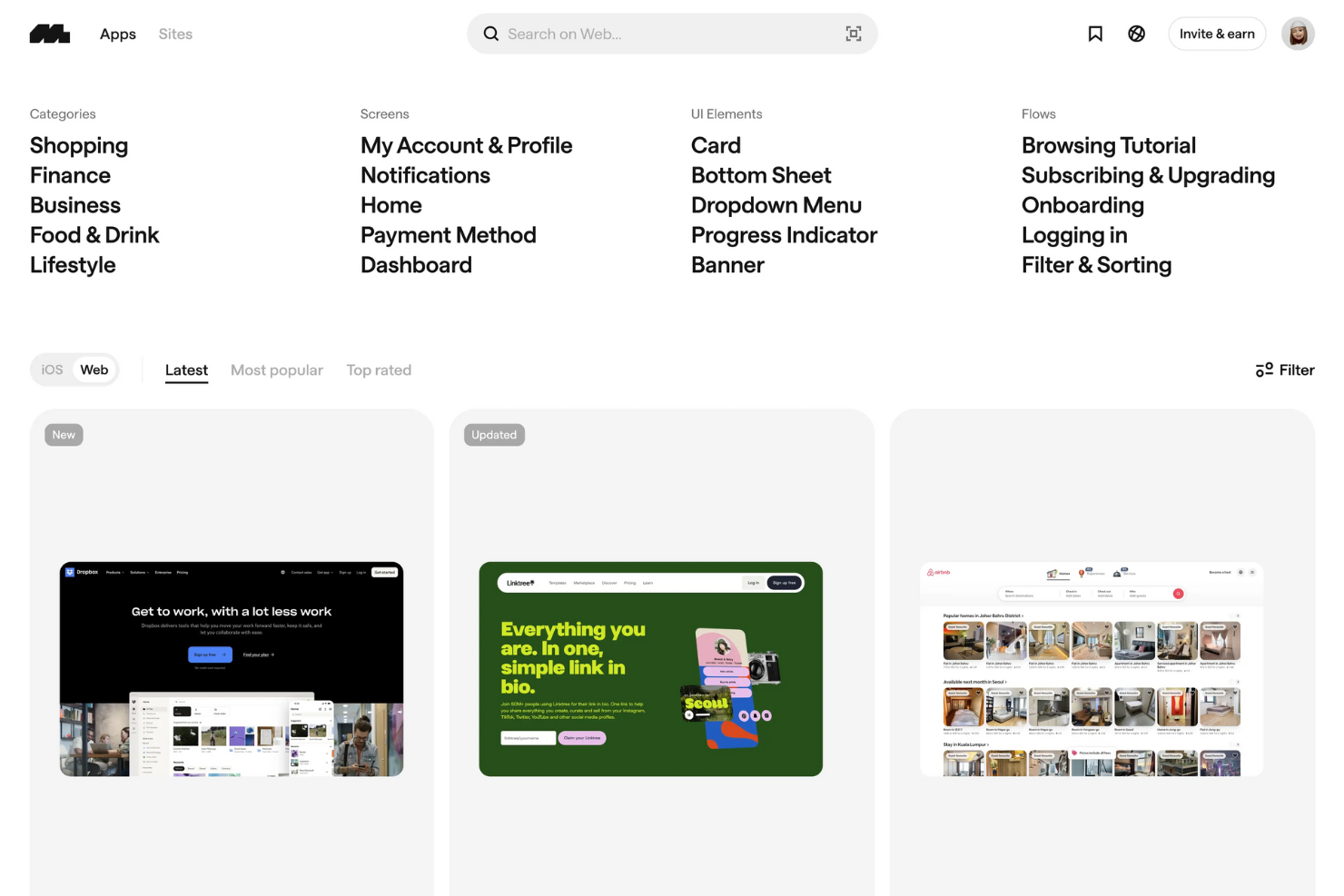
Mobbin är en plattform för UX-designforskning som ger dig omedelbar tillgång till över 300 000 verkliga appskärmar och designmönster. Den är skapad för designers och produktteam som vill analysera beprövade UI-flöden, jämföra appstrukturer och hålla sig uppdaterade om aktuella designtrender.
Varför jag valde Mobbin: Jag valde Mobbin eftersom tjänsten hjälper dig att förstå hur ledande produkter löser verkliga UX-utmaningar. Du kan bläddra igenom kompletta användarflöden, från introduktion och kassaprocess till navigering i appen, och studera hur varje steg genomförs i verkliga produkter. Det här tillvägagångssättet ger dig ett praktiskt sätt att validera idéer innan du börjar designa.
Jag gillar också att Mobbin inte bara visar visuellt material, utan även sätter det i ett sammanhang. Möjligheten att filtrera efter appkategori, mönstertyp eller plattform gör research snabbare och mer relevant. Det är särskilt användbart när du vill ha inspiration som bygger på verkligt användarbeteende, inte hypotetiska koncept.
Mobbins utmärkande funktioner och integrationer
Funktioner inkluderar sökbara bibliotek med designmönster, kategoriserade användarflöden, utbildningsresurser inom UI/UX och regelbundna innehållsuppdateringar från högpresterande appar.
Integrationer inkluderar Zapier, Stripe, Figma, Vercel, Notion och Supabase.
Pros and Cons
Pros:
- Omfattande bibliotek med designmönster
- Robusta sök- och filtreringsalternativ
- Stöd för integration med Figma och Notion
Cons:
- Begränsade funktioner för gratisanvändare
- Kräver stabil internetanslutning

Figma
Bäst för enkelt samarbete
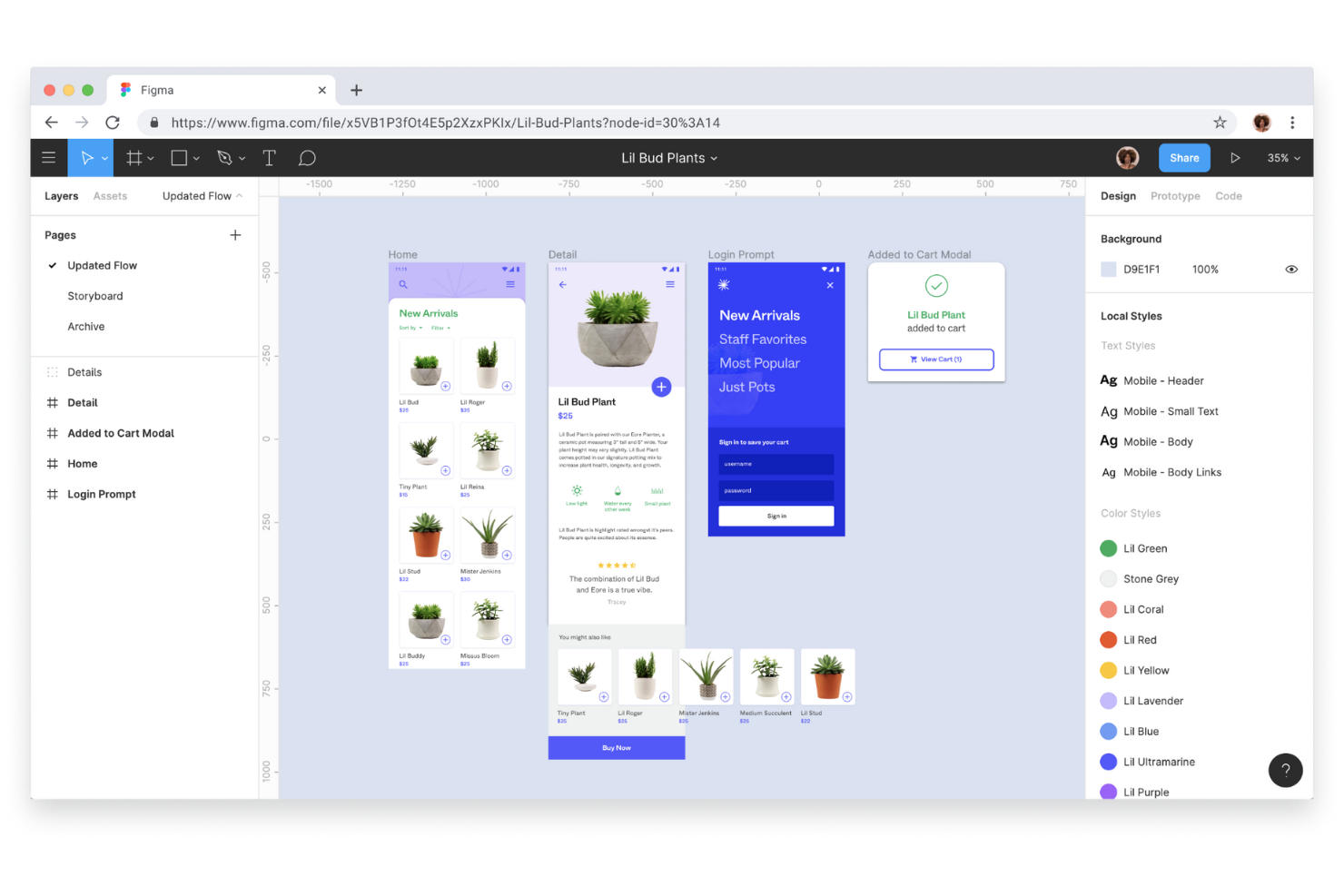
Figma har ett gott rykte för att skapa utmärkta designverktyg som möjliggör snabb prototypframtagning och utveckling.
Varför jag valde Figma: Figma hjälper företag att skapa, testa och effektivt leverera nya produktdesigner. Med hjälp av Figmas pennverktyg kan designers rita i valfri riktning med vektornätverk och skapa bågdesigner. De kan fästa filer för snabb åtkomst, hålla koll på medverkande, lägga till kontextanteckningar och samarbeta i realtid. Applikationen hjälper användare att bygga prototyper, skapa designövergångar och definiera interaktioner.
Samarbetsverktyg som diagram, digitala klisterlappar, ljuddiskussioner och digitala whiteboards gör det också enkelt för team att brainstorma.
Figmas utmärkande funktioner och integrationer
Funktioner inkluderar avancerade samarbetsverktyg, vektornätverk, komponenter, prototypframtagning, hantering av designsystem, versionskontroll, versionshistorik, ljudsamtal, teambibliotek, innehållshantering, överlagringar, automatiserad provisionering, kommentarer direkt på arbetsytan, insticksprogram och plattformsöverskridande kompatibilitet.
Integrationer inkluderar Axure, Bubble, Confluence, Flinto, Maze, Microsoft Teams, Pendo, Principle, ProtoPie, Sprig och Zeplin.
Pros and Cons
Pros:
- Stöd för flera plattformar
- Prototypframtagning med dra och släpp
- Kvalitetsplugins
Cons:
- Kommentarsfunktionen kan vara förvirrande
- Brant inlärningskurva

UXtweak
Bästa UX-designverktyget för UX-forskning
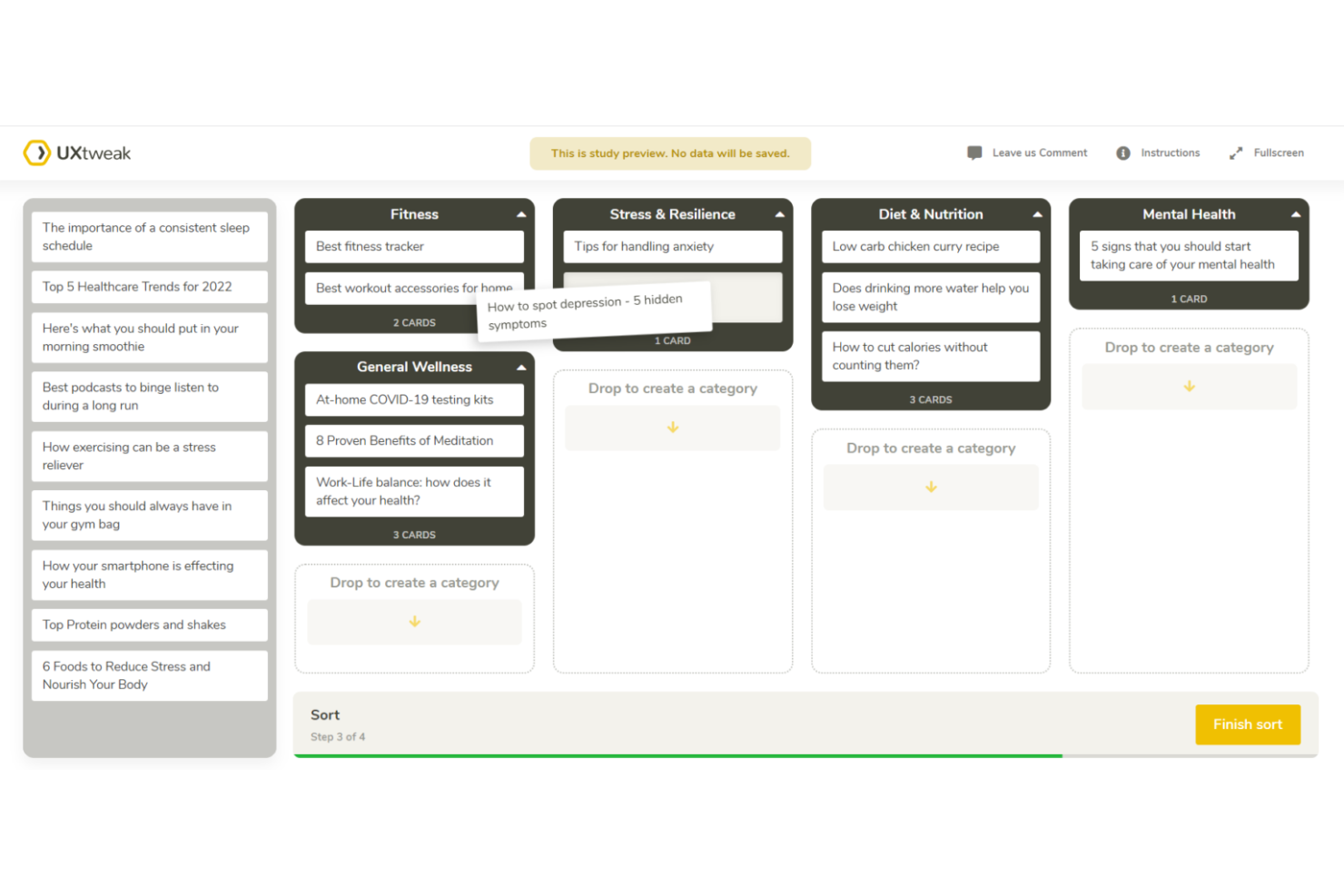
UXtweak är en plattform för forskning och testning som hjälper team att förstå hur människor använder webbplatser, appar och digitala produkter. Den är utformad för produktteam som vill samla in insikter och förbättra användarupplevelser. Verktyget gör det enklare att testa idéer, analysera beteenden och justera designer före lansering.
Varför jag valde UXtweak: Du kan genomföra användbarhetsstudier som visar hur användare interagerar med din produkt i verkliga situationer. Verktyget erbjuder trädtestning och kortsortering, vilket hjälper dig att organisera innehåll på sätt som känns logiska för din målgrupp. Du kan också spela in sessioner för att se var användarna fastnar. Dessa funktioner ger ditt team det sammanhang som behövs för att utforma upplevelser som känns naturliga.
UXtweak Utmärkande funktioner och integrationer
Funktioner omfattar testning av första klicket för att förstå hur användare navigerar, preferenstestning för att se vilka designalternativ människor föredrar och mobiltestning så att du kan undersöka hur din app fungerar på olika enheter. Du kan kombinera resultat från olika studier för att få djupare insikter. Verktyget erbjuder också alternativ för rekrytering av deltagare, vilket hjälper dig att hitta rätt personer för dina tester.
Integrationer omfattar Slack, Google Analytics och Google Tag Manager.
Pros and Cons
Pros:
- Brett utbud av UX-forskningsmetoder
- Sessionsinspelningar ger ett tydligt sammanhang
- Rekrytering av deltagare förenklar studier
Cons:
- Konfigurationen kan kännas komplex till en början
- Rapporter kan kännas överväldigande på grund av detaljnivån

Visily
Bästa UX-designverktyget för att snabbt skapa trådramar för appar
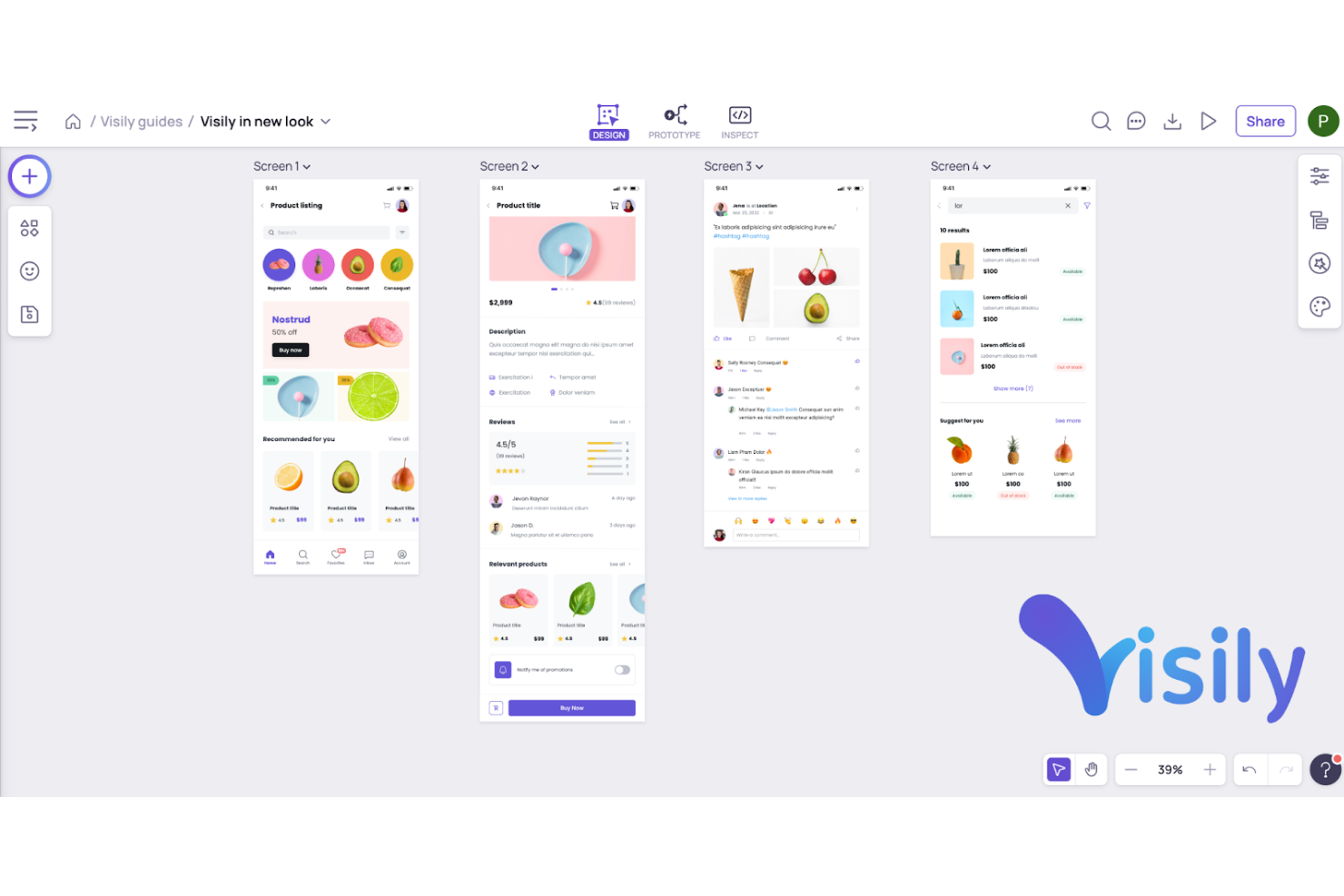
Visily är en designplattform som hjälper team att snabbt skapa trådramar och prototyper. Den är utformad för personer som vill omvandla idéer till applayouter utan att behöva djupa designkunskaper. Verktyget stöder samarbete så att ni kan skapa och dela designer med ert team på samma plats.
Varför jag valde Visily: Du kan komma igång snabbt genom att använda färdiga mallar som minskar tiden för konfiguration. Verktyget innehåller AI-stödda funktioner som hjälper dig att omvandla skisser eller skärmbilder till redigerbara trådramar. Det erbjuder också designkomponenter som du kan dra och släppa för att snabbt bygga skärmar. Delning är inbyggd, så teamet kan ge feedback direkt.
Visilys utmärkande funktioner och integrationer
Funktioner inkluderar AI-verktyg som omvandlar skisser till redigerbara trådramar, anpassningsbara mallar som låter dig starta projekt på några minuter samt samarbetsalternativ som gör det möjligt för teamet att arbeta tillsammans i realtid. Du kan organisera projekt med anslagstavlor för att hålla allt i ordning. Plattformen körs i molnet, så ditt arbete förblir synkroniserat mellan enheter.
Integrationer inkluderar Figma, Sketch, Jira och Trello.
Pros and Cons
Pros:
- AI omvandlar skisser till trådramar
- Mallar snabbar upp nya projekt
- Samarbete fungerar i realtid
Cons:
- Anslagstavlor kan kännas röriga i stora team
- Komplexa appar kräver extra konfiguration
UXCam
Bäst för analys av användarupplevelsen i mobilappar
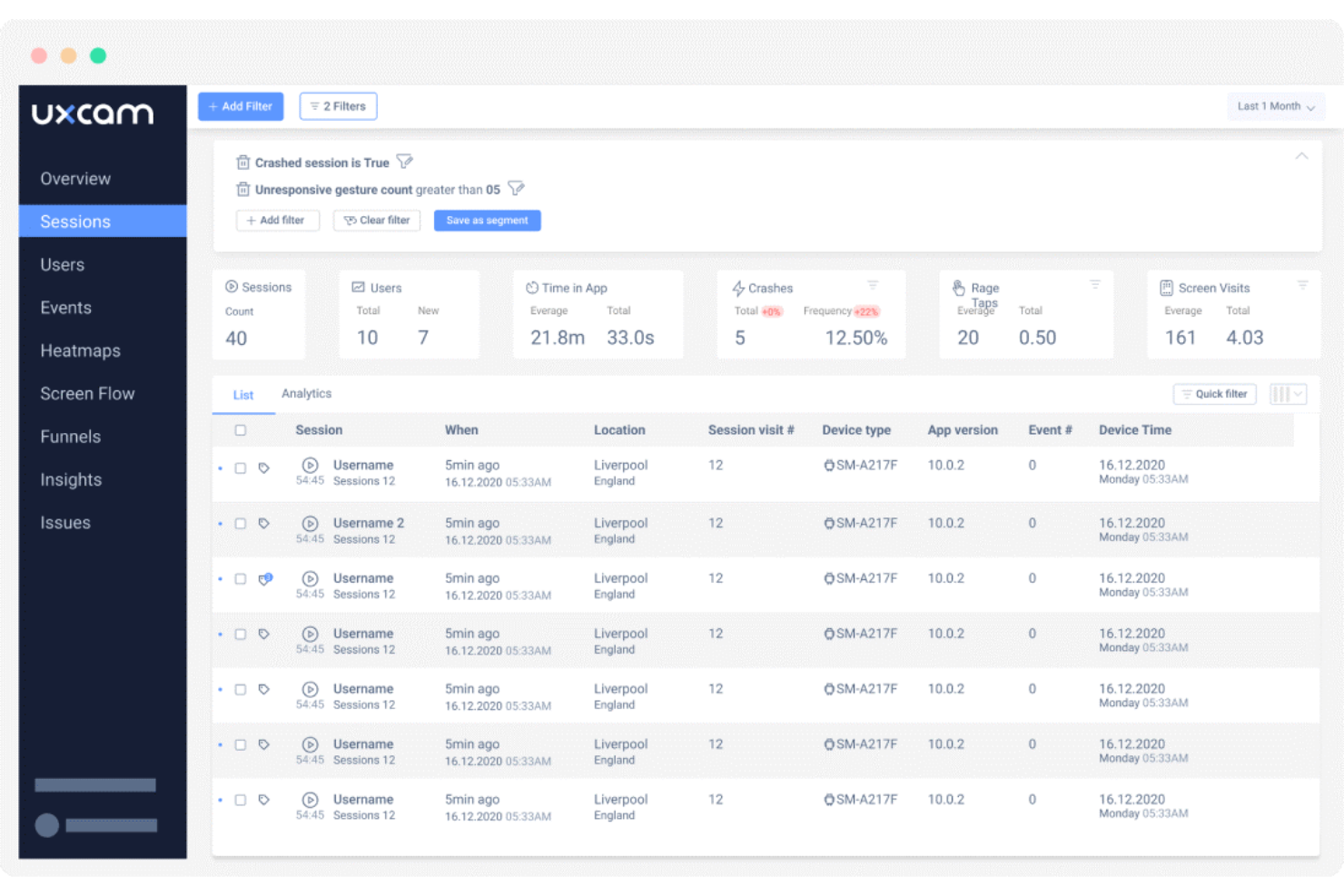
En specialist på användarupplevelse och analys för mobilappar hjälper UXCam produktteam att få kontextuella insikter i hur deras mobilappar presterar.
Varför jag valde UXCam: UXCam låter dig spela in, analysera och dela sessioner och händelser i syfte att upptäcka mönster i appanvändningen. Programvaran fångar varje mikrointeraktion i din app i realtid och omvandlar sedan alla datapunkter till högupplösta rapporter för vidare analys.
UXCam hjälper produktföretag att växa genom att utnyttja kontextuell analys och ge varje intressent rätt typ av UX-mätvärden. Produktteam kan förstå orsakerna bakom användaravhopp och avinstallationer samt upptäcka nya användartrender.
Tillväxtteamet får djupa insikter i kundernas resor i appen och kan analysera specifika användarsegment. Även medlemmar i utvecklingsteamet får stort värde. De kan hitta grundorsaken till buggar och appkrascher, vilket säkerställer utvecklings- och lanseringscykler av hög kvalitet.
UXCams utmärkande funktioner och integrationer
Funktioner inkluderar analys av sessionsuppspelningar, värmekartor, användaranalys, skärmanalys, analys av användarresor, anpassade rapporter och instrumentpaneler samt kraschanalys.
Integrationer inkluderar Amplitude, Android, Firebase Crashlytics, Firebase Google Analytics, Intercom, iOS, MixPanel, React-native, Segment och Xamarin.
Pros and Cons
Pros:
- Omedelbara insikter
- Gammaldags design
- Praktiska värmekartor
Cons:
- Sessionsinspelningar misslyckas ibland
- Antalet inspelningar är begränsat
Balsamiq
Bästa UX-designverktyget för avancerat skapande av trådskisser

Balsamiq är ett verktyg för att skapa trådskisser som hjälper team att skissa på och planera digitala produkter. Det är utvecklat för personer som behöver visualisera layouter snabbt och dela dem med andra. Verktyget gör det enkelt att omvandla idéer till strukturerade designer som vägleder utvecklingen.
Varför jag valde Balsamiq: Du kan använda det för att skapa trådskisser som ser ut som skisser, vilket hjälper teamet att fokusera på struktur i stället för slutgiltiga visuella detaljer. Verktyget innehåller komponenter med dra-och-släpp-funktion som sparar tid när du sätter ihop skärmbilder. Det har också stöd för snabb redigering, så att du enkelt kan prova olika layouter.
Balsamiqs utmärkande funktioner och integrationer
Funktioner omfattar ett bibliotek med färdiga användargränssnittselement som du kan dra in i dina trådskisser, ett skissliknande utseende som håller diskussionerna fokuserade på struktur samt möjligheten att skapa interaktiva prototyper genom att länka samman skärmbilder. Du kan redigera trådskisser snabbt för att testa nya idéer. Verktyget har stöd för samarbete, så att du och ditt team kan arbeta tillsammans i realtid.
Integrationer omfattar Confluence, Jira, Google Drive och Slack.
Pros and Cons
Pros:
- Skissformatet håller fokus på strukturen
- Dra-och-släpp-element gör arbetet snabbare
- Interaktiva prototyper länkar enkelt samman skärmbilder
Cons:
- Begränsad visuell förfining i designerna
- Komplexa projekt kräver många skärmbilder

Marvel
Bäst för snabb överlämning av design

Marvel är ett UX-designverktyg som möjliggör snabb prototypframtagning, användbarhetstestning och överlämning för designteam.
Varför jag valde Marvel: Med Marvels verktyg kan du skapa trådskisser, generera designspecifikationer och ansluta integrationer som förbättrar ditt arbetsflöde. Programvaran gör det enkelt att skapa både lågdetaljerade och högdetaljerade designer.
Du kan också rita appskärmar på papper, fotografera dem eller lägga till mockuper från molnet. Alternativt kan du rita direkt på skärmen. Länka bara varje skärm för att skapa din appdemo och tryck sedan på spela upp. Prototyper kan delas via e-post, SMS eller Twitter.
Funktioner omfattar designprototypframtagning, ett UI-kitbibliotek, animationer, responsiv webbdesign, versionshistorik, prototypdelning, kommentering och feedback.
Integrationer omfattar Ballpark, Confluence, Dropbox Paper, Jira, Microsoft, Niice, Sketch, Smartmockups, YouTube och ZeroHeight.
Pros and Cons
Pros:
- Utmärkt för distansarbetande team
- Uppdateras regelbundet
- Utmärkta Sketch-integrationer
Cons:
- Inga animationer
- Inget offlinealternativ

Bäst för att automatiskt generera visuella webbplatskartor

Visual Sitemaps genererar automatiskt högkvalitativa webbplatskartor och högupplösta skärmbilder av valfri offentlig eller privat webbplats.
Varför jag valde VisualSitemaps: Programvaran gör det enkelt att utföra djupgående webbplatsgranskningar för UI-, UX-, SEO- eller marknadsföringsundersökningar. Du behöver bara ange en URL för att få en visuell, miniatyrbaserad arkitektur över webbplatsen i fråga.
Du kan enkelt kommentera alla element i webbplatskartan och få feedback från teammedlemmar och andra intressenter. Statusar för skärmbilder gör att du effektivt kan hantera feedbackprocessen. Funktioner för redigering av webbplatskartor hjälper dig att skapa en optimerad webbplatskarta baserad på originalet, med dra-och-släpp-funktionalitet för enkel omstrukturering och utökning.
VisualSitemaps framstående funktioner och integrationer
Funktioner omfattar obegränsat antal aktiva webbplatskartor, obegränsat antal genomsökningar av domäner, obegränsat genomsökningsdjup, genomsökning av privata webbplatser, exportfunktioner, kommentarer på skärmbilder, redigering av webbplatskartor, schemalagda genomsökningar, visuella QA-jämförelser och anpassade taggar.
Integrationer med andra programvaruverktyg är tillgängliga via anslutningar som Zapier.
Pros and Cons
Pros:
- Användbara alternativ för att begränsa genomsökningen
- Det är enkelt att genomsöka webbplatser
- Enkel att använda
Cons:
- Begränsad funktionalitet
- Enstaka fel

UXPin
Bäst för att samla in användarinsikter

UXPin hjälper dig att skapa bättre användarupplevelser och optimera användarresor, allt i ett enda UX-designverktyg.
Varför jag valde UXPin: Programvaran gör det möjligt för dig att snabbt samla in användarinsikter och feedback. Du kan snabbt skapa interaktiva designer och sedan samla in feedback genom att observera hur slutanvändare klickar sig igenom designerna.
Du kan bjuda in teammedlemmar och andra intressenter att samarbeta, importera filer från andra designverktyg och göra ditt arbete interaktivt. Du kan också dra nytta av de färdigbyggda biblioteken och användarflödena (kompletta med element, färger, textstilar och ikoner).
UXPins utmärkande funktioner och integrationer
Funktioner omfattar inbyggda designelement, enkla mockuper, kommentarer, automatiska layouter och användartester online.
Integrationer omfattar Desktop.com, Jira, Miro, Rambox, Shift och Sketch.
Pros and Cons
Pros:
- Möjlighet att ladda upp anpassade teckensnitt
- Enkelt att skapa grundläggande prototyper
- Utmärkt för att dela projekt och mockuper
Cons:
- Begränsad videointegration
- Plattformen kan vara långsam
Andra UX-designverktyg
Här är ytterligare några bra alternativ som inte kom med på listan över de bästa UX-designverktygen:
- Justinmind
Bäst för klickbara prototyper
- Wondershare Mockitt
Bäst för att skapa animerade prototyper
- Treejack
Bäst för innehållsdesign
- Sketch
Bäst för Mac-baserade designteam
- Proto.io
Bäst för prototypskapande med dra och släpp
- Miro
Bäst för visuell idéutveckling och kartläggning av användarflöden
- Framer
Bäst för interaktiva designelement


Relaterade recensioner av UX-designverktyg
Om du fortfarande inte har hittat det du söker här kan du ta en titt på de här verktygen, som är nära relaterade till UX-designverktyg och som vi har testat och utvärderat.
- De bästa produktledningsverktygen
- Den bästa programvaran för produktplanering
- Den bästa programvaran för produktutveckling
- De bästa verktygen för produktanalys
- Den bästa programvaran för idéhantering
- Den bästa programvaran för värmekartor
Så utvärderar jag UX-designverktyg
Jag delar upp min utvärdering i vad ett verktyg måste kunna göra – till exempel stödja klickbara prototyper och samredigering i realtid – och vad som gör ett verktyg värt att rekommendera framför ett annat.
Grundläggande funktionalitet (krav för den här listan)
När jag väljer verktyg till min lista betygsätter jag varje verktyg på en skala från 0 (erbjuder inte funktionen) till 5 (utmärkt inom området) för varje grundläggande funktion nedan. Därefter omvandlar jag verktygets totalpoäng till en procentandel. Varje verktyg måste uppnå en totalpoäng på minst 65 % för att övervägas för inkludering.
- Skissarbete och prototypframtagning: Jag utvärderar om jag kan gå från en grov skiss till en klickbar prototyp med realistiska övergångar – till exempel genom att simulera ett introduktionsflöde som en produktchef kan demonstrera för intressenter.
- Samarbete i realtid: Produktteam behöver kunna samredigera filer live, så jag kontrollerar om verktyget har redigering för flera användare, livepekare och kommentarer i sitt sammanhang som kopplar feedback till specifika bildrutor.
- UI-komponentbibliotek: Återanvändbara komponentbibliotek håller skärmbilder konsekventa genom en produkt. Jag letar efter delade teambibliotek med varianter, i likhet med det som Figma och Sketch stöder.
- Överlämning till utvecklare: Jag utvärderar hur väl verktyget genererar inspekterbara specifikationer och exporterbara resurser, så att utvecklare kan hämta mått, färger och kodsnuttar under sprintarbetet.
- Kartläggning av användarflöden och användarresor: Att koppla samman skärmbilder till logiska flöden är viktigt för att kommunicera produktens omfattning. Jag letar efter verktyg som låter dig kartlägga förgrenade vägar, inte bara länka statiska ritytor.
- Designfeedback och versionshantering: Jag kontrollerar om verktyget har trådade kommentarer, versionshistorik och möjlighet att återställa tidigare iterationer – särskilt användbart när produktchefer behöver återvända till designer efter en kursändring.
När jag har en lista över verktyg som uppfyller kriterierna tittar jag på vad som särskiljer varje plattform.
Särskiljande faktorer (vad som skiljer leverantörerna åt)
Så här jämför jag olika leverantörer:
Utmärkande funktioner
Jag letar efter verktyg som integreras direkt med plattformar som Jira eller Linear, så att designarbetet förblir kopplat till epiker och användarberättelser i färdplanen. Inbyggda användartester är en annan särskiljande faktor – verktyg som Maze och UXPin låter produktchefer validera prototyper med riktiga användare utan att lämna designmiljön. AI-assisterad design är också värd att utvärdera, särskilt för produktchefer som snabbt vill generera layoutförslag eller platshållarinnehåll under den tidiga idéfasen.
Bortom funktionerna
Prisstrukturen spelar stor roll här. Jag utvärderar om kostnadsfria platser för visning eller kommentarer finns tillgängliga, eftersom produktchefer ofta behöver ge många intressenter åtkomst utan att kostnaden per plats ökar. Användarvänlighet för personer som inte är designers är lika viktigt – en produktchef som skissar på en snabb trådramskiss inför ett sprintplaneringsmöte ska inte behöva en designutbildning för att komma igång. Jag kontrollerar också hur väl varje verktyg passar in i den bredare produktstacken, särskilt kopplingar till Slack, Confluence och Notion som gör designbeslut synliga i hela organisationen.
Så väljer du UX-designverktyg
Med så många olika UX-designlösningar tillgängliga kan det vara svårt att avgöra vilka UX-designverktyg som passar bäst för dina behov.
När du tar fram en kortlista, provar och väljer UX-designverktyg bör du tänka på:
- Vilket problem försöker du lösa – Börja med att undersöka användarbeteende och identifiera luckan i UX-designen som du försöker fylla, för att tydliggöra vilka funktioner och vilken funktionalitet UX-designverktyget behöver erbjuda.
- Vem kommer att behöva använda det – För att utvärdera kostnad och krav bör du fundera på vem som kommer att använda programvaran och hur många licenser du behöver. Du behöver utvärdera om det bara är UX-designerna eller om hela organisationen behöver åtkomst. När det är tydligt är det värt att överväga om du prioriterar användarvänlighet för alla eller snabbhet för avancerade användare av ditt UX-designverktyg.
- Vilka andra verktyg behöver det fungera med – Klargör vilka verktyg du ersätter, vilka verktyg som blir kvar och vilka verktyg du behöver integrera med, till exempel programvara för ekonomi, CRM eller HR. Du behöver besluta om verktygen ska integreras med varandra eller om du i stället kan ersätta flera verktyg med ett enda samlat UX-designverktyg.
- Vilka resultat är viktiga – Fundera på vilket resultat programvaran behöver leverera för att betraktas som framgångsrik. Överväg vilken förmåga du vill få eller vad du vill förbättra, och hur du kommer att mäta framgång. Ett resultat kan till exempel vara möjligheten att få bättre insyn i prestationer. Du kan jämföra funktionerna i olika UX-designverktyg tills du blir blå i ansiktet, men om du inte funderar på vilka resultat du vill uppnå kan du slösa bort mycket värdefull tid.
- Hur det skulle fungera inom din organisation – Överväg valet av programvara tillsammans med era arbetsflöden och er leveransmetodik. Utvärdera vad som fungerar bra och vilka områden som orsakar problem som behöver åtgärdas. Kom ihåg att alla företag är olika – anta inte att ett verktyg kommer att fungera i din organisation bara för att det är populärt.
Trender inom UX-designverktyg för 2025
Under 2025 har UX-designverktyg och teknik fortsatt att utvecklas mot att skapa mer intuitiva, användarcentrerade digitala upplevelser. Dessa UX-trender återspeglar de föränderliga behoven och utmaningarna inom produktlednings- och UX-designgemenskaperna.
- Generativ design och AI-integrationer: Naturligtvis står framväxten av AI-verktyg först på listan. Verktyg som Figma och Canva integrerar i allt högre grad AI för att automatisera designprocesser, vilket möjliggör snabb prototypframtagning och generativ design. Denna trend understryker en utveckling mot effektivitet och kreativitet, så att designers snabbt kan skapa visuella bilder och konceptkonst.
- Tillgänglighet och inkludering: Verktyg fokuserar också allt mer på att skapa designer som är tillgängliga för ett bredare spektrum av användare, vilket återspeglar en växande medvetenhet om inkludering i digitala produkter. Detta omfattar anticiperande designtekniker som syftar till att effektivisera användarupplevelser och vägleda användare mot önskade interaktioner med minimal kognitiv belastning.
- Interaktiva animationer och mikrointeraktioner: Framväxten av verktyg utan kod, som Rive, för att skapa engagerande och responsiva interaktiva animationer utan omfattande programmeringskunskaper visar på en utveckling mot mer dynamiska användarupplevelser. Denna trend framhäver vikten av att tillföra djup och intuitivitet till gränssnitt genom interaktiva element.
- Uppslukande AR/VR-upplevelser: Förstärkt verklighet (AR) och virtuell verklighet (VR) integreras allt oftare i UI/UX-design, vilket tyder på en utveckling mot mer uppslukande digitala upplevelser. Det innebär att AR-element används i applikationer för att ge rikare användarupplevelser eller att helt nya gränssnitt skapas i VR.
- Knappfria gränssnitt och avancerade interaktionsmetoder: Utvecklingen mot knappfria användargränssnitt, där röstkommandon, gester och andra naturliga interaktionsmetoder används, återspeglar en bredare trend av tekniska framsteg inom UI-design. Detta tillvägagångssätt syftar till att skapa sömlösa och intuitiva användarupplevelser.
Dessa trender återspeglar inte bara det föränderliga digitala ekosystemet utan också branschens engagemang för att skapa mer personliga, intuitiva och inkluderande användarupplevelser. Designers och produktchefer måste hålla sig uppdaterade om denna utveckling för att effektivt kunna hantera de komplexa utmaningar och möjligheter som de ständigt föränderliga marknadskraven medför.
Vad är UX-designverktyg?
UX-designprogramvara är verktyg som hjälper team att designa, skapa prototyper av och validera användargränssnitt för digitala produkter. De gör det möjligt för produktchefer, designers och researchers att skapa trådramar för skärmar, kartlägga användarflöden och testa användbarhet – ofta innan en enda kodrad har skrivits.
Genom att stödja snabb iteration och samarbete minskar dessa verktyg risken för att bygga fel sak och hjälper team att leverera intuitiva och användarvänliga upplevelser som överensstämmer med verkliga kundbehov.
Funktioner i UX-designverktyg
UX-designverktyg hjälper inte bara designers att förverkliga sina visioner, utan effektiviserar också samarbetet mellan teammedlemmar och säkerställer att slutprodukten överensstämmer väl med användarnas behov. Här lyfter jag fram de viktigaste funktionerna att tänka på när du väljer UX-designverktyg, med fokus på dem som i hög grad bidrar till att skapa effektiva digitala upplevelser:
- Samarbetsfunktioner: Gör det möjligt för flera teammedlemmar att arbeta med samma projekt samtidigt. Den här funktionen är avgörande för att främja teamarbete och säkerställa att olika aspekter av användarupplevelsen integreras sömlöst och konsekvent överensstämmer med projektets mål.
- Prototypfunktionalitet: Gör det möjligt att skapa interaktiva modeller av den slutliga produkten. Prototyparbete är avgörande eftersom det gör det möjligt för designers och intressenter att testa och förfina koncept före utvecklingen, vilket sparar tid och resurser.
- Integration av användartester: Underlättar införlivandet av användarfeedback direkt i designprocessen. Den här integrationen är viktig för att validera designbeslut och förstå användarnas behov, vilket leder till mer användarcentrerade produkter.
- Versionshantering: Håller reda på ändringar och gör det möjligt att återgå till tidigare versioner. Den här funktionen är viktig för att hantera ett projekts utveckling och gör det möjligt för team att experimentera fritt samtidigt som de behåller möjligheten att gå tillbaka vid behov.
- Användargränssnittsbibliotek (UI) och mallar: Tillhandahåller färdiga element och mallar. Dessa resurser är ovärderliga för att påskynda designprocessen, säkerställa konsekvens och hjälpa designers att följa bästa praxis.
Genom att prioritera verktyg som erbjuder dessa funktioner kan team förbättra sitt arbetsflöde, främja samarbete och i slutändan skapa digitala produkter som uppfyller och överträffar användarnas förväntningar.
Fördelar med UX-designverktyg
UX-designverktyg erbjuder en rad fördelar som tillgodoser både designers praktiska behov och organisationers strategiska mål. Genom att förstå dessa fördelar kan potentiella köpare fatta välgrundade beslut när de väljer det UX-designverktyg som bäst passar projektets behov och mål.
- Effektivitet och snabbhet i designprocesserna - UX-designverktyg påskyndar designprocessen avsevärt, från idé till prototyp, och gör det möjligt för team att iterera snabbt och lansera produkter snabbare. Denna effektivitet kan leda till kostnadsbesparingar och snabbare avkastning på investeringen för företag.
- Samarbete och feedback i realtid - Genom att möjliggöra samarbete i realtid kan UX-designverktyg hjälpa teammedlemmar att arbeta sömlöst tillsammans, oavsett var de befinner sig fysiskt. Detta samarbete säkerställer att feedback införlivas snabbt, vilket förbättrar den slutliga produktens kvalitet och överensstämmelse med användarnas behov.
- Konsekvens och skalbarhet - Dessa verktyg hjälper till att upprätthålla konsekvens i en produkts design genom användning av återanvändbara mallar och komponenter, vilket är avgörande för varumärkesidentitet och användarnavigering. Skalbarhet hanteras enkelt eftersom designer kan anpassas eller utökas utan att helheten går förlorad.
- Användarcentrerad design och testning - Med integrerade funktioner som användartester och återkopplingsloopar får användarna den dubbla funktionaliteten hos både UX-design och verktyg för användbarhetstestning, vilket gör det möjligt att sätta användarna i centrum för designprocessen. Detta säkerställer att den slutliga produkten med större sannolikhet uppfyller användarnas förväntningar, vilket leder till högre nöjdhet och lojalitet.
- Att samordna design och kod med integrerade designsystem - Ett välintegrerat designsystem säkerställer att UX-designers och utvecklare arbetar med samma komponenter och riktlinjer, vilket effektiviserar produktutvecklingsprocessen. Genom att erbjuda utvecklarvänlig åtkomst till designtillgångar eliminerar dessa verktyg manuell måttsättning, snabbar upp kodningen och bidrar till pixelperfekt precision i de slutliga versionerna. Detta sömlösa arbetsflöde från design till utveckling minskar fel, sparar tid och förbättrar den övergripande effektiviteten hos produktteamen.
- Centraliserad källa till sanningen för design och utveckling - Ett centraliserat designsystem går längre än att bara överlämna material till utvecklare – det tillhandahåller en gemensam arbetsyta där alla teammedlemmar kan komma åt, uppdatera och upprätthålla designkonsekvens. En enda källa till sanningen håller allt samordnat samtidigt som föråldrade designer, onödigt dubbelarbete och inkonsekvenser i produkten förhindras, vilket gör skalning och iteration mycket enklare.
Dessa verktyg förbättrar inte bara effektiviteten och kvaliteten i designprocesserna, utan säkerställer också att produkterna är användarcentrerade, tillgängliga och redo att lyckas på en konkurrensutsatt marknad. Genom att välja rätt verktyg kan företag främja innovation, öka användarnöjdheten och uppnå strategiska mål mer effektivt.
Kostnader och prissättning för UX-designverktyg
Från kostnadsfria versioner som är utformade för nybörjare eller mindre projekt till omfattande företagslösningar som passar stora team och komplexa arbetsflöden erbjuder varje prisplan för UX-designverktyg olika funktioner och prisstrukturer. Genom att förstå dessa kan programvaruköpare välja det verktyg som bäst passar deras krav och budgetbegränsningar.
Jämförelsetabell för prisplaner för UX-designverktyg
| Plantyp | Genomsnittligt pris | Vanliga inkluderade funktioner |
| Individuell | $12 - $30/månad | - Åtkomst för en användare - Grundläggande funktioner för prototypframtagning och design - Begränsad molnlagring |
| Professionell | $45 - $100/månad | - Åtkomst för flera användare (2–5 användare) - Avancerade funktioner för prototypframtagning och samarbete - Mer molnlagring - Åtkomst till designbibliotek och integrationer |
| Team | $100 - $200/månad | - Teamåtkomst (5–15 användare) - Delade teambibliotek - Avancerade samarbetsverktyg - Högre gränser för molnlagring - Prioriterad support |
| Företag | Anpassad prissättning | - Obegränsat antal användare - Anpassningsbara funktioner för samarbete och säkerhet - Dedikerad support och utbildning - Molnlagring och bandbredd i företagsklass |
| Gratis | $0 | - Begränsad användaråtkomst (1 användare) - Grundläggande designfunktioner - Minimal molnlagring - Åtkomst till ett begränsat antal mallar |
Programvaruköpare bör inte bara överväga den initiala kostnaden, utan även skalbarheten och utbudet av funktioner som varje plan erbjuder. Genom att anpassa planen efter teamets storlek, projektets komplexitet och önskad samarbetsnivå kan man säkerställa en kostnadseffektiv och produktiv designprocess.
Vanliga frågor om UX-designverktyg
Här är några svar på de frågor jag oftast får om UX-designverktyg:
När bör jag använda ett UX-designverktyg?
UX-designverktyg hjälper till med olika uppgifter under hela produktutvecklingsprocessen. Det omfattar bland annat forskning, användartester, wireframes och prototyper. De bästa verktygen kan också hjälpa till att hantera designaktiviteter. De kan hjälpa dig att strukturera informationsarkitektur, produktupplevelse och användarflöden.
Vad är skillnaden mellan UX- och UI-verktyg?
UX-designverktyg fokuserar på den övergripande användarupplevelsen, inklusive användbarhet, tillgänglighet, användarforskning, prototyper och tester. UI-designverktyg fokuserar specifikt på de visuella och interaktiva aspekterna av ett användargränssnitt, såsom grafik, typografi, färgpaletter och animeringar.
Hur ser inlärningskurvan ut för nybörjare som använder UX-designverktyg?
Inlärningskurvan varierar mellan olika verktyg. Sketch och Adobe XD uppskattas ofta för sina intuitiva gränssnitt och omfattande onlineresurser, medan Axure och Figma kan erbjuda mer avancerade funktioner. Många verktyg har handledningar och stöd från en gemenskap som underlättar inlärningen.
Hur stöder dessa verktyg användartester och insamling av feedback?
Moderna UX-designverktyg kan erbjuda interaktiva prototyper, integrerade feedbacksystem, användbarhetstester, värmekartor, analys samt enkäter och frågeformulär. Funktionerna hjälper designers att förstå användarnas beteende och förbättra designen stegvis.
Kan UX-designverktyg stödja tillgänglighetsdesign och efterlevnad av krav?
Ja, många UX-designverktyg stöder tillgänglighetsdesign och standarder som WCAG. De kan bland annat hjälpa designers att utvärdera färgkontrast, kontrollera textstorlekar och simulera hur designer uppfattas av användare med olika typer av synnedsättningar.
Vad är skillnaden mellan UX och CX?
UX fokuserar på de interaktioner och upplevelser som användare har med en viss produkt eller tjänst. CX har ett bredare perspektiv och omfattar alla interaktioner en kund har med ett företag, från efterforskningar före köp till kundservice efter köpet.
Vad händer härnäst?
Om du håller på att undersöka verktyg för UX-design kan du kontakta en rådgivare från SoftwareSelect för kostnadsfria rekommendationer.
Du fyller i ett formulär och har ett kort samtal där de går igenom dina specifika behov. Sedan får du en kortlista över programvaror att granska. De hjälper dig även genom hela inköpsprocessen, inklusive prisförhandlingar.