

10 bästa UI-utvecklingsverktygen för frontendingenjörer 2026

10 Kortlista över de bästa UI-utvecklarverktygen


Med så många olika UI-lösningar att välja mellan är det svårt att avgöra vilken som passar dig bäst. Du vet att du vill hantera din UI-utvecklingsprocess mer effektivt, men behöver ta reda på vilket verktyg som är bäst. Jag hjälper dig! I det här inlägget gör jag ditt val enklare genom att dela med mig av mina personliga erfarenheter av att använda dussintals olika utvecklarverktyg med stora team och projekt, samt mina val av de bästa UI-utvecklarverktygen.
De effektiviserar brainstormingprocessen, förbättrar samarbetet inom ditt designteam och förenklar skapandet av digitala produkter. Du kan till och med hitta designprogramvara med en kostnadsfri plan, vilket i praktiken eliminerar budgetbegränsningar. Med rätt verktyg för gränssnittsdesign och robusta testverktyg blir användbarhetstestning enkelt. Dessa verktyg minskar problemen med att skapa en smidig användargränssnittsdesign. Om du vill förbättra din UI-designprocess bör du därför ta en stund och utforska alternativen som jag presenterar. De kan vara precis det du letar efter.
Vad är ett UI-utvecklarverktyg?
UI-utvecklarverktyg används för att designa, prototypa och testa användargränssnitt för olika digitala plattformar, till exempel webbplatser, mobilappar och programvaruapplikationer. Dessa verktyg har olika funktioner som kan effektivisera designprocessen, främja samarbete, säkerställa enhetlighet i designen och förbättra den övergripande användarupplevelsen.
Yrkesverksamma som UI/UX-designers, frontendutvecklare och produktdesigners använder regelbundet dessa verktyg för att skapa interaktiva, intuitiva och visuellt tilltalande gränssnitt som användarna interagerar med. Från att bygga upp en webbplats layout till att finjustera interaktiva element i en mobilapp står UI-utvecklarverktyg i centrum för att skapa digitala upplevelser som är funktionella och njutbara för slutanvändaren.
Why Trust Our Software Reviews
We’ve been testing and reviewing product management software since 2020. As product managers ourselves, we know how critical and difficult it is to make the right decision when selecting software.
We invest in deep research to help our audience make better software purchasing decisions. We’ve tested more than 2,000 tools for different product management use cases and written over 1,000 comprehensive software reviews. Learn how we stay transparent & our software review methodology.
| Tool | Best For | Trial Info | Price | ||
|---|---|---|---|---|---|
| 1 | Bäst för planering av utveckling av användargränssnitt | Gratisabonnemang finns | Från $8/medlem/månad (faktureras årligen) | Website | |
| 2 | Bäst för UI-inspiration från verkligheten | Gratisabonnemang tillgängligt | Från $10/månad (faktureras årligen) | Website | |
| 3 | Bäst för snabba och enkla gränssnittsskisser | 14 dagars kostnadsfri provperiod tillgänglig | Från $16/användare/månad (faktureras årsvis) | Website | |
| 4 | Bäst för att integrera design och prototyper i ett enda verktyg | 30 dagars kostnadsfri provperiod | Pris på begäran | Website | |
| 5 | Bäst för automatiserade användbarhetstester | Gratisplan tillgänglig | Från $14/månad (faktureras årsvis) | Website | |
| 6 | Bäst för att implementera Googles Material Design | Erbjuder både kostnadsfria versioner och premiumversioner | Från $249/license/year (debiteras årligen) | Website | |
| 7 | Bäst för interaktiv prototypframtagning | Gratisplan tillgänglig | Från $10/månad (faktureras årsvis) | Website | |
| 8 | Lämpligt som lekplats och kodredigerare för frontendutvecklare | Gratisplan + gratis demo tillgänglig | Från $8/månad (faktureras årsvis) | Website | |
| 9 | Bra för lättanvänd grafisk design och innehållsskapande | Gratisplan tillgänglig | Från $15/månad (debiteras årsvis) | Website | |
| 10 | Bäst för anpassningsbara React-komponenter | Not available | Website |





Översikt över de 10 bästa verktygen för gränssnittsutveckling
Miro
Bäst för planering av utveckling av användargränssnitt
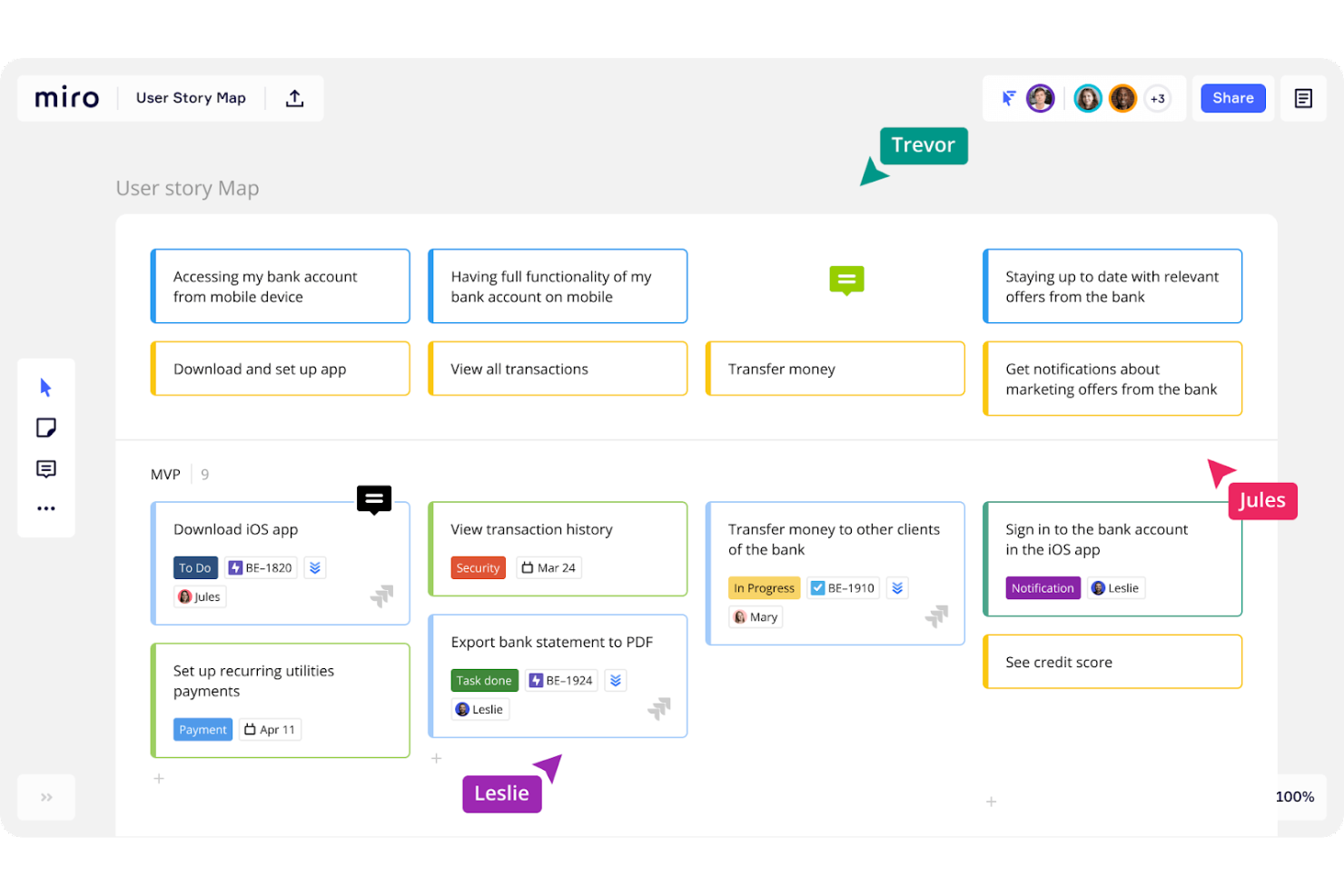
Miro är en samarbetsinriktad arbetsyta online som erbjuder visuella verktyg för projektledning och samarbete, vilket gör det möjligt för team att planera och genomföra projekt på samma plats. Med funktioner som diagram, visualisering av innehåll och data samt artificiell intelligens erbjuder Miro en heltäckande lösning för team som vill samarbeta och förverkliga sina idéer.
Varför jag valde Miro:
Även om Miro inte är ett verktyg för faktisk design eller kodning av användargränssnitt är det utmärkt för planering och samarbete, vilka är avgörande faser i utvecklingen av användargränssnitt. Dess visuella arbetsyta erbjuder en mängd funktioner som hjälper utvecklare av användargränssnitt med uppgifter som brainstorming, processkartläggning och skapande av trådskisser. Den tillhandahåller en plattform för samarbete samt mallar och resurser för teknisk diagramframställning och arbete på digitala whiteboardtavlor.
Utmärkande funktioner och integrationer:
Miros funktioner omfattar en oändlig arbetsyta och ett omfattande bibliotek med verktyg för att skapa trådskisser, vilket gör det möjligt för utvecklare att skapa detaljerade skisser med låg detaljnivå, användarflöden och layouter. Dessutom gör Miros funktioner för samarbete i realtid att teammedlemmar kan arbeta samtidigt på samma tavla, vilket underlättar omedelbar feedback, diskussioner och stegvisa förbättringar.
Integrationer omfattar Slack, Microsoft Teams, Jira, Trello, Asana, Google Drive, Dropbox, OneDrive, Zoom, Microsoft Office, Notion, Confluence, Salesforce, Airtable, Zapier och många fler.
Pros and Cons
Pros:
- En mängd färdiga mallar
- Samarbete i realtid
- Oändliga tavlor kan anpassas i hög grad
Cons:
- Begränsad funktionalitet offline
- Vissa integrationer är begränsade till abonnemang på högre nivåer
New Product Updates from Miro
Miro Adds Japan Data Residency for Enterprise Customers
Miro has introduced Japan data residency for enterprise customers, offering in-region storage for production data, backups, and metadata, plus in-region compute infrastructure. For more information, visit Miro's official site.

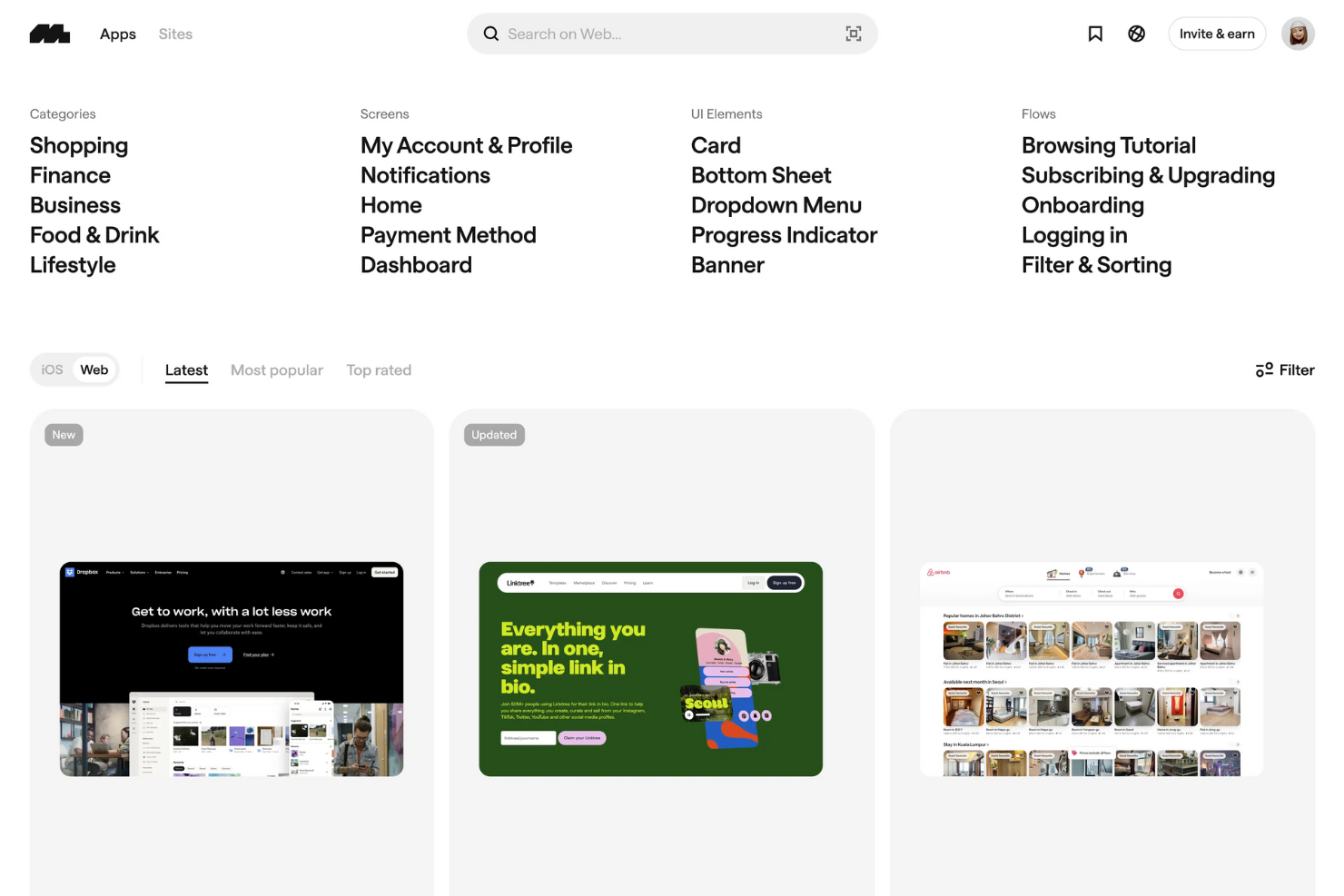
Mobbin är ett dynamiskt verktyg för UI-utvecklare som erbjuder ett omfattande bibliotek med designmönster och skärmbilder från populära mobil- och webbapplikationer. Det fungerar som en rik inspirationskälla och hjälper utvecklare och designers att hålla sig uppdaterade om de senaste UI/UX-trenderna.
Varför jag valde Mobbin:
Jag valde Mobbin för dess omfattande bibliotek med över 500 000 skärmbilder och 1 000 appar, som erbjuder rik designinspiration genom verklighetsbaserade UI-mönster och användarflöden. Möjligheten att få tillgång till detaljerade användarflöden direkt i din designmiljö gör verktyget ovärderligt för komplexa projekt och hjälper dig att skapa intuitiva, visuellt tilltalande och användarcentrerade designer.
Utmärkande funktioner och integrationer:
Funktioner inkluderar möjligheten att söka och filtrera bland ett stort utbud av designelement, så att du snabbt kan hitta exakt den inspiration du behöver. Mobbin erbjuder även ett Figma-tillägg som låter dig integrera designinspiration direkt i dina projekt, vilket gör det enklare att införliva nya idéer. Dessutom kan du utforska interaktiva prototyper som ger en djupare förståelse för hur olika UI-komponenter samverkar för att skapa en sammanhängande användarupplevelse.
Integrationer inkluderar Figma, Zapier, Stripe, Vercel, Notion, Supabase med flera.
Pros and Cons
Pros:
- Omfattande bibliotek med designinspiration
- Integration med Figma-tillägg
- Effektiv sök- och filtreringsfunktionalitet
Cons:
- Sökprecisionen behöver förbättras
- Begränsad funktionalitet för bildvisning

Balsamiq
Bäst för snabba och enkla gränssnittsskisser
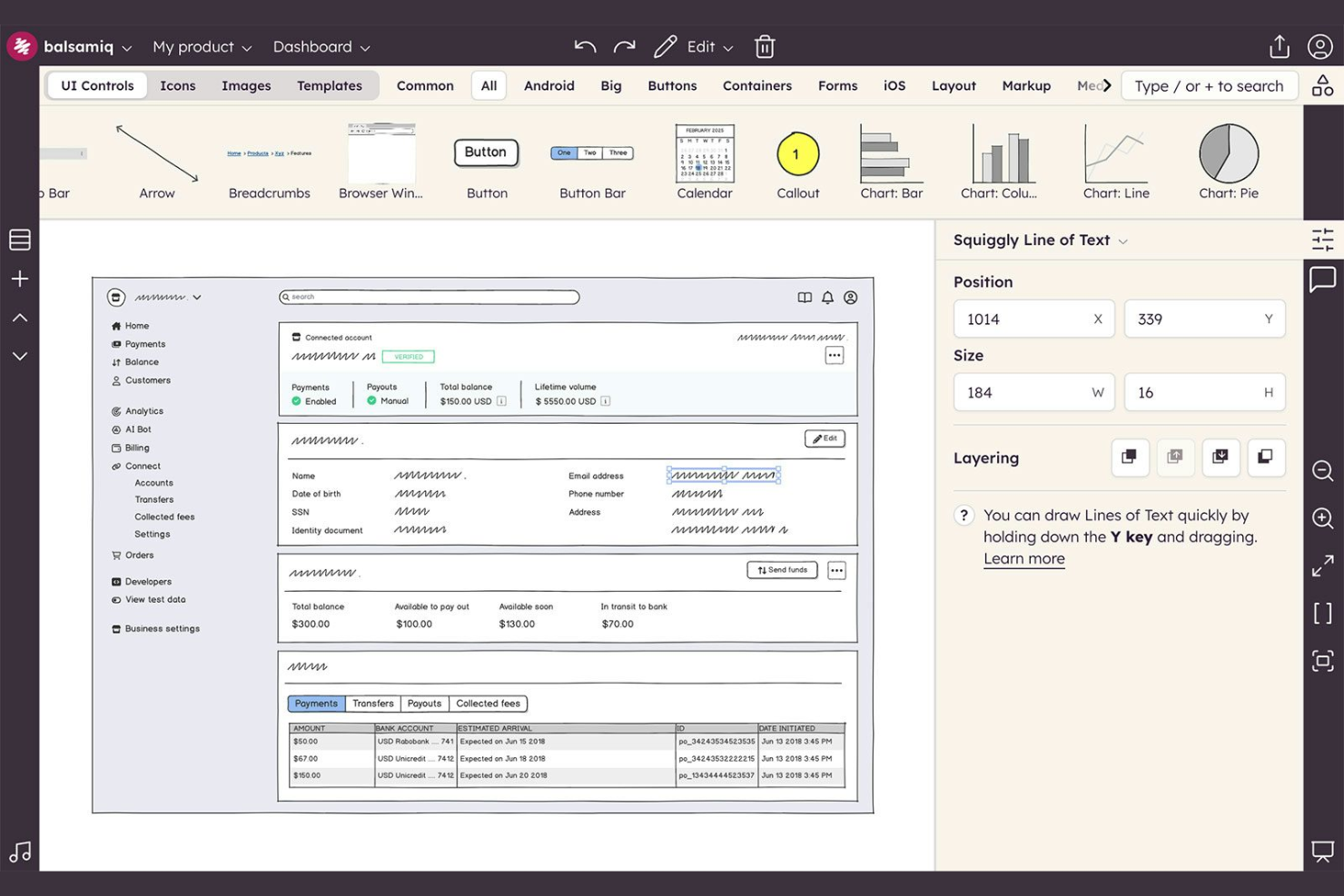
Balsamiq är ett lågupplöst verktyg för gränssnittsskisser som använder en handritad estetik för att hjälpa team att skissa gränssnittslayouter, kartlägga användarflöden och kommunicera gränssnittskoncept innan de går vidare till detaljrik design.
Vilka passar Balsamiq bäst för?
Balsamiq passar naturligt för produktchefer, verksamhetsanalytiker och UX-designers som behöver skissa och kommunicera gränssnittsidéer tidigt i designprocessen.
Varför jag valde Balsamiq
Jag har tagit med Balsamiq bland mina toppval eftersom inget slår det när det gäller att få ut idéer ur huvudet och upp på en gemensam skärm innan en enda pixel har börjat bearbetas. Den medvetet handritade estetiken i dess UI-bibliotek är en avsiktlig funktion: den signalerar 'det här är inte slutgiltigt', vilket jag tycker gör att intressenternas feedback fokuseras på struktur snarare än visuella detaljer. Balsamiq AI låter mig också skriva in en grov beskrivning eller lägga till en skärmbild och direkt få fram en användbar gränssnittsskiss att vidareutveckla.
Viktiga funktioner i Balsamiq
- Länkning: Koppla samman skärmar med gränssnittsskisser för att skapa klickbara och navigerbara prototyper för genomgångar med intressenter.
- Symboler: Skapa återanvändbara UI-komponenter och spara dem i ett gemensamt bibliotek för användning i flera mockuper.
- Samarbete i realtid: Flera teammedlemmar kan redigera samma projekt samtidigt i Balsamiq Cloud.
- Exportalternativ: Exportera gränssnittsskisser som PNG- eller PDF-filer för att dela dem med intressenter utanför verktyget.
Balsamiq-integrationer
Balsamiq erbjuder ett mindre antal inbyggda integrationer med Slack, Trello, Confluence och Jira. Det tillhandahåller även en MCP-server som kopplar dina gränssnittsskisser till AI-verktyg som Claude, ChatGPT, Cursor och VS Code för uppgifter som kodgenerering och designanalys. Det finns inget traditionellt API och inget stöd för Zapier.
Pros and Cons
Pros:
- Stort bibliotek med förbyggda UI-komponenter
- Skissstilen håller feedbacken fokuserad på layouten
- Icke-designers kan skapa gränssnittsskisser snabbt
Cons:
- Ingen övergång till detaljrika designer
- Begränsad interaktivitet för komplexa prototyper

Adobe XD
Bäst för att integrera design och prototyper i ett enda verktyg

Adobe XD är ett mångsidigt design- och prototypverktyg utvecklat av Adobe Systems. Det gör det möjligt för designers att skapa användargränssnitt för webbappar och mobilappar. Som ett verktyg som integrerar design och prototyper säkerställer Adobe XD ett smidigt arbetsflöde, vilket gör det idealiskt för att skapa interaktiva, animerade prototyper.
Varför jag valde Adobe XD:
Under min utvärderingsprocess valde jag Adobe XD eftersom det kombinerar gränssnittsdesign och prototyper i ett enda arbetsflöde. Smidigheten mellan att designa och skapa prototyper i samma arbetsyta förenklar den övergripande processen, och det är denna unika egenskap som gör att Adobe XD sticker ut från andra verktyg. Dessutom gör den omfattande uppsättningen verktyg det idealiskt för att skapa högdetaljerade prototyper som ser ut och känns som riktiga produkter.
Framstående funktioner och integrationer:
Adobe XD:s viktigaste funktioner omfattar en intuitiv designredigerare, ett prototypläge för att lägga till interaktivitet samt möjligheten att dela prototyper för feedback och testning. Verktyget ”Upprepningsrutnät” är också enastående för att snabbt designa återkommande element som listor eller fotogallerier.
När det gäller integrationer är Adobe XD kompatibelt med annan Adobe-programvara som Photoshop och Illustrator. Dessutom erbjuder det plugin-program för koppling till andra populära verktyg som Slack, JIRA och Microsoft Teams, vilket underlättar samarbete och insamling av feedback.
Pros and Cons
Pros:
- Kombinerar gränssnittsdesign och prototyper i ett enda verktyg.
- Smidig integration med andra Adobe-program och populära verktyg från tredje part.
- Gör det möjligt att dela prototyper och samla in feedback direkt i dem.
Cons:
- Skulle vara mindre budgetvänligt för större team.
- Kräver en inlärningsperiod, särskilt för dem som behöver bli mer bekanta med Adobe-ekosystemet.
- Begränsad kostnadsfri nivå jämfört med andra designverktyg.


UX Pilot är en AI-driven UX/UI-designplattform som genererar trådramar, högupplösta skärmbilder och designsystemkomponenter från textinstruktioner, skisser eller importerade PRD:er.
Vem passar UX Pilot bäst för?
UX Pilot passar nystartade företag och slimmade produktteam som snabbt behöver gå från koncept till testbara UI-skärmbilder, utan att ha ett dedikerat designteam anställt.
Varför jag valde UX Pilot
Jag valde UX Pilot som ett av de bästa alternativen tack vare de inbyggda funktionerna för AI-baserad designgranskning och uppmärksamhetsvärmekartor. Du laddar upp valfri skärm, och verktyget markerar direkt problem med avstånd, hierarki och tillgänglighet innan någon kod har skrivits. Uppmärksamhetsvärmekartan visar exakt var användarna sannolikt kommer att fokusera, så jag snabbt kan se om en CTA försvinner i mängden. Den typen av automatiserad visuell återkoppling, utan att behöva rekrytera testare eller köra ett separat verktyg, är det som gör detta till det tydligaste valet för automatiserade användbarhetstester på min lista.
Viktiga funktioner i UX Pilot
- Interaktiv prototypbyggare: Länka skärmbilder med pilar för att simulera navigering, rullningsbeteende och dragspelsinteraktioner direkt på arbetsytan.
- Flödesschematsgenerator: Beskriv ett arbetsflöde eller en beslutsprocess med vanlig text, så omvandlar UX Pilot den till ett strukturerat och redigerbart flödesschema.
- Kloning av webbplatser: Ladda upp en skärmbild eller klistra in en URL för att återskapa en befintlig layout som en redigerbar designfil.
- Export från design till kod: Exportera färdiga UI-skärmbilder som HTML/CSS- eller React/Tailwind-kod för att ge utvecklare en strukturell utgångspunkt.
Integrationer i UX Pilot
UX Pilots främsta integration är med Figma och finns som ett tillägg i Figma Community, vilket låter dig exportera genererade skärmbilder direkt till dina Figma-filer och importera dina befintliga Figma-komponenter till UX Pilot. På företagsnivå finns anpassad API-åtkomst. Stöd för Zapier är inte tydligt dokumenterat.
Pros and Cons
Pros:
- Nästan produktionsklart resultat från enstaka instruktioner
- Flöden med flera skärmbilder förblir visuellt konsekventa
- Förfining av instruktioner förbättrar dem automatiskt
Cons:
- Krediter förbrukas även vid misslyckade redigeringar
- Inkonsekvent i förhållande till specifika varumärkesriktlinjer


Material-UI är ett populärt React-ramverk för användargränssnitt som implementerar Googles filosofi för Material Design. Det erbjuder ett brett utbud av komponenter för användargränssnitt som möjliggör skapandet av estetiskt tilltalande och funktionellt avancerade webbapplikationer. Dess överensstämmelse med Googles designfilosofi gör det till det idealiska verktyget för att implementera Material Design.
Varför jag valde Material-UI:
Jag tyckte att Material-UI var intressant tack vare dess djupa integration med React-ekosystemet och Googles Material Design. Beslutet att ta med det i denna lista motiverades av dess omfattande komponentbibliotek och överensstämmelse med den moderna, minimalistiska estetiken i Material Design. Därför bedömde jag det som det bästa verktyget för att implementera Googles Material Design.
Utmärkande funktioner & integrationer:
Material-UI:s styrkor är dess omfattande bibliotek med fördesignade komponenter, anpassningsmöjligheter och regelbundna uppdateringar. Det handlar inte bara om design; dess integrationsmöjligheter med andra viktiga tekniker, såsom React, Vue och Angular, gör det ännu mer robust och anpassningsbart.
Pros and Cons
Pros:
- Ett brett urval av fördesignade komponenter.
- Djup integration med React-ekosystemet.
- Överensstämmelse med Googles Material Design.
Cons:
- Priset kan vara högt för premiumversionen.
- Inlärningskurvan för nybörjare.
- Anpassning kan kräva en djupare förståelse av biblioteket.

Framer
Bäst för interaktiv prototypframtagning

Framer är ett webbaserat design- och prototypverktyg som låter team bygga interaktiva prototyper med hög detaljrikedom med hjälp av riktiga kodkomponenter, CSS-drivna animeringar och responsiva layouter som kan publiceras direkt som livewebbplatser.
Vem passar Framer bäst för?
Framer passar naturligt för produktdesigners och designorienterade nystartade företag som behöver ta prototyper från idé till en fullt publicerad, produktionsklar webbupplevelse.
Varför jag valde Framer
Framer tar plats på min kortlista eftersom inget annat verktyg kommer lika nära interaktionsdesign på produktionsnivå redan i prototypstadiet. Jag använder Smart Components för att bygga tillståndsbaserade UI-element med varianter och utlösare, så att interaktionerna känns som den riktiga produkten i stället för en klickbar mockup. De inbyggda fysikbaserade animeringarna och rullningseffekterna låter mig prototypa mikrointeraktioner utan att skriva en enda rad kod.
Viktiga funktioner i Framer
- Responsiva brytpunkter: Ange anpassade brytpunkter för dator, surfplatta och mobil och förhandsvisa layoutförändringar för alla skärmstorlekar från en enda arbetsyta.
- Inbyggt CMS: Skapa innehållssamlingar, definiera anpassade fält och koppla livedata direkt till designelement utan att lämna redigeraren.
- Kodkomponenter: Lägg in anpassade React-komponenter direkt på arbetsytan och blanda kodbaserade och visuella element i samma prototyp.
- Publicering med ett klick: Publicera din design som en livewebbplats med hosting och anpassad domän, medan Framer hanterar prestandaoptimering och hosting.
Framer-integrationer
Framer erbjuder integrationer via sin marknadsplats för tillägg och sitt hjälpcenter, inklusive tillägg för Notion, Google Sheets, Google Search Console, HubSpot, Shopify, Figma, Cal.com, Unsplash och Rive. Formulärinskick kan anslutas till Slack, Zapier och Integromat via Formspark. Framer erbjuder även ett server-API och ett tilläggs-API för anpassade integrationer.
Pros and Cons
Pros:
- Figma-liknande arbetsyta med kontroll på pixelnivå
- Publicerar designer som livewebbplatser med hosting
- React-kodexport från visuella designer
Cons:
- CMS saknar avancerade relationella innehållsfält
- Redigeraren blir långsammare på sidor med många animeringar

CodePen
Lämpligt som lekplats och kodredigerare för frontendutvecklare

Canva
Bra för lättanvänd grafisk design och innehållsskapande

Andra anmärkningsvärda verktyg för gränssnittsutveckling
Nedan finns en lista över ytterligare verktyg för gränssnittsutveckling som jag valde ut men som inte kom med bland de 10 främsta. De är definitivt värda att kolla in.
- Awwwards
Bäst för inspirationskällor för webbdesign
- Sketch2React
Bra för att konvertera Sketch-design till React-kod
- Ant Design
Bra för omfattande React-baserade ramverk för användargränssnitt


Så utvärderar jag verktyg för UI-utvecklare
Jag delar upp min utvärdering i två lager: kärnfunktioner – som komponentbibliotek, kodexport och prototypframtagning – som avgör om ett verktyg kvalificerar sig, samt särskiljande faktorer som skiljer de bästa alternativen från resten.
Kärnfunktionalitet (grundkrav för denna lista)
När jag väljer ut verktyg till min lista rangordnar jag varje verktyg på en skala från 0 (erbjuder inte funktionen) till 5 (utmärkt inom området) för varje kärnfunktion nedan. Därefter omvandlar jag verktygets totalpoäng till en procentandel. Varje verktyg måste uppnå en minsta totalpoäng på 65 % för att övervägas för inkludering.
- UI-komponentbibliotek: Jag utvärderar bredden och anpassningsbarheten hos förbyggda komponenter, från knappar och modalfönster till komplexa datatabeller och navigeringsmönster.
- Interaktiv prototypframtagning: Varje verktyg bör låta dig skapa klickbara flöden med övergångar och tillstånd, så att produktchefer kan validera en kassasekvens eller en introduktionsguide innan överlämningen.
- Kodgenerering & export: Jag kontrollerar om verktyget producerar ren och användbar kod i ramverk som React, Vue eller Angular, i stället för generisk uppmärkning som utvecklare måste skriva om.
- Hantering av designsystem: Team som underhåller gemensamma uppsättningar av designtoken och komponentbibliotek för flera produkter behöver centraliserad stilhantering och versionsspårning.
- Samarbete i realtid: Jag letar efter redigering för flera användare, kommentarer direkt i innehållet och versionshistorik som låter produkt-, design- och utvecklingsteamen arbeta tillsammans i ett och samma utrymme.
- Responsiv förhandsgranskning & testning: Verktyget bör stödja konfigurerbara brytpunkter och enhetsvyer så att du kan förhandsgranska hur en instrumentpanel eller landningssida anpassar sig till olika skärmstorlekar.
När jag har en lista över verktyg som uppfyller kriterierna tar jag hänsyn till vad som skiljer varje plattform från de andra.
Särskiljande faktorer (det som skiljer leverantörerna åt)
Så här jämför jag olika leverantörer med varandra:
Utmärkande funktioner
AI-assisterad UI-generering är en särskiljande faktor som jag lägger stor vikt vid. Att kunna beskriva en inställningspanel med naturligt språk och få tillbaka en fungerande layout sparar produktchefer timmar av manuellt arbete. Inbyggd tillgänglighetsgranskning är också viktig, eftersom verktyg som flaggar kontrastförhållanden eller saknade ARIA-etiketter under designarbetet fångar upp problem som blir kostsamma efter lanseringen. Jag letar också efter tydliga specifikationer för överlämning till utvecklare, där automatiskt genererade måttangivelser och exporterbara tillgångar ger ingenjörerna det de behöver utan fram och tillbaka.
Mer än funktioner
Kompatibilitet med ramverk är en av de första sakerna jag kontrollerar. Ett verktyg som exporterar till React men inte Vue fungerar inte för team som har valt en specifik teknikstack. Jag utvärderar också hur väl varje plattform ansluter till det bredare produktarbetsflödet – synkronisering med Figma för designunderlag och överföring av ärenden till Jira eller Linear minskar friktionen vid överlämningen. Prisstrukturen är också viktig, särskilt för produktchefer som behöver ge intressenter åtkomst. Verktyg som erbjuder kostnadsfria eller billiga visningsplatser gör det enklare att involvera chefer och ingenjörer utan att kostnaderna skenar.
Vanliga frågor om verktyg för gränssnittsutveckling (FAQ)
Vilka är fördelarna med att använda verktyg för gränssnittsutveckling?
Att använda verktyg för gränssnittsutveckling ger många fördelar, bland annat följande:
- Effektivitet: Dessa verktyg ger ett effektivt sätt att snabbt skapa, testa och iterera design, vilket avsevärt påskyndar designprocessen.
- Samarbete: De flesta verktyg för gränssnittsutveckling möjliggör samarbete i realtid, så att teammedlemmar enkelt kan samarbeta oavsett var de befinner sig.
- Konsekvens: Med funktioner som komponentbibliotek och designsystem säkerställer dessa verktyg enhetlighet i all din design och ger en mer sammanhängande användarupplevelse.
- Prototypframställning: Med verktyg för gränssnitt kan du bygga interaktiva prototyper, vilket gör det enkelt att testa användbarheten och få feedback innan utvecklingen påbörjas.
- Överlämning av design: Många verktyg underlättar övergången från design till utveckling genom att automatiskt generera specifikationer och resurser för utvecklare.
Hur mycket kostar verktyg för gränssnittsutveckling?
Kostnaden för verktyg för gränssnittsutveckling kan variera kraftigt beroende på deras funktioner, komplexitet och målgrupp. Vissa verktyg är kostnadsfria, vissa har månads- eller årsbaserade prenumerationsmodeller och andra tar ut en engångsavgift för licensen.
Vilka prismodeller finns för verktyg för gränssnittsutveckling?
De flesta verktyg för gränssnittsutveckling följer antingen en freemium- eller prenumerationsbaserad prismodell. Freemium-verktyg erbjuder viktiga funktioner kostnadsfritt, med möjlighet att uppgradera till en premiumversion för avancerade funktioner. Prenumerationsbaserade verktyg erbjuder vanligtvis olika prisnivåer baserat på antalet användare, mängden lagringsutrymme eller funktionsnivån.
Vilket är det typiska prisintervallet för verktyg för gränssnittsutveckling?
Det typiska prisintervallet för verktyg för gränssnittsutveckling kan vara allt från $0 till $100 per användare och månad, beroende på verktygets funktioner, funktionalitet och målgrupp.
Vilka verktyg för gränssnittsutveckling är billigast respektive dyrast?
Det billigaste verktyget för gränssnittsutveckling skulle vara ett som erbjuder en kostnadsfri nivå, som Figma. En premiumprenumeration kräver dock mer avancerade funktioner och större team. I andra änden av skalan kan verktyg som Adobe XD och Sketch vara dyrare tack vare sina avancerade funktioner, sin robusthet och sina omfattande bibliotek. Adobe XD och Sketch kan vara dyrare på grund av sina avancerade funktioner, sin robusthet och sina omfattande bibliotek.
Finns det kostnadsfria alternativ för gränssnittsutveckling?
Ja, flera verktyg för gränssnittsutveckling erbjuder kostnadsfria alternativ. Verktyg som Figma, Adobe XD och Sketch tillhandahåller kostnadsfria nivåer med grundläggande funktioner. En uppgradering till en betalplan kan dock krävas för ytterligare funktioner eller större team.
Andra relaterade recensioner av verktyg för gränssnittsutveckling
- Verktyg för prototypframtagning av mobilappar
- Programvara för produktutveckling
- Verktyg för snabb prototypframtagning
- UX-designverktyg
Vad tycker du?
Så, det var sammanställningen av mina favoritverktyg för UI-utvecklare. Jag hoppas att den här guiden har gett dig användbara insikter och värdefull vägledning i din jakt på det perfekta verktyget. Men kom ihåg att den här branschen ständigt utvecklas, och det kan finnas andra fantastiska verktyg där ute som jag ännu inte har inkluderat i den här guiden.