

O design UX é uma disciplina multifacetada que abrange todas as fases do ciclo de desenvolvimento de um produto — desde a descoberta das necessidades dos utilizadores até à criação de experiências aperfeiçoadas. Com um âmbito tão vasto, nenhuma ferramenta consegue tratar de tudo. Em vez disso, os designers de UX recorrem a um conjunto diversificado de ferramentas, adaptado a tarefas e fluxos de trabalho específicos.
Quer esteja a mapear percursos dos utilizadores, a criar esboços estruturais, a realizar testes de usabilidade ou a colaborar com programadores, ter as ferramentas certas pode fazer a diferença entre um processo de design bom e um excelente. Este resumo destaca os melhores instrumentos de UX atualmente disponíveis. Com base na minha experiência pessoal com dezenas de ferramentas diferentes, em equipas maiores e com produtos diversificados, categorizei cada ferramenta de acordo com aquilo que faz melhor, para o ajudar a encontrar exatamente o que precisa em cada fase do seu fluxo de trabalho.
Why Trust Our Software Recommendations
6,700+
Reviews
20
Industry experts
16+
Evaluation factors
14
Years
Our team has been testing and reviewing software since 2012. As product managers ourselves, we know how difficult—and important—it is to choose the right software.
For this guide, we evaluated tools using hands-on testing and independent research, scoring tools using our selection criteria.
Our reviews reflect our human editorial judgment, not a sales pitch.
Expert reviewers:
- Andrew LumbySenior TPM
- Cristiano ValimSenior UI/UX Lead


Tabela comparativa de ferramentas de UX
Esta tabela comparativa permite-lhe comparar rapidamente as ferramentas de UX abordadas acima.
| Tool | Best For | Trial Info | Price | ||
|---|---|---|---|---|---|
| 1 | Best for AI analysis of feedback | Free demo available | Pricing upon request | Website | |
| 2 | Best survey tool for collecting contextual UX feedback | 10-day free trial | From $114/month (billed annually) | Website | |
| 3 | Best for mobile and web design inspiration | Free plan available | From $10/month (billed annually) | Website | |
| 4 | Best UX tool for visual ideation and mapping user flows | Free plan + 14-day free trial + free demo available | From $8/user/month (billed annually) | Website | |
| 5 | Best for open-source, self-hosted UX design | Free plan + 14-day free trial + free demo available | From $7/user/month | Website | |
| 6 | Best UX tool for collaboration with team members | Free plan available | From $3/user/month | Website | |
| 7 | Best for prototypes built on real code components | Free plan + 14-day free trial + demo available | From $49/user/month | Website | |
| 8 | Best UX tool for both individual designers and teams | Free trial available | From CAD $91.99/month | Website | |
| 9 | Best UX tool for the entire design process | 30-day free trial available | From $12/user/month (billed annually) | Website | |
| 10 | Best for logic-heavy interactive prototyping | 30-day free trial | From $29/user/month | Website |


Visão geral dos 10 melhores instrumentos de UX
Eis uma breve descrição de cada instrumento de UX, destacando o melhor caso de utilização e as funcionalidades que mais se distinguem.
 Best for AI analysis of feedback
- Free demo available
- Pricing upon request
Visit WebsiteCustomer Rating:4.4/5
Chattermill dashboard showing AI-powered theme analysis and customer feedback trends. Chattermill is an AI-powered customer feedback analytics platform that unifies feedback from surveys, reviews, support tickets, and social media into a single dashboard for analysis.
Who Is Chattermill Best For?
Chattermill is a strong fit for enterprise customer experience and insights teams that need to analyze large volumes of unstructured feedback across multiple channels.
Why I Picked Chattermill
Chattermill's Lyra AI goes far deeper than standard sentiment scoring. It uses aspect-based sentiment analysis to detect nuanced emotions at the phrase level—so when a user says "the app crashes at checkout," the system flags both a technical issue and a purchase experience problem simultaneously. I also like the anomaly detection feature, which monitors feedback continuously and alerts your team when sentiment around a specific topic drops or spikes unexpectedly. That kind of real-time signal is genuinely hard to replicate with manual analysis.
Chattermill Key Features
- Unified feedback inbox: Pull feedback from surveys, support tickets, reviews, and social media into a single view for cross-channel analysis.
- Custom dashboards: Build and configure dashboards to track the specific themes, sentiment scores, and CX metrics your team monitors most.
- Customer segmentation: Filter and analyze feedback by customer cohort, region, or product area to compare sentiment across different user groups.
- NPS/CSAT scoring analysis: Break down NPS and CSAT scores by theme to pinpoint exactly which product areas or touchpoints are driving ratings up or down.
Pros and Cons
Pros:
- Real-time alerts for emerging UX issues
- Custom theme builder for UX-specific insights
- Unlimited user access for organization-wide collaboration
Cons:
- Requires significant data volume for best results
- Sentiment analysis accuracy can vary by language
Learn more about Chattermill: Best survey tool for collecting contextual UX feedback
- 10-day free trial
- From $114/month (billed annually)
Visit WebsiteCustomer Rating:4.6/5
You can set up your surveys to run important touchpoints using Survicate's Triggers feature. Survicate is a multichannel survey platform that lets you collect, organize, and analyze user feedback through in-product, website, mobile app, and email surveys.
Who Is Survicate Best For?
Survicate is a strong fit for product and UX teams at SaaS companies who need to capture user feedback directly inside their product or website.
Why I Picked Survicate
I picked Survicate because it lets you target surveys precisely based on user behavior and in-app events. Instead of blasting all users with the same question, I can trigger a survey the moment someone completes a specific action, like finishing onboarding or hitting an error state. Survicate's AI Research Assistant also lets me query collected responses in plain language, so I'm pulling UX insights without manually combing through raw data.
Survicate Key Features
- Multi-channel survey deployment: Run surveys inside your product, on your website, in mobile apps, or via email from a single platform.
- NPS, CSAT, and CES tracking: Monitor key satisfaction metrics over time with built-in dashboards and pre-built survey templates.
- Research Hub: Centralize feedback from multiple survey sources in one place to identify patterns across different UX touchpoints.
- AI follow-up questions: Automatically generate follow-up questions based on open-ended responses to capture deeper qualitative feedback.
Pros and Cons
Pros:
- Can capture partial responses
- Easy to set up and use
- Offers real-time NPS and cSAT scoring
Cons:
- Customer support services could be improved
- Some issues with feedback deletion
Learn more about Survicate: Best for mobile and web design inspiration
- Free plan available
- From $10/month (billed annually)

Mobbin showcases thousands of curated app screens and user flow examples for design analysis. Mobbin is a UI and UX reference library that gives designers access to a searchable collection of real-world app screens, user flows, and UI patterns across mobile and web platforms.
Who Is Mobbin Best For?
Mobbin is a natural fit for UX designers and product designers who need real-world UI reference when designing mobile and web experiences.
Why I Picked Mobbin
Mobbin earns its spot as one of the best on my shortlist because it's the most thorough real-world UI reference library I've come across for mobile and web design. When I'm working on a new onboarding flow or navigation pattern, I can search Mobbin's library of over 300,000 app screens to see how top products actually handle it. I also love the prototype mode, which lets me walk through full user flows step by step, including transitions and micro-interactions, to understand how screens connect before I start designing.
Mobbin Key Features
- Copy to Figma: Export any screen or collection directly into Figma to use as design references without manual downloading.
- Text-in-screenshot search: Search for specific words or phrases that appear inside app screenshots to find exact UI moments.
- Saved collections: Organize screens and flows into labeled collections for ongoing projects or team reference.
- Advanced filtering: Filter screens by UI element type, platform, category, or flow type to narrow results.
Pros and Cons
Pros:
- Enables detailed user flow analysis
- Integrates with Figma plugin
- Extensive library with 500k+ screens
Cons:
- Limited coverage of niche apps
- Some features locked behind paywall
Learn more about Mobbin: 4Best UX tool for visual ideation and mapping user flows
Miro
- Free plan + 14-day free trial + free demo available
- From $8/user/month (billed annually)
Visit WebsiteCustomer Rating:4.8/5
Miro's collaborative whiteboard allows teams to work remotely in real-time, facilitating brainstorming, planning, and design processes. Miro is an infinite canvas platform that combines whiteboarding, wireframing, diagramming, and collaborative design research in a single visual workspace.
Who Is Miro Best For?
Miro is a great fit for UX designers, product teams, and design researchers who need a shared visual space for cross-functional collaboration.
Why I Picked Miro
I picked Miro because its infinite canvas gives UX teams a flexible space to move from raw ideas to structured user flows without switching tools. I particularly like the diagramming and flowchart tools, which let me map out user journeys with connected nodes, decision points, and swimlanes in one place. Miro's built-in UX templates—like empathy maps and service blueprints—also let me go from a blank board to a working ideation session right away.
Miro Key Features
- Wireframing tools: A dedicated set of UI components and shapes for building low-fidelity wireframes directly on the canvas.
- Talktrack: An async video recording feature that lets you narrate and annotate a board walkthrough for stakeholders to review on their own time.
- Voting and facilitation tools: Built-in dot voting, timers, and reaction tools for running structured design sprints and collaborative prioritization sessions.
- Miro AI: An AI layer that generates diagrams, clusters sticky notes by theme, and summarizes board content based on written prompts.
Pros and Cons
Pros:
- Easy to use
- Vast library of pre-built templates and widgets
- Offers several real-time collaboration features
Cons:
- Limited customizations
- Not ideal for building high-fidelity prototypes
 Best for open-source, self-hosted UX design
- Free plan + 14-day free trial + free demo available
- From $7/user/month
Visit WebsiteCustomer Rating:4.5/5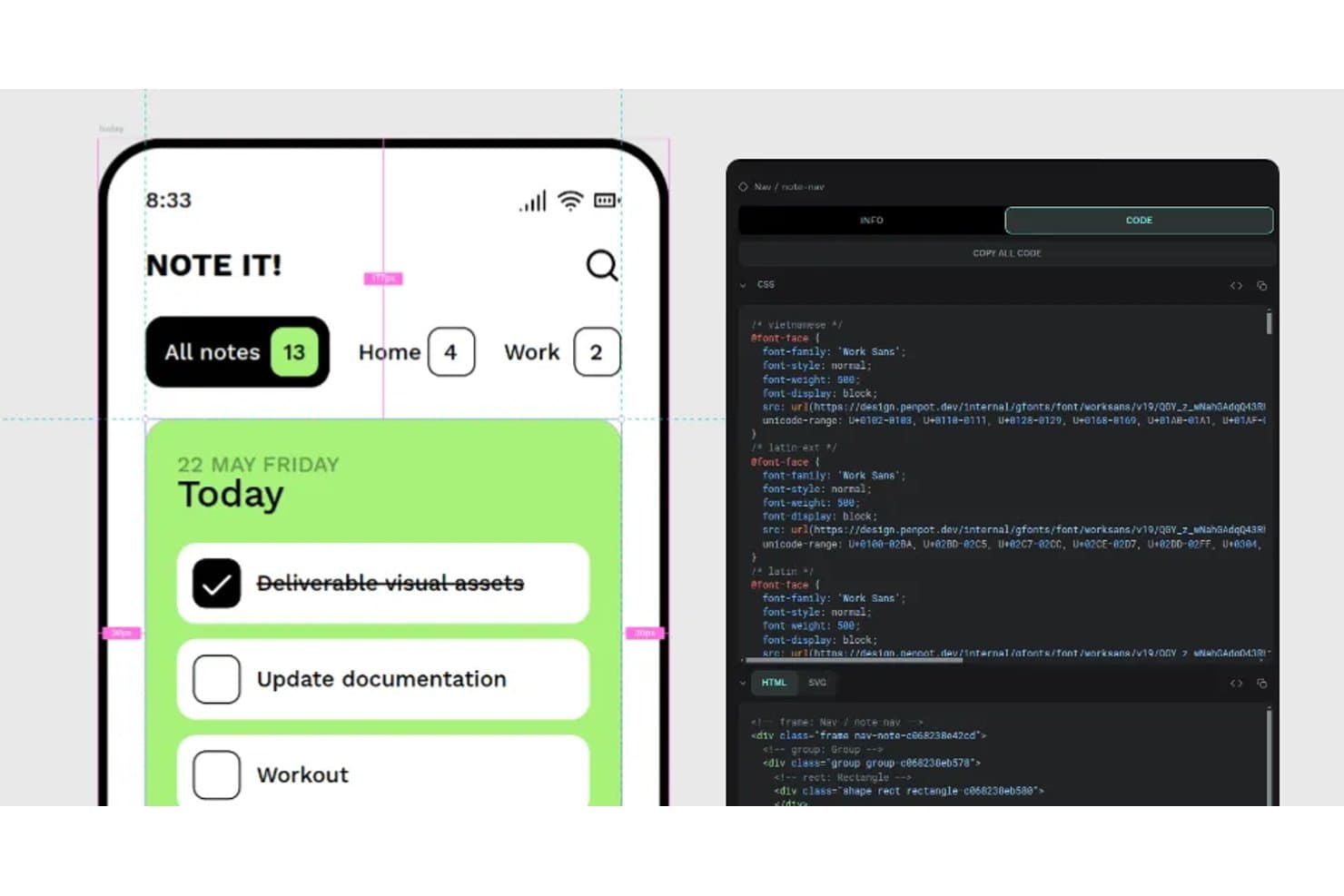
Penpot lets users inspect designs and export CSS code side by side. Penpot is an open-source, browser-based UX design platform built on web standards that covers vector interface design, Flex and CSS Grid layout, prototyping, design system management, and developer handoff.
Who Is Penpot Best For?
Penpot is a strong fit for UX/UI and product designers who need a fully featured, open-source design platform they can self-host or use free in the cloud without sacrificing core tooling.
Why I Picked Penpot
Penpot earns its spot on my shortlist because it's the only fully featured, open-source UX design platform you can self-host on your own infrastructure, including air-gapped environments. I love that its Flex and CSS Grid layout tools map directly to real CSS rules, so what designers build translates cleanly to code without manual redlining. Native W3C design tokens are built in, meaning no plugin required to define, theme, and export tokens across your design system.
Penpot Key Features
- Real-time co-editing: Multiple team members can edit the same file simultaneously, with no limits on team size or invitations.
- Prototyping flows: Define multiple starting points per page, each with its own shareable link, to support different devices and user journeys.
- Version history with pinned versions: Save and name specific versions to preserve them indefinitely, with the ability to restore or preview any past version.
- Plugin ecosystem: Access around 125 community-built plugins, including Iconify for icons, contrast checkers, and framework-specific code export tools.
Penpot Integrations
Penpot offers around 125 marketplace integrations and plugins, including Figma, Miro, Locofy, DeepL, Iconify, and Tailwind. It also provides REST/RPC APIs, webhooks, GitHub connectivity through plugins, and an MCP Server for Claude Desktop, Cursor, VS Code, and OpenAI Codex.
Pros and Cons
Pros:
- Native W3C design tokens
- CSS-mapped Flex and Grid layouts
- Self-hosts in air-gapped environments
Cons:
- Large files can strain performance
- No structured usability testing tools
Learn more about Penpot: Best UX tool for collaboration with team members
- Free plan available
- From $3/user/month
Visit WebsiteCustomer Rating:4.7/5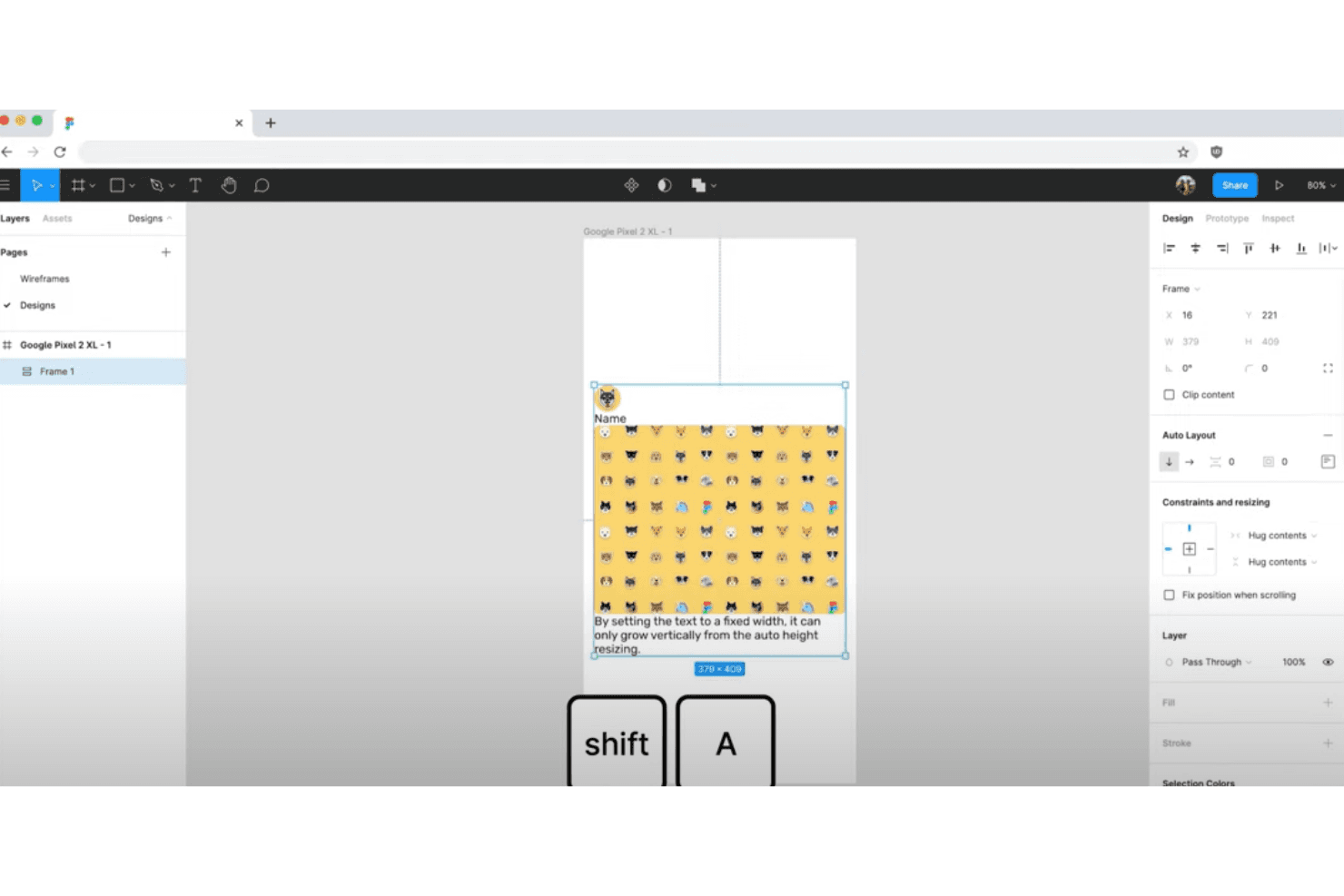
The Auto Layout feature helps designers automate layout tasks. Figma is a browser-based UX and product design platform that combines interface design, interactive prototyping, design system management, developer handoff, and built-in whiteboarding in a single tool.
Who Is Figma Best For?
Figma is the go-to choice for UX/UI and product design teams who need to co-edit, prototype, and hand off work to developers—all in one place.
Why I Picked Figma
Figma earns its spot as one of the best on my shortlist because real-time multiplayer editing is genuinely where it shines. I've watched entire design teams co-edit the same file simultaneously, with cursor chat and live commenting keeping feedback loops tight. Branch reviews let teammates compare changes side by side before merging, which keeps design iterations clean without the chaos of versioned file exports.
Figma Key Features
- Design system checks: Automatically compare your design against your component library and fix mismatches in a single click.
- Dev Mode: Inspect layers and generate CSS, iOS, Android, and React code snippets directly from the canvas for developer handoff.
- FigJam whiteboard: A built-in collaborative whiteboard with 300+ templates, including affinity diagrams and customer journey maps.
- Variable modes: Define and switch between design tokens for themes, breakpoints, and states across your entire component library.
Figma Integrations
Figma integrates with Jira, Confluence, Slack, Microsoft Teams, GitHub, Storybook, Maze, UserTesting, UXtweak, and Zapier. Its REST API, webhooks, plugin API, and widget API support custom integrations.
Pros and Cons
Pros:
- Developer handoff exposes implementation details early
- Design systems connect tokens, components, and modes
- Real-time co-editing keeps review cycles short
Cons:
- Large files can become slow and memory-heavy
- Native usability testing remains unavailable
 Best for prototypes built on real code components
- Free plan + 14-day free trial + demo available
- From $49/user/month
Visit WebsiteCustomer Rating:4.2/5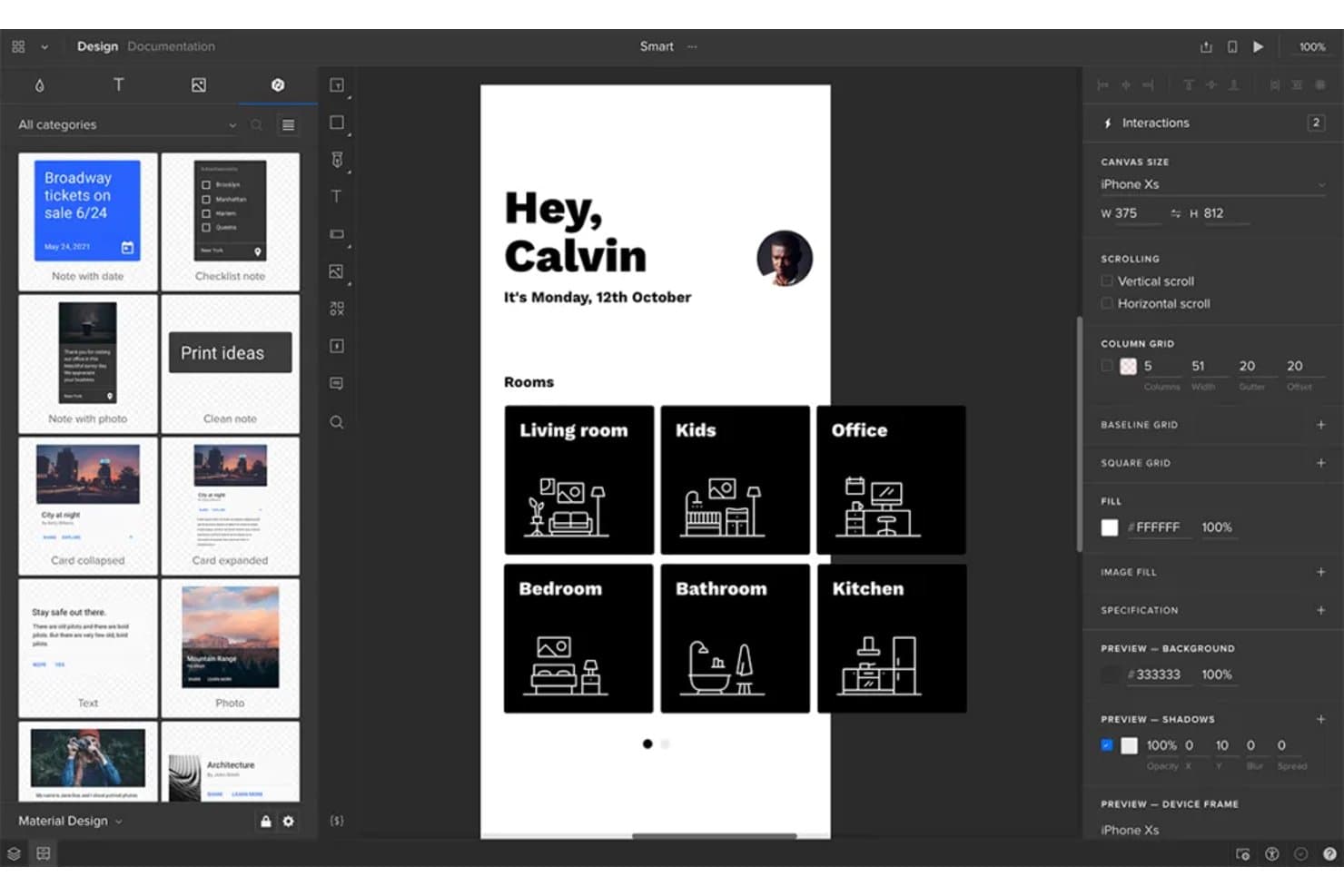
UXPin lets users design and prototype mobile app interfaces visually. UXPin is a UX design and prototyping tool that lets you build interactive prototypes with real coded components, manage design systems, and collaborate with teams through comments, approvals, and developer handoff.
Who Is UXPin Best For?
UXPin suits UX and product designers who need high-fidelity, code-backed prototypes that accurately reflect the final product.
Why I Picked UXPin
I picked UXPin as one of the best because it's the only tool I've used where your prototype is literally built from the same React components shipping in production. Features like Merge let you sync your component library directly from Git or Storybook, so a designer working with MUI or shadcn/ui is prototyping with the real thing, not a vector approximation. I also love that conditional logic, variables, and expressions let you model validated forms and branching flows that actually behave like the live app.
UXPin Key Features
- Stakeholder approval workflow: Send approval requests to external stakeholders via private preview links, then track approve/reject responses directly from your dashboard.
- Built-in accessibility checker: A WCAG AA/AAA contrast checker and an eight-type color-blindness simulator are included natively, with no plugins required.
- Forge AI generation: Generate UI from text prompts or images, with output as JSX tied to your own synced component library rather than generic components.
- Jira integration: Attach prototypes directly to Jira Cloud issues, surfacing the cover image, preview, comment count, and Spec links without leaving your issue tracker.
UXPin Integrations
UXPin offers documented integrations with Figma, Sketch, GitHub, Bitbucket, Storybook, npm, Jira Cloud, Slack, FullStory, StackBlitz, and CodeSandbox. These connections support design imports, coded components, issue tracking, collaboration, session recording, and developer handoff.
Pros and Cons
Pros:
- Approval workflows keep stakeholder decisions traceable
- Validated forms and branching flows behave realistically
- Production components mirror shipped code
Cons:
- Structured user research requires external tools
- Complex expressions slow early prototyping
Learn more about UXPin: Best UX tool for both individual designers and teams
- Free trial available
- From CAD $91.99/month
Visit WebsiteCustomer Rating:4.3/5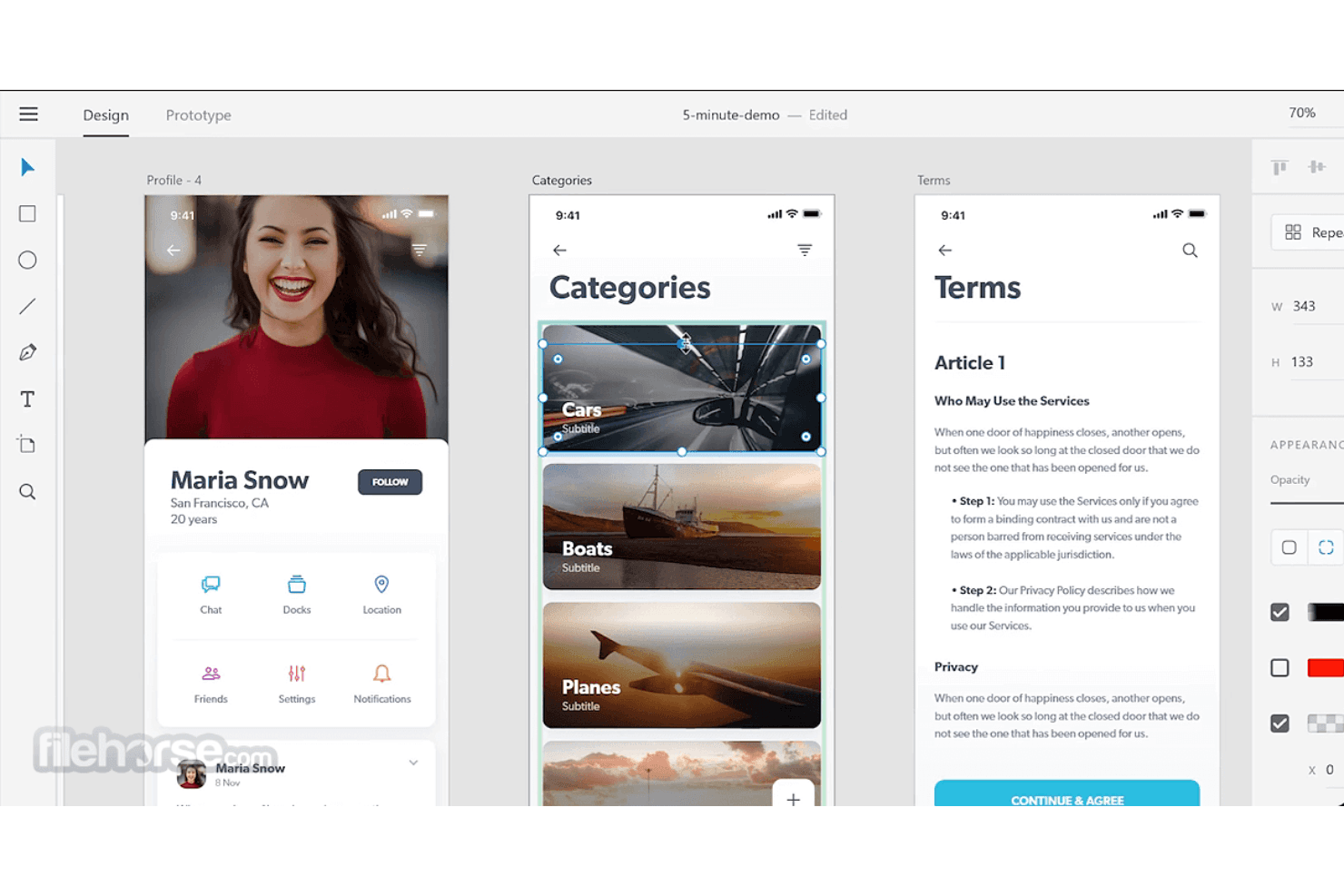
Adobe XD allows users to create and prototype user interfaces for web and mobile applications. Adobe XD is a native desktop design tool for macOS and Windows that covers interface design, prototyping with Auto-Animate and voice triggers, real-time coediting, and developer handoff with auto-generated specs.
Who Is Adobe XD Best For?
Adobe XD fits UX and product designers who are already embedded in the Creative Cloud ecosystem and need a native desktop tool for interface design and prototyping.
Why I Picked Adobe XD
Adobe XD earns its spot as one of the best on my shortlist because it covers the full design-to-prototype pipeline natively, for solo designers and teams alike. I particularly like Auto-Animate, which lets you build micro-interactions like swipe and ripple effects simply by matching layer names across artboards. Real-time coediting on cloud documents means a team can work in the same file simultaneously, while share presets keep handoff to developers clean with auto-generated specs and CSS snippets.
Adobe XD Key Features
- Voice prototyping: Add voice commands as interaction triggers and use a built-in text-to-speech engine to play spoken responses back within your prototype.
- Multiple flows: Set up separate user journeys within a single document, each with its own home artboard and unique shareable link.
- Responsive resize: Automatically apply layout constraints to elements so designs adapt across different screen sizes without manual repositioning.
- Jira integration: Attach prototypes and design specs directly to Jira issues via the Adobe XD for Jira app, with options for public, private, or password-protected links.
Adobe XD Integrations
Adobe XD connects with Photoshop, Illustrator, After Effects, Creative Cloud Libraries, and Azure AD. The Adobe XD for Jira app is a marketplace integration, while Slack and Zoom are supported through plugins.
Pros and Cons
Pros:
- Native offline work suits desktop teams
- Voice and gamepad triggers broaden prototypes
- Auto-Animate speeds polished interaction demos
Cons:
- No structured usability testing or research tools
- Maintenance mode limits future product investment
 Best UX tool for the entire design process
- 30-day free trial available
- From $12/user/month (billed annually)
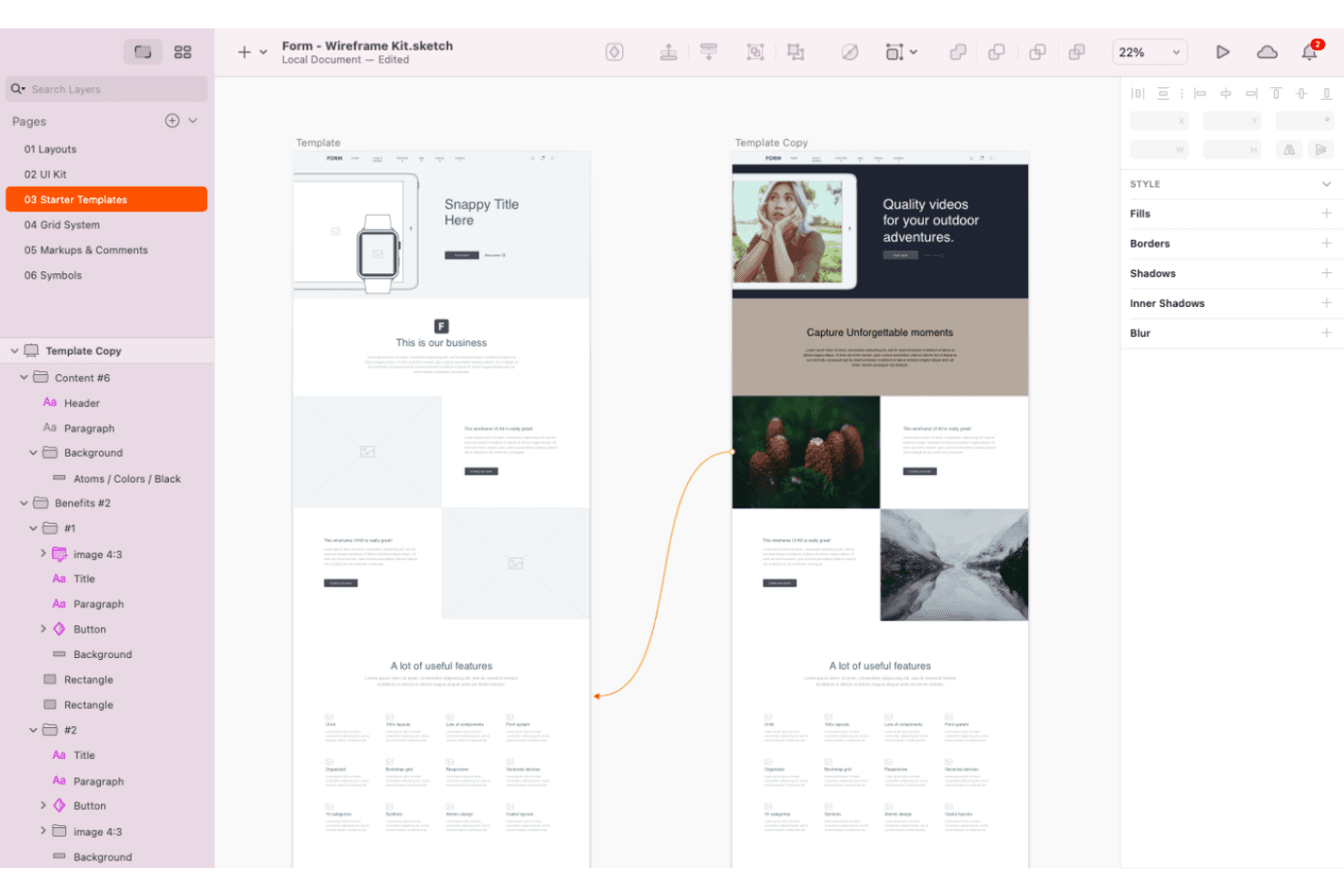
Sketch starter templates are pre-designed UI templates that provide a starting point for designers to create their custom designs. Sketch is a native macOS UX design tool that covers vector editing, layout, prototyping, design system management, and free browser-based developer handoff in one application.
Who Is Sketch Best For?
Sketch is the strongest fit for UI/UX and product designers working on Mac who need a fast, native design environment with mature design system tooling and free developer handoff.
Why I Picked Sketch
Sketch earns its spot as one of the best because it's one of the few tools that genuinely covers the full design lifecycle without forcing you to stitch together separate apps. I love that its native macOS editor handles everything from vector work and auto-layout to multi-screen prototyping with Smart Animate transitions, while the free browser-based Inspect mode gives developers CSS and Swift values at no extra cost. Its governed Libraries with controlled update rollouts also make it a strong choice when you're maintaining a live design system across a team.
Sketch Key Features
- Local MCP server: A built-in MCP server connects your Mac app directly to AI coding clients like Claude, Cursor, and VS Code Copilot for design-to-code workflows—no external AI subscription needed.
- Stacks (auto-layout): Sketch's auto-layout system supports padding, spacing, wrapping, relative sizing, min/max constraints, and negative gaps for building responsive UI components.
- Color Variables and token export: Define reusable color tokens across your design, then export them in multiple formats or publish a public link that stays in sync with your Library.
- Enterprise security controls: Professional and above plans include SAML SSO, SCIM provisioning, BYOK encryption via AWS KMS, and a Private Cloud option with US/EU data residency.
Sketch Integrations
Sketch offers a small set of documented integrations, including native Slack integration and plugins or link-based connections for Jira, GitHub, Notion, Zeplin, Anima, and Useberry. Its JavaScript API, Developer Platform, and local MCP server support custom workflows.
Pros and Cons
Pros:
- Free browser handoff serves non-design stakeholders
- Governed Libraries support scalable design systems
- Native offline macOS design and prototyping
Cons:
- No native user research or usability testing
- Mac-only editing limits cross-platform collaboration
Learn more about Sketch:
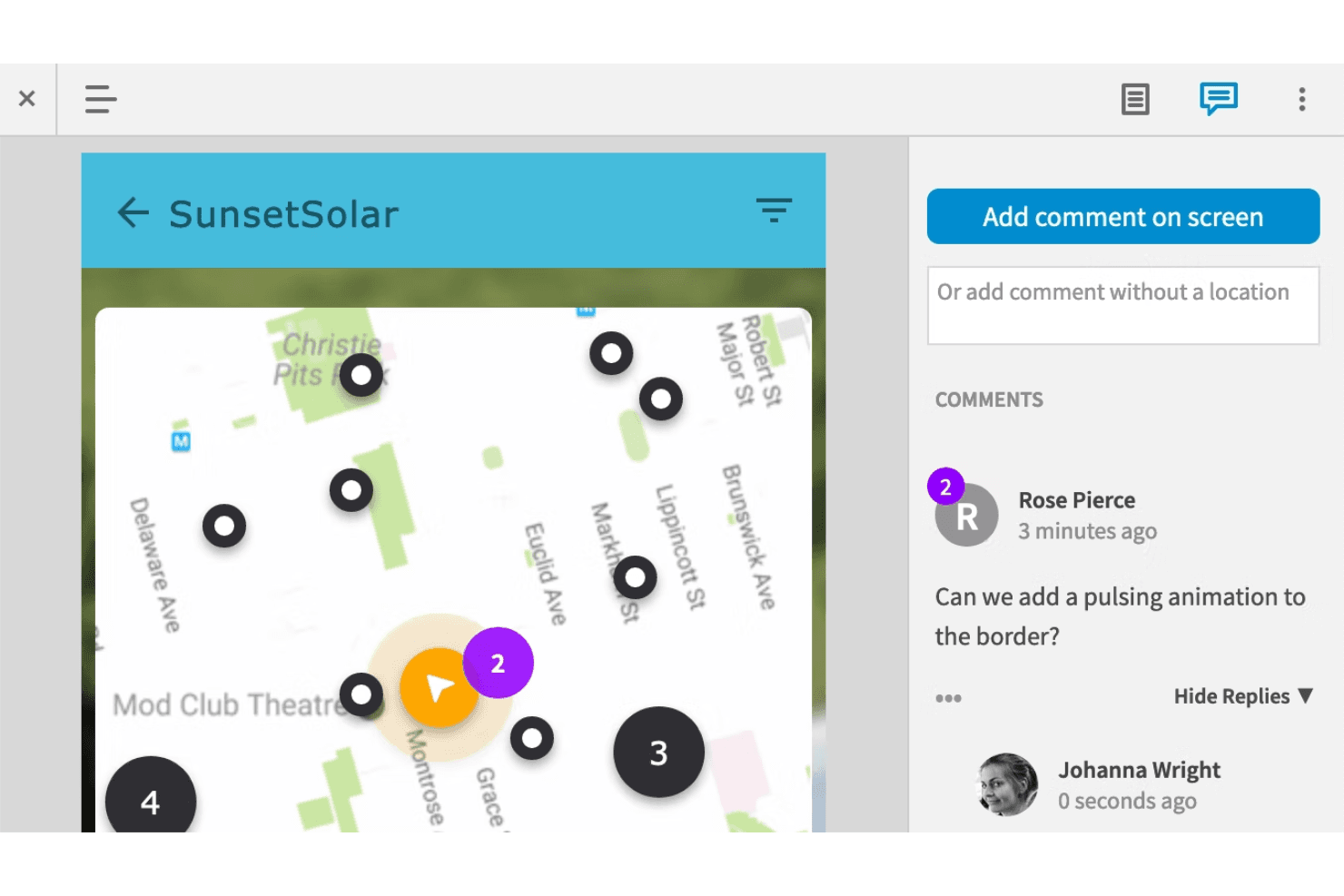
Axure RP’s commenting feature allows collaborators to provide feedback on prototypes and designs. Axure is a desktop-based UX prototyping tool that combines high-fidelity interactive prototyping, wireframing, flow diagramming, and design documentation with a cloud platform for sharing, collaboration, and handoff.
Who Is Axure Best For?
Axure is a strong fit for UX/UI designers and product designers at mid-size to enterprise organizations who need to prototype complex, logic-driven interactions that simpler tools can't replicate.
Why I Picked Axure
I picked Axure as one of the best because no other UX tool comes close for logic-heavy interactive prototyping. I'm talking about real conditional logic, global variables, and repeater widgets that render sortable, filterable data grids, all without a line of code. When I need a prototype that behaves like a working product, with typed form inputs, multi-state dynamic panels, and adaptive layouts that shift between desktop and mobile automatically, Axure is where I go.
Axure Key Features
- Adaptive views: Design desktop, tablet, and mobile layouts in a single file, with the right layout displaying automatically based on screen size.
- Inspect view: Axure Cloud generates automatic redlines, CSS declarations, and downloadable assets so developers can pull specs without a separate handoff tool.
- Whiteboards and Documents: Real-time co-editing canvas for flow diagrams, journey maps, sticky notes, and structured spec documents alongside your prototypes.
- MCP server integration: Axure's experimental MCP servers give AI coding tools like Claude Code and Cursor read access to your RP files and Cloud content to generate code and documentation.
Axure Integrations
Axure offers documented integrations with Jira, Confluence, Slack, Microsoft Teams, Figma, Sketch, and Adobe XD, plus experimental MCP connectivity with Claude Code, Cursor, VS Code, and other compatible tools.
Pros and Cons
Pros:
- Offline desktop work suits enterprise teams
- Data-driven tables support realistic workflows
- Logic-heavy prototypes feel close to production
Cons:
- Check-in collaboration limits live multiplayer editing
- No native usability testing or research synthesis
Learn more about Axure:
Outras opções
Eis mais algumas opções interessantes que não entraram na lista dos melhores instrumentos de UX, mas que vale a pena considerar.
- 11JustinmindBest for prototyping with logic, data, and PM specs
- 12ProtoPieBest for hardware and multi-device prototyping
- 13FramerBest UX tool for creating code-based designs
- 14WebflowBest for launching responsive sites from design
Como escolhi os melhores instrumentos de UX
Eis uma explicação de como selecionei os melhores instrumentos de UX. Primeiro, pesquisei instrumentos de UX com classificações elevadas por parte dos utilizadores. Depois, analisei avaliações de utilizadores para compreender a sua experiência com o software.
Utilizei os meus anos de experiência em gestão e design de produtos para definir os parâmetros com base nos quais avaliei cada ferramenta. De seguida, apresento os critérios de seleção que utilizei para analisar as ferramentas neste artigo.
How I Evaluate UX Tools
I split my evaluation into three parts: core functionality (whether a tool can build interactive prototypes and support real-time team feedback), standout features (native developer handoff), and beyond-feature factors like pricing model and onboarding support. Core functionality carries the most weight.
Core Functionality (Table Stakes For This List)
When I'm selecting tools for my list, I score each one on a scale from 0 (does not offer the functionality) to 5 (excels in this area) for each core functionality listed below. I then convert the total into a percentage to help assess each tool's overall fit, with extra weight on any functionalities I've deemed essential.
- Design & Prototyping (Essential): I check whether a tool supports interactive, multi-screen prototypes with transitions and logic—not just static mockups you'd outgrow in a sprint.
- Collaboration & Feedback (Essential): Real-time co-editing and threaded comments matter here, especially for async teams where stakeholder review cycles can stall progress.
- User Testing & Research: I look for built-in usability testing methods like unmoderated sessions or card sorts, plus analytics that surface actionable patterns rather than raw recordings.
- Design System Management: Shared component libraries with variants and style tokens are what I evaluate, since maintaining consistency across products falls apart without proper governance.
- Handoff & Documentation: Auto-generated specs, exportable assets, and code snippets are the baseline. Tools like Figma and Zeplin approach this differently, so I compare how cleanly each one fits into a dev workflow.
- Version Control & History: I look for named checkpoints and the ability to branch or restore earlier iterations, which matters most when multiple designers touch the same file.
Once I have a list of tools that meet the criteria, I consider what sets each platform apart.
Differentiating Factors (What Sets Vendors Apart)
Here's how I compare and contrast different vendors:
Standout Features
I evaluate whether a tool offers a native developer mode that auto-generates framework-specific code like React or CSS. This cuts handoff friction when engineers can inspect and extract specs without a separate plugin. Built-in whiteboarding is another factor I check, since teams that can brainstorm journey maps and then refine designs in one workspace skip the context-switching between Miro and their design tool. I also look at each platform's plugin ecosystem to see how easily teams can extend core functionality with accessibility checkers, icon libraries, or content tools.
Beyond Features
Pricing model matters here because viewer and commenter seat costs add up fast once you loop in stakeholders for review cycles. I check whether a tool charges per editor or caps free viewers, since that shapes how broadly your team can collaborate without inflating the budget. Integration depth with your existing dev and product stack is equally important—I look for native connections to Jira, Slack, and GitHub so design output feeds directly into delivery workflows. I also evaluate onboarding support, especially template libraries and vendor-led training, which shortens time-to-value when rolling out a new tool across cross-functional teams.
Como escolher instrumentos de UX
É fácil ficar perdido entre longas listas de funcionalidades e estruturas de preços complexas. Para o ajudar a manter o foco enquanto percorre o seu processo específico de seleção de software, eis uma lista de verificação de fatores a ter em conta:
| Fator | O que considerar |
|---|---|
| FatorEscalabilidade | O que considerarCertifique-se de que a ferramenta pode crescer com a sua equipa. Procure opções que acomodem um número crescente de utilizadores ou projetos. |
| FatorIntegrações | O que considerarVerifique se a ferramenta se integra com outro software que utiliza, como o Slack, o Jira ou o Adobe Creative Suite, para melhorar a eficiência do fluxo de trabalho. |
| FatorPersonalização | O que considerarDetermine se a ferramenta permite adaptar as funcionalidades às suas necessidades específicas de design, como modelos ou fluxos de trabalho personalizados. |
| FatorFacilidade de utilização | O que considerarAvalie a interface de utilizador e a curva de aprendizagem. Uma ferramenta deve ser intuitiva, reduzindo o tempo gasto em formação. |
| FatorOrçamento | O que considerarConsidere o custo total, incluindo quaisquer taxas ocultas. Procure opções gratuitas de UX ou planos de preços flexíveis que se ajustem às limitações do seu orçamento. |
| FatorMedidas de segurança | O que considerarCertifique-se de que a ferramenta cumpre as normas de proteção de dados e disponibiliza funcionalidades como encriptação e atualizações de segurança regulares para proteger os seus designs. |
| FatorColaboração | O que considerarProcure funcionalidades que apoiem a colaboração entre equipas, como edição ou comentários em tempo real, para simplificar a comunicação. |
| FatorSuporte | O que considerarAvalie a disponibilidade e a qualidade do suporte ao cliente, incluindo chat em direto, e-mail e bases de conhecimento, para obter assistência quando surgirem problemas. |
O que são as ferramentas de UX?
Uma ferramenta de UX é uma aplicação de software que ajuda os designers de UX a criar, prototipar e testar interfaces de utilizador. Estas ferramentas são fundamentais no processo de design de UX, disponibilizando as funcionalidades necessárias para garantir uma abordagem centrada no utilizador ao desenvolvimento de produtos digitais. Estas funcionalidades incluem capacidades de criação de wireframes, funcionalidades de prototipagem, mapeamento de fluxos de utilizador, integração de testes de usabilidade e funcionalidades de colaboração.
As ferramentas de UX desempenham um papel crucial na transformação de ideias de design em protótipos tangíveis e funcionais, promovendo uma abordagem centrada no utilizador ao desenvolvimento de produtos digitais.
Tendências nas ferramentas de UX
Na minha investigação, consultei inúmeras atualizações de produtos, comunicados de imprensa e registos de lançamentos de diferentes fornecedores de ferramentas de UX. Eis algumas das tendências emergentes que estou a acompanhar:
- Integração de IA: Mais ferramentas estão a utilizar IA para melhorar os processos de design, disponibilizando funcionalidades como prototipagem automatizada e sugestões de design.
- Realidade virtual (VR): A VR está a tornar-se mais comum no design de UX, permitindo experiências de prototipagem imersivas.
- Colaboração remota: Com o aumento do trabalho remoto, as ferramentas estão a concentrar-se em melhores funcionalidades de colaboração. O Figma destaca-se neste aspeto com as suas capacidades de colaboração em tempo real.
- Feedback biométrico: Algumas ferramentas estão a explorar dados biométricos para fundamentar decisões de design. Isto inclui a utilização de tecnologias de rastreio ocular e de deteção de emoções para recolher feedback dos utilizadores.
- Foco na sustentabilidade: Existe uma tendência crescente para práticas de design sustentáveis. As ferramentas estão a incorporar funcionalidades para ajudar os designers a criar produtos ecológicos e energeticamente eficientes.
Funcionalidades das ferramentas de UX
Ao selecionar ferramentas de UX, concentre-se nas funcionalidades que apoiam diretamente as necessidades específicas do design de UX em cada fase do ciclo de desenvolvimento do produto. Eis as funcionalidades mais importantes e específicas de UX a considerar:
- Prototipagem para experiências interativas:
Procure ferramentas que permitam criar protótipos interativos e clicáveis que reproduzam o comportamento do produto final. Esta funcionalidade deve suportar fluxos de utilizador, transições e animações, para ajudar as partes interessadas e os utilizadores a experimentar o design antes do desenvolvimento. Ferramentas populares como Figma, Axure e Framer destacam-se nesta área. - Colaboração concebida para equipas de UX:
As ferramentas de colaboração em tempo real são essenciais para equipas que trabalham em fluxos de utilizador, wireframes ou protótipos. Funcionalidades como espaços de trabalho partilhados, controlo de versões e cadeias de comentários adaptadas às tarefas de UX podem ajudar as equipas a alinhar-se de forma eficiente. Ferramentas como Miro e InVision oferecem opções robustas de colaboração, incluindo integração com fluxos de trabalho de feedback sobre o design. - Integração de testes com utilizadores:
As ferramentas com testes de usabilidade integrados ou integrações perfeitas com plataformas de testes (por exemplo, Maze e Survicate) são essenciais para recolher informações. Procure funcionalidades como testes baseados em tarefas, gravação de sessões, mapas de calor e capacidades de inquérito, para analisar a forma como os utilizadores interagem com os seus protótipos. - Ferramentas de wireframing para o design inicial:
As ferramentas centradas na criação de wireframes de baixa fidelidade, como Balsamiq ou MockFlow, são perfeitas para esboçar ideias iniciais. Estas ferramentas devem incluir componentes de arrastar e largar, bibliotecas reutilizáveis e a possibilidade de partilhar wireframes para obter feedback numa fase inicial. - Pré-visualizações de design multiplataforma:
A possibilidade de pré-visualizar designs em diferentes dispositivos é fundamental. Procure ferramentas de design UX que permitam simular experiências de utilizador em interfaces de computadores, tablets e dispositivos móveis diretamente a partir da plataforma de design. O Figma e o Adobe XD são duas populares ferramentas de prototipagem de design responsivo, conhecidas por disponibilizarem estas pré-visualizações responsivas de forma integrada. - Necessidades específicas e casos de utilização especializados:
Embora muitas ferramentas de UX deem prioridade às pré-visualizações multiplataforma e às funcionalidades de utilização geral, algumas equipas podem precisar de suporte para casos de utilização mais especializados. A prototipagem para Android, por exemplo, é um foco mais restrito, mas existem ferramentas dedicadas especificamente a esse ambiente. Estas soluções especializadas podem ser particularmente valiosas para equipas que criam designs num determinado ecossistema de sistemas operativos ou contexto de hardware. - Modelos de UX pré-criados:
Os modelos específicos de UX, como mapas de jornadas do utilizador, diagramas de fluxos ou modelos de personas, podem poupar tempo e inspirar processos de design mais eficazes. Ferramentas como o Flowmapp especializam-se em modelos adaptados aos resultados de UX. - Ferramentas de teste de acessibilidade:
As ferramentas de UX que incluem funcionalidades de teste de acessibilidade são cada vez mais importantes. Funcionalidades como verificadores de contraste de cores, emuladores de leitores de ecrã ou sugestões de conformidade com as WCAG podem ajudar a garantir que os seus designs são inclusivos. Ferramentas como o Stark (plugin para Figma e Sketch) respondem a esta necessidade. - Design de UX melhorado por IA:
As funcionalidades de IA nas ferramentas de UX devem centrar-se na automatização de tarefas específicas de UX, como sugerir melhorias de design, gerar fluxos automaticamente ou prever o comportamento dos utilizadores com base em dados. Ferramentas como o Framer utilizam IA para sugerir layouts melhores, facilitando a iteração rápida. - Funcionalidades de entrega aos programadores:
Uma funcionalidade útil para as equipas de UX, as ferramentas de desenvolvimento de UI, como o Zeplin, o UXPin e o Figma, fornecem especificações detalhadas de design, fragmentos de código CSS e opções de exportação de recursos, para garantir uma transição fluida para as equipas de desenvolvimento.
Ao restringir a sua seleção a ferramentas com estas funcionalidades específicas de UX, pode otimizar os seus fluxos de trabalho de design e concentrar-se na criação de soluções centradas no utilizador em todas as fases do ciclo de vida do produto. As ferramentas de UX certas estabelecem uma ligação entre a idealização, a colaboração, os testes e o desenvolvimento, ajudando-o a criar designs impactantes.
Benefícios das ferramentas de UX
A implementação de ferramentas de UX proporciona vários benefícios à sua equipa e à sua empresa. Eis alguns dos que pode esperar:
- Colaboração melhorada: As funcionalidades de colaboração em tempo real ajudam a sua equipa a trabalhar em conjunto de forma mais eficaz, reduzindo os problemas de comunicação.
- Prototipagem mais rápida: As ferramentas de prototipagem permitem criar e testar rapidamente ideias de design, acelerando o processo de desenvolvimento.
- Informações melhoradas sobre os utilizadores: As funcionalidades de testes com utilizadores fornecem feedback valioso que ajuda a aperfeiçoar os designs para responder melhor às necessidades dos utilizadores.
- Eficiência de custos: Os modelos de design e a integração de IA reduzem o tempo despendido em tarefas repetitivas, poupando recursos.
- Maior flexibilidade: As opções de personalização permitem adaptar as ferramentas aos requisitos específicos dos projetos, proporcionando um maior controlo.
- Maior segurança: As funcionalidades de segurança protegem os seus dados de design, garantindo a conformidade com as normas de proteção de dados.
- Criatividade expandida: O suporte para realidade virtual e o feedback biométrico abrem novas possibilidades para soluções de design inovadoras.
Custos e preços das ferramentas de UX
A seleção de ferramentas de UX requer uma compreensão dos vários modelos de preços e planos disponíveis. Os custos variam consoante as funcionalidades, o tamanho da equipa, os complementos, entre outros fatores. A tabela abaixo resume os planos comuns, os respetivos preços médios e as funcionalidades normalmente incluídas nas soluções de ferramentas de UX:
Tabela de comparação de planos para ferramentas de UX
| Tipo de plano | Preço médio | Funcionalidades comuns |
|---|---|---|
| Tipo de planoPlano gratuito | Preço médio$0 | Funcionalidades comunsPrototipagem básica, colaboração limitada e acesso ao suporte da comunidade. |
| Tipo de planoPlano pessoal | Preço médio$10-$30/por utilizador/mês | Funcionalidades comunsPrototipagem avançada, armazenamento de projetos pessoais e integrações básicas. |
| Tipo de planoPlano empresarial | Preço médio$30-$50/por utilizador/mês | Funcionalidades comunsColaboração em equipa, funcionalidades de testes com utilizadores e suporte prioritário ao cliente. |
| Tipo de planoPlano empresarial personalizado | Preço médio$50+/por utilizador/mês | Funcionalidades comunsPersonalização completa, gestão de conta dedicada e funcionalidades de segurança reforçadas. |
Perguntas frequentes sobre as melhores ferramentas de UX
Encontre respostas para perguntas comuns que outras pessoas fazem sobre este tema.
O que são ferramentas de UX?
As ferramentas de UX são aplicações de software ou plataformas que ajudam designers e investigadores a criar e avaliar experiências de utilizador para produtos digitais, como websites e aplicações móveis. Estas ferramentas disponibilizam funcionalidades que apoiam vários aspetos do processo de design, incluindo wireframes, prototipagem, testes com utilizadores, design de UX, e análise.
As ferramentas de UX certas podem ajudar a sua equipa a simplificar o processo de design e desenvolvimento e a fornecer produtos de maior qualidade, pelo que é importante escolher as melhores opções disponíveis.
Quais são as vantagens das ferramentas de UX?
A investigação mostra que os websites de carregamento lento custam 2 mil milhões de dólares em vendas todos os anos. Isto demonstra que negligenciar a experiência do utilizador resulta em perdas enormes.
No entanto, incorporar ferramentas de UX no fluxo de trabalho de gestão do seu produto proporcionará várias vantagens e poderá evitar a perda de vendas. Vejamos 6 vantagens principais:
- Maior eficiência: As ferramentas de UX automatizam muitas tarefas de design e disponibilizam funcionalidades como componentes de design reutilizáveis, modelos pré-concebidos e interfaces de arrastar e largar que poupam tempo e simplificam o processo de design.
- Colaboração: As ferramentas de UX disponibilizam funcionalidades de colaboração em tempo real que permitem a designers, investigadores e partes interessadas trabalharem em conjunto num projeto, partilharem comentários e efetuarem atualizações em tempo real.
- Identificação precoce de problemas: Funcionalidades como os testes com utilizadores e a prototipagem permitem aos designers identificar potenciais problemas de usabilidade numa fase inicial do processo de design, reduzindo o risco de reformulações dispendiosas.
- Maior consistência do design: As ferramentas de UX disponibilizam bibliotecas de design, guias de estilo e sistemas de design que ajudam a manter a consistência do design e garantem uma identidade de marca unificada em todos os pontos de contacto.
- Comentários dos utilizadores acionáveis: Disponibilizam funcionalidades como inquéritos, mapas de calor e acompanhamento de cliques que fornecem comentários precisos e acionáveis dos utilizadores, permitindo aos designers tomar decisões mais informadas.
- Maior envolvimento e satisfação dos utilizadores: Funcionalidades como os testes com utilizadores e a análise ajudam os designers a compreender o comportamento, as preferências e os pontos problemáticos dos utilizadores, permitindo-lhes criar experiências mais envolventes e satisfatórias.
Quais são os 6 tipos de ferramentas de UX?
Os principais tipos de ferramentas de UX incluem os seguintes:
- Ferramentas de prototipagem: São programas que ajudam os utilizadores a criar representações visuais interativas e clicáveis de um website ou aplicação, que representam o aspeto e a sensação que o design terá.
- Ferramentas de wireframing: Os wireframes são esboços ou contornos básicos de um website ou aplicação que mostram a disposição e a estrutura da interface do utilizador. As ferramentas de wireframing permitem aos designers criar e aperfeiçoar rapidamente estes esboços.
- Ferramentas de design: Estas ferramentas ajudam a criar designs e maquetes de alta fidelidade de um website ou aplicação, utilizando elementos gráficos como ícones, tipografia e imagens.
- Ferramentas de testes de usabilidade: Estas ferramentas ajudam a testar a usabilidade de um website ou aplicação, o que pode incluir ações como concluir uma tarefa ou fornecer comentários sobre o design.
- Ferramentas de investigação de UX: Estas ferramentas ajudam a recolher dados e informações sobre os utilizadores que orientam o design e o desenvolvimento de produtos digitais.
- Ferramentas de documentação de UX: Estas ferramentas ajudam a documentar todas as etapas do design de UX e de produto.