

Enquanto designers, a nossa relação de trabalho mais importante não é com os nossos colegas de equipa — é com o nosso software de design UX/UI. Está tanto em jogo na qualidade da experiência do utilizador de um produto que, por mais próximos que esteja dos seus colegas, tem absolutamente de confiar nas suas ferramentas para o ajudarem a executar o seu trabalho na perfeição.
Como é que eu sei? Porque, além de ter realizado inúmeros projetos de design ao longo dos anos, também experimentei (e avaliei) inúmeras ferramentas durante o mesmo período. No artigo que se segue, procurei ser tão objetivo quanto possível ao reunir o que considero serem as melhores ferramentas de design UX/UI disponíveis no mercado.
Why Trust Our Software Recommendations
6,700+
Reviews
20
Industry experts
16+
Evaluation factors
14
Years
Our team has been testing and reviewing software since 2012. As product managers ourselves, we know how difficult—and important—it is to choose the right software.
For this guide, we evaluated tools using hands-on testing and independent research, scoring tools using our selection criteria.
Our reviews reflect our human editorial judgment, not a sales pitch.
Expert reviewers:
- Andrew LumbySenior TPM
- Cristiano ValimSenior UI/UX Lead


Tabela de comparação de software de design UX/UI
Eis uma tabela onde pode comparar todas as ferramentas que acabámos de abordar nas análises gerais.
| Tool | Best For | Trial Info | Price | ||
|---|---|---|---|---|---|
| 1 | Best with AI-driven UX flows | Free plan available | From $16/month | Website | |
| 2 | Best for dynamic collaboration in design | Free plan + 7-day trial + demo available | From $9/user/month (billed annually) | Website | |
| 3 | Best for extensive design pattern library | Free plan available | From $10/month (billed annually) | Website | |
| 4 | Best for visual collaboration and innovation | Free plan + 14-day free trial + free demo available | From $8/user/month (billed annually) | Website | |
| 5 | Best design and prototyping app for Macs | 30-day free trial available | From $12/user/month (billed annually) | Website | |
| 6 | Best for collaborative UX/UI design | Free plan available | From $3/user/month | Website | |
| 7 | Best for code-backed component prototyping | Free plan + 14-day free trial + demo available | From $49/user/month | Website | |
| 8 | Best for no-code conditional logic in prototypes | Free plan + 10-day trial available | From $19/user/month | Website | |
| 9 | Best for prototypes with real conditional logic | Free plan available | From $29/user/month (billed annually) | Website | |
| 10 | Best for prototyping directly on your live product | Free plan + free demo available | From $20/user/month | Website |


Análises dos melhores softwares de design UX/UI
Eis uma breve descrição de cada software de design UX/UI, destacando o melhor caso de utilização da ferramenta e as suas funcionalidades diferenciadoras.

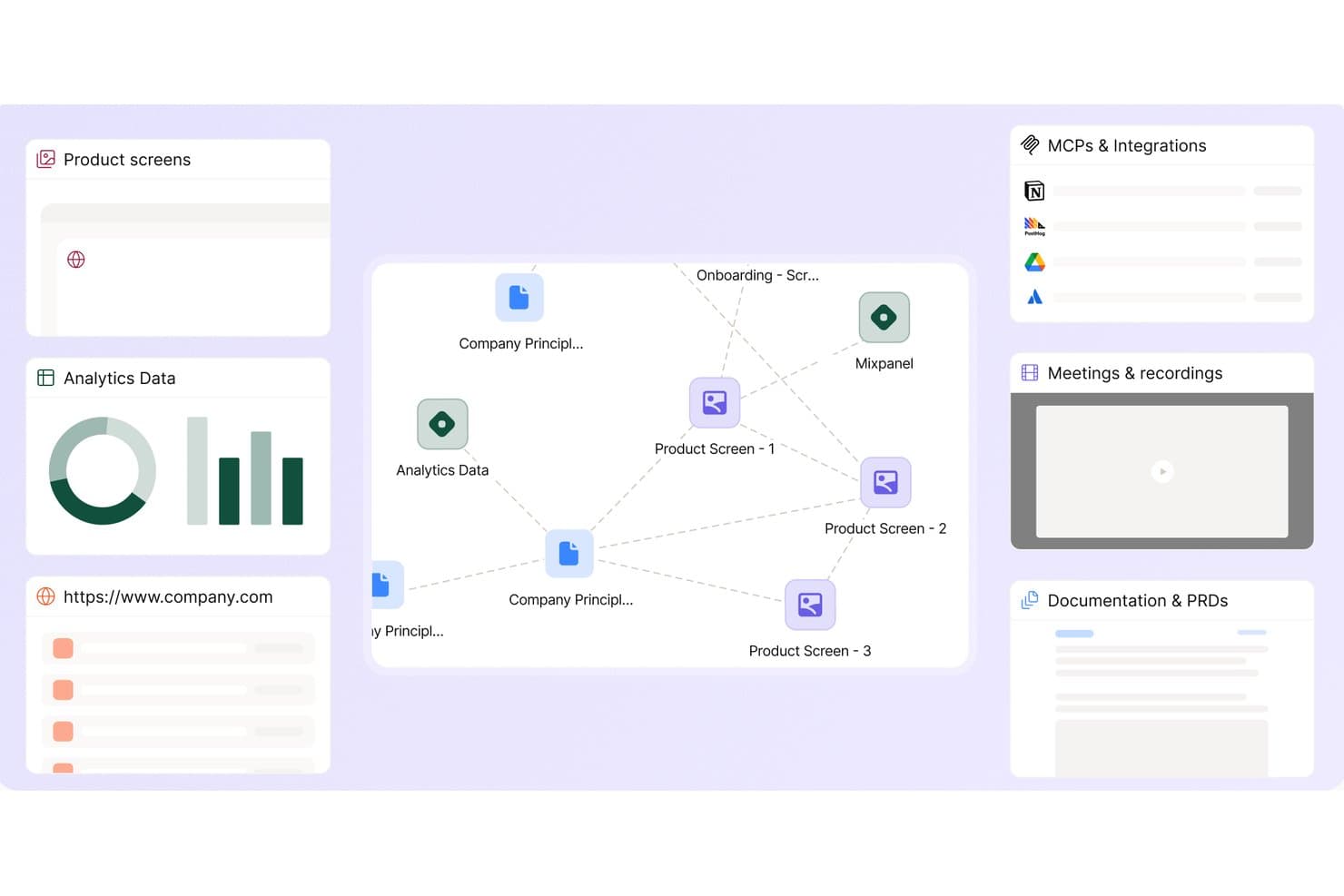
Figr offers a connected workspace that links product screens, analytics data, company principles, and third-party integrations like Mixpanel and Notion in a visual knowledge graph. Figr is an AI product design agent that generates high-fidelity screens, UX flows, prototypes, and design artifacts from prompts while learning your existing product's design system and context.
Who Is Figr Best For?
Figr is a strong fit for product managers and designers working on existing products who want to generate on-brand UX flows and prototypes without starting from scratch in a traditional design tool.
Why I Picked Figr
I've included Figr in my top picks because it approaches UX design differently from any other tool on this list: instead of opening a blank canvas, it reasons through your product first. I love how Design System Intelligence learns your existing tokens, components, and usage rules so generated screens land on-brand without manual cleanup. Its UX reasoning layer also maps missing states and edge cases before generating anything, which means a PM can hand off a flow-complete prototype to engineering without a designer ever touching it.
Figr Key Features
- Context Pods: Reusable, shareable collections of product memory—docs, specs, and analytics—that attach to projects so the AI generates screens with your actual product context.
- Live Product Capture: A Chrome extension that records your live product, including screens behind a login, so Figr can ingest real UI context directly.
- Figr MCP server: An MCP endpoint that exposes your project's design structure, values, and code to AI coding assistants like Cursor, Claude Code, and VS Code.
- Version history and activity panel: A per-project log of who changed what and when, with the ability to restore earlier versions of generated output.
Figr Integrations
Figr integrates with Figma, Storybook, GitHub, Linear, Notion, Confluence, Slack, Mixpanel, and Amplitude. Its MCP server supports custom integrations with AI coding tools, including Cursor, Claude Code, and VS Code.
Pros and Cons
Pros:
- Lets PMs generate usable prototypes
- Matches existing product design systems
- Reasons through UX edge cases first
Cons:
- Figma exports lack Auto Layout
- Requires Figma for final production
Learn more about Figr: Best for dynamic collaboration in design
- Free plan + 7-day trial + demo available
- From $9/user/month (billed annually)
Visit WebsiteCustomer Rating:4.5/5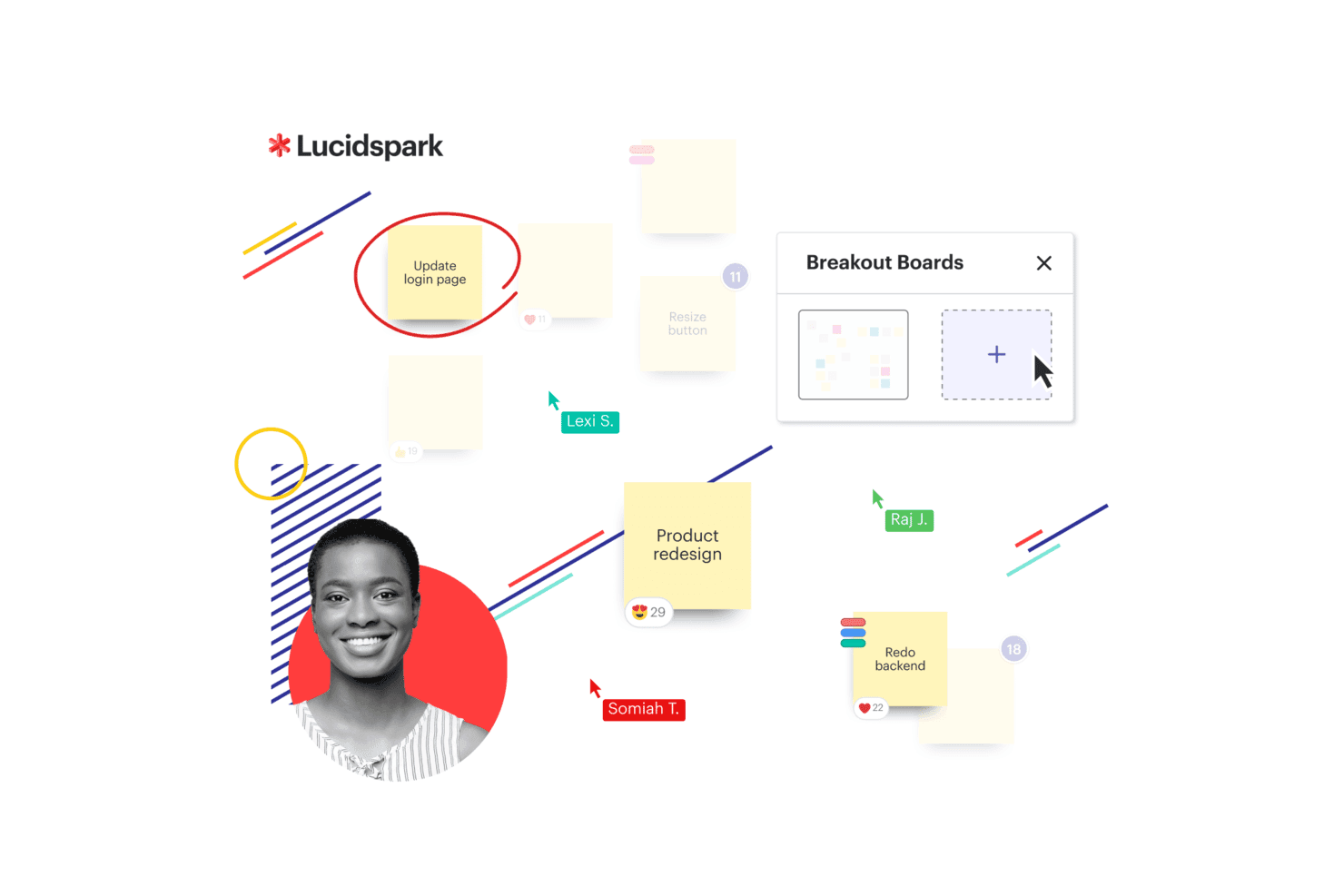
Lucidspark presents a Kanban board with workflow columns and task cards to help teams organize and track work visually. Lucidspark is a virtual whiteboard built for real-time team collaboration, offering an infinite canvas, low-fidelity wireframe templates, facilitation tools, and integrations with tools like Jira and Figma for cross-functional design feedback.
Who Is Lucidspark Best For?
Lucidspark suits cross-functional teams—particularly product managers and design team leads—who need a shared space to run workshops, collect feedback, and connect ideation directly to project tracking tools like Jira.
Why I Picked Lucidspark
I've included Lucidspark in my top picks because its real-time collaboration features make it genuinely useful when cross-functional teams need a shared space to react to design work together. I like how it lets product managers, designers, and engineers co-edit the same canvas live, drop comments directly on wireframe templates, and run structured feedback sessions using built-in voting and facilitation tools. The Figma embed also means stakeholders can review actual design frames without needing a Figma license.
Lucidspark Key Features
- Visual Activities: Run interactive polls and structured feedback exercises directly on the canvas to surface where your team agrees or disagrees on design direction.
- Figma embed viewing: Paste a Figma link to embed live design frames as refreshable images, letting stakeholders review actual screens without a Figma license.
- Sticky note-to-Jira issue conversion: Turn sticky notes into Jira issues directly from the board, keeping ideation connected to your delivery backlog.
- AI-assisted idea generation: Use Lucid AI to generate sticky note ideas, expand selected concepts, and sort content into themed containers from a single prompt.
Lucidspark Integrations
Lucidspark offers integrations with Figma, Jira, Azure DevOps, Slack, and Microsoft 365, plus 62 marketplace integrations tagged for Lucidspark. Its developer platform and public API support custom integrations.
Pros and Cons
Pros:
- Low-fidelity wireframes clarify early user flows
- Facilitation tools structure feedback workshops
- Real-time co-editing supports design reviews
Cons:
- Basic links cannot simulate interactive prototypes
- No vector editing for polished interfaces
Learn more about Lucidspark: Best for extensive design pattern library
- Free plan available
- From $10/month (billed annually)
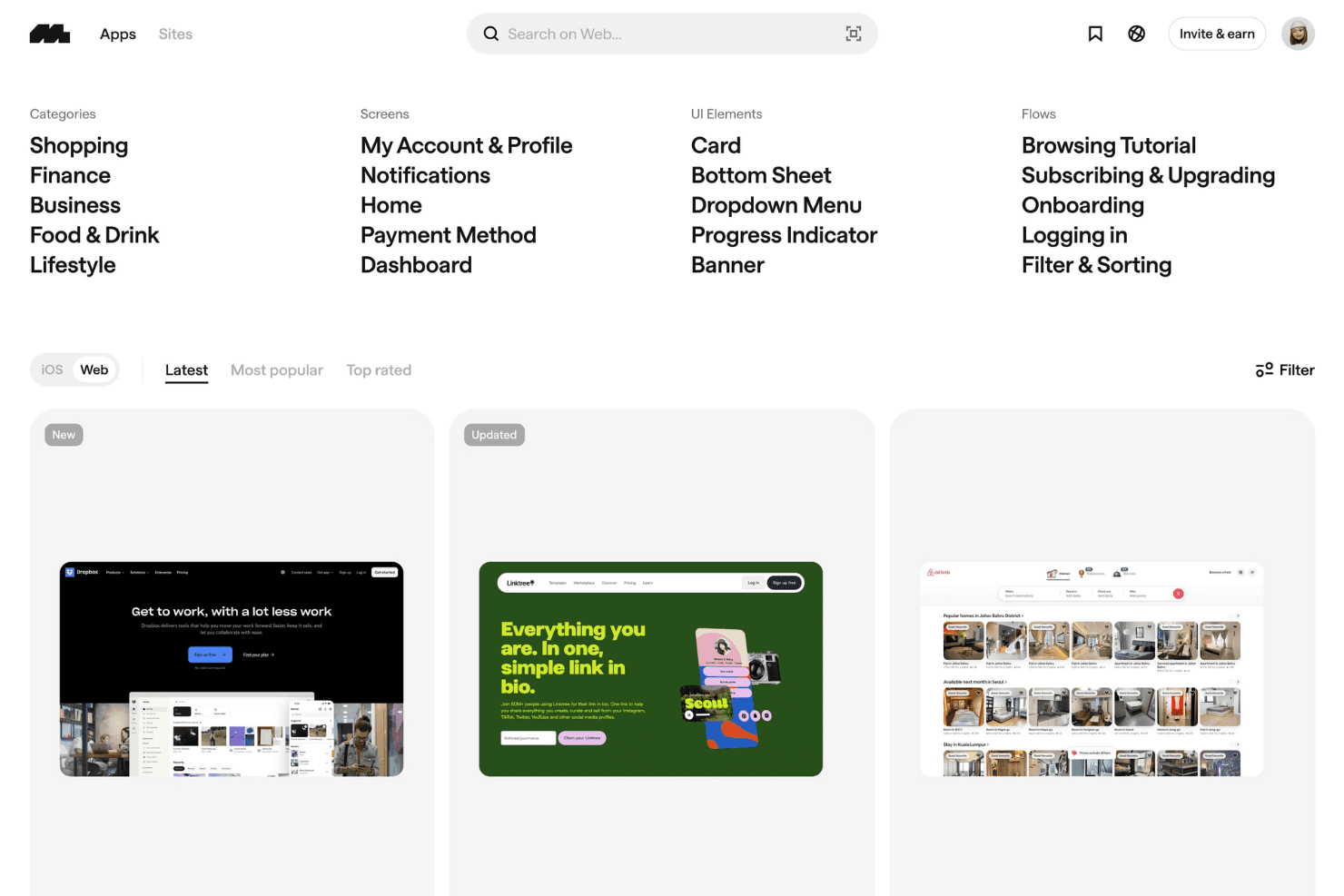
Mobbin showcases thousands of curated app screens and user flow examples for design analysis. Mobbin is a curated design research library that gives you access to real, shipped screens, flows, and videos from thousands of iOS apps and websites.
Who Is Mobbin Best For?
Mobbin is a strong fit for product managers and designers who need a deep reference library for competitive benchmarking and UI pattern research.
Why I Picked Mobbin
I've included Mobbin in my top picks because its library of 600,000+ real, shipped screens is genuinely unmatched for design pattern research. When I'm benchmarking onboarding flows or paywall designs, I can browse by flow type, UI element, or screen category to see exactly how top apps handle those moments. I also love the Visual Search feature, which lets me upload a screenshot and instantly surface similar screens from real products.
Mobbin Key Features
- Deep Search: An AI-powered search that reads query intent to surface relevant screens, flows, and animated UI patterns across the entire library.
- Copy to Figma: A plugin that lets you paste saved screens or full flows directly into Figma as reference images for your own design work.
- Mobbin MCP: A model context protocol server that connects the Mobbin library to AI agents like Claude and Cursor, so you can query real app screens from within your coding or AI workflow.
- Team collections: Shared workspaces where team members can save, organize, and comment on screens and flows together for collaborative research.
Mobbin Integrations
Mobbin offers a Figma plugin and an MCP server for Claude and Cursor. Team and Enterprise plans include REST API access for custom integrations.
Pros and Cons
Pros:
- Visual search finds similar interfaces
- Flow examples cover onboarding and checkout
- Real shipped screens support benchmarking
Cons:
- Figma exports remain flat images
- Cannot create or edit designs
Learn more about Mobbin: 4Best for visual collaboration and innovation
Miro
- Free plan + 14-day free trial + free demo available
- From $8/user/month (billed annually)
Visit WebsiteCustomer Rating:4.8/5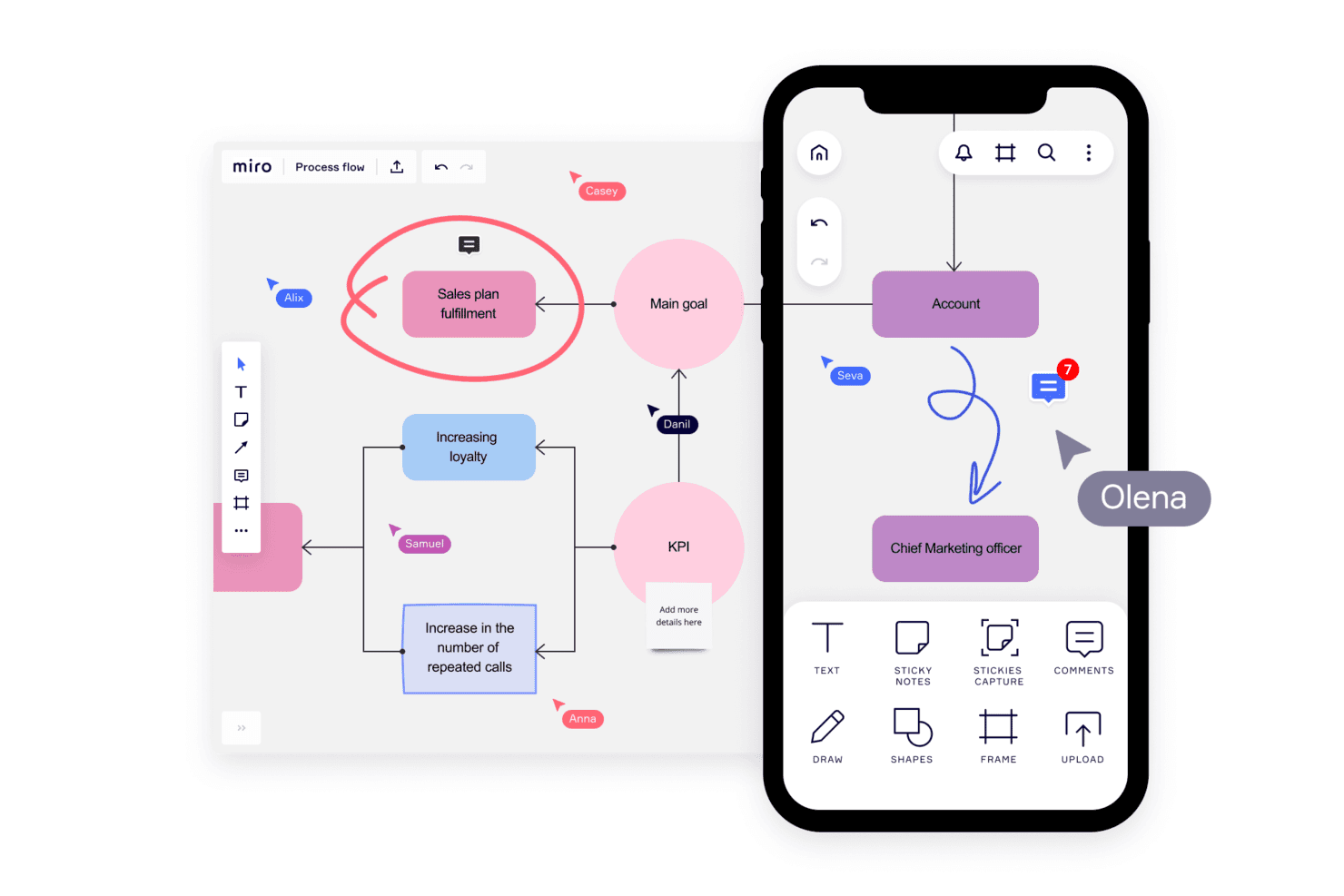
Miro supports different note-taking styles (sticky notes, charts and graphs, videos, whiteboard) to cater to all project management teams. Miro is a visual collaboration workspace that combines infinite-canvas whiteboarding, AI-assisted wireframing, low-fidelity prototyping, and cross-functional design review tools.
Who Is Miro Best For?
Miro is a strong fit for product managers and cross-functional teams who need to move from early-stage ideation to shareable, clickable prototypes without relying on a dedicated designer.
Why I Picked Miro
I've included Miro in my top picks because it's where early-stage design thinking actually happens across a whole team. I love how AI-assisted wireframe generation lets me describe a flow in plain text and get a structured layout on the canvas in seconds, sitting right beside the sticky notes and journey maps that informed it. Miro Prototypes then turns that canvas content into clickable, multi-screen flows I can share with stakeholders for feedback without touching Figma.
Miro Key Features
- Brand center: Store and manage brand colors, fonts, logos, and asset folders in a centralized hub that Miro AI applies automatically to generated content.
- Talktrack async walkthroughs: Record a video walkthrough of your board that collaborators can explore at their own pace, without needing to join a live session.
- Miro Specs: Combine PRDs, prototypes, and technical diagrams into a single specification document that syncs directly with AI coding tools like GitHub Copilot and Cursor via MCP.
- Board version history: Automatically backs up boards every hour and retains snapshots for 90 days, letting you restore a previous state as a separate copy.
Miro Integrations
Miro offers 250+ documented integrations, including Figma, Jira, Asana, Linear, ClickUp, Azure DevOps, Adobe XD, Slack, Microsoft 365, and Google Workspace. It also provides REST APIs, SDKs, and MCP connections to GitHub Copilot and Cursor.
Pros and Cons
Pros:
- Facilitates asynchronous stakeholder feedback
- AI generates flows from plain-language prompts
- Contextualizes prototypes beside research artifacts
Cons:
- Lacks reusable components and design-system controls
- Cannot replace high-fidelity interface design tools
 Best design and prototyping app for Macs
- 30-day free trial available
- From $12/user/month (billed annually)
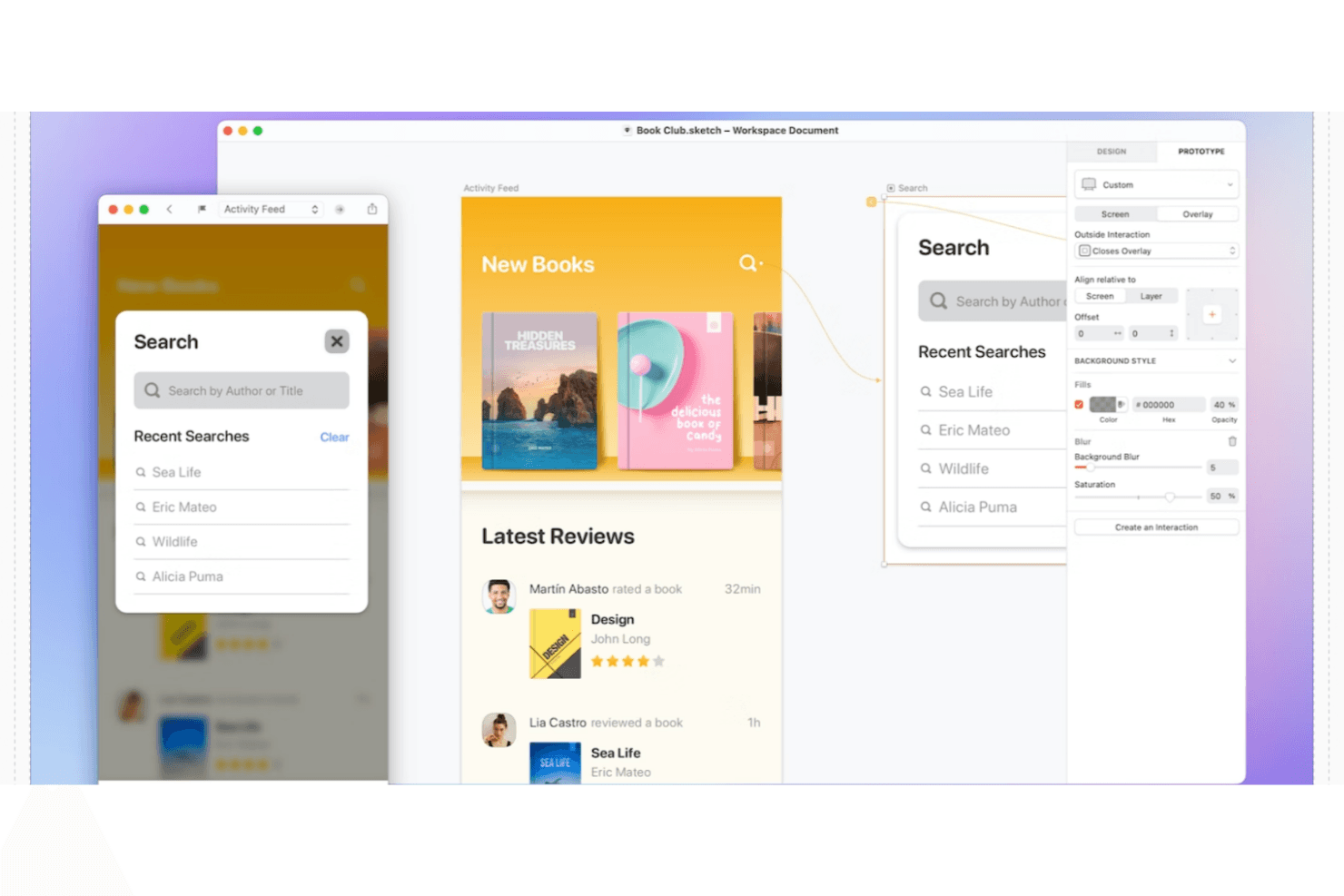
Sketch’s prototyping platform has an intuitive user interface for Macs. Sketch is a native Mac design tool built for vector editing, interactive prototyping, component-based design systems, and developer handoff.
Who Is Sketch Best For?
Sketch is a strong fit for Mac-based design teams who want a fast, focused tool for UI design, prototyping, and developer handoff without paying for seats every stakeholder needs.
Why I Picked Sketch
Sketch earns its spot as one of the best on my shortlist because its native Mac editor is genuinely in a class of its own for vector design work. I love how boolean operations stay non-destructive, so I can subtract, intersect, and union shapes without losing the originals, and Stacks handle auto-layout with wrapping, percentage sizing, and negative gaps that hold up in complex UI work. The free unlimited Viewer access means developers can inspect specs and copy code values in any browser without a paid seat.
Sketch Key Features
- Real-time co-editing: Multiple Mac-based designers can edit the same document simultaneously, with live cursors and Follow mode to track collaborators.
- MCP server for AI-assisted code generation: A local Model Context Protocol server connects your own AI client to Sketch, letting you generate code directly from any frame at no extra cost.
- Design token export: Color Variables, Layer Styles, and Text Styles export as CSS or JSON in the DTCG 2025.10 format, or as a live public link that stays current.
- Free unlimited viewer access: Stakeholders and developers can inspect specs, copy code values, and comment in any browser without a paid seat.
Sketch Integrations
Sketch offers documented plugins and integrations for Slack, Notion, Miro, Zeroheight, Zeplin, ProtoPie, Phrase, Crowdin, and Smartling. Its JavaScript plugin API, Developer Platform, and MCP server support custom handoff, localization, prototyping, and AI workflows.
Pros and Cons
Pros:
- Non-destructive booleans and flexible stacks
- Free browser inspection supports developer handoff
- Native Mac vector editing stays fast
Cons:
- Prototype logic requires external tooling
- Mac-only editing excludes Windows teammates
Learn more about Sketch: Best for collaborative UX/UI design
- Free plan available
- From $3/user/month
Visit WebsiteCustomer Rating:4.7/5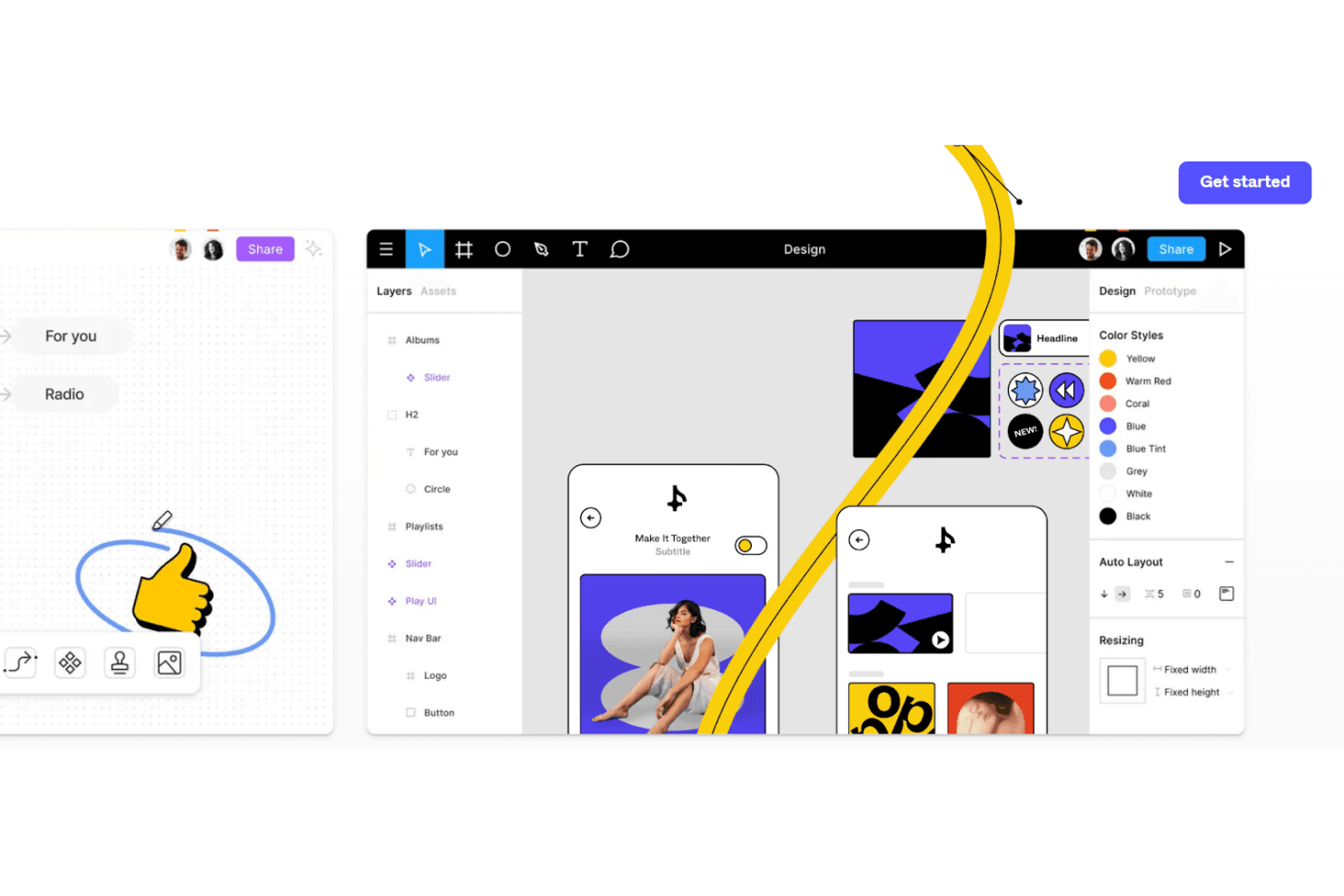
Figma provides a collaborative workspace where everyone can participate. Figma is a browser-based UX/UI design tool that combines vector editing, interactive prototyping, design systems, real-time multiplayer collaboration, and developer handoff in a single platform.
Who Is Figma Best For?
Figma is a strong fit for cross-functional product teams where UX/UI designers, product managers, and engineers need to work in the same files without constant handoff friction.
Why I Picked Figma
Figma earns its spot as one of the best on my shortlist because no other tool makes cross-functional collaboration feel this native to the design process. I love that designers, PMs, and engineers can all work in the same file simultaneously, with live cursors and real-time comments, without anyone needing a paid seat just to review and annotate. Dev Mode and Code Connect go further by mapping Figma components directly to production code, so handoff stops being a conversation and starts being a reference.
Figma Key Features
- Auto layout: Frames automatically resize and reflow as content changes, keeping designs responsive without manual adjustments.
- Variables and conditional logic: Set up dynamic prototypes with if/else logic, math expressions, and boolean values to simulate complex user flows.
- Figma Make: Generates working, code-backed prototypes and web apps from a text prompt, with its own version history and publishing controls.
- Branching and merging: Create independent branches of a design file, request reviews, and merge changes back with side-by-side conflict resolution.
Figma Integrations
Figma offers integrations with Jira, Slack, GitHub, Storybook, VS Code, Notion, Asana, UserTesting, Maze, and UXtweak. Its REST, Plugin, and Widget APIs, plus webhooks, support custom integrations.
Pros and Cons
Pros:
- Code-connected handoff reduces specification drift
- Variables model complex product interactions
- Live co-editing keeps reviews in context
Cons:
- Advanced governance requires higher-tier seats
- Large files can become sluggish
 Best for code-backed component prototyping
- Free plan + 14-day free trial + demo available
- From $49/user/month
Visit WebsiteCustomer Rating:4.2/5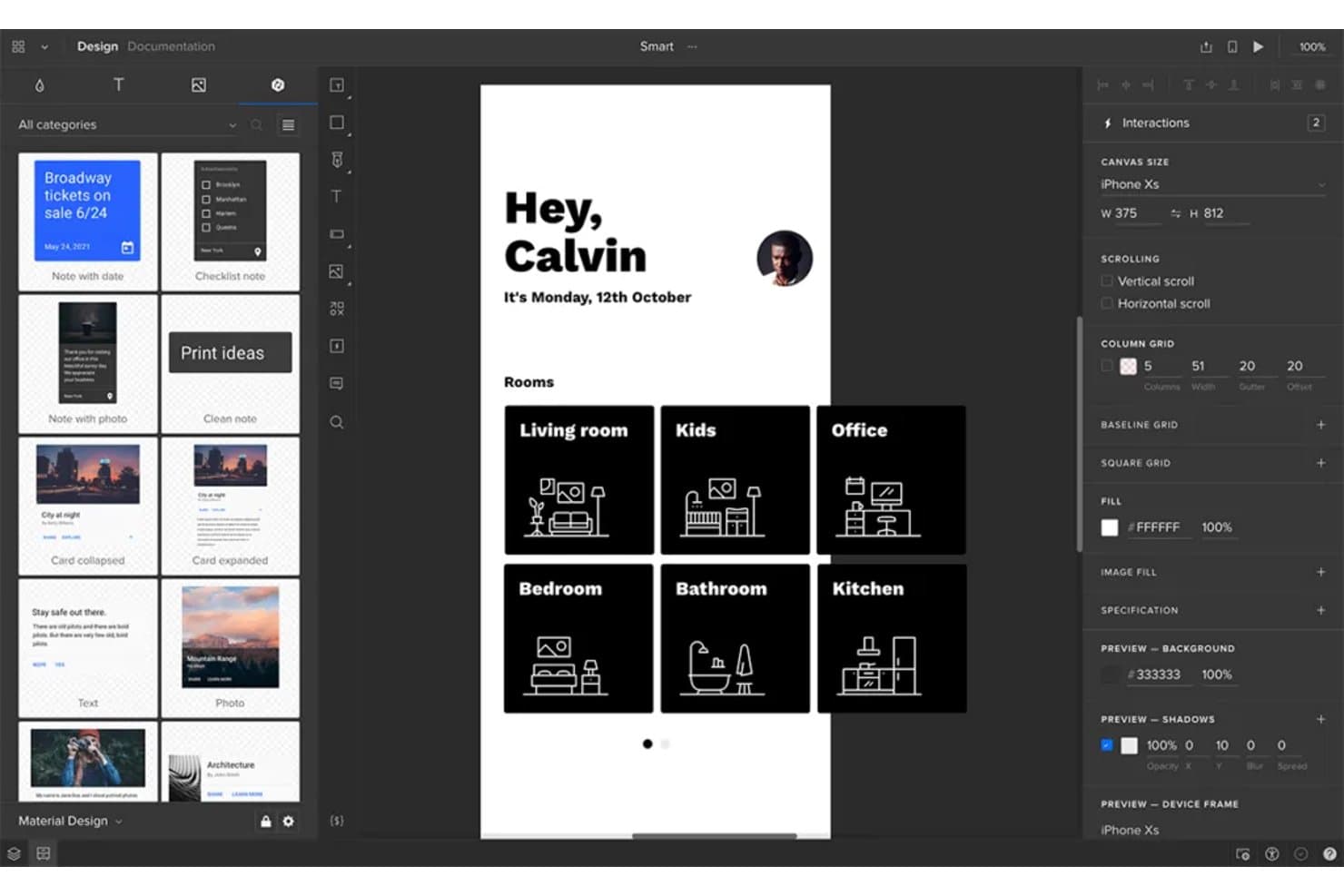
UXPin lets users prototype responsive layouts across device sizes visually. UXPin is a UX/UI design tool that combines vector-based editing, high-fidelity interactive prototyping, design system libraries, and code-backed components through its Merge integration.
Who Is UXPin Best For?
UXPin suits product designers and design team leads who need prototypes built from the same components developers actually ship.
Why I Picked UXPin
I picked UXPin as one of the best because it's the only tool where your prototype is built from the exact same components your developers ship. Through Merge, you can sync a React or Storybook library directly to the canvas, so a button in your prototype is literally the production button, not a static approximation. I also love that Forge's AI generates UI from those same code-backed components, meaning generated screens drop straight into a real handoff rather than creating extra cleanup work.
UXPin Key Features
- Conditional logic and variables: Set up if-then and if-else interaction rules with comparisons, regex validation, and API requests to build prototypes that respond like a real product.
- Stakeholder approval workflows: Send approval requests to reviewers outside your team, who accept or reject directly through a private preview link without needing a UXPin account.
- Get Code mode: Inspect element sizes, spacing, colors, and typography, then copy CSS or download assets directly from your prototype for developer handoff.
- Design System Libraries: Store and manage colors, text styles, components, and grid styles in shared libraries with per-user or per-team access controls.
UXPin Integrations
UXPin offers documented integrations with GitHub, Bitbucket, Storybook, npm, Figma, Sketch, Photoshop, Jira Cloud, Slack, and FullStory.
Pros and Cons
Pros:
- Stakeholders can review without accounts
- Advanced logic simulates realistic product behavior
- Code-backed components improve prototype accuracy
Cons:
- Large prototypes can experience performance issues
- Complex interactions take time to master
Learn more about UXPin: Best for no-code conditional logic in prototypes
- Free plan + 10-day trial available
- From $19/user/month
Visit WebsiteCustomer Rating:4.2/5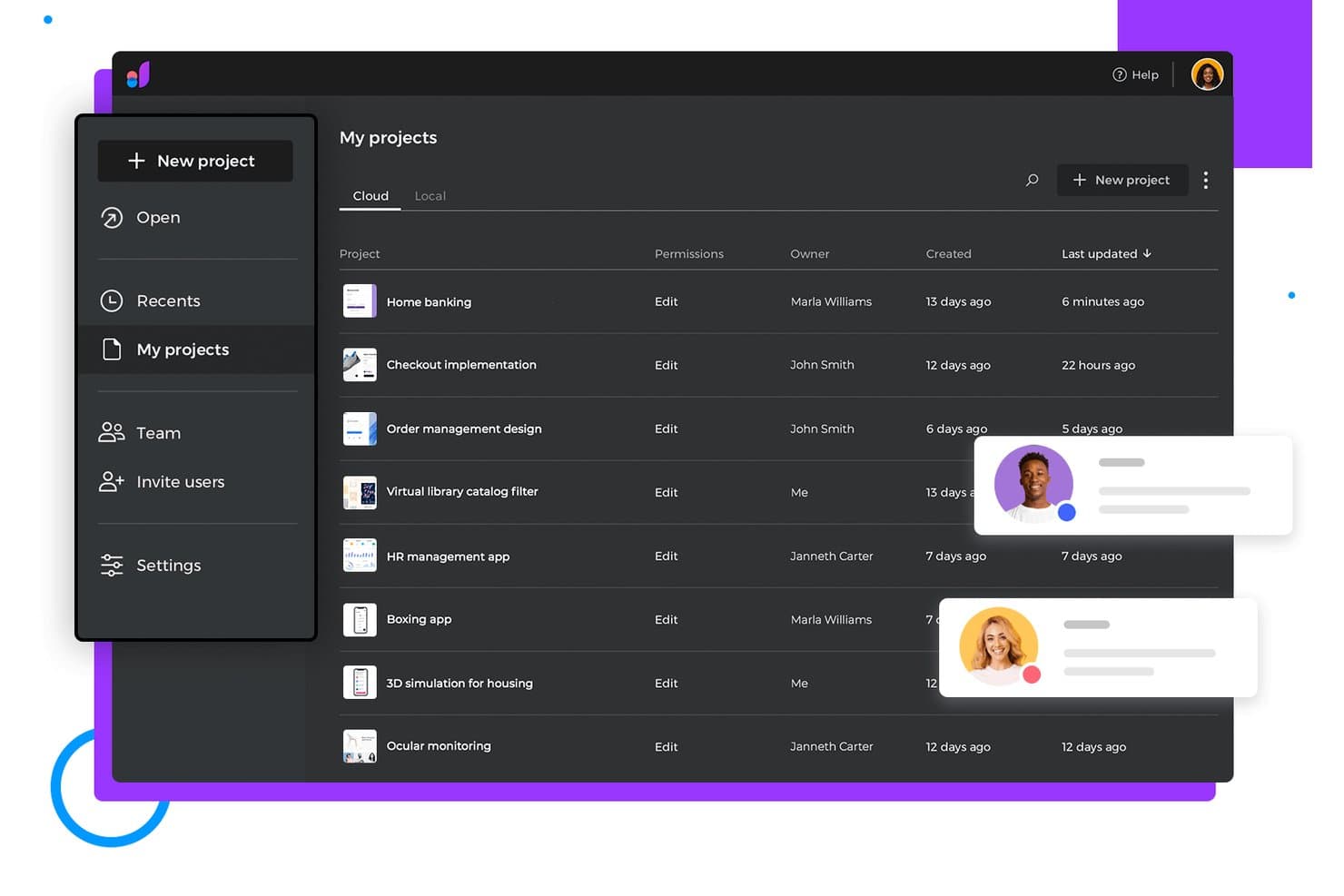
Justinmind organizes cloud projects in a collaborative dashboard. Justinmind is a desktop UX/UI design tool for macOS and Windows that covers wireframing, high-fidelity mockups, and interactive prototyping with advanced no-code conditional logic, variables, and multi-device simulation.
Who Is Justinmind Best For?
Justinmind is a strong fit for UX designers and design team leads who need to build data-driven, logic-heavy prototypes without touching code.
Why I Picked Justinmind
I've included Justinmind in my top picks because its no-code conditional logic goes deeper than most prototyping tools allow. The visual Expression Builder lets you wire up real validation rules, like regex patterns for email or credit card fields, without writing a line of code. Pair that with variables that carry data across screens, and you can simulate genuine business logic flows that clickable mockups simply can't replicate.
Justinmind Key Features
- Masters and smart templates: Reusable component groups that automatically update across every screen when you edit the source.
- Data Masters with CSV import: Data grids that pull in real spreadsheet data to simulate dynamic lists and tables in your prototype.
- Device emulator with current device frames: Preview prototypes inside accurate frames for the latest iPhone, Pixel, Galaxy, and Apple Watch models.
- Design handoff panel: A built-in inspector that surfaces measurements, spacing, CSS values, and hex colors for developers without requiring a separate tool.
Justinmind Integrations
Justinmind offers native integrations with Jira, Azure DevOps, and IBM DOORS on Enterprise, plus a Confluence app and Java API/SDK for custom integrations.
Pros and Cons
Pros:
- Data-driven forms simulate business rules
- Responsive prototypes across device sizes
- Advanced no-code interaction logic
Cons:
- Locked co-editing slows simultaneous work
- Desktop-only editing limits browser access
Learn more about Justinmind: Best for prototypes with real conditional logic
- Free plan available
- From $29/user/month (billed annually)
Visit WebsiteCustomer Rating:3.6/5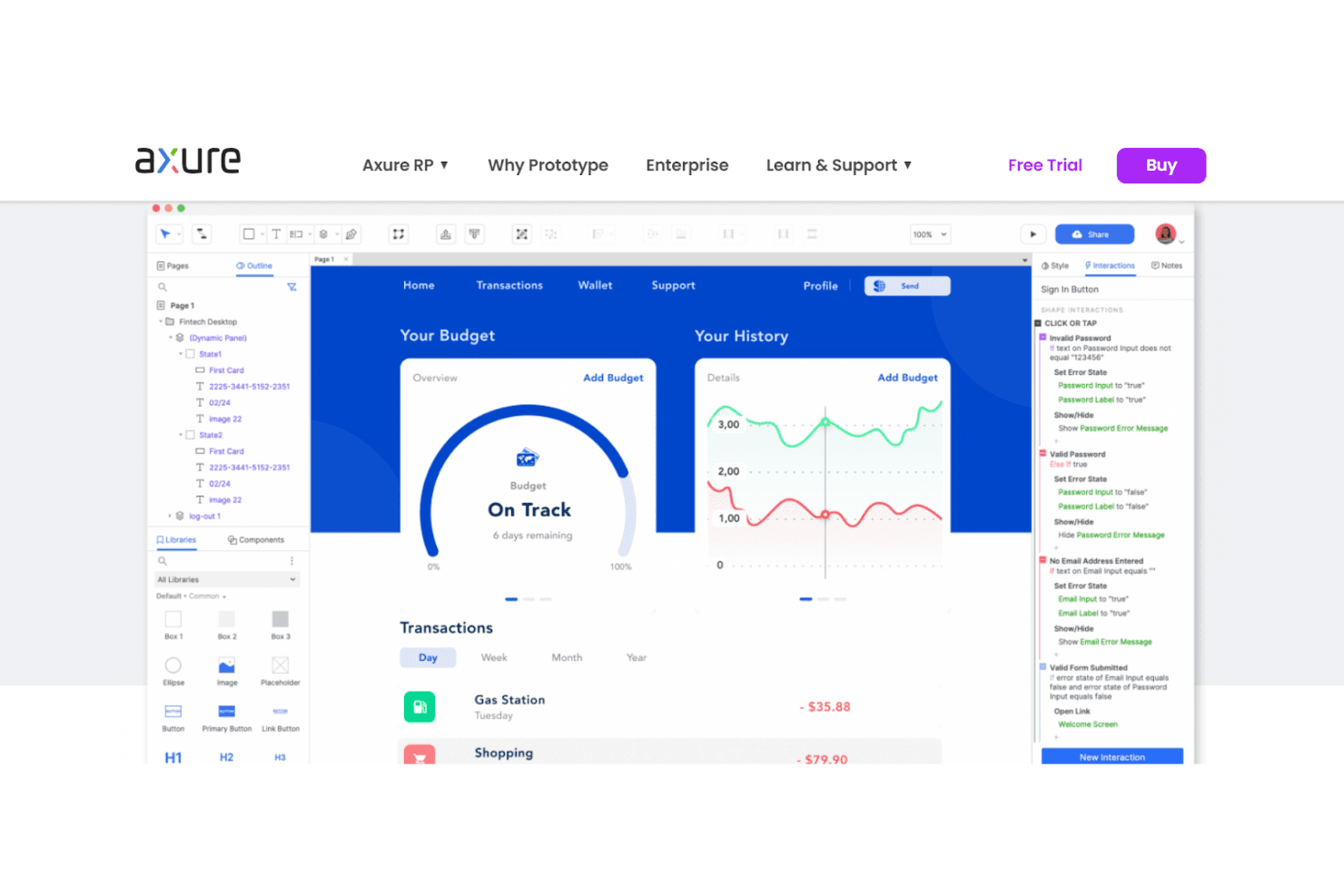
Axure allows you to track projects and explore solutions through interaction events and conditional logic. Axure is a desktop-based UX design tool that combines wireframing, diagramming, and high-fidelity interactive prototyping with conditional logic, variables, dynamic panels, and working form elements.
Who Is Axure Best For?
Axure is a strong fit for UX designers and product teams who need prototypes that behave like real software—complete with conditional logic, working form inputs, and dynamic data.
Why I Picked Axure
I picked Axure as one of the best because no other UX tool matches its conditional logic depth. You can build prototypes with real global variables, working form inputs, and dynamic panels that respond to user actions, so a prototype can behave exactly like a live product during usability testing. I particularly like the Repeater widget, which lets you create sortable, filterable data tables driven by an actual dataset, something Figma still can't replicate.
Axure Key Features
- Adaptive views: Design once for desktop, tablet, and mobile in a single file, with the correct view displaying automatically.
- Free reviewer accounts: Stakeholders and developers can view, comment, and inspect CSS and assets without a paid seat.
- Inspect panel: Developers can access redlines, measurements, typography details, and copyable CSS directly in Axure Cloud.
- Jira and Confluence embeds: Attach live prototypes directly to Jira tickets or Confluence pages to keep dev teams aligned.
Axure Integrations
Axure offers native integrations with Jira, Confluence, Slack, and Microsoft Teams, plus plugins for Figma, Sketch, and Adobe XD. It also supports HTML, CSS, and JavaScript plugins and experimental MCP connections with tools such as Claude Desktop, ChatGPT Desktop, VS Code, and Cursor.
Pros and Cons
Pros:
- Connects wireframes, specifications, and prototypes
- Supports working forms and data-driven repeaters
- Builds prototypes with realistic conditional logic
Cons:
- Developer handoff requires additional implementation work
- Co-authoring lacks live multi-cursor editing
Learn more about Axure RP: 10Best for prototyping directly on your live product
Alloy
- Free plan + free demo available
- From $20/user/month
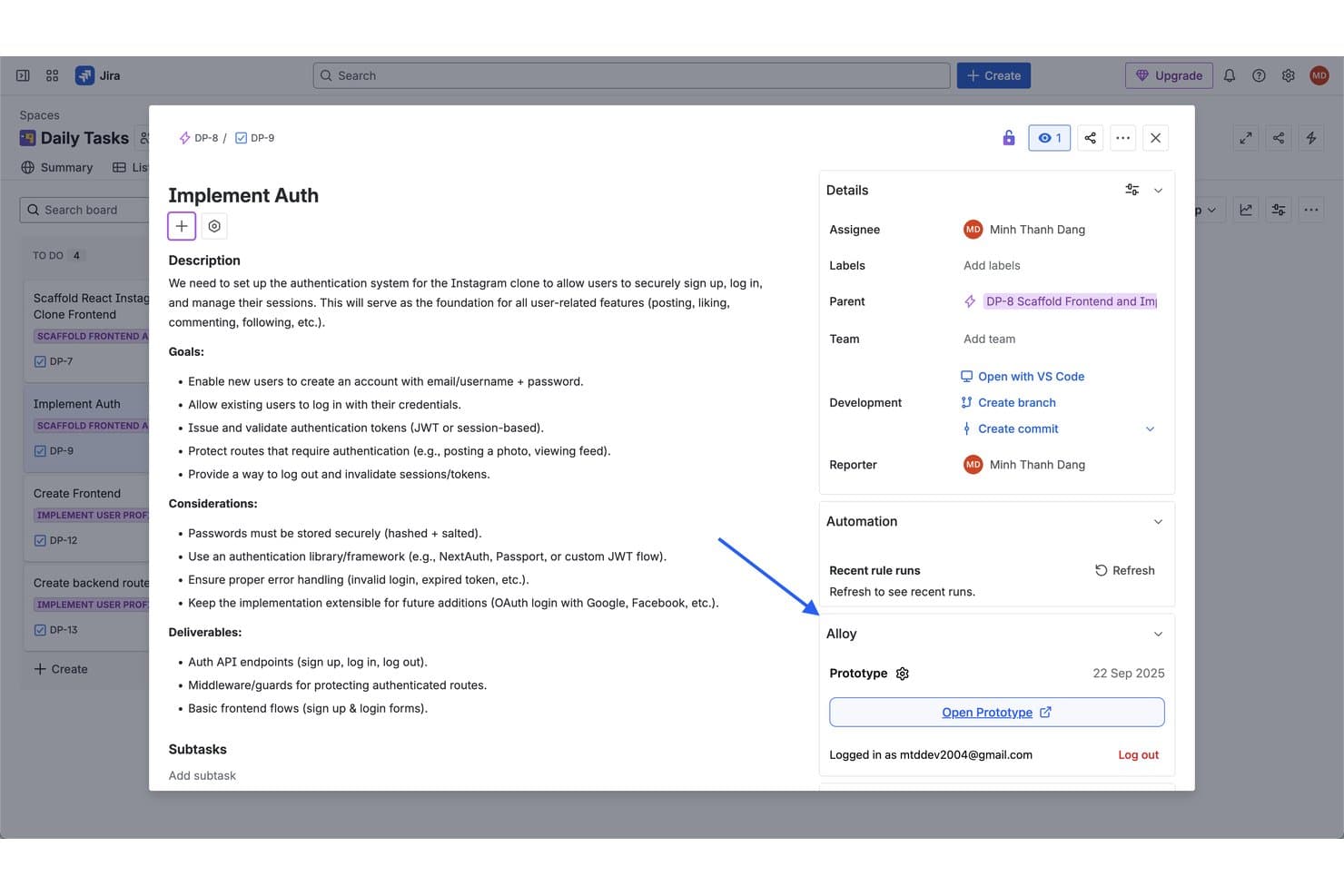
Alloy displays a prototype integration panel within a Jira task detail view for an authentication implementation ticket. Alloy is an AI-driven prototyping tool that lets you capture your live product in a browser, then iterate on it through chat prompts, with support for interactive flows, design token extraction, and code export.
Who Is Alloy Best For?
Alloy is a strong fit for product managers who want to prototype ideas directly on their live product without relying on a designer or writing any code.
Why I Picked Alloy
I've included Alloy in my top picks because it lets you prototype directly on your live product, including pages behind a login, by capturing them through a Chrome extension and iterating via chat prompts. I love that prototypes stay pixel-perfect to your real UI without rebuilding anything from scratch. The multi-page capture flows feature lets you record an entire user journey, form fills and modals included, so you're testing realistic flows rather than a rough approximation of them.
Alloy Key Features
- Design token extraction: Alloy automatically pulls colors, typography, spacing, and shadows from your captured product pages and syncs them across prototypes.
- Codebase sessions: Connect a GitHub repo and Alloy runs your real app in a cloud sandbox, letting you prompt changes and open a pull request directly from the session.
- React code export: Export your prototype as a component-based React app in JavaScript or TypeScript as a .zip file for local development.
- Great Question integration: Run unmoderated user tests with a panel of 3M+ participants, including screen recording, click maps, and success rate tracking.
Alloy Integrations
Alloy offers 30+ native integrations, including Figma, Jira, Linear, Slack, Microsoft Teams, GitHub, Notion, Great Question, and Productboard. Enterprise plans include API access, and Alloy also supports Zapier.
Pros and Cons
Pros:
- Generates React code for development
- Captures realistic multi-page user journeys
- Prototypes mirror live product interfaces
Cons:
- Version history lacks comparison tools
- No vector canvas or artboards
Learn more about Alloy:
Outros softwares de design UX/UI
Eis mais algumas opções interessantes que não entraram na lista dos melhores softwares de design UX/UI, mas que vale a pena considerar.
- 11FramerBest for designing and publishing sites without handoff
- 12MockFlowBest for non-designers wireframing end-to-end
- 13MockplusBest for non-designers building prototypes with PMs
- 14PenpotBest for open-source design with self-host control
- 15VisilyBest for non-designers to wireframe with AI
- 16WebflowBest for designing directly in production-ready code
- 17ProtoPieBest for multi-device and hardware prototyping
- 18PixsoBest for self-hosted UX design and handoff
Análises relacionadas de software de gestão de produtos
Se ainda não encontrou aqui o que procura, consulte estas ferramentas estreitamente relacionadas com software de design UX/UI que testámos e avaliámos.
- Melhor software de planeamento de produtos
- Melhores ferramentas de design UX
- Melhor software de desenvolvimento de produtos
- Melhores ferramentas de análise de produtos
- Melhor software de gestão de ideias
- Melhor software de mapas de calor
How I Evaluate UX/UI Design Software
I split my evaluation into three parts. Core functionality—drawing vector screens and building clickable prototypes—carries the most weight. Then I look at standout features like auto-layout, and finally consider what a tool offers beyond features, including pricing structure and onboarding support.
Core Functionality (Table Stakes for This List)
When I'm selecting tools for my list, I score each one on a scale from 0 (does not offer the functionality) to 5 (excels in this area) for each core functionality listed below. I then convert the total into a percentage to help assess each tool's overall fit, with extra weight on any functionalities I've deemed essential.
- Vector Design Editing (Essential): I check whether a tool handles pixel-precise layouts, responsive constraints, and scalable screen designs across device sizes.
- Interactive Prototyping (Essential): Prototypes need to go beyond simple click-throughs. I evaluate support for conditional logic, variables, and micro-interactions that simulate real user flows.
- Components & Design Systems: Shared component libraries matter most at scale. I look for variant support, style tokens, and cross-project library syncing that keeps teams consistent.
- Real-Time Collaboration: Live cursors and co-editing are table stakes for distributed teams. I evaluate how smoothly multiple designers can work in the same file without conflicts.
- Developer Handoff: Good handoff means developers can inspect spacing, grab assets, and copy code snippets directly. I look at whether specs stay accurate as designs change.
- Version History & Tracking: I check for named save points, visual diffs, and easy rollback so designers can experiment on a file without losing prior work.
Once I have a list of tools that meet the criteria, I consider what sets each platform apart.
Differentiating Factors (What Sets Vendors Apart)
Here's how I compare and contrast different vendors:
Standout Features
I look for advanced variables and conditional logic that let prototypes behave like real products—for example, showing different onboarding flows based on user role selection. Auto-layout and responsive resizing matter just as much, since I evaluate how well each tool adapts a single screen design across mobile, tablet, and desktop without manual rework. I also check for built-in user testing, which lets teams run usability checks on flows directly inside the design tool instead of exporting to a separate platform.
Beyond Features
I evaluate how each tool fits into cross-functional workflows—specifically whether PMs and stakeholders can view and comment on designs without needing a paid seat. Pricing models that charge per editor but offer free viewer access, like Figma's approach, keep costs reasonable as product teams scale. I also check onboarding speed for non-designers, since a tool that takes weeks for a PM to navigate slows down async review cycles that distributed teams depend on.
Como escolher software de design UX/UI
Com tantas ferramentas de design UI/UX diferentes disponíveis, pode ser difícil decidir qual é a solução mais adequada às suas necessidades.
Ao criar a sua seleção, experimentar e escolher ferramentas UI/UX, tenha em consideração o seguinte:
- Que problema está a tentar resolver - Comece por identificar a lacuna de funcionalidades de design UX/UI que está a tentar preencher, para clarificar as funcionalidades que o programa de design UX/UI precisa de disponibilizar.
- Quem terá de o utilizar - Para avaliar os custos e os requisitos, considere quem irá utilizar o programa e de quantas licenças irá precisar. Terá de avaliar se apenas os profissionais de design UX/UI irão necessitar de acesso ou se será toda a organização. Quando isso estiver claro, vale a pena considerar se está a dar prioridade à facilidade de utilização para todos ou à rapidez para os utilizadores avançados do seu programa de design UX/UI.
- Com que outras ferramentas terá de funcionar - Clarifique que ferramentas está a substituir, que ferramentas vão permanecer e com que ferramentas terá de se integrar, como programas de contabilidade, CRM ou recursos humanos. Terá de decidir se as ferramentas terão de ser integradas entre si ou, em alternativa, se poderá substituir várias ferramentas por uma única ferramenta de design UX/UI consolidada.
- Que resultados são importantes - Considere o resultado que o programa precisa de proporcionar para ser considerado um sucesso. Considere que capacidade pretende obter ou o que quer melhorar e como irá medir o sucesso. Por exemplo, um resultado poderá ser a capacidade de obter maior visibilidade sobre o desempenho. Poderia comparar funcionalidades de design UX/UI até à exaustão, mas, se não estiver a pensar nos resultados que pretende alcançar, poderá estar a desperdiçar muito tempo valioso.
- Como funcionaria na sua organização - Considere a seleção do programa em conjunto com os seus fluxos de trabalho e a sua metodologia de entrega. Avalie o que está a funcionar bem e as áreas que estão a causar problemas e precisam de ser abordadas. Lembre-se de que cada empresa é diferente — não parta do princípio de que uma ferramenta funcionará na sua organização apenas por ser popular.
Tendências dos programas de design UX/UI para 2026
As plataformas de design UI/UX em 2026 constituem uma área em rápida mudança, impulsionada pela procura contínua de criação de interfaces mais intuitivas, envolventes e visualmente apelativas. Eis uma análise das tendências emergentes nas ferramentas de design UX/UI e da forma como estão a responder às necessidades em evolução dos profissionais de UX e UI.
- Maior ênfase na IA e na aprendizagem automática: A funcionalidade que está a evoluir mais rapidamente nos programas de design UX/UI é a integração de tecnologias de IA e de aprendizagem automática. Estes avanços facilitam processos de design mais eficientes ao automatizarem tarefas repetitivas, gerarem sugestões de design e permitirem prever resultados da experiência do utilizador. As ferramentas disponibilizam também análises baseadas em IA para compreender melhor o comportamento dos utilizadores, permitindo assim aos designers criar interfaces mais personalizadas e fáceis de utilizar.
- Ferramentas avançadas de prototipagem e interação: À medida que cresce a procura por protótipos altamente interativos e realistas, os programas de design respondem com capacidades de prototipagem mais sofisticadas. Estas incluem ferramentas de animação melhoradas, microinterações e a possibilidade de simular fluxos de utilizador complexos. Esta funcionalidade é essencial para testar e aperfeiçoar a experiência do utilizador antes do desenvolvimento, reduzindo a necessidade de revisões dispendiosas.
- Funcionalidades de integração e colaboração: Num ambiente de trabalho cada vez mais remoto, a necessidade de uma colaboração fluida nunca foi tão importante. As ferramentas de design UX/UI estão a expandir as suas funcionalidades de colaboração, permitindo que os membros das equipas trabalhem em conjunto em tempo real, partilhem feedback instantaneamente e mantenham a consistência do design da UI em equipas de grandes dimensões. Esta tendência realça a importância do trabalho em equipa e da comunicação na criação de produtos digitais bem-sucedidos.
- Foco na acessibilidade e na inclusão: Existe uma tendência crescente para garantir que os produtos digitais são acessíveis a todos os utilizadores, incluindo pessoas com deficiência. Os programas de design estão a incorporar ferramentas de teste de acessibilidade e orientações mais abrangentes para ajudar os designers a criar interfaces que cumpram as normas globais de acessibilidade. Esta funcionalidade não só é inovadora como também reflete uma mudança social mais ampla no sentido da inclusão.
- Declínio das ferramentas de design estático: À medida que o setor avança para designs mais dinâmicos, interativos e centrados no utilizador, as ferramentas tradicionais de design estático estão a tornar-se menos importantes. A procura mudou para programas que suportam prototipagem interativa, colaboração em tempo real e testes abrangentes com utilizadores, indicando uma diminuição da necessidade de ferramentas que oferecem apenas capacidades básicas de design gráfico.
À medida que a tecnologia continua a avançar, as ferramentas e funcionalidades que facilitam o design UX e UI estão a tornar-se mais críticas, moldando o futuro da forma como as interfaces digitais são concebidas e desenvolvidas. Entretanto, as funcionalidades que não respondem às necessidades em evolução dos designers estão gradualmente a perder relevância.
O que são os programas de design UX/UI?
Os programas de design UX/UI referem-se a ferramentas e plataformas digitais que ajudam os designers a criar o protótipo, a maquete, o esquema, o wireframe e qualquer outro material de design de um produto, com foco na forma como o utilizador interage com esse produto. Algumas das funcionalidades que tornam isto possível são bibliotecas de elementos de design, capacidades de prototipagem, ferramentas de colaboração e a possibilidade de exportar recursos de design para desenvolvimento.
Estas ferramentas abrangem uma série de funcionalidades que desempenham um papel crucial na transformação de ideias de design em produtos digitais tangíveis e funcionais, garantindo uma experiência de utilizador positiva e envolvente.
Funcionalidades do software de design UX/UI
O design da Experiência do Utilizador (UX) e da Interface do Utilizador (UI) desempenha um papel crucial no desenvolvimento de produtos digitais, garantindo que não são apenas funcionais, mas também intuitivos e cativantes para os utilizadores. O software de design UX/UI adequado é essencial para alcançar estes objetivos, oferecendo uma série de funcionalidades que facilitam a criação e visualização de interfaces que respondem às necessidades dos utilizadores. Aqui, destaco as funcionalidades mais importantes a procurar neste tipo de software.
- Ferramentas de design baseadas em vetores: Permitem criar gráficos nítidos e escaláveis que têm um excelente aspeto em qualquer tamanho de ecrã. Esta funcionalidade é essencial, pois garante que os designs permanecem nítidos e profissionais em todos os dispositivos, melhorando o apelo visual e a funcionalidade da interface.
- Capacidades de design responsivo: Esta funcionalidade permite aos designers criar interfaces que se adaptam perfeitamente a diferentes tamanhos e orientações de ecrã. É crucial para garantir que a experiência do utilizador é consistente e acessível em todos os dispositivos, desde computadores de secretária a smartphones.
- Ferramentas de colaboração: Estas ferramentas permitem a cooperação em tempo real entre os membros da equipa, o que é vital para um processo de design coeso e eficiente. Permitem obter feedback e fazer ajustes imediatos, garantindo que o produto final reflete verdadeiramente a visão coletiva da equipa e as necessidades dos utilizadores.
- Ferramentas de prototipagem e interação: O software de prototipagem com capacidades de interação permite aos designers criar pré-visualizações funcionais dos seus designs. Isto é importante para testar e aperfeiçoar os fluxos e as interações do utilizador antes do desenvolvimento, poupando tempo e recursos a longo prazo.
- Bibliotecas abrangentes de recursos: O acesso a uma vasta gama de recursos e modelos pré-criados acelera o processo de design e garante a consistência entre projetos. Esta funcionalidade é crucial para manter um elevado nível de qualidade e coerência em elementos de design como ícones e botões.
- Integração de testes com utilizadores: O software que integra ferramentas de teste com utilizadores facilita a obtenção de feedback direto do público-alvo. Esta funcionalidade é inestimável para compreender o comportamento e as preferências dos utilizadores, permitindo aos designers tomar decisões informadas que melhoram a usabilidade e a satisfação.
- Ferramentas de exportação de código e transferência para desenvolvimento: Estas ferramentas permitem aos designers converter os seus designs em fragmentos de código que os programadores podem utilizar, simplificando o processo de transferência. Esta funcionalidade garante que a implementação final é fiel ao design original, preservando a sua integridade estética e funcional.
- Funcionalidades de acessibilidade: O software de design que inclui diretrizes e verificações de acessibilidade ajuda a criar interfaces utilizáveis por pessoas com uma vasta gama de capacidades. Isto é essencial para um design inclusivo, garantindo que os produtos são acessíveis ao público mais abrangente possível.
- Grelhas e disposições personalizáveis: As grelhas personalizáveis e as ferramentas de disposição flexíveis ajudam a criar designs estruturados e bem organizados. São fundamentais para garantir que a interface é visualmente apelativa e fácil de navegar, contribuindo para uma experiência positiva do utilizador.
P.S., Ainda está a explorar a direção visual antes de avançar para as disposições e componentes? As ferramentas de criação de painéis de inspiração podem ajudá-lo a definir o aspeto e a sensação do seu produto antes de passar ao design prático. - Integração com outras ferramentas de design e desenvolvimento: A integração perfeita com outras ferramentas do ecossistema de design e desenvolvimento facilita um fluxo de trabalho mais simples. Esta funcionalidade é importante para garantir eficiência e flexibilidade, permitindo que designers e programadores utilizem várias ferramentas sem problemas de compatibilidade.
Escolher o software de design UX/UI adequado é um passo fundamental na criação de produtos digitais que os utilizadores adoram. Ao dar prioridade a funcionalidades que melhoram a colaboração, a eficiência e o design centrado no utilizador, pode garantir que as suas interfaces são funcionais e agradáveis de utilizar.
Benefícios do software de design UX/UI
Para as organizações que procuram elevar a sua presença digital, investir numa solução robusta de UI/UX oferece inúmeras vantagens. Eis cinco benefícios principais que este tipo de software proporciona tanto aos utilizadores como às organizações:
- Maior satisfação dos utilizadores: Ao permitir a criação de interfaces intuitivas e envolventes, o software de design UX/UI contribui diretamente para uma experiência de utilização mais satisfatória. Este aumento da satisfação conduz a taxas de retenção mais elevadas e a interações mais positivas com o produto, beneficiando as empresas ao promover a fidelização e incentivar a utilização contínua.
- Aumento da produtividade: O software de design equipado com ferramentas de colaboração e modelos simplifica o processo de design, aumentando significativamente a produtividade. As equipas podem trabalhar de forma mais eficiente, dedicando menos tempo a tarefas repetitivas e mais tempo à inovação e ao aperfeiçoamento, acelerando assim os prazos dos projetos e reduzindo o tempo de chegada ao mercado.
- Maior acessibilidade: A incorporação de funcionalidades de acessibilidade no software de design UX/UI garante que os produtos sejam acessíveis a um público mais vasto, incluindo pessoas com deficiência. Isto não só aumenta a base de utilizadores, como também demonstra um compromisso com a inclusão, melhorando a reputação da organização e a conformidade com as normas legais.
- Eficiência de custos: Ao integrar ferramentas de prototipagem e testes com utilizadores, o software de design UX/UI permite detetar precocemente problemas de usabilidade, evitando revisões dispendiosas após o desenvolvimento. Este investimento inicial em software de design reduz os custos a longo prazo associados a redesenhos e reformulações do desenvolvimento, tornando-o uma solução económica para as empresas.
- Vantagem competitiva: O software de design UX/UI de elevada qualidade permite às organizações criar produtos que se destacam no mercado. Através de um design e de uma experiência de utilização superiores, as empresas podem diferenciar as suas ofertas, atrair mais utilizadores e obter uma vantagem competitiva, impulsionando, em última análise, o crescimento e a rentabilidade.
Investir em software de design UX/UI é uma decisão estratégica para as organizações que pretendem prosperar no panorama digital. Não só melhora a experiência de utilização, como também proporciona eficiências operacionais e vantagens estratégicas. Ao escolherem o software adequado, as organizações podem desbloquear todo o potencial dos seus produtos digitais, criando experiências que os utilizadores apreciam, enquanto alcançam os objetivos empresariais.
Custos e preços do software de design UI/UX
Ao selecionar software de design UX/UI, é fundamental compreender a variedade de opções de planos e preços disponíveis para responder a diferentes necessidades e orçamentos. Os preços e os planos variam normalmente entre versões gratuitas com funcionalidades básicas e soluções empresariais mais avançadas, que oferecem capacidades abrangentes. Para os compradores de software com pouca ou nenhuma experiência na utilização deste tipo de software, é essencial ponderar as funcionalidades disponibilizadas face ao investimento necessário, de modo a encontrar a opção mais adequada às necessidades do seu projeto ou organização.
Tabela de comparação de planos de software de design UI/UX
| Tipo de plano | Preço médio | Mais adequado para | Funcionalidades normalmente incluídas |
|---|---|---|---|
| Tipo de planoIndividual | Preço médio$15 - $35/mês | Mais adequado paraEmpresas emergentes em fase inicial/Série A com apenas um ou dois profissionais de design na equipa | Funcionalidades normalmente incluídasAcesso a ferramentas essenciais de design e prototipagem, acesso para um único utilizador, funcionalidades básicas de colaboração |
| Tipo de planoProfissional | Preço médio$35 - $99/mês | Mais adequado paraEmpresas emergentes em fase de crescimento com equipas em expansão | Funcionalidades normalmente incluídasPrototipagem avançada, ferramentas de colaboração em equipa, integração com outro software, suporte prioritário |
| Tipo de planoEquipa | Preço médio$99 - $200/mês | Mais adequado paraPME em fase de maturação | Funcionalidades normalmente incluídasBibliotecas de design partilhadas, colaboração em tempo real para vários membros da equipa, funcionalidades avançadas de segurança, análise e relatórios |
| Tipo de planoEmpresarial | Preço médioPreços personalizados | Mais adequado paraOrganizações empresariais | Funcionalidades normalmente incluídasFuncionalidades personalizáveis, segurança e conformidade avançadas, suporte dedicado, formação e integração, utilizadores ilimitados |
| Tipo de planoGratuito | Preço médio$0 | Mais adequado paraEmpresas emergentes em fase de pré-lançamento, empresários em nome individual | Funcionalidades normalmente incluídasFerramentas básicas de design e prototipagem, projetos limitados, suporte da comunidade |
A seleção do plano adequado implica considerar a dimensão do seu projeto, a complexidade dos designs que pretende criar e o nível de colaboração necessário entre os membros da sua equipa. As versões gratuitas constituem um bom ponto de partida para que os principiantes se familiarizem com os princípios de design UX/UI, enquanto os planos pagos disponibilizam as funcionalidades avançadas necessárias para projetos profissionais e de equipa.
Perguntas frequentes sobre software de design UX/UI
Encontre respostas a perguntas comuns que outras pessoas fazem sobre este tema.
O que significam UX e UI?
UI significa Interface do Utilizador, enquanto UX significa Experiência do Utilizador. Cada uma destas ferramentas de design é um elemento essencial da personalização de software, websites e produtos, garantindo uma experiência positiva para o utilizador final. Com estes dois tipos de ferramentas, as empresas podem criar interfaces eficazes e fáceis de utilizar para os seus clientes.
Qual é a diferença entre UI e UX?
A diferença entre UI (Interface do Utilizador) e UX (Experiência do Utilizador) reside nas áreas em que se concentram durante o processo de design de produtos digitais. A UI centra-se nos elementos visuais e interativos da interface de um produto, como o esquema, as cores, a tipografia e os botões, enquanto a UX se concentra na experiência geral que um utilizador tem com o produto, abrangendo a usabilidade, a acessibilidade e a eficiência na concretização dos objetivos pretendidos.
Enquanto a UI aborda os pormenores específicos do aspeto e da sensação proporcionada pelo produto, a UX trata da forma como todos os elementos e interações se articulam para criar uma experiência do utilizador fluida e eficaz. Em conjunto, UI e UX funcionam em harmonia para criar produtos que não são apenas bonitos, mas também funcionais e fáceis de utilizar.
Quais são as principais funcionalidades do software de design UX/UI?
Procure software de design UX/UI que suporte as diferentes fases do seu processo de design. Consulte algumas das principais funcionalidades abaixo:
- Estruturação: um guia visual essencial que define a estrutura de um website ou produto físico.
- Prototipagem: uma amostra ou modelo inicial que pode utilizar para testar e avaliar a funcionalidade e a facilidade de utilização.
- Design visual: uma ferramenta que ajuda os designers a explorar a cor, o espaço, a tipografia e as imagens para melhorar a experiência do utilizador.
- Ferramentas de colaboração: uma funcionalidade essencial que permite a comunicação entre equipas, proporcionando um fluxo de trabalho mais eficiente.
Existem ferramentas específicas para determinadas plataformas, como Windows, MacOS e Linux?
Existem, de facto, ferramentas de design UX/UI específicas para determinadas plataformas, e a escolha da ferramenta certa pode depender do sistema operativo que está a utilizar.
No Windows, ferramentas como o Adobe XD e o Sketch (através de soluções de terceiros que simulam o macOS) são bastante populares. O Adobe XD é particularmente apreciado pela sua integração perfeita com outros produtos da Adobe Suite, o que é excelente se já estiver no ecossistema Adobe. O Figma também funciona bem no Windows e é baseado no navegador, o que o torna extremamente versátil entre plataformas.
No macOS, o Sketch é uma ferramenta essencial para muitos designers devido às suas funcionalidades abrangentes, adaptadas ao design de UI, e à vasta biblioteca de plugins. O Adobe XD e o Figma também são opções de eleição, com suporte nativo que aproveita a interface fluida do macOS.
Os utilizadores de Linux têm um pouco menos de opções, uma vez que ferramentas comuns como o Sketch ou o Adobe XD não estão diretamente disponíveis. No entanto, ferramentas como o Pencil Project são de código aberto e funcionam em todas as plataformas, incluindo o Linux. O Figma, por ser baseado no navegador, continua também a ser uma opção sólida para os utilizadores de Linux.
Como é que estas ferramentas suportam a acessibilidade no design?
Sem dúvida: garantir a acessibilidade no design é fundamental, e muitas ferramentas UX/UI modernas incluem funcionalidades que ajudam os designers a criar produtos mais inclusivos. Eis como estas ferramentas normalmente suportam a acessibilidade:
- Analisadores de contraste de cores: Ferramentas como o Adobe XD e o Figma incluem funcionalidades integradas ou plugins que analisam as proporções de contraste das cores. Isto é essencial para cumprir as Diretrizes de Acessibilidade para Conteúdo Web (WCAG) e garantir que o texto é legível para utilizadores com deficiências na visão das cores.
- Plugins de acessibilidade: Por exemplo, o Sketch e o Adobe XD disponibilizam plugins como o Stark, que oferece um conjunto de ferramentas para verificar problemas de acessibilidade, como a simulação de daltonismo e a verificação do contraste.
- Prototipagem de voz: O Adobe XD suporta comandos de voz e prototipagem de reprodução de voz, uma funcionalidade fantástica para criar interfaces ativadas por voz. Isto é útil para utilizadores que dependem da navegação por voz devido a limitações físicas ou por preferência.
- Protótipos de navegação por teclado: Muitas ferramentas permitem aos designers criar protótipos que simulam a navegação por teclado, algo fundamental para os utilizadores que não utilizam um rato.
- Funcionalidades de dimensionamento do texto: Garantir que o design é flexível e mantém a usabilidade e a legibilidade quando o tamanho do texto é aumentado é essencial para os utilizadores com deficiências visuais. Muitas ferramentas permitem testar e adaptar os designs com base no dimensionamento do texto.
- Bibliotecas de componentes de UI: Muitas ferramentas de design incluem, ou permitem integrar, bibliotecas de componentes pré-construídos concebidos tendo em conta a acessibilidade. Isto pode acelerar significativamente o processo de design, mantendo a acessibilidade como prioridade.
A utilização eficaz destas funcionalidades permite aos designers resolver antecipadamente os problemas de acessibilidade, reduzindo a necessidade de revisões dispendiosas e garantindo que o produto é utilizável por um público mais vasto desde o início. Trata-se de criar com empatia e inclusão desde a base, e estas ferramentas são essenciais para tornar esse processo tão simples quanto possível.
Como é que estas ferramentas lidam com os testes e o feedback dos utilizadores?
Os testes com utilizadores e a recolha de feedback são partes fundamentais do processo de design UX/UI, e a maioria das ferramentas de design modernas está bem equipada para suportar esta fase. Eis como estas ferramentas normalmente gerem os testes e o feedback dos utilizadores:
- Protótipos interativos: Ferramentas como o Adobe XD, o Sketch e o Figma permitem aos designers criar protótipos interativos que simulam a aplicação ou o website real. Esta funcionalidade é essencial para realizar testes de usabilidade nos quais os utilizadores devem interagir com o design como se este fosse o produto final.
- Partilha e colaboração: Estas ferramentas oferecem opções simples de partilha, permitindo enviar um link para o protótipo aos participantes nos testes e às partes interessadas. O feedback pode ser recolhido diretamente no design através de comentários. Por exemplo, o Figma permite que vários utilizadores comentem em tempo real, tornando o processo bastante colaborativo.
- Integração com ferramentas de testes: Muitas ferramentas UX/UI integram-se com plataformas externas de testes com utilizadores. Por exemplo, o Lookback.io e o UserTesting.com podem ser associados à sua ferramenta de design para facilitar sessões de testes mais estruturadas, incluindo gravações de vídeo e entrevistas com utilizadores.
- Controlo de versões: Ferramentas como o Abstract (utilizado com o Sketch) disponibilizam controlo de versões, o que é extremamente útil ao iterar os designs com base no feedback dos utilizadores. Pode acompanhar as alterações ao longo do tempo, reverter para versões anteriores e compará-las lado a lado.
- Mapas de calor e análise: Algumas ferramentas oferecem plugins ou integrações com ferramentas de análise que fornecem mapas de calor, acompanhamento de cliques e outras estatísticas de utilização. Estas informações são muito valiosas para aperfeiçoar as interfaces de utilizador com base na forma como os utilizadores interagem com o design em cenários reais de teste.
- Testes de acessibilidade: Plugins como o Stark ajudam a garantir que os designs cumprem as normas de acessibilidade, o que deve fazer parte da fase de testes para assegurar que o produto é utilizável por todos.
A utilização eficaz destas funcionalidades permite criar um ciclo de feedback essencial para aperfeiçoar os designs com base em interações e informações reais dos utilizadores. O objetivo é tornar o design tão centrado no utilizador quanto possível, e estas ferramentas são fundamentais para o alcançar.
Que outro software posso utilizar para o design de produtos?
Desde software CAD para modelação e prototipagem 3D a aplicações de design gráfico para criar imagens impressionantes, existe uma vasta variedade de ferramentas de software disponíveis para ajudar os designers de produtos a dar vida às suas ideias, incluindo: