

As ferramentas de design UX são essenciais para criar produtos intuitivos e centrados no utilizador — quer esteja a lançar algo novo ou a aperfeiçoar o que já criou. A plataforma certa ajuda a sua equipa a criar esquemas estruturais mais rapidamente, a desenvolver protótipos de forma mais inteligente e a alinhar-se mais facilmente com as partes interessadas — tudo isto mantendo os ciclos de retorno curtos e os fluxos de trabalho organizados.
Quer esteja a explorar a sua primeira ferramenta ou a questionar-se se a atual continua a ser adequada, vale a pena saber o que existe no mercado.
Com base na minha experiência em gestão de produtos e nos testes que realizei às plataformas mais populares da atualidade, elaborei este guia das melhores ferramentas de design UX disponíveis. São ferramentas que apoiam as equipas de produto modernas ao eliminarem obstáculos, acelerarem a colaboração e ajudarem os designers a fazerem o seu melhor trabalho.
Why Trust Our Software Recommendations
6,700+
Reviews
20
Industry experts
16+
Evaluation factors
14
Years
Our team has been testing and reviewing software since 2012. As product managers ourselves, we know how difficult—and important—it is to choose the right software.
For this guide, we evaluated tools using hands-on testing and independent research, scoring tools using our selection criteria.
Our reviews reflect our human editorial judgment, not a sales pitch.
Expert reviewers:
- Andrew LumbySenior TPM
- Cristiano ValimSenior UI/UX Lead


Tabela comparativa de ferramentas de design UX
Eis uma tabela comparativa que resume os detalhes básicos de cada uma das principais ferramentas de design UX que selecionei.
| Tool | Best For | Trial Info | Price | ||
|---|---|---|---|---|---|
| 1 | Best for dynamic mind mapping | Free plan + 7-day trial + demo available | From $9/user/month (billed annually) | Website | |
| 2 | Best for exploring real-world design patterns | Free plan available | From $10/month (billed annually) | Website | |
| 3 | Best for offline-first design with built-in assets | Free plan + free demo available | From $11.99/user/month (billed annually) | Website | |
| 4 | Best UX design tool for the Adobe ecosystem | Free trial available | From CAD $91.99/month | Website | |
| 5 | Best for logic-driven, code-free prototyping | Free plan + 30-day free trial available | From $29/user/month (billed annually) | Website | |
| 6 | Best for ease of collaboration | Free plan available | From $3/user/month | Website | |
| 7 | Best for gathering user insights | Free plan + 14-day free trial + demo available | From $49/user/month | Website | |
| 8 | Best for open-source, self-hosted UX design | Free plan + 14-day free trial + free demo available | From $7/user/month | Website | |
| 9 | Best for clickable prototypes | Free plan + 10-day trial available | From $19/user/month | Website | |
| 10 | Best for Mac-based design teams | 30-day free trial available | From $12/user/month (billed annually) | Website |


Análises das melhores ferramentas de design UX
Eis uma breve descrição de cada ferramenta de design UX, destacando o seu melhor caso de utilização e as suas funcionalidades de maior destaque.
 Best for dynamic mind mapping
- Free plan + 7-day trial + demo available
- From $9/user/month (billed annually)
Visit WebsiteCustomer Rating:4.5/5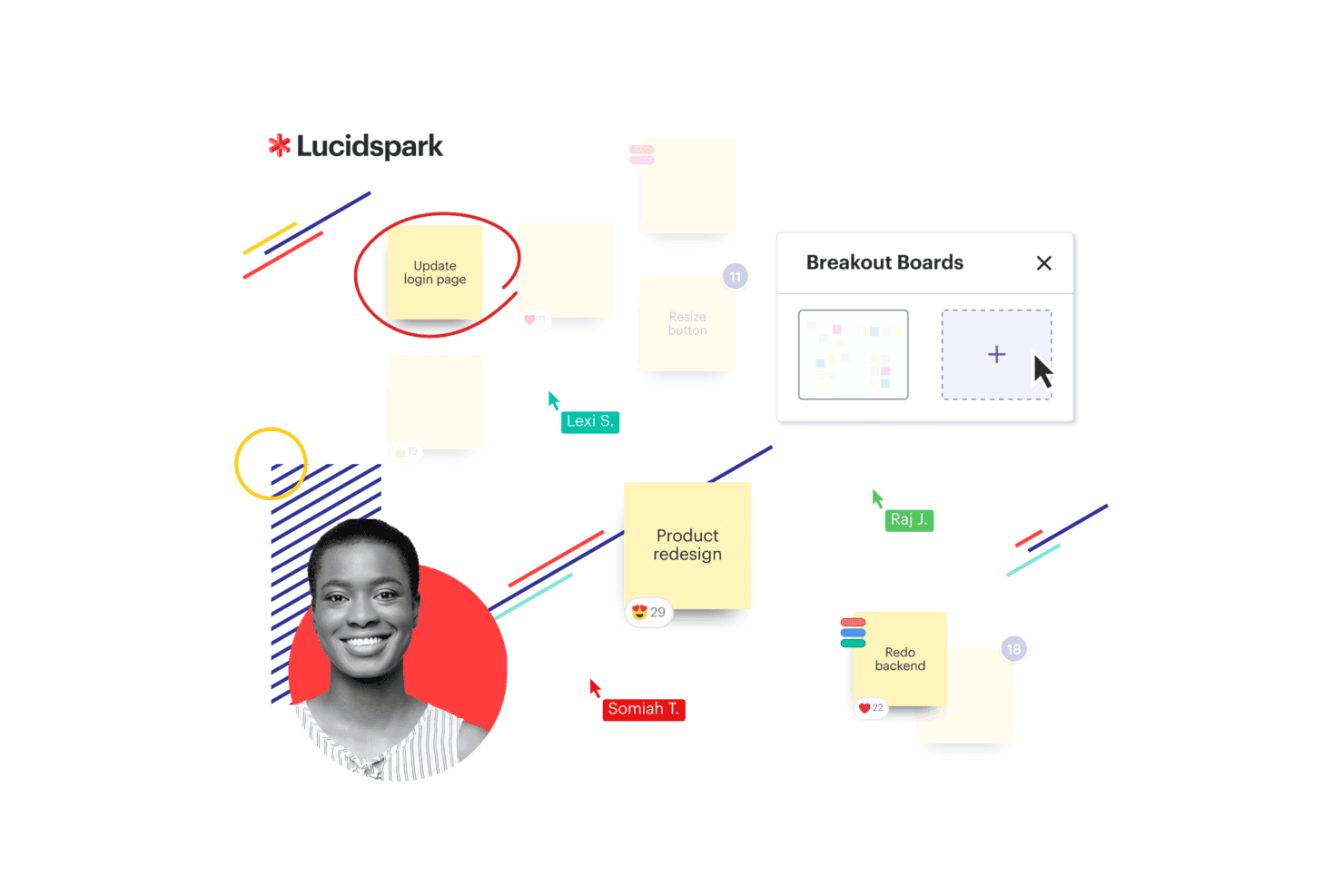
Lucidspark presents a Kanban board with workflow columns and task cards to help teams organize and track work visually. Lucidspark is a virtual whiteboard tool that combines infinite canvas ideation, mind mapping, real-time collaboration, and AI-assisted brainstorming with workflow integrations for product teams.
Who Is Lucidspark Best For?
Lucidspark suits product managers and cross-functional teams who need a flexible space for early-stage ideation, mind mapping, and collaborative planning workshops.
Why I Picked Lucidspark
I've included Lucidspark in my top picks because its dynamic mind mapping is genuinely useful during early product discovery, when you need to untangle complex problem spaces fast. I love how you can spin up a mind map in a few clicks, then run a voting session directly on the board to surface which ideas your team actually wants to pursue. Lucid AI can also scan your brainstorming content, sort it into themes, and summarize it, so nothing useful gets lost after a workshop.
Lucidspark Key Features
- Visual Activities: Run structured feedback sessions directly on the board, using voting modes to gather and prioritize input from your whole team.
- Lucid Cards: Convert ideas from your whiteboard into Jira or Azure DevOps tasks without leaving the canvas.
- Breakout Boards: Split teams into smaller working groups on separate boards during live sessions, then bring findings back together.
- Dynamic Table: Organize and sort freeform ideas into structured data tables to move from brainstorming into planning.
Lucidspark Integrations
Lucidspark offers 100+ custom-built integrations, including Figma, Jira Cloud, Confluence, and Azure DevOps. It also provides a developer platform and MCP server for custom connectivity.
Pros and Cons
Pros:
- AI summarizes brainstorming themes for later decisions
- Live voting turns workshop feedback into priorities
- Dynamic mind mapping clarifies complex product problems
Cons:
- No design systems or developer handoff specs
- Static wireframes cannot validate interactive flows
Learn more about Lucidspark: Best for exploring real-world design patterns
- Free plan available
- From $10/month (billed annually)
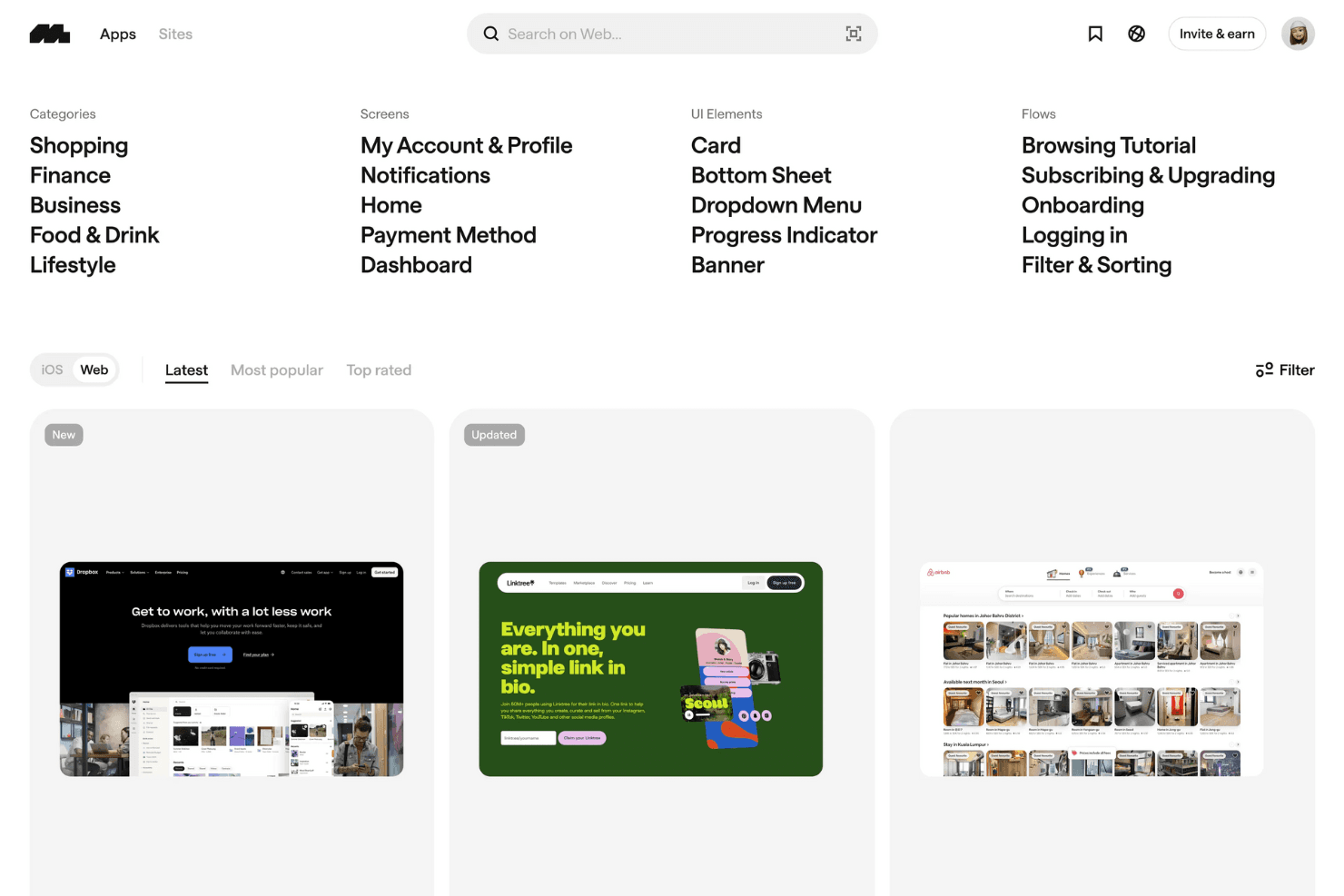
Mobbin showcases thousands of curated app screens and user flow examples for design analysis. Mobbin is a curated screen library that lets you search and browse real UI patterns, flows, and animations from live iOS, web, and marketing site products.
Who Is Mobbin Best For?
Mobbin suits designers and product managers who want to study real shipped products before making design decisions.
Why I Picked Mobbin
I picked Mobbin as one of the best because no other tool in this list lets you study real, shipped product screens at this scale before a single wireframe gets drawn. Its library spans 600,000+ screens from 1,400+ iOS and web apps, all searchable by UI element, flow type, or even text inside a screenshot. I also love the MCP integration, which lets AI agents like Claude pull synthesized pattern analysis from dozens of real paywalls or onboarding flows directly into your workflow.
Mobbin Key Features
- Screen flow playback: Step through recorded user journeys from real apps screen by screen, including animations and micro-interactions, to study how existing products handle key moments.
- Text search within screenshots: Search for specific words or labels that appear inside app screenshots to find relevant UI patterns without knowing the app name.
- Copy to Figma: Paste multiple screens or entire flows directly into Figma via the Mobbin plugin, bringing reference material into your active design workspace.
- Shared team collections: Invite teammates to a shared workspace where you can organize saved screens into collections and leave comments with for async discussion.
Mobbin Integrations
Mobbin integrates with Figma through its plugin and supports MCP clients including Claude, Cursor, and v0. Team and Enterprise plans include API access for custom integrations.
Pros and Cons
Pros:
- Flow playback exposes micro-interactions and animations
- Searchable screens reveal proven interaction approaches
- Real shipped patterns inform product decisions
Cons:
- No components, vectors, or developer specifications
- No canvas for wireframes or prototypes
Learn more about Mobbin: Best for offline-first design with built-in assets
- Free plan + free demo available
- From $11.99/user/month (billed annually)
Visit WebsiteCustomer Rating:4.4/5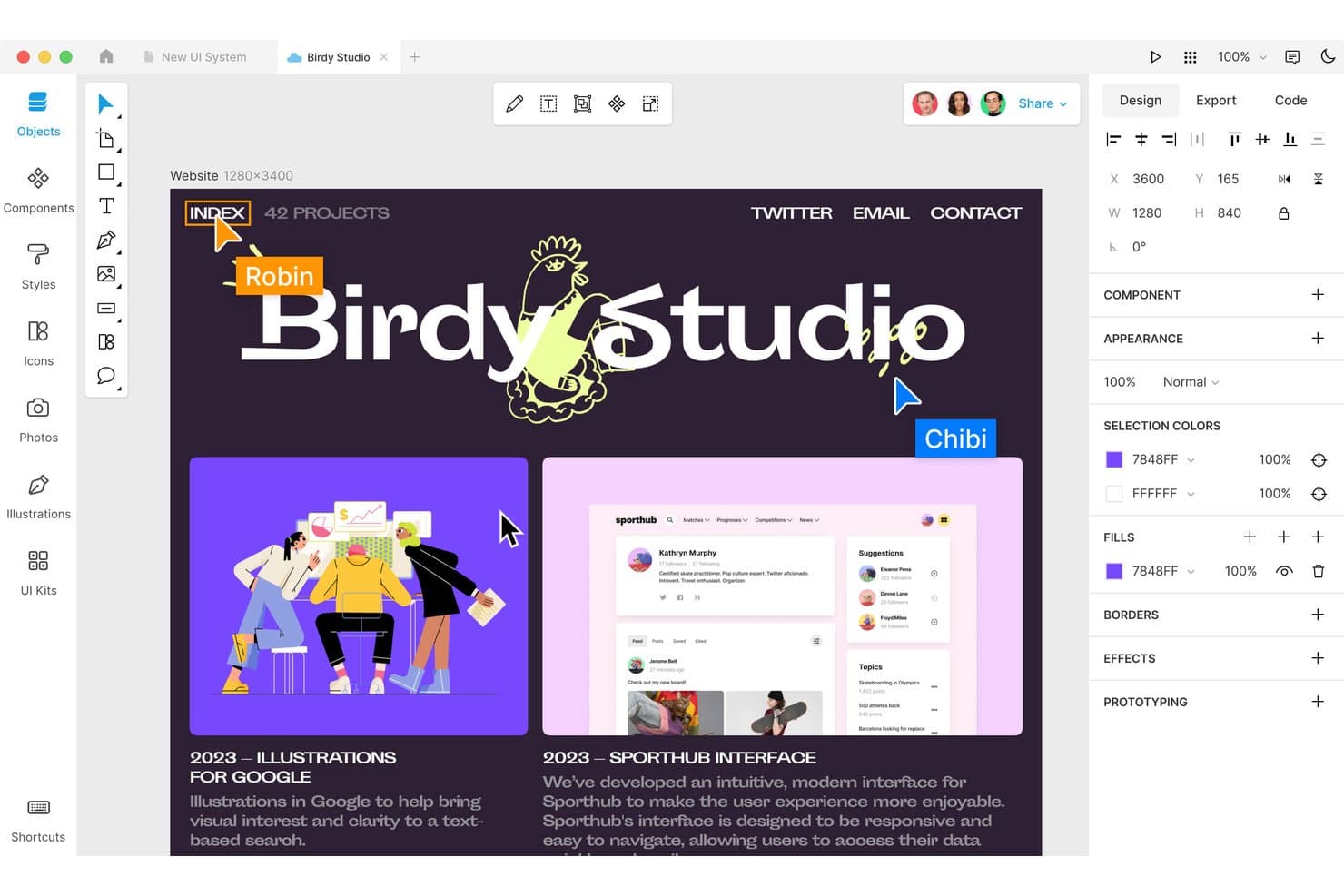
Lunacy lets users design and edit UI components with real-time collaboration. Lunacy is a native cross-platform UX design tool that covers vector editing, wireframing, interactive prototyping, and real-time collaboration, with a built-in library of icons, illustrations, and photos included directly in the app.
Who Is Lunacy Best For?
Lunacy suits UX and UI designers who need a native, offline-capable design tool with built-in assets and don't want to depend on third-party libraries or a constant internet connection.
Why I Picked Lunacy
I've included Lunacy in my top picks because it's the only tool on this list that works fully offline with a built-in asset library covering over 1.18 million icons, 71,000 illustrations, and 140,000 photos. When I'm designing in a restricted network environment or a corporate "bunker mode" setup, I don't have to pause and hunt for external resources. Its native cross-platform app (Windows, macOS, and Linux) also means no browser dependency, which keeps performance tight even on large prototyping files.
Lunacy Key Features
- Smart Animate: Automatically animates matching layers between frames, with spring animations and custom Bézier curve easing controls.
- AI Chat integration: Connects to Claude, Gemini, OpenAI, and Grok models without requiring API keys to generate and edit designs directly on the canvas.
- Auto layout with wrap: Arranges and resizes elements automatically, with wrap support for responsive UI structures.
- Linked Design: Updates elements on a live web page from within Lunacy and generates the corresponding CSS and fetch script.
Lunacy Integrations
Native integrations are not currently listed. It supports custom plugins through its MCP API, while Sketch files and Figma imports provide file-based interoperability.
Pros and Cons
Pros:
- Strong vector editing supports polished interface work
- Built-in assets speed wireframe and UI creation
- Native offline design across three desktop platforms
Cons:
- Advanced prototyping and variables remain incomplete
- Large files can cause slowdowns or freezes
Learn more about Lunacy: Best UX design tool for the Adobe ecosystem
- Free trial available
- From CAD $91.99/month
Visit WebsiteCustomer Rating:4.3/5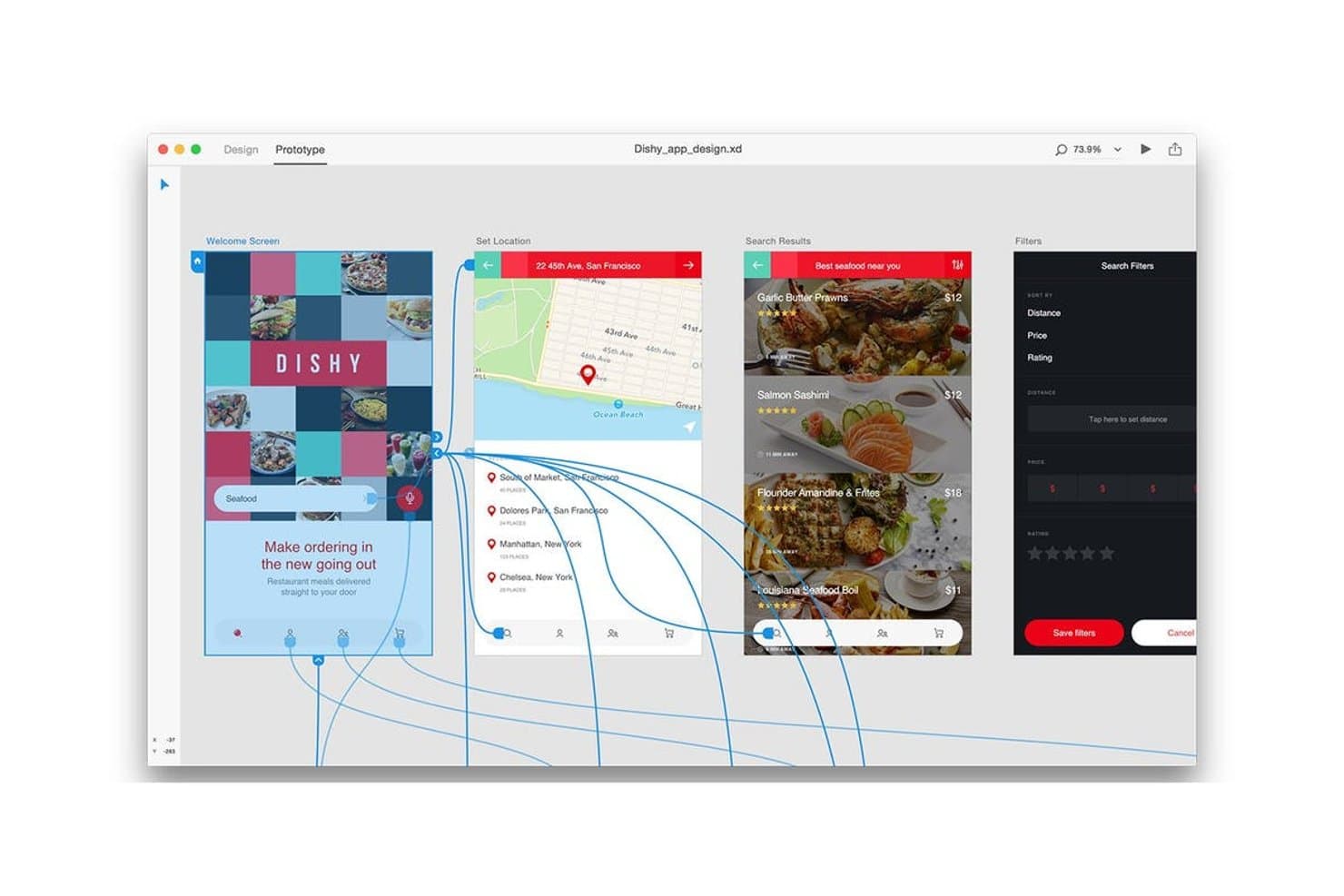
Adobe XD lets users link screens and prototype app flows visually. Adobe XD is a vector-based UX design tool that covers wireframing, interactive prototyping, real-time co-editing, and developer handoff, with deep integration across the Adobe Creative Cloud suite.
Who Is Adobe XD Best For?
Adobe XD suits UX and UI designers who are already deep in the Adobe Creative Cloud ecosystem and need a familiar prototyping tool without switching platforms.
Why I Picked Adobe XD
I've included Adobe XD in my top picks because it's the natural fit for design teams already working inside Adobe Creative Cloud. If your workflow regularly moves between Illustrator and Photoshop, XD slots in without friction—assets transfer directly, and libraries stay linked across the suite. I particularly like its auto-animate and voice-trigger prototyping features, which let you build realistic interactive flows without leaving the Adobe environment.
Adobe XD Key Features
- Auto-animate: Creates animated transitions between artboards by automatically interpolating changes in object properties between design states.
- Voice and timed triggers: Adds voice command and time-based interactions to prototypes so you can simulate hands-free or automatic UI flows.
- Repeat grid: Generates repeated UI elements like lists and card layouts from a single component, with content populated by dragging in data files.
- Creative Cloud library sync: Links shared color swatches, character styles, and graphics across XD, Illustrator, and Photoshop so assets stay consistent across tools.
Adobe XD Integrations
Adobe XD integrates with Photoshop, Illustrator, After Effects, and Creative Cloud Libraries. Marketplace plugins connect XD with Jira, Slack, and Zoom.
Pros and Cons
Pros:
- Strong vector editing and mobile previews
- Voice and timed interaction triggers
- Mature auto-animate prototyping
Cons:
- No built-in user testing tools
- Maintenance mode limits future improvements
 Best for logic-driven, code-free prototyping
- Free plan + 30-day free trial available
- From $29/user/month (billed annually)
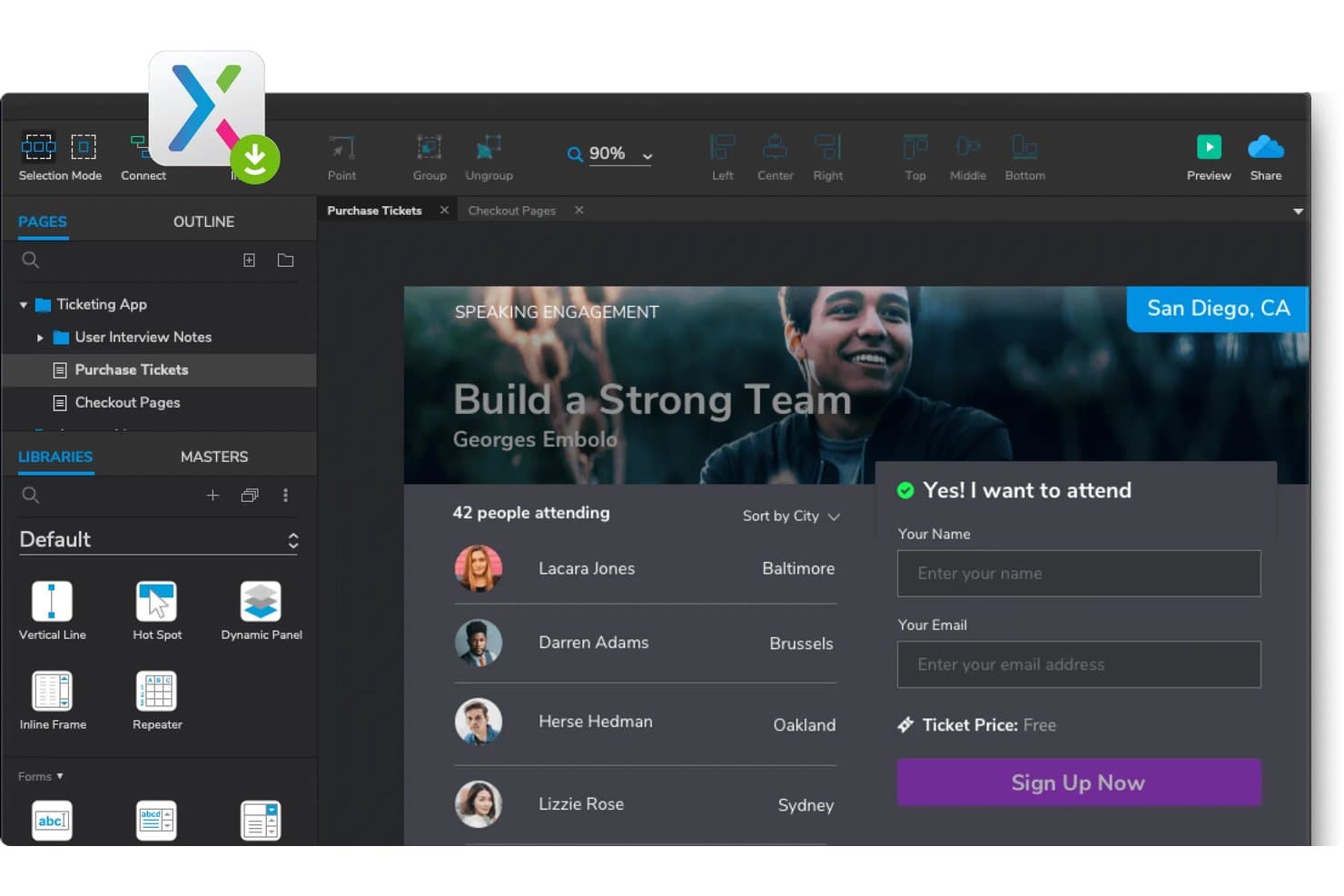
Axure RP lets users prototype interactive ticketing app flows. Axure RP is a desktop-based UX design tool built around advanced wireframing and interactive prototyping, with conditional logic, variables, dynamic panels, and data-driven components.
Who Is Axure RP Best For?
Axure RP is a strong fit for UX designers and product teams that need to build and test complex, logic-driven prototypes without writing a single line of code.
Why I Picked Axure RP
Axure RP earns its spot on my shortlist because no other tool I've used matches its depth of logic-driven prototyping without touching code. I love that you can build real conditional flows using variables and dynamic panels, so a prototype behaves like a working product during usability testing rather than a click-through demo. The repeater widget alone is something I keep coming back to: it lets you create sortable, filterable data tables that Figma still can't replicate natively.
Axure RP Key Features
- Adaptive views: Design desktop, tablet, and phone layouts on a single page, with the correct view loading automatically based on screen size.
- Automated redlines and CSS inspection: Axure Cloud generates redlines, CSS values, and annotated specs so developers can inspect and export assets without waiting on handoff files.
- Free reviewer accounts: Stakeholders and developers can view, comment on, and inspect prototypes at no cost, with unlimited reviewer seats.
- Jira and Confluence embedding: Paste a Cloud link to preview a live prototype directly inside a Jira ticket or Confluence page.
Axure RP Integrations
Axure RP integrates with Jira, Confluence, Slack, Microsoft Teams, Figma, Sketch, and Adobe XD through embeds, notifications, plugins, and import tools.
Pros and Cons
Pros:
- Generates detailed developer handoff specifications
- Simulates sortable, filterable data tables
- Builds logic-driven prototypes without code
Cons:
- Limited vector tools hinder visual design
- Check-in workflows slow collaborative editing
Learn more about Axure RP : Best for ease of collaboration
- Free plan available
- From $3/user/month
Visit WebsiteCustomer Rating:4.7/5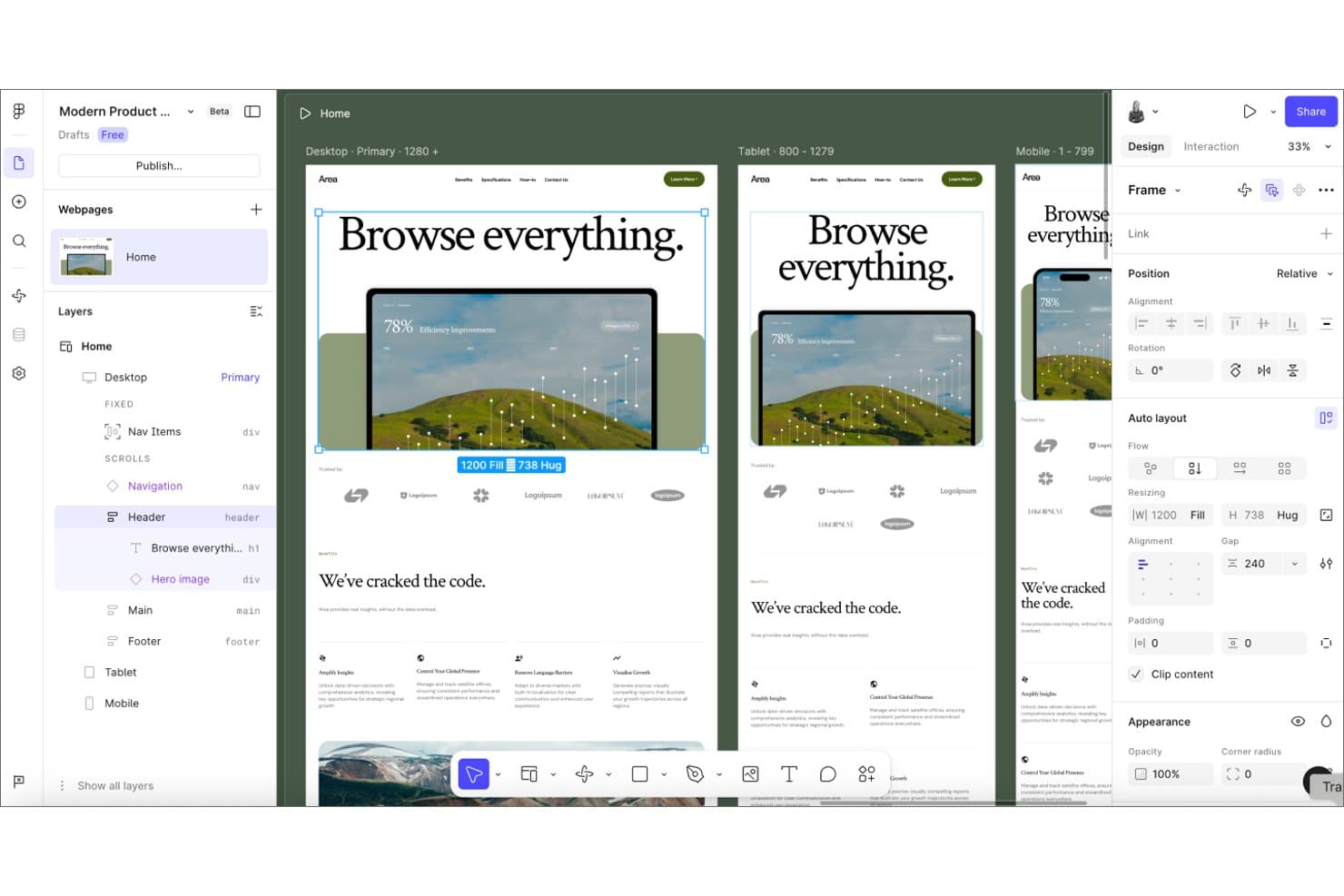
Figma lets users design responsive layouts across desktop, tablet, and mobile breakpoints. Figma is a browser-based UX and UI design tool that covers wireframing, interactive prototyping, vector editing, design system management, and developer handoff in a single platform.
Who Is Figma Best For?
Figma fits cross-functional product teams where designers, PMs, and engineers need to work in the same files without constant handoff friction.
Why I Picked Figma
Figma earns its spot on my shortlist because no other UX design tool makes cross-functional collaboration as frictionless. Multiplayer editing lets designers, PMs, and engineers work in the same file simultaneously, and free viewer seats mean stakeholders can comment without needing a paid account. I especially like how Dev Mode paired with Code Connect gives developers auto-generated specs and code snippets directly from design files, closing the handoff gap without extra tools.
Figma Key Features
- Auto Layout: Automatically resizes and repositions elements as content changes, keeping components responsive across screen sizes.
- Figma Make: Converts a text prompt into a working prototype or web app, with options to publish to a custom URL.
- Variable modes: Drives conditional, stateful prototypes by storing and reusing values like colors, spacing, and content across components.
- Figma Draw: Extends vector editing with custom brushes, visual effects, and text on a path for detailed illustration work.
Figma Integrations
Figma offers documented integrations with Visual Studio Code and Supabase through its VS Code extension and Figma Make connector. It also supports Code Connect, an MCP Server, Make connectors for PRDs and tickets, and APIs for custom integrations.
Pros and Cons
Pros:
- Developer handoff clarifies engineering requirements
- Reusable components support scalable design systems
- Real-time multiplayer speeds cross-functional reviews
Cons:
- Advanced capabilities require paid plans
- Native user testing remains unavailable
 Best for gathering user insights
- Free plan + 14-day free trial + demo available
- From $49/user/month
Visit WebsiteCustomer Rating:4.2/5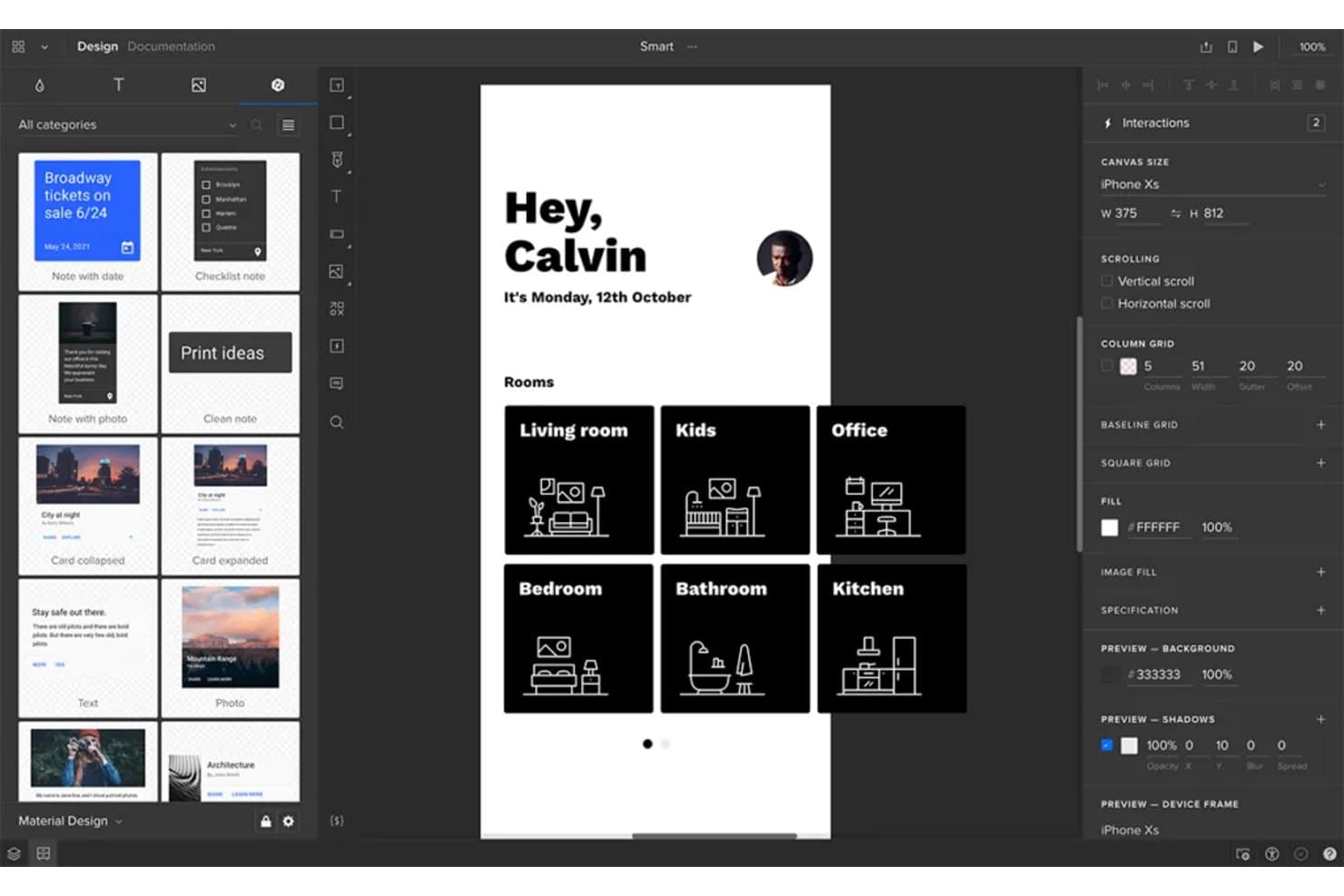
UXPin lets users prototype mobile app layouts with real interactions. UXPin is a code-backed UX design tool that combines high-fidelity interactive prototyping, real-time collaboration, design system management, built-in user testing, and developer handoff through its Merge technology.
Who Is UXPin Best For?
UXPin suits UX designers and product teams who need high-fidelity, code-backed prototypes that double as user testing environments.
Why I Picked UXPin
I picked UXPin as one of the best because its built-in user testing turns prototypes into live research sessions. Participants don't need an account, and I can edit the prototype on the spot during testing, so iterations happen in real time rather than after a separate debrief. Pair that with conditional logic and variables that make prototypes behave like finished products, and the feedback you collect reflects how users would actually experience the real thing.
UXPin Key Features
- Conditional logic and variables: Build prototypes with real branching behavior, dynamic states, and user-driven interactions using logic and variable-based expressions.
- UXPin Merge: Sync coded React components from Git, Storybook, or npm so your prototypes use the exact same components as your production environment.
- AI-assisted layout generation: Write a prompt to generate layouts from code-backed components, with access to OpenAI and Claude models depending on your plan.
- Multi-device preview: Test and preview prototypes on desktop, iOS, and Android through the Mirror app without rebuilding for each platform.
UXPin Integrations
UXPin offers integrations with Storybook, Git, and npm through Merge, plus a Figma plugin and Sketch import. You can also export React code to StackBlitz.
Pros and Cons
Pros:
- Shared components support consistent design systems
- Live testing captures feedback during iteration
- Realistic prototypes mirror production behavior
Cons:
- Large prototypes can suffer performance slowdowns
- Technical interactions take time to master
Learn more about UXPin: Best for open-source, self-hosted UX design
- Free plan + 14-day free trial + free demo available
- From $7/user/month
Visit WebsiteCustomer Rating:4.5/5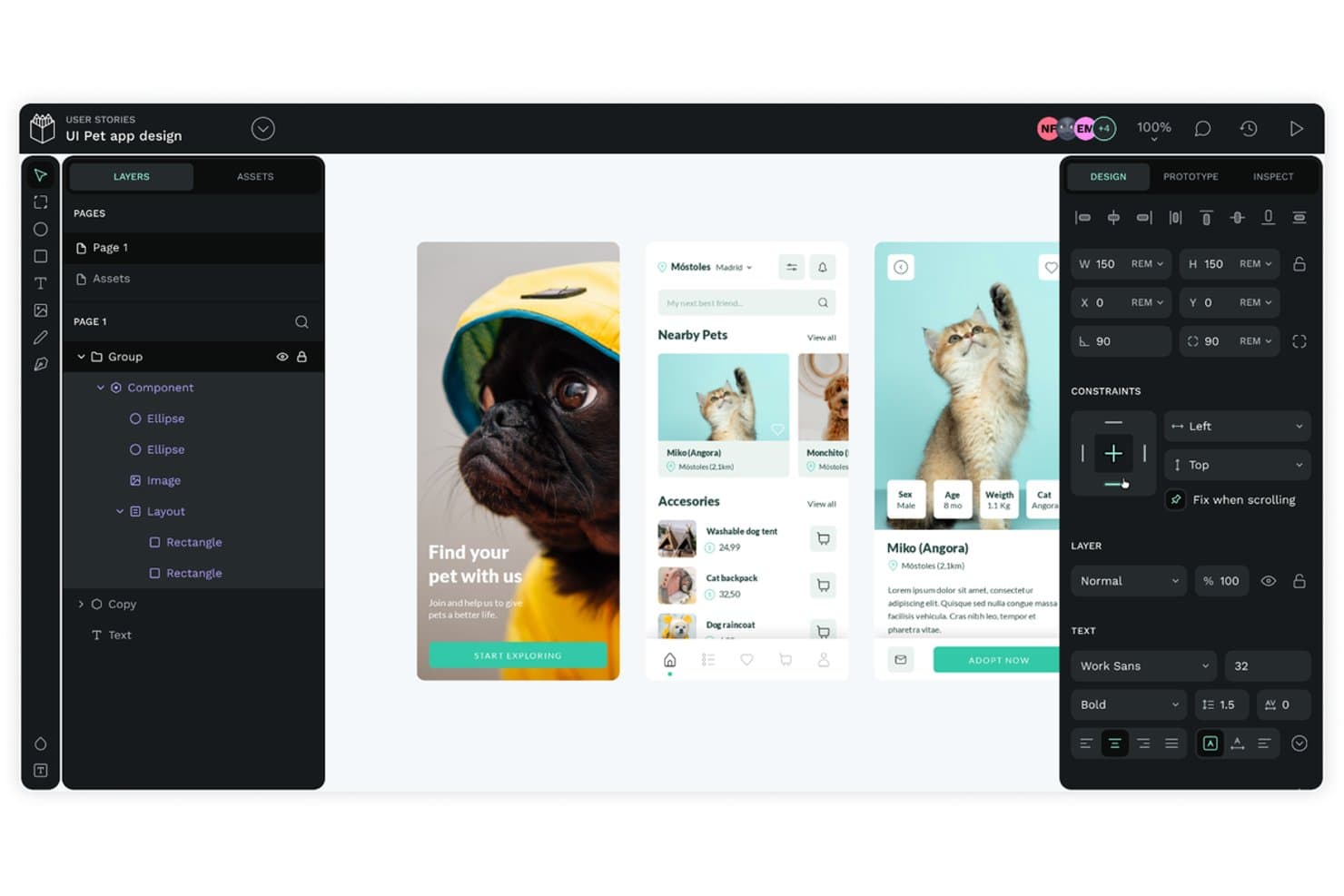
Penpot lets users design and prototype pet app UIs with layered components. Penpot is an open-source UX design tool that covers wireframing, interactive prototyping, vector editing, and developer handoff, with built-in design tokens and a self-hosting option.
Who Is Penpot Best For?
Penpot is a strong fit for design teams that need full control over their tools and data, whether through self-hosting or an open-source setup.
Why I Picked Penpot
I've included Penpot in my top picks because it's the only fully open-source UX design tool here that you can self-host, meaning your design files never leave your own infrastructure. I especially like that design tokens are built in natively, covering colors, typography, spacing, and themes without a plugin. Its CSS Flex and Grid-based layouts also mean inspect mode outputs code that maps directly to how developers actually build interfaces.
Penpot Key Features
- Interactive prototype flows: Each file supports multiple flows with distinct starting points, so you can map separate user journeys within one project.
- Version history and autosave: Files are continuously autosaved, with version history retained for 7, 30, or 90 days depending on your plan.
- Inspect mode with code output: Inspect mode generates ready-to-use CSS, SVG, and HTML code alongside a properties inspector and measurement tools.
- MCP server for AI integration: Penpot's MCP server lets any AI agent or LLM work directly with layers, components, tokens, pages, and layouts.
Penpot Integrations
Native integrations are not currently listed. Penpot supports custom connections through an open API and webhooks, plus marketplace integrations through its plugin hub and an MCP server for AI agents and LLMs.
Pros and Cons
Pros:
- Built-in tokens support scalable design systems
- CSS-based layouts clarify developer handoff
- Self-hosting keeps design data under control
Cons:
- Prototype testing requires external user research tools
- Performance can lag in smaller files
Learn more about Penpot: Best for clickable prototypes
- Free plan + 10-day trial available
- From $19/user/month
Visit WebsiteCustomer Rating:4.2/5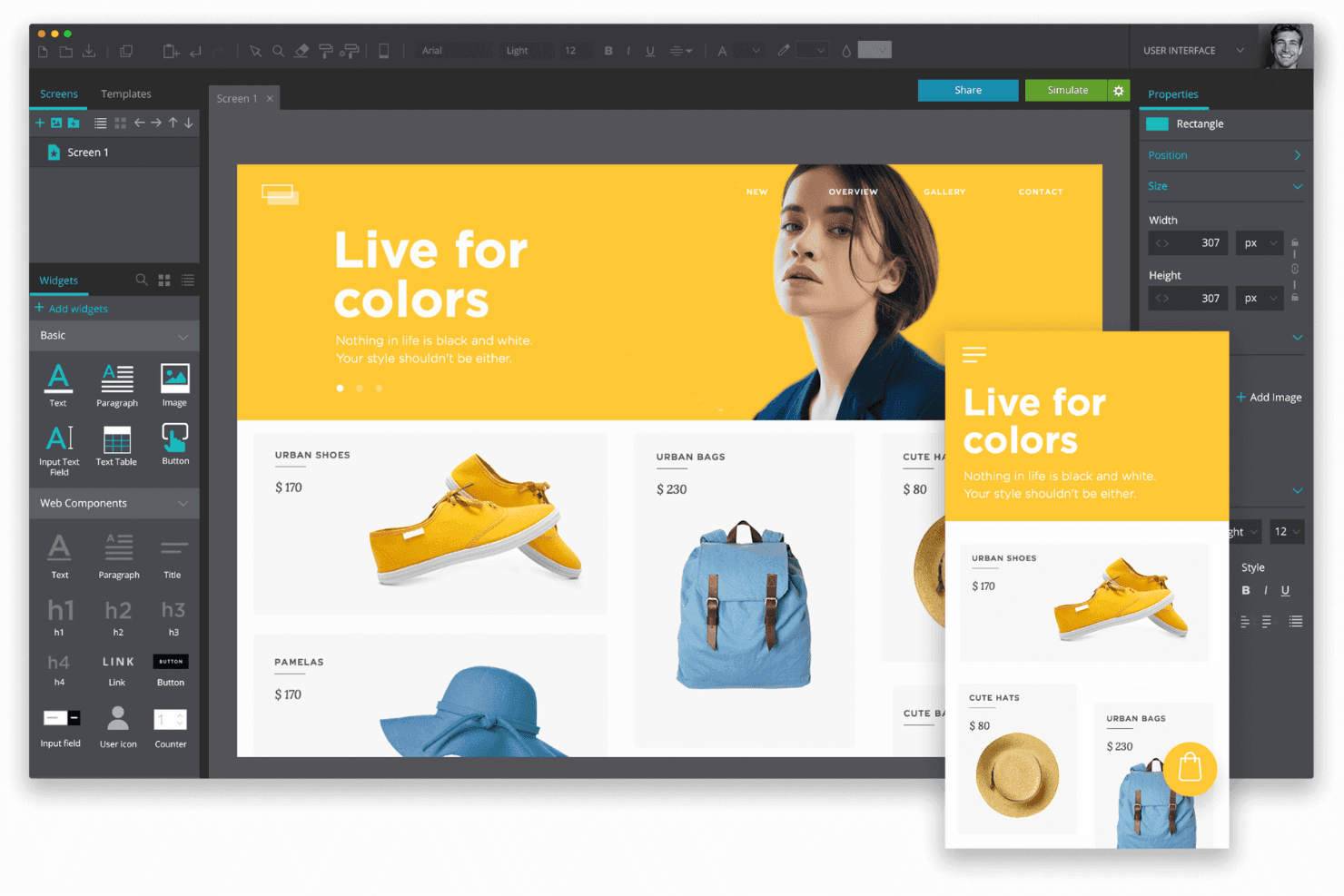
Justinmind helps product teams design and prototype responsive web and mobile interfaces. Justinmind is a desktop-based UX design tool that covers wireframing, high-fidelity interactive prototyping, vector editing, and developer handoff across web, mobile, and VR/AR use cases.
Who Is Justinmind Best For?
Justinmind is a strong fit for product managers and UX designers who need to build and share richly interactive, high-fidelity prototypes without writing a single line of code.
Why I Picked Justinmind
Justinmind earns its spot on my shortlist because no-code interactive prototyping is where it genuinely excels. I can layer in conditions, variables, working form inputs, and data simulation to create prototypes that behave like real products, not static mockups. That level of fidelity is exactly what you need when validating complex UI states or walking stakeholders through a multi-step user flow before a single line of code is written.
Justinmind Key Features
- Vector editing tools: A built-in pen tool and boolean pathfinder operations let you create custom shapes and icons directly within your prototype file.
- Multi-device support: Design and preview prototypes for web, iOS, and Android from one project, with platform-specific UI libraries included.
- Requirements management: Attach text requirements directly to UI elements and sync them with Jira or Azure DevOps for end-to-end traceability.
- Data simulation: Populate prototypes with dynamic, realistic data sets to test how your UI handles variable content before development begins.
Justinmind Integrations
Justinmind offers native integrations with Jira and Azure DevOps on Enterprise, plus integrations with UserTesting and Validately. It also provides API and SDK access for custom integrations.
Pros and Cons
Pros:
- Working forms and data simulation
- Conditions model complex product states
- High-fidelity interactions without writing code
Cons:
- No built-in user testing workflow
- Desktop-only limits cross-functional access
Learn more about Justinmind: 10Best for Mac-based design teams
Sketch
- 30-day free trial available
- From $12/user/month (billed annually)
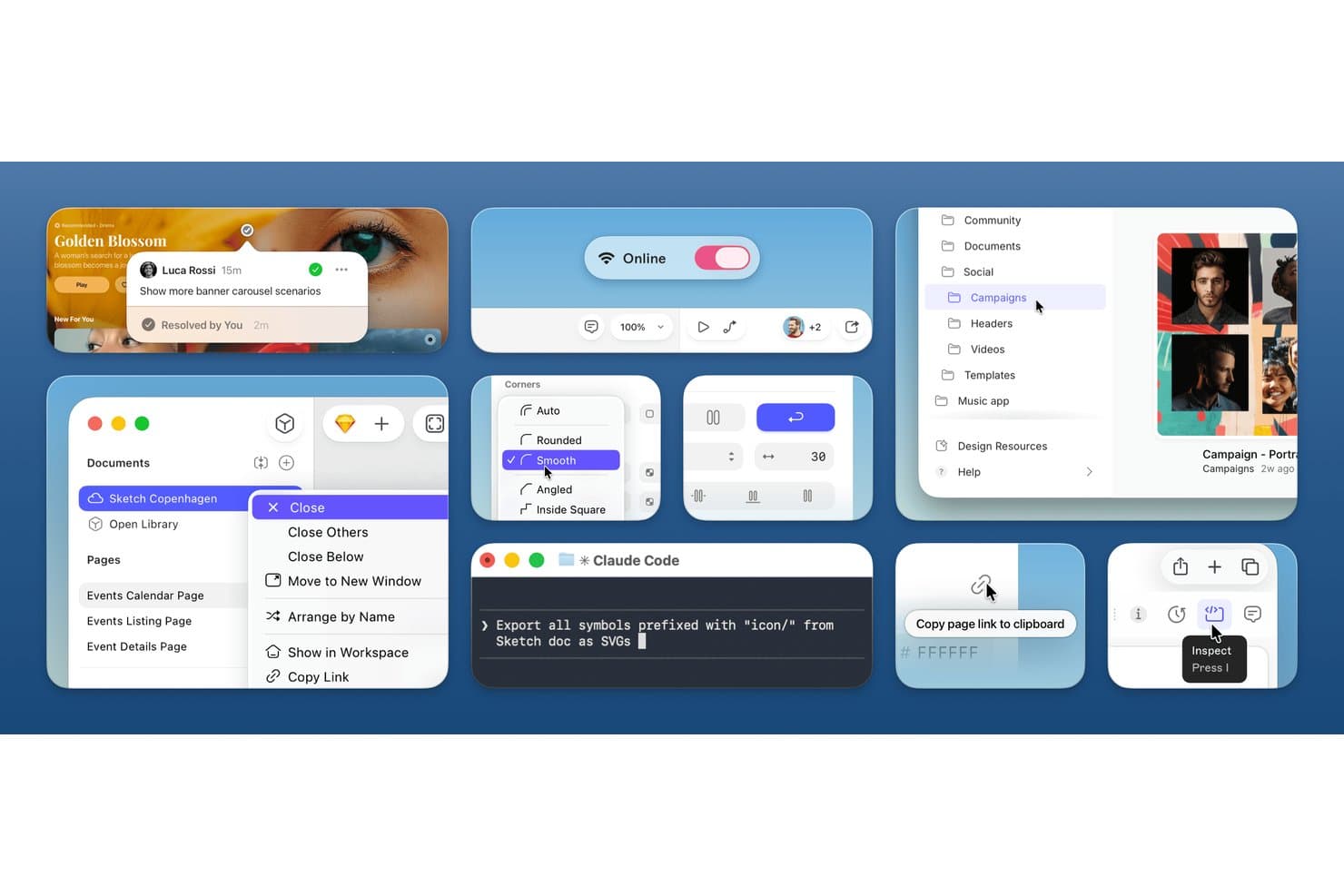
Sketch streamlines UX workflows with comments, inspect, and AI tools. Sketch is a Mac-native UX design tool that covers vector editing, interactive prototyping, shared component libraries, and browser-based developer handoff in one app.
Who Is Sketch Best For?
Sketch is a strong fit for UX and UI designers working on Mac-based teams who need a fast, native design environment with solid handoff tools.
Why I Picked Sketch
Sketch earns its spot on my list because it's built from the ground up for Mac-based design teams who want a fast, native editing experience. I love that the vector editor handles everything from icon work to full app screens without slowing down, and Smart Animate lets you add polished transitions to prototypes without extra tooling. Free browser-based developer handoff means your engineers can inspect specs and export tokens the moment you share a file.
Sketch Key Features
- Shared component libraries: Publish and manage design libraries across projects, with controls over who can edit, use, and receive updates.
- Design tokens export: Download text styles, layer styles, and color variables in multiple formats, or share them via a public link.
- Local MCP server: A built-in, privacy-friendly AI server connects Sketch to tools like Cursor, Claude, and VS Code to generate code directly from your designs.
- Pinned threaded comments: Leave context-specific feedback directly on designs, with threaded replies and resolution tracking for cleaner design review cycles.
Sketch Integrations
Sketch connects through its built-in local MCP server to Cursor, VS Code, Claude, Codex, and Antigravity for design-to-code workflows.
Pros and Cons
Pros:
- Free browser-based developer handoff
- Strong component libraries and token management
- Fast native Mac vector editing
Cons:
- Cross-functional collaboration remains browser-limited
- Editing excludes Windows and Linux designers
Learn more about Sketch:
Outras ferramentas de design UX
Eis mais algumas opções interessantes que não foram incluídas na lista das melhores ferramentas de design UX:
- 11PixsoBest for all-in-one design and dev handoff
- 12FramerBest for interactive design elements
- 13MarvelBest for rapid design handoff
- 14MiroBest for visual ideation and mapping user flows
- 15MockplusBest for non-designer prototyping with a free team plan
- 16VisilyBest for AI wireframing without design skills
- 17MoqupsBest for wireframing with unlimited free guests
- 18ZeplinBest for design-to-dev handoff with AI spec review
- 19Mockitt DesignBest for AI-driven design-to-roadmap workflows
Análises relacionadas de ferramentas de design UX
Se ainda não encontrou aqui o que procura, consulte estas ferramentas estreitamente relacionadas com as ferramentas de design UX que testámos e avaliámos.
- Melhores ferramentas de gestão de produtos
- Melhor software de planeamento de produtos
- Melhor software de desenvolvimento de produtos
- Melhores ferramentas de análise de produtos
- Melhor software de gestão de ideias
- Melhor software de mapas de calor
How I Evaluate UX Design Tools
I split my evaluation into three parts: core functionality first (can it wireframe interactive flows and support real-time co-editing?), then standout features like built-in user testing, and finally factors beyond features—pricing flexibility, onboarding ease, and integration depth with tools like Jira or Storybook.
Core Functionality (Table Stakes For This List)
When I'm selecting tools for my list, I score each one on a scale from 0 (does not offer the functionality) to 5 (excels in this area) for each core functionality listed below. I then convert the total into a percentage to help assess each tool's overall fit, with extra weight on any functionalities I've deemed essential.
- Wireframing and Prototyping (Essential): I check whether a tool supports interactive flows with transitions, conditional logic, and variables—not just static mockups linked by hotspots.
- Real-Time Collaboration (Essential): Live multi-cursor editing, threaded comments, and version history matter here, especially for distributed teams working across time zones.
- Design System Support: I evaluate how well the tool handles reusable components, shared libraries, and design tokens that stay in sync across files and projects.
- Developer Handoff: Clean spec generation, exportable assets, and auto-generated code snippets save hours of back-and-forth between design and engineering teams.
- Vector-Based Editing: Boolean operations, anchor point control, and scalable shape tools tell me whether designers can build custom icons and UI elements without leaving the platform.
- Feedback and Annotation: I look for pinned, threaded comments with resolution tracking so stakeholders can leave contextual feedback directly on the canvas.
Once I have a list of tools that meet the criteria, I consider what sets each platform apart.
Differentiating Factors (What Sets Vendors Apart)
Here's how I compare and contrast different vendors:
Standout Features
I evaluate whether a tool offers built-in user testing, like unmoderated usability sessions or prototype A/B tests, so product teams can validate ideas without switching to a separate research platform. AI-assisted design generation also matters—I check if the tool can turn a text prompt into a usable layout or screen, which speeds up early concepting during discovery. Beyond that, I look at how well design artifacts trace back to backlog items or roadmap epics, since that link gives PMs real visibility into what's been designed, what's in progress, and what's shipped.
Beyond Features
I check whether non-designers—PMs, engineers, stakeholders—can open a file, leave comments, and navigate prototypes without training. Tools like Figma and Penpot handle this well with browser-based viewer roles. Integration depth matters just as much; I look for native connections to Jira, Linear, or GitHub that let teams link design work directly to sprint boards. I also evaluate security posture, including SOC 2 compliance, SSO support, and role-based access controls that protect unreleased product concepts.
Como escolher ferramentas de design UX
Com tantas soluções de design UX diferentes disponíveis, pode ser difícil decidir quais serão as ferramentas de design UX mais adequadas às suas necessidades.
Ao elaborar a lista restrita, testar e selecionar ferramentas de design UX, considere:
- Que problema está a tentar resolver - Comece por pesquisar o comportamento dos utilizadores, identificando a lacuna nas funcionalidades de design UX que está a tentar preencher, para clarificar as funcionalidades e capacidades que a ferramenta de design UX deve disponibilizar.
- Quem precisará de a utilizar - Para avaliar os custos e os requisitos, considere quem irá utilizar o software e de quantas licenças irá precisar. Terá de avaliar se apenas os designers UX precisarão de acesso ou se será toda a organização. Quando isso estiver claro, vale a pena considerar se está a dar prioridade à facilidade de utilização para todos ou à rapidez para os utilizadores avançados da sua ferramenta de design UX.
- Com que outras ferramentas terá de funcionar - Clarifique que ferramentas está a substituir, que ferramentas irá manter e com que ferramentas terá de fazer integrações, como software de contabilidade, CRM ou recursos humanos. Terá de decidir se as ferramentas precisarão de ser integradas entre si ou, em alternativa, se poderá substituir várias ferramentas por uma única ferramenta de design UX consolidada.
- Que resultados são importantes - Considere o resultado que o software precisa de proporcionar para ser considerado um sucesso. Considere que capacidade pretende obter ou o que pretende melhorar e de que forma irá medir o sucesso. Por exemplo, um resultado pode ser a capacidade de obter maior visibilidade sobre o desempenho. Poderia comparar as funcionalidades de diferentes ferramentas de design UX até mais não, mas se não estiver a pensar nos resultados que pretende alcançar, poderá estar a desperdiçar muito tempo valioso.
- Como funcionaria na sua organização - Considere a seleção do software em conjunto com os seus fluxos de trabalho e a sua metodologia de entrega. Avalie o que está a funcionar bem e as áreas que estão a causar problemas e precisam de ser resolvidas. Lembre-se de que todas as empresas são diferentes — não parta do princípio de que uma ferramenta funcionará na sua organização apenas por ser popular.
Tendências nas ferramentas de design UX para 2025
Em 2025, as ferramentas e tecnologias de design UX continuaram a evoluir no sentido da criação de experiências digitais mais intuitivas e centradas no utilizador. Estas tendências de UX refletem a evolução das necessidades e dos desafios nas comunidades de gestão de produtos e de design UX.
- Design generativo e integrações de IA: Naturalmente, o crescimento das ferramentas de IA ocupa o primeiro lugar da lista. Ferramentas como o Figma e o Canva estão a incorporar cada vez mais IA para automatizar processos de design, permitindo a criação rápida de protótipos e o design generativo. Esta tendência sublinha uma mudança no sentido da eficiência e da criatividade, permitindo aos designers gerar rapidamente imagens visuais e arte conceptual.
- Acessibilidade e inclusão: As ferramentas estão também mais focadas na criação de designs acessíveis a um leque mais vasto de utilizadores, refletindo uma crescente consciência da importância da inclusão nos produtos digitais. Isto inclui técnicas de design antecipatório destinadas a simplificar as experiências dos utilizadores e a orientá-los para as interações pretendidas com uma carga cognitiva mínima.
- Animações interativas e microinterações: O crescimento de ferramentas sem código, como o Rive, para criar animações interativas envolventes e responsivas sem conhecimentos aprofundados de programação indica uma mudança para experiências de utilizador mais dinâmicas. Esta tendência realça a importância de acrescentar profundidade e intuitividade às interfaces através de elementos interativos.
- Experiências imersivas de RA/RV: A Realidade Aumentada (RA) e a Realidade Virtual (RV) estão a ser integradas com maior frequência no design de UI/UX, sugerindo uma tendência para experiências digitais mais imersivas. Isto envolve a utilização de elementos de RA nas aplicações para proporcionar experiências de utilizador mais completas ou a criação de interfaces totalmente novas em RV.
- Interfaces sem botões e métodos avançados de interação: O movimento em direção a interfaces de utilizador sem botões, que utilizam comandos de voz, gestos e outros métodos de interação naturais, reflete uma tendência mais ampla de avanço tecnológico no design de UI. Esta abordagem visa criar experiências de utilizador fluidas e intuitivas.
Estas tendências não só refletem a evolução do ecossistema digital, como também o compromisso do setor com a criação de experiências de utilizador mais personalizadas, intuitivas e inclusivas. Os designers e gestores de produto devem manter-se a par destes desenvolvimentos para responder eficazmente aos complexos desafios e às oportunidades apresentadas pelas exigências em constante mudança do mercado.
O que são ferramentas de design UX?
O software de design UX consiste em ferramentas que ajudam as equipas a criar, prototipar e validar interfaces de utilizador para produtos digitais. Permitem aos gestores de produto, designers e investigadores criar wireframes de ecrãs, mapear fluxos de utilizadores e testar a usabilidade — muitas vezes antes de ser escrita uma única linha de código.
Ao apoiarem a iteração rápida e a colaboração, estas ferramentas reduzem o risco de criar algo errado e ajudam as equipas a fornecer experiências intuitivas e fáceis de utilizar, alinhadas com as necessidades reais dos clientes.
Funcionalidades das ferramentas de design UX
As ferramentas de design UX não só ajudam os designers a dar vida às suas visões, como também simplificam a colaboração entre os membros da equipa e garantem que o produto final está estreitamente alinhado com as necessidades dos utilizadores. Neste artigo, destaco as funcionalidades mais importantes a considerar ao selecionar ferramentas de design UX, com foco naquelas que contribuem significativamente para a criação de experiências digitais eficazes:
- Capacidades de colaboração: Permite que vários membros da equipa trabalhem simultaneamente no mesmo projeto. Esta funcionalidade é essencial para promover o trabalho em equipa e garantir que os vários aspetos da experiência do utilizador são integrados de forma harmoniosa e permanecem consistentemente alinhados com os objetivos do projeto.
- Funcionalidade de prototipagem: Permite criar modelos interativos do produto final. A prototipagem é crucial porque permite aos designers e às partes interessadas testar e aperfeiçoar conceitos antes do desenvolvimento, poupando tempo e recursos.
- Integração de testes com utilizadores: Facilita a incorporação do feedback dos utilizadores diretamente no processo de design. Esta integração é vital para validar decisões de design e compreender as necessidades dos utilizadores, conduzindo a produtos mais centrados no utilizador.
- Controlo de versões: Regista as alterações e permite reverter para versões anteriores. Esta funcionalidade é importante para gerir a evolução de um projeto, permitindo que as equipas experimentem livremente, mantendo a possibilidade de recuar, se necessário.
- Bibliotecas e modelos de interface do utilizador (UI): Disponibiliza elementos e modelos pré-criados. Estes recursos são inestimáveis para acelerar o processo de design, garantir a consistência e ajudar os designers a seguir as melhores práticas.
Ao darem prioridade a ferramentas que oferecem estas capacidades, as equipas podem melhorar o seu fluxo de trabalho, promover a colaboração e, em última análise, criar produtos digitais que correspondam e superem as expectativas dos utilizadores.
Vantagens das ferramentas de design UX
As ferramentas de design UX oferecem um conjunto de vantagens que respondem tanto às necessidades práticas dos designers como aos objetivos estratégicos das organizações. Compreender estas vantagens pode ajudar os potenciais compradores a tomar decisões informadas ao selecionar uma ferramenta de design UX que melhor se adeque às necessidades e aos objetivos do seu projeto.
- Eficiência e rapidez nos processos de design - As ferramentas de design UX aceleram significativamente o processo de design, desde a ideação até ao protótipo, permitindo que as equipas iterem rapidamente e coloquem os produtos no mercado mais depressa. Esta eficiência pode resultar em poupanças de custos e num retorno do investimento mais rápido para as empresas.
- Colaboração e feedback em tempo real - Ao facilitarem a colaboração em tempo real, as ferramentas de design UX permitem que os membros da equipa trabalhem em conjunto de forma harmoniosa, independentemente da sua localização física. Esta colaboração garante que o feedback é incorporado rapidamente, melhorando a qualidade do produto final e o seu alinhamento com as necessidades dos utilizadores.
- Consistência e escalabilidade - Estas ferramentas ajudam a manter a consistência em todo o design de um produto através da utilização de modelos e componentes reutilizáveis, o que é crucial para a identidade da marca e a navegação dos utilizadores. A escalabilidade é facilmente gerida, uma vez que os designs podem ser adaptados ou ampliados sem perder coerência.
- Design e testes centrados no utilizador - Com funcionalidades integradas, como testes com utilizadores e ciclos de feedback, os utilizadores obtêm a dupla funcionalidade do design UX e das ferramentas de testes de usabilidade, permitindo-lhes colocar os utilizadores no centro do processo de design. Isto garante que o produto final terá mais probabilidades de corresponder às expectativas dos utilizadores, conduzindo a uma maior satisfação e fidelização.
- Alinhamento entre o design e o código com sistemas de design integrados - Um sistema de design bem integrado garante que os designers UX e os programadores trabalham com os mesmos componentes e orientações, simplificando o processo de desenvolvimento do produto. Ao disponibilizarem aos programadores um acesso fácil aos recursos de design, estas ferramentas eliminam a marcação manual, aceleram a programação e ajudam a manter uma precisão perfeita ao nível dos píxeis nas versões finais. Este fluxo de trabalho harmonioso entre o design e o desenvolvimento reduz os erros, poupa tempo e melhora a eficiência geral das equipas de produto.
- Fonte centralizada de referência para o design e o desenvolvimento - Um sistema de design centralizado vai além da simples transferência para os programadores — disponibiliza um espaço de trabalho partilhado onde todos os membros da equipa podem aceder, atualizar e manter a consistência do design. Uma única fonte de referência mantém tudo alinhado, evitando simultaneamente designs desatualizados, trabalho redundante e inconsistências em todo o produto, o que facilita bastante a expansão e a iteração.
Estas ferramentas não só melhoram a eficiência e a qualidade dos processos de design, como também garantem que os produtos são centrados no utilizador, acessíveis e preparados para alcançar o sucesso num mercado concorrencial. Ao escolherem a ferramenta certa, as empresas podem promover a inovação, aumentar a satisfação dos utilizadores e alcançar os objetivos estratégicos de forma mais eficaz.
Custos e preços das ferramentas de design UX
Desde versões gratuitas concebidas para principiantes ou projetos de pequena dimensão até soluções empresariais abrangentes destinadas a grandes equipas e fluxos de trabalho complexos, cada plano de preços das ferramentas de design UX oferece funcionalidades e estruturas de preços distintas. Compreendê-las pode ajudar os compradores de software a escolher a ferramenta que melhor se adequa aos seus requisitos e limitações orçamentais.
Tabela de comparação de planos das ferramentas de design UX
| Tipo de plano | Preço médio | Funcionalidades comuns incluídas |
| Individual | $12 - $30/mês | - Acesso para um único utilizador - Funcionalidades básicas de prototipagem e conceção - Armazenamento limitado na nuvem |
| Profissional | $45 - $100/mês | - Acesso para vários utilizadores (2-5 utilizadores) - Funcionalidades avançadas de prototipagem e colaboração - Mais armazenamento na nuvem - Acesso a bibliotecas de design e integrações |
| Equipa | $100 - $200/mês | - Acesso para a equipa (5-15 utilizadores) - Bibliotecas partilhadas da equipa - Ferramentas avançadas de colaboração - Limites de armazenamento na nuvem mais elevados - Suporte prioritário |
| Empresarial | Preço personalizado | - Utilizadores ilimitados - Funcionalidades personalizáveis de colaboração e segurança - Suporte e formação dedicados - Armazenamento e largura de banda na nuvem de nível empresarial |
| Gratuito | $0 | - Acesso limitado para utilizadores (1 utilizador) - Funcionalidades básicas de design - Armazenamento mínimo na nuvem - Acesso a um número limitado de modelos |
Os compradores de software devem considerar não só o custo inicial, mas também a escalabilidade e a variedade de funcionalidades que cada plano oferece. Adequar o plano à dimensão da equipa, à complexidade do projeto e ao nível de colaboração pretendido pode garantir um processo de design económico e produtivo.
Perguntas frequentes sobre ferramentas de design UX
Aqui estão algumas respostas às perguntas que me fazem mais frequentemente sobre ferramentas de design UX:
Quando devo utilizar uma ferramenta de design UX?
As ferramentas de design UX ajudam em várias tarefas ao longo do processo de desenvolvimento de produtos. Estas incluem etapas como investigação, testes com utilizadores, criação de wireframes e prototipagem. As melhores ferramentas também podem ajudar a gerir atividades de design. Podem ajudar a estruturar a arquitetura da informação, a experiência do produto e o fluxo do utilizador.
Qual é a diferença entre ferramentas de UX e de UI?
O design UX (experiência do utilizador) e o design UI (interface do utilizador) são dois aspetos distintos, mas estreitamente relacionados, do design de produtos digitais. As ferramentas de design UX centram-se na experiência geral do utilizador, tendo em conta fatores como a usabilidade, a acessibilidade e o conteúdo. Estas ferramentas incluem normalmente funcionalidades para investigação de utilizadores, prototipagem e testes. \u003ca href=\u0022https://cpoclub.com/tools/best-user-interface-design-software/\u0022\u003eO design UI\u003c/a\u003e, por outro lado, centra-se especificamente nos aspetos visuais e interativos da interface de utilizador de um produto. Estas ferramentas disponibilizam funcionalidades para o design visual, como a criação e personalização de gráficos, tipografia e paletas de cores. Podem também incluir funções para o design de interação, como a criação de animações.
Qual é a curva de aprendizagem das ferramentas de design UX para principiantes?
A curva de aprendizagem das ferramentas de design UX varia de ferramenta para ferramenta, uma vez que muitas são adaptadas a diferentes níveis de experiência e conhecimentos. Algumas ferramentas, como o Sketch e o Adobe XD, são elogiadas pelas suas interfaces intuitivas e pelos seus vastos recursos online, o que as torna excelentes para principiantes. Oferecem um ponto de entrada acessível, com funcionalidades básicas fáceis de compreender, ao mesmo tempo que proporcionam profundidade para trabalhos mais avançados à medida que as competências se desenvolvem.\r\n\r\nPor outro lado, ferramentas como o Axure e o Figma destinam-se a um público avançado, com funcionalidades mais complexas e opções de colaboração, embora disponibilizem tutoriais e apoio da comunidade para facilitar o processo de aprendizagem. Essencialmente, existe uma ferramenta para cada nível de competência e muitas são concebidas tendo em mente uma progressão de aprendizagem. Se puder testar algumas ou obter uma demonstração personalizada, isso ajudá-lo-á a perceber até que ponto são adequadas ao seu nível.
Como é que estas ferramentas apoiam os testes com utilizadores e a recolha de feedback?
Muitas ferramentas modernas de design UX ajudam a facilitar os testes com utilizadores e a recolha de feedback. Podem disponibilizar várias funcionalidades para simplificar o processo de testes com utilizadores e recolha de feedback, tais como:\r\n\u003cul\u003e\r\n \t\u003cli\u003e\u003cstrong\u003eProtótipos interativos:\u003c/strong\u003e Permitem aos designers criar simulações de alta fidelidade dos seus produtos, possibilitando aos utilizadores interagir com o design como se este fosse o produto final. O feedback é recolhido com base nestas interações, proporcionando informações sobre o comportamento e as preferências dos utilizadores.\u003c/li\u003e\r\n \t\u003cli\u003e\u003cstrong\u003eCiclos de feedback:\u003c/strong\u003e Algumas ferramentas disponibilizam sistemas de feedback integrados, nos quais os utilizadores podem comentar diretamente os designs. Isto facilita a participação das partes interessadas e dos participantes nos testes, cujo contributo pode ser incorporado diretamente nas revisões do design.\u003c/li\u003e\r\n \t\u003cli\u003e\u003cstrong\u003eIntegração de testes de usabilidade:\u003c/strong\u003e A integração com plataformas de testes de usabilidade permite aos designers realizar testes remotamente com utilizadores-alvo. Estes testes podem monitorizar as interações dos utilizadores, identificando problemas de usabilidade e áreas de melhoria.\u003c/li\u003e\r\n \t\u003cli\u003e\u003cstrong\u003eMapas de calor e análise de dados:\u003c/strong\u003e Ao gerar mapas de calor e recolher dados analíticos de utilização, os designers conseguem ver que áreas dos seus designs recebem mais atenção e interação. Estes dados ajudam a identificar o que funciona bem e o que não funciona, orientando melhorias iterativas.\u003c/li\u003e\r\n \t\u003cli\u003e\u003cstrong\u003eInquéritos e questionários:\u003c/strong\u003e As funcionalidades integradas de inquéritos e questionários permitem recolher feedback qualitativo dos utilizadores. Os designers podem utilizar este feedback para compreender a satisfação dos utilizadores e identificar áreas a melhorar.\u003c/li\u003e\r\n\u003c/ul\u003e\r\nAtravés destas funcionalidades, as ferramentas de design UX não só facilitam a criação de designs apelativos e funcionais, como também garantem que o feedback dos utilizadores é central no processo de design. Esta abordagem ajuda a criar produtos que não só têm bom aspeto, como também satisfazem as necessidades dos utilizadores da forma mais eficaz possível.
As ferramentas de design UX podem apoiar o design acessível e a conformidade?
Sem dúvida. Ao longo dos anos, muitas das principais ferramentas de design UX reforçaram o seu apoio ao design acessível e à garantia de conformidade com normas como as WCAG (Diretrizes de Acessibilidade para Conteúdo Web). Estas ferramentas incluem frequentemente funcionalidades que ajudam os designers a:\r\n\u003cul\u003e\r\n \t\u003cli\u003eAvaliar o contraste das cores\u003c/li\u003e\r\n \t\u003cli\u003eVerificar os tamanhos do texto\u003c/li\u003e\r\n \t\u003cli\u003eSimular a forma como os designs são percecionados por utilizadores com vários tipos de deficiências visuais.\u003c/li\u003e\r\n\u003c/ul\u003e\r\nAlgumas integram-se com ferramentas de avaliação de acessibilidade mais abrangentes ou disponibilizam plug-ins para esse efeito, permitindo aos designers identificar e corrigir potenciais problemas numa fase inicial do processo de design. O objetivo é incorporar a acessibilidade no fluxo de trabalho de design desde o início, em vez de a tratar como algo secundário, garantindo que os produtos são acessíveis ao público mais amplo possível.
Qual é a diferença entre UX e CX?
A UX (experiência do utilizador) e a CX (experiência do cliente) são conceitos importantes no design e desenvolvimento de produtos digitais. No entanto, não são intercambiáveis e apresentam diferenças distintas. A UX centra-se especificamente nas interações e experiências que os utilizadores têm com um determinado produto ou serviço, como um website ou uma aplicação móvel. A CX, por outro lado, adota uma perspetiva mais abrangente e engloba todas as interações que um cliente tem com uma empresa, desde a investigação anterior à compra até ao serviço de apoio ao cliente após a compra.