

Jako projektanci, nasza najważniejsza relacja zawodowa nie dotyczy członków zespołu — dotyczy naszego oprogramowania do projektowania UX/UI. Od jakości doświadczeń użytkownika produktu zależy tak wiele, że niezależnie od tego, jak blisko jesteś swoich współpracowników, absolutnie musisz ufać swoim narzędziom i mieć pewność, że pomogą Ci perfekcyjnie realizować projekty.
Skąd to wiem? Ponieważ przez lata nie tylko dostarczyłem niezliczoną liczbę projektów, lecz także wypróbowałem (i oceniłem) niezliczoną liczbę narzędzi w tym samym okresie. W poniższym artykule starałem się być jak najbardziej obiektywny, przedstawiając zestawienie narzędzi do projektowania UX/UI, które uważam za absolutnie najlepsze na rynku.
Why Trust Our Software Recommendations
6,700+
Reviews
20
Industry experts
16+
Evaluation factors
14
Years
Our team has been testing and reviewing software since 2012. As product managers ourselves, we know how difficult—and important—it is to choose the right software.
For this guide, we evaluated tools using hands-on testing and independent research, scoring tools using our selection criteria.
Our reviews reflect our human editorial judgment, not a sales pitch.
Expert reviewers:
- Andrew LumbySenior TPM
- Cristiano ValimSenior UI/UX Lead


Tabela porównawcza oprogramowania do projektowania UX/UI
Oto tabela, w której możesz porównać wszystkie narzędzia omówione przed chwilą w zestawieniach.
| Tool | Best For | Trial Info | Price | ||
|---|---|---|---|---|---|
| 1 | Najlepsze do przepływów UX opartych na AI | Dostępny plan bezpłatny | Od 16 USD/miesiąc | Website | |
| 2 | Najlepsze rozwiązanie do dynamicznej współpracy przy projektowaniu | 7-dniowy bezpłatny okres próbny + dostępny bezpłatny plan | Od 9 USD/użytkownika/miesiąc (przy rozliczeniu rocznym) | Website | |
| 3 | Najlepszy wybór do obszernej biblioteki wzorców projektowych | Dostępny plan bezpłatny | Od $10/miesiąc (przy rozliczeniu rocznym) | Website | |
| 4 | Najlepsze rozwiązanie do prototypowania bezpośrednio na działającym produkcie | Dostępny plan bezpłatny | Od $20 za użytkownika miesięcznie | Website | |
| 5 | Najlepsze do wizualnej współpracy i innowacji | Dostępny bezpłatny plan i 14-dniowy bezpłatny okres próbny | Od $8/użytkownika/miesiąc (przy rozliczeniu rocznym) | Website | |
| 6 | Najlepsze rozwiązanie do współprojektowania UX/UI | Dostępny bezpłatny plan | Od $16/użytkownika/miesiąc (rozliczane rocznie) | Website | |
| 7 | Najlepsze do prototypowania komponentów opartych na kodzie | Bezpłatny 14-dniowy okres próbny | Od $49/użytkownika/miesiąc | Website | |
| 8 | Najlepsze rozwiązanie do logiki warunkowej bez kodu w prototypach | Dostępny bezpłatny plan | Od $19/użytkownika/miesiąc | Website | |
| 9 | Najlepsze do prototypów z rzeczywistą logiką warunkową | Dostępny bezpłatny plan | Od $29/użytkownika/miesiąc (rozliczane rocznie) | Website | |
| 10 | Najlepsza aplikacja do projektowania i prototypowania na komputery Mac | 30-dniowy bezpłatny okres próbny | Od 12 USD/użytkownika/miesiąc (przy rozliczeniu rocznym) | Website |


Recenzje najlepszego oprogramowania do projektowania UX/UI
Oto krótki opis każdego programu do projektowania UX/UI, przedstawiający najlepsze zastosowanie narzędzia i jego wyróżniające się funkcje.

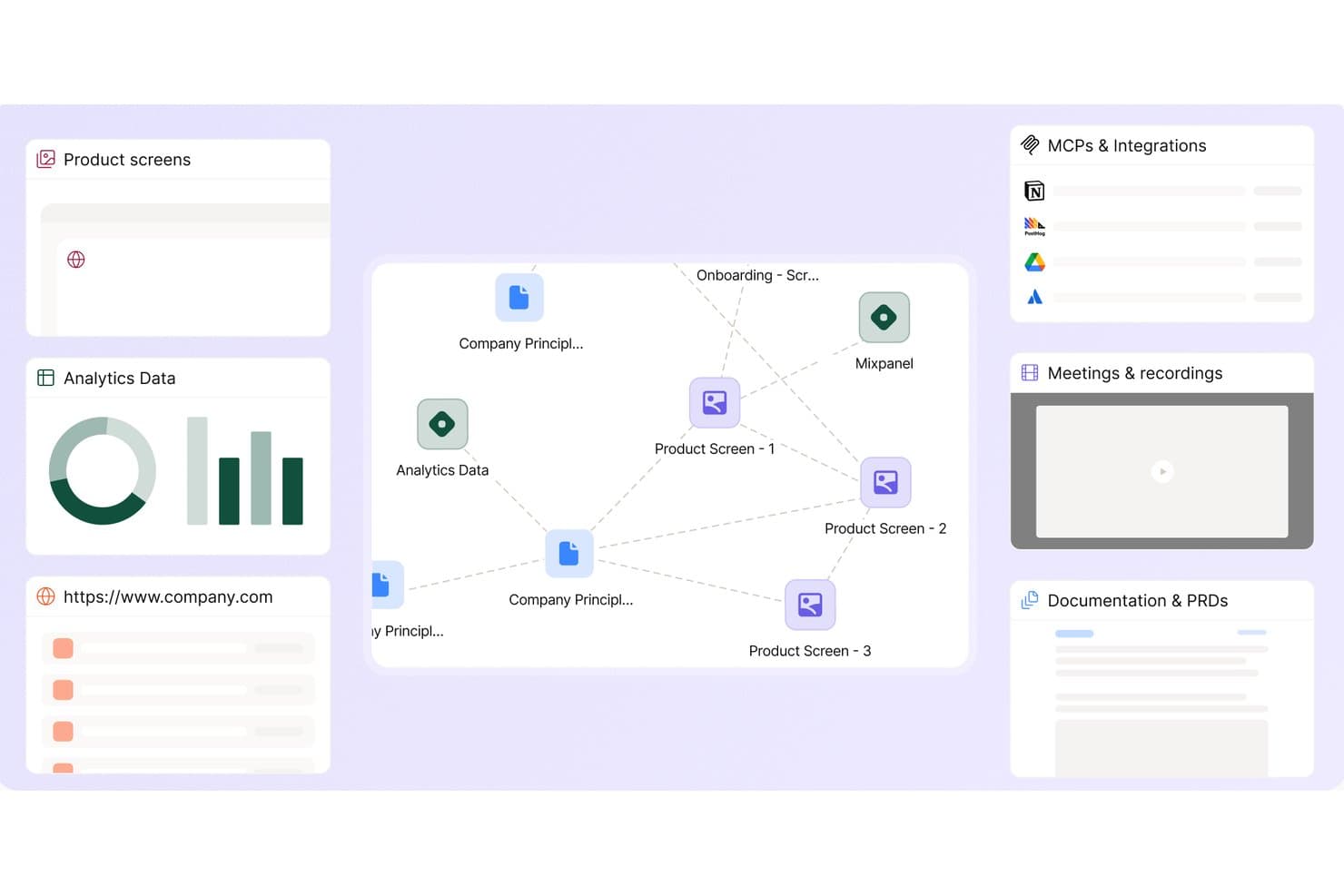
Figr oferuje połączony obszar roboczy, który łączy ekrany produktu, dane analityczne, zasady firmy i integracje zewnętrzne, takie jak Mixpanel i Notion, w wizualnym grafie wiedzy. Figr to agent AI do projektowania produktów, który na podstawie poleceń generuje ekrany o wysokiej wierności, przepływy UX, prototypy i artefakty projektowe, jednocześnie ucząc się istniejącego systemu projektowego i kontekstu produktu.
Dla kogo Figr jest najlepszym wyborem?
Figr doskonale sprawdzi się w przypadku menedżerów produktu i projektantów pracujących nad istniejącymi produktami, którzy chcą generować zgodne z marką przepływy UX i prototypy bez rozpoczynania pracy od zera w tradycyjnym narzędziu projektowym.
Dlaczego wybrałem Figr
Figr znalazł się wśród moich najlepszych wyborów, ponieważ podchodzi do projektowania UX inaczej niż każde inne narzędzie na tej liście: zamiast otwierać pusty obszar roboczy, najpierw analizuje produkt. Podoba mi się, jak funkcja Inteligencja systemu projektowego uczy się istniejących tokenów, komponentów i zasad ich użycia, dzięki czemu generowane ekrany są zgodne z marką i nie wymagają ręcznego czyszczenia. Warstwa rozumowania UX mapuje również brakujące stany i przypadki brzegowe przed wygenerowaniem czegokolwiek, co oznacza, że menedżer produktu może przekazać zespołowi programistycznemu kompletny pod względem przepływu prototyp, bez konieczności angażowania projektanta.
Najważniejsze funkcje Figr
- Pody kontekstowe: Wielokrotnego użytku, udostępnialne zbiory informacji o produkcie — dokumentów, specyfikacji i danych analitycznych — dołączane do projektów, aby AI generowała ekrany z wykorzystaniem rzeczywistego kontekstu produktu.
- Przechwytywanie działającego produktu: Rozszerzenie do Chrome, które rejestruje działający produkt, w tym ekrany dostępne po zalogowaniu, dzięki czemu Figr może bezpośrednio pozyskiwać rzeczywisty kontekst interfejsu.
- Serwer MCP Figr: Punkt końcowy MCP, który udostępnia asystentom programistycznym AI, takim jak Cursor, Claude Code i VS Code, strukturę projektu, wartości i kod.
- Historia wersji i panel aktywności: Dziennik zmian dla każdego projektu, pokazujący, kto, co i kiedy zmienił, z możliwością przywracania wcześniejszych wersji wygenerowanych materiałów.
Integracje Figr
Figr integruje się z narzędziami Figma, Storybook, GitHub, Linear, Notion, Confluence, Slack, Mixpanel i Amplitude. Jego serwer MCP obsługuje niestandardowe integracje z narzędziami programistycznymi AI, w tym Cursor, Claude Code i VS Code.
Pros and Cons
Pros:
- Najpierw analizuje przypadki brzegowe UX
- Dopasowuje się do istniejących systemów projektowych produktu
- Pozwala menedżerom produktu generować użyteczne prototypy
Cons:
- Do finalnej produkcji wymaga Figmy
- Eksporty do Figmy nie obsługują automatycznego układu
Learn more about Figr: Najlepsze rozwiązanie do dynamicznej współpracy przy projektowaniu
- 7-dniowy bezpłatny okres próbny + dostępny bezpłatny plan
- Od 9 USD/użytkownika/miesiąc (przy rozliczeniu rocznym)
Visit WebsiteCustomer Rating:4.5/5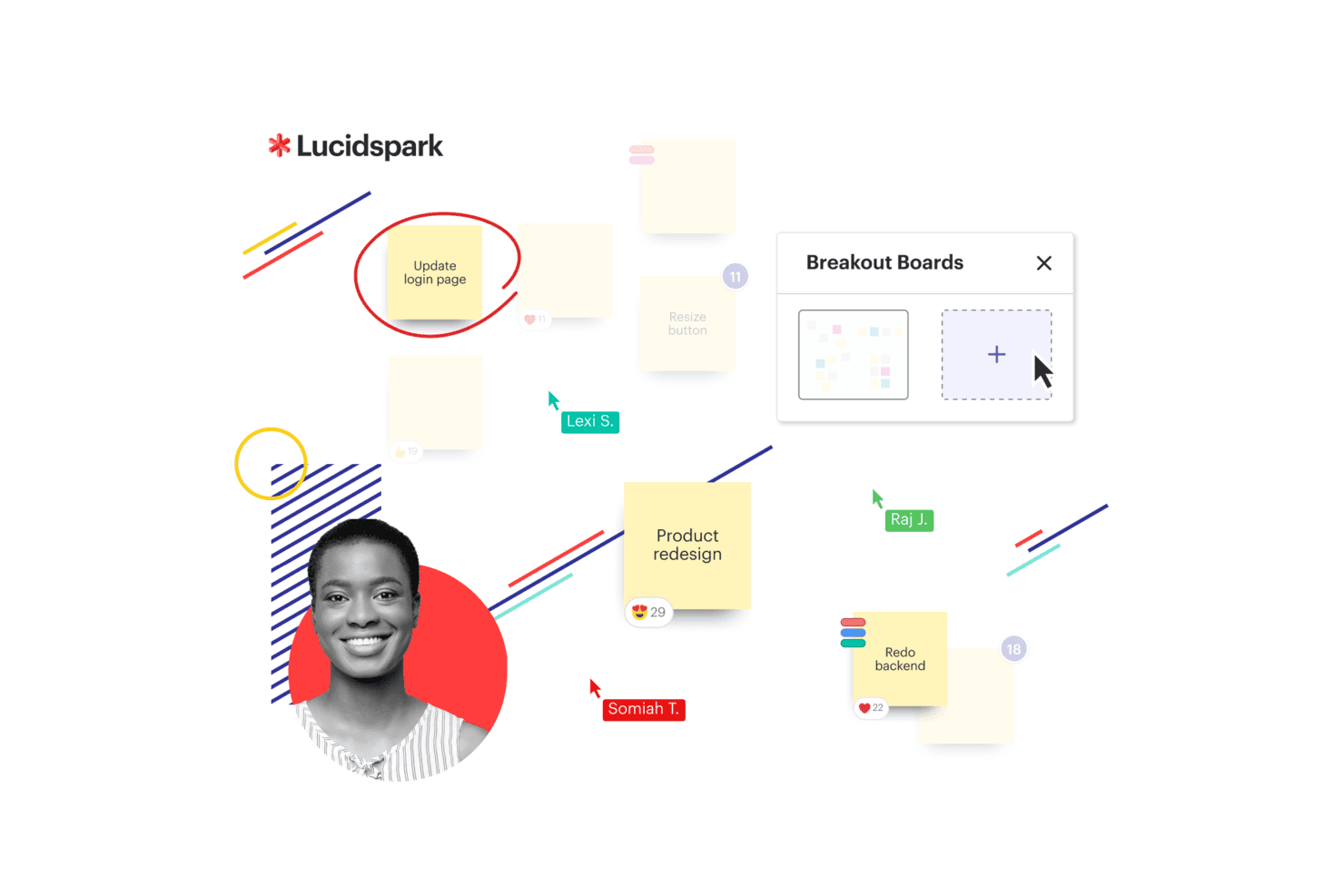
Lucidspark przedstawia tablicę Kanban z kolumnami przepływu pracy i kartami zadań, pomagając zespołom wizualnie organizować i śledzić pracę. Lucidspark to wirtualna tablica stworzona z myślą o współpracy zespołowej w czasie rzeczywistym, oferująca nieskończone płótno, szablony makiet o niskiej szczegółowości, narzędzia do facylitacji oraz integracje z narzędziami takimi jak Jira i Figma, umożliwiające przekazywanie opinii dotyczących projektów między zespołami.
Dla kogo Lucidspark jest najlepszym rozwiązaniem?
Lucidspark sprawdzi się w zespołach międzyfunkcyjnych — szczególnie wśród menedżerów produktu i liderów zespołów projektowych — którzy potrzebują wspólnej przestrzeni do prowadzenia warsztatów, zbierania opinii i bezpośredniego łączenia pomysłów z narzędziami do śledzenia projektów, takimi jak Jira.
Dlaczego wybrałem Lucidspark
Uwzględniłem Lucidspark wśród najlepszych propozycji, ponieważ jego funkcje współpracy w czasie rzeczywistym są naprawdę przydatne, gdy zespoły międzyfunkcyjne potrzebują wspólnej przestrzeni do wspólnego reagowania na prace projektowe. Podoba mi się, że menedżerowie produktu, projektanci i inżynierowie mogą na żywo wspólnie edytować to samo płótno, dodawać komentarze bezpośrednio do szablonów makiet oraz prowadzić uporządkowane sesje zbierania opinii z wykorzystaniem wbudowanych narzędzi do głosowania i facylitacji. Osadzanie plików z Figma oznacza również, że interesariusze mogą przeglądać rzeczywiste widoki projektu bez konieczności posiadania licencji Figma.
Najważniejsze funkcje Lucidspark
- Aktywności wizualne: Prowadź interaktywne ankiety i uporządkowane ćwiczenia związane ze zbieraniem opinii bezpośrednio na płótnie, aby ustalić, w jakich kwestiach zespół zgadza się lub nie zgadza co do kierunku projektu.
- Wyświetlanie osadzonych plików z Figma: Wklej link do Figma, aby osadzić aktualne widoki projektu jako odświeżalne obrazy, dzięki czemu interesariusze mogą przeglądać rzeczywiste ekrany bez licencji Figma.
- Konwersja karteczek do zadań w Jira: Zamieniaj karteczki bezpośrednio w zadania w Jira z poziomu tablicy, zachowując połączenie między tworzeniem pomysłów a rejestrem zadań do realizacji.
- Generowanie pomysłów wspomagane przez AI: Korzystaj z Lucid AI, aby generować pomysły na karteczki, rozwijać wybrane koncepcje i porządkować treści w tematycznych kontenerach za pomocą pojedynczego polecenia.
Integracje Lucidspark
Lucidspark oferuje integracje z Figma, Jira, Azure DevOps, Slack i Microsoft 365, a także 62 integracje z marketplace'u oznaczone jako przeznaczone dla Lucidspark. Jego platforma dla deweloperów i publiczne API umożliwiają tworzenie niestandardowych integracji.
Pros and Cons
Pros:
- Wspólna edycja w czasie rzeczywistym wspiera przeglądy projektów
- Narzędzia do facylitacji porządkują warsztaty poświęcone zbieraniu opinii
- Makiety o niskiej szczegółowości pomagają wyjaśnić wczesne przepływy użytkownika
Cons:
- Brak edycji wektorowej na potrzeby dopracowanych interfejsów
- Podstawowe łącza nie umożliwiają symulowania interaktywnych prototypów
Learn more about Lucidspark: Najlepszy wybór do obszernej biblioteki wzorców projektowych
- Dostępny plan bezpłatny
- Od $10/miesiąc (przy rozliczeniu rocznym)
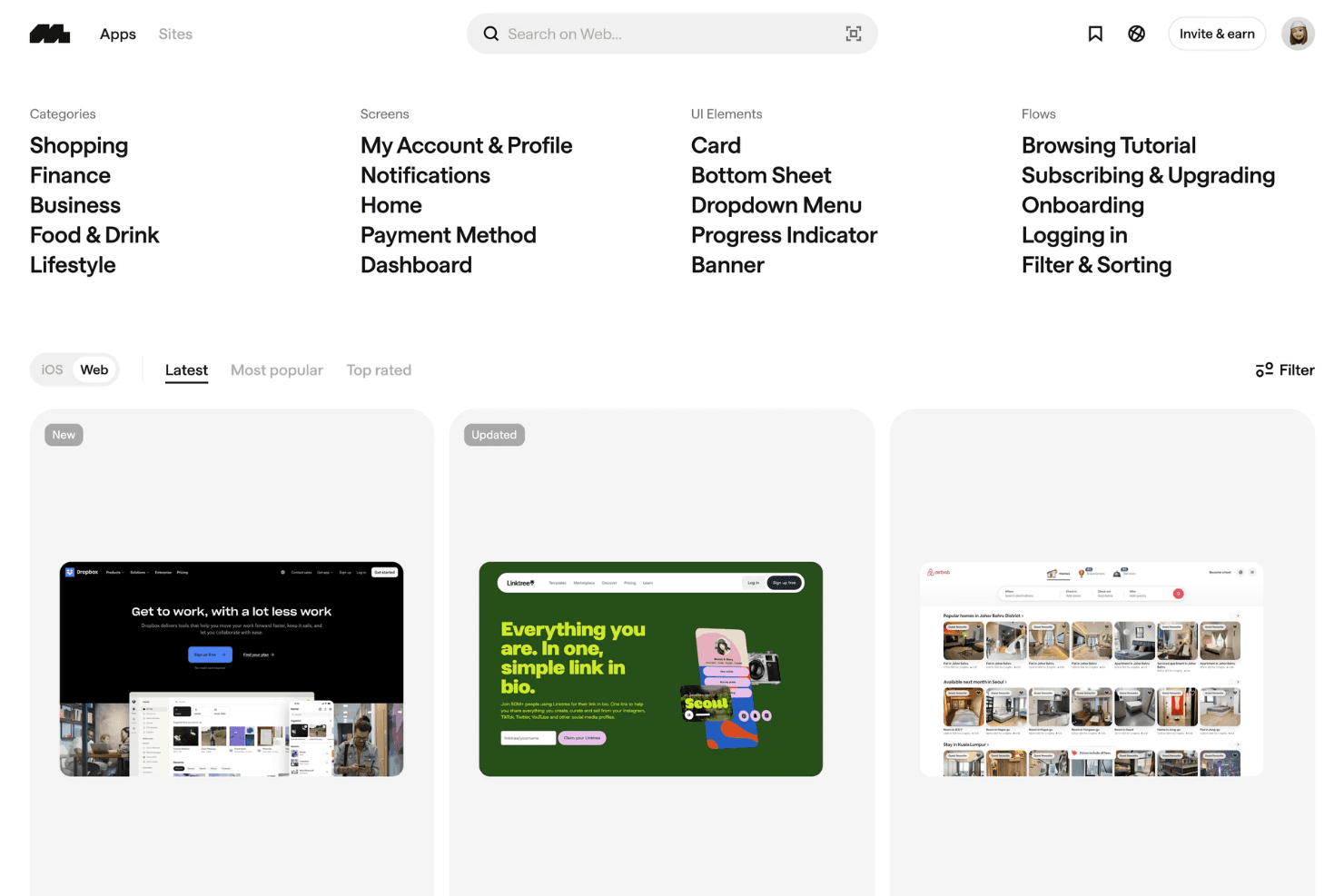
Mobbin prezentuje tysiące wyselekcjonowanych ekranów aplikacji i przykładów ścieżek użytkownika do analizy projektowej. Mobbin to wyselekcjonowana biblioteka do badań projektowych, która zapewnia dostęp do rzeczywistych, wdrożonych ekranów, ścieżek i nagrań wideo z tysięcy aplikacji na iOS oraz stron internetowych.
Dla kogo Mobbin jest najlepszym wyborem?
Mobbin doskonale sprawdzi się w przypadku menedżerów produktu i projektantów, którzy potrzebują obszernej biblioteki referencyjnej do analizy porównawczej konkurencji i badań nad wzorcami interfejsu użytkownika.
Dlaczego wybrałem Mobbin
Mobbin znalazł się wśród moich najlepszych wyborów, ponieważ jego biblioteka ponad 600 000 rzeczywistych, wdrożonych ekranów jest naprawdę bezkonkurencyjna w badaniu wzorców projektowych. Gdy analizuję porównawczo procesy wdrażania użytkowników lub projekty ekranów płatności, mogę przeglądać materiały według typu ścieżki, elementu interfejsu użytkownika lub kategorii ekranu, aby dokładnie sprawdzić, jak najlepsze aplikacje radzą sobie w takich momentach. Bardzo podoba mi się również funkcja wyszukiwania wizualnego, która pozwala przesłać zrzut ekranu i natychmiast znaleźć podobne ekrany z rzeczywistych produktów.
Najważniejsze funkcje Mobbin
- Głębokie wyszukiwanie: Wyszukiwanie oparte na sztucznej inteligencji, które rozpoznaje intencję zapytania, aby znaleźć odpowiednie ekrany, ścieżki i animowane wzorce interfejsu użytkownika w całej bibliotece.
- Kopiowanie do Figma: Wtyczka umożliwiająca wklejanie zapisanych ekranów lub całych ścieżek bezpośrednio do Figma jako obrazów referencyjnych do własnej pracy projektowej.
- Mobbin MCP: Serwer protokołu kontekstu modelu, który łączy bibliotekę Mobbin z agentami AI, takimi jak Claude i Cursor, dzięki czemu można wyszukiwać rzeczywiste ekrany aplikacji z poziomu własnego procesu programistycznego lub pracy z AI.
- Kolekcje zespołowe: Wspólne obszary robocze, w których członkowie zespołu mogą razem zapisywać, porządkować i komentować ekrany oraz ścieżki na potrzeby wspólnych badań.
Integracje Mobbin
Mobbin oferuje wtyczkę do Figma oraz serwer MCP dla Claude i Cursor. Plany Team i Enterprise obejmują dostęp do interfejsu REST API na potrzeby niestandardowych integracji.
Pros and Cons
Pros:
- Rzeczywiste wdrożone ekrany ułatwiają analizę porównawczą
- Przykłady ścieżek obejmują wdrażanie użytkowników i realizację płatności
- Wyszukiwanie wizualne znajduje podobne interfejsy
Cons:
- Nie można tworzyć ani edytować projektów
- Eksporty do Figma pozostają płaskimi obrazami
Learn more about Mobbin: Najlepsze rozwiązanie do prototypowania bezpośrednio na działającym produkcie
- Dostępny plan bezpłatny
- Od $20 za użytkownika miesięcznie
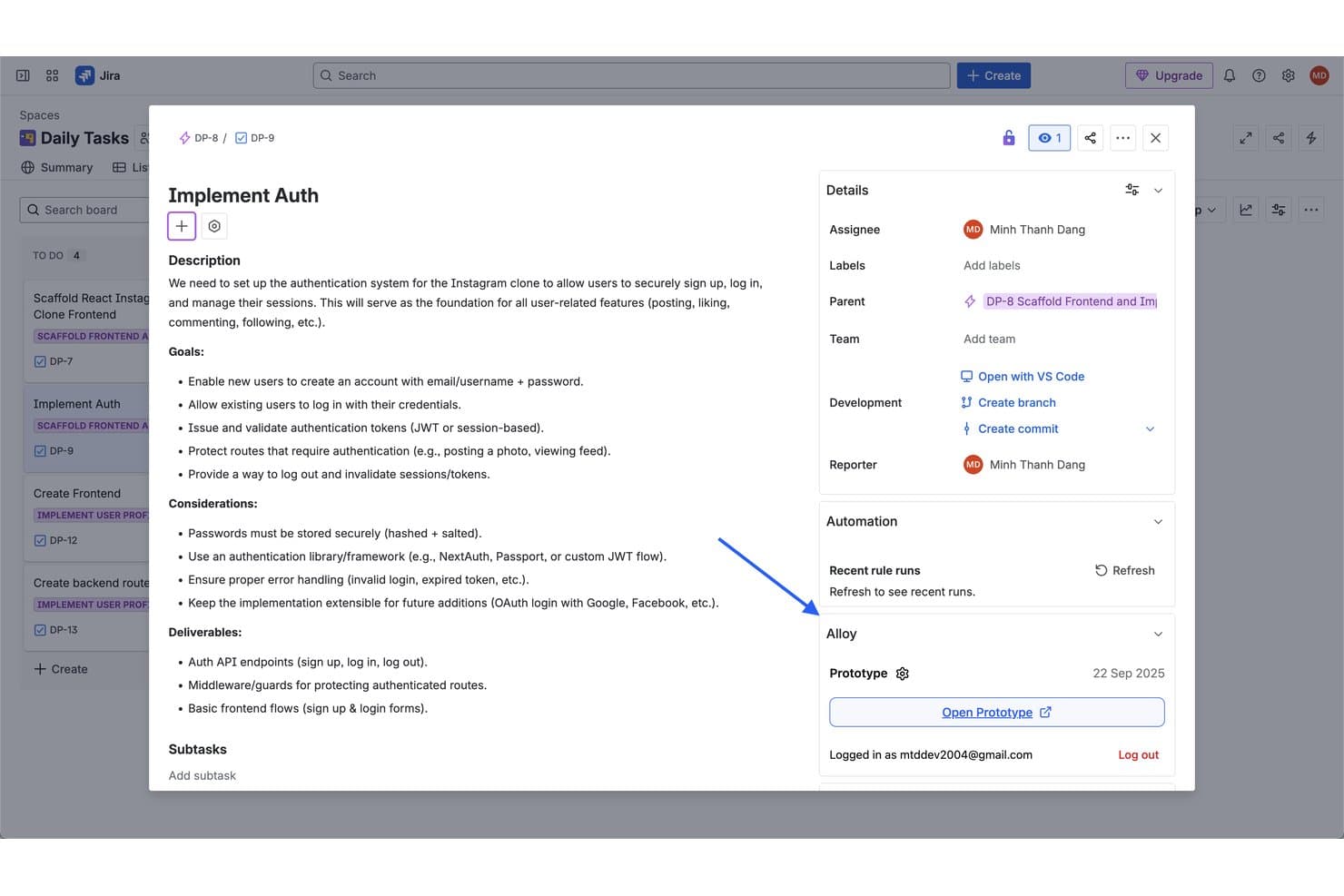
Alloy wyświetla panel integracji prototypu w widoku szczegółów zadania Jira dotyczącego zgłoszenia implementacji uwierzytelniania. Alloy to narzędzie do prototypowania oparte na sztucznej inteligencji, które pozwala przechwycić działający produkt w przeglądarce, a następnie iterować nad nim za pomocą poleceń na czacie, z obsługą interaktywnych przepływów, ekstrakcji tokenów projektowych i eksportu kodu.
Dla kogo Alloy jest najlepszym wyborem?
Alloy doskonale sprawdzi się w przypadku menedżerów produktu, którzy chcą prototypować pomysły bezpośrednio na działającym produkcie, bez korzystania z pomocy projektanta i pisania kodu.
Dlaczego wybrałem Alloy
Alloy znalazł się wśród moich najlepszych propozycji, ponieważ pozwala prototypować bezpośrednio na działającym produkcie, w tym na stronach dostępnych po zalogowaniu, przechwytując je za pomocą rozszerzenia Chrome i umożliwiając iterowanie za pomocą poleceń na czacie. Podoba mi się, że prototypy zachowują idealną zgodność z rzeczywistym interfejsem użytkownika, bez konieczności tworzenia wszystkiego od podstaw. Funkcja przechwytywania wielostronicowych przepływów pozwala nagrać całą ścieżkę użytkownika, w tym wypełnianie formularzy i okna modalne, dzięki czemu testujesz realistyczne przepływy, a nie ich przybliżoną wersję.
Najważniejsze funkcje Alloy
- Ekstrakcja tokenów projektowych: Alloy automatycznie pobiera kolory, typografię, odstępy i cienie z przechwyconych stron produktu oraz synchronizuje je w prototypach.
- Sesje z bazą kodu: Połącz repozytorium GitHub, a Alloy uruchomi Twoją prawdziwą aplikację w chmurowym środowisku testowym, umożliwiając wprowadzanie zmian za pomocą poleceń i otwieranie pull requestów bezpośrednio z poziomu sesji.
- Eksport kodu React: Eksportuj prototyp jako opartą na komponentach aplikację React w JavaScript lub TypeScript, w postaci pliku .zip do lokalnego programowania.
- Integracja z Great Question: Przeprowadzaj niemoderowane testy użytkowników z panelem ponad 3 mln uczestników, obejmującym nagrywanie ekranu, mapy kliknięć i śledzenie wskaźnika powodzenia.
Integracje Alloy
Alloy oferuje ponad 30 natywnych integracji, w tym z Figma, Jira, Linear, Slack, Microsoft Teams, GitHub, Notion, Great Question i Productboard. Plany Enterprise obejmują dostęp do API, a Alloy obsługuje również Zapier.
Pros and Cons
Pros:
- Prototypy odwzorowują interfejsy działających produktów
- Przechwytuje realistyczne wielostronicowe ścieżki użytkownika
- Generuje kod React do programowania
Cons:
- Brak płótna wektorowego i obszarów roboczych
- Historia wersji nie zawiera narzędzi do porównywania
Learn more about Alloy: 5Najlepsze do wizualnej współpracy i innowacji
Miro
- Dostępny bezpłatny plan i 14-dniowy bezpłatny okres próbny
- Od $8/użytkownika/miesiąc (przy rozliczeniu rocznym)
Visit WebsiteCustomer Rating:4.8/5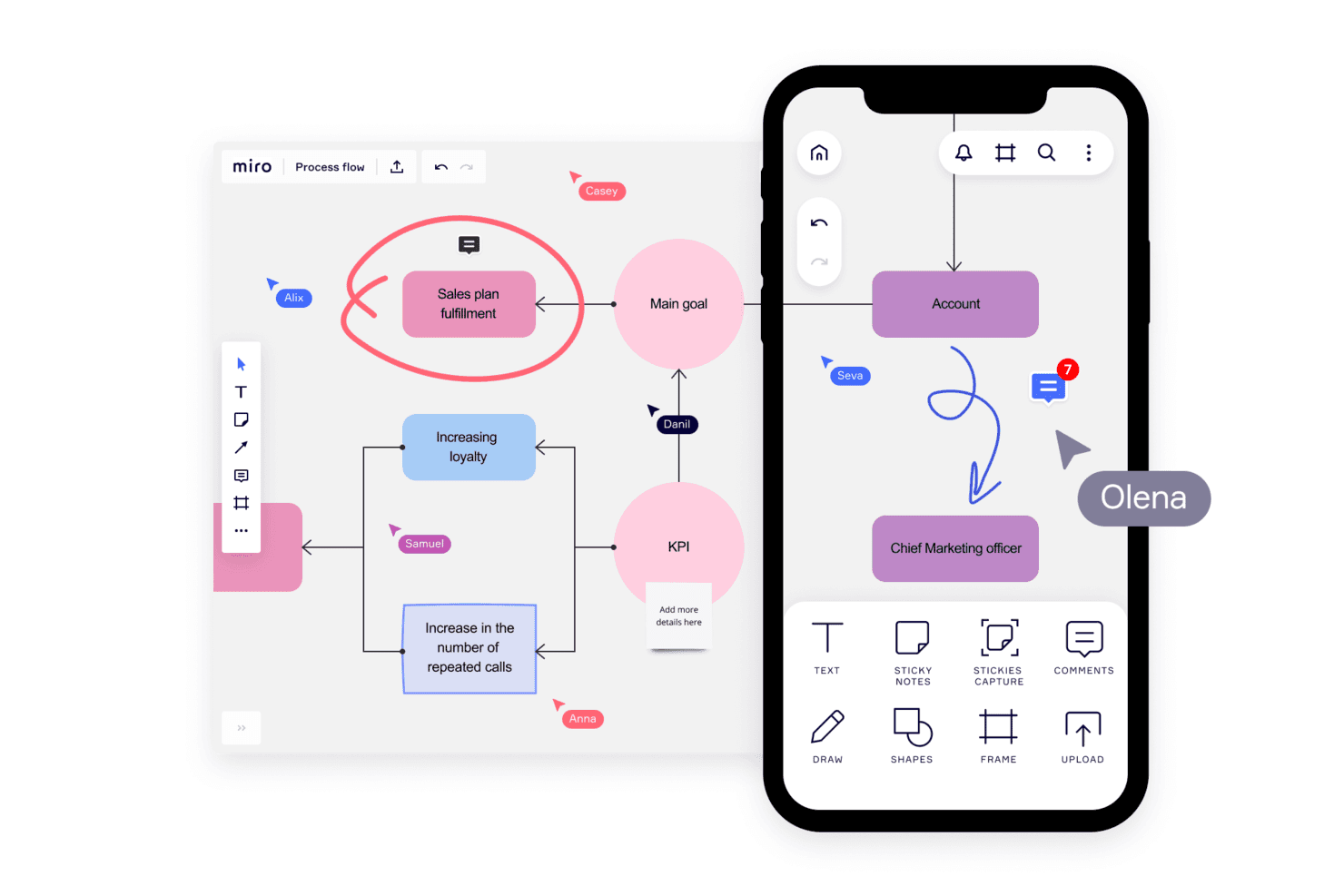
Miro obsługuje różne style sporządzania notatek (notatki samoprzylepne, wykresy i diagramy, nagrania wideo, tablica), aby sprostać potrzebom wszystkich zespołów zarządzających projektami. Miro to wizualna przestrzeń robocza do współpracy, która łączy tablice z nieskończonym obszarem roboczym, tworzenie makiet wspomagane przez AI, prototypowanie w wersji low-fi oraz narzędzia do międzyfunkcyjnego przeglądu projektów.
Dla kogo Miro jest najlepszym wyborem?
Miro świetnie sprawdza się w przypadku menedżerów produktu i zespołów międzyfunkcyjnych, które muszą przejść od pomysłów na wczesnym etapie do udostępnianych, klikalnych prototypów bez korzystania z usług dedykowanego projektanta.
Dlaczego wybrałem Miro
Uwzględniłem Miro wśród najlepszych narzędzi, ponieważ to właśnie tutaj na wczesnym etapie odbywa się myślenie projektowe całego zespołu. Podoba mi się, że funkcja tworzenia makiet wspomagana przez AI pozwala opisać przebieg procesu zwykłym tekstem i w ciągu kilku sekund uzyskać uporządkowany układ na tablicy, tuż obok notatek samoprzylepnych i map podróży użytkownika, które posłużyły za podstawę. Następnie funkcja Specyfikacje Miro przekształca zawartość tablicy w klikalne, wieloekranowe przepływy, które mogę udostępnić interesariuszom w celu zebrania opinii, bez konieczności korzystania z Figma.
Najważniejsze funkcje Miro
- Centrum marki: Przechowuj i zarządzaj kolorami marki, czcionkami, logotypami i folderami zasobów w centralnym centrum, które Miro AI automatycznie stosuje do generowanych treści.
- Asynchroniczne prezentacje Talktrack: Nagraj prezentację wideo swojej tablicy, którą współpracownicy mogą przeglądać we własnym tempie, bez konieczności dołączania do sesji na żywo.
- Specyfikacje Miro: Połącz dokumenty PRD, prototypy i diagramy techniczne w jednym dokumencie specyfikacji, który synchronizuje się bezpośrednio z narzędziami do kodowania wspomaganymi przez AI, takimi jak GitHub Copilot i Cursor, za pośrednictwem MCP.
- Historia wersji tablicy: Automatycznie tworzy kopie zapasowe tablic co godzinę i przechowuje migawki przez 90 dni, umożliwiając przywrócenie wcześniejszego stanu jako osobnej kopii.
Integracje Miro
Miro oferuje ponad 250 udokumentowanych integracji, w tym z Figma, Jira, Asana, Linear, ClickUp, Azure DevOps, Adobe XD, Slack, Microsoft 365 i Google Workspace. Zapewnia również interfejsy API REST, zestawy SDK oraz połączenia MCP z GitHub Copilot i Cursor.
Pros and Cons
Pros:
- Umieszcza prototypy w kontekście artefaktów badawczych
- AI generuje przepływy na podstawie poleceń zapisanych zwykłym językiem
- Ułatwia asynchroniczne zbieranie opinii interesariuszy
Cons:
- Nie może zastąpić narzędzi do projektowania interfejsów o wysokiej szczegółowości
- Brakuje wielokrotnego użytku komponentów i elementów sterujących systemem projektowym
 Najlepsze rozwiązanie do współprojektowania UX/UI
- Dostępny bezpłatny plan
- Od $16/użytkownika/miesiąc (rozliczane rocznie)
Visit WebsiteCustomer Rating:4.7/5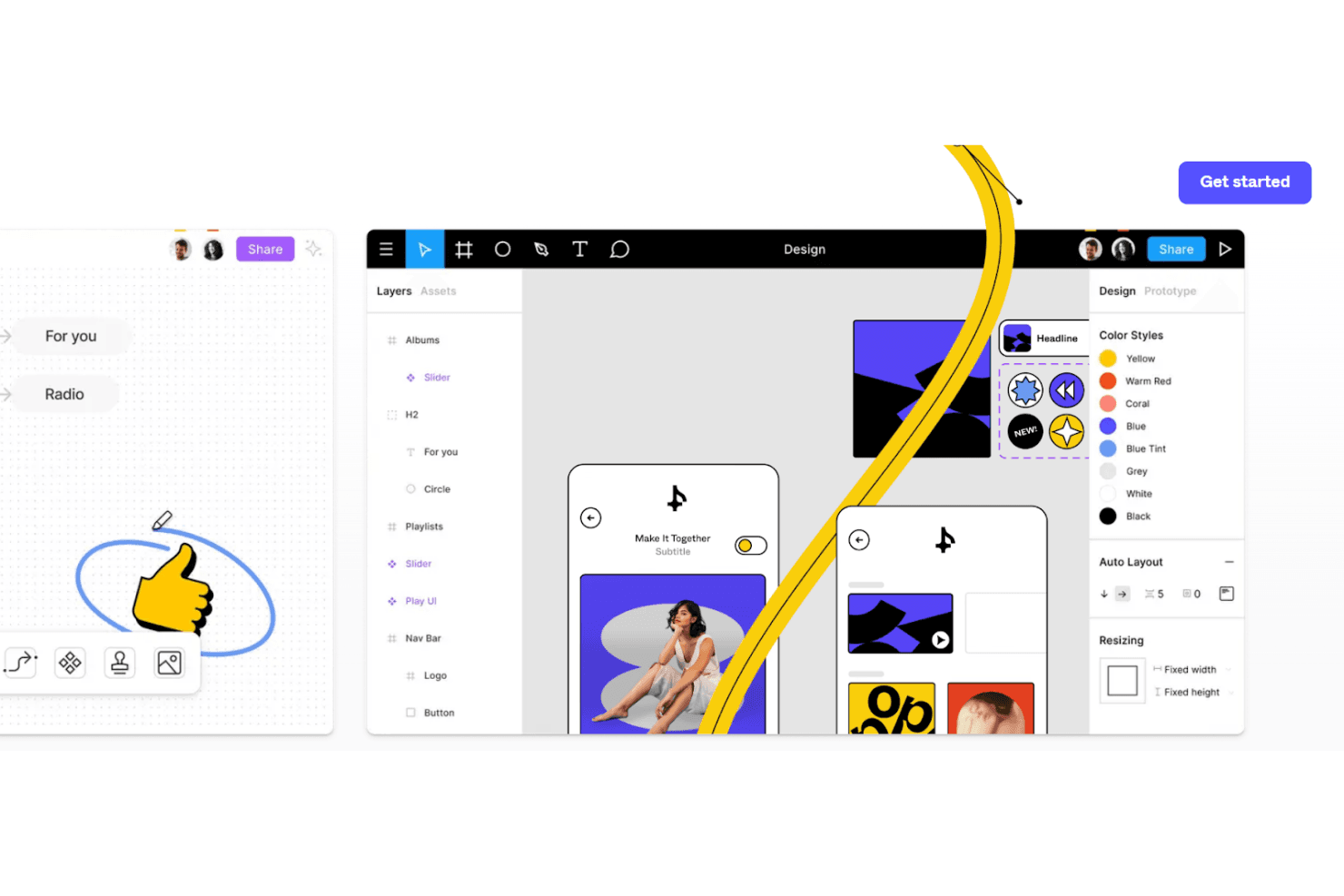
Figma zapewnia wspólną przestrzeń roboczą, w której każdy może uczestniczyć. Figma to działające w przeglądarce narzędzie do projektowania UX/UI, które łączy edycję wektorową, interaktywne prototypowanie, systemy projektowe, współpracę wielu użytkowników w czasie rzeczywistym oraz przekazywanie projektów deweloperom na jednej platformie.
Dla kogo Figma jest najlepsza?
Figma doskonale sprawdza się w interdyscyplinarnych zespołach produktowych, w których projektanci UX/UI, menedżerowie produktu i inżynierowie muszą pracować na tych samych plikach bez ciągłych problemów związanych z przekazywaniem projektów.
Dlaczego wybrałem Figma
Figma znalazła się na mojej liście najlepszych narzędzi, ponieważ żadne inne rozwiązanie nie sprawia, że współpraca interdyscyplinarna wydaje się tak naturalną częścią procesu projektowego. Podoba mi się, że projektanci, menedżerowie produktu i inżynierowie mogą jednocześnie pracować w tym samym pliku, korzystając z aktywnych kursorów i komentarzy w czasie rzeczywistym, bez konieczności kupowania płatnej licencji tylko po to, aby przeglądać projekt i dodawać adnotacje. Tryb deweloperski i Code Connect idą o krok dalej, mapując komponenty Figma bezpośrednio na kod produkcyjny, dzięki czemu przekazywanie projektu przestaje być rozmową, a staje się punktem odniesienia.
Najważniejsze funkcje Figma
- Automatyczny układ: Ramki automatycznie zmieniają rozmiar i układ wraz ze zmianą zawartości, dzięki czemu projekty pozostają responsywne bez konieczności ręcznych modyfikacji.
- Zmienne i logika warunkowa: Twórz dynamiczne prototypy z logiką if/else, wyrażeniami matematycznymi i wartościami logicznymi, aby symulować złożone przepływy użytkownika.
- Figma Make: Generuje działające prototypy i aplikacje internetowe oparte na kodzie na podstawie polecenia tekstowego, oferując własną historię wersji i opcje publikowania.
- Rozgałęzianie i scalanie: Twórz niezależne gałęzie pliku projektowego, wysyłaj prośby o przegląd i scalaj zmiany, rozwiązując konflikty obok siebie.
Integracje Figma
Figma oferuje integracje z Jira, Slack, GitHub, Storybook, VS Code, Notion, Asana, UserTesting, Maze i UXtweak. Jej interfejsy API REST, wtyczek i widżetów, a także webhooki, obsługują niestandardowe integracje.
Pros and Cons
Pros:
- Wspólna edycja na żywo pozwala zachować kontekst podczas przeglądów
- Zmienne odwzorowują złożone interakcje produktu
- Przekazywanie projektu połączone z kodem ogranicza rozbieżności w specyfikacji
Cons:
- Duże pliki mogą działać wolniej
- Zaawansowane zarządzanie wymaga stanowisk z wyższego planu
 Najlepsze do prototypowania komponentów opartych na kodzie
- Bezpłatny 14-dniowy okres próbny
- Od $49/użytkownika/miesiąc
Visit WebsiteCustomer Rating:4.2/5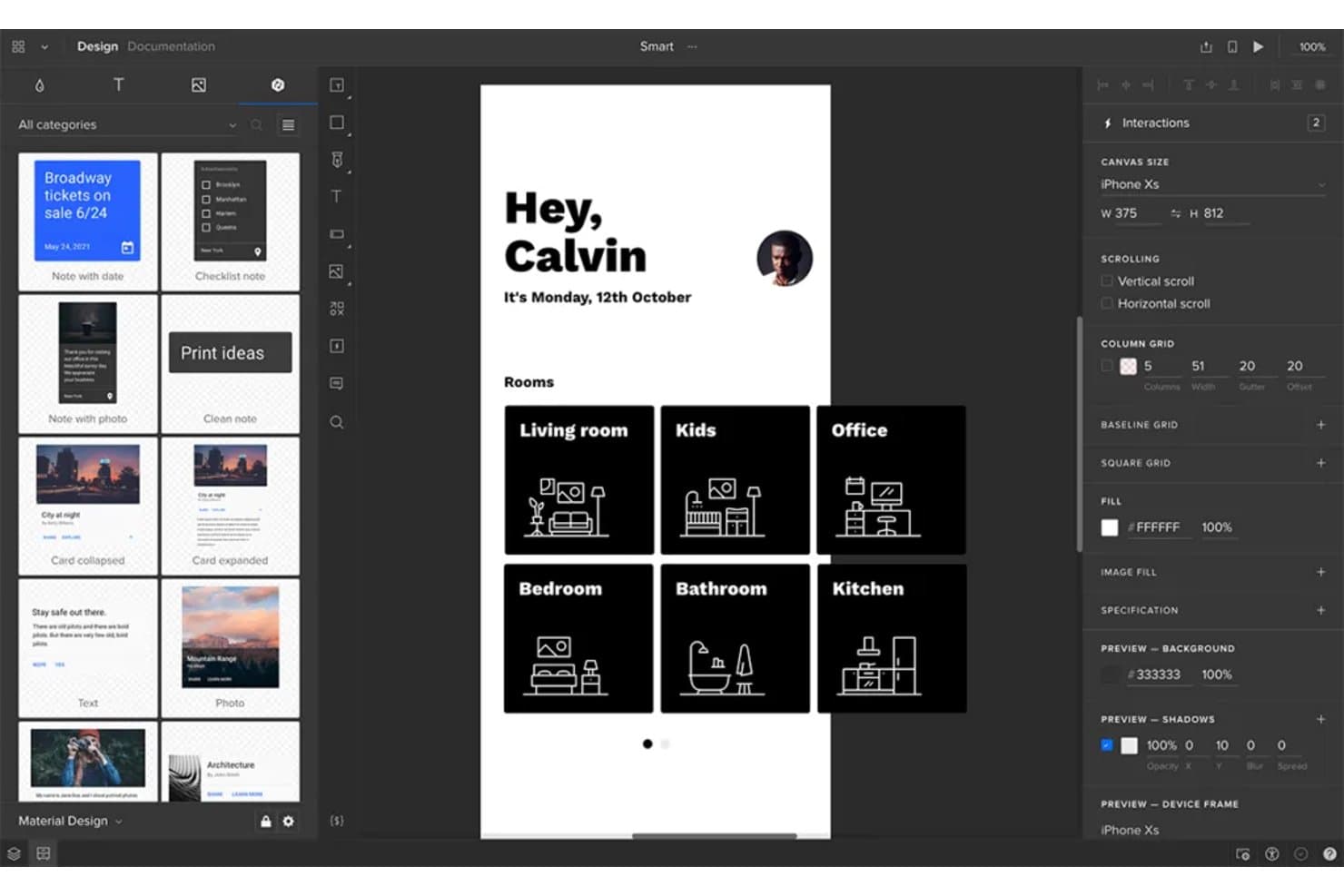
UXPin pozwala użytkownikom wizualnie prototypować responsywne układy na różnych rozmiarach urządzeń. UXPin to narzędzie do projektowania UX/UI, które łączy edycję wektorową, interaktywne prototypowanie o wysokiej wierności, biblioteki systemów projektowych oraz komponenty oparte na kodzie dzięki integracji Merge.
Dla kogo UXPin jest najlepszym wyborem?
UXPin jest odpowiedni dla projektantów produktów i liderów zespołów projektowych, którzy potrzebują prototypów zbudowanych z tych samych komponentów, które faktycznie wdrażają deweloperzy.
Dlaczego wybrałem UXPin
Wybrałem UXPin jako jedno z najlepszych narzędzi, ponieważ jest to jedyne rozwiązanie, w którym prototyp jest zbudowany dokładnie z tych samych komponentów, które wdrażają deweloperzy. Dzięki Merge można zsynchronizować bibliotekę React lub Storybook bezpośrednio z obszarem roboczym, dzięki czemu przycisk w prototypie jest dosłownie przyciskiem produkcyjnym, a nie statycznym przybliżeniem. Podoba mi się również to, że sztuczna inteligencja Forge generuje interfejs użytkownika z tych samych komponentów opartych na kodzie, dzięki czemu wygenerowane ekrany można od razu przekazać do rzeczywistego procesu przekazania projektu, zamiast tworzyć dodatkową pracę związaną z porządkowaniem.
Najważniejsze funkcje UXPin
- Logika warunkowa i zmienne: Konfiguruj reguły interakcji jeśli–to i jeśli–w przeciwnym razie z porównaniami, walidacją wyrażeń regularnych oraz żądaniami API, aby tworzyć prototypy reagujące jak prawdziwy produkt.
- Procesy zatwierdzania przez interesariuszy: Wysyłaj prośby o zatwierdzenie do recenzentów spoza zespołu, którzy mogą zaakceptować lub odrzucić projekt bezpośrednio za pośrednictwem prywatnego łącza podglądu, bez konieczności posiadania konta UXPin.
- Tryb pobierania kodu: Sprawdzaj rozmiary elementów, odstępy, kolory i typografię, a następnie kopiuj CSS lub pobieraj zasoby bezpośrednio z prototypu na potrzeby przekazania projektu deweloperom.
- Biblioteki systemów projektowych: Przechowuj i zarządzaj kolorami, stylami tekstu, komponentami oraz stylami siatki we współdzielonych bibliotekach z kontrolą dostępu dla poszczególnych użytkowników lub zespołów.
Integracje UXPin
UXPin oferuje udokumentowane integracje z GitHub, Bitbucket, Storybook, npm, Figma, Sketch, Photoshop, Jira Cloud, Slack i FullStory.
Pros and Cons
Pros:
- Komponenty oparte na kodzie zwiększają dokładność prototypu
- Zaawansowana logika symuluje realistyczne zachowanie produktu
- Interesariusze mogą przeprowadzać przeglądy bez kont
Cons:
- Opanowanie złożonych interakcji wymaga czasu
- Duże prototypy mogą powodować problemy z wydajnością
Learn more about UXPin: Najlepsze rozwiązanie do logiki warunkowej bez kodu w prototypach
- Dostępny bezpłatny plan
- Od $19/użytkownika/miesiąc
Visit WebsiteCustomer Rating:4.2/5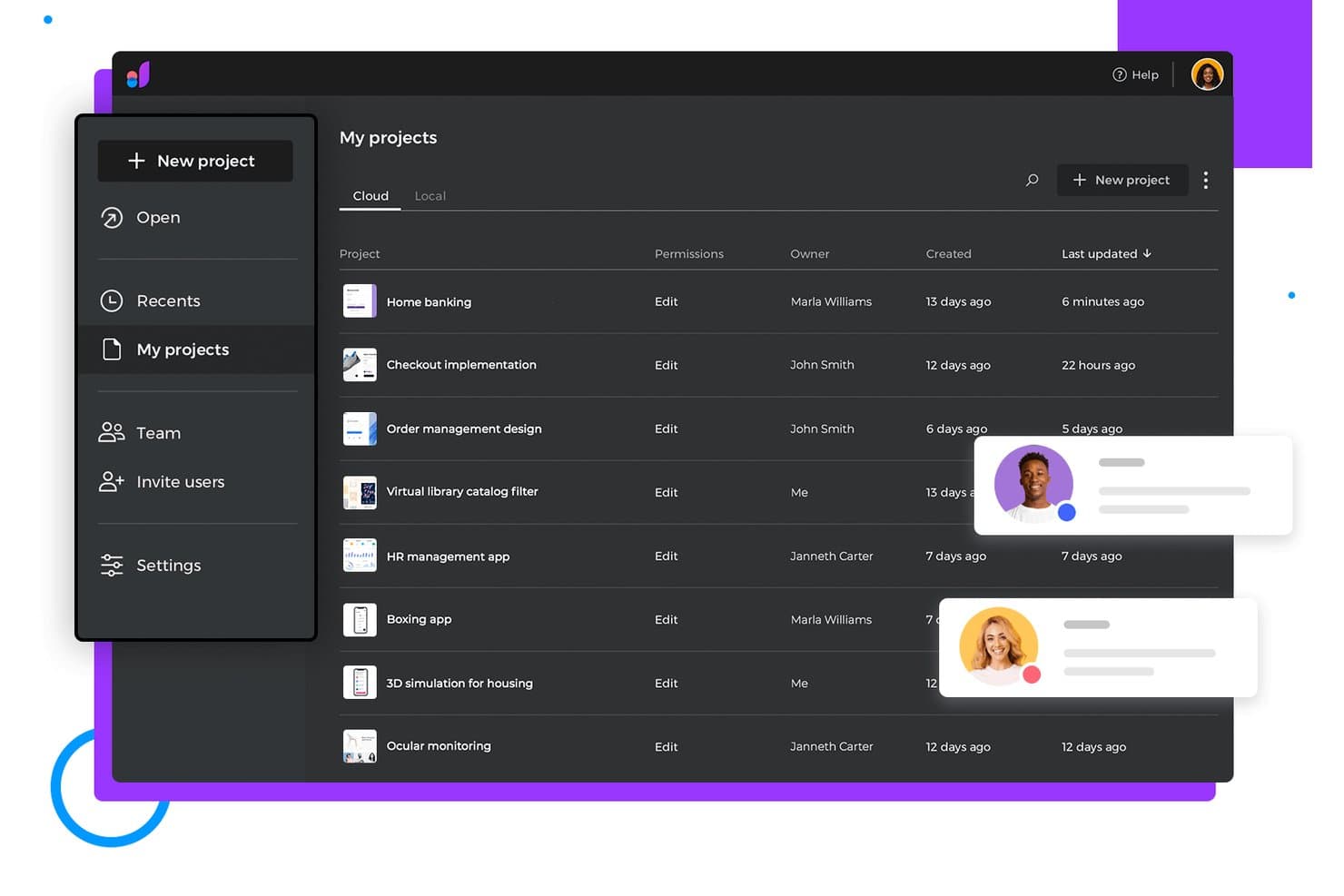
Justinmind organizuje projekty w chmurze we współpracującym pulpicie nawigacyjnym. Justinmind to komputerowe narzędzie do projektowania UX/UI dla systemów macOS i Windows, obejmujące tworzenie makiet szkieletowych, makiet o wysokiej wierności oraz interaktywnych prototypów z zaawansowaną logiką warunkową bez kodu, zmiennymi i symulacją wielu urządzeń.
Dla kogo Justinmind jest najlepszym wyborem?
Justinmind to świetne rozwiązanie dla projektantów UX i liderów zespołów projektowych, którzy muszą tworzyć prototypy oparte na danych i złożonej logice bez pisania kodu.
Dlaczego wybrałem Justinmind
Justinmind znalazł się wśród moich najlepszych propozycji, ponieważ jego logika warunkowa bez kodu sięga dalej niż w większości narzędzi do prototypowania. Wizualny Konstruktor wyrażeń pozwala skonfigurować rzeczywiste reguły walidacji, takie jak wzorce wyrażeń regularnych dla pól adresu e-mail lub karty kredytowej, bez napisania ani jednej linii kodu. W połączeniu ze zmiennymi, które przenoszą dane między ekranami, można symulować autentyczne przepływy logiki biznesowej, których klikalne makiety po prostu nie są w stanie odtworzyć.
Najważniejsze funkcje Justinmind
- Wzorce i inteligentne szablony: Grupy komponentów wielokrotnego użytku, które automatycznie aktualizują się na każdym ekranie po edycji źródła.
- Wzorce danych z importem CSV: Siatki danych pobierające rzeczywiste dane z arkuszy kalkulacyjnych w celu symulowania dynamicznych list i tabel w prototypie.
- Emulator urządzeń z aktualnymi ramkami urządzeń: Wyświetlaj podgląd prototypów w dokładnych ramkach najnowszych modeli iPhone'a, Pixela, Galaxy i Apple Watch.
- Panel przekazywania projektu: Wbudowany inspektor prezentujący programistom wymiary, odstępy, wartości CSS i kolory w formacie szesnastkowym bez konieczności korzystania z osobnego narzędzia.
Integracje Justinmind
Justinmind oferuje natywne integracje z Jira, Azure DevOps i IBM DOORS w planie Enterprise, a także aplikację Confluence oraz interfejs Java API/SDK do tworzenia niestandardowych integracji.
Pros and Cons
Pros:
- Zaawansowana logika interakcji bez kodu
- Responsywne prototypy dla różnych rozmiarów urządzeń
- Formularze oparte na danych symulują reguły biznesowe
Cons:
- Edycja wyłącznie na komputerze ogranicza dostęp przez przeglądarkę
- Zablokowana możliwość wspólnej edycji spowalnia jednoczesną pracę
Learn more about Justinmind: Najlepsze do prototypów z rzeczywistą logiką warunkową
- Dostępny bezpłatny plan
- Od $29/użytkownika/miesiąc (rozliczane rocznie)
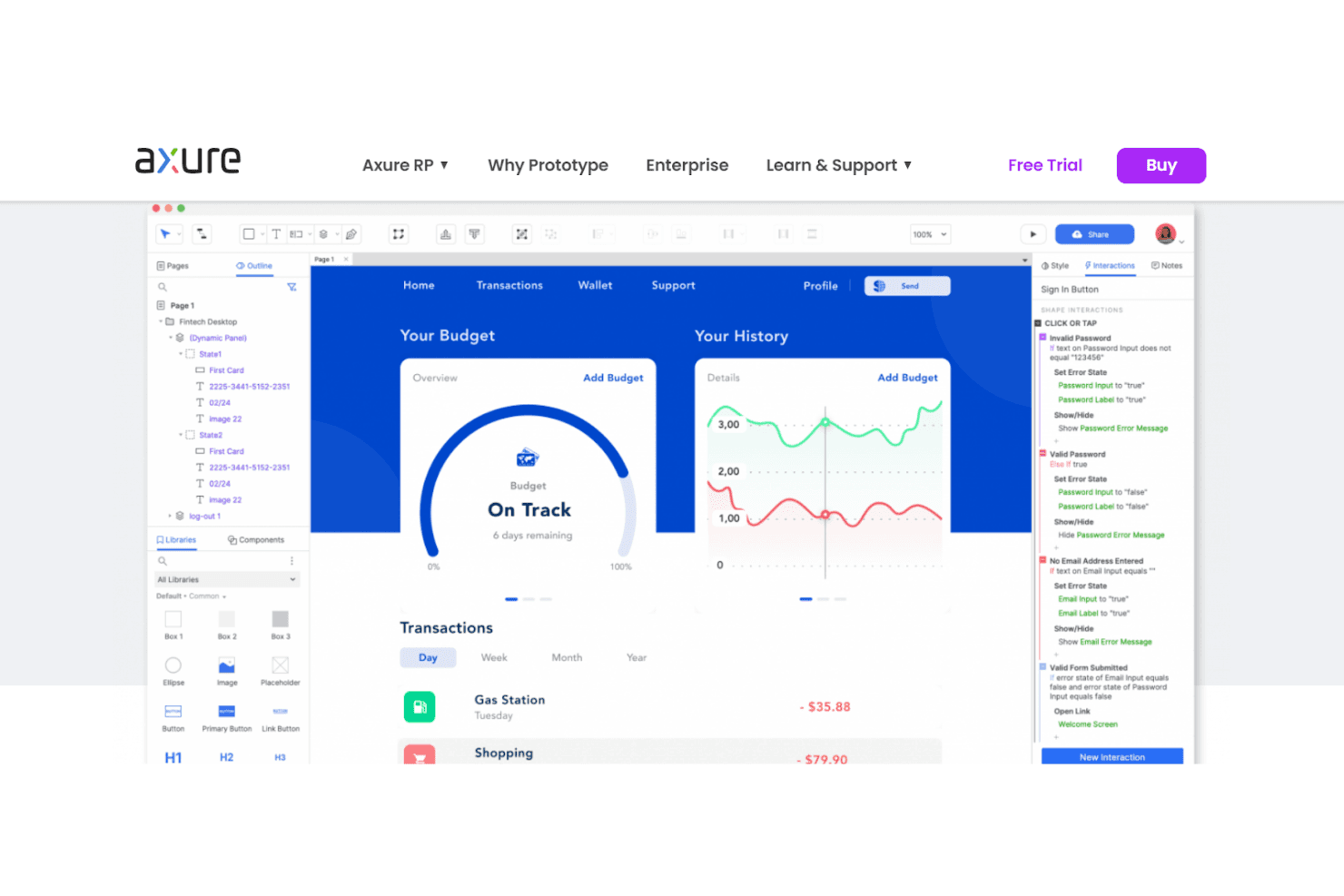
Axure pozwala śledzić projekty i badać rozwiązania za pomocą zdarzeń interakcji i logiki warunkowej. Axure to oparte na komputerze stacjonarnym narzędzie do projektowania UX, które łączy tworzenie makiet, diagramów i interaktywnych prototypów o wysokiej wierności z logiką warunkową, zmiennymi, panelami dynamicznymi oraz działającymi elementami formularzy.
Dla kogo Axure jest najlepszym wyborem?
Axure doskonale sprawdzi się w przypadku projektantów UX i zespołów produktowych, które potrzebują prototypów zachowujących się jak prawdziwe oprogramowanie — z logiką warunkową, działającymi polami formularzy i dynamicznymi danymi.
Dlaczego wybrałem Axure
Wybrałem Axure jako jedno z najlepszych narzędzi, ponieważ żadne inne narzędzie UX nie dorównuje mu pod względem zaawansowania logiki warunkowej. Możesz tworzyć prototypy z rzeczywistymi zmiennymi globalnymi, działającymi polami formularzy i dynamicznymi panelami reagującymi na działania użytkownika, dzięki czemu prototyp może zachowywać się dokładnie jak działający produkt podczas testów użyteczności. Szczególnie podoba mi się widżet powtarzania, który pozwala tworzyć sortowalne i filtrowalne tabele danych oparte na rzeczywistym zbiorze danych — czego Figma wciąż nie potrafi odtworzyć.
Najważniejsze funkcje Axure
- Widoki adaptacyjne: Projektuj raz na komputer stacjonarny, tablet i urządzenia mobilne w jednym pliku, a właściwy widok będzie wyświetlany automatycznie.
- Bezpłatne konta recenzentów: Interesariusze i programiści mogą przeglądać, komentować oraz sprawdzać CSS i zasoby bez płatnego stanowiska.
- Panel inspekcji: Programiści mogą uzyskać dostęp do specyfikacji wymiarów, pomiarów, szczegółów typografii i kopiowalnego CSS bezpośrednio w Axure Cloud.
- Osadzenia w Jira i Confluence: Dołączaj działające prototypy bezpośrednio do zgłoszeń Jira lub stron Confluence, aby zapewnić zespołom deweloperskim spójność działań.
Integracje Axure
Axure oferuje natywne integracje z Jira, Confluence, Slackiem i Microsoft Teams, a także wtyczki do Figma, Sketch i Adobe XD. Obsługuje również wtyczki HTML, CSS i JavaScript oraz eksperymentalne połączenia MCP z narzędziami takimi jak Claude Desktop, ChatGPT Desktop, VS Code i Cursor.
Pros and Cons
Pros:
- Tworzy prototypy z realistyczną logiką warunkową
- Obsługuje działające formularze i powtarzacze oparte na danych
- Łączy makiety, specyfikacje i prototypy
Cons:
- Współtworzenie nie obsługuje edycji na żywo z użyciem wielu kursorów
- Przekazanie projektu programistom wymaga dodatkowych prac wdrożeniowych
Learn more about Axure RP: 10Najlepsza aplikacja do projektowania i prototypowania na komputery Mac
Sketch
- 30-dniowy bezpłatny okres próbny
- Od 12 USD/użytkownika/miesiąc (przy rozliczeniu rocznym)
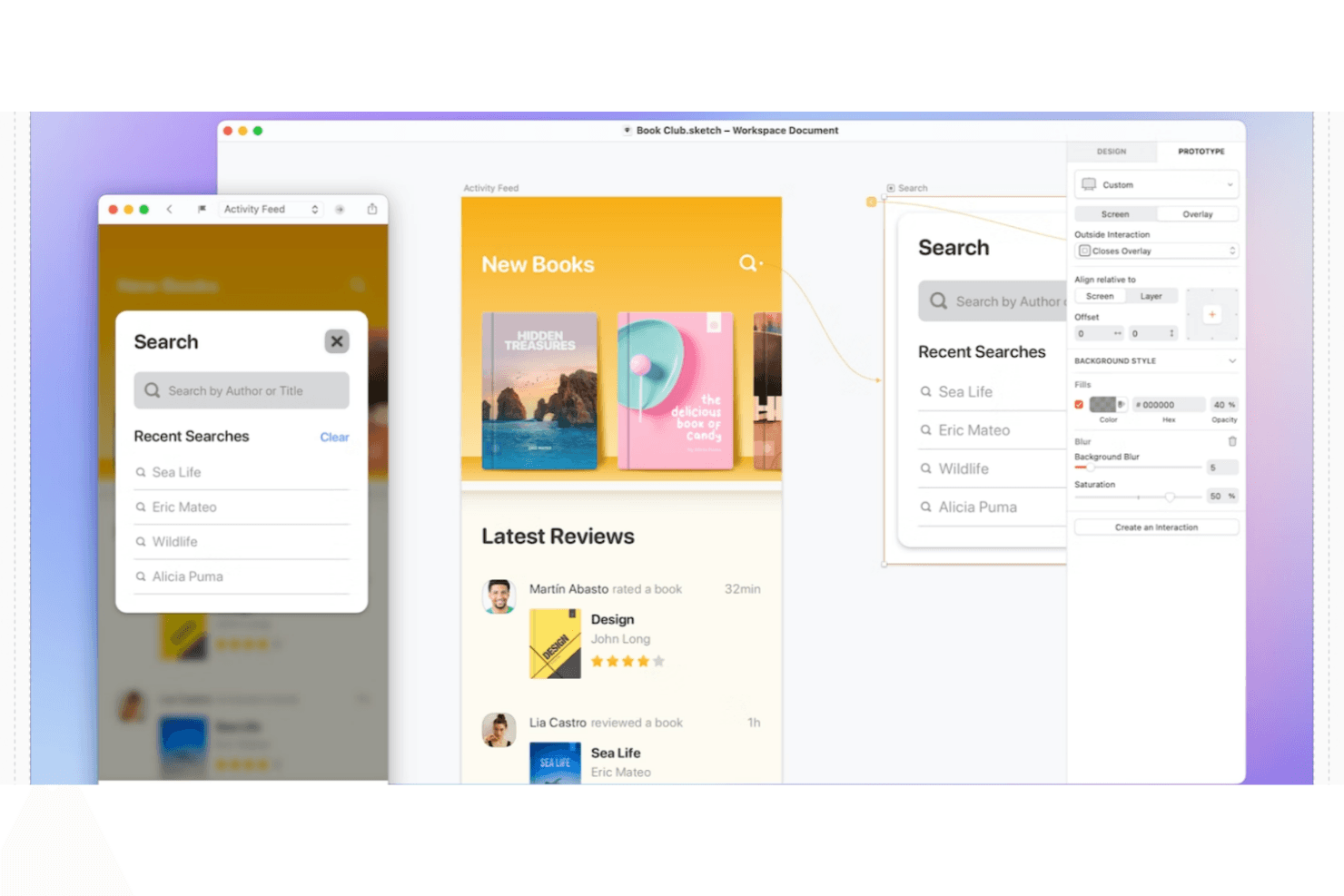
Platforma do prototypowania Sketch ma intuicyjny interfejs użytkownika na komputerach Mac. Sketch to natywne narzędzie do projektowania na komputerach Mac, stworzone do edycji wektorów, interaktywnego prototypowania, projektowania opartego na komponentach i przekazywania projektów deweloperom.
Dla kogo Sketch jest najlepszym wyborem?
Sketch to dobry wybór dla zespołów projektowych pracujących na komputerach Mac, które potrzebują szybkiego i skoncentrowanego narzędzia do projektowania interfejsów, prototypowania i przekazywania projektów deweloperom, bez konieczności opłacania miejsc dla wszystkich interesariuszy.
Dlaczego wybrałem Sketch
Sketch zasługuje na miejsce wśród najlepszych narzędzi na mojej krótkiej liście, ponieważ jego natywny edytor na komputery Mac naprawdę nie ma sobie równych w projektowaniu wektorowym. Podoba mi się, że operacje logiczne pozostają niedestrukcyjne, dzięki czemu mogę odejmować, przecinać i łączyć kształty bez utraty oryginałów, a stosy obsługują automatyczny układ z zawijaniem, rozmiarami procentowymi i ujemnymi odstępami, co sprawdza się również w złożonych projektach interfejsów. Bezpłatny, nielimitowany dostęp dla osób przeglądających oznacza, że deweloperzy mogą sprawdzać specyfikacje i kopiować wartości kodu w dowolnej przeglądarce bez płatnego miejsca.
Najważniejsze funkcje Sketch
- Współtworzenie w czasie rzeczywistym: Wielu projektantów pracujących na komputerach Mac może jednocześnie edytować ten sam dokument, korzystając z aktywnych kursorów i trybu śledzenia współpracowników.
- Serwer MCP do generowania kodu wspomaganego przez AI: Lokalny serwer Model Context Protocol łączy własnego klienta AI z Sketch, umożliwiając generowanie kodu bezpośrednio z dowolnej ramki bez dodatkowych opłat.
- Eksport tokenów projektowych: Zmienne kolorów, style warstw i style tekstu można eksportować jako CSS lub JSON w formacie DTCG 2025.10 albo jako aktywny publiczny link, który pozostaje aktualny.
- Bezpłatny, nielimitowany dostęp dla osób przeglądających: Interesariusze i deweloperzy mogą sprawdzać specyfikacje, kopiować wartości kodu i dodawać komentarze w dowolnej przeglądarce bez płatnego miejsca.
Integracje Sketch
Sketch oferuje udokumentowane wtyczki i integracje ze Slack, Notion, Miro, Zeroheight, Zeplin, ProtoPie, Phrase, Crowdin i Smartling. Jego interfejs API wtyczek JavaScript, platforma deweloperska i serwer MCP obsługują niestandardowe przepływy pracy związane z przekazywaniem projektów, lokalizacją, prototypowaniem i AI.
Pros and Cons
Pros:
- Natywna edycja wektorów na komputerach Mac pozostaje szybka
- Bezpłatna inspekcja w przeglądarce ułatwia przekazywanie projektów deweloperom
- Niedestrukcyjne operacje logiczne i elastyczne stosy
Cons:
- Edycja wyłącznie na komputerach Mac wyklucza członków zespołu korzystających z systemu Windows
- Logika prototypów wymaga zewnętrznych narzędzi
Learn more about Sketch:
Inne programy do projektowania UX/UI
Oto kilka dodatkowych wartościowych opcji, które nie znalazły się na liście najlepszego oprogramowania do projektowania UX/UI, ale zasługują na uwagę.
- 11FramerNajlepszy do projektowania i publikowania stron bez etapu przekazania
- 12MockFlowNajlepsze dla osób niebędących projektantami do tworzenia makiet od początku do końca
- 13MockplusNajlepsze dla osób niebędących projektantami, tworzących prototypy wraz z menedżerami produktu
- 14PenpotNajlepszy wybór do otwartoźródłowego projektowania z kontrolą nad hostingiem własnym
- 15VisilyNajlepsze dla osób niebędących projektantami do tworzenia makiet za pomocą AI
- 16WebflowNajlepsze rozwiązanie do projektowania bezpośrednio w kodzie gotowym do użycia w produkcji
- 17ProtoPieNajlepsze do prototypowania z użyciem wielu urządzeń i sprzętu
- 18PixsoNajlepsze rozwiązanie do samodzielnie hostowanego projektowania UX i przekazywania projektów
Recenzje powiązanego oprogramowania do zarządzania produktami
Jeśli nadal nie znalazłeś tutaj tego, czego szukasz, sprawdź te narzędzia powiązane z oprogramowaniem do projektowania UX/UI, które przetestowaliśmy i oceniliśmy.
- Najlepsze oprogramowanie do planowania produktów
- Najlepsze narzędzia do projektowania UX
- Najlepsze oprogramowanie do tworzenia produktów
- Najlepsze narzędzia do analityki produktów
- Najlepsze oprogramowanie do zarządzania pomysłami
- Najlepsze oprogramowanie do map cieplnych
Jak oceniam oprogramowanie do projektowania UX/UI
Dzielę swoją ocenę na trzy części. Największą wagę ma podstawowa funkcjonalność — rysowanie ekranów wektorowych i tworzenie klikalnych prototypów. Następnie przyglądam się wyróżniającym się funkcjom, takim jak automatyczny układ, a na końcu biorę pod uwagę to, co narzędzie oferuje poza samymi funkcjami, w tym strukturę cenową i wsparcie podczas wdrażania.
Podstawowa funkcjonalność (podstawowe wymagania na tej liście)
Wybierając narzędzia do swojej listy, oceniam każde z nich w skali od 0 (nie oferuje danej funkcjonalności) do 5 (wyróżnia się w tym obszarze) dla każdej z wymienionych poniżej podstawowych funkcjonalności. Następnie przeliczam łączny wynik na wartość procentową, aby ułatwić ocenę ogólnego dopasowania każdego narzędzia, przyznając dodatkową wagę funkcjonalnościom, które uznałem za niezbędne.
- Edycja projektów wektorowych (niezbędna): Sprawdzam, czy narzędzie obsługuje układy z dokładnością do piksela, ograniczenia responsywne oraz skalowalne projekty ekranów dla różnych rozmiarów urządzeń.
- Interaktywne prototypowanie (niezbędne): Prototypy powinny oferować więcej niż proste przechodzenie między ekranami. Oceniam obsługę logiki warunkowej, zmiennych i mikrointerakcji, które symulują rzeczywiste ścieżki użytkownika.
- Komponenty & systemy projektowe: Współdzielone biblioteki komponentów mają największe znaczenie przy pracy na dużą skalę. Szukam obsługi wariantów, tokenów stylów oraz synchronizacji bibliotek między projektami, która pomaga zespołom zachować spójność.
- Współpraca w czasie rzeczywistym: Współdzielone kursory i wspólna edycja to podstawowe wymagania w rozproszonych zespołach. Oceniam, jak płynnie wielu projektantów może pracować w tym samym pliku bez konfliktów.
- Przekazanie projektu programistom: Dobre przekazanie projektu oznacza, że programiści mogą sprawdzać odstępy, pobierać zasoby i bezpośrednio kopiować fragmenty kodu. Sprawdzam, czy specyfikacje pozostają dokładne wraz ze zmianami w projektach.
- Historia wersji & śledzenie zmian: Sprawdzam dostępność nazwanych punktów zapisu, wizualnego porównywania zmian i łatwego przywracania wcześniejszych wersji, aby projektanci mogli eksperymentować z plikiem bez utraty wcześniejszej pracy.
Gdy mam już listę narzędzi spełniających kryteria, sprawdzam, co wyróżnia każdą z platform.
Czynniki różnicujące (co wyróżnia dostawców)
Oto jak porównuję poszczególnych dostawców:
Wyróżniające się funkcje
Szukam zaawansowanych zmiennych i logiki warunkowej, które pozwalają prototypom zachowywać się jak rzeczywiste produkty — na przykład wyświetlać różne ścieżki wdrażania w zależności od wybranej roli użytkownika. Automatyczny układ i responsywna zmiana rozmiaru są równie ważne, ponieważ oceniam, jak dobrze każde narzędzie dostosowuje pojedynczy projekt ekranu do urządzeń mobilnych, tabletów i komputerów bez konieczności ręcznego przerabiania. Sprawdzam również dostępność wbudowanych testów z użytkownikami, które pozwalają zespołom przeprowadzać kontrole użyteczności ścieżek bezpośrednio w narzędziu projektowym zamiast eksportować je do osobnej platformy.
Poza funkcjami
Oceniam, jak każde narzędzie pasuje do przepływów pracy obejmujących różne obszary — w szczególności to, czy kierownicy produktu i interesariusze mogą przeglądać projekty oraz dodawać komentarze bez konieczności wykupienia płatnego stanowiska. Modele cenowe, które pobierają opłaty za każdego edytora, ale oferują bezpłatny dostęp osobom przeglądającym, jak w przypadku podejścia Figma, pomagają utrzymać rozsądne koszty wraz ze skalowaniem zespołów produktowych. Sprawdzam również szybkość wdrażania osób niebędących projektantami, ponieważ narzędzie, którego opanowanie przez kierownika produktu zajmuje tygodnie, spowalnia asynchroniczne cykle przeglądów, od których zależą rozproszone zespoły.
Jak wybrać oprogramowanie do projektowania UX/UI
Przy tak wielu dostępnych narzędziach do projektowania UI/UX podjęcie decyzji, które rozwiązanie najlepiej odpowiada Twoim potrzebom, może być trudne.
Podczas tworzenia listy, testowania i wyboru narzędzi UI/UX weź pod uwagę następujące kwestie:
- Jaki problem próbujesz rozwiązać - Zacznij od zidentyfikowania luki w funkcjach projektowania UX/UI, którą próbujesz wypełnić, aby sprecyzować funkcje i możliwości, jakie musi zapewniać oprogramowanie do projektowania UX/UI.
- Kto będzie musiał z niego korzystać - Aby ocenić koszty i wymagania, zastanów się, kto będzie korzystać z oprogramowania i ile licencji będzie potrzebnych. Musisz ocenić, czy dostęp będzie potrzebny wyłącznie specjalistom ds. projektowania UX/UI, czy całej organizacji. Gdy będzie to jasne, warto zastanowić się, czy priorytetem jest łatwość obsługi dla wszystkich, czy szybkość działania dla zaawansowanych użytkowników oprogramowania do projektowania UX/UI.
- Z jakimi innymi narzędziami musi współpracować - Określ, które narzędzia zastępujesz, które pozostają oraz z jakimi narzędziami oprogramowanie będzie musiało się integrować, takimi jak oprogramowanie księgowe, CRM lub HR. Musisz zdecydować, czy narzędzia będą musiały integrować się ze sobą, czy też możesz zastąpić wiele narzędzi jednym skonsolidowanym narzędziem do projektowania UX/UI.
- Jakie rezultaty są ważne - Weź pod uwagę rezultat, jaki oprogramowanie musi zapewnić, aby można było uznać je za skuteczne. Zastanów się, jakie możliwości chcesz uzyskać lub co chcesz poprawić i jak będziesz mierzyć sukces. Przykładowym rezultatem może być możliwość uzyskania lepszego wglądu w wydajność. Możesz porównywać funkcje projektowania UX/UI do upadłego, ale jeśli nie myślisz o rezultatach, które chcesz osiągnąć, możesz marnować wiele cennego czasu.
- Jak będzie działać w Twojej organizacji - Rozważ wybór oprogramowania wraz z używanymi przepływami pracy i metodyką realizacji. Oceń, co działa dobrze, oraz obszary powodujące problemy, które wymagają rozwiązania. Pamiętaj, że każda firma jest inna — nie zakładaj, że skoro dane narzędzie jest popularne, będzie działać w Twojej organizacji.
Trendy w oprogramowaniu do projektowania UX/UI na rok 2026
Platformy do projektowania UI/UX w 2026 roku to szybko zmieniająca się dziedzina, napędzana nieustannym dążeniem do tworzenia bardziej intuicyjnych, angażujących i atrakcyjnych wizualnie interfejsów. Oto przegląd pojawiających się trendów w narzędziach do projektowania UX/UI oraz sposobów, w jakie odpowiadają one na zmieniające się potrzeby specjalistów UX i UI.
- Większy nacisk na sztuczną inteligencję i uczenie maszynowe: Najszybciej rozwijającą się funkcją oprogramowania do projektowania UX/UI jest integracja technologii sztucznej inteligencji i uczenia maszynowego. Postęp ten umożliwia wydajniejsze procesy projektowe dzięki automatyzacji powtarzalnych zadań, generowaniu sugestii projektowych i przewidywaniu rezultatów doświadczeń użytkowników. Narzędzia oferują obecnie również analitykę opartą na sztucznej inteligencji, która pozwala lepiej zrozumieć zachowania użytkowników, a tym samym tworzyć bardziej spersonalizowane i przyjazne interfejsy.
- Zaawansowane narzędzia do prototypowania i interakcji: Wraz ze wzrostem zapotrzebowania na wysoce interaktywne i realistyczne prototypy oprogramowanie projektowe odpowiada bardziej zaawansowanymi możliwościami prototypowania. Obejmują one udoskonalone narzędzia animacji, mikrointerakcje oraz możliwość symulowania złożonych ścieżek użytkownika. Funkcjonalność ta ma kluczowe znaczenie dla testowania i udoskonalania doświadczenia użytkownika przed rozpoczęciem prac programistycznych, ograniczając potrzebę kosztownych poprawek.
- Funkcje integracji i współpracy: W coraz bardziej zdalnym środowisku pracy potrzeba płynnej współpracy nigdy nie była ważniejsza. Narzędzia do projektowania UX/UI rozszerzają funkcje współpracy, umożliwiając członkom zespołu wspólną pracę w czasie rzeczywistym, natychmiastowe udostępnianie opinii oraz zachowanie spójności projektowania UI w dużych zespołach. Trend ten podkreśla znaczenie pracy zespołowej i komunikacji w tworzeniu udanych produktów cyfrowych.
- Skupienie na dostępności i inkluzywności: Coraz większy nacisk kładzie się na zapewnienie dostępności produktów cyfrowych dla wszystkich użytkowników, w tym osób z niepełnosprawnościami. Oprogramowanie projektowe uwzględnia coraz bardziej kompleksowe narzędzia i wytyczne do testowania dostępności, aby pomagać projektantom w tworzeniu interfejsów zgodnych z globalnymi standardami dostępności. Funkcjonalność ta jest nie tylko nowatorska, lecz także odzwierciedla szerszą zmianę społeczną w kierunku inkluzywności.
- Spadek znaczenia statycznych narzędzi projektowych: W miarę jak branża zmierza w kierunku bardziej dynamicznych, interaktywnych i skoncentrowanych na użytkowniku projektów, tradycyjne statyczne narzędzia projektowe stają się mniej istotne. Zapotrzebowanie przesunęło się w stronę oprogramowania obsługującego interaktywne prototypowanie, współpracę w czasie rzeczywistym i kompleksowe testowanie z udziałem użytkowników, co wskazuje na spadek potrzeby korzystania z narzędzi oferujących wyłącznie podstawowe możliwości projektowania graficznego.
W miarę dalszego rozwoju technologii narzędzia i funkcje ułatwiające projektowanie UX i UI stają się coraz ważniejsze, kształtując przyszłość projektowania i tworzenia interfejsów cyfrowych. Jednocześnie funkcje, które nie odpowiadają na zmieniające się potrzeby projektantów, stopniowo tracą na znaczeniu.
Czym jest oprogramowanie do projektowania UX/UI?
Oprogramowanie do projektowania UX/UI odnosi się do cyfrowych narzędzi i platform, które pomagają projektantom tworzyć prototypy, makiety, układy, szkielety oraz inne materiały projektowe produktu, koncentrujące się na sposobie interakcji użytkownika z produktem. Niektóre funkcje umożliwiające to obejmują biblioteki elementów projektowych, możliwości prototypowania, narzędzia współpracy oraz możliwość eksportowania zasobów projektowych na potrzeby tworzenia produktu.
Narzędzia te obejmują szereg funkcji, które odgrywają kluczową rolę w przekształcaniu pomysłów projektowych w konkretne i funkcjonalne produkty cyfrowe, zapewniając pozytywne i angażujące doświadczenie użytkownika.
Funkcje oprogramowania do projektowania UX/UI
Projektowanie doświadczeń użytkownika (UX) i interfejsów użytkownika (UI) odgrywa kluczową rolę w tworzeniu produktów cyfrowych, zapewniając, że są one nie tylko funkcjonalne, lecz także intuicyjne i angażujące dla użytkowników. Odpowiednie oprogramowanie do projektowania UX/UI ma kluczowe znaczenie dla osiągnięcia tych celów, oferując szereg funkcji ułatwiających tworzenie i wizualizację interfejsów odpowiadających potrzebom użytkowników. Poniżej przedstawiam najważniejsze funkcje, których należy szukać w takim oprogramowaniu.
- Narzędzia do projektowania oparte na wektorach: Umożliwiają tworzenie wyraźnych, skalowalnych grafik, które świetnie wyglądają na ekranach o dowolnym rozmiarze. Ta funkcja jest niezbędna, ponieważ zapewnia, że projekty pozostają ostre i profesjonalne na wszystkich urządzeniach, zwiększając atrakcyjność wizualną i funkcjonalność interfejsu.
- Możliwości projektowania responsywnego: Ta funkcja pozwala projektantom tworzyć interfejsy, które płynnie dostosowują się do różnych rozmiarów i orientacji ekranów. Jest kluczowa dla zapewnienia spójnego i dostępnego doświadczenia użytkownika na wszystkich urządzeniach — od komputerów stacjonarnych po smartfony.
- Narzędzia do współpracy: Narzędzia te wspierają współpracę członków zespołu w czasie rzeczywistym, co ma kluczowe znaczenie dla spójnego i wydajnego procesu projektowania. Umożliwiają natychmiastowe przekazywanie opinii i wprowadzanie zmian, zapewniając, że finalny produkt rzeczywiście odzwierciedla wspólną wizję zespołu i potrzeby użytkowników.
- Narzędzia do prototypowania i interakcji: Oprogramowanie do prototypowania z funkcjami interakcji pozwala projektantom tworzyć funkcjonalne podglądy swoich projektów. Jest to ważne przy testowaniu i udoskonalaniu ścieżek oraz interakcji użytkownika przed rozpoczęciem prac programistycznych, co w dłuższej perspektywie pozwala oszczędzać czas i zasoby.
- Kompleksowe biblioteki zasobów: Dostęp do szerokiej gamy gotowych zasobów i szablonów przyspiesza proces projektowania oraz zapewnia spójność między projektami. Ta funkcja ma kluczowe znaczenie dla utrzymania wysokiego poziomu jakości i harmonii elementów projektu, takich jak ikony i przyciski.
- Integracja z testami użytkowników: Oprogramowanie integrujące narzędzia do testowania z użytkownikami ułatwia uzyskiwanie bezpośrednich opinii od grupy docelowej. Funkcja ta jest niezwykle cenna przy poznawaniu zachowań i preferencji użytkowników, umożliwiając projektantom podejmowanie świadomych decyzji zwiększających użyteczność i satysfakcję.
- Narzędzia do eksportu kodu i przekazywania projektu: Narzędzia te umożliwiają projektantom przekształcanie projektów w fragmenty kodu, których mogą używać programiści, usprawniając proces przekazywania projektu. Funkcja ta zapewnia, że finalna implementacja pozostaje wierna oryginalnemu projektowi, zachowując jego estetyczną i funkcjonalną spójność.
- Funkcje ułatwień dostępu: Oprogramowanie do projektowania zawierające wytyczne i kontrole dostępności pomaga tworzyć interfejsy, z których mogą korzystać osoby o różnych możliwościach. Jest to niezbędne w projektowaniu inkluzywnym, zapewniając dostępność produktów dla możliwie szerokiego grona odbiorców.
- Konfigurowalne siatki i układy: Konfigurowalne siatki i elastyczne narzędzia układu pomagają tworzyć uporządkowane, dobrze zorganizowane projekty. Są kluczowe dla zapewnienia, że interfejs jest zarówno atrakcyjny wizualnie, jak i łatwy w nawigacji, co przyczynia się do pozytywnego doświadczenia użytkownika.
P.S. Wciąż zastanawiasz się nad kierunkiem wizualnym, zanim przejdziesz do układów i komponentów? Narzędzia do tworzenia moodboardów mogą pomóc Ci określić wygląd i charakter produktu przed rozpoczęciem praktycznego projektowania. - Integracja z innymi narzędziami do projektowania i tworzenia oprogramowania: Płynna integracja z innymi narzędziami w ekosystemie projektowania i tworzenia oprogramowania ułatwia sprawniejszy przepływ pracy. Funkcja ta jest ważna dla zapewnienia wydajności i elastyczności, umożliwiając projektantom i programistom korzystanie z różnych narzędzi bez problemów z kompatybilnością.
Wybór odpowiedniego oprogramowania do projektowania UX/UI jest kluczowym etapem tworzenia produktów cyfrowych, które użytkownicy pokochają. Nadając priorytet funkcjom zwiększającym współpracę, wydajność i projektowanie skoncentrowane na użytkowniku, możesz zapewnić, że Twoje interfejsy będą zarówno funkcjonalne, jak i przyjemne w użyciu.
Zalety oprogramowania do projektowania UX/UI
Organizacje, które chcą wzmocnić swoją obecność cyfrową, mogą odnieść liczne korzyści z inwestycji w kompleksowe rozwiązanie UI/UX. Oto pięć głównych korzyści, jakie takie oprogramowanie przynosi zarówno użytkownikom, jak i organizacjom:
- Wyższa satysfakcja użytkowników: Umożliwiając tworzenie intuicyjnych i angażujących interfejsów, oprogramowanie do projektowania UX/UI bezpośrednio przyczynia się do zwiększenia satysfakcji użytkowników. Ta wyższa satysfakcja prowadzi do większego utrzymania użytkowników i bardziej pozytywnych interakcji z produktem, przynosząc korzyści firmom poprzez budowanie lojalności i zachęcanie do dalszego korzystania z produktu.
- Zwiększona produktywność: Oprogramowanie projektowe wyposażone w narzędzia do współpracy i szablony usprawnia proces projektowania, znacząco zwiększając produktywność. Zespoły mogą pracować wydajniej, poświęcając mniej czasu na powtarzalne zadania, a więcej na innowacje i udoskonalanie, co przyspiesza realizację projektów i skraca czas wprowadzania produktów na rynek.
- Lepsza dostępność: Uwzględnienie funkcji ułatwień dostępu w oprogramowaniu do projektowania UX/UI zapewnia dostępność produktów dla szerszego grona odbiorców, w tym osób z niepełnosprawnościami. Nie tylko poszerza to bazę użytkowników, ale także świadczy o zaangażowaniu organizacji w zapewnianie inkluzywności, wzmacniając jej reputację i zgodność ze standardami prawnymi.
- Efektywność kosztowa: Dzięki integracji narzędzi do prototypowania i testowania z użytkownikami oprogramowanie do projektowania UX/UI umożliwia wczesne wykrywanie problemów z użytecznością, zapobiegając kosztownym poprawkom po zakończeniu prac programistycznych. Ta inwestycja w oprogramowanie projektowe na początkowym etapie zmniejsza długoterminowe koszty związane z przeprojektowywaniem i gruntownymi zmianami w procesie tworzenia, dzięki czemu stanowi opłacalne rozwiązanie dla firm.
- Przewaga konkurencyjna: Wysokiej jakości oprogramowanie do projektowania UX/UI umożliwia organizacjom tworzenie produktów wyróżniających się na rynku. Dzięki doskonałemu projektowi i doświadczeniu użytkownika firmy mogą wyróżnić swoją ofertę, przyciągnąć więcej użytkowników i uzyskać przewagę konkurencyjną, ostatecznie napędzając wzrost i rentowność.
Inwestowanie w oprogramowanie do projektowania UX/UI to strategiczne działanie dla organizacji, które chcą odnieść sukces w cyfrowym środowisku. Nie tylko poprawia ono doświadczenie użytkownika, ale także zapewnia efektywność operacyjną i przewagę strategiczną. Wybierając odpowiednie oprogramowanie, organizacje mogą w pełni wykorzystać potencjał swoich produktów cyfrowych, tworząc doświadczenia, które użytkownicy cenią, i jednocześnie realizując cele biznesowe.
Koszty i ceny oprogramowania do projektowania UI/UX
Przy wyborze oprogramowania do projektowania UX/UI kluczowe jest zrozumienie różnorodnych dostępnych opcji planów i cen, aby dopasować je do różnych potrzeb i budżetów. Plany i ceny zazwyczaj obejmują zarówno bezpłatne wersje z podstawowymi funkcjami, jak i bardziej zaawansowane rozwiązania dla przedsiębiorstw oferujące szerokie możliwości. Nabywcy oprogramowania, którzy mają niewielkie lub żadne doświadczenie w korzystaniu z tego typu programów, powinni dokładnie porównać oferowane funkcje z wymaganym nakładem finansowym, aby znaleźć rozwiązanie najlepiej odpowiadające potrzebom ich projektu lub organizacji.
Tabela porównawcza planów oprogramowania do projektowania UI/UX
| Typ planu | Średnia cena | Najlepszy dla | Typowe zawarte funkcje |
|---|---|---|---|
| Typ planuIndywidualny | Średnia cena$15 - $35/miesiąc | Najlepszy dlaStartupów na etapie zalążkowym/Series A, zatrudniających tylko jednego lub dwóch projektantów | Typowe zawarte funkcjeDostęp do podstawowych narzędzi projektowania i prototypowania, dostęp dla jednego użytkownika, podstawowe funkcje współpracy |
| Typ planuProfesjonalny | Średnia cena$35 - $99/miesiąc | Najlepszy dlaStartupów w fazie wzrostu, z powiększającymi się zespołami | Typowe zawarte funkcjeZaawansowane prototypowanie, narzędzia do współpracy zespołowej, integracja z innym oprogramowaniem, priorytetowe wsparcie |
| Typ planuZespołowy | Średnia cena$99 - $200/miesiąc | Najlepszy dlaRozwijających się małych i średnich przedsiębiorstw | Typowe zawarte funkcjeWspółdzielone biblioteki projektów, współpraca w czasie rzeczywistym dla wielu członków zespołu, zaawansowane funkcje bezpieczeństwa, analityka i raportowanie |
| Typ planuPrzedsiębiorstwo | Średnia cenaCena ustalana indywidualnie | Najlepszy dlaOrganizacji korporacyjnych | Typowe zawarte funkcjeKonfigurowalne funkcje, zaawansowane bezpieczeństwo i zgodność z przepisami, dedykowane wsparcie, szkolenia i wdrożenie, nieograniczona liczba użytkowników |
| Typ planuBezpłatny | Średnia cena$0 | Najlepszy dlaStartupów na etapie pre-seed, jednoosobowych działalności gospodarczych | Typowe zawarte funkcjePodstawowe narzędzia projektowania i prototypowania, ograniczona liczba projektów, wsparcie społeczności |
Wybór odpowiedniego planu wymaga uwzględnienia wielkości projektu, złożoności projektów, które zamierzasz tworzyć, oraz poziomu współpracy wymaganego między członkami zespołu. Bezpłatne wersje stanowią dobry punkt wyjścia dla początkujących, którzy chcą zapoznać się z zasadami projektowania UX/UI, natomiast płatne plany zapewniają zaawansowane funkcje potrzebne w profesjonalnych projektach i projektach realizowanych zespołowo.
Często zadawane pytania dotyczące oprogramowania do projektowania UX/UI
Znajdź odpowiedzi na często zadawane pytania dotyczące tego tematu.
Co oznaczają skróty UX i UI?
UI oznacza interfejs użytkownika, natomiast UX oznacza doświadczenie użytkownika. Każde z tych narzędzi projektowych jest istotnym elementem dostosowywania oprogramowania, stron internetowych i produktów, aby zapewnić użytkownikowi końcowemu pozytywną ścieżkę korzystania z produktu. Dzięki tym dwóm rodzajom narzędzi firmy mogą tworzyć skuteczne i łatwe w obsłudze interfejsy dla swoich klientów.
Jaka jest różnica między UI a UX?
Różnica między UI a UX wynika z ich obszarów zainteresowania w procesie projektowania produktów cyfrowych. UI koncentruje się na wizualnych i interaktywnych elementach interfejsu produktu, takich jak układ, kolory, typografia i przyciski, podczas gdy UX skupia się na ogólnych doświadczeniach użytkownika związanych z produktem, obejmujących użyteczność, dostępność i efektywność realizacji zamierzonych celów.
UI zajmuje się szczegółami dotyczącymi wyglądu i odczuć związanych z produktem, natomiast UX odpowiada za to, jak wszystkie elementy i interakcje współdziałają, tworząc spójną i skuteczną ścieżkę użytkownika. UI i UX współpracują ze sobą, aby tworzyć produkty, które są nie tylko atrakcyjne, lecz także funkcjonalne i przyjazne dla użytkownika.
Jakie są najważniejsze funkcje oprogramowania do projektowania UX/UI?
Potrzebujesz oprogramowania do projektowania UX/UI, które obsługuje różne etapy procesu \u003ca href=\u0022https://cpoclub.com/tools/best-product-design-software/\u0022\u003eprojektowania\u003c/a\u003e. Poniżej znajdziesz niektóre z najważniejszych funkcji:
\u003cul\u003e
\t\u003cli\u003e\u003cstrong\u003e\u003ca href=\u0022https://cpoclub.com/tools/best-wireframing-tools/\u0022\u003eTworzenie makiet\u003c/a\u003e: \u003c/strong\u003eniezbędny przewodnik wizualny przedstawiający strukturę strony internetowej lub produktu fizycznego.\u003c/li\u003e
\t\u003cli\u003e\u003cstrong\u003ePrototypowanie: \u003c/strong\u003ewstępna próbka lub model, którego można użyć do testowania i oceny funkcjonalności oraz łatwości obsługi.\u003c/li\u003e
\t\u003cli\u003e\u003cstrong\u003eProjektowanie wizualne: \u003c/strong\u003enarzędzie pomagające projektantom analizować kolor, przestrzeń, typografię i obrazy w celu poprawy doświadczeń użytkownika.\u003c/li\u003e
\t\u003cli\u003e\u003cstrong\u003eNarzędzia do współpracy: \u003c/strong\u003ekluczowa funkcja umożliwiająca komunikację między zespołami i usprawniająca przepływ pracy.\u003c/li\u003e
\u003c/ul\u003e
Czy istnieją narzędzia przeznaczone dla konkretnych platform, takich jak Windows, MacOS i Linux?
Narzędzia do projektowania UX/UI przeznaczone dla konkretnych platform zdecydowanie istnieją, a wybór odpowiedniego rozwiązania może czasami zależeć od używanego systemu operacyjnego.
W systemie Windows dużą popularnością cieszą się narzędzia takie jak Adobe XD i Sketch (za pośrednictwem rozwiązań innych firm symulujących macOS). Adobe XD jest szczególnie ceniony za bezproblemową integrację z innymi produktami pakietu Adobe, co jest dużą zaletą, jeśli już korzystasz z ekosystemu Adobe. Figma również dobrze działa w systemie Windows i jest oparta na przeglądarce, dzięki czemu jest bardzo uniwersalna na różnych platformach.
W systemie macOS Sketch jest podstawowym narzędziem wielu projektantów ze względu na rozbudowane funkcje dostosowane do projektowania interfejsów użytkownika oraz bogatą bibliotekę wtyczek. Adobe XD i Figma również należą tutaj do najczęściej wybieranych narzędzi, oferując natywne wsparcie wykorzystujące płynność interfejsu macOS.
Użytkownicy systemu Linux mają nieco mniej możliwości, ponieważ popularne narzędzia, takie jak Sketch czy Adobe XD, nie są bezpośrednio dostępne. Narzędzia takie jak Pencil Project mają jednak otwarty kod źródłowy i działają na wszystkich platformach, w tym na Linuksie. Figma, jako narzędzie oparte na przeglądarce, również pozostaje dobrym wyborem dla użytkowników Linuksa.
W jaki sposób te narzędzia wspierają dostępność w projektowaniu?
Oczywiście zapewnienie dostępności w projektowaniu ma kluczowe znaczenie, a wiele nowoczesnych narzędzi UX/UI oferuje funkcje pomagające projektantom tworzyć bardziej inkluzywne produkty. Oto sposoby, w jakie narzędzia te zazwyczaj wspierają dostępność:
\u003cul\u003e
\t\u003cli\u003e\u003cstrong\u003eAnalizatory kontrastu kolorów:\u003c/strong\u003e Narzędzia takie jak Adobe XD i Figma zawierają wbudowane funkcje lub wtyczki analizujące współczynniki kontrastu kolorów. Jest to niezbędne do przestrzegania wytycznych dotyczących dostępności treści internetowych (WCAG) i zapewnienia czytelności tekstu użytkownikom z zaburzeniami rozpoznawania kolorów.\u003c/li\u003e
\t\u003cli\u003e\u003cstrong\u003eWtyczki zwiększające dostępność:\u003c/strong\u003e Na przykład Sketch i Adobe XD oferują wtyczki takie jak Stark, zapewniające zestaw narzędzi do sprawdzania problemów z dostępnością, w tym symulację ślepoty barw i kontrolę kontrastu.\u003c/li\u003e
\t\u003cli\u003e\u003cstrong\u003ePrototypowanie głosowe:\u003c/strong\u003e Adobe XD obsługuje prototypowanie poleceń głosowych i odtwarzania mowy, co jest świetną funkcją podczas projektowania interfejsów aktywowanych głosem. Rozwiązanie to odpowiada potrzebom użytkowników korzystających z nawigacji głosowej ze względu na ograniczenia fizyczne lub własne preferencje.\u003c/li\u003e
\t\u003cli\u003e\u003cstrong\u003ePrototypy nawigacji za pomocą klawiatury:\u003c/strong\u003e Narzędzia często pozwalają projektantom tworzyć prototypy naśladujące nawigację za pomocą klawiatury, co ma kluczowe znaczenie dla użytkowników, którzy nie korzystają z myszy.\u003c/li\u003e
\t\u003cli\u003e\u003cstrong\u003eFunkcje skalowania tekstu:\u003c/strong\u003e Zapewnienie elastyczności projektu oraz zachowanie jego użyteczności i czytelności po zwiększeniu rozmiaru tekstu ma kluczowe znaczenie dla osób z niepełnosprawnościami wzroku. Wiele narzędzi umożliwia testowanie i dostosowywanie projektów na podstawie skalowania tekstu.\u003c/li\u003e
\t\u003cli\u003e\u003cstrong\u003eBiblioteki komponentów interfejsu użytkownika:\u003c/strong\u003e Wiele narzędzi projektowych zawiera biblioteki gotowych komponentów zaprojektowanych z myślą o dostępności lub pozwala na ich integrację. Może to znacznie przyspieszyć proces projektowania, jednocześnie stawiając dostępność w centrum uwagi.\u003c/li\u003e
\u003c/ul\u003e
Skuteczne korzystanie z tych funkcji pozwala projektantom zawczasu rozwiązywać problemy z dostępnością, ograniczając potrzebę kosztownych poprawek i zapewniając użyteczność produktu dla szerszego grona odbiorców już od samego początku. Chodzi o budowanie z empatią i inkluzywnością od podstaw, a narzędzia te mają kluczowe znaczenie dla zapewnienia możliwie płynnego przebiegu tego procesu.
W jaki sposób te narzędzia obsługują testy użytkowników i opinie?
Testowanie z udziałem użytkowników i zbieranie opinii to kluczowe elementy procesu projektowania UX/UI, a większość nowoczesnych narzędzi projektowych jest dobrze wyposażona do obsługi tego etapu. Oto sposoby, w jakie narzędzia te zazwyczaj obsługują testowanie użytkowników i opinie:
\u003cul\u003e
\t\u003cli\u003e\u003cstrong\u003eInteraktywne prototypy:\u003c/strong\u003e Narzędzia takie jak Adobe XD, Sketch i Figma pozwalają projektantom tworzyć interaktywne prototypy naśladujące rzeczywistą aplikację lub stronę internetową. Funkcja ta jest niezbędna podczas przeprowadzania testów użyteczności, w których użytkownicy mają korzystać z projektu tak, jakby był on finalnym produktem.\u003c/li\u003e
\t\u003cli\u003e\u003cstrong\u003eUdostępnianie i współpraca:\u003c/strong\u003e Narzędzia te oferują łatwe opcje udostępniania, dzięki którym można wysłać testerom i interesariuszom link do prototypu. Opinie można zbierać bezpośrednio w projekcie za pomocą komentarzy. Na przykład Figma umożliwia wielu użytkownikom komentowanie w czasie rzeczywistym, co sprzyja współpracy.\u003c/li\u003e
\t\u003cli\u003e\u003cstrong\u003eIntegracja z narzędziami testowymi:\u003c/strong\u003e Wiele narzędzi UX/UI integruje się z zewnętrznymi platformami do testowania użytkowników. Na przykład Lookback.io i UserTesting.com można połączyć z narzędziem projektowym, aby ułatwić bardziej uporządkowane sesje testowania użytkowników, wraz z nagraniami wideo i wywiadami z użytkownikami.\u003c/li\u003e
\t\u003cli\u003e\u003cstrong\u003eKontrola wersji:\u003c/strong\u003e Narzędzia takie jak Abstract (używane ze Sketch) zapewniają kontrolę wersji, co jest niezwykle przydatne podczas iteracyjnego ulepszania projektów na podstawie opinii użytkowników. Można śledzić zmiany w czasie, przywracać wcześniejsze wersje i porównywać je obok siebie.\u003c/li\u003e
\t\u003cli\u003e\u003cstrong\u003eMapy cieplne i analityka:\u003c/strong\u003e Niektóre narzędzia oferują wtyczki lub integracje z narzędziami analitycznymi, które dostarczają mapy cieplne, śledzenie kliknięć i inne statystyki użytkowania. Informacje te są niezwykle cenne podczas udoskonalania interfejsów użytkownika na podstawie sposobu, w jaki użytkownicy korzystają z projektu w rzeczywistych scenariuszach testowych.\u003c/li\u003e
\t\u003cli\u003e\u003cstrong\u003eTestowanie dostępności:\u003c/strong\u003e Wtyczki takie jak Stark pomagają zapewnić zgodność projektów ze standardami dostępności, co powinno być częścią etapu testowania, aby upewnić się, że produkt może być używany przez wszystkich.\u003c/li\u003e
\u003c/ul\u003e
Skuteczne korzystanie z tych funkcji umożliwia utworzenie pętli informacji zwrotnych, która ma kluczowe znaczenie dla udoskonalania projektów na podstawie rzeczywistych interakcji i spostrzeżeń użytkowników. Chodzi o to, aby projekt był jak najbardziej skoncentrowany na użytkowniku, a narzędzia te pomagają osiągnąć ten cel.
Z jakiego innego oprogramowania mogę korzystać przy projektowaniu produktów?
Od oprogramowania CAD do modelowania 3D i prototypowania po aplikacje do projektowania graficznego umożliwiające tworzenie efektownych wizualizacji — dostępna jest szeroka gama narzędzi programowych pomagających projektantom produktów ożywiać ich pomysły, w tym:
\u003cul\u003e
\t\u003cli\u003e\u003ca href=\u0022https://cpoclub.com/tools/best-rapid-prototyping-tools/\u0022\u003eNarzędzia do szybkiego prototypowania\u003c/a\u003e\u003c/li\u003e
\t\u003cli\u003e\u003ca href=\u0022https://cpoclub.com/tools/best-product-design-software/\u0022\u003eOprogramowanie do projektowania produktów\u003c/a\u003e\u003c/li\u003e
\u003c/ul\u003e