

Det finnes et overveldende antall designverktøy på markedet. Så hvordan bestemmer du hvilket designverktøy som passer for deg? Du vet at du vil opprette og forbedre visuelle elementer, oppsett og interaksjoner for ulike digitale og fysiske produkter, enten det gjelder nettsteder, apper, grafikk eller andre designprosjekter – og du trenger det riktige verktøyet til jobben. Jeg hjelper deg! I dette innlegget gjør jeg det enkelt ved å bruke erfaringen min med å lede store, komplekse produkter og kjennskapen min til mange designverktøy for å gi deg denne utvalgte listen over de beste designverktøyene.
Why Trust Our Software Recommendations
6,700+
Reviews
20
Industry experts
16+
Evaluation factors
14
Years
Our team has been testing and reviewing software since 2012. As product managers ourselves, we know how difficult—and important—it is to choose the right software.
For this guide, we evaluated tools using hands-on testing and independent research, scoring tools using our selection criteria.
Our reviews reflect our human editorial judgment, not a sales pitch.
Expert reviewers:
- Andrew LumbySenior TPM
- Cristiano ValimSenior UI/UX Lead


Sammenligningstabell: Designverktøy for produktteam
Her er en tabell der du kan sammenligne alle verktøyene vi nettopp gikk gjennom i oversiktene.
| Tool | Best For | Trial Info | Price | ||
|---|---|---|---|---|---|
| 1 | Best for UI inspiration and pattern research | Free plan available | From $10/month (billed annually) | Website | |
| 2 | Best for design on Linux and offline-first teams | Free plan + free demo available | From $11.99/user/month (billed annually) | Website | |
| 3 | Best for AI-generated wireframes without design skills | Free plan available | From $14/user/month | Website | |
| 4 | Best for no-code prototyping with free team access | Free plan available | From $24.90/user/month (billed annually) | Website | |
| 5 | Best for Adobe Creative Cloud design workflows | Free trial available | From $22.99/month (billed annually) | Website | |
| 6 | Best for real-time design and dev collaboration | Free plan available | From $16/user/month | Website | |
| 7 | Best for code-backed interactive prototyping | Free plan + 14-day free trial available | From $29/user/month (billed annually) | Website | |
| 8 | Best for open-source design and code handoff | Free plan + 14-day free trial available | From $7/user/month | Website | |
| 9 | Best for logic-driven, code-free prototyping | Free plan available | From $19/user/month | Website | |
| 10 | Best for Mac-native vector and UI design | 30-day free trial | From $12/user/month (billed annually) | Website |


Anmeldelser av de beste designverktøyene
Du kan bruke de enkle oversiktene over verktøyene nedenfor for å forstå hvordan hvert verktøy skiller seg ut fra andre designverktøy.
 Best for UI inspiration and pattern research
- Free plan available
- From $10/month (billed annually)

Mobbin shows its web interface with categorized UI elements, screens, and flows that help users browse and filter top app design examples. Mobbin is a design research platform that helps UI/UX designers stay on top of modern design trends. It offers a massive, curated library of screenshots from leading mobile and web apps, letting you explore real-world design patterns for inspiration, validation, and benchmarking.
Why I Picked Mobbin
I picked Mobbin because it makes finding high-quality design inspiration fast and structured. Instead of manually collecting screenshots or browsing countless apps, you can use Mobbin’s searchable library of over 100,000 UI examples to study specific components, flows, and layouts. It’s particularly useful when you need to see how top apps handle onboarding, navigation, or checkout flows, helping you design with greater context and confidence.
Mobbin Key Features
Here are some standout features that make Mobbin a valuable tool for UI and UX design research.
- Curated Design Library: Access thousands of UI patterns from iOS, Android, and web apps.
- Advanced Search and Filters: Quickly find screens, elements, and flows that match your design goals.
- Tagging and Categorization: Browse by app type, UI element, or user flow for efficient discovery.
- Case Studies and Updates: Learn from how leading brands execute interface and UX decisions.
Mobbin Integrations
Integrates with Figma, plus complementary design plugins such as Content Reel, Beautiful Shadow, Unsplash, Freepik, Lummi, RemoveBG, and LottieFiles to enhance your design workflow.
Pros and Cons
Pros:
- Integration support with Figma workflow
- Advanced search and filtering tools
- Extensive library of UI screenshots
Cons:
- Limited verified integration information available
- Subscription-based pricing may limit access
Learn more about Mobbin: Best for design on Linux and offline-first teams
- Free plan + free demo available
- From $11.99/user/month (billed annually)
Visit WebsiteCustomer Rating:4.4/5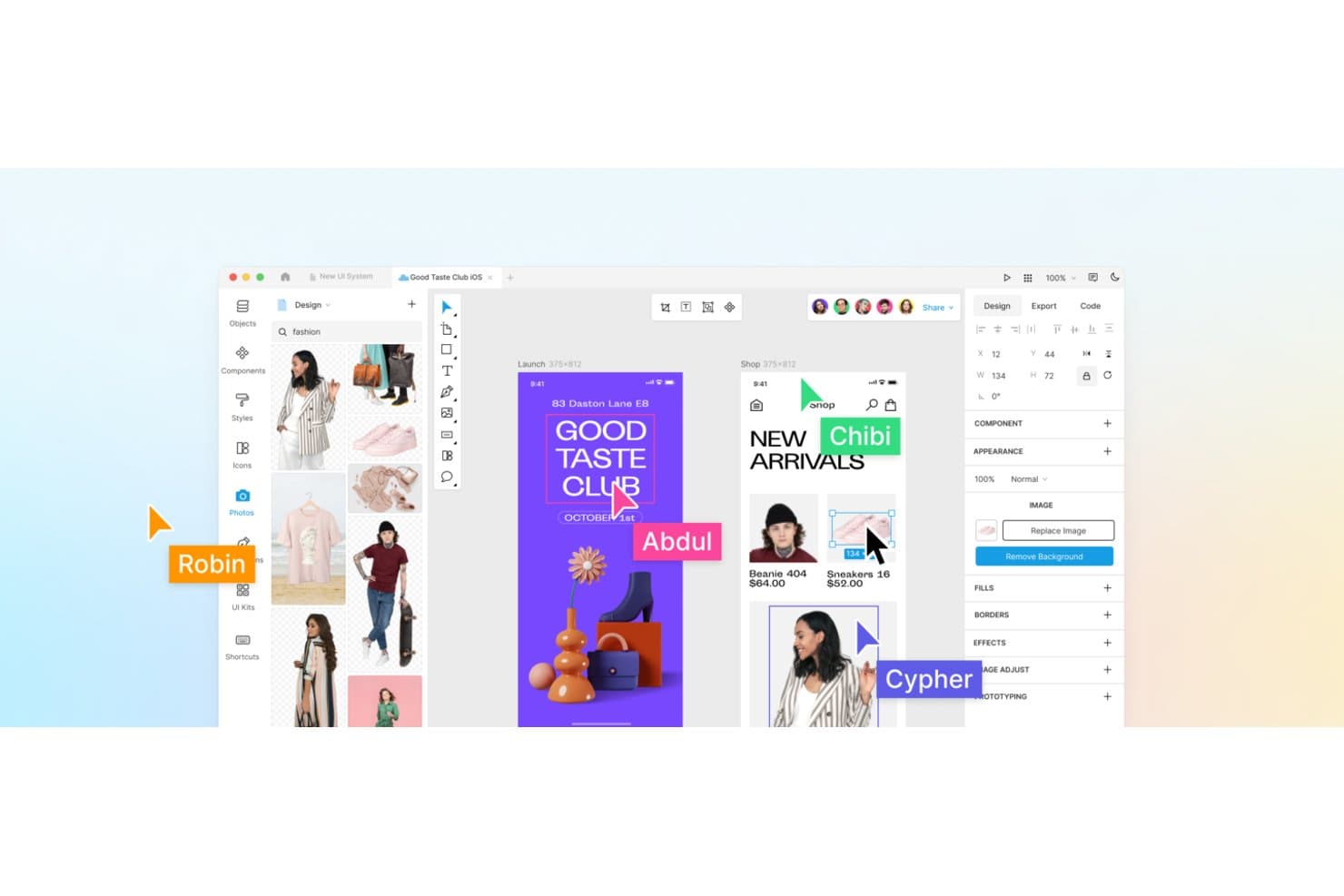
Lunacy supports real-time collaboration with named cursors on shared designs. Lunacy is a native vector design tool for Windows, macOS, and Linux that covers UI/UX design, interactive prototyping, component libraries, and developer handoff—with full offline support and built-in access to Icons8's asset library.
Who Is Lunacy Best For?
Lunacy is a strong fit for product designers and UX/UI designers who need a full-featured, offline-capable design tool that runs natively on Linux.
Why I Picked Lunacy
Lunacy earns its spot on my list because it's the only full-featured vector design tool that runs natively on Linux, making it a real option for teams that can't or won't work browser-first. I love that it supports complete offline workflows without sacrificing prototyping, auto layout, or shared component libraries. Its Bunker mode and private cloud deployment also mean design work stays entirely within your infrastructure, which matters when you're working on sensitive product specs.
Lunacy Key Features
- AI Chat design editing: Connect Claude, Gemini, OpenAI, or Grok models to edit designs directly in the canvas without an API key.
- Component states: Define Default, Hover, Pressed, and Disabled states on components to build interactive, production-ready UI elements.
- Observer mode: Follow a collaborator's canvas view in real time, which is useful for design reviews and walkthroughs with stakeholders.
- Code tab: Inspect CSS, XAML, JSON, or SVG output for any selected layer to give developers accurate, copy-ready specs.
Lunacy Integrations
Lunacy integrates with Claude Desktop and other MCP clients through its local MCP server, plus the Icons8 ecosystem. It has no documented native integrations with Jira, Linear, Slack, or Notion, and no documented public REST API or webhooks.
Pros and Cons
Pros:
- Unlimited viewers support stakeholder feedback
- Strong vector editing and components
- Native Linux and offline workflows
Cons:
- Prototyping lacks conditional logic
- Collaboration caps simultaneous editors
Learn more about Lunacy: Best for AI-generated wireframes without design skills
- Free plan available
- From $14/user/month
Visit WebsiteCustomer Rating:4.8/5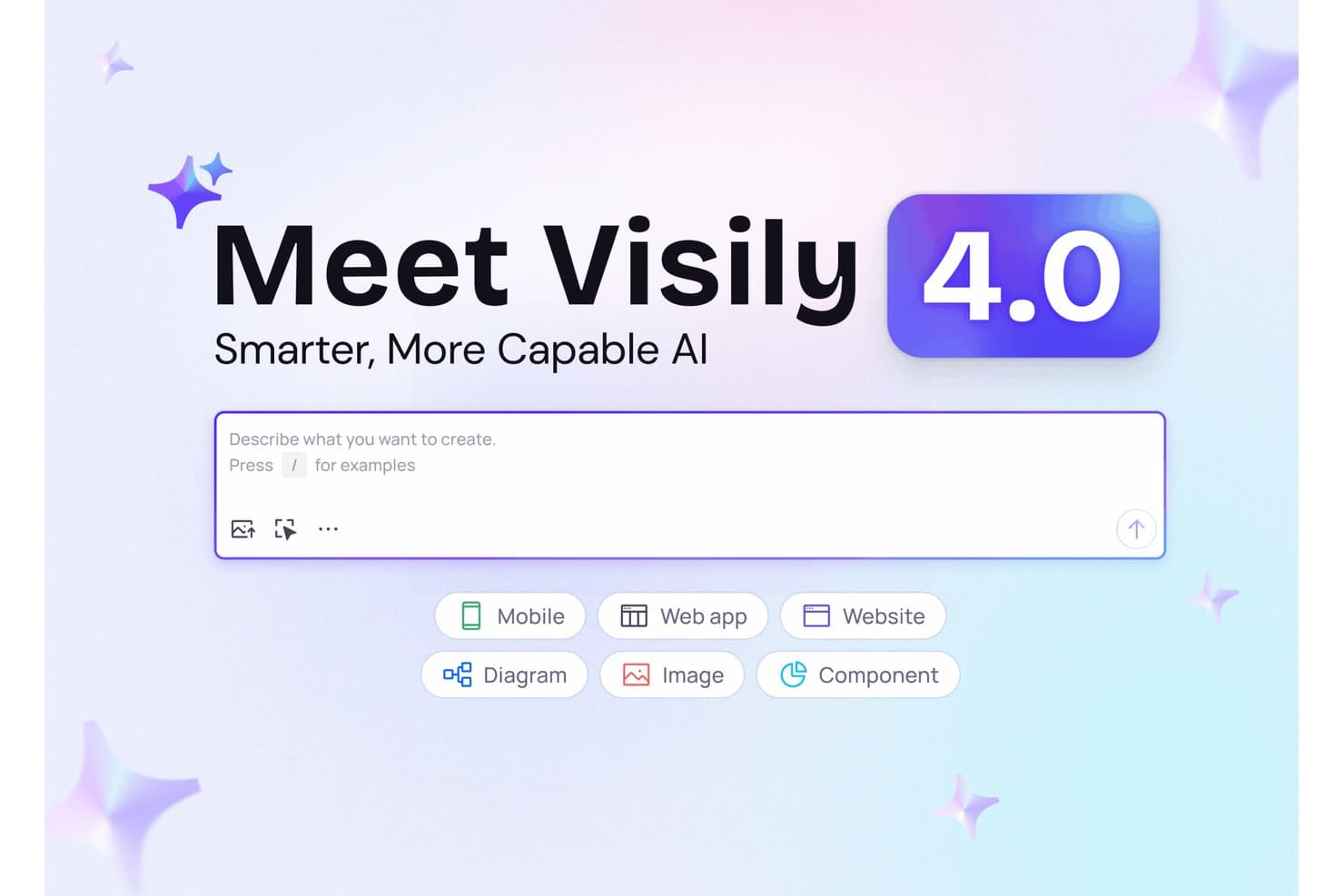
Visily 4.0 lets users generate designs from text prompts instantly. Visily is an AI-powered UI design tool that lets you generate wireframes, mockups, and interactive prototypes from text prompts, screenshots, sketches, and diagrams.
Who Is Visily Best For?
Visily is a strong fit for product managers and non-designers who need to create wireframes and prototypes quickly, without relying on a dedicated design team.
Why I Picked Visily
I picked Visily as one of the best because it's the only tool on this list that lets you generate a full wireframe from a screenshot or a text prompt, with zero design background required. Its AI Auto-Prototype feature then links your screens into a clickable flow automatically, so you're not manually drawing connectors. I also like that it pairs this with a solid Inspect Mode that outputs Tailwind and CSS, meaning the designs you generate are genuinely useful for developer handoff.
Visily Key Features
- Real-time co-editing: Multiple team members can design on the same canvas simultaneously, with cursor chat and live commenting available on paid plans.
- Export to code: Pro and Business users can export designs as React, Vue, or HTML files, with an AI layout option that generates responsive output.
- Visily MCP server: Connects your designs directly to coding agents like Cursor, Claude Code, and Lovable so AI tools can read and build from your screens.
- Workshop and diagramming tools: The canvas includes sticky notes, flowcharts, ERD symbols, freehand drawing, and embedded Google Docs or YouTube for collaborative planning sessions.
Visily Integrations
Visily integrates with Figma, Jira, Notion, and Slack, plus coding tools through its MCP server, including Cursor, Claude Code, and Lovable. It also supports board embeds and browser extensions for Chrome, Edge, and Firefox.
Pros and Cons
Pros:
- Provides detailed developer handoff specifications
- Builds clickable flows with AI automation
- Generates wireframes from screenshots and prompts
Cons:
- Provides immature design system capabilities
- Offers limited vector editing control
Learn more about Visily: Best for no-code prototyping with free team access
- Free plan available
- From $24.90/user/month (billed annually)
Visit WebsiteCustomer Rating:4.5/5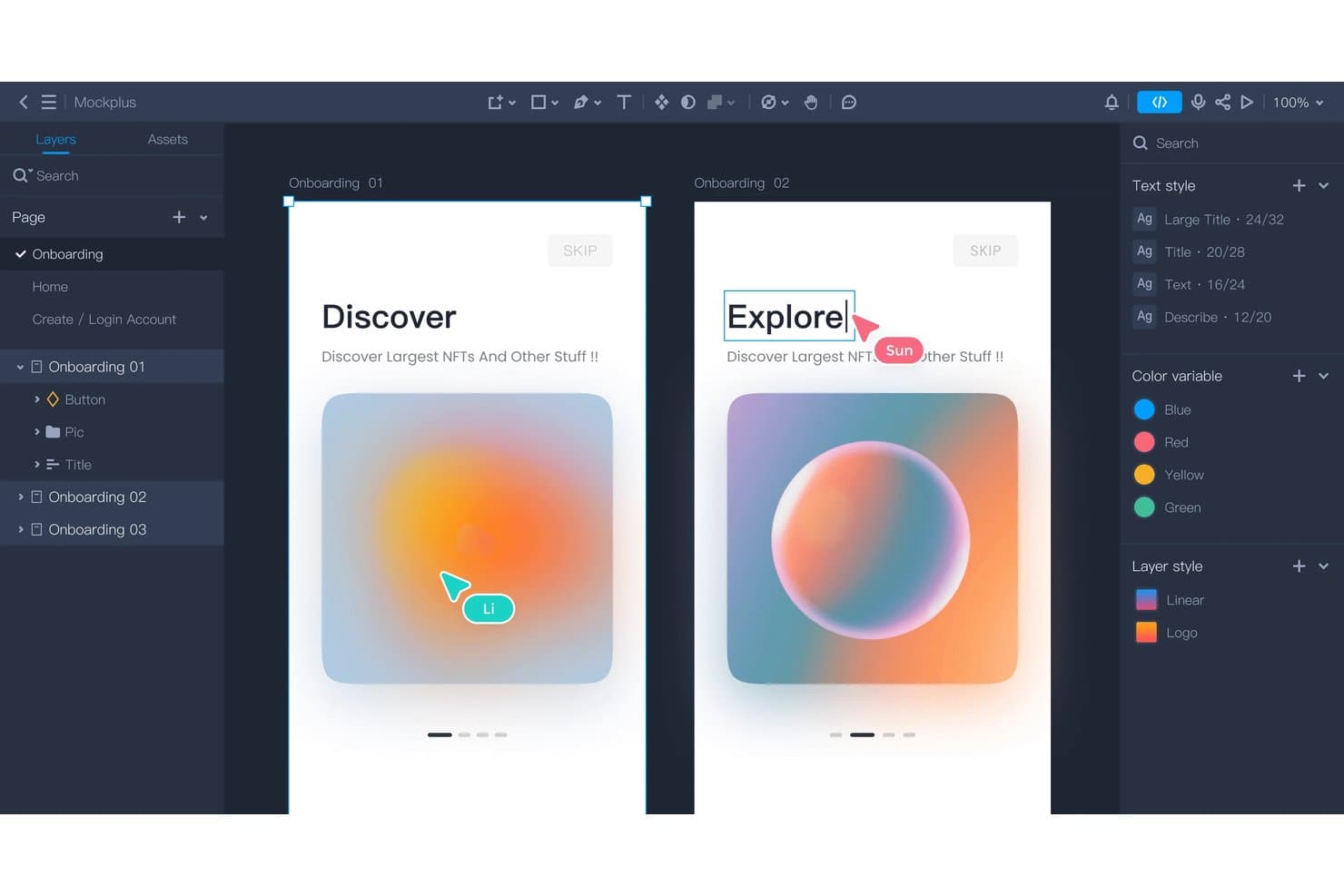
Mockplus supports real-time multiplayer editing across onboarding screens. Mockplus RP is a browser-based wireframing and interactive prototyping tool with drag-and-drop editing, real-time co-editing, reusable component libraries, and Axure file import.
Who Is Mockplus Best For?
Mockplus RP is a strong fit for product managers and non-designer team members who need to build and share interactive prototypes without writing code.
Why I Picked Mockplus
I picked Mockplus RP as one of the best because its free team tier supports up to 10 users with real-time co-editing, which is genuinely rare in this category. I love that non-designers, especially product managers, can build multi-screen interactive prototypes using drag-and-drop without writing a line of code. Its Axure import keeps roughly 95% of interactions editable, making it a practical landing spot for teams migrating off Axure.
Mockplus Key Features
- Axure file import: Import Axure files directly into Mockplus RP, keeping roughly 95% of UI elements and interactions editable.
- State-based interactions: Define component states—hover, pressed, focused, disabled, and custom—to simulate realistic interface behaviors in your prototype.
- On-screen commenting tools: Leave feedback directly on prototype screens using rectangle, circle, line, arrow, and pin markup tools, with @mentions and status filtering.
- Offline prototype export: Download fully interactive prototypes as offline HTML files for sharing or presenting without an internet connection.
Mockplus Integrations
Mockplus connects with Figma, Sketch, Adobe XD, Photoshop, and Axure through plugins or imports. It also offers a Marketplace integration for Jira, plus integrations with Slack, Confluence, and Lark.
Pros and Cons
Pros:
- On-screen comments support focused iteration
- Real-time co-editing suits small teams
- Axure imports preserve editable interactions
Cons:
- Version restoration works page by page
- High-fidelity design spans separate products
Learn more about Mockplus: Best for Adobe Creative Cloud design workflows
- Free trial available
- From $22.99/month (billed annually)
Visit WebsiteCustomer Rating:4.3/5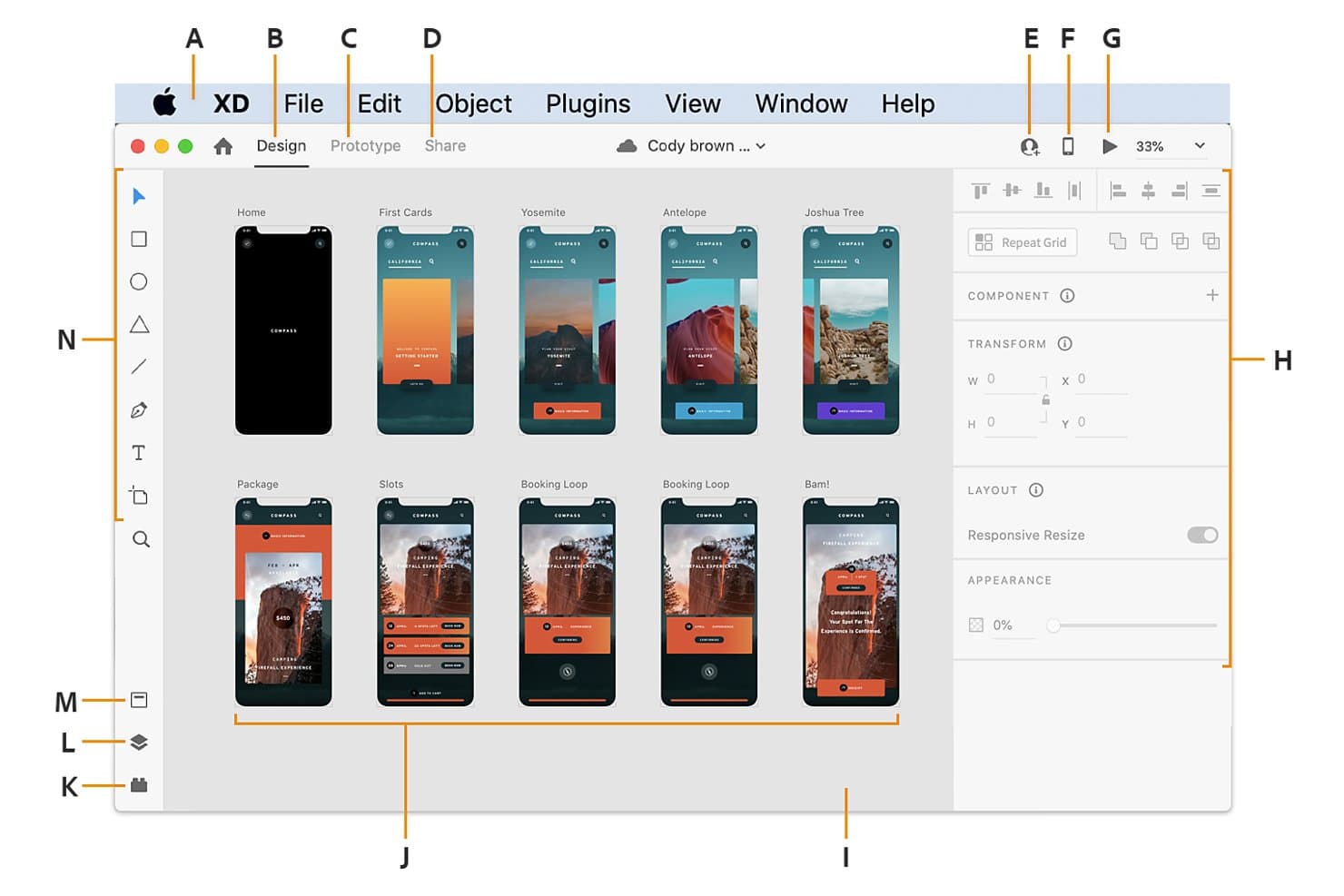
Adobe XD organizes multi-screen app designs in a visual canvas workspace. Adobe XD is a vector-based UI/UX design tool that covers wireframing, high-fidelity mockups, interactive prototyping, and developer handoff specs within a single application.
Who Is Adobe XD Best For?
Adobe XD suits product designers and UX/UI designers who are already embedded in an Adobe Creative Cloud workflow and want prototyping and handoff without switching ecosystems.
Why I Picked Adobe XD
I've included Adobe XD in my top picks because it fits naturally into a Creative Cloud workflow in a way no other design tool does. Moving vectors from Illustrator or frames from Photoshop into XD takes seconds, and CC Libraries keep colors, type styles, and components in sync across every app your team uses. I also think XD's Auto-Animate and component states are genuinely strong for prototyping micro-interactions without duplicating screens.
Adobe XD Key Features
- Repeat Grid: Duplicate any element or group into a grid layout and edit all instances simultaneously, ideal for designing lists, cards, and galleries.
- Multiple user flows: Define separate user flows within a single document, each with its own shareable prototype link for targeted stakeholder review.
- Share mode presets: Publish designs with purpose-built presets for Design Review, Development, User Testing, Presentation, or Custom, each with configurable access controls.
- CSS code snippets in specs: Developer handoff links auto-generate CSS values for dimensions, spacing, colors, and typography directly in the browser-based spec view.
Adobe XD Integrations
Adobe XD has documented integrations with Adobe Photoshop, Illustrator, After Effects, Creative Cloud Libraries, Jira Cloud, Slack, Zoom, and Microsoft Teams. It has no documented public API or webhooks for custom integrations.
Pros and Cons
Pros:
- Browser-based specs support developer handoff
- Advanced prototypes with Auto-Animate and states
- Precise vector editing for scalable interfaces
Cons:
- Beta coediting and version restores undermine collaboration
- Maintenance mode means no new features
 Best for real-time design and dev collaboration
- Free plan available
- From $16/user/month
Visit WebsiteCustomer Rating:4.7/5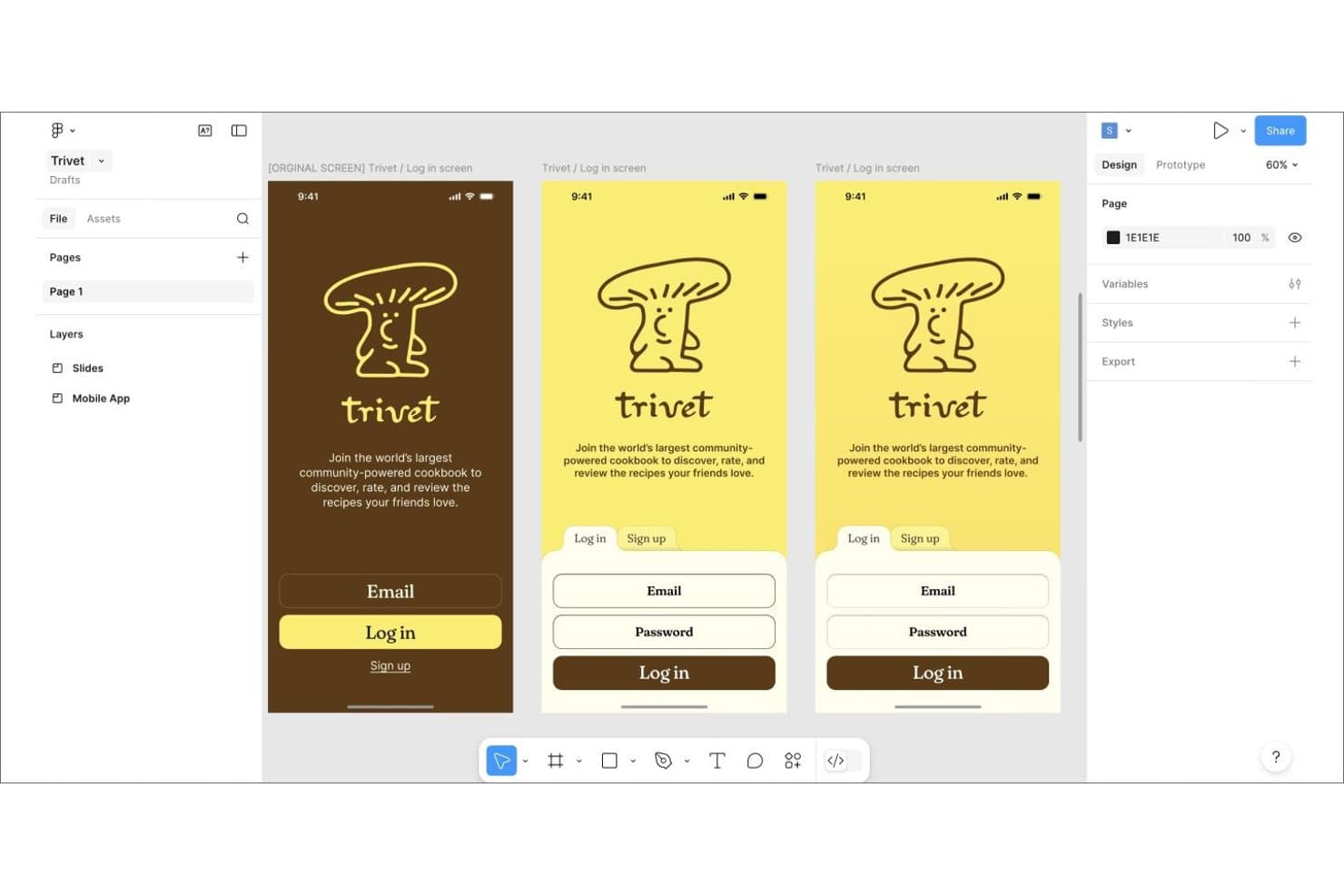
Figma lets users design and iterate mobile app login screens side by side. Figma is a browser-based design tool that combines vector editing, interactive prototyping, design system management, and developer handoff in a single collaborative workspace.
Who Is Figma Best For?
Figma fits cross-functional product teams where designers, product managers, and developers need to work in the same files without juggling separate handoff tools.
Why I Picked Figma
Figma earns its spot on my shortlist because no other design tool collapses the gap between designers and developers the way it does. I love that Dev Mode auto-generates CSS, JSON, and React code directly from design layers, so developers aren't guessing at specs. Live multiplayer cursors and free unlimited viewer seats mean my whole team, including PMs and engineers, can work in the same file without anyone waiting on a handoff document.
Figma Key Features
- FigJam whiteboarding: A built-in digital whiteboard with sticky notes, voting, timers, and 300+ templates for running workshops and brainstorming sessions.
- Figma Make: An AI-powered tool that generates interactive, code-backed prototypes and web apps directly from a prompt or existing design file.
- Design system variables: A token system that supports multiple modes—such as light and dark themes—synced across components and exportable via the REST API.
- Version history and branching: Named version saves with unlimited history on paid plans, plus branch-and-merge workflows for reviewing design changes before updating the main file.
Figma Integrations
Figma offers integrations with Jira, Slack, GitHub, Storybook, and VS Code, plus connectors for Linear, Asana, monday.com, and Notion. Its REST, Plugin, and Widget APIs support custom integrations, and Zapier connects Figma to 9,000+ apps.
Pros and Cons
Pros:
- Design tokens support scalable, themed component systems
- Dev Mode generates implementation-ready design specifications
- Real-time multiplayer editing reduces handoff delays
Cons:
- AI credits constrain heavy prototype generation workflows
- Large files can suffer noticeable performance slowdowns
 Best for code-backed interactive prototyping
- Free plan + 14-day free trial available
- From $29/user/month (billed annually)
Visit WebsiteCustomer Rating:4.2/5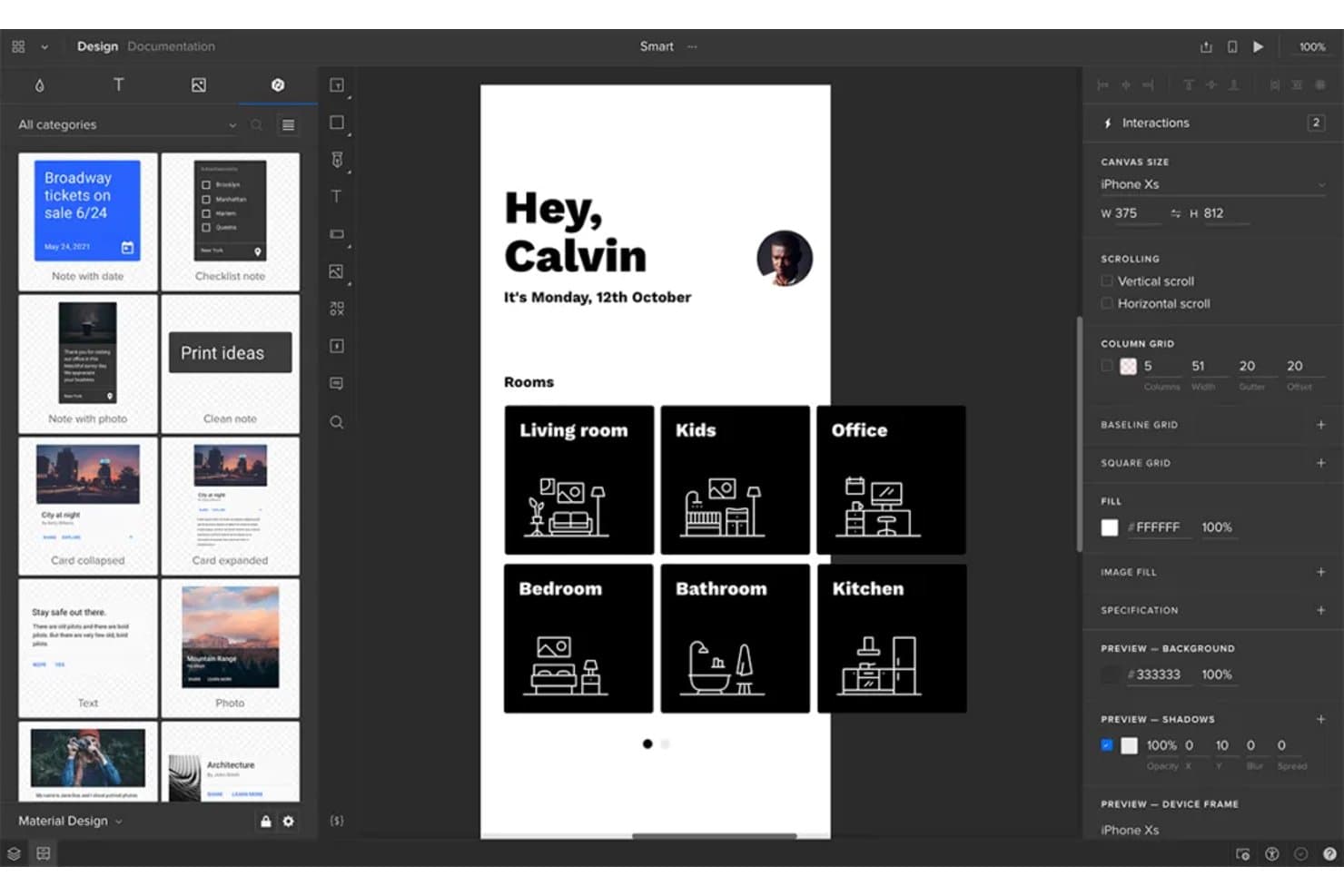
UXPin lets users design and prototype mobile app screens with real interactions. UXPin is a browser-based UX/UI design and prototyping tool that combines vector editing, interactive prototyping, design system management, and code-backed components through its Merge, Forge, and Wire modules.
Who Is UXPin Best For?
UXPin is a strong fit for UX/UI designers and design team leads who need prototypes that behave like the real product, not just look like it.
Why I Picked UXPin
UXPin earns its spot on my shortlist because it's the only design tool where your prototype runs on actual React components, not static drawings of them. I love that Merge pulls in a live component library from Git or Storybook, so a sortable table or date picker in your prototype behaves exactly as it will in production. Pair that with conditional logic, variables, and API request actions, and you're building prototypes that handle real edge cases.
UXPin Key Features
- Real-time collaboration: Co-edit designs live with your team, while unlimited viewers and commenters can review and annotate any prototype without a paid seat.
- Get Code mode: Inspect element dimensions, spacing, colors, and typography, then copy CSS directly from the panel as specs update live with design changes.
- Auto Layout: Set direction, gap, padding, wrapping, and alignment on groups so your designs respond predictably across screen sizes.
- AI-assisted UI generation (Forge): Generate interface designs from a text prompt or uploaded image, using your actual component library rather than generic vector shapes.
UXPin Integrations
UXPin integrates with GitHub, Bitbucket, Storybook, npm, Jira Cloud, Slack, FullStory, StackBlitz, Figma, and Sketch. It has no public API or webhooks, so custom connectivity is limited.
Pros and Cons
Pros:
- Design system governance limits component drift
- Conditional logic handles complex product edge cases
- Code-backed components make prototypes behave realistically
Cons:
- Technical workflows can overwhelm occasional contributors
- Vector tools lag behind visual design specialists
Learn more about UXPin: Best for open-source design and code handoff
- Free plan + 14-day free trial available
- From $7/user/month
Visit WebsiteCustomer Rating:4.5/5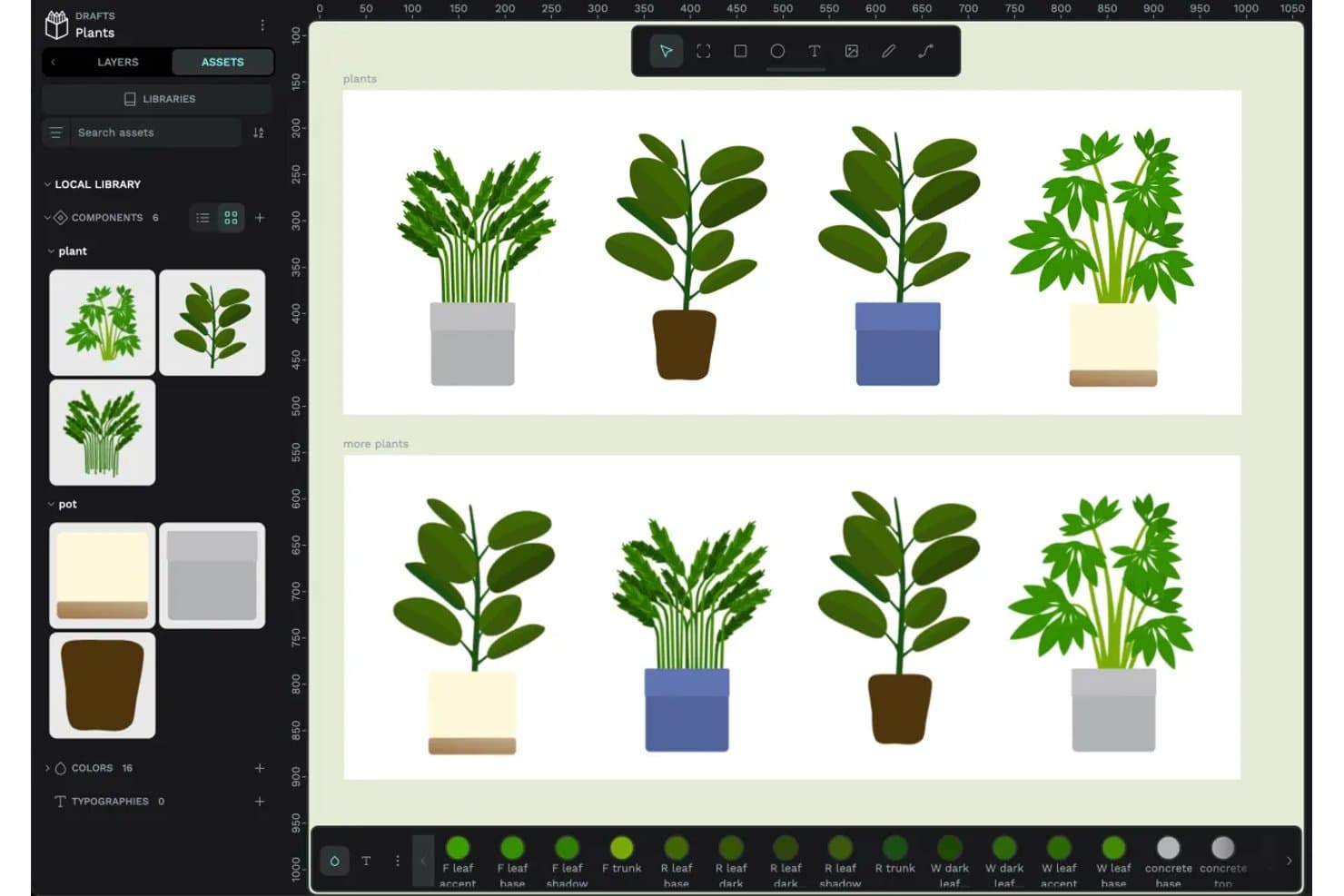
Penpot lets users build and reuse plant components with shared assets. Penpot is an open-source design tool that combines vector editing, interactive prototyping, real-time collaboration, design system management, and developer handoff with native CSS-mirroring layouts and an inspect mode.
Who Is Penpot Best For?
Penpot is a strong fit for design and engineering teams that want full control over their tools—whether through self-hosting, open-source flexibility, or a genuinely code-friendly handoff workflow.
Why I Picked Penpot
I've included Penpot in my top picks because it's the only fully open-source design tool that treats developer handoff as a first-class feature, not an afterthought. Its Flex and CSS Grid layouts mirror how CSS actually works, so what developers see in Inspect mode maps directly to what they'll write in code. I also love the native W3C design tokens, which export to JSON and push to platforms like SwiftUI, Jetpack Compose, and Flutter without a paid plugin.
Penpot Key Features
- Interactive prototyping flows: Define multiple starting points per page, share individual flow links, and use triggers like on-click, mouse enter, and after-delay to connect screens with transitions and overlays.
- Real-time multiplayer editing: Multiple team members can co-edit the same file simultaneously, with threaded comments you can read, reply to, and resolve without leaving design mode.
- Component variants: Group related components by properties like color, size, or state, and switch between variants while preserving overrides.
- MCP server for AI workflows: A free, open-source MCP server lets any AI agent or model read and modify Penpot files, supporting design-to-code and code-to-design directions without additional platform fees.
Penpot Integrations
Penpot offers marketplace integrations through Penpot Hub, including Locofy, Miro, DeepL, Iconify, Lucide, and GitHub, GitLab, Azure DevOps, and Bitbucket connections. Its REST API, webhooks, and MCP Server support custom design, code, and AI workflows.
Pros and Cons
Pros:
- Native tokens support scalable design systems
- CSS-mirroring layouts improve developer handoff
- Open-source control supports self-hosted design operations
Cons:
- Large files can strain browser performance
- Prototypes lack conditional logic and variables
Learn more about Penpot: Best for logic-driven, code-free prototyping
- Free plan available
- From $19/user/month
Visit WebsiteCustomer Rating:4.2/5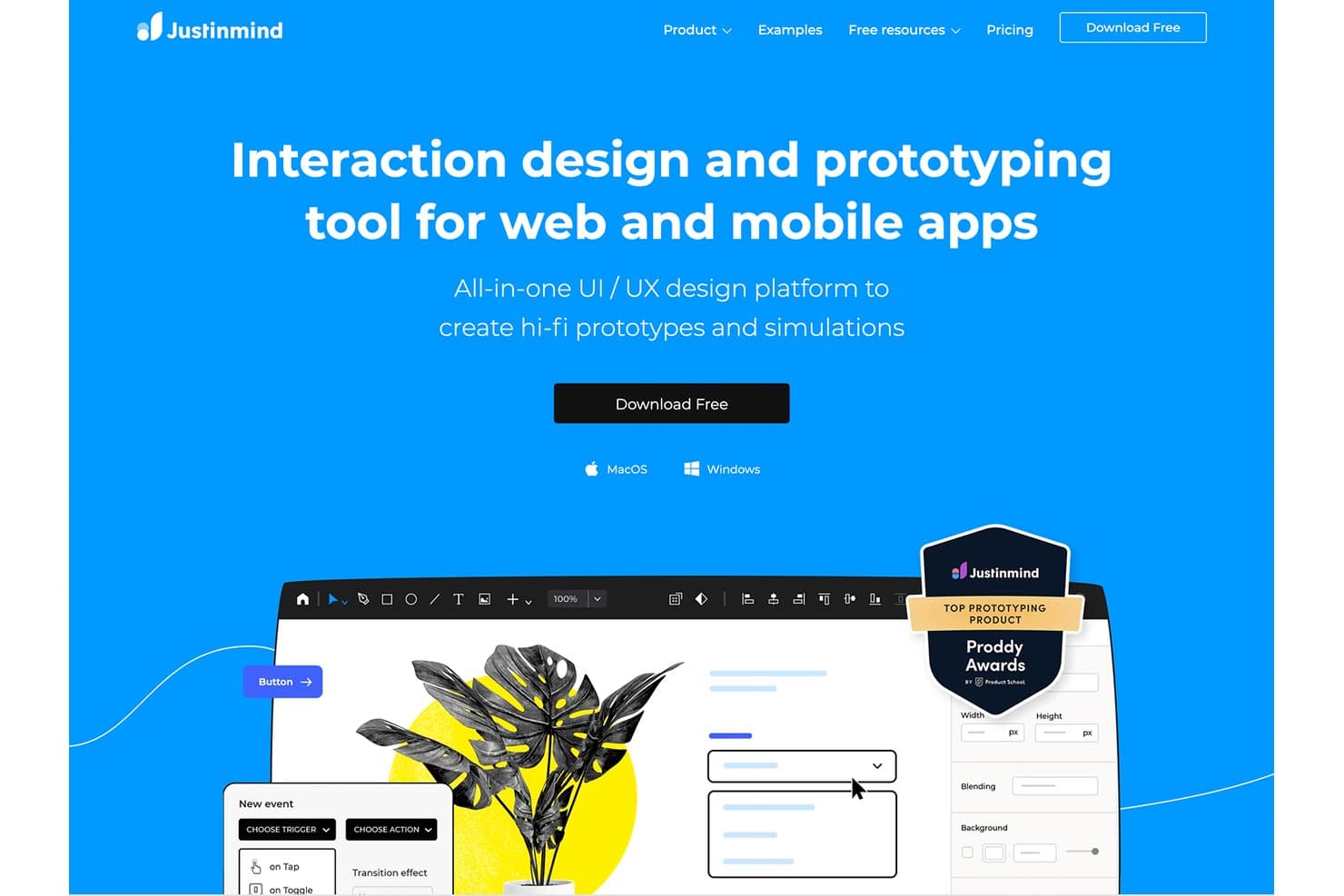
Justinmind lets users build hi-fi prototypes for web and mobile apps. Justinmind is a desktop prototyping and interaction design tool for macOS and Windows that covers wireframing, high-fidelity mockups, logic-driven interactive simulations, and developer handoff specs.
Who Is Justinmind Best For?
Justinmind is a strong fit for UX/UI designers and product managers who need to prototype complex, logic-driven interactions without writing code.
Why I Picked Justinmind
I picked Justinmind as one of the best because its logic-driven prototyping depth is genuinely hard to match. I love that you can build conditions, variables, and expression-based rules that simulate real app behavior, with no code involved. You can even load CSV data through Data Masters to populate data grids and forms dynamically, which is something I rely on when testing realistic user flows before a single line of code is written.
Justinmind Key Features
- Real-time co-editing: Multiple editors can work in the same prototype simultaneously, with element-level locking to prevent conflicting changes.
- Developer handoff view: Developers access exact measurements, spacing, HEX colors, and copyable CSS directly from the prototype without needing design files.
- UI kit library: Over 4,000 pre-built interactive components spanning iOS, Material Design 3, Bootstrap, and other major frameworks are included out of the box.
- User flows diagramming: A dedicated tool for mapping and visualizing user flows is available on Professional plans and above.
Justinmind Integrations
Justinmind offers integrations with Figma, Sketch, Adobe XD, Photoshop, Illustrator, Jira, Azure DevOps, Doors, and Confluence. Its Java API and SDK support custom extensions, while SAML and LDAP support enterprise authentication.
Pros and Cons
Pros:
- Unlimited viewers simplify stakeholder review
- CSV-backed data makes testing realistic
- Logic-driven prototypes simulate real app behavior
Cons:
- Shared libraries lack full version history
- Desktop-only editing limits collaborative access
Learn more about Justinmind: 10Best for Mac-native vector and UI design
Sketch
- 30-day free trial
- From $12/user/month (billed annually)
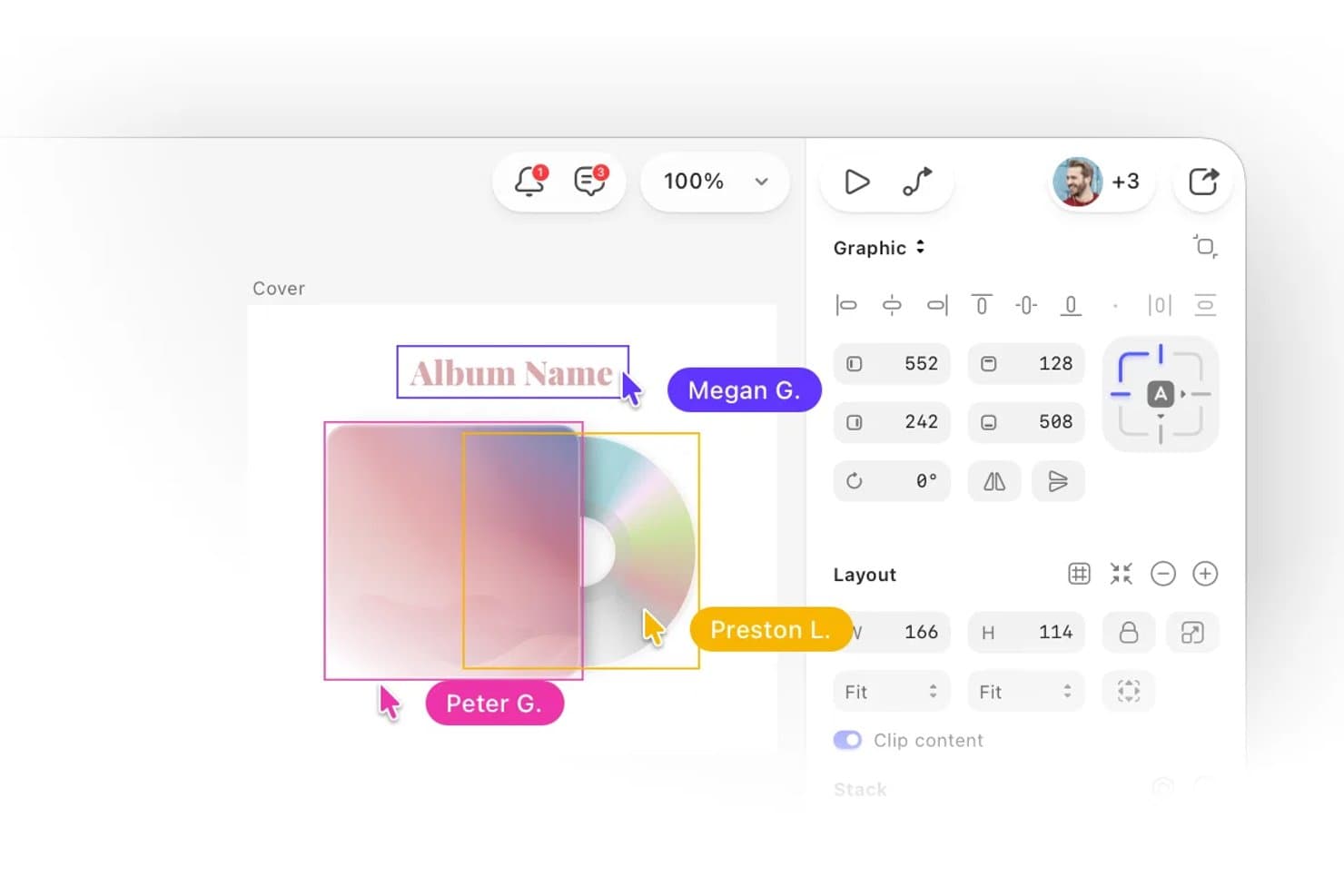
Sketch lets multiple collaborators edit and view designs simultaneously in real time. Sketch is a Mac-native UI design tool built around vector editing, interactive prototyping, reusable component libraries, and browser-based developer handoff.
Who Is Sketch Best For?
Sketch is purpose-built for product designers and UX/UI designers who work on macOS and want a focused, native design environment without the overhead of a platform-first tool.
Why I Picked Sketch
Sketch earns its spot as one of the best on my shortlist because its Mac-native vector engine is genuinely best-in-class. I love how tools like corner smoothing with squircle support, independent per-side border widths, and Oklab/Oklch gradient interpolation give you precision that browser-based editors still can't match. Stacks, Sketch's auto-layout system, handle wrapping, percentage sizing, and negative gaps without the workarounds I've needed elsewhere.
Sketch Key Features
- Smart Animate: Adds easing and timing controls to prototype transitions between frames for smooth, realistic motion.
- Free developer handoff: Lets developers inspect layers, copy CSS values, measure distances, and export assets directly in the browser at no extra cost.
- MCP server integration: Connects Sketch to external AI clients like Claude and Cursor so you can fill content, swap themes, and generate code from your designs.
- Design token export: Exports Color Variables and styles as CSS or JSON, with public auto-updating token URLs that can feed directly into tools like Storybook.
Sketch Integrations
Sketch offers one native integration with Slack, plus integrations with Jira, Notion, GitHub, and Miro through embeds, links, or partners. Its JavaScript plugin API and MCP server support custom workflows with AI clients such as Claude and Cursor.
Pros and Cons
Pros:
- Free browser handoff simplifies developer collaboration
- Mature Symbols and Libraries support design systems
- Mac-native vector editing feels exceptionally polished
Cons:
- Prototyping lacks documented variables and conditional logic
- Editing requires macOS, limiting cross-platform teams
Learn more about Sketch:
Andre designverktøy
Her er noen flere alternativer som ikke kom med på listen over de beste designverktøyene:
Relaterte anmeldelser av produktstyringsprogramvare
Hvis du fortsatt ikke har funnet det du leter etter her, kan du se nærmere på disse andre relaterte verktøyene som vi har testet og evaluert:
- De beste produktstyringsverktøyene
- Den beste programvaren for produktplanlegging
- De beste UX-designverktøyene
- Den beste programvaren for produktutvikling
- Den beste programvaren for idéhåndtering
- Den beste programvaren for varmekart
How I Evaluate Design Tools
I split my evaluation into three parts: core functionality (vector editing and interactive prototyping) carries the most weight, followed by standout features like auto-layout engines, then beyond-feature factors such as onboarding support and pricing value.
Core Functionality (Table Stakes for This List)
When I'm selecting tools for my list, I score each one on a scale from 0 (does not offer the functionality) to 5 (excels in this area) for each core functionality listed below. I then convert the total into a percentage to help assess each tool's overall fit, with extra weight on any functionalities I've deemed essential.
- Vector-Based Design Editing (Essential): I check whether the tool supports full path and anchor point editing, not just basic shape insertion. A design tool that only drops rectangles and circles won't get you far when you need custom icons or complex UI elements.
- Interactive Prototyping (Essential): Linking static screens together is table stakes, so I look for conditional logic, micro-interactions, and transitions that let you demo realistic user flows in stakeholder reviews without switching to a separate prototyping app.
- Real-Time Collaboration: I evaluate whether multiple team members can edit the same file at once with live cursors and inline commenting. Tools like Figma and Penpot handle this in-browser, while others still rely on manual file passing.
- Design System Support: Reusable components with variants, shared style tokens, and cross-file library syncing matter here. I look at how easy it is to update a button component once and push that change across every screen in a project.
- Developer Handoff: I check for auto-generated specs, exportable assets, and inspection tools that give engineers exact spacing, color values, and font details. The gap between a design and a shipped product often widens when handoff relies on screenshots and guesswork.
- Version History and File Management: Being able to name checkpoints, compare past iterations side by side, and restore earlier versions keeps your team from losing work during fast-moving sprints. I look at how granular the tracking is and whether branching is supported.
Once I have a list of tools that meet the criteria, I consider what sets each platform apart.
Differentiating Factors (What Sets Vendors Apart)
Here's how I compare and contrast different vendors:
Standout Features
Auto-layout engines separate good design tools from great ones. I look for how each tool handles responsive resizing when you swap content or change screen sizes, since a button that breaks when you edit its label slows every sprint. AI-assisted design generation is another differentiator I evaluate, especially for rapid ideation during discovery. Figma and Sketch both offer plugin ecosystems, but I check whether a tool's marketplace includes practical extensions like data population and accessibility audits that product teams actually use day to day.
Beyond Features
I check how easily non-designers can jump in. A tool loses value fast if your engineers or stakeholders need a paid seat just to leave a comment on a prototype. I also evaluate integration depth with issue trackers like Jira and Linear, since embedding live design files in a ticket keeps context where delivery happens. Vendor support maturity matters too—I look for strong documentation, active community templates, and a consistent update cadence that signals long-term reliability.
Hvordan velge designverktøy
Med så mange ulike designløsninger tilgjengelig kan det være utfordrende å avgjøre hvilket designverktøy som passer best for behovene dine.
Når du lager en kortliste, prøver ut og velger designverktøy, bør du vurdere følgende:
- Hvilket problem prøver du å løse – Begynn med å identifisere hvilket funksjonsgap i designverktøyet du prøver å fylle, for å tydeliggjøre hvilke funksjoner og hvilken funksjonalitet designverktøyet må tilby.
- Hvem vil måtte bruke det – For å vurdere kostnader og krav bør du tenke over hvem som skal bruke programvaren, og hvor mange lisenser du trenger. Du må vurdere om det bare er produktdesignere, eller om hele organisasjonen vil trenge tilgang. Når dette er avklart, er det verdt å vurdere om du prioriterer brukervennlighet for alle, eller hastighet for de mest erfarne brukerne av designverktøyet.
- Hvilke andre verktøy det må fungere sammen med – Avklar hvilke verktøy du erstatter, hvilke verktøy som skal beholdes, og hvilke verktøy du må integrere med, for eksempel regnskaps-, CRM- eller HR-programvare. Du må avgjøre om verktøyene må integreres med hverandre, eller om du alternativt kan erstatte flere verktøy med ett samlet designverktøy.
- Hvilke resultater som er viktige – Tenk over hvilket resultat programvaren må levere for å bli ansett som vellykket. Vurder hvilken kapasitet du ønsker å oppnå, eller hva du ønsker å forbedre, og hvordan du skal måle suksess. Et eksempel på et resultat kan være muligheten til å få bedre innsikt i ytelsen. Du kan sammenligne funksjoner i designverktøy til du blir blå i ansiktet, men hvis du ikke tenker på hvilke resultater du ønsker å oppnå, kan du kaste bort mye verdifull tid.
- Hvordan det vil fungere i organisasjonen din – Vurder programvarevalget sammen med arbeidsflytene og leveransemetodikken din. Evaluer hva som fungerer godt, og hvilke områder som skaper problemer og må håndteres. Husk at alle virksomheter er forskjellige – ikke anta at et verktøy vil fungere i organisasjonen din bare fordi det er populært.
Trender innen designverktøy for 2026
For designverktøy har 2026 vært preget av betydelige fremskritt og endringer som gjenspeiler de utviklende behovene til produktdesignere. Denne analysen tar sikte på å fremheve disse nye trendene, med fokus på forbedringer og tilpasninger av funksjonalitet, og hvordan de imøtekommer spesifikke behov innen produktdesign.
Trender innen designverktøy og -teknologi
- Integrasjon med kunstig intelligens og maskinlæring: Integrasjonen av kunstig intelligens og maskinlæringsteknologier i designverktøy har vært en fremtredende trend. Disse funksjonene utvikler seg raskt og tilbyr prediktive designforslag, automatiserer rutineoppgaver og legger til rette for mer intuitive brukeropplevelser. For eksempel har AI-drevne funksjoner for automatisk korrigering og forbedring i bilderedigeringsverktøy redusert tiden som brukes på manuell redigering betydelig, noe som viser en dreining mot mer intelligente og støttende designteknologier. P.S., Ta en titt på vår kuraterte liste over de beste AI-designverktøyene for å finne det som passer best for dine behov.
- Funksjoner for samarbeid og fjernarbeid: Forbedrede samarbeidsfunksjoner har blitt en fast del av designverktøyene som følge av den globale overgangen til fjernarbeid. Samtidig redigering, skybasert fildeling og integrerte kommunikasjonsverktøy har fått betydelige oppdateringer, noe som gjør teamarbeid mer sømløst og effektivt. Denne utviklingen gjenspeiler den økende etterspørselen etter verktøy som støtter en geografisk spredt arbeidsstyrke, samtidig som prosjektsammenhengen opprettholdes.
- Prototypingsfunksjoner med høy presisjon: Det har vært en tydelig økning i hvor avanserte prototypingsfunksjonene i designverktøy er. Muligheten til å lage mer realistiske og interaktive prototyper – komplett med animasjoner, overganger og simuleringer av brukerinteraksjoner – har blitt mer avansert. Disse oppdateringene gjenspeiler behovet designere har for å visualisere og teste brukeropplevelser mer nøyaktig før de avsluttende utviklingsfasene.
- Funksjoner for bærekraft og inkludering: En ny og noe uvanlig trend er integreringen av funksjoner som skal fremme bærekraft og inkludering i design. Verktøy tilbyr nå retningslinjer og kontroller for å lage design som er tilgjengelige for et bredere spekter av brukere, og som har mindre miljøpåvirkning. Denne funksjonaliteten oppstår som svar på en økende forståelse av designarbeidets sosiale og miljømessige ansvar.
Funksjoner i utvikling og med økende etterspørsel
- Skybasert tilgang på tvers av plattformer: Skybaserte designverktøy og verktøy som tilbyr kompatibilitet på tvers av plattformer, blir også stadig viktigere innen produktdesign. Dette gjenspeiler behovet for fleksibilitet når det gjelder å få tilgang til og arbeide med prosjekter på tvers av ulike enheter og operativsystemer, og imøtekommer den moderne designerens mobile og allsidige arbeidsstil.
Funksjoner som blir mindre viktige
- Unødvendig komplekse funksjonssett: Det er en tydelig bevegelse bort fra verktøy som er overlesset med komplekse funksjoner og har bratte læringskurver. Enkelhet, effektivitet og brukervennlighet blir stadig viktigere, ettersom designere søker verktøy som lar dem fokusere mer på kreativitet og mindre på å navigere i tungvinte programvaregrensesnitt.
Landskapet for designverktøy i 2026 er preget av rask innovasjon og tilpasning, drevet av de stadig skiftende behovene til fagfolk innen produktdesign. Etter hvert som disse trendene fortsetter å utvikle seg, gjenspeiler de ikke bare de nåværende prioriteringene og utfordringene i designmiljøet, men signaliserer også retningen for fremtidig programvareutvikling på området.
Hva er designverktøy?
Designverktøy omfatter en rekke ulike programmer som brukes til å lage, redigere og optimalisere visuelle elementer i designprosjekter. Disse verktøyene spenner fra grafisk designprogramvare til verktøy for brukergrensesnittdesign, og gir designere funksjonene de trenger for å virkeliggjøre sine kreative visjoner.
De viktigste funksjonene disse designverktøyene tilbyr, er tegne- og maleverktøy, lag, bilderedigering, typografi, vektorredigering, eksport til ulike filformater og samarbeidsverktøy. Grafiske designere, webdesignteam og andre kreative fagfolk bruker disse verktøyene til å kommunisere ideene sine visuelt.
Funksjoner i designverktøy
Designverktøy spiller en avgjørende rolle i den kreative prosessen og fungerer som bindeleddet mellom designerens visjon og det ferdige produktet. Disse verktøyene gjør det ikke bare mulig å lage de første designkonseptene, men støtter også visualisering og videreutvikling av dem frem til den ferdige prototypen. Derfor kan det å velge riktige designverktøy med de rette funksjonene forbedre effektiviteten og kvaliteten i designprosessen betydelig. Her er noen viktige funksjoner du bør se etter når du velger designverktøy som skal støtte disse kritiske stadiene i designutviklingen.
1. Intuitivt brukergrensesnitt: Et verktøy som er enkelt å navigere i og forstå. Dette er viktig fordi det gjør det mulig for designere å fokusere mer på den kreative prosessen i stedet for å bruke tid på å lære seg hvordan programvaren fungerer.
2. Muligheter for vektorredigering: Gir presis kontroll over designelementene. Vektorredigering er avgjørende for å lage skalerbare design som beholder kvaliteten uansett størrelse, noe som er viktig for et bredt spekter av bruksområder.
3. Samarbeidsfunksjoner: Gjør samarbeid i sanntid med teammedlemmer mulig. Programvare for designsamarbeid legger til rette for en sømløs arbeidsflyt, slik at flere teammedlemmer kan jobbe med det samme prosjektet samtidig og dele tilbakemeldinger umiddelbart. Det er dessuten avgjørende for samarbeidet å kunne integrere tilbakemeldinger effektivt. Hvis du vil fordype deg i verktøy som forbedrer prosessen for designtilbakemeldinger, kan du lese bloggen vår om de beste verktøyene for designtilbakemeldinger for å forbedre teamets arbeidsflyt.
4. Omfattende ressursbibliotek: Gir tilgang til et bredt utvalg av ferdiglagde ressurser. Tilgang til et stort ressursbibliotek kan gjøre designprosessen betydelig raskere ved å tilby elementer som er klare til bruk og kan tilpasses etter behov.
5. Prototyping med høy detaljgrad: Gjør det mulig å lage interaktive prototyper. Prototyping med høy detaljgrad er avgjørende for å teste og forbedre brukeropplevelser, slik at det ferdige produktet både fungerer som det skal og er brukervennlig.
6. Versjonskontroll: Holder oversikt over endringer og revisjoner over tid. Versjonskontroll er uunnværlig for å håndtere flere versjoner av et design, og gjør det mulig for designere å utforske ulike retninger uten å miste tidligere arbeid.
7. Kompatibilitet med andre verktøy: Sikrer sømløs integrasjon i arbeidsflyten. Muligheten til å integrere og utveksle filer med andre design- og produktivitetsverktøy er avgjørende for å opprettholde en effektiv arbeidsflyt gjennom de ulike stadiene i designprosessen.
8. Tilpasningsmuligheter: Gir mulighet til å tilpasse arbeidsområdet og verktøyene etter egne behov. Tilpasning øker effektiviteten ved å la designere sette opp arbeidsområdet på en måte som passer best til arbeidsflyten og prosjektkravene deres.
9. Funksjoner for responsivt design: Legger til rette for å lage design som fungerer på flere enheter og skjermstørrelser. Denne funksjonen blir stadig viktigere i en verden der digitalt innhold åpnes fra et bredt utvalg enheter.
10. Omfattende eksportmuligheter: Støtter et bredt utvalg filformater for utdata. Flere eksportmuligheter er avgjørende for å levere det ferdige produktet i ønsket format, enten det gjelder trykk, nett eller apputvikling.
Disse funksjonene bidrar ikke bare til å lage visuelt tiltalende design, men sørger også for at designene kan testes, forbedres og leveres effektivt på tvers av ulike plattformer og medier. Målet er å velge verktøy som både dekker prosjektets nåværende behov og støtter de skiftende kravene i fremtidige prosjekter, slik at designprosessen blir så smidig og effektiv som mulig.
Fordeler med designverktøy
Ved å utnytte kraftige designverktøy kan brukere effektivisere arbeidsflyten, forbedre samarbeidet og virkeliggjøre sine kreative visjoner med større effektivitet og presisjon. Her er fem sentrale fordeler med designverktøy som er spesielt relevante for potensielle kjøpere i markedet:
1. Økt effektivitet: Designverktøy har funksjoner som maler, dra-og-slipp-grensesnitt og automatisering, som reduserer tiden og innsatsen som kreves for å produsere design av høy kvalitet, betydelig. Dette gjør det mulig for virksomheter å levere prosjekter raskere og med mindre arbeidskraft.
2. Forbedret samarbeid: Moderne designverktøy inkluderer ofte funksjoner for samarbeid i sanntid, slik at teammedlemmer kan arbeide sømløst sammen uavhengig av hvor de fysisk befinner seg. Dette kan føre til bedre kommunikasjon, raskere beslutningstaking og et mer helhetlig sluttprodukt.
3. Forbedret nøyaktighet og konsistens: Designprogramvare tilbyr verktøy for presis redigering og layoutalternativer, samt stilguider og ressursbiblioteker, som bidrar til å opprettholde konsistens i en merkevares visuelle identitet. Dette styrker det profesjonelle uttrykket og merkevaregjenkjennelsen.
4. Skalerbarhet: Med designverktøy kan organisasjoner enkelt skalere designarbeidet opp eller ned basert på aktuelle behov, uten betydelige endringer i arbeidsflyten eller ekstra investeringer i ny programvare. Dette gjør det enklere å tilpasse seg prosjektkrav og endringer i markedet.
5. Kostnadsbesparelser: Ved å gjøre det mulig for interne team å produsere design på profesjonelt nivå kan organisasjoner redusere avhengigheten av kostbare eksterne designbyråer og frilansere, noe som kan føre til betydelige langsiktige besparelser på prosjekt- og driftskostnader.
Bruk av designverktøy gir overbevisende fordeler for både individuelle brukere og organisasjoner. For potensielle kjøpere av designverktøy er det avgjørende å forstå disse fordelene for å kunne ta informerte beslutninger som styrker virksomhetens operative kapasitet og konkurransefortrinn i markedet.
Kostnader og priser for designverktøy
Designverktøy tilbyr vanligvis en rekke abonnementer for å imøtekomme ulike brukerbehov, fra enkeltpersoner og små team til store virksomheter. Disse abonnementene varierer både i pris og i funksjonene og mulighetene de tilbyr, noe som gjør det avgjørende for kjøpere å forstå hva hvert abonnement omfatter, og hvordan det samsvarer med deres spesifikke behov.
Nedenfor finner du en oversikt over vanlige abonnementsalternativer og priser for designverktøy, utformet for å gjøre utvelgelsesprosessen enklere for dem som ikke har brukt slik programvare tidligere.
Sammenligningstabell for abonnementer på designverktøy
| Abonnementstype | Gjennomsnittspris | Vanlige funksjoner |
|---|---|---|
| AbonnementstypeGratis | Gjennomsnittspris$0 | Vanlige funksjonerGrunnleggende designfunksjoner, begrenset antall maler, viktige verktøy, tilgang for én bruker, grunnleggende brukerstøtte |
| AbonnementstypeIndividuelt | Gjennomsnittspris$10 - $30/måned | Vanlige funksjonerAvanserte designfunksjoner, flere maler, skylagring, premiumressurser, brukerstøtte via e-post |
| AbonnementstypeProfesjonelt | Gjennomsnittspris$30 - $60/måned | Vanlige funksjonerSamarbeidsverktøy, teamadministrasjon, ubegrenset skylagring, prioritert brukerstøtte, avansert analyse |
| AbonnementstypeBedrift | Gjennomsnittspris$60 - $100+/måned | Vanlige funksjonerAvanserte sikkerhetsfunksjoner, SSO, tilpasset merkevarebygging, egen kundeansvarlig, brukerstøtte for virksomheter |
| AbonnementstypeVirksomhet | GjennomsnittsprisTilpasset pris | Vanlige funksjonerTilpassede integrasjoner, full tilgang til funksjoner, alternativer for lokal installasjon, brukerstøtte døgnet rundt, opplæringsøkter |
Når kjøpere av programvare velger abonnement, bør de ta hensyn til omfanget av prosjektene, størrelsen på teamet og de spesifikke funksjonene de trenger for å gjennomføre designoppgavene effektivt. Det er viktig å veie kostnadene opp mot funksjonaliteten for å sikre at du velger et abonnement som ikke bare passer budsjettet, men som også støtter designprosessene og målene dine på en god måte.
Ofte stilte spørsmål om designverktøy
Her er noen populære spørsmål besvart for enkelhets skyld!
Hvordan velger jeg et designverktøy?
Her er noen faktorer du bør vurdere når du velger et designverktøy:
\u003cul\u003e
\u003cli\u003e\u003cstrong\u003eFormål\u003c/strong\u003e: Forstå hvilket formål du trenger et designverktøy til, ettersom ulike verktøy har ulike bruksområder, for eksempel grafisk design, webdesign eller design av brukeropplevelse/UI. Populære verktøy for grafisk design er Canva, Adobe Illustrator, Adobe Photoshop, Adobe Creative Cloud og Figma.\u003c/li\u003e
\u003cli\u003e\u003cstrong\u003eKompatibilitet\u003c/strong\u003e: Kontroller at designverktøyet er kompatibelt med operativsystemet ditt og annen programvare.\u003c/li\u003e
\u003cli\u003e\u003cstrong\u003eFunksjoner\u003c/strong\u003e: Sørg for at verktøyet tilbyr alle de nødvendige funksjonene for å lage design.\u003c/li\u003e
\u003cli\u003e\u003cstrong\u003ePris\u003c/strong\u003e: Designprogramvare varierer i pris, så fastsett budsjettet ditt når du velger et designverktøy.\u003c/li\u003e
\u003cli\u003e\u003cstrong\u003eBrukergrensesnitt\u003c/strong\u003e: Et komplekst grensesnitt kan hemme produktiviteten og kreativiteten. Se etter verktøy med et enkelt og intuitivt grensesnitt.\u003c/li\u003e
\u003cli\u003e\u003cstrong\u003eKundestøtte og fellesskap\u003c/strong\u003e: Se etter designverktøy som tilbyr god kundestøtte og et hjelpsomt fellesskap. Dette kan være nyttig hvis du støter på problemer mens du bruker verktøyet.\u003c/li\u003e
\u003c/ul\u003e
Hvilken annen programvare for produktutvikling bør jeg bruke?
Her er annen programvare for produktutvikling du kanskje vil prøve:
\u003cul\u003e
\u003cli\u003e\u003ca href=\u0022https://cpoclub.com/tools/best-ux-design-tool/\u0022\u003eBeste UX-designverktøy for produktutviklere\u003c/a\u003e\u003c/li\u003e
\u003cli\u003e\u003ca href=\u0022https://cpoclub.com/tools/best-prototyping-tools/\u0022\u003eBeste prototypingsverktøy for produktsjefer\u003c/a\u003e\u003c/li\u003e
\u003cli\u003e\u003ca href=\u0022https://cpoclub.com/tools/product-analytics-tools/\u0022\u003eBeste verktøy og programvare for produktanalyse \u0026\u003c/a\u003e\u003c/li\u003e
\u003c/ul\u003e
Hva er forskjellen mellom designverktøy og produktdesignverktøy?
Designverktøy og produktdesignverktøy har ulike formål, men funksjonaliteten kan overlappe. Designverktøy, som Figma eller Adobe XD, fokuserer på å lage visuelle elementer, skisser og prototyper for designere. De egner seg godt til å utforme grensesnitt og teste brukeropplevelser.
Produktdesignverktøy, som Productboard eller Miro, støtter hele livssyklusen for produktutvikling. Disse verktøyene går utover det visuelle og omfatter arbeidsflytstyring, integrering av tilbakemeldinger fra brukere og funksjoner for overlevering til utvikling, noe som gjør dem nødvendige for tverrfunksjonelle team.
Mens designverktøy prioriterer visuell utforming, legger \u003ca href=\u0022https://cpoclub.com/tools/best-product-design-tool/\u0022\u003eproduktdesignverktøy\u003c/a\u003e vekt på samarbeid og på å samkjøre teamene rundt produktmål. Du kan for eksempel bruke Figma til å utforme UI-komponenter og Productboard til å samle inn tilbakemeldinger, prioritere funksjoner og følge opp fremdriften.
Valget av riktig verktøy avhenger av behovene dine: Designverktøy egner seg best til å lage visuelle elementer, produktdesignverktøy passer til helhetlig produktplanlegging, og ved å bruke begge sammen kan du få en omfattende løsning.