

Som designere er vårt viktigste arbeidsforhold ikke med teammedlemmene våre – det er med UX/UI-designprogramvaren vår. Så mye avhenger av kvaliteten på et produkts brukeropplevelse at du, uansett hvor nært forhold du har til kollegene dine, absolutt må stole på at verktøyene dine hjelper deg med å levere feilfritt.
Hvordan vet jeg det? Fordi jeg ikke bare har levert utallige designprosjekter gjennom årene, men også prøvd (og vurdert) utallige verktøy i samme periode. I den følgende artikkelen har jeg forsøkt å være så objektiv som mulig, samtidig som jeg har samlet det jeg mener er de aller beste UX/UI-designverktøyene på markedet.
Why Trust Our Software Recommendations
6,700+
Reviews
20
Industry experts
16+
Evaluation factors
14
Years
Our team has been testing and reviewing software since 2012. As product managers ourselves, we know how difficult—and important—it is to choose the right software.
For this guide, we evaluated tools using hands-on testing and independent research, scoring tools using our selection criteria.
Our reviews reflect our human editorial judgment, not a sales pitch.
Expert reviewers:
- Andrew LumbySenior TPM
- Cristiano ValimSenior UI/UX Lead


Sammenligningstabell for UX/UI-designprogramvare
Her er en tabell der du kan sammenligne alle verktøyene vi nettopp har omtalt i oversiktene.
| Tool | Best For | Trial Info | Price | ||
|---|---|---|---|---|---|
| 1 | Best with AI-driven UX flows | Free plan available | From $16/month | Website | |
| 2 | Best for dynamic collaboration in design | Free plan available | From $9/month (billed annually) | Website | |
| 3 | Best for extensive design pattern library | Free plan available | From $10/month (billed annually) | Website | |
| 4 | Best for prototyping directly on your live product | Free plan + free demo available | From $20/user/month | Website | |
| 5 | Best for visual collaboration and innovation | Free plan + 14-day free trial available | From $8/user/month (billed annually) | Website | |
| 6 | Best for collaborative UX/UI design | Free plan available | From $3/user/month | Website | |
| 7 | Best for code-backed component prototyping | Free plan + 14-day free trial available | From $29/user/month (billed annually) | Website | |
| 8 | Best for no-code conditional logic in prototypes | Free plan available | From $19/user/month | Website | |
| 9 | Best for prototypes with real conditional logic | Free plan available | From $29/user/month (billed annually) | Website | |
| 10 | Best design and prototyping app for Macs | 30-day free trial | From $12/user/month (billed annually) | Website |


Anmeldelser av den beste UX/UI-designprogramvaren
Her er en kort beskrivelse av hvert UX/UI-designprogram som viser verktøyets beste bruksområde og fremste funksjoner.

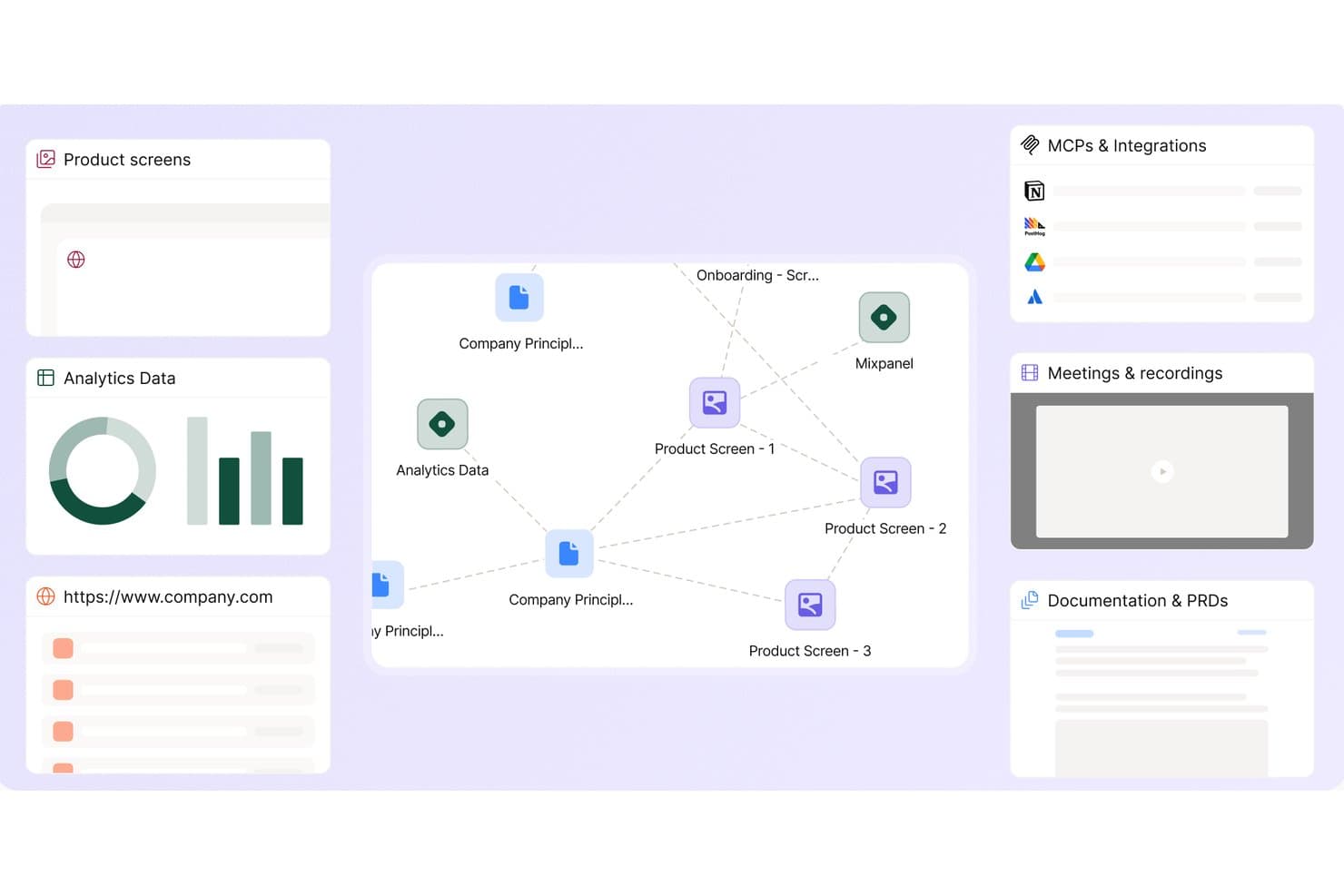
Figr offers a connected workspace that links product screens, analytics data, company principles, and third-party integrations like Mixpanel and Notion in a visual knowledge graph. Figr is an AI product design agent that generates high-fidelity screens, UX flows, prototypes, and design artifacts from prompts while learning your existing product's design system and context.
Who Is Figr Best For?
Figr is a strong fit for product managers and designers working on existing products who want to generate on-brand UX flows and prototypes without starting from scratch in a traditional design tool.
Why I Picked Figr
I've included Figr in my top picks because it approaches UX design differently from any other tool on this list: instead of opening a blank canvas, it reasons through your product first. I love how Design System Intelligence learns your existing tokens, components, and usage rules so generated screens land on-brand without manual cleanup. Its UX reasoning layer also maps missing states and edge cases before generating anything, which means a PM can hand off a flow-complete prototype to engineering without a designer ever touching it.
Figr Key Features
- Context Pods: Reusable, shareable collections of product memory—docs, specs, and analytics—that attach to projects so the AI generates screens with your actual product context.
- Live Product Capture: A Chrome extension that records your live product, including screens behind a login, so Figr can ingest real UI context directly.
- Figr MCP server: An MCP endpoint that exposes your project's design structure, values, and code to AI coding assistants like Cursor, Claude Code, and VS Code.
- Version history and activity panel: A per-project log of who changed what and when, with the ability to restore earlier versions of generated output.
Figr Integrations
Figr integrates with Figma, Storybook, GitHub, Linear, Notion, Confluence, Slack, Mixpanel, and Amplitude. Its MCP server supports custom integrations with AI coding tools, including Cursor, Claude Code, and VS Code.
Pros and Cons
Pros:
- Lets PMs generate usable prototypes
- Matches existing product design systems
- Reasons through UX edge cases first
Cons:
- Figma exports lack Auto Layout
- Requires Figma for final production
Learn more about Figr: Best for dynamic collaboration in design
- Free plan available
- From $9/month (billed annually)
Visit WebsiteCustomer Rating:4.5/5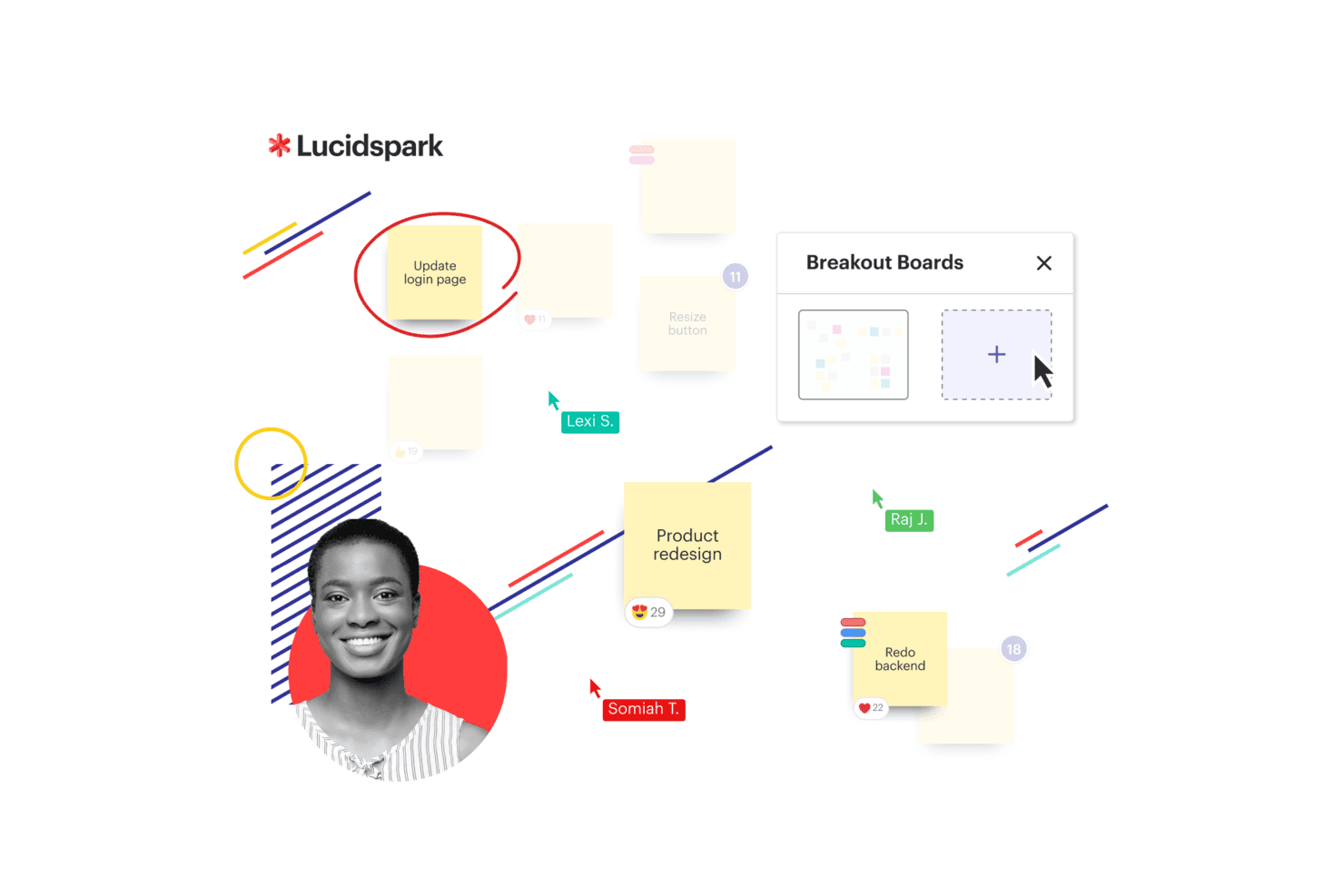
Lucidspark presents a Kanban board with workflow columns and task cards to help teams organize and track work visually. Lucidspark is a virtual whiteboard built for real-time team collaboration, offering an infinite canvas, low-fidelity wireframe templates, facilitation tools, and integrations with tools like Jira and Figma for cross-functional design feedback.
Who Is Lucidspark Best For?
Lucidspark suits cross-functional teams—particularly product managers and design team leads—who need a shared space to run workshops, collect feedback, and connect ideation directly to project tracking tools like Jira.
Why I Picked Lucidspark
I've included Lucidspark in my top picks because its real-time collaboration features make it genuinely useful when cross-functional teams need a shared space to react to design work together. I like how it lets product managers, designers, and engineers co-edit the same canvas live, drop comments directly on wireframe templates, and run structured feedback sessions using built-in voting and facilitation tools. The Figma embed also means stakeholders can review actual design frames without needing a Figma license.
Lucidspark Key Features
- Visual Activities: Run interactive polls and structured feedback exercises directly on the canvas to surface where your team agrees or disagrees on design direction.
- Figma embed viewing: Paste a Figma link to embed live design frames as refreshable images, letting stakeholders review actual screens without a Figma license.
- Sticky note-to-Jira issue conversion: Turn sticky notes into Jira issues directly from the board, keeping ideation connected to your delivery backlog.
- AI-assisted idea generation: Use Lucid AI to generate sticky note ideas, expand selected concepts, and sort content into themed containers from a single prompt.
Lucidspark Integrations
Lucidspark offers integrations with Figma, Jira, Azure DevOps, Slack, and Microsoft 365, plus 62 marketplace integrations tagged for Lucidspark. Its developer platform and public API support custom integrations.
Pros and Cons
Pros:
- Low-fidelity wireframes clarify early user flows
- Facilitation tools structure feedback workshops
- Real-time co-editing supports design reviews
Cons:
- Basic links cannot simulate interactive prototypes
- No vector editing for polished interfaces
Learn more about Lucidspark: Best for extensive design pattern library
- Free plan available
- From $10/month (billed annually)
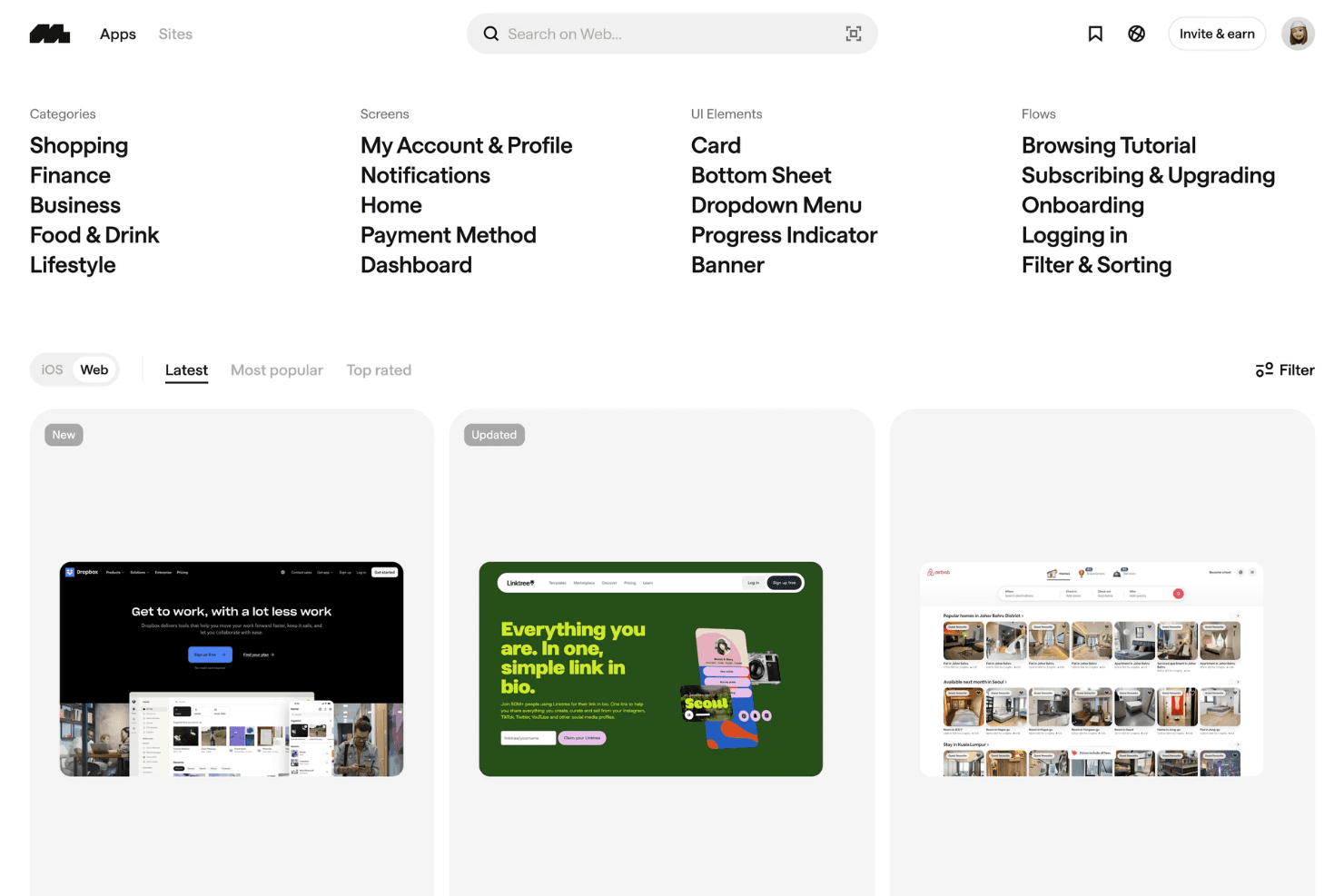
Mobbin showcases thousands of curated app screens and user flow examples for design analysis. Mobbin is a curated design research library that gives you access to real, shipped screens, flows, and videos from thousands of iOS apps and websites.
Who Is Mobbin Best For?
Mobbin is a strong fit for product managers and designers who need a deep reference library for competitive benchmarking and UI pattern research.
Why I Picked Mobbin
I've included Mobbin in my top picks because its library of 600,000+ real, shipped screens is genuinely unmatched for design pattern research. When I'm benchmarking onboarding flows or paywall designs, I can browse by flow type, UI element, or screen category to see exactly how top apps handle those moments. I also love the Visual Search feature, which lets me upload a screenshot and instantly surface similar screens from real products.
Mobbin Key Features
- Deep Search: An AI-powered search that reads query intent to surface relevant screens, flows, and animated UI patterns across the entire library.
- Copy to Figma: A plugin that lets you paste saved screens or full flows directly into Figma as reference images for your own design work.
- Mobbin MCP: A model context protocol server that connects the Mobbin library to AI agents like Claude and Cursor, so you can query real app screens from within your coding or AI workflow.
- Team collections: Shared workspaces where team members can save, organize, and comment on screens and flows together for collaborative research.
Mobbin Integrations
Mobbin offers a Figma plugin and an MCP server for Claude and Cursor. Team and Enterprise plans include REST API access for custom integrations.
Pros and Cons
Pros:
- Visual search finds similar interfaces
- Flow examples cover onboarding and checkout
- Real shipped screens support benchmarking
Cons:
- Figma exports remain flat images
- Cannot create or edit designs
Learn more about Mobbin: Best for prototyping directly on your live product
- Free plan + free demo available
- From $20/user/month
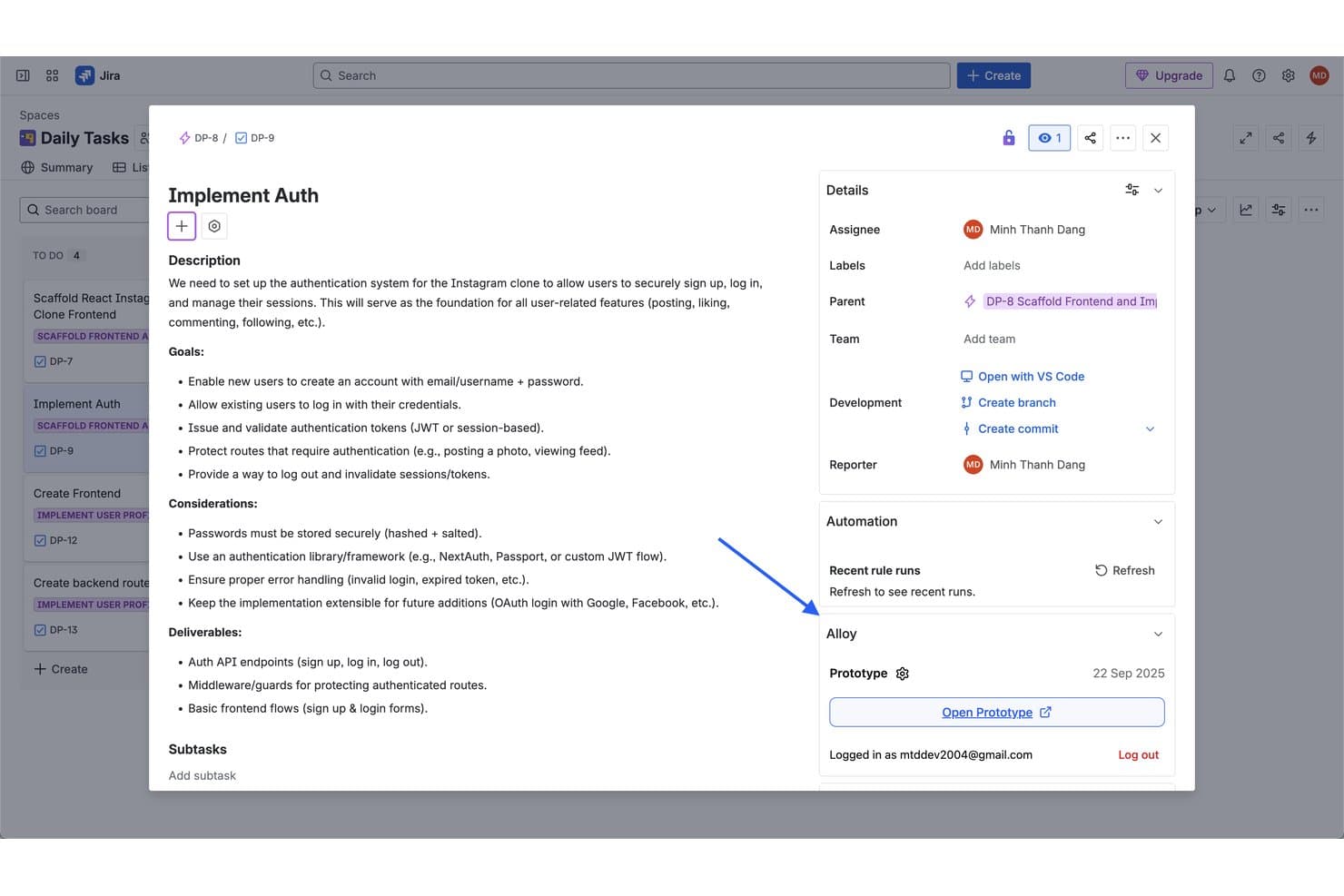
Alloy displays a prototype integration panel within a Jira task detail view for an authentication implementation ticket. Alloy is an AI-driven prototyping tool that lets you capture your live product in a browser, then iterate on it through chat prompts, with support for interactive flows, design token extraction, and code export.
Who Is Alloy Best For?
Alloy is a strong fit for product managers who want to prototype ideas directly on their live product without relying on a designer or writing any code.
Why I Picked Alloy
I've included Alloy in my top picks because it lets you prototype directly on your live product, including pages behind a login, by capturing them through a Chrome extension and iterating via chat prompts. I love that prototypes stay pixel-perfect to your real UI without rebuilding anything from scratch. The multi-page capture flows feature lets you record an entire user journey, form fills and modals included, so you're testing realistic flows rather than a rough approximation of them.
Alloy Key Features
- Design token extraction: Alloy automatically pulls colors, typography, spacing, and shadows from your captured product pages and syncs them across prototypes.
- Codebase sessions: Connect a GitHub repo and Alloy runs your real app in a cloud sandbox, letting you prompt changes and open a pull request directly from the session.
- React code export: Export your prototype as a component-based React app in JavaScript or TypeScript as a .zip file for local development.
- Great Question integration: Run unmoderated user tests with a panel of 3M+ participants, including screen recording, click maps, and success rate tracking.
Alloy Integrations
Alloy offers 30+ native integrations, including Figma, Jira, Linear, Slack, Microsoft Teams, GitHub, Notion, Great Question, and Productboard. Enterprise plans include API access, and Alloy also supports Zapier.
Pros and Cons
Pros:
- Generates React code for development
- Captures realistic multi-page user journeys
- Prototypes mirror live product interfaces
Cons:
- Version history lacks comparison tools
- No vector canvas or artboards
Learn more about Alloy: 5Best for visual collaboration and innovation
Miro
- Free plan + 14-day free trial available
- From $8/user/month (billed annually)
Visit WebsiteCustomer Rating:4.8/5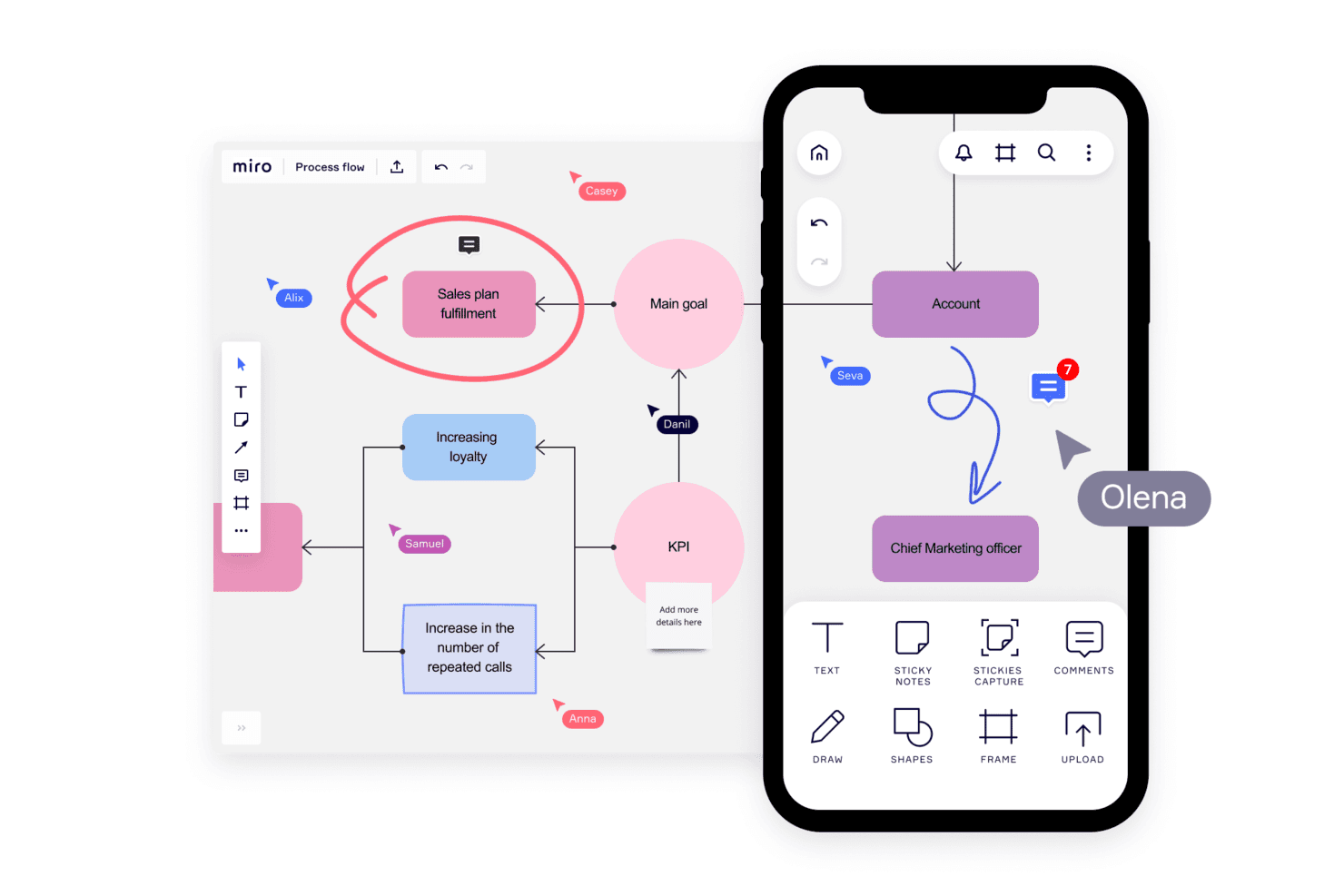
Miro supports different note-taking styles (sticky notes, charts and graphs, videos, whiteboard) to cater to all project management teams. Miro is a visual collaboration workspace that combines infinite-canvas whiteboarding, AI-assisted wireframing, low-fidelity prototyping, and cross-functional design review tools.
Who Is Miro Best For?
Miro is a strong fit for product managers and cross-functional teams who need to move from early-stage ideation to shareable, clickable prototypes without relying on a dedicated designer.
Why I Picked Miro
I've included Miro in my top picks because it's where early-stage design thinking actually happens across a whole team. I love how AI-assisted wireframe generation lets me describe a flow in plain text and get a structured layout on the canvas in seconds, sitting right beside the sticky notes and journey maps that informed it. Miro Prototypes then turns that canvas content into clickable, multi-screen flows I can share with stakeholders for feedback without touching Figma.
Miro Key Features
- Brand center: Store and manage brand colors, fonts, logos, and asset folders in a centralized hub that Miro AI applies automatically to generated content.
- Talktrack async walkthroughs: Record a video walkthrough of your board that collaborators can explore at their own pace, without needing to join a live session.
- Miro Specs: Combine PRDs, prototypes, and technical diagrams into a single specification document that syncs directly with AI coding tools like GitHub Copilot and Cursor via MCP.
- Board version history: Automatically backs up boards every hour and retains snapshots for 90 days, letting you restore a previous state as a separate copy.
Miro Integrations
Miro offers 250+ documented integrations, including Figma, Jira, Asana, Linear, ClickUp, Azure DevOps, Adobe XD, Slack, Microsoft 365, and Google Workspace. It also provides REST APIs, SDKs, and MCP connections to GitHub Copilot and Cursor.
Pros and Cons
Pros:
- Facilitates asynchronous stakeholder feedback
- AI generates flows from plain-language prompts
- Contextualizes prototypes beside research artifacts
Cons:
- Lacks reusable components and design-system controls
- Cannot replace high-fidelity interface design tools
 Best for collaborative UX/UI design
- Free plan available
- From $3/user/month
Visit WebsiteCustomer Rating:4.7/5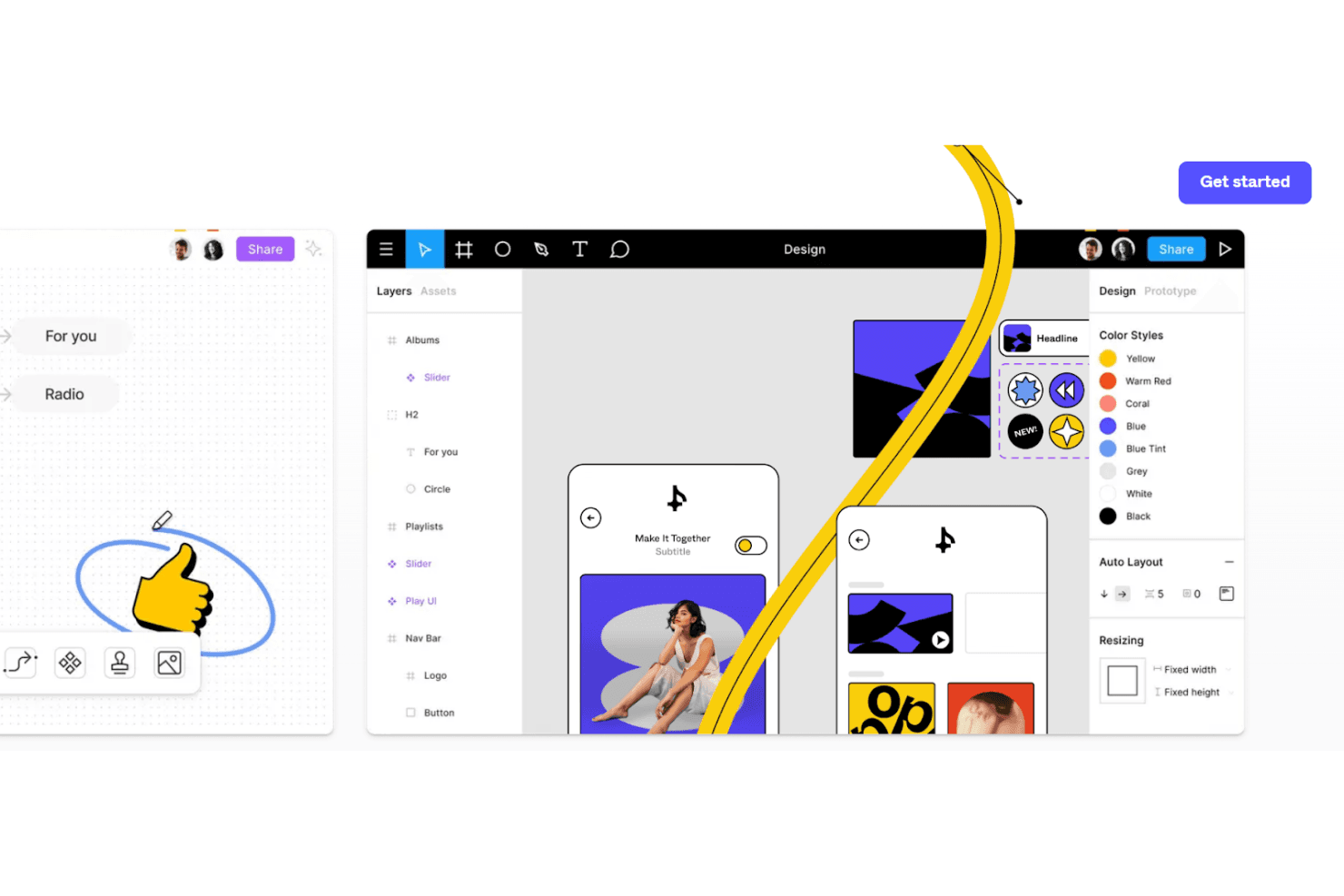
Figma provides a collaborative workspace where everyone can participate. Figma is a browser-based UX/UI design tool that combines vector editing, interactive prototyping, design systems, real-time multiplayer collaboration, and developer handoff in a single platform.
Who Is Figma Best For?
Figma is a strong fit for cross-functional product teams where UX/UI designers, product managers, and engineers need to work in the same files without constant handoff friction.
Why I Picked Figma
Figma earns its spot as one of the best on my shortlist because no other tool makes cross-functional collaboration feel this native to the design process. I love that designers, PMs, and engineers can all work in the same file simultaneously, with live cursors and real-time comments, without anyone needing a paid seat just to review and annotate. Dev Mode and Code Connect go further by mapping Figma components directly to production code, so handoff stops being a conversation and starts being a reference.
Figma Key Features
- Auto layout: Frames automatically resize and reflow as content changes, keeping designs responsive without manual adjustments.
- Variables and conditional logic: Set up dynamic prototypes with if/else logic, math expressions, and boolean values to simulate complex user flows.
- Figma Make: Generates working, code-backed prototypes and web apps from a text prompt, with its own version history and publishing controls.
- Branching and merging: Create independent branches of a design file, request reviews, and merge changes back with side-by-side conflict resolution.
Figma Integrations
Figma offers integrations with Jira, Slack, GitHub, Storybook, VS Code, Notion, Asana, UserTesting, Maze, and UXtweak. Its REST, Plugin, and Widget APIs, plus webhooks, support custom integrations.
Pros and Cons
Pros:
- Code-connected handoff reduces specification drift
- Variables model complex product interactions
- Live co-editing keeps reviews in context
Cons:
- Advanced governance requires higher-tier seats
- Large files can become sluggish
 Best for code-backed component prototyping
- Free plan + 14-day free trial available
- From $29/user/month (billed annually)
Visit WebsiteCustomer Rating:4.2/5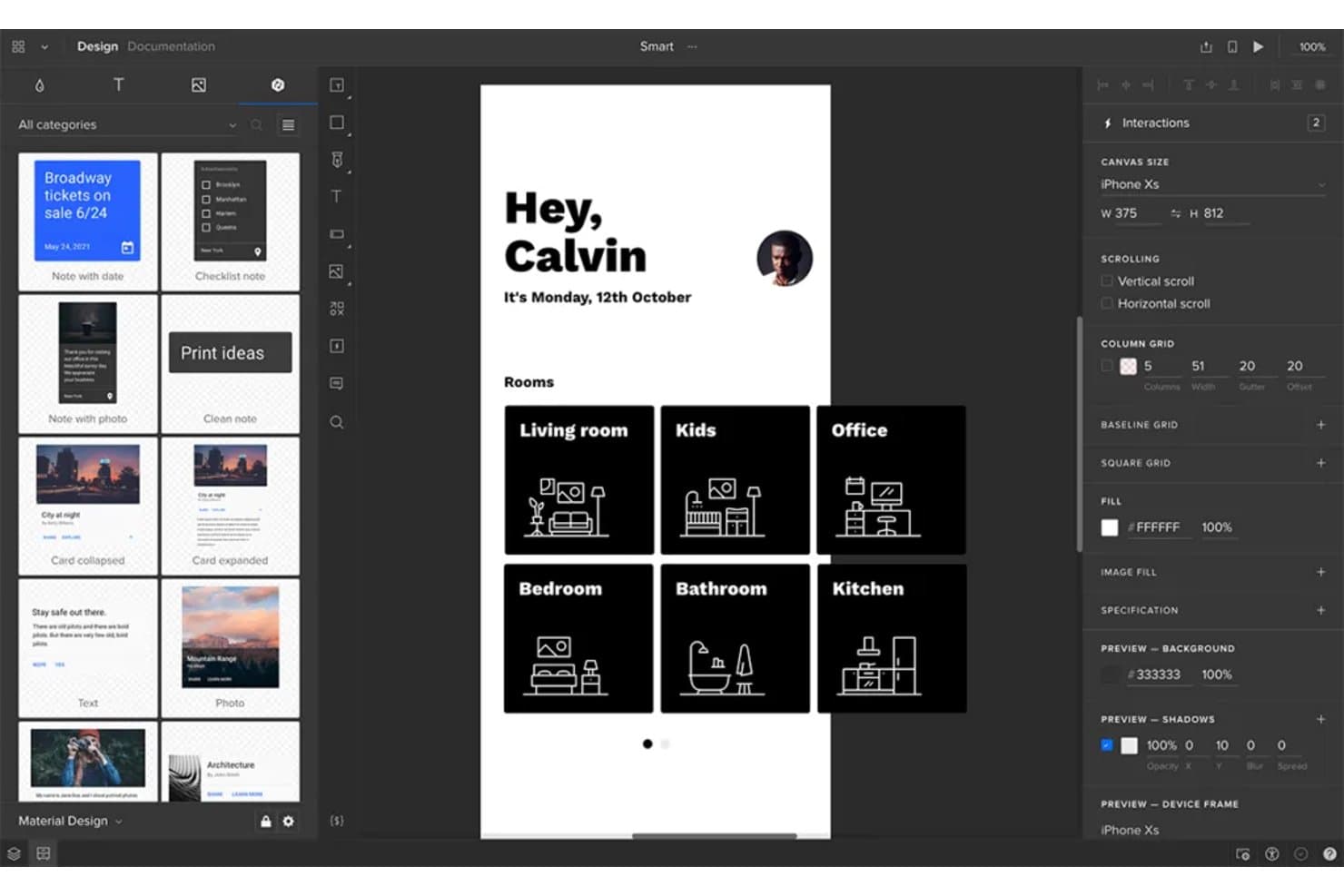
UXPin lets users prototype responsive layouts across device sizes visually. UXPin is a UX/UI design tool that combines vector-based editing, high-fidelity interactive prototyping, design system libraries, and code-backed components through its Merge integration.
Who Is UXPin Best For?
UXPin suits product designers and design team leads who need prototypes built from the same components developers actually ship.
Why I Picked UXPin
I picked UXPin as one of the best because it's the only tool where your prototype is built from the exact same components your developers ship. Through Merge, you can sync a React or Storybook library directly to the canvas, so a button in your prototype is literally the production button, not a static approximation. I also love that Forge's AI generates UI from those same code-backed components, meaning generated screens drop straight into a real handoff rather than creating extra cleanup work.
UXPin Key Features
- Conditional logic and variables: Set up if-then and if-else interaction rules with comparisons, regex validation, and API requests to build prototypes that respond like a real product.
- Stakeholder approval workflows: Send approval requests to reviewers outside your team, who accept or reject directly through a private preview link without needing a UXPin account.
- Get Code mode: Inspect element sizes, spacing, colors, and typography, then copy CSS or download assets directly from your prototype for developer handoff.
- Design System Libraries: Store and manage colors, text styles, components, and grid styles in shared libraries with per-user or per-team access controls.
UXPin Integrations
UXPin offers documented integrations with GitHub, Bitbucket, Storybook, npm, Figma, Sketch, Photoshop, Jira Cloud, Slack, and FullStory.
Pros and Cons
Pros:
- Stakeholders can review without accounts
- Advanced logic simulates realistic product behavior
- Code-backed components improve prototype accuracy
Cons:
- Large prototypes can experience performance issues
- Complex interactions take time to master
Learn more about UXPin: Best for no-code conditional logic in prototypes
- Free plan available
- From $19/user/month
Visit WebsiteCustomer Rating:4.2/5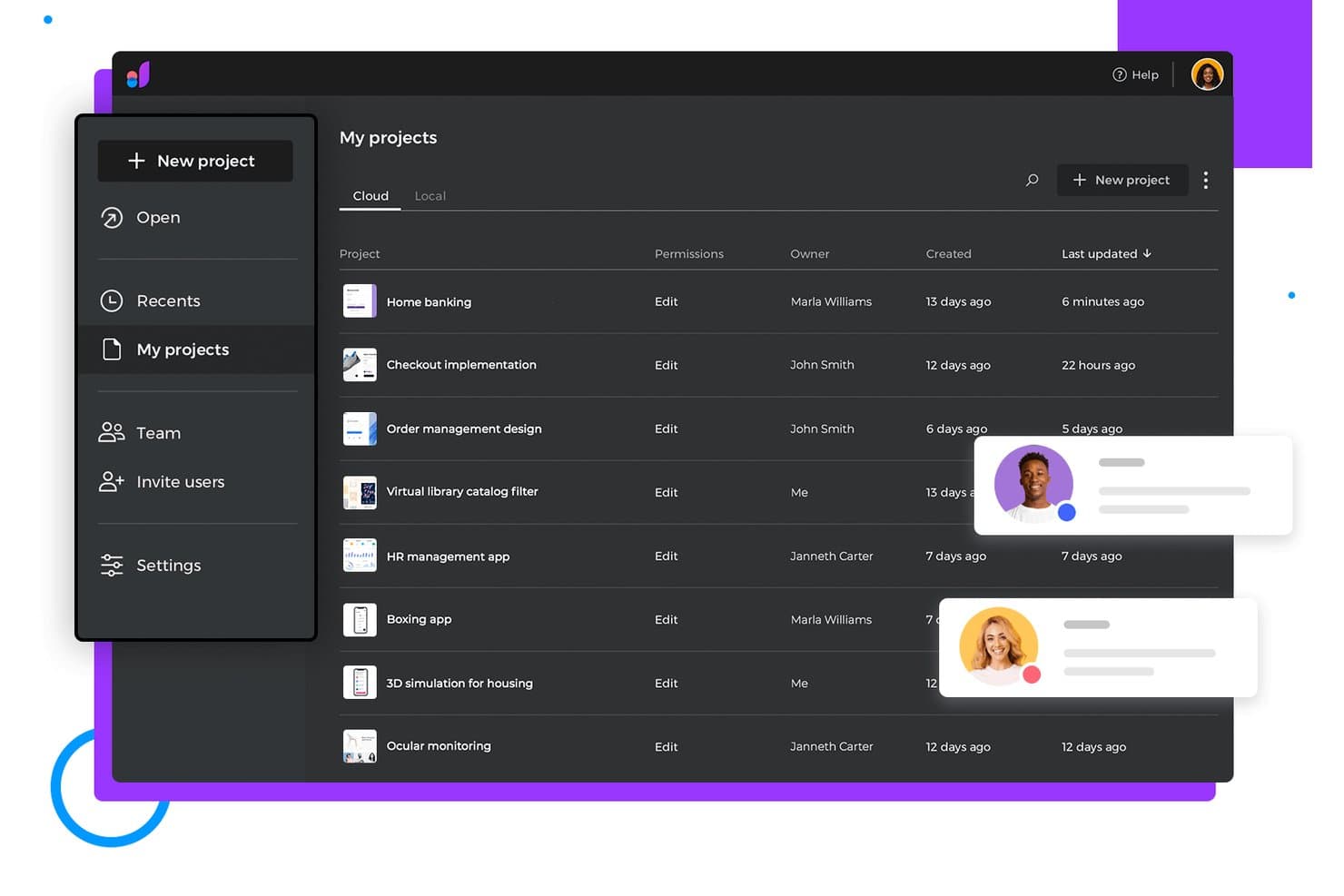
Justinmind organizes cloud projects in a collaborative dashboard. Justinmind is a desktop UX/UI design tool for macOS and Windows that covers wireframing, high-fidelity mockups, and interactive prototyping with advanced no-code conditional logic, variables, and multi-device simulation.
Who Is Justinmind Best For?
Justinmind is a strong fit for UX designers and design team leads who need to build data-driven, logic-heavy prototypes without touching code.
Why I Picked Justinmind
I've included Justinmind in my top picks because its no-code conditional logic goes deeper than most prototyping tools allow. The visual Expression Builder lets you wire up real validation rules, like regex patterns for email or credit card fields, without writing a line of code. Pair that with variables that carry data across screens, and you can simulate genuine business logic flows that clickable mockups simply can't replicate.
Justinmind Key Features
- Masters and smart templates: Reusable component groups that automatically update across every screen when you edit the source.
- Data Masters with CSV import: Data grids that pull in real spreadsheet data to simulate dynamic lists and tables in your prototype.
- Device emulator with current device frames: Preview prototypes inside accurate frames for the latest iPhone, Pixel, Galaxy, and Apple Watch models.
- Design handoff panel: A built-in inspector that surfaces measurements, spacing, CSS values, and hex colors for developers without requiring a separate tool.
Justinmind Integrations
Justinmind offers native integrations with Jira, Azure DevOps, and IBM DOORS on Enterprise, plus a Confluence app and Java API/SDK for custom integrations.
Pros and Cons
Pros:
- Data-driven forms simulate business rules
- Responsive prototypes across device sizes
- Advanced no-code interaction logic
Cons:
- Locked co-editing slows simultaneous work
- Desktop-only editing limits browser access
Learn more about Justinmind: Best for prototypes with real conditional logic
- Free plan available
- From $29/user/month (billed annually)
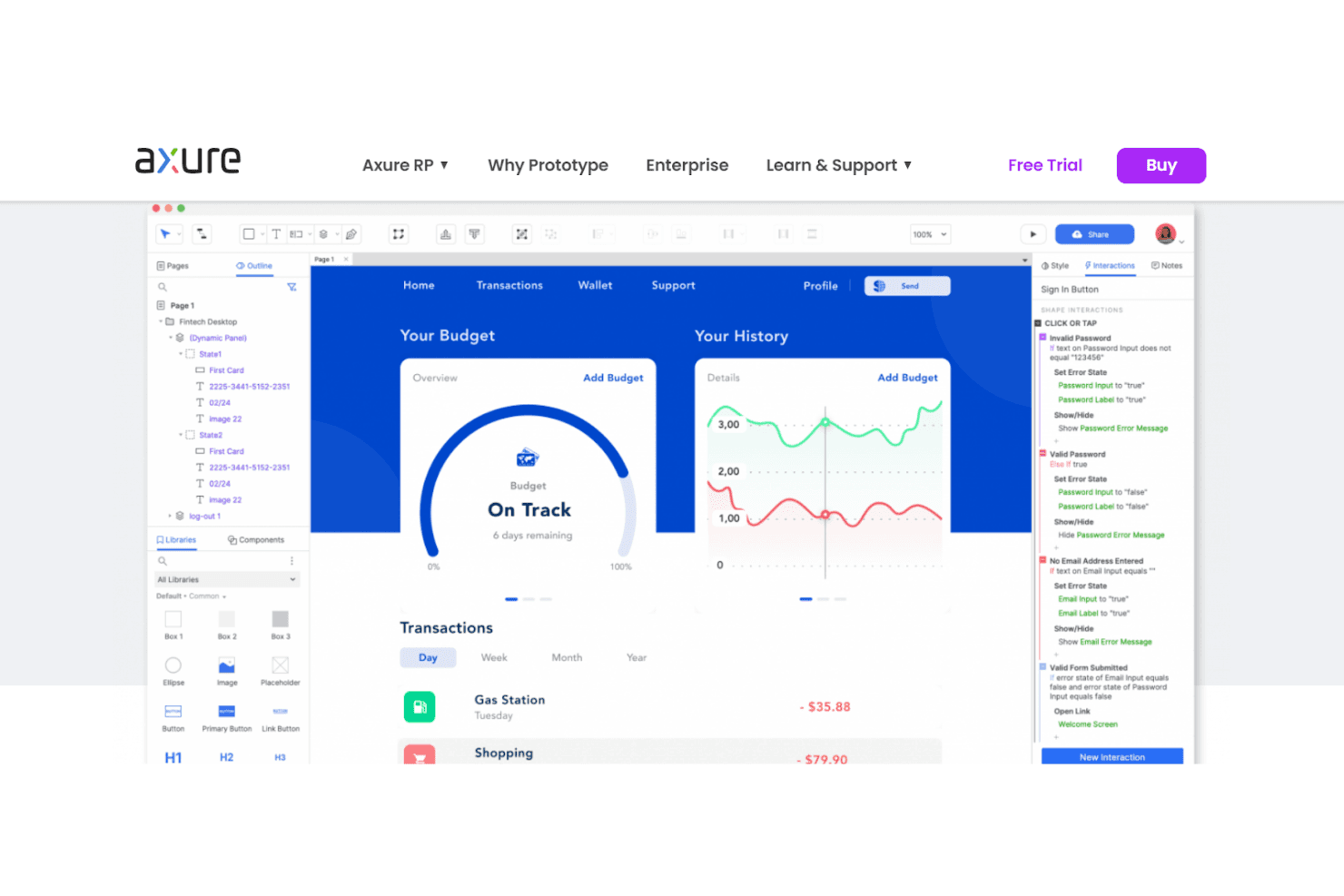
Axure allows you to track projects and explore solutions through interaction events and conditional logic. Axure is a desktop-based UX design tool that combines wireframing, diagramming, and high-fidelity interactive prototyping with conditional logic, variables, dynamic panels, and working form elements.
Who Is Axure Best For?
Axure is a strong fit for UX designers and product teams who need prototypes that behave like real software—complete with conditional logic, working form inputs, and dynamic data.
Why I Picked Axure
I picked Axure as one of the best because no other UX tool matches its conditional logic depth. You can build prototypes with real global variables, working form inputs, and dynamic panels that respond to user actions, so a prototype can behave exactly like a live product during usability testing. I particularly like the Repeater widget, which lets you create sortable, filterable data tables driven by an actual dataset, something Figma still can't replicate.
Axure Key Features
- Adaptive views: Design once for desktop, tablet, and mobile in a single file, with the correct view displaying automatically.
- Free reviewer accounts: Stakeholders and developers can view, comment, and inspect CSS and assets without a paid seat.
- Inspect panel: Developers can access redlines, measurements, typography details, and copyable CSS directly in Axure Cloud.
- Jira and Confluence embeds: Attach live prototypes directly to Jira tickets or Confluence pages to keep dev teams aligned.
Axure Integrations
Axure offers native integrations with Jira, Confluence, Slack, and Microsoft Teams, plus plugins for Figma, Sketch, and Adobe XD. It also supports HTML, CSS, and JavaScript plugins and experimental MCP connections with tools such as Claude Desktop, ChatGPT Desktop, VS Code, and Cursor.
Pros and Cons
Pros:
- Connects wireframes, specifications, and prototypes
- Supports working forms and data-driven repeaters
- Builds prototypes with realistic conditional logic
Cons:
- Developer handoff requires additional implementation work
- Co-authoring lacks live multi-cursor editing
Learn more about Axure RP: 10Best design and prototyping app for Macs
Sketch
- 30-day free trial
- From $12/user/month (billed annually)
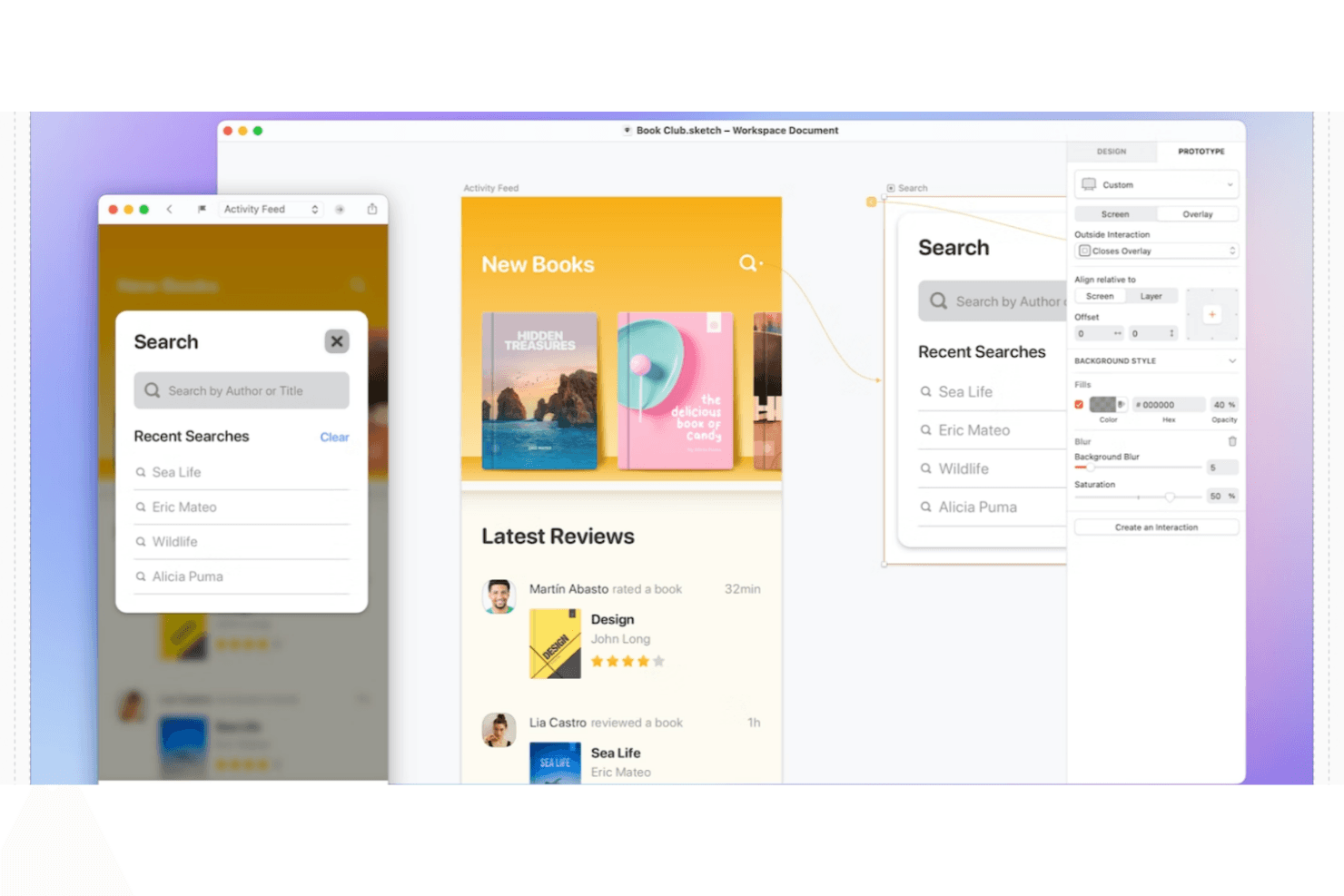
Sketch’s prototyping platform has an intuitive user interface for Macs. Sketch is a native Mac design tool built for vector editing, interactive prototyping, component-based design systems, and developer handoff.
Who Is Sketch Best For?
Sketch is a strong fit for Mac-based design teams who want a fast, focused tool for UI design, prototyping, and developer handoff without paying for seats every stakeholder needs.
Why I Picked Sketch
Sketch earns its spot as one of the best on my shortlist because its native Mac editor is genuinely in a class of its own for vector design work. I love how boolean operations stay non-destructive, so I can subtract, intersect, and union shapes without losing the originals, and Stacks handle auto-layout with wrapping, percentage sizing, and negative gaps that hold up in complex UI work. The free unlimited Viewer access means developers can inspect specs and copy code values in any browser without a paid seat.
Sketch Key Features
- Real-time co-editing: Multiple Mac-based designers can edit the same document simultaneously, with live cursors and Follow mode to track collaborators.
- MCP server for AI-assisted code generation: A local Model Context Protocol server connects your own AI client to Sketch, letting you generate code directly from any frame at no extra cost.
- Design token export: Color Variables, Layer Styles, and Text Styles export as CSS or JSON in the DTCG 2025.10 format, or as a live public link that stays current.
- Free unlimited viewer access: Stakeholders and developers can inspect specs, copy code values, and comment in any browser without a paid seat.
Sketch Integrations
Sketch offers documented plugins and integrations for Slack, Notion, Miro, Zeroheight, Zeplin, ProtoPie, Phrase, Crowdin, and Smartling. Its JavaScript plugin API, Developer Platform, and MCP server support custom handoff, localization, prototyping, and AI workflows.
Pros and Cons
Pros:
- Non-destructive booleans and flexible stacks
- Free browser inspection supports developer handoff
- Native Mac vector editing stays fast
Cons:
- Prototype logic requires external tooling
- Mac-only editing excludes Windows teammates
Learn more about Sketch:
Annen UX/UI-designprogramvare
Her er noen flere gode alternativer som ikke kom med på listen over den beste UX/UI-designprogramvaren, men som likevel er verdt å vurdere.
- 11FramerBest for designing and publishing sites without handoff
- 12MockFlowBest for non-designers wireframing end-to-end
- 13MockplusBest for non-designers building prototypes with PMs
- 14PenpotBest for open-source design with self-host control
- 15VisilyBest for non-designers to wireframe with AI
- 16WebflowBest for designing directly in production-ready code
- 17ProtoPieBest for multi-device and hardware prototyping
- 18PixsoBest for self-hosted UX design and handoff
Relaterte anmeldelser av programvare for produktstyring
Hvis du fortsatt ikke har funnet det du leter etter her, kan du se nærmere på disse verktøyene som er nært beslektet med UX/UI-designprogramvare, og som vi har testet og vurdert.
- Beste programvare for produktplanlegging
- Beste verktøy for UX-design
- Beste programvare for produktutvikling
- Beste verktøy for produktanalyse
- Beste programvare for idéhåndtering
- Beste programvare for varmekart
How I Evaluate UX/UI Design Software
I split my evaluation into three parts. Core functionality—drawing vector screens and building clickable prototypes—carries the most weight. Then I look at standout features like auto-layout, and finally consider what a tool offers beyond features, including pricing structure and onboarding support.
Core Functionality (Table Stakes for This List)
When I'm selecting tools for my list, I score each one on a scale from 0 (does not offer the functionality) to 5 (excels in this area) for each core functionality listed below. I then convert the total into a percentage to help assess each tool's overall fit, with extra weight on any functionalities I've deemed essential.
- Vector Design Editing (Essential): I check whether a tool handles pixel-precise layouts, responsive constraints, and scalable screen designs across device sizes.
- Interactive Prototyping (Essential): Prototypes need to go beyond simple click-throughs. I evaluate support for conditional logic, variables, and micro-interactions that simulate real user flows.
- Components & Design Systems: Shared component libraries matter most at scale. I look for variant support, style tokens, and cross-project library syncing that keeps teams consistent.
- Real-Time Collaboration: Live cursors and co-editing are table stakes for distributed teams. I evaluate how smoothly multiple designers can work in the same file without conflicts.
- Developer Handoff: Good handoff means developers can inspect spacing, grab assets, and copy code snippets directly. I look at whether specs stay accurate as designs change.
- Version History & Tracking: I check for named save points, visual diffs, and easy rollback so designers can experiment on a file without losing prior work.
Once I have a list of tools that meet the criteria, I consider what sets each platform apart.
Differentiating Factors (What Sets Vendors Apart)
Here's how I compare and contrast different vendors:
Standout Features
I look for advanced variables and conditional logic that let prototypes behave like real products—for example, showing different onboarding flows based on user role selection. Auto-layout and responsive resizing matter just as much, since I evaluate how well each tool adapts a single screen design across mobile, tablet, and desktop without manual rework. I also check for built-in user testing, which lets teams run usability checks on flows directly inside the design tool instead of exporting to a separate platform.
Beyond Features
I evaluate how each tool fits into cross-functional workflows—specifically whether PMs and stakeholders can view and comment on designs without needing a paid seat. Pricing models that charge per editor but offer free viewer access, like Figma's approach, keep costs reasonable as product teams scale. I also check onboarding speed for non-designers, since a tool that takes weeks for a PM to navigate slows down async review cycles that distributed teams depend on.
Slik velger du UX/UI-designprogramvare
Med så mange forskjellige UI/UX-designverktøy tilgjengelig kan det være utfordrende å avgjøre hvilken løsning som passer best for behovene dine.
Når du lager en kortliste, prøver ut og velger UI/UX-verktøy, bør du vurdere følgende:
- Hvilket problem prøver du å løse – Begynn med å identifisere gapet i UX/UI-designfunksjonalitet du prøver å fylle, for å tydeliggjøre hvilke funksjoner og hvilken funksjonalitet UX/UI-designprogramvaren må tilby.
- Hvem vil måtte bruke det – For å vurdere kostnader og krav bør du tenke over hvem som skal bruke programvaren, og hvor mange lisenser du trenger. Du må vurdere om det bare er UX/UI-designere, eller om hele organisasjonen vil trenge tilgang. Når dette er avklart, er det verdt å vurdere om du prioriterer brukervennlighet for alle, eller hastighet for de mest avanserte brukerne av UX/UI-designprogramvaren.
- Hvilke andre verktøy det må fungere sammen med – Avklar hvilke verktøy du erstatter, hvilke verktøy som skal beholdes, og hvilke verktøy du må integrere med, for eksempel regnskaps-, CRM- eller HR-programvare. Du må avgjøre om verktøyene må integreres med hverandre, eller om du alternativt kan erstatte flere verktøy med ett samlet UX/UI-designverktøy.
- Hvilke resultater som er viktige – Vurder resultatet programvaren må levere for å anses som vellykket. Tenk over hvilken kapasitet du ønsker å oppnå, eller hva du ønsker å forbedre, og hvordan du skal måle suksess. Et eksempel på et resultat kan være muligheten til å få bedre innsikt i ytelsen. Du kan sammenligne UX/UI-designfunksjoner til du blir blå i ansiktet, men hvis du ikke tenker på hvilke resultater du ønsker å oppnå, kan du kaste bort mye verdifull tid.
- Hvordan det vil fungere i organisasjonen din – Vurder valg av programvare sammen med arbeidsflytene og leveransemetodikken din. Evaluer hva som fungerer godt, og hvilke områder som skaper problemer og må håndteres. Husk at alle virksomheter er forskjellige – ikke anta at et verktøy vil fungere i organisasjonen din bare fordi det er populært.
Trender innen UX/UI-designprogramvare for 2026
Plattformer for UI/UX-design i 2026 er et felt i rask endring, drevet av den kontinuerlige søken etter å skape mer intuitive, engasjerende og visuelt tiltalende grensesnitt. Her ser vi på de fremvoksende trendene innen UX/UI-designverktøy, og hvordan de imøtekommer UX- og UI-profesjonelles behov i utvikling.
- Større vekt på AI og maskinlæring: Den raskest utviklende funksjonen i UX/UI-designprogramvare er integreringen av AI- og maskinlæringsteknologier. Denne utviklingen legger til rette for mer effektive designprosesser ved å automatisere repetitive oppgaver, generere designforslag og muliggjøre prediktive resultater for brukeropplevelsen. Verktøy tilbyr nå også AI-drevet analyse for å forstå brukeratferd bedre, slik at designere kan lage mer personaliserte og brukervennlige grensesnitt.
- Avansert prototyping og interaksjonsverktøy: Etter hvert som etterspørselen etter svært interaktive og realistiske prototyper øker, svarer designprogramvaren med mer sofistikerte prototypingsfunksjoner. Dette omfatter forbedrede animasjonsverktøy, mikrointeraksjoner og muligheten til å simulere komplekse brukerflyter. Denne funksjonaliteten er avgjørende for å teste og forbedre brukeropplevelsen før utviklingen, og reduserer behovet for kostbare endringer.
- Integrasjons- og samarbeidsfunksjoner: I et stadig mer distribuert arbeidsmiljø har behovet for sømløst samarbeid aldri vært viktigere. UX/UI-designverktøy utvider samarbeidsfunksjonene sine, slik at teammedlemmer kan arbeide sammen i sanntid, dele tilbakemeldinger umiddelbart og opprettholde konsistent UI-design på tvers av store team. Denne trenden understreker betydningen av teamarbeid og kommunikasjon for å skape vellykkede digitale produkter.
- Fokus på tilgjengelighet og inkludering: Det er en økende trend å sikre at digitale produkter er tilgjengelige for alle brukere, inkludert personer med funksjonsnedsettelser. Designprogramvare inneholder mer omfattende verktøy og retningslinjer for tilgjengelighetstesting, slik at designere kan lage grensesnitt som overholder globale tilgjengelighetsstandarder. Denne funksjonaliteten er ikke bare nyskapende, men gjenspeiler også et bredere samfunnsskifte mot inkludering.
- Nedgang for statiske designverktøy: Etter hvert som bransjen beveger seg mot mer dynamiske, interaktive og brukersentrerte design, blir tradisjonelle statiske designverktøy mindre viktige. Etterspørselen har skiftet mot programvare som støtter interaktiv prototyping, samarbeid i sanntid og omfattende brukertesting, noe som indikerer et redusert behov for verktøy som bare tilbyr grunnleggende grafiske designfunksjoner.
Etter hvert som teknologien fortsetter å utvikle seg, blir verktøyene og funksjonene som legger til rette for UX- og UI-design, stadig viktigere. De former fremtiden for hvordan digitale grensesnitt utformes og utvikles. Samtidig forsvinner funksjonalitet som ikke støtter designernes behov i utvikling, gradvis fra rampelyset.
Hva er UX/UI-designprogramvare?
UX/UI-designprogramvare viser til digitale verktøy og plattformer som hjelper designere med å lage en prototype, en skisse, en layout, en trådmodell og alle andre designleveranser for et produkt, med fokus på hvordan brukeren samhandler med produktet. Noen av funksjonene som gjør dette mulig, er biblioteker med designelementer, prototypingsfunksjoner, samarbeidsverktøy og muligheten til å eksportere designressurser til utvikling.
Disse verktøyene omfatter en rekke funksjoner som spiller en avgjørende rolle i å omsette designideer til konkrete og funksjonelle digitale produkter, og sikrer en positiv og engasjerende brukeropplevelse.
Funksjoner i programvare for UX/UI-design
Brukeropplevelse (UX) og brukergrensesnitt (UI) spiller en avgjørende rolle i utviklingen av digitale produkter, og sørger for at de ikke bare er funksjonelle, men også intuitive og engasjerende for brukerne. Den riktige programvaren for UX/UI-design er avgjørende for å nå disse målene, og tilbyr en rekke funksjoner som gjør det enklere å skape og visualisere grensesnitt som dekker brukernes behov. Her fremhever jeg de viktigste funksjonene du bør se etter i slik programvare.
- Vektorbaserte designverktøy: Disse gjør det mulig å lage skarp, skalerbar grafikk som ser flott ut på alle skjermstørrelser. Denne funksjonen er avgjørende fordi den sørger for at designene forblir skarpe og profesjonelle på alle enheter, noe som forbedrer grensesnittets visuelle uttrykk og funksjonalitet.
- Funksjoner for responsivt design: Denne funksjonen gjør det mulig for designere å lage grensesnitt som tilpasser seg sømløst til ulike skjermstørrelser og visningsretninger. Dette er avgjørende for å sikre at brukeropplevelsen er konsistent og tilgjengelig på alle enheter, fra stasjonære datamaskiner til smarttelefoner.
- Samarbeidsverktøy: Disse verktøyene støtter samarbeid i sanntid mellom teammedlemmer, noe som er avgjørende for en helhetlig og effektiv designprosess. De gjør det mulig å få umiddelbare tilbakemeldinger og foreta justeringer, slik at sluttproduktet virkelig gjenspeiler teamets samlede visjon og brukernes behov.
- Verktøy for prototyping og interaksjon: Prototypingprogramvare med interaksjonsfunksjoner gjør det mulig for designere å lage funksjonelle forhåndsvisninger av designene sine. Dette er viktig for å teste og forbedre brukerflyter og interaksjoner før utviklingen starter, noe som sparer tid og ressurser på lang sikt.
- Omfattende ressursbiblioteker: Tilgang til et bredt utvalg av ferdiglagde ressurser og maler fremskynder designprosessen og sikrer konsistens på tvers av prosjekter. Denne funksjonen er avgjørende for å opprettholde et høyt nivå av kvalitet og helhet i designelementer som ikoner og knapper.
- Integrasjon for brukertesting: Programvare som integrerer verktøy for brukertesting, gjør det enklere å få direkte tilbakemeldinger fra målgruppen. Denne funksjonen er uvurderlig for å forstå brukeratferd og preferanser, slik at designere kan ta informerte beslutninger som forbedrer brukervennlighet og tilfredshet.
- Verktøy for kodeeksport og overlevering: Disse verktøyene gjør det mulig for designere å konvertere designene sine til kodebiter som utviklere kan bruke, og effektiviserer overleveringsprosessen. Denne funksjonen sikrer at den endelige implementeringen er tro mot det opprinnelige designet, og bevarer dets estetiske og funksjonelle integritet.
- Tilgjengelighetsfunksjoner: Designprogramvare som inkluderer retningslinjer og kontroller for tilgjengelighet, bidrar til å skape grensesnitt som kan brukes av personer med svært ulike forutsetninger. Dette er avgjørende for inkluderende design og sikrer at produktene er tilgjengelige for et så bredt publikum som mulig.
- Tilpassbare rutenett og oppsett: Tilpassbare rutenett og fleksible verktøy for oppsett gjør det enklere å lage strukturerte og velorganiserte design. De er avgjørende for å sikre at grensesnittet både er visuelt tiltalende og enkelt å navigere i, noe som bidrar til en positiv brukeropplevelse.
P.S., Utforsker du fortsatt den visuelle retningen før du går i gang med oppsett og komponenter? Verktøy for å lage stemningstavle kan hjelpe deg med å definere produktets utseende og uttrykk før du går over til praktisk designarbeid. - Integrasjon med andre design- og utviklingsverktøy: Sømløs integrasjon med andre verktøy i design- og utviklingsøkosystemet legger til rette for en smidigere arbeidsflyt. Denne funksjonen er viktig for å sikre effektivitet og fleksibilitet, slik at designere og utviklere kan bruke en rekke verktøy uten kompatibilitetsproblemer.
Å velge riktig programvare for UX/UI-design er et avgjørende steg i utviklingen av digitale produkter som brukerne setter pris på. Ved å prioritere funksjoner som styrker samarbeid, effektivitet og brukersentrert design, kan du sørge for at grensesnittene dine både er funksjonelle og behagelige å bruke.
Fordeler med programvare for UX/UI-design
For organisasjoner som ønsker å styrke sin digitale tilstedeværelse, gir investering i en robust UI/UX-løsning en rekke fordeler. Her er fem hovedfordeler slik programvare gir både brukere og organisasjoner:
- Økt brukertilfredshet: Ved å muliggjøre utvikling av intuitive og engasjerende grensesnitt bidrar UX/UI-designprogramvare direkte til en mer tilfredsstillende brukeropplevelse. Denne økte tilfredsheten fører til høyere brukerbevaringsgrad og mer positive interaksjoner med produktet, noe som gagner virksomheter ved å fremme lojalitet og oppmuntre til fortsatt bruk.
- Økt produktivitet: Designprogramvare med samarbeidsverktøy og maler effektiviserer designprosessen og øker produktiviteten betydelig. Team kan arbeide mer effektivt, bruke mindre tid på repetitive oppgaver og mer tid på innovasjon og videreutvikling, noe som forkorter prosjekttidslinjer og reduserer tiden frem til markedslansering.
- Forbedret tilgjengelighet: Inkluderingen av tilgjengelighetsfunksjoner i UX/UI-designprogramvare sikrer at produkter er tilgjengelige for et bredere publikum, inkludert personer med funksjonsnedsettelser. Dette utvider ikke bare brukerbasen, men viser også et engasjement for inkludering, noe som styrker organisasjonens omdømme og samsvar med juridiske standarder.
- Kostnadseffektivitet: Ved å integrere verktøy for prototyping og brukertesting gjør UX/UI-designprogramvare det mulig å oppdage brukervennlighetsproblemer tidlig og unngå kostbare endringer etter utviklingen. Denne tidlige investeringen i designprogramvare reduserer langsiktige kostnader knyttet til redesign og omfattende utviklingsendringer, og gjør dette til en kostnadseffektiv løsning for virksomheter.
- Konkurransefortrinn: UX/UI-designprogramvare av høy kvalitet gjør det mulig for organisasjoner å utvikle produkter som skiller seg ut i markedet. Gjennom overlegent design og gode brukeropplevelser kan virksomheter differensiere tilbudene sine, tiltrekke seg flere brukere og oppnå et konkurransefortrinn, noe som til syvende og sist driver vekst og lønnsomhet.
Å investere i UX/UI-designprogramvare er et strategisk grep for organisasjoner som ønsker å lykkes i det digitale landskapet. Det forbedrer ikke bare brukeropplevelsen, men gir også driftseffektivitet og strategiske fordeler. Ved å velge riktig programvare kan organisasjoner utnytte det fulle potensialet i sine digitale produkter, skape opplevelser brukerne setter pris på, og samtidig nå forretningsmålene sine.
Kostnader og priser for UI/UX-designprogramvare
Når du velger UX/UI-designprogramvare, er det avgjørende å forstå mangfoldet av tilgjengelige abonnementstyper og prisalternativer for å imøtekomme ulike behov og budsjetter. Priser og abonnementer varierer vanligvis fra gratisversjoner med grunnleggende funksjoner til mer avanserte bedriftsløsninger med omfattende funksjonalitet. For programvarekjøpere med liten eller ingen erfaring med slik programvare er det viktig å veie funksjonene som tilbys, opp mot investeringen som kreves, for å finne det beste alternativet for prosjektets eller organisasjonens behov.
Sammenligningstabell for abonnementer for UI/UX-designprogramvare
| Abonnementstype | Gjennomsnittlig pris | Best egnet for | Vanlige inkluderte funksjoner |
|---|---|---|---|
| AbonnementstypeIndividuelt | Gjennomsnittlig pris$15 - $35/måned | Best egnet forOppstartsbedrifter i såkornfasen eller serie A med bare én eller to designere ansatt | Vanlige inkluderte funksjonerTilgang til grunnleggende design- og prototypeverktøy, tilgang for én bruker, grunnleggende samarbeidsfunksjoner |
| AbonnementstypeProfesjonelt | Gjennomsnittlig pris$35 - $99/måned | Best egnet forOppstartsbedrifter i vekstfasen med team i utvikling | Vanlige inkluderte funksjonerAvansert prototyping, verktøy for teamsamarbeid, integrasjon med annen programvare, prioritert brukerstøtte |
| AbonnementstypeTeam | Gjennomsnittlig pris$99 - $200/måned | Best egnet forSmå og mellomstore bedrifter i modningsfasen | Vanlige inkluderte funksjonerDelte designbiblioteker, samarbeid i sanntid for flere teammedlemmer, avanserte sikkerhetsfunksjoner, analyse og rapportering |
| AbonnementstypeBedrift | Gjennomsnittlig prisTilpasset pris | Best egnet forStørre virksomheter | Vanlige inkluderte funksjonerTilpassbare funksjoner, avansert sikkerhet og samsvar, dedikert brukerstøtte, opplæring og introduksjon, ubegrenset antall brukere |
| AbonnementstypeGratis | Gjennomsnittlig pris$0 | Best egnet forOppstartsbedrifter før såkornfasen, enkeltpersonforetak | Vanlige inkluderte funksjonerGrunnleggende design- og prototypeverktøy, begrenset antall prosjekter, brukerstøtte fra fellesskapet |
Valg av riktig abonnement innebærer å vurdere prosjektets størrelse, hvor komplekse designene du planlegger å lage, er, og hvilket nivå av samarbeid som kreves mellom teammedlemmene. Gratisversjoner er et godt utgangspunkt for nybegynnere som ønsker å gjøre seg kjent med UX/UI-designprinsipper, mens betalte abonnementer gir de avanserte funksjonene som trengs for profesjonelle prosjekter og teamprosjekter.
Vanlige spørsmål om UX/UI-designprogramvare
Finn svar på vanlige spørsmål andre stiller om dette emnet.
Hva står UX og UI for?
UI står for brukergrensesnitt, mens UX står for brukeropplevelse. Hvert av disse designverktøyene er en viktig del av tilpasningen av programvare, nettsteder og produkter for å sikre en positiv reise for sluttbrukeren. Med disse to typene verktøy kan bedrifter lage effektive og brukervennlige grensesnitt for kundene sine.
Hva er forskjellen mellom UI og UX?
Forskjellen mellom UI (brukergrensesnitt) og UX (brukeropplevelse) ligger i fokusområdene deres innen designprosessen for digitale produkter. UI handler om de visuelle og interaktive elementene i et produkts grensesnitt, for eksempel oppsett, farger, typografi og knapper, mens UX fokuserer på den generelle opplevelsen en bruker har med produktet, inkludert brukervennlighet, tilgjengelighet og hvor effektivt brukeren kan nå de ønskede målene.
Mens UI tar for seg de spesifikke detaljene ved hvordan produktet ser ut og føles, handler UX om hvordan alle elementene og interaksjonene passer sammen for å skape en sømløs og effektiv brukerreise. Sammen fungerer UI og UX i harmoni for å skape produkter som ikke bare er vakre, men også funksjonelle og brukervennlige.
Hva er de viktigste funksjonene i UX/UI-designprogramvare?
Du trenger UX/UI-designprogramvare som støtter de ulike stadiene i designprosessen din. Ta en titt på noen av de viktigste funksjonene nedenfor:
\u003cul\u003e
\u003cli\u003e\u003cstrong\u003e\u003ca href=\u0022https://cpoclub.com/tools/best-wireframing-tools/\u0022\u003eTrådmodellering\u003c/a\u003e: \u003c/strong\u003een viktig visuell veiledning som lager en grunnskisse for strukturen til et nettsted eller et fysisk produkt.\u003c/li\u003e
\u003cli\u003e\u003cstrong\u003ePrototyping: \u003c/strong\u003een tidlig prøve eller modell du kan bruke til å teste og vurdere funksjonalitet og brukervennlighet.\u003c/li\u003e
\u003cli\u003e\u003cstrong\u003eVisuell design: \u003c/strong\u003eet verktøy som hjelper designere med å utforske farger, rom, typografi og bilder for å forbedre brukeropplevelsen.\u003c/li\u003e
\u003cli\u003e\u003cstrong\u003eSamarbeidsverktøy: \u003c/strong\u003een viktig funksjon som muliggjør kommunikasjon mellom team for en mer strømlinjeformet arbeidsflyt.\u003c/li\u003e
\u003c/ul\u003e
Finnes det spesifikke verktøy for bestemte plattformer, for eksempel Windows, MacOS og Linux?
Plattformspesifikke verktøy innen UX/UI-design finnes definitivt, og valget av riktig verktøy kan noen ganger avhenge av operativsystemet du bruker.
For Windows er verktøy som Adobe XD og Sketch (via tredjepartsløsninger som simulerer macOS) ganske populære. Adobe XD er spesielt populært på grunn av den sømløse integrasjonen med andre produkter i Adobe-pakken, noe som er nyttig hvis du allerede befinner deg i Adobe-økosystemet. Figma fungerer også godt på Windows og er nettleserbasert, noe som gjør det svært allsidig på tvers av plattformer.
På macOS er Sketch et standardverktøy for mange designere på grunn av de omfattende funksjonene som er tilpasset UI-design, samt et stort bibliotek med programtillegg. Adobe XD og Figma er også populære valg her, med innebygd støtte som utnytter det smidige macOS-grensesnittet.
Linux-brukere har litt færre alternativer siden vanlige verktøy som Sketch og Adobe XD ikke er direkte tilgjengelige. Verktøy som Pencil Project er imidlertid åpen kildekode og fungerer på alle plattformer, inkludert Linux. Figma er fortsatt et godt valg for Linux-brukere siden det er nettleserbasert.
Hvordan støtter disse verktøyene tilgjengelighet i design?
Absolutt, det er avgjørende å sikre tilgjengelighet i design, og mange moderne UX/UI-verktøy har funksjoner som hjelper designere med å skape mer inkluderende produkter. Her er en oversikt over hvordan disse verktøyene vanligvis støtter tilgjengelighet:
\u003cul\u003e
\u003cli\u003e\u003cstrong\u003eAnalysatorer for fargekontrast:\u003c/strong\u003e Verktøy som Adobe XD og Figma inkluderer innebygde funksjoner eller programtillegg som analyserer kontrastforhold for farger. Dette er avgjørende for å overholde retningslinjene for tilgjengelig webinnhold (WCAG) og sikre at tekst er lesbar for brukere med nedsatt fargesyn.\u003c/li\u003e
\u003cli\u003e\u003cstrong\u003eProgramtillegg for tilgjengelighet:\u003c/strong\u003e Sketch og Adobe XD tilbyr for eksempel programtillegg som Stark, som inneholder en rekke verktøy for å kontrollere tilgjengelighetsproblemer, for eksempel simulering av fargeblindhet og kontrastsjekker.\u003c/li\u003e
\u003cli\u003e\u003cstrong\u003ePrototyping for tale:\u003c/strong\u003e Adobe XD støtter prototyping med talekommandoer og taleavspilling, noe som er en fantastisk funksjon for design av stemmestyrte grensesnitt. Dette er nyttig for brukere som er avhengige av stemmenavigasjon på grunn av fysiske begrensninger eller personlige preferanser.\u003c/li\u003e
\u003cli\u003e\u003cstrong\u003ePrototyper for tastaturnavigasjon:\u003c/strong\u003e Verktøy gjør det ofte mulig for designere å lage prototyper som etterligner tastaturnavigasjon, noe som er avgjørende for brukere som ikke benytter mus.\u003c/li\u003e
\u003cli\u003e\u003cstrong\u003eFunksjoner for tekstskalering:\u003c/strong\u003e Det er viktig å sørge for at designet er fleksibelt og beholder brukervennlighet og lesbarhet når tekststørrelsen skaleres opp, særlig for brukere med synshemminger. Mange verktøy lar deg teste og tilpasse design basert på tekstskalering.\u003c/li\u003e
\u003cli\u003e\u003cstrong\u003eBiblioteker med UI-komponenter:\u003c/strong\u003e Mange designverktøy leveres med, eller lar deg integrere, biblioteker med forhåndsbygde komponenter som er utviklet med tanke på tilgjengelighet. Dette kan gjøre designprosessen betydelig raskere samtidig som tilgjengelighet står sentralt.\u003c/li\u003e
\u003c/ul\u003e
Ved å bruke disse funksjonene effektivt kan designere håndtere tilgjengelighetsproblemer på forhånd, redusere behovet for kostbare endringer og sikre at produktet kan brukes av et bredere publikum fra første stund. Det handler om å bygge med empati og inkludering fra grunnen av, og disse verktøyene er avgjørende for å gjøre prosessen så sømløs som mulig.
Hvordan håndterer disse verktøyene brukertesting og tilbakemeldinger?
Brukertesting og innhenting av tilbakemeldinger er en viktig del av UX/UI-designprosessen, og de fleste moderne designverktøy er godt utstyrt for å støtte denne fasen. Slik håndterer disse verktøyene vanligvis brukertesting og tilbakemeldinger:
\u003cul\u003e
\u003cli\u003e\u003cstrong\u003eInteraktive prototyper:\u003c/strong\u003e Verktøy som Adobe XD, Sketch og Figma lar designere lage interaktive prototyper som etterligner den virkelige applikasjonen eller nettsiden. Denne funksjonen er viktig for brukervennlighetstester der brukerne skal samhandle med designet som om det var det ferdige produktet.\u003c/li\u003e
\u003cli\u003e\u003cstrong\u003eDeling og samarbeid:\u003c/strong\u003e Disse verktøyene tilbyr enkle delingsalternativer, slik at du kan sende en lenke til prototypen til testere og interessenter. Tilbakemeldinger kan samles inn direkte på designet gjennom kommentarer. Figma lar for eksempel flere brukere kommentere i sanntid, noe som gjør samarbeidet svært effektivt.\u003c/li\u003e
\u003cli\u003e\u003cstrong\u003eIntegrasjon med testverktøy:\u003c/strong\u003e Mange UX/UI-verktøy kan integreres med eksterne plattformer for brukertesting. Lookback.io og UserTesting.com kan for eksempel kobles til designverktøyet ditt for å legge til rette for mer strukturerte brukertestøkter, komplett med videoopptak og brukerintervjuer.\u003c/li\u003e
\u003cli\u003e\u003cstrong\u003eVersjonskontroll:\u003c/strong\u003e Verktøy som Abstract (brukt sammen med Sketch) tilbyr versjonskontroll, noe som er svært nyttig når design itereres basert på tilbakemeldinger fra brukere. Du kan spore endringer over tid, gå tilbake til tidligere versjoner og sammenligne dem side om side.\u003c/li\u003e
\u003cli\u003e\u003cstrong\u003eVarmekart og analyse:\u003c/strong\u003e Noen verktøy tilbyr programtillegg eller integrasjoner med analyseverktøy som gir varmekart, klikksporing og annen bruksstatistikk. Denne innsikten er svært verdifull når brukergrensesnitt skal forbedres basert på hvordan brukere samhandler med designet i virkelige testscenarier.\u003c/li\u003e
\u003cli\u003e\u003cstrong\u003eTilgjengelighetstesting:\u003c/strong\u003e Programtillegg som Stark bidrar til å sikre at designene oppfyller tilgjengelighetsstandarder. Dette bør være en del av testfasen for å sikre at produktet kan brukes av alle.\u003c/li\u003e
\u003c/ul\u003e
Ved å bruke disse funksjonene effektivt får du en tilbakemeldingssløyfe som er avgjørende for å forbedre design basert på reelle brukerinteraksjoner og innsikt. Det handler om å gjøre designet så brukersentrert som mulig, og disse verktøyene er avgjørende for å oppnå dette.
Hvilken annen programvare kan jeg bruke til produktdesign?
Fra CAD-programvare for 3D-modellering og prototyping til grafiske designapplikasjoner for å lage imponerende visuelle uttrykk finnes det et bredt utvalg av programvareverktøy som kan hjelpe produktdesignere med å realisere ideene sine, blant annet:
\u003cul\u003e
\u003cli\u003e\u003ca href=\u0022https://cpoclub.com/tools/best-rapid-prototyping-tools/\u0022\u003eVerktøy for rask prototyping\u003c/a\u003e\u003c/li\u003e
\u003cli\u003e\u003ca href=\u0022https://cpoclub.com/tools/best-product-design-software/\u0022\u003eProgramvare for produktdesign\u003c/a\u003e\u003c/li\u003e
\u003c/ul\u003e