

UX tasarım araçları, ister yeni bir ürün piyasaya sürüyor isterse zaten oluşturduğunuz bir ürünü geliştiriyor olun, sezgisel ve kullanıcı odaklı ürünler geliştirmek için vazgeçilmezdir. Doğru platform, ekibinizin daha hızlı tel çerçeveler oluşturmasına, daha akıllı prototipler hazırlamasına ve paydaşlarla daha kolay uyum sağlamasına yardımcı olur; tüm bunları geri bildirim döngülerini kısa ve iş akışlarını düzenli tutarak gerçekleştirir.
İlk aracınızı keşfediyor veya mevcut aracınızın hâlâ ihtiyaçlarınıza uygun olup olmadığını sorguluyor olsanız da piyasadaki seçenekleri bilmek faydalı olacaktır.
Ürün yönetimi deneyimimi kullanarak ve günümüzün en popüler platformlarını test ederek, mevcut en iyi UX tasarım araçlarına ilişkin bu rehberi hazırladım. Bunlar, sürtüşmeyi ortadan kaldırarak, iş birliğini hızlandırarak ve tasarımcıların en iyi çalışmalarını ortaya koymalarına yardımcı olarak modern ürün ekiplerini destekleyen araçlardır.
Why Trust Our Software Recommendations
6,700+
Reviews
20
Industry experts
16+
Evaluation factors
14
Years
Our team has been testing and reviewing software since 2012. As product managers ourselves, we know how difficult—and important—it is to choose the right software.
For this guide, we evaluated tools using hands-on testing and independent research, scoring tools using our selection criteria.
Our reviews reflect our human editorial judgment, not a sales pitch.
Expert reviewers:
- Andrew LumbySenior TPM
- Cristiano ValimSenior UI/UX Lead


UX Tasarım Araçları Karşılaştırma Tablosu
Seçtiğim en iyi UX tasarım araçlarının her biriyle ilgili temel ayrıntıları özetleyen bir karşılaştırma tablosu aşağıda yer alıyor.
Score legend (out of 5)
- Excellent4.5–5
- Good4–4.4
- Average3–3.9
- Below average2–2.9
- Poor1–1.9
Sorted by: Default
| Tool | Starting Price | Website | |||||||
|---|---|---|---|---|---|---|---|---|---|
Best for dynamic mind mapping | Not rated | 1 | 1 | Not rated | 3 | 4 | 1 | $9/user/month Free plan + 7-day trial + demo available | Website |
Best for exploring real-world design patterns | Not rated | 1 | Not rated | Not rated | 3 | 1 | 1 | $10/month Free plan available | Website |
Best for offline-first design with built-in assets | 3.2 out of 5 | 3 | 4 | 3 | 3 | 3 | 3 | $11.99/user/month Free plan + free demo available | Website |
Best UX design tool for the Adobe ecosystem | 3.3 out of 5 | 3 | 4 | 3 | 3 | 3 | 4 | $91.99/month Free trial available | Website |
Best for logic-driven, code-free prototyping | 3.2 out of 5 | 4 | 1 | 3 | 4 | 2 | 5 | $29/user/month Free plan + 30-day free trial available | Website |
Best for ease of collaboration | 4.3 out of 5 | 4 | 4 | 4 | 4 | 5 | 5 | $3/user/month Free plan available | Website |
Best for gathering user insights | Not rated | 4 | Not rated | 4 | 3 | 4 | 5 | $49/user/month Free plan + 14-day free trial + demo available | Website |
Best for open-source, self-hosted UX design | 3.7 out of 5 | 4 | 4 | 4 | 3 | 4 | 3 | $7/user/month Free plan + 14-day free trial + free demo available | Website |
Best for clickable prototypes | 3.3 out of 5 | 3 | 4 | 3 | 3 | 2 | 5 | $19/user/month Free plan + 10-day trial available | Website |
Best for Mac-based design teams | 3.8 out of 5 | 4 | 4 | 4 | 4 | 3 | 4 | $12/user/month 30-day free trial available | Website |


En İyi UX Tasarım Aracı İncelemeleri
Her bir UX tasarım aracının en uygun kullanım alanını ve öne çıkan özelliklerini gösteren kısa açıklaması aşağıda yer alıyor.
 Best for dynamic mind mapping
- Free plan + 7-day trial + demo available
- From $9/user/month (billed annually)
Visit WebsiteCustomer Rating:4.5/5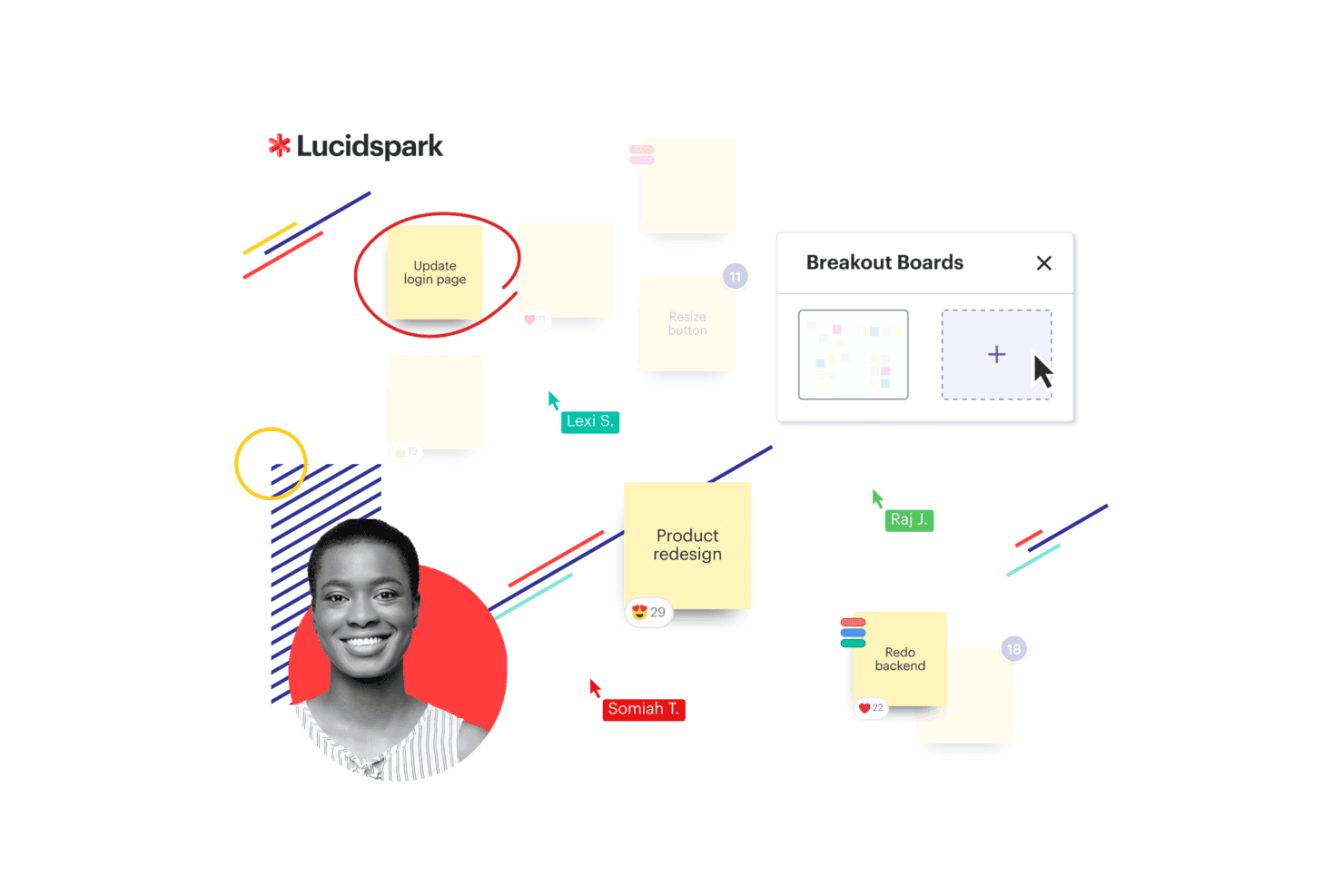
Lucidspark presents a Kanban board with workflow columns and task cards to help teams organize and track work visually. Lucidspark is a virtual whiteboard tool that combines infinite canvas ideation, mind mapping, real-time collaboration, and AI-assisted brainstorming with workflow integrations for product teams.
Who Is Lucidspark Best For?
Lucidspark suits product managers and cross-functional teams who need a flexible space for early-stage ideation, mind mapping, and collaborative planning workshops.
Why I Picked Lucidspark
I've included Lucidspark in my top picks because its dynamic mind mapping is genuinely useful during early product discovery, when you need to untangle complex problem spaces fast. I love how you can spin up a mind map in a few clicks, then run a voting session directly on the board to surface which ideas your team actually wants to pursue. Lucid AI can also scan your brainstorming content, sort it into themes, and summarize it, so nothing useful gets lost after a workshop.
Lucidspark Key Features
- Visual Activities: Run structured feedback sessions directly on the board, using voting modes to gather and prioritize input from your whole team.
- Lucid Cards: Convert ideas from your whiteboard into Jira or Azure DevOps tasks without leaving the canvas.
- Breakout Boards: Split teams into smaller working groups on separate boards during live sessions, then bring findings back together.
- Dynamic Table: Organize and sort freeform ideas into structured data tables to move from brainstorming into planning.
Lucidspark Integrations
Lucidspark offers 100+ custom-built integrations, including Figma, Jira Cloud, Confluence, and Azure DevOps. It also provides a developer platform and MCP server for custom connectivity.
Pros and Cons
Pros:
- AI summarizes brainstorming themes for later decisions
- Live voting turns workshop feedback into priorities
- Dynamic mind mapping clarifies complex product problems
Cons:
- No design systems or developer handoff specs
- Static wireframes cannot validate interactive flows
Learn more about Lucidspark: Best for exploring real-world design patterns
- Free plan available
- From $10/month (billed annually)
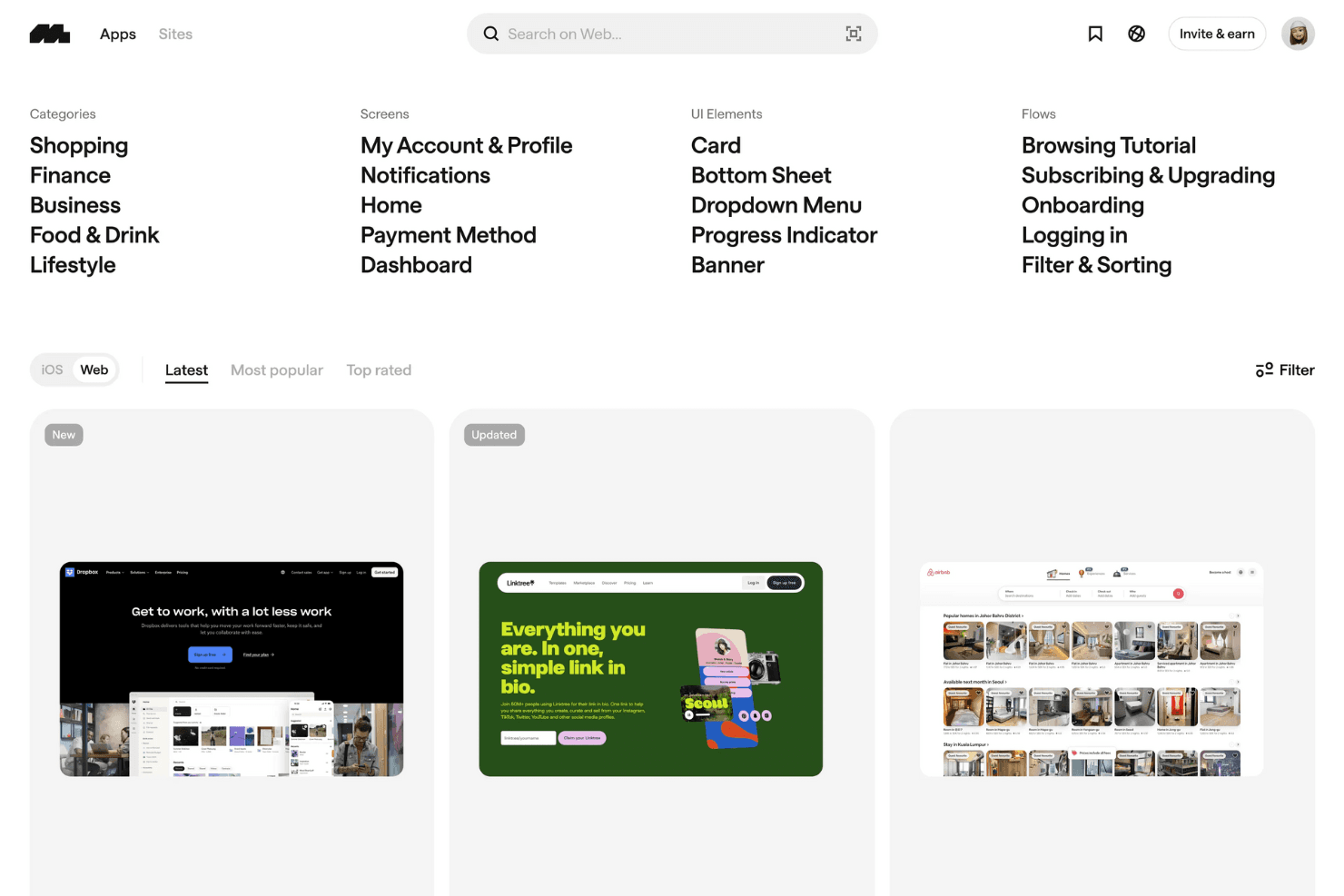
Mobbin showcases thousands of curated app screens and user flow examples for design analysis. Mobbin is a curated screen library that lets you search and browse real UI patterns, flows, and animations from live iOS, web, and marketing site products.
Who Is Mobbin Best For?
Mobbin suits designers and product managers who want to study real shipped products before making design decisions.
Why I Picked Mobbin
I picked Mobbin as one of the best because no other tool in this list lets you study real, shipped product screens at this scale before a single wireframe gets drawn. Its library spans 600,000+ screens from 1,400+ iOS and web apps, all searchable by UI element, flow type, or even text inside a screenshot. I also love the MCP integration, which lets AI agents like Claude pull synthesized pattern analysis from dozens of real paywalls or onboarding flows directly into your workflow.
Mobbin Key Features
- Screen flow playback: Step through recorded user journeys from real apps screen by screen, including animations and micro-interactions, to study how existing products handle key moments.
- Text search within screenshots: Search for specific words or labels that appear inside app screenshots to find relevant UI patterns without knowing the app name.
- Copy to Figma: Paste multiple screens or entire flows directly into Figma via the Mobbin plugin, bringing reference material into your active design workspace.
- Shared team collections: Invite teammates to a shared workspace where you can organize saved screens into collections and leave comments with for async discussion.
Mobbin Integrations
Mobbin integrates with Figma through its plugin and supports MCP clients including Claude, Cursor, and v0. Team and Enterprise plans include API access for custom integrations.
Pros and Cons
Pros:
- Flow playback exposes micro-interactions and animations
- Searchable screens reveal proven interaction approaches
- Real shipped patterns inform product decisions
Cons:
- No components, vectors, or developer specifications
- No canvas for wireframes or prototypes
Learn more about Mobbin: Best for offline-first design with built-in assets
- Free plan + free demo available
- From $11.99/user/month (billed annually)
Visit WebsiteCustomer Rating:4.4/5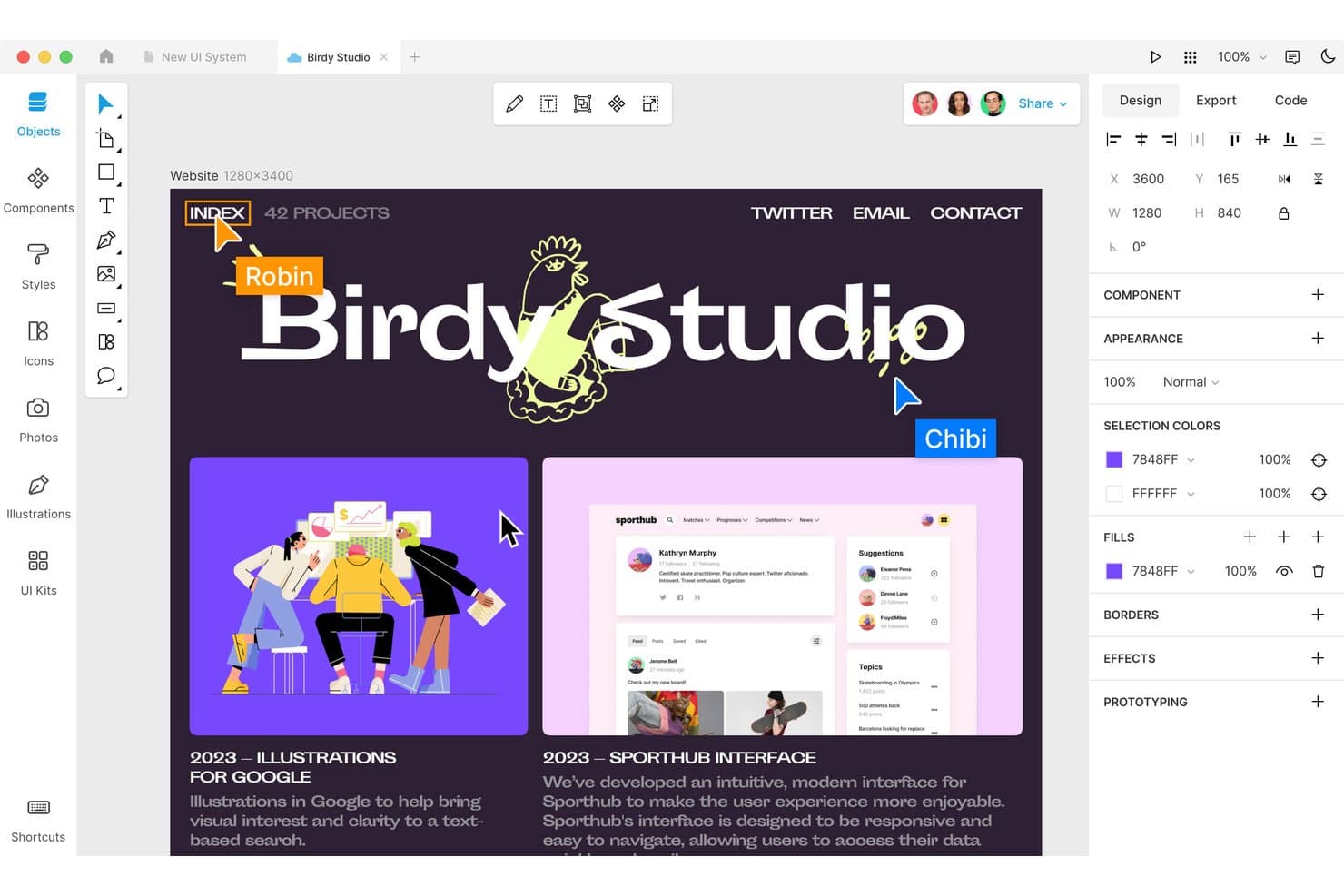
Lunacy lets users design and edit UI components with real-time collaboration. Lunacy is a native cross-platform UX design tool that covers vector editing, wireframing, interactive prototyping, and real-time collaboration, with a built-in library of icons, illustrations, and photos included directly in the app.
Who Is Lunacy Best For?
Lunacy suits UX and UI designers who need a native, offline-capable design tool with built-in assets and don't want to depend on third-party libraries or a constant internet connection.
Why I Picked Lunacy
I've included Lunacy in my top picks because it's the only tool on this list that works fully offline with a built-in asset library covering over 1.18 million icons, 71,000 illustrations, and 140,000 photos. When I'm designing in a restricted network environment or a corporate "bunker mode" setup, I don't have to pause and hunt for external resources. Its native cross-platform app (Windows, macOS, and Linux) also means no browser dependency, which keeps performance tight even on large prototyping files.
Lunacy Key Features
- Smart Animate: Automatically animates matching layers between frames, with spring animations and custom Bézier curve easing controls.
- AI Chat integration: Connects to Claude, Gemini, OpenAI, and Grok models without requiring API keys to generate and edit designs directly on the canvas.
- Auto layout with wrap: Arranges and resizes elements automatically, with wrap support for responsive UI structures.
- Linked Design: Updates elements on a live web page from within Lunacy and generates the corresponding CSS and fetch script.
Lunacy Integrations
Native integrations are not currently listed. It supports custom plugins through its MCP API, while Sketch files and Figma imports provide file-based interoperability.
Pros and Cons
Pros:
- Strong vector editing supports polished interface work
- Built-in assets speed wireframe and UI creation
- Native offline design across three desktop platforms
Cons:
- Advanced prototyping and variables remain incomplete
- Large files can cause slowdowns or freezes
Learn more about Lunacy: Best UX design tool for the Adobe ecosystem
- Free trial available
- From CAD $91.99/month
Visit WebsiteCustomer Rating:4.3/5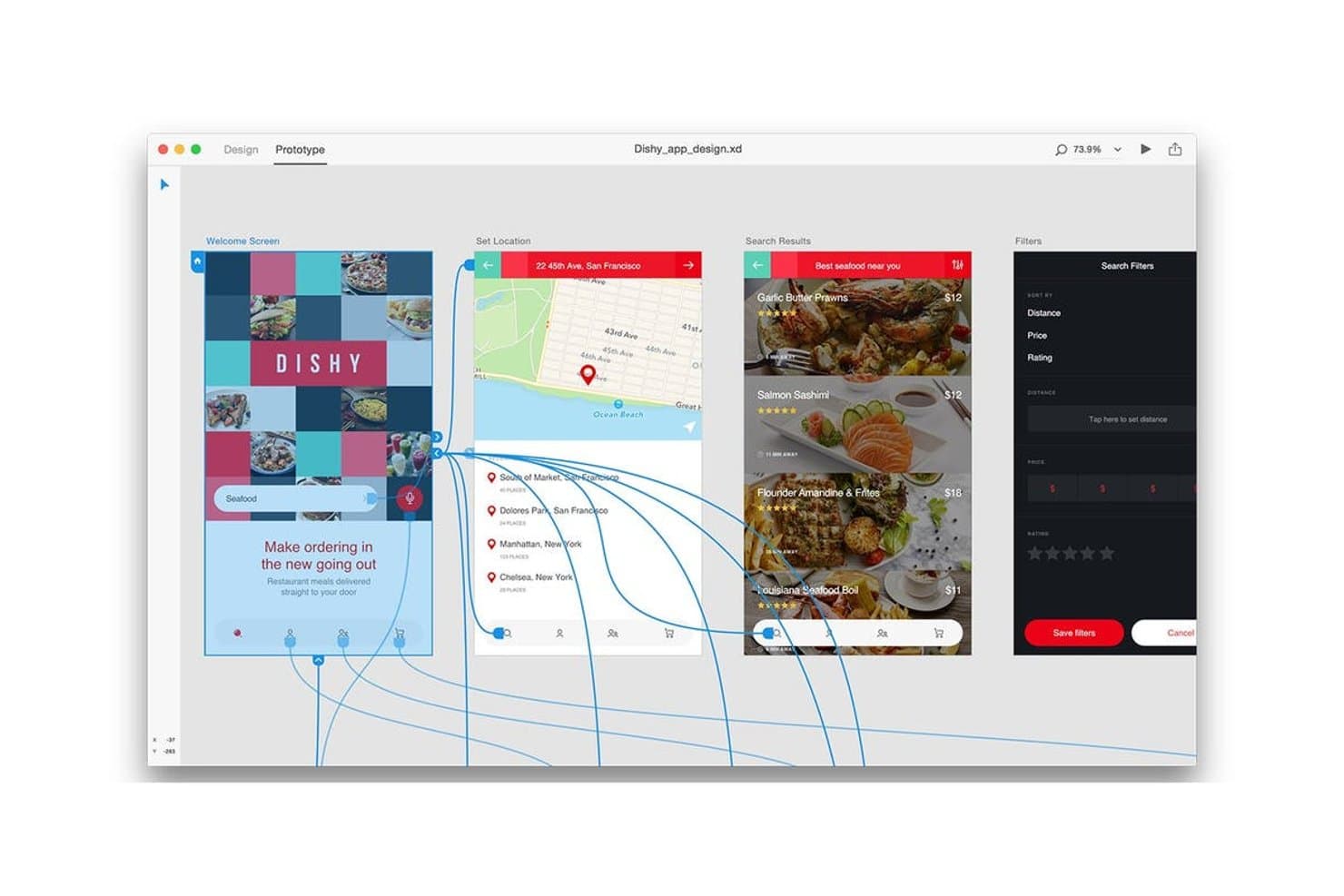
Adobe XD lets users link screens and prototype app flows visually. Adobe XD is a vector-based UX design tool that covers wireframing, interactive prototyping, real-time co-editing, and developer handoff, with deep integration across the Adobe Creative Cloud suite.
Who Is Adobe XD Best For?
Adobe XD suits UX and UI designers who are already deep in the Adobe Creative Cloud ecosystem and need a familiar prototyping tool without switching platforms.
Why I Picked Adobe XD
I've included Adobe XD in my top picks because it's the natural fit for design teams already working inside Adobe Creative Cloud. If your workflow regularly moves between Illustrator and Photoshop, XD slots in without friction—assets transfer directly, and libraries stay linked across the suite. I particularly like its auto-animate and voice-trigger prototyping features, which let you build realistic interactive flows without leaving the Adobe environment.
Adobe XD Key Features
- Auto-animate: Creates animated transitions between artboards by automatically interpolating changes in object properties between design states.
- Voice and timed triggers: Adds voice command and time-based interactions to prototypes so you can simulate hands-free or automatic UI flows.
- Repeat grid: Generates repeated UI elements like lists and card layouts from a single component, with content populated by dragging in data files.
- Creative Cloud library sync: Links shared color swatches, character styles, and graphics across XD, Illustrator, and Photoshop so assets stay consistent across tools.
Adobe XD Integrations
Adobe XD integrates with Photoshop, Illustrator, After Effects, and Creative Cloud Libraries. Marketplace plugins connect XD with Jira, Slack, and Zoom.
Pros and Cons
Pros:
- Strong vector editing and mobile previews
- Voice and timed interaction triggers
- Mature auto-animate prototyping
Cons:
- No built-in user testing tools
- Maintenance mode limits future improvements
 Best for logic-driven, code-free prototyping
- Free plan + 30-day free trial available
- From $29/user/month (billed annually)
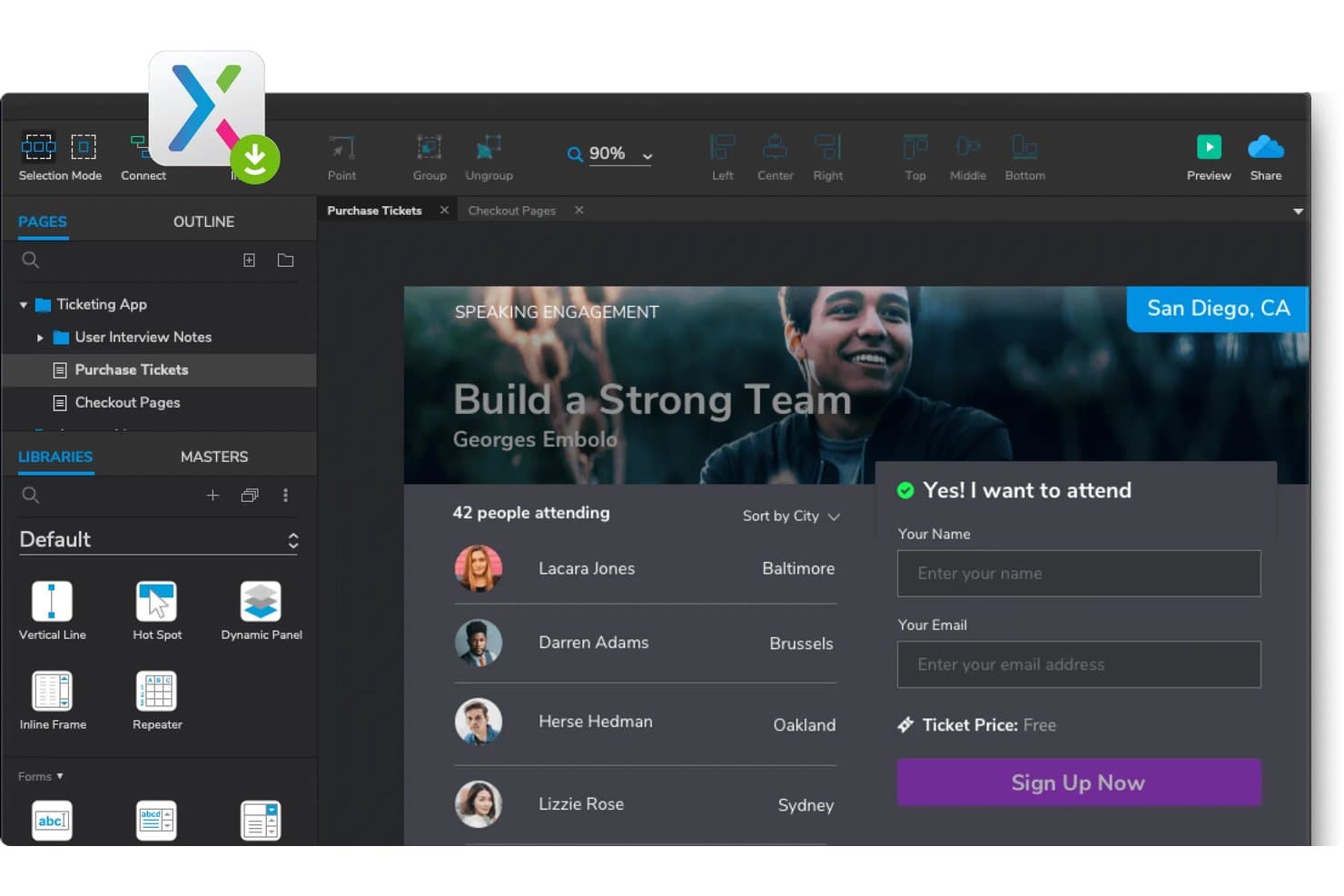
Axure RP lets users prototype interactive ticketing app flows. Axure RP is a desktop-based UX design tool built around advanced wireframing and interactive prototyping, with conditional logic, variables, dynamic panels, and data-driven components.
Who Is Axure RP Best For?
Axure RP is a strong fit for UX designers and product teams that need to build and test complex, logic-driven prototypes without writing a single line of code.
Why I Picked Axure RP
Axure RP earns its spot on my shortlist because no other tool I've used matches its depth of logic-driven prototyping without touching code. I love that you can build real conditional flows using variables and dynamic panels, so a prototype behaves like a working product during usability testing rather than a click-through demo. The repeater widget alone is something I keep coming back to: it lets you create sortable, filterable data tables that Figma still can't replicate natively.
Axure RP Key Features
- Adaptive views: Design desktop, tablet, and phone layouts on a single page, with the correct view loading automatically based on screen size.
- Automated redlines and CSS inspection: Axure Cloud generates redlines, CSS values, and annotated specs so developers can inspect and export assets without waiting on handoff files.
- Free reviewer accounts: Stakeholders and developers can view, comment on, and inspect prototypes at no cost, with unlimited reviewer seats.
- Jira and Confluence embedding: Paste a Cloud link to preview a live prototype directly inside a Jira ticket or Confluence page.
Axure RP Integrations
Axure RP integrates with Jira, Confluence, Slack, Microsoft Teams, Figma, Sketch, and Adobe XD through embeds, notifications, plugins, and import tools.
Pros and Cons
Pros:
- Generates detailed developer handoff specifications
- Simulates sortable, filterable data tables
- Builds logic-driven prototypes without code
Cons:
- Limited vector tools hinder visual design
- Check-in workflows slow collaborative editing
Learn more about Axure RP : Best for ease of collaboration
- Free plan available
- From $3/user/month
Visit WebsiteCustomer Rating:4.7/5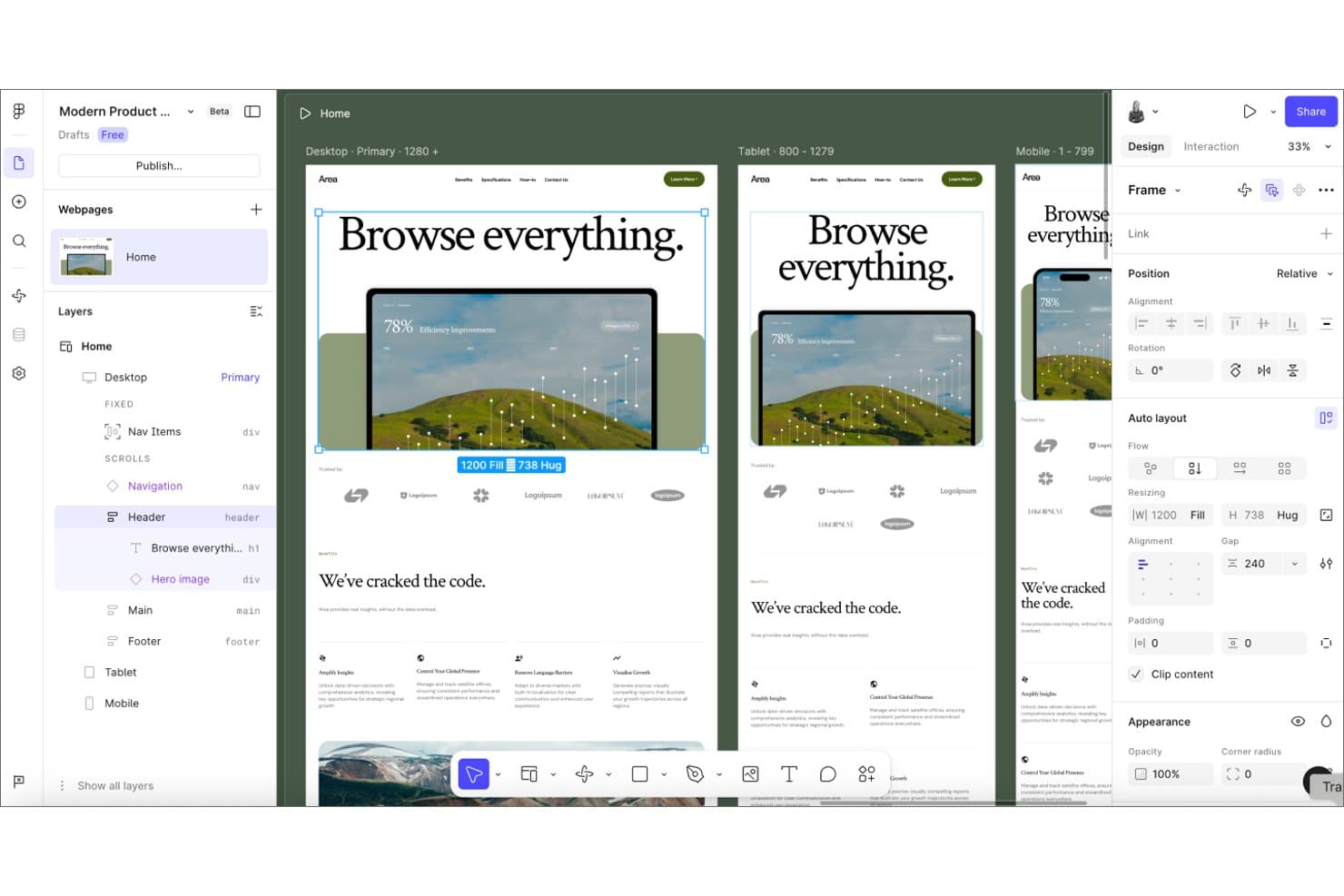
Figma lets users design responsive layouts across desktop, tablet, and mobile breakpoints. Figma is a browser-based UX and UI design tool that covers wireframing, interactive prototyping, vector editing, design system management, and developer handoff in a single platform.
Who Is Figma Best For?
Figma fits cross-functional product teams where designers, PMs, and engineers need to work in the same files without constant handoff friction.
Why I Picked Figma
Figma earns its spot on my shortlist because no other UX design tool makes cross-functional collaboration as frictionless. Multiplayer editing lets designers, PMs, and engineers work in the same file simultaneously, and free viewer seats mean stakeholders can comment without needing a paid account. I especially like how Dev Mode paired with Code Connect gives developers auto-generated specs and code snippets directly from design files, closing the handoff gap without extra tools.
Figma Key Features
- Auto Layout: Automatically resizes and repositions elements as content changes, keeping components responsive across screen sizes.
- Figma Make: Converts a text prompt into a working prototype or web app, with options to publish to a custom URL.
- Variable modes: Drives conditional, stateful prototypes by storing and reusing values like colors, spacing, and content across components.
- Figma Draw: Extends vector editing with custom brushes, visual effects, and text on a path for detailed illustration work.
Figma Integrations
Figma offers documented integrations with Visual Studio Code and Supabase through its VS Code extension and Figma Make connector. It also supports Code Connect, an MCP Server, Make connectors for PRDs and tickets, and APIs for custom integrations.
Pros and Cons
Pros:
- Developer handoff clarifies engineering requirements
- Reusable components support scalable design systems
- Real-time multiplayer speeds cross-functional reviews
Cons:
- Advanced capabilities require paid plans
- Native user testing remains unavailable
 Best for gathering user insights
- Free plan + 14-day free trial + demo available
- From $49/user/month
Visit WebsiteCustomer Rating:4.2/5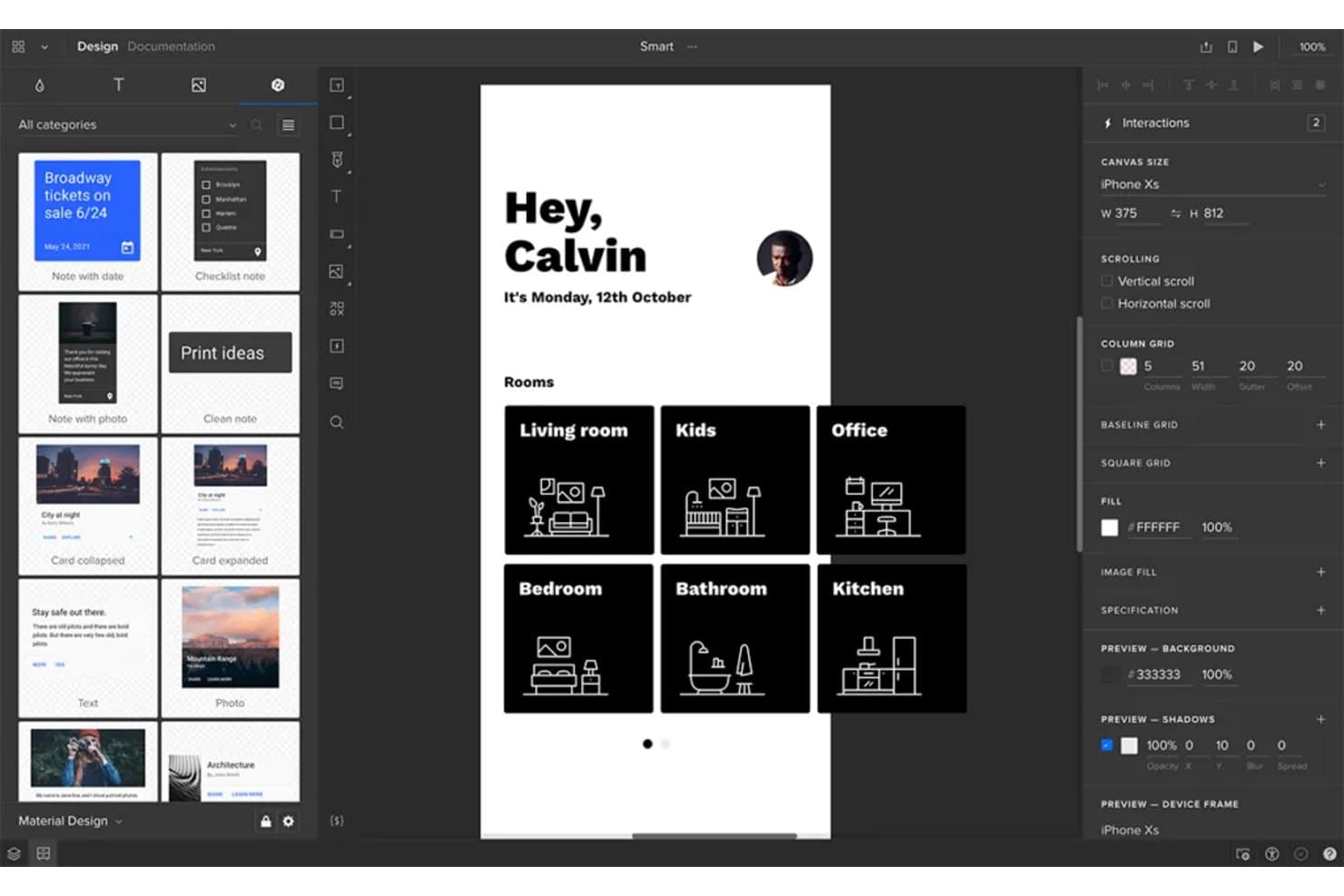
UXPin lets users prototype mobile app layouts with real interactions. UXPin is a code-backed UX design tool that combines high-fidelity interactive prototyping, real-time collaboration, design system management, built-in user testing, and developer handoff through its Merge technology.
Who Is UXPin Best For?
UXPin suits UX designers and product teams who need high-fidelity, code-backed prototypes that double as user testing environments.
Why I Picked UXPin
I picked UXPin as one of the best because its built-in user testing turns prototypes into live research sessions. Participants don't need an account, and I can edit the prototype on the spot during testing, so iterations happen in real time rather than after a separate debrief. Pair that with conditional logic and variables that make prototypes behave like finished products, and the feedback you collect reflects how users would actually experience the real thing.
UXPin Key Features
- Conditional logic and variables: Build prototypes with real branching behavior, dynamic states, and user-driven interactions using logic and variable-based expressions.
- UXPin Merge: Sync coded React components from Git, Storybook, or npm so your prototypes use the exact same components as your production environment.
- AI-assisted layout generation: Write a prompt to generate layouts from code-backed components, with access to OpenAI and Claude models depending on your plan.
- Multi-device preview: Test and preview prototypes on desktop, iOS, and Android through the Mirror app without rebuilding for each platform.
UXPin Integrations
UXPin offers integrations with Storybook, Git, and npm through Merge, plus a Figma plugin and Sketch import. You can also export React code to StackBlitz.
Pros and Cons
Pros:
- Shared components support consistent design systems
- Live testing captures feedback during iteration
- Realistic prototypes mirror production behavior
Cons:
- Large prototypes can suffer performance slowdowns
- Technical interactions take time to master
Learn more about UXPin: Best for open-source, self-hosted UX design
- Free plan + 14-day free trial + free demo available
- From $7/user/month
Visit WebsiteCustomer Rating:4.5/5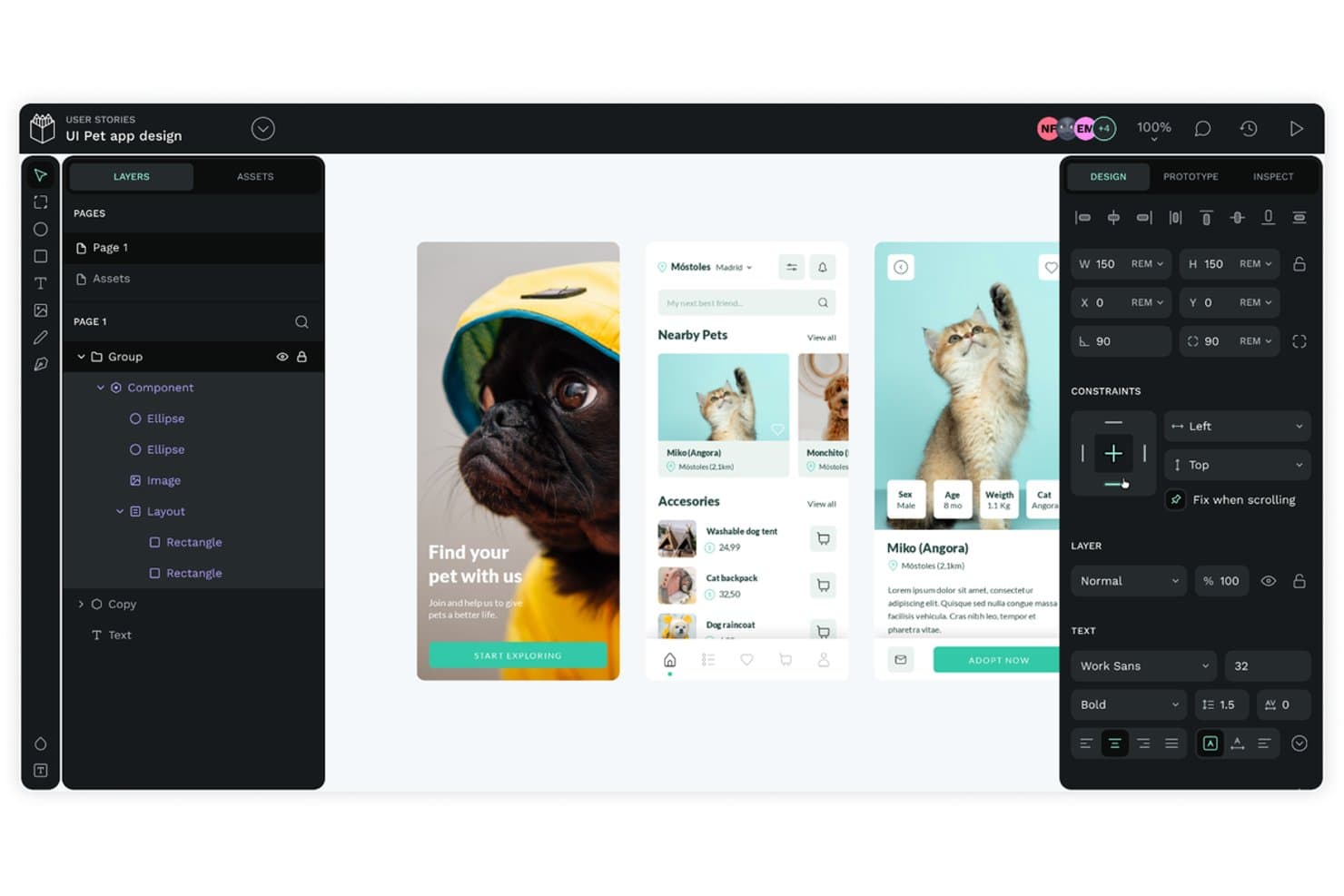
Penpot lets users design and prototype pet app UIs with layered components. Penpot is an open-source UX design tool that covers wireframing, interactive prototyping, vector editing, and developer handoff, with built-in design tokens and a self-hosting option.
Who Is Penpot Best For?
Penpot is a strong fit for design teams that need full control over their tools and data, whether through self-hosting or an open-source setup.
Why I Picked Penpot
I've included Penpot in my top picks because it's the only fully open-source UX design tool here that you can self-host, meaning your design files never leave your own infrastructure. I especially like that design tokens are built in natively, covering colors, typography, spacing, and themes without a plugin. Its CSS Flex and Grid-based layouts also mean inspect mode outputs code that maps directly to how developers actually build interfaces.
Penpot Key Features
- Interactive prototype flows: Each file supports multiple flows with distinct starting points, so you can map separate user journeys within one project.
- Version history and autosave: Files are continuously autosaved, with version history retained for 7, 30, or 90 days depending on your plan.
- Inspect mode with code output: Inspect mode generates ready-to-use CSS, SVG, and HTML code alongside a properties inspector and measurement tools.
- MCP server for AI integration: Penpot's MCP server lets any AI agent or LLM work directly with layers, components, tokens, pages, and layouts.
Penpot Integrations
Native integrations are not currently listed. Penpot supports custom connections through an open API and webhooks, plus marketplace integrations through its plugin hub and an MCP server for AI agents and LLMs.
Pros and Cons
Pros:
- Built-in tokens support scalable design systems
- CSS-based layouts clarify developer handoff
- Self-hosting keeps design data under control
Cons:
- Prototype testing requires external user research tools
- Performance can lag in smaller files
Learn more about Penpot: Best for clickable prototypes
- Free plan + 10-day trial available
- From $19/user/month
Visit WebsiteCustomer Rating:4.2/5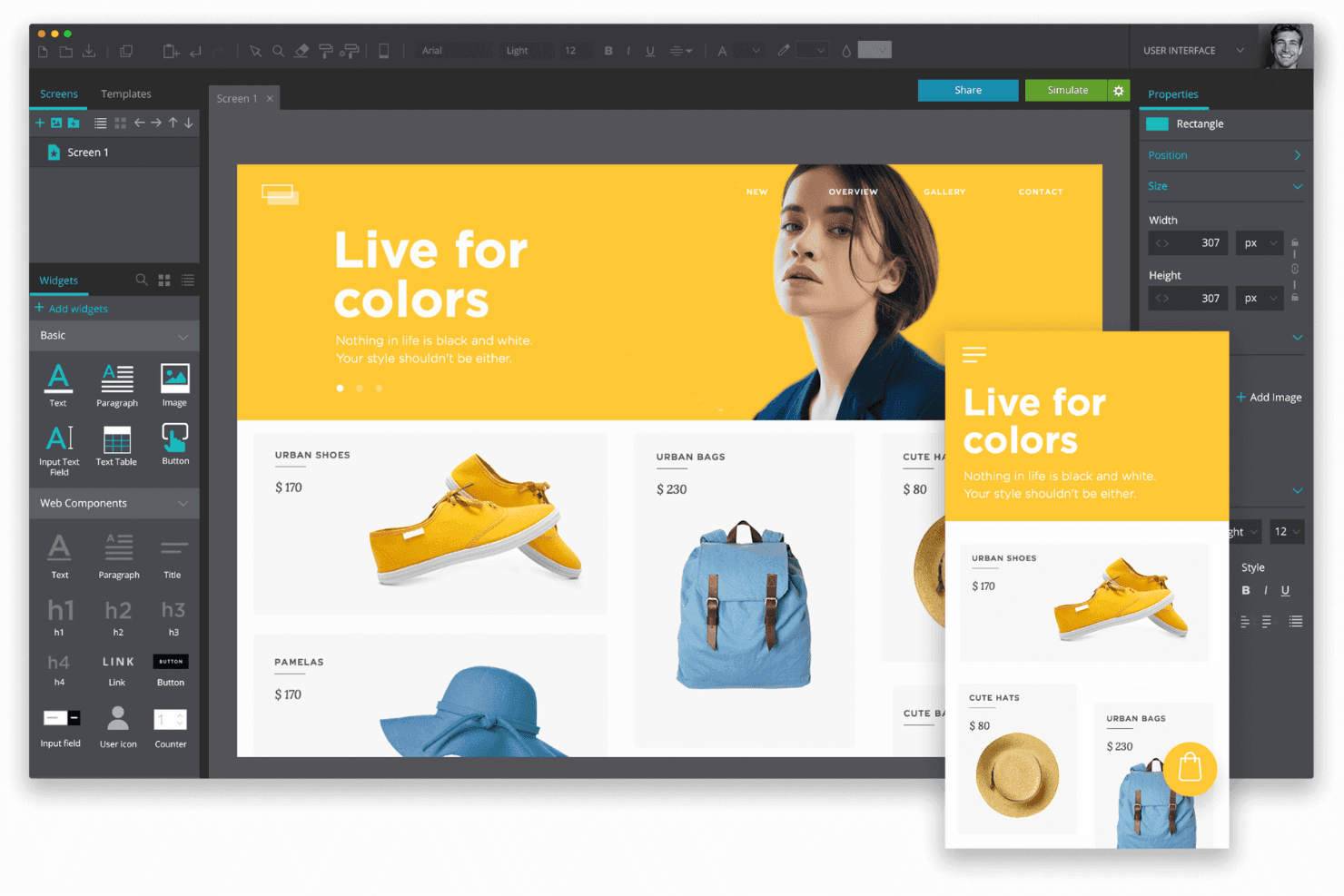
Justinmind helps product teams design and prototype responsive web and mobile interfaces. Justinmind is a desktop-based UX design tool that covers wireframing, high-fidelity interactive prototyping, vector editing, and developer handoff across web, mobile, and VR/AR use cases.
Who Is Justinmind Best For?
Justinmind is a strong fit for product managers and UX designers who need to build and share richly interactive, high-fidelity prototypes without writing a single line of code.
Why I Picked Justinmind
Justinmind earns its spot on my shortlist because no-code interactive prototyping is where it genuinely excels. I can layer in conditions, variables, working form inputs, and data simulation to create prototypes that behave like real products, not static mockups. That level of fidelity is exactly what you need when validating complex UI states or walking stakeholders through a multi-step user flow before a single line of code is written.
Justinmind Key Features
- Vector editing tools: A built-in pen tool and boolean pathfinder operations let you create custom shapes and icons directly within your prototype file.
- Multi-device support: Design and preview prototypes for web, iOS, and Android from one project, with platform-specific UI libraries included.
- Requirements management: Attach text requirements directly to UI elements and sync them with Jira or Azure DevOps for end-to-end traceability.
- Data simulation: Populate prototypes with dynamic, realistic data sets to test how your UI handles variable content before development begins.
Justinmind Integrations
Justinmind offers native integrations with Jira and Azure DevOps on Enterprise, plus integrations with UserTesting and Validately. It also provides API and SDK access for custom integrations.
Pros and Cons
Pros:
- Working forms and data simulation
- Conditions model complex product states
- High-fidelity interactions without writing code
Cons:
- No built-in user testing workflow
- Desktop-only limits cross-functional access
Learn more about Justinmind: 10Best for Mac-based design teams
Sketch
- 30-day free trial available
- From $12/user/month (billed annually)
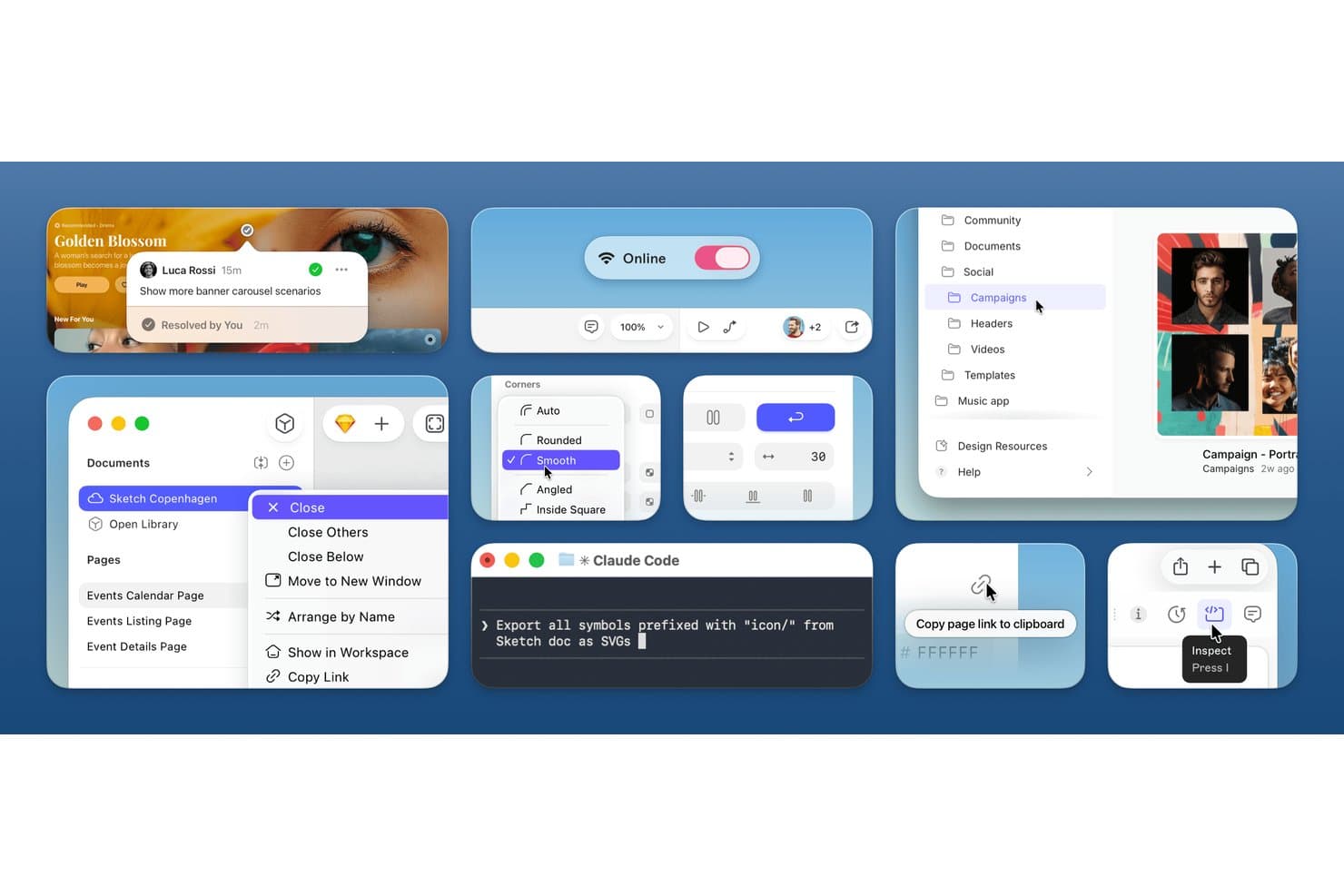
Sketch streamlines UX workflows with comments, inspect, and AI tools. Sketch is a Mac-native UX design tool that covers vector editing, interactive prototyping, shared component libraries, and browser-based developer handoff in one app.
Who Is Sketch Best For?
Sketch is a strong fit for UX and UI designers working on Mac-based teams who need a fast, native design environment with solid handoff tools.
Why I Picked Sketch
Sketch earns its spot on my list because it's built from the ground up for Mac-based design teams who want a fast, native editing experience. I love that the vector editor handles everything from icon work to full app screens without slowing down, and Smart Animate lets you add polished transitions to prototypes without extra tooling. Free browser-based developer handoff means your engineers can inspect specs and export tokens the moment you share a file.
Sketch Key Features
- Shared component libraries: Publish and manage design libraries across projects, with controls over who can edit, use, and receive updates.
- Design tokens export: Download text styles, layer styles, and color variables in multiple formats, or share them via a public link.
- Local MCP server: A built-in, privacy-friendly AI server connects Sketch to tools like Cursor, Claude, and VS Code to generate code directly from your designs.
- Pinned threaded comments: Leave context-specific feedback directly on designs, with threaded replies and resolution tracking for cleaner design review cycles.
Sketch Integrations
Sketch connects through its built-in local MCP server to Cursor, VS Code, Claude, Codex, and Antigravity for design-to-code workflows.
Pros and Cons
Pros:
- Free browser-based developer handoff
- Strong component libraries and token management
- Fast native Mac vector editing
Cons:
- Cross-functional collaboration remains browser-limited
- Editing excludes Windows and Linux designers
Learn more about Sketch:
Diğer UX Tasarım Araçları
En iyi UX tasarım araçları listesine giremeyen, ancak değerlendirilmeye değer birkaç seçenek daha şunlardır:
- 11PixsoBest for all-in-one design and dev handoff
- 12FramerBest for interactive design elements
- 13MarvelBest for rapid design handoff
- 14MiroBest for visual ideation and mapping user flows
- 15MockplusBest for non-designer prototyping with a free team plan
- 16VisilyBest for AI wireframing without design skills
- 17MoqupsBest for wireframing with unlimited free guests
- 18ZeplinBest for design-to-dev handoff with AI spec review
- 19Mockitt DesignBest for AI-driven design-to-roadmap workflows
İlgili UX Tasarım Aracı İncelemeleri
Aradığınızı hâlâ burada bulamadıysanız, test edip değerlendirdiğimiz ve UX tasarım araçlarıyla yakından ilişkili olan şu araçlara göz atın.
- En İyi Ürün Yönetimi Araçları
- En İyi Ürün Planlama Yazılımları
- En İyi Ürün Geliştirme Yazılımları
- En İyi Ürün Analitiği Araçları
- En İyi Fikir Yönetimi Yazılımları
- En İyi Isı Haritası Yazılımları
How I Evaluate UX Design Tools
I split my evaluation into three parts: core functionality first (can it wireframe interactive flows and support real-time co-editing?), then standout features like built-in user testing, and finally factors beyond features—pricing flexibility, onboarding ease, and integration depth with tools like Jira or Storybook.
Core Functionality (Table Stakes For This List)
When I'm selecting tools for my list, I score each one on a scale from 0 (does not offer the functionality) to 5 (excels in this area) for each core functionality listed below. I then convert the total into a percentage to help assess each tool's overall fit, with extra weight on any functionalities I've deemed essential.
- Wireframing and Prototyping (Essential): I check whether a tool supports interactive flows with transitions, conditional logic, and variables—not just static mockups linked by hotspots.
- Real-Time Collaboration (Essential): Live multi-cursor editing, threaded comments, and version history matter here, especially for distributed teams working across time zones.
- Design System Support: I evaluate how well the tool handles reusable components, shared libraries, and design tokens that stay in sync across files and projects.
- Developer Handoff: Clean spec generation, exportable assets, and auto-generated code snippets save hours of back-and-forth between design and engineering teams.
- Vector-Based Editing: Boolean operations, anchor point control, and scalable shape tools tell me whether designers can build custom icons and UI elements without leaving the platform.
- Feedback and Annotation: I look for pinned, threaded comments with resolution tracking so stakeholders can leave contextual feedback directly on the canvas.
Once I have a list of tools that meet the criteria, I consider what sets each platform apart.
Differentiating Factors (What Sets Vendors Apart)
Here's how I compare and contrast different vendors:
Standout Features
I evaluate whether a tool offers built-in user testing, like unmoderated usability sessions or prototype A/B tests, so product teams can validate ideas without switching to a separate research platform. AI-assisted design generation also matters—I check if the tool can turn a text prompt into a usable layout or screen, which speeds up early concepting during discovery. Beyond that, I look at how well design artifacts trace back to backlog items or roadmap epics, since that link gives PMs real visibility into what's been designed, what's in progress, and what's shipped.
Beyond Features
I check whether non-designers—PMs, engineers, stakeholders—can open a file, leave comments, and navigate prototypes without training. Tools like Figma and Penpot handle this well with browser-based viewer roles. Integration depth matters just as much; I look for native connections to Jira, Linear, or GitHub that let teams link design work directly to sprint boards. I also evaluate security posture, including SOC 2 compliance, SSO support, and role-based access controls that protect unreleased product concepts.
UX Tasarım Araçları Nasıl Seçilir?
Piyasada çok sayıda farklı UX tasarım çözümü bulunduğundan, hangi UX tasarım araçlarının ihtiyaçlarınıza en uygun olacağına karar vermek zor olabilir.
UX tasarım araçlarını kısa listenize eklerken, denerken ve seçerken şunları göz önünde bulundurun:
- Hangi sorunu çözmeye çalışıyorsunuz - UX tasarım aracının sağlaması gereken özellikleri ve işlevleri netleştirmek için kullanıcı davranışlarını araştırarak doldurmaya çalıştığınız UX tasarımı özellik boşluğunu belirleyerek başlayın.
- Aracı kimlerin kullanması gerekecek - Maliyeti ve gereksinimleri değerlendirmek için yazılımı kimlerin kullanacağını ve kaç lisansa ihtiyacınız olacağını göz önünde bulundurun. Erişimin yalnızca UX tasarımcıları için mi yoksa tüm kuruluş için mi gerekli olduğunu değerlendirmeniz gerekir. Bu netleştiğinde, herkes için kullanım kolaylığına mı yoksa UX tasarım aracınızın deneyimli kullanıcıları için hıza mı öncelik verdiğinizi düşünmeye değer.
- Hangi diğer araçlarla birlikte çalışması gerekiyor - Hangi araçları değiştirdiğinizi, hangi araçların kullanılmaya devam edeceğini ve muhasebe, CRM veya İK yazılımı gibi hangi araçlarla entegre etmeniz gerektiğini netleştirin. Araçların birbiriyle entegre olması gerekip gerekmediğine veya alternatif olarak birden fazla aracı tek birleştirilmiş UX tasarım aracıyla değiştirip değiştiremeyeceğinize karar vermeniz gerekir.
- Hangi sonuçlar önemli - Başarılı kabul edilebilmesi için yazılımın sağlaması gereken sonucu göz önünde bulundurun. Hangi yetkinliği kazanmak veya neyi geliştirmek istediğinizi ve başarıyı nasıl ölçeceğinizi düşünün. Örneğin sonuç, performans hakkında daha fazla görünürlük elde etme becerisi olabilir. Farklı UX tasarım araçlarının özelliklerini gözünüz kararana kadar karşılaştırabilirsiniz; ancak elde etmek istediğiniz sonuçları düşünmüyorsanız, çok değerli zamanınızı boşa harcıyor olabilirsiniz.
- Kuruluşunuz içinde nasıl çalışacağı - Yazılım seçimini iş akışlarınız ve teslim metodolojinizle birlikte değerlendirin. Nelerin iyi çalıştığını ve ele alınması gereken sorunlara yol açan alanları değerlendirin. Her işletmenin farklı olduğunu unutmayın — bir aracın popüler olması, kuruluşunuzda işe yarayacağı anlamına gelmez.
2025'te UX Tasarım Araçlarındaki Trendler
2025'te UX tasarım araçları ve teknolojileri, daha sezgisel ve kullanıcı odaklı dijital deneyimler oluşturmaya yönelik gelişimini sürdürdü. Bu UX trendleri, ürün yönetimi ve UX tasarımı topluluklarındaki değişen ihtiyaçları ve zorlukları yansıtıyor.
- Üretken Tasarım ve Yapay Zekâ Entegrasyonları: Doğal olarak yapay zekâ araçlarının yükselişi listenin başında yer alıyor. Figma ve Canva gibi araçlar, tasarım süreçlerini otomatikleştirmek için yapay zekâyı giderek daha fazla kullanıyor; bu da hızlı prototipleme ve üretken tasarımı mümkün kılıyor. Bu trend, verimlilik ve yaratıcılığa doğru bir geçişi vurguluyor ve tasarımcıların görsel görüntüler ile konsept çizimlerini hızla oluşturmasına olanak tanıyor.
- Erişilebilirlik ve Kapsayıcılık: Araçlar ayrıca daha geniş bir kullanıcı kitlesinin erişebileceği tasarımlar oluşturmaya daha fazla odaklanıyor; bu da dijital ürünlerde kapsayıcılığa yönelik artan farkındalığı yansıtıyor. Buna, kullanıcı deneyimlerini kolaylaştırmayı ve minimum bilişsel yükle kullanıcıları istenen etkileşimlere yönlendirmeyi amaçlayan öngörülü tasarım teknikleri de dahil.
- Etkileşimli Animasyonlar ve Mikro Etkileşimler: Kapsamlı kodlama bilgisi olmadan ilgi çekici, duyarlı ve etkileşimli animasyonlar oluşturmak için Rive gibi kodsuz araçların yükselişi, daha dinamik kullanıcı deneyimlerine doğru bir geçişe işaret ediyor. Bu trend, etkileşimli öğeler aracılığıyla arayüzlere derinlik ve sezgisellik katmanın önemini vurguluyor.
- Sürükleyici AR/VR Deneyimleri: Artırılmış Gerçeklik (AR) ve Sanal Gerçeklik (VR), UI/UX tasarımına daha yaygın biçimde entegre ediliyor; bu da daha sürükleyici dijital deneyimlere yönelik bir trende işaret ediyor. Bu yaklaşım, daha zengin kullanıcı deneyimleri sunmak için uygulamalarda AR öğelerinin kullanılmasını veya VR'da tamamen yeni arayüzler oluşturulmasını içeriyor.
- Düğmesiz Arayüzler ve Gelişmiş Etkileşim Yöntemleri: Sesli komutlardan, hareketlerden ve diğer doğal etkileşim yöntemlerinden yararlanan düğmesiz kullanıcı arayüzlerine yönelim, UI tasarımındaki daha geniş teknolojik ilerleme trendini yansıtıyor. Bu yaklaşım, kesintisiz ve sezgisel kullanıcı deneyimleri oluşturmayı amaçlıyor.
Bu trendler yalnızca gelişen dijital ekosistemi değil, aynı zamanda daha kişiselleştirilmiş, sezgisel ve kapsayıcı kullanıcı deneyimleri oluşturma konusundaki sektör kararlılığını da yansıtıyor. Tasarımcılar ve ürün yöneticileri, sürekli değişen pazar taleplerinin ortaya çıkardığı karmaşık zorlukları ve fırsatları etkili biçimde ele alabilmek için bu gelişmeleri yakından takip etmelidir.
UX Tasarım Araçları Nedir?
UX tasarım yazılımları, ekiplerin dijital ürünler için kullanıcı arayüzleri tasarlamasına, prototip oluşturmasına ve doğrulamasına yardımcı olan araçlardır. Ürün yöneticilerinin, tasarımcıların ve araştırmacıların genellikle tek bir kod satırı yazılmadan önce ekranların tel kafeslerini oluşturmasını, kullanıcı akışlarını haritalandırmasını ve kullanılabilirliği test etmesini sağlar.
Hızlı yinelemeyi ve iş birliğini destekleyen bu araçlar, yanlış ürünü oluşturma riskini azaltır ve ekiplerin gerçek müşteri ihtiyaçlarıyla uyumlu, sezgisel ve kullanıcı dostu deneyimler sunmasına yardımcı olur.
UX Tasarım Araçlarının Özellikleri
UX tasarım araçları yalnızca tasarımcıların vizyonlarını hayata geçirmesine yardımcı olmakla kalmaz, aynı zamanda ekip üyeleri arasındaki iş birliğini kolaylaştırır ve nihai ürünün kullanıcı ihtiyaçlarıyla yakından uyumlu olmasını sağlar. Burada, etkili dijital deneyimlerin oluşturulmasına önemli katkı sağlayan özelliklere odaklanarak UX tasarım araçlarını seçerken göz önünde bulundurulması gereken en önemli özellikleri vurguluyorum:
- İş Birliği Yetenekleri: Birden fazla ekip üyesinin aynı proje üzerinde eş zamanlı çalışmasına olanak tanır. Bu özellik, ekip çalışmasını teşvik etmek ve kullanıcı deneyiminin çeşitli yönlerinin sorunsuz bir şekilde entegre edilmesini ve projenin hedefleriyle tutarlı biçimde uyumlu olmasını sağlamak için gereklidir.
- Prototipleme İşlevi: Nihai ürünün etkileşimli modellerinin oluşturulmasını sağlar. Prototipleme çok önemlidir; çünkü tasarımcıların ve paydaşların geliştirme öncesinde kavramları test edip iyileştirmesine olanak tanıyarak zaman ve kaynak tasarrufu sağlar.
- Kullanıcı Testi Entegrasyonu: Kullanıcı geri bildirimlerinin doğrudan tasarım sürecine dahil edilmesini kolaylaştırır. Bu entegrasyon, tasarım kararlarını doğrulamak ve kullanıcı ihtiyaçlarını anlamak açısından hayati önem taşır; böylece daha kullanıcı odaklı ürünler ortaya çıkar.
- Sürüm Denetimi: Değişiklikleri takip eder ve önceki sürümlere dönülmesine olanak tanır. Bu özellik, bir projenin gelişimini yönetmek için önemlidir; ekiplerin gerektiğinde geriye dönme olanağını korurken özgürce denemeler yapmasını sağlar.
- Kullanıcı Arayüzü (UI) Kitaplıkları ve Şablonları: Hazır öğeler ve şablonlar sunar. Bu kaynaklar, tasarım sürecini hızlandırmak, tutarlılığı sağlamak ve tasarımcıların en iyi uygulamalara bağlı kalmasına yardımcı olmak açısından son derece değerlidir.
Bu yetenekleri sunan araçlara öncelik veren ekipler iş akışlarını iyileştirebilir, iş birliğini teşvik edebilir ve nihayetinde kullanıcı beklentilerini karşılayan ve aşan dijital ürünler oluşturabilir.
UX Tasarım Araçlarının Faydaları
UX tasarım araçları, hem tasarımcıların pratik ihtiyaçlarına hem de kuruluşların stratejik hedeflerine hitap eden çeşitli faydalar sunar. Bu faydaları anlamak, potansiyel alıcıların projelerinin ihtiyaçlarına ve hedeflerine en uygun UX tasarım aracını seçerken bilinçli kararlar vermesine yardımcı olabilir.
- Tasarım Süreçlerinde Verimlilik ve Hız - UX tasarım araçları, fikir aşamasından prototipe kadar tasarım sürecini önemli ölçüde hızlandırır; ekiplerin hızlı yinelemeler yapmasını ve ürünleri pazara daha kısa sürede sunmasını sağlar. Bu verimlilik, işletmeler için maliyet tasarrufu ve yatırımın daha hızlı geri dönüşü anlamına gelebilir.
- İş Birliği ve Gerçek Zamanlı Geri Bildirim - UX tasarım araçları, gerçek zamanlı iş birliğini kolaylaştırarak ekip üyelerinin fiziksel konumlarından bağımsız olarak sorunsuz bir şekilde birlikte çalışmasına olanak tanır. Bu iş birliği, geri bildirimlerin hızlı bir şekilde sürece dahil edilmesini sağlayarak nihai ürünün kalitesini ve kullanıcı ihtiyaçlarıyla uyumunu geliştirir.
- Tutarlılık ve Ölçeklenebilirlik - Bu araçlar, yeniden kullanılabilir şablonlar ve bileşenler kullanarak bir ürünün tasarımında tutarlılığın korunmasına yardımcı olur; bu da marka kimliği ve kullanıcı gezinmesi için kritik öneme sahiptir. Tasarımlar bütünlük kaybedilmeden uyarlanabildiği veya genişletilebildiği için ölçeklenebilirlik kolayca yönetilir.
- Kullanıcı Odaklı Tasarım ve Test - Kullanıcı testi ve geri bildirim döngüleri gibi entegre özellikler sayesinde ekipler, UX tasarımının ve kullanılabilirlik testi araçlarının ikili işlevselliğinden yararlanarak kullanıcıları tasarım sürecinin merkezine yerleştirebilir. Bu, nihai ürünün kullanıcı beklentilerini karşılama olasılığını artırır ve daha yüksek memnuniyet ile sadakat sağlar.
- Entegre Tasarım Sistemleriyle Tasarım ve Kodun Uyumlu Hale Getirilmesi - İyi entegre edilmiş bir tasarım sistemi, UX tasarımcılarının ve geliştiricilerin aynı bileşenler ve yönergelerle çalışmasını sağlayarak ürün geliştirme sürecini kolaylaştırır. Bu araçlar, tasarım varlıklarına geliştirici dostu erişim sunarak manuel kırmızı çizim işlemlerini ortadan kaldırır, kodlamayı hızlandırır ve nihai uygulamalarda piksel düzeyinde doğruluğun korunmasına yardımcı olur. Bu sorunsuz tasarımdan geliştirmeye iş akışı, hataları azaltır, zaman kazandırır ve ürün ekiplerinin genel verimliliğini artırır.
- Tasarım ve Geliştirme İçin Merkezi Doğruluk Kaynağı - Merkezi bir tasarım sistemi, yalnızca geliştiriciye devretme sürecinin ötesine geçer; tüm ekip üyelerinin tasarım tutarlılığına erişebileceği, bunu güncelleyebileceği ve sürdürebileceği ortak bir çalışma alanı sunar. Tek bir doğruluk kaynağı, her şeyi uyumlu tutarken güncel olmayan tasarımları, yinelenen çalışmaları ve ürün genelindeki tutarsızlıkları önler; böylece ölçeklendirme ve yineleme çok daha kolay hale gelir.
Bu araçlar yalnızca tasarım süreçlerinin verimliliğini ve kalitesini artırmakla kalmaz, aynı zamanda ürünlerin kullanıcı odaklı, erişilebilir ve rekabetin yoğun olduğu bir pazarda başarıya hazır olmasını da sağlar. İşletmeler doğru aracı seçerek yenilikçiliği teşvik edebilir, kullanıcı memnuniyetini artırabilir ve stratejik hedeflerine daha etkili bir şekilde ulaşabilir.
UX Tasarım Araçlarının Maliyetleri ve Fiyatlandırması
Yeni başlayanlar veya küçük projeler için tasarlanmış ücretsiz sürümlerden, büyük ekiplerin ve karmaşık iş akışlarının ihtiyaçlarını karşılayan kapsamlı kurumsal çözümlere kadar her UX tasarım aracının fiyatlandırma planı, kendine özgü özellikler ve fiyatlandırma yapıları sunar. Bunları anlamak, yazılım alıcılarının gereksinimlerine ve bütçe kısıtlamalarına en uygun aracı seçmesine yardımcı olabilir.
UX Tasarım Araçları İçin Plan Karşılaştırma Tablosu
| Plan Türü | Ortalama Fiyat | Yaygın Olarak Dahil Edilen Özellikler |
| Bireysel | $12 - $30/ay | - Tek kullanıcı erişimi - Temel prototipleme ve tasarım özellikleri - Sınırlı bulut depolama |
| Profesyonel | $45 - $100/ay | - Çok kullanıcılı erişim (2-5 kullanıcı) - Gelişmiş prototipleme ve iş birliği özellikleri - Daha fazla bulut depolama - Tasarım kütüphanelerine ve entegrasyonlara erişim |
| Ekip | $100 - $200/ay | - Ekip erişimi (5-15 kullanıcı) - Paylaşılan ekip kütüphaneleri - Gelişmiş iş birliği araçları - Daha yüksek bulut depolama sınırları - Öncelikli destek |
| Kurumsal | Özel Fiyatlandırma | - Sınırsız kullanıcı - Özelleştirilebilir iş birliği ve güvenlik özellikleri - Özel destek ve eğitim - Kurumsal düzeyde bulut depolama ve bant genişliği |
| Ücretsiz | $0 | - Sınırlı kullanıcı erişimi (1 kullanıcı) - Temel tasarım özellikleri - Minimum düzeyde bulut depolama - Sınırlı sayıda şablona erişim |
Yazılım satın alanlar yalnızca başlangıç maliyetini değil, aynı zamanda her planın sunduğu ölçeklenebilirliği ve özellik yelpazesini de göz önünde bulundurmalıdır. Planı ekibinizin büyüklüğüyle, projenin karmaşıklığıyla ve istediğiniz iş birliği düzeyiyle uyumlu hâle getirmek, maliyet açısından verimli ve üretken bir tasarım süreci sağlayabilir.
UX Tasarım Araçları Hakkında Sıkça Sorulan Sorular
İşte UX tasarım araçları hakkında bana en sık sorulan soruların bazı yanıtları:
Bir UX tasarım aracını ne zaman kullanmalıyım?
UX tasarım araçları, ürün geliştirme sürecinin çeşitli aşamalarındaki farklı görevlere yardımcı olur. Bunlar arasında araştırma, kullanıcı testi, tel kafes oluşturma ve prototip oluşturma gibi aşamalar yer alır. En iyi araçlar, tasarım faaliyetlerini yönetmeye de yardımcı olabilir. Bilgi mimarisini, ürün deneyimini ve kullanıcı akışını yapılandırmanıza yardımcı olabilirler.
UX ve UI araçları arasındaki fark nedir?
UX (kullanıcı deneyimi) tasarımı ve UI (kullanıcı arayüzü) tasarımı, dijital ürünlerin tasarlanmasında birbirinden farklı ancak yakından ilişkili iki unsurdur. UX tasarım araçları, kullanılabilirlik, erişilebilirlik ve içerik gibi unsurları dikkate alarak genel kullanıcı deneyimine odaklanır. Bu araçlar genellikle kullanıcı araştırması, prototip oluşturma ve test özelliklerini içerir. \u003ca href=\u0022https://cpoclub.com/tools/best-user-interface-design-software/\u0022\u003eUI tasarımı\u003c/a\u003e ise bir ürünün kullanıcı arayüzünün görsel ve etkileşimli unsurlarına özel olarak odaklanır. Bu araçlar grafik, tipografi ve renk paletleri oluşturma ve özelleştirme gibi görsel tasarım özellikleri sunar. Ayrıca animasyon oluşturma gibi etkileşim tasarımı işlevlerini de içerebilirler.
Yeni başlayanlar için UX tasarım araçlarının öğrenme eğrisi nasıldır?
UX tasarım araçlarının öğrenme eğrisi bir araçtan diğerine değişir; çünkü birçok araç farklı deneyim ve uzmanlık düzeylerine göre tasarlanmıştır. Sketch ve Adobe XD gibi bazı araçlar sezgisel arayüzleri ve kapsamlı çevrimiçi kaynaklarıyla övgü alır ve bu da onları yeni başlayanlar için harika seçenekler haline getirir. Bu araçlar, kavranması kolay temel işlevlerle yumuşak bir başlangıç sunarken beceriler geliştikçe daha ileri düzey çalışmalar için de derinlik sağlar.
Öte yandan Axure ve Figma gibi araçlar, daha karmaşık işlevler ve iş birliği özellikleriyle ileri düzey kullanıcılara hitap eder; ancak öğrenme sürecini kolaylaştırmak için eğitimler ve topluluk desteği de sunarlar. Esasen her yeterlilik düzeyi için uygun bir araç vardır ve bunların çoğu öğrenme sürecini kademeli hale getirecek şekilde tasarlanmıştır. Birkaçını deneyebilir veya kişiselleştirilmiş bir tanıtım alabilirseniz, düzeyinize ne kadar uygun olduklarını anlamanıza yardımcı olur.
Bu araçlar kullanıcı testlerini ve geri bildirim toplama sürecini nasıl destekler?
Birçok modern UX tasarım aracı, kullanıcı testlerini ve geri bildirim toplama sürecini kolaylaştırmaya yardımcı olur. Kullanıcı testi ve geri bildirim toplama sürecini hızlandırmak için aşağıdakiler gibi çeşitli özellikler sunabilirler:
\u003cul\u003e
\t\u003cli\u003e\u003cstrong\u003eEtkileşimli Prototipler:\u003c/strong\u003e Bu özellik, tasarımcıların ürünlerinin yüksek doğruluklu simülasyonlarını oluşturmasına ve kullanıcıların tasarımla nihai ürünmüş gibi etkileşim kurmasına olanak tanır. Geri bildirimler bu etkileşimlere göre toplanarak kullanıcı davranışları ve tercihleri hakkında içgörüler sağlar.\u003c/li\u003e
\t\u003cli\u003e\u003cstrong\u003eGeri Bildirim Döngüleri:\u003c/strong\u003e Bazı araçlar, kullanıcıların tasarımlar hakkında doğrudan yorum yapabildiği entegre geri bildirim sistemleri sunar. Bu, paydaşların ve test kullanıcılarının görüşlerini iletmesini kolaylaştırır ve bu görüşler doğrudan tasarım revizyonlarına dahil edilebilir.\u003c/li\u003e
\t\u003cli\u003e\u003cstrong\u003eKullanılabilirlik Testi Entegrasyonu:\u003c/strong\u003e Kullanılabilirlik testi platformlarıyla entegrasyon, tasarımcıların hedef kullanıcılarla uzaktan testler gerçekleştirmesine olanak tanır. Bu testler kullanıcı etkileşimlerini izleyerek kullanılabilirlik sorunlarını ve iyileştirme alanlarını belirleyebilir.\u003c/li\u003e
\t\u003cli\u003e\u003cstrong\u003eIsı Haritaları ve Analizler:\u003c/strong\u003e Tasarımcılar, ısı haritaları oluşturarak ve kullanım analizleri toplayarak tasarımlarının hangi alanlarının en fazla ilgiyi ve etkileşimi gördüğünü anlayabilir. Bu veriler neyin iyi çalıştığını ve neyin çalışmadığını belirlemeye yardımcı olarak yinelemeli iyileştirmelere rehberlik eder.\u003c/li\u003e
\t\u003cli\u003e\u003cstrong\u003eAnketler ve Soru Formları:\u003c/strong\u003e Yerleşik anket ve soru formu özellikleri, kullanıcılardan nitel geri bildirim toplanmasına olanak tanır. Tasarımcılar bu geri bildirimleri kullanıcı memnuniyetini anlamak ve geliştirme alanlarını ortaya çıkarmak için kullanabilir.\u003c/li\u003e
\u003c/ul\u003e
Bu özellikler sayesinde UX tasarım araçları yalnızca ilgi çekici ve işlevsel tasarımların oluşturulmasını kolaylaştırmakla kalmaz, kullanıcı geri bildirimlerinin tasarım sürecinin merkezinde olmasını da sağlar. Bu yaklaşım, yalnızca iyi görünen değil, aynı zamanda kullanıcıların ihtiyaçlarını en etkili şekilde karşılayan ürünler geliştirmeye yardımcı olur.
UX tasarım araçları erişilebilirlik tasarımını ve uyumluluğu destekleyebilir mi?
Kesinlikle, en iyi UX tasarım araçlarının çoğu erişilebilirlik tasarımını desteklemek ve WCAG (Web İçeriği Erişilebilirlik Kılavuzları) gibi standartlara uyumu sağlamak için yıllar içinde kendini geliştirdi. Bu araçlar genellikle tasarımcıların aşağıdaki işlemleri gerçekleştirmesine yardımcı olan özellikler içerir:
\u003cul\u003e
\t\u003cli\u003eRenk kontrastını değerlendirme\u003c/li\u003e
\t\u003cli\u003eMetin boyutlarını kontrol etme\u003c/li\u003e
\t\u003cli\u003eTasarımların çeşitli görme bozukluklarına sahip kullanıcılar tarafından nasıl algılandığını simüle etme.\u003c/li\u003e
\u003c/ul\u003e
Bazıları daha kapsamlı erişilebilirlik değerlendirme araçlarıyla entegre olur veya bunlara yönelik eklentiler sunar; bu sayede tasarımcılar olası sorunları tasarım sürecinin erken aşamalarında belirleyip düzeltebilir. Önemli olan, erişilebilirliği sonradan düşünülecek bir konu olarak ele almak yerine en başından itibaren tasarım iş akışına dahil etmek ve ürünlerin mümkün olduğunca geniş bir kitle tarafından erişilebilir olmasını sağlamaktır.
UX ve CX arasındaki fark nedir?
UX (kullanıcı deneyimi) ve CX (müşteri deneyimi), dijital ürünlerin tasarımı ve geliştirilmesinde önemli kavramlardır. Ancak birbirlerinin yerine kullanılamazlar ve aralarında belirgin farklar vardır. UX, kullanıcıların web sitesi veya mobil uygulama gibi belirli bir ürün ya da hizmetle yaşadığı etkileşimlere ve deneyimlere özel olarak odaklanır. CX ise daha geniş bir bakış açısıyla müşterinin satın alma öncesi araştırmadan satın alma sonrası müşteri hizmetlerine kadar bir şirketle kurduğu tüm etkileşimleri kapsar.