

UX-designverktøy er avgjørende for å utvikle intuitive, brukersentrerte produkter – enten du lanserer noe nytt eller videreutvikler noe du allerede har laget. Den riktige plattformen hjelper teamet med å lage wireframes raskere, utvikle smartere prototyper og samkjøre seg enklere med interessenter – samtidig som tilbakemeldingssløyfene holdes korte og arbeidsflytene strømlinjeformes.
Enten du utforsker ditt første verktøy eller lurer på om det du bruker nå fortsatt passer, lønner det seg å vite hva som finnes.
Med utgangspunkt i min erfaring med produktledelse og testing av dagens mest populære plattformer har jeg satt sammen denne veiledningen til de beste tilgjengelige UX-designverktøyene. Dette er verktøyene som støtter moderne produktteam ved å fjerne hindringer, fremskynde samarbeidet og hjelpe designere med å gjøre sitt beste arbeid.
Why Trust Our Software Recommendations
6,700+
Reviews
20
Industry experts
16+
Evaluation factors
14
Years
Our team has been testing and reviewing software since 2012. As product managers ourselves, we know how difficult—and important—it is to choose the right software.
For this guide, we evaluated tools using hands-on testing and independent research, scoring tools using our selection criteria.
Our reviews reflect our human editorial judgment, not a sales pitch.
Expert reviewers:
- Andrew LumbySenior TPM
- Cristiano ValimSenior UI/UX Lead


Sammenligningstabell for UX-designverktøy
Her er en sammenligningstabell som oppsummerer grunnleggende informasjon om hvert av de beste UX-designverktøyene jeg har valgt ut.
| Tool | Best For | Trial Info | Price | ||
|---|---|---|---|---|---|
| 1 | Best for dynamic mind mapping | Free plan available | From $9/month (billed annually) | Website | |
| 2 | Best for exploring real-world design patterns | Free plan available | From $10/month (billed annually) | Website | |
| 3 | Best for offline-first design with built-in assets | Free plan + free demo available | From $11.99/user/month (billed annually) | Website | |
| 4 | Best UX design tool for the Adobe ecosystem | Free trial available | From $22.99/month (billed annually) | Website | |
| 5 | Best for logic-driven, code-free prototyping | 30-day free trial | From $29/user/month (billed annually) | Website | |
| 6 | Best for ease of collaboration | Free plan available | From $3/user/month | Website | |
| 7 | Best for gathering user insights | Free plan + 14-day free trial available | From $29/user/month (billed annually) | Website | |
| 8 | Best for open-source, self-hosted UX design | Free plan + 14-day free trial available | From $7/user/month | Website | |
| 9 | Best for clickable prototypes | Free plan available | From $19/user/month | Website | |
| 10 | Best for Mac-based design teams | 30-day free trial | From $12/user/month (billed annually) | Website |


Anmeldelser av de beste UX-designverktøyene
Her er en kort beskrivelse av hvert UX-designverktøy, med informasjon om hva det egner seg best til og hvilke funksjoner som skiller seg ut.
 Best for dynamic mind mapping
- Free plan available
- From $9/month (billed annually)
Visit WebsiteCustomer Rating:4.5/5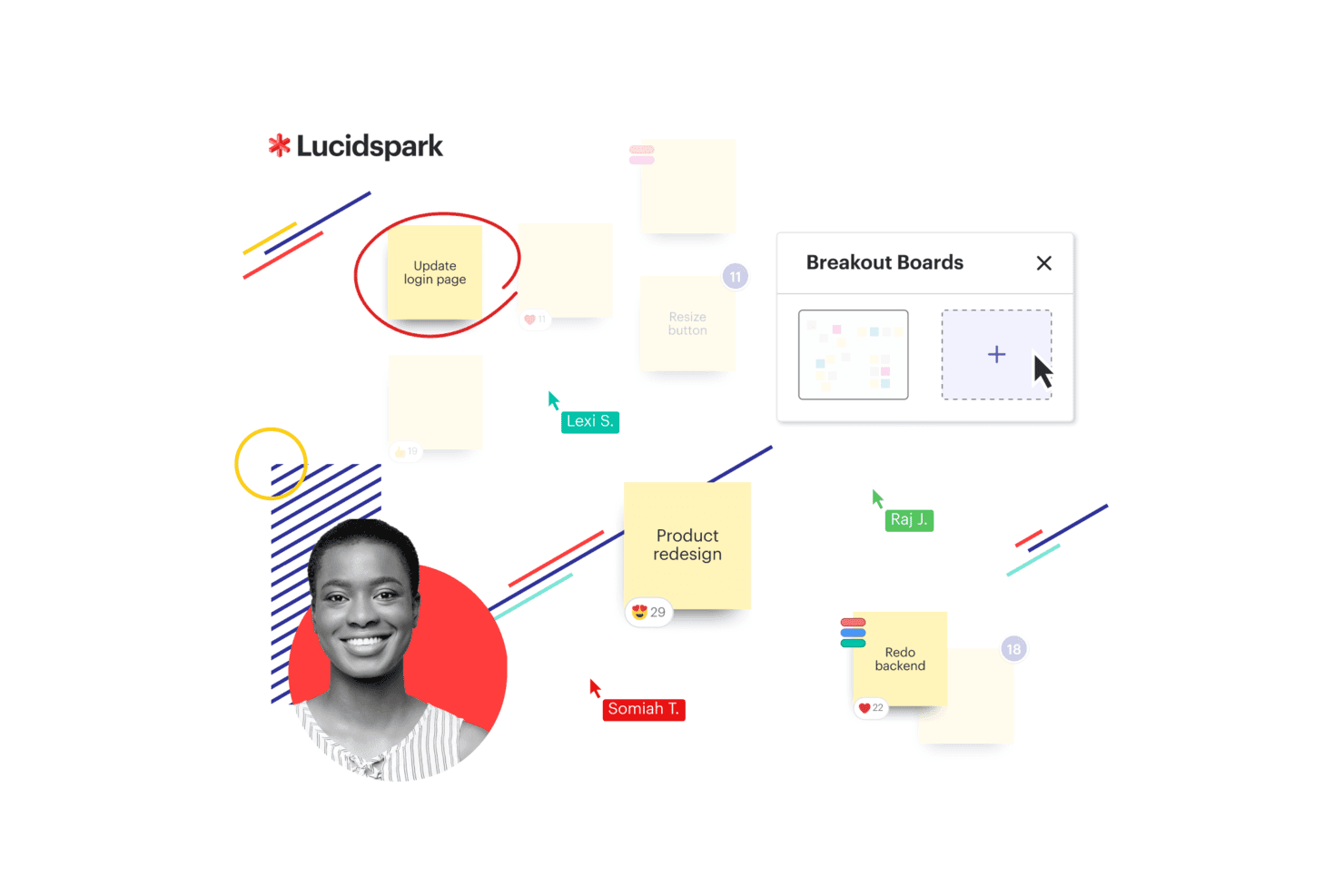
Lucidspark presents a Kanban board with workflow columns and task cards to help teams organize and track work visually. Lucidspark is a virtual whiteboard tool that combines infinite canvas ideation, mind mapping, real-time collaboration, and AI-assisted brainstorming with workflow integrations for product teams.
Who Is Lucidspark Best For?
Lucidspark suits product managers and cross-functional teams who need a flexible space for early-stage ideation, mind mapping, and collaborative planning workshops.
Why I Picked Lucidspark
I've included Lucidspark in my top picks because its dynamic mind mapping is genuinely useful during early product discovery, when you need to untangle complex problem spaces fast. I love how you can spin up a mind map in a few clicks, then run a voting session directly on the board to surface which ideas your team actually wants to pursue. Lucid AI can also scan your brainstorming content, sort it into themes, and summarize it, so nothing useful gets lost after a workshop.
Lucidspark Key Features
- Visual Activities: Run structured feedback sessions directly on the board, using voting modes to gather and prioritize input from your whole team.
- Lucid Cards: Convert ideas from your whiteboard into Jira or Azure DevOps tasks without leaving the canvas.
- Breakout Boards: Split teams into smaller working groups on separate boards during live sessions, then bring findings back together.
- Dynamic Table: Organize and sort freeform ideas into structured data tables to move from brainstorming into planning.
Lucidspark Integrations
Lucidspark offers 100+ custom-built integrations, including Figma, Jira Cloud, Confluence, and Azure DevOps. It also provides a developer platform and MCP server for custom connectivity.
Pros and Cons
Pros:
- AI summarizes brainstorming themes for later decisions
- Live voting turns workshop feedback into priorities
- Dynamic mind mapping clarifies complex product problems
Cons:
- No design systems or developer handoff specs
- Static wireframes cannot validate interactive flows
Learn more about Lucidspark: Best for exploring real-world design patterns
- Free plan available
- From $10/month (billed annually)
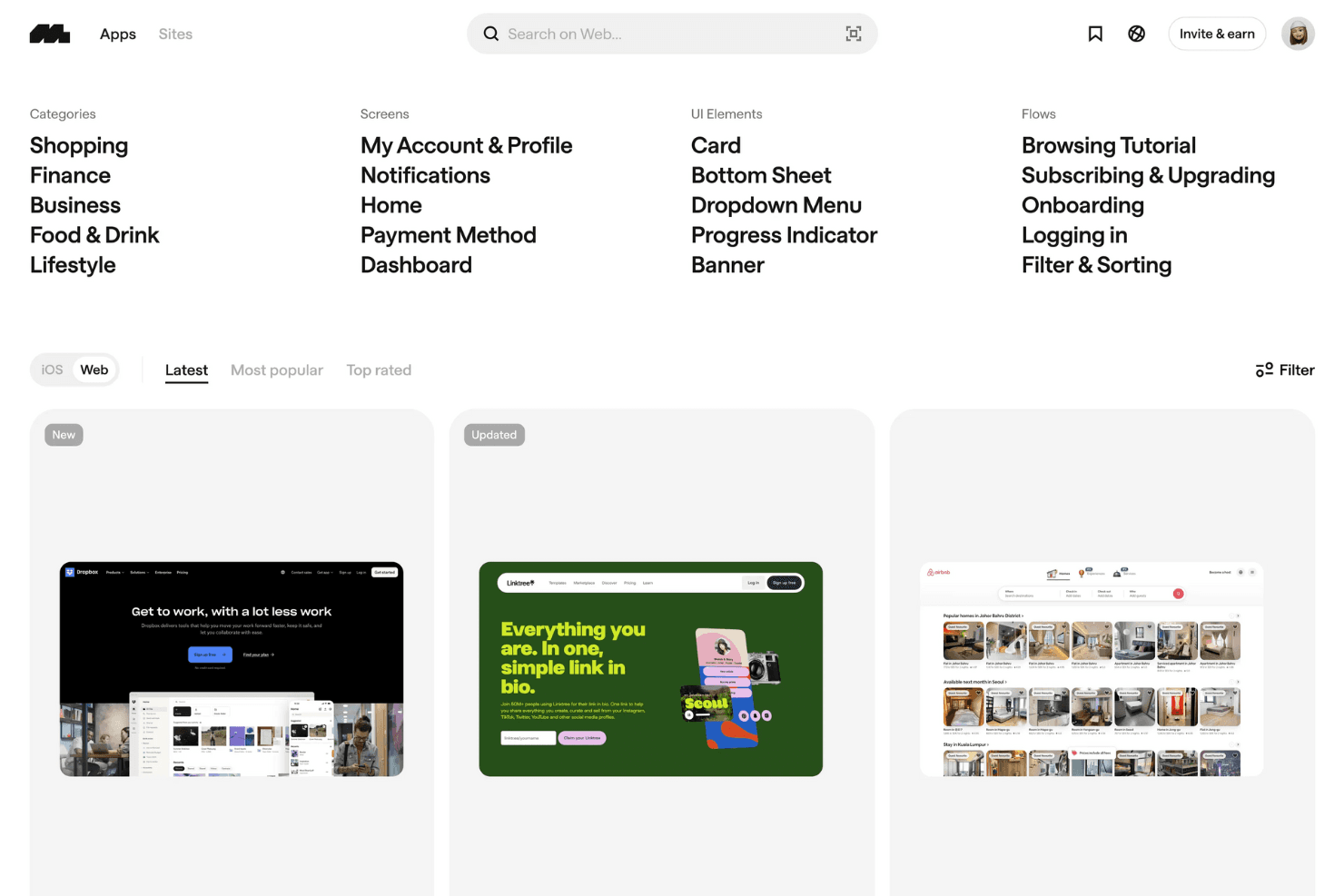
Mobbin showcases thousands of curated app screens and user flow examples for design analysis. Mobbin is a curated screen library that lets you search and browse real UI patterns, flows, and animations from live iOS, web, and marketing site products.
Who Is Mobbin Best For?
Mobbin suits designers and product managers who want to study real shipped products before making design decisions.
Why I Picked Mobbin
I picked Mobbin as one of the best because no other tool in this list lets you study real, shipped product screens at this scale before a single wireframe gets drawn. Its library spans 600,000+ screens from 1,400+ iOS and web apps, all searchable by UI element, flow type, or even text inside a screenshot. I also love the MCP integration, which lets AI agents like Claude pull synthesized pattern analysis from dozens of real paywalls or onboarding flows directly into your workflow.
Mobbin Key Features
- Screen flow playback: Step through recorded user journeys from real apps screen by screen, including animations and micro-interactions, to study how existing products handle key moments.
- Text search within screenshots: Search for specific words or labels that appear inside app screenshots to find relevant UI patterns without knowing the app name.
- Copy to Figma: Paste multiple screens or entire flows directly into Figma via the Mobbin plugin, bringing reference material into your active design workspace.
- Shared team collections: Invite teammates to a shared workspace where you can organize saved screens into collections and leave comments with for async discussion.
Mobbin Integrations
Mobbin integrates with Figma through its plugin and supports MCP clients including Claude, Cursor, and v0. Team and Enterprise plans include API access for custom integrations.
Pros and Cons
Pros:
- Flow playback exposes micro-interactions and animations
- Searchable screens reveal proven interaction approaches
- Real shipped patterns inform product decisions
Cons:
- No components, vectors, or developer specifications
- No canvas for wireframes or prototypes
Learn more about Mobbin: Best for offline-first design with built-in assets
- Free plan + free demo available
- From $11.99/user/month (billed annually)
Visit WebsiteCustomer Rating:4.4/5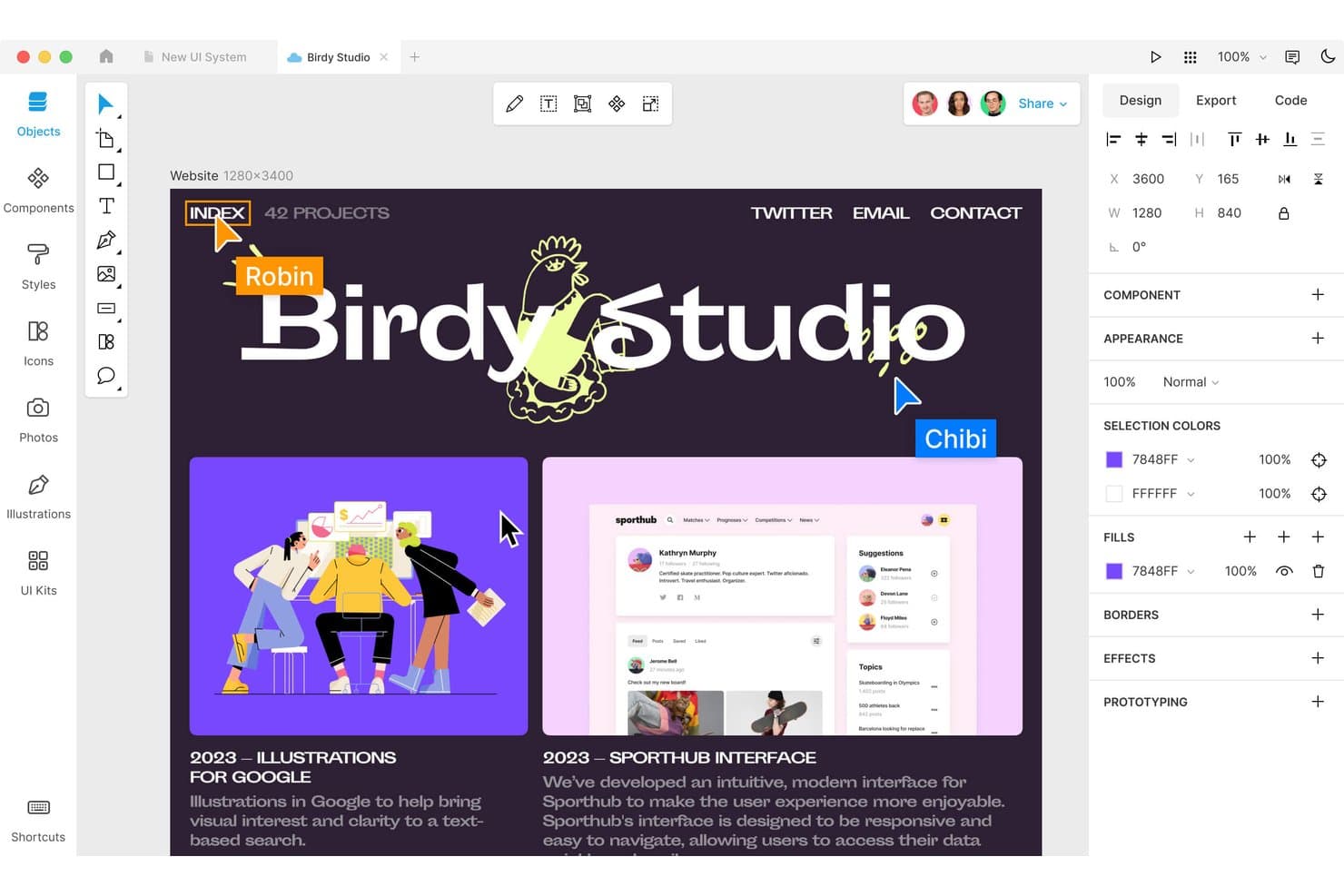
Lunacy lets users design and edit UI components with real-time collaboration. Lunacy is a native cross-platform UX design tool that covers vector editing, wireframing, interactive prototyping, and real-time collaboration, with a built-in library of icons, illustrations, and photos included directly in the app.
Who Is Lunacy Best For?
Lunacy suits UX and UI designers who need a native, offline-capable design tool with built-in assets and don't want to depend on third-party libraries or a constant internet connection.
Why I Picked Lunacy
I've included Lunacy in my top picks because it's the only tool on this list that works fully offline with a built-in asset library covering over 1.18 million icons, 71,000 illustrations, and 140,000 photos. When I'm designing in a restricted network environment or a corporate "bunker mode" setup, I don't have to pause and hunt for external resources. Its native cross-platform app (Windows, macOS, and Linux) also means no browser dependency, which keeps performance tight even on large prototyping files.
Lunacy Key Features
- Smart Animate: Automatically animates matching layers between frames, with spring animations and custom Bézier curve easing controls.
- AI Chat integration: Connects to Claude, Gemini, OpenAI, and Grok models without requiring API keys to generate and edit designs directly on the canvas.
- Auto layout with wrap: Arranges and resizes elements automatically, with wrap support for responsive UI structures.
- Linked Design: Updates elements on a live web page from within Lunacy and generates the corresponding CSS and fetch script.
Lunacy Integrations
Native integrations are not currently listed. It supports custom plugins through its MCP API, while Sketch files and Figma imports provide file-based interoperability.
Pros and Cons
Pros:
- Strong vector editing supports polished interface work
- Built-in assets speed wireframe and UI creation
- Native offline design across three desktop platforms
Cons:
- Advanced prototyping and variables remain incomplete
- Large files can cause slowdowns or freezes
Learn more about Lunacy: Best UX design tool for the Adobe ecosystem
- Free trial available
- From $22.99/month (billed annually)
Visit WebsiteCustomer Rating:4.3/5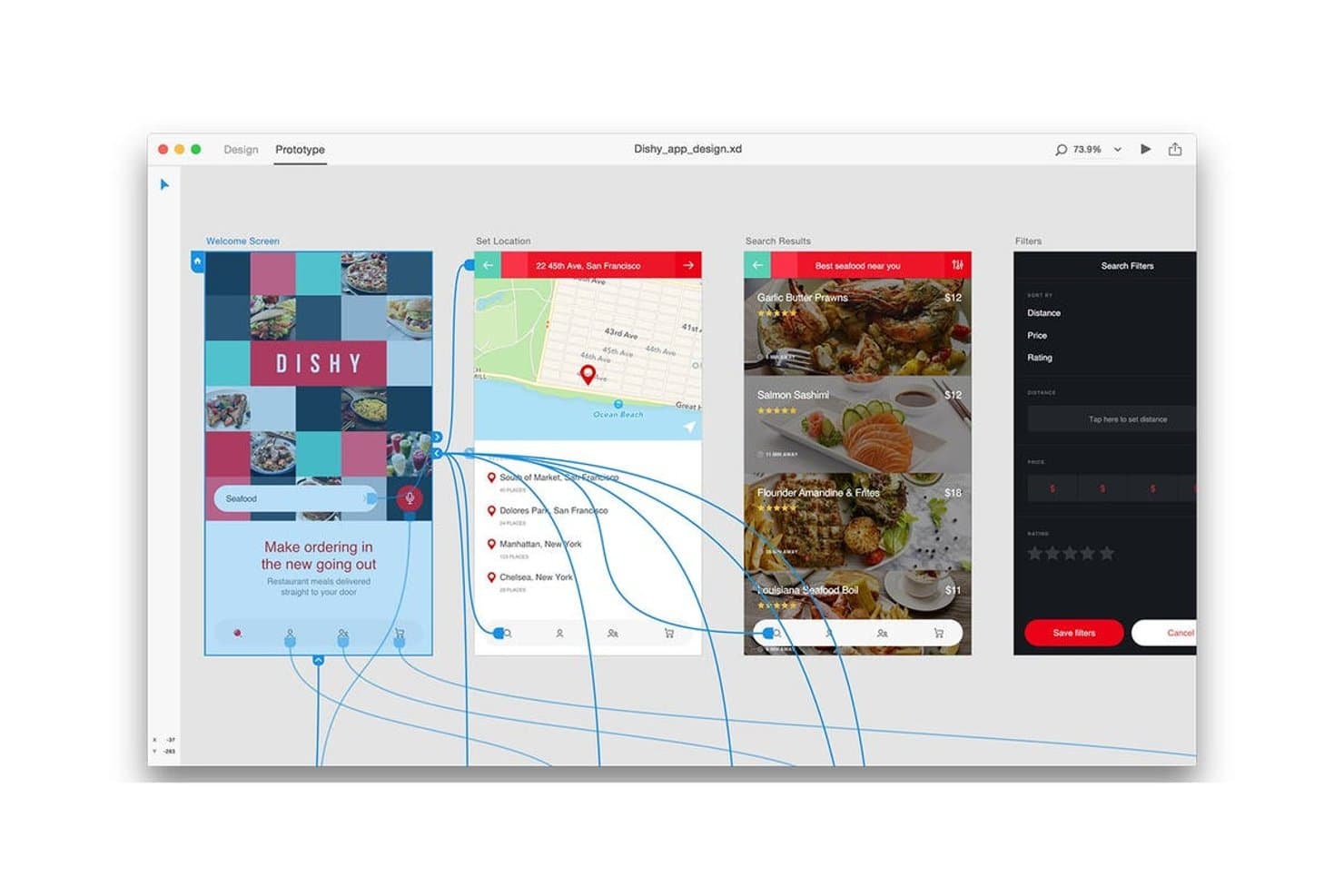
Adobe XD lets users link screens and prototype app flows visually. Adobe XD is a vector-based UX design tool that covers wireframing, interactive prototyping, real-time co-editing, and developer handoff, with deep integration across the Adobe Creative Cloud suite.
Who Is Adobe XD Best For?
Adobe XD suits UX and UI designers who are already deep in the Adobe Creative Cloud ecosystem and need a familiar prototyping tool without switching platforms.
Why I Picked Adobe XD
I've included Adobe XD in my top picks because it's the natural fit for design teams already working inside Adobe Creative Cloud. If your workflow regularly moves between Illustrator and Photoshop, XD slots in without friction—assets transfer directly, and libraries stay linked across the suite. I particularly like its auto-animate and voice-trigger prototyping features, which let you build realistic interactive flows without leaving the Adobe environment.
Adobe XD Key Features
- Auto-animate: Creates animated transitions between artboards by automatically interpolating changes in object properties between design states.
- Voice and timed triggers: Adds voice command and time-based interactions to prototypes so you can simulate hands-free or automatic UI flows.
- Repeat grid: Generates repeated UI elements like lists and card layouts from a single component, with content populated by dragging in data files.
- Creative Cloud library sync: Links shared color swatches, character styles, and graphics across XD, Illustrator, and Photoshop so assets stay consistent across tools.
Adobe XD Integrations
Adobe XD integrates with Photoshop, Illustrator, After Effects, and Creative Cloud Libraries. Marketplace plugins connect XD with Jira, Slack, and Zoom.
Pros and Cons
Pros:
- Strong vector editing and mobile previews
- Voice and timed interaction triggers
- Mature auto-animate prototyping
Cons:
- No built-in user testing tools
- Maintenance mode limits future improvements
 Best for logic-driven, code-free prototyping
- 30-day free trial
- From $29/user/month (billed annually)
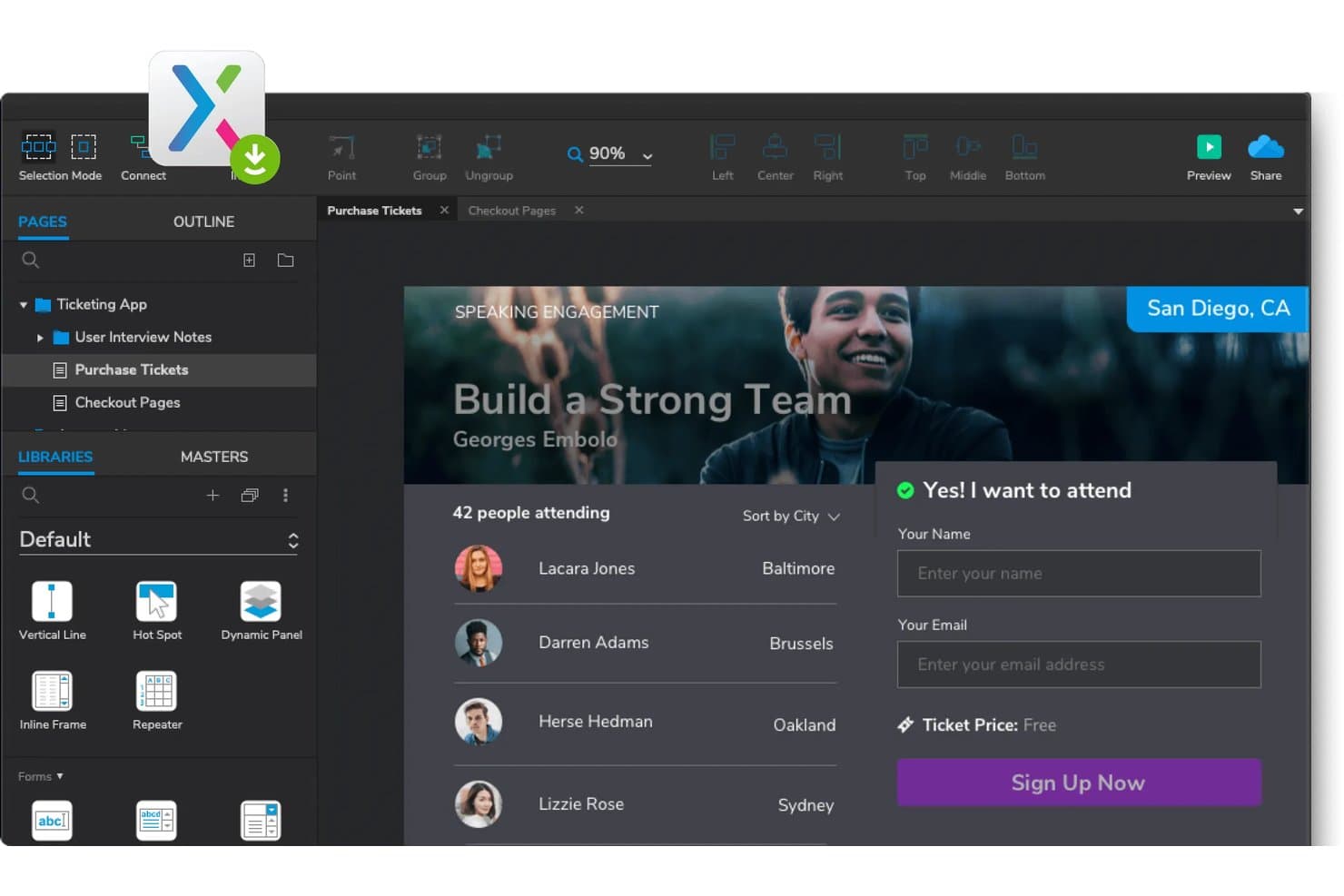
Axure RP lets users prototype interactive ticketing app flows. Axure RP is a desktop-based UX design tool built around advanced wireframing and interactive prototyping, with conditional logic, variables, dynamic panels, and data-driven components.
Who Is Axure RP Best For?
Axure RP is a strong fit for UX designers and product teams that need to build and test complex, logic-driven prototypes without writing a single line of code.
Why I Picked Axure RP
Axure RP earns its spot on my shortlist because no other tool I've used matches its depth of logic-driven prototyping without touching code. I love that you can build real conditional flows using variables and dynamic panels, so a prototype behaves like a working product during usability testing rather than a click-through demo. The repeater widget alone is something I keep coming back to: it lets you create sortable, filterable data tables that Figma still can't replicate natively.
Axure RP Key Features
- Adaptive views: Design desktop, tablet, and phone layouts on a single page, with the correct view loading automatically based on screen size.
- Automated redlines and CSS inspection: Axure Cloud generates redlines, CSS values, and annotated specs so developers can inspect and export assets without waiting on handoff files.
- Free reviewer accounts: Stakeholders and developers can view, comment on, and inspect prototypes at no cost, with unlimited reviewer seats.
- Jira and Confluence embedding: Paste a Cloud link to preview a live prototype directly inside a Jira ticket or Confluence page.
Axure RP Integrations
Axure RP integrates with Jira, Confluence, Slack, Microsoft Teams, Figma, Sketch, and Adobe XD through embeds, notifications, plugins, and import tools.
Pros and Cons
Pros:
- Generates detailed developer handoff specifications
- Simulates sortable, filterable data tables
- Builds logic-driven prototypes without code
Cons:
- Limited vector tools hinder visual design
- Check-in workflows slow collaborative editing
Learn more about Axure RP : Best for ease of collaboration
- Free plan available
- From $3/user/month
Visit WebsiteCustomer Rating:4.7/5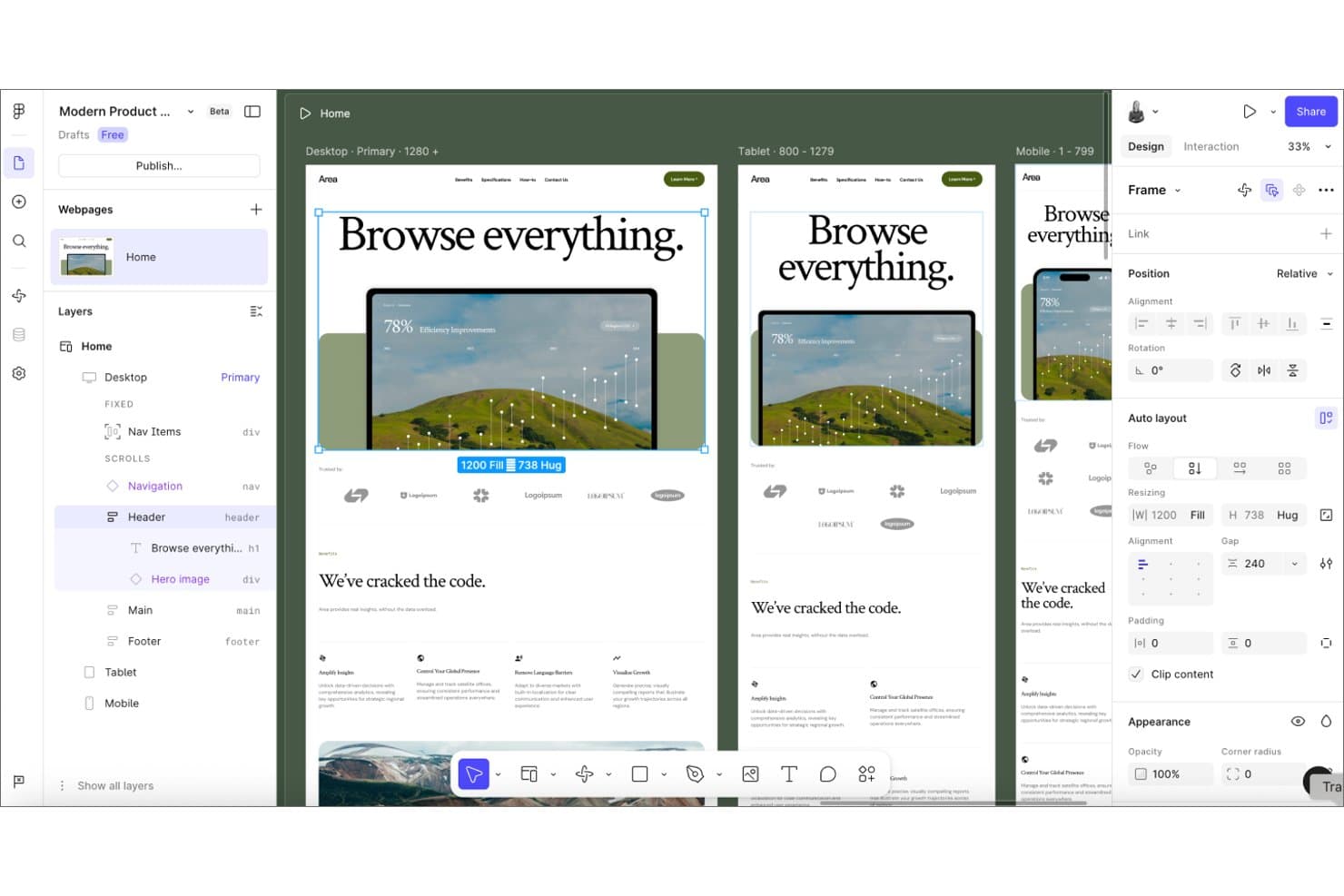
Figma lets users design responsive layouts across desktop, tablet, and mobile breakpoints. Figma is a browser-based UX and UI design tool that covers wireframing, interactive prototyping, vector editing, design system management, and developer handoff in a single platform.
Who Is Figma Best For?
Figma fits cross-functional product teams where designers, PMs, and engineers need to work in the same files without constant handoff friction.
Why I Picked Figma
Figma earns its spot on my shortlist because no other UX design tool makes cross-functional collaboration as frictionless. Multiplayer editing lets designers, PMs, and engineers work in the same file simultaneously, and free viewer seats mean stakeholders can comment without needing a paid account. I especially like how Dev Mode paired with Code Connect gives developers auto-generated specs and code snippets directly from design files, closing the handoff gap without extra tools.
Figma Key Features
- Auto Layout: Automatically resizes and repositions elements as content changes, keeping components responsive across screen sizes.
- Figma Make: Converts a text prompt into a working prototype or web app, with options to publish to a custom URL.
- Variable modes: Drives conditional, stateful prototypes by storing and reusing values like colors, spacing, and content across components.
- Figma Draw: Extends vector editing with custom brushes, visual effects, and text on a path for detailed illustration work.
Figma Integrations
Figma offers documented integrations with Visual Studio Code and Supabase through its VS Code extension and Figma Make connector. It also supports Code Connect, an MCP Server, Make connectors for PRDs and tickets, and APIs for custom integrations.
Pros and Cons
Pros:
- Developer handoff clarifies engineering requirements
- Reusable components support scalable design systems
- Real-time multiplayer speeds cross-functional reviews
Cons:
- Advanced capabilities require paid plans
- Native user testing remains unavailable
 Best for gathering user insights
- Free plan + 14-day free trial available
- From $29/user/month (billed annually)
Visit WebsiteCustomer Rating:4.2/5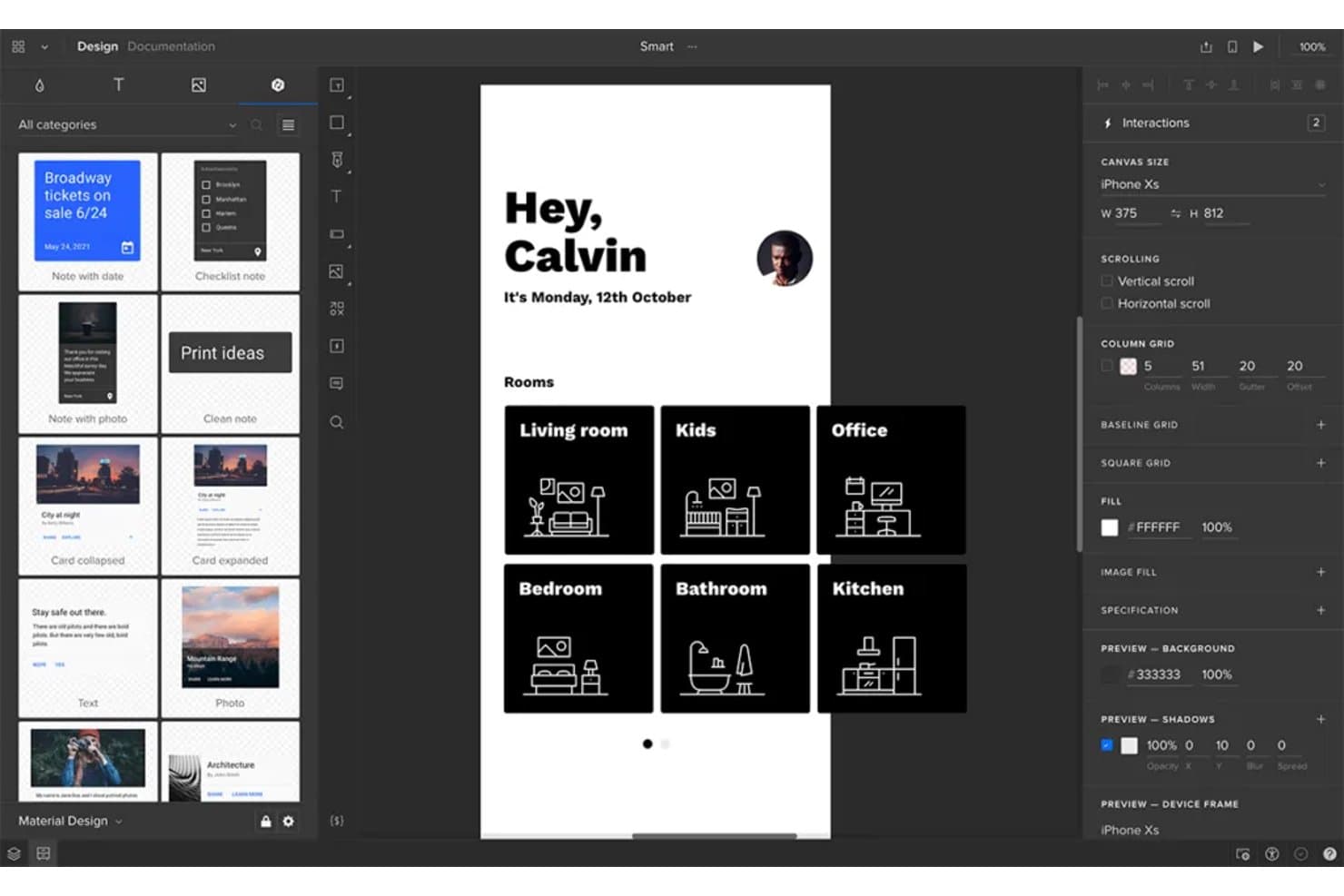
UXPin lets users prototype mobile app layouts with real interactions. UXPin is a code-backed UX design tool that combines high-fidelity interactive prototyping, real-time collaboration, design system management, built-in user testing, and developer handoff through its Merge technology.
Who Is UXPin Best For?
UXPin suits UX designers and product teams who need high-fidelity, code-backed prototypes that double as user testing environments.
Why I Picked UXPin
I picked UXPin as one of the best because its built-in user testing turns prototypes into live research sessions. Participants don't need an account, and I can edit the prototype on the spot during testing, so iterations happen in real time rather than after a separate debrief. Pair that with conditional logic and variables that make prototypes behave like finished products, and the feedback you collect reflects how users would actually experience the real thing.
UXPin Key Features
- Conditional logic and variables: Build prototypes with real branching behavior, dynamic states, and user-driven interactions using logic and variable-based expressions.
- UXPin Merge: Sync coded React components from Git, Storybook, or npm so your prototypes use the exact same components as your production environment.
- AI-assisted layout generation: Write a prompt to generate layouts from code-backed components, with access to OpenAI and Claude models depending on your plan.
- Multi-device preview: Test and preview prototypes on desktop, iOS, and Android through the Mirror app without rebuilding for each platform.
UXPin Integrations
UXPin offers integrations with Storybook, Git, and npm through Merge, plus a Figma plugin and Sketch import. You can also export React code to StackBlitz.
Pros and Cons
Pros:
- Shared components support consistent design systems
- Live testing captures feedback during iteration
- Realistic prototypes mirror production behavior
Cons:
- Large prototypes can suffer performance slowdowns
- Technical interactions take time to master
Learn more about UXPin: Best for open-source, self-hosted UX design
- Free plan + 14-day free trial available
- From $7/user/month
Visit WebsiteCustomer Rating:4.5/5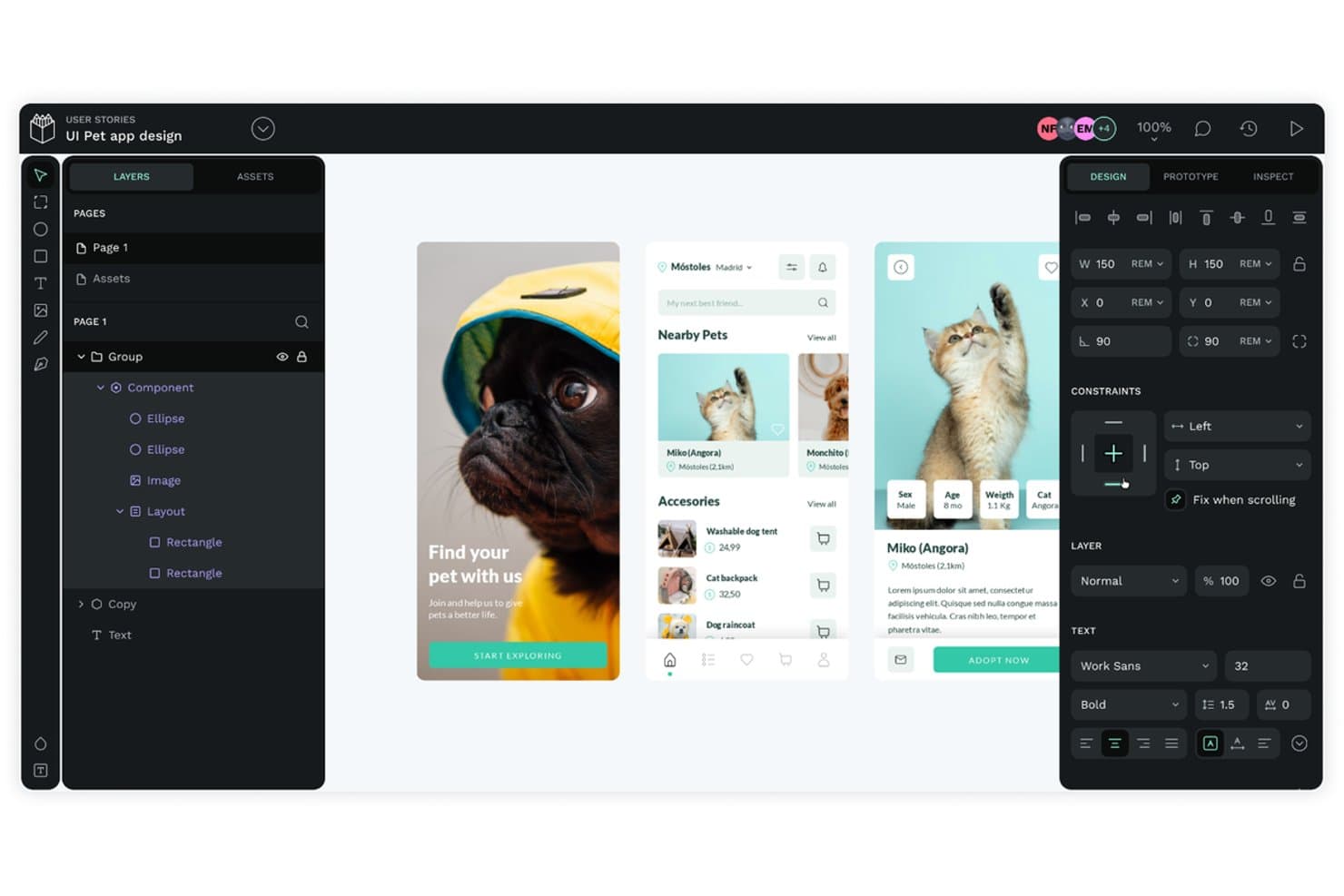
Penpot lets users design and prototype pet app UIs with layered components. Penpot is an open-source UX design tool that covers wireframing, interactive prototyping, vector editing, and developer handoff, with built-in design tokens and a self-hosting option.
Who Is Penpot Best For?
Penpot is a strong fit for design teams that need full control over their tools and data, whether through self-hosting or an open-source setup.
Why I Picked Penpot
I've included Penpot in my top picks because it's the only fully open-source UX design tool here that you can self-host, meaning your design files never leave your own infrastructure. I especially like that design tokens are built in natively, covering colors, typography, spacing, and themes without a plugin. Its CSS Flex and Grid-based layouts also mean inspect mode outputs code that maps directly to how developers actually build interfaces.
Penpot Key Features
- Interactive prototype flows: Each file supports multiple flows with distinct starting points, so you can map separate user journeys within one project.
- Version history and autosave: Files are continuously autosaved, with version history retained for 7, 30, or 90 days depending on your plan.
- Inspect mode with code output: Inspect mode generates ready-to-use CSS, SVG, and HTML code alongside a properties inspector and measurement tools.
- MCP server for AI integration: Penpot's MCP server lets any AI agent or LLM work directly with layers, components, tokens, pages, and layouts.
Penpot Integrations
Native integrations are not currently listed. Penpot supports custom connections through an open API and webhooks, plus marketplace integrations through its plugin hub and an MCP server for AI agents and LLMs.
Pros and Cons
Pros:
- Built-in tokens support scalable design systems
- CSS-based layouts clarify developer handoff
- Self-hosting keeps design data under control
Cons:
- Prototype testing requires external user research tools
- Performance can lag in smaller files
Learn more about Penpot: Best for clickable prototypes
- Free plan available
- From $19/user/month
Visit WebsiteCustomer Rating:4.2/5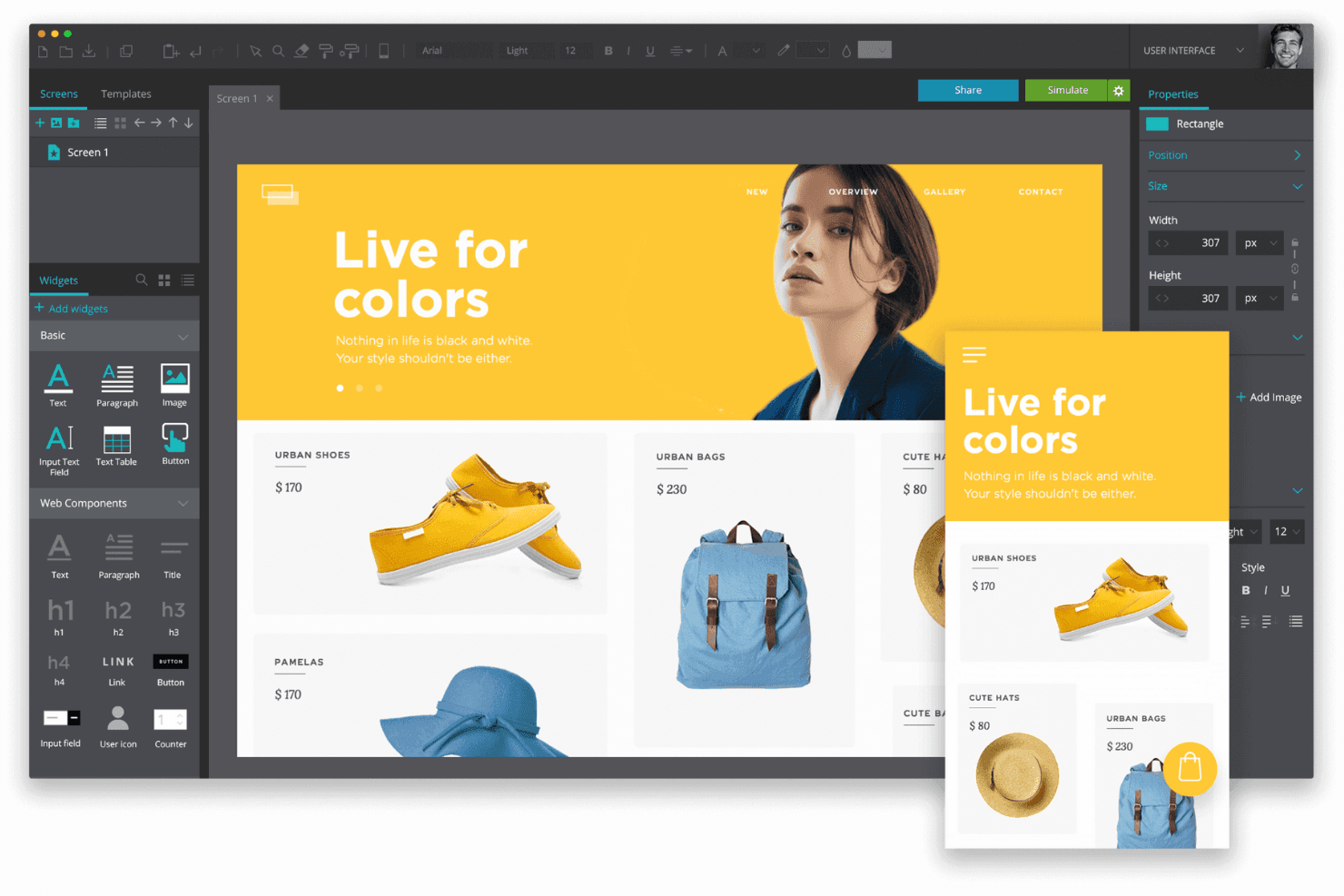
Justinmind helps product teams design and prototype responsive web and mobile interfaces. Justinmind is a desktop-based UX design tool that covers wireframing, high-fidelity interactive prototyping, vector editing, and developer handoff across web, mobile, and VR/AR use cases.
Who Is Justinmind Best For?
Justinmind is a strong fit for product managers and UX designers who need to build and share richly interactive, high-fidelity prototypes without writing a single line of code.
Why I Picked Justinmind
Justinmind earns its spot on my shortlist because no-code interactive prototyping is where it genuinely excels. I can layer in conditions, variables, working form inputs, and data simulation to create prototypes that behave like real products, not static mockups. That level of fidelity is exactly what you need when validating complex UI states or walking stakeholders through a multi-step user flow before a single line of code is written.
Justinmind Key Features
- Vector editing tools: A built-in pen tool and boolean pathfinder operations let you create custom shapes and icons directly within your prototype file.
- Multi-device support: Design and preview prototypes for web, iOS, and Android from one project, with platform-specific UI libraries included.
- Requirements management: Attach text requirements directly to UI elements and sync them with Jira or Azure DevOps for end-to-end traceability.
- Data simulation: Populate prototypes with dynamic, realistic data sets to test how your UI handles variable content before development begins.
Justinmind Integrations
Justinmind offers native integrations with Jira and Azure DevOps on Enterprise, plus integrations with UserTesting and Validately. It also provides API and SDK access for custom integrations.
Pros and Cons
Pros:
- Working forms and data simulation
- Conditions model complex product states
- High-fidelity interactions without writing code
Cons:
- No built-in user testing workflow
- Desktop-only limits cross-functional access
Learn more about Justinmind:
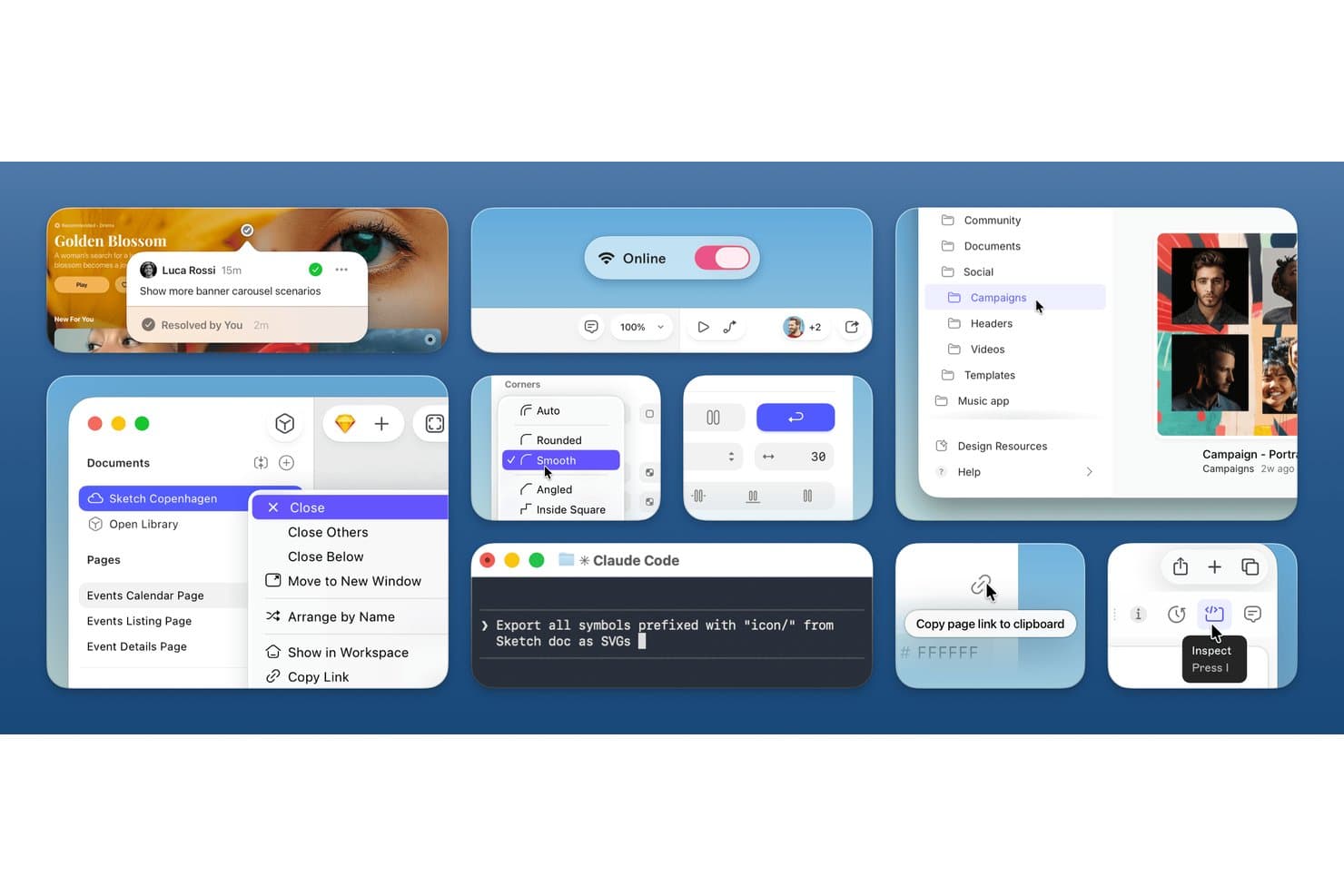
Sketch streamlines UX workflows with comments, inspect, and AI tools. Sketch is a Mac-native UX design tool that covers vector editing, interactive prototyping, shared component libraries, and browser-based developer handoff in one app.
Who Is Sketch Best For?
Sketch is a strong fit for UX and UI designers working on Mac-based teams who need a fast, native design environment with solid handoff tools.
Why I Picked Sketch
Sketch earns its spot on my list because it's built from the ground up for Mac-based design teams who want a fast, native editing experience. I love that the vector editor handles everything from icon work to full app screens without slowing down, and Smart Animate lets you add polished transitions to prototypes without extra tooling. Free browser-based developer handoff means your engineers can inspect specs and export tokens the moment you share a file.
Sketch Key Features
- Shared component libraries: Publish and manage design libraries across projects, with controls over who can edit, use, and receive updates.
- Design tokens export: Download text styles, layer styles, and color variables in multiple formats, or share them via a public link.
- Local MCP server: A built-in, privacy-friendly AI server connects Sketch to tools like Cursor, Claude, and VS Code to generate code directly from your designs.
- Pinned threaded comments: Leave context-specific feedback directly on designs, with threaded replies and resolution tracking for cleaner design review cycles.
Sketch Integrations
Sketch connects through its built-in local MCP server to Cursor, VS Code, Claude, Codex, and Antigravity for design-to-code workflows.
Pros and Cons
Pros:
- Free browser-based developer handoff
- Strong component libraries and token management
- Fast native Mac vector editing
Cons:
- Cross-functional collaboration remains browser-limited
- Editing excludes Windows and Linux designers
Learn more about Sketch:
Andre UX-designverktøy
Her er noen flere gode alternativer som ikke kom med på listen over de beste UX-designverktøyene:
- 11PixsoBest for all-in-one design and dev handoff
- 12FramerBest for interactive design elements
- 13MarvelBest for rapid design handoff
- 14MiroBest for visual ideation and mapping user flows
- 15MockplusBest for non-designer prototyping with a free team plan
- 16VisilyBest for AI wireframing without design skills
- 17MoqupsBest for wireframing with unlimited free guests
- 18ZeplinBest for design-to-dev handoff with AI spec review
- 19Mockitt DesignBest for AI-driven design-to-roadmap workflows
Relaterte anmeldelser av UX-designverktøy
Hvis du fortsatt ikke har funnet det du leter etter her, kan du se nærmere på disse verktøyene som er nært knyttet til UX-designverktøy, og som vi har testet og vurdert.
- De beste verktøyene for produktledelse
- Den beste programvaren for produktplanlegging
- Den beste programvaren for produktutvikling
- De beste verktøyene for produktanalyse
- Den beste programvaren for idéhåndtering
- Den beste programvaren for varmekart
How I Evaluate UX Design Tools
I split my evaluation into three parts: core functionality first (can it wireframe interactive flows and support real-time co-editing?), then standout features like built-in user testing, and finally factors beyond features—pricing flexibility, onboarding ease, and integration depth with tools like Jira or Storybook.
Core Functionality (Table Stakes For This List)
When I'm selecting tools for my list, I score each one on a scale from 0 (does not offer the functionality) to 5 (excels in this area) for each core functionality listed below. I then convert the total into a percentage to help assess each tool's overall fit, with extra weight on any functionalities I've deemed essential.
- Wireframing and Prototyping (Essential): I check whether a tool supports interactive flows with transitions, conditional logic, and variables—not just static mockups linked by hotspots.
- Real-Time Collaboration (Essential): Live multi-cursor editing, threaded comments, and version history matter here, especially for distributed teams working across time zones.
- Design System Support: I evaluate how well the tool handles reusable components, shared libraries, and design tokens that stay in sync across files and projects.
- Developer Handoff: Clean spec generation, exportable assets, and auto-generated code snippets save hours of back-and-forth between design and engineering teams.
- Vector-Based Editing: Boolean operations, anchor point control, and scalable shape tools tell me whether designers can build custom icons and UI elements without leaving the platform.
- Feedback and Annotation: I look for pinned, threaded comments with resolution tracking so stakeholders can leave contextual feedback directly on the canvas.
Once I have a list of tools that meet the criteria, I consider what sets each platform apart.
Differentiating Factors (What Sets Vendors Apart)
Here's how I compare and contrast different vendors:
Standout Features
I evaluate whether a tool offers built-in user testing, like unmoderated usability sessions or prototype A/B tests, so product teams can validate ideas without switching to a separate research platform. AI-assisted design generation also matters—I check if the tool can turn a text prompt into a usable layout or screen, which speeds up early concepting during discovery. Beyond that, I look at how well design artifacts trace back to backlog items or roadmap epics, since that link gives PMs real visibility into what's been designed, what's in progress, and what's shipped.
Beyond Features
I check whether non-designers—PMs, engineers, stakeholders—can open a file, leave comments, and navigate prototypes without training. Tools like Figma and Penpot handle this well with browser-based viewer roles. Integration depth matters just as much; I look for native connections to Jira, Linear, or GitHub that let teams link design work directly to sprint boards. I also evaluate security posture, including SOC 2 compliance, SSO support, and role-based access controls that protect unreleased product concepts.
Slik velger du UX-designverktøy
Med så mange ulike UX-designløsninger tilgjengelig kan det være utfordrende å avgjøre hvilke UX-designverktøy som passer best til behovene dine.
Når du lager en kortliste, prøver ut og velger UX-designverktøy, bør du vurdere:
- Hvilket problem prøver du å løse – Start med å undersøke brukeratferd og identifisere gapet i UX-designfunksjonalitet du prøver å fylle, slik at du kan avklare hvilke funksjoner UX-designverktøyet må tilby.
- Hvem vil trenge å bruke det – For å vurdere kostnader og krav bør du tenke på hvem som skal bruke programvaren, og hvor mange lisenser du trenger. Du må vurdere om det bare er UX-designerne, eller om hele organisasjonen trenger tilgang. Når dette er avklart, er det verdt å vurdere om du prioriterer brukervennlighet for alle, eller hurtighet for de mest erfarne brukerne av UX-designverktøyet.
- Hvilke andre verktøy det må fungere sammen med – Avklar hvilke verktøy du erstatter, hvilke verktøy som skal beholdes, og hvilke verktøy du må integrere med, for eksempel regnskaps-, CRM- eller HR-programvare. Du må avgjøre om verktøyene skal integreres med hverandre, eller om du i stedet kan erstatte flere verktøy med ett samlet UX-designverktøy.
- Hvilke resultater som er viktige – Tenk på hvilket resultat programvaren må levere for å regnes som vellykket. Vurder hvilken kapasitet du ønsker å få, eller hva du ønsker å forbedre, og hvordan du skal måle suksess. Et eksempel på et resultat kan være muligheten til å få bedre oversikt over prestasjoner. Du kan sammenligne funksjonene i ulike UX-designverktøy til du blir blå i ansiktet, men hvis du ikke tenker på hvilke resultater du ønsker å oppnå, kan du sløse bort mye verdifull tid.
- Hvordan det vil fungere i organisasjonen din – Vurder programvarevalget sammen med arbeidsflytene og leveransemetodikken din. Evaluer hva som fungerer godt, og hvilke områder som skaper problemer og må håndteres. Husk at alle virksomheter er forskjellige – ikke anta at et verktøy vil fungere i organisasjonen din bare fordi det er populært.
Trender innen UX-designverktøy i 2025
I 2025 har UX-designverktøy og -teknologier fortsatt å utvikle seg mot å skape mer intuitive, brukersentrerte digitale opplevelser. Disse UX-trendene gjenspeiler de skiftende behovene og utfordringene i produktstyrings- og UX-designmiljøene.
- Generativ design og AI-integrasjoner: Det er naturlig at fremveksten av AI-verktøy står øverst på listen. Verktøy som Figma og Canva tar i økende grad i bruk AI for å automatisere designprosesser, noe som muliggjør rask prototyping og generativ design. Denne trenden understreker en utvikling mot effektivitet og kreativitet, slik at designere raskt kan generere visuelle elementer og konseptkunst.
- Tilgjengelighet og inkludering: Verktøy fokuserer også mer på å skape design som er tilgjengelig for et bredere spekter av brukere, noe som gjenspeiler en økende bevissthet rundt inkludering i digitale produkter. Dette omfatter forutseende designteknikker som skal effektivisere brukeropplevelser og lede brukere mot ønskede interaksjoner med minimal kognitiv belastning.
- Interaktive animasjoner og mikrointeraksjoner: Fremveksten av kodefrie verktøy som Rive for å lage engasjerende, responsive interaktive animasjoner uten omfattende programmeringskunnskaper viser en utvikling mot mer dynamiske brukeropplevelser. Denne trenden fremhever betydningen av å tilføre grensesnitt dybde og intuitivitet gjennom interaktive elementer.
- Oppslukende AR/VR-opplevelser: Utvidet virkelighet (AR) og virtuell virkelighet (VR) integreres stadig oftere i UI/UX-design, noe som tyder på en utvikling mot mer oppslukende digitale opplevelser. Dette innebærer å bruke AR-elementer i applikasjoner for å gi rikere brukeropplevelser eller å skape helt nye grensesnitt i VR.
- Knappeløse grensesnitt og avanserte interaksjonsmetoder: Utviklingen mot knappeløse brukergrensesnitt, som benytter talekommandoer, bevegelser og andre naturlige interaksjonsmetoder, gjenspeiler en bredere trend innen teknologisk utvikling i UI-design. Denne tilnærmingen har som mål å skape sømløse, intuitive brukeropplevelser.
Disse trendene gjenspeiler ikke bare det digitale økosystemet i utvikling, men også bransjens engasjement for å skape mer personlige, intuitive og inkluderende brukeropplevelser. Designere og produktledere må holde seg oppdatert på denne utviklingen for å kunne håndtere de komplekse utfordringene og mulighetene som oppstår som følge av markedets stadig skiftende krav.
Hva er UX-designverktøy?
UX-designprogramvare er verktøy som hjelper team med å utforme, prototype og validere brukergrensesnitt for digitale produkter. De gjør det mulig for produktledere, designere og brukerforskere å lage skisser av skjermer, kartlegge brukerflyter og teste brukervennlighet – ofte før én eneste kodelinje er skrevet.
Ved å støtte rask iterasjon og samarbeid reduserer disse verktøyene risikoen for å bygge feil løsning og hjelper team med å levere intuitive, brukervennlige opplevelser som samsvarer med kundenes faktiske behov.
Funksjoner i UX-designverktøy
UX-designverktøy hjelper ikke bare designere med å gjøre visjonene sine til virkelighet, men effektiviserer også samarbeidet mellom teammedlemmer og sørger for at sluttproduktet er tett tilpasset brukernes behov. Her fremhever jeg de viktigste funksjonene du bør vurdere når du velger UX-designverktøy, med fokus på dem som i vesentlig grad bidrar til å skape effektive digitale opplevelser:
- Samarbeidsfunksjoner: Gjør det mulig for flere teammedlemmer å arbeide med det samme prosjektet samtidig. Denne funksjonen er avgjørende for å fremme teamarbeid og sikre at ulike aspekter ved brukeropplevelsen integreres sømløst og konsekvent i tråd med prosjektets mål.
- Prototypingsfunksjonalitet: Gjør det mulig å lage interaktive modeller av sluttproduktet. Prototyping er avgjørende fordi det lar designere og interessenter teste og videreutvikle konsepter før utviklingen starter, noe som sparer tid og ressurser.
- Integrasjon av brukertesting: Gjør det enklere å innarbeide tilbakemeldinger fra brukerne direkte i designprosessen. Denne integrasjonen er viktig for å validere designbeslutninger og forstå brukernes behov, noe som fører til mer brukersentrerte produkter.
- Versjonskontroll: Holder oversikt over endringer og gjør det mulig å gå tilbake til tidligere versjoner. Denne funksjonen er viktig for å håndtere utviklingen av et prosjekt, slik at team kan eksperimentere fritt samtidig som de har mulighet til å gå tilbake ved behov.
- Biblioteker og maler for brukergrensesnitt (UI): Tilbyr ferdiglagde elementer og maler. Disse ressursene er uvurderlige for å fremskynde designprosessen, sikre konsistens og hjelpe designere med å følge beste praksis.
Ved å prioritere verktøy som tilbyr disse funksjonene, kan team forbedre arbeidsflyten, fremme samarbeid og til syvende og sist skape digitale produkter som oppfyller og overgår brukernes forventninger.
Fordeler med UX-designverktøy
UX-designverktøy tilbyr en rekke fordeler som dekker både designernes praktiske behov og organisasjoners strategiske mål. Ved å forstå disse fordelene kan potensielle kjøpere ta informerte beslutninger når de velger UX-designverktøyet som passer best til prosjektets behov og mål.
- Effektivitet og hastighet i designprosesser – UX-designverktøy fremskynder designprosessen betydelig, fra idéutvikling til prototype, slik at team kan iterere raskt og få produkter raskere ut på markedet. Denne effektiviteten kan føre til kostnadsbesparelser og raskere avkastning på investeringen for virksomheter.
- Samarbeid og tilbakemeldinger i sanntid – Ved å legge til rette for samarbeid i sanntid gjør UX-designverktøy det mulig for teammedlemmer å arbeide sømløst sammen, uavhengig av hvor de befinner seg. Dette samarbeidet sikrer at tilbakemeldinger innarbeides raskt, noe som forbedrer sluttproduktets kvalitet og samsvar med brukernes behov.
- Konsistens og skalerbarhet – Disse verktøyene bidrar til å opprettholde konsistens i produktets design ved å bruke gjenbrukbare maler og komponenter, noe som er avgjørende for merkevareidentitet og brukernavigasjon. Skalerbarhet håndteres enkelt, ettersom design kan tilpasses eller utvides uten å miste helheten.
- Brukersentrert design og testing – Med integrerte funksjoner som brukertesting og tilbakemeldingssløyfer får brukerne den kombinerte funksjonaliteten til både UX-design og verktøy for brukervennlighetstesting, slik at brukerne står i sentrum av designprosessen. Dette sikrer at sluttproduktet i større grad oppfyller brukernes forventninger, noe som fører til høyere tilfredshet og lojalitet.
- Samordning av design og kode med integrerte designsystemer – Et godt integrert designsystem sikrer at UX-designere og utviklere arbeider med de samme komponentene og retningslinjene, noe som effektiviserer produktutviklingsprosessen. Ved å gi utviklervennlig tilgang til designelementer eliminerer disse verktøyene manuell oppmerking, fremskynder kodingen og bidrar til pikselperfekt nøyaktighet i de ferdige løsningene. Denne sømløse arbeidsflyten fra design til utvikling reduserer feil, sparer tid og forbedrer den samlede effektiviteten til produktteamene.
- Sentralisert kilde til sannhet for design og utvikling – Et sentralisert designsystem handler om mer enn bare overlevering til utviklere – det gir et felles arbeidsområde der alle teammedlemmer kan få tilgang til, oppdatere og opprettholde designkonsistens. Én felles kilde til sannhet holder alt samordnet, samtidig som den forhindrer utdaterte design, dobbeltarbeid og inkonsekvenser på tvers av produktet, noe som gjør skalering og iterasjon langt enklere.
Disse verktøyene forbedrer ikke bare effektiviteten og kvaliteten i designprosessene, men sikrer også at produktene er brukersentrerte, tilgjengelige og godt posisjonert for å lykkes i et konkurransepreget marked. Ved å velge riktig verktøy kan virksomheter fremme innovasjon, øke brukertilfredsheten og nå strategiske mål mer effektivt.
Kostnader og priser for UX-designverktøy
Fra gratisversjoner utviklet for nybegynnere eller små prosjekter til omfattende bedriftsløsninger som er tilpasset store team og komplekse arbeidsflyter, tilbyr hver prisplan for UX-designverktøy ulike funksjoner og prisstrukturer. Ved å forstå disse kan programvarekjøpere velge verktøyet som best oppfyller kravene deres og passer innenfor budsjettbegrensningene.
Sammenligningstabell for abonnementsplaner for UX-designverktøy
| Plantype | Gjennomsnittspris | Vanlige inkluderte funksjoner |
| Individuell | $12 - $30/måned | - Tilgang for én bruker - Grunnleggende funksjoner for prototyping og design - Begrenset skylagring |
| Profesjonell | $45 - $100/måned | - Tilgang for flere brukere (2-5 brukere) - Avanserte funksjoner for prototyping og samarbeid - Mer skylagring - Tilgang til designbiblioteker og integrasjoner |
| Team | $100 - $200/måned | - Teamtilgang (5-15 brukere) - Delte teambiblioteker - Avanserte samarbeidsverktøy - Høyere grenser for skylagring - Prioritert kundestøtte |
| Bedrift | Tilpasset pris | - Ubegrenset antall brukere - Tilpassbare funksjoner for samarbeid og sikkerhet - Dedikert kundestøtte og opplæring - Skylagring og båndbredde på bedriftsnivå |
| Gratis | $0 | - Begrenset brukertilgang (1 bruker) - Grunnleggende designfunksjoner - Minimal skylagring - Tilgang til et begrenset antall maler |
Programvarekjøpere bør ikke bare vurdere den opprinnelige kostnaden, men også skalerbarheten og utvalget av funksjoner hvert abonnement tilbyr. Ved å tilpasse abonnementet til teamets størrelse, prosjektets kompleksitet og ønsket nivå av samarbeid kan man sikre en kostnadseffektiv og produktiv designprosess.
Vanlige spørsmål om UX-designverktøy
Her er noen svar på spørsmålene jeg oftest får om UX-designverktøy:
Når bør jeg bruke et UX-designverktøy?
UX-designverktøy hjelper med ulike oppgaver gjennom hele produktutviklingsprosessen. Dette omfatter stadier som research, brukertesting, utforming av trådskisser og prototyping. De beste verktøyene kan også bidra til å håndtere designaktiviteter. De kan hjelpe deg med å strukturere informasjonsarkitektur, produktopplevelse og brukerflyt.
Hva er forskjellen mellom UX- og UI-verktøy?
UX-design (brukeropplevelse) og UI-design (brukergrensesnitt) er to ulike, men nært beslektede aspekter ved utforming av digitale produkter. UX-designverktøy fokuserer på den helhetlige brukeropplevelsen og tar hensyn til faktorer som brukervennlighet, tilgjengelighet og innhold. Disse verktøyene inneholder vanligvis funksjoner for brukerresearch, prototyping og testing. \u003ca href=\u0022https://cpoclub.com/tools/best-user-interface-design-software/\u0022\u003eUI-design\u003c/a\u003e fokuserer på sin side spesifikt på de visuelle og interaktive aspektene ved et produkts brukergrensesnitt. Disse verktøyene tilbyr funksjoner for visuell design, som å lage og tilpasse grafikk, typografi og fargepaletter. De kan også inneholde funksjoner for interaksjonsdesign, som å lage animasjoner.
Hvordan er læringskurven for UX-designverktøy for nybegynnere?
Læringskurven for UX-designverktøy varierer fra verktøy til verktøy, siden mange er tilpasset ulike nivåer av erfaring og kompetanse. Noen verktøy, som Sketch og Adobe XD, får ros for intuitive grensesnitt og omfattende nettressurser, noe som gjør dem godt egnet for nybegynnere. De gir en enkel inngang med grunnleggende funksjoner som er lette å forstå, samtidig som de tilbyr dybde for mer avansert arbeid etter hvert som ferdighetene utvikles.\r\n\r\nPå den annen side henvender verktøy som Axure og Figma seg til et avansert publikum med mer komplekse funksjoner og samarbeidsfunksjoner, selv om de tilbyr veiledninger og støtte fra fellesskapet for å gjøre læringsprosessen enklere. Det finnes med andre ord et verktøy for hvert kompetansenivå, og mange av dem er utviklet med tanke på en gradvis læringskurve. Hvis du kan teste ut noen få verktøy eller få en personlig demonstrasjon, vil det hjelpe deg med å forstå hvor godt de passer til nivået ditt.
Hvordan støtter disse verktøyene brukertesting og innsamling av tilbakemeldinger?
Mange moderne UX-designverktøy bidrar til å legge til rette for brukertesting og innsamling av tilbakemeldinger. De kan tilby en rekke funksjoner som effektiviserer prosessen for brukertesting og innsamling av tilbakemeldinger, for eksempel:\r\n\u003cul\u003e\r\n \t\u003cli\u003e\u003cstrong\u003eInteraktive prototyper:\u003c/strong\u003e Dette gjør det mulig for designere å lage simuleringer med høy detaljgrad av produktene sine, slik at brukerne kan samhandle med designet som om det var det ferdige produktet. Tilbakemeldinger samles inn basert på disse interaksjonene, noe som gir innsikt i brukeratferd og preferanser.\u003c/li\u003e\r\n \t\u003cli\u003e\u003cstrong\u003eTilbakemeldingssløyfer:\u003c/strong\u003e Noen verktøy tilbyr integrerte tilbakemeldingssystemer der brukere kan kommentere direkte på design. Dette gjør det enkelt for interessenter og testere å komme med innspill, som deretter kan innarbeides direkte i designrevisjoner.\u003c/li\u003e\r\n \t\u003cli\u003e\u003cstrong\u003eIntegrasjon for brukervennlighetstesting:\u003c/strong\u003e Integrasjon med plattformer for brukervennlighetstesting gjør det mulig for designere å gjennomføre tester med målbrukere eksternt. Disse testene kan spore brukerinteraksjoner og identifisere problemer med brukervennligheten og områder som kan forbedres.\u003c/li\u003e\r\n \t\u003cli\u003e\u003cstrong\u003eVarmekart og analyse:\u003c/strong\u003e Ved å generere varmekart og samle inn bruksdata kan designere se hvilke områder av designene deres som får mest oppmerksomhet og interaksjon. Disse dataene bidrar til å identifisere hva som fungerer godt og hva som ikke gjør det, og gir retning for trinnvise forbedringer.\u003c/li\u003e\r\n \t\u003cli\u003e\u003cstrong\u003eUndersøkelser og spørreskjemaer:\u003c/strong\u003e Innebygde funksjoner for undersøkelser og spørreskjemaer gjør det mulig å samle inn kvalitative tilbakemeldinger fra brukerne. Designere kan bruke disse tilbakemeldingene til å forstå brukertilfredshet og avdekke områder som kan forbedres.\u003c/li\u003e\r\n\u003c/ul\u003e\r\nGjennom disse funksjonene legger UX-designverktøy ikke bare til rette for å lage tiltalende og funksjonelle design, men sørger også for at tilbakemeldinger fra brukerne står sentralt i designprosessen. Denne tilnærmingen bidrar til å utvikle produkter som ikke bare ser bra ut, men som også oppfyller brukernes behov på en mest mulig effektiv måte.
Kan UX-designverktøy støtte tilgjengelighetsdesign og samsvar med krav?
Absolutt, mange av de beste UX-designverktøyene har forbedret støtten for tilgjengelighetsdesign de siste årene og bidrar til å sikre samsvar med standarder som WCAG (retningslinjer for tilgjengelighet på nett). Disse verktøyene inneholder ofte funksjoner som hjelper designere med å:\r\n\u003cul\u003e\r\n \t\u003cli\u003eVurdere fargekontrast\u003c/li\u003e\r\n \t\u003cli\u003eKontrollere tekststørrelser\u003c/li\u003e\r\n \t\u003cli\u003eSimulere hvordan design oppfattes av brukere med ulike typer synshemminger.\u003c/li\u003e\r\n\u003c/ul\u003e\r\nNoen integreres med eller tilbyr programtillegg for mer omfattende verktøy for tilgjengelighetsvurdering, slik at designere kan identifisere og løse potensielle problemer tidlig i designprosessen. Det handler om å bygge tilgjengelighet inn i designarbeidsflyten fra starten av, i stedet for å behandle det som en ettertanke, slik at produktene blir tilgjengelige for et så bredt publikum som mulig.
Hva er forskjellen mellom UX og CX?
UX (brukeropplevelse) og CX (kundeopplevelse) er begge viktige begreper innen design og utvikling av digitale produkter. De kan imidlertid ikke brukes om hverandre og har tydelige forskjeller. UX fokuserer spesifikt på interaksjonene og opplevelsene brukerne har med et bestemt produkt eller en bestemt tjeneste, for eksempel et nettsted eller en mobilapp. CX har på sin side et bredere perspektiv og omfatter alle interaksjoner en kunde har med en virksomhet, fra research før kjøpet til kundeservice etter kjøpet.