
10 migliori strumenti di progettazione UX per aumentare l’efficienza del design nel 2026

I migliori strumenti di progettazione UX


Gli strumenti di progettazione UX sono essenziali per creare prodotti intuitivi e incentrati sull'utente, sia che tu stia lanciando qualcosa di nuovo sia che stia perfezionando ciò che hai già realizzato. La piattaforma giusta aiuta il tuo team a creare wireframe più rapidamente, prototipi in modo più efficace e a coordinarsi più facilmente con gli stakeholder, mantenendo al contempo cicli di feedback rapidi e flussi di lavoro efficienti.
Che tu stia esplorando il tuo primo strumento o ti stia chiedendo se quello attuale sia ancora adatto alle tue esigenze, vale la pena sapere quali opzioni sono disponibili.
Basandomi sulla mia esperienza nella gestione dei prodotti e testando le piattaforme più popolari di oggi, ho preparato questa guida ai migliori strumenti di progettazione UX disponibili. Si tratta degli strumenti che supportano i moderni team di prodotto eliminando gli ostacoli, accelerando la collaborazione e aiutando i designer a dare il meglio.
Perché Fidarsi delle Nostre Recensioni Software
Testiamo e recensiamo software per il product management dal 2020. Come product manager sappiamo quanto sia fondamentale e difficile fare la scelta giusta in termini di software. Investiamo in una ricerca approfondita per aiutare il nostro pubblico a prendere decisioni migliori sugli acquisti di software. Abbiamo testato oltre 2.000 strumenti per diversi casi d’uso e scritto più di 1.000 recensioni approfondite.Scopri come assicuriamo la trasparenza & la nostra metodologia di recensione software.
Tabella comparativa dei migliori strumenti di progettazione UX
Ecco una tabella comparativa che riassume i dettagli di base di ciascuno dei principali strumenti di progettazione UX che ho selezionato. Puoi visualizzare affiancati i dettagli sui prezzi e sulla disponibilità di prove gratuite o demo, così da trovare gli strumenti più adatti al tuo budget.
| Tool | Best For | Trial Info | Price | ||
|---|---|---|---|---|---|
| 1 | Ideale per mappe mentali dinamiche | Prova gratuita + piano gratuito disponibile | Da $9/utente/mese (fatturazione annuale) | Website | |
| 2 | Ideale per esplorare pattern di design nel mondo reale | Piano gratuito disponibile | Da $10/mese (fatturazione annuale) | Website | |
| 3 | Ideale per la collaborazione semplice | Piano gratuito disponibile | Da $16/utente/mese (fatturazione annuale) | Website | |
| 4 | Miglior strumento di progettazione UX per la ricerca UX | Piano gratuito disponibile | A partire da $80/mese (fatturato annualmente) | Website | |
| 5 | Miglior strumento UX design per wireframe di app veloci | Piano gratuito disponibile | Da $11/editor/mese (fatturazione annuale) | Website | |
| 6 | Ideale per l'analisi dell'esperienza delle app mobili | Piano gratuito disponibile | Prezzo su richiesta | Website | |
| 7 | Miglior strumento di design UX per wireframing avanzato | Prova gratuita di 14 giorni disponibile | Da $16/utente/mese (fatturato annualmente) | Website | |
| 8 | Ideale per un rapido passaggio di consegne nel design | Piano gratuito + demo gratuita disponibile | Da $12/mese (fatturato annualmente) | Website | |
| 9 | Ideale per generare automaticamente mappe visive del sito | Piano gratuito disponibile | A partire da $19/utente/mese | Website | |
| 10 | Ideale per raccogliere informazioni dagli utenti | Prova gratuita di 14 giorni + demo gratuita disponibile | Da $49/mese (fatturati annualmente) | Website |
Recensioni dei migliori strumenti di progettazione UX
Ecco una breve descrizione di ciascuno strumento di progettazione UX, con indicazione del suo principale caso d’uso e delle funzionalità più interessanti.

Ideale per mappe mentali dinamiche
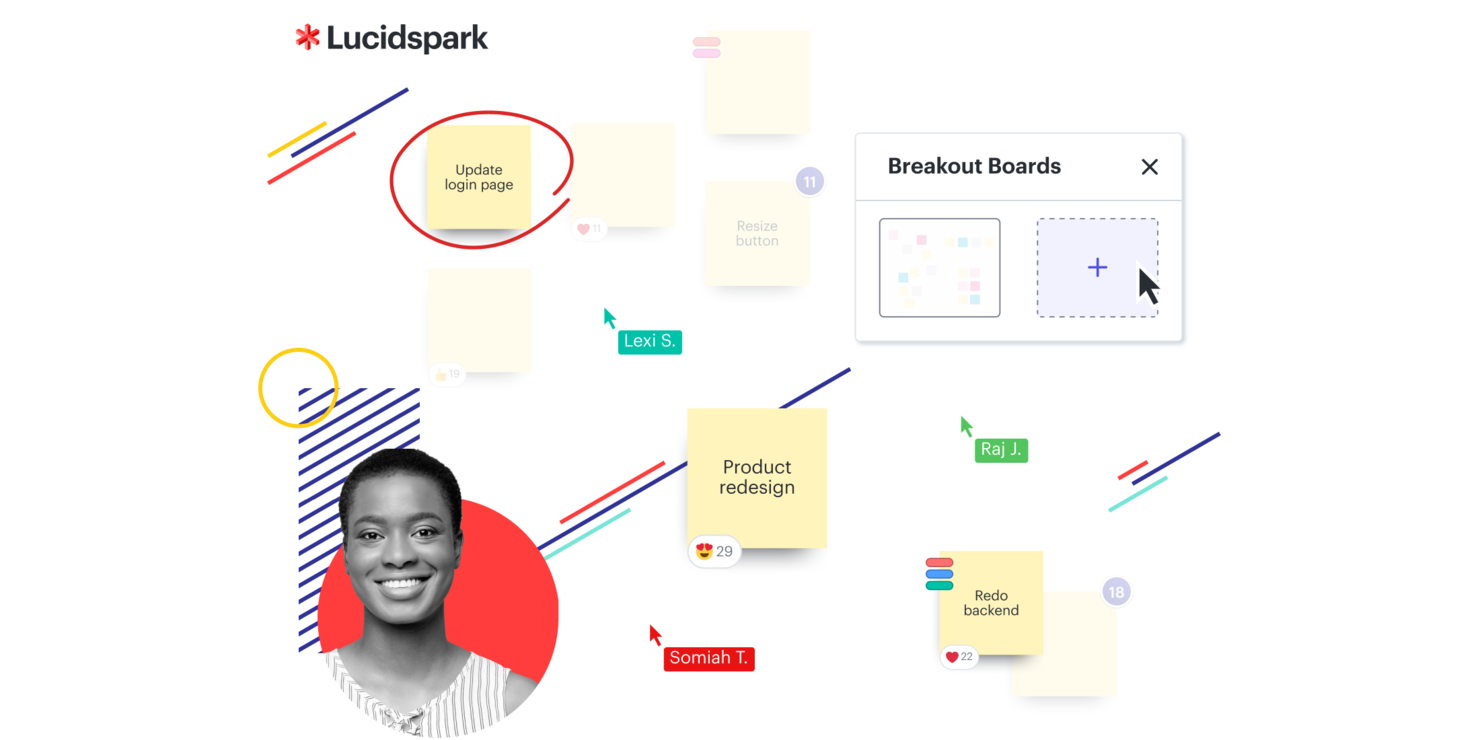
Lucidspark offre una piattaforma collaborativa per i team che desiderano migliorare il processo di progettazione UX attraverso ideazione e pianificazione condivise. Come strumento di lavagna virtuale, supporta i professionisti di diversi settori che hanno bisogno di passare senza soluzione di continuità dalle idee iniziali alla pianificazione strutturata e all'esecuzione. La sua tela infinita e le funzionalità interattive lo rendono particolarmente adatto alla pianificazione di progetti e alla ricerca sugli utenti, aiutando i team ad affrontare problemi complessi mantenendo sempre l'attenzione sulla progettazione centrata sull'utente.
Perché ho scelto Lucidspark
Ho scelto Lucidspark perché le sue mappe mentali dinamiche e la tela infinita facilitano ai team la visualizzazione di percorsi utente complessi e il brainstorming collaborativo in tempo reale. Questi strumenti favoriscono una chiara strutturazione delle idee che sarebbero difficili da schematizzare in formati statici. Le funzionalità di intelligenza artificiale di Lucidspark aggiungono valore pratico accelerando l’ideazione con suggerimenti intelligenti e supportando le decisioni durante i workshop. Insieme, queste capacità rendono il processo di progettazione più collaborativo e adattabile, particolarmente utile per i team che necessitano di strumenti flessibili a supporto del lavoro UX.
Funzionalità principali di Lucidspark
Oltre alle sue mappe mentali dinamiche e alla tela infinita, ho trovato utili anche le seguenti funzionalità:
- Modelli: Un'ampia varietà di modelli disponibili per ottimizzare i progetti di UX design, dalla pianificazione degli sprint alla creazione di user persona.
- Collaborazione con ospiti: Invita collaboratori esterni a partecipare alle tue sessioni senza che sia necessario un account Lucidspark, migliorando il lavoro di squadra e il feedback.
- Controlli per i facilitatori: Gestisci il flusso di riunioni e workshop con controlli semplici da usare, assicurando sessioni produttive.
- Funzionalità AI: Sfrutta intuizioni fornite dall’intelligenza artificiale per potenziare le sessioni di brainstorming e ricevere suggerimenti intelligenti per migliorare i progetti.
Integrazioni Lucidspark
Le integrazioni includono Microsoft Teams, Google Sheets, Jira, Dropbox, Slack, ServiceNow, Gmail, OneDrive, Google Classroom e Atlassian Rovo.
Pros and Cons
Pros:
- Modelli di workflow Kanban disponibili per i team
- Collaborazione in tempo reale per i team
- Si integra con Google Drive e Jira
Cons:
- I piani team partono da $10 mensili per utente
- Accesso solo tramite fatturazione annuale

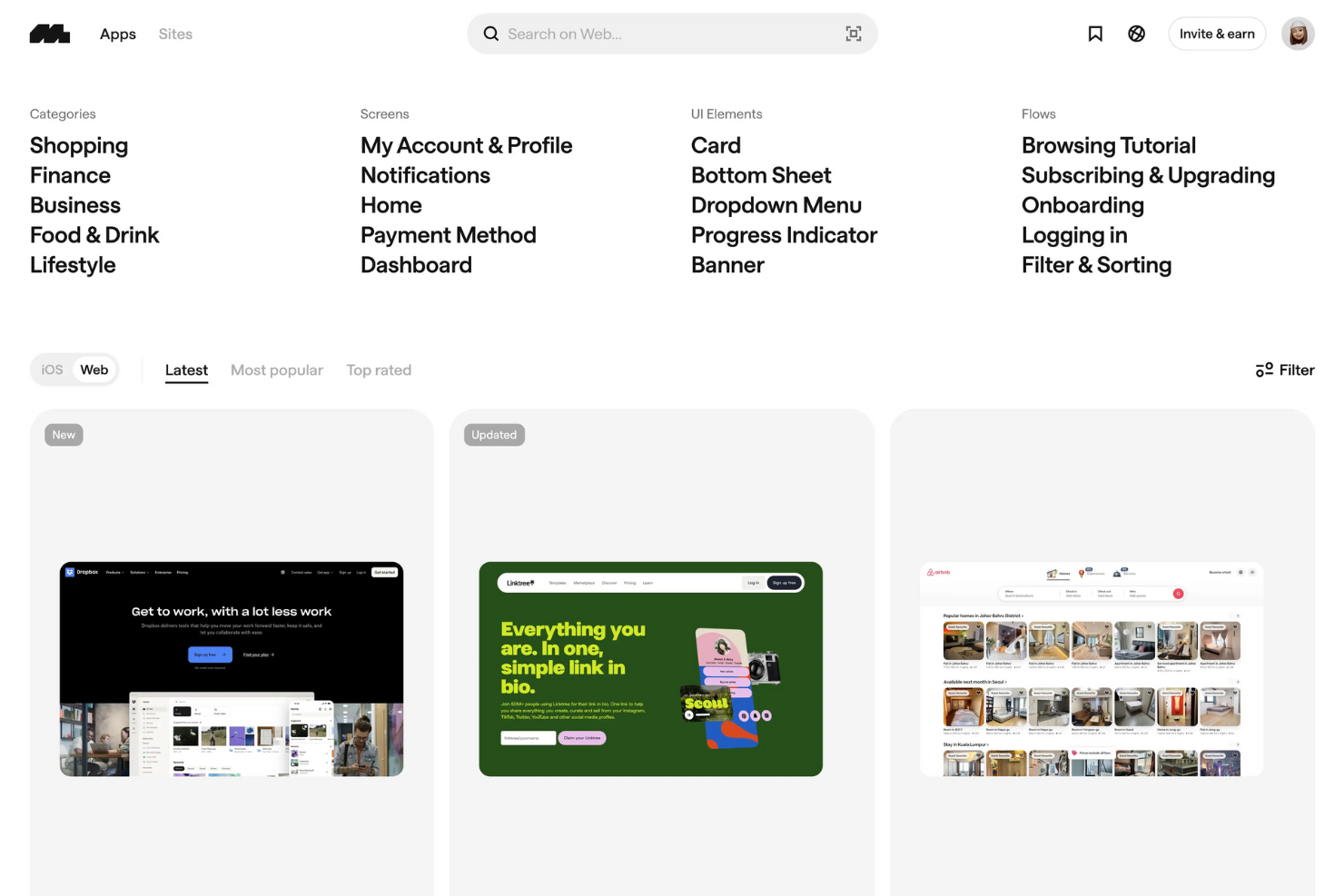
Mobbin è una piattaforma di ricerca UX design che ti offre accesso immediato a oltre 300.000 schermate di app reali e pattern di design. È pensata per designer e team di prodotto che vogliono analizzare flussi UI comprovati, confrontare le strutture delle app e rimanere aggiornati sulle tendenze di design emergenti.
Perché ho scelto Mobbin: Ho scelto Mobbin perché ti aiuta a capire come i migliori prodotti affrontano le reali sfide UX. Puoi esplorare flussi utente completi, dalla registrazione al checkout fino alla navigazione in-app, e studiare come ogni fase viene realizzata nei prodotti attivi. Questo approccio ti offre un modo pratico per validare le idee prima di iniziare a progettare.
Apprezzo anche il fatto che Mobbin non mostri solo il lato visivo, ma lo contestualizzi. La possibilità di filtrare per categoria di app, tipo di pattern o piattaforma rende la ricerca più veloce e pertinente. È particolarmente utile quando cerchi ispirazione basata su comportamenti reali degli utenti, non su concetti ipotetici.
Funzionalità e integrazioni distintive di Mobbin
Funzionalità includono librerie ricercabili di pattern di design, flussi utente categorizzati, risorse didattiche su UI/UX e aggiornamenti regolari di contenuti dalle app di maggiore successo.
Integrazioni includono Zapier, Stripe, Figma, Vercel, Notion e Supabase.
Pros and Cons
Pros:
- Ampia libreria di design pattern
- Opzioni di ricerca e filtraggio avanzate
- Supporto alle integrazioni con Figma, Notion
Cons:
- Funzionalità limitate per gli utenti gratuiti
- Richiede una connessione Internet stabile

Figma
Ideale per la collaborazione semplice
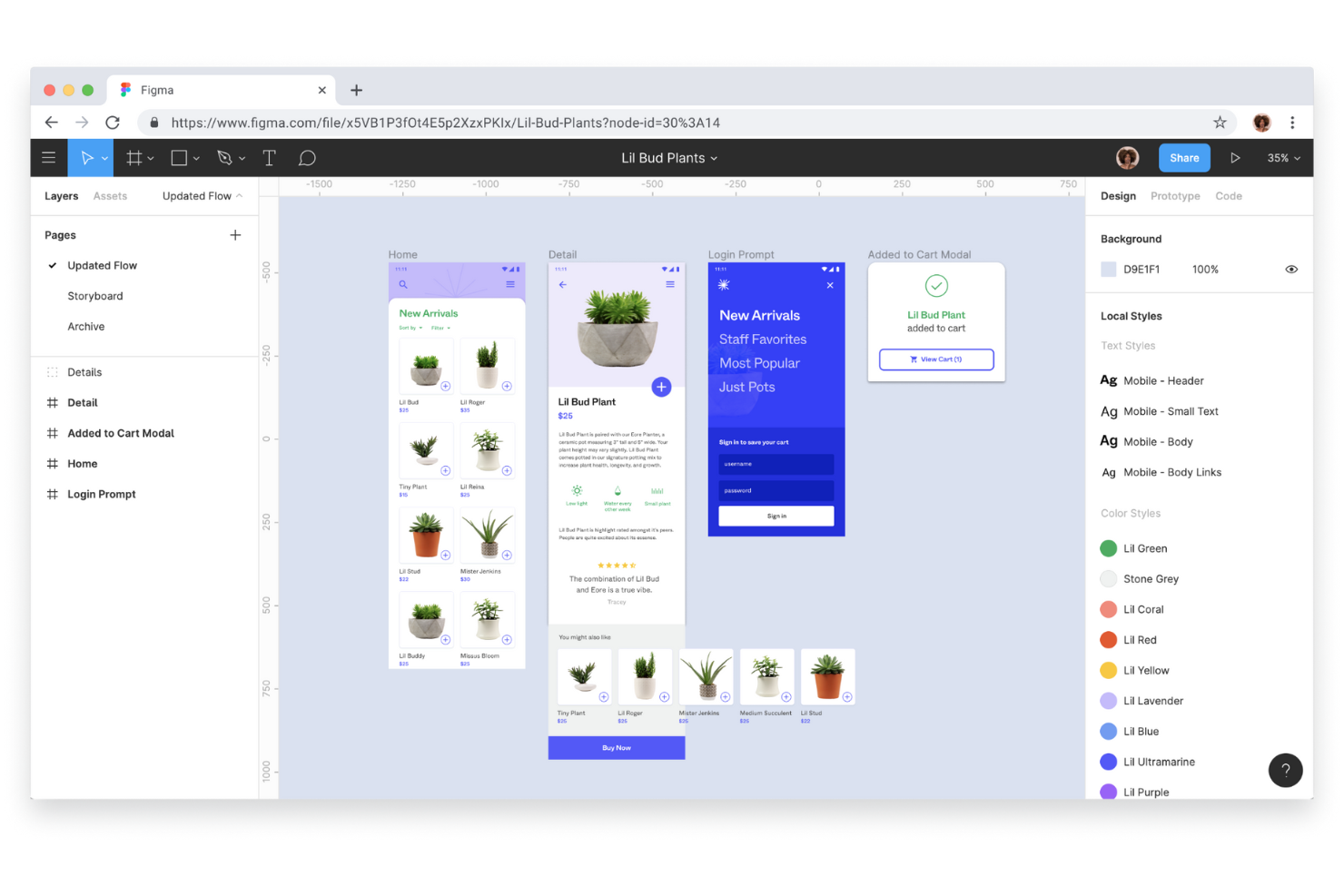
Figma ha una reputazione per la creazione di eccellenti strumenti di design che facilitano la prototipazione rapida e lo sviluppo.
Perché ho scelto Figma: Figma aiuta le aziende a creare, testare e consegnare in modo efficiente nuovi progetti di prodotto. Utilizzando gli strumenti penna di Figma, i designer possono disegnare in qualsiasi direzione con reti vettoriali e creare disegni ad arco. Possono fissare file per un accesso rapido, tracciare i contributori, aggiungere note contestuali e collaborare in tempo reale. L'applicazione aiuta gli utenti a costruire prototipi, creare transizioni di design e definire interazioni.
Gli strumenti di collaborazione come diagrammi, post-it, discussioni audio e lavagne online rendono anche il brainstorming facile per i team.
Caratteristiche e integrazioni eccezionali di Figma
Caratteristiche includono strumenti avanzati di collaborazione, reti vettoriali, componenti, prototipazione, gestione del sistema di design, controllo delle versioni, cronologia delle versioni, conversazioni audio, librerie di team, gestione dei contenuti, sovrapposizioni, provisioning automatico, commenti sulla tela, plugin e compatibilità multipiattaforma.
Integrazioni includono Axure, Bubble, Confluence, Flinto, Maze, Microsoft Teams, Pendo, Principle, ProtoPie, Sprig e Zeplin.
Pros and Cons
Pros:
- Supporto multipiattaforma
- Prototipazione drag-and-drop
- Plugin di qualità
Cons:
- I commenti possono risultare confusi
- Curva di apprendimento ripida

UXtweak
Miglior strumento di progettazione UX per la ricerca UX
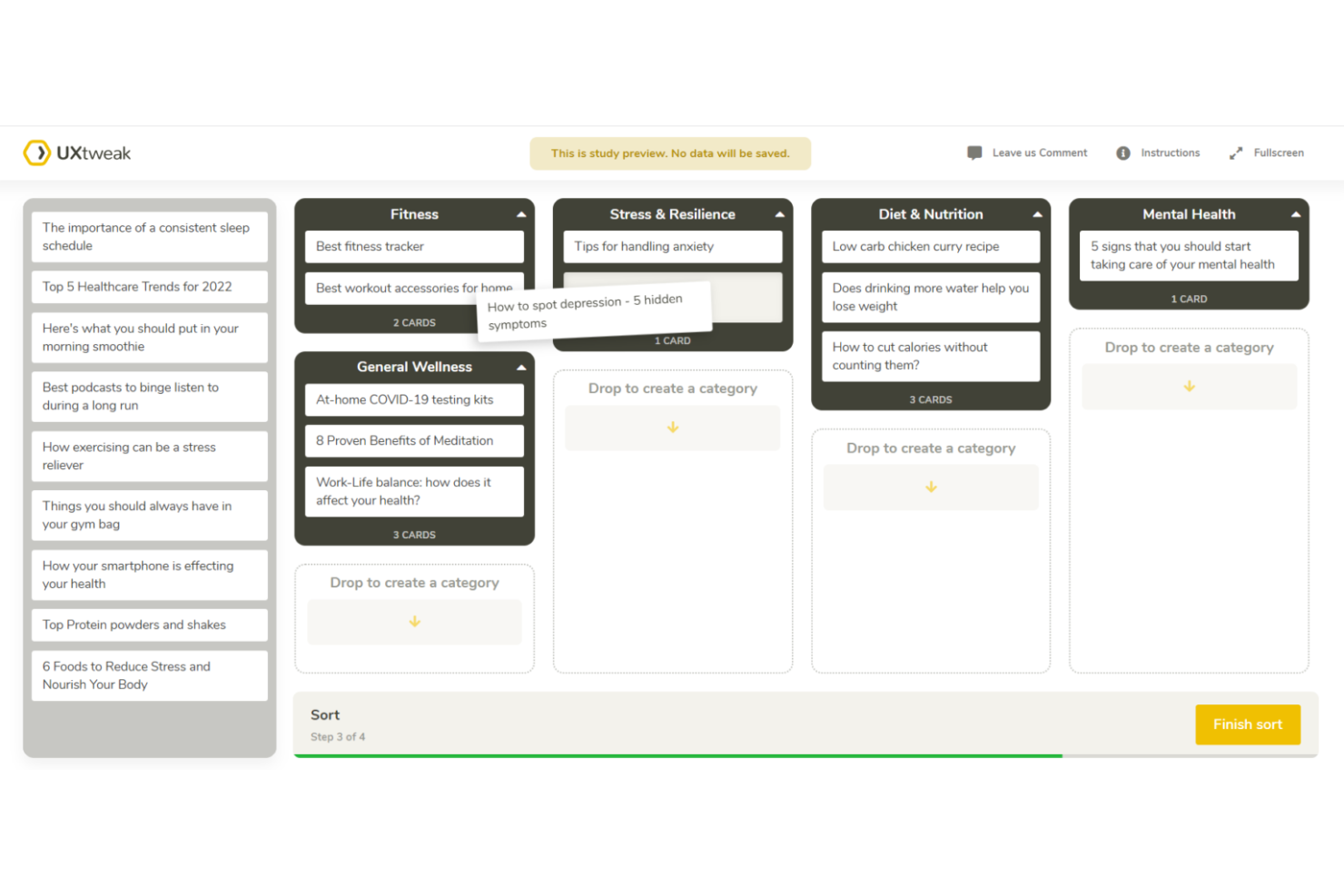
UXtweak è una piattaforma di ricerca e test che aiuta i team a capire come le persone utilizzano siti web, app e prodotti digitali. È pensata per i team di prodotto che vogliono raccogliere insight e migliorare l'esperienza utente. Lo strumento facilita il test delle idee, l'analisi dei comportamenti e la modifica dei design prima del lancio.
Perché ho scelto UXtweak: puoi condurre studi di usabilità che mostrano come gli utenti interagiscono con il tuo prodotto in scenari reali. Lo strumento offre test ad albero e card sorting, che aiutano a organizzare i contenuti in modi comprensibili per il tuo pubblico. Puoi anche registrare le sessioni per vedere dove gli utenti si bloccano. Queste funzionalità forniscono al tuo team il contesto necessario per progettare esperienze naturali.
Funzionalità principali e integrazioni di UXtweak
Le funzionalità includono il test del primo click, per capire come navigano gli utenti, il test di preferenza, per vedere quali opzioni di design piacciono di più, e il test mobile che permette di studiare il funzionamento dell'app su diversi dispositivi. Puoi combinare i risultati di diversi studi per ottenere insight più approfonditi. Lo strumento offre anche opzioni di reclutamento dei partecipanti per trovare le persone giuste per i test.
Le integrazioni includono Slack, Google Analytics e Google Tag Manager.
Pros and Cons
Pros:
- Ampia gamma di metodi di ricerca UX
- Le registrazioni delle sessioni forniscono un forte contesto
- Il reclutamento dei partecipanti semplifica gli studi
Cons:
- La configurazione può sembrare complessa all'inizio
- I report possono risultare troppo dettagliati

Visily
Miglior strumento UX design per wireframe di app veloci
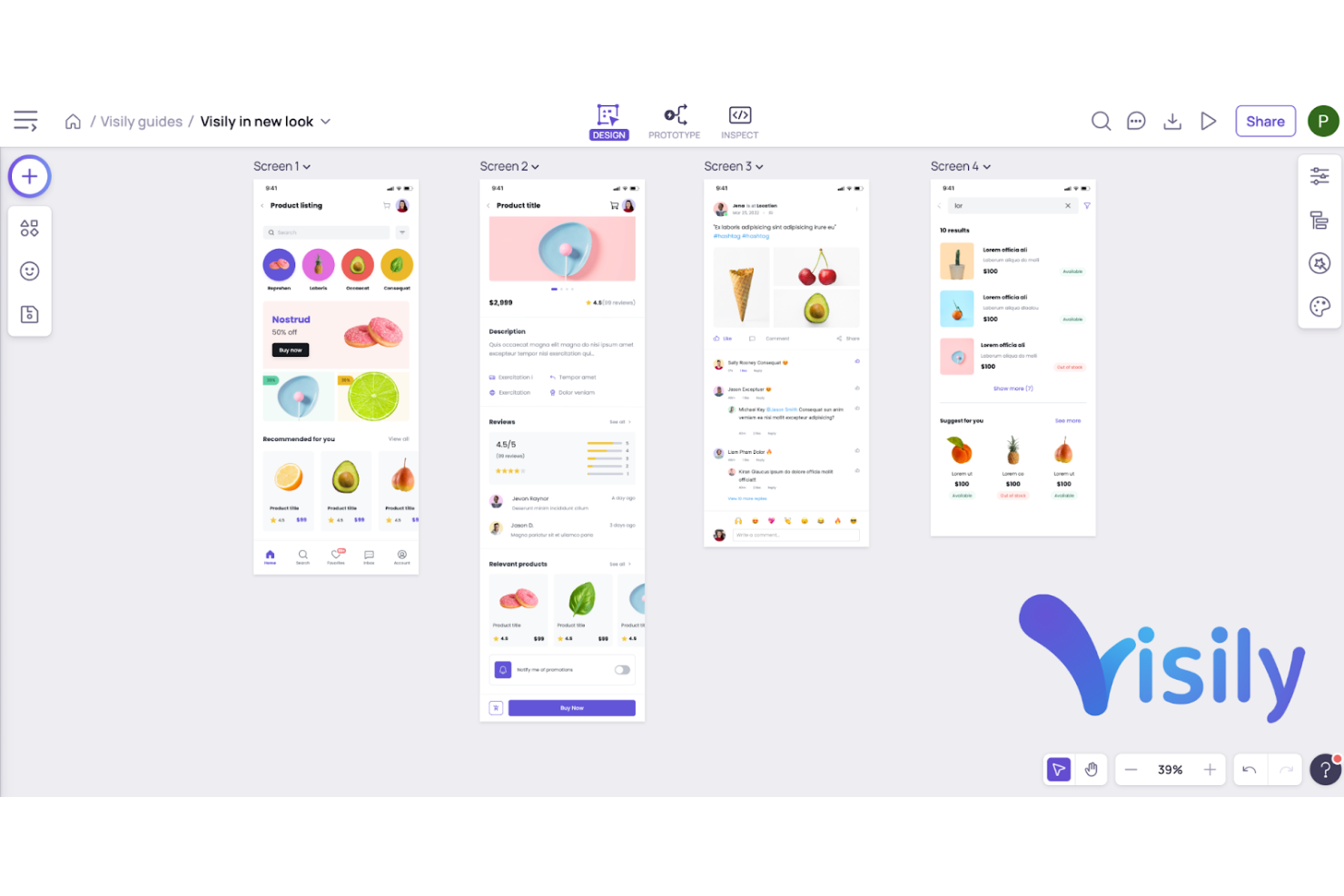
Visily è una piattaforma di design che aiuta i team a creare wireframe e prototipi rapidamente. È pensata per chi vuole trasformare idee in layout di app senza necessità di grandi competenze in design. Lo strumento supporta la collaborazione, così puoi creare e condividere design con il tuo team in un unico luogo.
Perché ho scelto Visily: Puoi iniziare velocemente usando template predefiniti che riducono il tempo di impostazione. Il tool include funzionalità assistite dall'IA, che ti aiutano a trasformare schizzi o screenshot in wireframe modificabili. Offre anche componenti di design che puoi trascinare e rilasciare per costruire rapidamente le schermate. La condivisione è integrata, quindi il tuo team può dare feedback immediatamente.
Visily Caratteristiche principali e integrazioni
Le caratteristiche includono strumenti basati su IA che convertono schizzi in wireframe modificabili, template personalizzabili che ti permettono di iniziare progetti in pochi minuti e opzioni di collaborazione che consentono al tuo team di lavorare insieme in tempo reale. Puoi organizzare i progetti con bacheche per tenere tutto in ordine. La piattaforma funziona nel cloud, così il tuo lavoro rimane sincronizzato tra i dispositivi.
Le integrazioni includono Figma, Sketch, Jira e Trello.
Pros and Cons
Pros:
- L'IA converte schizzi in wireframe
- I template accelerano i nuovi progetti
- Collaborazione in tempo reale
Cons:
- Le bacheche possono risultare caotiche in team numerosi
- Le app complesse richiedono configurazioni extra

UXCam
Ideale per l'analisi dell'esperienza delle app mobili
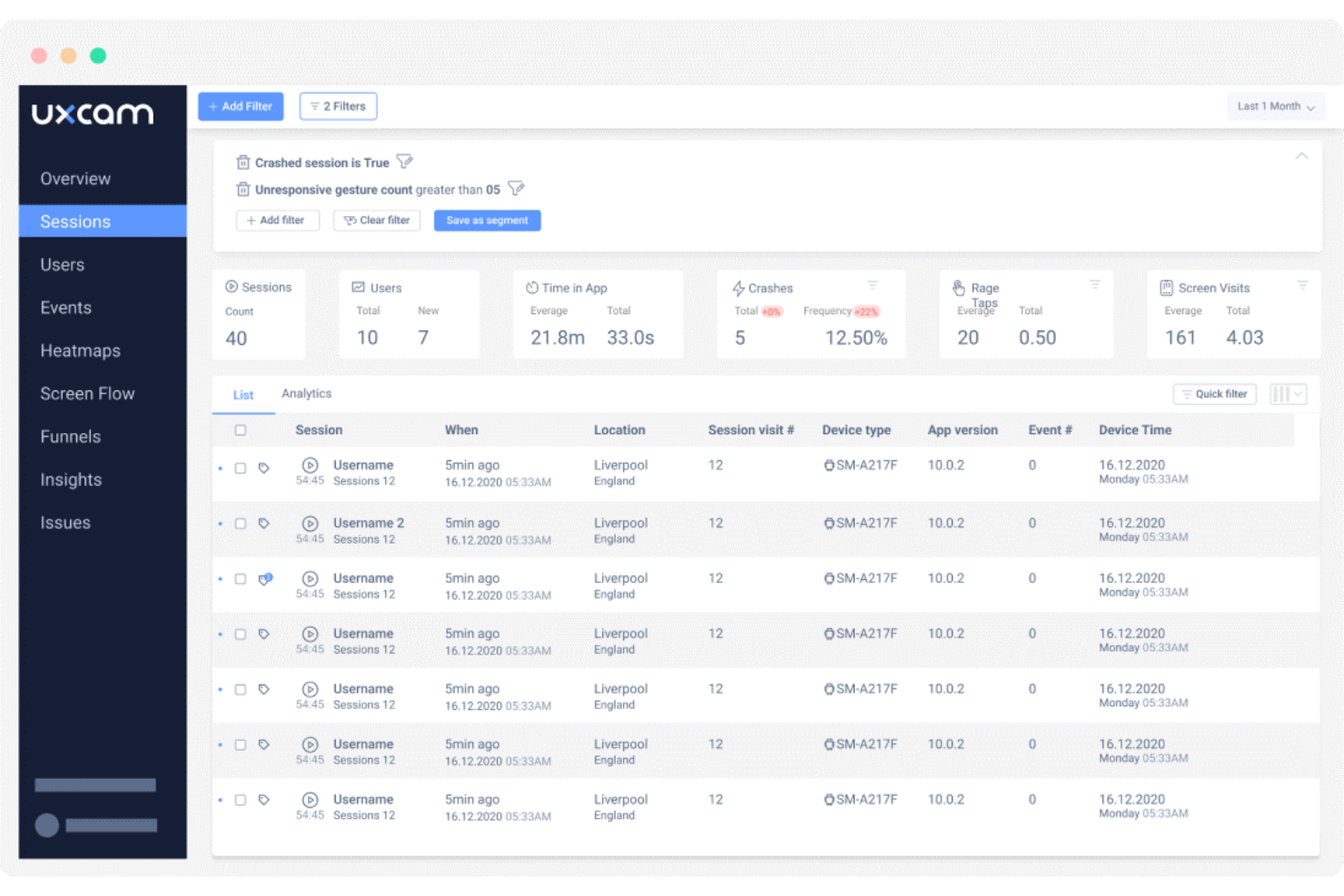
Specialista nell'esperienza utente e nell'analisi delle app mobili, UXCam fornisce ai team di prodotto informazioni contestuali su come si comportano le loro app mobili.
Perché ho scelto UXCam: UXCam consente di registrare, analizzare e condividere sessioni ed eventi con l'obiettivo di scoprire modelli di utilizzo dell'app. Il software cattura ogni micro-interazione nell'app in tempo reale, convertendo poi tutti i dati raccolti in report ad alta fedeltà per ulteriori analisi.
UXCam aiuta le aziende di prodotto a crescere sfruttando l'analisi contestuale, fornendo a ogni stakeholder i giusti indicatori UX. I team di prodotto possono comprendere i motivi delle abbandoni e delle disinstallazioni degli utenti, oltre a individuare nuove tendenze emergenti.
Il team di crescita ottiene informazioni approfondite sui percorsi degli utenti all'interno dell'app e può analizzare specifici segmenti di utenti. Anche i membri del team di ingegneria traggono grande beneficio: possono individuare la causa principale di bug e crash dell'app, assicurando cicli di sviluppo e rilascio di alta qualità.
Caratteristiche principali e integrazioni di UXCam
Caratteristiche includono replay delle sessioni, mappe di calore, analisi degli utenti, analisi delle schermate, analisi dei percorsi utente, report e dashboard personalizzati e analisi dei crash.
Integrazioni includono Amplitude, Android, Firebase Crashlytics, Firebase Google Analytics, Intercom, iOS, MixPanel, React-native, Segment e Xamarin.
Pros and Cons
Pros:
- Approfondimenti immediati
- Design vecchio stile
- Mappe di calore utili
Cons:
- Talvolta le registrazioni delle sessioni falliscono
- Numero limitato di registrazioni

Balsamiq
Miglior strumento di design UX per wireframing avanzato
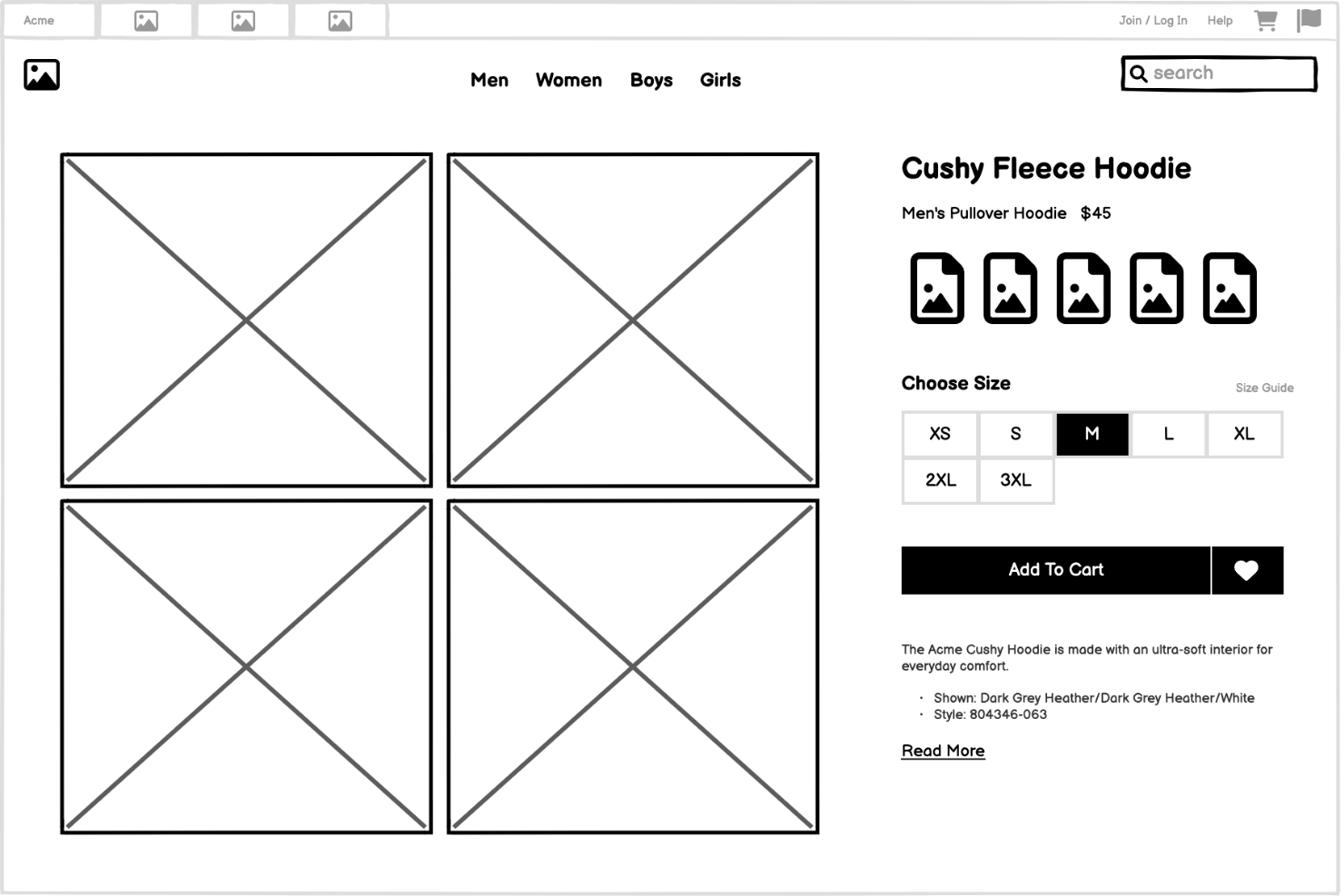
Balsamiq è uno strumento di wireframing che aiuta i team a fare schizzi e pianificare prodotti digitali. È progettato per chi ha bisogno di visualizzare rapidamente i layout e condividerli con altri. Lo strumento rende semplice trasformare le idee in progetti strutturati che guidano lo sviluppo.
Perché ho scelto Balsamiq: puoi usarlo per creare wireframe che sembrano schizzi, aiutando il tuo team a concentrarsi sulla struttura invece che sull'aspetto finale. Lo strumento include componenti drag-and-drop che fanno risparmiare tempo nell'assemblare le schermate. Supporta anche modifiche rapide per provare facilmente layout diversi.
Balsamiq Caratteristiche principali e integrazioni
Le caratteristiche includono una libreria di elementi UI predefiniti che puoi trascinare nei tuoi wireframe, un aspetto a schizzo che mantiene la discussione focalizzata sulla struttura e la possibilità di creare prototipi interattivi collegando tra loro le schermate. Puoi modificare velocemente i wireframe per testare nuove idee. Lo strumento supporta la collaborazione così tu e il tuo team potete lavorare insieme in tempo reale.
Le integrazioni includono Confluence, Jira, Google Drive e Slack.
Pros and Cons
Pros:
- Lo stile sketch mantiene il focus sulla struttura
- Gli elementi drag-and-drop velocizzano il lavoro
- I prototipi interattivi collegano facilmente le schermate
Cons:
- Limitata rifinitura visiva nei design
- I progetti complessi richiedono molte schermate

Marvel
Ideale per un rapido passaggio di consegne nel design
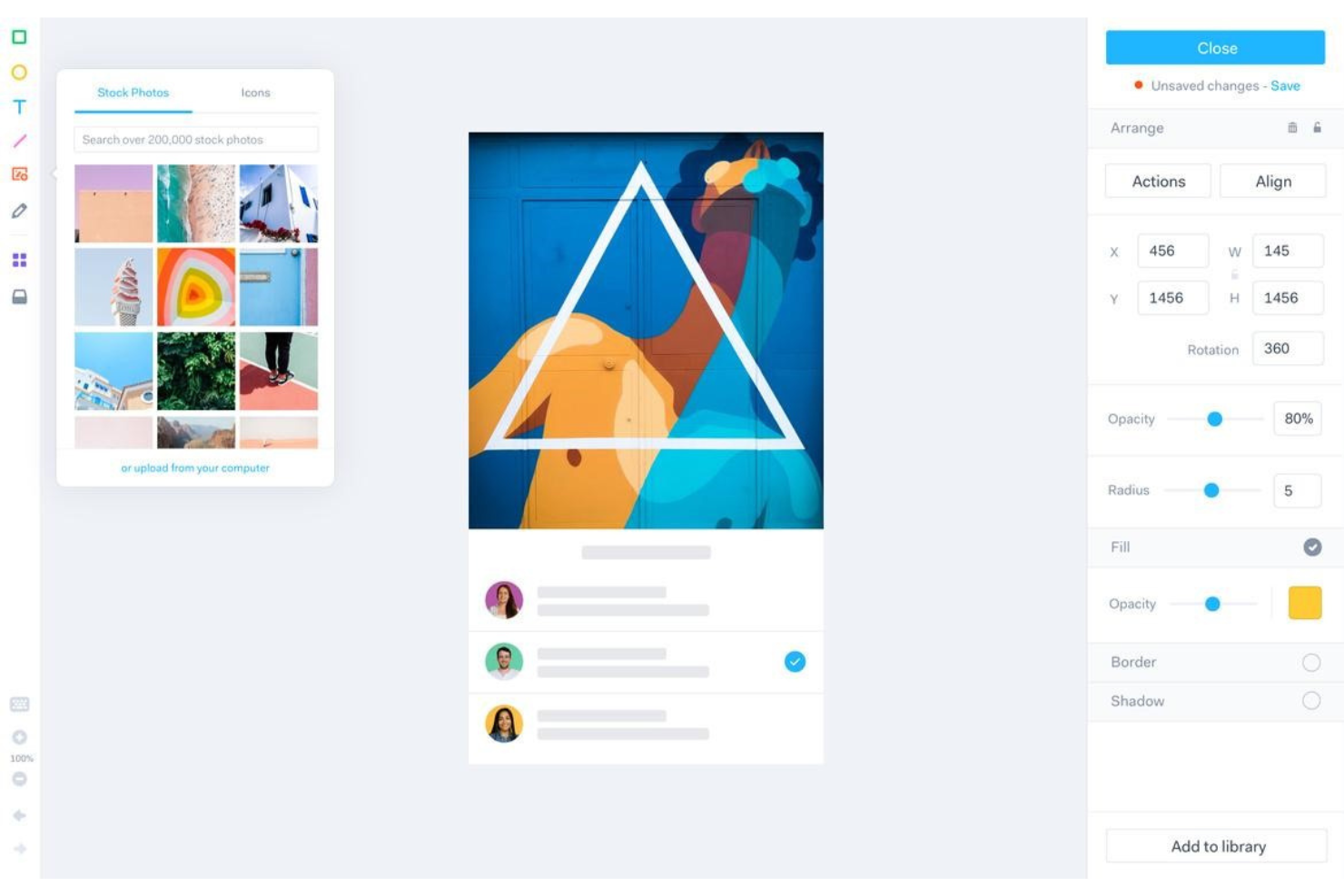
Marvel è uno strumento di progettazione UX che facilita la prototipazione rapida, il testing di usabilità e il passaggio di consegne per i team di design.
Perché ho scelto Marvel: Utilizzando gli strumenti Marvel, puoi creare wireframe, generare specifiche di design e collegare integrazioni che migliorano il tuo flusso di lavoro. Il software rende semplice creare sia design a bassa fedeltà che ad alta fedeltà.
Puoi anche disegnare le schermate delle app su carta, scattare foto o aggiungere mockup dal cloud. In alternativa, puoi disegnare direttamente sullo schermo. Basta collegare ogni schermata per formare la demo della tua app e premere play. I prototipi possono essere condivisi via email, SMS o Twitter.
Funzionalità includono prototipazione di design, libreria di UI kit, animazioni, web design responsivo, cronologia delle versioni, condivisione dei prototipi, commenti e feedback.
Integrazioni includono Ballpark, Confluence, Dropbox Paper, Jira, Microsoft, Niice, Sketch, Smartmockups, YouTube e ZeroHeight.
Pros and Cons
Pros:
- Ottimo per team da remoto
- Aggiornamenti regolari
- Eccellenti integrazioni con Sketch
Cons:
- Nessuna animazione
- Nessuna opzione offline

Ideale per generare automaticamente mappe visive del sito
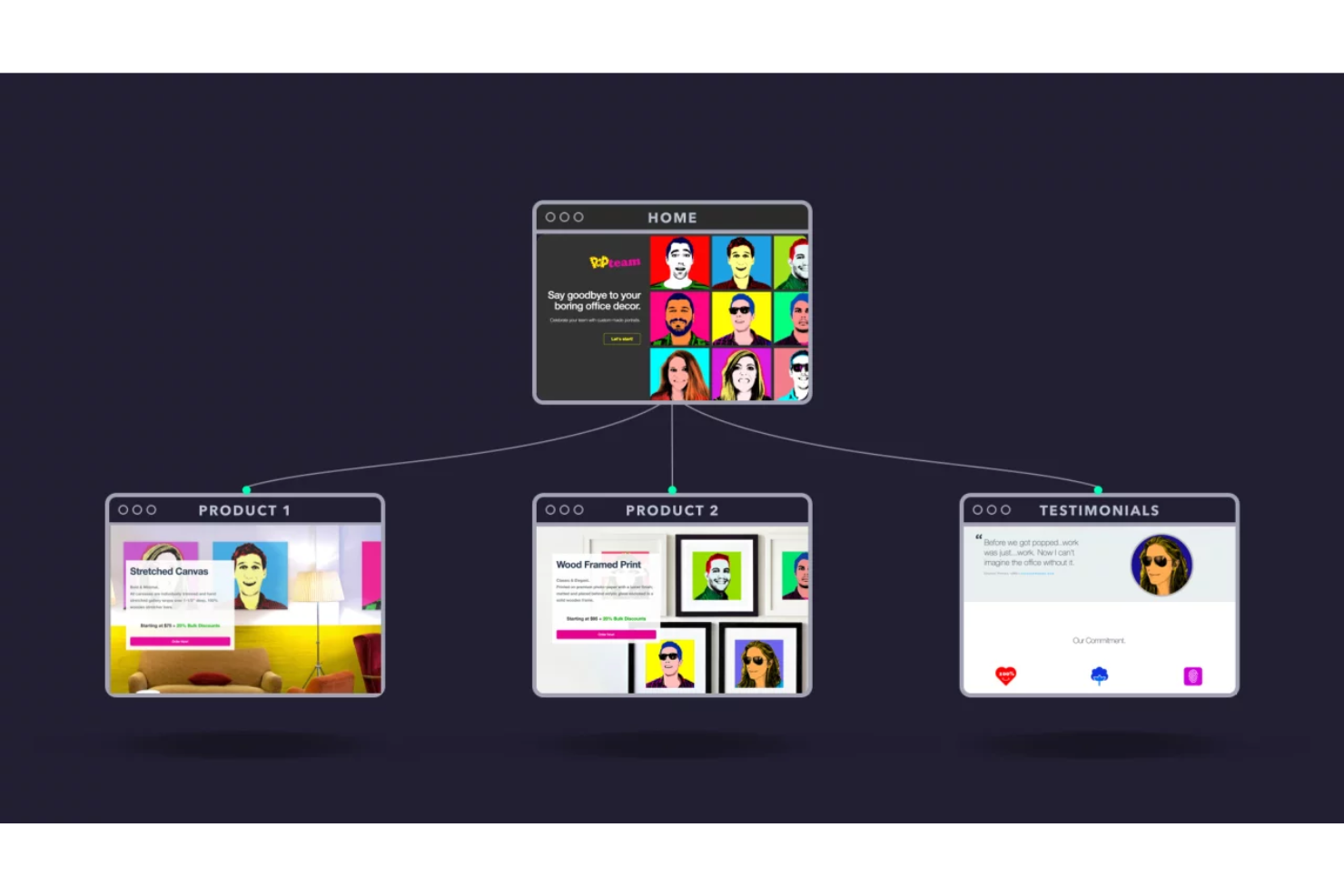
Visual Sitemaps genera automaticamente mappe del sito di qualità e immagini ad alta risoluzione di qualsiasi sito web pubblico o privato.
Perché ho scelto VisualSitemaps: Il software semplifica l'esecuzione di analisi approfondite dei siti per scopi di valutazione dell'interfaccia utente, dell'esperienza utente, SEO o di marketing. È sufficiente inserire un URL per ottenere un'architettura visiva del sito in questione basata su miniature.
È possibile annotare facilmente qualsiasi elemento della mappa del sito e ricevere osservazioni dai membri del team e da altre parti interessate. Gli stati delle immagini consentono di gestire efficacemente il processo di revisione. Le funzionalità di modifica della mappa del sito aiutano a creare una mappa ottimizzata basata su quella originale, con funzionalità di trascinamento per una facile ristrutturazione ed espansione.
Funzionalità e integrazioni principali di VisualSitemaps
Le funzionalità includono mappe del sito attive illimitate, scansioni illimitate dei domini, profondità di scansione illimitata, scansione di siti privati, esportazioni, annotazioni delle immagini, modifica delle mappe del sito, scansioni programmate, confronti visivi per il controllo qualità ed etichette personalizzate.
Le integrazioni con altri strumenti software sono disponibili tramite connettori come Zapier.
Pros and Cons
Pros:
- Opzioni utili per limitare la scansione
- La scansione dei siti web è semplice
- Facilità d'uso
Cons:
- Funzionalità limitate
- Errori occasionali

UXPin
Ideale per raccogliere informazioni dagli utenti
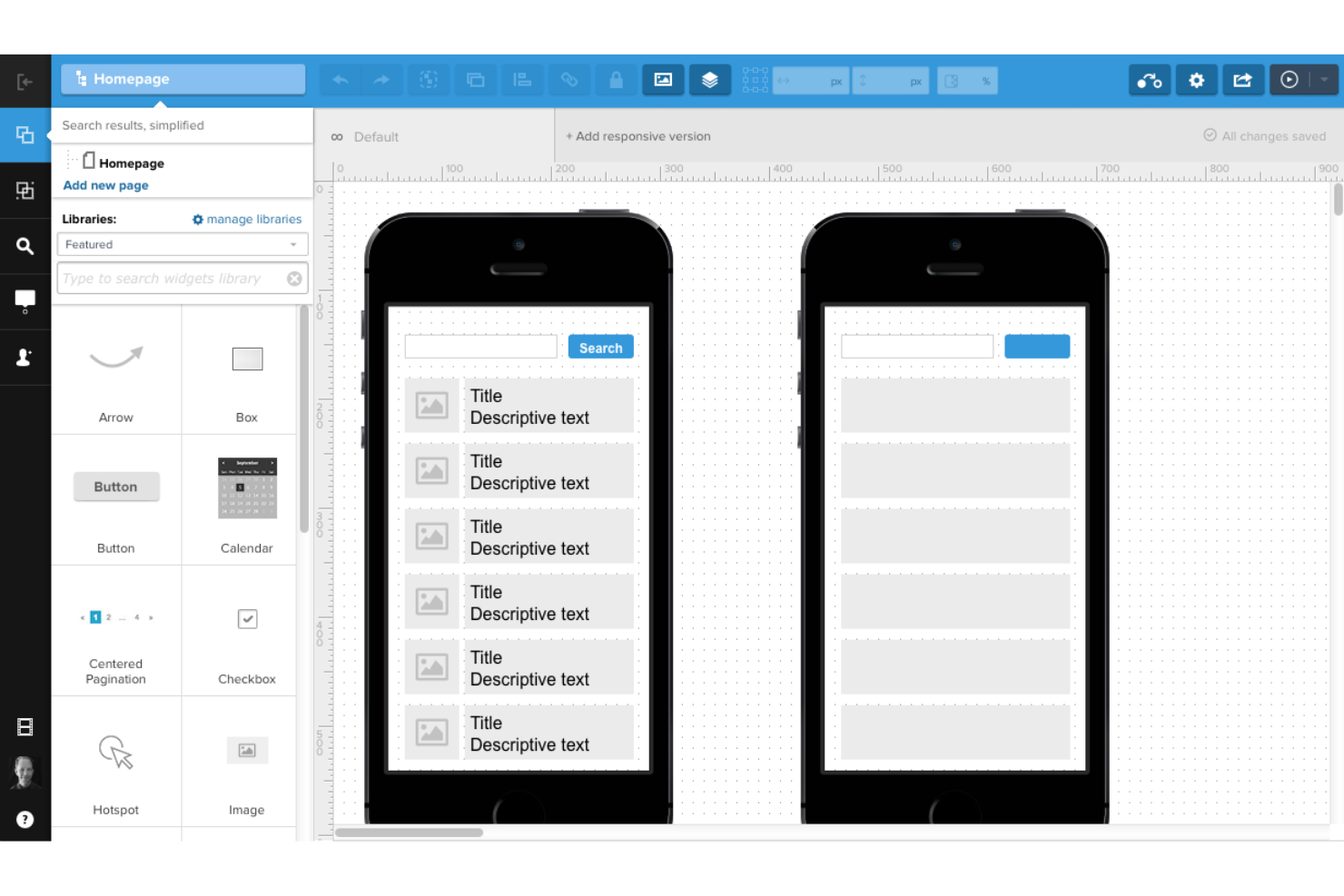
UXPin ti aiuta a creare esperienze utente migliori e a ottimizzare i percorsi degli utenti, tutto in un unico strumento di progettazione UX.
Perché ho scelto UXPin: Il software consente di raccogliere rapidamente informazioni e feedback dagli utenti. Puoi realizzare prototipi interattivi in modo veloce e raccogliere feedback osservando come gli utenti finali navigano tra i design.
Puoi invitare membri del team e altri stakeholder a collaborare, importare file da altri strumenti di design e rendere interattivo il tuo lavoro. Puoi anche sfruttare le librerie predefinite e i percorsi utente (completi di elementi, colori, stili di testo e icone).
Funzionalità e integrazioni principali di UXPin
Funzionalità includono elementi di design incorporati, prototipi semplici, commenti, layout automatici e test utente online.
Integrazioni includono Desktop.com, Jira, Miro, Rambox, Shift e Sketch.
Pros and Cons
Pros:
- Opzione per caricare font personalizzati
- Facile da realizzare prototipi di base
- Ottimo per condividere progetti e mockup
Cons:
- Integrazione video limitata
- La piattaforma può essere lenta
Altri strumenti di progettazione UX
Ecco alcune altre opzioni valide che non sono entrate nell’elenco dei migliori strumenti di progettazione UX:
- Justinmind
Ideale per prototipi cliccabili
- Wondershare Mockitt
Ideale per creare prototipi animati
- Treejack
Ideale per il content design
- Sketch
Ideale per team di progettazione che utilizzano Mac
- Proto.io
Ideale per la prototipazione drag-and-drop
- Miro
Ideale per l'ideazione visiva e la mappatura dei flussi utente
- Framer
Ideale per elementi di design interattivi


Recensioni correlate degli strumenti di progettazione UX
Se non hai ancora trovato ciò che cerchi, dai un'occhiata a questi strumenti strettamente correlati alla progettazione UX, che abbiamo testato e valutato.
- I migliori strumenti per la gestione dei prodotti
- I migliori software per la pianificazione dei prodotti
- I migliori software per lo sviluppo dei prodotti
- I migliori strumenti di analisi dei prodotti
- I migliori software per la gestione delle idee
- I migliori software per le mappe di calore
Come Valuto Gli Strumenti di UX Design
Divido la mia valutazione tra ciò che uno strumento deve necessariamente fare—come supportare prototipi cliccabili e la co-modifica in tempo reale—e ciò che rende uno strumento consigliabile rispetto a un altro.
Funzionalità di Base (Requisiti Fondamentali per Questa Lista)
Quando seleziono gli strumenti per la mia lista, valuto ciascuno su una scala da 0 (non offre la funzionalità) a 5 (eccelle in quest’area) per ogni funzionalità di base elencata di seguito. Poi calcolo il punteggio totale dello strumento in percentuale. Ogni strumento deve ottenere un punteggio totale minimo del 65% per essere preso in considerazione.
- Wireframing & Prototipazione: Valuto se posso passare da uno schizzo a un prototipo cliccabile con transizioni realistiche—come simulare un flusso di onboarding che un PM possa mostrare agli stakeholder.
- Collaborazione in Tempo Reale: I team di prodotto hanno bisogno di modificare i file insieme dal vivo, quindi verifico la presenza di editing multigiocatore, cursori live e commenti contestuali che mantengono il feedback legato a frame specifici.
- Librerie di Componenti UI: Librerie di componenti riutilizzabili mantengono coerenza tra le schermate di un prodotto. Cerco librerie condivise con varianti, simili a quelle supportate da Figma e Sketch.
- Consegna agli Sviluppatori: Valuto quanto bene lo strumento generi specifiche ispezionabili e asset esportabili, affinché gli ingegneri possano recuperare misure, colori e snippet di codice durante gli sprint.
- Mappatura dei Flussi Utente e delle Esperienze: Collegare le schermate in flussi logici è importante per comunicare la portata del prodotto. Cerco strumenti che permettano di mappare percorsi ramificati, non solo collegare tavole statiche.
- Feedback sul Design & Versioning: Verifico la presenza di commenti a thread, cronologia delle versioni e la possibilità di ripristinare iterazioni passate—particolarmente utile quando i PM devono rivedere progetti dopo un cambiamento di direzione.
Una volta individuati gli strumenti che soddisfano i criteri, considero ciò che distingue ciascuna piattaforma.
Fattori Differenzianti (Cosa Distingue i Fornitori)
Ecco come confronto i diversi fornitori:
Funzionalità Distintive
Cerco strumenti che si integrano direttamente con piattaforme come Jira o Linear, così il lavoro di design resta collegato a epic e user story sulla roadmap. Anche il test utente integrato è un elemento distintivo—strumenti come Maze e UXPin permettono ai PM di validare i prototipi con utenti reali senza uscire dall’ambiente di design. Anche il design assistito dall’IA merita una valutazione, soprattutto per i PM che vogliono generare rapidamente suggerimenti di layout o contenuti segnaposto nelle fasi iniziali di ideazione.
Oltre alle Funzionalità
La struttura dei prezzi è un elemento molto importante. Valuto se ci sono posti gratuiti di solo visualizzazione o commento, dato che i PM spesso necessitano di un accesso ampio per gli stakeholder senza aumentare i costi per utente. È altrettanto fondamentale la facilità d’uso per chi non è designer—un PM che abbozza rapidamente uno schizzo prima di una riunione di pianificazione sprint non dovrebbe aver bisogno di una laurea in design per iniziare. Verifico anche quanto bene ogni strumento si integri col resto dello stack di prodotto, in particolare con Slack, Confluence e Notion, così da mantenere le decisioni di design visibili a tutta l’organizzazione.
Come scegliere gli strumenti di progettazione UX
Con così tante soluzioni diverse per la progettazione UX disponibili, può essere difficile decidere quali strumenti di progettazione UX siano più adatti alle tue esigenze.
Mentre crei una selezione, provi e scegli gli strumenti di progettazione UX, considera:
- Quale problema stai cercando di risolvere - Inizia con la ricerca sul comportamento degli utenti, individuando la lacuna nelle funzionalità di progettazione UX che stai cercando di colmare, per chiarire le caratteristiche e le funzionalità che lo strumento di progettazione UX deve offrire.
- Chi dovrà utilizzarlo - Per valutare costi e requisiti, considera chi utilizzerà il software e di quante licenze avrai bisogno. Dovrai valutare se l'accesso sarà richiesto solo dai designer UX oppure dall'intera organizzazione. Una volta chiarito questo aspetto, vale la pena considerare se stai dando priorità alla facilità d'uso per tutti oppure alla velocità per gli utenti esperti del tuo strumento di progettazione UX.
- Con quali altri strumenti deve funzionare - Chiarisci quali strumenti stai sostituendo, quali rimarranno e con quali dovrai integrarlo, ad esempio software di contabilità, CRM o gestione delle risorse umane. Dovrai decidere se gli strumenti dovranno integrarsi tra loro oppure, in alternativa, se puoi sostituire più strumenti con un unico strumento di progettazione UX consolidato.
- Quali risultati sono importanti - Considera il risultato che il software deve produrre per essere considerato un successo. Rifletti sulle capacità che vuoi acquisire o migliorare e su come misurerai il successo. Ad esempio, un risultato potrebbe essere la possibilità di ottenere una maggiore visibilità sulle prestazioni. Potresti confrontare le funzionalità di diversi strumenti di progettazione UX fino allo sfinimento, ma se non stai pensando ai risultati che vuoi ottenere, potresti sprecare molto tempo prezioso.
- Come funzionerebbe all'interno della tua organizzazione - Considera la scelta del software insieme ai tuoi flussi di lavoro e alla metodologia di distribuzione. Valuta cosa funziona bene e quali aree stanno causando problemi che devono essere affrontati. Ricorda che ogni azienda è diversa: non dare per scontato che, solo perché uno strumento è popolare, funzionerà nella tua organizzazione.
Tendenze negli strumenti di progettazione UX per il 2025
Nel 2025, gli strumenti e le tecnologie per la progettazione UX hanno continuato a evolversi verso la creazione di esperienze digitali più intuitive e incentrate sull'utente. Queste tendenze UX riflettono le esigenze e le sfide in continua evoluzione all'interno delle comunità di gestione dei prodotti e progettazione UX.
- Progettazione generativa e integrazioni con l'IA: Naturalmente, l'ascesa degli strumenti di IA è al primo posto nell'elenco. Strumenti come Figma e Canva integrano sempre più l'IA per automatizzare i processi di progettazione, consentendo la prototipazione rapida e la progettazione generativa. Questa tendenza sottolinea il passaggio verso una maggiore efficienza e creatività, permettendo ai designer di generare rapidamente immagini visive e arte concettuale.
- Accessibilità e inclusività: Gli strumenti si concentrano sempre più sulla creazione di progetti accessibili a una gamma più ampia di utenti, riflettendo una crescente consapevolezza dell'inclusività nei prodotti digitali. Ciò include tecniche di progettazione anticipatoria mirate a semplificare le esperienze degli utenti e a guidarli verso le interazioni desiderate con un carico cognitivo minimo.
- Animazioni interattive e microinterazioni: L'ascesa di strumenti senza codice come Rive per la creazione di animazioni interattive coinvolgenti e reattive senza una conoscenza approfondita della programmazione indica uno spostamento verso esperienze utente più dinamiche. Questa tendenza evidenzia l'importanza di aggiungere profondità e intuitività alle interfacce attraverso elementi interattivi.
- Esperienze immersive in AR/VR: La realtà aumentata (AR) e la realtà virtuale (VR) vengono integrate sempre più spesso nella progettazione UI/UX, suggerendo una tendenza verso esperienze digitali più immersive. Ciò implica l'utilizzo di elementi AR nelle applicazioni per offrire esperienze utente più ricche oppure la creazione di interfacce completamente nuove nella VR.
- Interfacce senza pulsanti e metodi di interazione avanzati: Il movimento verso interfacce utente senza pulsanti, che utilizzano comandi vocali, gesti e altri metodi di interazione naturali, riflette una più ampia tendenza al progresso tecnologico nella progettazione UI. Questo approccio mira a creare esperienze utente fluide e intuitive.
Queste tendenze non riflettono soltanto l'evoluzione dell'ecosistema digitale, ma anche l'impegno del settore nella creazione di esperienze utente più personalizzate, intuitive e inclusive. Designer e responsabili di prodotto devono rimanere aggiornati su questi sviluppi per affrontare efficacemente le complesse sfide e opportunità presentate dalle esigenze in continua evoluzione del mercato.
Cosa sono gli strumenti di progettazione UX?
Il software di progettazione UX comprende strumenti che aiutano i team a progettare, prototipare e convalidare le interfacce utente per i prodotti digitali. Consentono a responsabili di prodotto, designer e ricercatori di creare wireframe delle schermate, mappare i flussi degli utenti e testare l'usabilità, spesso prima ancora che venga scritta una sola riga di codice.
Supportando l'iterazione rapida e la collaborazione, questi strumenti riducono il rischio di realizzare il prodotto sbagliato e aiutano i team a offrire esperienze intuitive e facili da usare, in linea con le reali esigenze dei clienti.
Funzionalità degli strumenti di progettazione UX
Gli strumenti di progettazione UX non aiutano soltanto i designer a dare vita alle loro idee, ma semplificano anche la collaborazione tra i membri del team e garantiscono che il prodotto finale sia strettamente in linea con le esigenze degli utenti. Di seguito evidenzio le funzionalità più importanti da considerare nella scelta degli strumenti di progettazione UX, concentrandomi su quelle che contribuiscono in modo significativo alla creazione di esperienze digitali efficaci:
- Funzionalità di collaborazione: consente a più membri del team di lavorare contemporaneamente allo stesso progetto. Questa funzione è essenziale per promuovere il lavoro di squadra e garantire che i vari aspetti dell'esperienza utente siano integrati e allineati in modo coerente con gli obiettivi del progetto.
- Funzionalità di prototipazione: consente di creare modelli interattivi del prodotto finale. La prototipazione è fondamentale perché permette a designer e parti interessate di testare e perfezionare i concetti prima dello sviluppo, risparmiando tempo e risorse.
- Integrazione dei test con gli utenti: facilita l'integrazione dei feedback degli utenti direttamente nel processo di progettazione. Questa integrazione è fondamentale per convalidare le decisioni progettuali e comprendere le esigenze degli utenti, portando alla creazione di prodotti maggiormente incentrati sull'utente.
- Controllo delle versioni: tiene traccia delle modifiche e consente di ripristinare le versioni precedenti. Questa funzione è importante per gestire l'evoluzione di un progetto, permettendo ai team di sperimentare liberamente e mantenendo al contempo la possibilità di tornare indietro se necessario.
- Librerie e modelli di interfaccia utente (UI): fornisce elementi e modelli predefiniti. Queste risorse sono preziose per accelerare il processo di progettazione, garantire la coerenza e aiutare i designer ad attenersi alle migliori pratiche.
Dando priorità agli strumenti che offrono queste funzionalità, i team possono migliorare il proprio flusso di lavoro, promuovere la collaborazione e, in definitiva, creare prodotti digitali che soddisfano e superano le aspettative degli utenti.
Vantaggi degli strumenti di progettazione UX
Gli strumenti di progettazione UX offrono una serie di vantaggi che rispondono sia alle esigenze pratiche dei designer sia agli obiettivi strategici delle organizzazioni. Comprendere questi vantaggi può aiutare i potenziali acquirenti a prendere decisioni informate nella scelta dello strumento di progettazione UX più adatto alle esigenze e agli obiettivi del proprio progetto.
- Efficienza e rapidità nei processi di progettazione - Gli strumenti di progettazione UX accelerano significativamente il processo di progettazione, dall'ideazione al prototipo, consentendo ai team di iterare rapidamente e di immettere i prodotti sul mercato più velocemente. Questa efficienza può portare a risparmi sui costi e a un ritorno sull'investimento più rapido per le aziende.
- Collaborazione e feedback in tempo reale - Facilitando la collaborazione in tempo reale, gli strumenti di progettazione UX consentono ai membri del team di lavorare insieme senza problemi, indipendentemente dalla loro posizione fisica. Questa collaborazione garantisce che i feedback vengano integrati tempestivamente, migliorando la qualità del prodotto finale e il suo allineamento con le esigenze degli utenti.
- Coerenza e scalabilità - Questi strumenti aiutano a mantenere la coerenza nella progettazione di un prodotto utilizzando modelli e componenti riutilizzabili, aspetto fondamentale per l'identità del marchio e la navigazione degli utenti. La scalabilità è facilmente gestibile, poiché i design possono essere adattati o ampliati senza perdere coerenza.
- Progettazione e test incentrati sull'utente - Grazie a funzionalità integrate come i test con gli utenti e i cicli di feedback, gli utenti dispongono delle funzionalità combinate della progettazione UX e degli strumenti di test dell'usabilità, potendo così porre gli utenti al centro del processo di progettazione. In questo modo, il prodotto finale ha maggiori probabilità di soddisfare le aspettative degli utenti, portando a una maggiore soddisfazione e fidelizzazione.
- Allineamento tra progettazione e codice con sistemi di progettazione integrati - Un sistema di progettazione ben integrato garantisce che designer UX e sviluppatori lavorino con gli stessi componenti e linee guida, ottimizzando il processo di sviluppo del prodotto. Fornendo agli sviluppatori un accesso intuitivo alle risorse di progettazione, questi strumenti eliminano le annotazioni manuali, velocizzano la codifica e contribuiscono a mantenere una precisione perfetta al pixel nelle versioni finali. Questo flusso di lavoro fluido dalla progettazione allo sviluppo riduce gli errori, fa risparmiare tempo e migliora l'efficienza complessiva dei team di prodotto.
- Fonte centralizzata di riferimento per progettazione e sviluppo - Un sistema di progettazione centralizzato va oltre il semplice passaggio di consegne agli sviluppatori: offre uno spazio di lavoro condiviso in cui tutti i membri del team possono accedere, aggiornare e mantenere la coerenza della progettazione. Un'unica fonte di riferimento mantiene tutto allineato, evitando al contempo design obsoleti, lavoro ridondante e incoerenze all'interno del prodotto, rendendo molto più semplice la scalabilità e l'iterazione.
Questi strumenti non solo migliorano l'efficienza e la qualità dei processi di progettazione, ma garantiscono anche che i prodotti siano incentrati sull'utente, accessibili e pronti ad avere successo in un mercato affollato. Scegliendo lo strumento giusto, le aziende possono promuovere l'innovazione, migliorare la soddisfazione degli utenti e raggiungere gli obiettivi strategici in modo più efficace.
Costi e prezzi degli strumenti di progettazione UX
Dalle versioni gratuite pensate per principianti o piccoli progetti alle soluzioni aziendali complete, rivolte a grandi team e flussi di lavoro complessi, ogni piano tariffario degli strumenti di progettazione UX offre funzionalità e strutture di prezzo specifiche. Comprenderle può aiutare gli acquirenti di software a scegliere lo strumento più adatto alle proprie esigenze e ai propri vincoli di budget.
Tabella comparativa dei piani degli strumenti di progettazione UX
| Tipo di piano | Prezzo medio | Funzionalità comunemente incluse |
| Individuale | $12 - $30/mese | - Accesso per un singolo utente - Funzionalità di base per la prototipazione e la progettazione - Spazio di archiviazione cloud limitato |
| Professionale | $45 - $100/mese | - Accesso multiutente (2-5 utenti) - Funzionalità avanzate di prototipazione e collaborazione - Maggiore spazio di archiviazione cloud - Accesso alle librerie di progettazione e alle integrazioni |
| Team | $100 - $200/mese | - Accesso per il team (5-15 utenti) - Librerie condivise del team - Strumenti avanzati di collaborazione - Limiti di archiviazione cloud più elevati - Assistenza prioritaria |
| Aziendale | Prezzo personalizzato | - Utenti illimitati - Funzionalità personalizzabili di collaborazione e sicurezza - Assistenza e formazione dedicate - Spazio di archiviazione cloud e larghezza di banda di livello aziendale |
| Gratuito | $0 | - Accesso limitato per gli utenti (1 utente) - Funzionalità di progettazione di base - Spazio di archiviazione cloud minimo - Accesso a un numero limitato di modelli |
Gli acquirenti di software dovrebbero considerare non solo il costo iniziale, ma anche la scalabilità e la gamma di funzionalità offerte da ciascun piano. Adattare il piano alle dimensioni del team, alla complessità del progetto e al livello di collaborazione desiderato può garantire un processo di progettazione conveniente e produttivo.
E adesso?
Se stai cercando strumenti per la progettazione UX, contatta gratuitamente un consulente di SoftwareSelect per ricevere consigli.
Compili un modulo e fai una breve conversazione durante la quale vengono analizzate nel dettaglio le tue esigenze. Dopodiché riceverai una selezione ristretta di software da valutare. Ti assisteranno anche durante l'intero processo di acquisto, comprese le trattative sul prezzo.