

UI-design är där form möter funktion – det är färgerna, typsnitten och det visuella som ger en digital produkt liv, tillsammans med knapparna, rullningarna och svepningarna som får den att fungera. Varje pixel spelar en roll när upplevelsen av användargränssnittets design formas.
Få designen rätt, så kan användarna smidigt ta sig fram utan ansträngning. Klumpiga, besvärliga verktyg? Nej tack. Det är där jag kommer in.
Med den kraft som flera års erfarenhet av UI-design (och ett närmast tvångsmässigt sinne för perfektion) har gett mig har jag granskat och sållat fram de bästa UI-designverktygen på marknaden. Då kör vi!
Varför du kan lita på våra programvarurekommendationer
6,700+
Reviews
20
Industry experts
16+
Evaluation factors
14
Years
Vårt team har testat och recenserat programvara sedan 2012. Som produktchefer själva vet vi hur svårt — och viktigt — det är att välja rätt programvara.
För den här guiden utvärderade vi verktyg genom praktisk testning och oberoende research, och betygsatte verktygen enligt våra urvalskriterier.
Våra recensioner speglar vårt mänskliga redaktionella omdöme, inte ett säljbudskap.
Expertgranskare:
- Andrew LumbySenior TPM
- Cristiano ValimSenior UI/UX Lead


Jämförelsetabell för programvara för design av användargränssnitt
| Tool | Best For | Trial Info | Price | ||
|---|---|---|---|---|---|
| 1 | Bäst för kostnadsfri UI-design utan internetanslutning med inbyggda resurser | Kostnadsfri plan tillgänglig | Från $4.99/användare/månad | Website | |
| 2 | Bäst för icke-designers som genererar användargränssnitt med AI | Gratisabonnemang tillgängligt | Från $14/användare/månad | Website | |
| 3 | Bäst för e-handelsteam som publicerar direkt på webben | Gratisabonnemang tillgängligt | Från $15/månad (debiteras årsvis) | Website | |
| 4 | Bäst för logikstyrd prototypframtagning med hög detaljnivå | Gratisabonnemang tillgängligt | Från 29 $/användare/månad (faktureras årsvis) | Website | |
| 5 | Najlepsze dla małych firm | Bezpłatny plan + 7-dniowy bezpłatny okres próbny + dostępna bezpłatna wersja demonstracyjna | Od $9.71 za licencję/miesiąc (rozliczane rocznie) | Website | |
| 6 | Bäst för effektivt tvärfunktionellt samarbete | Gratisabonnemang tillgängligt | Från $16 per användare/månad (faktureras årsvis) | Website | |
| 7 | Bäst för komponentdriven prototypframtagning | 14 dagars kostnadsfri provperiod | Från $29/användare/månad (faktureras årsvis) | Website | |
| 8 | Bäst för UI-design med öppen källkod och egen drift | Gratisabonnemang + 14 dagars kostnadsfri provperiod tillgänglig | Från $7/användare/månad | Website | |
| 9 | Bäst för gest- och responsiv prototyplogik | Gratisplan tillgänglig | Från $19/användare/månad | Website | |
| 10 | Bäst för en inbyggd Mac-app och offlinefunktionalitet | 30 dagars kostnadsfri provperiod | Från $12/användare/månad (faktureras årsvis) | Website |


Recensioner av de bästa programvarorna för design av användargränssnitt
Här är en kort beskrivning av varje programvara för design av användargränssnitt, med skärmbilder och utmärkande funktioner.
 Bäst för kostnadsfri UI-design utan internetanslutning med inbyggda resurser
- Kostnadsfri plan tillgänglig
- Från $4.99/användare/månad
Visit WebsiteCustomer Rating:4.4/5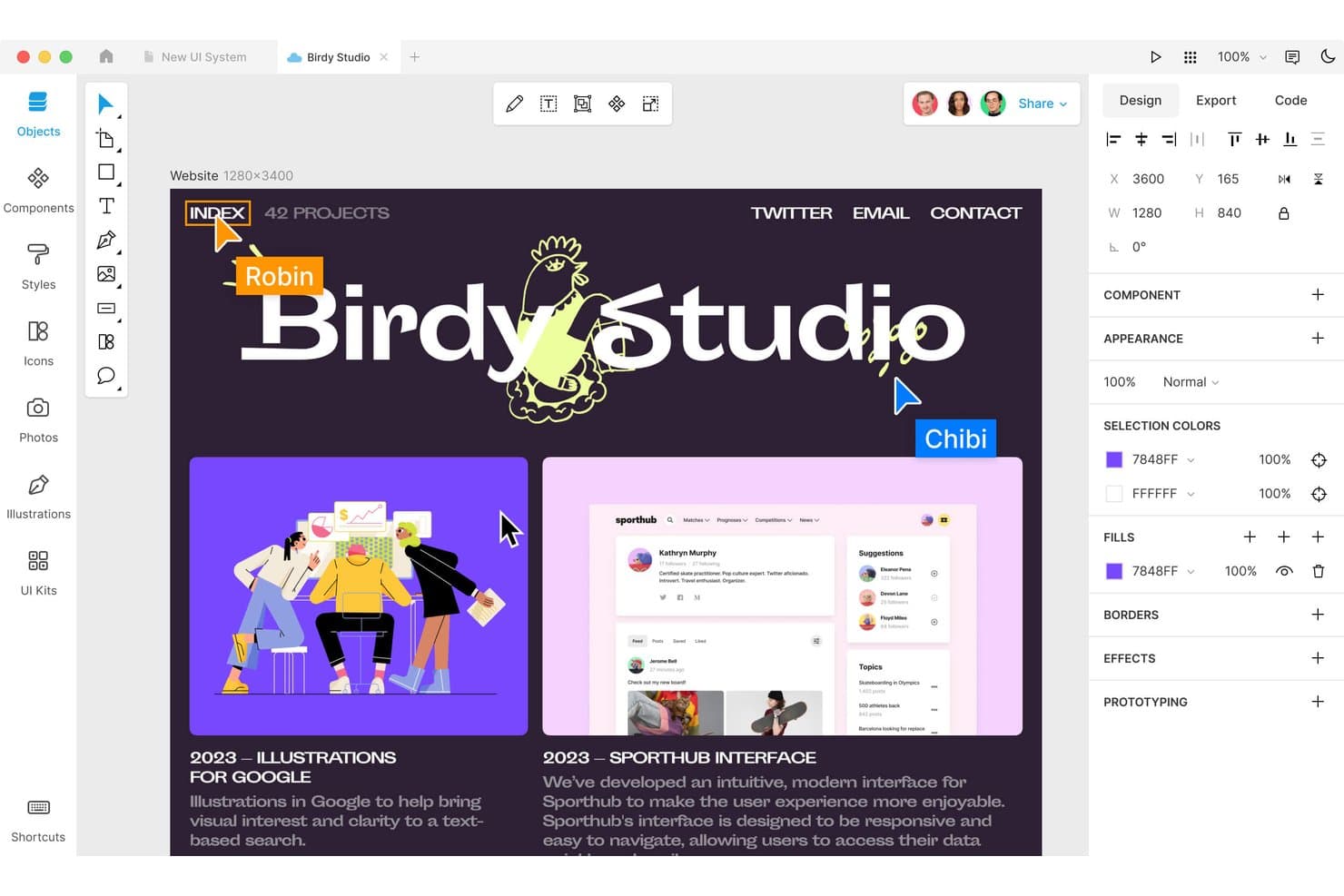
Lunacy låter användare designa och redigera UI-layouter med samarbete i realtid. Lunacy är ett inbyggt skrivbordsverktyg för UI-design för Windows, macOS och Linux som omfattar trådramsdesign, högdetaljerade modeller, interaktiv prototypframtagning, samarbete i realtid och överlämning till utvecklare – med ett inbyggt bibliotek med över 1,5 miljoner ikoner, foton och illustrationer.
Vem passar Lunacy bäst för?
Lunacy passar bra för UI/UX- och produktdesigners som vill ha ett kompetent och kostnadsfritt designverktyg som fungerar utan internetanslutning och inte kräver en molnprenumeration för att komma igång.
Varför jag valde Lunacy
Jag har tagit med Lunacy bland mina toppval eftersom det är det enda UI-designverktyget jag känner till som körs inbyggt på Windows, macOS och Linux med fullt stöd för arbete utan internetanslutning och ett inbyggt bibliotek med över 1,5 miljoner ikoner, foton och illustrationer. Jag uppskattar att du kan öppna en Sketch- eller Figma-fil, lägga till plattformsspecifika GUI-komponenter och arbeta igenom en komplett design utan att använda en webbläsare eller betala för material. Funktionen för länkad design är särskilt användbar: skicka text-, färg- och layoutändringar från din arbetsyta direkt till en aktiv webbsida, utan att någon ny distribution behövs.
Viktiga funktioner i Lunacy
- Samarbete i realtid: Redigera molndokument tillsammans med teammedlemmar i realtid, följ andra användare i observationsläge och lämna trådade text-, röst- eller klistermärkeskommentarer direkt på arbetsytan.
- Komponenttillstånd och åsidosättningar: Definiera flera tillstånd per komponent (till exempel Standard, Hovra och Tryckt), och åsidosätt sedan fyllningar, text, bilder och automatisk layout per instans utan att koppla loss den.
- Prototypframtagning med smarta animeringar: Koppla samman bildrutor med hjälp av klickytor, välj bland flera utlösare och åtgärder och använd smarta animerings- eller fjäderövergångar för realistiska, delbara klickflöden.
- MCP-server för överlämning till utvecklare: En inbyggd server för Model Context Protocol ger AI-assistenter som Claude Desktop direkt åtkomst till dina markeringar, färgvariabler och komponenter för att generera produktionsklar kod.
Integrationer i Lunacy
Lunacy integreras med Claude Desktop och andra MCP-klienter via sin MCP-server och stöder anpassade insticksprogram genom sitt MCP-baserade API för insticksprogram. Det importerar även Sketch- och Figma-filer, men inbyggda integrationer med Jira, Linear, Slack och GitHub är inte dokumenterade.
Pros and Cons
Pros:
- Fungerar utan internetanslutning på tre skrivbordsplattformar
- Det inbyggda biblioteket snabbar upp sökningen efter visuella resurser
- Komponenter stöder tillstånd, åsidosättningar och automatisk layout
Cons:
- Stora filer kan orsaka krascher
- Prototyplogiken saknar dokumenterade villkorsstyrda flöden
Learn more about Lunacy: Bäst för icke-designers som genererar användargränssnitt med AI
- Gratisabonnemang tillgängligt
- Från $14/användare/månad
Visit WebsiteCustomer Rating:4.8/5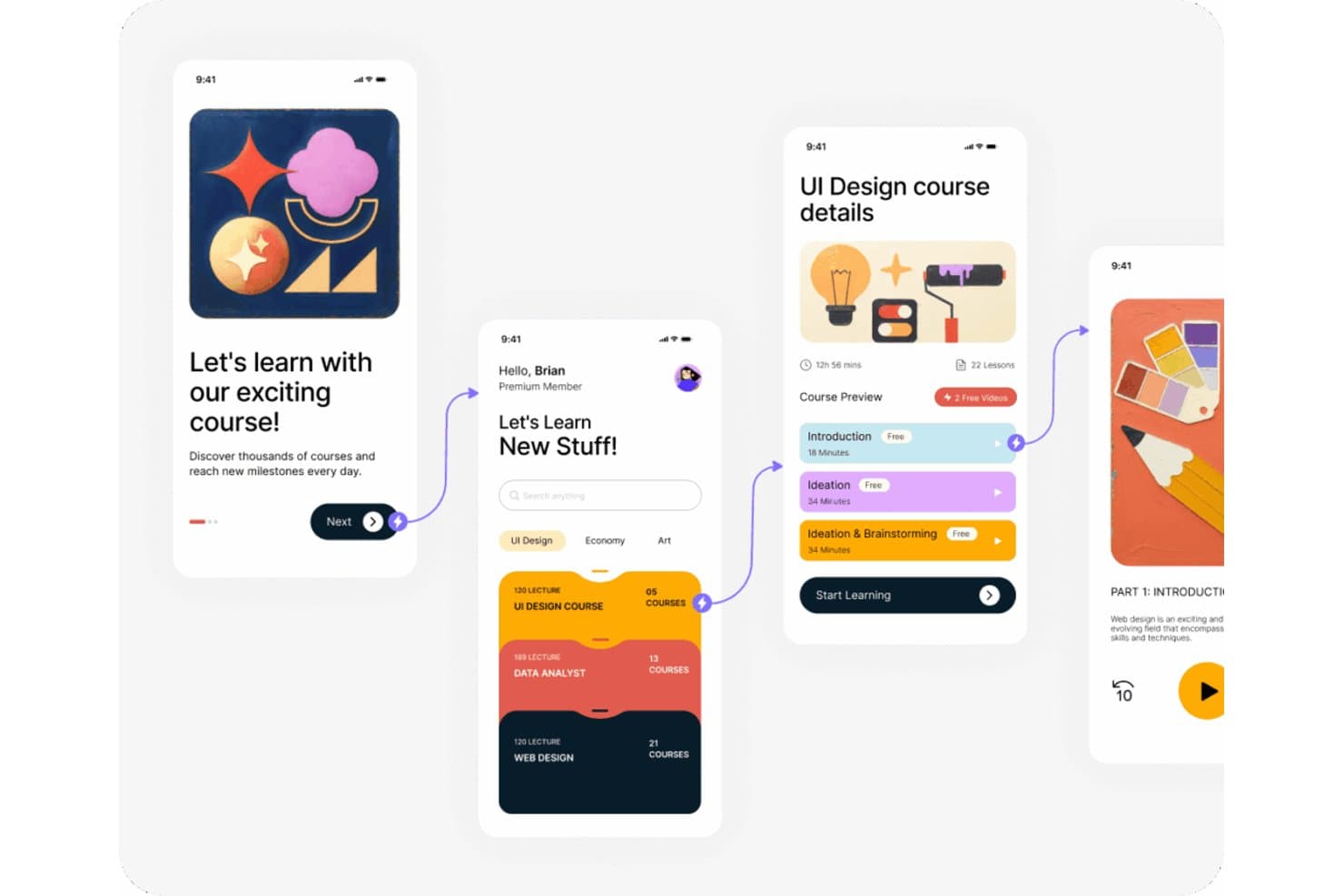
Visily låter användare designa och förhandsvisa flerskärmsflöden för mobilappar. Visily är ett AI-drivet verktyg för design av användargränssnitt som omfattar trådskisser, högdetaljerade mockuper, interaktiv prototypframtagning och diagram, med multimodal AI-generering som låter dig skapa designer från textinstruktioner, skärmdumpar eller skisser.
Vem passar Visily bäst för?
Visily passar särskilt bra för produktchefer och tvärfunktionella team som behöver gå snabbt från koncept till klickbar prototyp utan att vara beroende av en särskild designer.
Varför jag valde Visily
Jag valde Visily som ett av de bästa alternativen eftersom det är det enda verktyget för design av användargränssnitt jag har sett där en produktchef kan klistra in en skärmdump av en konkurrerande app och få tillbaka en helt redigerbar trådskiss på mindre än en minut. Funktionen Skärmdump till design tar i sig bort den vanliga flaskhalsen med att vänta på att en designer ska omvandla ett grovt koncept till något som teamet kan reagera på. Jag gillar också att AI-chattassistenten låter dig ändra designer på flera skärmar samtidigt, så när intressenter invänder mot en layout under en granskning behöver du inte uppdatera varje skärm manuellt.
Visilys viktigaste funktioner
- Samarbetsredigering i realtid: Flera teammedlemmar kan designa på samma arbetsyta samtidigt, med följarläge och chatt med markören för kommunikation direkt i sammanhanget.
- Inspektionsläge: Utvecklare kan se exakta specifikationer – typografi, avstånd, färger och justering – och kopiera CSS- eller Tailwind-kod direkt från vilket designelement som helst.
- Synkroniserade mallar: Ändringar som görs i en sparad mall förs automatiskt vidare till varje instans på dina anslagstavlor, vilket håller designer konsekventa utan manuella uppdateringar.
- Automatisk prototyp: AI länkar automatiskt samman skärmar till klickbara flöden, så att du kan dela en fungerande prototyp utan att manuellt koppla varje interaktion.
Visilys integrationer
Visily erbjuder dokumenterade integrationer med Figma, Jira, Notion och Slack. Dess MCP-server kopplar samman Visily med Cursor, Claude Code, Codex och Lovable för utvecklararbetsflöden.
Pros and Cons
Pros:
- AI omvandlar skärmdumpar till redigerbara trådskisser
- Samarbetsredigering i realtid underlättar återkoppling från intressenter
- Inspektionsläget ger CSS- och Tailwind-specifikationer
Cons:
- Ingen automatisk layout försvårar exakt positionering
- Prototyper saknar variabler och villkorslogik
Learn more about Visily: Bäst för e-handelsteam som publicerar direkt på webben
- Gratisabonnemang tillgängligt
- Från $15/månad (debiteras årsvis)
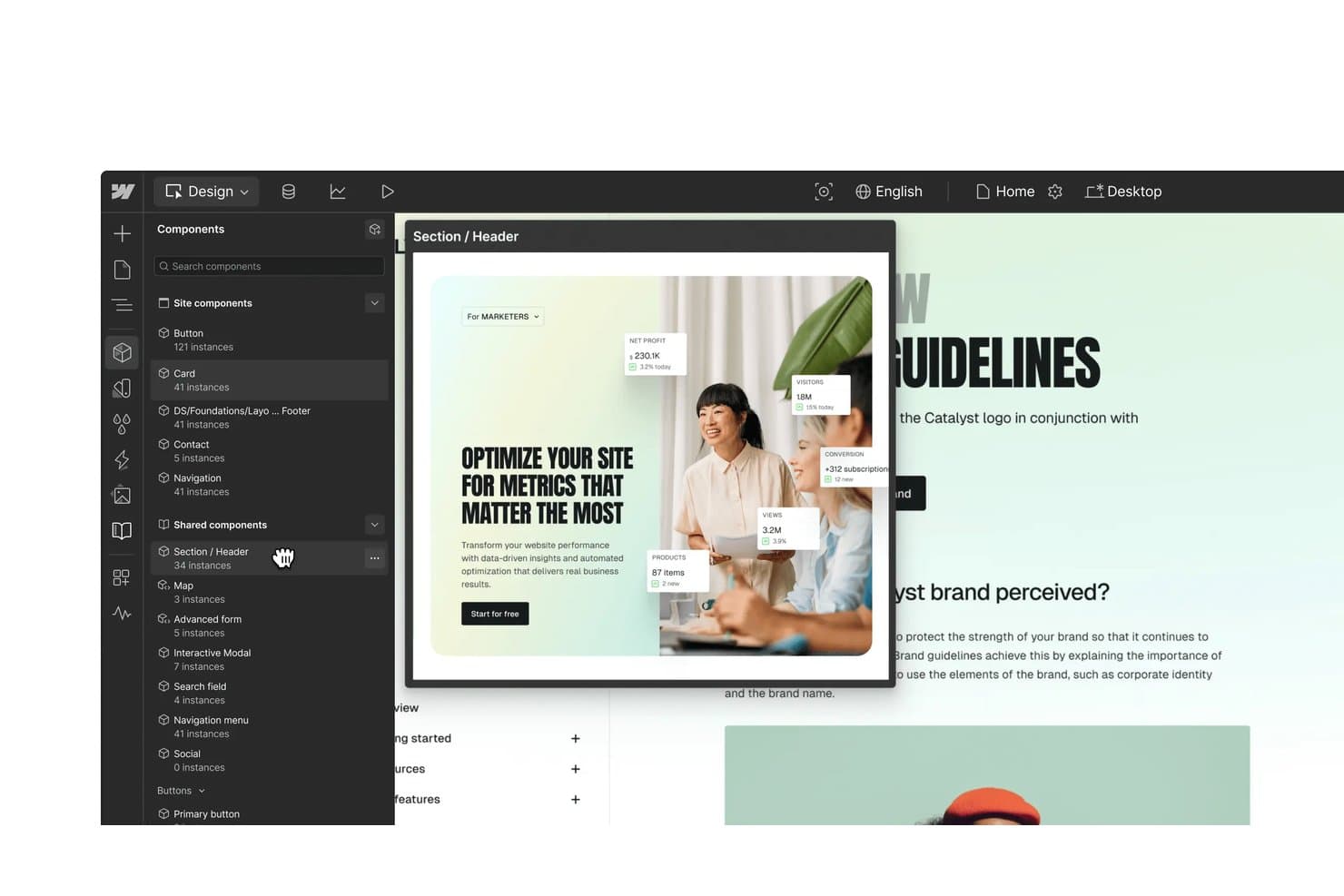
Webflow låter användare bläddra bland och förhandsvisa återanvändbara delade komponenter i designverktyget. Webflow är en visuell plattform för webbdesign och webbutveckling som kombinerar en designyta utan kod, CMS, e-handel, hosting och AI-assisterade verktyg för att ta webbplatser från design till produktion utan ett separat byggsteg.
För vem passar Webflow bäst?
Webflow passar bra för e-handelsteam som vill designa, bygga och publicera webbutiker direkt i produktion utan att lämna över arbetet till ett separat utvecklingsteam.
Varför jag valde Webflow
Webflow tar plats på min kortlista eftersom det är det enda verktyget för användargränssnittsdesign som genererar produktionsklar HTML/CSS/JS direkt från designytan, vilket gör det idealiskt för e-handelsteam som vill publicera webbutiker utan en separat överlämning till utvecklingsteamet. Jag gillar att man kan designa med liveinnehåll från CMS:et och verkliga produktdata i stället för platshållartext, och verktygen för anpassad kassadesign och kundvagnsdesign innebär att webbutiken ser exakt ut som den designats, pixel för pixel.
Webflows viktigaste funktioner
- Delade bibliotek: Dela komponenter, variabler och tillgångar mellan flera webbplatser i en arbetsyta, med designerstyrt godkännande innan uppdateringar sprids till anslutna webbplatser.
- GSAP-drivna interaktioner: Med en visuell tidslinjeredigerare kan du skapa animationer för rullning, hovring, klick och sidladdning, med brytpunktspecifika kontroller och tillgänglighetsinställningar för minskad rörelse.
- Kostnadsfria granskarplatser: Bjud in upp till 100 intressenter per arbetsyta att kommentera designer via länkar med enbart kommentarsbehörighet, utan att de behöver ett betalt Webflow-konto.
- Versionshistorik med återställningspunkter: Automatiska och manuella återställningspunkter låter dig förhandsvisa vilken säkerhetskopia som helst på en ny flik och återställa med ett enda klick i betalda abonnemang.
Webflow-integrationer
Webflow integreras med Figma via sitt tillägg, med React-kodbaser via DevLink och med GitHub via distributioner i Webflow Cloud. Det har även stöd för API:er, Zapier och Make.
Pros and Cons
Pros:
- Produktionsklar webbutik
- Komponentsystemet stöder egenskaper, platser och varianter
- Intressenter kan granska via kostnadsfria granskarplatser
Cons:
- Inga prototypflöden kopplade till skärmar
- Den webbaserade designytan saknar stöd för inbyggda mobilmål
Learn more about Webflow: Bäst för logikstyrd prototypframtagning med hög detaljnivå
- Gratisabonnemang tillgängligt
- Från 29 $/användare/månad (faktureras årsvis)
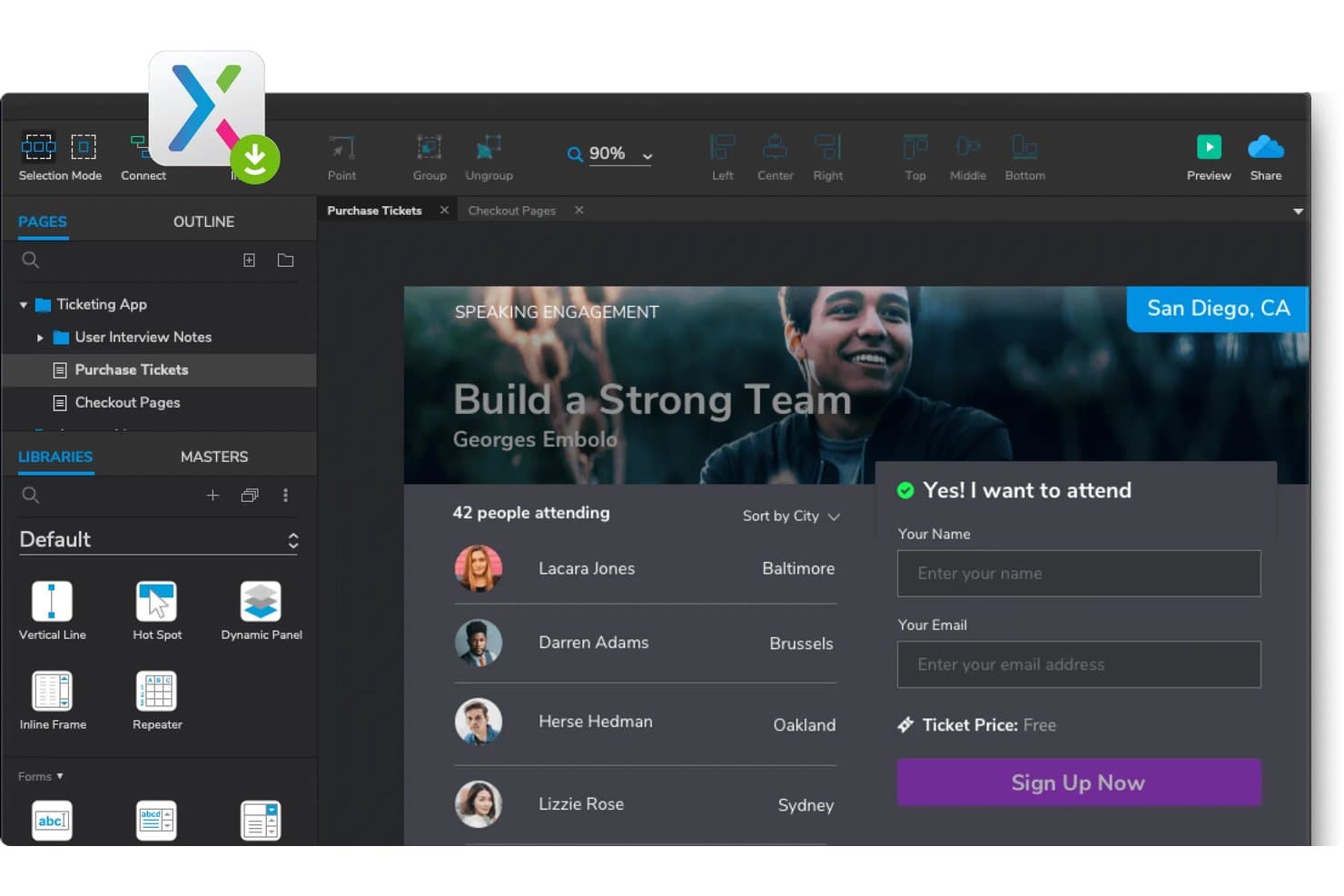
Axure RP låter användare skapa prototyper av interaktiva flöden i biljettappar. Axure RP är ett skrivbordsbaserat verktyg för design och prototypframtagning av användargränssnitt som låter dig skapa wireframes, diagram, dokumentation och interaktiva prototyper styrda av logik med hjälp av villkorslogik, variabler och dynamiska paneler.
Vem passar Axure RP bäst för?
Axure RP passar bra för UX-designers och produktchefer i medelstora till stora företagsteam som behöver prototyper som beter sig som riktiga produkter – med fungerande formulär, villkorslogik och förgrenade flöden.
Varför jag valde Axure RP
Axure RP förtjänar sin plats som ett av de bästa verktygen på min kortlista eftersom inget annat verktyg för design av användargränssnitt matchar dess kapacitet för logikstyrd prototypframtagning med hög detaljnivå. Jag syftar på villkorslogik, globala variabler och dynamiska paneler som låter dig bygga prototyper med verkligt fungerande formulär, filtrerbara datatabeller och förgrenade flöden. Jag har använt uppreparelement för att simulera realtidsdata och tillstånd för dynamiska paneler för att återskapa arbetsflöden i flera steg på ett sätt som känns omöjligt att skilja från den faktiska produkten.
Viktiga funktioner i Axure RP
- Anpassningsbara vyer: Designa layouter för dator, surfplatta och telefon i en och samma fil, där varje vy ärver stilar och interaktioner från en basvy.
- Axure Cloud Inspect: Genererar automatiskt måttsättningar, CSS-kodavsnitt och nedladdningsbara resurser så att utvecklare kan hämta specifikationer direkt från en delad prototyplänk.
- In- och utcheckning av teamprojekt: Teamutgåvan låter flera upphovspersoner arbeta i samma projekt genom att checka ut enskilda sidor, medan versionshistoriken loggas vid varje incheckning.
- Inbäddningar i Jira och Confluence: Publicera interaktiva prototyper direkt i Jira-ärenden eller Confluence-sidor, där intressenter kan visa, kommentera och granska specifikationer i sitt sammanhang.
Integrationer med Axure RP
Axure RP har stöd för inbäddningar i Jira och Confluence samt insticksprogram för Figma, Sketch och Adobe XD. Axure Cloud ansluter även till Slack och Microsoft Teams för projektaviseringar.
Pros and Cons
Pros:
- Logikstyrda prototyper modellerar verkligt produktbeteende
- Fungerande formulär och datauppreparelement stöder testning
- Anpassningsbara vyer täcker dator, surfplatta och mobil
Cons:
- Visuell formgivning ligger efter dedikerade verktyg för design av användargränssnitt
- Utcheckning av sidor begränsar samtidig redigering
Learn more about Axure RP : Najlepsze dla małych firm
- Bezpłatny plan + 7-dniowy bezpłatny okres próbny + dostępna bezpłatna wersja demonstracyjna
- Od $9.71 za licencję/miesiąc (rozliczane rocznie)
GoSkills oferuje małym zespołom kursy online dotyczące umiejętności biznesowych i obsługi oprogramowania. GoSkills to internetowa platforma edukacyjna dostosowana do potrzeb małych firm, oferująca kursy dotyczące podstawowych umiejętności biznesowych, zarządzania projektami i obsługi oprogramowania.
Dlaczego wybrałem GoSkills: Oferuje skoncentrowany zakres krótkich i łatwych do śledzenia kursów wideo prowadzonych przez ekspertów, idealnych dla małych przedsiębiorstw poszukujących praktycznego rozwoju umiejętności. GoSkills oferuje również spersonalizowane ścieżki nauki dostosowane do różnych potrzeb zespołu. Elastyczność platformy pozwala członkom zespołu uczyć się we własnym tempie.
Najważniejsze funkcje i integracje:
Funkcje obejmują krótkie i angażujące kursy wideo prowadzone przez ekspertów. Platforma zapewnia spersonalizowaną naukę odpowiadającą na konkretne potrzeby. Oferuje również śledzenie postępów, które pomaga skutecznie monitorować proces nauki zespołu.
Integracje nie są publicznie wymienione.
Pros and Cons
Pros:
- Łatwe wdrożenie dla małych zespołów
- Krótkie, praktyczne kursy umiejętności biznesowych
- Przejrzysty interfejs przyjazny dla początkujących
Cons:
- Interfejs użytkownika ma charakter edukacyjny, a nie korporacyjny w stylu LXP
- Zestaw funkcji jest zoptymalizowany pod kątem użytku na kampusie, a nie nauki w miejscu pracy
Learn more about Pixso: Bäst för effektivt tvärfunktionellt samarbete
- Gratisabonnemang tillgängligt
- Från $16 per användare/månad (faktureras årsvis)
Visit WebsiteCustomer Rating:4.7/5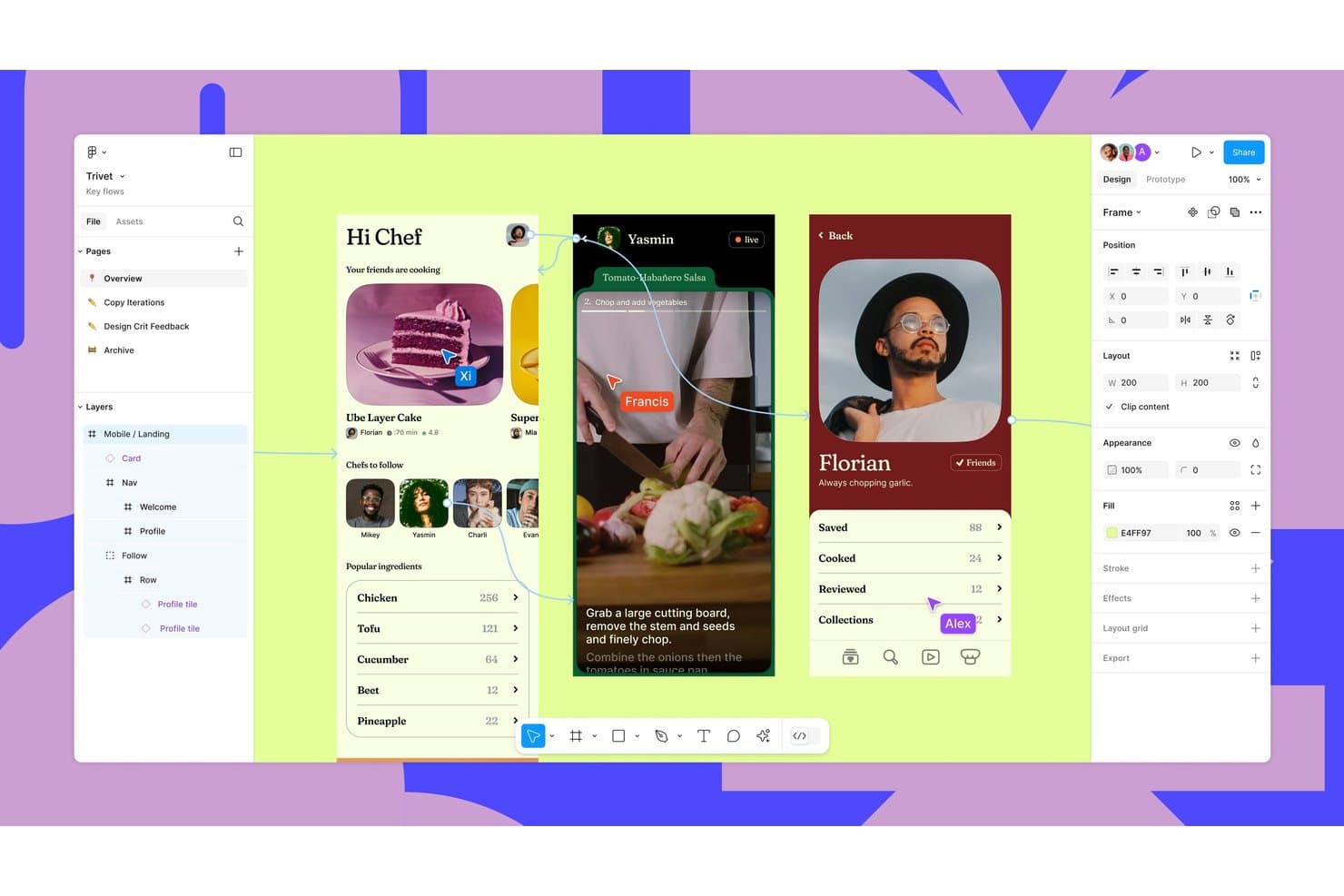
Figma låter användare designa och skapa prototyper för mobilappgränssnitt med samarbete i realtid. Figma är ett webbläsarbaserat verktyg för gränssnittsdesign som omfattar skapande av trådmodeller, högdetaljerad visuell design, interaktiv prototypframtagning, hantering av designsystem och överlämning till utvecklare – allt i en enda arbetsyta för flera användare.
Vem passar Figma bäst för?
Figma passar bra för tvärfunktionella produktteam där designers, produktchefer och utvecklare behöver arbeta på samma plats utan att växla mellan olika verktyg.
Därför valde jag Figma
Figma finns med på min kortlista eftersom inget annat verktyg för gränssnittsdesign gör tvärfunktionellt samarbete så naturligt. Samredigering med direkta markörer gör att designers, produktchefer och utvecklare kan arbeta i samma fil samtidigt, och kostnadsfri åtkomst som visare och kommentator innebär att intressenter aldrig behöver en betald licens bara för att lämna feedback. Jag gillar också hur Dev Mode ansluter direkt till kodbasen via Code Connect, så att utvecklare kan granska specifikationer och hämta riktig komponentkod utan ett separat överlämningsmöte.
Viktiga funktioner i Figma
- Smart Animate: Animerar automatiskt matchande lager mellan bildrutor för att simulera övergångar som parallaxrullning och pekgester i prototyper.
- Variabler och villkorslogik: Ställ in numeriska variabler, textvariabler, booleska variabler eller färgvariabler och använd villkorsuttryck för att skapa komplexa prototypflöden med färre bildrutor.
- Designkontroller: Genomsöker din design mot ditt anslutna designsystem och löser inkonsekvenser med ett enda klick.
- Figma Make: Omvandlar textinstruktioner, befintliga designer eller kod till interaktiva, kodbaserade prototyper som kan publiceras på en aktiv URL.
Figma-integrationer
Figma integreras med Jira, GitHub, Storybook, Slack, Microsoft Teams, Zoom, Maze, UserTesting och Mixpanel. Det har även stöd för VS Code, MCP-anslutningar och utvecklarresurser för att länka designer till kod, ärenden och komponentberättelser.
Pros and Cons
Pros:
- Samredigering samordnar tvärfunktionella team
- Prototyper simulerar komplexa produktinteraktioner
- Designsystem ansluts direkt till överlämningen
Cons:
- Stora filer kan orsaka märkbar fördröjning
- AI-krediter gör experimentkostnaderna mer komplicerade
 Bäst för komponentdriven prototypframtagning
- 14 dagars kostnadsfri provperiod
- Från $29/användare/månad (faktureras årsvis)
Visit WebsiteCustomer Rating:4.2/5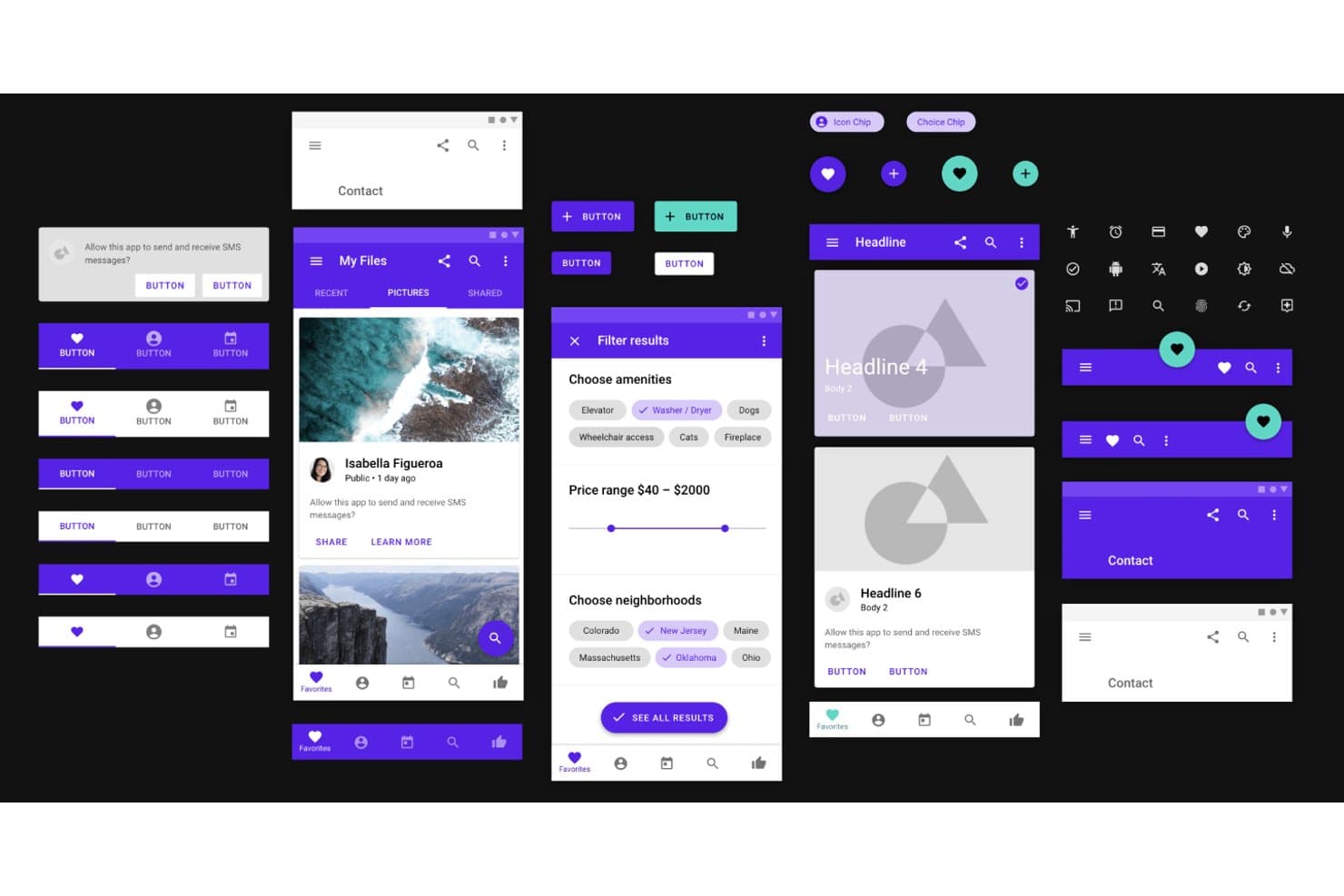
UXPin låter användare designa med UI-komponenter och prototyper för Material Design. UXPin är ett webbläsarbaserat UI-designverktyg som kombinerar en visuell arbetsyta, interaktiva prototyper, hantering av designsystem och integrering av kodkomponenter via arbetsflödena Merge och Forge.
Vem passar UXPin bäst för?
UXPin passar UI/UX-designers och frontendutvecklare i team som bygger med React-komponenter och behöver prototyper som fungerar som den riktiga produkten.
Varför jag valde UXPin
UXPin tar plats på min kortlista eftersom arbetsflödet Merge låter dig designa med riktiga React-komponenter som hämtas direkt från din kodbas via GitHub, Storybook eller npm. Jag gillar att en komponent återges med sina faktiska egenskaper, varianter och inbyggda interaktivitet när jag lägger till den – flikar, datumväljare och sorterbara tabeller fungerar precis som de skulle göra i produktion. AI-genereringen i Forge använder också samma kodade komponenter, så resultaten är JSX-klara i stället för statiska vektorer.
Viktiga funktioner i UXPin
- Villkorslogik och variabler: Skapa om/så-regler och förmedla användarinmatning mellan skärmar för att simulera verkligt appbeteende i dina prototyper.
- Specifikationsläge: Inspektera storlek, avstånd, typografi och färger och kopiera CSS direkt från arbetsytan utan några tillägg.
- Arbetsflöde för godkännande av intressenter: Dela privata granskningslänkar där intressenter kan godkänna eller avvisa designer och lämna kommentarer utan att behöva ett konto.
- Adaptiva brytpunkter: Förhandsvisa prototyper i olika enhetsstorlekar med automatiskt växlande brytpunkter och enhetsramar inbyggda i förhandsvisningsläget.
UXPin-integreringar
UXPin erbjuder dokumenterade integreringar med Figma, Sketch, Photoshop, GitHub, Bitbucket, GitLab, Storybook, npm, Jira Cloud och Slack. Git-integreringar kräver Enterprise, medan Storybook är tillgängligt från Growth och uppåt.
Pros and Cons
Pros:
- Prototyper återspeglar den riktiga produktens beteende
- Produktionskomponenter minskar glappet mellan design och utveckling
- Godkännanden från intressenter förenklar insamlingen av feedback
Cons:
- Avancerade interaktioner kräver teknisk konfigurering
- Samarbetsredigering låser element vid samtidiga ändringar
Learn more about UXPin: Bäst för UI-design med öppen källkod och egen drift
- Gratisabonnemang + 14 dagars kostnadsfri provperiod tillgänglig
- Från $7/användare/månad
Visit WebsiteCustomer Rating:4.5/5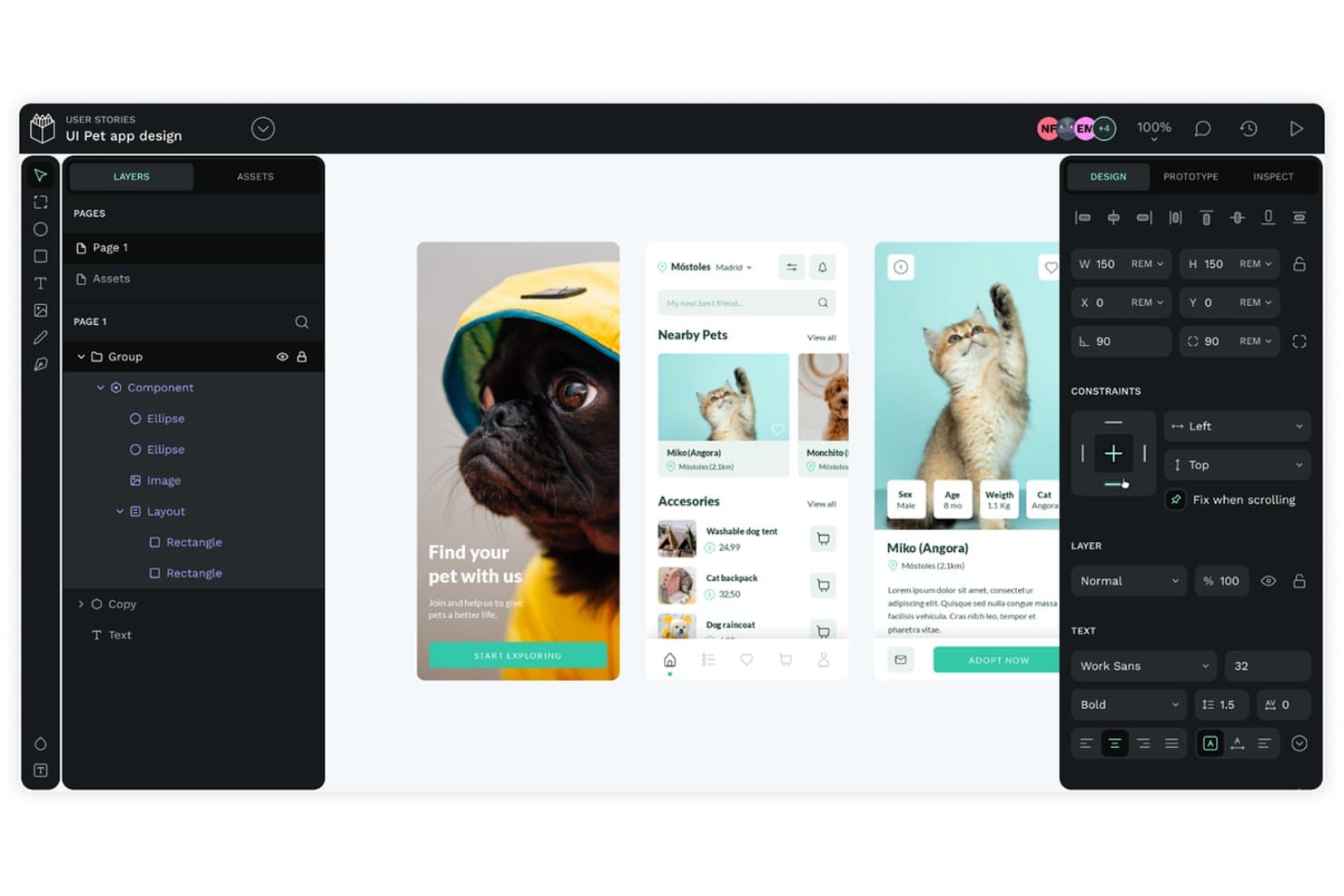
Penpot låter användare designa gränssnitt för mobilappar med verktyg för samarbete i realtid. Penpot är ett UI-designverktyg med öppen källkod som omfattar vektorredigering, wireframing, interaktiv prototypframtagning, designsystem med inbyggda tokens och överlämning till utvecklare – allt körs i webbläsaren utan att någon skrivbordsinstallation krävs.
Vem passar Penpot bäst för?
Penpot passar bra för UI/UX- och produktdesignteam som behöver fullständiga designsystemfunktioner utan ett SaaS-abonnemang – särskilt team med krav på säkerhet eller datalokaliseringskrav som gör egen drift till en prioritet.
Varför jag valde Penpot
Jag har inkluderat Penpot bland mina främsta val eftersom det är det enda helt öppna UI-designverktyget som låter teamet drifta hela plattformen själva, så att designfiler och tokens förblir på den egna infrastrukturen. Jag uppskattar särskilt de inbyggda W3C-designtokensen och Flex/Grid-layouterna som direkt motsvarar CSS, vilket innebär att överlämningen inte blir en översättningsövning. Den kostnadsfria MCP-servern låter dig dessutom ansluta valfri LLM direkt till arbetsytan utan att skicka data till en leverantör.
Viktiga funktioner i Penpot
- Komponentvarianter: Gruppera relaterade komponenttillstånd – som primär, sekundär och inaktiverad – till en enda växlingsbar komponent för konsekvent hantering av designsystem.
- Prototypflöden: Definiera flera startpunkter på en och samma sida, var och en med en egen delbar länk, så att du kan presentera olika användarresor oberoende av varandra.
- Plugin-ekosystem: Installera från ett bibliotek med över 125 pluginer, inklusive Iconify, Locofy och verktyg för tokenexport som distribueras direkt till GitHub, GitLab och Azure DevOps.
- Versionshistorik med återställning på åtgärdsnivå: Fäst och namnge filversioner för obegränsad lagring och använd åtgärdsloggen för att ångra enskilda ändringar utan att återställa en hel sparning.
Integrationer med Penpot
Penpot erbjuder över 125 pluginer på marknadsplatsen, inklusive anslutningar till Locofy, Iconify, GitHub, GitLab, Azure DevOps och Bitbucket. Det tillhandahåller också webhooks, ett plugin-API och en MCP-server för anpassade design- och utvecklingsarbetsflöden.
Pros and Cons
Pros:
- Designmiljö med öppen källkod som kan driftas på egen hand
- CSS-liknande layouter och inbyggda designtokens
- Stöd för obegränsat antal visningsanvändare underlättar feedback från intressenter
Cons:
- Stora filer kan bli tröga
- Prototyper saknar variabler och villkorslogik
Learn more about Penpot: Bäst för gest- och responsiv prototyplogik
- Gratisplan tillgänglig
- Från $19/användare/månad
Visit WebsiteCustomer Rating:4.2/5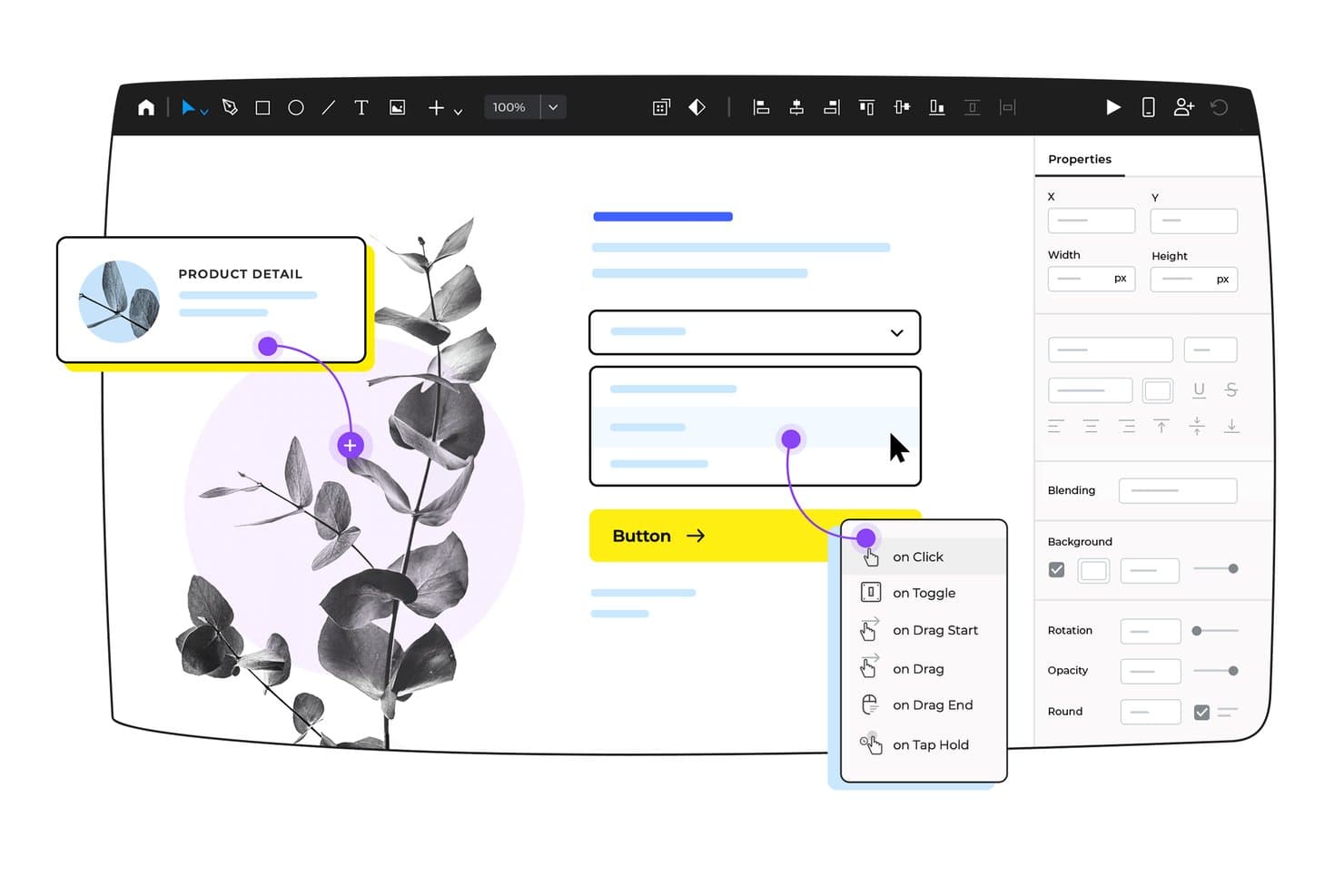
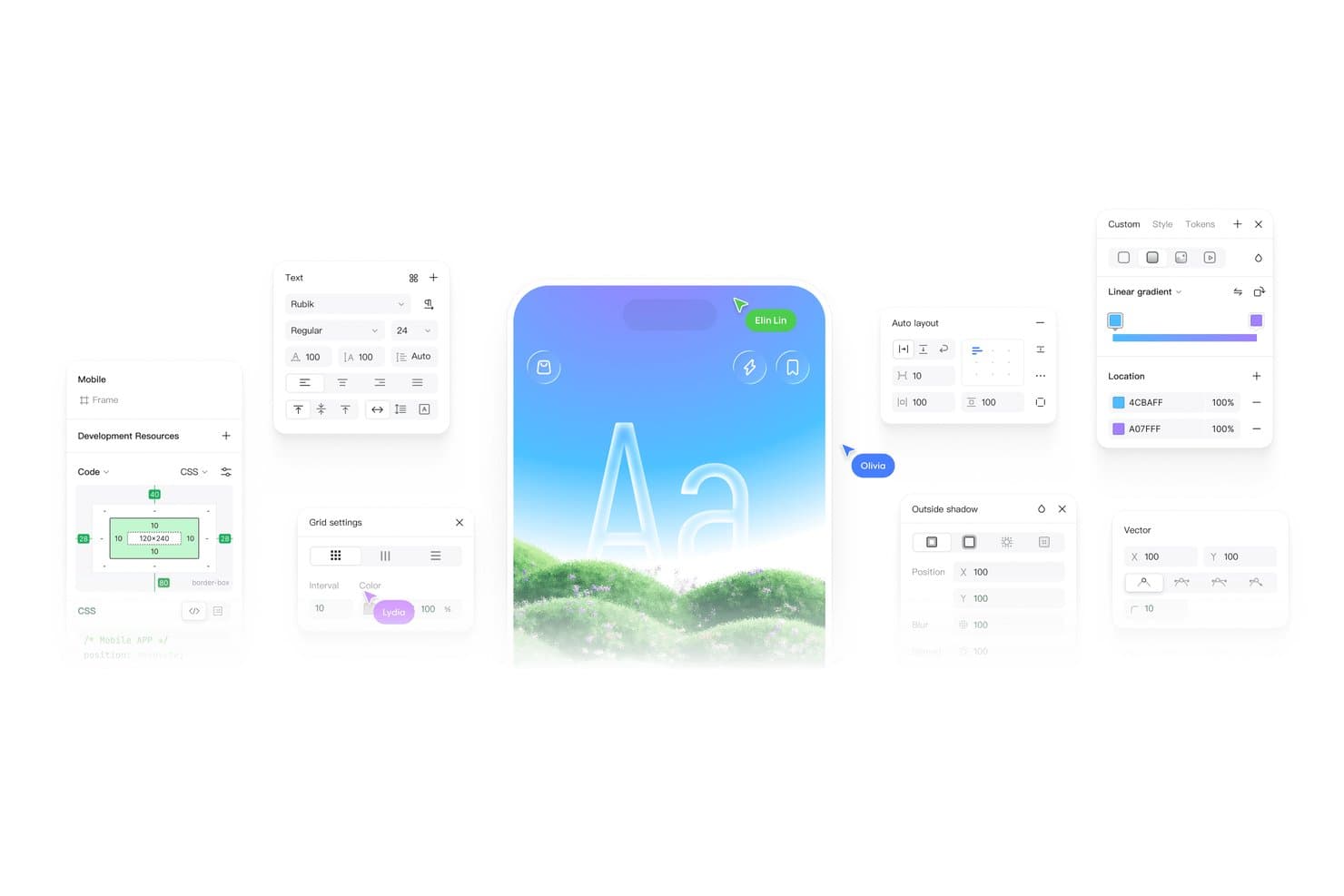
Justinmind gör det enkelt för användare att lägga till interaktiva utlösare till UI-element. Justinmind är ett verktyg för UI-design och prototypframtagning för Windows och macOS som omfattar wireframes, högdetaljerade mockuper, gestbaserade interaktioner, responsiva layouter och datadriven prototyplogik.
Vem passar Justinmind bäst för?
Justinmind passar särskilt bra för UI/UX- och produktdesigners som behöver skapa logikdrivna, interaktiva prototyper som nära simulerar verkligt appbeteende på webb- och mobilplattformar.
Därför valde jag Justinmind
Justinmind tar plats på min kortlista tack vare hur långt den interaktiva prototyplogiken sträcker sig jämfört med de flesta UI-designverktyg. Jag gillar att du kan koppla gestutlösare som svep, nyp och rotation direkt till mobilprototyper och sedan lägga till responsivt beteende som styrs av brytpunkter med hjälp av flytande layouter och procentbaserad storlek. Villkorslogik kopplad till variabler låter mig simulera verkliga dataflöden mellan skärmar, vilket jag har använt för att skapa prototyper av formulärvalidering och dynamiska innehållstillstånd innan en enda kodrad har skrivits.
Viktiga funktioner i Justinmind
- Datarutnät och CSV-simulering: Fyll datalistor och rutnät med riktiga .csv-filer för att styra dynamiskt, datadrivet prototypinnehåll.
- Över 4 000 interaktiva UI-komponenter: Få tillgång till förbyggda paket för iOS, Android, Bootstrap, Material UI och stora designsystem som Salesforce och Atlassian.
- Elementmasterkomponenter: Skapa återanvändbara komponenter som automatiskt uppdateras på alla skärmar när du redigerar huvudkomponenten.
- Panel för överlämning till utvecklare: Inspektera positioner, storlekar, CSS-värden, hexadecimala färger och exporterbara tillgångar direkt från valfri delad prototyp.
Justinmind-integrationer
Dokumenterade integrationer omfattar Figma, Sketch, Adobe Photoshop, Adobe Illustrator, Adobe XD, Jira, Azure DevOps, Confluence, Validately och UserTesting. Justinmind erbjuder även ett Java-API och SDK för anpassade pluginprogram.
Pros and Cons
Pros:
- Simulerar komplext appbeteende utan kod
- Stöder gester och responsiv brytpunktslogik
- Återanvändbara huvudkomponenter uppdateras på alla skärmar
Cons:
- Redigering enbart på dator begränsar flexibelt samarbete
- Stora prototyper kan drabbas av prestandaproblem
Learn more about Justinmind: 10Bäst för en inbyggd Mac-app och offlinefunktionalitet
Sketch
- 30 dagars kostnadsfri provperiod
- Från $12/användare/månad (faktureras årsvis)
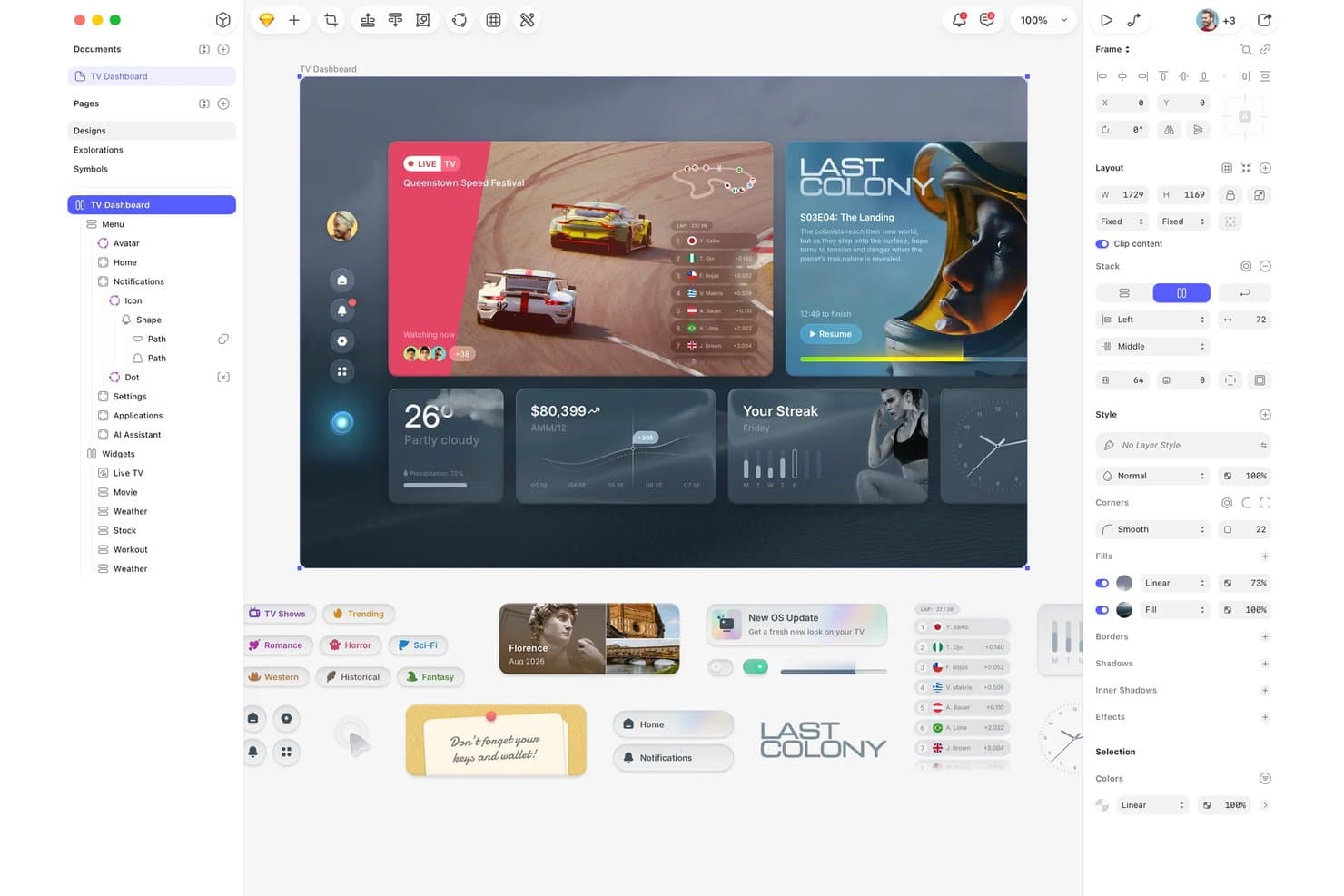
Sketch organiserar UI-komponenter och lager för design av en TV-panel. Sketch är ett inbyggt macOS-verktyg för UI-design som kombinerar vektorredigering, interaktiv prototypframtagning, återanvändbara komponentbibliotek, samarbete i realtid och webbläsarbaserad överlämning till utvecklare.
Vem passar Sketch bäst för?
Sketch passar utmärkt för UI/UX-designers som främst arbetar på Mac och behöver en snabb designmiljö som fungerar offline utan att vara beroende av en webbläsare.
Varför jag valde Sketch
Jag har tagit med Sketch bland mina främsta val eftersom det är det enda stora UI-designverktyget som utvecklats exklusivt för macOS, och det fokuset märks i hur det presterar. Jag kan genomföra en hel designsession offline, med lokala filer som aldrig når en server, och aktivera molnsynkronisering först när jag behöver den. Sketchs inbyggda prestanda på Apple Silicon innebär också att jag aldrig behöver vänta på arbetsytan, inte ens med komplexa stapellayouter eller stora delade bibliotek.
Sketchs viktigaste funktioner
- Delade bibliotek: Synkronisera symboler, färgvariabler, lagerstilar och textstilar mellan dokument med administratörsstyrda uppdateringar och byte av bibliotek.
- Gratis överlämning till utvecklare: Utvecklare får tillgång till webbläsarbaserad designinspektion, CSS-kopiering, export av resurser och export av tokens utan kostnad och utan en betald licens.
- MCP-server: En lokalt körd server ansluter Sketch till AI-kodklienter som Claude, Cursor och VS Code Copilot för att generera kod och granska designsystem.
- Export av designtokens: Exportera färgvariabler, lagerstilar och textstilar som designtokens via nedladdning eller en offentlig länk som automatiskt hålls uppdaterad.
Sketch-integrationer
Sketch erbjuder inbyggda integrationer med Unsplash, SVGO Compressor och sin MCP-server. Plattformen för JavaScript-utvecklare och API:et stöder anpassade integrationer, medan tillägg från marknadsplatsen kopplar samman Sketch med Jira och Notion.
Pros and Cons
Pros:
- Inbyggd Mac-prestanda stöder offlinearbete med design
- Delade bibliotek håller designsystem konsekventa
- Kostnadsfri överlämning via webbläsaren stöder designinspektion för utvecklare
Cons:
- Redigering endast på Mac utesluter användare av Windows och Linux
- Prototyper saknar variabler och villkorslogik
Learn more about Sketch:
Andra programvaror för design av användargränssnitt
Här är några fler värdefulla alternativ som inte kom med bland toppverktygen, men som ändå är värda att överväga.
- 11Mockitt DesignBäst för att visualisera flödesscheman och tankekartor
- 12FramerBäst för webbdesigners som implementerar designer med stackar och rutnät
- 13BalsamiqBäst för skissarbete med låg detaljnivå med kostnadsfria granskare
- 14UizardBäst för AI-inspirerade designsekvenser
- 15ProtoPieBäst för prototyper av användargränssnitt för flera enheter och maskinvara
- 16Proto.ioBäst för färdiga iOS- och watchOS-mallar
- 17ZeplinBäst för en GitHub-liknande tidslinjeupplevelse
- 18Mockplus DTBäst för gemensamma bibliotek med varumärkesresurser i olika team
Relaterade recensioner av programvara för produktledning
Om du fortfarande inte har hittat det du letar efter kan du ta en titt på de här verktygen, som är nära besläktade med programvara för design av användargränssnitt och som vi har testat och utvärderat.
- Bästa verktygen för produktledning
- Bästa programvarorna för produktplanering
- Bästa UX-designverktygen
- Bästa programvarorna för produktutveckling
- Bästa verktygen för produktanalys
- Bästa programvarorna för idéhantering
Så här utvärderar jag programvara för design av användargränssnitt
Jag utvärderar verktyg för design av användargränssnitt i två lager: de grundläggande funktionerna – som vektorredigering, prototypframställning och överlämning till utvecklare – som krävs för att ett verktyg ska kvalificera sig, samt de särskiljande egenskaper som gör ett verktyg till rätt val.
Grundläggande funktioner (krav för denna lista)
När jag väljer ut verktyg till min lista betygsätter jag varje verktyg på en skala från 0 (erbjuder inte funktionen) till 5 (utmärker sig inom området) för varje grundläggande funktion som anges nedan. Därefter omvandlar jag verktygets totalpoäng till en procentsats. Varje verktyg måste uppnå en totalpoäng på minst 65 % för att komma i fråga för inkludering.
- Verktyg för vektordesign och redigering: Jag letar efter en stabil uppsättning vektorverktyg som hanterar pennbanor, booleska operationer och precisionskontroller för att bygga gränssnittselement som ikoner, knappar och anpassade illustrationer från grunden.
- Interaktiv prototypframställning: Varje verktyg bör låta dig koppla samman skärmar med realistiska övergångar och interaktioner så att produktteam kan simulera användarflöden – till exempel introduktionssekvenser eller kassaflöden – innan de skriver kod.
- Samarbete i realtid: Jag utvärderar om flera teammedlemmar kan redigera, kommentera och granska filer samtidigt, eftersom produktchefer och designers ofta itererar tillsammans under sprintplaneringen.
- Designsystem och komponenter: Återanvändbara komponenter, delade bibliotek och stöd för varianter är viktiga här. Jag kontrollerar om team kan bygga och underhålla ett levande komponentbibliotek som förblir konsekvent över hela produktens olika ytor.
- Möjligheter till överlämning till utvecklare: Verktyget bör generera inspekterbara specifikationer, exporterbara tillgångar och kodsnuttar så att utvecklare kan hämta mått, färger och avstånd direkt i stället för att förlita sig på statiska skisser.
- Mallar för användargränssnitt och tillgångsbibliotek: Förbyggda paket, ikonuppsättningar och mallar som delas av communityn hjälper produktteam att arbeta snabbare under de tidiga faserna av skapandet av trådskisser och högdetaljerade skisser.
När jag har en lista över verktyg som uppfyller dessa kriterier undersöker jag vad som skiljer varje plattform från de andra.
Särskiljande faktorer (vad som skiljer leverantörerna åt)
Så här jämför jag olika leverantörer:
Utmärkande funktioner
Automatisk layout och funktioner för responsiv design är viktiga när produkten lanseras för mobil, surfplatta och dator. Jag letar efter verktyg där komponenter automatiskt ändrar storlek och flödar om vid olika brytpunkter. Ett starkt plugin-ekosystem tillför också stort värde – oavsett om det handlar om att fylla skärmar med realistiska data eller genomföra tillgänglighetsgranskningar under designarbetet. Versionshistorik med förgreningar är en annan särskiljande faktor som jag utvärderar, särskilt för produktteam som utforskar flera designalternativ parallellt för olika funktionsvarianter innan de bestämmer sig för en inriktning.
Mer än funktioner
Jag kontrollerar hur väl varje verktyg ansluter till den bredare produktstacken – särskilt integrationer med Jira, Linear eller Slack – eftersom designarbete som bedrivs isolerat saktar ner sprintcyklerna. Prisstrukturen får också stor uppmärksamhet. Jag utvärderar om leverantören skiljer mellan platser för redaktörer och visningsplatser, vilket gör stor skillnad när produktchefer och utvecklare bara behöver åtkomst för granskning. Tillgänglighet på flera plattformar kompletterar min utvärdering. Webbläsarbaserade verktyg tenderar att minska friktionen för distribuerade team som arbetar på Mac-, Windows- och Linux-datorer.
Så väljer du programvara för design av användargränssnitt
Med så många olika programvarulösningar för design av användargränssnitt tillgängliga kan det vara svårt att avgöra vilken programvara för design av användargränssnitt som passar bäst för dina behov.
När du skapar en kort lista, provar och väljer programvara för design av användargränssnitt bör du tänka på följande:
- Vilket problem försöker du lösa - Börja med att identifiera den lucka i användargränssnittsdesignen som du försöker fylla, för att tydliggöra vilka funktioner och vilken funktionalitet programvaran för användargränssnittsdesign behöver erbjuda.
- Vem kommer att behöva använda det - För att utvärdera kostnad och krav bör du överväga vilka som kommer att använda programvaran och hur många licenser du behöver. Du behöver utvärdera om det bara är yrkesverksamma inom användargränssnittsdesign eller hela organisationen som behöver åtkomst. När det är tydligt är det värt att överväga om du prioriterar användarvänlighet för alla eller snabbhet för dina avancerade användare av programvara för användargränssnittsdesign.
- Vilka andra verktyg behöver det fungera med - Klargör vilka verktyg du ersätter, vilka verktyg som ska vara kvar och vilka verktyg du behöver integrera med, till exempel programvara för ekonomi, CRM eller HR. Du behöver besluta om verktygen ska integreras med varandra eller om du i stället kan ersätta flera verktyg med ett enda samlat verktyg för användargränssnittsdesign.
- Vilka resultat är viktiga - Överväg vilket resultat programvaran behöver leverera för att räknas som framgångsrik. Tänk på vilken kapacitet du vill få eller vad du vill förbättra och hur du kommer att mäta framgång. Ett resultat kan till exempel vara möjligheten att få bättre insyn i prestanda. Du kan jämföra funktionerna i programvara för användargränssnittsdesign tills du blir blå i ansiktet, men om du inte tänker på vilka resultat du vill uppnå kan du slösa mycket värdefull tid.
- Hur det skulle fungera inom din organisation - Överväg valet av programvara tillsammans med dina arbetsflöden och din leveransmetodik. Utvärdera vad som fungerar bra och vilka områden som orsakar problem och behöver åtgärdas. Kom ihåg att alla företag är olika — anta inte att ett verktyg kommer att fungera i din organisation bara för att det är populärt.
Trender inom programvara för användargränssnittsdesign 2025
År 2025 återspeglar den kontinuerliga utvecklingen av programvara för användargränssnittsdesign en allt djupare förståelse för vad designers behöver för att skapa mer engagerande, intuitiva och visuellt tilltalande gränssnitt. Dessa trender lyfter därför inte bara fram de funktioner och den funktionalitet som snabbt utvecklas och efterfrågas i hög grad, utan belyser också nya innovationer och förändrade prioriteringar inom området.
Framväxande trender inom UI-designprogramvara
- AI-baserad designassistans: AI spelar en allt större roll i UI-verktyg genom att automatisera uppgifter, skapa vektorgrafik från text och erbjuda designförslag. Adobe Firefly och liknande verktyg gör AI-driven design till en standardfunktion.
- Anpassningsbara instrumentpaneler och adaptiva UI-element: Allt fler program för UI-design låter användare ordna om och prioritera element i sin arbetsyta, så att de viktigaste verktygen och uppgifterna alltid är lättillgängliga. Genom att analysera interaktionsmönster kan gränssnitt nu lyfta fram funktioner som används ofta, föreslå genvägar eller till och med konfigurera om layouter för ökad effektivitet.
- 3D- och lagerbaserade UI-element: Fler designplattformar har nu stöd för 3D-element som kombinerar realistiskt djup med moderna layouter. Microsofts Fluent Design System är ett exempel som introducerar lagerbaserade visuella element för att förbättra digitala gränssnitt.
- Molnbaserade samarbets- och fjärrdesignverktyg: Molnbaserade plattformar som Canva gör det enklare att samarbeta genom redigering i realtid, omedelbar återkoppling och åtkomst från flera plattformar. Dessa funktioner stöder distansteam som arbetar tillsammans i realtid.
Ny och ovanlig funktionalitet
- Röstgränssnitt (VUI) och AI-genererade interaktioner: I takt med att rösttekniken utvecklas lägger programvara för UI-design till verktyg för att skapa röststyrda gränssnitt, vilket gör det enklare att utforma upplevelser för smarta enheter och tillgänglighetsfokuserade applikationer.
De viktigaste och mest efterfrågade funktionerna
- Tillgänglighetsverktyg: Allt fler program innehåller nu inbyggd kontroll av kontrast, analys av textens läsbarhet och förslag på efterlevnad i realtid för att hjälpa designers att skapa inkluderande gränssnitt.
- Responsiv design och förhandsvisningar av enheter i realtid: Eftersom fler skärmstorlekar och plattformar behöver beaktas förbättrar UI-programvaran liveförhandsvisningar och flexibla designrutnät för att hjälpa designers att skapa anpassningsbara gränssnitt.
Funktioner på tillbakagång
- Statiska designverktyg: Verktyg som enbart fokuserar på att skapa statiska bilder blir mindre viktiga i takt med att efterfrågan på interaktivt, animerat och dynamiskt innehåll ökar. Denna förändring återspeglar en bredare trend mot mer uppslukande och engagerande digitala upplevelser.
Genom att förstå dessa trender kan yrkesverksamma inom gränssnittsdesign bättre navigera bland urvalet av verktyg och tekniker som gör det möjligt för dem att ligga i framkant när det gäller designinnovation och möta de föränderliga förväntningarna hos både användare och intressenter.
Vad är programvara för design av användargränssnitt?
Programvara för design av användargränssnitt är ett digitalt verktyg som används för att skapa, redigera och optimera de visuella aspekterna av användargränssnitt i digitala produkter. Viktiga funktioner omfattar bibliotek med designelement, funktioner för prototypframtagning, verktyg för responsiv design och exportfunktioner för utveckling. Sammantaget omfattar dessa verktyg en rad funktioner som stödjer design och utveckling av gränssnitt som både är visuellt tilltalande och funktionellt effektiva.
Funktioner i programvara för design av användargränssnitt
Programvara för design av användargränssnitt spelar en avgörande roll när det gäller att skapa digitala produkter som är visuellt tilltalande, intuitiva och användarvänliga. Därför kan ditt val av programvara ha stor inverkan på designprocessen och påverka allt från produktivitet till den slutliga produktens användbarhet. Här är några viktiga funktioner att leta efter i programvara för design av användargränssnitt som kan hjälpa dig att skapa mer effektiva och engagerande gränssnitt.
1. Vektorbaserad design – Den här funktionen möjliggör skalbara designer som behåller sin skärpa i alla storlekar. Den är avgörande för att skapa skarpa och tydliga gränssnitt som ser bra ut på alla enheter och säkerställer att element kan ändras i storlek utan att kvaliteten försämras.
2. Funktioner för prototypframtagning – Verktyg för prototypframtagning gör det möjligt för designers att skapa interaktiva modeller av sina gränssnitt. Detta möjliggör testning och förfining av användarupplevelser tidigt i designprocessen, vilket gör det enklare att identifiera och åtgärda problem med användbarheten.
3. Samarbetsverktyg – Samarbetsfunktioner underlättar teamwork genom att låta flera designers arbeta med samma projekt samtidigt. Detta förbättrar effektiviteten och säkerställer enhetlighet i användargränssnittet genom hela designen, vilket gör det enklare att upprätthålla ett enhetligt utseende och en enhetlig känsla.
4. Omfattande tillgångsbibliotek – Tillgång till ett brett utbud av resurser, såsom ikoner, teckensnitt och mallar, snabbar upp designprocessen. Det gör det möjligt för designers att enkelt införliva olika element i sina projekt och förbättra gränssnittets visuella attraktionskraft.
5. Funktioner för responsiv design – Verktyg som stöder responsiv design bidrar till att säkerställa att gränssnitt ser bra ut och fungerar väl på olika skärmstorlekar och enheter. Detta är avgörande för att skapa tillgängliga och användarvänliga produkter i dagens värld med många olika enheter.
6. Användargränssnittskomponenter – Ett bibliotek med fördesignade komponenter för användargränssnitt, såsom knappar och reglage, kan drastiskt minska designtiden. Dessa komponenter bidrar till att upprätthålla enhetlighet och kan anpassas efter projektets specifika behov.
7. Hantering av färg och typografi – Avancerade verktyg för färg och typografi hjälper designers att skapa harmoniska och tillgängliga färgscheman samt typografiska hierarkier. Detta spelar en betydande roll för gränssnittets läsbarhet och övergripande estetik.
8. Versionshantering – Versionshantering gör det möjligt för designers att spåra ändringar över tid, vilket gör det enklare att återgå till tidigare versioner eller utforska olika designinriktningar. Den här funktionen är ovärderlig i iterativa designprocesser.
9. Integrering av användarfeedback – Möjligheten att integrera användarfeedback direkt i designverktyget hjälper till att förfina gränssnitt utifrån faktisk input från användare. Den direkta kopplingen mellan användarfeedback och designjusteringar säkerställer att gränssnittet uppfyller användarnas behov och förväntningar.
10. Export- och integrationsalternativ – Flexibla exportalternativ och smidig integration med andra verktyg och plattformar säkerställer att designer enkelt kan överlämnas till utvecklare eller användas i presentationer. Detta minskar friktionen i designarbetsflödet och bidrar till att bevara överensstämmelsen från design till utveckling.
Att välja rätt programvara för design av användargränssnitt kräver noggrant övervägande av dessa och andra funktioner. Genom att prioritera programvara som erbjuder omfattande verktyg och funktioner kan designers säkerställa att deras gränssnitt inte bara är visuellt tilltalande, utan också funktionella, användarvänliga och anpassningsbara till föränderliga användarbehov.
Fördelar med programvara för design av användargränssnitt
Programvara för design av användargränssnitt har blivit ett oumbärligt verktyg i det digitala landskapet och erbjuder en mängd fördelar för både enskilda användare och organisationer. För potentiella köpare som vill förbättra sitt designarbetsflöde eller höja användarupplevelsen av sin produkt är det viktigt att förstå de främsta fördelarna med programvara för design av användargränssnitt. Här är fem viktiga fördelar som dessa verktyg erbjuder:
1. Ökad produktivitet – Programvara för design av användargränssnitt innehåller ofta funktioner som automatiserar repetitiva uppgifter och effektiviserar designprocessen. Detta leder till betydande tidsbesparingar, vilket gör att designers kan fokusera mer på kreativa aspekter och innovation, påskynda projekttidsplaner och förbättra effektiviteten.
2. Förbättrat samarbete – Många verktyg för design av användargränssnitt innehåller samarbetsfunktioner som möjliggör feedback, delning och redigering i realtid mellan teammedlemmar, oavsett var de befinner sig. Detta främjar en mer sammanhållen och flexibel arbetsmiljö, minskar missförstånd och säkerställer att projekt genomförs mer effektivt.
3. Prototyper med hög detaljrikedom - Möjligheten att skapa interaktiva prototyper gör det möjligt för team att testa och förbättra användarupplevelser tidigt i designprocessen. Detta förbättrar inte bara den slutliga produktens användbarhet, utan sparar också tid och resurser genom att identifiera och åtgärda problem innan utvecklingen påbörjas.
4. Konsekvent varumärkesprofilering - Med omfattande resursbibliotek och stilguider bidrar programvara för design av användargränssnitt till att upprätthålla konsekvens i en produkts visuella och interaktiva element. Denna konsekvens stärker varumärkesidentiteten och säkerställer en sammanhängande användarupplevelse, vilket är avgörande för att behålla användare och upprätthålla deras nöjdhet.
5. Smidig överlämning till utveckling - Funktioner som alternativ för export från design till kod och integration med utvecklingsverktyg effektiviserar överlämningen från design till utveckling. Detta minskar risken för feltolkningar och fel och säkerställer att den slutliga produkten i hög grad motsvarar den avsedda designen och fungerar som förväntat.
Programvara för design av användargränssnitt förbättrar inte bara designprocessens kvalitet och effektivitet, utan bidrar också till att skapa mer engagerande, användarvänliga och framgångsrika digitala upplevelser. Därför kan rätt programvara för design av användargränssnitt vara en viktig faktor för att uppnå affärsmål och ligga steget före konkurrenterna.
Kostnader och priser för programvara för design av användargränssnitt
När det gäller att välja programvara för design av användargränssnitt är det viktigt att förstå utbudet av abonnemangsalternativ och deras prisstrukturer, särskilt för personer med liten eller ingen tidigare erfarenhet av att använda sådana verktyg. Dessa programpaket erbjuder vanligtvis en rad abonnemang för att tillgodose olika behov, från enskilda frilansare till stora företag, där varje abonnemang har sina egna funktioner och prisnivåer. Nedan följer en sammanfattning av vanliga abonnemangsalternativ och deras genomsnittliga priser, som är utformad för att hjälpa dig att navigera bland dina val på ett mer effektivt sätt.
Jämförelsetabell för abonnemang för programvara för design av användargränssnitt
| Abonnemangstyp | Genomsnittligt pris | Vanliga inkluderade funktioner |
|---|---|---|
| AbonnemangstypIndividuellt | Genomsnittligt pris$12 - $20/månad | Vanliga inkluderade funktionerTillgång till grundläggande designverktyg, begränsade prototypfunktioner, 1 användare |
| AbonnemangstypProfessionellt | Genomsnittligt pris$25 - $60/månad | Vanliga inkluderade funktionerAvancerade funktioner för design och prototyper, verktyg för teamsamarbete, integrationsmöjligheter, 1-5 användare |
| AbonnemangstypTeam | Genomsnittligt pris$60 - $100/månad | Vanliga inkluderade funktionerAlla funktioner i det professionella abonnemanget samt verktyg för teamhantering, delade resursbibliotek, obegränsat antal användare (skalad prissättning) |
| AbonnemangstypFöretag | Genomsnittligt prisAnpassad prissättning | Vanliga inkluderade funktionerAnpassningsbara funktioner, avancerad säkerhet, dedikerad support, utbildning, obegränsat antal användare |
| AbonnemangstypGratis | Genomsnittligt pris$0 | Vanliga inkluderade funktionerGrundläggande designverktyg, begränsat antal projekt, prototypfunktioner |
När du överväger vilket abonnemang du ska välja är det viktigt att tänka på både dina omedelbara behov och din möjliga framtida tillväxt. För den som precis har börjat eller arbetar med mindre projekt kan gratisalternativ för design av användargränssnitt eller individuella abonnemang vara tillräckliga. För den som arbetar i team eller med mer komplexa projekt erbjuder däremot professionella abonnemang eller teamabonnemang en mer omfattande uppsättning verktyg och funktioner. Det är också bra att komma ihåg att värdet av programvaran sträcker sig längre än priset och även omfattar hur väl den uppfyller dina specifika krav och hur den kan skalas i takt med dina projekt.
Vanliga frågor om programvara för design av användargränssnitt
Hitta svar på vanliga frågor som andra ställer om det här ämnet.
Varför är design av användargränssnitt viktigt?
Alternativ med kostnadsfri programvara för UI-design eller individuella abonnemang kan vara tillräckliga. Design av användargränssnitt omfattar de designelement som påverkar användarens interaktion och slutliga upplevelse. Designen av användargränssnittet avgör det övergripande utseendet och känslan i din applikation eller på din webbplats. En bra UI-design bygger på bra användarundersökningar och ser till att användarna känner sig bekväma och uppskattar att använda dina digitala produkter. Därför spelar UI-design en viktig roll för att behålla kunder.
Vilka är de viktigaste principerna för effektiv UI-design?
Att behärska de viktigaste principerna för effektiv UI-design är avgörande för att skapa intuitiva och engagerande användarupplevelser. Här följer en genomgång av de grundläggande principer som alla UI-formgivare bör ha i åtanke:
\u003cul\u003e
\t\u003cli\u003e\u003cstrong\u003eTydlighet:\u003c/strong\u003e Gränssnittet bör vara självförklarande och tydligt visa användarna hur de ska interagera med det utan att överväldiga dem med för mycket information eller komplexitet.\u003c/li\u003e
\t\u003cli\u003e\u003cstrong\u003eKonsekvens:\u003c/strong\u003e Standardisera element och beteenden i hela gränssnittet för att minska inlärningskurvan och förstärka användarnas intuition. En konsekvent design ser inte bara bättre ut, utan gör också applikationen enklare att använda och navigera i.\u003c/li\u003e
\t\u003cli\u003e\u003cstrong\u003eÅterkoppling:\u003c/strong\u003e Varje åtgärd bör ge ett synligt svar så att användarna vet att systemet fungerar. Återkopplingen kan vara så enkel som att en knapp ändrar färg när den klickas på eller att en förloppsindikator visas vid filöverföringar.\u003c/li\u003e
\t\u003cli\u003e\u003cstrong\u003eVisuell hierarki:\u003c/strong\u003e Använd storlek, färg och layout strategiskt för att effektivt vägleda användarna genom ditt UI. Viktiga åtgärder bör vara framträdande och dra till sig uppmärksamhet.\u003c/li\u003e
\t\u003cli\u003e\u003cstrong\u003eEffektivitet:\u003c/strong\u003e Optimera antalet steg som krävs för att utföra åtgärder. Använd genvägar för vana användare så att interaktionerna går snabbare.\u003c/li\u003e
\t\u003cli\u003e\u003cstrong\u003eTillgänglighet:\u003c/strong\u003e Utforma för alla användare genom att ta hänsyn till olika förmågor och säkerställa att alla kan använda produkten effektivt, oavsett fysisk eller kognitiv förmåga.\u003c/li\u003e
\u003c/ul\u003e
Kom ihåg att målet med UI-design inte bara är att skapa något som ser bra ut, utan också att förbättra användbarheten. Effektiv UI-design underlättar en smidig interaktion mellan användaren och produkten och gör det komplexa enkelt.
Vilka är vanliga misstag inom UI-design som kan påverka användbarheten?
Att undvika vanliga misstag inom UI-design är viktigt för att förbättra användbarheten och den övergripande användarupplevelsen hos alla produkter. Här är några vanliga misstag som kan påverka användbarheten negativt:
\u003cul\u003e
\t\u003cli\u003e\u003cstrong\u003eÖverdriven användning av modalfönster:\u003c/strong\u003e Även om modalfönster kan vara effektiva för viktiga meddelanden stör en överdriven användning användarens arbetsflöde och kan bli irriterande.\u003c/li\u003e
\t\u003cli\u003e\u003cstrong\u003eInkonsekventa gränssnittselement:\u003c/strong\u003e Att använda olika stilar för liknande åtgärder eller element kan förvirra användarna och tvinga dem att lära om delar av gränssnittet upprepade gånger.\u003c/li\u003e
\t\u003cli\u003e\u003cstrong\u003eDålig formulärdesign:\u003c/strong\u003e Långa formulär, otydliga instruktioner och bristande validering kan leda till frustration och fel vid inmatning.\u003c/li\u003e
\t\u003cli\u003e\u003cstrong\u003eBrist på visuell hierarki:\u003c/strong\u003e Om innehållet inte prioriteras visuellt kan användarna känna sig överväldigade och osäkra på vad de ska fokusera på, vilket gör gränssnittet mindre intuitivt.\u003c/li\u003e
\t\u003cli\u003e\u003cstrong\u003eIgnorerad tillgänglighet:\u003c/strong\u003e Om du inte utformar för tillgänglighet begränsar du din användarbas och kan göra gränssnittet svårt att använda för personer med funktionsnedsättningar, till exempel på grund av dåliga kontrastförhållanden eller att det inte går att navigera med tangentbord.\u003c/li\u003e
\t\u003cli\u003e\u003cstrong\u003eKomplicerad navigering:\u003c/strong\u003e Överdrivet komplicerad eller djupt nästlad navigering kan göra det svårt för användarna att snabbt hitta det de behöver, vilket ökar risken för att de lämnar sidan.\u003c/li\u003e
\u003c/ul\u003e
Genom att undvika dessa fallgropar förbättrar du inte bara funktionaliteten i ditt UI, utan även den övergripande användarupplevelsen och ser till att designen är både effektiv och inkluderande.
Vad är skillnaden mellan UI- och UX-design?
Skillnaden mellan UI och UX ligger i vilket mål de eftersträvar. Medan design av användargränssnitt fokuserar på hur gränssnittet ska se ut och har som mål att göra produkten så visuellt tilltalande och intuitiv som möjligt, fokuserar design av användarupplevelsen på användarens interaktion med produkten och har som mål att skapa en smidig upplevelse som leder till positiva upplevelser.
Finns det några UI-designverktyg som är särskilt avsedda för design av mobilappar?
Absolut, det finns flera \u003ca href=\u0022https://cpoclub.com/tools/best-mobile-app-prototyping-tools/\u0022\u003everktyg för prototypframtagning och design av mobila gränssnitt\u003c/a\u003e som är anpassade efter mobila plattformars unika behov och begränsningar. Dessa verktyg hjälper formgivare att skapa intuitiva, effektiva och visuellt tilltalande mobila användargränssnitt. Här följer en genomgång av några viktiga funktioner som dessa specialiserade verktyg ofta innehåller:
\u003cul\u003e
\t\u003cli\u003e\u003cstrong\u003eenhetsspecifika mallar:\u003c/strong\u003e Färdiga mallar som passar olika mobila enheter och skärmstorlekar, inklusive standarder för iOS och Android.\u003c/li\u003e
\t\u003cli\u003e\u003cstrong\u003epekgesturer:\u003c/strong\u003e Verktyg för att designa och skapa prototyper av vanliga mobila interaktioner som att svepa, trycka och nypa för att zooma.\u003c/li\u003e
\t\u003cli\u003e\u003cstrong\u003eförhandsgranskning av visningsyta:\u003c/strong\u003e Möjlighet att förhandsgranska designer i olika skärmstorlekar och upplösningar direkt i verktyget.\u003c/li\u003e
\t\u003cli\u003e\u003cstrong\u003eanpassningsbara layouter:\u003c/strong\u003e Funktioner som gör att UI:t sömlöst kan anpassas till olika orienteringar och skärmstorlekar.\u003c/li\u003e
\t\u003cli\u003e\u003cstrong\u003eintegration med utvecklingsmiljöer för mobila enheter:\u003c/strong\u003e Vissa verktyg erbjuder möjligheten att exportera designelement i format som är enkla att använda i ramverk för mobil utveckling.\u003c/li\u003e
\t\u003cli\u003e\u003cstrong\u003etillgänglighetstestning:\u003c/strong\u003e Funktioner för att testa färgkontrast, läsbarhet och användbarhet för personer med funktionsnedsättningar.\u003c/li\u003e
\u003c/ul\u003e
Dessa verktyg underlättar inte bara designprocessen, utan överbryggar också skillnaden mellan design och utveckling och säkerställer en smidigare övergång från idé till färdig produkt. I takt med att mobila gränssnitt fortsätter att utvecklas inför dessa verktyg allt mer avancerade funktioner, som design av röstinteraktion och AR/VR-komponenter, vilka blir allt viktigare inom mobil UX.
Vilka andra designverktyg kan jag använda?
Om UI-designverktyg inte riktigt är vad du letar efter finns det ett stort utbud av andra designverktyg på marknaden. Om du vill veta mer om alternativa designverktyg kan du gärna läsa några av våra andra programvarurecensioner, bland annat:
\u003cul\u003e
\t\u003cli\u003e\u003ca href=\u0022https://cpoclub.com/tools/best-ux-tools/\u0022\u003eBästa UX-verktygen för att få dina designer att sticka ut\u003c/a\u003e\u003c/li\u003e
\t\u003cli\u003e\u003ca href=\u0022https://cpoclub.com/tools/best-design-tools/\u0022\u003eBästa designverktygen\u003c/a\u003e\u003c/li\u003e
\u003c/ul\u003e