

O design de interfaces de utilizador é onde a forma se alia à função — são as cores, os tipos de letra e os elementos visuais que dão vida a um produto digital, além dos botões, deslocamentos e gestos de deslizar que o fazem funcionar. Cada píxel desempenha um papel na criação da experiência de design da interface de utilizador.
Acerte no design e os utilizadores navegarão sem esforço. Ferramentas desajeitadas e pouco intuitivas? Nem pensar. É aqui que entro eu.
Com o poder que me foi conferido por anos de experiência em design de interfaces de utilizador (e por um perfeccionismo obsessivo), analisei e selecionei as melhores ferramentas de design de interfaces de utilizador do mercado. Vamos começar!
Why Trust Our Software Recommendations
6,700+
Reviews
20
Industry experts
16+
Evaluation factors
14
Years
Our team has been testing and reviewing software since 2012. As product managers ourselves, we know how difficult—and important—it is to choose the right software.
For this guide, we evaluated tools using hands-on testing and independent research, scoring tools using our selection criteria.
Our reviews reflect our human editorial judgment, not a sales pitch.
Expert reviewers:
- Andrew LumbySenior TPM
- Cristiano ValimSenior UI/UX Lead


Tabela comparativa de software de design de interfaces de utilizador
| Tool | Best For | Trial Info | Price | ||
|---|---|---|---|---|---|
| 1 | Best for free offline UI design with built-in assets | Free plan + free demo available | From $11.99/user/month (billed annually) | Website | |
| 2 | Best for non-designers generating UI from AI | Free plan available | From $14/user/month | Website | |
| 3 | Best for ecommerce teams shipping direct to web | Free plan available | From $15/month (billed annually) | Website | |
| 4 | Best for logic-driven, high-fidelity prototyping | Free plan + 30-day free trial available | From $29/user/month (billed annually) | Website | |
| 5 | Best for design, whiteboard, and PRD in one workspace | Free plan + free trial available | From $4/user/month | Website | |
| 6 | Best for effective cross-functional collaboration | Free plan available | From $3/user/month | Website | |
| 7 | Best for component-driven prototyping | Free plan + 14-day free trial + demo available | From $49/user/month | Website | |
| 8 | Best for open-source, self-hosted UI design | Free plan + 14-day free trial + free demo available | From $7/user/month | Website | |
| 9 | Best for gesture and responsive prototype logic | Free plan + 10-day trial available | From $19/user/month | Website | |
| 10 | Best for Mac native app and offline functionality | 30-day free trial available | From $12/user/month (billed annually) | Website |


Análises dos melhores softwares de design de interfaces de utilizador
Eis uma breve descrição de cada software de design de interfaces de utilizador, com capturas de ecrã e funcionalidades de destaque.
 Best for free offline UI design with built-in assets
- Free plan + free demo available
- From $11.99/user/month (billed annually)
Visit WebsiteCustomer Rating:4.4/5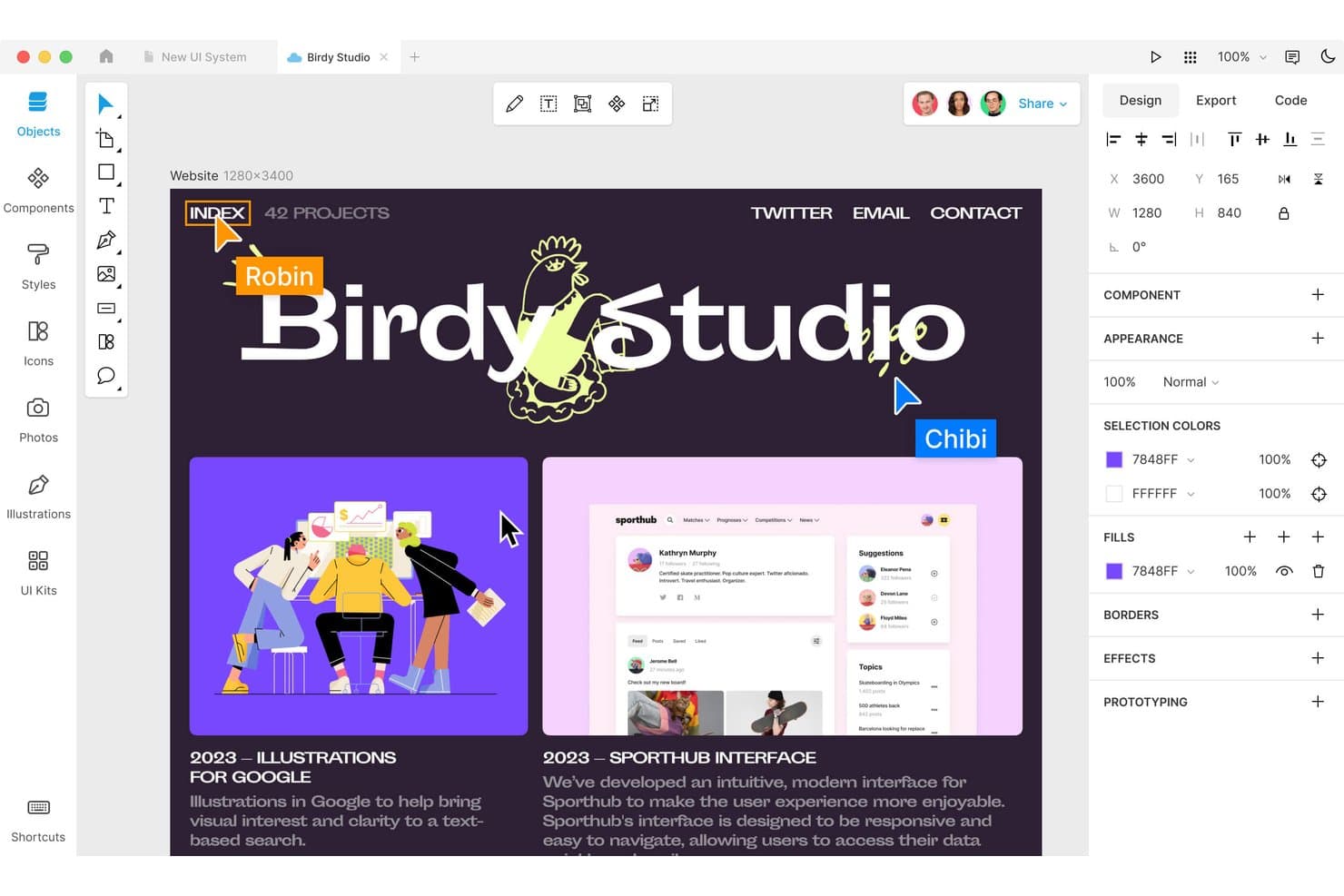
Lunacy lets users design and edit UI layouts with real-time collaboration. Lunacy is a native desktop UI design tool for Windows, macOS, and Linux that covers wireframing, high-fidelity mockups, interactive prototyping, real-time collaboration, and developer handoff—with a built-in library of over 1.5 million icons, photos, and illustrations.
Who Is Lunacy Best For?
Lunacy is a strong fit for UI/UX and product designers who want a capable, free design tool that works offline and doesn't require a cloud subscription to get started.
Why I Picked Lunacy
I've included Lunacy in my top picks because it's the only UI design tool I know that runs natively on Windows, macOS, and Linux with full offline support and a built-in library of over 1.5 million icons, photos, and illustrations. I love that you can open a Sketch or Figma file, drop in platform-specific GUI components, and work through a complete design without touching a browser or paying for assets. The Linked Design feature is particularly useful: push text, color, and layout changes from your canvas directly to a live web page, no redeployment needed.
Lunacy Key Features
- Real-time collaboration: Co-edit cloud documents live with teammates, follow other users in observation mode, and leave threaded text, voice, or sticker comments directly on the canvas.
- Component states and overrides: Define multiple states per component (such as Default, Hover, and Pressed), then override fills, text, images, and auto layout per instance without detaching.
- Prototyping with Smart Animate: Connect frames using hotspots, choose from multiple triggers and actions, and apply Smart Animate or spring transitions for realistic, shareable click-through flows.
- MCP server for developer handoff: A built-in Model Context Protocol server gives AI assistants like Claude Desktop direct access to your selections, color variables, and components to generate production-ready code.
Lunacy Integrations
Lunacy integrates with Claude Desktop and other MCP clients through its MCP server, and supports custom plugins through its MCP-based Plugin API. It also imports Sketch and Figma files, but native Jira, Linear, Slack, and GitHub integrations aren’t documented.
Pros and Cons
Pros:
- Components support states, overrides, and auto layout
- Built-in library accelerates visual asset sourcing
- Works offline across three desktop platforms
Cons:
- Prototype logic lacks documented conditional flows
- Large files can trigger crashes
Learn more about Lunacy: Best for non-designers generating UI from AI
- Free plan available
- From $14/user/month
Visit WebsiteCustomer Rating:4.8/5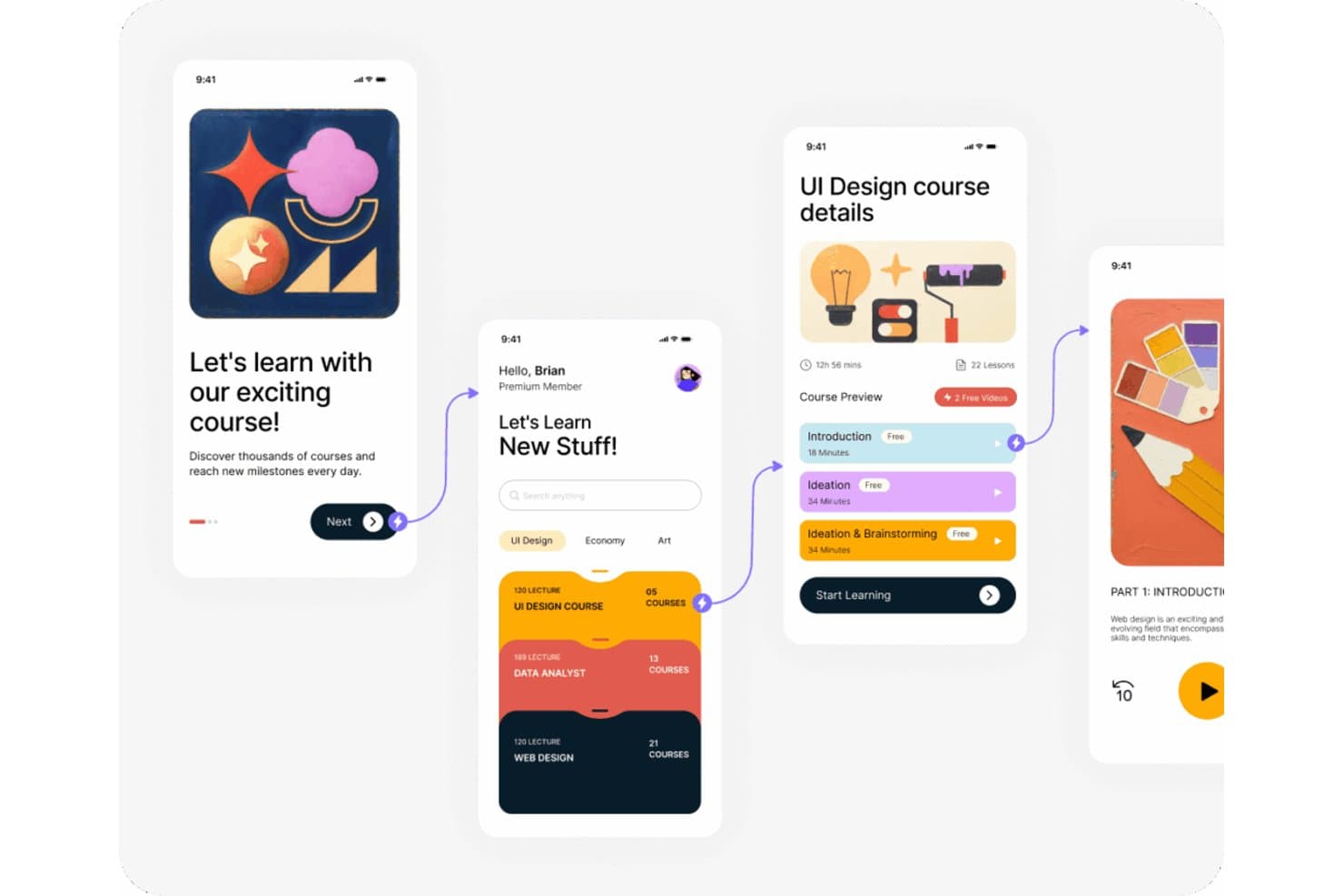
Visily lets users design and preview multi-screen mobile app flows. Visily is an AI-powered UI design tool that covers wireframing, high-fidelity mockups, interactive prototyping, and diagramming, with multimodal AI generation that lets you create designs from text prompts, screenshots, or sketches.
Who Is Visily Best For?
Visily is a strong fit for product managers and cross-functional teams who need to move quickly from concept to clickable prototype without relying on a dedicated designer.
Why I Picked Visily
I picked Visily as one of the best because it's the only UI design tool I've seen where a product manager can paste in a screenshot of a competitor's app and get a fully editable wireframe back in under a minute. That Screenshot to Design feature alone removes the usual bottleneck of waiting on a designer to translate a rough concept into something the team can react to. I also like that its AI Chat Assistant lets you modify designs across multiple screens at once, so when stakeholders push back on a layout in a review, you're not manually updating every screen by hand.
Visily Key Features
- Real-time co-editing: Multiple team members can design on the same canvas simultaneously, with follower mode and cursor chat for in-context communication.
- Inspect Mode: Developers can view precise specs—typography, spacing, colors, and alignment—and copy CSS or Tailwind code directly from any design element.
- Synced Templates: Changes made to a saved template automatically propagate to every instance across your boards, keeping designs consistent without manual updates.
- Auto-Prototype: AI automatically links screens into clickable flows, so you can share a working prototype without manually connecting every interaction.
Visily Integrations
Visily offers documented integrations with Figma, Jira, Notion, and Slack. Its MCP server connects Visily with Cursor, Claude Code, Codex, and Lovable for developer workflows.
Pros and Cons
Pros:
- Inspect Mode provides CSS and Tailwind specs
- Real-time co-editing supports stakeholder feedback
- AI converts screenshots into editable wireframes
Cons:
- Prototypes lack variables and conditional logic
- No auto layout complicates precise positioning
Learn more about Visily: Best for ecommerce teams shipping direct to web
- Free plan available
- From $15/month (billed annually)
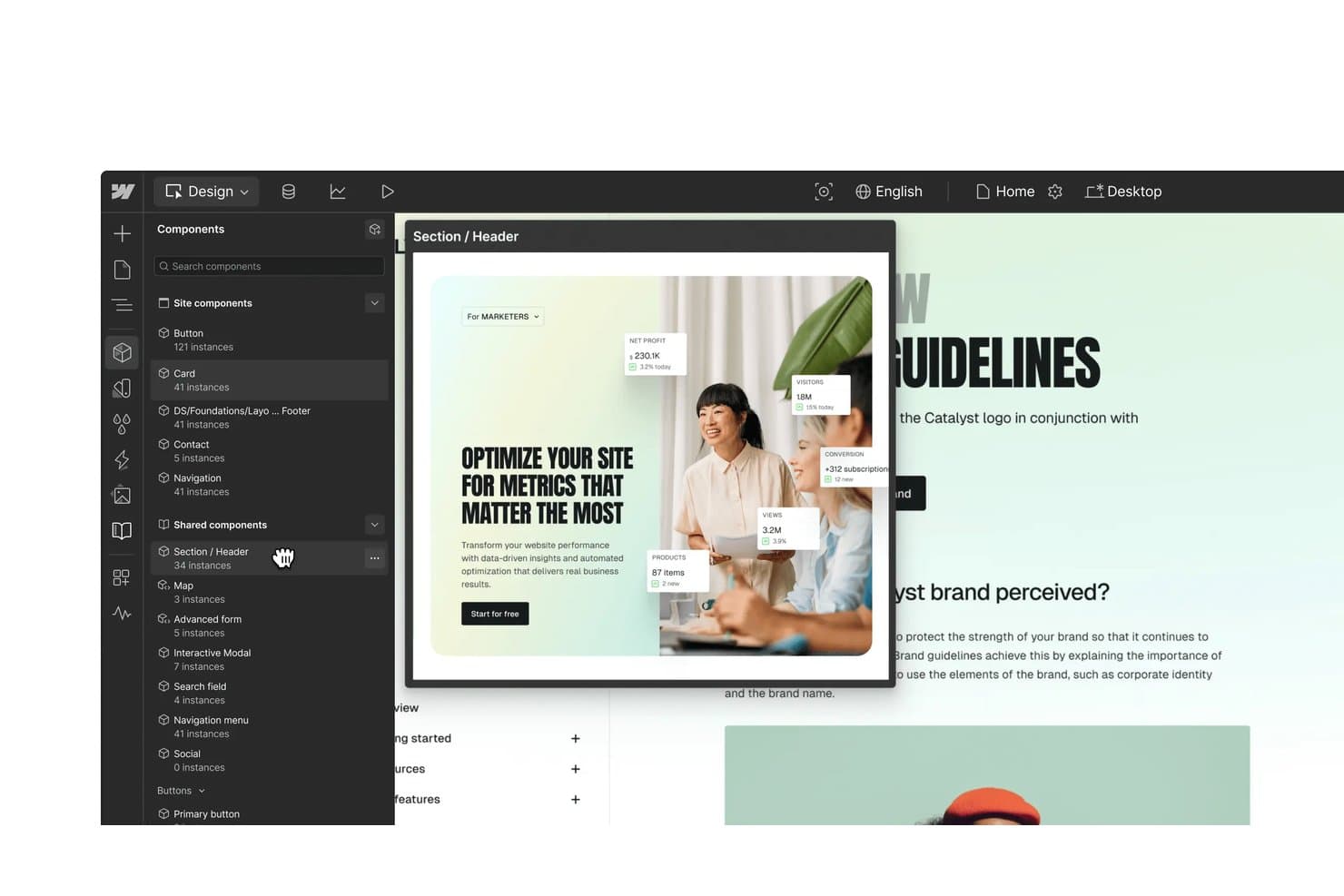
Webflow lets users browse and preview reusable shared components in the designer. Webflow is a visual web design and development platform that combines a no-code design canvas, CMS, ecommerce, hosting, and AI-assisted tools to take websites from design to production without a separate build step.
Who Is Webflow Best For?
Webflow is a strong fit for ecommerce teams that want to design, build, and ship storefronts directly to production without handing off to a separate development team.
Why I Picked Webflow
Webflow earns its spot on my shortlist because it's the only UI design tool that outputs production-ready HTML/CSS/JS directly from the design canvas, making it ideal for ecommerce teams that want to ship storefronts without a separate development handoff. I love how you can design with live CMS content and real product data rather than placeholder text, and the custom checkout and cart design tools mean your storefront looks exactly as designed, pixel for pixel.
Webflow Key Features
- Shared Libraries: Share components, variables, and assets across multiple sites in a Workspace, with designer-controlled approval before updates cascade to connected sites.
- GSAP-powered interactions: A visual timeline editor lets you build scroll, hover, click, and page-load animations with breakpoint-specific controls and reduced-motion accessibility settings.
- Free Reviewer seats: Invite up to 100 stakeholders per Workspace to comment on designs via comment-only links, without requiring a paid Webflow account.
- Version history with restore points: Automatic and manual restore points let you preview any backup in a new tab and roll back with a single click on paid plans.
Webflow Integrations
Webflow integrates with Figma through its plugin, React codebases through DevLink, and GitHub through Webflow Cloud deployments. It also supports APIs, Zapier, and Make.
Pros and Cons
Pros:
- Stakeholders review through free Reviewer seats
- Component system supports props, slots, and variants
- Production-ready web output
Cons:
- Web-only canvas excludes native mobile targets
- No screen-linked prototype flows
Learn more about Webflow: Best for logic-driven, high-fidelity prototyping
- Free plan + 30-day free trial available
- From $29/user/month (billed annually)
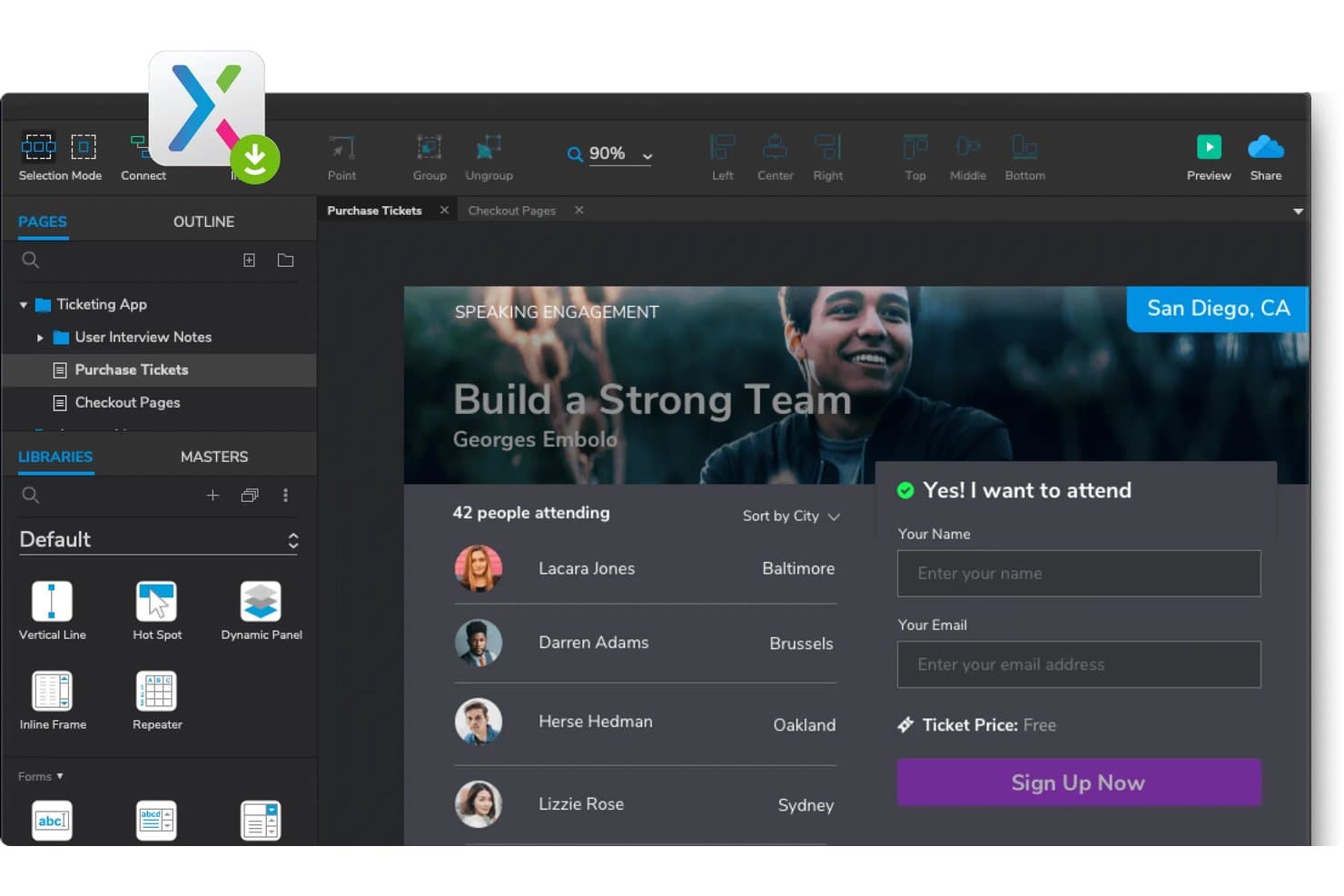
Axure RP lets users prototype interactive ticketing app flows. Axure RP is a desktop-based UI design and prototyping tool that lets you build wireframes, diagrams, documentation, and logic-driven interactive prototypes using conditional logic, variables, and dynamic panels.
Who Is Axure RP Best For?
Axure RP is a strong fit for UX designers and product managers at mid-size to enterprise teams who need prototypes that behave like real products—with working forms, conditional logic, and branching flows.
Why I Picked Axure RP
Axure RP earns its spot as one of the best on my shortlist because no other UI design tool matches its capacity for logic-driven, high-fidelity prototyping. I'm talking about conditional logic, global variables, and dynamic panels that let you build prototypes with real working forms, filterable data tables, and branching flows. I've used repeaters to simulate live data and dynamic panel states to replicate multi-step workflows in a way that feels indistinguishable from the actual product.
Axure RP Key Features
- Adaptive views: Design desktop, tablet, and phone layouts within a single file, with each view inheriting styles and interactions from a base view.
- Axure Cloud Inspect: Automatically generates redlines, CSS snippets, and downloadable assets so developers can pull specs directly from a shared prototype link.
- Team project check-in/check-out: Team edition lets multiple authors work on the same project by checking out individual pages, with revision history logged at every check-in.
- Jira and Confluence embeds: Publish interactive prototypes directly into Jira tickets or Confluence pages, where stakeholders can view, comment, and inspect specs in context.
Axure RP Integrations
Axure RP supports Jira and Confluence embeds, plus plugins for Figma, Sketch, and Adobe XD. Axure Cloud also connects with Slack and Microsoft Teams for project notifications.
Pros and Cons
Pros:
- Adaptive views cover desktop, tablet, and mobile
- Working forms and data repeaters support testing
- Logic-driven prototypes model real product behavior
Cons:
- Page checkouts limit simultaneous editing
- Visual styling trails dedicated UI design tools
Learn more about Axure RP : Best for design, whiteboard, and PRD in one workspace
- Free plan + free trial available
- From $4/user/month
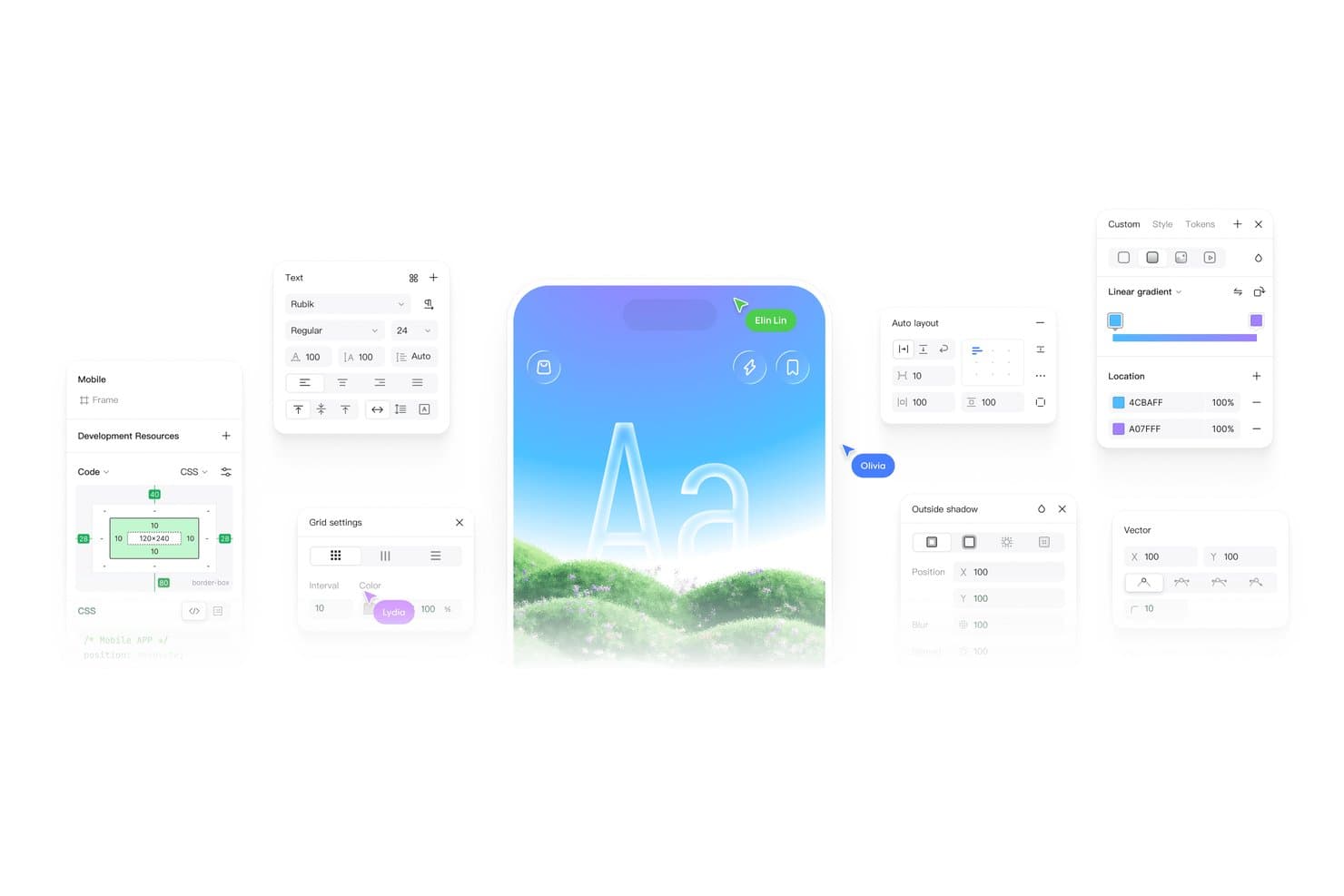
Pixso offers text, grid, shadow, and gradient tools for UI design. Pixso is a UI design platform that combines a vector design canvas, interactive prototyping, multiplayer whiteboarding, and PRD documentation tools in a single workspace.
Who Is Pixso Best For?
Pixso is a strong fit for cross-functional product teams where designers, product managers, and developers need to work in the same tool without jumping between apps.
Why I Picked Pixso
I picked Pixso as one of the best because it's the only tool on my list that genuinely collapses design, whiteboarding, and PRD documentation into a single workspace. I've used the multiplayer whiteboard to run discovery sessions, then moved those insights directly into UI files without ever switching tabs. Pixso's built-in PRD tools and Kanban boards mean product managers and designers are literally working in the same file, which removes a whole layer of handoff friction.
Pixso Key Features
- AI design generation: Converts a text prompt into editable, layered UI screens for web or mobile, with support for multiple revision rounds.
- Role-based seat licensing: Assigns Creator, Developer, or Collaborator seats at different price points, so teams pay only for the access each person actually needs.
- Design-to-code output: Generates scaffolding code in SwiftUI, HTML, Flutter, and Tailwind directly from design files via the Pixso to Code plugin.
- Private and on-premise deployment: Supports intranet, private cloud, or on-premise hosting, which suits teams with strict data residency or compliance requirements.
Pixso Integrations
Native integrations are not currently listed. Its plugin marketplace includes Tokens Studio and Iconify, while no public API or documented Jira, GitHub, GitLab, Storybook, or VS Code integrations are available.
Pros and Cons
Pros:
- Reusable components update across linked instances
- AI generates editable layered interface screens
- Design, whiteboarding, and PRDs share one workspace
Cons:
- Generated code still needs production hardening
- Advanced conditional prototyping remains unclear
Learn more about Pixso: Best for effective cross-functional collaboration
- Free plan available
- From $3/user/month
Visit WebsiteCustomer Rating:4.7/5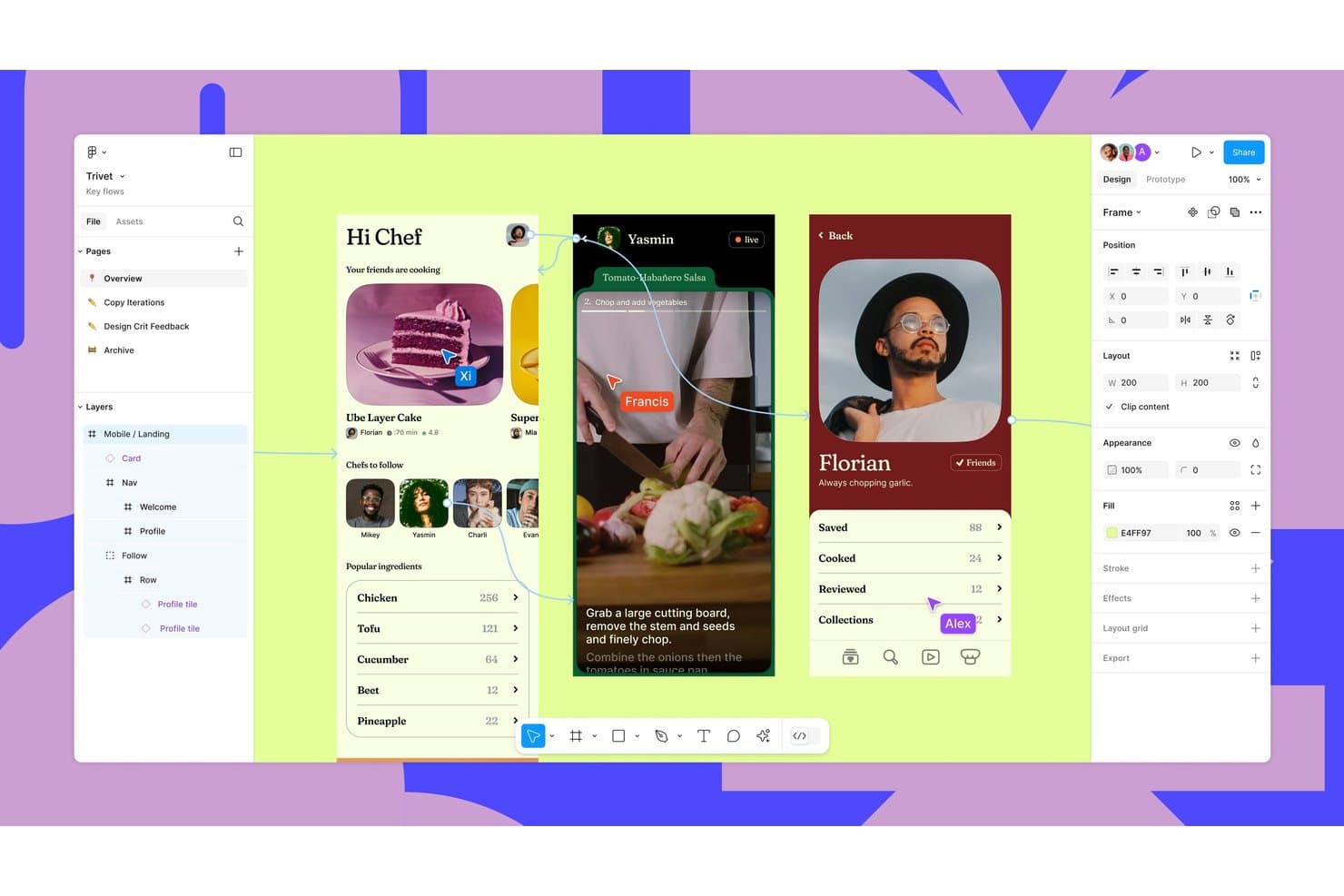
Figma lets users design and prototype mobile app UIs with real-time collaboration. Figma is a browser-based UI design tool that covers wireframing, high-fidelity visual design, interactive prototyping, design systems management, and developer handoff—all within a single multiplayer canvas.
Who Is Figma Best For?
Figma is a strong fit for cross-functional product teams where designers, product managers, and developers need to work in the same space without jumping between tools.
Why I Picked Figma
Figma earns its spot on my shortlist because no other UI design tool makes cross-functional collaboration feel this natural. Multiplayer editing with live cursors lets designers, product managers, and developers work in the same file simultaneously, and free viewer and commenter access means stakeholders never need a paid seat just to give feedback. I also love how Dev Mode connects directly to your codebase via Code Connect, so developers inspect specs and pull real component code without a separate handoff meeting.
Figma Key Features
- Smart Animate: Automatically animates matching layers between frames to simulate transitions like parallax scrolling and touch gestures inside prototypes.
- Variables and conditional logic: Set numeric, string, boolean, or color variables and apply conditional expressions to build complex prototype flows with fewer frames.
- Design Checks: Scans your design against your connected design system and resolves inconsistencies with a single click.
- Figma Make: Converts text prompts, existing designs, or code into interactive, code-backed prototypes that can be published to a live URL.
Figma Integrations
Figma integrates with Jira, GitHub, Storybook, Slack, Microsoft Teams, Zoom, Maze, UserTesting, and Mixpanel. It also supports VS Code, MCP connectors, and Dev resources for linking designs with code, tickets, and component stories.
Pros and Cons
Pros:
- Design systems connect directly to handoff
- Prototypes simulate complex product interactions
- Multiplayer editing aligns cross-functional teams
Cons:
- AI credits complicate experimentation costs
- Large files can cause noticeable lag
 Best for component-driven prototyping
- Free plan + 14-day free trial + demo available
- From $49/user/month
Visit WebsiteCustomer Rating:4.2/5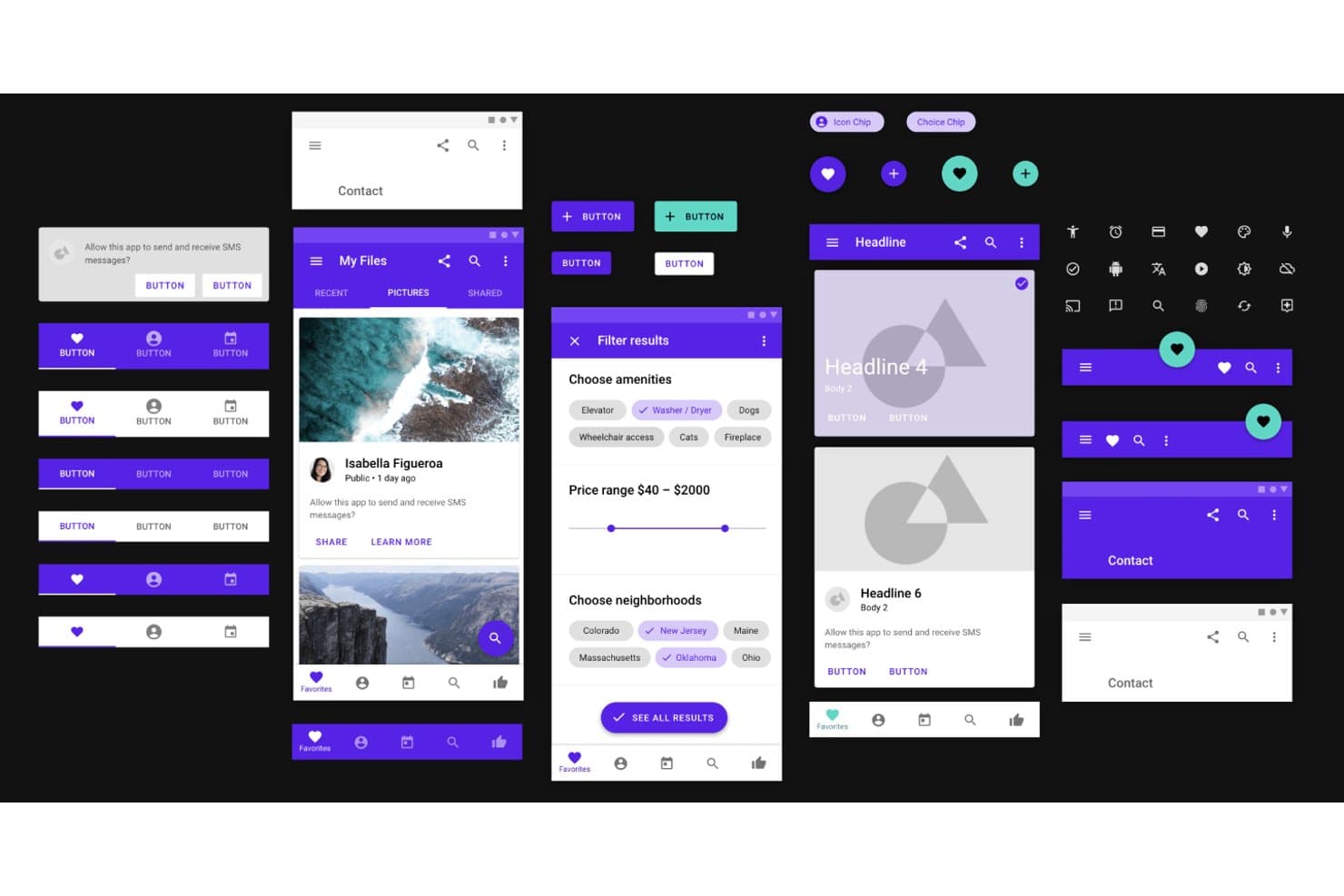
UXPin lets users design with Material Design UI components and prototypes. UXPin is a browser-based UI design tool that combines a visual canvas, interactive prototyping, design system management, and code-component integration via its Merge and Forge workflows.
Who Is UXPin Best For?
UXPin fits UI/UX designers and front-end developers on teams that build with React components and need prototypes that behave like the real product.
Why I Picked UXPin
UXPin earns its spot on my shortlist because its Merge workflow lets you design with real React components pulled directly from your codebase via GitHub, Storybook, or npm. I love that when I drop in a component, it renders with its actual props, variants, and built-in interactivity—tabs, date pickers, and sortable tables behave exactly as they would in production. Forge's AI generation also uses those same coded components, so outputs are JSX-ready rather than static vectors.
UXPin Key Features
- Conditional logic and variables: Set up if/then rules and carry user input across screens to simulate real app behavior in your prototypes.
- Spec mode: Inspect sizing, spacing, typography, and colors, and copy CSS directly from the canvas without any plugins.
- Stakeholder approval workflow: Share private review links where stakeholders can approve or reject designs and leave comments without needing an account.
- Adaptive breakpoints: Preview prototypes across device sizes with auto-switching breakpoints and device frames built into the preview mode.
UXPin Integrations
UXPin offers documented integrations with Figma, Sketch, Photoshop, GitHub, Bitbucket, GitLab, Storybook, npm, Jira Cloud, and Slack. Git integrations require Enterprise, while Storybook is available on Growth and above.
Pros and Cons
Pros:
- Stakeholder approvals simplify feedback collection
- Production components reduce design-development drift
- Prototypes mirror real product behavior
Cons:
- Co-editing locks elements during simultaneous edits
- Advanced interactions require technical setup
Learn more about UXPin: Best for open-source, self-hosted UI design
- Free plan + 14-day free trial + free demo available
- From $7/user/month
Visit WebsiteCustomer Rating:4.5/5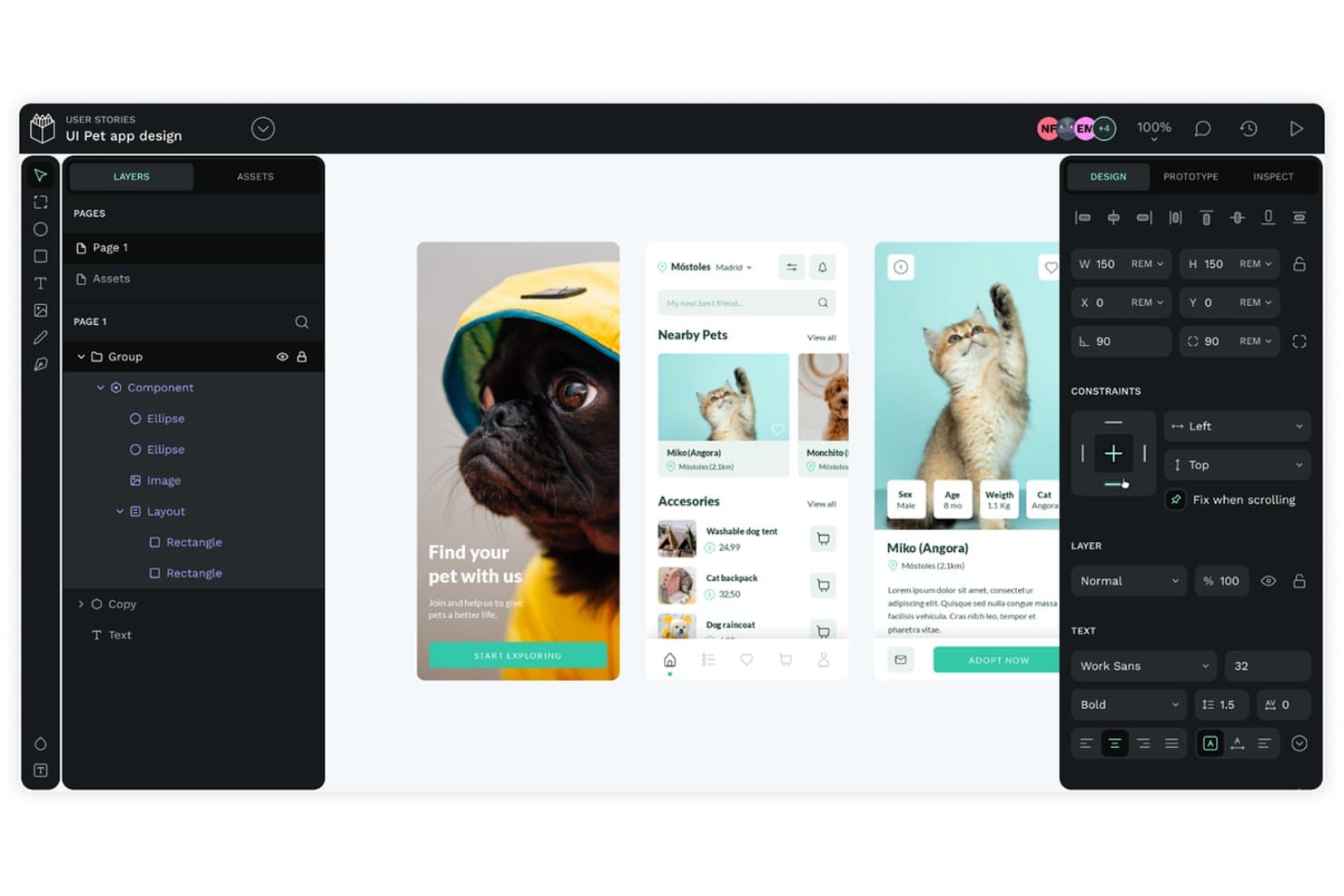
Penpot lets users design mobile app UIs with real-time collaboration tools. Penpot is an open-source UI design tool that covers vector editing, wireframing, interactive prototyping, design systems with native tokens, and developer handoff—all running in the browser with no desktop install required.
Who Is Penpot Best For?
Penpot is a strong fit for UI/UX and product design teams that need full design system capabilities without a SaaS subscription—especially those with security or data-residency requirements that make self-hosting a priority.
Why I Picked Penpot
I've included Penpot in my top picks because it's the only fully open-source UI design tool that lets your team self-host the entire platform, keeping design files and tokens on your own infrastructure. I particularly like its native W3C design tokens and Flex/Grid layouts that map directly to CSS, so handoff isn't a translation exercise. The free MCP server also lets you connect any LLM directly to the canvas without sending data to a vendor.
Penpot Key Features
- Component variants: Group related component states—like primary, secondary, and disabled—into a single, switchable component for consistent design system management.
- Prototype flows: Define multiple starting points on a single page, each with its own shareable link, so you can present different user journeys independently.
- Plugin ecosystem: Install from a library of 125+ plugins, including Iconify, Locofy, and token export tools that deploy directly to GitHub, GitLab, and Azure DevOps.
- Version history with action-level reverts: Pin and name file versions for indefinite retention, and use the Actions log to undo individual changes without rolling back an entire save.
Penpot Integrations
Penpot offers 125+ marketplace plugins, including Locofy, Iconify, GitHub, GitLab, Azure DevOps, and Bitbucket connections. It also provides Webhooks, a Plugin API, and an MCP server for custom design and development workflows.
Pros and Cons
Pros:
- Unlimited viewers support stakeholder feedback
- CSS-like layouts and native design tokens
- Self-hosted open-source design environment
Cons:
- Prototypes lack variables and conditional logic
- Large files can become sluggish
Learn more about Penpot: Best for gesture and responsive prototype logic
- Free plan + 10-day trial available
- From $19/user/month
Visit WebsiteCustomer Rating:4.2/5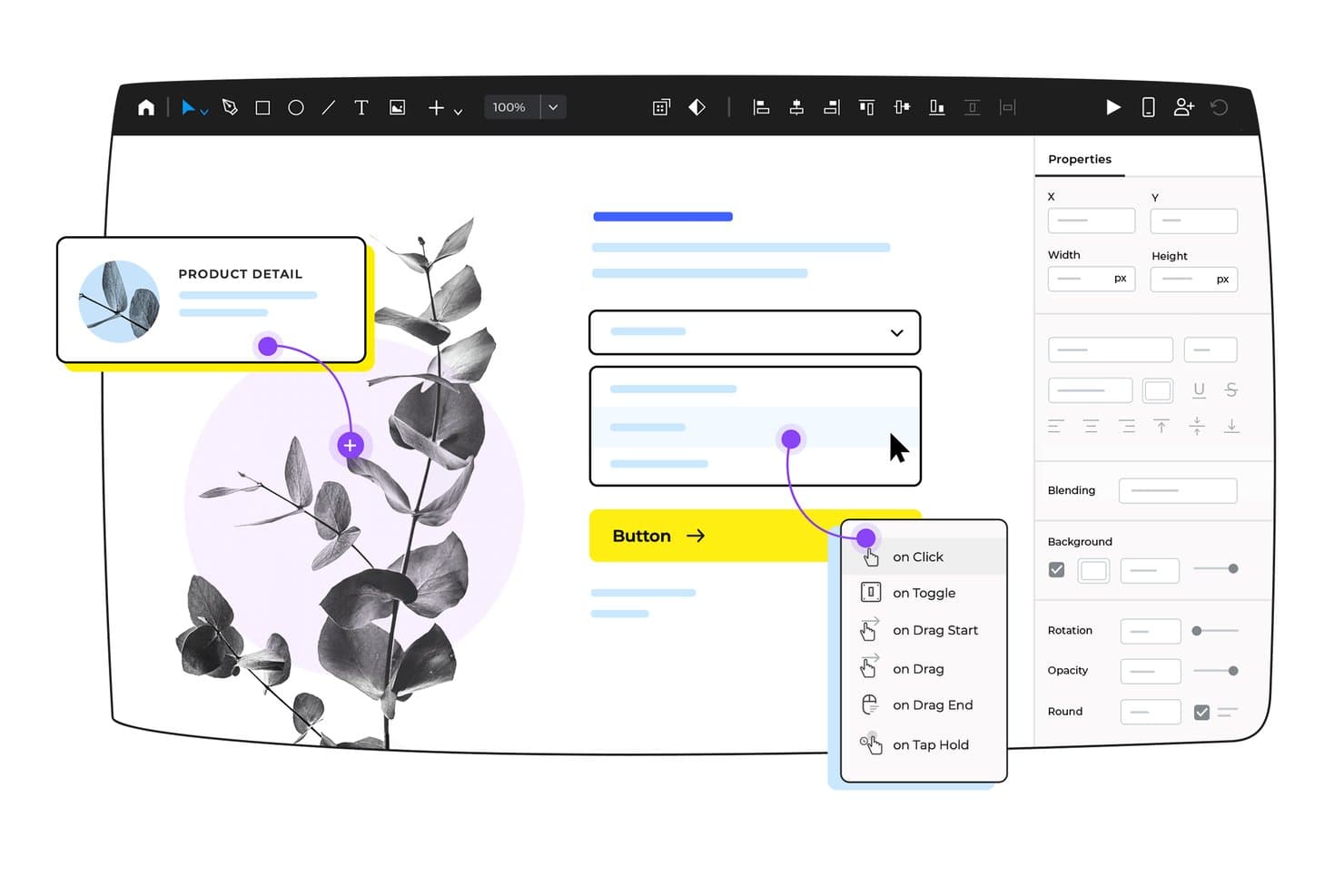
Justinmind lets users add interactive triggers to UI elements easily. Justinmind is a desktop UI design and prototyping tool for Windows and macOS that covers wireframing, high-fidelity mockups, gesture-based interactions, responsive layouts, and data-driven prototype logic.
Who Is Justinmind Best For?
Justinmind is a strong fit for UI/UX and product designers who need to build logic-driven, interactive prototypes that closely simulate real app behavior across web and mobile platforms.
Why I Picked Justinmind
Justinmind earns its spot on my shortlist because of how far its interactive prototyping logic goes compared to most UI design tools. I love that you can attach gesture triggers like swipe, pinch, and rotate directly to mobile prototypes, then layer in breakpoint-driven responsive behavior using liquid layouts and percentage-based sizing. Conditional logic tied to variables lets me simulate real data flows across screens, which I've used to prototype form validation and dynamic content states before a single line of code is written.
Justinmind Key Features
- Data grid and CSV simulation: Populate data lists and grids with real .csv files to drive dynamic, data-driven prototype content.
- 4,000+ interactive UI components: Access pre-built kits for iOS, Android, Bootstrap, Material UI, and major design systems like Salesforce and Atlassian.
- Element masters: Create reusable components that automatically update across every screen when you edit the master.
- Developer handoff panel: Inspect positions, sizes, CSS values, hex colors, and exportable assets directly from any shared prototype.
Justinmind Integrations
Documented integrations include Figma, Sketch, Adobe Photoshop, Adobe Illustrator, Adobe XD, Jira, Azure DevOps, Confluence, Validately, and UserTesting. Justinmind also provides a Java API and SDK for custom plugins.
Pros and Cons
Pros:
- Reusable masters update across every screen
- Supports gestures and responsive breakpoint logic
- Simulates complex app behavior without code
Cons:
- Large prototypes can suffer performance issues
- Desktop-only editing limits flexible collaboration
Learn more about Justinmind: 10Best for Mac native app and offline functionality
Sketch
- 30-day free trial available
- From $12/user/month (billed annually)
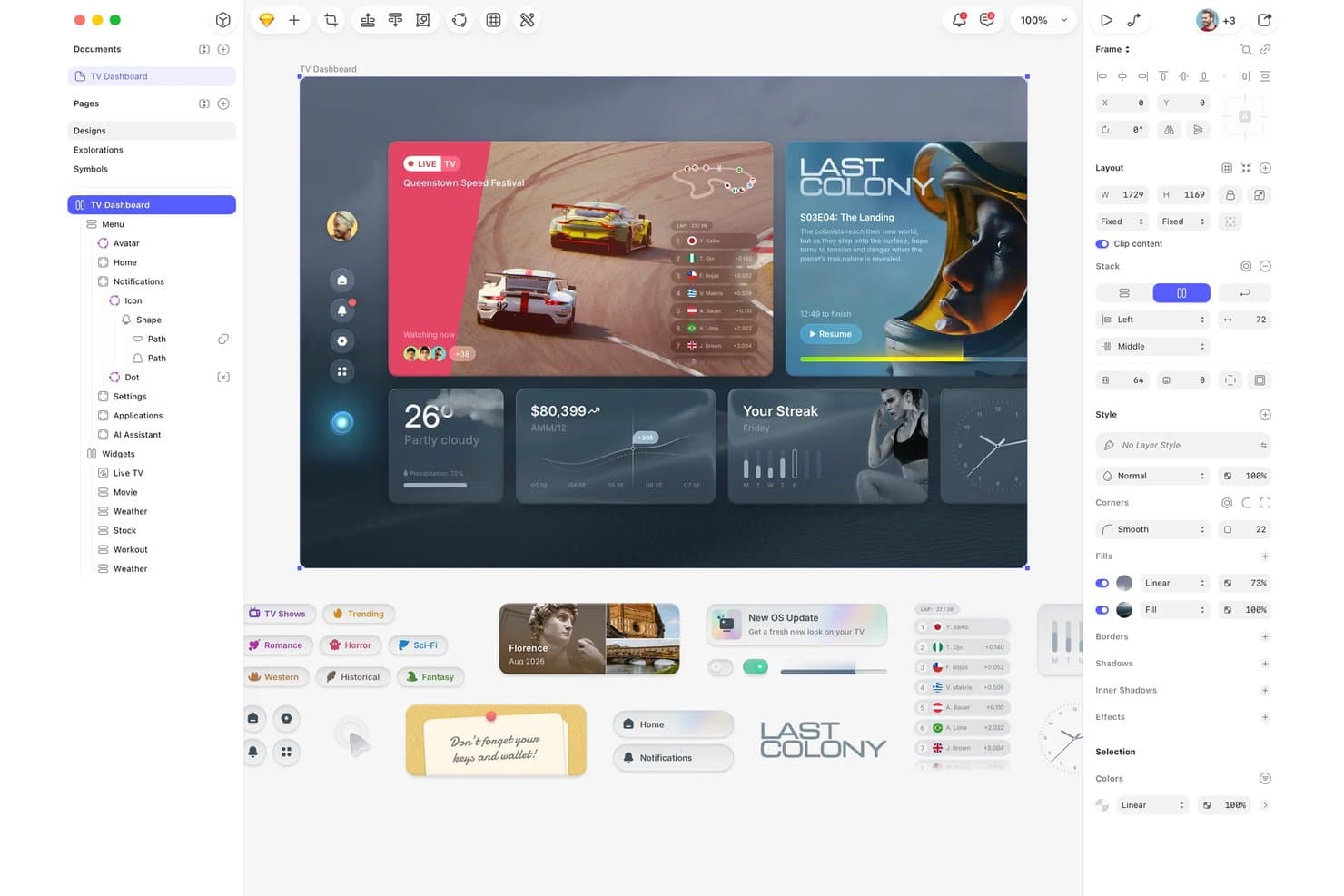
Sketch organizes UI components and layers for TV dashboard design. Sketch is a native macOS UI design tool that combines vector editing, interactive prototyping, reusable component libraries, real-time collaboration, and browser-based developer handoff.
Who Is Sketch Best For?
Sketch is a great fit for UI/UX designers who work primarily on Mac and need a fast, offline-capable design environment without depending on a browser.
Why I Picked Sketch
I've included Sketch in my top picks because it's the only major UI design tool built exclusively for macOS, and that focus shows in how it performs. I can work through an entire design session offline, with local files that never touch a server, and pick up cloud sync only when I need it. Sketch's native Apple Silicon performance also means I'm never waiting on the canvas, even with complex Stacks layouts or large Shared Libraries.
Sketch Key Features
- Shared Libraries: Sync Symbols, Color Variables, Layer Styles, and Text Styles across documents with admin-controlled update rollouts and library swapping.
- Free developer handoff: Developers access browser-based design inspection, CSS copying, asset export, and token export at no cost and without a paid seat.
- MCP server: A locally-run server connects Sketch to AI coding clients like Claude, Cursor, and VS Code Copilot to generate code and audit design systems.
- Design token export: Export Color Variables, Layer Styles, and Text Styles as design tokens via download or a public link that stays current automatically.
Sketch Integrations
Sketch offers native integrations with Unsplash, SVGO Compressor, and its MCP Server. Its JavaScript Developer Platform and API support custom integrations, while marketplace plugins connect Sketch with Jira and Notion.
Pros and Cons
Pros:
- Free browser handoff supports developer inspection
- Shared Libraries keep design systems consistent
- Native Mac performance supports offline design work
Cons:
- Prototypes lack variables and conditional logic
- Mac-only editing excludes Windows and Linux users
Learn more about Sketch:
Outros softwares de design de interfaces de utilizador
Eis mais algumas opções que vale a pena considerar e que não chegaram ao grupo das principais ferramentas, mas que merecem a sua atenção.
- 11Mockitt DesignBest for visualizing flowcharts and mind maps
- 12FramerBest for implementing stack & grid web designs
- 13BalsamiqBest for low-fidelity wireframing with free reviewers
- 14Adobe XDBest for OS-specific UI design kits
- 15UizardBest for AI-inspired design sequences
- 16ProtoPieBest for multi-device and hardware UI prototyping
- 17Proto.ioBest for ready-made iOS and watchOS templates
- 18ZeplinBest for a GitHub-like timeline experience
- 19Mockplus DTBest for shared brand asset libraries across teams
Análises relacionadas de software de gestão de produtos
Se ainda não encontrou aqui o que procura, consulte estas ferramentas estreitamente relacionadas com software de design de interfaces de utilizador que testámos e avaliámos.
- Melhores ferramentas de gestão de produtos
- Melhor software de planeamento de produtos
- Melhores ferramentas de design UX
- Melhor software de desenvolvimento de produtos
- Melhores ferramentas de análise de produtos
- Melhor software de gestão de ideias
How I Evaluate User Interface Design Software
I split my evaluation into three parts: core functionality (drawing and arranging screens, linking them into clickable prototypes), standout features (like variables and conditional logic), and beyond-feature factors like licensing model and developer handoff quality. Core functionality carries the most weight.
Core Functionality (Table Stakes For This List)
When I'm selecting tools for my list, I score each one on a scale from 0 (does not offer the functionality) to 5 (excels in this area) for each core functionality listed below. I then convert the total into a percentage to help assess each tool's overall fit, with extra weight on any functionalities I've deemed essential.
- Visual Design Canvas (Essential): I evaluate canvas flexibility, layer management, grid systems, and how well the workspace handles multi-screen projects across mobile, tablet, and desktop layouts.
- Interactive Prototyping (Essential): Each tool gets tested on whether it supports triggers, transitions, conditional logic, and scroll behaviors that actually mimic how a shipped product feels.
- Component & Design Systems: I look for auto-updating components, variant support, and cross-file library sharing so a button change in your system cascades everywhere it's used.
- Real-Time Collaboration: Teams need live co-editing with visible cursors, inline commenting, and feedback resolution—I check how each tool performs when multiple designers work in one file.
- Developer Handoff: I check whether the tool generates accurate spacing, color tokens, and exportable assets or code snippets that engineers can grab without a separate walkthrough.
- Version History: Good version tracking means named checkpoints you can compare and roll back to, not just a basic undo stack that disappears when you close the file.
Once I have a list of tools that meet the criteria, I consider what sets each platform apart.
Differentiating Factors (What Sets Vendors Apart)
Here's how I compare and contrast different vendors:
Standout Features
Variables and conditional logic separate basic clickthrough mockups from prototypes that actually behave like software. I look for tools where I can set a variable on one screen and have it drive what the user sees three taps later—useful for demoing onboarding flows or role-based dashboards in a stakeholder review. A strong plugin ecosystem matters too, since teams inevitably need niche utilities like accessibility checkers or token exporters that no single vendor ships out of the box. I also evaluate cross-platform design support, checking whether a tool lets me define responsive rules once rather than manually resizing every component per breakpoint.
Beyond Features
I check how well each tool fits a cross-functional product team. Some platforms charge per editor but let unlimited viewers comment for free, which matters when PMs and engineers need access without inflating costs. Integration depth is equally important—I look for native connections to tools like Jira or Linear so design work links directly to tickets and sprint boards. I also evaluate SSO support and file permission controls, since teams working on unreleased features need granular access restrictions beyond a simple "share" toggle.
Como escolher software de design de interfaces de utilizador
Com tantas soluções diferentes de software de design de interfaces de utilizador disponíveis, pode ser difícil decidir qual será a mais adequada às suas necessidades.
Ao elaborar a sua seleção, experimentar e escolher software de design de interfaces de utilizador, considere o seguinte:
- Que problema está a tentar resolver - Comece por identificar a lacuna nas funcionalidades de design da interface do utilizador que está a tentar colmatar, para clarificar as funcionalidades que o software de design da interface do utilizador precisa de disponibilizar.
- Quem precisará de o utilizar - Para avaliar os custos e os requisitos, considere quem irá utilizar o software e de quantas licenças irá precisar. Terá de avaliar se apenas os profissionais de design da interface do utilizador precisarão de acesso ou se será necessária a participação de toda a organização. Quando isso estiver claro, vale a pena considerar se está a dar prioridade à facilidade de utilização para todos ou à velocidade para os utilizadores avançados do seu software de design da interface do utilizador.
- Com que outras ferramentas precisa de funcionar - Esclareça que ferramentas está a substituir, quais serão mantidas e com que ferramentas precisará de efetuar integrações, como software de contabilidade, CRM ou recursos humanos. Terá de decidir se as ferramentas precisarão de ser integradas entre si ou, em alternativa, se pode substituir várias ferramentas por uma única ferramenta consolidada de design da interface do utilizador.
- Que resultados são importantes - Considere o resultado que o software precisa de proporcionar para ser considerado um sucesso. Considere que capacidade pretende obter ou o que pretende melhorar e como irá medir o sucesso. Por exemplo, um resultado poderá ser a capacidade de obter uma maior visibilidade sobre o desempenho. Poderia comparar funcionalidades de software de design da interface do utilizador até se fartar, mas, se não estiver a pensar nos resultados que pretende alcançar, poderá estar a desperdiçar muito tempo valioso.
- Como funcionaria na sua organização - Considere a seleção do software em conjunto com os seus fluxos de trabalho e a sua metodologia de entrega. Avalie o que está a funcionar bem e as áreas que estão a causar problemas e precisam de ser resolvidas. Lembre-se de que cada empresa é diferente — não parta do princípio de que uma ferramenta funcionará na sua organização apenas por ser popular.
Tendências do software de design da interface do utilizador para 2025
Em 2025, a evolução contínua do software de design da interface do utilizador reflete uma compreensão cada vez mais profunda do que os designers precisam para criar interfaces mais envolventes, intuitivas e visualmente apelativas. Assim, estas tendências não só destacam as funcionalidades que estão a evoluir rapidamente e que são muito procuradas, como também revelam novas inovações e prioridades em mudança neste setor.
Tendências emergentes no software de design de UI
- Assistência ao design baseada em IA: A IA está a desempenhar um papel cada vez mais importante nas ferramentas de UI, automatizando tarefas, gerando gráficos vetoriais a partir de texto e disponibilizando sugestões de design. O Adobe Firefly e ferramentas semelhantes estão a tornar o design orientado por IA numa funcionalidade padrão.
- Painéis personalizáveis e elementos de UI adaptativos: Cada vez mais software de design de UI permite aos utilizadores reorganizar e definir prioridades para os elementos no seu espaço de trabalho, garantindo um acesso rápido às ferramentas e aos dados mais relevantes. Ao analisarem os padrões de interação, as interfaces podem agora apresentar funcionalidades utilizadas com frequência, sugerir atalhos ou até reconfigurar esquemas para uma maior eficiência.
- Elementos de UI 3D e em camadas: Atualmente, mais plataformas de design suportam elementos 3D, combinando uma profundidade realista com esquemas modernos. O Fluent Design System da Microsoft é um exemplo, introduzindo elementos visuais em camadas para melhorar as interfaces digitais.
- Colaboração baseada na nuvem e ferramentas de design remoto: As plataformas concebidas prioritariamente para a nuvem, como o Canva, estão a facilitar o trabalho em equipa através da edição em direto, do feedback instantâneo e da acessibilidade entre plataformas. Estas funcionalidades permitem que as equipas remotas trabalhem em conjunto em tempo real.
Funcionalidades novas e invulgares
- UI de voz (VUI) e interações geradas por IA: À medida que a tecnologia de voz se expande, o software de design de UI está a adicionar ferramentas para criar interfaces ativadas por voz, facilitando a conceção de experiências para dispositivos inteligentes e aplicações que dão prioridade à acessibilidade.
Funcionalidades mais importantes e procuradas
- Ferramentas de acessibilidade: Atualmente, mais software inclui verificação de contraste integrada, análise da legibilidade do texto e sugestões de conformidade em tempo real para ajudar os designers a criar interfaces inclusivas.
- Design responsivo e pré-visualizações de dispositivos em tempo real: Com mais tamanhos de ecrã e plataformas a considerar, o software de UI está a melhorar as pré-visualizações em direto e as grelhas de design flexíveis para ajudar os designers a criar interfaces adaptáveis.
Funcionalidades em declínio
- Ferramentas de design estático: As ferramentas que se concentram exclusivamente na criação de imagens estáticas estão a tornar-se menos importantes à medida que aumenta a procura por conteúdos interativos, animados e dinâmicos. Esta mudança reflete uma tendência mais ampla para experiências digitais mais imersivas e envolventes.
Ao compreenderem estas tendências, os profissionais de design de IU podem navegar melhor pela seleção de ferramentas e tecnologias que lhes permitirão permanecer na vanguarda da inovação em design e responder às expectativas em evolução dos utilizadores e das partes interessadas.
O que é o software de design de interfaces do utilizador?
O software de design de interfaces do utilizador é uma ferramenta digital utilizada para criar, editar e otimizar os aspetos visuais das interfaces do utilizador em produtos digitais. As principais funcionalidades incluem bibliotecas de elementos de design, capacidades de prototipagem, ferramentas de design responsivo e funcionalidades de exportação para o desenvolvimento. De um modo geral, estas ferramentas abrangem uma variedade de funcionalidades para apoiar o design e o desenvolvimento de interfaces que sejam visualmente apelativas e funcionalmente eficazes.
Funcionalidades do software de design de interfaces do utilizador
O software de design de interfaces do utilizador desempenha um papel crucial na criação de produtos digitais visualmente apelativos, intuitivos e fáceis de utilizar. Assim, a escolha do software pode influenciar significativamente o processo de design, afetando tudo, desde a produtividade até à facilidade de utilização do resultado final. Eis algumas funcionalidades importantes a procurar num software de design de interfaces do utilizador que podem ajudar a criar interfaces mais eficazes e envolventes.
1. Design baseado em vetores - Esta funcionalidade permite criar designs escaláveis que mantêm a nitidez em qualquer tamanho. É essencial para criar interfaces nítidas e claras que tenham bom aspeto em qualquer dispositivo, garantindo que os elementos possam ser redimensionados sem perder qualidade.
2. Capacidades de prototipagem - As ferramentas de prototipagem permitem aos designers criar modelos interativos das suas interfaces. Isto possibilita testar e aperfeiçoar as experiências dos utilizadores numa fase inicial do processo de design, facilitando a identificação e correção de problemas de usabilidade.
3. Ferramentas de colaboração - As funcionalidades de colaboração facilitam o trabalho em equipa ao permitir que vários designers trabalhem simultaneamente no mesmo projeto. Isto melhora a eficiência e garante a consistência da IU em todo o design, facilitando a manutenção de um aspeto e uma experiência unificados.
4. Bibliotecas de recursos abrangentes - O acesso a uma vasta gama de recursos, como ícones, tipos de letra e modelos, acelera o processo de design. Permite aos designers incorporar facilmente vários elementos nos seus projetos, melhorando o apelo visual da interface.
5. Funcionalidades de design responsivo - As ferramentas compatíveis com design responsivo ajudam a garantir que as interfaces tenham bom aspeto e funcionem corretamente em diferentes tamanhos de ecrã e dispositivos. Isto é crucial para criar produtos acessíveis e fáceis de utilizar no atual mundo multidispositivo.
6. Componentes de interface do utilizador - Uma biblioteca de componentes de IU pré-concebidos, como botões e controlos deslizantes, pode reduzir drasticamente o tempo de design. Estes componentes ajudam a manter a consistência e podem ser personalizados para se adaptarem às necessidades específicas do projeto.
7. Gestão da cor e da tipografia - As ferramentas avançadas de cor e tipografia ajudam os designers a criar esquemas de cores harmoniosos e acessíveis, bem como hierarquias tipográficas. Isto desempenha um papel significativo na legibilidade e na estética geral da interface.
8. Controlo de versões - O controlo de versões permite aos designers acompanhar as alterações ao longo do tempo, facilitando o regresso a versões anteriores ou a exploração de diferentes direções de design. Esta funcionalidade é inestimável nos processos de design iterativos.
9. Integração do feedback dos utilizadores - A possibilidade de integrar diretamente o feedback dos utilizadores na ferramenta de design ajuda a aperfeiçoar as interfaces com base em contributos reais dos utilizadores. Esta ligação direta entre o feedback dos utilizadores e os ajustes ao design garante que a interface responde às necessidades e expectativas dos utilizadores.
10. Opções de exportação e integração - As opções de exportação flexíveis e a integração perfeita com outras ferramentas e plataformas garantem que os designs possam ser facilmente entregues aos programadores ou utilizados em apresentações. Isto reduz os obstáculos no fluxo de trabalho de design e ajuda a manter a fidelidade desde o design até ao desenvolvimento.
A escolha do software de design de interfaces do utilizador adequado requer uma análise cuidadosa destas e de outras funcionalidades. Ao darem prioridade a software que disponibilize ferramentas e capacidades abrangentes, os designers podem garantir que as suas interfaces não são apenas visualmente apelativas, mas também funcionais, fáceis de utilizar e adaptáveis às necessidades em mudança dos utilizadores.
Vantagens do software de design de interfaces do utilizador
O software de design de interfaces do utilizador tornou-se uma ferramenta indispensável no panorama digital, oferecendo inúmeras vantagens tanto a utilizadores individuais como a organizações. Para potenciais compradores que procuram melhorar o seu fluxo de trabalho de design ou elevar a experiência dos utilizadores dos seus produtos, é essencial compreender as principais vantagens do software de design de IU. Eis cinco vantagens importantes proporcionadas por estas ferramentas:
1. Maior produtividade - O software de design de interfaces do utilizador inclui frequentemente funcionalidades que automatizam tarefas repetitivas e simplificam o processo de design. Isto resulta numa poupança de tempo significativa, permitindo aos designers concentrarem-se mais nos aspetos criativos e na inovação, acelerando assim os prazos dos projetos e melhorando a eficiência.
2. Colaboração melhorada - Muitas ferramentas de design de IU incluem funcionalidades de colaboração que permitem o feedback, a partilha e a edição em tempo real entre os membros da equipa, independentemente da sua localização. Isto promove um ambiente de trabalho mais coeso e flexível, reduzindo os problemas de comunicação e garantindo que os projetos sejam concluídos de forma mais eficiente e eficaz.
3. Prototipagem de alta fidelidade - A capacidade de criar protótipos interativos permite às equipas testar e aperfeiçoar as experiências dos utilizadores numa fase inicial do processo de design. Isto não só melhora a usabilidade do produto final, como também poupa tempo e recursos, identificando e resolvendo problemas antes do início do desenvolvimento.
4. Identidade de marca consistente - Com bibliotecas de recursos e guias de estilo abrangentes, o software de design de interfaces de utilizador ajuda a manter a consistência entre os elementos visuais e interativos de um produto. Esta consistência reforça a identidade da marca e garante uma experiência de utilizador coesa, o que é crucial para a retenção e satisfação dos utilizadores.
5. Transferência simplificada para o desenvolvimento - Funcionalidades como opções de exportação do design para código e integração com ferramentas de desenvolvimento simplificam o processo de transferência do design para o desenvolvimento. Isto reduz o risco de interpretações erradas e erros, garantindo que o produto final corresponde de perto ao design pretendido e funciona conforme esperado.
O software de design de interfaces de utilizador não só melhora a qualidade e a eficiência do processo de design, como também contribui para a criação de experiências digitais mais envolventes, fáceis de utilizar e bem-sucedidas. Consequentemente, dispor do software de design de interfaces de utilizador adequado pode ser um fator essencial para alcançar os objetivos empresariais e manter-se à frente da concorrência.
Custos e preços do software de design de interfaces de utilizador
Quando se trata de selecionar software de design de interfaces de utilizador, compreender a variedade de opções de planos e as respetivas estruturas de preços é crucial, especialmente para quem tem pouca ou nenhuma experiência anterior na utilização destas ferramentas. Estes pacotes de software disponibilizam normalmente vários planos para responder a diferentes necessidades, desde profissionais independentes a grandes empresas, cada um com o seu próprio conjunto de funcionalidades e preços. Segue-se um resumo das opções de planos mais comuns e dos seus preços médios, concebido para ajudar a avaliar as opções de forma mais eficaz.
Tabela de comparação de planos para software de design de interfaces de utilizador
| Tipo de plano | Preço médio | Funcionalidades normalmente incluídas |
|---|---|---|
| Tipo de planoIndividual | Preço médio$12 - $20/mês | Funcionalidades normalmente incluídasAcesso a ferramentas de design básicas, capacidades de prototipagem limitadas, 1 utilizador |
| Tipo de planoProfissional | Preço médio$25 - $60/mês | Funcionalidades normalmente incluídasFuncionalidades avançadas de design e prototipagem, ferramentas de colaboração em equipa, capacidades de integração, 1-5 utilizadores |
| Tipo de planoEquipa | Preço médio$60 - $100/mês | Funcionalidades normalmente incluídasTodas as funcionalidades do plano Profissional, além de ferramentas de gestão de equipas, bibliotecas de recursos partilhadas, utilizadores ilimitados (preços ajustados à escala) |
| Tipo de planoEmpresarial | Preço médioPreços personalizados | Funcionalidades normalmente incluídasFuncionalidades personalizáveis, segurança avançada, apoio dedicado, formação, utilizadores ilimitados |
| Tipo de planoGratuito | Preço médio$0 | Funcionalidades normalmente incluídasFerramentas de design básicas, projetos limitados, capacidades de prototipagem |
Ao considerar qual o plano a escolher, é importante pensar tanto nas suas necessidades imediatas como no potencial crescimento futuro. Para quem está a começar ou a trabalhar em projetos mais pequenos, as opções gratuitas de software de design de interfaces de utilizador ou os planos individuais podem ser suficientes. No entanto, para quem trabalha em equipas ou em projetos mais complexos, os planos profissionais ou para equipas oferecem um conjunto mais robusto de ferramentas e funcionalidades. Também é importante ter em conta que o valor do software vai além do seu preço, abrangendo a forma como responde às suas necessidades específicas e como pode acompanhar o crescimento dos seus projetos.
Perguntas frequentes sobre software de design de interfaces de utilizador
Encontre respostas a perguntas comuns que outras pessoas fazem sobre este tema.
Porque é importante o design da interface de utilizador?
as opções de software gratuito de design de IU ou os planos individuais podem ser suficientes. O design da interface de utilizador envolve os elementos de design que influenciam a interação do utilizador e a sua experiência final. O design da interface de utilizador determina o aspeto e a sensação gerais da sua aplicação ou do seu site. Um bom design de IU resulta de uma boa investigação dos utilizadores e garante que estes se sintam confortáveis e apreciem a utilização dos seus produtos digitais. Consequentemente, o design de IU desempenha um papel fundamental na retenção de clientes.
Quais são os principais princípios de um design de IU eficaz?
Dominar os princípios fundamentais de um design de IU eficaz é crucial para criar experiências de utilizador intuitivas e envolventes. Eis um resumo dos princípios essenciais que todos os designers de IU devem ter em mente:
\u003cul\u003e
\t\u003cli\u003e\u003cstrong\u003eClareza:\u003c/strong\u003e A interface deve ser autoexplicativa, deixando claro aos utilizadores como interagir sem os sobrecarregar com demasiada informação ou complexidade.\u003c/li\u003e
\t\u003cli\u003e\u003cstrong\u003eConsistência:\u003c/strong\u003e Uniformize os elementos e os comportamentos em toda a interface para reduzir a curva de aprendizagem e reforçar a intuição do utilizador. Um design consistente não só tem melhor aspeto, como também torna a aplicação mais fácil de utilizar e navegar.\u003c/li\u003e
\t\u003cli\u003e\u003cstrong\u003eFeedback:\u003c/strong\u003e Cada ação deve produzir uma resposta visível para que os utilizadores saibam que o sistema está a funcionar. O feedback pode ser tão simples como um botão mudar de cor quando é premido ou um indicador de progresso durante o carregamento de ficheiros.\u003c/li\u003e
\t\u003cli\u003e\u003cstrong\u003eHierarquia visual:\u003c/strong\u003e Utilize estrategicamente o tamanho, a cor e a disposição para orientar eficazmente os utilizadores na sua IU. As ações importantes devem destacar-se e chamar a atenção.\u003c/li\u003e
\t\u003cli\u003e\u003cstrong\u003eEficiência:\u003c/strong\u003e Otimize o número de passos necessários para realizar ações. Utilize atalhos para utilizadores experientes, tornando as interações mais rápidas.\u003c/li\u003e
\t\u003cli\u003e\u003cstrong\u003eAcessibilidade:\u003c/strong\u003e Conceba a interface para todos os utilizadores, tendo em conta diferentes capacidades e garantindo que todos podem utilizar o seu produto de forma eficaz, independentemente das suas capacidades físicas ou cognitivas.\u003c/li\u003e
\u003c/ul\u003e
Lembre-se de que o objetivo do design de IU não é apenas criar algo visualmente apelativo, mas também melhorar a usabilidade. Um design de IU eficaz facilita uma interação fluida entre o utilizador e o produto, tornando simples aquilo que é complexo.
Quais são os erros comuns de design de IU que podem afetar a usabilidade?
Evitar erros comuns de design de IU é essencial para melhorar a usabilidade e a experiência geral do utilizador de qualquer produto. Eis alguns erros frequentes que podem afetar negativamente a usabilidade:
\u003cul\u003e
\t\u003cli\u003e\u003cstrong\u003eUtilização excessiva de janelas modais:\u003c/strong\u003e Embora as janelas modais possam ser eficazes para mensagens críticas, a sua utilização excessiva interrompe o fluxo de trabalho do utilizador e pode tornar-se incómoda.\u003c/li\u003e
\t\u003cli\u003e\u003cstrong\u003eElementos de interface inconsistentes:\u003c/strong\u003e A utilização de estilos diferentes para ações ou elementos semelhantes pode confundir os utilizadores, obrigando-os a reaprender repetidamente partes da interface.\u003c/li\u003e
\t\u003cli\u003e\u003cstrong\u003eDesign de formulários deficiente:\u003c/strong\u003e Formulários extensos, instruções pouco claras e a falta de validação podem causar frustração e erros aos utilizadores durante a introdução de dados.\u003c/li\u003e
\t\u003cli\u003e\u003cstrong\u003eFalta de hierarquia visual:\u003c/strong\u003e Não dar prioridade visual ao conteúdo pode deixar os utilizadores sobrecarregados e sem saber onde se devem concentrar, tornando a interface menos intuitiva.\u003c/li\u003e
\t\u003cli\u003e\u003cstrong\u003eIgnorar a acessibilidade:\u003c/strong\u003e Não conceber a interface tendo em conta a acessibilidade limita a sua base de utilizadores e pode dificultar a utilização por pessoas com deficiência, por exemplo devido a rácios de contraste insuficientes ou à impossibilidade de navegar com o teclado.\u003c/li\u003e
\t\u003cli\u003e\u003cstrong\u003eNavegação complicada:\u003c/strong\u003e Uma navegação demasiado complexa ou profundamente aninhada pode dificultar a localização rápida do que os utilizadores procuram, aumentando a probabilidade de estes abandonarem o produto.\u003c/li\u003e
\u003c/ul\u003e
Evitar estes problemas não só melhorará a funcionalidade da sua IU, como também aperfeiçoará a experiência geral do utilizador, garantindo que o seu design é eficiente e inclusivo.
Qual é a diferença entre o design de IU e o design de UX?
A diferença entre IU e UX reside no objetivo que cada uma procura alcançar. Enquanto o design da interface de utilizador se concentra no aspeto da interface e tem como objetivo tornar o produto tão visualmente apelativo e intuitivo quanto possível, o design da experiência do utilizador centra-se na interação do utilizador com o produto e tem como objetivo criar uma experiência fluida que conduza a experiências positivas.
Existem ferramentas de design de IU específicas para o design de aplicações móveis?
Sim, existem várias \u003ca href=\u0022https://cpoclub.com/tools/best-mobile-app-prototyping-tools/\u0022\u003eferramentas de prototipagem e design de IU para dispositivos móveis\u003c/a\u003e que respondem às necessidades e limitações específicas das plataformas móveis. Estas ferramentas ajudam os designers a criar interfaces de utilizador móveis intuitivas, eficientes e visualmente apelativas. Eis algumas funcionalidades importantes frequentemente incluídas nestas ferramentas especializadas:
\u003cul\u003e
\t\u003cli\u003e\u003cstrong\u003eModelos específicos para dispositivos:\u003c/strong\u003e Modelos pré-concebidos que se adaptam a vários dispositivos móveis e tamanhos de ecrã, incluindo os padrões do iOS e do Android.\u003c/li\u003e
\t\u003cli\u003e\u003cstrong\u003eGestos táteis:\u003c/strong\u003e Ferramentas para conceber e criar protótipos de interações móveis comuns, como deslizar, tocar e ampliar ou reduzir com dois dedos.\u003c/li\u003e
\t\u003cli\u003e\u003cstrong\u003ePré-visualização da janela de visualização:\u003c/strong\u003e Possibilidade de pré-visualizar designs em diferentes tamanhos e resoluções de ecrã diretamente na ferramenta.\u003c/li\u003e
\t\u003cli\u003e\u003cstrong\u003eEsquemas adaptáveis:\u003c/strong\u003e Funcionalidades que permitem à IU ajustar-se perfeitamente a diferentes orientações e tamanhos de ecrã.\u003c/li\u003e
\t\u003cli\u003e\u003cstrong\u003eIntegração com ambientes de desenvolvimento móvel:\u003c/strong\u003e Algumas ferramentas permitem exportar elementos de design em formatos fáceis de utilizar em estruturas de desenvolvimento móvel.\u003c/li\u003e
\t\u003cli\u003e\u003cstrong\u003eTestes de acessibilidade:\u003c/strong\u003e Funcionalidades para testar o contraste das cores, a legibilidade e a usabilidade para utilizadores com deficiência.\u003c/li\u003e
\u003c/ul\u003e
Estas ferramentas não só facilitam o processo de design, como também fazem a ligação entre o design e o desenvolvimento, garantindo uma transição mais simples do conceito para o produto final. À medida que as interfaces móveis continuam a evoluir, estas ferramentas incorporam cada vez mais funcionalidades avançadas, como o design de interação por voz e componentes de realidade aumentada/realidade virtual, que se estão a tornar essenciais no panorama da UX móvel.
Que outras ferramentas de design posso utilizar?
Se as ferramentas de design de IU não são exatamente aquilo que procura, existe uma vasta gama de outras ferramentas de design disponíveis no mercado. Para saber mais sobre ferramentas de design alternativas, consulte algumas das nossas outras análises de software, incluindo:
\u003cul\u003e
\t\u003cli\u003e\u003ca href=\u0022https://cpoclub.com/tools/best-ux-tools/\u0022\u003eMelhores ferramentas de UX para destacar os seus designs\u003c/a\u003e\u003c/li\u003e
\t\u003cli\u003e\u003ca href=\u0022https://cpoclub.com/tools/best-design-tools/\u0022\u003eMelhores ferramentas de design\u003c/a\u003e\u003c/li\u003e
\u003c/ul\u003e