

Design av brukergrensesnitt er der form møter funksjon – det er fargene, skriftene og det visuelle som gir et digitalt produkt liv, i tillegg til knappene, rullingen og sveipingen som får det til å fungere. Hver piksel spiller en rolle i utformingen av brukeropplevelsen i brukergrensesnittet.
Få designet riktig, så beveger brukerne seg uanstrengt gjennom løsningen. Klønete og upraktiske verktøy? Glem det. Det er her jeg kommer inn.
Med kraften jeg har fått gjennom mange års erfaring med design av brukergrensesnitt (og en besettende perfeksjonisme) har jeg gjennomgått og snevret inn de beste verktøyene for design av brukergrensesnitt i bransjen. La oss sette i gang!
Why Trust Our Software Recommendations
6,700+
Reviews
20
Industry experts
16+
Evaluation factors
14
Years
Our team has been testing and reviewing software since 2012. As product managers ourselves, we know how difficult—and important—it is to choose the right software.
For this guide, we evaluated tools using hands-on testing and independent research, scoring tools using our selection criteria.
Our reviews reflect our human editorial judgment, not a sales pitch.
Expert reviewers:
- Andrew LumbySenior TPM
- Cristiano ValimSenior UI/UX Lead


Sammenligningstabell for programvare for brukergrensesnittdesign
| Tool | Best For | Trial Info | Price | ||
|---|---|---|---|---|---|
| 1 | Best for free offline UI design with built-in assets | Free plan + free demo available | From $11.99/user/month (billed annually) | Website | |
| 2 | Best for non-designers generating UI from AI | Free plan available | From $14/user/month | Website | |
| 3 | Best for ecommerce teams shipping direct to web | Free plan available | From $15/month (billed annually) | Website | |
| 4 | Best for logic-driven, high-fidelity prototyping | 30-day free trial | From $29/user/month (billed annually) | Website | |
| 5 | Best for design, whiteboard, and PRD in one workspace | Free plan available | From $4/user/month | Website | |
| 6 | Best for effective cross-functional collaboration | Free plan available | From $3/user/month | Website | |
| 7 | Best for component-driven prototyping | Free plan + 14-day free trial available | From $29/user/month (billed annually) | Website | |
| 8 | Best for open-source, self-hosted UI design | Free plan + 14-day free trial available | From $7/user/month | Website | |
| 9 | Best for gesture and responsive prototype logic | Free plan available | From $19/user/month | Website | |
| 10 | Best for Mac native app and offline functionality | 30-day free trial | From $12/user/month (billed annually) | Website |


Anmeldelser av den beste programvaren for brukergrensesnittdesign
Her er en kort beskrivelse av hver programvare for design av brukergrensesnitt, med skjermbilder og fremtredende funksjoner.
 Best for free offline UI design with built-in assets
- Free plan + free demo available
- From $11.99/user/month (billed annually)
Visit WebsiteCustomer Rating:4.4/5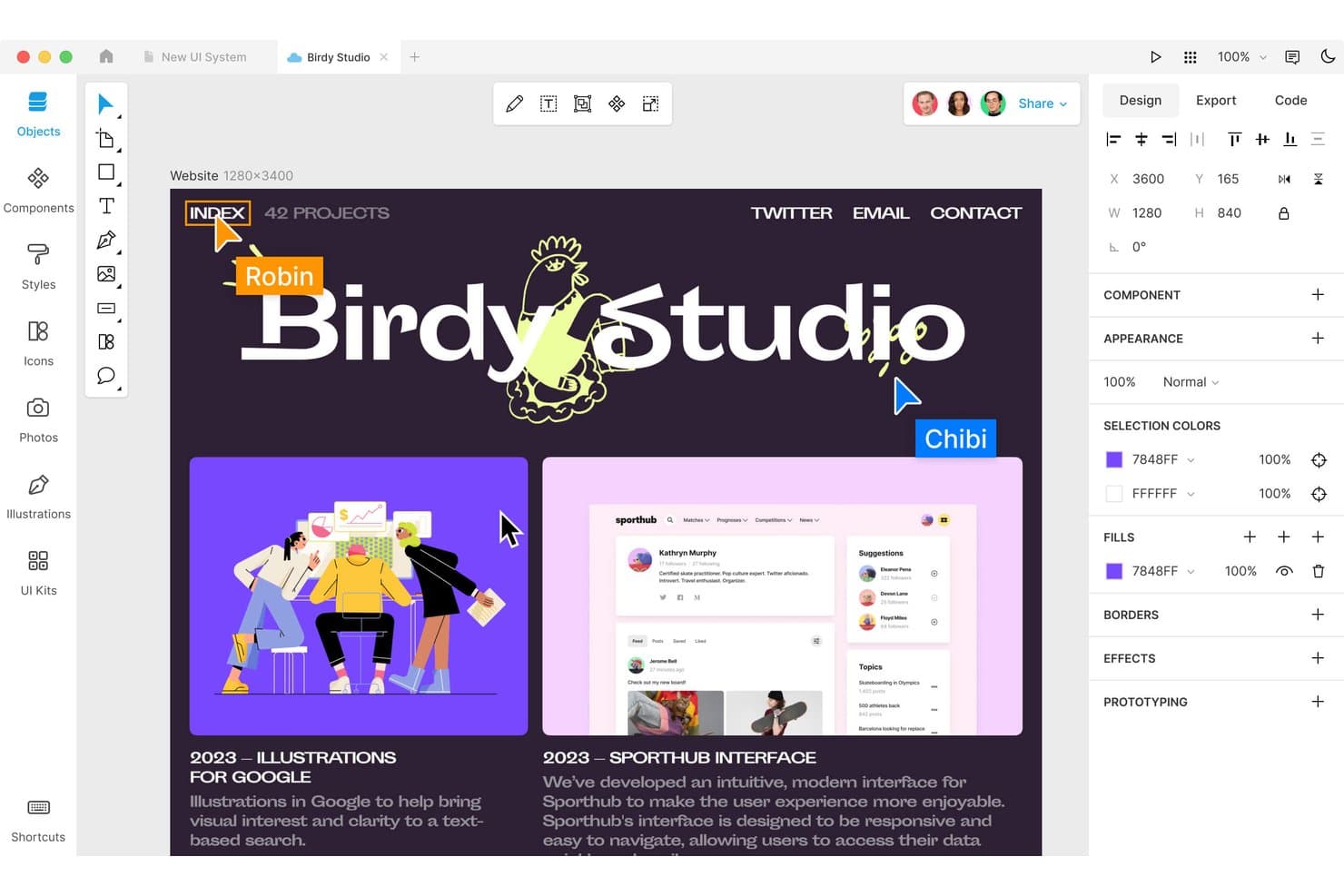
Lunacy lets users design and edit UI layouts with real-time collaboration. Lunacy is a native desktop UI design tool for Windows, macOS, and Linux that covers wireframing, high-fidelity mockups, interactive prototyping, real-time collaboration, and developer handoff—with a built-in library of over 1.5 million icons, photos, and illustrations.
Who Is Lunacy Best For?
Lunacy is a strong fit for UI/UX and product designers who want a capable, free design tool that works offline and doesn't require a cloud subscription to get started.
Why I Picked Lunacy
I've included Lunacy in my top picks because it's the only UI design tool I know that runs natively on Windows, macOS, and Linux with full offline support and a built-in library of over 1.5 million icons, photos, and illustrations. I love that you can open a Sketch or Figma file, drop in platform-specific GUI components, and work through a complete design without touching a browser or paying for assets. The Linked Design feature is particularly useful: push text, color, and layout changes from your canvas directly to a live web page, no redeployment needed.
Lunacy Key Features
- Real-time collaboration: Co-edit cloud documents live with teammates, follow other users in observation mode, and leave threaded text, voice, or sticker comments directly on the canvas.
- Component states and overrides: Define multiple states per component (such as Default, Hover, and Pressed), then override fills, text, images, and auto layout per instance without detaching.
- Prototyping with Smart Animate: Connect frames using hotspots, choose from multiple triggers and actions, and apply Smart Animate or spring transitions for realistic, shareable click-through flows.
- MCP server for developer handoff: A built-in Model Context Protocol server gives AI assistants like Claude Desktop direct access to your selections, color variables, and components to generate production-ready code.
Lunacy Integrations
Lunacy integrates with Claude Desktop and other MCP clients through its MCP server, and supports custom plugins through its MCP-based Plugin API. It also imports Sketch and Figma files, but native Jira, Linear, Slack, and GitHub integrations aren’t documented.
Pros and Cons
Pros:
- Components support states, overrides, and auto layout
- Built-in library accelerates visual asset sourcing
- Works offline across three desktop platforms
Cons:
- Prototype logic lacks documented conditional flows
- Large files can trigger crashes
Learn more about Lunacy: Best for non-designers generating UI from AI
- Free plan available
- From $14/user/month
Visit WebsiteCustomer Rating:4.8/5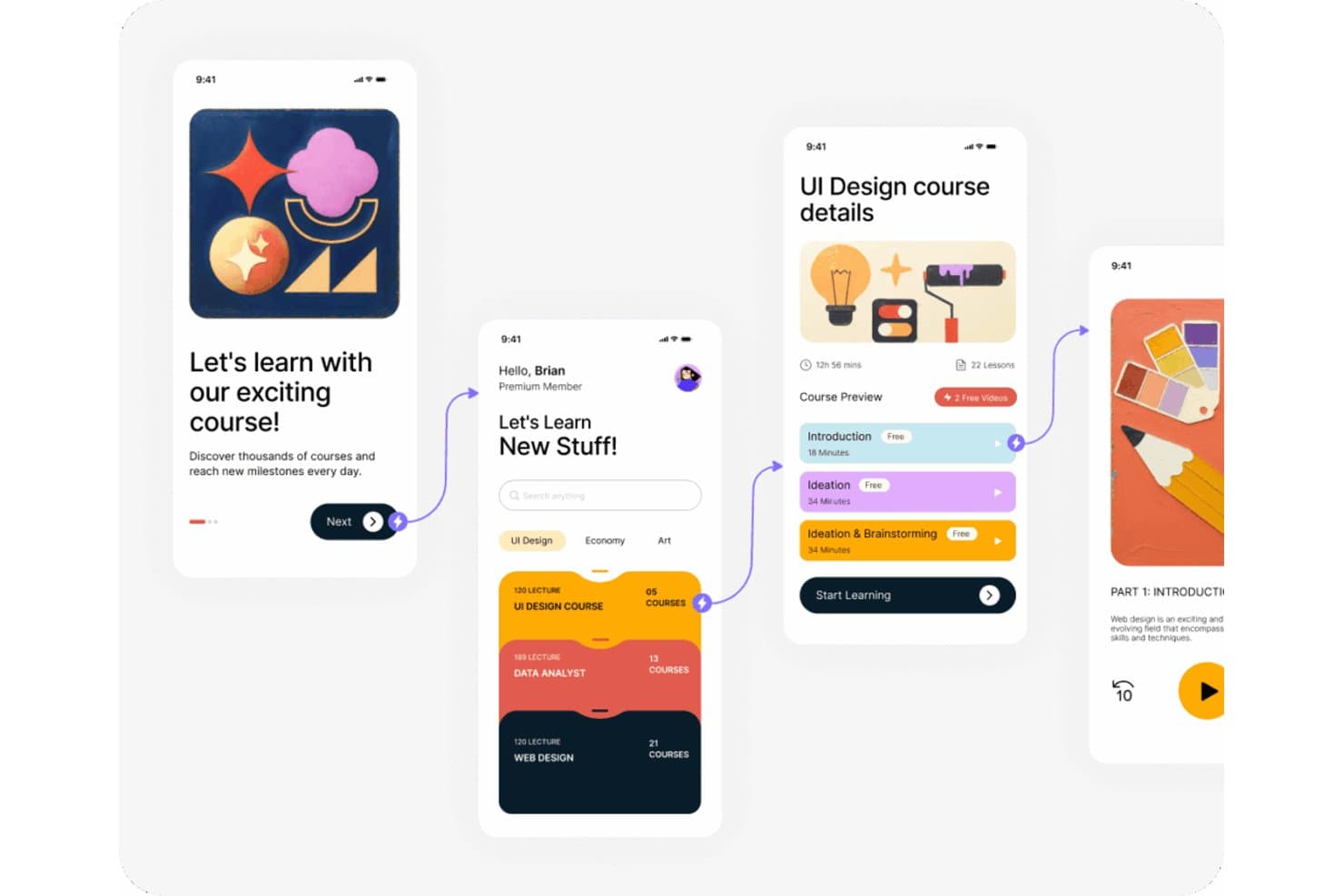
Visily lets users design and preview multi-screen mobile app flows. Visily is an AI-powered UI design tool that covers wireframing, high-fidelity mockups, interactive prototyping, and diagramming, with multimodal AI generation that lets you create designs from text prompts, screenshots, or sketches.
Who Is Visily Best For?
Visily is a strong fit for product managers and cross-functional teams who need to move quickly from concept to clickable prototype without relying on a dedicated designer.
Why I Picked Visily
I picked Visily as one of the best because it's the only UI design tool I've seen where a product manager can paste in a screenshot of a competitor's app and get a fully editable wireframe back in under a minute. That Screenshot to Design feature alone removes the usual bottleneck of waiting on a designer to translate a rough concept into something the team can react to. I also like that its AI Chat Assistant lets you modify designs across multiple screens at once, so when stakeholders push back on a layout in a review, you're not manually updating every screen by hand.
Visily Key Features
- Real-time co-editing: Multiple team members can design on the same canvas simultaneously, with follower mode and cursor chat for in-context communication.
- Inspect Mode: Developers can view precise specs—typography, spacing, colors, and alignment—and copy CSS or Tailwind code directly from any design element.
- Synced Templates: Changes made to a saved template automatically propagate to every instance across your boards, keeping designs consistent without manual updates.
- Auto-Prototype: AI automatically links screens into clickable flows, so you can share a working prototype without manually connecting every interaction.
Visily Integrations
Visily offers documented integrations with Figma, Jira, Notion, and Slack. Its MCP server connects Visily with Cursor, Claude Code, Codex, and Lovable for developer workflows.
Pros and Cons
Pros:
- Inspect Mode provides CSS and Tailwind specs
- Real-time co-editing supports stakeholder feedback
- AI converts screenshots into editable wireframes
Cons:
- Prototypes lack variables and conditional logic
- No auto layout complicates precise positioning
Learn more about Visily: Best for ecommerce teams shipping direct to web
- Free plan available
- From $15/month (billed annually)
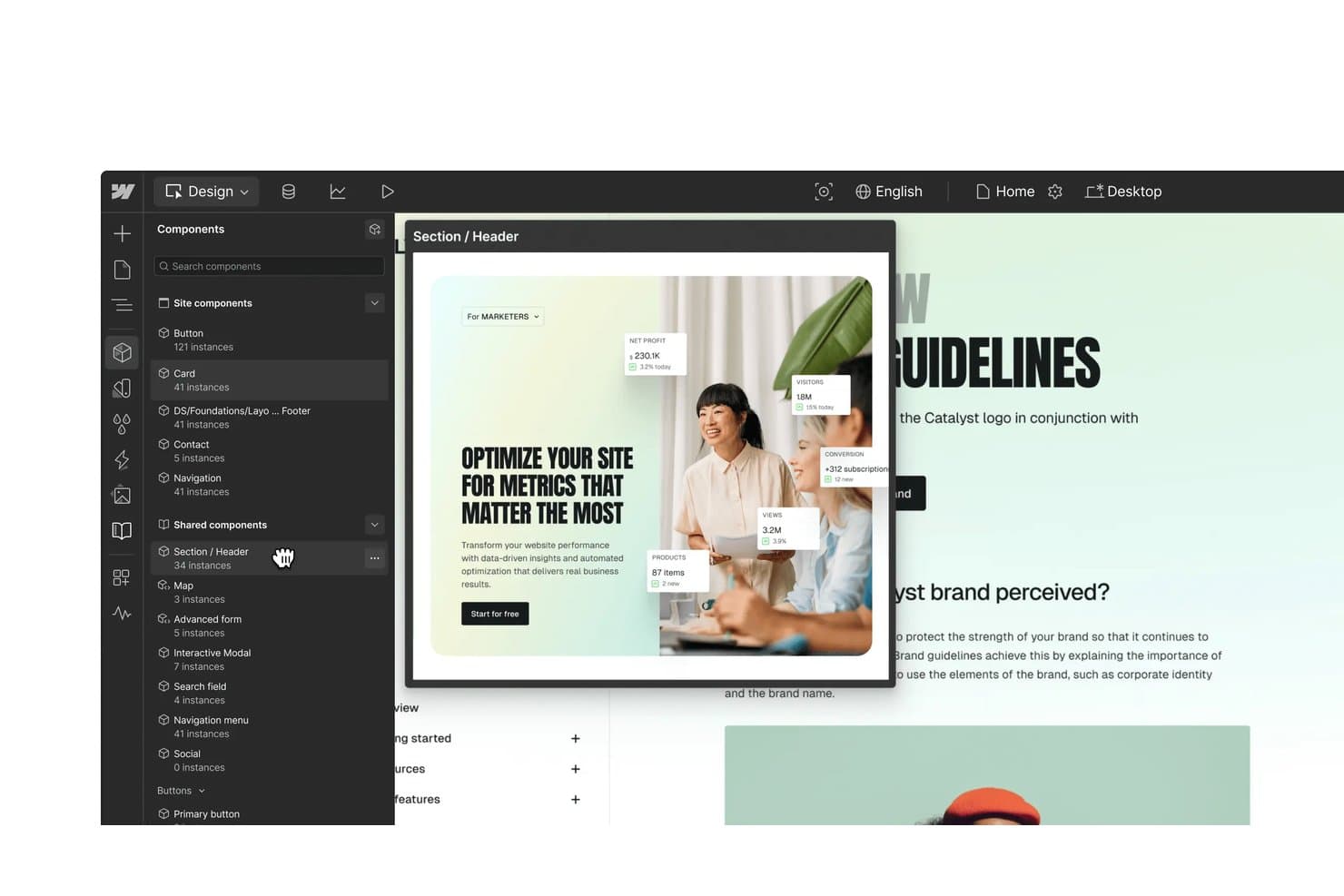
Webflow lets users browse and preview reusable shared components in the designer. Webflow is a visual web design and development platform that combines a no-code design canvas, CMS, ecommerce, hosting, and AI-assisted tools to take websites from design to production without a separate build step.
Who Is Webflow Best For?
Webflow is a strong fit for ecommerce teams that want to design, build, and ship storefronts directly to production without handing off to a separate development team.
Why I Picked Webflow
Webflow earns its spot on my shortlist because it's the only UI design tool that outputs production-ready HTML/CSS/JS directly from the design canvas, making it ideal for ecommerce teams that want to ship storefronts without a separate development handoff. I love how you can design with live CMS content and real product data rather than placeholder text, and the custom checkout and cart design tools mean your storefront looks exactly as designed, pixel for pixel.
Webflow Key Features
- Shared Libraries: Share components, variables, and assets across multiple sites in a Workspace, with designer-controlled approval before updates cascade to connected sites.
- GSAP-powered interactions: A visual timeline editor lets you build scroll, hover, click, and page-load animations with breakpoint-specific controls and reduced-motion accessibility settings.
- Free Reviewer seats: Invite up to 100 stakeholders per Workspace to comment on designs via comment-only links, without requiring a paid Webflow account.
- Version history with restore points: Automatic and manual restore points let you preview any backup in a new tab and roll back with a single click on paid plans.
Webflow Integrations
Webflow integrates with Figma through its plugin, React codebases through DevLink, and GitHub through Webflow Cloud deployments. It also supports APIs, Zapier, and Make.
Pros and Cons
Pros:
- Stakeholders review through free Reviewer seats
- Component system supports props, slots, and variants
- Production-ready web output
Cons:
- Web-only canvas excludes native mobile targets
- No screen-linked prototype flows
Learn more about Webflow: Best for logic-driven, high-fidelity prototyping
- 30-day free trial
- From $29/user/month (billed annually)
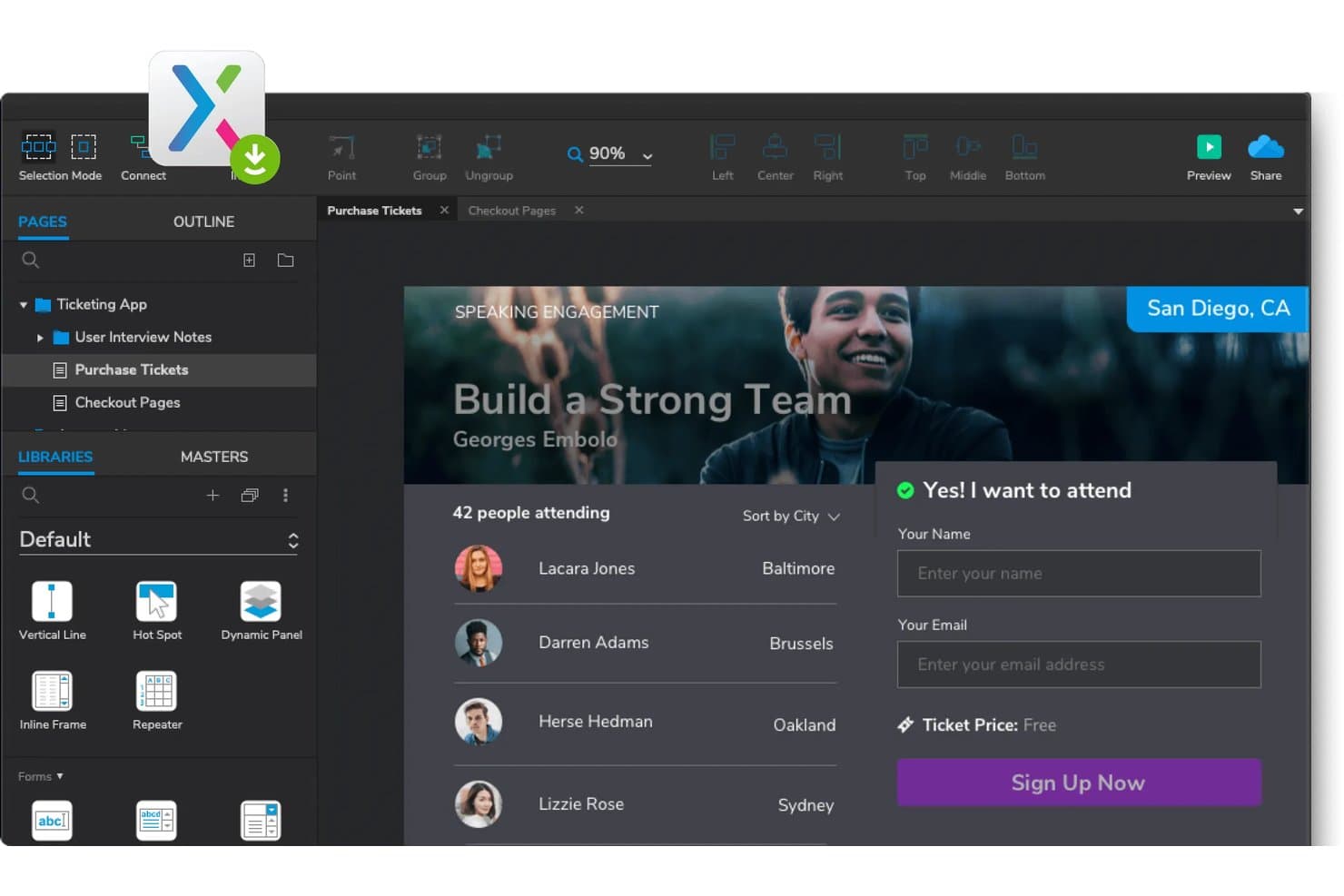
Axure RP lets users prototype interactive ticketing app flows. Axure RP is a desktop-based UI design and prototyping tool that lets you build wireframes, diagrams, documentation, and logic-driven interactive prototypes using conditional logic, variables, and dynamic panels.
Who Is Axure RP Best For?
Axure RP is a strong fit for UX designers and product managers at mid-size to enterprise teams who need prototypes that behave like real products—with working forms, conditional logic, and branching flows.
Why I Picked Axure RP
Axure RP earns its spot as one of the best on my shortlist because no other UI design tool matches its capacity for logic-driven, high-fidelity prototyping. I'm talking about conditional logic, global variables, and dynamic panels that let you build prototypes with real working forms, filterable data tables, and branching flows. I've used repeaters to simulate live data and dynamic panel states to replicate multi-step workflows in a way that feels indistinguishable from the actual product.
Axure RP Key Features
- Adaptive views: Design desktop, tablet, and phone layouts within a single file, with each view inheriting styles and interactions from a base view.
- Axure Cloud Inspect: Automatically generates redlines, CSS snippets, and downloadable assets so developers can pull specs directly from a shared prototype link.
- Team project check-in/check-out: Team edition lets multiple authors work on the same project by checking out individual pages, with revision history logged at every check-in.
- Jira and Confluence embeds: Publish interactive prototypes directly into Jira tickets or Confluence pages, where stakeholders can view, comment, and inspect specs in context.
Axure RP Integrations
Axure RP supports Jira and Confluence embeds, plus plugins for Figma, Sketch, and Adobe XD. Axure Cloud also connects with Slack and Microsoft Teams for project notifications.
Pros and Cons
Pros:
- Adaptive views cover desktop, tablet, and mobile
- Working forms and data repeaters support testing
- Logic-driven prototypes model real product behavior
Cons:
- Page checkouts limit simultaneous editing
- Visual styling trails dedicated UI design tools
Learn more about Axure RP : Best for design, whiteboard, and PRD in one workspace
- Free plan available
- From $4/user/month
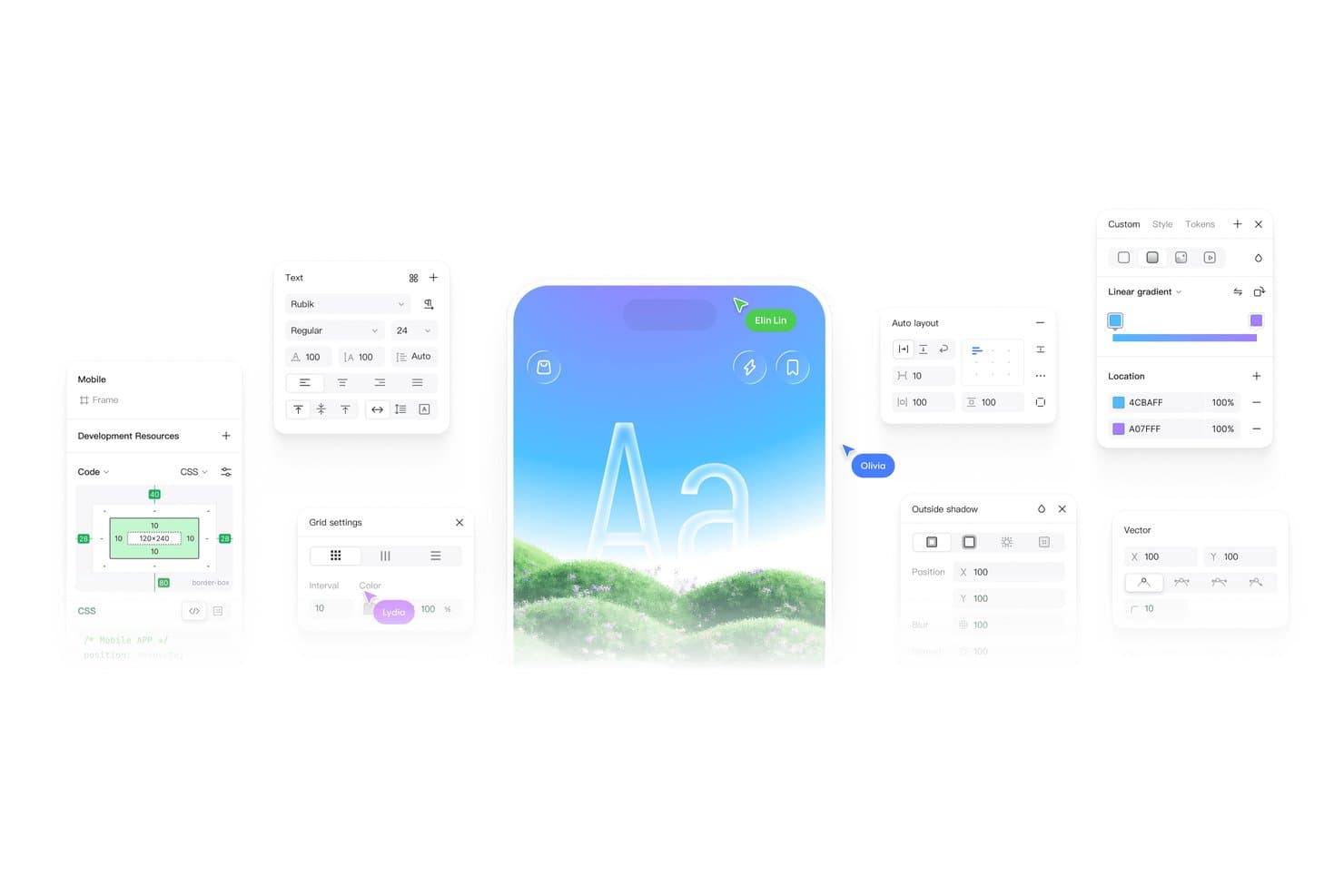
Pixso offers text, grid, shadow, and gradient tools for UI design. Pixso is a UI design platform that combines a vector design canvas, interactive prototyping, multiplayer whiteboarding, and PRD documentation tools in a single workspace.
Who Is Pixso Best For?
Pixso is a strong fit for cross-functional product teams where designers, product managers, and developers need to work in the same tool without jumping between apps.
Why I Picked Pixso
I picked Pixso as one of the best because it's the only tool on my list that genuinely collapses design, whiteboarding, and PRD documentation into a single workspace. I've used the multiplayer whiteboard to run discovery sessions, then moved those insights directly into UI files without ever switching tabs. Pixso's built-in PRD tools and Kanban boards mean product managers and designers are literally working in the same file, which removes a whole layer of handoff friction.
Pixso Key Features
- AI design generation: Converts a text prompt into editable, layered UI screens for web or mobile, with support for multiple revision rounds.
- Role-based seat licensing: Assigns Creator, Developer, or Collaborator seats at different price points, so teams pay only for the access each person actually needs.
- Design-to-code output: Generates scaffolding code in SwiftUI, HTML, Flutter, and Tailwind directly from design files via the Pixso to Code plugin.
- Private and on-premise deployment: Supports intranet, private cloud, or on-premise hosting, which suits teams with strict data residency or compliance requirements.
Pixso Integrations
Native integrations are not currently listed. Its plugin marketplace includes Tokens Studio and Iconify, while no public API or documented Jira, GitHub, GitLab, Storybook, or VS Code integrations are available.
Pros and Cons
Pros:
- Reusable components update across linked instances
- AI generates editable layered interface screens
- Design, whiteboarding, and PRDs share one workspace
Cons:
- Generated code still needs production hardening
- Advanced conditional prototyping remains unclear
Learn more about Pixso: Best for effective cross-functional collaboration
- Free plan available
- From $3/user/month
Visit WebsiteCustomer Rating:4.7/5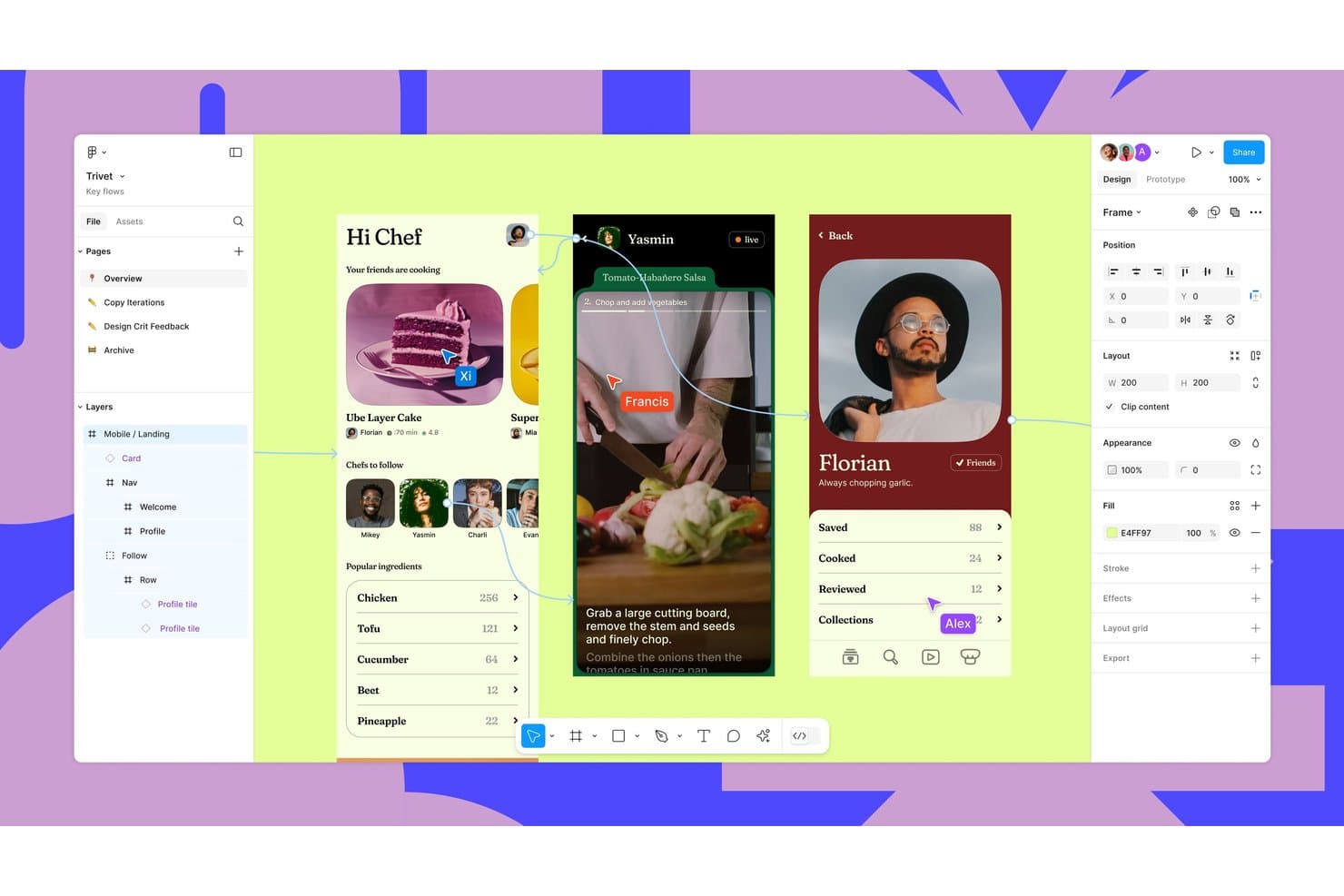
Figma lets users design and prototype mobile app UIs with real-time collaboration. Figma is a browser-based UI design tool that covers wireframing, high-fidelity visual design, interactive prototyping, design systems management, and developer handoff—all within a single multiplayer canvas.
Who Is Figma Best For?
Figma is a strong fit for cross-functional product teams where designers, product managers, and developers need to work in the same space without jumping between tools.
Why I Picked Figma
Figma earns its spot on my shortlist because no other UI design tool makes cross-functional collaboration feel this natural. Multiplayer editing with live cursors lets designers, product managers, and developers work in the same file simultaneously, and free viewer and commenter access means stakeholders never need a paid seat just to give feedback. I also love how Dev Mode connects directly to your codebase via Code Connect, so developers inspect specs and pull real component code without a separate handoff meeting.
Figma Key Features
- Smart Animate: Automatically animates matching layers between frames to simulate transitions like parallax scrolling and touch gestures inside prototypes.
- Variables and conditional logic: Set numeric, string, boolean, or color variables and apply conditional expressions to build complex prototype flows with fewer frames.
- Design Checks: Scans your design against your connected design system and resolves inconsistencies with a single click.
- Figma Make: Converts text prompts, existing designs, or code into interactive, code-backed prototypes that can be published to a live URL.
Figma Integrations
Figma integrates with Jira, GitHub, Storybook, Slack, Microsoft Teams, Zoom, Maze, UserTesting, and Mixpanel. It also supports VS Code, MCP connectors, and Dev resources for linking designs with code, tickets, and component stories.
Pros and Cons
Pros:
- Design systems connect directly to handoff
- Prototypes simulate complex product interactions
- Multiplayer editing aligns cross-functional teams
Cons:
- AI credits complicate experimentation costs
- Large files can cause noticeable lag
 Best for component-driven prototyping
- Free plan + 14-day free trial available
- From $29/user/month (billed annually)
Visit WebsiteCustomer Rating:4.2/5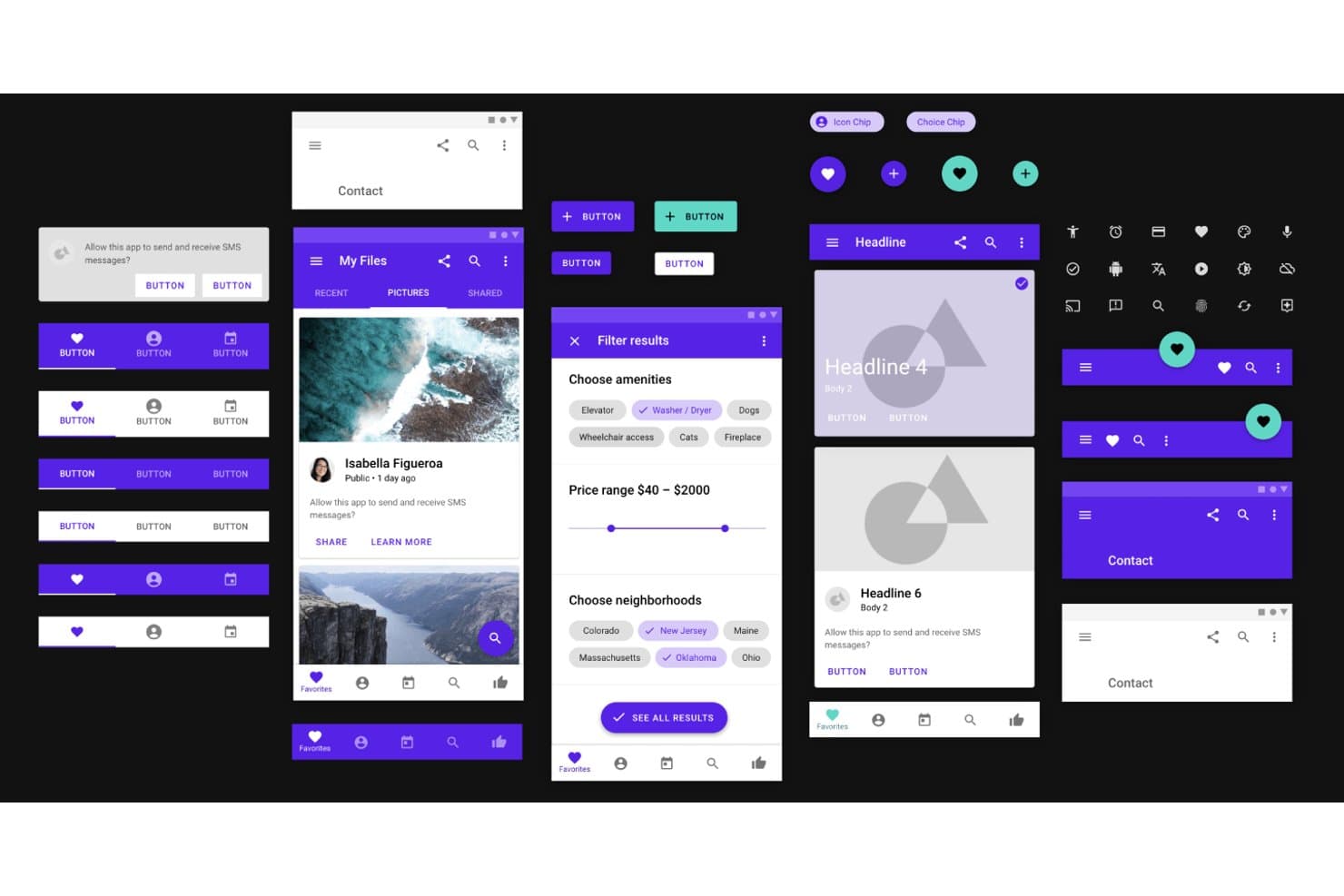
UXPin lets users design with Material Design UI components and prototypes. UXPin is a browser-based UI design tool that combines a visual canvas, interactive prototyping, design system management, and code-component integration via its Merge and Forge workflows.
Who Is UXPin Best For?
UXPin fits UI/UX designers and front-end developers on teams that build with React components and need prototypes that behave like the real product.
Why I Picked UXPin
UXPin earns its spot on my shortlist because its Merge workflow lets you design with real React components pulled directly from your codebase via GitHub, Storybook, or npm. I love that when I drop in a component, it renders with its actual props, variants, and built-in interactivity—tabs, date pickers, and sortable tables behave exactly as they would in production. Forge's AI generation also uses those same coded components, so outputs are JSX-ready rather than static vectors.
UXPin Key Features
- Conditional logic and variables: Set up if/then rules and carry user input across screens to simulate real app behavior in your prototypes.
- Spec mode: Inspect sizing, spacing, typography, and colors, and copy CSS directly from the canvas without any plugins.
- Stakeholder approval workflow: Share private review links where stakeholders can approve or reject designs and leave comments without needing an account.
- Adaptive breakpoints: Preview prototypes across device sizes with auto-switching breakpoints and device frames built into the preview mode.
UXPin Integrations
UXPin offers documented integrations with Figma, Sketch, Photoshop, GitHub, Bitbucket, GitLab, Storybook, npm, Jira Cloud, and Slack. Git integrations require Enterprise, while Storybook is available on Growth and above.
Pros and Cons
Pros:
- Stakeholder approvals simplify feedback collection
- Production components reduce design-development drift
- Prototypes mirror real product behavior
Cons:
- Co-editing locks elements during simultaneous edits
- Advanced interactions require technical setup
Learn more about UXPin: Best for open-source, self-hosted UI design
- Free plan + 14-day free trial available
- From $7/user/month
Visit WebsiteCustomer Rating:4.5/5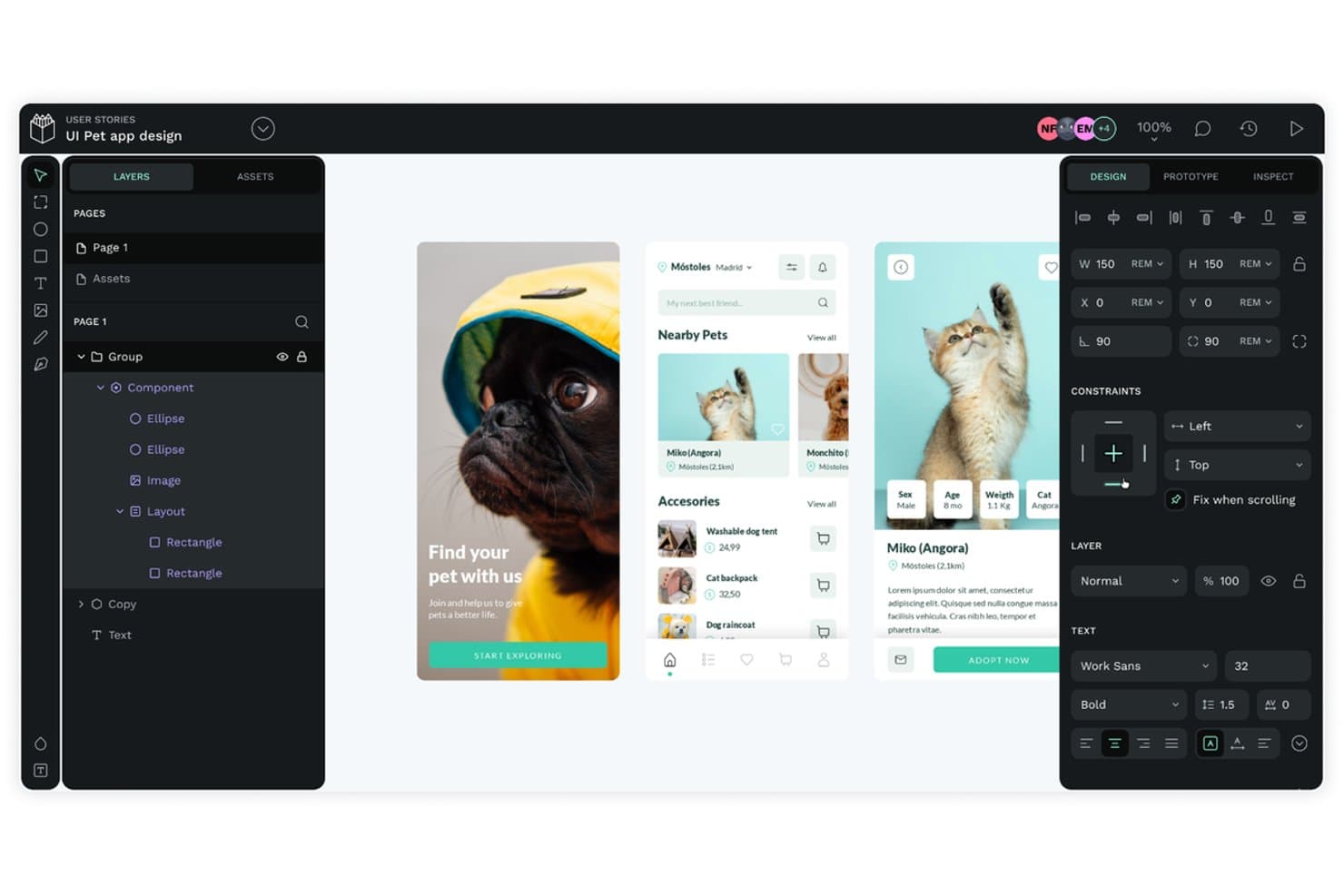
Penpot lets users design mobile app UIs with real-time collaboration tools. Penpot is an open-source UI design tool that covers vector editing, wireframing, interactive prototyping, design systems with native tokens, and developer handoff—all running in the browser with no desktop install required.
Who Is Penpot Best For?
Penpot is a strong fit for UI/UX and product design teams that need full design system capabilities without a SaaS subscription—especially those with security or data-residency requirements that make self-hosting a priority.
Why I Picked Penpot
I've included Penpot in my top picks because it's the only fully open-source UI design tool that lets your team self-host the entire platform, keeping design files and tokens on your own infrastructure. I particularly like its native W3C design tokens and Flex/Grid layouts that map directly to CSS, so handoff isn't a translation exercise. The free MCP server also lets you connect any LLM directly to the canvas without sending data to a vendor.
Penpot Key Features
- Component variants: Group related component states—like primary, secondary, and disabled—into a single, switchable component for consistent design system management.
- Prototype flows: Define multiple starting points on a single page, each with its own shareable link, so you can present different user journeys independently.
- Plugin ecosystem: Install from a library of 125+ plugins, including Iconify, Locofy, and token export tools that deploy directly to GitHub, GitLab, and Azure DevOps.
- Version history with action-level reverts: Pin and name file versions for indefinite retention, and use the Actions log to undo individual changes without rolling back an entire save.
Penpot Integrations
Penpot offers 125+ marketplace plugins, including Locofy, Iconify, GitHub, GitLab, Azure DevOps, and Bitbucket connections. It also provides Webhooks, a Plugin API, and an MCP server for custom design and development workflows.
Pros and Cons
Pros:
- Unlimited viewers support stakeholder feedback
- CSS-like layouts and native design tokens
- Self-hosted open-source design environment
Cons:
- Prototypes lack variables and conditional logic
- Large files can become sluggish
Learn more about Penpot: Best for gesture and responsive prototype logic
- Free plan available
- From $19/user/month
Visit WebsiteCustomer Rating:4.2/5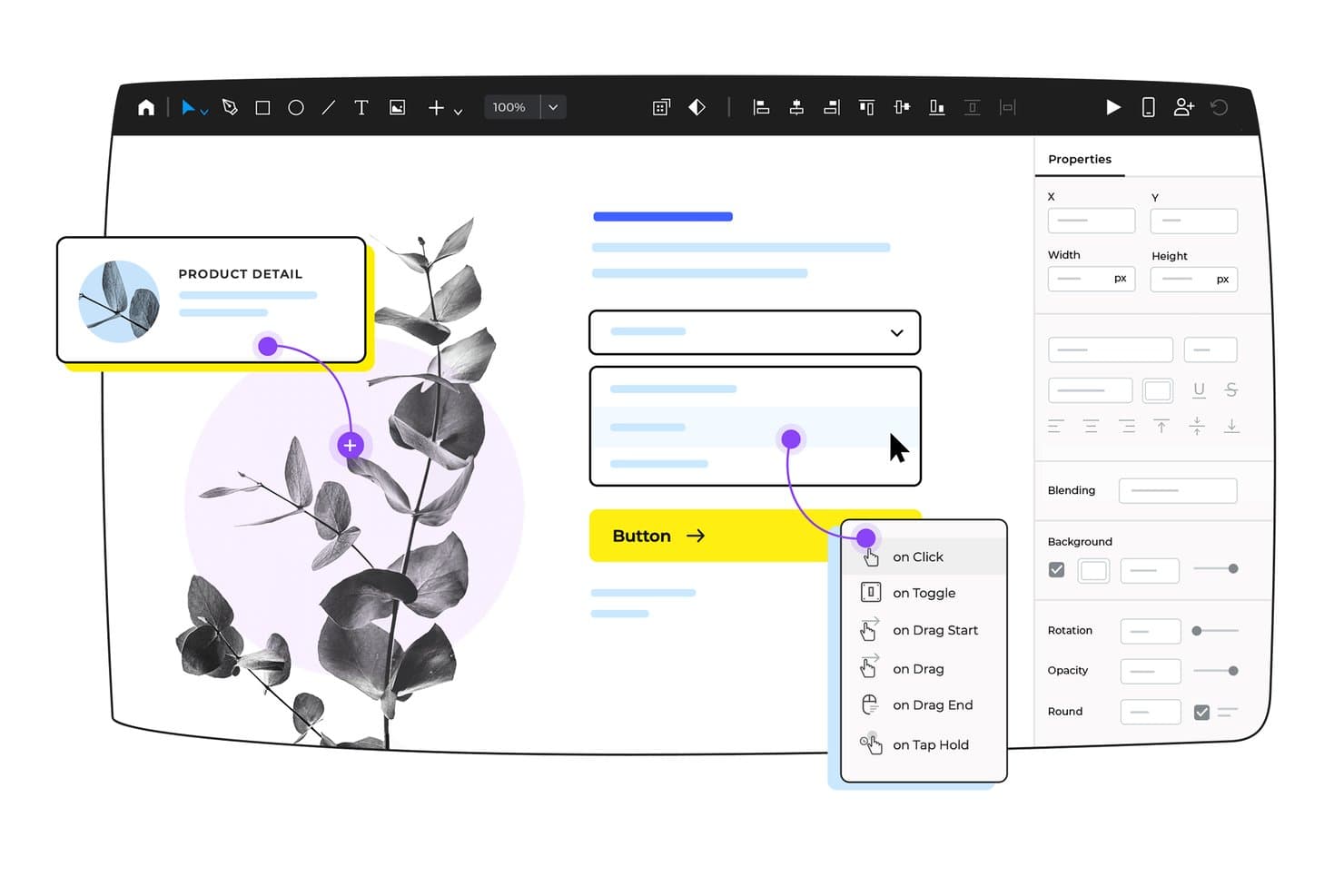
Justinmind lets users add interactive triggers to UI elements easily. Justinmind is a desktop UI design and prototyping tool for Windows and macOS that covers wireframing, high-fidelity mockups, gesture-based interactions, responsive layouts, and data-driven prototype logic.
Who Is Justinmind Best For?
Justinmind is a strong fit for UI/UX and product designers who need to build logic-driven, interactive prototypes that closely simulate real app behavior across web and mobile platforms.
Why I Picked Justinmind
Justinmind earns its spot on my shortlist because of how far its interactive prototyping logic goes compared to most UI design tools. I love that you can attach gesture triggers like swipe, pinch, and rotate directly to mobile prototypes, then layer in breakpoint-driven responsive behavior using liquid layouts and percentage-based sizing. Conditional logic tied to variables lets me simulate real data flows across screens, which I've used to prototype form validation and dynamic content states before a single line of code is written.
Justinmind Key Features
- Data grid and CSV simulation: Populate data lists and grids with real .csv files to drive dynamic, data-driven prototype content.
- 4,000+ interactive UI components: Access pre-built kits for iOS, Android, Bootstrap, Material UI, and major design systems like Salesforce and Atlassian.
- Element masters: Create reusable components that automatically update across every screen when you edit the master.
- Developer handoff panel: Inspect positions, sizes, CSS values, hex colors, and exportable assets directly from any shared prototype.
Justinmind Integrations
Documented integrations include Figma, Sketch, Adobe Photoshop, Adobe Illustrator, Adobe XD, Jira, Azure DevOps, Confluence, Validately, and UserTesting. Justinmind also provides a Java API and SDK for custom plugins.
Pros and Cons
Pros:
- Reusable masters update across every screen
- Supports gestures and responsive breakpoint logic
- Simulates complex app behavior without code
Cons:
- Large prototypes can suffer performance issues
- Desktop-only editing limits flexible collaboration
Learn more about Justinmind: 10Best for Mac native app and offline functionality
Sketch
- 30-day free trial
- From $12/user/month (billed annually)
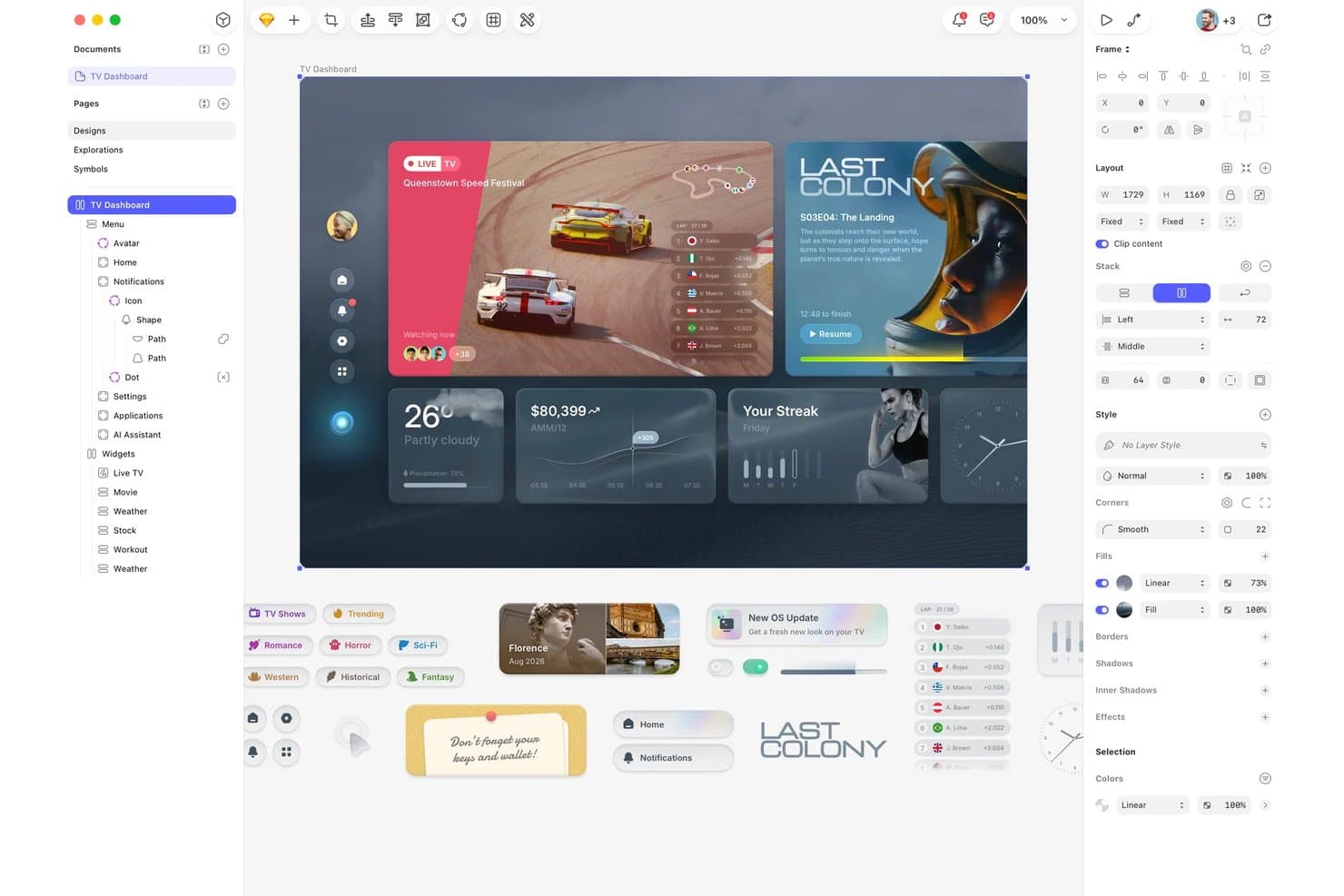
Sketch organizes UI components and layers for TV dashboard design. Sketch is a native macOS UI design tool that combines vector editing, interactive prototyping, reusable component libraries, real-time collaboration, and browser-based developer handoff.
Who Is Sketch Best For?
Sketch is a great fit for UI/UX designers who work primarily on Mac and need a fast, offline-capable design environment without depending on a browser.
Why I Picked Sketch
I've included Sketch in my top picks because it's the only major UI design tool built exclusively for macOS, and that focus shows in how it performs. I can work through an entire design session offline, with local files that never touch a server, and pick up cloud sync only when I need it. Sketch's native Apple Silicon performance also means I'm never waiting on the canvas, even with complex Stacks layouts or large Shared Libraries.
Sketch Key Features
- Shared Libraries: Sync Symbols, Color Variables, Layer Styles, and Text Styles across documents with admin-controlled update rollouts and library swapping.
- Free developer handoff: Developers access browser-based design inspection, CSS copying, asset export, and token export at no cost and without a paid seat.
- MCP server: A locally-run server connects Sketch to AI coding clients like Claude, Cursor, and VS Code Copilot to generate code and audit design systems.
- Design token export: Export Color Variables, Layer Styles, and Text Styles as design tokens via download or a public link that stays current automatically.
Sketch Integrations
Sketch offers native integrations with Unsplash, SVGO Compressor, and its MCP Server. Its JavaScript Developer Platform and API support custom integrations, while marketplace plugins connect Sketch with Jira and Notion.
Pros and Cons
Pros:
- Free browser handoff supports developer inspection
- Shared Libraries keep design systems consistent
- Native Mac performance supports offline design work
Cons:
- Prototypes lack variables and conditional logic
- Mac-only editing excludes Windows and Linux users
Learn more about Sketch:
Annen programvare for brukergrensesnittdesign
Her er noen flere gode alternativer som ikke nådde opp blant de beste verktøyene, men som likevel er verdt å vurdere.
- 11Mockitt DesignBest for visualizing flowcharts and mind maps
- 12FramerBest for implementing stack & grid web designs
- 13BalsamiqBest for low-fidelity wireframing with free reviewers
- 14Adobe XDBest for OS-specific UI design kits
- 15UizardBest for AI-inspired design sequences
- 16ProtoPieBest for multi-device and hardware UI prototyping
- 17Proto.ioBest for ready-made iOS and watchOS templates
- 18ZeplinBest for a GitHub-like timeline experience
- 19Mockplus DTBest for shared brand asset libraries across teams
Anmeldelser av relatert programvare for produktstyring
Hvis du fortsatt ikke har funnet det du leter etter her, kan du se nærmere på disse verktøyene som er nært knyttet til programvare for brukergrensesnittdesign, og som vi har testet og vurdert.
- Beste verktøy for produktstyring
- Beste programvare for produktplanlegging
- Beste verktøy for UX-design
- Beste programvare for produktutvikling
- Beste verktøy for produktanalyse
- Beste programvare for idéhåndtering
How I Evaluate User Interface Design Software
I split my evaluation into three parts: core functionality (drawing and arranging screens, linking them into clickable prototypes), standout features (like variables and conditional logic), and beyond-feature factors like licensing model and developer handoff quality. Core functionality carries the most weight.
Core Functionality (Table Stakes For This List)
When I'm selecting tools for my list, I score each one on a scale from 0 (does not offer the functionality) to 5 (excels in this area) for each core functionality listed below. I then convert the total into a percentage to help assess each tool's overall fit, with extra weight on any functionalities I've deemed essential.
- Visual Design Canvas (Essential): I evaluate canvas flexibility, layer management, grid systems, and how well the workspace handles multi-screen projects across mobile, tablet, and desktop layouts.
- Interactive Prototyping (Essential): Each tool gets tested on whether it supports triggers, transitions, conditional logic, and scroll behaviors that actually mimic how a shipped product feels.
- Component & Design Systems: I look for auto-updating components, variant support, and cross-file library sharing so a button change in your system cascades everywhere it's used.
- Real-Time Collaboration: Teams need live co-editing with visible cursors, inline commenting, and feedback resolution—I check how each tool performs when multiple designers work in one file.
- Developer Handoff: I check whether the tool generates accurate spacing, color tokens, and exportable assets or code snippets that engineers can grab without a separate walkthrough.
- Version History: Good version tracking means named checkpoints you can compare and roll back to, not just a basic undo stack that disappears when you close the file.
Once I have a list of tools that meet the criteria, I consider what sets each platform apart.
Differentiating Factors (What Sets Vendors Apart)
Here's how I compare and contrast different vendors:
Standout Features
Variables and conditional logic separate basic clickthrough mockups from prototypes that actually behave like software. I look for tools where I can set a variable on one screen and have it drive what the user sees three taps later—useful for demoing onboarding flows or role-based dashboards in a stakeholder review. A strong plugin ecosystem matters too, since teams inevitably need niche utilities like accessibility checkers or token exporters that no single vendor ships out of the box. I also evaluate cross-platform design support, checking whether a tool lets me define responsive rules once rather than manually resizing every component per breakpoint.
Beyond Features
I check how well each tool fits a cross-functional product team. Some platforms charge per editor but let unlimited viewers comment for free, which matters when PMs and engineers need access without inflating costs. Integration depth is equally important—I look for native connections to tools like Jira or Linear so design work links directly to tickets and sprint boards. I also evaluate SSO support and file permission controls, since teams working on unreleased features need granular access restrictions beyond a simple "share" toggle.
Slik velger du programvare for brukergrensesnittdesign
Med så mange ulike programvareløsninger for brukergrensesnittdesign tilgjengelig kan det være utfordrende å avgjøre hvilken programvare for brukergrensesnittdesign som passer best til behovene dine.
Når du lager en kortliste, prøver ut og velger programvare for brukergrensesnittdesign, bør du vurdere følgende:
- Hvilket problem prøver du å løse – Begynn med å identifisere mangelen på funksjonalitet i utformingen av brukergrensesnittet som du prøver å dekke, for å tydeliggjøre hvilke funksjoner og hvilken funksjonalitet programvaren for utforming av brukergrensesnitt må tilby.
- Hvem kommer til å trenge å bruke det – For å vurdere kostnader og krav bør du tenke på hvem som skal bruke programvaren, og hvor mange lisenser du trenger. Du må vurdere om det bare er fagpersoner innen utforming av brukergrensesnitt, eller hele organisasjonen, som trenger tilgang. Når dette er avklart, er det verdt å vurdere om du prioriterer brukervennlighet for alle, eller hastighet for erfarne brukere av programvare for utforming av brukergrensesnitt.
- Hvilke andre verktøy må det fungere sammen med – Avklar hvilke verktøy du erstatter, hvilke verktøy som skal beholdes, og hvilke verktøy du må integrere med, for eksempel regnskaps-, CRM- eller HR-programvare. Du må avgjøre om verktøyene skal integreres med hverandre, eller om du alternativt kan erstatte flere verktøy med ett samlet verktøy for utforming av brukergrensesnitt.
- Hvilke resultater er viktige – Tenk på hvilket resultat programvaren må levere for å kunne regnes som vellykket. Vurder hvilken kapasitet du ønsker å få, eller hva du ønsker å forbedre, og hvordan du skal måle suksess. Et eksempel på et resultat kan være muligheten til å få bedre innsikt i ytelsen. Du kan sammenligne funksjonene i programvare for utforming av brukergrensesnitt til du blir blå i ansiktet, men hvis du ikke tenker på hvilke resultater du ønsker å oppnå, kan du kaste bort mye verdifull tid.
- Hvordan det vil fungere i organisasjonen din – Vurder programvarevalget sammen med arbeidsflytene og leveringsmetodikken din. Evaluer hva som fungerer godt, og hvilke områder som skaper problemer og må løses. Husk at alle virksomheter er forskjellige – ikke anta at et verktøy vil fungere i organisasjonen din bare fordi det er populært.
Trender innen programvare for utforming av brukergrensesnitt i 2025
I 2025 gjenspeiler den kontinuerlige utviklingen av programvare for utforming av brukergrensesnitt en stadig dypere forståelse av hva designere trenger for å skape mer engasjerende, intuitive og visuelt tiltalende grensesnitt. Disse trendene fremhever derfor ikke bare funksjonene og egenskapene som utvikler seg raskt og er etterspurt, men belyser også nye innovasjoner og skiftende prioriteringer innen fagfeltet.
Nye trender innen programvare for utforming av brukergrensesnitt
- AI-drevet designassistanse: AI spiller en stadig større rolle i verktøy for brukergrensesnitt, automatiserer oppgaver, genererer vektorgrafikk fra tekst og tilbyr designforslag. Adobe Firefly og lignende verktøy gjør AI-drevet design til en standardfunksjon.
- Tilpassbare dashbord og tilpasningsdyktige brukergrensesnittelementer: Stadig mer programvare for utforming av brukergrensesnitt lar brukerne omorganisere og prioritere elementer i arbeidsområdet, slik at de raskt får tilgang til de mest relevante verktøyene og dataene. Ved å analysere samhandlingsmønstre kan grensesnitt nå vise ofte brukte funksjoner, foreslå snarveier eller til og med konfigurere oppsett på nytt for bedre effektivitet.
- 3D- og lagdelte brukergrensesnittelementer: Flere designplattformer støtter nå 3D-elementer og kombinerer realistisk dybde med moderne oppsett. Microsofts Fluent Design System er et eksempel som introduserer lagdelte visuelle elementer for å forbedre digitale grensesnitt.
- Skybaserte samarbeids- og eksterne designverktøy: Skybaserte plattformer som Canva gjør samarbeid enklere med direkte redigering, umiddelbare tilbakemeldinger og tilgang på tvers av plattformer. Disse funksjonene støtter eksterne team som arbeider sammen i sanntid.
Ny og uvanlig funksjonalitet
- Talebrukergrensesnitt (VUI) og AI-genererte samhandlinger: Etter hvert som taleteknologien utvikler seg, legger programvare for utforming av brukergrensesnitt til verktøy for å lage talestyrte grensesnitt. Dette gjør det enklere å utforme opplevelser for smarte enheter og applikasjoner som setter tilgjengelighet først.
De viktigste og mest etterspurte funksjonene
- Tilgjengelighetsverktøy: Flere programvarer inkluderer nå innebygd kontrastkontroll, analyse av tekstlesbarhet og forslag til samsvar i sanntid, slik at designere kan lage inkluderende grensesnitt.
- Responsivt design og forhåndsvisning på enheter i sanntid: Med flere skjermstørrelser og plattformer å ta hensyn til forbedrer programvare for brukergrensesnitt direkte forhåndsvisninger og fleksible designrutenett for å hjelpe designere med å lage tilpasningsdyktige grensesnitt.
Funksjoner som er på vei ut
- Statiske designverktøy: Verktøy som utelukkende fokuserer på å lage statiske bilder, blir mindre viktige etter hvert som etterspørselen etter interaktivt, animert og dynamisk innhold øker. Denne endringen gjenspeiler en bredere trend mot mer oppslukende og engasjerende digitale opplevelser.
Ved å forstå disse trendene kan fagfolk innen UI-design lettere navigere i utvalget av verktøy og teknologier som gjør det mulig å være i forkant av designinnovasjon og imøtekomme de stadig skiftende forventningene til både brukere og interessenter.
Hva er programvare for brukergrensesnittdesign?
Programvare for brukergrensesnittdesign er et digitalt verktøy som brukes til å opprette, redigere og optimalisere de visuelle aspektene ved brukergrensesnitt i digitale produkter. Viktige funksjoner omfatter biblioteker med designelementer, prototypingsfunksjoner, verktøy for responsivt design og eksporteringsfunksjoner for utvikling. Samlet sett omfatter disse verktøyene en rekke funksjoner som støtter design og utvikling av grensesnitt som både er visuelt tiltalende og funksjonelt effektive.
Funksjoner i programvare for brukergrensesnittdesign
Programvare for brukergrensesnittdesign spiller en avgjørende rolle i utformingen av digitale produkter som er visuelt tiltalende, intuitive og brukervennlige. Derfor kan valg av programvare ha stor innvirkning på designprosessen og påvirke alt fra produktivitet til sluttresultatets brukervennlighet. Her er noen viktige funksjoner du bør se etter i programvare for brukergrensesnittdesign, som kan hjelpe deg med å skape mer effektive og engasjerende grensesnitt.
1. Vektorbasert design - Denne funksjonen gjør det mulig å lage skalerbare design som beholder skarpheten i alle størrelser. Den er avgjørende for å skape skarpe og tydelige grensesnitt som ser bra ut på alle enheter, og sikrer at elementer kan endre størrelse uten å miste kvalitet.
2. Prototypingsfunksjoner - Prototypingsverktøy gjør det mulig for designere å lage interaktive modeller av grensesnittene sine. Dette gjør det mulig å teste og forbedre brukeropplevelser tidlig i designprosessen, slik at det blir enklere å identifisere og løse problemer med brukervennligheten.
3. Samarbeidsverktøy - Samarbeidsfunksjoner legger til rette for teamarbeid ved å la flere designere arbeide med det samme prosjektet samtidig. Dette forbedrer effektiviteten og sikrer UI-konsistens gjennom hele designet, slik at det blir enklere å opprettholde et enhetlig utseende og en helhetlig opplevelse.
4. Omfattende ressursbiblioteker - Tilgang til et bredt utvalg av ressurser, som ikoner, skrifttyper og maler, gjør designprosessen raskere. Det gjør det enkelt for designere å integrere ulike elementer i prosjektene sine, noe som forbedrer grensesnittets visuelle uttrykk.
5. Funksjoner for responsivt design - Verktøy som støtter responsivt design, bidrar til å sikre at grensesnitt ser bra ut og fungerer godt på ulike skjermstørrelser og enheter. Dette er avgjørende for å skape tilgjengelige og brukervennlige produkter i dagens verden med mange ulike enheter.
6. Brukergrensesnittkomponenter - Et bibliotek med forhåndsdesignede UI-komponenter, som knapper og glidebrytere, kan redusere designtiden betydelig. Disse komponentene bidrar til å opprettholde konsistens og kan tilpasses prosjektets spesifikke behov.
7. Håndtering av farger og typografi - Avanserte verktøy for farger og typografi hjelper designere med å skape harmoniske og tilgjengelige fargepaletter og typografiske hierarkier. Dette spiller en viktig rolle for grensesnittets lesbarhet og overordnede estetikk.
8. Versjonskontroll - Versjonskontroll gjør det mulig for designere å spore endringer over tid, slik at det blir enklere å gå tilbake til tidligere versjoner eller utforske ulike designretninger. Denne funksjonen er uvurderlig i iterative designprosesser.
9. Integrering av tilbakemeldinger fra brukere - Muligheten til å integrere tilbakemeldinger fra brukere direkte i designverktøyet gjør det enklere å forbedre grensesnitt basert på faktiske innspill fra brukerne. Denne direkte koblingen mellom tilbakemeldinger fra brukere og designjusteringer sikrer at grensesnittet oppfyller brukernes behov og forventninger.
10. Alternativer for eksport og integrasjon - Fleksible eksportalternativer og sømløs integrasjon med andre verktøy og plattformer sikrer at design enkelt kan overleveres til utviklere eller brukes i presentasjoner. Dette reduserer friksjonen i designarbeidsflyten og bidrar til å bevare samsvaret fra design til utvikling.
Valg av riktig programvare for brukergrensesnittdesign krever nøye vurdering av disse og andre funksjonene. Ved å prioritere programvare som tilbyr omfattende verktøy og funksjoner, kan designere sikre at grensesnittene ikke bare er visuelt tiltalende, men også funksjonelle, brukervennlige og tilpasningsdyktige til endrede brukerbehov.
Fordeler med programvare for brukergrensesnittdesign
Programvare for brukergrensesnittdesign har blitt et uunnværlig verktøy i det digitale landskapet og tilbyr en rekke fordeler for både enkeltbrukere og organisasjoner. For potensielle kjøpere som ønsker å forbedre designarbeidsflyten eller løfte brukeropplevelsen i produktene sine, er det avgjørende å forstå de viktigste fordelene med programvare for UI-design. Her er fem sentrale fordeler disse verktøyene gir:
1. Økt produktivitet - Programvare for brukergrensesnittdesign leveres ofte med funksjoner som automatiserer repetitive oppgaver og effektiviserer designprosessen. Dette gir betydelige tidsbesparelser, slik at designere kan konsentrere seg mer om kreative aspekter og innovasjon, noe som fremskynder prosjektplanene og forbedrer effektiviteten.
2. Forbedret samarbeid - Mange UI-designverktøy har samarbeidsfunksjoner som gjør det mulig for teammedlemmer å gi tilbakemeldinger, dele og redigere i sanntid, uavhengig av hvor de befinner seg. Dette fremmer et mer samkjørt og fleksibelt arbeidsmiljø, reduserer misforståelser og sikrer at prosjekter fullføres mer effektivt.
3. Prototyping med høy gjengivelsestrohet – Muligheten til å lage interaktive prototyper gjør det mulig for team å teste og videreutvikle brukeropplevelser tidlig i designprosessen. Dette forbedrer ikke bare sluttproduktets brukervennlighet, men sparer også tid og ressurser ved å identifisere og løse problemer før utviklingen begynner.
4. Konsistent merkevarebygging – Med omfattende ressursbiblioteker og stilguider bidrar programvare for utforming av brukergrensesnitt til å opprettholde konsistens på tvers av et produkts visuelle og interaktive elementer. Denne konsistensen styrker merkevareidentiteten og sikrer en helhetlig brukeropplevelse, noe som er avgjørende for å beholde brukere og sikre tilfredshet.
5. Sømløs overlevering til utvikling – Funksjoner som eksportalternativer fra design til kode og integrasjon med utviklingsverktøy effektiviserer overleveringsprosessen fra design til utvikling. Dette reduserer risikoen for feiltolkninger og feil, og sikrer at sluttproduktet i stor grad samsvarer med det tiltenkte designet og fungerer som forventet.
Programvare for utforming av brukergrensesnitt forbedrer ikke bare kvaliteten og effektiviteten i designprosessen, men bidrar også til å skape mer engasjerende, brukervennlige og vellykkede digitale opplevelser. Derfor kan det å ha riktig programvare for utforming av brukergrensesnitt være en viktig faktor for å nå forretningsmål og ligge foran konkurrentene.
Kostnader og priser for programvare for utforming av brukergrensesnitt
Når du skal velge programvare for utforming av brukergrensesnitt, er det viktig å forstå utvalget av planalternativer og prismodellene deres, spesielt for dem som har liten eller ingen tidligere erfaring med slike verktøy. Disse programvarepakkene tilbyr vanligvis en rekke planer for å dekke ulike behov, fra individuelle frilansere til store virksomheter, hver med sitt eget sett av funksjoner og prisnivåer. Nedenfor finner du en oversikt over vanlige planalternativer og gjennomsnittsprisene deres, som er utformet for å hjelpe deg med å navigere mer effektivt blant valgene dine.
Sammenligningstabell for planer for programvare for utforming av brukergrensesnitt
| Plantype | Gjennomsnittspris | Vanlige inkluderte funksjoner |
|---|---|---|
| PlantypeIndividuell | Gjennomsnittspris$12 - $20/måned | Vanlige inkluderte funksjonerTilgang til grunnleggende designverktøy, begrensede prototypemuligheter, 1 bruker |
| PlantypeProfesjonell | Gjennomsnittspris$25 - $60/måned | Vanlige inkluderte funksjonerAvanserte design- og prototypingsfunksjoner, verktøy for teamsamarbeid, integrasjonsmuligheter, 1–5 brukere |
| PlantypeTeam | Gjennomsnittspris$60 - $100/måned | Vanlige inkluderte funksjonerAlle funksjonene i Profesjonell-planen, samt verktøy for teamadministrasjon, delte ressursbiblioteker, ubegrenset antall brukere (skalert prissetting) |
| PlantypeBedrift | GjennomsnittsprisTilpasset pris | Vanlige inkluderte funksjonerTilpassbare funksjoner, avansert sikkerhet, dedikert brukerstøtte, opplæring, ubegrenset antall brukere |
| PlantypeGratis | Gjennomsnittspris$0 | Vanlige inkluderte funksjonerGrunnleggende designverktøy, begrenset antall prosjekter, prototypemuligheter |
Når du vurderer hvilken plan du skal velge, er det viktig å tenke både på de umiddelbare behovene dine og mulig fremtidig vekst. For dem som nettopp har begynt, eller som arbeider med mindre prosjekter, kan gratis alternativer for programvare for utforming av brukergrensesnitt eller individuelle planer være tilstrekkelige. For dem som arbeider i team eller med mer komplekse prosjekter, tilbyr imidlertid profesjonelle planer eller teamplaner et mer omfattende sett med verktøy og funksjoner. Det er også viktig å huske at verdien av programvaren strekker seg lenger enn prisen, og omfatter hvor godt den oppfyller de spesifikke kravene dine, samt hvordan den kan skaleres i takt med prosjektene dine.
Vanlige spørsmål om programvare for utforming av brukergrensesnitt
Finn svar på vanlige spørsmål som andre stiller om dette emnet.
Hvorfor er utforming av brukergrensesnitt viktig?
Alternativer med gratis programvare for utforming av brukergrensesnitt eller individuelle abonnementer kan være tilstrekkelige. Utforming av brukergrensesnitt omfatter utformingen av elementene som påvirker brukerens samhandling med og endelige opplevelse av produktet. Utformingen av brukergrensesnittet bestemmer det overordnede utseendet og inntrykket av applikasjonen eller nettstedet. God utforming av brukergrensesnitt bygger på god brukerundersøkelse og sørger for at brukerne føler seg komfortable og liker å bruke de digitale produktene dine. Derfor spiller utforming av brukergrensesnitt en avgjørende rolle for å beholde kunder.
Hva er de viktigste prinsippene for effektiv utforming av brukergrensesnitt?
Det er avgjørende å beherske de viktigste prinsippene for effektiv utforming av brukergrensesnitt for å skape intuitive og engasjerende brukeropplevelser. Her er en oversikt over kjerneprinsippene alle som utformer brukergrensesnitt, bør ha i tankene:
\u003cul\u003e
\t\u003cli\u003e\u003cstrong\u003eTydelighet:\u003c/strong\u003e Grensesnittet bør være selvforklarende, slik at det er tydelig for brukerne hvordan de skal samhandle med det, uten å overvelde dem med for mye informasjon eller kompleksitet.\u003c/li\u003e
\t\u003cli\u003e\u003cstrong\u003eKonsistens:\u003c/strong\u003e Standardiser elementer og funksjoner på tvers av grensesnittet for å redusere læringskurven og styrke brukernes intuisjon. Et konsistent design ser ikke bare bedre ut, men gjør også applikasjonen enklere å bruke og navigere i.\u003c/li\u003e
\t\u003cli\u003e\u003cstrong\u003eTilbakemelding:\u003c/strong\u003e Hver handling bør gi en synlig respons, slik at brukerne vet at systemet fungerer. Tilbakemeldingen kan være så enkel som at en knapp endrer farge når den klikkes, eller en fremdriftsindikator under opplasting av filer.\u003c/li\u003e
\t\u003cli\u003e\u003cstrong\u003eVisuelt hierarki:\u003c/strong\u003e Bruk størrelse, farge og layout strategisk for å veilede brukerne effektivt gjennom brukergrensesnittet. Viktige handlinger bør være fremtredende og trekke til seg oppmerksomhet.\u003c/li\u003e
\t\u003cli\u003e\u003cstrong\u003eEffektivitet:\u003c/strong\u003e Optimaliser antallet trinn som kreves for å utføre handlinger. Bruk snarveier for erfarne brukere, slik at samhandlingen går raskere.\u003c/li\u003e
\t\u003cli\u003e\u003cstrong\u003eTilgjengelighet:\u003c/strong\u003e Utform for alle brukere ved å ta hensyn til ulike ferdigheter og funksjonsevner, slik at alle kan bruke produktet effektivt, uavhengig av fysiske eller kognitive forutsetninger.\u003c/li\u003e
\u003c/ul\u003e
Husk at målet med utforming av brukergrensesnitt ikke bare er å skape noe som ser bra ut, men også å forbedre brukervennligheten. Effektiv utforming av brukergrensesnitt legger til rette for en smidig samhandling mellom brukeren og produktet, slik at det komplekse føles enkelt.
Hvilke vanlige feil ved utforming av brukergrensesnitt kan påvirke brukervennligheten?
Å unngå vanlige feil ved utforming av brukergrensesnitt er viktig for å forbedre brukervennligheten og den generelle brukeropplevelsen av ethvert produkt. Her er noen hyppige feil som kan påvirke brukervennligheten negativt:
\u003cul\u003e
\t\u003cli\u003e\u003cstrong\u003eOverdreven bruk av modale vinduer:\u003c/strong\u003e Modale vinduer kan være effektive for viktige meldinger, men overdreven bruk av dem forstyrrer arbeidsflyten og kan bli irriterende.\u003c/li\u003e
\t\u003cli\u003e\u003cstrong\u003eInkonsistente grensesnittelementer:\u003c/strong\u003e Bruk av ulike stiler for lignende handlinger eller elementer kan forvirre brukerne og tvinge dem til å lære deler av grensesnittet på nytt flere ganger.\u003c/li\u003e
\t\u003cli\u003e\u003cstrong\u003eDårlig skjemautforming:\u003c/strong\u003e Lange skjemaer, uklare instruksjoner og manglende validering kan føre til frustrasjon og feil under registrering av data.\u003c/li\u003e
\t\u003cli\u003e\u003cstrong\u003eManglende visuelt hierarki:\u003c/strong\u003e Hvis innholdet ikke prioriteres visuelt, kan brukerne føle seg overveldet og være usikre på hva de skal fokusere på, noe som gjør grensesnittet mindre intuitivt.\u003c/li\u003e
\t\u003cli\u003e\u003cstrong\u003eIgnorering av tilgjengelighet:\u003c/strong\u003e Hvis du ikke utformer for tilgjengelighet, begrenser du brukerbasen og kan gjøre grensesnittet vanskelig å bruke for personer med funksjonsnedsettelser, for eksempel på grunn av dårlige kontrastforhold eller manglende tastaturnavigasjon.\u003c/li\u003e
\t\u003cli\u003e\u003cstrong\u003eKomplisert navigasjon:\u003c/strong\u003e Overkomplisert eller dypt nestet navigasjon kan gjøre det vanskelig for brukerne å finne det de trenger raskt, og øke sannsynligheten for at de forlater løsningen.\u003c/li\u003e
\u003c/ul\u003e
Hvis du unngår disse fallgruvene, forbedrer du ikke bare funksjonaliteten til brukergrensesnittet, men også den generelle brukeropplevelsen. Slik sikrer du at designet både er effektivt og inkluderende.
Hva er forskjellen mellom utforming av brukergrensesnitt og brukeropplevelse?
Forskjellen mellom brukergrensesnitt og brukeropplevelse ligger i målet de forfølger. Mens utforming av brukergrensesnitt fokuserer på hvordan grensesnittet skal se ut, og har som mål å gjøre produktet så visuelt tiltalende og intuitivt som mulig, fokuserer utforming av brukeropplevelse på brukerens samhandling med produktet og har som mål å skape en flytende opplevelse som fører til positive opplevelser.
Finnes det verktøy for utforming av brukergrensesnitt som er spesielt utviklet for mobilapper?
Absolutt, det finnes flere \u003ca href=\u0022https://cpoclub.com/tools/best-mobile-app-prototyping-tools/\u0022\u003everktøy for prototyping og utforming av mobile brukergrensesnitt\u003c/a\u003e som er tilpasset de unike behovene og begrensningene til mobile plattformer. Disse verktøyene hjelper designere med å lage intuitive, effektive og visuelt tiltalende mobile brukergrensesnitt. Her er en oversikt over noen viktige funksjoner som disse spesialiserte verktøyene ofte har:
\u003cul\u003e
\t\u003cli\u003e\u003cstrong\u003eEnhetsspesifikke maler:\u003c/strong\u003e Ferdig utformede maler som passer til ulike mobilenheter og skjermstørrelser, inkludert standarder for iOS og Android.\u003c/li\u003e
\t\u003cli\u003e\u003cstrong\u003eBerøringsbevegelser:\u003c/strong\u003e Verktøy for å utforme og prototype vanlige mobile interaksjoner som sveiping, trykking og kniping for å zoome.\u003c/li\u003e
\t\u003cli\u003e\u003cstrong\u003eForhåndsvisning av visningsområde:\u003c/strong\u003e Mulighet til å forhåndsvise design på ulike skjermstørrelser og oppløsninger direkte i verktøyet.\u003c/li\u003e
\t\u003cli\u003e\u003cstrong\u003eTilpasningsdyktige layouter:\u003c/strong\u003e Funksjoner som gjør at brukergrensesnittet sømløst kan tilpasses ulike retninger og skjermstørrelser.\u003c/li\u003e
\t\u003cli\u003e\u003cstrong\u003eIntegrasjon med utviklingsmiljøer for mobil:\u003c/strong\u003e Noen verktøy gjør det mulig å eksportere designelementer i formater som er enkle å bruke i rammeverk for mobilutvikling.\u003c/li\u003e
\t\u003cli\u003e\u003cstrong\u003eTilgjengelighetstesting:\u003c/strong\u003e Funksjoner for å teste fargekontrast, lesbarhet og brukervennlighet for personer med funksjonsnedsettelser.\u003c/li\u003e
\u003c/ul\u003e
Disse verktøyene gjør ikke bare designprosessen enklere, men bygger også bro mellom design og utvikling og sikrer en smidigere overgang fra idé til ferdig produkt. Etter hvert som mobile grensesnitt fortsetter å utvikle seg, får disse verktøyene stadig mer avanserte funksjoner, som utforming av stemmestyrte interaksjoner og AR-/VR-komponenter, som blir stadig viktigere i landskapet for mobile brukeropplevelser.
Hvilke andre designverktøy kan jeg bruke?
Hvis verktøy for utforming av brukergrensesnitt ikke er helt det du ser etter, finnes det et bredt utvalg av andre designverktøy på markedet. Hvis du vil vite mer om alternative designverktøy, kan du gjerne se noen av våre andre programvareanmeldelser, blant annet:
\u003cul\u003e
\t\u003cli\u003e\u003ca href=\u0022https://cpoclub.com/tools/best-ux-tools/\u0022\u003eDe beste verktøyene for brukeropplevelse for å løfte designene dine\u003c/a\u003e\u003c/li\u003e
\t\u003cli\u003e\u003ca href=\u0022https://cpoclub.com/tools/best-design-tools/\u0022\u003eDe beste designverktøyene\u003c/a\u003e\u003c/li\u003e
\u003c/ul\u003e