

10 mejores herramientas de UX para equipos de producto en 2026

10 Lista de los mejores recursos de UX


El diseño de UX es una disciplina multifacética que abarca todas las etapas del ciclo de desarrollo de un producto, desde descubrir las necesidades de los usuarios hasta ofrecer experiencias pulidas. Con un alcance tan amplio, ninguna herramienta puede encargarse de todo. En su lugar, los diseñadores de UX dependen de un conjunto diverso de herramientas, adaptado a tareas y flujos de trabajo específicos.
Ya sea que estés trazando recorridos de usuario, creando estructuras alámbricas, realizando pruebas de usabilidad o colaborando con desarrolladores, contar con las herramientas adecuadas puede marcar la diferencia entre un buen proceso de diseño y uno excelente. Este resumen destaca las mejores herramientas de UX disponibles en la actualidad. Basándome en mi experiencia personal con docenas de herramientas diferentes, equipos grandes y productos diversos, he categorizado cada herramienta según aquello que hace mejor para ayudarte a encontrar exactamente lo que necesitas en cada etapa de tu flujo de trabajo.
Por Qué Confiar en Nuestras Reseñas de Software
Llevamos revisando y probando software de gestión de productos desde 2020. Como product managers, sabemos lo crucial y complicado que es tomar la decisión correcta al seleccionar software. Invertimos en investigación profunda para ayudar a nuestra audiencia a tomar mejores decisiones de compra de software. Hemos probado más de 2,000 herramientas para distintos casos de uso y escrito más de 1,000 reseñas exhaustivas. Conozca cómo mantenemos la transparencia & nuestra metodología de reseñas de software.
Tabla comparativa de las mejores herramientas de UX
Aquí tienes una tabla que puedes utilizar para comparar el software que acabamos de analizar en las reseñas generales.
| Tool | Best For | Trial Info | Price | ||
|---|---|---|---|---|---|
| 1 | Mejor para análisis de retroalimentación con IA | Demostración gratuita disponible | Precio bajo solicitud | Website | |
| 2 | La mejor herramienta de encuestas para recopilar feedback de UX contextual | Prueba de 10 días | Desde $56/mes | Website | |
| 3 | Mejor para inspiración de diseño web y móvil | Plan gratuito disponible | Desde $10/mes (facturado anualmente) | Website | |
| 4 | La mejor herramienta UX para ideación visual y mapeo de flujos de usuario | Plan gratuito disponible | Desde $8/miembro/mes (cobrado anualmente) | Website | |
| 5 | La mejor herramienta UX para la colaboración entre miembros del equipo | Plan gratuito disponible | Desde $16/usuario/mes (facturado anualmente) | Website | |
| 6 | Mejor herramienta UX para la optimización de la tasa de conversión | Prueba gratuita de 30 días + demo gratis disponible | Desde $350/100k usuarios/mes | Website | |
| 7 | La mejor herramienta de UX para crear diagramas de estructura rápidos y de baja fidelidad | Prueba gratuita de 14 días disponible | Desde $16/usuario/mes (facturación anual) | Website | |
| 8 | Mejor herramienta UX para diseño UI y UX | Plan gratuito + demo gratis disponible | Desde $12/mes (facturado anualmente) | Website | |
| 9 | Ideal para capturar y analizar insights sobre la experiencia del usuario a gran escala con IA | Prueba gratuita de 14 días + plan gratuito disponible | Desde $175/mes (facturado anualmente) | Website | |
| 10 | La mejor herramienta UX tanto para diseñadores individuales como para equipos | Prueba gratuita de 30 días | Precio bajo solicitud | Website |

Reseñas de las 10 mejores herramientas de UX
Aquí tienes una breve descripción de cada herramienta de UX, con su mejor caso de uso y sus características más destacadas.

Mejor para análisis de retroalimentación con IA
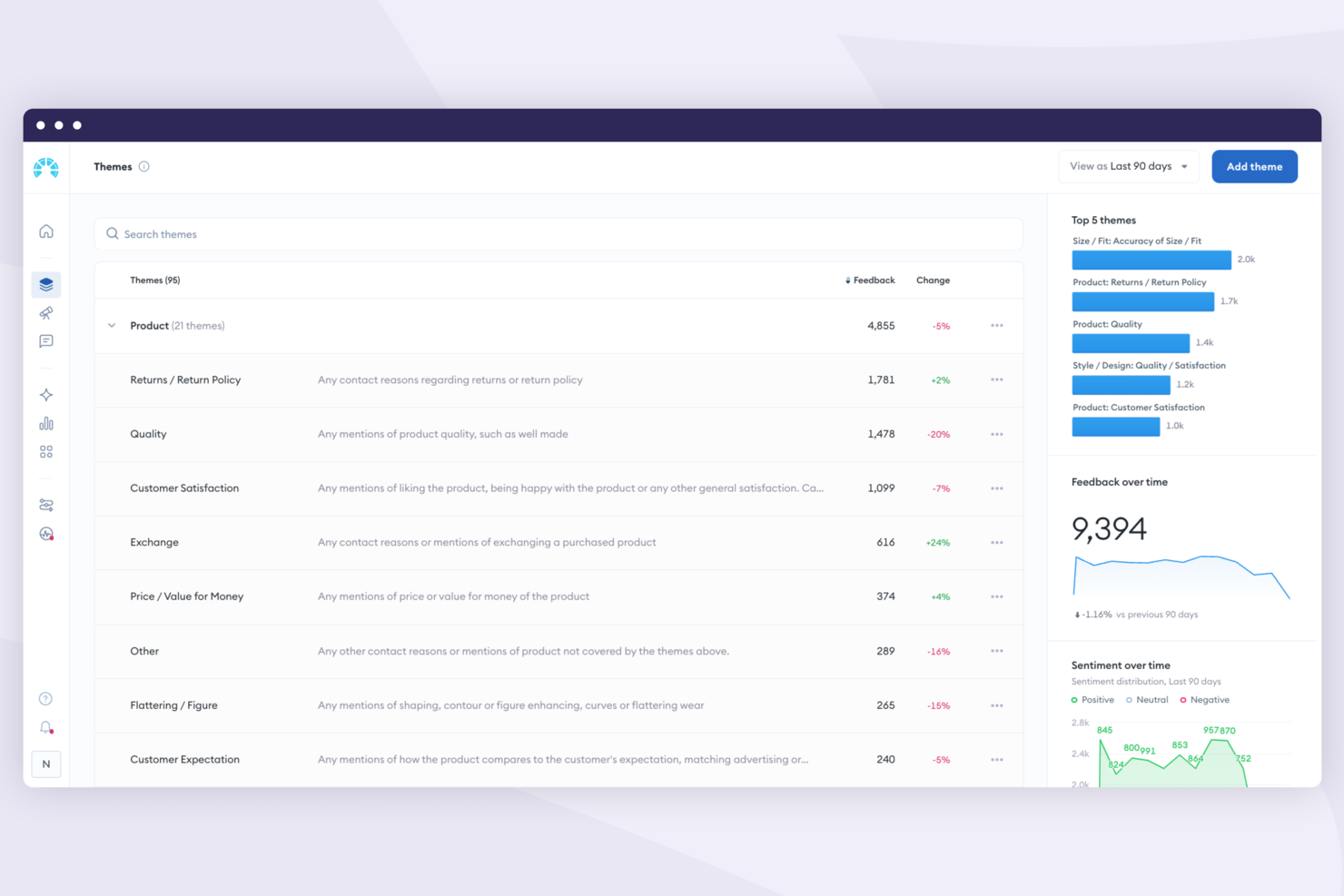
Chattermill es una plataforma de análisis de retroalimentación de clientes impulsada por IA que unifica los comentarios de encuestas, reseñas, tickets de soporte y redes sociales en un solo panel para su análisis.
¿Para quién es mejor Chattermill?
Chattermill es ideal para equipos empresariales de experiencia e insights del cliente que necesitan analizar grandes volúmenes de retroalimentación no estructurada a través de múltiples canales.
Por qué elegí Chattermill
La IA Lyra de Chattermill va mucho más allá de la puntuación estándar de sentimiento. Utiliza análisis de sentimiento basado en aspectos para detectar emociones matizadas a nivel de frase—por ejemplo, cuando un usuario dice «la aplicación se bloquea en la caja», el sistema señala tanto un problema técnico como una cuestión en la experiencia de compra de manera simultánea. También me gusta la función de detección de anomalías, que monitorea los comentarios continuamente y alerta a tu equipo cuando el sentimiento alrededor de un tema específico baja o sube inesperadamente. Ese tipo de señal en tiempo real es realmente difícil de replicar con análisis manual.
Características clave de Chattermill
- Bandeja de entrada unificada de comentarios: Recupera retroalimentación de encuestas, tickets de soporte, reseñas y redes sociales en una sola vista para análisis cruzado de canales.
- Paneles personalizados: Crea y configura paneles para rastrear los temas específicos, puntuaciones de sentimiento y métricas de experiencia del cliente que monitorea tu equipo.
- Segmentación de clientes: Filtra y analiza comentarios por cohorte de clientes, región o área de producto para comparar el sentimiento entre diferentes grupos de usuarios.
- Análisis de puntuaciones NPS/CSAT: Desglosa las puntuaciones de NPS y CSAT por tema para identificar exactamente qué áreas del producto o puntos de contacto están elevando o bajando las calificaciones.
Pros and Cons
Pros:
- Acceso ilimitado de usuarios para colaboración en toda la organización
- Constructor de temas personalizados para insights específicos de UX
- Alertas en tiempo real para nuevos problemas de UX
Cons:
- La precisión del análisis de sentimiento puede variar según el idioma
- Requiere un volumen significativo de datos para mejores resultados

La mejor herramienta de encuestas para recopilar feedback de UX contextual
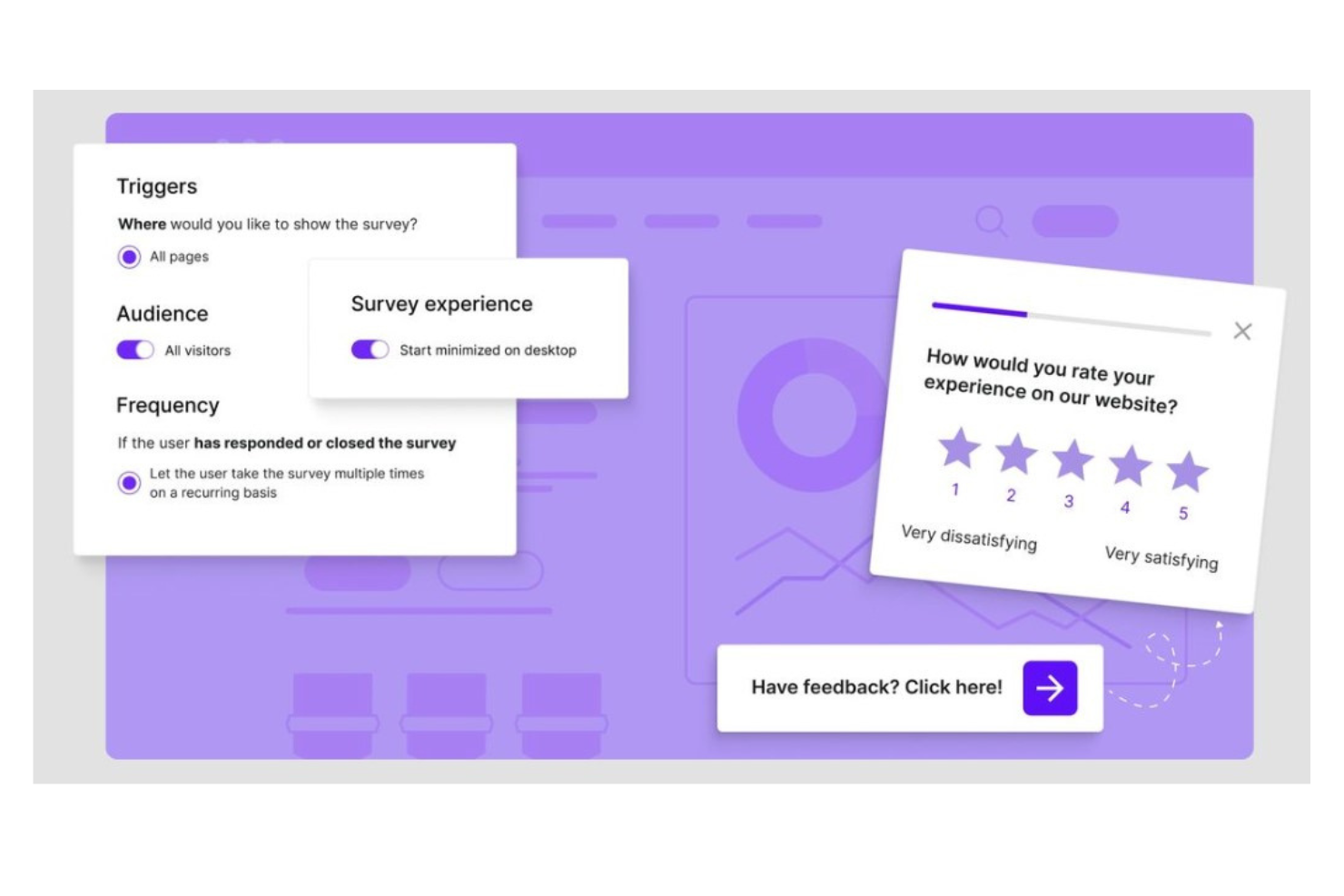
Survicate es una plataforma de encuestas multicanal que te permite recopilar, organizar y analizar comentarios de usuarios mediante encuestas dentro del producto, en el sitio web, en aplicaciones móviles y por correo electrónico.
¿Para quién es Survicate?
Survicate es ideal para equipos de producto y UX en empresas SaaS que necesitan captar comentarios de usuarios directamente dentro de su producto o sitio web.
Por qué elegí Survicate
Elegí Survicate porque te permite orientar encuestas con precisión en función del comportamiento del usuario y eventos dentro de la app. En vez de enviar la misma pregunta a todos los usuarios, puedo activar una encuesta justo cuando alguien realiza una acción específica, como finalizar el onboarding o encontrarse con un estado de error. El Asistente de Investigación con IA de Survicate también me permite consultar las respuestas recogidas en lenguaje natural, así puedo obtener insights de UX sin tener que revisar manualmente los datos brutos.
Funciones clave de Survicate
- Despliegue de encuestas multicanal: Ejecuta encuestas dentro de tu producto, en tu sitio web, en aplicaciones móviles o por correo electrónico desde una sola plataforma.
- Seguimiento de NPS, CSAT y CES: Supervisa los principales indicadores de satisfacción a lo largo del tiempo con dashboards integrados y plantillas de encuestas predefinidas.
- Centro de Investigación: Centraliza los comentarios de varias fuentes de encuestas en un solo lugar para identificar patrones en diferentes puntos de contacto de UX.
- Preguntas de seguimiento con IA: Genera automáticamente preguntas de seguimiento basadas en respuestas abiertas para captar comentarios cualitativos más profundos.
Pros and Cons
Pros:
- Ofrece puntuación NPS y CSAT en tiempo real
- Fácil de configurar y utilizar
- Puede captar respuestas parciales
Cons:
- Algunos problemas con la eliminación de comentarios
- El servicio de atención al cliente podría mejorar
New Product Updates from Survicate

Survicate MCP Support Now Available
Survicate now supports MCP, letting teams use AI tools like Claude, ChatGPT, and Slack to explore survey results, analyze responses and insights, and draft new surveys. For more information, visit Survicate's official site.
 .
.
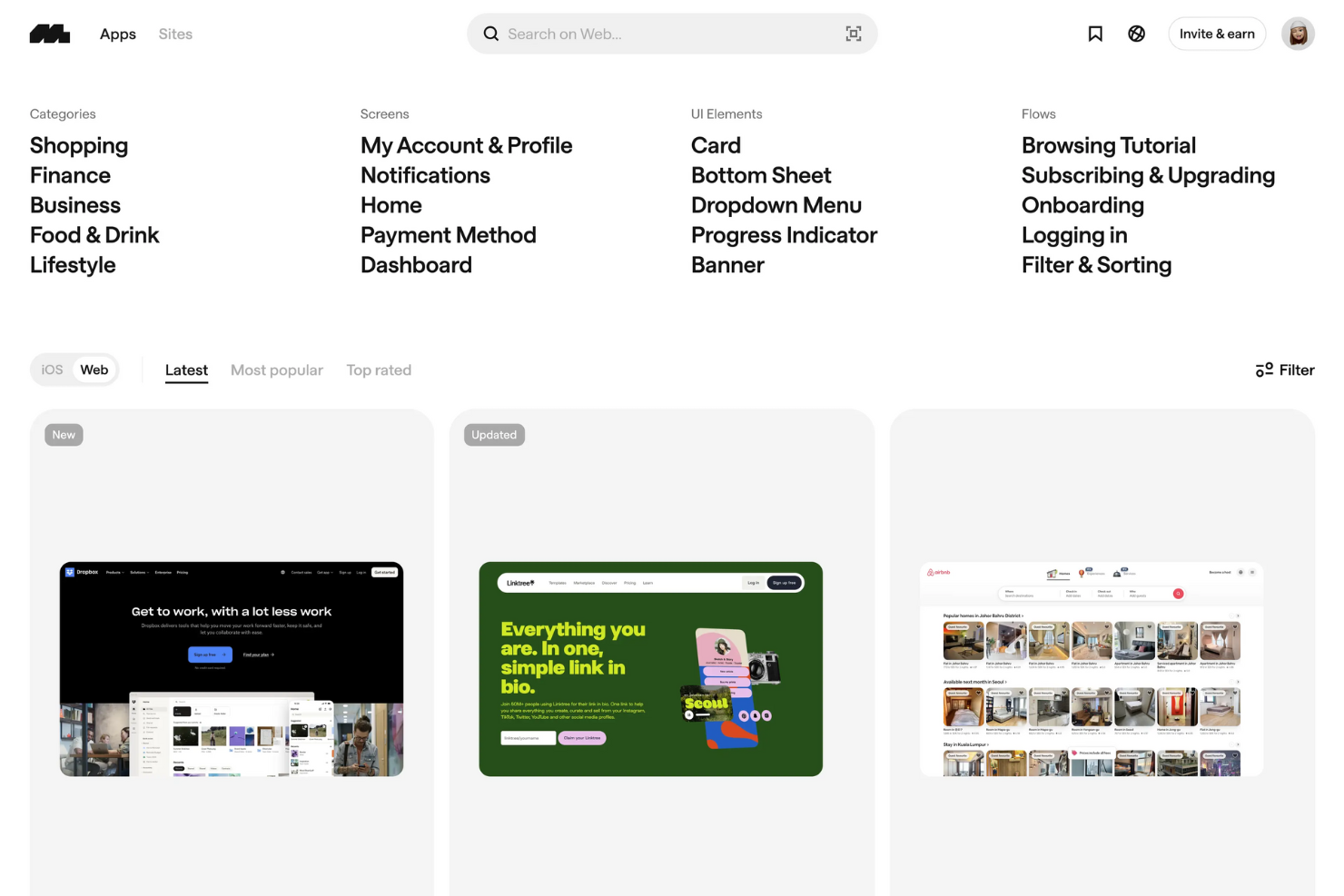
Mobbin es una biblioteca de referencia de UI y UX que proporciona a los diseñadores acceso a una colección con capacidad de búsqueda de pantallas de aplicaciones reales, flujos de usuario y patrones de UI en plataformas móviles y web.
¿Para quién es mejor Mobbin?
Mobbin es una opción natural para diseñadores de UX y de producto que necesitan referencias reales de UI al diseñar experiencias móviles y web.
Por qué elegí Mobbin
Mobbin se gana su lugar como uno de los mejores de mi lista porque es la biblioteca de referencia de UI de casos reales más completa que he encontrado para diseño móvil y web. Cuando trabajo en un nuevo flujo de onboarding o un patrón de navegación, puedo buscar en la biblioteca de Mobbin, que contiene más de 300.000 pantallas de aplicaciones, para ver cómo lo gestionan los mejores productos. También me encanta el modo prototipo, que me permite recorrer flujos de usuario completos paso a paso, incluyendo transiciones y microinteracciones, para entender cómo se conectan las pantallas antes de empezar a diseñar.
Características clave de Mobbin
- Copiar a Figma: Exporta cualquier pantalla o colección directamente a Figma para usar como referencia de diseño, sin necesidad de descargas manuales.
- Búsqueda de texto en capturas de pantalla: Busca palabras o frases específicas que aparecen dentro de las capturas de pantalla de las apps para encontrar momentos de UI exactos.
- Colecciones guardadas: Organiza pantallas y flujos en colecciones etiquetadas para proyectos actuales o como referencia para el equipo.
- Filtrado avanzado: Filtra pantallas por tipo de elemento UI, plataforma, categoría o tipo de flujo para acotar los resultados.
Pros and Cons
Pros:
- Biblioteca extensa con más de 500k pantallas
- Se integra con el plugin de Figma
- Permite un análisis detallado de flujos de usuario
Cons:
- Algunas funciones están tras un muro de pago
- Cobertura limitada de apps de nicho

Miro
La mejor herramienta UX para ideación visual y mapeo de flujos de usuario
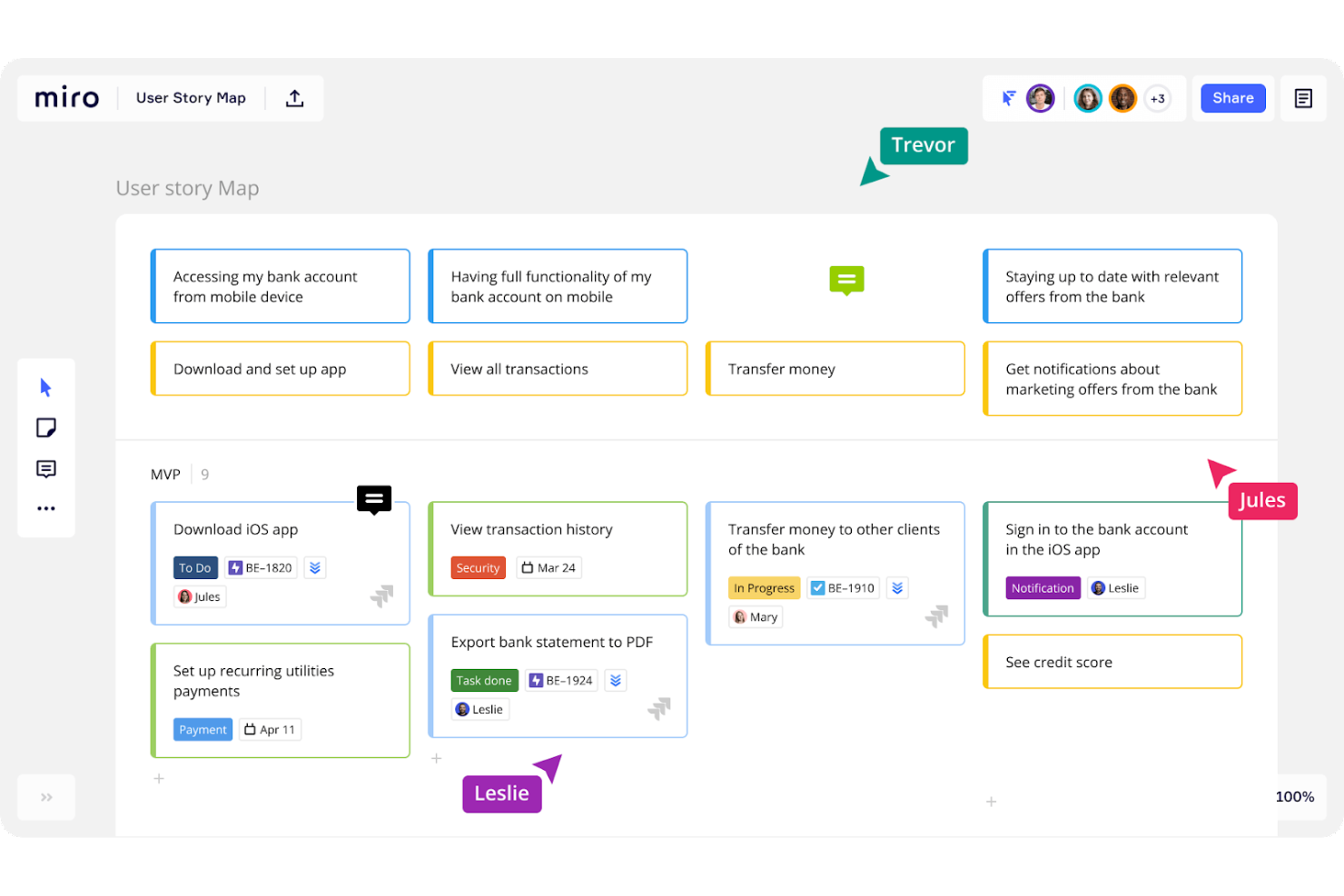
Miro es una plataforma de lienzo infinito que combina pizarras colaborativas, wireframing, diagramación e investigación de diseño colaborativo en un único espacio visual de trabajo.
¿Para quién es mejor Miro?
Miro es ideal para diseñadores UX, equipos de producto e investigadores de diseño que necesitan un espacio visual compartido para la colaboración entre equipos funcionales.
Por qué elegí Miro
Elegí Miro porque su lienzo infinito brinda a los equipos UX un espacio flexible para pasar de ideas iniciales a flujos de usuario estructurados sin cambiar de herramienta. Me gustan especialmente las herramientas de diagramación y creación de flujogramas, que me permiten mapear recorridos de usuario con nodos conectados, puntos de decisión y carriles de flujo en un solo lugar. Las plantillas integradas para UX de Miro—como los mapas de empatía y los blueprints de servicios—también me permiten pasar de una pizarra en blanco a una sesión de ideación funcionando de inmediato.
Características clave de Miro
- Herramientas de wireframing: Un conjunto dedicado de componentes y formas de UI para construir wireframes de baja fidelidad directamente en el lienzo.
- Talktrack: Una función de grabación de video asíncrona que te permite narrar y anotar un recorrido por el panel para que los interesados lo revisen en su propio tiempo.
- Herramientas de votación y facilitación: Votación por puntos integrada, temporizadores y reacciones para realizar design sprints estructurados y sesiones colaborativas de priorización.
- Miro AI: Una capa de IA que genera diagramas, agrupa notas adhesivas por tema y resume el contenido del panel según indicaciones escritas.
Pros and Cons
Pros:
- Fácil de usar
- Amplia biblioteca de plantillas y widgets predefinidos
- Ofrece varias funciones de colaboración en tiempo real
Cons:
- Personalización limitada
- No es ideal para crear prototipos de alta fidelidad
New Product Updates from Miro
Miro Adds Japan Data Residency for Enterprise Customers
Miro has introduced Japan data residency for enterprise customers, offering in-region storage for production data, backups, and metadata, plus in-region compute infrastructure. For more information, visit Miro's official site.

Figma
La mejor herramienta UX para la colaboración entre miembros del equipo
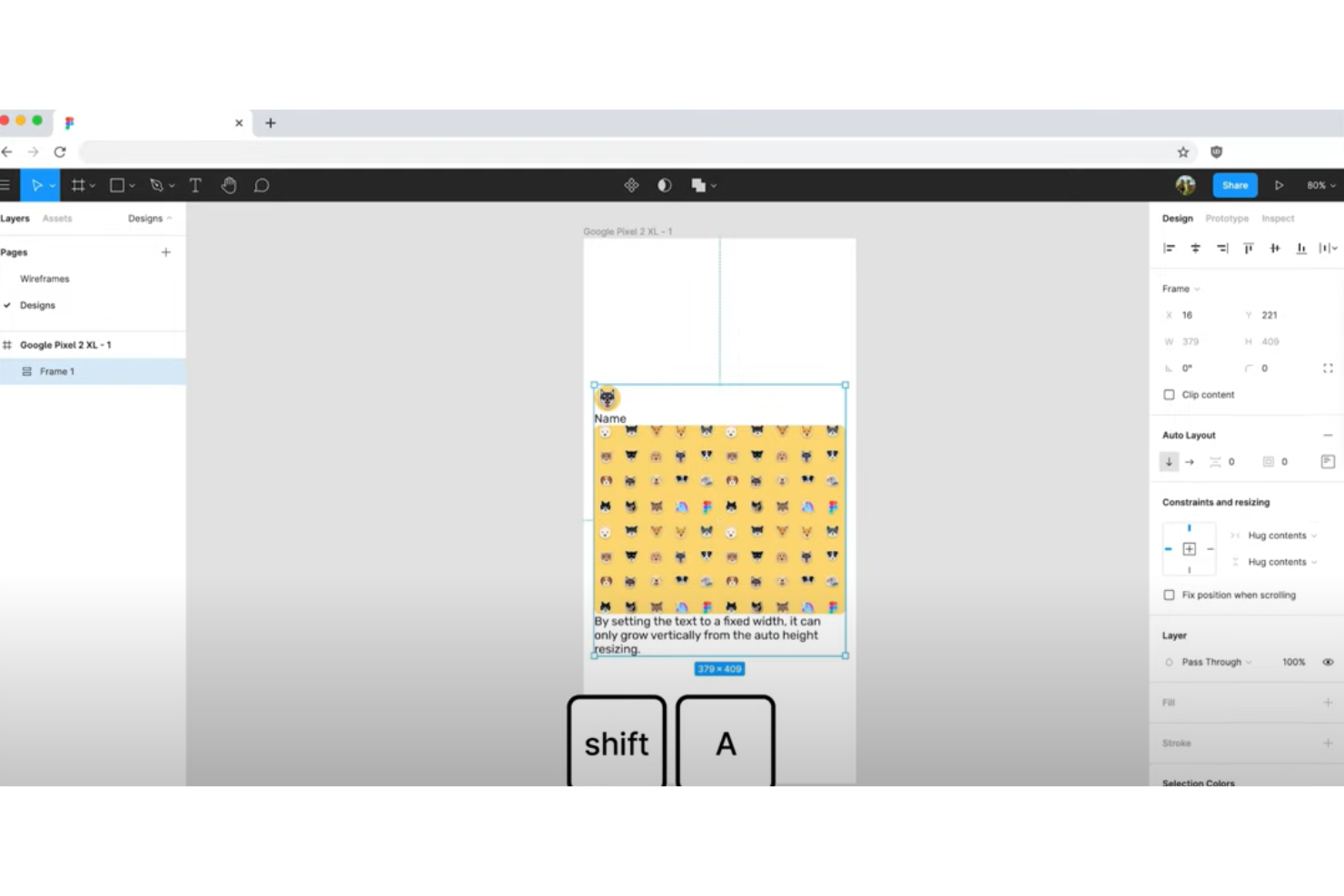
Figma es una plataforma de diseño de producto y experiencia de usuario basada en navegador que abarca desde wireframes, diseño de interfaces de alta fidelidad, prototipos interactivos, sistemas de diseño y traspaso a desarrolladores—todo en una sola herramienta.
¿Para quién es mejor Figma?
Figma es ideal para diseñadores UX, diseñadores de producto y equipos de producto que trabajan estrechamente con desarrolladores e interesados a lo largo del proceso de diseño.
Por qué elegí Figma
Figma se gana su lugar entre los mejores de mi lista porque la edición multijugador en tiempo real está integrada en todos los archivos por defecto. Mi equipo puede trabajar en el mismo marco simultáneamente, dejar comentarios contextuales directamente sobre los elementos de diseño y resolver observaciones sin cambiar de herramienta. También me encanta FigJam para pizarras colaborativas durante las fases iniciales de descubrimiento, donde mi equipo mapea flujos de usuarios y realiza talleres de diseño juntos en tiempo real.
Principales funciones de Figma
- Prototipado interactivo: Crea prototipos clicables y animados directamente desde tus archivos de diseño usando animaciones inteligentes, superposiciones y lógica condicional para pruebas realistas de flujos de usuario.
- Modo para desarrolladores: Ofrece a los desarrolladores una vista dedicada de los archivos de diseño con fragmentos de código, anotaciones de espaciado y exportación de recursos—sin requerir una licencia completa de editor.
- Bibliotecas de componentes: Crea componentes de interfaz reutilizables con variantes y propiedades que tu equipo puede publicar y compartir en proyectos para mantener la coherencia de diseño.
- Auto layout (Diseño automático): Diseña marcos que se redimensionan y reorganizan automáticamente en función del contenido, facilitando la creación de diseños responsivos y el mantenimiento de reglas de espaciado.
Pros and Cons
Pros:
- La versión gratuita ofrece varias funciones
- Software en la nube
- Buena interfaz
Cons:
- Ocasionales periodos de inactividad
- Requiere un ordenador potente

Mejor herramienta UX para la optimización de la tasa de conversión
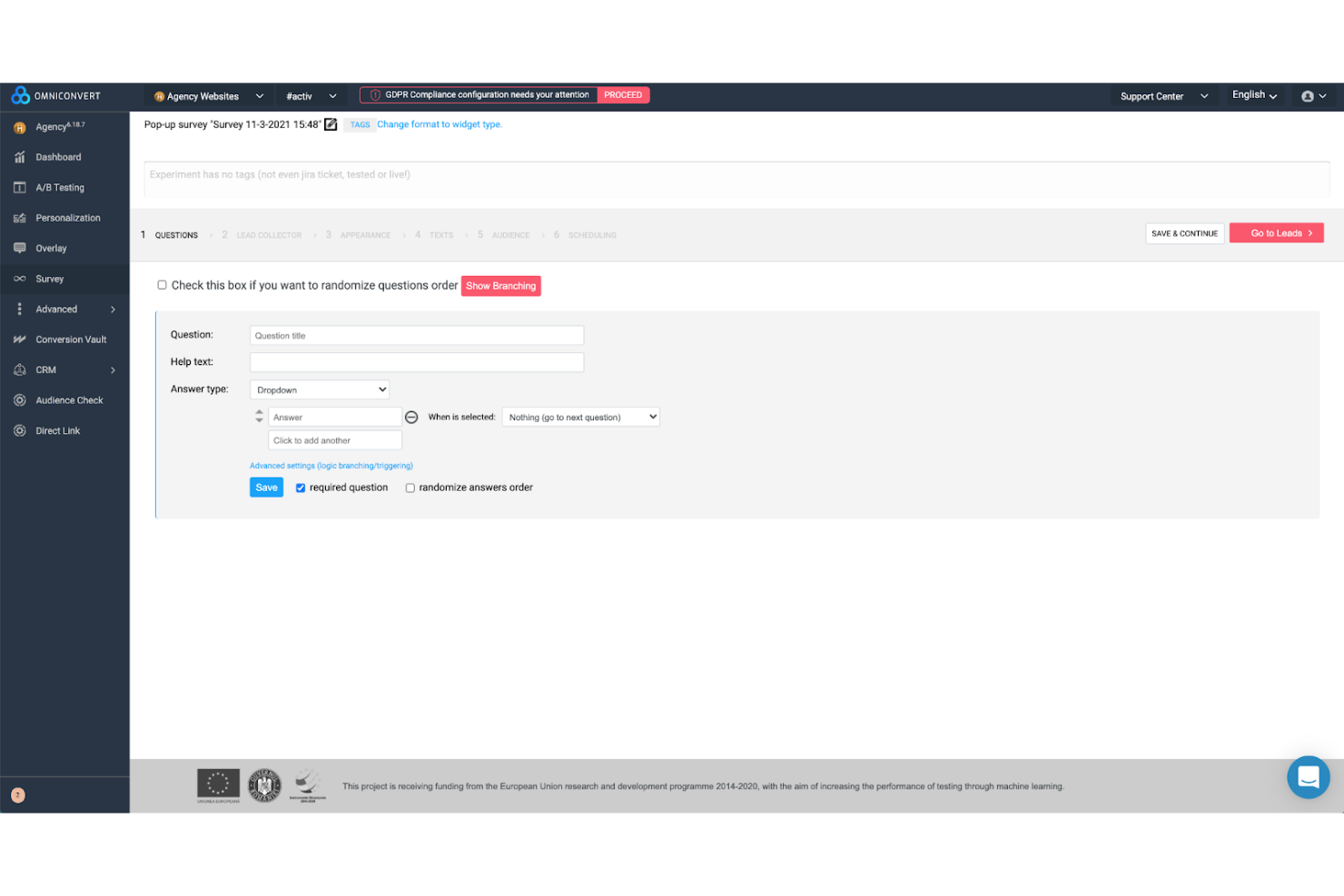
Omniconvert es una plataforma de optimización de la tasa de conversión que combina pruebas A/B, personalización web, encuestas de comportamiento y segmentación avanzada de audiencias para ayudarte a entender cómo los usuarios interactúan con tu sitio y actuar en consecuencia.
¿Para Quién Es Mejor Omniconvert?
Omniconvert es especialmente adecuado para equipos de comercio electrónico y marketing que realizan experimentos continuos en el sitio web y necesitan relacionar las pruebas directamente con los resultados de ingresos.
Por Qué Elegí Omniconvert
Elegí Omniconvert como uno de los mejores porque su motor de pruebas A/B permite ejecutar experimentos en páginas en vivo sin tocar el código, así mi equipo puede probar cambios de diseño, ubicaciones de CTA y variaciones de texto frente al comportamiento real de los usuarios. También confío en sus activadores de encuestas de comportamiento, que se disparan por intención de salida o profundidad de desplazamiento para recopilar comentarios en momentos de verdadera fricción. La capa de segmentación luego me permite vincular esas ideas a fuentes de tráfico específicas o tipos de dispositivos.
Características clave de Omniconvert
- Personalización web: Modifica el contenido en la página en tiempo real para diferentes segmentos de visitantes según su comportamiento, fuente de tráfico o atributos personalizados.
- Constructor de overlays: Crea y activa superposiciones en el sitio—pop-ups, banners o formularios incrustados—según las acciones del usuario o condiciones de la sesión.
- Encuestas NPS: Recoge datos de Net Promoter Score directamente en el sitio para rastrear el sentimiento del cliente en páginas específicas o en momentos posteriores a la conversión.
- Editor visual: Realiza cambios en elementos de las páginas con una interfaz WYSIWYG sin necesidad de soporte del desarrollador.
Pros and Cons
Pros:
- Fácil de configurar
- Excelente soporte al cliente y recursos
- Funciones analíticas y de informes completas
Cons:
- Integraciones limitadas
- La interfaz necesita mejoras

Balsamiq
La mejor herramienta de UX para crear diagramas de estructura rápidos y de baja fidelidad
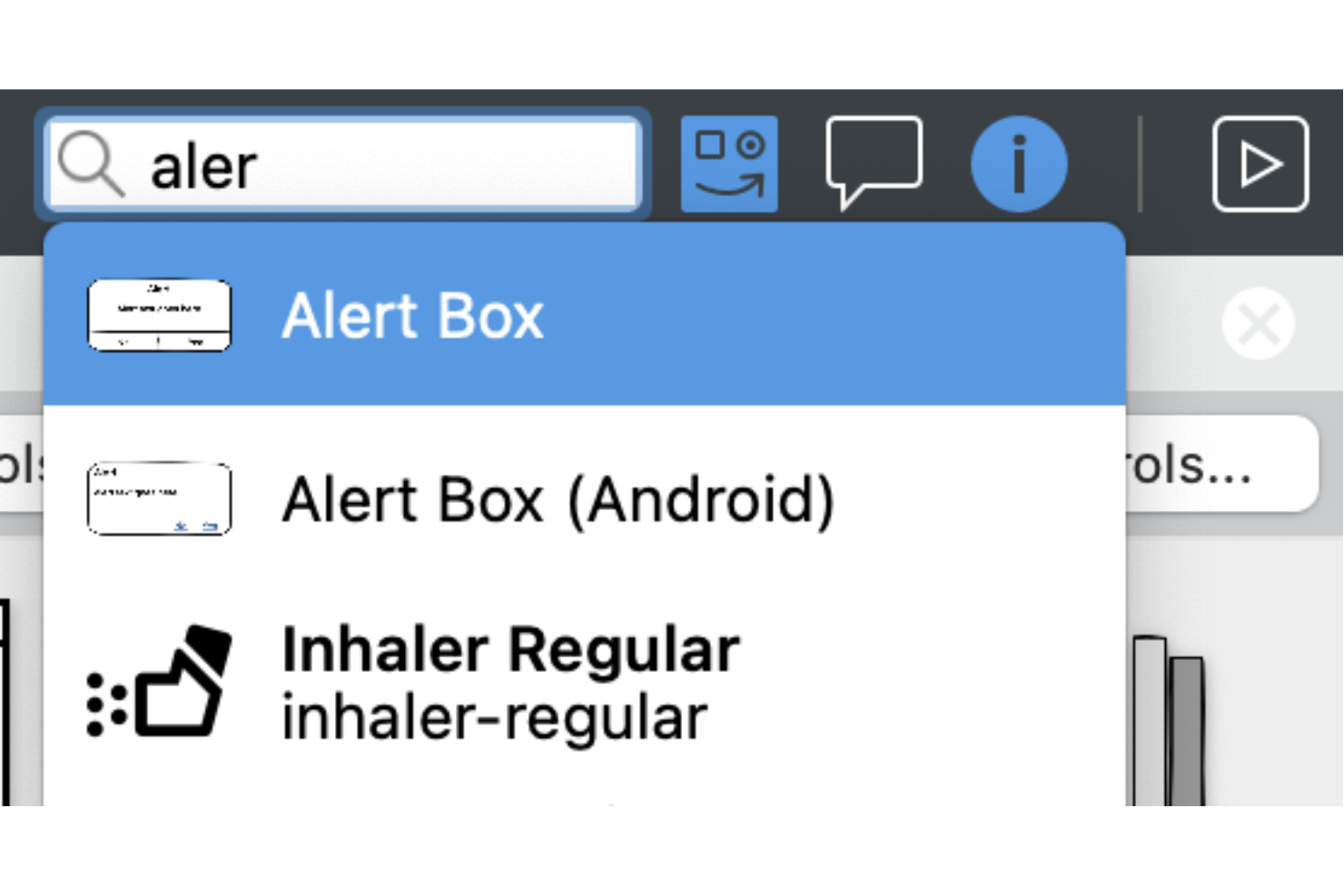
Balsamiq es una herramienta de creación de diagramas de estructura y prototipos que permite a los equipos de UX esbozar ideas de interfaz mediante una biblioteca de componentes de arrastrar y soltar, generación asistida por IA y vinculación interactiva, todo en un entorno deliberadamente de baja fidelidad y estilo de boceto.
¿Para quién es más adecuado Balsamiq?
Balsamiq es una excelente opción para diseñadores de UX, gerentes de producto y desarrolladores que necesitan esbozar y comunicar conceptos de interfaz en las primeras etapas del proceso de diseño.
Por qué elegí Balsamiq
Balsamiq ocupa un lugar destacado en mi lista de opciones porque ninguna otra herramienta iguala su compromiso con la creación de diagramas de estructura de baja fidelidad. Me encanta que la representación estilo boceto sea intencional: mantiene los comentarios de las partes interesadas centrados en la disposición y la estructura, en lugar de los colores o las fuentes. En la práctica, puedo recurrir a una biblioteca prediseñada de componentes de interfaz y vincular pantallas para crear un prototipo interactivo sin tener que usar nunca una herramienta de diseño. La función de IA de Balsamiq también me permite generar un diagrama de estructura inicial a partir de una instrucción de texto o una captura de pantalla, lo que reduce significativamente el tiempo que dedico a conceptualizar en las primeras etapas.
Características principales de Balsamiq
- Colaboración en tiempo real: Trabaja simultáneamente en diagramas de estructura con tus compañeros de equipo y deja comentarios contextuales directamente sobre los elementos de diseño.
- Símbolos reutilizables: Guarda componentes de interfaz personalizados como símbolos para reutilizarlos en varios diagramas de estructura y mantener la coherencia en todo el proyecto.
- Modo de presentación: Cambia a una vista limpia y sin distracciones para mostrar los diagramas de estructura a las partes interesadas sin la interfaz de edición.
- Opciones de exportación: Exporta los diagramas de estructura como archivos PNG o PDF para compartirlos con miembros del equipo que no tengan una cuenta de Balsamiq.
Pros and Cons
Pros:
- Fácil de aprender
- Planes de precios asequibles
- Ofrece funciones de colaboración en tiempo real
Cons:
- Opciones de exportación limitadas
- Opciones de personalización limitadas

Marvel
Mejor herramienta UX para diseño UI y UX
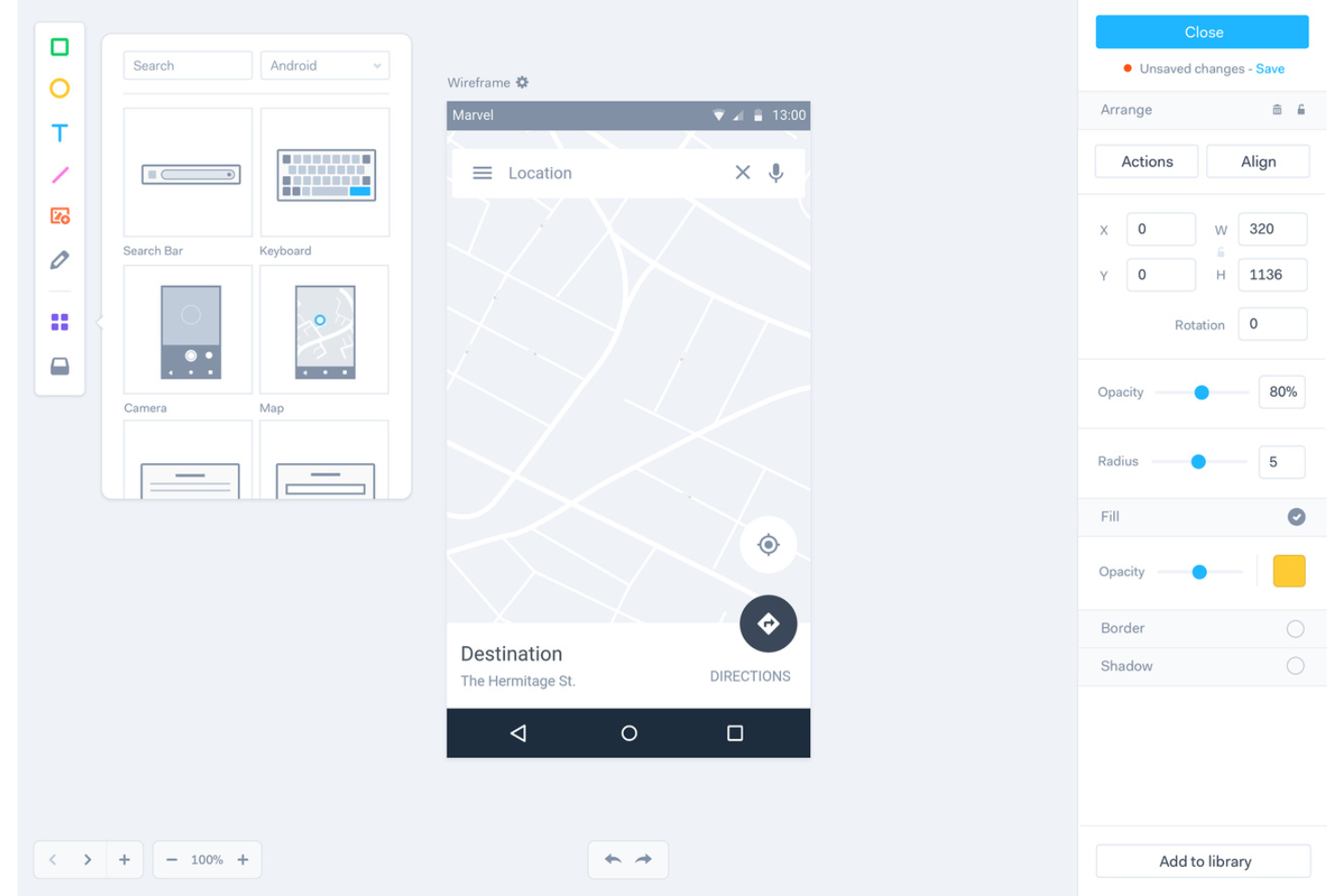
Marvel es una plataforma de diseño de experiencia de usuario (UX) basada en navegador que cubre todo el flujo de trabajo de diseño, desde el wireframing y el diseño de interfaces de usuario (UI) hasta la creación de prototipos interactivos, pruebas con usuarios y la entrega de los diseños al equipo de desarrollo.
¿Para quién es mejor Marvel?
Marvel es ideal para diseñadores UX, diseñadores de producto y equipos de diseño que necesitan una única herramienta para llevar un producto desde el concepto inicial hasta un prototipo listo para los desarrolladores.
Por qué elegí Marvel
Elegí Marvel como uno de los mejores porque cubre ambos lados del proceso de diseño, así que no tienes que cambiar entre diferentes herramientas. Por el lado de la UI, obtienes una herramienta de diseño basada en navegador con bibliotecas de equipo para compartir activos de marca y una biblioteca integrada de fotos de stock e iconos. Por el lado de la UX, puedes convertir esos diseños en prototipos interactivos con hotspots y soporte de gestos, luego realizar sesiones de pruebas con usuarios que graban pantalla, audio y video de usuarios reales navegando tu prototipo.
Características clave de Marvel
- Wireframing: Crea wireframes de baja fidelidad usando plantillas prediseñadas para pantallas de escritorio, móvil y tablet.
- Entrega para desarrolladores: Genera automáticamente especificaciones del diseño, incluyendo medidas, tipografías y valores de color, a las que los desarrolladores acceden directamente desde un enlace compartido.
- POP (Prototipado en Papel): Fotografía bocetos hechos a mano y conviértelos en prototipos interactivos y táctiles usando la aplicación móvil de Marvel.
- Previsualización en múltiples dispositivos: Previsualiza y prueba tus diseños en vivo en el dispositivo real para el que estás diseñando, incluyendo iOS y Android.
Pros and Cons
Pros:
- Compatible con Windows, Linux, Android y Apple
- Copias de seguridad automáticas
- Fácil de usar
Cons:
- Falta de organización
- El plan gratuito tiene funciones limitadas

Sprig
Ideal para capturar y analizar insights sobre la experiencia del usuario a gran escala con IA
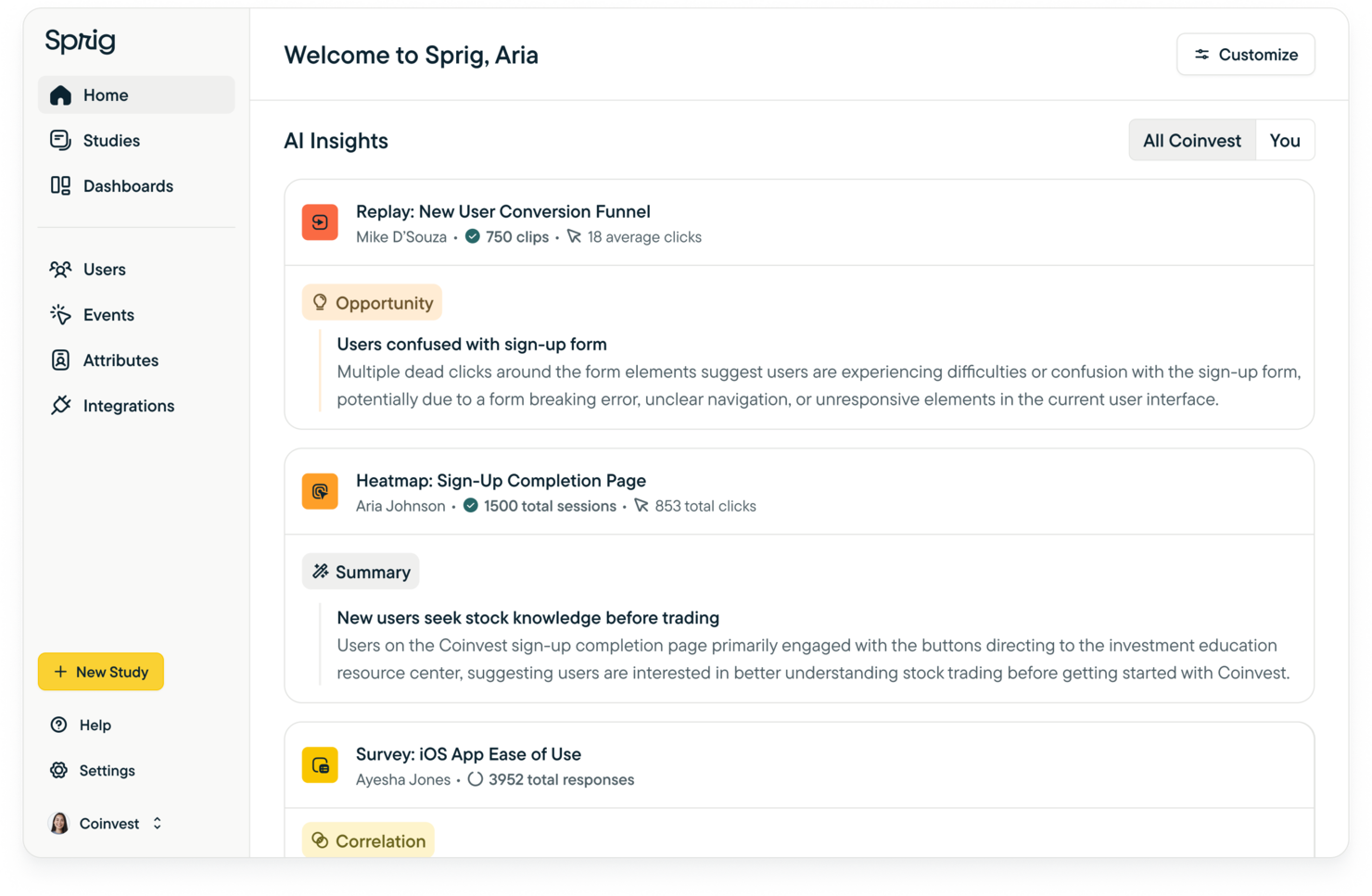
Sprig es una plataforma de investigación de usuarios impulsada por IA que cubre todo el ciclo de vida de las encuestas, desde el diseño del estudio y el despliegue omnicanal hasta la gestión adaptativa en campo y la síntesis automatizada de insights, con herramientas adicionales para la medición de la experiencia, pruebas de conceptos e investigación de experiencias de usuario.
¿Para quién es mejor Sprig?
Sprig es ideal para equipos de producto y UX en empresas medianas o grandes que necesitan realizar investigaciones continuas sobre grandes bases de usuarios.
Por qué elegí Sprig
Elegí Sprig como una de las mejores opciones porque su arquitectura de agentes de IA cambia radicalmente la forma en la que los equipos de UX llevan a cabo investigaciones a gran escala. El Agente de Síntesis destaca: toma respuestas estructuradas y abiertas de encuestas y las convierte en narrativas listas para presentar, basadas en la detección de patrones entre segmentos. El Agente de Campo adapta las preguntas en tiempo real según las respuestas, por lo que no estás limitado a formularios estáticos que pierden matices importantes.
Funciones clave de Sprig
- Reproducción de sesiones y mapas de calor: Graba y visualiza cómo los usuarios navegan por tu producto, incluyendo mapas de clics y desplazamientos, para identificar dónde ocurre la fricción.
- Pruebas de conceptos y prototipos: Sube diseños o maquetas y recopila feedback estructurado de los usuarios antes de escribir cualquier código.
- Medición de la experiencia: Realiza un seguimiento del NPS, CSAT y otras métricas de salud a lo largo del tiempo, con explicaciones generadas por IA sobre los factores que impulsan los cambios en los puntajes.
- Despliegue omnicanal de encuestas: Lanza encuestas dentro del producto, por correo electrónico, SMS o paneles externos para llegar a los usuarios dondequiera que estén.
Pros and Cons
Pros:
- Análisis impulsado por IA
- Soporte multilenguaje
- Capacidad para realizar estudios longitudinales
Cons:
- Personalización limitada
- Retraso ocasional en el procesamiento de feedback en tiempo real

Adobe XD
La mejor herramienta UX tanto para diseñadores individuales como para equipos
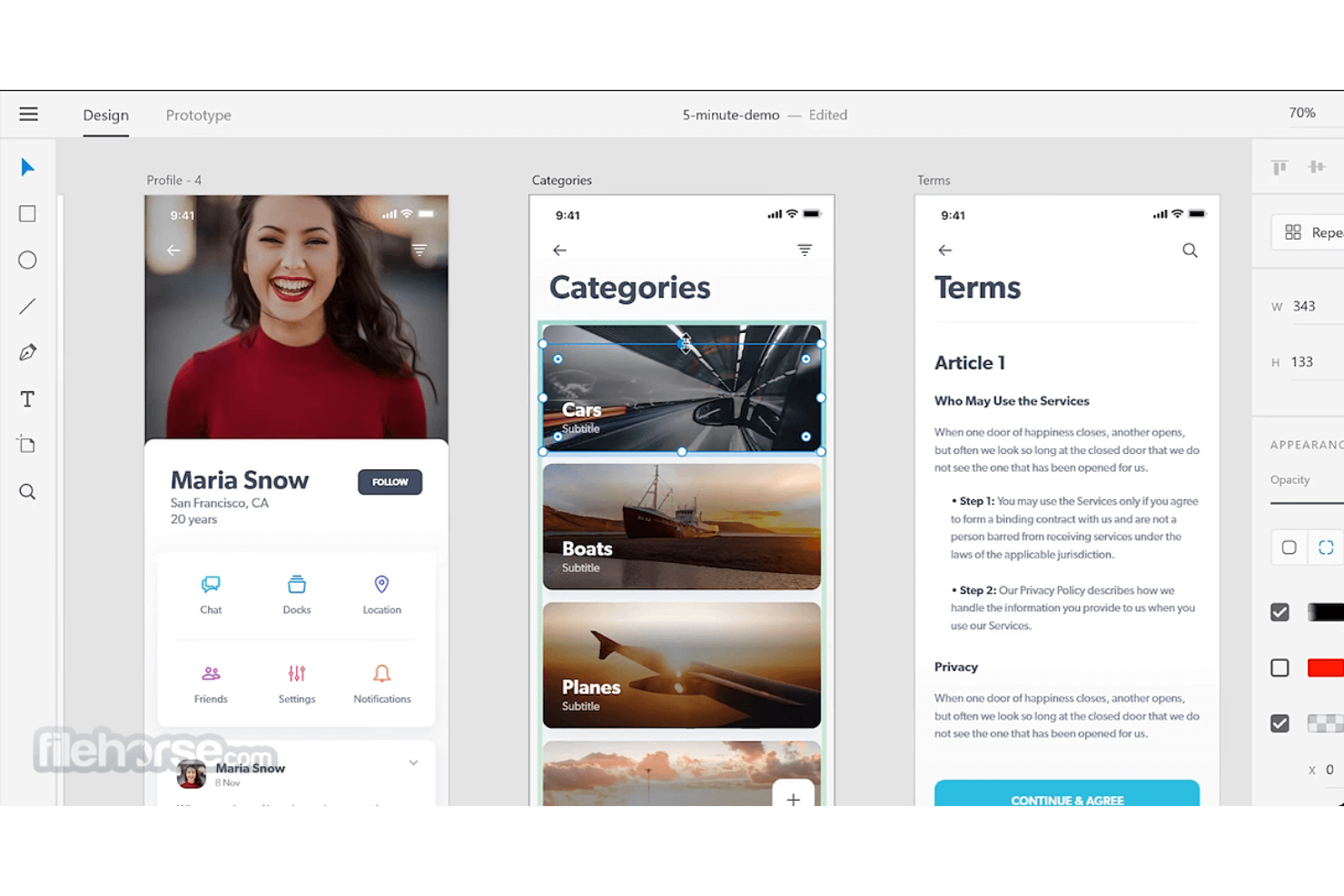
Adobe XD es una herramienta de diseño de UI/UX basada en vectores de Adobe para diseñar, crear prototipos y compartir experiencias web y móviles, con coedición integrada, transiciones de autoanimación, cuadrículas repetidas y especificaciones de diseño compartibles.
¿Para quién es mejor Adobe XD?
Adobe XD es adecuado para diseñadores de UI/UX y equipos de diseño que ya trabajan dentro del ecosistema de Adobe Creative Cloud.
Por qué elegir Adobe XD
Adobe XD cubre todo el flujo de trabajo desde el diseño hasta la entrega final sin cambiar de herramientas. Los diseñadores individuales disponen de cuadrículas repetidas y autoanimación para prototipados rápidos, mientras que los equipos se benefician de la coedición y las especificaciones de diseño compartidas que mantienen a todos en el mismo tablero de trabajo. Me gusta especialmente que las especificaciones de diseño generen automáticamente valores de CSS, iOS y Android directamente desde tus componentes, reduciendo idas y vueltas con los desarrolladores.
Características clave de Adobe XD
- Estados de componente: Define múltiples estados de interacción (hover, presionado, deshabilitado) para cualquier componente directamente dentro del archivo de diseño.
- Redimensionamiento responsivo: Ajusta y escala automáticamente los elementos del diseño al cambiar el tamaño de un tablero de trabajo para adaptarse a diferentes tamaños de pantalla.
- Grupos desplazables: Designa áreas fijas y desplazables dentro de un mismo tablero de trabajo para simular el comportamiento real de desplazamiento de una app en los prototipos.
- Bibliotecas de diseño: Almacena y comparte colores reutilizables, estilos tipográficos y componentes en varios archivos de proyecto.
Pros and Cons
Pros:
- Actualizaciones regulares y lanzamiento de nuevas funciones
- Integración nativa con otras herramientas de Adobe Creative Cloud
- Potentes herramientas de prototipado con elementos interactivos y animaciones
Cons:
- Requiere un ordenador potente
- Curva de aprendizaje pronunciada para nuevos usuarios
Otras opciones
Estas son algunas opciones adicionales que no llegaron a la lista de las mejores herramientas de UX, pero que vale la pena considerar.
- Sketch
Mejor herramienta de UX para todo el proceso de diseño
- Maze
Mejor herramienta UX para pruebas con usuarios y creación de diseño iterativo
- Axure
La mejor herramienta UX para crear prototipos interactivos de sitios web y aplicaciones móviles
- Flowmapp
Mejor herramienta UX para crear representaciones visuales de la arquitectura de sitios web y aplicaciones
- Framer
Mejor herramienta UX para crear diseños basados en código


Cómo elegí las mejores herramientas de UX
A continuación explico cómo seleccioné las mejores herramientas de UX. Primero, investigué las herramientas de UX con las calificaciones de usuario más altas. Después, revisé las opiniones de los usuarios para comprender su experiencia con el software.
Utilicé mis años de experiencia en gestión y diseño de productos para establecer los parámetros con los que evalué cada herramienta. A continuación se presentan los criterios de selección que utilicé para analizar las herramientas de este artículo.
Cómo evalúo las herramientas de UX
Evalúo las herramientas de UX en dos niveles: las capacidades básicas—prototipado, colaboración y entrega a desarrollo—que toda herramienta debe tener, y los diferenciadores que hacen que una sea la más adecuada.
Funcionalidad básica (Condición indispensable para esta lista)
Cuando selecciono herramientas para mi lista, califico cada una en una escala del 0 (no ofrece la funcionalidad) al 5 (destaca en este área) para cada característica central listada a continuación. Luego, calculo la puntuación total de la herramienta en porcentaje. Cada herramienta debe alcanzar una puntuación total mínima del 75% para ser considerada para incluirse.
- Wireframing y prototipado: Busco herramientas que permitan construir desde wireframes rápidos y de baja fidelidad hasta prototipos interactivos con transiciones, estados al pasar el cursor y zonas de toque.
- Colaboración en diseño: La coedición en tiempo real y los comentarios en hilos son claves, especialmente para parejas de PM-diseñador que revisan flujos juntos en un espacio de trabajo compartido.
- Pruebas de usabilidad y retroalimentación: Evalúo si la herramienta permite recopilar información de usuarios mediante grabaciones, encuestas, mapas de calor o pruebas basadas en tareas sobre prototipos o productos en vivo.
- Mapeo de flujos y recorridos de usuarios: La capacidad de mapear recorridos de usuario de extremo a extremo o flujos de tareas ayuda a PMs y diseñadores a alinearse en la estructura del producto antes de entrar en el detalle de las pantallas.
- Entrega de diseño y especificaciones para desarrolladores: Reviso modos de inspección, fragmentos de código o CSS autogenerados y activos exportables que los ingenieros pueden tomar sin necesidad de un hilo de Slack.
- Sistemas de diseño y bibliotecas de componentes: Componentes reutilizables, bibliotecas compartidas y soporte para variantes ayudan a que los equipos de producto mantengan la coherencia entre funciones, páginas y plataformas.
Una vez tengo una lista de herramientas que cumplen con estos criterios, considero qué distingue a cada plataforma.
Factores diferenciadores (qué hace únicos a los proveedores)
Así es como comparo y contrasto a los diferentes proveedores:
Características destacadas
La asistencia de diseño impulsada por inteligencia artificial es un diferenciador importante. Herramientas como Figma y Uizard ofrecen generación de layouts basada en instrucciones, lo que puede ahorrar horas en las primeras fases de ideación. También es relevante la lógica avanzada de prototipado: variables, flujos condicionales y expresiones permiten a los PM crear demos que se sienten como productos reales sin involucrar a ingeniería. Los verificadores de accesibilidad integrados que señalan proporciones de contraste y violaciones de WCAG durante la fase de diseño ayudan a los equipos a detectar problemas de inclusión antes de la entrega, no después del lanzamiento.
Más allá de las características
Las integraciones determinan qué tan bien una herramienta de UX encaja en tu stack existente. Reviso la existencia de conectores nativos con herramientas como Jira, Slack y GitHub, ya que los procesos de entrega rotos pueden generar verdaderos cuellos de botella. Los modelos de precios también varían mucho: algunos cobran por editor mientras que los visualizadores son gratuitos, lo que se adapta a equipos mixtos de PM y diseño. Para compradores empresariales, evalúo SSO, provisión SCIM y cumplimiento SOC 2, especialmente cuando los archivos de diseño contienen datos sensibles del producto o investigaciones propietarias que exigen controles de acceso más estrictos.
Cómo elegir herramientas de UX
Es fácil perderse entre largas listas de funciones y complejas estructuras de precios. Para ayudarte a mantener el enfoque mientras avanzas en tu proceso único de selección de software, aquí tienes una lista de factores que debes tener en cuenta:
| Factor | Qué considerar |
|---|---|
| Escalabilidad | Asegúrate de que la herramienta pueda crecer junto con tu equipo. Busca opciones que admitan un número creciente de usuarios o proyectos. |
| Integraciones | Comprueba si la herramienta se integra con otros programas que utilizas, como Slack, Jira o Adobe Creative Suite, para mejorar la eficiencia del flujo de trabajo. |
| Personalización | Determina si la herramienta te permite adaptar sus funciones para satisfacer tus necesidades específicas de diseño, como plantillas o flujos de trabajo personalizados. |
| Facilidad de uso | Evalúa la interfaz de usuario y la curva de aprendizaje. Una herramienta debe ser intuitiva y reducir el tiempo dedicado a la capacitación. |
| Presupuesto | Considera el coste total, incluidas las posibles tarifas ocultas. Busca opciones gratuitas de UX o planes de precios flexibles que se ajusten a tus limitaciones presupuestarias. |
| Medidas de seguridad | Asegúrate de que la herramienta cumpla con los estándares de protección de datos y ofrezca funciones como cifrado y actualizaciones de seguridad periódicas para proteger tus diseños. |
| Colaboración | Busca funciones que faciliten la colaboración en equipo, como la edición o los comentarios en tiempo real, para agilizar la comunicación. |
| Asistencia | Evalúa la disponibilidad y la calidad de la asistencia al cliente, incluido el chat en directo, el correo electrónico y las bases de conocimientos, para ayudarte cuando surjan problemas. |
¿Qué son las herramientas de UX?
Una herramienta de UX es una aplicación de software que ayuda a los diseñadores de UX a crear, crear prototipos y probar interfaces de usuario. Estas herramientas son fundamentales en el proceso de diseño de UX, ya que proporcionan las características y funcionalidades necesarias para garantizar un enfoque centrado en el usuario durante el desarrollo de productos digitales. Estas características incluyen capacidades de creación de wireframes, funcionalidades de creación de prototipos, mapeo de flujos de usuario, integración de pruebas de usabilidad y funciones de colaboración.
Las herramientas de UX desempeñan un papel crucial a la hora de convertir las ideas de diseño en prototipos tangibles y funcionales, promoviendo un enfoque centrado en el usuario durante el desarrollo de productos digitales.
Tendencias en las herramientas de UX
Durante mi investigación, recopilé innumerables actualizaciones de productos, comunicados de prensa y registros de versiones de diferentes proveedores de herramientas de UX. Estas son algunas de las tendencias emergentes a las que estoy prestando atención:
- Integración de IA: Cada vez más herramientas utilizan la IA para mejorar los procesos de diseño, ofreciendo funciones como la creación automatizada de prototipos y sugerencias de diseño.
- Realidad virtual (VR): La VR es cada vez más habitual en el diseño de UX, ya que permite crear experiencias inmersivas de creación de prototipos.
- Colaboración remota: Con el aumento del trabajo remoto, las herramientas se están centrando en mejorar las funciones de colaboración. Figma destaca en este aspecto gracias a sus capacidades de colaboración en tiempo real.
- Retroalimentación biométrica: Algunas herramientas están explorando los datos biométricos para fundamentar las decisiones de diseño. Esto incluye el uso de tecnologías de seguimiento ocular y detección de emociones para recopilar comentarios de los usuarios.
- Enfoque en la sostenibilidad: Existe una tendencia creciente hacia las prácticas de diseño sostenible. Las herramientas están incorporando funciones para ayudar a los diseñadores a crear productos ecológicos y energéticamente eficientes.
Características de las herramientas de UX
Al seleccionar herramientas de UX, céntrate en las funciones que respalden directamente las necesidades específicas del diseño de UX en cada etapa del ciclo de desarrollo del producto. Estas son las funciones más importantes y específicas de UX que debes tener en cuenta:
- Prototipado para experiencias interactivas:
Busca herramientas que te permitan crear prototipos interactivos en los que se pueda hacer clic y que imiten el comportamiento del producto final. Esta función debe admitir flujos de usuario, transiciones y animaciones para ayudar a las partes interesadas y a los usuarios a experimentar el diseño antes del desarrollo. Herramientas populares como Figma, Axure y Framer destacan en este ámbito. - Colaboración diseñada para equipos de UX:
Las herramientas de colaboración en tiempo real son esenciales para los equipos que trabajan en flujos de usuario, esquemas de página o prototipos. Funciones como espacios de trabajo compartidos, control de versiones e hilos de comentarios adaptados a las tareas de UX pueden ayudar a los equipos a alinearse de manera eficiente. Herramientas como Miro e InVision ofrecen sólidas opciones de colaboración, incluida la integración con flujos de trabajo de comentarios sobre diseños. - Integración de pruebas de usuarios:
Las herramientas con pruebas de usabilidad integradas o integraciones fluidas con plataformas de pruebas (por ejemplo, Maze y Survicate) son fundamentales para recopilar información. Busca funciones como pruebas basadas en tareas, grabación de sesiones, mapas de calor y capacidades de encuestas para analizar cómo interactúan los usuarios con tus prototipos. - Herramientas de esquemas de página para el diseño inicial:
Las herramientas centradas en la creación de esquemas de página de baja fidelidad, como Balsamiq o MockFlow, son perfectas para esbozar las primeras ideas. Estas herramientas deben incluir componentes de arrastrar y soltar, bibliotecas reutilizables y la posibilidad de compartir esquemas de página para obtener comentarios iniciales. - Vistas previas del diseño en distintas plataformas:
La posibilidad de previsualizar los diseños en distintos dispositivos es fundamental. Busca herramientas de diseño de UX que te permitan simular experiencias de usuario en interfaces de escritorio, tableta y dispositivos móviles directamente desde la plataforma de diseño. Figma y Adobe XD son dos populares herramientas de prototipado de diseño adaptable, conocidas por ofrecer estas vistas previas adaptables de forma fluida. - Necesidades específicas y casos de uso especializados:
Aunque muchas herramientas de UX priorizan las vistas previas en distintas plataformas y las funciones de uso general, algunos equipos pueden necesitar compatibilidad con casos de uso más especializados. El prototipado para Android, por ejemplo, tiene un enfoque más específico, pero existen herramientas dedicadas que se adaptan especialmente a ese entorno. Estas soluciones especializadas pueden ser especialmente valiosas para los equipos que diseñan dentro de un ecosistema de sistema operativo o contexto de hardware concreto. - Plantillas de UX prediseñadas:
Las plantillas específicas de UX, como mapas de recorrido del usuario, diagramas de flujo o plantillas de perfiles de usuario, pueden ahorrar tiempo e inspirar mejores procesos de diseño. Herramientas como Flowmapp se especializan en plantillas adaptadas a los entregables de UX. - Herramientas de pruebas de accesibilidad:
Las herramientas de UX que incluyen funciones de pruebas de accesibilidad son cada vez más importantes. Funciones como comprobadores de contraste de color, emuladores de lectores de pantalla o consejos sobre el cumplimiento de las WCAG pueden ayudar a garantizar que tus diseños sean inclusivos. Herramientas como Stark (complemento para Figma y Sketch) responden a esta necesidad. - Diseño de UX mejorado con IA:
Las funciones de IA de las herramientas de UX deben centrarse en automatizar tareas específicas de UX, como sugerir mejoras de diseño, generar flujos automáticamente o predecir el comportamiento de los usuarios a partir de los datos. Herramientas como Framer utilizan IA para sugerir mejores distribuciones, lo que facilita la iteración rápida. - Funciones para la transferencia al equipo de desarrollo:
Como función útil para los equipos de UX, las herramientas de desarrollo de interfaces de usuario como Zeplin, UXPin y Figma proporcionan especificaciones detalladas del diseño, fragmentos de código CSS y opciones de exportación de recursos para garantizar una transferencia fluida a los equipos de desarrollo.
Al limitar tu selección a herramientas con estas funciones específicas de UX, puedes optimizar tus flujos de trabajo de diseño y centrarte en ofrecer soluciones centradas en el usuario en cada etapa del ciclo de vida del producto. Las herramientas de UX adecuadas conectan la ideación, la colaboración, las pruebas y el desarrollo, y te ayudan a crear diseños impactantes.
Beneficios de las herramientas de UX
La implementación de herramientas de UX ofrece varios beneficios para tu equipo y tu empresa. Estos son algunos de los que puedes esperar:
- Mejor colaboración: Las funciones de colaboración en tiempo real ayudan a tu equipo a trabajar conjuntamente de manera más eficaz y reducen los malentendidos.
- Prototipado más rápido: Las herramientas de prototipado te permiten crear y probar rápidamente ideas de diseño, acelerando el proceso de desarrollo.
- Mayor conocimiento de los usuarios: Las funciones de pruebas de usuarios proporcionan comentarios valiosos que ayudan a perfeccionar los diseños para satisfacer mejor las necesidades de los usuarios.
- Eficiencia de costes: Las plantillas de diseño y la integración de IA reducen el tiempo dedicado a tareas repetitivas y permiten ahorrar recursos.
- Mayor flexibilidad: Las opciones de personalización permiten adaptar las herramientas a los requisitos específicos de cada proyecto, ofreciendo un mayor control.
- Mejor seguridad: Las funciones de seguridad protegen tus datos de diseño y garantizan el cumplimiento de las normas de protección de datos.
- Creatividad ampliada: La compatibilidad con la realidad virtual y la retroalimentación biométrica abren nuevas vías para soluciones de diseño innovadoras.
Costes y precios de las herramientas de UX
La selección de herramientas de UX requiere comprender los distintos modelos de precios y planes disponibles. Los costes varían según las funciones, el tamaño del equipo, los complementos y otros factores. La siguiente tabla resume los planes habituales, sus precios medios y las funciones que suelen incluir las soluciones de herramientas de UX:
Tabla comparativa de planes para herramientas de UX
| Tipo de plan | Precio promedio | Características comunes |
|---|---|---|
| Plan gratuito | $0 | Prototipado básico, colaboración limitada y acceso al soporte de la comunidad. |
| Plan personal | $10-$30/usuario/mes | Prototipado avanzado, almacenamiento de proyectos personales e integraciones básicas. |
| Plan empresarial | $30-$50/usuario/mes | Colaboración en equipo, capacidades de pruebas con usuarios y soporte prioritario al cliente. |
| Plan corporativo | $50+/usuario/mes | Personalización completa, gestión de cuentas dedicada y funciones de seguridad mejoradas. |
Preguntas frecuentes sobre las mejores herramientas de UX
Encuentra respuestas a preguntas frecuentes que otras personas hacen sobre este tema.
¿Qué son las herramientas de UX?
Las herramientas de UX son aplicaciones de software o plataformas que ayudan a diseñadores e investigadores a crear y evaluar experiencias de usuario para productos digitales, como sitios web y aplicaciones móviles. Estas herramientas ofrecen funciones que respaldan varios aspectos del proceso de diseño, incluidos los esquemas de página, la creación de prototipos, las pruebas de usuarios, \u003ca href=\u0022https://cpoclub.com/tools/best-ux-design-tool/\u0022\u003eel diseño de UX,\u003c/a\u003e y el análisis.
Las herramientas de UX adecuadas pueden ayudar a tu equipo a optimizar el proceso de diseño y desarrollo y a entregar productos de mayor calidad, por lo que es importante elegir las mejores opciones disponibles.
¿Cuáles son los beneficios de las herramientas de UX?
Las investigaciones muestran que los sitios web de carga lenta \u003ca href=\u0022https://www.toptal.com/designers/ux/ux-statistics-insights-infographic\u0022 rel=\u0022noreferrer noopener nofollow\u0022 target=\u0022_blank\u0022\u003ecuestan 2.000 millones de dólares en ventas\u003c/a\u003e cada año. Esto demuestra que descuidar la experiencia de usuario provoca enormes pérdidas.
Sin embargo, incorporar herramientas de UX a tu flujo de trabajo de gestión de productos aportará varios beneficios y podría evitarte pérdidas de ventas. Veamos 6 beneficios clave:
\u003col\u003e
\t\u003cli\u003e\u003cstrong\u003eMayor eficiencia: \u003c/strong\u003eLas herramientas de UX automatizan muchas tareas de diseño y ofrecen funciones como componentes de diseño reutilizables, plantillas prediseñadas e interfaces de arrastrar y soltar que ahorran tiempo y agilizan el proceso de diseño.\u003c/li\u003e
\t\u003cli\u003e\u003cstrong\u003eColaboración: \u003c/strong\u003eLas herramientas de UX proporcionan funciones de colaboración en tiempo real que permiten a diseñadores, investigadores y partes interesadas trabajar juntos en un proyecto, compartir comentarios y realizar actualizaciones en tiempo real.\u003c/li\u003e
\t\u003cli\u003e\u003cstrong\u003eIdentificación temprana de problemas: \u003c/strong\u003eFunciones como las pruebas de usuarios y la creación de prototipos permiten a los diseñadores identificar posibles problemas de usabilidad en las primeras etapas del proceso de diseño, lo que reduce el riesgo de rediseños costosos.\u003c/li\u003e
\t\u003cli\u003e\u003cstrong\u003eMayor coherencia del diseño\u003c/strong\u003e: Las herramientas de UX proporcionan bibliotecas de diseño, guías de estilo y sistemas de diseño que ayudan a mantener la coherencia del diseño y garantizan una identidad de marca unificada en todos los puntos de contacto.\u003c/li\u003e
\t\u003cli\u003e\u003cstrong\u003eComentarios de usuarios prácticos\u003c/strong\u003e: Ofrecen funciones como encuestas, mapas de calor y seguimiento de clics que proporcionan comentarios precisos y útiles de los usuarios, lo que permite a los diseñadores tomar decisiones más fundamentadas.\u003c/li\u003e
\t\u003cli\u003e\u003cstrong\u003eMayor participación y satisfacción de los usuarios\u003c/strong\u003e: Funciones como las pruebas de usuarios y el análisis ayudan a los diseñadores a comprender el comportamiento, las preferencias y los puntos débiles de los usuarios, lo que les permite crear experiencias más atractivas y satisfactorias.\u003c/li\u003e
\u003c/ol\u003e
¿Cuáles son los 6 tipos de herramientas de UX?
Los principales tipos de herramientas de UX incluyen los siguientes:
\u003col\u003e
\t\u003cli\u003e\u003cstrong\u003eHerramientas de creación de prototipos\u003c/strong\u003e: Son programas que ayudan a los usuarios a crear representaciones visuales interactivas y en las que se puede hacer clic de un sitio web o una aplicación, que muestran cómo se verá y funcionará el diseño.\u003c/li\u003e
\t\u003cli\u003e\u003cstrong\u003eHerramientas de creación de esquemas de página\u003c/strong\u003e: Los esquemas de página son bocetos o contornos básicos de un sitio web o una aplicación que muestran la disposición y la estructura de la interfaz de usuario. Las \u003ca href=\u0022https://cpoclub.com/tools/best-wireframing-tools/\u0022\u003eherramientas de creación de esquemas de página\u003c/a\u003e permiten a los diseñadores crear estos bocetos y realizar iteraciones rápidamente.\u003c/li\u003e
\t\u003cli\u003e\u003cstrong\u003eHerramientas de diseño\u003c/strong\u003e: Estas herramientas ayudan a crear diseños y maquetas de alta fidelidad de un sitio web o una aplicación mediante elementos gráficos como iconos, tipografía e imágenes.\u003c/li\u003e
\t\u003cli\u003e\u003cstrong\u003eHerramientas de pruebas de usabilidad\u003c/strong\u003e: Estas herramientas ayudan a probar la usabilidad de un sitio web o una aplicación, lo que puede incluir acciones como completar una tarea o proporcionar \u003ca href=\u0022https://cpoclub.com/tools/best-product-feedback-software/\u0022\u003ecomentarios\u003c/a\u003e sobre el diseño.\u003c/li\u003e
\t\u003cli\u003e\u003cstrong\u003eHerramientas de investigación de UX\u003c/strong\u003e: Estas herramientas ayudan a recopilar datos e información sobre los usuarios que sirven para orientar el diseño y el desarrollo de productos digitales.\u003c/li\u003e
\t\u003cli\u003e\u003cstrong\u003eHerramientas de documentación de UX\u003c/strong\u003e: Estas herramientas ayudan a documentar todos los pasos del diseño de UX y de productos.\u003c/li\u003e
\u003c/ol\u003e
Conclusión
Espero que esta lista de las mejores herramientas de UX te haya resultado útil. Siguiendo con el aspecto del diseño en la gestión de productos, te recomiendo leer nuestro artículo sobre cómo deberían utilizar las estructuras alámbricas los gerentes de producto. También te beneficiarás de aprender a crear el documento perfecto de requisitos del producto.
Listas de herramientas relacionadas:
- Herramientas de diseño UX para desarrolladores de productos
- Software de diseño de productos
- Software de diseño colaborativo
Si quieres saber más sobre este tipo de herramientas y las últimas noticias y consejos de gestión de productos, suscríbete al boletín de The CPO Club.