

10 webbdesignprogram för Mac 2026

Kortlista över webbdesignprogram för Mac


Webbdesignprogram för Mac, oavsett om det handlar om en vanlig webbplatsbyggare eller en avancerad AI-webbplatsbyggare, syftar på digitala verktyg som låter dig designa, skapa prototyper för och bygga webbsidor direkt på din MacOS-enhet. Om du letar efter rätt plattform för webbdesign vill du sannolikt ha programvara som passar din kreativa process, stöder samarbete och fungerar smidigt med Macs inbyggda funktioner.
Med så många alternativ – där varje alternativ erbjuder olika arbetsflöden, integrationer och designfunktioner – är det svårt att veta var man ska börja eller när det är dags att uppgradera.
Den här guiden hjälper dig att jämföra de bästa alternativen för webbplatsbyggare och deras nya funktioner för 2026, så att du tryggt kan välja det alternativ som passar bäst för dina behov och ditt team.
Why Trust Our Software Reviews
We’ve been testing and reviewing product management software since 2020. As product managers ourselves, we know how critical and difficult it is to make the right decision when selecting software.
We invest in deep research to help our audience make better software purchasing decisions. We’ve tested more than 2,000 tools for different product management use cases and written over 1,000 comprehensive software reviews. Learn how we stay transparent & our software review methodology.
Sammanfattning av de bästa webbdesignprogrammen
Den här jämförelsetabellen sammanfattar prisuppgifterna för mina bästa val av webbdesignprogram för Mac, så att du kan hitta det bästa alternativet för din budget och dina affärsbehov.
| Tool | Best For | Trial Info | Price | ||
|---|---|---|---|---|---|
| 1 | Bäst för teamsamarbete i realtid | Gratisabonnemang tillgängligt | Från $16/användare/månad (faktureras årsvis) | Website | |
| 2 | Bäst för plattformsöverskridande designöverlämning | Gratisplan tillgänglig | Från $12.45/användare/månad (debiteras årsvis) | Website | |
| 3 | Bäst för enkel och snabb skissframtagning | 14 dagars kostnadsfri provperiod tillgänglig | Från $16/användare/månad (faktureras årsvis) | Website | |
| 4 | Bäst för visuell frontendutveckling | Gratisabonnemang tillgängligt | Från $14/månad (faktureras årsvis) | Website | |
| 5 | Bäst för integrering av användartestning | Gratisplan + kostnadsfri demo tillgänglig | Från $12/månad (faktureras årsvis) | Website | |
| 6 | Bäst för interaktiva komponentbibliotek | 14 dagars kostnadsfri provperiod + kostnadsfri demo tillgänglig | Från $49/månad (faktureras årligen) | Website | |
| 7 | Bäst för designarbetsflöden med öppen källkod | Gratis abonnemang och 14 dagars kostnadsfri provperiod tillgängliga | Från $7/användare/månad | Website | |
| 8 | Bäst för UI-prototyper med hög detaljgrad | Gratisabonnemang tillgängligt | Från $19/användare/månad | Website | |
| 9 | Bäst för integrerad webbplatspublicering | Gratisabonnemang tillgängligt | Från $17/månad (debiteras årsvis) | Website | |
| 10 | Bäst för inbyggd macOS-gränssnittsdesign | 30 dagars kostnadsfri provperiod tillgänglig | Från $12/användare/månad (faktureras årligen) | Website |


Recensioner av webbdesignprogram för Mac
Nedan hittar du mina detaljerade sammanfattningar av webbdesignprogram för Mac som kom med på min kortlista. Mina recensioner ger en detaljerad inblick i funktionerna, de bästa användningsområdena och integrationerna för varje plattform, så att du kan hitta det bästa alternativet för dig.

Figma
Bäst för teamsamarbete i realtid
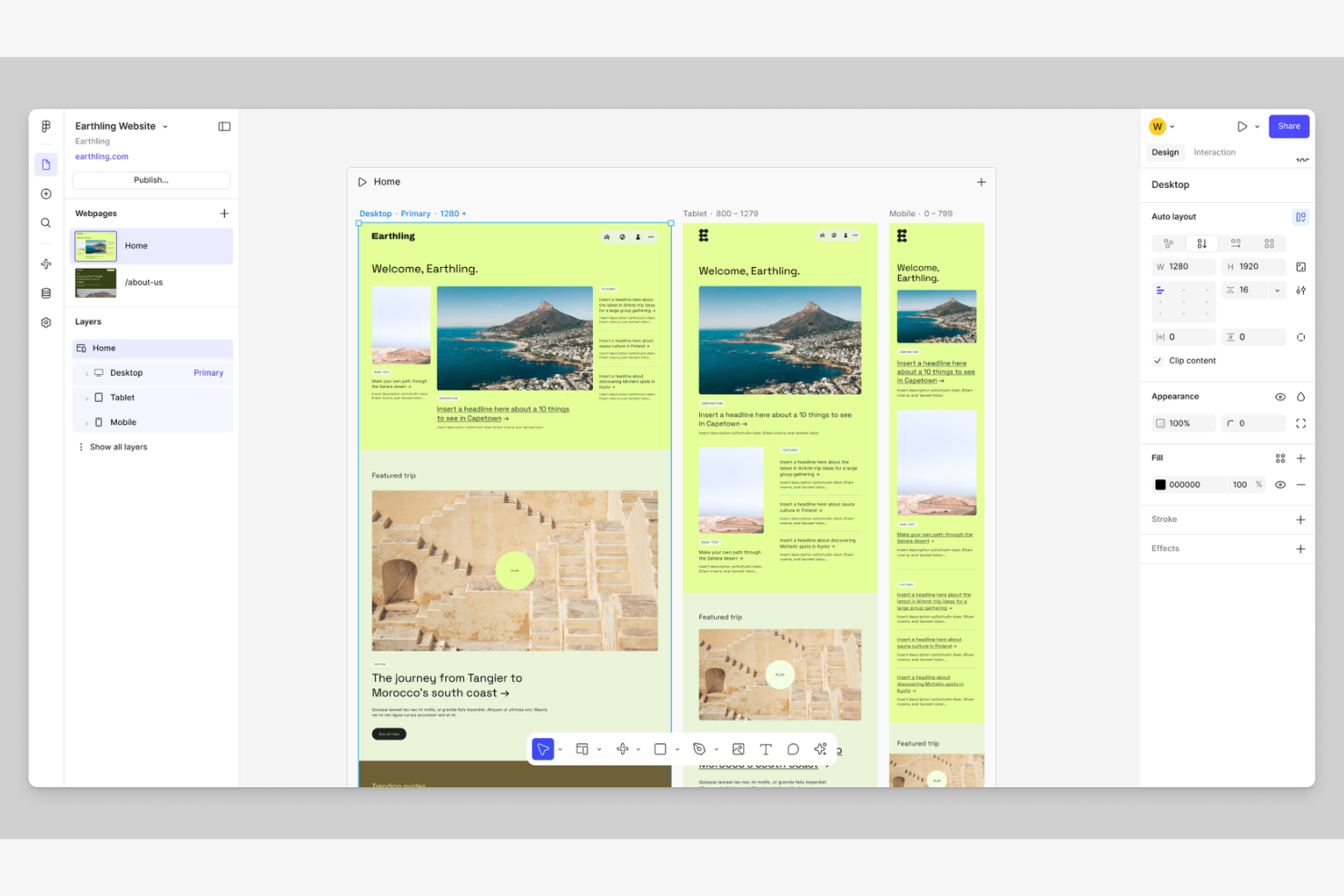
Figma ger designteam möjlighet att samarbeta i realtid i webbprojekt, allt från en webbläsare eller Mac-app. Det passar bra för byråer, produktteam och frilansare som behöver skapa tillsammans, dela återkoppling och överlämna designer utan problem med versionshantering. Om du letar efter en plattform som håller alla synkroniserade och stöder redigering i realtid utmärker sig Figma bland webbdesignverktyg för Mac.
Därför valde jag Figma
Figmas teamsamarbete i realtid är en stor fördel för webbdesign på Mac, särskilt när flera formgivare eller intressenter behöver arbeta tillsammans. Jag valde Figma eftersom redigering för flera användare gör att alla kan se ändringar medan de sker, vilket hjälper team att undvika versionskonflikter och ändlös fildelning.
De inbyggda verktygen för kommentarer och prototyper gör det också enkelt att samla in återkoppling och snabbt upprepa arbetet i samma arbetsyta. För webbdesignteam som värdesätter samarbete i realtid och snabba beslut är Figmas arbetssätt svårt att matcha.
Viktiga funktioner i Figma
Några andra funktioner i Figma som stöder webbdesign på Mac är:
- Automatisk layout: Justerar automatiskt ramar och komponenter när du ändrar storlek eller lägger till innehåll, vilket gör responsiv design enklare.
- Komponentbibliotek: Låter dig skapa och återanvända designelement i flera projekt för konsekvens.
- Versionshistorik: Registrerar varje ändring så att du när som helst kan granska eller återgå till tidigare versioner.
- Överlämning till utvecklare: Tillhandahåller kodsnuttar och designspecifikationer till utvecklare direkt i plattformen.
Figma-integrationer
Integrationerna omfattar Slack, Jira, Notion, Asana, Trello, Dropbox, Confluence, GitLab, Zeplin och Storybook.
Pros and Cons
Pros:
- Verktyg för automatisk layout i webbdesign
- Stort ekosystem med insticksprogram för macOS
- Smidigt stöd för Apple Silicon
Cons:
- Inte ett verktyg för att bygga webbplatser
- Tunga webbfiler blir långsamma på Mac

Mockplus
Bäst för plattformsöverskridande designöverlämning
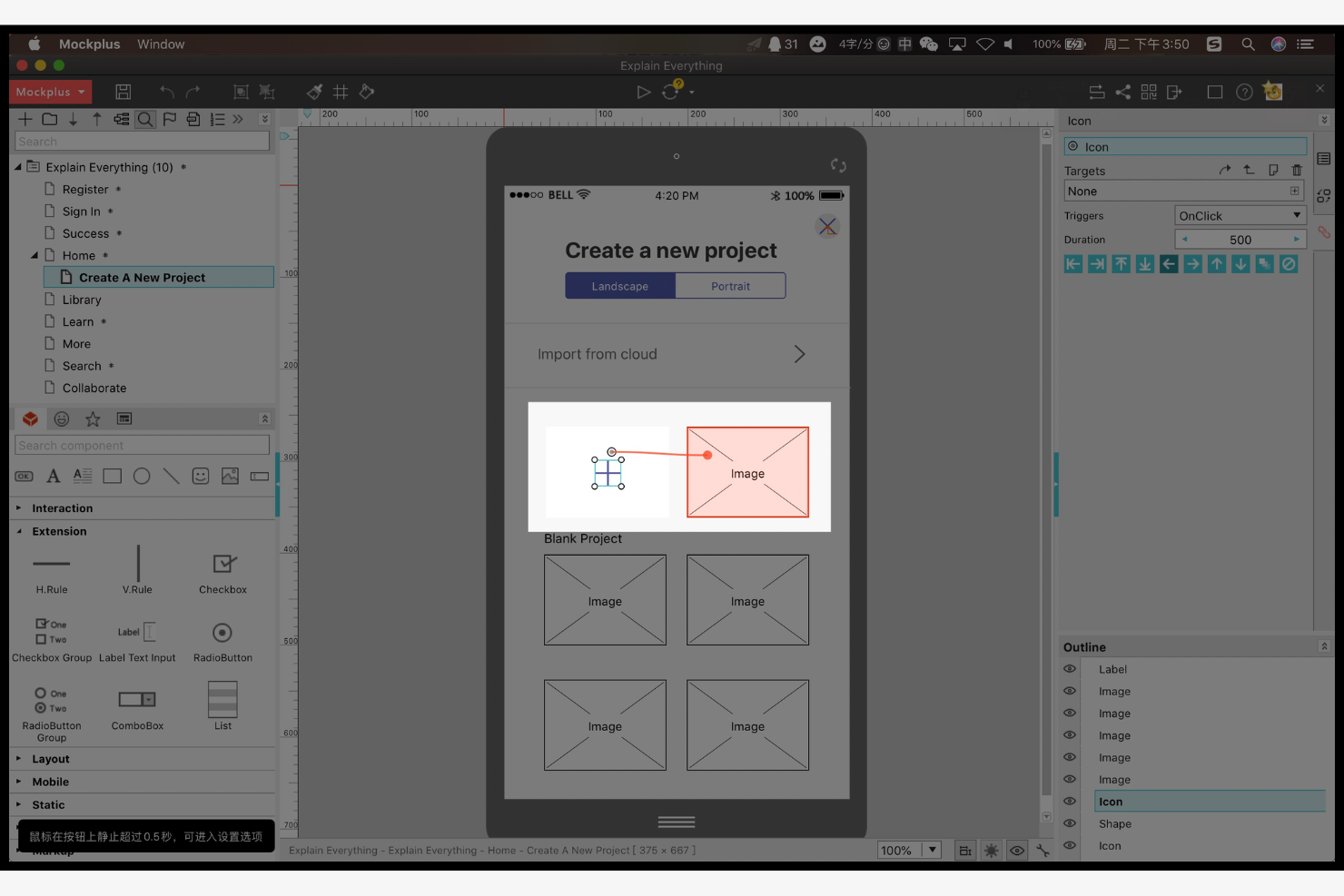
Om du behöver ett webbdesignverktyg på Mac som överbryggar gapet mellan design och utveckling är Mockplus värt att titta närmare på. Det är utformat för produktteam, byråer och UX-specialister som vill överlämna designer mellan plattformar utan att förlora detaljer eller sammanhang. Mockplus utmärker sig genom sitt enhetliga arbetsflöde, där du kan skapa prototyper, samarbeta och leverera resurser till utvecklare på samma plats.
Varför jag valde Mockplus
När plattformsöverskridande designöverlämning är en prioritet samlar Mockplus designers och utvecklare i ett och samma arbetsflöde. Jag valde Mockplus eftersom verktyget låter dig ladda upp, granska och överlämna designer från Mac till valfri plattform, samtidigt som specifikationer, resurser och kodsnuttar hålls organiserade och lättillgängliga.
Verktygets funktioner för samarbete i realtid hjälper team att kommentera, granska och hantera feedback direkt i designfilerna. För alla som behöver flytta webbprojekt smidigt från design till utveckling täcker Mockplus hela överlämningsprocessen utan extra steg.
Viktiga funktioner i Mockplus
Utöver funktionerna för designöverlämning hade jag också nytta av följande funktioner:
- Komponentbibliotek: Få tillgång till ett stort urval av återanvändbara UI-komponenter för snabbare prototypframtagning.
- Hantering av designsystem: Skapa, hantera och uppdatera designsystem för att hålla varumärket konsekvent.
- Interaktiv prototypframtagning: Skapa interaktiva prototyper med dra-och-släpp-funktionalitet och stöd för animeringar.
- Versionshantering: Spåra ändringar och hantera olika versioner av dina designprojekt på plattformen.
Mockplus-integrationer
Integrationer omfattar Figma, Sketch, Axure, Adobe XD, Photoshop, Slack, Jira, Confluence och Lark.
Pros and Cons
Pros:
- Omfattande webbaserat ikonbibliotek
- Snabb interaktiv länkning
- Bra hantering av teamroller
Cons:
- Användargränssnittet känns något föråldrat
- Webbanimeringar är grundläggande

Balsamiq
Bäst för enkel och snabb skissframtagning
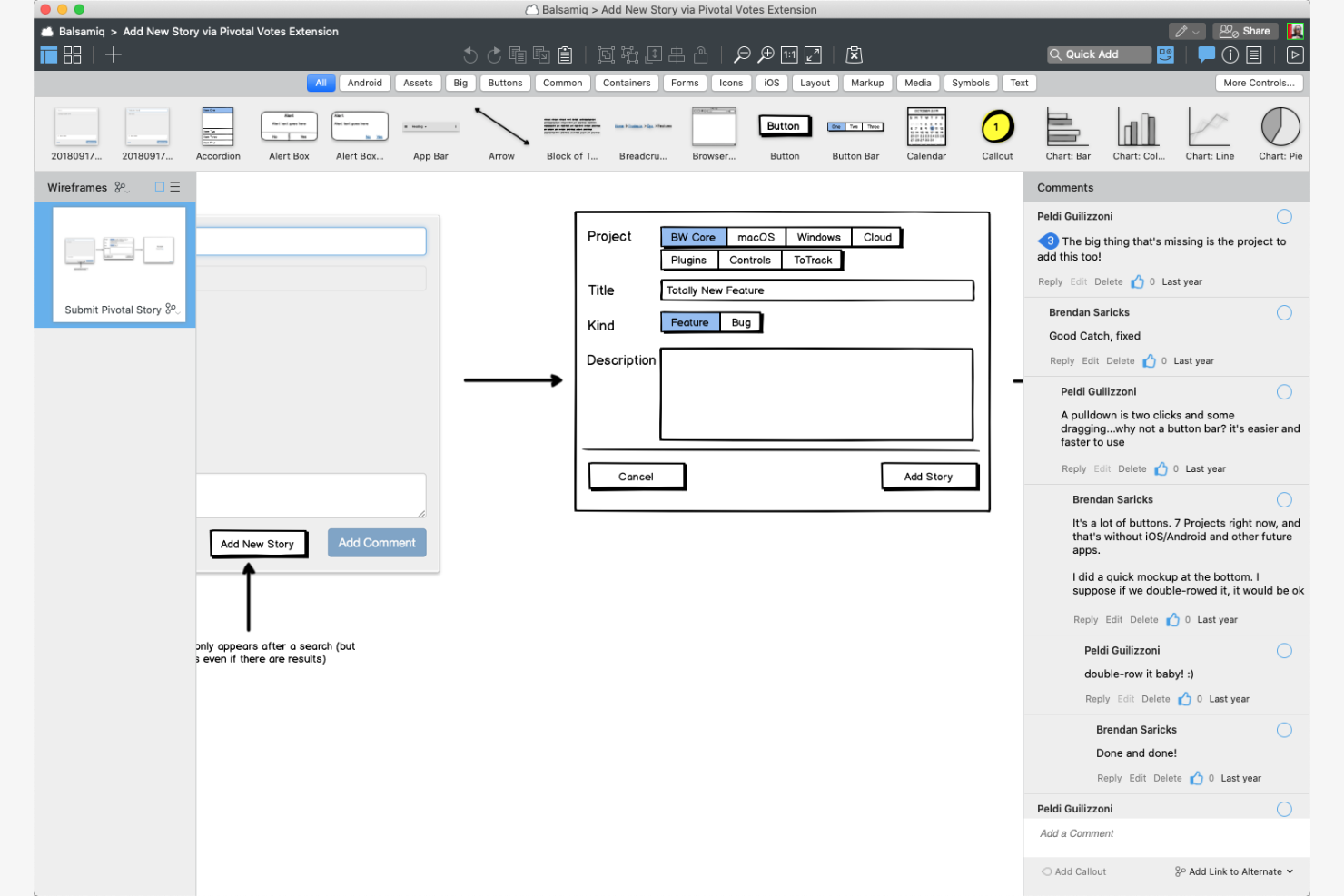
Balsamiq är utformat för produktchefer, grundare och UX-proffs som snabbt behöver skissa på webbidéer på Mac. Den handritade stilen och dra-och-släpp-gränssnittet hjälper dig att fokusera på struktur och flöde utan att distraheras av visuella detaljer. Om du vill kommunicera koncept snabbt och hålla skisserna enkla ser Balsamiqs arbetssätt till att teamet är samordnat från början.
Varför jag valde Balsamiq
För webbdesigners som vill arbeta snabbt utmärker sig Balsamiq genom sin enkla metod för att skapa snabba skisser. Jag valde Balsamiq eftersom dess skissliknande element och dra-och-släpp-canvas låter dig kartlägga layouter och användarflöden på några minuter, inte timmar. Verktygets begränsade möjligheter till visuell utformning håller alla fokuserade på struktur och funktionalitet, vilket är idealiskt för brainstorming i ett tidigt skede.
Om du snabbt behöver kommunicera idéer och iterera tillsammans med intressenter på Mac hjälper Balsamiqs raka arbetssätt dig att få feedback innan du går vidare till detaljrik design.
Balsamiqs viktigaste funktioner
Utöver sitt arbetssätt med snabba skisser erbjuder Balsamiq flera andra funktioner som är värda att nämna:
- Återanvändbara symboler: Skapa och hantera anpassade symboler som kan användas i flera skisser och projekt.
- Exportalternativ: Exportera skisser som PNG- eller PDF-filer för delning och dokumentation.
- Projektorganisering: Gruppera skisser i projekt och använd mappar för att hålla skärmbilder organiserade.
- Interaktiv länkning: Lägg till klickbara länkar mellan skisser för att simulera grundläggande navigeringsflöden.
Balsamiq-integreringar
Integreringar omfattar Confluence, Jira, Slack och Trello.
Pros and Cons
Pros:
- Fokuserar på ren webblayout
- Mycket liten påverkan på Mac-systemet
- Inga kunskaper i webbutveckling krävs
Cons:
- Grundläggande webbinteraktioner
- Föråldrad gränssnittsdesign

Webflow
Bäst för visuell frontendutveckling

Webflow ger designers och utvecklare möjlighet att visuellt bygga produktionsklara webbplatser utan att skriva kod. Det passar bra för kreativa team, byråer och frilansare som vill ha full kontroll över layout, interaktioner och responsiv design direkt i webbläsaren. Om du letar efter en webbdesignlösning på Mac som överbryggar design och frontendutveckling utmärker sig Webflow genom sina visuella CSS-kontroller och sin inbyggda hosting.
Varför jag valde Webflow
Det som skiljer Webflow från mängden är möjligheten att designa och utveckla visuellt, samtidigt som resultatet blir ren, produktionsklar kod. Jag valde Webflow eftersom det ger Mac-användare möjlighet att styra CSS, HTML och interaktioner via ett visuellt gränssnitt, vilket är särskilt användbart för den som vill undvika att koda för hand men ändå behöver avancerade anpassningsmöjligheter.
Plattformens visuella designer speglar frontendkodens struktur, så att du kan bygga responsiva layouter och komplexa animeringar direkt i webbläsaren. För webbdesign på Mac överbryggar detta tillvägagångssätt gapet mellan design och utveckling, vilket gör det enklare att lansera välgjorda, interaktiva webbplatser.
Viktiga funktioner i Webflow
Några andra funktioner i Webflow som stöder webbdesign på Mac är:
- CMS-samlingar: Gör det möjligt att skapa och hantera dynamiska innehållsstrukturer för bloggar, portföljer eller produktkataloger.
- Inbyggd hosting: Tillhandahåller snabb och säker webbplatshosting direkt via Webflows plattform.
- Återanvändbara symboler: Gör det möjligt att skapa och uppdatera gemensamma komponenter som navigeringsfält och sidfötter på flera sidor.
- Klientredigerare: Ger kunder tillgång till att redigera webbplatsens innehåll utan att påverka designen eller strukturen.
Webflow-integreringar
Integreringar inkluderar HubSpot, Mailchimp, Zapier, Google Analytics och Stripe.
Pros and Cons
Pros:
- Genererar ren HTML och CSS
- Avancerade webbanimeringar
- Inbyggt CMS för webbdesign
Cons:
- Höga månatliga hostingkostnader
- Ingen inbyggd MacOS-skrivbordsapp

Marvel
Bäst för integrering av användartestning

Marvel är utformat för designers och produktteam som snabbt vill skapa prototyper av och testa webb- och mobilgränssnitt på Mac. Dess främsta funktion är inbyggd användartestning, vilket låter dig samla in feedback och validera designer utan att lämna plattformen. Om du behöver ett verktyg som kopplar samman design, prototypframtagning och användbarhetstestning i ett och samma arbetsflöde är Marvel utformat för detta ändamål.
Varför jag valde Marvel
Marvel utmärker sig genom sin sömlösa integrering av användartestning direkt i designarbetsflödet, vilket är särskilt värdefullt för webbdesign på Mac. Jag valde Marvel eftersom du kan skapa interaktiva prototyper och sedan starta användbarhetstester utan att exportera filer eller byta plattform.
Verktyget låter dig samla in verklig användarfeedback, titta på inspelningar av sessioner och analysera resultat på samma plats. För designers som snabbt vill validera sitt arbete och iterera utifrån verkliga insikter är Marvels integrering av användartestning en stor fördel.
Viktiga funktioner i Marvel
Några andra funktioner som gör Marvel användbart för webbdesign på Mac är:
- Designredigerare med dra och släpp: Skapa och ordna gränssnittselement visuellt utan kod.
- Verktyg för designöverlämning: Generera specifikationer och resurser för utvecklare direkt från dina designer.
- Mallbibliotek: Få tillgång till en samling färdiga mallar för webb- och mobilprojekt.
- Kommentering och feedback: Samarbeta med teammedlemmar genom att lämna kommentarer direkt på prototyper.
Marvel-integreringar
Integreringar omfattar Jira, Confluence, Dropbox, Sketch och Microsoft Teams.
Pros and Cons
Pros:
- Inbyggd användartestning på webben
- Synkroniseras väl med Sketch-appen
- Enkla specifikationer för webbutvecklare
Cons:
- Användargränssnittet känns lite övergivet
- Inte för komplex webb-logik

UXPin
Bäst för interaktiva komponentbibliotek

UXPin ger produktteam och UX-designers på Mac möjlighet att bygga interaktiva prototyper med hjälp av verkliga, återanvändbara komponenter. Om du behöver skapa webbdesigner som fungerar som kodade produkter hjälper UXPins komponentbibliotek och logikfunktioner dig att simulera autentiska användarupplevelser. Detta gör verktyget särskilt användbart för team som vill överbrygga gapet mellan design och utveckling utan att lämna Mac-miljön.
Varför jag valde UXPin
Det som skiljer UXPin från andra verktyg för webbdesign på Mac är fokuset på interaktiva komponentbibliotek som låter dig bygga prototyper med verkliga, återanvändbara element. Jag valde UXPin eftersom det gör det möjligt att skapa och hantera designsystem, så att teamet kan upprätthålla konsekvens mellan projekt och snabbt uppdatera komponenter när kraven förändras.
Möjligheten att lägga till logik, tillstånd och variabler i komponenter innebär att du kan simulera verkliga användarinteraktioner utan att skriva kod. För designers som vill gå längre än statiska skisser hjälper UXPins komponentdrivna metod dig att leverera mer realistiska och testbara webbprototyper.
UXPins viktigaste funktioner
Några andra funktioner i UXPin som stöder webbdesign på Mac är:
- Merge-teknik: Låter dig synkronisera kodade komponenter från ditt Git-arkiv direkt till dina designprojekt.
- Tillgänglighetskontroll: Söker efter tillgänglighetsproblem i dina designer och ger konkreta förslag.
- Samarbete i realtid: Gör det möjligt för flera teammedlemmar att redigera och kommentera prototyper samtidigt.
- Designimport: Stöder import av filer från Figma, Sketch och Adobe XD för fortsatt arbete i UXPin.
UXPin-integrationer
Integrationer inkluderar Fullstory, Figma, Sketch, Git, Storybook, Jira, Adobe Fonts, Google Fonts och Slack.
Pros and Cons
Pros:
- Verkliga webbtillstånd och logik
- Inbyggd webbtillgänglighet
- Smidig överlämning till utvecklare
Cons:
- Skrivbordsappen kan vara trög
- Dyra premiumabonnemang för webben

Penpot
Bäst för designarbetsflöden med öppen källkod

Penpot tillför flexibilitet med öppen källkod till webbdesignteam som arbetar på Mac. Det är en webbläsarbaserad plattform som tilltalar designers och utvecklare som vill ha full kontroll över sina designarbetsflöden och sin filhosting. Om du behöver ett verktyg som stöder kollaborativ design utan leverantörsinlåsning skiljer sig Penpot från mängden genom sina öppna standarder och möjligheter till egen hosting.
Varför jag valde Penpot
Det som tilltalade mig med Penpot är dess engagemang för designarbetsflöden med öppen källkod, vilket är ovanligt bland webbdesignverktyg för Mac. Med Penpot kan du vara värd för din egen designmiljö, vilket ger teamet full kontroll över data och integritet – något som är särskilt värdefullt för organisationer med strikta efterlevnadskrav.
Stödet för öppna standarder som SVG och det kollaborativa, webbläsarbaserade gränssnittet gör det enkelt för designers och utvecklare att arbeta tillsammans utan att vara bundna till proprietära format. Om du vill ha ett flexibelt och transparent verktyg som passar in i anpassade arbetsflöden är Penpots strategi med öppen källkod ett starkt alternativ.
Penpots viktigaste funktioner
Några andra funktioner som gör Penpot attraktivt för webbdesign på Mac är:
- Komponentbibliotek: Skapa och hantera återanvändbara designkomponenter i olika projekt.
- Samarbete i realtid: Flera användare kan redigera och kommentera designer samtidigt.
- Interaktiv prototypframställning: Skapa klickbara prototyper för att demonstrera användarflöden och interaktioner.
- Import- och exportalternativ: Importera filer från SVG och exportera designer till olika format för överlämning till utvecklingsteamet.
Penpot-integrationer
Integrationer omfattar GitHub, GitLab, Docker, Taiga och Unsplash.
Pros and Cons
Pros:
- Fungerar smidigt i Mac-webbläsaren
- Möjlighet till egen hosting
- Flexbox-layoutverktyg för webben
Cons:
- Saknar fortfarande avancerad logik
- Molnversionen kan vara långsam

Bäst för UI-prototyper med hög detaljgrad

Justinmind utmärker sig för team och designers som behöver skapa interaktiva UI-prototyper med hög detaljgrad på Mac. Det är särskilt användbart för produktchefer, UX-specialister och byråer som vill simulera verkliga användarflöden och testa avancerade interaktioner innan utvecklingen börjar. Om du letar efter ett verktyg som stöder detaljerad prototypframtagning med dynamiskt innehåll och logik är Justinmind byggt för den nivån av precision.
Varför jag valde Justinmind
För designers som behöver skapa pixelperfekta, interaktiva prototyper på Mac erbjuder Justinmind en detaljnivå som är svår att matcha. Jag valde det här verktyget eftersom det låter dig skapa UI-mockuper med hög detaljgrad och avancerade interaktioner, villkorslogik och dynamiskt innehåll.
Du kan simulera verkliga användarflöden, inklusive gester, övergångar och datadrivna beteenden, vilket är viktigt för att validera komplexa gränssnitt innan utvecklingen börjar. Om ditt arbetsflöde kräver realistiska prototyper som går långt bortom statiska wireframes är Justinmind särskilt utvecklat för den typen av arbete.
Viktiga funktioner i Justinmind
Några andra funktioner som gör Justinmind till ett starkt val för Mac-baserad UI-design är:
- UI-komponentbibliotek: Få tillgång till ett brett utbud av förbyggda UI-element för webb- och mobilprojekt.
- Samarbetsverktyg: Dela prototyper och samla in feedback från intressenter direkt i plattformen.
- Kravhantering: Koppla krav och dokumentation till specifika skärmar eller komponenter.
- Export till HTML: Skapa interaktiva HTML-prototyper för visning offline eller kundpresentationer.
Justinmind-integrationer
Integrationer inkluderar Figma, Sketch, Adobe XD, Jira och Azure DevOps.
Pros and Cons
Pros:
- Utmärkt design av webbformulär
- Fungerar offline på din Mac
- Genererar specifikationer för webbutveckling
Cons:
- Stora webbfiler körs långsamt
- Vektorverktygen är begränsade

Bäst för integrerad webbplatspublicering

Wix Studio erbjuder en enhetlig plattform för webbdesigners som vill hantera design, utveckling och publicering av webbplatser på ett och samma ställe. Det är särskilt användbart för byråer och frilansare som behöver leverera webbplatser redo för kunder utan att behöva jonglera med flera verktyg eller tjänster. Om du letar efter en Mac-kompatibel lösning som täcker allt från visuell design till driftsättning online samlar Wix Studio dessa arbetsflöden på ett och samma ställe.
Varför jag valde Wix Studio
Det som utmärker Wix Studio är hur plattformen kombinerar design, utveckling och publicering på en enda plattform, vilket är idealiskt för webbdesign på Mac. Jag valde det eftersom du kan skapa, anpassa och lansera webbplatser utan att växla mellan olika verktyg eller exportera filer.
Den inbyggda webbplatsredigeraren och funktionerna för driftsättning låter dig gå direkt från design till en publicerad webbplats, vilket effektiviserar hela processen. För alla som vill hantera webbplatsens hela livscykel från sin Mac är Wix Studios integrerade arbetssätt ett bra val.
Viktiga funktioner i Wix Studio
Några andra funktioner som gör Wix Studio attraktivt för webbdesign på Mac är:
- Kontroller för responsiv design: Justera layouter och element för olika skärmstorlekar direkt i redigeraren.
- Inbäddning av anpassad kod: Lägg till kodsnuttar i HTML, CSS och JavaScript för att utöka webbplatsens funktionalitet.
- Bibliotek för resurshantering: Organisera bilder, videor och dokument i ett centraliserat mediebibliotek.
- Rollbaserade behörigheter: Tilldela specifika redigerings- och publiceringsbehörigheter till teammedlemmar eller kunder.
Wix Studio-integreringar
Integreringar omfattar Google Analytics, Google Ads, Meta Pixel, Google Tag Manager och TikTok Pixel.
Pros and Cons
Pros:
- Inbyggd webbplatspublicering
- Utmärkta rullningseffekter på webbplatser
- Bra för byråarbetsflöden
Cons:
- Kräver mycket minne i Safari
- Svårt att exportera webbplatskod


Sketch är särskilt utformat för designers som vill ha en inbyggd macOS-upplevelse när de skapar webb- och gränssnittsdesigner. Det är särskilt attraktivt för produktteam och byråer som prioriterar pixelperfekta layouter och smidig integrering med Apples designspråk. Om du behöver ett verktyg som känns hemma på Mac och stöder detaljerad vektorredigering är Sketch ett starkt val.
Varför jag valde Sketch
För designers som vill ha ett verktyg som känns helt naturligt på Mac är Sketch det självklara valet. Gränssnittet följer Apples designkonventioner nära, vilket gör det intuitivt för Mac-användare och väl lämpat för att skapa gränssnitt som passar Apples ekosystem.
Jag valde Sketch eftersom verktygen för vektorredigering och precision på pixelnivå hjälper team att skapa detaljerade layouter och ikoner som ser skarpa ut på alla Apple-enheter. Plattformens stöd för inbyggda macOS-funktioner, som genvägar för Touch Bar och systemomfattande teckenrendering, gör det särskilt relevant för webbdesign på Mac.
Viktiga funktioner i Sketch
Några andra funktioner i Sketch som stöder webbdesign på Mac är:
- Delade bibliotek: Gör det möjligt för team att skapa och uppdatera återanvändbara designkomponenter i flera projekt.
- Prototypverktyg: Gör det möjligt att skapa interaktiva flöden och förhandsvisa användarresor direkt i appen.
- Samarbete i molnet: Möjliggör feedback i realtid och versionshantering via Sketchs arbetsyta i molnet.
- Omfattande ekosystem av tillägg: Erbjuder ett brett utbud av tillägg för automatisering, export av resurser och integreringar från tredje part.
Sketch-integreringar
Integreringar inkluderar Slack, Notion och ProtoPie.
Pros and Cons
Pros:
- Bekant Mac-användargränssnitt
- Äkta offline-användning på Mac
- Utmärkt macOS-teckenrendering
Cons:
- Långsammare synkronisering i realtid
- Prototypfunktionerna är ganska grundläggande
Övriga webbdesignprogram för Mac
Här är några ytterligare alternativ för webbdesignprogram för Mac som inte kom med på min kortlista, men som ändå är värda att titta närmare på:
- Axure RP
Bäst för avancerade prototypfunktioner
- RapidWeaver Elements
Bäst för att bygga macOS-webbplatser offline
- Blocs
Bäst för att skapa webbplatser utan kod på MacOS


Miten arvioin mainosohjelmistoja
Kun suorituskykymarkkinoija toteuttaa maksettua sosiaalisen median mainontaa hakumainonnan rinnalla, arvioin työkaluja kahdella tasolla: välttämättömien ominaisuuksien perustasolla ja erottavilla tekijöillä, jotka erottavat kunkin alustan muista.
Keskeiset toiminnot (tämän luettelon perusvaatimukset)
Kun valitsen työkaluja luettelooni, arvioin jokaisen työkalun asteikolla 0 (ei tarjoa toimintoa)–5 (on erinomainen tällä alueella) kunkin alla luetellun keskeisen toiminnon osalta. Sen jälkeen muunnan työkalun kokonaispistemäärän prosenttiosuudeksi. Työkalun on saavutettava vähintään 75 prosentin kokonaispistemäärä, jotta se voidaan ottaa mukaan.
- Monikanavainen kampanjanhallinta: Etsin mahdollisuutta rakentaa ja hallinnoida kampanjoita haussa, sosiaalisessa mediassa, display-mainonnassa ja videokanavissa yhden keskitetyn käyttöliittymän kautta sen sijaan, että alustan välillä vaihdeltaisiin jatkuvasti.
- Yleisön kohdentaminen ja segmentointi: Jokaisen työkalun tulisi mahdollistaa yleisösegmenttien määrittäminen demografisten tietojen, käyttäytymisen ja kiinnostuksen kohteiden perusteella sekä tukea uudelleenkohdentamista sivustokäyntien tai aiemman sitoutumisen perusteella.
- Mainosmateriaalien hallinta: Tarkistan, käsitteleekö alusta useita mainosmuotoja (staattiset mainokset, videot ja karusellit) ja tarjoaako se järjestetyn materiaalikirjaston mainosmateriaalien julkaisemiseen eri sijoitteluissa.
- Tarjoushintojen ja budjetin automatisointi: Automaattiset tarjousstrategiat ja budjetin jaksottaminen kanavien välillä ovat tässä tärkeitä, erityisesti kun budjettia jaetaan hakumainonnan uusien potentiaalisten asiakkaiden hankinnan ja sosiaalisen median uudelleenkohdentamiskampanjoiden kesken.
- Suorituskykyanalytiikka ja raportointi: Arvioin reaaliaikaisia koontinäyttöjä, joissa esitetään keskeiset suorituskykyindikaattorit, kuten mainonnan tuotto (ROAS), hankintahinta (CPA) ja konversioaste, sekä attribuutiomalleja, jotka osoittavat, mitkä kosketuspisteet tuottavat tuloksia.
- A/B-testaus ja optimointi: Alustan tulisi tukea jäsenneltyjä kokeiluja mainosmateriaaleilla, tekstisisällöillä, yleisöillä tai sijoitteluilla sekä tarjota selkeät tilastolliset tulokset optimointipäätösten tueksi.
Kun minulla on luettelo kriteerit täyttävistä työkaluista, tarkastelen, mikä erottaa kunkin alustan muista.
Erottavat tekijät (mikä erottaa palveluntarjoajat toisistaan)
Näin vertailen eri palveluntarjoajia:
Huomionarvoiset ominaisuudet
Tekoälyyn perustuva optimointi on merkittävä erottava tekijä. Etsin alustoja, jotka säätävät tarjouksia automaattisesti ja siirtävät budjettia kampanjan aikana parhaiten suoriutuville yleisöille ilman manuaalisia toimenpiteitä. Monikanavainen attribuutio on yhtä tärkeää, erityisesti silloin, kun on selvitettävä, alkoiko konversio videomainoksen ennakkonäytöstä ja päättyikö se maksetun hakumainoksen klikkaukseen. Arvioin myös kilpailutiedon työkaluja, joiden avulla mainoskulutusta ja mainosmateriaalistrategioita voi verrata alan keskeisiin kilpailijoihin.
Ominaisuuksia laajempi kokonaisuus
Integraatioekosysteemi on yksi ensimmäisistä asioista, jotka tarkistan. Alusta, joka yhdistyy natiivisti CRM-järjestelmääsi, CDP-alustaasi ja tärkeimpiin mainosverkostoihin, pitää tietosi liikkeessä ilman räätälöityjä kiertoratkaisuja. Myös tietosuoja ja vaatimustenmukaisuus ovat erittäin tärkeitä, erityisesti kun toteutetaan kampanjoita, joissa kerätään käyttäjätietoja useilla alueilla, joilla on erilaiset suostumusvaatimukset. Arvioin, tukeeko palveluntarjoaja ensimmäisen osapuolen datan aktivointia ja onko sillä SOC 2:n kaltaisia sertifiointeja. Myös hinnoittelurakenteella on merkitystä – tarkastelen, kasvavatko kustannukset ennakoitavasti mainoskulutuksen ja kanavavalikoiman laajentuessa.
Så väljer du webbdesignprogram för Mac
Det är lätt att fastna i långa funktionslistor och komplexa prismodeller. För att hjälpa dig att hålla fokus när du går igenom din unika process för att välja programvara följer här en checklista över faktorer att tänka på:
| Faktor | Vad du bör tänka på |
|---|---|
| Skalbarhet | Kommer verktyget att stödja ditt team när det växer? Tänk på användarbegränsningar, projektbegränsningar och samarbetsbehov inför framtida expansion. |
| Integrationer | Ansluter programvaran till dina befintliga verktyg för design, utveckling och kommunikation? Kontrollera om det finns inbyggda integrationer med Figma, Slack eller Jira. |
| Anpassningsbarhet | Kan du anpassa arbetsytan, mallarna eller arbetsflödena så att de motsvarar teamets processer och krav på varumärkesprofilering? Webbdesignprogram med öppen källkod kan ge dig kontroll genom att låta dig ändra den underliggande koden. |
| Användarvänlighet | Hur snabbt kan nya användare bli produktiva? Leta efter intuitiva gränssnitt och minimala utbildningskrav, särskilt för team med varierande kompetensnivåer. |
| Implementering och introduktion | Vilka resurser finns tillgängliga för konfiguration och migrering? Bedöm tillgången till handledningar, introduktionsstöd och importverktyg för befintliga projekt. |
| Kostnad | Är prisnivåerna anpassade efter din budget och dina funktionsbehov? Var uppmärksam på dolda avgifter, obligatoriska tillägg eller användarbaserad prissättning som kan öka kostnaderna. |
| Säkerhetsåtgärder | Erbjuder verktyget kryptering, åtkomstkontroller och efterlevnad av dataskyddsstandarder? Utvärdera hur känsliga designtillgångar och kunddata skyddas. |
| Tillgång till support | Vilka supportkanaler erbjuds och under vilka tider? Fundera på om du behöver support via livechatt, telefon eller e-post och om hjälp finns tillgänglig i din tidszon. |
Vad är webbdesignprogramvara för Mac?
Webbdesignprogramvara för Mac syftar på program som är utvecklade för MacOS – till exempel Sparkle eller lokala WordPress-miljöer – och som gör det möjligt för användare att designa, skapa prototyper av och bygga responsiva webbplatser eller webbgränssnitt. Dessa användarvänliga verktyg stöder visuell layoutskapning, prestandaoptimering, interaktiv prototypframställning och export av tillgångar, allt anpassat för Mac-hårdvara och arbetsflöden.
De hjälper designers, utvecklare och team att samarbeta i webbutvecklingsprojekt från idé till överlämning och säkerställer kompatibilitet med Apples operativsystem och designstandarder på både Mac och iPad.
Funktioner
När du väljer webbdesignprogramvara för Mac bör du hålla utkik efter följande viktiga funktioner:
- Redigerare med dra och släpp: Gör det möjligt att ordna element visuellt på arbetsytan utan att skriva kod, vilket gör layoutjusteringar snabba och tillgängliga för alla kunskapsnivåer.
- Verktyg för responsiv design: Gör det möjligt att skapa layouter som automatiskt anpassas till olika skärmstorlekar, så att webbplatsen ser bra ut på stationära datorer, surfplattor och telefoner.
- Alternativ för export av tillgångar: Gör det möjligt att exportera bilder, ikoner och andra designtillgångar i flera format och upplösningar för användning i utvecklingen.
- Interaktiv prototypframställning: Gör det möjligt att skapa klickbara prototyper med övergångar och interaktioner, så att du kan testa användarflöden innan utvecklingen börjar.
- Stöd för designsystem: Tillhandahåller verktyg för att skapa och hantera återanvändbara komponenter, färgpaletter och typografiska stilar för konsekvent varumärkesprofilering mellan projekt.
- Samarbetsfunktioner: Erbjuder kommentarer i realtid, delning och versionshistorik så att team kan arbeta tillsammans och effektivt följa ändringar.
- Kodexport eller kodinspektion: Ger dig tillgång till CSS-, HTML- eller andra kodavsnitt som genereras från dina designer och hjälper till att överbrygga gapet mellan design och utveckling.
- Mallbibliotek: Tillhandahåller en samling färdigbyggda layouter och användargränssnittselement för att påskynda designprocessen och inspirera till nya idéer.
Fördelar
Att implementera webbdesignprogramvara för Mac ger flera fördelar för ditt team och ditt företag. Här är några av de fördelar du kan se fram emot:
- Optimerad MacOS-prestanda: Dessa verktyg är utformade för att fungera smidigt på Mac-hårdvara och utnyttjar systemresurser och inbyggda gränssnittskonventioner.
- Snabbare överlämning från design till utveckling: Inbyggd export av tillgångar, kodinspektion och samarbetsfunktioner hjälper team att flytta projekt från design till utveckling med färre fel.
- Konsekvent varumärkesprofilering: Stöd för designsystem och återanvändbara komponenter säkerställer att teamet upprätthåller visuell konsekvens i alla webbprojekt.
- Förbättrat teamsamarbete: Kommentarer i realtid, delning och versionskontroll gör det enklare för team att arbeta tillsammans och följa ändringar.
- Flexibel prototypframställning: Interaktiva prototypverktyg gör det möjligt att testa användarflöden och samla in feedback innan du går vidare med utvecklingen.
- Anpassningsbarhet för flera enheter: Verktyg för responsiv design hjälper dig att skapa layouter som ser bra ut på stationära datorer, surfplattor och smarttelefoner.
- Effektiviserad introduktion: Tillgång till mallar, handledningar och intuitiva gränssnitt hjälper nya användare att snabbt komma igång.
Kostnader och priser
Att välja webbdesignprogramvara för Mac kräver en förståelse av de olika prismodellerna och abonnemangen som finns tillgängliga. Kostnaderna varierar beroende på funktioner, teamstorlek, tillägg och annat. Tabellen nedan sammanfattar vanliga abonnemang, deras genomsnittliga priser och typiska funktioner som ingår i lösningar för webbdesignprogramvara för Mac:
Jämförelsetabell för abonnemang för webbdesignprogramvara för Mac
| Abonnemangstyp | Genomsnittligt pris | Vanliga funktioner |
|---|---|---|
| Gratisabonnemang | $0 | Grundläggande designverktyg, begränsat antal mallar, åtkomst för en användare och communitysupport. |
| Personligt abonnemang | $9-$29/månad | Alla designfunktioner, export av tillgångar, responsiva layouter, begränsat samarbete och e-postsupport. |
| Företagsabonnemang | $19-$119/månad | Teamsamarbete, versionshistorik, avancerad prototypframställning, designsystemverktyg och prioriterad support. |
| Abonnemang för stora företag | $75+/månad | Anpassade integrationer, förbättrad säkerhet, administratörskontroller, hjälp med introduktion och dedikerad support. |
Vanliga frågor om webbdesignprogram för Mac
Här är några svar på vanliga frågor om webbdesignprogram för Mac:
Kan jag använda webbdesignprogram för Mac för både design och utveckling?
Ja, många webbdesignprogram för Mac har stöd för både visuell design och grundläggande frontendutveckling. Du kan skapa layouter, prototypa interaktioner och exportera resurser eller kodsnuttar till utvecklare. För avancerad kodning eller backendarbete kan du dock behöva ytterligare utvecklingsverktyg.
Har webbdesignprogram för Mac stöd för samarbete med Windows-användare?
Ja, de flesta moderna webbdesignprogram för Mac erbjuder molnbaserade samarbetsfunktioner som fungerar mellan olika operativsystem. Teammedlemmar på Windows kan komma åt delade projekt, kommentera och bidra via webbläsare eller kompatibla datorappar.
Vilka filformat kan jag exportera från webbdesignprogram för Mac?
Vanligtvis kan du exportera resurser i format som PNG, JPG, SVG och PDF. Vissa verktyg tillåter även export av CSS, HTML eller designtokens för överlämning till utvecklare. Kontrollera alltid exportalternativen för att säkerställa kompatibilitet med ditt arbetsflöde och din utvecklingsmiljö.
Är det möjligt att migrera projekt från andra designverktyg till webbdesignprogram för Mac?
Ja, många webbdesignprogram för Mac har stöd för import av filer från populära verktyg som Figma, Sketch eller Adobe XD. Leta efter importguider eller migreringsverktyg som hjälper dig att överföra dina befintliga projekt med så liten förlust av återgivningstrogenhet som möjligt.
Hur säkerställer jag att mina webbdesigner är tillgängliga med hjälp av webbdesignprogram för Mac?
Använd de inbyggda tillgänglighetskontrollerna, verktygen för färgkontrast och funktionerna för semantisk struktur som programmet tillhandahåller. Granska dina designer med avseende på tangentbordsnavigering, lättlästa teckensnitt och tillräcklig kontrast för att uppfylla tillgänglighetsstandarder som WCAG.