

Den här guiden går igenom de främsta verktygen för UX-samarbete – programvaruplattformar som är utformade för att hjälpa produktchefer, designers och tvärfunktionella team att samarbeta mer effektivt, kommunicera beslut tydligt och upprätthålla en gemensam projektvision.
Om du är här är chansen stor att du upplever friktion i din nuvarande process – missförstånd, verktygströtthet eller helt enkelt för många delar att hålla reda på. Jag förstår. Jag har testat de här verktygen praktiskt för att hjälpa dig slippa prova dig fram.
I den här guiden hittar du detaljerade insikter om användbarhet, samarbetsfunktioner och prestanda i verkliga situationer – så att du kan välja det verktyg som sparar tid, minskar omarbete och hjälper teamet att fokusera på att bygga fantastiska produkter.
Varför du kan lita på våra programvarurekommendationer
6,700+
Reviews
20
Industry experts
16+
Evaluation factors
14
Years
Vårt team har testat och recenserat programvara sedan 2012. Som produktchefer själva vet vi hur svårt — och viktigt — det är att välja rätt programvara.
För den här guiden utvärderade vi verktyg genom praktisk testning och oberoende research, och betygsatte verktygen enligt våra urvalskriterier.
Våra recensioner speglar vårt mänskliga redaktionella omdöme, inte ett säljbudskap.
Expertgranskare:
- Andrew LumbySenior TPM
- Cristiano ValimSenior UI/UX Lead


Jämförelsetabell för verktyg för UX-samarbete
Jämför prisuppgifter för mina främsta val av verktyg för UX-samarbete i tabellen nedan.
| Tool | Best For | Trial Info | Price | ||
|---|---|---|---|---|---|
| 1 | Bäst för gemensamma anslagstavlor | Kostnadsfri plan tillgänglig | Från $10/månad (faktureras årsvis) | Website | |
| 2 | Bäst för UI-planering med personer utan designbakgrund | Gratisabonnemang tillgängligt | Från $9/användare/månad (debiteras årsvis) | Website | |
| 3 | Bäst för kodbaserade designsystem | Gratisplan + 14 dagars kostnadsfri provperiod tillgänglig | Från $29/användare/månad (faktureras årligen) | Website | |
| 4 | Bäst för kodfria, datadrivna prototyper | Gratisabonnemang tillgängligt | Från $19/användare/månad | Website | |
| 5 | Bäst för prototyper med kodfri villkorslogik | Gratisabonnemang tillgängligt | Från $29/användare/månad (faktureras årsvis) | Website | |
| 6 | Bäst för designsamarbete och feedback | Gratisplan tillgänglig | Från $16/användare/månad | Website | |
| 7 | Bäst för icke-designers som skapar UX-utkast med AI | Gratisabonnemang tillgängligt | Från $14/användare/månad | Website | |
| 8 | Bäst för design med öppen källkod och överlämning till utveckling | Gratisabonnemang tillgängligt | Från $7/användare/månad | Website | |
| 9 | Bäst för macOS-baserade designteam | 30 dagars kostnadsfri provperiod | Från $12/redaktör/månad (faktureras årsvis) | Website | |
| 10 | Bäst för logikdriven överlämning av prototyper till utvecklare | Gratisabonnemang tillgängligt | Från $25/plats/månad (debiteras årsvis) | Website |


Recensioner av de bästa verktygen för UX-samarbete
Nedan finns mina detaljerade sammanfattningar av de bästa verktygen för UX-samarbete som kom med på min kortlista. I mina recensioner får du en detaljerad genomgång av de viktigaste funktionerna, för- & nackdelarna, integrationerna och de idealiska användningsområdena för varje verktyg, så att du kan hitta det bästa alternativet för dig.
 Bäst för gemensamma anslagstavlor
- Kostnadsfri plan tillgänglig
- Från $10/månad (faktureras årsvis)
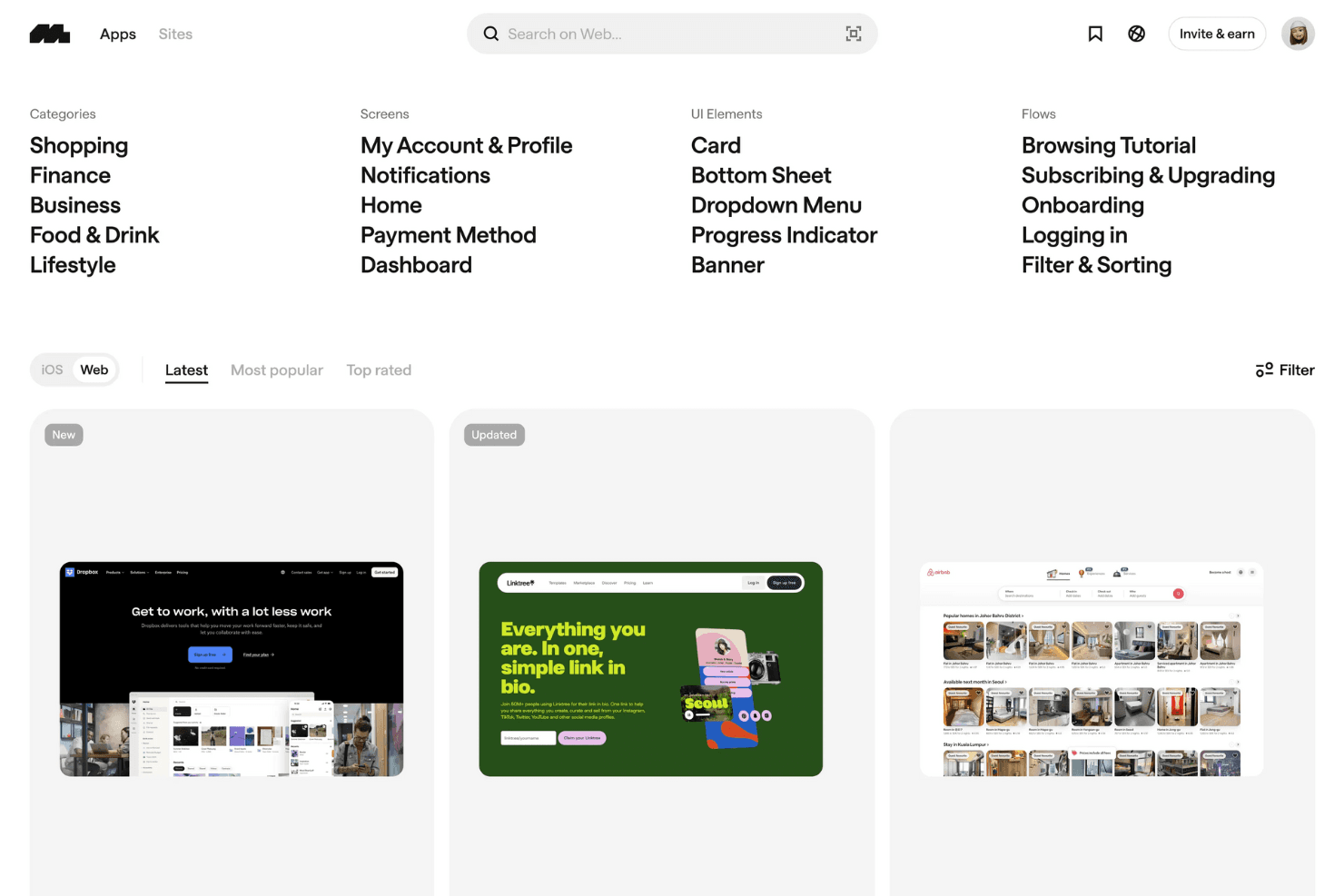
Mobbin visar kategoriserade exempel på webbgränssnitt, från instrumentpaneler till onboardingflöden, för att hjälpa designers att effektivt utforska och jämföra gränssnittsmönster från verkligheten. Mobbin är ett bibliotek med designreferenser som ger team tillgång till en kurerad samling av riktiga appskärmbilder, användarflöden och marknadsföringssidor, organiserade i gemensamma anslagstavlor för samarbetsinriktad research och UI-inspiration.
Vem passar Mobbin bäst för?
Mobbin passar UX- och produktteam som lägger mycket tid på konkurrensanalys och UI-inspiration och vill ha en gemensam plats för att spara och diskutera referenser från riktiga appar.
Varför jag valde Mobbin
Jag har tagit med Mobbin bland mina toppval eftersom de gemensamma samlingarna gör verktyget till det självklara valet för team som regelbundet genomför UI-research och vill ha en plats där de tillsammans kan spara, organisera och diskutera referenser från riktiga appar. Jag gillar att man kan fånga hela användarflöden, inte bara enskilda skärmar, så att teamet kan kommentera en hel onboardingsekvens eller ett kassaflöde i sitt sammanhang. Offentliga kommentarer och omnämnanden på sparade skärmar håller samtalet direkt kopplat till referensen, vilket minskar antalet utspridda Slack-trådar under den tidiga designutforskningen.
Viktiga funktioner i Mobbin
- AI-driven djupsökning: Sök bland fler än 600 000 riktiga appskärmar med naturligt språk, med resultat rangordnade efter aktualitet och filtrerade efter animerade skärmar eller text i skärmbilder.
- Fångst och uppspelning av flöden: Bläddra bland kompletta användarflöden med flera skärmar från riktiga appar, klicka dig igenom varje steg eller titta på mikrointeraktioner som korta videoinspelningar.
- Exportplugin för Figma och FigJam: Kopiera valda skärmar eller hela flöden direkt till Figma eller FigJam i stora mängder med hjälp av Mobbin-pluginet i Community.
- Rapportering av teamaktivitet: Administratörer kan se när varje teammedlem senast var aktiv och ladda ner fullständiga rapporter över teamaktiviteten för att följa engagemanget i arbetsytan.
Mobbin-integrationer
Mobbin erbjuder ett Figma Community-plugin för att kopiera skärmar och flöden till Figma och FigJam. Team- och Enterprise-planerna inkluderar API-åtkomst, medan Pro- och Team-planerna stöder MCP-anslutningar med Claude, Cursor, v0 och anpassade klienter.
Pros and Cons
Pros:
- Gemensamma anslagstavlor samlar referensdiskussioner på ett ställe
- Fullständiga användarflöden visar interaktionsmönster
- Stort bibliotek som stöder konkurrensanalys
Cons:
- Ingen redigeringsyta för teamets designer
- Ingen prototypbyggare eller specifikationer för överlämning
Learn more about Mobbin: Bäst för UI-planering med personer utan designbakgrund
- Gratisabonnemang tillgängligt
- Från $9/användare/månad (debiteras årsvis)
Visit WebsiteCustomer Rating:4.3/5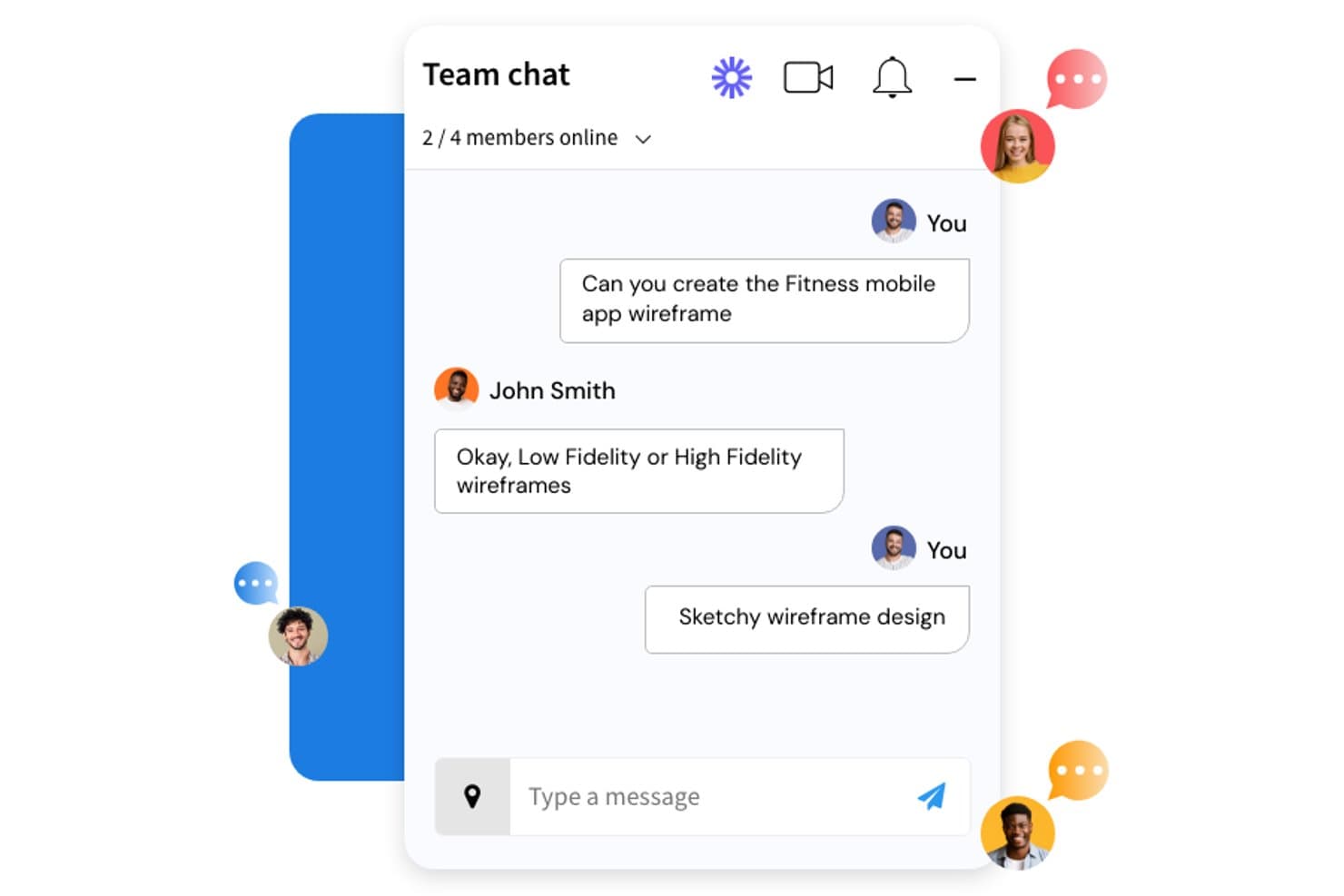
MockFlow låter team diskutera uppgifter för gränssnittsskisser i realtid via den inbyggda chatten. MockFlow är en webbläsarbaserad plattform för att skapa gränssnittsskisser och samarbeta visuellt, som kombinerar skisser av användargränssnitt, lättviktsprototypning, AI-assisterad designgenerering och idéverktyg baserade på digitala tavlor i en och samma arbetsyta.
Vem passar MockFlow bäst för?
MockFlow passar bra för produktchefer och grundare som behöver omvandla idéer till strukturerade planer för användargränssnitt utan att vara beroende av en dedikerad designer.
Varför jag valde MockFlow
Jag valde MockFlow som ett av de bästa verktygen eftersom det är byggt kring verkligheten att det mesta av skissarbetet sker innan en designer är involverad. Dess AI-generator för gränssnittsskisser låter en produktchef beskriva en skärm med vanlig text och få tillbaka en strukturerad layout med flera skärmar direkt. Kombinera det med designförslag, där granskare kan föreslå ändringar direkt i gränssnittsskissen och ansvariga kan tillämpa dem med ett enda klick, så får du en återkopplingsloop som inte kräver att någon öppnar Figma.
Viktiga funktioner i MockFlow
- Smarta kommentarer: Trådade kommentarer låter granskare lämna kontextuell feedback direkt på gränssnittsskisser, med statusen 'löst' för att hålla koll på vad som har åtgärdats.
- Samarbete i realtid: Flera teammedlemmar kan redigera gränssnittsskisser samtidigt, med direkta markörer och en inbyggd meddelandefunktion för chatt, röstmeddelanden och videosamtal.
- Verktyg för brainstorming i IdeaBoard: En yta baserad på en digital tavla med tankekartor, direkta omröstningar, röstning och timers, utformad för strukturerade idésessioner med distribuerade team.
- Stilguide i Specs-läge: Skapar automatiskt en stilguide från färgerna, typsnitten och tillgångarna i din gränssnittsskiss, som kan exporteras som CSS-variabler, JSON-designvariabler eller en Tailwind-konfiguration.
MockFlow-integreringar
MockFlow har stöd för över 20 anslutningar till företagsappar, inklusive Slack, Jira, Notion, GitHub, Linear, Microsoft Teams, Google Drive, Trello och HubSpot. Det integreras även med Figma, Confluence, Google Meet och Microsoft 365 för designsamarbete.
Pros and Cons
Pros:
- AI-assisterad skissframtagning hjälper personer utan designbakgrund att bidra
- Samarbete i realtid stöder tvärfunktionell planering
- Designförslag förkortar återkopplingscyklerna
Cons:
- Prototypningen saknar variabler och villkorslogik
- Delade komponentpaket saknar synkronisering mellan projekt
Learn more about MockFlow: Bäst för kodbaserade designsystem
- Gratisplan + 14 dagars kostnadsfri provperiod tillgänglig
- Från $29/användare/månad (faktureras årligen)
Visit WebsiteCustomer Rating:4.2/5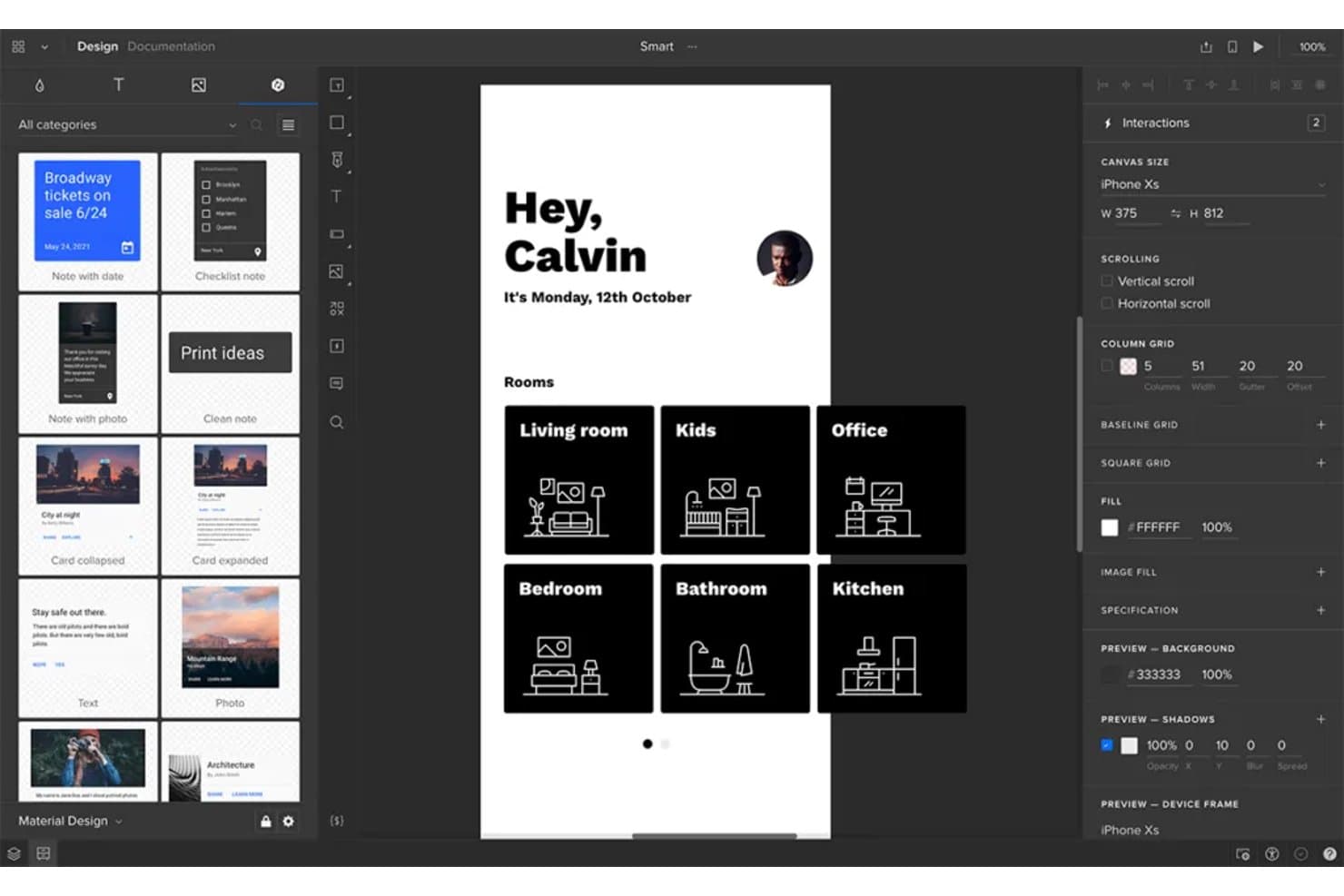
UXPin låter användare skapa prototyper för och designa gränssnitt för mobilappar tillsammans. UXPin är en plattform för UX-design och prototyper som kombinerar samarbetsredigering i realtid, interaktiva prototyper med hög detaljrikedom, delade bibliotek för designsystem och inbyggd överlämning till utvecklare genom den kodbaserade Merge-tekniken.
Vem passar UXPin bäst för?
UXPin passar bra för designteam som underhåller ett gemensamt komponentbibliotek och behöver att deras prototyper återspeglar produktionsklar kod.
Varför jag valde UXPin
UXPin finns med på min kortlista tack vare Merge, deras kodbaserade teknik för designsystem som låter designers skapa prototyper med riktiga React-komponenter i stället för statiska imitationer. När teamet synkroniserar ett komponentbibliotek via Storybook eller Git återspeglar varje prototyp automatiskt beteendet i produktion, så att det intressenter godkänner är det som utvecklarna faktiskt bygger. Jag uppskattar också att det inbyggda läget Hämta kod automatiskt uppdaterar specifikationerna så fort en design ändras, vilket ger utvecklarna korrekt CSS och JSX utan ett separat överlämningssteg.
Viktiga funktioner i UXPin
- Godkännandeflöde: Skicka en privat förhandsgranskningslänk till intressenter för att formellt begära godkännanden eller avslag, utan att de behöver ha ett UXPin-konto.
- Kommentering och annotering: Fäst trådade kommentarer vid specifika element på arbetsytan, tilldela dem till teammedlemmar och markera dem som lösta direkt i redigeraren eller förhandsgranskningen.
- Närvaromarkeringar i realtid: Se teammedlemmarnas avatarer i det övre fältet och följ vilken sida eller vilket element varje person aktivt redigerar.
- Jira-integrering: Koppla prototypkort till Jira Cloud-ärenden, så att utvecklare får direkt åtkomst till förhandsgranskningar, kommentarer och specifikationsläget från sitt befintliga arbetsflöde.
UXPin-integreringar
UXPin erbjuder dokumenterade integreringar med Storybook, npm, GitHub, Bitbucket, Jira Cloud, Slack, FullStory, StackBlitz, CodeSandbox och Figma. Git-integrering kräver Enterprise, medan Storybook, Jira och FullStory kräver Growth eller högre.
Pros and Cons
Pros:
- Produktionskomponenter minskar avvikelsen mellan design och kod
- Villkorslogik stöder realistiskt produktbeteende
- Godkännandeflöden förenklar intressenternas återkoppling
Cons:
- Låsning av element begränsar samtidig redigering
- Fullständig kodexport är fortfarande begränsad till betaversionen
Learn more about UXPin: Bäst för kodfria, datadrivna prototyper
- Gratisabonnemang tillgängligt
- Från $19/användare/månad
Visit WebsiteCustomer Rating:4.2/5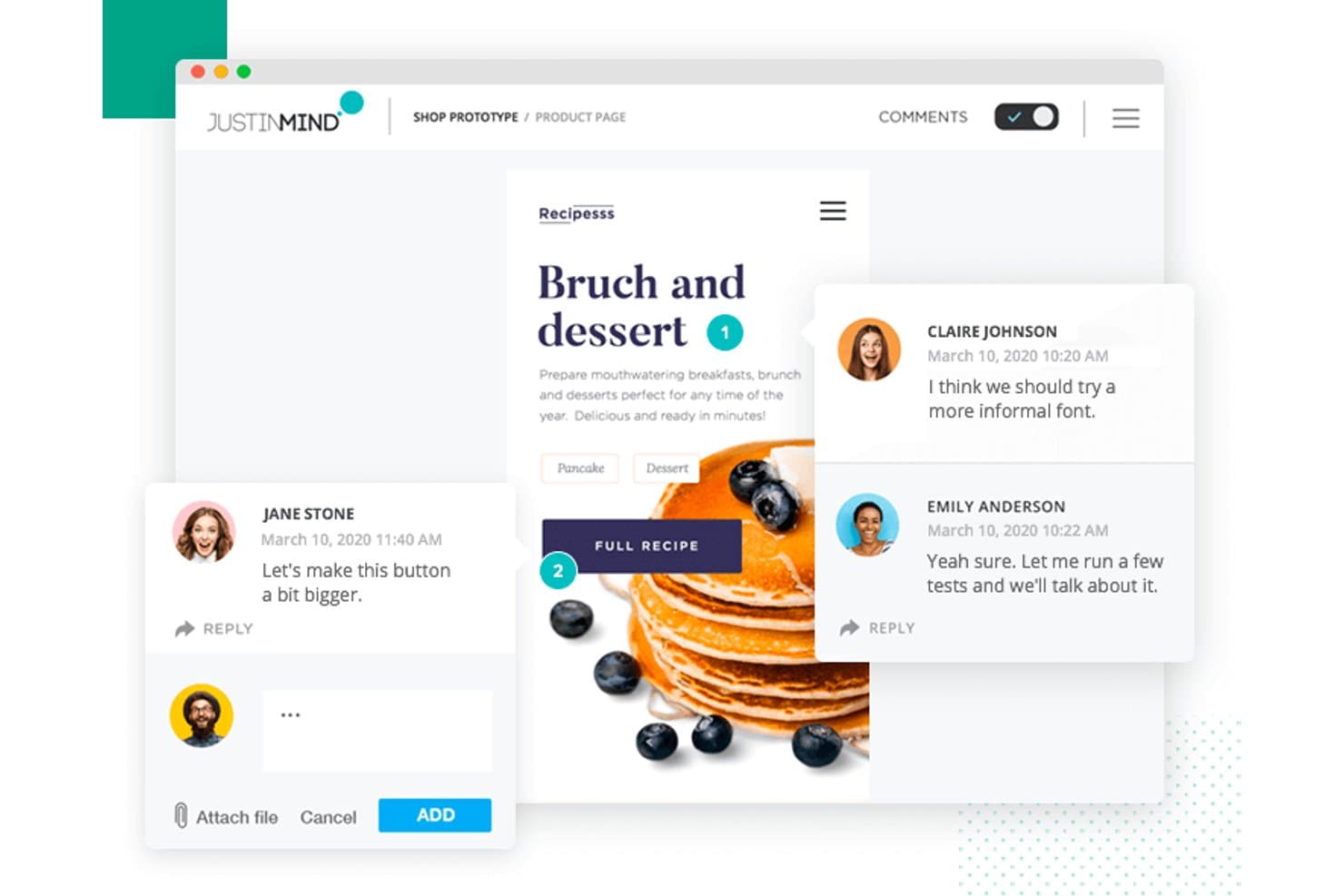
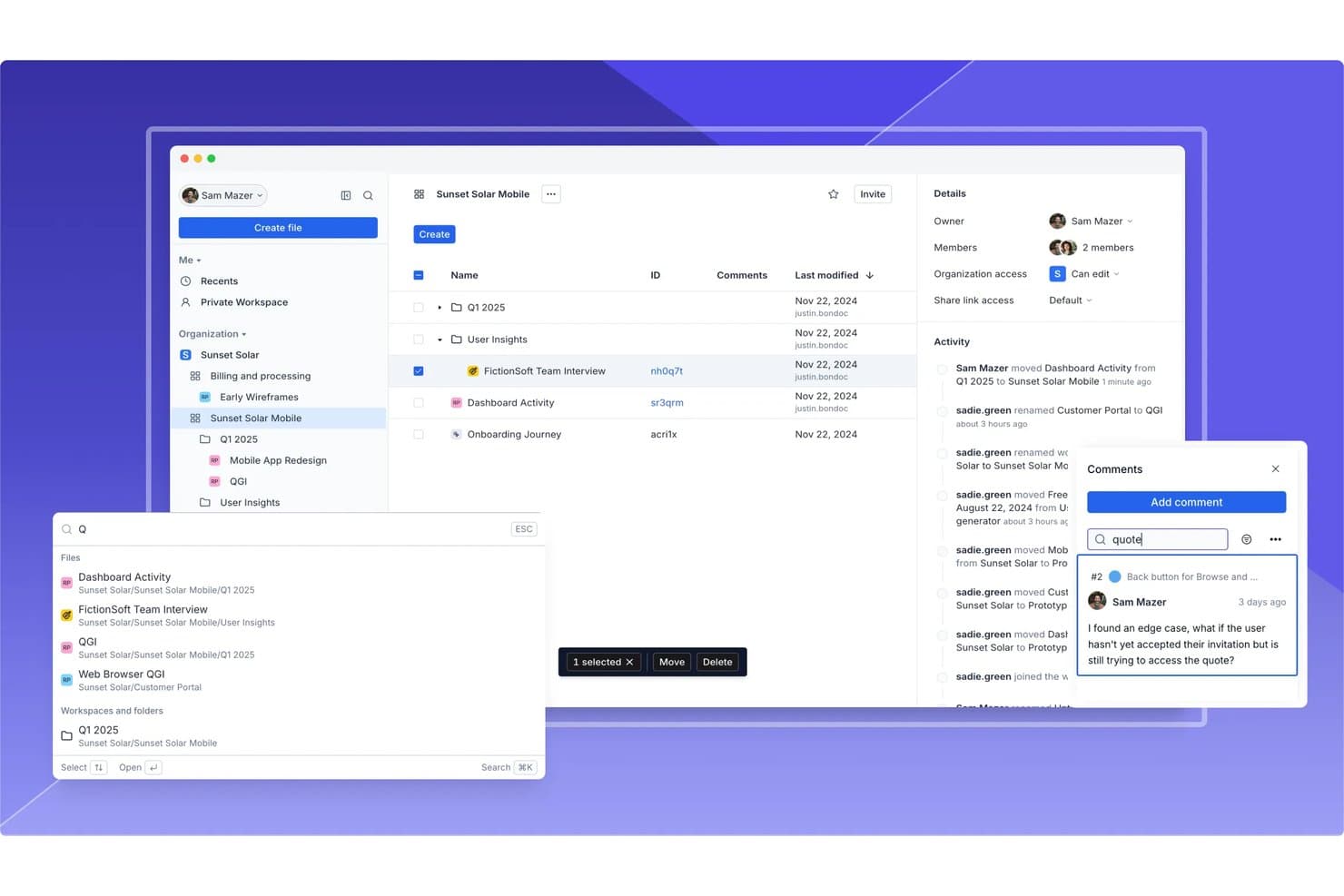
Justinmind låter användare lämna kontextuella kommentarer direkt på prototyper. Justinmind är ett skrivbordsverktyg för prototyper i Windows och macOS som kombinerar interaktionsdesign, villkorslogik, datadriven simulering och samarbetsbaserad granskning för webb-, iOS- och Android-prototyper.
Vem passar Justinmind bäst för?
Justinmind passar särskilt bra för UX-designers och affärsanalytiker som behöver bygga funktionella, datadrivna prototyper utan att skriva en enda rad kod.
Varför jag valde Justinmind
Jag valde Justinmind som ett av de bästa verktygen eftersom inget annat verktyg på den här listan kan mäta sig med dess djup när det gäller att bygga funktionella, datadrivna prototyper utan att skriva kod. Jag är särskilt imponerad av funktionen Data Masters, som låter dig importera en CSV-fil för att fylla realistiska datatabeller och formulär direkt i prototypen. Kombinera det med villkor och variabler, så kan du simulera verklig affärslogik, till exempel valideringsregler och dynamiska skärmtillstånd, långt innan en utvecklare skriver en enda rad.
Viktiga funktioner i Justinmind
- Låsbaserad samredigering: Flera redaktörer kan arbeta i samma molnprojekt samtidigt, där varje aktivt element låses automatiskt för att förhindra motstridiga ändringar.
- Kommentering på komponentnivå: Granskare kan fästa kommentarer direkt på specifika UI-komponenter, filtrera efter författare eller datum och svara i trådar för riktad återkoppling.
- Panel för designöverlämning: Besökare får tillgång till en särskild panel som visar CSS-format, mått, avstånd, hex-färger och nedladdningsbara resurser utan att behöva en redaktörsplats.
- Delade UI-bibliotek: Team kan skapa och synkronisera delade widgetbibliotek i hela kontot, med tillgång till över 4 000 förbyggda komponenter från iOS 18, Material Design 3 och Bootstrap.
Integrationer med Justinmind
Justinmind erbjuder integrationer med Figma, Sketch, Adobe XD, Jira, Azure DevOps och Confluence, samt ett API och SDK för anpassade integrationer. Vertex? Nej.
Pros and Cons
Pros:
- Datadrivna prototyper modellerar realistiska arbetsflöden
- Villkor och variabler simulerar affärslogik
- Återkoppling på komponentnivå möjliggör fokuserade granskningar
Cons:
- Låsbaserad redigering begränsar samtidig samverkan
- Återställning av versioner kräver att projektkopior skapas
Learn more about Justinmind: Bäst för prototyper med kodfri villkorslogik
- Gratisabonnemang tillgängligt
- Från $29/användare/månad (faktureras årsvis)
Axure RP stöder teamsamarbete med kommentarer, aktivitetsloggar och fildelning. Axure RP är ett skrivbordsbaserat wireframe- och prototypverktyg som låter UX-team skapa interaktiva mockupmodeller med hjälp av villkorslogik, variabler, dynamiska paneler och anpassningsbara vyer – utan att skriva kod.
Vem passar Axure RP bäst för?
Axure RP passar utmärkt för UX-designers och produktteam som behöver prototypa komplexa, logikstyrda interaktioner utan att skriva en enda kodrad.
Varför jag valde Axure RP
Axure RP finns med på min kortlista eftersom inget annat verktyg jag har använt matchar dess djup av kodfri villkorslogik för prototyper. Jag kan bygga filtrerbara datatabeller med repeater-widgeten, koppla globala variabler för att styra statusändringar mellan skärmar och lägga till villkorslogik som faktiskt återspeglar hur en verklig produkt fungerar. När intressenter granskar en prototyp som reagerar som den färdiga produkten blir återkopplingen mer precis och friktionen vid överlämningen minskar.
Viktiga funktioner i Axure RP
- Inspektionsläge: Låter utvecklare visa måttlinjer, avståndsmått, typografi, fyllningsfärger och kopierbar CSS direkt från en delad Axure Cloud-länk.
- Repeater-widget: Visar datadrivna tabeller och listor som intressenter kan sortera och filtrera i prototypen utan kod.
- Kommentering i Axure Cloud: Intressenter lämnar kommentarer direkt på wireframes och prototyper på skärmen, med aviseringar via e-post, Slack eller Microsoft Teams.
- Inbäddning i Jira och Confluence: Fullt interaktiva prototyper bäddas direkt in i Jira-ärenden och Confluence-sidor för utvecklarnas och produktchefernas granskning i sitt sammanhang.
Integrationer med Axure RP
Axure RP erbjuder inbyggda integrationer med Jira, Confluence, Slack, Microsoft Teams, Figma, Sketch och Adobe XD. Det ansluter även till Claude Code, VS Code och Cursor via en experimentell MCP-server.
Pros and Cons
Pros:
- Bygger realistiska, logikstyrda prototyper utan kod
- Simulerar formulär, filter och responsiva tillstånd
- Levererar detaljerade specifikationer för överlämning till utvecklare
Cons:
- Förhindrar samtidig redigering i RP-filer
- Uppdateringar av delade komponenter kräver extra samordning
Learn more about Axure RP : Bäst för designsamarbete och feedback
- Gratisplan tillgänglig
- Från $16/användare/månad
Visit WebsiteCustomer Rating:4.7/5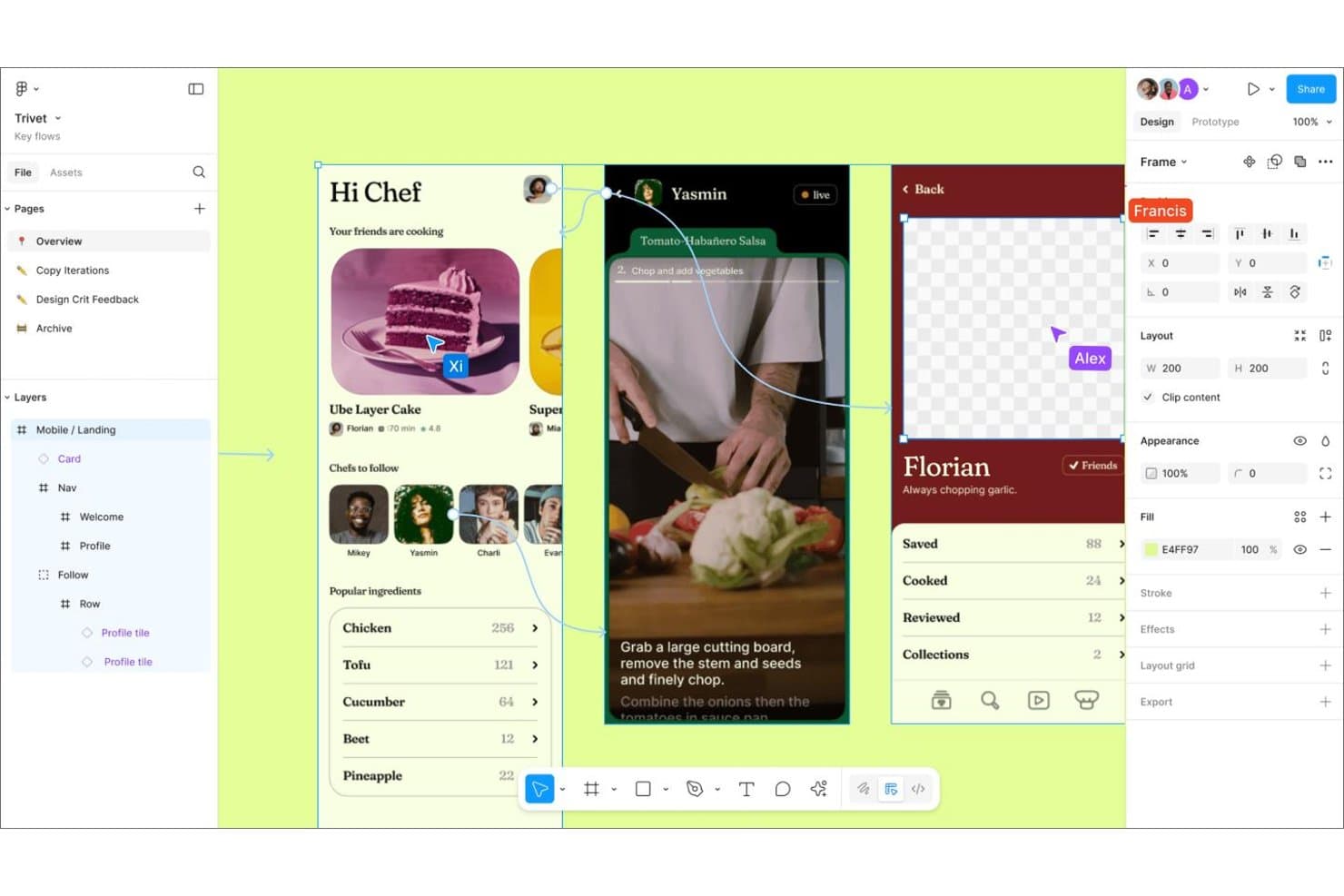
Figma låter flera samarbetspartner arbeta med och kommentera designer samtidigt. Figma är en webbläsarbaserad plattform för designsamarbete som kombinerar redigering för flera användare i realtid, interaktiva prototyper, whiteboardarbete och överlämning till utvecklare i en enda arbetsyta.
Vem passar Figma bäst för?
Figma passar tvärfunktionella produktteam där designers, PM:er och ingenjörer behöver samarbeta i samma filer utan att behöva växla mellan separata verktyg för prototyper, feedback och överlämning.
Varför jag valde Figma
Figma får en plats på min kortlista eftersom inget annat verktyg matchar dess djup inom designsamarbete och feedback i en enda arbetsyta. Jag gillar hur kommentarer fästs direkt vid specifika element på arbetsytan, med trådade svar och Slack-aviseringar i realtid, så att intressenter kan reagera på en prototyp utan att någonsin behöva öppna designfilen. Figmas Spotlight-funktion är en annan höjdpunkt: Jag kan dela exakt den vy jag ser under en granskningssession, och alla följer min markör, zoomning och sidbyten i realtid.
Viktiga funktioner i Figma
- Spotlight: Dela din exakta vy av arbetsytan med samarbetspartner så att alla följer din markör, zoomnivå och sidbyten i realtid.
- Dev Mode: Ger utvecklare en särskild inspektionspanel med kodexport i CSS, iOS och Android, samt statusspårning för redo för utveckling och Storybook-integration.
- FigJam: Ett inbyggt whiteboardverktyg med omröstningar, ljud, stämplar och öppna sessioner för distribuerad brainstorming och idéutveckling.
- Förgrening och sammanfogning: Skapa isolerade kopior av filer för parallellt designarbete och jämför, granska och sammanfoga sedan ändringarna tillbaka till huvudfilen.
Figmas integrationer
Figma erbjuder integrationer med Jira Software, Slack, GitHub, Storybook, VS Code och Asana. Det erbjuder även REST- och inbäddnings-API:er samt Figma MCP Server för anslutning av AI-kodverktyg.
Pros and Cons
Pros:
- Samarbete på arbetsytan i realtid minskar versionskonflikter
- Fästa kommentarer håller prototypdiskussioner kontextuella
- Avancerade prototyper modellerar villkorade produktflöden
Cons:
- Stora filer kan göra samarbetet långsammare
- Grenkommentarer förblir separata från huvudfilerna
 Bäst för icke-designers som skapar UX-utkast med AI
- Gratisabonnemang tillgängligt
- Från $14/användare/månad
Visit WebsiteCustomer Rating:4.8/5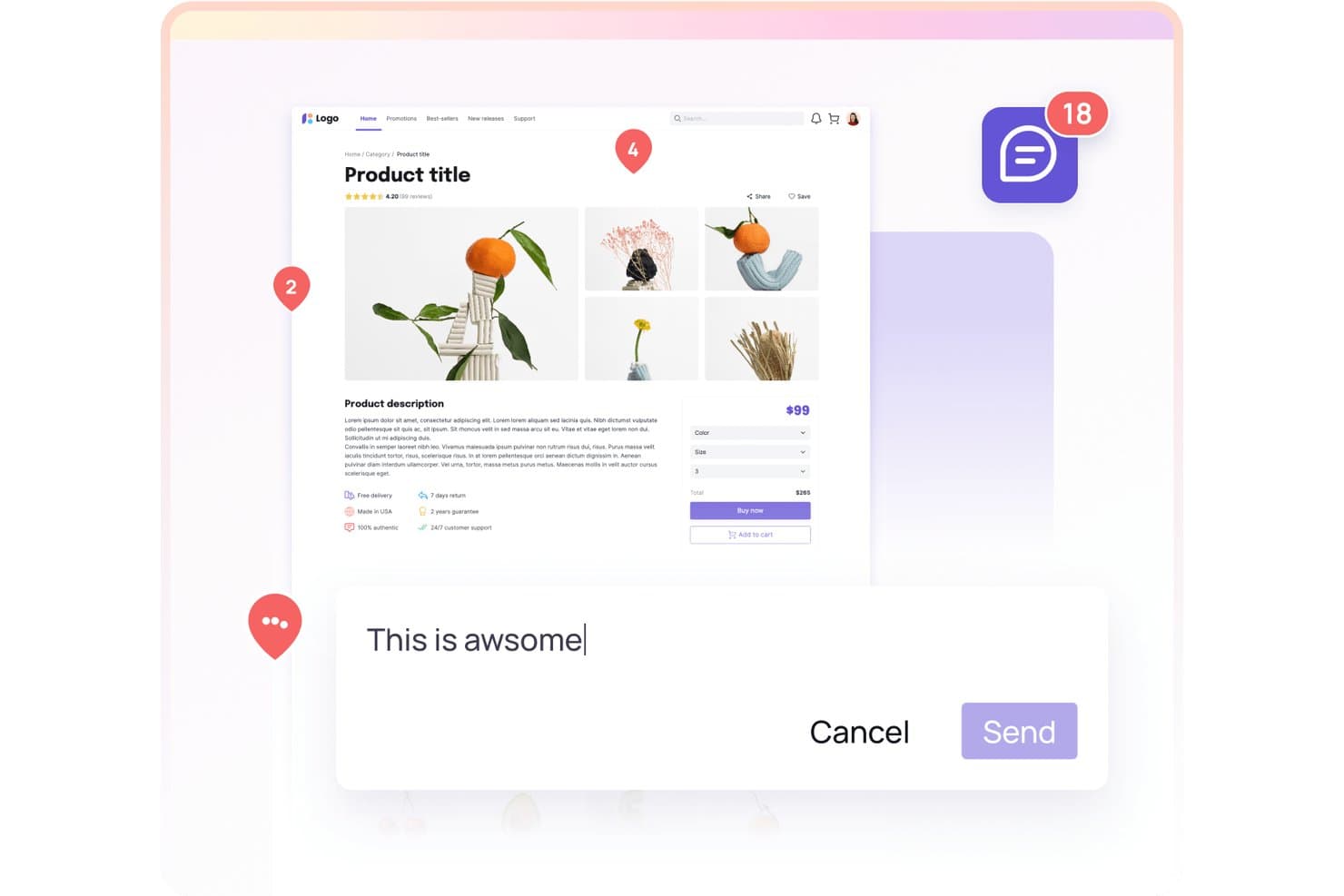
Visily låter användare samarbeta med kommentarer direkt i produktdesignen. Visily är en AI-driven designyta för att skapa trådskisser, prototyper och diagram som kombinerar text-till-design, skärmbild-till-design och verktyg för realtidssamarbete i en och samma arbetsyta.
Vem passar Visily bäst för?
Visily passar bra för produktchefer och tvärfunktionella team som snabbt behöver presentera trådskisser och prototyper för intressenter, utan att vara beroende av en dedikerad designer.
Varför jag valde Visily
Jag har tagit med Visily bland mina toppval eftersom det är ett av få UX-samarbetsverktyg som uttryckligen har byggts för icke-designers, så att de kan skapa riktiga, delbara UX-utkast utan att behöva använda ett designsystem. Funktionerna för text-till-design och skärmbild-till-design låter en produktchef omvandla en grov beskrivning eller en konkurrentskärmbild till en redigerbar trådskiss på några minuter. Därefter skickar synkroniserade mallar automatiskt uppdateringar till alla tavlor, så att tvärfunktionella team håller sig samordnade utan att en designer behöver fungera som mellanhand.
Viktiga funktioner i Visily
- Kommentarsläge: Fäst trådade kommentarer direkt på arbetsytan, med omnämnanden, emoji-reaktioner och Slack-aviseringar för att samla feedback på ett och samma ställe.
- Inspektionsläge: Visa mått för element, avstånd och automatiskt genererad CSS- eller Tailwind-kod, med nedladdning av resurser med ett klick för utvecklare.
- Smarta komponenter: Skapa interaktiva element som rullgardinsmenyer, reglage och knappar som fungerar realistiskt i prototypen.
- Flöden: Organisera flera prototypflöden i ett projekt och dela varje flöde separat med olika intressenter.
Visily-integrationer
Visily erbjuder inbyggda integrationer med Jira, Notion och Slack, samt import och export från Figma och ett Figma-insticksprogram i betalabonnemang. Dess MCP-server ansluter till Claude Code, Codex, Cursor, Gemini CLI, Kiro, ChatGPT och Lovable.
Pros and Cons
Pros:
- AI omvandlar skärmbilder till redigerbara trådskisser
- Samarbete i realtid stöder feedback från intressenter
- Överlämning till utvecklare inkluderar CSS- och kodexport
Cons:
- Prototypframställning saknar variabler och villkorslogik
- Versionshistoriken erbjuder begränsad lagringstid och jämförelse
Learn more about Visily: Bäst för design med öppen källkod och överlämning till utveckling
- Gratisabonnemang tillgängligt
- Från $7/användare/månad
Visit WebsiteCustomer Rating:4.5/5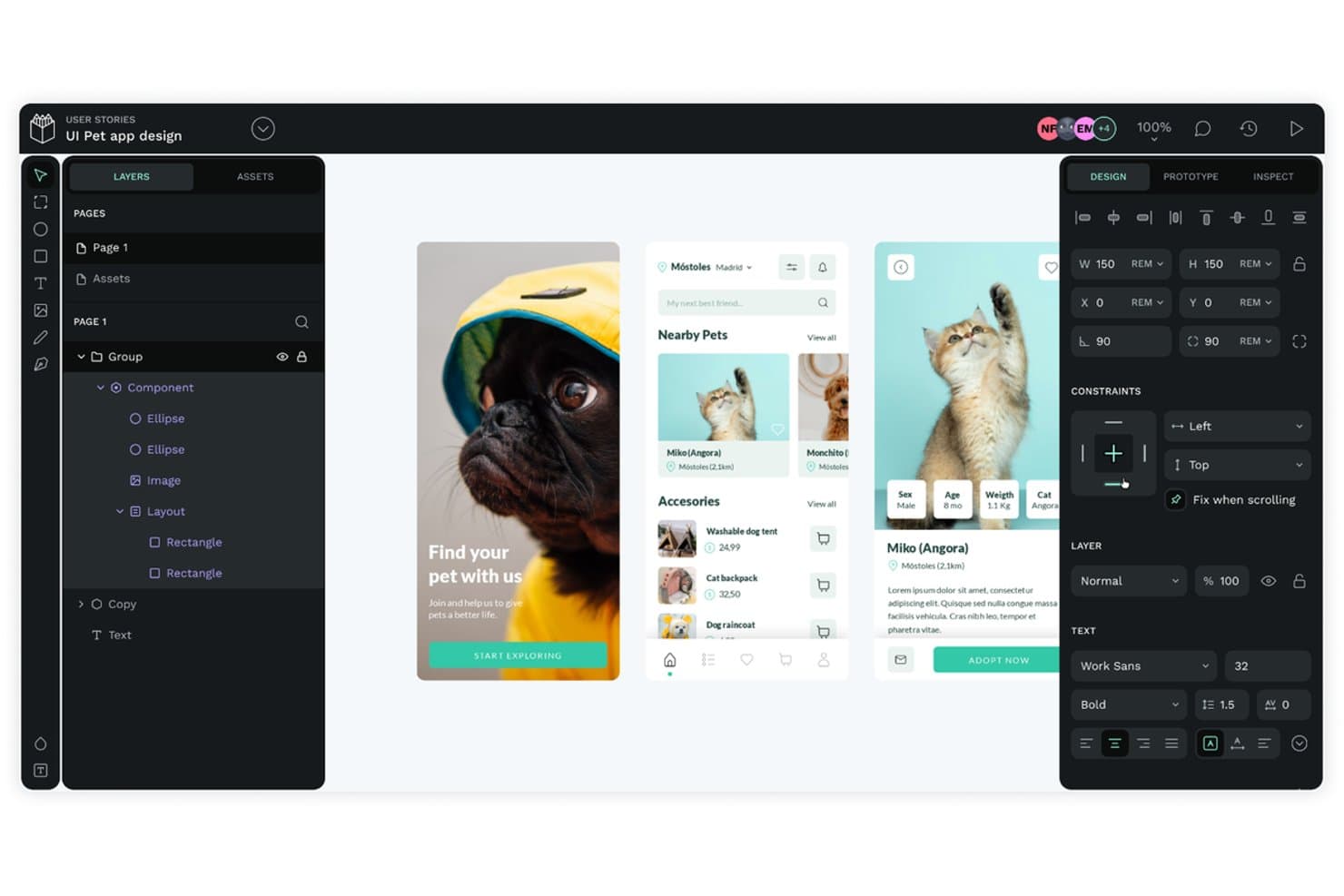
Penpot låter team samarbeta kring design och prototyper för användargränssnitt till appar för husdjur. Penpot är en UX-design- och samarbetsplattform med öppen källkod som erbjuder realtidsredigering för flera användare, prototypframställning, komponentbibliotek med inbyggda designtokens samt ett inbyggt inspektionsläge för utvecklare med CSS-kodgenerering.
Vem passar Penpot bäst för?
Penpot passar bra för designteam som vill ha full kontroll över sina verktyg, särskilt team i integritetskänsliga miljöer eller miljöer med omfattande efterlevnadskrav som behöver alternativ för självhosting.
Därför valde jag Penpot
Penpot finns med på min kortlista eftersom det är det enda UX-samarbetsverktyget med öppen källkod som hanterar överlämningen mellan design och utveckling utan att låsa teamet till ett proprietärt ekosystem. Jag uppskattar särskilt att inspektionsläget genererar riktig CSS, inklusive flex- och gridlayouter som motsvarar den faktiska koden, så att utvecklarna inte behöver översätta designintentioner. Inbyggda designtokens i W3C DTCG-formatet innebär att dina tokenuppsättningar exporteras direkt till JSON eller CSS och är redo att användas i produktion.
Viktiga funktioner i Penpot
- Realtidsredigering för flera användare: Flera teammedlemmar kan arbeta i samma fil samtidigt, med rollbaserad åtkomst på nivåerna Granskare, Redaktör, Administratör och Ägare.
- Delade komponentbibliotek: Publicera valfri fil som ett delat bibliotek med komponenter, färger och typografier som anslutna filer i teamet kan komma åt och synkronisera.
- Prototypflöden: Skapa flera startpunkter för olika enheter eller användarresor, med utlösare, animerade övergångar och fästa rullningselement inbyggda i visningsläget.
- Versionshistorik med upphovsperson: Autosparade och manuellt fastnålade versioner visar upphovsperson, tidsstämpel och kort-ID, med möjlighet att återställa och förhandsgranska skrivskyddat.
Integrationer i Penpot
Inbyggda integrationer med Jira, Slack och Linear finns inte dokumenterade. Penpot stöder anpassade integrationer via sitt REST API och webbanslutningar, samt tillägg via PenpotHub och en MCP-server för kompatibla AI-klienter.
Pros and Cons
Pros:
- Överlämning med riktig CSS återspeglar produktionslayouter
- Distribution med öppen källkod stöder strikt datakontroll
- Obegränsat antal granskare minskar friktionen kring licensiering för intressenter
Cons:
- Avancerad prototyplogik är fortfarande begränsad
- Stora filer kan ge upphov till prestandaproblem
Learn more about Penpot: Bäst för macOS-baserade designteam
- 30 dagars kostnadsfri provperiod
- Från $12/redaktör/månad (faktureras årsvis)
Visit WebsiteCustomer Rating:4.5/5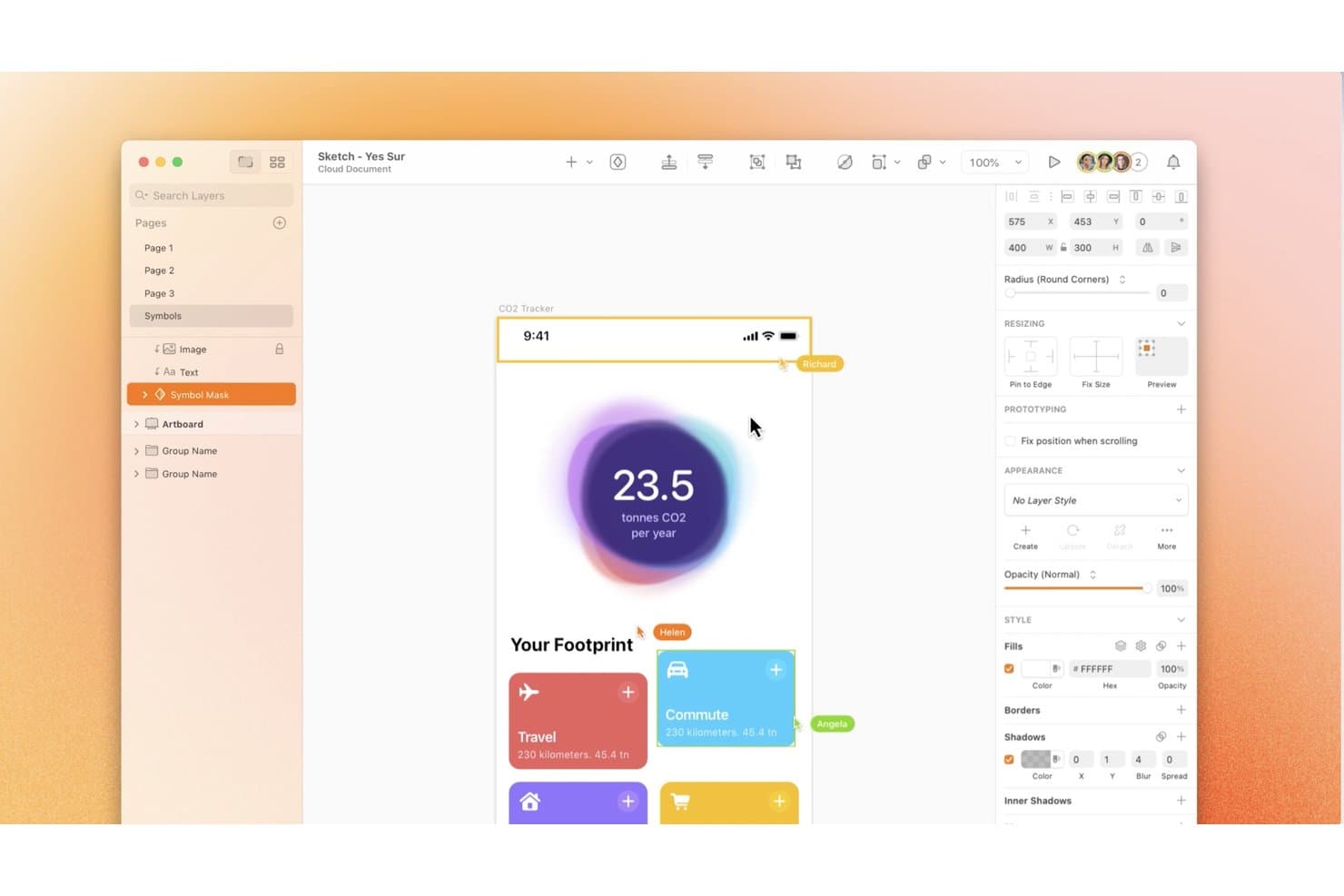
Sketch låter flera medarbetare redigera och kommentera designer samtidigt. Sketch är ett inbyggt macOS-designverktyg som kombinerar vektorredigering, prototypframtagning, delade bibliotek, samredigering i realtid och webbläsarbaserad överlämning till utvecklare i en enda arbetsyta.
Vem passar Sketch bäst för?
Sketch är det självklara valet för macOS-baserade designteam som vill ha ett snabbt och lättviktigt verktyg med stark styrning av bibliotek och kostnadsfri webbläsarbaserad överlämning till utvecklare.
Varför jag valde Sketch
Sketch tar plats på min kortlista eftersom det är byggt från grunden för macOS, och den inbyggda grunden märks verkligen i det dagliga designarbetet. Jag uppskattar särskilt hur delade bibliotek synkroniseras mellan dokument med noggranna styrningskontroller, så att designansvariga kan hantera vem som uppdaterar komponenter och när, vilket håller systemen konsekventa i hela teamet. Kostnadsfri, webbläsarbaserad överlämning till utvecklare med fullständig CSS-export och designtokens innebär att utvecklarna får allt de behöver utan en betald licens eller en Mac.
Sketch – viktiga funktioner
- Samredigering i realtid: Flera designers kan redigera samma dokument samtidigt i Mac-appen, med direkta markörer och synliga avatarer för varje användare i verktygsfältet.
- Fästa kommentarer på arbetsytan: Granskare och intressenter kan lämna trådade kommentarer med @omnämnanden, emoji och Markdown-formatering direkt på valfri bildruta eller prototyp.
- Versionshistorik med namngivna sparningar: Team kan manuellt skapa namngivna och stjärnmarkerade versioner med beskrivningar och sedan återställa eller ladda ner valfri tidigare version från webbappen.
- oEmbed-delning av dokument: Sketch-dokument, bildrutor och prototyper kan bäddas in interaktivt i Notion, GitHub, Jira och andra plattformar och visar alltid den senaste versionen.
Sketch-integreringar
Sketch erbjuder dokumenterade integreringar med Slack, Jira, Notion och Miro, samt sin Sketch MCP Server och sitt JavaScript-plugin-API för anpassade arbetsflöden.
Pros and Cons
Pros:
- Snabb inbyggd Mac-prestanda för designers
- Kostnadsfri webbläsarbaserad överlämning hjälper utvecklare att granska designer
- Styrda bibliotek håller komponenter konsekventa mellan dokument
Cons:
- Redigering kräver en Mac-applikation
- Prototyper saknar variabler och villkorslogik
 10Bäst för logikdriven överlämning av prototyper till utvecklare
ProtoPie
- Gratisabonnemang tillgängligt
- Från $25/plats/månad (debiteras årsvis)
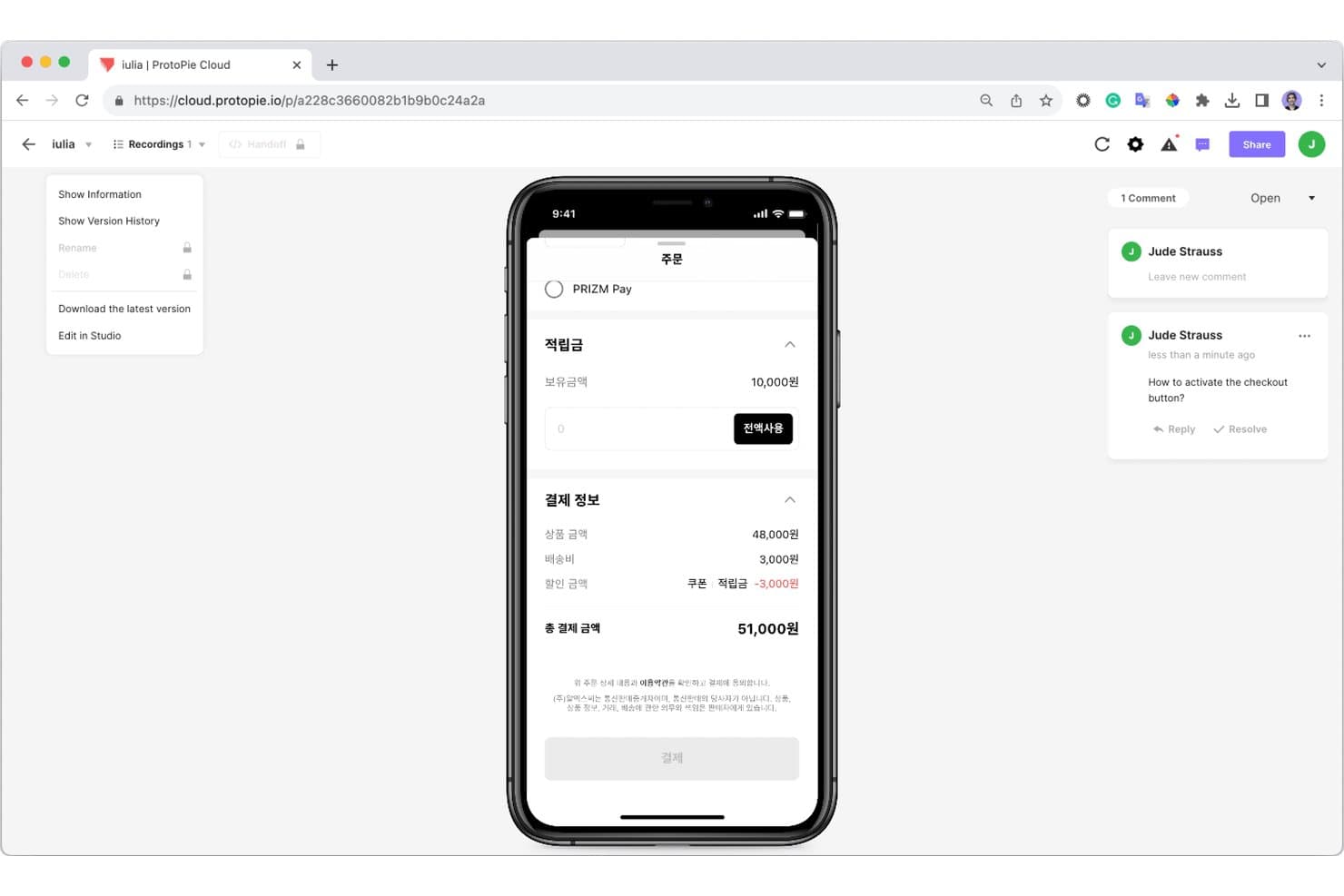
ProtoPie låter samarbetspartners lämna kommentarer direkt på prototyper. ProtoPie är ett prototypverktyg med hög återgivning som låter dig skapa logikdrivna, interaktiva mockups med hjälp av variabler, villkor och interaktioner mellan flera enheter, och sedan dela dem med utvecklare och intressenter genom molnbaserade verktyg för överlämning och inspektion.
Vem passar ProtoPie bäst för?
ProtoPie passar särskilt bra för UX-designers och produktteam inom fordons-, IoT- eller företagssektorn som behöver prototypa och överlämna komplexa, logikdrivna interaktioner till utvecklare.
Varför jag valde ProtoPie
Jag valde ProtoPie som ett av de bästa alternativen eftersom överlämningen till utvecklare går mycket djupare än ett statiskt specifikationsblad. Jag gillar hur interaktionsinspelningar låter utvecklare spela upp varje utlösare, respons och egenskapsändring bildruta för bildruta, med specifikationer som uppdateras automatiskt när prototypen ändras. Kombinera det med Dev View och MCP-betan, som matar in prototypens fullständiga interaktionsmodell direkt i verktyg som Cursor eller Claude Code, så kan utvecklare generera korrekt kod utan någon fram- och återkoppling.
Viktiga funktioner i ProtoPie
- Prototypframtagning för flera enheter: Skapa och testa interaktiva prototyper på telefoner, surfplattor, datorer och anpassad hårdvara som instrumentpaneler i bilar eller IoT-enheter samtidigt.
- ProtoPie AI: Generera redigerbar interaktionslogik från uppmaningar på naturligt språk, riktad mot specifika lager med @omnämnanden direkt i Studio-redigeraren.
- Inbyggda användartester: Genomför modererade eller fjärrbaserade testsessioner med OTP-skyddade länkar och få tidsstämplade interaktionsloggar, uppgiftsresultat och uppspelningsbara sessioner inom 60 sekunder efter att en session har avslutats.
- Interaktionsbibliotek för team: Publicera delade interaktionsbibliotek i molnet så att varje prototyp som skapats utifrån dem uppdateras automatiskt när en ändring släpps.
Integrationer med ProtoPie
ProtoPie erbjuder insticksprogram för Figma, Sketch och Adobe XD, samt MCP-anslutning till Claude Code, Codex, Cursor och VS Code. Tillägget Connect länkar prototyper till API:er, Unity, Unreal, Arduino och anpassad hårdvara.
Pros and Cons
Pros:
- Logikdrivna prototyper återspeglar komplexa användarresor
- Interaktionsinspelningar tydliggör detaljer i överlämningen till utvecklare
- Inbyggda tester fångar detaljerat interaktionsbeteende
Cons:
- Ingen samtidig redigering för distribuerade designteam
- Feedback saknar trådar, omnämnanden och spårning av lösningar
Learn more about ProtoPie:
Andra verktyg för UX-samarbete
Här är några ytterligare alternativ för verktyg för UX-samarbete som inte kom med på min kortlista, men som ändå är värda att ta en titt på:
- 11FramerBäst för responsiva prototyper av publicerade webbplatser
- 12BalsamiqBäst för enkelhet vid skapande av gränssnittsskisser
- 13MarvelBäst för överlämning från skiss till prototyp på några minuter
- 14MiroBäst för visuell brainstorming och idéutveckling
- 15AnimaBäst för överlämning från Figma till kod med AI-agenter
- 16Proto.ioBäst för mobilprototyper med många gestbaserade interaktioner
- 17ZeplinBäst för specifikationer och godkännanden vid utvecklaröverlämning
- 18zeroheightBäst för designsystemdokumentation kopplad till livekod
Så utvärderar jag verktyg för UX-samarbete
Jag delar upp min utvärdering i tre delar och lägger störst vikt vid kärnfunktionalitet: att redigera skärmar tillsammans och länka dem till klickbara flöden. Därefter letar jag efter utmärkande funktioner, till exempel villkorsstyrd prototyp-logik för att testa ett personanpassat flöde. Slutligen tar jag hänsyn till faktorer som går utöver funktionerna, till exempel introduktion, support och prisvärde för produkt-, design- och utvecklingsteam.
Kärnfunktionalitet (grundkrav för den här listan)
När jag väljer ut verktyg till min lista poängsätter jag varje verktyg på en skala från 0 (erbjuder inte funktionen) till 5 (utmärker sig inom området) för varje kärnfunktion nedan. Därefter omvandlar jag totalen till en procentsats för att kunna bedöma varje verktygs övergripande lämplighet, med extra vikt för funktioner som jag har bedömt som nödvändiga.
- Samarbete i realtid (nödvändigt): Jag letar efter samtidig redigering, tydliga närvaroindikatorer och tillförlitlig gemensam åtkomst när produkt- och designteam arbetar sig igenom ett flöde tillsammans.
- Interaktiv prototypframtagning (nödvändigt): Jag bedömer hur enkelt team kan länka samman skärmar och testa realistiska vägar, till exempel registreringsflöden med förgrenade val eller överlägg.
- Återkopplingskommentarer: Kontrollera om granskare kan fästa kommentarer vid specifika skärmar eller element och sedan följa svar och lösningar utan att förlora sammanhanget.
- Versionshistorik: Jag letar efter återställningsbara versioner och tydliga ändringshistoriker, vilket hjälper team att jämföra iterationer efter återkoppling eller ett ändrat designspår.
- Överlämning till utvecklare: Jag bedömer om utvecklare kan granska mått, stilar och exporterbara tillgångar för att bygga utifrån godkända designer.
- Delade bibliotek: Jag kontrollerar om återanvändbara komponenter och stilar hålls synkroniserade mellan filer, särskilt när flera team arbetar utifrån samma designsystem.
När jag har en lista över verktyg som uppfyller kriterierna överväger jag vad som särskiljer varje plattform.
Särskiljande faktorer (det som skiljer leverantörerna åt)
Så här jämför jag olika leverantörer med varandra:
Utmärkande funktioner
Jag letar efter designvariabler och villkorsstyrd logik som låter team simulera verkliga användartillstånd – till exempel att växla till en vy för inloggade användare eller testa en introduktionsprocess i flera steg – utan att skriva kod. Ett integrerat forskningsnav är också viktigt: verktyg som UXPin eller Maze kopplar användbarhetsresultat direkt till designerna som bearbetas, vilket minskar avståndet mellan insikt och handling. Jag utvärderar även analys av designsystem och kontrollerar om instrumentpaneler visar hur komponenter används och förändras mellan team, så att produktchefer kan upptäcka inkonsekvenser innan de lanseras.
Utöver funktionerna
Jag utvärderar hur väl varje verktyg passar in i tvärfunktionella arbetsflöden – särskilt inbyggda integrationer med ärendehanterare som Jira eller Linear, vilka synkroniserar designstatus med sprintar utan manuella uppdateringar. Resurser för introduktion är också viktiga, eftersom en produktchef som ansluter till en granskning inte ska behöva en handledning för att lämna återkoppling. Jag kontrollerar om kostnadsfria visningsnivåer låter intressenter utanför designteamet delta utan att kostnaderna ökar.
Så väljer du ett verktyg för UX-samarbete
Det är lätt att fastna i långa funktionslistor och komplexa prisstrukturer. För att hjälpa dig att hålla fokus när du arbetar dig igenom din unika process för att välja programvara kommer här en checklista över faktorer att tänka på:
| Faktor | Vad du bör tänka på |
| Skalbarhet | Växer verktyget med ditt team? Utvärdera om det kan hantera fler användare eller projekt utan prestandaproblem. Tänk på framtida behov och hur enkelt du kan uppgradera eller utöka det. |
| Integrationer | Ansluter det till dina befintliga verktyg? Kontrollera kompatibiliteten med den programvara som teamet redan använder. Ta hänsyn till både nuvarande och potentiella framtida integrationer för ett smidigt arbetsflöde. |
| Anpassningsmöjligheter | Kan du anpassa det efter dina processer? Leta efter alternativ för att justera arbetsflöden, mallar och inställningar så att de passar teamets specifika behov och önskemål. |
| Användarvänlighet | Är det användarvänligt för alla? Bedöm inlärningskurvan för nya användare. Verktygen bör vara intuitiva och minimera den tid som krävs för utbildning och introduktion. |
| Implementering och introduktion | Hur snabbt kan du börja använda det? Ta hänsyn till den tid och de resurser som krävs för installationen. Leta efter verktyg som erbjuder tydlig vägledning, utbildningsmaterial och support under övergången. |
| Kostnad | Ryms det inom din budget? Gå igenom prisstrukturerna och ta hänsyn till både kortsiktiga och långsiktiga kostnader. Kontrollera om det finns dolda avgifter och om verktyget ger bra värde för de funktioner som ingår. |
| Säkerhetsskydd | Är dina data skyddade? Säkerställ att verktyget följer branschstandarder för dataskydd. Fråga om kryptering, åtkomstkontroller och processer för säkerhetskopiering av data för att skydda din information. |
Vad är verktyg för UX-samarbete?
UX-samarbetsverktyg är programvarulösningar som är utformade för att underlätta samarbete i design- och utvecklingsprocessen. Designers, produktchefer och utvecklare använder vanligtvis dessa verktyg för att förbättra kommunikationen och projektresultaten. Funktioner som samarbete i realtid, feedbackhantering och prototypframtagning hjälper till att samordna teamets insatser, samla in insikter och effektivisera designiterationer. Dessa verktyg skapar betydande värde genom att förbättra arbetsflödets effektivitet och säkerställa att designprojekten effektivt uppfyller användarnas behov.
Funktioner i UX-samarbetsverktyg
När du väljer UX-samarbetsverktyg bör du hålla utkik efter följande viktiga funktioner:
- Samarbete i realtid: Gör det möjligt för teammedlemmar att arbeta med projekt samtidigt, vilket förbättrar kommunikationen och minskar förseningar.
- Feedbackhantering: Gör det möjligt för användare att effektivt samla in och organisera feedback, så att all input från teamet beaktas i designprocessen.
- Prototypframtagning: Tillhandahåller verktyg för att skapa interaktiva prototyper, vilket hjälper team att visualisera och testa designkoncept före utvecklingen.
- Versionshantering: Håller reda på ändringar som görs i projekt, så att team vid behov kan återgå till tidigare versioner och upprätthålla enhetlighet.
- Anpassningsbara mallar: Erbjuder fördesignade layouter som kan anpassas efter specifika projektbehov, vilket sparar tid och upprätthåller enhetlighet i varumärket.
- Integration av användartester: Underlättar insamlingen av användarinsikter direkt i verktyget, vilket möjliggör databaserade designbeslut.
- Datasäkerhet: Säkerställer att känsliga projektdata skyddas genom kryptering och åtkomstkontroller, vilket skyddar informationen.
- Plattformsoberoende kompatibilitet: Stöder åtkomst från olika enheter och operativsystem, så att team kan samarbeta oavsett teknisk miljö.
Fördelar med UX-samarbetsverktyg
Implementering av UX-samarbetsverktyg ger flera fördelar för ditt team och ditt företag. Här är några som du kan se fram emot:
- Förbättrad kommunikation: Funktioner för samarbete i realtid förbättrar interaktionen inom teamet och säkerställer att alla hålls informerade och är samordnade kring projektmålen.
- Effektiva feedbackloopar: Funktioner för feedbackhantering gör det möjligt för team att snabbt samla in och agera utifrån synpunkter, vilket leder till mer genomarbetade designer.
- Snabbare prototypframtagning: Prototypverktyg möjliggör snabba designiterationer och hjälper team att visualisera koncept och fatta välgrundade beslut tidigt i processen.
- Förbättrad projektorganisation: Versionshantering och anpassningsbara mallar håller projekten organiserade och enhetliga, vilket minskar förvirring och fel.
- Användarcentrerad design: Integration av användartester stöder databaserade beslut och säkerställer att designer effektivt uppfyller användarnas behov och förväntningar.
- Ökad produktivitet: Plattformsoberoende kompatibilitet gör det möjligt för teammedlemmar att arbeta från valfri enhet, vilket förbättrar flexibiliteten och produktiviteten.
Kostnader och priser för UX-samarbetsverktyg
Att välja UX-samarbetsverktyg kräver en förståelse av de olika prismodeller och abonnemang som finns tillgängliga. Kostnaderna varierar beroende på funktioner, teamstorlek, tillägg och annat. Tabellen nedan sammanfattar vanliga abonnemang, deras genomsnittliga priser och typiska funktioner som ingår i lösningar för UX-samarbetsverktyg:
Jämförelsetabell för abonnemang för UX-samarbetsverktyg
| Abonnemangstyp | Genomsnittligt pris | Vanliga funktioner |
| Gratisabonnemang | $0 | Grundläggande samarbetsverktyg, begränsad lagring och viktiga integrationer. |
| Personligt abonnemang | $5-$15/användare/ månad | Ytterligare lagring, fler integrationer och tillgång till grundläggande prototypverktyg. |
| Företagsabonnemang | $20-$50/användare/ månad | Avancerade samarbetsfunktioner, förbättrad säkerhet och fler anpassningsalternativ. |
| Storföretagsabonnemang | $60-$100/användare/ månad | Premiumsupport, omfattande säkerhetsåtgärder samt fullständiga möjligheter till anpassning och integration. |
Vanliga frågor om UX-samarbetsverktyg
Här är några svar på vanliga frågor om UX-samarbetsverktyg:
Hur förbättrar UX-samarbetsverktyg teamets produktivitet?
UX-samarbetsverktyg förbättrar teamets produktivitet genom att möjliggöra kommunikation och feedback i realtid, vilket minskar tiden som läggs på revideringar. De samlar all projektrelaterad information på ett ställe, vilket gör det enklare för teammedlemmarna att komma åt och samarbeta kring uppgifter. Detta leder till ett mer strömlinjeformat arbetsflöde och färre missförstånd.
Kan UX-samarbetsverktyg integreras med annan programvara?
Ja, de flesta UX-samarbetsverktyg kan integreras med en mängd annan programvara, till exempel projektledningsverktyg, kommunikationsplattformar och designapplikationer. Denna integration säkerställer att teamets arbetsflöde förblir oavbrutet och att data flödar sömlöst mellan olika verktyg, vilket förbättrar den övergripande effektiviteten.
Vad bör jag tänka på när jag väljer ett UX-samarbetsverktyg?
När du väljer ett UX-samarbetsverktyg bör du tänka på faktorer som skalbarhet, användarvänlighet och integrationsmöjligheter. Bedöm om verktyget stöder teamets specifika arbetsflöde och om det erbjuder funktioner som motsvarar projektets behov. Utvärdera även prismodellen för att säkerställa att den ryms inom din budget.
Är UX-samarbetsverktyg lämpliga för distansteam?
Absolut, UX-samarbetsverktyg är idealiska för distansteam eftersom de underlättar kommunikation och samarbete mellan olika platser. De erbjuder funktioner som videokonferenser, redigering i realtid och gemensamma arbetsytor, vilket hjälper till att upprätthålla produktivitet och teamsammanhållning trots geografiska avstånd.
Hur säkra är UX-samarbetsverktyg?
Säkerheten varierar mellan olika UX-samarbetsverktyg, men de flesta välrenommerade leverantörer erbjuder starka åtgärder för dataskydd. Leta efter verktyg som erbjuder kryptering, säkra åtkomstkontroller och regelbundna säkerhetsuppdateringar. Det är viktigt att säkerställa att verktyget följer relevanta dataskyddsbestämmelser för att skydda din information.
Erbjuder UX-samarbetsverktyg anpassningsalternativ?
Många UX-samarbetsverktyg erbjuder anpassningsalternativ för att skräddarsy plattformen efter teamets specifika behov. Det kan omfatta anpassningsbara mallar, justerbara arbetsflöden och personliga instrumentpaneler. Anpassning bidrar till att säkerställa att verktyget passar era processer och förbättrar produktiviteten.