
10 kostnadsfria verktyg för design av användargränssnitt 2026

Gratis UI-designverktyg – kortlista


Gratis UI-designverktyg är programvaruplattformar som låter dig skapa, prototypa och samarbeta kring användargränssnitt utan att betala i förskott – antingen genom ett kostnadsfritt abonnemang eller en kostnadsfri provperiod. Om du letar efter sätt att utforma gränssnitt, testa idéer eller arbeta med ditt team utan att binda dig till en betald prenumeration behöver du alternativ som balanserar användarvänlighet, samarbete och tillgång till funktioner utan kostnad.
Den här listan hjälper dig att snabbt jämföra de bästa gratis UI-designverktygen för 2026, så att du kan hitta det alternativ som passar ditt arbetsflöde bäst, oavsett om du skapar trådmodeller, prototyper eller interaktiva mockupmodeller.
Why Trust Our Software Reviews
We’ve been testing and reviewing product management software since 2020. As product managers ourselves, we know how critical and difficult it is to make the right decision when selecting software.
We invest in deep research to help our audience make better software purchasing decisions. We’ve tested more than 2,000 tools for different product management use cases and written over 1,000 comprehensive software reviews. Learn how we stay transparent & our software review methodology.
Sammanfattning av gratis UI-designverktyg
| Tool | Best For | Trial Info | Price | ||
|---|---|---|---|---|---|
| 1 | Bäst för snabb prototypframtagning med mallar | Kostnadsfri plan tillgänglig | Från $15/månad (faktureras årsvis) | Website | |
| 2 | Bäst för teamsamarbete i realtid | Gratisabonnemang tillgängligt | Från $16/användare/månad (faktureras årsvis) | Website | |
| 3 | Bäst för att kombinera trådskisser och flödesscheman | Kostnadsfri plan tillgänglig | Från $10/redaktör/månad (faktureras årsvis) | Website | |
| 4 | Bäst för inbyggda Windows-designarbetsflöden | Kostnadsfritt abonnemang tillgängligt | Från $11.99/användare/månad (debiteras årsvis) | Website | |
| 5 | Bäst för lågupplösta mockuper i skissstil | 14 dagars kostnadsfri provperiod tillgänglig | Från $16/användare/månad (faktureras årsvis) | Website | |
| 6 | Bäst för visuell planering av användarresor | Kostnadsfritt abonnemang tillgängligt | Från 14 USD/användare/månad (faktureras årsvis) | Website | |
| 7 | Bäst för teammiljöer med öppen källkod | Kostnadsfritt abonnemang och 14 dagars kostnadsfri provperiod tillgängliga | Från $7/användare/månad | Website | |
| 8 | Bäst för att diagramlägga komplexa arbetsflöden | Kostnadsfritt att använda | Kostnadsfritt att använda | Website | |
| 9 | Bäst för trådmodellering utan distraktioner | Gratis plan tillgänglig | Gratis att använda | Website | |
| 10 | Bäst för wireframing på skrivbordet offline | Not available | Kostnadsfritt och med öppen källkod | Website |


Omdömen om gratis UI-designverktyg
Nedan hittar du mina detaljerade sammanfattningar av de gratis UI-designverktyg som kom med på min kortlista. Mina omdömen ger en detaljerad överblick över funktionerna, de bästa användningsområdena och priserna för varje verktyg, så att du kan hitta det som passar dig bäst.
Canva
Bäst för snabb prototypframtagning med mallar
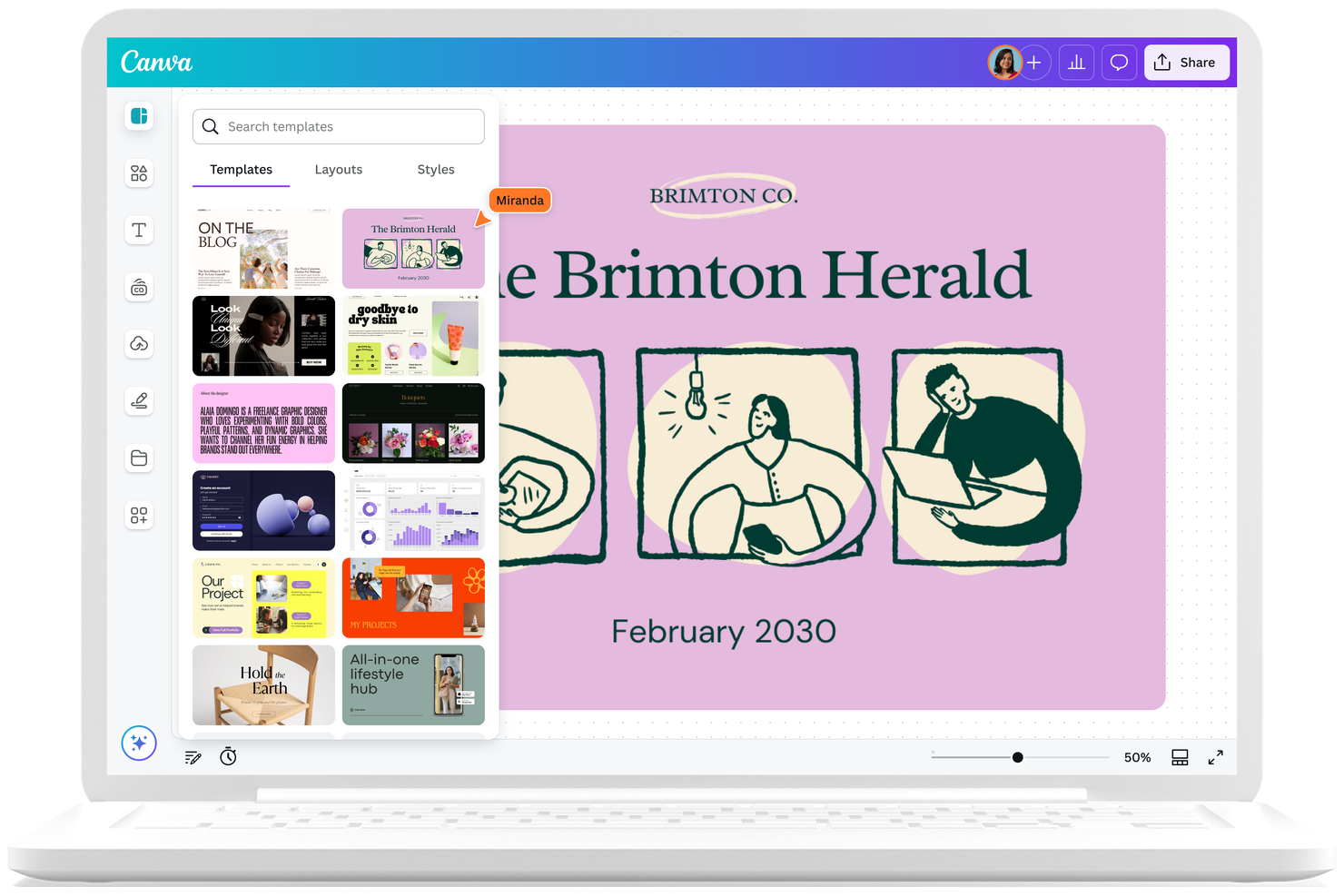
Om du vill gå snabbt från idé till gränssnitt erbjuder Canvas verktyg för UI-design ett mallbaserat arbetssätt som är lätt att komma igång med. Det är ett av de bästa verktygen för nybörjare och passar bra för marknadsföringsteam, småföretag eller alla som behöver ett användarvänligt designverktyg utan en brant inlärningskurva. Canva utmärker sig genom sitt omfattande mallbibliotek med former, teckensnitt och designverktyg samt en dra-och-släpp-redigerare, vilket gör det enkelt att snabbt visualisera och dela UI-koncept. Om du letar efter ett prototypverktyg för nybörjare erbjuder Canva verkligen en intuitiv design av användargränssnitt.
Varför jag valde Canva
Jag valde Canva till den här listan eftersom det mallbaserade arbetsflödet gör snabb prototypframtagning tillgänglig för i princip alla. Plattformen erbjuder ett brett utbud av färdigbyggda UI-mallar, så att du snabbt kan sätta ihop skärmar och layouter utan att börja från grunden. Jag gillar också att Canvas dra-och-släpp-redigerare låter dig anpassa element och experimentera med olika gränssnittsidéer på några minuter. För team eller individer som behöver visualisera koncept snabbt utmärker sig Canvas arbetssätt för prototypframtagning bland kostnadsfria verktyg för UI-design.
Viktiga funktioner i Canva
Några andra funktioner i Canvas verktyg för UI-design som är värda att nämna är:
- Samarbetsverktyg: Flera användare kan kommentera, redigera och arbeta med samma design i realtid.
- Materialbibliotek: Få tillgång till en stor samling ikoner, bilder och UI-element direkt i redigeraren.
- Exportalternativ: Ladda ned designer i olika format, inklusive PNG, JPG och PDF, för enkel delning eller presentation.
- Versionshistorik: Följ ändringar och återställ tidigare versioner av din design vid behov.
Canva-integreringar
Integreringar omfattar Google Drive, Dropbox, OneDrive, Google Foto, Instagram, Facebook, Slack, HubSpot, Mailchimp och LinkedIn.
Vad är gratis?
Canva erbjuder en kostnadsfri plan utan tidsbegränsning som omfattar tillgång till verktyget för UI-design, mallar och ett brett utbud av grundläggande material. Vissa premiummallar, element och avancerade funktioner är endast tillgängliga i betalplaner.
Pros and Cons
Pros:
- Stort bibliotek med UI-mallar för snabba prototypprojekt
- Samarbete i realtid stöder teambaserade designarbetsflöden
- Inbyggt materialbibliotek med ikoner, bilder och UI-element
Cons:
- Grundläggande för produktdesigners, med begränsade prototypfunktioner jämfört med dedikerade UI-verktyg
- Saknar stöd för avancerade komponenttillstånd eller UX-designsystem

Figma
Bäst för teamsamarbete i realtid
Om du behöver ett UI-designverktyg som gör teamsamarbete i realtid enkelt är Figma ett förstahandsval. Det är särskilt användbart för designteam, produktchefer och byråer som vill arbeta tillsammans i projekt var de än befinner sig. Figma hjälper team att redigera designer tillsammans, dela feedback direkt och hålla alla samordnade under hela designprocessen.
Varför jag valde Figma
Det som gör att Figma utmärker sig bland kostnadsfria UI-designverktyg är teamsamarbetet i realtid. Jag valde det eftersom flera användare kan arbeta i samma designfil samtidigt, vilket hjälper team att hålla sig samordnade och arbeta snabbare. De inbyggda funktionerna för kommentarer och versionshistorik gör att alla kan ge feedback och följa ändringar utan att lämna plattformen. Det gör Figma till ett starkt alternativ för team som behöver designa, granska och iterera tillsammans, oavsett om de befinner sig på samma kontor eller arbetar på distans.
Figmas viktigaste funktioner
Utöver teamsamarbete i realtid erbjuder Figma flera andra funktioner som stödjer UI-designarbete:
- Automatisk layout: Med den här funktionen kan du skapa dynamiska ramar och komponenter som automatiskt ändrar storlek och justeras när du lägger till eller ändrar innehåll.
- Versionshistorik: Du kan visa, namnge och återställa tidigare versioner av dina designfiler, vilket gör det enkelt att följa ändringar över tid.
- Komponentbibliotek: Figma låter dig skapa och dela återanvändbara designkomponenter mellan projekt och team för konsekventa UI-element.
- Stöd för pluginprogram: Du kan utöka Figmas funktionalitet med ett stort utbud av pluginprogram för uppgifter som att infoga ikoner, kontrollera tillgänglighet och överlämna designer.
Figmaintegrationer
Integrationer inkluderar Asana, Dropbox, Flinto, Maze, Microsoft Teams, Notion, Slack, Sprig, Trello, Zeplin och andra.
Vad ingår kostnadsfritt?
Figma erbjuder ett kostnadsfritt abonnemang utan tidsbegränsning som inkluderar obegränsat antal filer, obegränsat antal samarbetspartner samt upp till tre Figma- och tre FigJam-projekt. Gratisabonnemanget begränsar versionshistoriken till 30 dagar och begränsar vissa avancerade funktioner och administratörskontroller.
Pros and Cons
Pros:
- Redigering tillsammans i realtid gör det möjligt för flera användare att designa tillsammans
- Gratisabonnemanget stöder obegränsat antal filer och samarbetspartner för små team
- Webbläsarbaserad åtkomst innebär ingen installation eller begränsningar kopplade till enheten
Cons:
- Gratisabonnemanget begränsar versionshistoriken till 30 dagar
- Avancerade funktioner för designsystem kräver ett betalabonnemang

Bäst för att kombinera trådskisser och flödesscheman
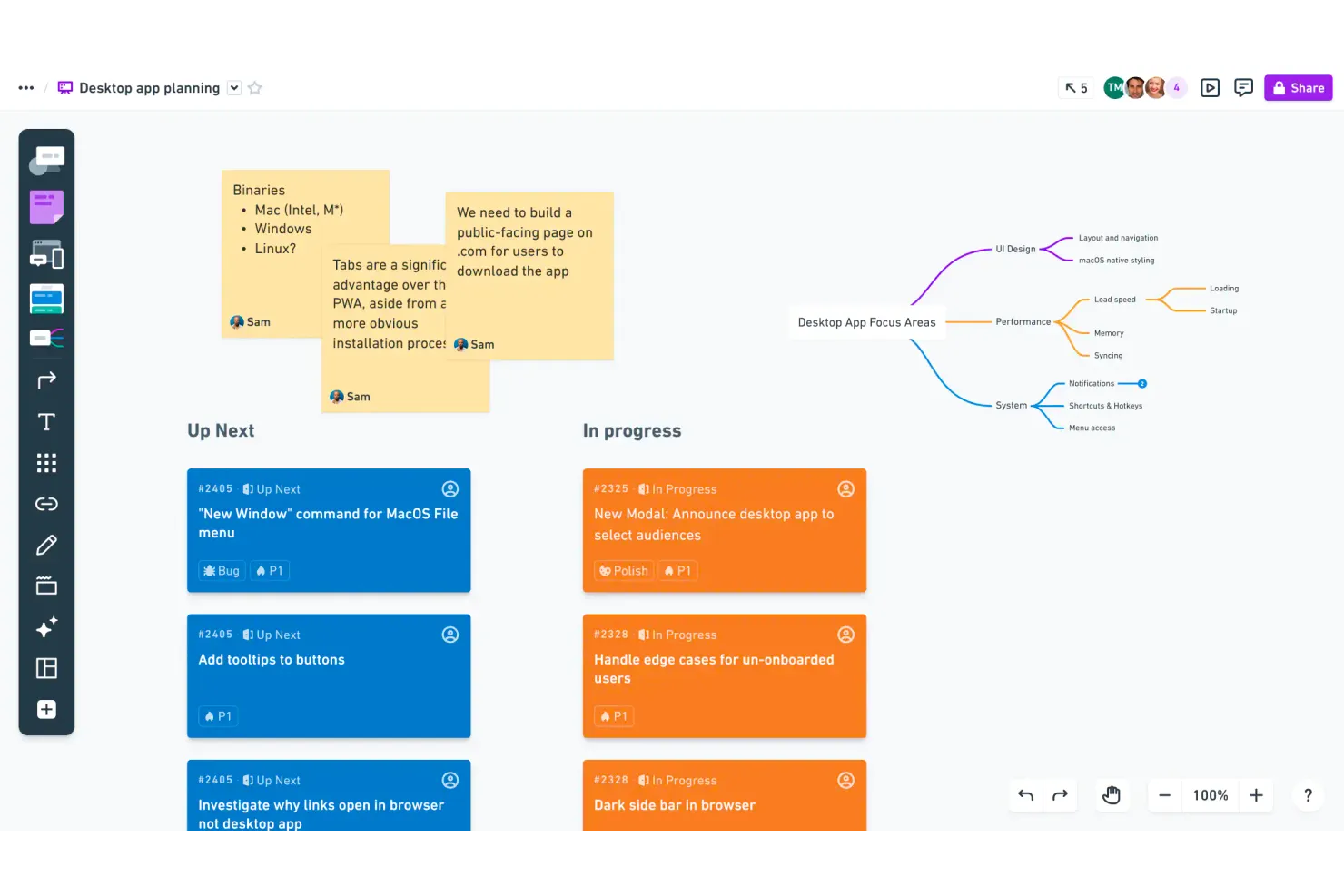
Om du vill ha ett verktyg som samlar trådskisser och flödesscheman i en och samma arbetsyta är Whimsical värt att ta en titt på. Det är utformat för produktteam, UX-designers och alla som behöver visualisera och samarbeta kring idéer. Whimsical hjälper dig att snabbt växla mellan trådskisser och flödesscheman, vilket gör det enklare att koppla samman användarflöden med gränssnittsutformningar i ett och samma projekt.
Varför jag valde Whimsical
Det som fick mig att fastna för Whimsical är hur verktyget kombinerar trådskisser och flödesscheman i en enda, enhetlig arbetsyta. Detta tillvägagångssätt är särskilt användbart för team som behöver kartlägga användarflöden och gränssnittsutformningar sida vid sida, utan att växla mellan olika verktyg.
Whimsicals dra-och-släpp-element för trådskisser och flödesscheman gör det möjligt att snabbt gå från idégenerering till strukturerad design. För den som letar efter ett kostnadsfritt UI-designverktyg som stöder både processkartläggning och gränssnittsplanering erbjuder Whimsical en fokuserad uppsättning funktioner som tillgodoser båda behoven tillsammans.
Viktiga funktioner i Whimsical
Några andra funktioner i Whimsical gör det till ett flexibelt alternativ för UI-designarbete:
- Post-it-lappar: Lägg till färgkodade post-it-lappar på dina anslagstavlor för snabba idéer eller återkoppling.
- Tankekartor: Skapa förgrenade tankekartor för att organisera koncept och projektkrav visuellt.
- Kommentarer och omnämnanden: Tagga teammedlemmar och lämna trådade kommentarer direkt på designelement.
- Mallbibliotek: Få tillgång till en samling färdiga mallar för trådskisser, flödesscheman och diagram.
Integrationer i Whimsical
Integrationer inkluderar Slack.
Vad är gratis?
Whimsical erbjuder en kostnadsfri plan utan tidsbegränsning som inkluderar upp till 3 anslagstavlor och obegränsat antal visare. Den kostnadsfria planen begränsar antalet aktiva anslagstavlor du kan skapa och inkluderar inte avancerade exportalternativ eller premiummallar.
Pros and Cons
Pros:
- Kombinerar trådskisser, flödesscheman, tankekartor och post-it-lappar i ett och samma verktyg
- Erbjuder en kostnadsfri plan med begränsat antal anslagstavlor för privatpersoner och små team
- Samarbete i realtid med stöd för kommentarer och omnämnanden av teammedlemmar i designer
Cons:
- Den kostnadsfria planen begränsar antalet anslagstavlor du kan skapa
- Saknar avancerade funktioner för prototypframtagning och interaktiva animeringar

Lunacy
Bäst för inbyggda Windows-designarbetsflöden

Om du letar efter ett kostnadsfritt verktyg för UI-design som är utvecklat specifikt för Windows är Lunacy värt att överväga. Det är utformat för designers och team som vill ha en inbyggd Windows-upplevelse med offlineåtkomst och inbyggda designtillgångar. Lunacy hjälper dig att arbeta effektivt utan att förlita dig på webbläsarbaserade verktyg eller ständig internetanslutning.
Varför jag valde Lunacy
Lunacy utmärker sig eftersom det är ett av få kostnadsfria verktyg för UI-design som är utvecklat specifikt för Windows, vilket är en stor fördel för team som vill ha en inbyggd skrivbordsupplevelse. Jag valde Lunacy till den här listan eftersom det fungerar smidigt utan internetanslutning och utnyttjar Windows-systemresurserna fullt ut.
Verktyget innehåller även inbyggda designtillgångar som ikoner, foton och illustrationer, så du behöver inte lämna appen för att hitta kreativa resurser. För Windows-baserade designers som vill ha ett snabbt, offlinebaserat arbetsflöde med allt samlat på ett ställe passar Lunacy mycket bra.
Lunacys viktigaste funktioner
Några andra funktioner gör Lunacy till ett flexibelt alternativ för kostnadsfritt UI-designarbete:
- Kompatibilitet med Sketch-filer: Öppna, redigera och spara Sketch-filer direkt i Lunacy utan konvertering.
- AI-drivna verktyg: Få tillgång till AI-funktioner för bakgrundsborttagning, uppskalning av bilder och generering av avatarer.
- Flerspråkigt gränssnitt: Arbeta på fler än 20 språk med inbyggt stöd för lokalisering.
- Versionshistorik: Spåra ändringar och återställ tidigare versioner av dina designfiler.
Inbyggda integrationer listas för närvarande inte av Lunacy.
Vad är gratis?
Lunacy erbjuder ett kostnadsfritt abonnemang utan tidsbegränsning och utan begränsningar av antalet användare eller projekt. Alla centrala designfunktioner, inbyggda designtillgångar och offlineåtkomst ingår utan begränsningar.
Pros and Cons
Pros:
- Helt inbyggt Windows-program med funktioner för redigering offline
- Stöder inbyggd öppning och redigering av Sketch-filer
- Innehåller kostnadsfria inbyggda designtillgångar som ikoner, foton och illustrationer
Cons:
- Samarbetsfunktionerna är mindre avancerade än i webbläsarbaserade verktyg
- Saknar direkta integrationer med populära tredjepartsplattformar
Balsamiq
Bäst för lågupplösta mockuper i skissstil

Om du vill ha ett verktyg som hjälper dig att snabbt skissa upp gränssnittsidéer är Balsamiq värt att ta en titt på. Det är utformat för produktchefer, UX-designers och alla som behöver skapa lågupplösta mockuper i handritad stil utan att fastna i detaljer. Balsamiq gör det enkelt att fokusera på struktur och flöde, vilket hjälper team att kommunicera koncept tidigt i designprocessen.
Varför jag valde Balsamiq
Det som skiljer Balsamiq från andra kostnadsfria verktyg för UI-design är fokuset på lågupplösta mockuper i skissstil, som hjälper team att hålla fokus på layout och struktur i stället för att distraheras av visuella detaljer. Jag valde Balsamiq eftersom komponentbiblioteket med dra-och-släpp och det handritade utseendet gör det enkelt att kommunicera tidiga idéer och få feedback innan man investerar tid i högupplöst design.
Verktygets enkla gränssnitt uppmuntrar till snabba iterationer och samarbete, vilket är särskilt användbart för produktchefer och UX-designers som arbetar med tidiga koncept. För den som vill hålla designprocessen lättsam och fokuserad på användarflöden erbjuder Balsamiq en okomplicerad lösning.
Viktiga funktioner i Balsamiq
Några andra funktioner i Balsamiq gör det till ett praktiskt val för UI-design i ett tidigt skede:
- Återanvändbara symboler: Skapa och hantera anpassade symboler som kan användas i flera mockuper för konsekvens.
- Exportalternativ: Exportera trådskisser som PNG- eller PDF-filer för delning och dokumentation.
- Samarbetsverktyg: Bjud in teammedlemmar att kommentera direkt på mockuper och granska iterationer.
- Versionshistorik: Få åtkomst till tidigare versioner av dina trådskisser för att följa ändringar och återställa vid behov.
Integrationer med Balsamiq
Integrationer inkluderar Jira, Confluence, Google Drive med flera.
Vad är gratis?
Balsamiq erbjuder en kostnadsfri provperiod på 14 dagar med full tillgång till alla funktioner. Efter provperioden krävs en betald prenumeration för fortsatt användning, och det finns ingen kostnadsfri plan utan tidsbegränsning.
Pros and Cons
Pros:
- Det inbyggda UI-komponentbiblioteket täcker vanliga element för webbplatser och appar
- Snabb export till PNG eller PDF för att dela mockuper med andra
- Symbolfunktionen möjliggör återanvändbara designelement i flera projekt
Cons:
- Ingen kostnadsfri plan utan tidsbegränsning, endast en begränsad kostnadsfri provperiod är tillgänglig
- Saknar interaktiv prototypframställning och klickbara mockupfunktioner

MockFlow
Bäst för visuell planering av användarresor

Om du behöver ett verktyg med fokus på visuell planering av användarresor är MockFlow utformat för detta ändamål. Det passar bra för produktchefer, UX-designers och team som vill kartlägga flöden och trådramar innan de går vidare till design med hög detaljgrad. MockFlow hjälper dig att snabbt skissa, organisera och dela användarresor, vilket gör det enklare att skapa samsyn i teamet tidigt i designprocessen.
Varför jag valde MockFlow
Det som utmärker MockFlow är hur verktyget fokuserar på visuell planering av användarresor, något som ofta förbises i andra kostnadsfria verktyg för UI-design. Jag valde MockFlow eftersom det låter dig skapa flödesscheman, trådramar och användarreskartor på samma plats, så att du kan visualisera hela användarupplevelsen innan du går in på detaljerad design. Verktygets dra-och-släpp-gränssnitt och inbyggda mallar gör det enkelt att kartlägga komplexa flöden och dela dem med teamet. För alla som behöver kommunicera användarresor visuellt och i samarbete erbjuder MockFlow en fokuserad uppsättning funktioner som direkt tillgodoser detta behov.
Viktiga funktioner i MockFlow
Utöver verktygen för visuell kartläggning av användarresor erbjuder MockFlow flera andra funktioner som stöder UI-designarbete:
- Designutrymmen: Organisera relaterade trådramar, dokument och tillgångar i en enda projektarbetsyta.
- UI-paket: Få tillgång till ett bibliotek med färdigbyggda UI-komponenter och mallar för snabbare skapande av trådramar.
- Samarbete i realtid: Bjud in teammedlemmar att redigera och kommentera designer samtidigt.
- Versionshistorik: Följ ändringar och återställ tidigare versioner av dina trådramar vid behov.
Integrationer med MockFlow
Integrationerna omfattar Slack, Google Workspace, JIRA, Trello, Microsoft Teams med flera.
Vad är gratis?
MockFlow erbjuder ett kostnadsfritt abonnemang som gäller för alltid, med obegränsat antal projekt och grundläggande funktioner för att skapa trådramar. Det kostnadsfria abonnemanget begränsar exportalternativen, begränsar åtkomsten till vissa premium UI-paket och omfattar inte avancerade samarbets- eller integrationsfunktioner.
Pros and Cons
Pros:
- Erbjuder ett särskilt verktyg för kartläggning av användarresor utöver skapandet av trådramar
- Innehåller ett stort bibliotek med UI-paket och mallar för snabb prototypframtagning
- Tillhandahåller versionshistorik för att följa och återställa designändringar
Cons:
- Exportalternativen är mer begränsade i det kostnadsfria abonnemanget än i de betalda nivåerna
- Gränssnittet kan kännas föråldrat jämfört med nyare designverktyg

Penpot
Bäst för teammiljöer med öppen källkod

Om du letar efter ett kostnadsfritt verktyg för UI-design som är öppen källkod och byggt för samarbete, är Penpot värt att titta närmare på. Det är särskilt attraktivt för design- och utvecklingsteam som vill ha transparens, flexibilitet och kontroll över sin designmiljö. Penpot hjälper team som värdesätter öppna standarder och vill anpassa eller själva vara värd för sin designplattform.
Varför jag valde Penpot
Det som fick mig att fastna för Penpot är hur verktyget från grunden är byggt för teammiljöer med öppen källkod, vilket är ovanligt bland kostnadsfria UI-designverktyg. Penpot låter team själva vara värd för plattformen, vilket ger dem full kontroll över sina data och arbetsflöden – något som är särskilt värdefullt för organisationer med strikta säkerhets- eller anpassningsbehov.
Jag uppskattar också att Penpot stöder öppna standarder som SVG och CSS, vilket gör det enklare för designers och utvecklare att samarbeta utan att låsas in i proprietära format. För team som vill ha transparens, flexibilitet och möjligheten att bidra till verktygets utveckling är Penpot ett starkt alternativ.
Viktiga funktioner i Penpot
Några andra funktioner gör Penpot till ett flexibelt alternativ för kostnadsfritt UI-designarbete:
- Komponentbibliotek: Skapa, hantera och återanvänd designkomponenter i flera projekt.
- Interaktiv prototypframtagning: Skapa interaktiva prototyper med länkar, övergångar och klickytor.
- Verktyg för teamsamarbete: Bjud in teammedlemmar, tilldela roller och kommentera direkt i designer.
- Versionshistorik: Få åtkomst till tidigare versioner av dina filer och återställ ändringar vid behov.
Integrationer i Penpot
Integrationer inkluderar Figma.
Vad är gratis?
Penpot erbjuder ett kostnadsfritt abonnemang för alltid utan begränsningar av antalet användare eller projekt. Alla centrala design- och prototypfunktioner ingår, och användare kan välja mellan molnbaserad eller egen drift utan begränsningar.
Pros and Cons
Pros:
- Helt öppen plattform utan funktionsbegränsningar för kostnadsfria användare
- Stöder realtidssamarbete för designteam med flera användare
- Exporterar designer till SVG, PDF och PNG utan vattenstämplar
Cons:
- Saknar avancerade prototypfunktioner
- Begränsat bibliotek med förbyggda UI-komponenter och mallar


Om du behöver ett kostnadsfritt verktyg för att kartlägga komplexa arbetsflöden är Draw.io ett starkt alternativ. Det är särskilt användbart för team inom IT, teknik eller drift som behöver visualisera detaljerade processer eller systemarkitekturer. Plattformen utmärker sig genom sina flexibla diagramfunktioner och sin förmåga att hantera komplexa designer i flera lager.
Varför jag valde Draw.io
Det som särskilt utmärker Draw.io för mig är hur väl det hanterar komplexa arbetsflöden, vilket många kostnadsfria UI-designverktyg har svårt att klara. Jag valde det eftersom du kan skapa diagram i flera lager med nästlade former, kopplingar och anpassade etiketter, vilket gör det enkelt att kartlägga detaljerade processer eller systemflöden.
Verktyget stöder också en obegränsad arbetsyta och låter dig organisera element i lager, så att även de mest komplexa diagrammen förblir tydliga och hanterbara. För alla som behöver visualisera komplicerade arbetsflöden eller arkitekturer erbjuder Draw.io den flexibilitet och det djup som enklare verktyg för trådmodeller helt enkelt inte kan ge.
Viktiga funktioner i Draw.io
Några andra funktioner gör Draw.io till ett mångsidigt val för kostnadsfritt UI-designarbete:
- Mallbibliotek: Få tillgång till ett stort urval av färdiga mallar för flödesscheman, nätverksdiagram och trådmodeller.
- Form- och ikonuppsättningar: Använd omfattande formbibliotek och ikonsamlingar för att representera olika UI-element och system.
- Integration med molnlagring: Spara och synkronisera diagram direkt med Google Drive, OneDrive eller Dropbox.
- Versionshistorik: Spåra ändringar och återställ tidigare versioner av dina diagram vid behov.
Draw.io-integreringar
Integreringar omfattar Google Drive, Microsoft OneDrive, SharePoint, Atlassian Confluence, Jira, GitHub, GitLab, Dropbox, Notion och Nextcloud.
Vad är gratis?
Draw.io erbjuder ett kostnadsfritt abonnemang utan tidsbegränsning och utan användargränser eller funktionsbegränsningar. Alla centrala diagramfunktioner, mallar och exportalternativ är tillgängliga utan kostnad.
Pros and Cons
Pros:
- Helt kostnadsfritt att använda utan funktionsbegränsningar eller annonser
- Stöder export av diagram till flera format, inklusive SVG och PDF
- Erbjuder ett stort urval av mallar för UI- och arbetsflödesdiagram
Cons:
- Gränssnittet kan kännas rörigt när du arbetar med stora diagram
- Saknar avancerade prototypfunktioner eller interaktiva UI-funktioner


Om du vill ha ett verktyg för trådmodellering som håller saker enkla och fokuserade är Wireframe.cc värt att ta en titt på. Det är utformat för UX-designers, produktchefer och alla som behöver skissa upp idéer utan distraktioner. Det minimalistiska gränssnittet hjälper dig att snabbt skapa rena trådmodeller, vilket gör det enklare att kommunicera koncept utan att fastna i extrafunktioner.
Varför jag valde Wireframe.cc
Det som lockade mig till Wireframe.cc är dess fokus på trådmodellering utan distraktioner, vilket är ovanligt bland kostnadsfria verktyg för UI-design. Gränssnittet är medvetet minimalistiskt, så du ser bara de grundläggande verktygen du behöver för att skissa upp idéer – inget mer. Jag gillar att du snabbt kan skapa och justera element med enkla klick och dra-och-släpp, vilket håller din uppmärksamhet på layout och struktur i stället för att du går vilse i menyer. Det gör Wireframe.cc till ett starkt val för alla som vill brainstorma eller kommunicera koncept utan onödig komplexitet.
Viktiga funktioner i Wireframe.cc
Några andra funktioner gör Wireframe.cc till ett praktiskt alternativ för kostnadsfritt UI-designarbete:
- Trådmodeller på en sida: Skapa och dela enkla trådmodeller utan att hantera flera sidor eller skärmar.
- Kommentarsverktyg: Lägg till anteckningar direkt i dina trådmodeller för att förtydliga designbeslut eller krav.
- Export till PNG eller PDF: Ladda ner dina trådmodeller i vanliga format för enkel delning eller dokumentation.
- Klickbara prototyper: Länka trådmodellselement för att simulera grundläggande navigering mellan skärmar.
Integrationer i Wireframe.cc
Inbyggda integrationer listas för närvarande inte av Wireframe.cc.
Vad är gratis?
Wireframe.cc erbjuder en kostnadsfri plan utan tidsbegränsning som låter dig skapa och dela trådmodeller på en sida utan att registrera dig. Gratisversionen innehåller inte funktioner som projekt med flera sidor, privata trådmodeller eller möjligheten att exportera projekt som PDF, vilka endast finns i betalplanerna.
Pros and Cons
Pros:
- Det minimalistiska gränssnittet håller fokus enbart på trådmodellens struktur
- Inget konto krävs för att skapa och dela grundläggande trådmodeller
- Snabba exportalternativ till PNG och PDF för enkel delning
Cons:
- Saknar stöd för trådmodeller med flera sidor eller komplexa projekt
- Saknar funktioner för samarbete i realtid eller redigering i team


Om du behöver ett kostnadsfritt verktyg för UI-design som fungerar helt offline är Pencil Project värt att ta en titt på. Det är utformat för designers, utvecklare och team som vill skapa wireframes och mockuper utan att vara beroende av molnåtkomst. Pencil Project utmärker sig genom sitt skrivbordsbaserade arbetssätt, vilket gör det till ett starkt alternativ för integritetsfokuserade projekt eller miljöer med begränsad internetanslutning.
Varför jag valde Pencil Project
Det som skiljer Pencil Project från mängden är dess förmåga att fungera helt offline, vilket är ovanligt bland kostnadsfria verktyg för UI-design. Därför är det idealiskt för säkra miljöer eller användare med begränsad anslutning. Verktyget med öppen källkod innehåller en rad inbyggda samlingar av former och stenciler för dator- och mobilgränssnitt, så att du snabbt kan sätta samman detaljerade layouter. Pencil Project har även stöd för export till flera format, vilket är praktiskt när du behöver dela ditt arbete utanför appen.
Viktiga funktioner i Pencil Project
Andra funktioner i Pencil Project som är användbara för kostnadsfritt UI-designarbete är bland annat:
- Stöd för diagramritning: Skapa flödesscheman och diagram tillsammans med wireframes med hjälp av inbyggda kopplingar och former.
- Clipart-webbläsare: Använd en inbyggd clipart-webbläsare för att lägga till visuella element direkt i dina designer.
- Anpassad formsamling: Importera eller skapa egna formsamlingar för att utöka de tillgängliga designelementen.
- Stöd för dokument med flera sidor: Organisera dina wireframes och mockuper på flera sidor i en och samma projektfil.
Integrationer i Pencil Project
Pencil Project listar för närvarande inga inbyggda integrationer, men den öppna källkoden gör det möjligt för utvecklare att utöka eller anpassa verktyget.
Vad är gratis?
Pencil Project är helt kostnadsfritt och har öppen källkod, utan tidsbegränsningar eller funktionsbegränsningar. Du kan använda alla funktioner, exportalternativ och stenciler utan att betala eller skapa ett konto.
Pros and Cons
Pros:
- Inbyggda stenciler för webb-, mobil- och datorbaserade UI-element
- Stöd för dokument med flera sidor för organisering av komplexa projekt
- Export till PNG-, PDF-, SVG- och OpenOffice-format
Cons:
- Ingen realtidssamarbete eller molnbaserade delningsfunktioner
- Begränsad interaktiv prototypframtagning jämfört med webbaserade verktyg
Andra gratis UI-designverktyg
Här är några ytterligare gratis UI-designverktyg som inte kom med på min kortlista, men som ändå är värda att kolla in:


Så utvärderar jag kostnadsfria verktyg för UI-design
Jag delar upp min utvärdering i grundkrav – som en verkligt kostnadsfri nivå och interaktiv prototypframtagning – och särskiljande faktorer som skiljer verktyg byggda för produktchefer från dem som är byggda för designers.
Kärnfunktionalitet (grundkrav för den här listan)
När jag väljer verktyg till min lista betygsätter jag varje verktyg på en skala från 0 (erbjuder inte funktionaliteten) till 5 (är utmärkt inom området) för varje kärnfunktionalitet som listas nedan. Därefter omvandlar jag verktygets totalpoäng till en procentsats. Varje verktyg måste uppnå en totalpoäng på minst 65 % för att övervägas för inkludering.
- Verkligt kostnadsfri plan: Jag kontrollerar om ett verktyg erbjuder en kostnadsfri nivå utan tidsbegränsning som stöder verkligt arbete – till exempel att bygga och dela en klickbar prototyp – i stället för en kort provperiod som löper ut innan du hinner slutföra en sprint.
- Trådmodellering och skapande av mockuper: Varje verktyg bör låta dig dra in UI-element, ikoner och former för att bygga allt från en grov trådmodell till en färdig skärmlayout utan att behöva separat programvara.
- Interaktiv prototypframtagning: Att länka samman skärmar för att simulera ett användarflöde – exempelvis att guida en intressent genom ett kassaflöde – är något jag utvärderar utifrån djup och hur enkelt det är att konfigurera.
- Samarbete i realtid: Produktarbete är tvärfunktionellt, så jag letar efter redigering och kommentering för flera användare i realtid, där en produktchef, ingenjör och designer kan granska samma fil och lämna feedback i sitt sammanhang.
- Komponent- och tillgångsbibliotek: Återanvändbara knappar, navigeringsfält och formulärfält sparar timmar. Verktyg som Figma och Penpot hanterar detta med delade komponentbibliotek, så jag utvärderar hur varje verktyg stöder konsekvent återanvändning av design.
- Export och överlämning till utvecklare: Jag undersöker om du kan generera delbara länkar, exportera till standardformat eller tillhandahålla CSS- och avståndsspecifikationer, så att utvecklingsteamet kan bygga utifrån dina designer utan ett ständigt behov av att gissa och stämma av.
När jag har en lista över verktyg som uppfyller dessa kriterier undersöker jag vad som särskiljer varje plattform.
Särskiljande faktorer (vad som skiljer leverantörerna åt)
Så här jämför jag olika leverantörer:
Utmärkande funktioner
AI-assisterad designgenerering är en viktig särskiljande faktor – jag undersöker om en produktchef kan skriva en instruktion och få en användbar skärmlayout utan att börja med en tom arbetsyta. Även diagram över användarflöden är viktiga, eftersom det gör att man kan kartlägga en introduktionsresa i flera steg bredvid själva skärmarna och behålla sammanhanget på en och samma plats. Jag utvärderar också versionshistorikens detaljnivå, eftersom produktupptäckt ofta innebär att man utforskar flera riktningar innan man enas om en slutlig specifikation.
Mer än funktioner
Jag bedömer hur väl ett verktyg ansluter till den bredare produktstacken – att länka en prototyp direkt till ett Jira- eller Linear-ärende sparar produktchefer från att manuellt korsreferera designer och specifikationer. Inlärningskurvan är minst lika viktig, särskilt för produktchefer som öppnar ett designverktyg några gånger i veckan i stället för dagligen. Plattformsoberoende åtkomst är ytterligare en faktor jag utvärderar, eftersom webbläsarbaserade verktyg låter en intressent delta i en granskning från vilken enhet som helst utan att installera programvara.
Så väljer du gratis UI-designverktyg
Det är lätt att fastna i långa funktionslistor och komplexa prisstrukturer. För att hjälpa dig att hålla fokus när du går igenom din unika process för val av programvara kommer här en checklista över faktorer att tänka på:
| Faktor | Vad du bör tänka på |
| Skalbarhet | Kommer verktyget att stödja ditt team när det växer, eller kommer ni snabbt att växa ur begränsningarna i gratisversionen? |
| Integrationer | Ansluter verktyget inbyggt till dina befintliga appar för design, projekthantering eller fillagring? |
| Anpassningsbarhet | Kan du anpassa verktygets arbetsflöden, mallar eller bibliotek så att de passar ditt teams unika arbetssätt? |
| Användarvänlighet | Kommer nya användare att snabbt kunna börja designa, eller behöver de omfattande utbildning? |
| Implementering och introduktion | Hur lång tid tar det att få igång ditt team, och vilka resurser finns tillgängliga för att hjälpa till? |
| Kostnad | Finns det dolda kostnader, krav på uppgradering eller användningsbegränsningar som kan påverka din budget senare? |
| Säkerhetsåtgärder | Erbjuder verktyget tillräckligt dataskydd, användarbehörigheter och efterlevnad för dina behov? |
| Tillgång till support | Om du stöter på problem, kan du få hjälp i tid via chatt, e-post eller en kunskapsbas? |
Vad är gratis UI-designverktyg?
Gratis UI-designverktyg är programvaruplattformar som låter användare skapa, redigera och dela mockupmodeller eller prototyper av användargränssnitt utan att behöva betala. Dessa verktyg erbjuder vanligtvis grundläggande designfunktioner som dra-och-släpp-komponenter, grundläggande samarbete och exportalternativ. Gratis UI-designverktyg hjälper individer och team att visualisera digitala produkter, testa idéer och kommunicera designkoncept före utvecklingen, vilket gör dem tillgängliga för projekt i ett tidigt skede eller för projekt med begränsade budgetar.
Funktioner hos gratis UI-designverktyg
Låt oss gå igenom funktionerna som vanligtvis finns i verktyg för UI-design och vilka som vanligtvis ingår i kostnadsfria respektive betalda abonnemang.
Funktioner som vanligtvis är kostnadsfria i UI-designverktyg
- Redigerare med dra och släpp: Skapa wireframes eller mockuper genom att dra gränssnittselement till en arbetsyta, vilket gör det enkelt att visualisera layouter utan att koda.
- Grundläggande komponentbibliotek: Få tillgång till en uppsättning standardelement för användargränssnitt, till exempel knappar, inmatningsfält och ikoner, för att snabbt sätta ihop skärmar.
- Export till bild eller PDF: Spara och dela dina designer som PNG- eller PDF-filer för återkoppling eller dokumentation.
- Åtkomst för en användare: Använd verktyget individuellt utan funktioner för teamsamarbete, vilket passar enskilda designers eller projekt i ett tidigt skede.
- Begränsad projektlagring: Skapa och lagra ett litet antal projekt eller filer, ofta med begränsningar för antalet aktiva designer.
- Kommentering eller anteckningar: Lägg till anteckningar eller kommentarer i designer för att förtydliga idéer eller samla in återkoppling från andra.
- Val av mallar: Börja med färdiga mallar för vanliga skärmtyper, vilket bidrar till att påskynda designprocessen.
- Grundläggande versionshistorik: Få tillgång till en enkel historik över ändringar för att vid behov återgå till tidigare versioner.
Funktioner som vanligtvis är betalda i UI-designverktyg
- Samarbete i realtid för team: Arbeta samtidigt med flera användare i samma design, vilket underlättar för distribuerade team och snabbare iterationer.
- Avancerad prototypframställning: Lägg till interaktiva element, övergångar och animationer för att skapa klickbara prototyper som simulerar hur riktiga appar fungerar.
- Anpassade komponentbibliotek: Skapa och hantera återanvändbara designsystem eller varumärkesanpassade UI-kit för konsekvens mellan projekt.
- Obegränsad projektlagring: Lagra ett obegränsat antal projekt, filer och tillgångar utan att behöva oroa dig för att nå användningsgränser.
- Rollbaserade behörigheter: Styr vem som kan visa, redigera eller kommentera designer, vilket möjliggör säkert samarbete i större organisationer.
- Integrering med verktyg från tredje part: Anslut direkt till plattformar för projekthantering, utveckling eller molnlagring för smidigare arbetsflöden.
- Prioriterad kundsupport: Få snabbare svarstider, särskilda supportkanaler eller hjälp med introduktionen som betald användare.
- Avancerade exportalternativ: Exportera designer i ytterligare format, till exempel SVG eller kodsnuttar, för att förenkla överlämningen till utvecklare.
- Verktyg för designöverlämning: Generera automatiskt specifikationer, tillgångar och stilguider för att hjälpa utvecklare att implementera designer korrekt.
Fördelar med kostnadsfria UI-designverktyg
Att införa kostnadsfria UI-designverktyg ger flera fördelar för ditt team och ditt företag. Här är några av dem du kan se fram emot:
- Lägre initiala kostnader: Börja utforma användargränssnitt utan att binda dig till betalda abonnemang, vilket gör det enklare att experimentera eller skapa prototyper med en begränsad budget.
- Snabbare projektstarter: Använd inbyggda mallar och redigerare med dra och släpp för att snabbt skapa och dela mockuper, så att team kan gå från idéer till visuella resultat på kortare tid.
- Tillgängligt samarbete: Dela designer och samla in återkoppling med hjälp av funktioner för kommentering eller anteckningar, även när du arbetar med distribuerade eller tvärfunktionella team.
- Minskad introduktionstid: Enkla gränssnitt och vägledda handledningar hjälper nya användare att snabbt komma igång, vilket minimerar förseningar i designprocessen.
- Ingen inlåsning hos leverantören: Prova flera verktyg eller byt plattform utan ekonomisk risk, eftersom du inte är bunden till långsiktiga avtal eller abonnemang.
- Stöd för projekt i ett tidigt skede: Kostnadsfria abonnemang gör det möjligt för nystartade företag eller små team att validera idéer och iterera kring designer innan de investerar i avancerade funktioner eller betalda uppgraderingar.
- Uppmuntrar experimenterande: Begränsad projektlagring och grundläggande exportalternativ gör det enkelt att testa olika layouter eller koncept utan att behöva oroa sig för kostnader.
Kostnader och priser för UI-designverktyg
Jag förstår att du kom till den här artikeln för att hitta de bästa alternativen för UI-designverktyg som är tillgängliga kostnadsfritt. Eftersom kostnadsfria abonnemang dock endast erbjuder begränsade funktioner är det stor sannolikhet att du kommer att behöva uppgradera ditt abonnemang i framtiden.
Tabellen nedan sammanfattar vanliga abonnemang, deras genomsnittliga priser och typiska funktioner som ingår i UI-designverktyg:
Jämförelsetabell för abonnemang i UI-designverktyg
| Plantyp | Genomsnittligt pris | Vanliga funktioner |
| Gratisplan | $0 | Grundläggande komponentbibliotek, dra-och-släpp-redigerare, begränsad projektlagring, åtkomst för en användare och grundläggande exportalternativ. |
| Personlig plan | $5-$15/användare/månad | Obegränsat antal projekt, större lagringsutrymme, grundläggande prototypframtagning, prioriterad support och tillgång till fler mallar. |
| Företagsplan | $15-$30/användare/månad | Teamsamarbete, avancerad prototypframtagning, anpassade komponentbibliotek, integrationer och rollbaserade behörigheter. |
| Plan för stora företag | $30-$60/användare/månad | Avancerad säkerhet, SSO, granskningsloggar, dedikerad kontoansvarig, anpassad introduktion och funktioner för regelefterlevnad. |
Vanliga frågor om kostnadsfria verktyg för UI-design
Här är några svar på vanliga frågor om kostnadsfria verktyg för UI-design:
Är kostnadsfria verktyg för UI-design lämpliga för professionella projekt?
Ja, kostnadsfria verktyg för UI-design kan användas för professionella projekt, särskilt i tidiga skeden eller av små team. Du kan dock stöta på begränsningar vad gäller funktioner eller lagringsutrymme som gör att du behöver uppgradera när projektet växer eller dina behov blir mer komplexa.
Kan jag samarbeta med andra med hjälp av kostnadsfria verktyg för UI-design?
Ja, många kostnadsfria verktyg för UI-design erbjuder grundläggande samarbetsfunktioner, till exempel kommentarer eller delning av länkar. För redigering i realtid med flera användare eller avancerade behörigheter behöver du vanligtvis en betalplan.
Vilka begränsningar bör jag förvänta mig med kostnadsfria verktyg för UI-design?
Gratisplaner begränsar ofta antalet projekt, lagringsutrymmet, exportformaten eller åtkomsten till avancerad prototypframtagning och integrationsfunktioner. Granska detaljerna för varje verktygs kostnadsnivå för att säkerställa att den uppfyller dina minimikrav.
Är mina data säkra när jag använder kostnadsfria verktyg för UI-design?
De flesta välrenommerade kostnadsfria verktyg för UI-design erbjuder grundläggande säkerhetsskydd, men avancerade funktioner som SSO, granskningsloggar eller certifieringar för regelefterlevnad är vanligtvis reserverade för betalplaner. Kontrollera alltid leverantörens integritetspolicy och säkerhetsdokumentation.
Kan jag migrera mina designer till ett annat verktyg senare?
Ja, de flesta verktyg för UI-design låter dig exportera ditt arbete i standardformat som PNG, PDF eller SVG. Vissa avancerade funktioner eller redigerbara filer kanske dock inte överförs perfekt, så planera i förväg om du tror att du kommer att byta plattform.
Vad händer härnäst:
Om du håller på att undersöka kostnadsfria verktyg för UI-design kan du kontakta en SoftwareSelect-rådgivare för kostnadsfria rekommendationer.
Du fyller i ett formulär och har ett kort samtal där de går igenom detaljerna kring dina behov. Därefter får du en kortlista över programvara att granska. De hjälper dig även genom hela inköpsprocessen, inklusive prisförhandlingar.