

Projektowanie UX to wieloaspektowa dziedzina, która obejmuje każdy etap cyklu rozwoju produktu — od odkrywania potrzeb użytkowników po dostarczanie dopracowanych doświadczeń. Przy tak szerokim zakresie żadne pojedyncze narzędzie nie jest w stanie obsłużyć wszystkiego. Zamiast tego projektanci UX korzystają z różnorodnego zestawu narzędzi, dostosowanego do konkretnych zadań i przepływów pracy.
Niezależnie od tego, czy tworzysz mapy ścieżek użytkowników, przygotowujesz makiety, przeprowadzasz testy użyteczności czy współpracujesz z programistami, odpowiednie narzędzia mogą zadecydować o tym, czy proces projektowy będzie dobry, czy świetny. To zestawienie przedstawia najlepsze dostępne obecnie narzędzia UX. Bazując na własnych doświadczeniach z korzystania z dziesiątek różnych narzędzi w większych zespołach i przy pracy nad różnorodnymi produktami, przyporządkowałem każde narzędzie do obszaru, w którym sprawdza się najlepiej, aby pomóc Ci znaleźć dokładnie to, czego potrzebujesz na każdym etapie pracy.
Why Trust Our Software Recommendations
6,700+
Reviews
20
Industry experts
16+
Evaluation factors
14
Years
Our team has been testing and reviewing software since 2012. As product managers ourselves, we know how difficult—and important—it is to choose the right software.
For this guide, we evaluated tools using hands-on testing and independent research, scoring tools using our selection criteria.
Our reviews reflect our human editorial judgment, not a sales pitch.
Expert reviewers:
- Andrew LumbySenior TPM
- Cristiano ValimSenior UI/UX Lead


Tabela porównawcza narzędzi UX
Ta tabela porównawcza pozwala szybko porównać omówione powyżej narzędzia UX.
| Tool | Best For | Trial Info | Price | ||
|---|---|---|---|---|---|
| 1 | Najlepsze rozwiązanie do analizy opinii za pomocą AI | Dostępne bezpłatne demo | Wycena na zapytanie | Website | |
| 2 | Najlepsze narzędzie do ankiet do zbierania kontekstowych opinii UX | 10-dniowy okres próbny | Od $56/mies. | Website | |
| 3 | Najlepszy do inspiracji przy projektowaniu na urządzenia mobilne i platformy internetowe | Dostępny bezpłatny plan | Od $10/miesiąc (rozliczane rocznie) | Website | |
| 4 | Najlepsze narzędzie UX do wizualnego tworzenia pomysłów i mapowania ścieżek użytkownika | Dostępny bezpłatny plan + 14-dniowy bezpłatny okres próbny | Od $8/użytkownika/miesiąc (przy rozliczeniu rocznym) | Website | |
| 5 | Najlepszy do otwartego, samodzielnie hostowanego projektowania UX | Dostępny bezpłatny plan | Od 7 USD/użytkownika/miesiąc | Website | |
| 6 | Najlepsze narzędzie UX do współpracy z członkami zespołu | Dostępny bezpłatny plan | Od $16 za użytkownika miesięcznie (rozliczane rocznie) | Website | |
| 7 | Najlepsze rozwiązanie do prototypów opartych na prawdziwych komponentach kodu | Dostępny plan bezpłatny + 14-dniowy bezpłatny okres próbny | Od 49 USD/użytkownika/miesiąc | Website | |
| 8 | Najlepsze narzędzie UX zarówno dla indywidualnych projektantów, jak i zespołów | 30-dniowy bezpłatny okres próbny | Cennik na żądanie | Website | |
| 9 | Najlepsze narzędzie UX do całego procesu projektowego | 30-dniowy bezpłatny okres próbny | Od 12 USD/użytkownika/miesiąc (przy rozliczeniu rocznym) | Website | |
| 10 | Najlepsze do interaktywnego prototypowania opartego na złożonej logice | Dostępna bezpłatna wersja próbna | Od $25/użytkownik/miesiąc | Website |


Przegląd 10 najlepszych narzędzi UX
Oto krótki opis każdego narzędzia UX, przedstawiający najlepszy przypadek użycia i najważniejsze funkcje.
 Najlepsze rozwiązanie do analizy opinii za pomocą AI
- Dostępne bezpłatne demo
- Wycena na zapytanie
Visit WebsiteCustomer Rating:4.4/5
Pulpit nawigacyjny Chattermill przedstawiający analizę tematów opartą na AI i trendy w opiniach klientów. Chattermill to oparta na AI platforma analityki opinii klientów, która ujednolica informacje zwrotne z ankiet, recenzji, zgłoszeń do działu wsparcia i mediów społecznościowych na jednym pulpicie do analizy.
Dla kogo najlepiej sprawdza się Chattermill?
Chattermill doskonale sprawdza się w przypadku zespołów zajmujących się doświadczeniami klientów i analizą danych w dużych przedsiębiorstwach, które muszą analizować duże ilości nieustrukturyzowanych opinii z wielu kanałów.
Dlaczego wybrałem Chattermill
AI Lyra firmy Chattermill zapewnia znacznie bardziej zaawansowaną analizę niż standardowe określanie sentymentu. Wykorzystuje analizę sentymentu opartą na aspektach, aby wykrywać niuanse emocjonalne na poziomie frazy — więc gdy użytkownik mówi 'aplikacja ulega awarii przy finalizacji zakupu', system jednocześnie oznacza problem techniczny i problem z doświadczeniem zakupowym. Podoba mi się również funkcja wykrywania anomalii, która stale monitoruje opinie i powiadamia zespół, gdy sentyment związany z konkretnym tematem niespodziewanie spada lub rośnie. Taki sygnał w czasie rzeczywistym naprawdę trudno odtworzyć za pomocą analizy ręcznej.
Najważniejsze funkcje Chattermill
- Ujednolicona skrzynka opinii: Zbieraj opinie z ankiet, zgłoszeń do działu wsparcia, recenzji i mediów społecznościowych w jednym widoku, aby analizować je we wszystkich kanałach.
- Niestandardowe pulpity nawigacyjne: Twórz i konfiguruj pulpity nawigacyjne do śledzenia konkretnych tematów, wyników sentymentu i wskaźników CX, które są najważniejsze dla Twojego zespołu.
- Segmentacja klientów: Filtruj i analizuj opinie według kohorty klientów, regionu lub obszaru produktu, aby porównywać sentyment w różnych grupach użytkowników.
- Analiza wyników NPS/CSAT: Rozkładaj wyniki NPS i CSAT według tematów, aby dokładnie określić, które obszary produktu lub punkty kontaktu podnoszą albo obniżają oceny.
Pros and Cons
Pros:
- Nieograniczony dostęp użytkowników umożliwiający współpracę w całej organizacji
- Niestandardowy kreator tematów zapewniający spostrzeżenia dotyczące doświadczenia użytkownika
- Alerty w czasie rzeczywistym dotyczące pojawiających się problemów z doświadczeniem użytkownika
Cons:
- Dokładność analizy sentymentu może różnić się w zależności od języka
- Do uzyskania najlepszych rezultatów wymagana jest znaczna ilość danych
Learn more about Chattermill: Najlepsze narzędzie do ankiet do zbierania kontekstowych opinii UX
- 10-dniowy okres próbny
- Od $56/mies.
Visit WebsiteCustomer Rating:4.6/5
Możesz skonfigurować ankiety tak, aby były uruchamiane w kluczowych punktach kontaktu, korzystając z funkcji wyzwalaczy Survicate. Survicate to wielokanałowa platforma ankietowa, która umożliwia zbieranie, porządkowanie i analizowanie opinii użytkowników za pomocą ankiet w produkcie, na stronie internetowej, w aplikacji mobilnej i przez e-mail.
Dla kogo Survicate jest najlepszym wyborem?
Survicate sprawdzi się szczególnie dobrze w zespołach produktowych i UX w firmach SaaS, które potrzebują zbierać opinie użytkowników bezpośrednio w swoim produkcie lub na stronie internetowej.
Dlaczego wybrałem Survicate
Wybrałem Survicate, ponieważ umożliwia precyzyjne kierowanie ankiet na podstawie zachowań użytkowników i zdarzeń w aplikacji. Zamiast wysyłać wszystkim użytkownikom to samo pytanie, mogę uruchomić ankietę w momencie, gdy ktoś wykona określoną czynność, na przykład zakończy proces wdrażania lub napotka stan błędu. Asystent badań AI w Survicate pozwala mi również wyszukiwać informacje w zebranych odpowiedziach za pomocą języka naturalnego, dzięki czemu mogę uzyskiwać wnioski dotyczące UX bez ręcznego przeglądania nieprzetworzonych danych.
Najważniejsze funkcje Survicate
- Wielokanałowe wdrażanie ankiet: Uruchamiaj ankiety w swoim produkcie, na stronie internetowej, w aplikacjach mobilnych lub przez e-mail z poziomu jednej platformy.
- Monitorowanie NPS, CSAT i CES: Śledź najważniejsze wskaźniki zadowolenia w czasie za pomocą wbudowanych pulpitów nawigacyjnych i gotowych szablonów ankiet.
- Centrum badań: Gromadź opinie z wielu źródeł ankiet w jednym miejscu, aby identyfikować wzorce w różnych punktach styku z UX.
- Generowanie pytań uzupełniających przez AI: Automatycznie twórz pytania uzupełniające na podstawie odpowiedzi otwartych, aby uzyskiwać bardziej szczegółowe opinie jakościowe.
Pros and Cons
Pros:
- Oferuje śledzenie wyników NPS i CSAT w czasie rzeczywistym
- Łatwa konfiguracja i obsługa
- Możliwość przechwytywania częściowych odpowiedzi
Cons:
- Niektóre problemy z usuwaniem opinii
- Obsługa klienta mogłaby zostać ulepszona
Learn more about Survicate: Najlepszy do inspiracji przy projektowaniu na urządzenia mobilne i platformy internetowe
- Dostępny bezpłatny plan
- Od $10/miesiąc (rozliczane rocznie)

Mobbin prezentuje tysiące wyselekcjonowanych ekranów aplikacji i przykładów przepływów użytkownika do analizy projektowej. Mobbin to biblioteka referencyjna UI i UX, która zapewnia projektantom dostęp do przeszukiwalnej kolekcji ekranów rzeczywistych aplikacji, przepływów użytkownika i wzorców UI na platformach mobilnych i internetowych.
Dla kogo Mobbin jest najlepszym wyborem?
Mobbin to naturalny wybór dla projektantów UX i projektantów produktów, którzy potrzebują rzeczywistych przykładów UI podczas projektowania doświadczeń mobilnych i internetowych.
Dlaczego wybrałem Mobbin
Mobbin znalazł się na mojej krótkiej liście najlepszych narzędzi, ponieważ jest najbardziej wszechstronną biblioteką referencyjną rzeczywistych interfejsów, z jaką spotkałem się w kontekście projektowania na urządzenia mobilne i platformy internetowe. Kiedy pracuję nad nowym przepływem wdrażania użytkownika lub wzorcem nawigacji, mogę przeszukać bibliotekę Mobbina zawierającą ponad 300 000 ekranów aplikacji, aby zobaczyć, jak faktycznie radzą sobie z tym najlepsze produkty. Bardzo podoba mi się również tryb prototypu, który pozwala przejść krok po kroku przez pełne przepływy użytkownika, w tym przejścia i mikrointerakcje, aby zrozumieć, jak łączą się ekrany, zanim rozpocznę projektowanie.
Najważniejsze funkcje Mobbina
- Kopiowanie do Figmy: Eksportuj dowolny ekran lub kolekcję bezpośrednio do Figmy, aby używać ich jako referencji projektowych bez konieczności ręcznego pobierania.
- Wyszukiwanie tekstu na zrzutach ekranu: Wyszukuj konkretne słowa lub frazy występujące na zrzutach ekranu aplikacji, aby znaleźć dokładnie interesujące Cię elementy interfejsu.
- Zapisane kolekcje: Organizuj ekrany i przepływy w oznaczonych kolekcjach na potrzeby bieżących projektów lub jako materiały referencyjne dla zespołu.
- Zaawansowane filtrowanie: Filtruj ekrany według typu elementu UI, platformy, kategorii lub typu przepływu, aby zawęzić wyniki.
Pros and Cons
Pros:
- Obszerna biblioteka zawierająca ponad 500 tys. ekranów
- Integruje się z wtyczką Figma
- Umożliwia szczegółową analizę przepływów użytkownika
Cons:
- Niektóre funkcje są dostępne wyłącznie w płatnych planach
- Ograniczone pokrycie niszowych aplikacji
Learn more about Mobbin: 4Najlepsze narzędzie UX do wizualnego tworzenia pomysłów i mapowania ścieżek użytkownika
Miro
- Dostępny bezpłatny plan + 14-dniowy bezpłatny okres próbny
- Od $8/użytkownika/miesiąc (przy rozliczeniu rocznym)
Visit WebsiteCustomer Rating:4.8/5
Wspólna tablica Miro pozwala zespołom pracować zdalnie w czasie rzeczywistym, ułatwiając burze mózgów, planowanie i procesy projektowe. Miro to platforma nieskończonego płótna, która łączy tablice, tworzenie makiet, diagramów i współpracę przy badaniach projektowych w jednej wizualnej przestrzeni roboczej.
Dla kogo Miro będzie najlepsze?
Miro świetnie sprawdzi się w przypadku projektantów UX, zespołów produktowych i badaczy projektowych, którzy potrzebują wspólnej wizualnej przestrzeni do współpracy międzyfunkcyjnej.
Dlaczego wybrałem Miro
Wybrałem Miro, ponieważ jego nieskończone płótno zapewnia zespołom UX elastyczną przestrzeń, w której mogą przejść od surowych pomysłów do uporządkowanych ścieżek użytkownika bez konieczności przełączania się między narzędziami. Szczególnie podobają mi się narzędzia do tworzenia diagramów i schematów blokowych, które pozwalają mi w jednym miejscu mapować ścieżki użytkownika za pomocą połączonych węzłów, punktów decyzyjnych i torów. Wbudowane szablony UX w Miro — takie jak mapy empatii i schematy usług — pozwalają mi również od razu przejść od pustej tablicy do działającej sesji tworzenia pomysłów.
Najważniejsze funkcje Miro
- Narzędzia do tworzenia makiet: Zestaw komponentów interfejsu użytkownika i kształtów do tworzenia makiet o niskiej szczegółowości bezpośrednio na płótnie.
- Talktrack: Funkcja asynchronicznego nagrywania wideo, która pozwala komentować i opisywać przebieg prezentacji tablicy, aby interesariusze mogli zapoznać się z nią w dogodnym dla siebie czasie.
- Narzędzia do głosowania i facylitacji: Wbudowane głosowanie za pomocą kropek, minutniki i narzędzia reakcji do prowadzenia ustrukturyzowanych sprintów projektowych oraz wspólnych sesji ustalania priorytetów.
- Miro AI: Warstwa sztucznej inteligencji, która generuje diagramy, grupuje karteczki według tematów i podsumowuje zawartość tablicy na podstawie poleceń tekstowych.
Pros and Cons
Pros:
- Łatwa obsługa
- Obszerna biblioteka gotowych szablonów i widżetów
- Oferuje wiele funkcji współpracy w czasie rzeczywistym
Cons:
- Ograniczone możliwości personalizacji
- Nie jest idealne do tworzenia prototypów o wysokiej szczegółowości
 Najlepszy do otwartego, samodzielnie hostowanego projektowania UX
- Dostępny bezpłatny plan
- Od 7 USD/użytkownika/miesiąc
Visit WebsiteCustomer Rating:4.5/5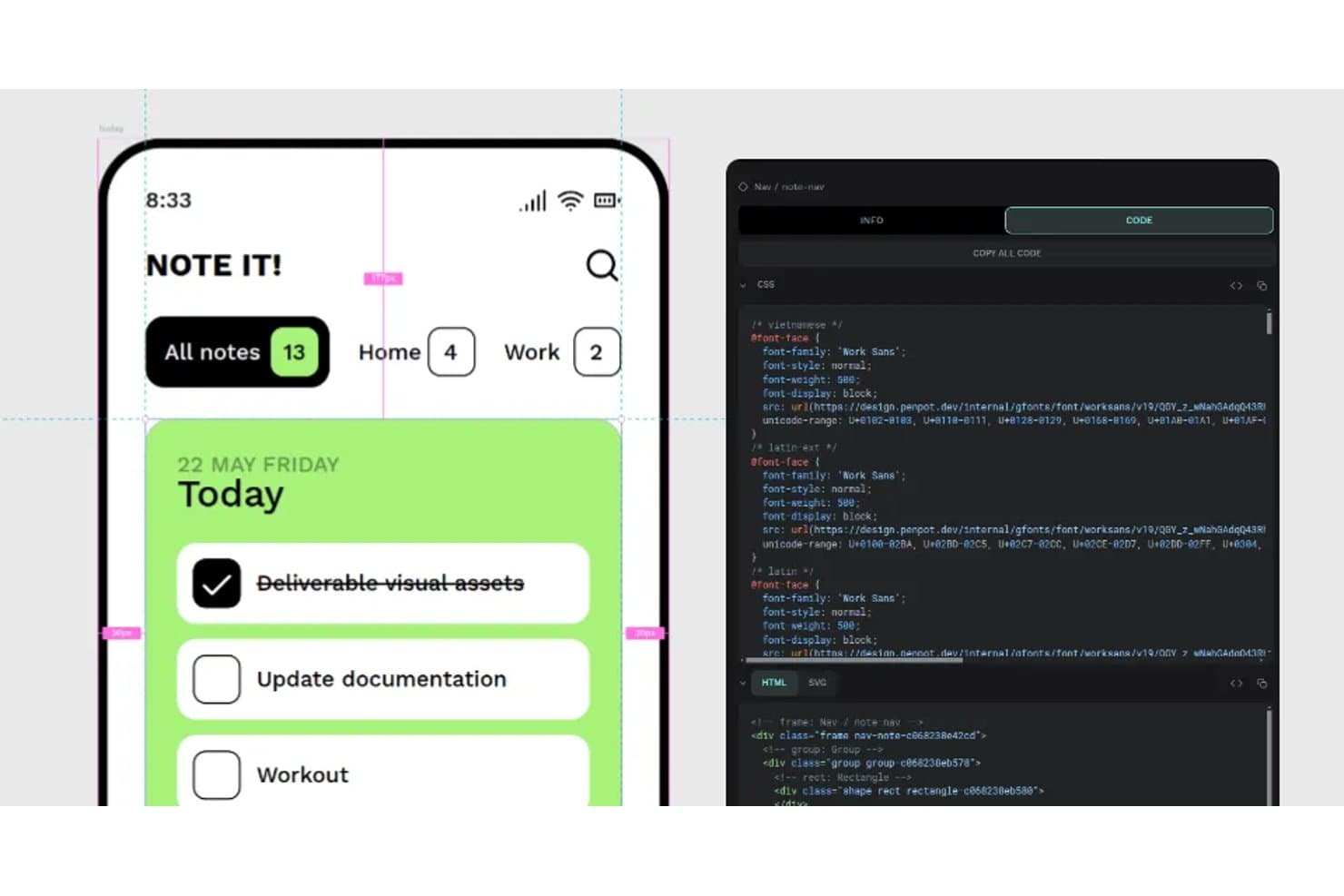
Penpot pozwala użytkownikom wyświetlać projekty i eksportować kod CSS obok siebie. Penpot to otwarta platforma projektowania UX działająca w przeglądarce i oparta na standardach internetowych, obejmująca projektowanie interfejsów wektorowych, układy Flex i CSS Grid, prototypowanie, zarządzanie systemem projektowym oraz przekazywanie projektów deweloperom.
Dla kogo Penpot jest najlepszym wyborem?
Penpot to doskonały wybór dla projektantów UX/UI i produktów, którzy potrzebują w pełni funkcjonalnej, otwartej platformy projektowej, którą mogą samodzielnie hostować lub bezpłatnie używać w chmurze bez rezygnowania z podstawowych narzędzi.
Dlaczego wybrałem Penpot
Penpot znalazł się na mojej krótkiej liście, ponieważ jest jedyną w pełni funkcjonalną, otwartą platformą projektowania UX, którą można hostować we własnej infrastrukturze, także w środowiskach odizolowanych od sieci. Podoba mi się, że narzędzia układu Flex i CSS Grid odwzorowują bezpośrednio rzeczywiste reguły CSS, dzięki czemu projekty tworzone przez projektantów można łatwo przełożyć na kod bez ręcznego nanoszenia specyfikacji. Wbudowano natywne tokeny projektowe W3C, więc do definiowania, tworzenia motywów i eksportowania tokenów w całym systemie projektowym nie jest potrzebna żadna wtyczka.
Najważniejsze funkcje Penpot
- Współedycja w czasie rzeczywistym: Wielu członków zespołu może jednocześnie edytować ten sam plik, bez ograniczeń dotyczących wielkości zespołu ani liczby zaproszeń.
- Przepływy prototypów: Zdefiniuj wiele punktów początkowych dla każdej strony, z których każdy ma własny link do udostępniania, aby obsługiwać różne urządzenia i ścieżki użytkowników.
- Historia wersji z przypiętymi wersjami: Zapisuj i nazywaj konkretne wersje, aby zachować je bezterminowo, z możliwością przywrócenia lub wyświetlenia podglądu dowolnej wcześniejszej wersji.
- Ekosystem wtyczek: Uzyskaj dostęp do około 125 wtyczek tworzonych przez społeczność, w tym Iconify do obsługi ikon, narzędzi do sprawdzania kontrastu oraz narzędzi do eksportowania kodu dla konkretnych frameworków.
Integracje Penpot
Penpot oferuje około 125 integracji i wtyczek z katalogu, w tym Figma, Miro, Locofy, DeepL, Iconify i Tailwind. Zapewnia także interfejsy API REST/RPC, webhooki, łączność z GitHubem za pośrednictwem wtyczek oraz serwer MCP dla Claude Desktop, Cursor, VS Code i OpenAI Codex.
Pros and Cons
Pros:
- Możliwość hostowania w środowiskach odizolowanych od sieci
- Układy Flex i Grid odwzorowane w CSS
- Natywne tokeny projektowe W3C
Cons:
- Brak ustrukturyzowanych narzędzi do testów użyteczności
- Duże pliki mogą obciążać wydajność
Learn more about Penpot: Najlepsze narzędzie UX do współpracy z członkami zespołu
- Dostępny bezpłatny plan
- Od $16 za użytkownika miesięcznie (rozliczane rocznie)
Visit WebsiteCustomer Rating:4.7/5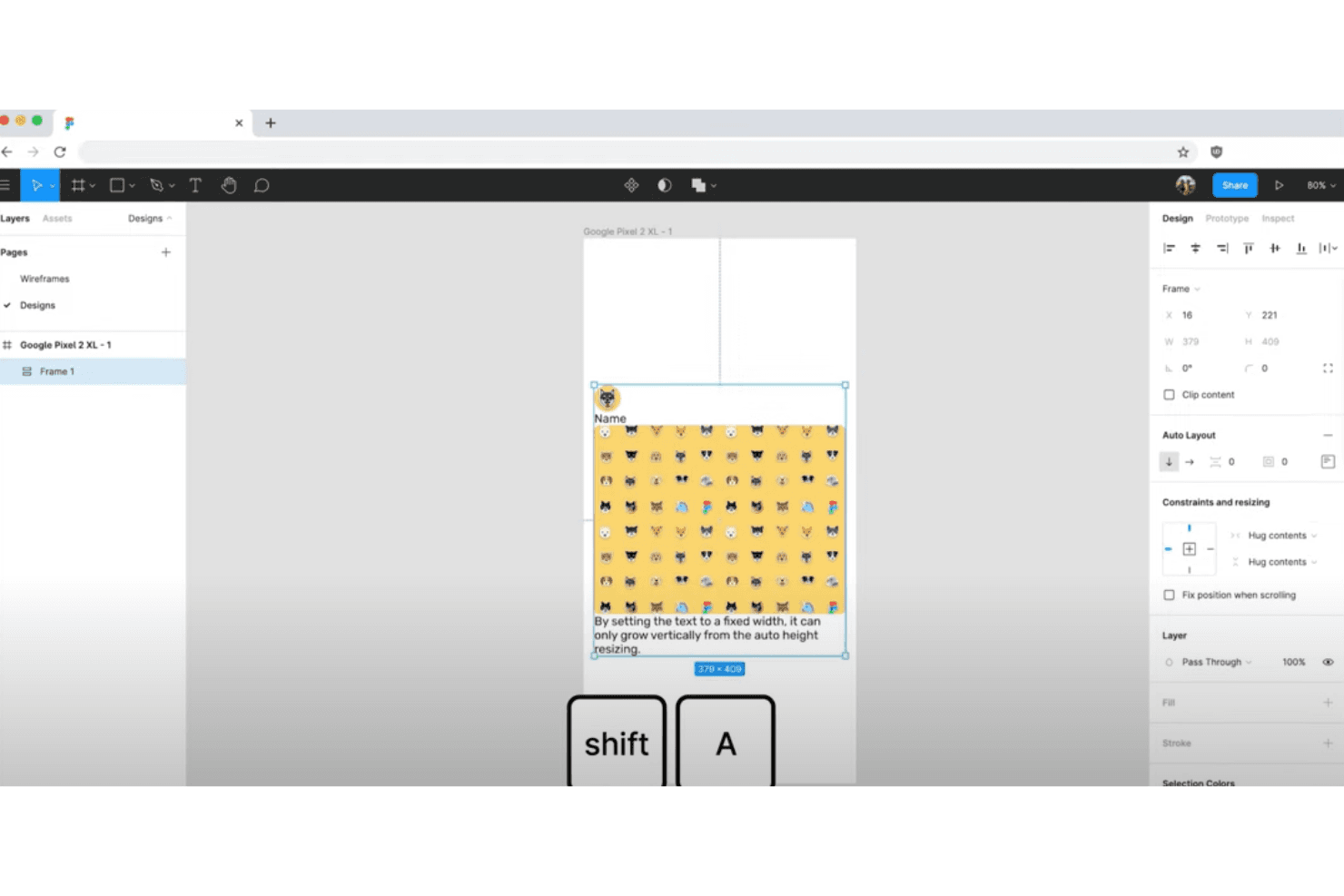
Funkcja Automatyczny układ pomaga projektantom automatyzować zadania związane z układem. Figma to oparta na przeglądarce platforma do projektowania UX i produktów, która łączy projektowanie interfejsów, interaktywne prototypowanie, zarządzanie systemem projektowym, przekazywanie projektów deweloperom oraz wbudowaną tablicę online w jednym narzędziu.
Dla kogo Figma jest najlepszym wyborem?
Figma to pierwszy wybór dla zespołów zajmujących się projektowaniem UX/UI i produktów, które potrzebują wspólnie edytować, prototypować i przekazywać pracę deweloperom — wszystko w jednym miejscu.
Dlaczego wybrałem Figmę
Figma zasługuje na miejsce wśród najlepszych narzędzi na mojej krótkiej liście, ponieważ naprawdę wyróżnia się możliwością wspólnej edycji w czasie rzeczywistym. Obserwowałem całe zespoły projektowe jednocześnie edytujące ten sam plik, a czat przy kursorze i komentarze na żywo pomagały utrzymać krótkie cykle przekazywania opinii. Przeglądy gałęzi pozwalają członkom zespołu porównywać zmiany obok siebie przed ich scaleniem, dzięki czemu kolejne iteracje projektu pozostają uporządkowane, bez chaosu związanego z eksportowaniem wersjonowanych plików.
Najważniejsze funkcje Figmy
- Kontrola systemu projektowego: Automatycznie porównuj projekt z biblioteką komponentów i naprawiaj niezgodności jednym kliknięciem.
- Tryb dla deweloperów: Sprawdzaj warstwy i generuj fragmenty kodu CSS, iOS, Android oraz React bezpośrednio z obszaru roboczego, aby przekazać projekt deweloperom.
- Tablica FigJam: Wbudowana wspólna tablica online zawierająca ponad 300 szablonów, w tym diagramy podobieństw i mapy podróży klienta.
- Tryby zmiennych: Definiuj i przełączaj tokeny projektowe dla motywów, punktów przerwania i stanów w całej bibliotece komponentów.
Integracje Figmy
Figma integruje się z Jira, Confluence, Slackiem, Microsoft Teams, GitHubem, Storybookiem, Maze, UserTesting, UXtweak i Zapierem. Jej interfejs REST API, mechanizmy webhooków, interfejs API wtyczek oraz interfejs API widżetów obsługują niestandardowe integracje.
Pros and Cons
Pros:
- Wspólna edycja w czasie rzeczywistym skraca cykle przeglądów
- Systemy projektowe łączą tokeny, komponenty i tryby
- Przekazywanie projektów deweloperom pozwala wcześnie ujawnić szczegóły implementacji
Cons:
- Natywne testowanie użyteczności nadal nie jest dostępne
- Duże pliki mogą działać wolno i zużywać dużo pamięci
 Najlepsze rozwiązanie do prototypów opartych na prawdziwych komponentach kodu
- Dostępny plan bezpłatny + 14-dniowy bezpłatny okres próbny
- Od 49 USD/użytkownika/miesiąc
Visit WebsiteCustomer Rating:4.2/5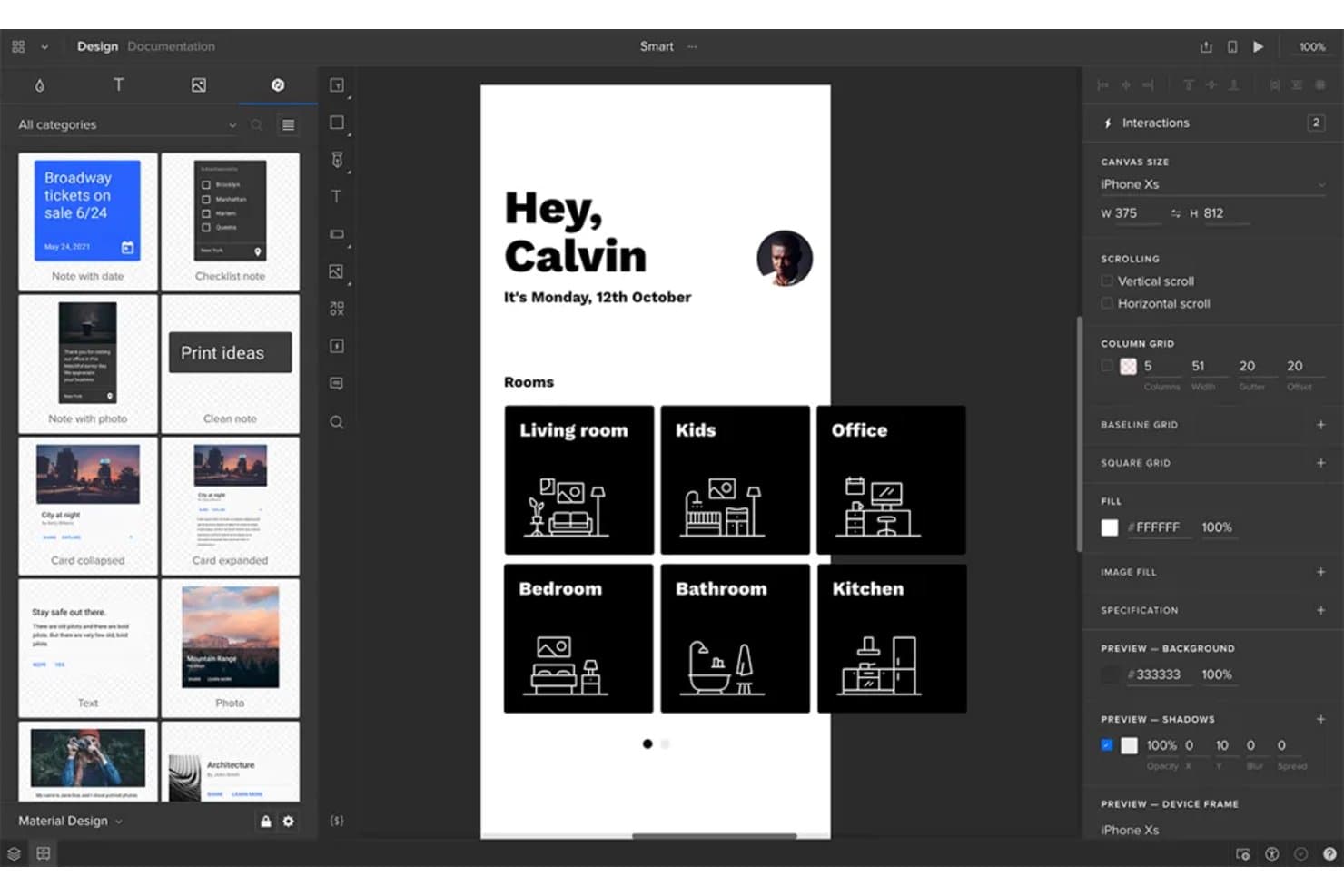
UXPin umożliwia użytkownikom wizualne projektowanie i prototypowanie interfejsów aplikacji mobilnych. UXPin to narzędzie do projektowania UX i prototypowania, które pozwala tworzyć interaktywne prototypy z prawdziwymi zakodowanymi komponentami, zarządzać systemami projektowymi oraz współpracować z zespołami za pomocą komentarzy, zatwierdzeń i przekazywania projektów deweloperom.
Dla kogo UXPin jest najlepszym wyborem?
UXPin jest odpowiedni dla projektantów UX i produktów, którzy potrzebują wysokiej jakości prototypów opartych na kodzie, dokładnie odzwierciedlających finalny produkt.
Dlaczego wybrałem UXPin
Wybrałem UXPin jako jedno z najlepszych narzędzi, ponieważ jest to jedyne narzędzie, z którego korzystałem, w którym prototyp jest dosłownie tworzony z tych samych komponentów React, które trafiają do produkcji. Funkcje takie jak Merge pozwalają synchronizować bibliotekę komponentów bezpośrednio z Git lub Storybookiem, dzięki czemu projektant pracujący z MUI lub shadcn/ui prototypuje z wykorzystaniem prawdziwych komponentów, a nie ich wektorowego przybliżenia. Podoba mi się również to, że logika warunkowa, zmienne i wyrażenia pozwalają modelować formularze z walidacją oraz rozgałęzione przepływy, które rzeczywiście zachowują się jak działająca aplikacja.
Najważniejsze funkcje UXPin
- Obieg zatwierdzania przez interesariuszy: Wysyłaj prośby o zatwierdzenie do zewnętrznych interesariuszy za pośrednictwem prywatnych linków podglądu, a następnie śledź odpowiedzi dotyczące zatwierdzenia lub odrzucenia bezpośrednio z poziomu panelu.
- Wbudowany moduł sprawdzania dostępności: Narzędzie do sprawdzania kontrastu WCAG AA/AAA oraz symulator ośmiu rodzajów ślepoty barw są dostępne natywnie, bez konieczności korzystania z wtyczek.
- Generowanie za pomocą Forge AI: Generuj interfejsy użytkownika na podstawie poleceń tekstowych lub obrazów, otrzymując kod JSX powiązany z własną zsynchronizowaną biblioteką komponentów zamiast ogólnych komponentów.
- Integracja z Jira: Dołączaj prototypy bezpośrednio do zadań w Jira Cloud, wyświetlając obraz okładki, podgląd, liczbę komentarzy i linki do specyfikacji bez opuszczania systemu zarządzania zadaniami.
Integracje UXPin
UXPin oferuje udokumentowane integracje z Figma, Sketch, GitHub, Bitbucket, Storybook, npm, Jira Cloud, Slack, FullStory, StackBlitz i CodeSandbox. Połączenia te obsługują importowanie projektów, komponenty oparte na kodzie, śledzenie zadań, współpracę, nagrywanie sesji oraz przekazywanie projektów deweloperom.
Pros and Cons
Pros:
- Komponenty produkcyjne odzwierciedlają wdrożony kod
- Formularze z walidacją i rozgałęzione przepływy zachowują się realistycznie
- Obiegi zatwierdzania pozwalają śledzić decyzje interesariuszy
Cons:
- Złożone wyrażenia spowalniają wczesne prototypowanie
- Ustrukturyzowane badania użytkowników wymagają zewnętrznych narzędzi
Learn more about UXPin: Najlepsze narzędzie UX zarówno dla indywidualnych projektantów, jak i zespołów
- 30-dniowy bezpłatny okres próbny
- Cennik na żądanie
Visit WebsiteCustomer Rating:4.3/5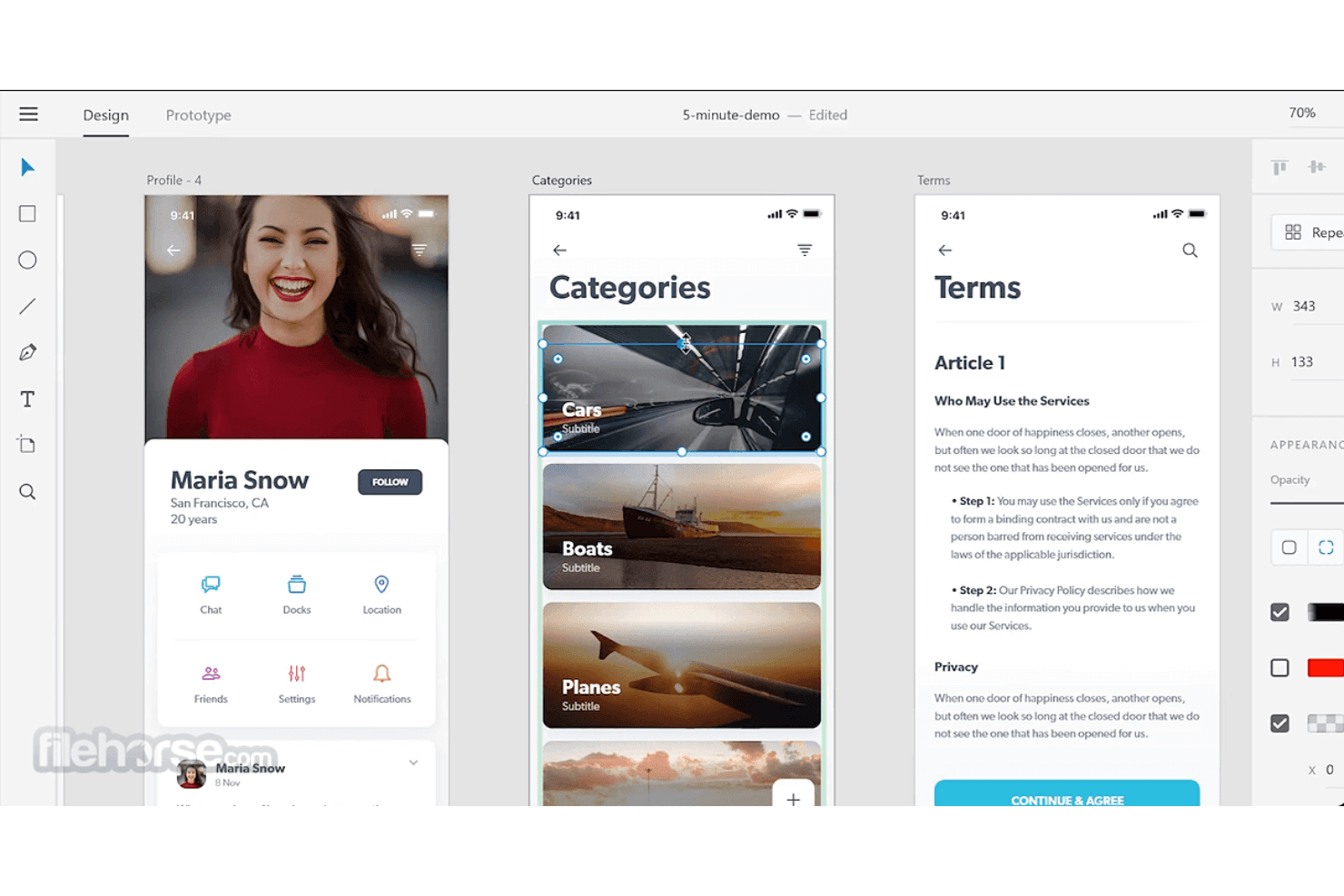
Adobe XD umożliwia użytkownikom tworzenie i prototypowanie interfejsów użytkownika dla aplikacji internetowych i mobilnych. Adobe XD to natywne narzędzie desktopowe dla systemów macOS i Windows, obejmujące projektowanie interfejsów, prototypowanie z funkcją Auto-Animate i wyzwalaczami głosowymi, współedycję w czasie rzeczywistym oraz przekazywanie projektów deweloperom z automatycznie generowanymi specyfikacjami.
Dla kogo Adobe XD jest najlepszym wyborem?
Adobe XD odpowiada projektantom UX i projektantom produktów, którzy są już mocno osadzeni w ekosystemie Creative Cloud i potrzebują natywnego narzędzia desktopowego do projektowania interfejsów i prototypowania.
Dlaczego wybrałem Adobe XD
Adobe XD znalazło się na mojej krótkiej liście najlepszych narzędzi, ponieważ natywnie obsługuje cały proces od projektu do prototypu, zarówno dla indywidualnych projektantów, jak i zespołów. Szczególnie podoba mi się funkcja Auto-Animate, która pozwala tworzyć mikrointerakcje, takie jak efekty przesuwania i fali, po prostu dzięki dopasowaniu nazw warstw na obszarach roboczych. Współedycja dokumentów w chmurze w czasie rzeczywistym oznacza, że zespół może jednocześnie pracować w tym samym pliku, a ustawienia udostępniania ułatwiają przekazywanie projektów deweloperom dzięki automatycznie generowanym specyfikacjom i fragmentom kodu CSS.
Najważniejsze funkcje Adobe XD
- Prototypowanie głosowe: Dodawaj polecenia głosowe jako wyzwalacze interakcji i korzystaj z wbudowanego mechanizmu zamiany tekstu na mowę, aby odtwarzać wypowiadane odpowiedzi bezpośrednio w prototypie.
- Wiele przepływów: Konfiguruj oddzielne ścieżki użytkownika w jednym dokumencie, z których każda ma własny główny obszar roboczy i unikalny link do udostępniania.
- Responsywna zmiana rozmiaru: Automatycznie stosuj ograniczenia układu do elementów, aby projekty dostosowywały się do różnych rozmiarów ekranu bez konieczności ręcznego zmieniania położenia.
- Integracja z Jira: Dołączaj prototypy i specyfikacje projektu bezpośrednio do zadań w Jira za pośrednictwem aplikacji Adobe XD for Jira, korzystając z opcji linków publicznych, prywatnych lub chronionych hasłem.
Integracje Adobe XD
Adobe XD łączy się z programami Photoshop, Illustrator i After Effects, bibliotekami Creative Cloud oraz Azure AD. Aplikacja Adobe XD for Jira jest integracją ze sklepem, natomiast Slack i Zoom są obsługiwane za pośrednictwem wtyczek.
Pros and Cons
Pros:
- Auto-Animate przyspiesza tworzenie dopracowanych demonstracji interakcji
- Wyzwalacze głosowe i kontrolera gier poszerzają możliwości prototypów
- Natywna praca bez połączenia z internetem sprawdza się w zespołach korzystających z komputerów stacjonarnych
Cons:
- Tryb konserwacji ogranicza przyszłe inwestycje w produkt
- Brak uporządkowanych narzędzi do testów użyteczności lub badań
 Najlepsze narzędzie UX do całego procesu projektowego
- 30-dniowy bezpłatny okres próbny
- Od 12 USD/użytkownika/miesiąc (przy rozliczeniu rocznym)
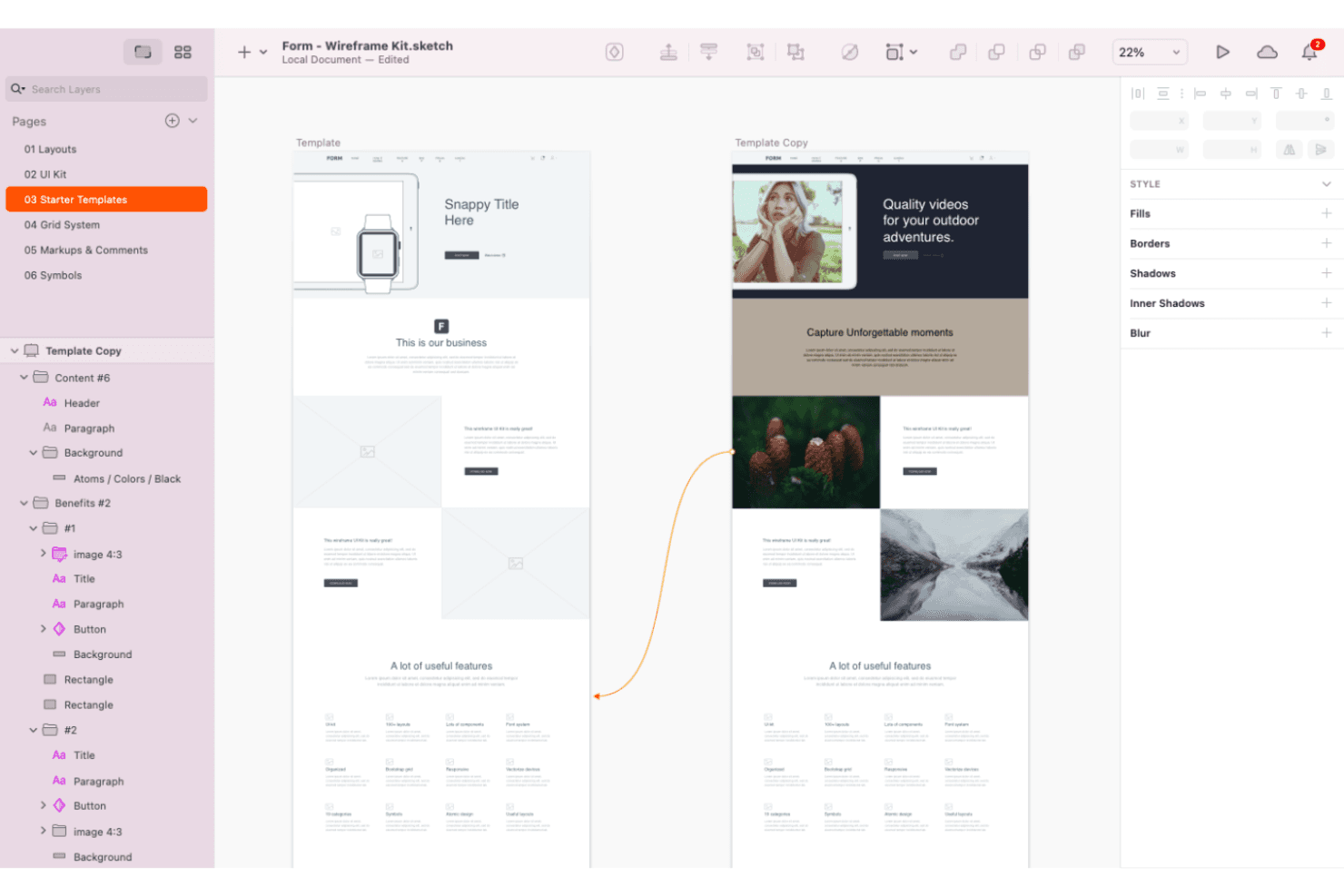
Szablony startowe Sketch to wstępnie zaprojektowane szablony interfejsu, które stanowią punkt wyjścia dla projektantów tworzących własne projekty. Sketch to natywne narzędzie do projektowania UX na macOS, które w jednej aplikacji obejmuje edycję wektorów, układy, prototypowanie, zarządzanie systemem projektowym oraz bezpłatne przekazywanie projektów deweloperom w przeglądarce.
Dla kogo Sketch jest najlepszym wyborem?
Sketch najlepiej sprawdza się w przypadku projektantów UI/UX i produktów pracujących na komputerach Mac, którzy potrzebują szybkiego, natywnego środowiska projektowego z dojrzałymi narzędziami do obsługi systemów projektowych oraz bezpłatnym przekazywaniem projektów deweloperom.
Dlaczego wybrałem Sketch
Sketch zasługuje na miejsce wśród najlepszych narzędzi, ponieważ jest jednym z niewielu rozwiązań, które rzeczywiście obejmują cały cykl życia projektu bez zmuszania użytkownika do łączenia osobnych aplikacji. Podoba mi się, że jego natywny edytor macOS obsługuje wszystko — od pracy z wektorami i automatycznego układu po prototypowanie wielu ekranów z przejściami Smart Animate — podczas gdy bezpłatny, przeglądarkowy tryb Inspect udostępnia deweloperom wartości CSS i Swift bez dodatkowych kosztów. Zarządzane biblioteki z kontrolowanym wdrażaniem aktualizacji sprawiają również, że Sketch jest dobrym wyborem podczas utrzymywania aktywnego systemu projektowego w całym zespole.
Najważniejsze funkcje Sketch
- Lokalny serwer MCP: Wbudowany serwer MCP łączy aplikację na komputerze Mac bezpośrednio z klientami AI do programowania, takimi jak Claude, Cursor i VS Code Copilot, umożliwiając realizację procesów od projektu do kodu — bez potrzeby korzystania z zewnętrznej subskrypcji AI.
- Stosy (automatyczny układ): System automatycznego układu Sketch obsługuje dopełnienia, odstępy, zawijanie, rozmiarowanie względne, ograniczenia minimalnego i maksymalnego rozmiaru oraz ujemne odstępy do tworzenia responsywnych komponentów interfejsu.
- Zmienne kolorów i eksport tokenów: Zdefiniuj wielokrotnego użytku tokeny kolorów w całym projekcie, a następnie eksportuj je w wielu formatach lub opublikuj publiczny link, który pozostaje zsynchronizowany z biblioteką.
- Elementy kontroli bezpieczeństwa dla przedsiębiorstw: Plany Professional i wyższe obejmują SAML SSO, aprowizację SCIM, szyfrowanie BYOK za pośrednictwem AWS KMS oraz opcję chmury prywatnej z przechowywaniem danych w USA lub UE.
Integracje Sketch
Sketch oferuje niewielki zestaw udokumentowanych integracji, w tym natywną integrację ze Slackiem oraz wtyczki lub połączenia oparte na linkach z Jira, GitHubem, Notion, Zeplin, Anima i Useberry. Jego interfejs API JavaScript, platforma dla deweloperów oraz lokalny serwer MCP obsługują niestandardowe procesy pracy.
Pros and Cons
Pros:
- Natywne, działające offline projektowanie i prototypowanie na macOS
- Zarządzane biblioteki wspierają skalowalne systemy projektowe
- Bezpłatne przekazywanie projektów w przeglądarce służy interesariuszom nietworzącym projektów
Cons:
- Edycja wyłącznie na komputerach Mac ogranicza współpracę międzyplatformową
- Brak natywnych funkcji do badań użytkowników lub testów użyteczności
Learn more about Sketch: 10Najlepsze do interaktywnego prototypowania opartego na złożonej logice
Axure
- Dostępna bezpłatna wersja próbna
- Od $25/użytkownik/miesiąc
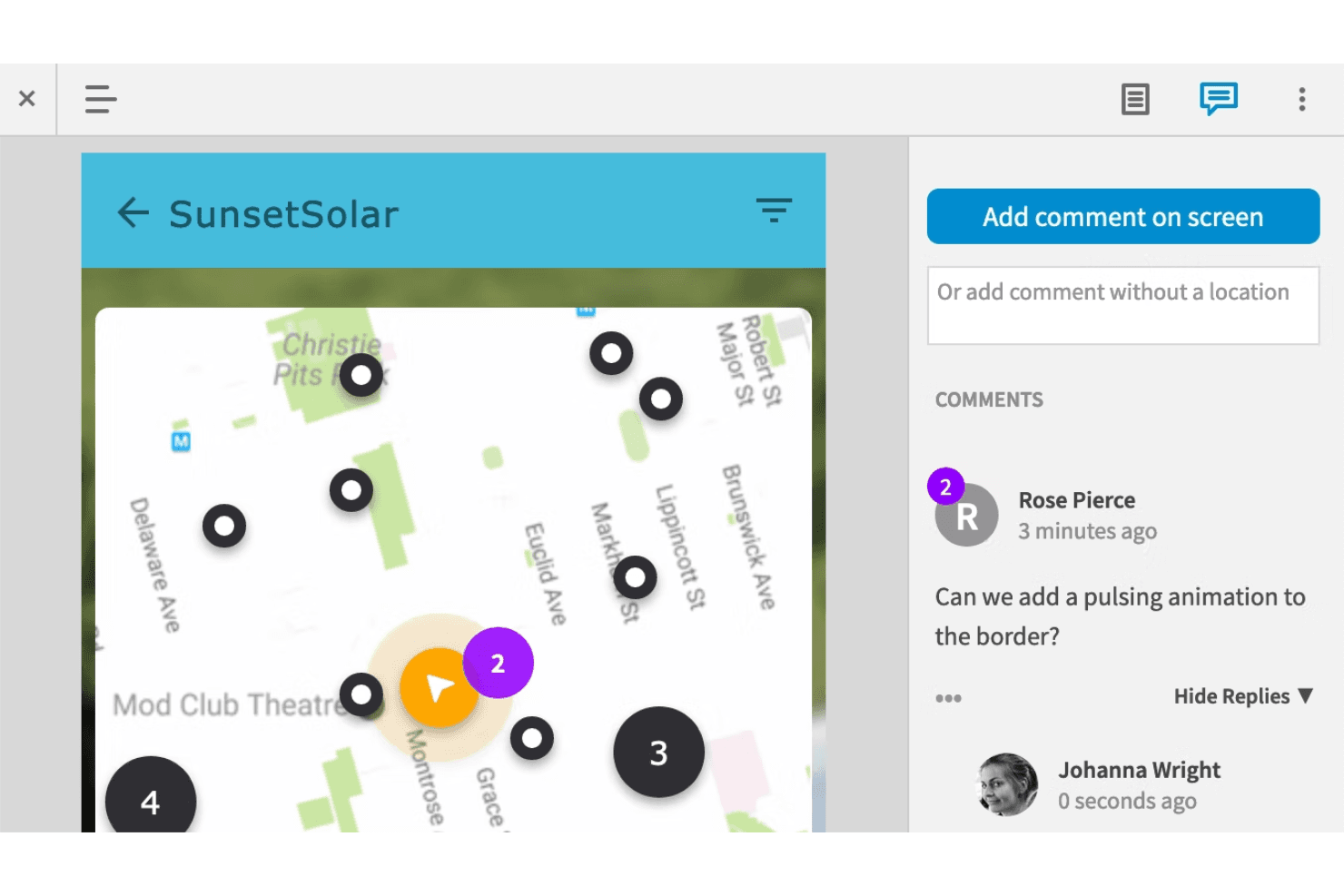
Funkcja komentowania w Axure RP umożliwia współpracownikom przekazywanie opinii na temat prototypów i projektów. Axure to oparte na komputerze stacjonarnym narzędzie do prototypowania UX, które łączy interaktywne prototypowanie o wysokiej wierności, tworzenie makiet, diagramów przepływu i dokumentacji projektowej z platformą chmurową do udostępniania, współpracy i przekazywania projektów.
Dla kogo Axure jest najlepszym wyborem?
Axure doskonale sprawdza się w przypadku projektantów UX/UI i projektantów produktów w średnich i dużych organizacjach, którzy potrzebują tworzyć prototypy złożonych, opartych na logice interakcji, których prostsze narzędzia nie są w stanie odwzorować.
Dlaczego wybrałem Axure
Wybrałem Axure jako jedno z najlepszych narzędzi, ponieważ żadne inne narzędzie UX nie dorównuje mu w interaktywnym prototypowaniu opartym na złożonej logice. Mam na myśli prawdziwą logikę warunkową, zmienne globalne i widżety powtarzalne, które renderują sortowalne i filtrowalne siatki danych — wszystko to bez pisania ani jednej linii kodu. Gdy potrzebuję prototypu zachowującego się jak działający produkt, z typowanymi polami formularzy, dynamicznymi panelami wielostanowymi i adaptacyjnymi układami, które automatycznie przełączają się między widokiem na komputerze i urządzeniu mobilnym, sięgam po Axure.
Najważniejsze funkcje Axure
- Widoki adaptacyjne: Projektuj układy na komputery, tablety i urządzenia mobilne w jednym pliku, a właściwy układ będzie wyświetlany automatycznie na podstawie rozmiaru ekranu.
- Widok inspekcji: Axure Cloud automatycznie generuje oznaczenia wymiarów, deklaracje CSS i zasoby do pobrania, dzięki czemu deweloperzy mogą korzystać ze specyfikacji bez konieczności używania osobnego narzędzia do przekazywania projektów.
- Tablice i dokumenty: Płótno do współpracy w czasie rzeczywistym umożliwiające tworzenie diagramów przepływu, map podróży użytkownika i karteczek samoprzylepnych, a także uporządkowanych dokumentów specyfikacji obok prototypów.
- Integracja z serwerem MCP: Eksperymentalne serwery MCP Axure zapewniają narzędziom do programowania z wykorzystaniem AI, takim jak Claude Code i Cursor, dostęp tylko do odczytu do plików RP i zawartości Cloud w celu generowania kodu i dokumentacji.
Integracje Axure
Axure oferuje udokumentowane integracje z Jira, Confluence, Slack, Microsoft Teams, Figma, Sketch i Adobe XD, a także eksperymentalną łączność MCP z Claude Code, Cursor, VS Code i innymi kompatybilnymi narzędziami.
Pros and Cons
Pros:
- Prototypy oparte na złożonej logice są bardzo zbliżone do wersji produkcyjnej
- Tabele oparte na danych obsługują realistyczne przepływy pracy
- Praca offline na komputerach stacjonarnych dobrze odpowiada potrzebom zespołów korporacyjnych
Cons:
- Brak natywnego testowania użyteczności i syntezy badań
- Ograniczenia współpracy związane z funkcją rejestrowania zmian utrudniają jednoczesną edycję na żywo przez wielu użytkowników
Learn more about Axure:
Inne opcje
Oto kilka dodatkowych wartościowych opcji, które nie znalazły się na liście najlepszych narzędzi UX, ale warto je rozważyć.
- 11JustinmindNajlepsze narzędzie do prototypowania z logiką, danymi i specyfikacjami PM
- 12ProtoPieNajlepsze rozwiązanie do prototypowania sprzętu i obsługi wielu urządzeń
- 13FramerNajlepsze narzędzie UX do tworzenia projektów opartych na kodzie
- 14WebflowNajlepsze do tworzenia responsywnych stron na podstawie projektu
Jak wybrałem najlepsze narzędzia UX
Oto zestawienie informacji o tym, jak wybrałem najlepsze narzędzia UX. Najpierw wyszukałem narzędzia UX z wysokimi ocenami użytkowników. Następnie przeanalizowałem opinie użytkowników, aby zrozumieć ich doświadczenia z oprogramowaniem.
Wykorzystałem swoje wieloletnie doświadczenie w zarządzaniu produktami i projektowaniu produktów, aby ustalić kryteria, według których oceniałem każde narzędzie. Poniżej przedstawiam kryteria wyboru, które zastosowałem podczas przeglądu narzędzi opisanych w tym artykule.
Jak oceniam narzędzia UX
Dzielę swoją ocenę na trzy części: podstawową funkcjonalność (czy narzędzie potrafi tworzyć interaktywne prototypy i obsługuje przekazywanie opinii zespołu w czasie rzeczywistym), wyróżniające się funkcje (natywne przekazywanie projektów deweloperom) oraz czynniki wykraczające poza funkcje, takie jak model cenowy i wsparcie podczas wdrażania. Podstawowa funkcjonalność ma największą wagę.
Podstawowa funkcjonalność (podstawowe kryteria tej listy)
Wybierając narzędzia do swojej listy, oceniam każde z nich w skali od 0 (nie oferuje danej funkcjonalności) do 5 (wyróżnia się w tym obszarze) dla każdej z wymienionych poniżej podstawowych funkcjonalności. Następnie przeliczam sumę na wartość procentową, aby pomóc ocenić ogólne dopasowanie każdego narzędzia, przyznając dodatkową wagę funkcjonalnościom, które uznałem za niezbędne.
- Projektowanie i prototypowanie (niezbędne): Sprawdzam, czy narzędzie obsługuje interaktywne prototypy obejmujące wiele ekranów, z przejściami i logiką — a nie tylko statyczne makiety, z których zespół wyrósłby w ciągu jednego sprintu.
- Współpraca i przekazywanie opinii (niezbędne): Współedycja w czasie rzeczywistym i komentarze w wątkach mają tu znaczenie, szczególnie w przypadku zespołów pracujących asynchronicznie, w których cykle przeglądu przez interesariuszy mogą hamować postęp.
- Testowanie użytkowników i badania: Szukam wbudowanych metod testowania użyteczności, takich jak sesje bez moderatora lub sortowanie kart, a także analiz, które ujawniają możliwe do wykorzystania wzorce, zamiast oferować jedynie surowe nagrania.
- Zarządzanie systemem projektowym: Oceniając narzędzia, zwracam uwagę na współdzielone biblioteki komponentów z wariantami i tokenami stylów, ponieważ utrzymanie spójności między produktami bez odpowiedniego nadzoru szybko przestaje być możliwe.
- Przekazywanie projektów i dokumentacja: Automatycznie generowane specyfikacje, zasoby możliwe do wyeksportowania i fragmenty kodu to podstawa. Narzędzia takie jak Figma i Zeplin podchodzą do tego w różny sposób, dlatego porównuję, jak płynnie każde z nich wpisuje się w przepływ pracy deweloperów.
- Kontrola wersji i historia: Szukam nazwanych punktów kontrolnych oraz możliwości tworzenia gałęzi lub przywracania wcześniejszych wersji, co ma największe znaczenie, gdy nad tym samym plikiem pracuje wielu projektantów.
Gdy mam już listę narzędzi spełniających kryteria, zastanawiam się, co wyróżnia każdą platformę.
Czynniki różnicujące (co wyróżnia dostawców)
Oto jak porównuję różnych dostawców:
Wyróżniające się funkcje
Oceniam, czy narzędzie oferuje natywny tryb dla deweloperów, który automatycznie generuje kod właściwy dla danego frameworka, taki jak React lub CSS. Zmniejsza to tarcia podczas przekazywania projektu, gdy inżynierowie mogą sprawdzać i pobierać specyfikacje bez osobnej wtyczki. Kolejnym ocenianym przeze mnie czynnikiem jest wbudowana tablica do współpracy, ponieważ zespoły, które mogą tworzyć mapy ścieżek użytkownika, a następnie dopracowywać projekty w jednym obszarze roboczym, unikają przełączania kontekstu między Miro a narzędziem do projektowania. Przyglądam się również ekosystemowi wtyczek każdej platformy, aby sprawdzić, jak łatwo zespoły mogą rozszerzać podstawową funkcjonalność o narzędzia do sprawdzania dostępności, biblioteki ikon lub narzędzia do pracy z treścią.
Czynniki wykraczające poza funkcje
Model cenowy ma tu znaczenie, ponieważ koszty miejsc dla osób wyświetlających i komentujących szybko rosną, gdy włączysz interesariuszy w cykle przeglądu. Sprawdzam, czy narzędzie pobiera opłaty za każdego edytora lub ogranicza liczbę bezpłatnych użytkowników z uprawnieniami do wyświetlania, ponieważ wpływa to na zakres współpracy zespołu bez zwiększania budżetu. Równie ważny jest poziom integracji z istniejącym stosem narzędzi deweloperskich i produktowych — szukam natywnych połączeń z Jira, Slackiem i GitHubem, aby efekty pracy projektowej trafiały bezpośrednio do przepływów pracy związanych z dostarczaniem produktu. Oceniam również wsparcie podczas wdrażania, zwłaszcza biblioteki szablonów i szkolenia prowadzone przez dostawcę, które skracają czas uzyskania wartości podczas wdrażania nowego narzędzia w zespołach międzyfunkcyjnych.
Jak wybrać narzędzia UX
Łatwo ugrzęznąć w długich listach funkcji i złożonych strukturach cenowych. Aby pomóc Ci zachować koncentrację podczas przechodzenia przez proces wyboru oprogramowania dopasowanego do Twoich potrzeb, przygotowałem listę czynników, o których warto pamiętać:
| Czynnik | Co należy wziąć pod uwagę |
|---|---|
| CzynnikSkalowalność | Co należy wziąć pod uwagęUpewnij się, że narzędzie może rozwijać się wraz z Twoim zespołem. Szukaj rozwiązań, które obsługują rosnącą liczbę użytkowników lub projektów. |
| CzynnikIntegracje | Co należy wziąć pod uwagęSprawdź, czy narzędzie integruje się z innym używanym przez Ciebie oprogramowaniem, takim jak Slack, Jira lub Adobe Creative Suite, aby zwiększyć wydajność pracy. |
| CzynnikMożliwość dostosowania | Co należy wziąć pod uwagęSprawdź, czy narzędzie pozwala dostosować funkcje do konkretnych potrzeb projektowych, takich jak niestandardowe szablony lub przepływy pracy. |
| CzynnikŁatwość obsługi | Co należy wziąć pod uwagęOceń interfejs użytkownika i krzywą uczenia się. Narzędzie powinno być intuicyjne, ograniczając czas poświęcany na szkolenia. |
| CzynnikBudżet | Co należy wziąć pod uwagęWeź pod uwagę całkowity koszt, w tym wszelkie ukryte opłaty. Poszukaj bezpłatnych narzędzi UX lub elastycznych planów cenowych dopasowanych do ograniczeń budżetowych. |
| CzynnikZabezpieczenia | Co należy wziąć pod uwagęUpewnij się, że narzędzie spełnia standardy ochrony danych i oferuje funkcje takie jak szyfrowanie oraz regularne aktualizacje zabezpieczeń, aby chronić Twoje projekty. |
| CzynnikWspółpraca | Co należy wziąć pod uwagęSzukaj funkcji wspierających współpracę zespołową, takich jak edycja w czasie rzeczywistym lub komentowanie, aby usprawnić komunikację. |
| CzynnikWsparcie | Co należy wziąć pod uwagęOceń dostępność i jakość obsługi klienta, w tym czatu na żywo, poczty elektronicznej i baz wiedzy, aby uzyskać pomoc w razie wystąpienia problemów. |
Czym są narzędzia UX?
Narzędzie UX to aplikacja programowa, która pomaga projektantom UX tworzyć, prototypować i testować interfejsy użytkownika. Narzędzia te odgrywają kluczową rolę w procesie projektowania UX, zapewniając funkcje i możliwości niezbędne do utrzymania podejścia skoncentrowanego na użytkowniku podczas tworzenia produktów cyfrowych. Funkcje te obejmują możliwości tworzenia makiet, prototypowania, mapowania przepływów użytkownika, integrację z testami użyteczności oraz funkcje współpracy.
Narzędzia UX odgrywają kluczową rolę w przekładaniu pomysłów projektowych na konkretne i funkcjonalne prototypy, wspierając podejście skoncentrowane na użytkowniku podczas tworzenia produktów cyfrowych.
Trendy w narzędziach UX
Podczas moich badań przeanalizowałem niezliczone aktualizacje produktów, informacje prasowe i dzienniki wydań pochodzące od dostawców różnych narzędzi UX. Oto niektóre z pojawiających się trendów, które obserwuję:
- Integracja ze sztuczną inteligencją: coraz więcej narzędzi wykorzystuje sztuczną inteligencję do usprawniania procesów projektowych, oferując funkcje takie jak automatyczne prototypowanie i sugestie projektowe.
- Rzeczywistość wirtualna (VR): VR staje się coraz powszechniejsza w projektowaniu UX, umożliwiając tworzenie immersyjnych doświadczeń prototypowania.
- Współpraca zdalna: wraz ze wzrostem popularności pracy zdalnej narzędzia koncentrują się na lepszych funkcjach współpracy. Figma wyróżnia się w tym obszarze dzięki możliwościom współpracy w czasie rzeczywistym.
- Informacje zwrotne oparte na danych biometrycznych: niektóre narzędzia analizują dane biometryczne w celu podejmowania decyzji projektowych. Obejmuje to wykorzystywanie technologii śledzenia wzroku i wykrywania emocji do zbierania opinii użytkowników.
- Koncentracja na zrównoważonym rozwoju: rośnie znaczenie zrównoważonych praktyk projektowych. Narzędzia uwzględniają funkcje pomagające projektantom tworzyć przyjazne dla środowiska i energooszczędne produkty.
Funkcje narzędzi UX
Wybierając narzędzia UX, skup się na funkcjach, które bezpośrednio wspierają konkretne potrzeby projektowania UX na każdym etapie cyklu tworzenia produktu. Oto najważniejsze funkcje specyficzne dla UX, które należy wziąć pod uwagę:
- Prototypowanie interaktywnych doświadczeń:
Poszukuj narzędzi, które umożliwiają tworzenie klikalnych, interaktywnych prototypów naśladujących zachowanie finalnego produktu. Funkcja ta powinna obsługiwać przepływy użytkownika, przejścia i animacje, aby interesariusze i użytkownicy mogli doświadczyć projektu jeszcze przed rozpoczęciem prac programistycznych. Popularne narzędzia, takie jak Figma, Axure i Framer, doskonale sprawdzają się w tym obszarze. - Współpraca zaprojektowana z myślą o zespołach UX:
Narzędzia do współpracy w czasie rzeczywistym są niezbędne dla zespołów pracujących nad przepływami użytkownika, makietami lub prototypami. Funkcje takie jak współdzielone obszary robocze, kontrola wersji i wątki komentarzy dostosowane do zadań UX mogą pomóc zespołom skutecznie uzgadniać działania. Narzędzia takie jak Miro i InVision oferują rozbudowane opcje współpracy, w tym integrację z procesami zbierania opinii na temat projektu. - Integracja z testami użytkowników:
Narzędzia z wbudowanymi testami użyteczności lub bezproblemową integracją z platformami testowymi (np. Maze, Survicate) są kluczowe dla gromadzenia informacji. Poszukuj funkcji takich jak testy oparte na zadaniach, nagrywanie sesji, mapy cieplne i ankiety, aby analizować sposób interakcji użytkowników z prototypami. - Narzędzia do tworzenia makiet na wczesnym etapie projektu:
Narzędzia skoncentrowane na makietach o niskiej szczegółowości, takie jak Balsamiq lub MockFlow, doskonale nadają się do szkicowania wstępnych pomysłów. Powinny one zawierać komponenty typu przeciągnij i upuść, biblioteki wielokrotnego użytku oraz możliwość udostępniania makiet w celu uzyskania wczesnych opinii. - Podgląd projektu na różnych platformach:
Możliwość wyświetlania projektów na różnych urządzeniach ma kluczowe znaczenie. Poszukuj narzędzi do projektowania UX, które umożliwiają symulowanie doświadczeń użytkownika na komputerach stacjonarnych, tabletach i urządzeniach mobilnych bezpośrednio z poziomu platformy projektowej. Figma i Adobe XD to dwa popularne narzędzia do prototypowania responsywnych projektów, znane z płynnego oferowania takich podglądów responsywnych. - Określone potrzeby i niszowe przypadki użycia:
Podczas gdy wiele narzędzi UX koncentruje się na podglądach na różnych platformach i funkcjach ogólnego przeznaczenia, niektóre zespoły mogą potrzebować obsługi bardziej wyspecjalizowanych przypadków użycia. Prototypowanie na Androida jest na przykład węższym obszarem, jednak istnieją dedykowane narzędzia przeznaczone konkretnie dla tego środowiska. Takie niszowe rozwiązania mogą być szczególnie wartościowe dla zespołów projektujących w ramach określonego ekosystemu systemu operacyjnego lub kontekstu sprzętowego. - Gotowe szablony UX:
Szablony przeznaczone dla UX, takie jak mapy podróży użytkownika, diagramy przepływów lub szablony person, mogą oszczędzać czas i inspirować do usprawniania procesów projektowych. Narzędzia takie jak Flowmapp specjalizują się w szablonach dostosowanych do materiałów UX. - Narzędzia do testowania dostępności:
Narzędzia UX zawierające funkcje testowania dostępności stają się coraz ważniejsze. Funkcje takie jak sprawdzanie kontrastu kolorów, emulatory czytników ekranu lub wskazówki dotyczące zgodności z WCAG mogą pomóc zapewnić inkluzywność projektów. Narzędzia takie jak Stark (wtyczka do Figmy i Sketch) odpowiadają na tę potrzebę. - Projektowanie UX wspomagane przez AI:
Funkcje AI w narzędziach UX powinny koncentrować się na automatyzacji zadań związanych z UX, takich jak sugerowanie ulepszeń projektu, automatyczne generowanie przepływów lub przewidywanie zachowań użytkowników na podstawie danych. Narzędzia takie jak Framer wykorzystują AI do sugerowania lepszych układów, ułatwiając szybkie wprowadzanie kolejnych zmian. - Funkcje przekazywania projektu programistom:
Przydatne dla zespołów UX narzędzia UI dla programistów, takie jak Zeplin, UXPin i Figma, udostępniają szczegółowe specyfikacje projektu, fragmenty kodu CSS oraz opcje eksportowania zasobów, aby zapewnić płynne przekazanie projektu zespołom programistycznym.
Zawężając wybór do narzędzi z tymi funkcjami przeznaczonymi dla UX, możesz zoptymalizować procesy projektowe i skupić się na dostarczaniu rozwiązań skoncentrowanych na użytkowniku na każdym etapie cyklu życia produktu. Odpowiednie narzędzia UX wypełniają lukę między tworzeniem pomysłów, współpracą, testowaniem a programowaniem, pomagając tworzyć projekty wywierające realny wpływ.
Korzyści z narzędzi UX
Wdrożenie narzędzi UX zapewnia zespołowi i firmie wiele korzyści. Oto kilka z nich:
- Lepsza współpraca: Funkcje współpracy w czasie rzeczywistym pomagają zespołowi skuteczniej pracować razem, ograniczając ryzyko nieporozumień.
- Szybsze prototypowanie: Narzędzia do prototypowania umożliwiają szybkie tworzenie i testowanie pomysłów projektowych, przyspieszając proces tworzenia produktu.
- Lepszy wgląd w potrzeby użytkowników: Funkcje testowania użytkowników dostarczają cennych opinii, które pomagają udoskonalać projekty, aby lepiej odpowiadały potrzebom użytkowników.
- Efektywność kosztowa: Szablony projektowe i integracja z AI ograniczają czas poświęcany na powtarzalne zadania, oszczędzając zasoby.
- Większa elastyczność: Opcje dostosowywania pozwalają dopasować narzędzia do konkretnych wymagań projektu, zapewniając większą kontrolę.
- Lepsze bezpieczeństwo: Funkcje bezpieczeństwa chronią dane projektowe i zapewniają zgodność ze standardami ochrony danych.
- Większa kreatywność: Obsługa rzeczywistości wirtualnej i sprzężenie zwrotne z pomiarów biometrycznych otwierają nowe możliwości tworzenia innowacyjnych rozwiązań projektowych.
Koszty i ceny narzędzi UX
Wybór narzędzi UX wymaga zrozumienia różnych dostępnych modeli cenowych i planów. Koszty różnią się w zależności od funkcji, wielkości zespołu, dodatków i innych czynników. Poniższa tabela podsumowuje typowe plany, ich średnie ceny oraz standardowe funkcje zawarte w rozwiązaniach narzędzi UX:
Tabela porównawcza planów narzędzi UX
| Rodzaj planu | Średnia cena | Typowe funkcje |
|---|---|---|
| Rodzaj planuPlan bezpłatny | Średnia cena$0 | Typowe funkcjePodstawowe prototypowanie, ograniczona współpraca i dostęp do pomocy społeczności. |
| Rodzaj planuPlan osobisty | Średnia cena$10-$30/użytkownika/miesiąc | Typowe funkcjeZaawansowane prototypowanie, przechowywanie osobistych projektów i podstawowe integracje. |
| Rodzaj planuPlan biznesowy | Średnia cena$30-$50/użytkownika/miesiąc | Typowe funkcjeWspółpraca zespołowa, możliwość przeprowadzania testów użytkowników i priorytetowa obsługa klienta. |
| Rodzaj planuPlan dla przedsiębiorstw | Średnia cena$50+/użytkownika/miesiąc | Typowe funkcjePełne dostosowanie, dedykowane zarządzanie kontem i rozszerzone funkcje bezpieczeństwa. |
Najczęściej zadawane pytania dotyczące najlepszych narzędzi UX
Znajdź odpowiedzi na często zadawane pytania innych osób dotyczące tego tematu.
Czym są narzędzia UX?
Narzędzia UX to aplikacje lub platformy programowe, które pomagają projektantom i badaczom tworzyć oraz oceniać doświadczenia użytkowników w przypadku produktów cyfrowych, takich jak strony internetowe i aplikacje mobilne. Narzędzia te oferują funkcje wspierające różne aspekty procesu projektowania, w tym tworzenie makiet, prototypów, testowanie z użytkownikami, projektowanie UX, oraz analitykę.
Odpowiednie narzędzia UX mogą pomóc zespołowi usprawnić proces projektowania i tworzenia oraz dostarczać produkty wyższej jakości, dlatego ważne jest wybranie najlepszych dostępnych opcji.
Jakie są korzyści z używania narzędzi UX?
Badania pokazują, że wolno ładujące się strony internetowe powodują co roku straty w sprzedaży w wysokości 2 miliardów dolarów. Pokazuje to, że lekceważenie doświadczenia użytkownika prowadzi do ogromnych strat.
Włączenie narzędzi UX do przepływu pracy związanego z zarządzaniem produktem przyniesie jednak wiele korzyści i może uchronić przed utratą sprzedaży. Przyjrzyjmy się 6 najważniejszym korzyściom:
- Większa wydajność: Narzędzia UX automatyzują wiele zadań projektowych i oferują funkcje, takie jak wielokrotnego użytku komponenty projektowe, gotowe szablony oraz interfejsy typu „przeciągnij i upuść”, które oszczędzają czas i usprawniają proces projektowania.
- Współpraca: Narzędzia UX zapewniają funkcje współpracy w czasie rzeczywistym, które umożliwiają projektantom, badaczom i interesariuszom wspólną pracę nad projektem, udostępnianie opinii oraz wprowadzanie aktualizacji w czasie rzeczywistym.
- Wczesne wykrywanie problemów: Funkcje takie jak testowanie z użytkownikami i prototypowanie umożliwiają projektantom wczesne identyfikowanie potencjalnych problemów z użytecznością w procesie projektowania, zmniejszając ryzyko kosztownych zmian projektu.
- Większa spójność projektu: Narzędzia UX zapewniają biblioteki projektowe, przewodniki po stylu i systemy projektowe, które pomagają zachować spójność projektu oraz zapewnić jednolitą tożsamość marki we wszystkich punktach styku.
- Praktyczne informacje zwrotne od użytkowników: Oferują funkcje takie jak ankiety, mapy cieplne i śledzenie kliknięć, które zapewniają dokładne i praktyczne informacje zwrotne od użytkowników, umożliwiając projektantom podejmowanie bardziej świadomych decyzji.
- Większe zaangażowanie i satysfakcja użytkowników: Funkcje takie jak testowanie z użytkownikami i analityka pomagają projektantom zrozumieć zachowania, preferencje i problemy użytkowników, co pozwala im tworzyć bardziej angażujące i satysfakcjonujące doświadczenia.
Jakie jest 6 rodzajów narzędzi UX?
Główne rodzaje narzędzi UX obejmują:
- Narzędzia do prototypowania: Są to programy umożliwiające użytkownikom tworzenie interaktywnych, klikalnych wizualnych reprezentacji strony internetowej lub aplikacji, które pokazują, jak projekt będzie wyglądać i działać.
- Narzędzia do tworzenia makiet: Makiety to podstawowe szkice lub zarysy strony internetowej albo aplikacji, które pokazują układ i strukturę interfejsu użytkownika. Narzędzia do tworzenia makiet pozwalają projektantom szybko tworzyć te szkice i iterować nad nimi.
- Narzędzia projektowe: Narzędzia te pomagają tworzyć szczegółowe projekty i makiety stron internetowych lub aplikacji z wykorzystaniem elementów graficznych, takich jak ikony, typografia i obrazy.
- Narzędzia do testowania użyteczności: Narzędzia te pomagają testować użyteczność strony internetowej lub aplikacji, co może obejmować takie działania jak wykonanie zadania lub przekazanie informacji zwrotnej na temat projektu.
- Narzędzia do badań UX: Narzędzia te pomagają gromadzić dane i spostrzeżenia dotyczące użytkowników, które wspierają projektowanie i tworzenie produktów cyfrowych.
- Narzędzia do dokumentowania UX: Narzędzia te pomagają dokumentować wszystkie etapy projektowania UX i produktu.