

UX-design is een veelzijdige discipline die elke fase van de productontwikkelingscyclus omvat: van het achterhalen van gebruikersbehoeften tot het opleveren van uitgewerkte gebruikservaringen. Met zo’n brede reikwijdte kan geen enkele tool alles aan. In plaats daarvan vertrouwen UX-designers op een veelzijdige gereedschapskist, afgestemd op specifieke taken en werkprocessen.
Of je nu gebruikersreizen in kaart brengt, wireframes maakt, gebruikerstests uitvoert of samenwerkt met ontwikkelaars: de juiste tools kunnen het verschil maken tussen een goed en een geweldig ontwerpproces. In dit overzicht vind je de beste UX-tools die momenteel beschikbaar zijn. Op basis van mijn persoonlijke ervaringen met tientallen verschillende tools, grotere teams en uiteenlopende producten heb ik elke tool ingedeeld op basis van waar deze het beste in is. Zo kun je precies vinden wat je voor elke fase van je werkproces nodig hebt.
Waarom u onze softwareaanbevelingen kunt vertrouwen
6,700+
Reviews
20
Industry experts
16+
Evaluation factors
14
Years
Ons team test en beoordeelt software sinds 2012. Als productmanagers weten we zelf hoe moeilijk — en belangrijk — het is om de juiste software te kiezen.
Voor deze gids hebben we tools geëvalueerd met behulp van praktijktests en onafhankelijk onderzoek, waarbij we tools beoordeelden aan de hand van onze selectiecriteria.
Onze reviews weerspiegelen ons menselijke redactionele oordeel, geen verkooppraatje.
Deskundige beoordelaars:
- Andrew LumbySenior TPM
- Cristiano ValimSenior UI/UX Lead


Vergelijkingstabel van UX-tools
Met deze vergelijkingstabel kun je de hierboven besproken UX-tools snel met elkaar vergelijken.
| Tool | Best For | Trial Info | Price | ||
|---|---|---|---|---|---|
| 1 | Beste voor AI-analyse van feedback | Gratis demo beschikbaar | Prijs op aanvraag | Website | |
| 2 | Beste enquêtetool voor het verzamelen van contextuele UX-feedback | Proefperiode van 10 dagen | Vanaf $56/maand | Website | |
| 3 | Het beste voor inspiratie voor mobiel en webontwerp | Gratis abonnement beschikbaar | Vanaf $10/maand (jaarlijks gefactureerd) | Website | |
| 4 | Beste UX-hulpmiddel voor visuele ideevorming en het in kaart brengen van gebruikersstromen | Gratis abonnement beschikbaar | Vanaf $8/lid/maand (jaarlijks gefactureerd) | Website | |
| 5 | Het beste voor open-source, zelfgehost UX-ontwerp | Gratis abonnement beschikbaar | Vanaf $7/gebruiker/maand | Website | |
| 6 | Beste UX-tool voor samenwerking met teamleden | Gratis abonnement beschikbaar | Vanaf $16/gebruiker/maand (jaarlijks gefactureerd) | Website | |
| 7 | Het beste voor prototypes die op echte codecomponenten zijn gebaseerd | Gratis abonnement + 14 dagen gratis proefperiode beschikbaar | Vanaf $49/gebruiker/maand | Website | |
| 8 | Beste UX-tool voor zowel individuele ontwerpers als teams | Gratis proefperiode van 30 dagen | Prijzen op aanvraag | Website | |
| 9 | Beste UX-tool voor het volledige ontwerpproces | 30 dagen gratis proefversie | Vanaf $12/gebruiker/maand (jaarlijks gefactureerd) | Website | |
| 10 | Het meest geschikt voor interactieve prototyping met veel logica | Gratis proefversie beschikbaar | Vanaf $25/gebruiker/maand | Website |


Overzicht van de 10 beste UX-tools
Hier vind je een korte beschrijving van elke UX-tool, met de beste toepassing en opvallendste functies.
 Beste voor AI-analyse van feedback
- Gratis demo beschikbaar
- Prijs op aanvraag
Visit WebsiteCustomer Rating:4.4/5
Chattermill-dashboard met AI-gestuurde thema-analyse en trends in klantfeedback. Chattermill is een door AI aangedreven platform voor analyse van klantfeedback dat feedback uit enquêtes, beoordelingen, supporttickets en sociale media samenbrengt in één dashboard voor analyse.
Voor wie is Chattermill het meest geschikt?
Chattermill is zeer geschikt voor teams die zich binnen grote ondernemingen bezighouden met klantervaring en inzichten en die grote hoeveelheden ongestructureerde feedback uit meerdere kanalen moeten analyseren.
Waarom ik voor Chattermill koos
De Lyra AI van Chattermill gaat veel verder dan standaard sentimentmeting. Het systeem gebruikt aspectgebaseerde sentimentanalyse om genuanceerde emoties op zinsdeelniveau te detecteren—dus wanneer een gebruiker zegt 'de app crasht bij het afrekenen,' markeert het systeem tegelijkertijd zowel een technisch probleem als een probleem met de aankoopervaring. Ik vind de anomaliedetectiefunctie ook sterk: deze controleert feedback continu en waarschuwt je team wanneer het sentiment rond een specifiek onderwerp onverwacht daalt of stijgt. Zo'n realtime signaal is met handmatige analyse echt moeilijk te evenaren.
Belangrijkste functies van Chattermill
- Geünificeerd feedbackoverzicht: Verzamel feedback uit enquêtes, supporttickets, beoordelingen en sociale media in één overzicht voor analyse over verschillende kanalen.
- Aangepaste dashboards: Bouw en configureer dashboards om de specifieke thema's, sentimentscores en CX-statistieken te volgen die je team het vaakst monitort.
- Klantsegmentatie: Filter en analyseer feedback op klantcohort, regio of productgebied om het sentiment tussen verschillende gebruikersgroepen te vergelijken.
- Analyse van NPS/CSAT-scores: Splits NPS- en CSAT-scores uit per thema om precies vast te stellen welke productgebieden of contactmomenten de beoordelingen omhoog of omlaag drijven.
Pros and Cons
Pros:
- Onbeperkte gebruikerstoegang voor samenwerking binnen de hele organisatie
- Aangepaste themabouwer voor UX-specifieke inzichten
- Realtimewaarschuwingen voor opkomende UX-problemen
Cons:
- De nauwkeurigheid van sentimentanalyse kan per taal variëren
- Er is een aanzienlijke hoeveelheid gegevens nodig voor de beste resultaten
Learn more about Chattermill: Beste enquêtetool voor het verzamelen van contextuele UX-feedback
- Proefperiode van 10 dagen
- Vanaf $56/maand
Visit WebsiteCustomer Rating:4.6/5
Je kunt je enquêtes instellen om belangrijke contactmomenten te activeren met de triggerfunctie van Survicate. Survicate is een multichannel-enquêteplatform waarmee je gebruikersfeedback kunt verzamelen, organiseren en analyseren via enquêtes in producten, op websites, in mobiele apps en per e-mail.
Voor wie is Survicate het meest geschikt?
Survicate is zeer geschikt voor product- en UX-teams bij SaaS-bedrijven die gebruikersfeedback rechtstreeks in hun product of op hun website moeten verzamelen.
Waarom ik voor Survicate heb gekozen
Ik heb voor Survicate gekozen omdat je hiermee enquêtes nauwkeurig kunt richten op basis van gebruikersgedrag en gebeurtenissen in de app. In plaats van alle gebruikers dezelfde vraag te stellen, kan ik een enquête starten op het moment dat iemand een specifieke actie voltooit, zoals het afronden van het inwerkproces of het bereiken van een foutstatus. De AI-onderzoeksassistent van Survicate stelt me ook in staat om verzamelde antwoorden in gewone taal te bevragen, zodat ik UX-inzichten kan verkrijgen zonder handmatig onbewerkte gegevens te hoeven doorzoeken.
Belangrijkste functies van Survicate
- Enquêtes via meerdere kanalen: Voer enquêtes uit in je product, op je website, in mobiele apps of via e-mail vanuit één platform.
- NPS-, CSAT- en CES-scores bijhouden: Houd belangrijke tevredenheidsstatistieken in de loop der tijd bij met ingebouwde dashboards en vooraf gemaakte enquêtesjablonen.
- Onderzoekscentrum: Centraliseer feedback uit meerdere enquêtebronnen op één plek om patronen tussen verschillende UX-contactmomenten te herkennen.
- AI-vervolgvragen: Genereer automatisch vervolgvragen op basis van open antwoorden om diepgaandere kwalitatieve feedback te verzamelen.
Pros and Cons
Pros:
- Biedt realtime NPS- en CSAT-scores
- Gemakkelijk in te stellen en te gebruiken
- Kan gedeeltelijke antwoorden vastleggen
Cons:
- Sommige problemen met het verwijderen van feedback
- De klantenservice kan worden verbeterd
Learn more about Survicate: Het beste voor inspiratie voor mobiel en webontwerp
- Gratis abonnement beschikbaar
- Vanaf $10/maand (jaarlijks gefactureerd)

Mobbin toont duizenden zorgvuldig geselecteerde appschermen en voorbeelden van gebruikersstromen voor ontwerpanalyse. Mobbin is een referentiebibliotheek voor UI en UX die ontwerpers toegang geeft tot een doorzoekbare verzameling van schermen van echte apps, gebruikersstromen en UI-patronen voor mobiele en webplatforms.
Voor wie is Mobbin het meest geschikt?
Mobbin is een natuurlijke keuze voor UX-ontwerpers en productontwerpers die bij het ontwerpen van mobiele en webervaringen behoefte hebben aan UI-referenties uit de praktijk.
Waarom ik voor Mobbin heb gekozen
Mobbin verdient een plek als een van de beste tools op mijn shortlist, omdat het de meest uitgebreide referentiebibliotheek voor UI uit de praktijk is die ik ben tegengekomen voor mobiel en webontwerp. Wanneer ik aan een nieuwe introductiestroom of navigatiepatroon werk, kan ik in de bibliotheek van Mobbin met meer dan 300.000 appschermen zoeken om te zien hoe toonaangevende producten dit daadwerkelijk aanpakken. Ik ben ook dol op de prototypemodus, waarmee ik volledige gebruikersstromen stap voor stap kan doorlopen, inclusief overgangen en micro-interacties, om te begrijpen hoe schermen met elkaar verbonden zijn voordat ik begin met ontwerpen.
Belangrijkste functies van Mobbin
- Kopiëren naar Figma: Exporteer elk scherm of elke verzameling rechtstreeks naar Figma om deze als ontwerpreferentie te gebruiken zonder handmatig te downloaden.
- Zoeken in tekst in schermafbeeldingen: Zoek naar specifieke woorden of zinnen die in schermafbeeldingen van apps voorkomen om exacte momenten in de gebruikersinterface te vinden.
- Opgeslagen verzamelingen: Organiseer schermen en gebruikersstromen in gelabelde verzamelingen voor lopende projecten of als referentie voor teams.
- Geavanceerde filters: Filter schermen op type UI-element, platform, categorie of type gebruikersstroom om de resultaten te verfijnen.
Pros and Cons
Pros:
- Uitgebreide bibliotheek met meer dan 500.000 schermen
- Integreert met een Figma-plug-in
- Maakt gedetailleerde analyse van gebruikersstromen mogelijk
Cons:
- Sommige functies zijn achter een betaalmuur vergrendeld
- Beperkte dekking van niche-apps
Learn more about Mobbin: 4Beste UX-hulpmiddel voor visuele ideevorming en het in kaart brengen van gebruikersstromen
Miro
- Gratis abonnement beschikbaar
- Vanaf $8/lid/maand (jaarlijks gefactureerd)
Visit WebsiteCustomer Rating:4.8/5
Met het gezamenlijke whiteboard van Miro kunnen teams op afstand in realtime samenwerken, wat brainstormen, plannen en ontwerpprocessen vergemakkelijkt. Miro is een platform met een oneindig canvas dat whiteboarden, wireframes maken, diagrammen maken en gezamenlijk ontwerponderzoek combineert in één visuele werkruimte.
Voor wie is Miro het meest geschikt?
Miro is zeer geschikt voor UX-ontwerpers, productteams en ontwerponderzoekers die een gedeelde visuele ruimte nodig hebben voor samenwerking tussen verschillende disciplines.
Waarom ik voor Miro koos
Ik koos voor Miro omdat het oneindige canvas UX-teams een flexibele ruimte biedt om van ruwe ideeën naar gestructureerde gebruikersstromen te gaan zonder van hulpmiddel te wisselen. Ik ben vooral te spreken over de diagram- en stroomdiagramhulpmiddelen, waarmee ik gebruikersreizen met verbonden knooppunten, beslispunten en zwembanen op één plek kan uitwerken. De ingebouwde UX-sjablonen van Miro—zoals empathiekaarten en serviceblauwdrukken—stellen me bovendien in staat om direct van een leeg bord naar een werkende ideatiesessie te gaan.
Belangrijkste functies van Miro
- Hulpmiddelen voor wireframes: Een speciale verzameling UI-componenten en vormen voor het rechtstreeks op het canvas maken van wireframes met een lage getrouwheid.
- Gesproken toelichting: Een functie voor asynchrone video-opnamen waarmee je een rondleiding door een bord kunt inspreken en annoteren, zodat belanghebbenden die op hun eigen moment kunnen bekijken.
- Hulpmiddelen voor stemmen en faciliteren: Ingebouwde stemmingen met punten, timers en reactiefuncties voor het uitvoeren van gestructureerde ontwerpsprints en gezamenlijke sessies voor prioritering.
- Miro AI: Een AI-laag die diagrammen genereert, plaknotities op thema groepeert en de inhoud van een bord samenvat op basis van geschreven opdrachten.
Pros and Cons
Pros:
- Gebruiksvriendelijk
- Uitgebreide bibliotheek met vooraf gemaakte sjablonen en widgets
- Biedt verschillende functies voor realtime samenwerking
Cons:
- Beperkte aanpassingsmogelijkheden
- Niet ideaal voor het maken van prototypes met een hoge getrouwheid
 Het beste voor open-source, zelfgehost UX-ontwerp
- Gratis abonnement beschikbaar
- Vanaf $7/gebruiker/maand
Visit WebsiteCustomer Rating:4.5/5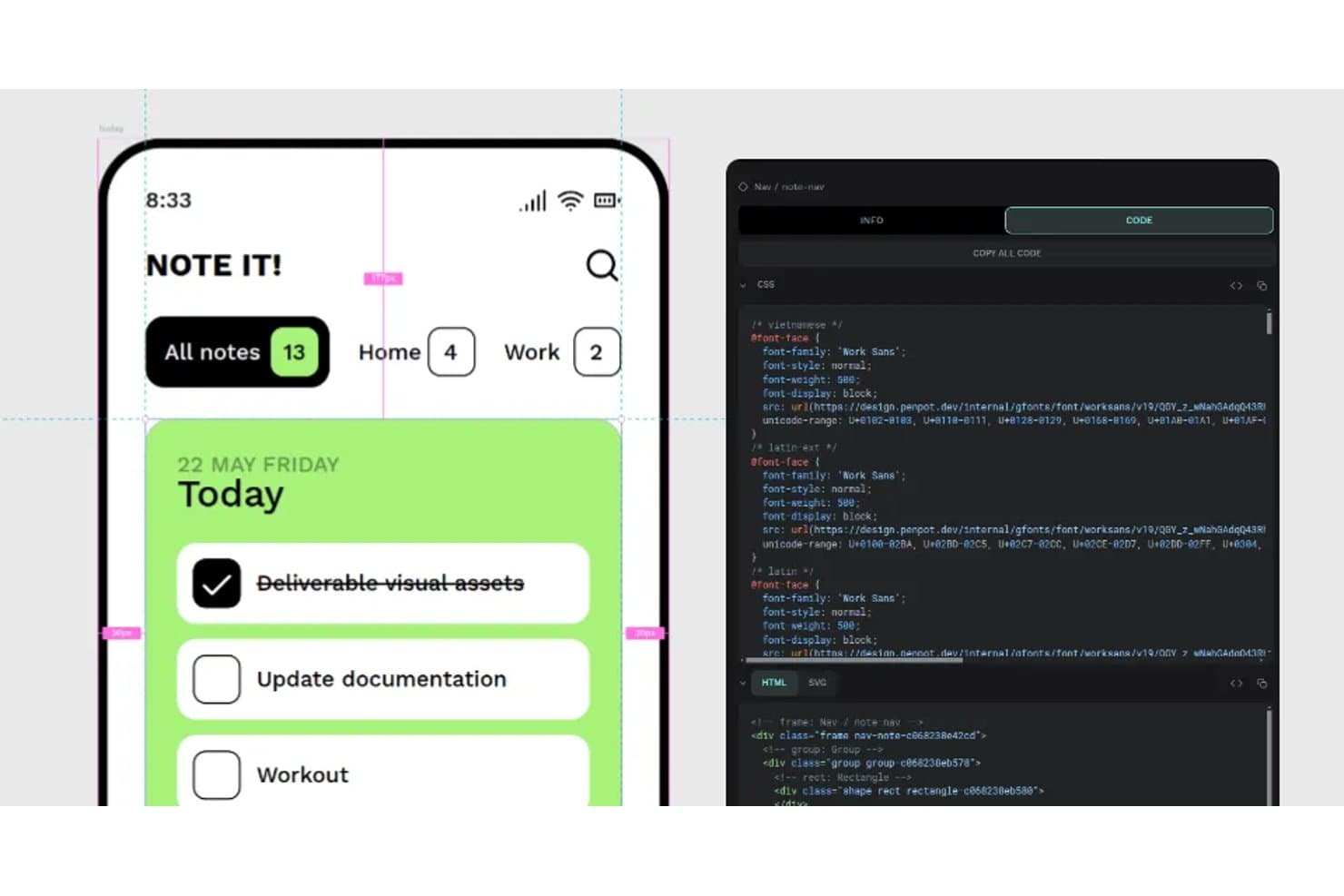
Met Penpot kunnen gebruikers ontwerpen inspecteren en CSS-code naast elkaar exporteren. Penpot is een open-source, browsergebaseerd UX-ontwerpplatform dat is gebouwd op webstandaarden en vectorinterfaceontwerp, Flex- en CSS-rasterindeling, prototyping, beheer van ontwerpsystemen en overdracht aan ontwikkelaars omvat.
Voor wie is Penpot het meest geschikt?
Penpot is zeer geschikt voor UX/UI- en productontwerpers die een volledig uitgerust, open-source ontwerpplatform nodig hebben dat ze zelf kunnen hosten of gratis in de cloud kunnen gebruiken zonder essentiële tools op te offeren.
Waarom ik voor Penpot heb gekozen
Penpot staat op mijn shortlist omdat het het enige volledig uitgeruste, open-source UX-ontwerpplatform is dat je op je eigen infrastructuur kunt hosten, ook in volledig geïsoleerde omgevingen. Ik vind het geweldig dat de Flex- en CSS-rasterindelingstools rechtstreeks aansluiten op echte CSS-regels, zodat wat ontwerpers maken naadloos naar code wordt vertaald zonder handmatige specificaties. Ingebouwde W3C-ontwerptokens zijn ingebouwd, waardoor je geen plug-in nodig hebt om tokens binnen je ontwerpsysteem te definiëren, te thematiseren en te exporteren.
Belangrijkste functies van Penpot
- Samen bewerken in realtime: Meerdere teamleden kunnen tegelijkertijd hetzelfde bestand bewerken, zonder limieten voor de teamgrootte of het aantal uitnodigingen.
- Prototypingflows: Definieer meerdere startpunten per pagina, elk met een eigen deelbare link, om verschillende apparaten en gebruikersroutes te ondersteunen.
- Versiegeschiedenis met vastgezette versies: Sla specifieke versies op en geef ze een naam om ze onbeperkt te bewaren, met de mogelijkheid om elke eerdere versie te herstellen of te bekijken.
- Plug-in-ecosysteem: Krijg toegang tot ongeveer 125 door de community gemaakte plug-ins, waaronder Iconify voor pictogrammen, contrastcontrole en tools voor code-export die specifiek zijn voor raamwerken.
Integraties van Penpot
Penpot biedt ongeveer 125 marktplaatsintegraties en plug-ins, waaronder Figma, Miro, Locofy, DeepL, Iconify en Tailwind. Het biedt ook REST/RPC-API's, webhooks, GitHub-connectiviteit via plug-ins en een MCP-server voor Claude Desktop, Cursor, VS Code en OpenAI Codex.
Pros and Cons
Pros:
- Zelf te hosten in volledig geïsoleerde omgevingen
- Op CSS afgestemde Flex- en rasterindelingen
- Ingebouwde W3C-ontwerptokens
Cons:
- Geen gestructureerde tools voor gebruikersonderzoek
- Grote bestanden kunnen de prestaties belasten
Learn more about Penpot: Beste UX-tool voor samenwerking met teamleden
- Gratis abonnement beschikbaar
- Vanaf $16/gebruiker/maand (jaarlijks gefactureerd)
Visit WebsiteCustomer Rating:4.7/5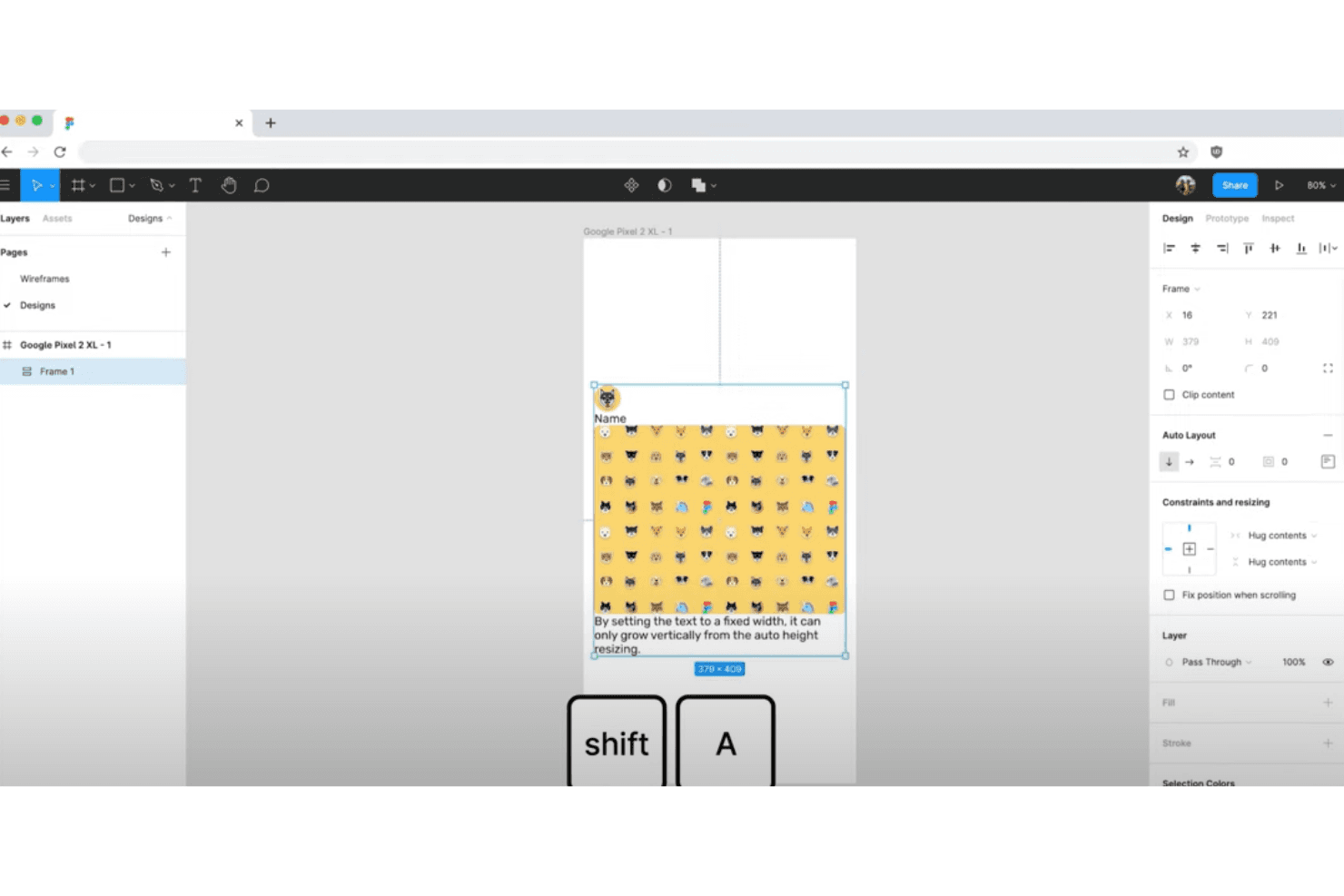
De functie Automatische lay-out helpt ontwerpers bij het automatiseren van lay-outtaken. Figma is een browsergebaseerd UX- en productontwerpplatform dat interfaceontwerp, interactieve prototyping, beheer van ontwerpsystemen, overdracht aan ontwikkelaars en ingebouwde digitale whiteboards combineert in één hulpmiddel.
Voor wie is Figma het meest geschikt?
Figma is de standaardkeuze voor UX/UI- en productontwerpteams die werk moeten kunnen bewerken, prototypes moeten kunnen maken en werk aan ontwikkelaars moeten kunnen overdragen—allemaal op één plek.
Waarom ik Figma heb gekozen
Figma verdient een plek als een van de beste tools op mijn shortlist, omdat realtime bewerken door meerdere gebruikers precies is waar het platform in uitblinkt. Ik heb complete ontwerpteams hetzelfde bestand tegelijkertijd zien bewerken, waarbij chatten met de cursor en live opmerkingen ervoor zorgen dat feedbackcycli kort blijven. Beoordelingen van vertakkingen laten teamleden wijzigingen naast elkaar vergelijken voordat ze worden samengevoegd, waardoor ontwerpiteraties overzichtelijk blijven zonder de chaos van geëxporteerde bestanden met versies.
Belangrijkste functies van Figma
- Controles van ontwerpsystemen: Vergelijk je ontwerp automatisch met je componentenbibliotheek en herstel afwijkingen met één klik.
- Ontwikkelaarsmodus: Inspecteer lagen en genereer rechtstreeks vanuit het canvas CSS-, iOS-, Android- en React-codefragmenten voor overdracht aan ontwikkelaars.
- FigJam-whiteboard: Een ingebouwd gezamenlijk whiteboard met meer dan 300 sjablonen, waaronder affiniteitsdiagrammen en kaarten van klantreizen.
- Variabele modi: Definieer en wissel tussen ontwerptokens voor thema's, breekpunten en statussen in je volledige componentenbibliotheek.
Figma-integraties
Figma integreert met Jira, Confluence, Slack, Microsoft Teams, GitHub, Storybook, Maze, UserTesting, UXtweak en Zapier. De REST API, webhooks, plugin-API en widget-API ondersteunen aangepaste integraties.
Pros and Cons
Pros:
- Realtime gezamenlijk bewerken houdt beoordelingscycli kort
- Ontwerpsystemen verbinden tokens, componenten en modi
- Overdracht aan ontwikkelaars maakt implementatiedetails vroegtijdig zichtbaar
Cons:
- Ingebouwde gebruikerstests zijn nog steeds niet beschikbaar
- Grote bestanden kunnen traag worden en veel geheugen gebruiken
 Het beste voor prototypes die op echte codecomponenten zijn gebaseerd
- Gratis abonnement + 14 dagen gratis proefperiode beschikbaar
- Vanaf $49/gebruiker/maand
Visit WebsiteCustomer Rating:4.2/5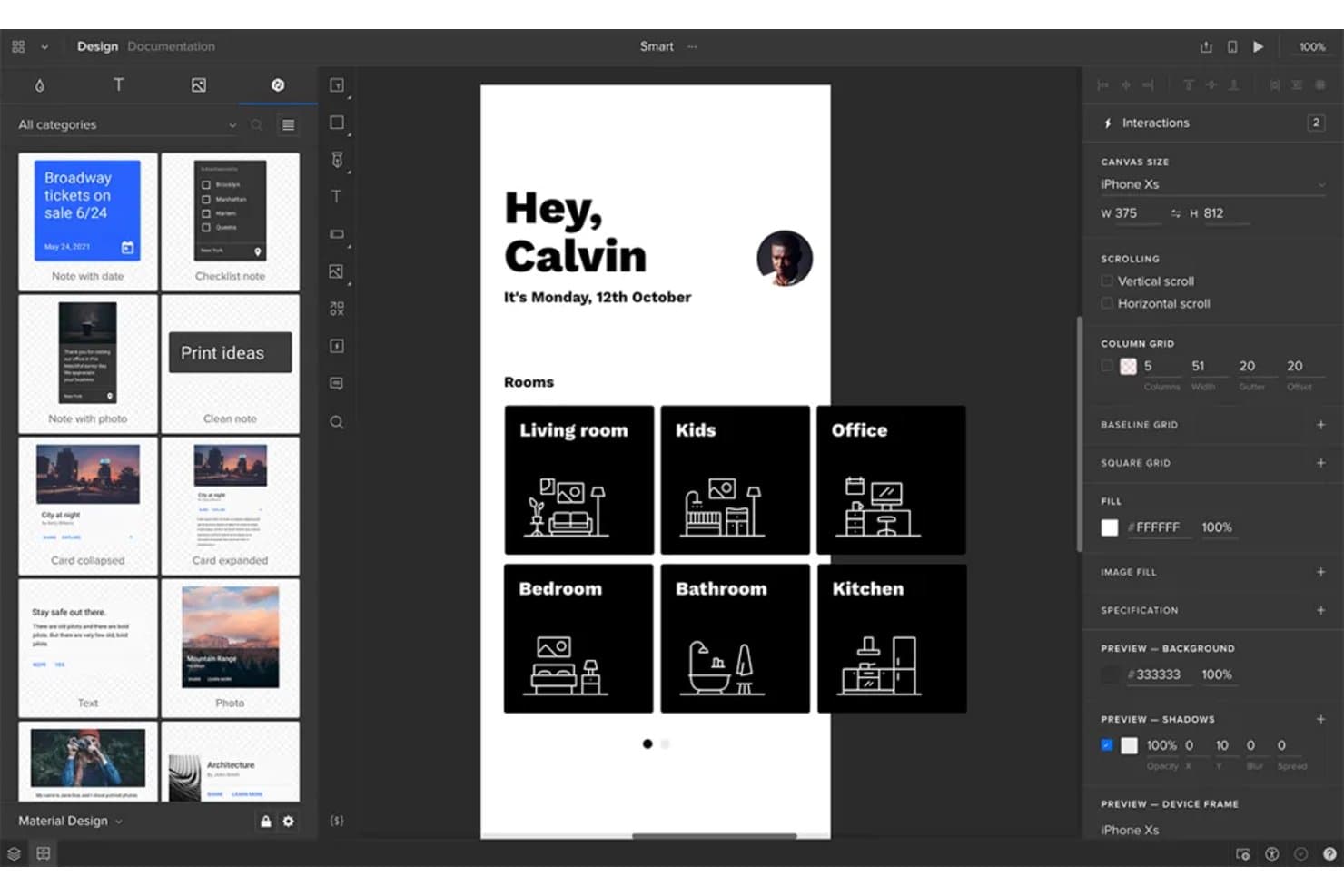
Met UXPin kunnen gebruikers interfaces voor mobiele apps visueel ontwerpen en prototypen. UXPin is een UX-ontwerp- en prototypingtool waarmee je interactieve prototypes kunt bouwen met echte gecodeerde componenten, ontwerpsystemen kunt beheren en via opmerkingen, goedkeuringen en overdracht aan ontwikkelaars met teams kunt samenwerken.
Voor wie is UXPin het meest geschikt?
UXPin is geschikt voor UX- en productontwerpers die behoefte hebben aan prototypes met een hoge getrouwheid en ondersteuning door code, die het uiteindelijke product nauwkeurig weerspiegelen.
Waarom ik voor UXPin heb gekozen
Ik heb UXPin gekozen als een van de beste tools, omdat het de enige tool is die ik heb gebruikt waarbij je prototype letterlijk wordt opgebouwd uit dezelfde React-componenten die in productie worden gebruikt. Met functies zoals Merge kun je je componentbibliotheek rechtstreeks vanuit Git of Storybook synchroniseren, zodat een ontwerper die met MUI of shadcn/ui werkt, met het echte componentenstelsel prototypen maakt en niet met een vectorbenadering. Ik vind het ook geweldig dat voorwaardelijke logica, variabelen en expressies je in staat stellen om gevalideerde formulieren en vertakkende gebruikersstromen te modelleren die zich daadwerkelijk gedragen als de live-applicatie.
Belangrijkste functies van UXPin
- Goedkeuringsworkflow voor belanghebbenden: Stuur goedkeuringsverzoeken naar externe belanghebbenden via privévoorbeeldlinks en houd reacties voor goedkeuring of afwijzing rechtstreeks vanuit je dashboard bij.
- Ingebouwde toegankelijkheidschecker: Een WCAG AA/AAA-contrastchecker en een simulator voor acht typen kleurenblindheid zijn standaard inbegrepen, zonder dat plugins nodig zijn.
- Forge AI-generatie: Genereer gebruikersinterfaces vanuit tekstprompts of afbeeldingen, waarbij de uitvoer als JSX is gekoppeld aan je eigen gesynchroniseerde componentbibliotheek in plaats van aan generieke componenten.
- Jira-integratie: Koppel prototypes rechtstreeks aan Jira Cloud-issues, zodat de omslagafbeelding, het voorbeeld, het aantal opmerkingen en specificatielinks zichtbaar zijn zonder je issuetracker te verlaten.
Integraties van UXPin
UXPin biedt gedocumenteerde integraties met Figma, Sketch, GitHub, Bitbucket, Storybook, npm, Jira Cloud, Slack, FullStory, StackBlitz en CodeSandbox. Deze koppelingen ondersteunen ontwerpimport, gecodeerde componenten, issuebeheer, samenwerking, sessieopnamen en overdracht aan ontwikkelaars.
Pros and Cons
Pros:
- Productiecomponenten weerspiegelen de geleverde code
- Gevalideerde formulieren en vertakkende gebruikersstromen gedragen zich realistisch
- Goedkeuringsworkflows maken beslissingen van belanghebbenden traceerbaar
Cons:
- Complexe expressies vertragen de vroege prototypefase
- Gestructureerd gebruikersonderzoek vereist externe tools
Learn more about UXPin: Beste UX-tool voor zowel individuele ontwerpers als teams
- Gratis proefperiode van 30 dagen
- Prijzen op aanvraag
Visit WebsiteCustomer Rating:4.3/5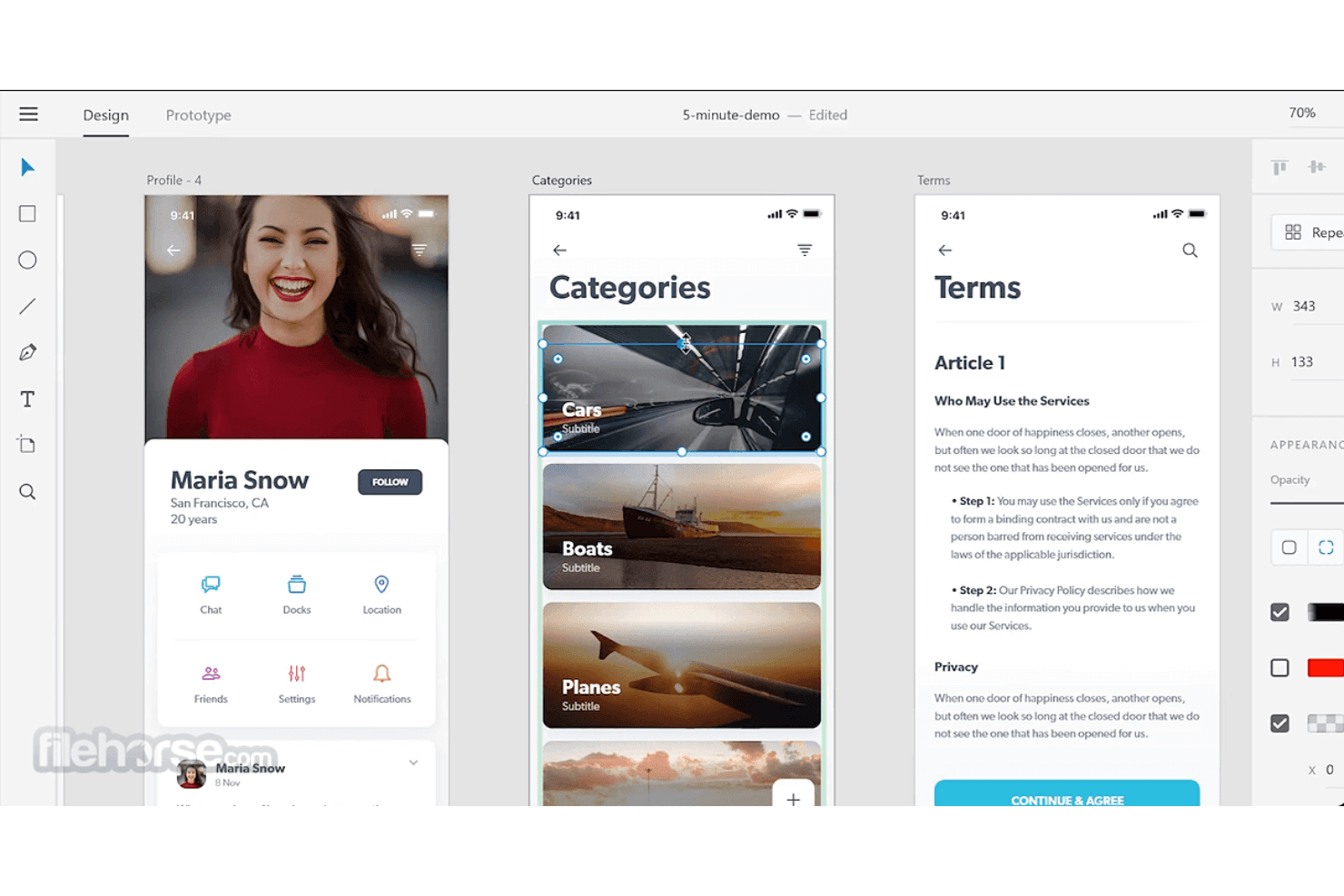
Met Adobe XD kunnen gebruikers gebruikersinterfaces voor web- en mobiele applicaties maken en prototypen. Adobe XD is een desktopontwerptool voor macOS en Windows die interfaceontwerp, prototyping met Auto-Animate en stemtriggers, realtime gezamenlijk bewerken en overdracht aan ontwikkelaars met automatisch gegenereerde specificaties omvat.
Voor wie is Adobe XD het meest geschikt?
Adobe XD is geschikt voor UX- en productontwerpers die al binnen het Creative Cloud-ecosysteem werken en een desktoptool nodig hebben voor interfaceontwerp en prototyping.
Waarom ik voor Adobe XD heb gekozen
Adobe XD verdient zijn plaats als een van de beste tools op mijn shortlist omdat het de volledige ontwerp-tot-prototypeworkflow ondersteunt, zowel voor individuele ontwerpers als voor teams. Ik ben vooral te spreken over Auto-Animate, waarmee je micro-interacties zoals veeg- en rimpeleffecten kunt bouwen door simpelweg laagnamen op verschillende tekengebieden op elkaar af te stemmen. Dankzij realtime gezamenlijk bewerken van clouddocumenten kan een team tegelijkertijd in hetzelfde bestand werken, terwijl deelvoorinstellingen de overdracht aan ontwikkelaars overzichtelijk houden met automatisch gegenereerde specificaties en CSS-fragmenten.
Belangrijkste functies van Adobe XD
- Prototyping met stem: Voeg stemopdrachten toe als interactietriggers en gebruik een ingebouwde tekst-naar-spraakengine om gesproken reacties binnen je prototype af te spelen.
- Meerdere flows: Stel afzonderlijke gebruikersreizen in binnen één document, elk met een eigen starttekengebied en unieke deelbare link.
- Responsief formaat wijzigen: Pas automatisch lay-outbeperkingen toe op elementen, zodat ontwerpen zich aanpassen aan verschillende schermformaten zonder handmatige herpositionering.
- Jira-integratie: Voeg prototypes en ontwerpspecificaties rechtstreeks toe aan Jira-taken via de Adobe XD for Jira-app, met opties voor openbare, privé- of met een wachtwoord beveiligde links.
Adobe XD-integraties
Adobe XD maakt verbinding met Photoshop, Illustrator, After Effects, Creative Cloud Libraries en Azure AD. De Adobe XD for Jira-app is een integratie uit de marketplace, terwijl Slack en Zoom via plug-ins worden ondersteund.
Pros and Cons
Pros:
- Auto-Animate versnelt gepolijste interactiedemo's
- Stem- en gamepadtriggers breiden prototypes uit
- Offlinegebruik op desktop is geschikt voor desktopteams
Cons:
- Onderhoudsmodus beperkt toekomstige productinvesteringen
- Geen gestructureerde tools voor gebruikerstests of onderzoek
 Beste UX-tool voor het volledige ontwerpproces
- 30 dagen gratis proefversie
- Vanaf $12/gebruiker/maand (jaarlijks gefactureerd)
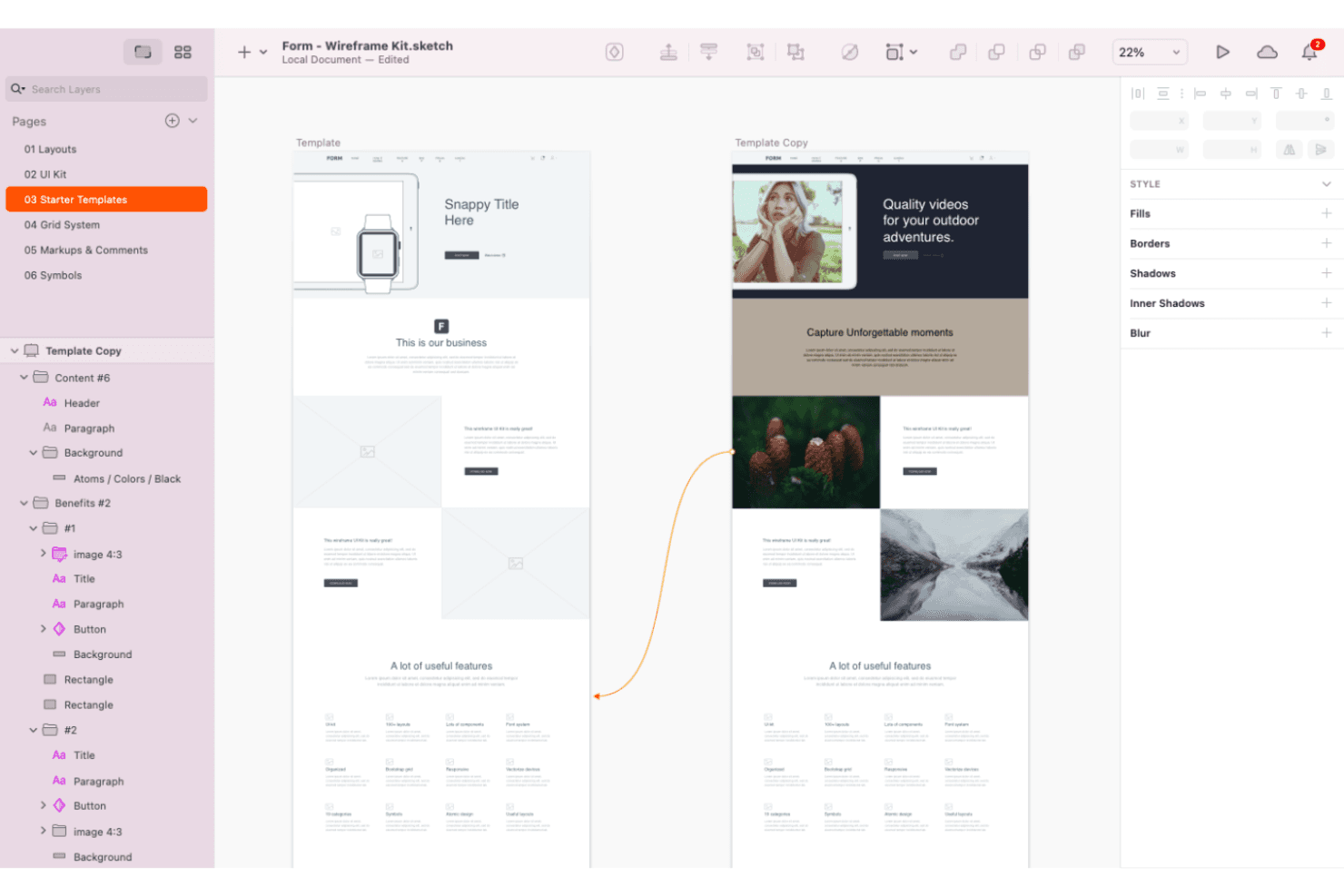
De startertemplates van Sketch zijn vooraf ontworpen UI-sjablonen die ontwerpers een startpunt bieden om hun eigen ontwerpen te maken. Sketch is een native macOS UX-ontwerptool die vectorbewerking, lay-out, prototyping, beheer van ontwerpsystemen en gratis browsergebaseerde overdracht aan ontwikkelaars in één applicatie omvat.
Voor wie is Sketch het meest geschikt?
Sketch is bij uitstek geschikt voor UI/UX- en productontwerpers die op een Mac werken en behoefte hebben aan een snelle, native ontwerpomgeving met volwassen hulpmiddelen voor ontwerpsystemen en gratis overdracht aan ontwikkelaars.
Waarom ik voor Sketch heb gekozen
Sketch verdient zijn plek als een van de beste tools, omdat het een van de weinige tools is die de volledige ontwerpcyclus daadwerkelijk omvat zonder je te dwingen afzonderlijke apps aan elkaar te koppelen. Ik vind het geweldig dat de native macOS-editor alles aankan, van vectorwerk en automatische lay-out tot prototyping met meerdere schermen en overgangen voor slim animeren, terwijl de gratis browsergebaseerde inspectiemodus ontwikkelaars CSS- en Swift-waarden biedt zonder extra kosten. De beheerde bibliotheken met gecontroleerde uitrol van updates maken het bovendien een sterke keuze wanneer je binnen een team een actief ontwerpsysteem onderhoudt.
Belangrijkste functies van Sketch
- Lokale MCP-server: Een ingebouwde MCP-server verbindt je Mac-app rechtstreeks met AI-codeerclients zoals Claude, Cursor en VS Code Copilot voor ontwerp-naar-codewerkstromen—zonder dat een extern AI-abonnement nodig is.
- Stacks (automatische lay-out): Het systeem voor automatische lay-out van Sketch ondersteunt opvulling, tussenruimte, terugloop, relatieve afmetingen, minimale/maximale beperkingen en negatieve tussenruimtes voor het bouwen van responsieve UI-componenten.
- Kleurvariabelen en export van tokens: Definieer herbruikbare kleurentokens in je ontwerp en exporteer ze vervolgens in meerdere indelingen of publiceer een openbare link die gesynchroniseerd blijft met je bibliotheek.
- Beveiligingscontroles voor ondernemingen: De Professional-abonnementen en hogere abonnementen omvatten SAML SSO, SCIM-provisioning, BYOK-versleuteling via AWS KMS en een optie voor een privécloud met gegevensopslag in de VS of de EU.
Integraties van Sketch
Sketch biedt een kleine set gedocumenteerde integraties, waaronder native Slack-integratie en plug-ins of op links gebaseerde verbindingen voor Jira, GitHub, Notion, Zeplin, Anima en Useberry. De JavaScript-API, het ontwikkelaarsplatform en de lokale MCP-server ondersteunen aangepaste werkstromen.
Pros and Cons
Pros:
- Native offline ontwerpen en prototypen op macOS
- Beheerde bibliotheken ondersteunen schaalbare ontwerpsystemen
- Gratis overdracht via de browser voor belanghebbenden buiten het ontwerpteam
Cons:
- Bewerken is beperkt tot Mac, wat samenwerking tussen verschillende platforms bemoeilijkt
- Geen native gebruikersonderzoek of bruikbaarheidstests
Learn more about Sketch: 10Het meest geschikt voor interactieve prototyping met veel logica
Axure
- Gratis proefversie beschikbaar
- Vanaf $25/gebruiker/maand
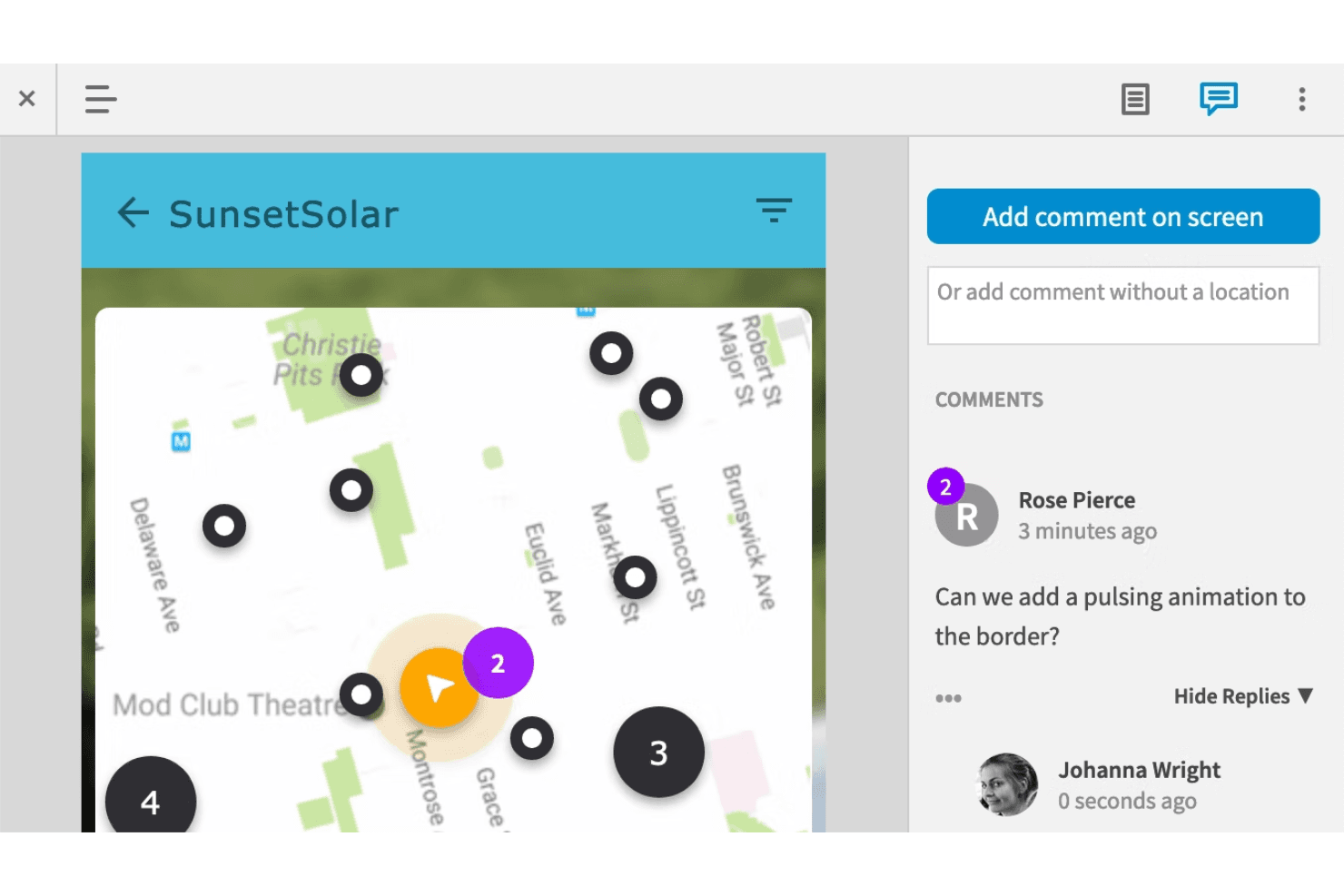
Met de functie voor opmerkingen van Axure RP kunnen samenwerkers feedback geven op prototypes en ontwerpen. Axure is een op desktop gebaseerde UX-prototypingtool die interactieve prototyping met hoge getrouwheid, wireframing, stroomdiagrammen en ontwerpdocumentatie combineert met een cloudplatform voor delen, samenwerken en overdracht.
Voor wie is Axure het meest geschikt?
Axure is zeer geschikt voor UX/UI-ontwerpers en productontwerpers bij middelgrote tot grote organisaties die complexe, door logica aangestuurde interacties moeten prototypen die eenvoudigere tools niet kunnen evenaren.
Waarom ik Axure heb gekozen
Ik heb Axure gekozen als een van de beste tools, omdat geen andere UX-tool in de buurt komt voor interactieve prototyping met veel logica. Ik heb het over echte voorwaardelijke logica, globale variabelen en herhalingswidgets die sorteerbare en filterbare datarasters weergeven, allemaal zonder ook maar één regel code. Wanneer ik een prototype nodig heb dat zich gedraagt als een werkend product, met formulierinvoer met gegevenstypen, dynamische panelen met meerdere toestanden en adaptieve lay-outs die automatisch wisselen tussen desktop en mobiel, gebruik ik Axure.
Belangrijkste functies van Axure
- Adaptieve weergaven: Ontwerp desktop-, tablet- en mobiele lay-outs in één bestand, waarbij de juiste lay-out automatisch wordt weergegeven op basis van de schermgrootte.
- Inspectieweergave: Axure Cloud genereert automatisch maatvoeringslijnen, CSS-declaraties en downloadbare middelen, zodat ontwikkelaars specificaties kunnen ophalen zonder een afzonderlijke overdrachtstool.
- Whiteboards en documenten: Canvas voor realtime gezamenlijk bewerken van stroomdiagrammen, klantreiskaarten, plaknotities en gestructureerde specificatiedocumenten naast je prototypes.
- MCP-serverintegratie: De experimentele MCP-servers van Axure geven AI-programmeerhulpmiddelen zoals Claude Code en Cursor leestoegang tot je RP-bestanden en Cloud-inhoud om code en documentatie te genereren.
Integraties van Axure
Axure biedt gedocumenteerde integraties met Jira, Confluence, Slack, Microsoft Teams, Figma, Sketch en Adobe XD, plus experimentele MCP-connectiviteit met Claude Code, Cursor, VS Code en andere compatibele tools.
Pros and Cons
Pros:
- Prototypes met veel logica voelen bijna aan als productieversies
- Datagestuurde tabellen ondersteunen realistische workflows
- Offline werken op desktop past bij teams van grote organisaties
Cons:
- Geen ingebouwde gebruikerstests of synthese van onderzoek
- Samenwerking via inchecken beperkt live bewerken door meerdere gebruikers
Learn more about Axure:
Andere opties
Hier zijn nog enkele waardevolle opties die niet in de lijst met beste UX-tools zijn opgenomen, maar die het overwegen waard zijn.
- 11JustinmindBest voor prototyping met logica, data en PM-specificaties
- 12ProtoPieHet beste voor prototyping met hardware en meerdere apparaten
- 13FramerBeste UX-tool voor het maken van codegebaseerde ontwerpen
- 14WebflowHet beste voor het lanceren van responsieve sites vanuit een ontwerp
Hoe ik de beste UX-tools heb geselecteerd
Hier lees je hoe ik de beste UX-tools heb geselecteerd. Eerst onderzocht ik UX-tools met hoge gebruikersbeoordelingen. Vervolgens nam ik gebruikersreviews grondig door om hun ervaringen met de software te begrijpen.
Ik gebruikte mijn jarenlange ervaring in productmanagement en productdesign om criteria op te stellen waarmee ik elke tool beoordeelde. Hieronder staan de selectiecriteria die ik heb gebruikt om de tools in dit artikel te beoordelen.
Hoe ik UX-tools evalueer
Ik evalueer UX-tools op twee niveaus: de basisfunctionaliteiten—draadmodellering, samenwerking en ontwerpoverhandiging aan ontwikkelaars—die elke tool moet bieden, en de onderscheidende factoren die bepalen welke tool het beste past.
Kernfunctionaliteit (basisvereisten voor deze lijst)
Wanneer ik tools voor mijn lijst selecteer, beoordeel ik elke tool op een schaal van 0 (biedt de functionaliteit niet) tot 5 (blink uit op dit gebied) voor elke hieronder genoemde kernfunctionaliteit. Vervolgens zet ik de totaalscore van de tool om in een percentage. Elke tool moet een minimale totaalscore van 75% behalen om voor opname in aanmerking te komen.
- Draadmodellering & prototyping: Ik zoek naar tools waarmee je alles kunt bouwen, van snelle lowfidelity-draadmodellen tot interactieve prototypes met overgangen, hoverstatussen en tikdoelen.
- Ontwerpsamenwerking: Realtime samen bewerken en opmerkingen in discussiedraden zijn hierbij belangrijk, vooral voor PM-ontwerpersduo's die samen gebruikersstromen beoordelen in een gedeelde werkruimte.
- Bruikbaarheidstests & feedback: Ik beoordeel of de tool het verzamelen van gebruikersinput ondersteunt via opnames, enquêtes, heatmaps of taakgerichte tests op prototypes of liveproducten.
- Gebruikersstromen & gebruikersreizen in kaart brengen: De mogelijkheid om end-to-end-gebruikersreizen of taakstromen in kaart te brengen helpt PM's en ontwerpers om overeenstemming te bereiken over de productstructuur voordat ze in schermen duiken.
- Ontwerpoverhandiging & ontwikkelaarsspecificaties: Ik controleer op inspectiemodi, automatisch gegenereerde CSS- of codefragmenten en exporteerbare middelen die ontwikkelaars kunnen ophalen zonder een Slack-discussie.
- Ontwerpsystemen & componentbibliotheken: Herbruikbare componenten, gedeelde bibliotheken en ondersteuning voor varianten houden productteams consistent op het gebied van functies, pagina's en platforms.
Zodra ik een lijst met tools heb die aan dit criterium voldoen, kijk ik naar wat elk platform onderscheidt.
Onderscheidende factoren (wat leveranciers van elkaar onderscheidt)
Zo vergelijk ik verschillende leveranciers:
Opvallende functies
Ontwerpondersteuning op basis van AI is een belangrijke onderscheidende factor. Tools zoals Figma en Uizard bieden promptgestuurde lay-outgeneratie, waarmee uren kunnen worden bespaard tijdens vroege ideatiesprints. Geavanceerde prototypinglogica is ook belangrijk—variabelen, voorwaardelijke flows en expressies stellen PM's in staat om demo's te bouwen die aanvoelen als echte producten, zonder ontwikkeling erbij te betrekken. Ingebouwde toegankelijkheidscheckers die contrastverhoudingen en WCAG-overtredingen tijdens de ontwerpfase signaleren, helpen teams inclusiviteitsproblemen vóór de overdracht op te sporen, en niet pas na de lancering.
Meer dan functies
Integraties bepalen hoe goed een UX-tool in je bestaande technologiestack past. Ik controleer op native koppelingen met tools zoals Jira, Slack en GitHub, omdat gebrekkige overdrachtsworkflows echte knelpunten veroorzaken. Ook prijsmodellen lopen sterk uiteen—sommige leveranciers rekenen per bewerker, terwijl kijkers gratis zijn; dat past goed bij gemengde PM- en ontwerpteams. Voor zakelijke afnemers beoordeel ik SSO, SCIM-gebruikersinrichting en SOC 2-naleving, vooral wanneer ontwerpbestanden gevoelige productgegevens of bedrijfseigen onderzoek bevatten waarvoor strengere toegangscontroles nodig zijn.
Hoe kies je UX-tools?
Het is gemakkelijk om te verdwalen in lange lijsten met functies en complexe prijsstructuren. Om je te helpen gefocust te blijven tijdens je unieke selectieproces voor software, vind je hier een checklist met factoren om rekening mee te houden:
| Factor | Waar u rekening mee moet houden |
|---|---|
| FactorSchaalbaarheid | Waar u rekening mee moet houdenZorg ervoor dat de tool met uw team kan meegroeien. Zoek naar opties die geschikt zijn voor een toenemend aantal gebruikers of projecten. |
| FactorIntegraties | Waar u rekening mee moet houdenControleer of de tool kan worden geïntegreerd met andere software die u gebruikt, zoals Slack, Jira of Adobe Creative Suite, om de efficiëntie van uw workflow te verbeteren. |
| FactorAanpasbaarheid | Waar u rekening mee moet houdenBepaal of u met de tool functies kunt aanpassen aan uw specifieke ontwerpbehoeften, zoals aangepaste sjablonen of workflows. |
| FactorGebruiksgemak | Waar u rekening mee moet houdenBeoordeel de gebruikersinterface en de leercurve. Een tool moet intuïtief zijn, zodat er minder tijd aan training wordt besteed. |
| FactorBudget | Waar u rekening mee moet houdenHoud rekening met de totale kosten, inclusief eventuele verborgen kosten. Zoek naar gratis UX-opties of flexibele prijsplannen die binnen uw budget passen. |
| FactorBeveiligingsmaatregelen | Waar u rekening mee moet houdenZorg ervoor dat de tool voldoet aan de normen voor gegevensbescherming en functies biedt zoals versleuteling en regelmatige beveiligingsupdates om uw ontwerpen te beschermen. |
| FactorSamenwerking | Waar u rekening mee moet houdenZoek naar functies die teamsamenwerking ondersteunen, zoals realtime bewerken of opmerkingen plaatsen, om de communicatie te stroomlijnen. |
| FactorOndersteuning | Waar u rekening mee moet houdenBeoordeel de beschikbaarheid en kwaliteit van de klantenondersteuning, waaronder livechat, e-mail en kennisbanken, om u te helpen wanneer zich problemen voordoen. |
Wat zijn UX-hulpmiddelen?
Een UX-hulpmiddel is een softwaretoepassing die UX-ontwerpers helpt bij het maken, prototypen en testen van gebruikersinterfaces. Deze hulpmiddelen spelen een belangrijke rol in het UX-ontwerpproces en bieden de benodigde functies en functionaliteiten om een gebruikersgerichte aanpak van de ontwikkeling van digitale producten te garanderen. Deze functies omvatten mogelijkheden voor wireframing, functionaliteiten voor prototyping, het in kaart brengen van gebruikersstromen, integratie van bruikbaarheidstests en samenwerkingsfuncties.
UX-hulpmiddelen spelen een cruciale rol bij het vertalen van ontwerpideeën naar tastbare en functionele prototypes en bevorderen een gebruikersgerichte aanpak van de ontwikkeling van digitale producten.
Trends in UX-hulpmiddelen
Voor mijn onderzoek heb ik talloze productupdates, persberichten en releaseoverzichten van verschillende leveranciers van UX-hulpmiddelen geraadpleegd. Dit zijn enkele opkomende trends die ik in de gaten houd:
- AI-integratie: Steeds meer hulpmiddelen gebruiken AI om ontwerpprocessen te verbeteren, met functies zoals geautomatiseerde prototyping en ontwerpsuggesties.
- Virtual reality (VR): VR komt steeds vaker voor in UX-ontwerp en maakt meeslepende prototypingervaringen mogelijk.
- Samenwerking op afstand: Nu werken op afstand steeds gebruikelijker wordt, richten hulpmiddelen zich op betere samenwerkingsfuncties. Figma blinkt hierin uit dankzij de mogelijkheden voor realtime samenwerking.
- Biometrische feedback: Sommige hulpmiddelen onderzoeken biometrische gegevens om ontwerpbeslissingen te onderbouwen. Hierbij worden oogvolgtechnologieën en technologieën voor emotiedetectie gebruikt om feedback van gebruikers te verzamelen.
- Focus op duurzaamheid: Er is een groeiende trend richting duurzame ontwerppraktijken. Hulpmiddelen integreren functies waarmee ontwerpers milieuvriendelijke en energiezuinige producten kunnen maken.
Functies van UX-hulpmiddelen
Richt u bij het selecteren van UX-hulpmiddelen op functies die in elke fase van de productontwikkelingscyclus rechtstreeks de specifieke behoeften van UX-ontwerp ondersteunen. Dit zijn de belangrijkste UX-specifieke functies om rekening mee te houden:
- Prototyping voor interactieve ervaringen:
Zoek naar tools waarmee je klikbare, interactieve prototypes kunt bouwen die het gedrag van het uiteindelijke product nabootsen. Deze functie moet gebruikersstromen, overgangen en animaties ondersteunen, zodat belanghebbenden en gebruikers het ontwerp vóór de ontwikkeling kunnen ervaren. Populaire tools zoals Figma, Axure en Framer blinken hierin uit. - Samenwerking ontworpen voor UX-teams:
Realtime samenwerkingstools zijn essentieel voor teams die werken aan gebruikersstromen, wireframes of prototypes. Functies zoals gedeelde werkruimten, versiebeheer en commentaarthreads die zijn afgestemd op UX-taken kunnen teams helpen efficiënt op één lijn te blijven. Tools zoals Miro en InVision bieden uitgebreide samenwerkingsmogelijkheden, waaronder integratie met workflows voor ontwerpfeedback. - Integratie voor gebruikerstests:
Tools met ingebouwde bruikbaarheidstests of naadloze integraties met testplatforms (bijv. Maze, Survicate) zijn van vitaal belang voor het verzamelen van inzichten. Zoek naar functies zoals taakgebaseerd testen, sessieopnamen, heatmaps en enquêtemogelijkheden om te analyseren hoe gebruikers omgaan met je prototypes. - Wireframingtools voor vroeg ontwerp:
Tools die zich richten op wireframing met een lage getrouwheid, zoals Balsamiq of MockFlow, zijn ideaal voor het schetsen van vroege ideeën. Deze tools moeten componenten met slepen en neerzetten, herbruikbare bibliotheken en de mogelijkheid bevatten om wireframes te delen voor vroege feedback. - Ontwerpvoorbeelden op meerdere platforms:
De mogelijkheid om ontwerpen op verschillende apparaten te bekijken is van cruciaal belang. Zoek naar UX-ontwerptools waarmee je gebruikerservaringen op desktop-, tablet- en mobiele interfaces rechtstreeks vanuit het ontwerpplatform kunt simuleren. Figma en Adobe XD zijn twee populaire tools voor prototyping van responsieve ontwerpen, die bekendstaan om het naadloos aanbieden van deze responsieve voorbeelden. - Specifieke behoeften en gespecialiseerde gebruiksscenario's:
Hoewel veel UX-tools prioriteit geven aan voorbeelden op meerdere platforms en algemene functies, hebben sommige teams ondersteuning nodig voor meer gespecialiseerde gebruiksscenario's. Android-prototyping is bijvoorbeeld een beperkter aandachtsgebied, maar er zijn speciale tools die specifiek op die omgeving zijn gericht. Deze gespecialiseerde oplossingen kunnen bijzonder waardevol zijn voor teams die ontwerpen binnen een bepaald ecosysteem van besturingssystemen of een specifieke hardwarecontext. - Vooraf gebouwde UX-sjablonen:
UX-specifieke sjablonen, zoals kaarten van gebruikersreizen, stroomdiagrammen of persona-sjablonen, kunnen tijd besparen en betere ontwerpprocessen inspireren. Tools zoals Flowmapp zijn gespecialiseerd in sjablonen die zijn afgestemd op UX-leveringen. - Tools voor toegankelijkheidstests:
UX-tools met functies voor toegankelijkheidstests worden steeds belangrijker. Functies zoals controleprogramma's voor kleurcontrast, emulators voor schermlezers of tips voor WCAG-naleving kunnen helpen ervoor te zorgen dat je ontwerpen inclusief zijn. Tools zoals Stark (plug-in voor Figma en Sketch) voorzien in deze behoefte. - AI-ondersteund ontwerp voor UX:
AI-functies in UX-tools moeten zich richten op het automatiseren van UX-specifieke taken, zoals het voorstellen van ontwerpverbeteringen, het automatisch genereren van stromen of het voorspellen van gebruikersgedrag op basis van gegevens. Tools zoals Framer gebruiken AI om betere lay-outs voor te stellen, waardoor het eenvoudiger wordt om snel iteraties uit te voeren. - Functies voor overdracht aan ontwikkelaars:
Een nuttige functie voor UX-teams is dat UI-ontwikkelaarstools zoals Zeplin, UXPin en Figma gedetailleerde ontwerpspecificaties, CSS-codefragmenten en opties voor het exporteren van middelen bieden, zodat de overdracht aan ontwikkelingsteams soepel verloopt.
Door je selectie te beperken tot tools met deze UX-specifieke functies, kun je je ontwerpworkflows optimaliseren en je richten op het leveren van gebruikersgerichte oplossingen in elke fase van de productlevenscyclus. De juiste UX-tools overbruggen de kloof tussen ideevorming, samenwerking, testen en ontwikkeling, zodat je impactvolle ontwerpen kunt creëren.
Voordelen van UX-tools
Het implementeren van UX-tools biedt verschillende voordelen voor je team en je bedrijf. Hier zijn enkele voordelen waar je naar kunt uitkijken:
- Verbeterde samenwerking: Functies voor realtime samenwerking helpen je team effectiever samen te werken, waardoor miscommunicatie afneemt.
- Sneller prototypen: Met prototypingtools kun je snel ontwerpideeën creëren en testen, waardoor het ontwikkelingsproces sneller verloopt.
- Meer gebruikersinzichten: Functies voor gebruikerstests leveren waardevolle feedback die helpt ontwerpen te verfijnen, zodat ze beter aansluiten op de behoeften van gebruikers.
- Kostenefficiëntie: Ontwerpsjablonen en AI-integratie verminderen de tijd die aan repetitieve taken wordt besteed, waardoor middelen worden bespaard.
- Meer flexibiliteit: Met aanpassingsopties kun je tools afstemmen op specifieke projectvereisten, wat meer controle biedt.
- Betere beveiliging: Beveiligingsfuncties beschermen je ontwerpgegevens en zorgen voor naleving van normen voor gegevensbescherming.
- Meer creativiteit: Ondersteuning voor virtual reality en biometrische feedback openen nieuwe mogelijkheden voor innovatieve ontwerpoplossingen.
Kosten en prijzen van UX-tools
Voor het selecteren van UX-tools is inzicht nodig in de verschillende beschikbare prijsmodellen en abonnementen. De kosten variëren op basis van functies, teamgrootte, uitbreidingen en meer. De onderstaande tabel vat veelvoorkomende abonnementen, hun gemiddelde prijzen en typische inbegrepen functies van UX-tooloplossingen samen:
Vergelijkingstabel van abonnementen voor UX-hulpmiddelen
| Abonnementstype | Gemiddelde prijs | Veelvoorkomende functies |
|---|---|---|
| AbonnementstypeGratis abonnement | Gemiddelde prijs$0 | Veelvoorkomende functiesBasisfuncties voor het maken van prototypes, beperkte samenwerking en toegang tot communityondersteuning. |
| AbonnementstypePersoonlijk abonnement | Gemiddelde prijs$10-$30/gebruiker/maand | Veelvoorkomende functiesGeavanceerde mogelijkheden om prototypes te maken, persoonlijke opslag voor projecten en basisintegraties. |
| AbonnementstypeZakelijk abonnement | Gemiddelde prijs$30-$50/gebruiker/maand | Veelvoorkomende functiesSamenwerking binnen teams, mogelijkheden voor gebruikerstests en voorrang bij klantenondersteuning. |
| AbonnementstypeBedrijfsabonnement | Gemiddelde prijs$50+/gebruiker/maand | Veelvoorkomende functiesVolledige aanpassing, speciaal accountbeheer en verbeterde beveiligingsfuncties. |
Veelgestelde vragen over de beste UX-tools
Vind antwoorden op veelgestelde vragen die andere mensen over dit onderwerp stellen.
Wat zijn UX-tools?
UX-tools zijn softwaretoepassingen of platforms waarmee ontwerpers en onderzoekers gebruikerservaringen voor digitale producten, zoals websites en mobiele apps, kunnen creëren en evalueren. Deze tools bieden functies die verschillende aspecten van het ontwerpproces ondersteunen, waaronder wireframing, prototyping, gebruikerstests, UX-ontwerp, en analyse.
De juiste UX-tools kunnen je team helpen het ontwerp- en ontwikkelingsproces te stroomlijnen en producten van hogere kwaliteit op te leveren. Daarom is het belangrijk om de beste beschikbare opties te kiezen.
Wat zijn de voordelen van UX-tools?
Uit onderzoek blijkt dat langzaam ladende websites jaarlijks $2 miljard aan omzet kosten. Dit laat zien dat het negeren van de gebruikerservaring tot enorme verliezen leidt.
Door UX-tools op te nemen in je workflow voor productmanagement profiteer je echter van verschillende voordelen en voorkom je mogelijk omzetverlies. Laten we 6 belangrijke voordelen bekijken:
- Hogere efficiëntie: UX-tools automatiseren veel ontwerptaken en bieden functies zoals herbruikbare ontwerpelementen, vooraf ontworpen sjablonen en interfaces met slepen-en-neerzetten, die tijd besparen en het ontwerpproces stroomlijnen.
- Samenwerking: UX-tools bieden functies voor realtime samenwerking waarmee ontwerpers, onderzoekers en belanghebbenden samen aan een project kunnen werken, feedback kunnen delen en realtime updates kunnen uitvoeren.
- Vroegtijdige identificatie van problemen: Functies zoals gebruikerstests en prototyping stellen ontwerpers in staat mogelijke gebruiksvriendelijkheidsproblemen vroeg in het ontwerpproces te identificeren, waardoor het risico op dure herontwerpen afneemt.
- Betere consistentie in het ontwerp: UX-tools bieden ontwerpbibliotheken, stijlgidsen en ontwerpsystemen die helpen de consistentie in het ontwerp te behouden en zorgen voor een uniforme merkidentiteit op alle contactpunten.
- Bruikbare gebruikersfeedback: Ze bieden functies zoals enquêtes, heatmaps en kliktracking, die nauwkeurige en bruikbare feedback van gebruikers opleveren, zodat ontwerpers beter onderbouwde beslissingen kunnen nemen.
- Meer betrokkenheid en tevredenheid van gebruikers: Functies zoals gebruikerstests en analyses helpen ontwerpers het gedrag, de voorkeuren en de knelpunten van gebruikers te begrijpen, zodat ze boeiendere en bevredigendere ervaringen kunnen creëren.
Wat zijn de 6 soorten UX-tools?
De belangrijkste soorten UX-tools zijn onder andere de volgende:
- Prototypingtools: Dit zijn softwareprogramma’s waarmee gebruikers interactieve, aanklikbare visuele weergaven van een website of toepassing kunnen maken, die laten zien hoe het ontwerp eruit zal zien en aanvoelen.
- Wireframingtools: Wireframes zijn eenvoudige schetsen of contouren van een website of toepassing die de lay-out en structuur van de gebruikersinterface tonen. Met wireframingtools kunnen ontwerpers deze schetsen snel maken en aanpassen.
- Ontwerptools: Deze tools helpen bij het maken van zeer gedetailleerde ontwerpen en modellen van een website of toepassing met behulp van grafische elementen zoals pictogrammen, typografie en afbeeldingen.
- Tools voor gebruikerstests: Deze tools helpen bij het testen van de gebruiksvriendelijkheid van een website of toepassing. Dit kan onder meer bestaan uit het voltooien van een taak of het geven van feedback op het ontwerp.
- UX-onderzoekstools: Deze tools helpen gegevens en inzichten over gebruikers te verzamelen die richting geven aan het ontwerp en de ontwikkeling van digitale producten.
- UX-documentatietools: Deze tools helpen alle stappen van UX- en productontwerp te documenteren.