

10 Webdesign-Software für Mac für 2026

Webdesign-Software für Mac – Vorauswahl


Webdesign-Software für Mac, unabhängig davon, ob es sich um einen herkömmlichen Website-Baukasten oder einen fortgeschrittenen KI-Website-Baukasten handelt, bezeichnet digitale Tools, mit denen Sie Webseiten direkt auf Ihrem MacOS-Gerät entwerfen, prototypisieren und erstellen können. Wenn Sie nach der richtigen Webdesign-Plattform suchen, möchten Sie wahrscheinlich eine Software, die zu Ihrem kreativen Arbeitsprozess passt, die Zusammenarbeit unterstützt und reibungslos mit den nativen Funktionen Ihres Mac funktioniert.
Bei so vielen Optionen – jede mit unterschiedlichen Arbeitsabläufen, Integrationen und Designfunktionen – ist es schwer zu wissen, wo man anfangen oder wann man ein Upgrade durchführen sollte.
Dieser Leitfaden hilft Ihnen dabei, die besten Website-Baukastenoptionen und ihre neuen Funktionen für 2026 zu vergleichen, damit Sie selbstbewusst die perfekte Lösung für Ihre Anforderungen und Ihr Team auswählen können.
Warum Sie unseren Software-Bewertungen vertrauen können
Seit 2020 testen und bewerten wir Software für Produktmanager. Als Produktmanager wissen wir selbst, wie kritisch und schwierig es ist, beim Softwarekauf die richtige Entscheidung zu treffen. Wir investieren in intensive Recherchen, um unserer Zielgruppe bessere Entscheidungen zu ermöglichen. Wir haben über 2.000 Tools für verschiedene Produktmanagement-Anwendungsfälle getestet und mehr als 1.000 umfassende Softwarebewertungen geschrieben.Erfahren Sie, wie wir Transparenz gewährleisten & unsere Software-Bewertungsmethodik.
Zusammenfassung der besten Webdesign-Software
Diese Vergleichstabelle fasst die Preisdetails meiner bevorzugten Webdesign-Software für Mac zusammen und hilft Ihnen dabei, die beste Lösung für Ihr Budget und Ihre geschäftlichen Anforderungen zu finden.
| Tool | Best For | Trial Info | Price | ||
|---|---|---|---|---|---|
| 1 | Am besten geeignet für die Zusammenarbeit von Teams in Echtzeit | Kostenloser Tarif verfügbar | Ab $3/Nutzer/Monat | Website | |
| 2 | Am besten für plattformübergreifende Design-Übergabe geeignet | Kostenloser Tarif verfügbar | Ab $12.45/Benutzer/Monat (jährliche Abrechnung) | Website | |
| 3 | Am besten geeignet für unkomplizierte, schnelle Wireframes | 14-tägige kostenlose Testversion verfügbar | Ab $12/Monat | Website | |
| 4 | Am besten geeignet für visuelle Frontend-Entwicklung | Kostenloser Plan verfügbar | Ab $14/Monat (jährliche Abrechnung) | Website | |
| 5 | Am besten für die Integration von Benutzertests | 7-tägige kostenlose Testversion + kostenloser Plan verfügbar | Ab $12/Monat (jährlich abgerechnet) | Website | |
| 6 | Am besten für interaktive Komponentenbibliotheken | Kostenlose Testversion + kostenloses Demo verfügbar | Ab $29/Monat (jährliche Abrechnung) | Website | |
| 7 | Am besten für Open-Source-Design-Workflows | Kostenloser Plan + 14-tägige kostenlose Testphase + Demo verfügbar | Ab $7/Nutzer/Monat | Website | |
| 8 | Am besten für UI-Prototyping mit hoher Detailtreue | Kostenloser Plan verfügbar | Ab $19/Nutzer/Monat | Website | |
| 9 | Am besten für integrierte Website-Veröffentlichung | Kostenlose Testversion verfügbar | Ab $12/Monat | Website | |
| 10 | Am besten für natives MacOS-Interface-Design | 30-tägige kostenlose Testversion | Ab $10/Monat (jährliche Abrechnung) | Website |
Bewertungen von Webdesign-Software für Mac
Nachfolgend finden Sie meine ausführlichen Zusammenfassungen der Webdesign-Software für Mac, die es in meine Vorauswahl geschafft hat. Meine Bewertungen bieten einen detaillierten Überblick über die Funktionen, die besten Einsatzmöglichkeiten und die Integrationen jeder Plattform, damit Sie die beste Lösung für sich finden.

Figma
Am besten geeignet für die Zusammenarbeit von Teams in Echtzeit

Figma bietet Designteams die Möglichkeit, in Echtzeit an Webprojekten zusammenzuarbeiten – direkt über den Browser oder eine Mac-App. Es ist ideal für Agenturen, Produktteams und Freiberufler, die gemeinsam gestalten, Feedback teilen und Designs ohne Versionskonflikte übergeben möchten. Wenn Sie eine Plattform suchen, die alle Beteiligten synchron hält und Live-Bearbeitung unterstützt, ist Figma eines der besten Webdesign-Tools für den Mac.
Warum ich Figma gewählt habe
Die Zusammenarbeit im Team in Echtzeit ist ein großer Vorteil von Figma für Webdesign am Mac – besonders, wenn mehrere Designer oder Stakeholder miteinander arbeiten müssen. Ich habe Figma ausgewählt, weil das Multiplayer-Editing es allen ermöglicht, Änderungen sofort nachzuvollziehen und so Versionskonflikte und endloses Dateiversenden zu vermeiden.
Dank integrierter Kommentarfunktionen und Prototyping-Werkzeuge kann Feedback einfach eingeholt und in derselben Arbeitsumgebung schnell umgesetzt werden. Für Webdesign-Teams, die Wert auf Live-Zusammenarbeit und schnelle Entscheidungsfindung legen, ist Figma kaum zu schlagen.
Figma: Zentrale Funktionen
Weitere Funktionen, die Figma für Webdesign am Mac besonders nützlich machen, sind:
- Auto Layout: Passt Rahmen und Komponenten beim Größenändern oder Hinzufügen von Inhalten automatisch an und erleichtert responsives Design.
- Komponenten-Bibliotheken: Erlauben das Erstellen und Wiederverwenden von Designelementen über mehrere Projekte hinweg für mehr Konsistenz.
- Versionshistorie: Zeichnet jede Änderung auf, sodass Sie jederzeit vorherige Versionen einsehen oder wiederherstellen können.
- Developer Handoff: Stellt Entwicklern direkt in der Plattform Code-Snippets und Design-Spezifikationen zur Verfügung.
Figma: Integrationen
Zu den Integrationen gehören Slack, Jira, Notion, Asana, Trello, Dropbox, Confluence, GitLab, Zeplin und Storybook.
Pros and Cons
Pros:
- Auto-Layout-Tools für Webdesign
- Großes MacOS-Plugin-Ökosystem
- Reibungslose Unterstützung für Apple Silicon
Cons:
- Kein Website-Builder-Tool
- Große Webdateien führen auf dem Mac zu Verzögerungen

Mockplus
Am besten für plattformübergreifende Design-Übergabe geeignet
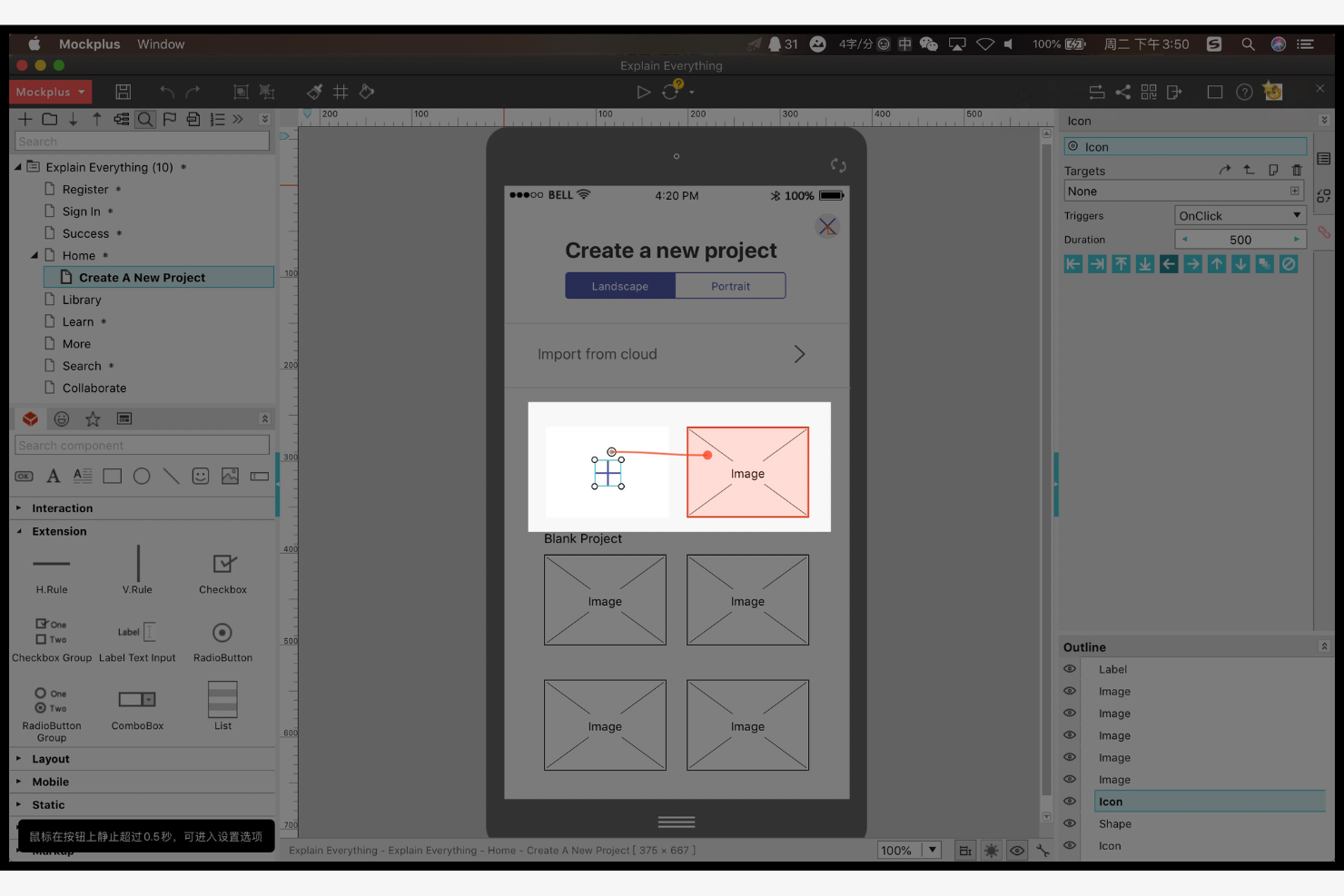
Wenn Sie ein Webdesign-Tool suchen, das die Lücke zwischen Design und Entwicklung auf dem Mac schließt, ist Mockplus einen Blick wert. Es ist für Produktteams, Agenturen und UX-Profis konzipiert, die Designs plattformübergreifend weitergeben möchten, ohne dass Details oder Kontext verloren gehen. Mockplus überzeugt durch einen einheitlichen Workflow, mit dem Sie Prototypen erstellen, zusammenarbeiten und Entwickler mit allen nötigen Assets versorgen – alles an einem Ort.
Warum ich Mockplus gewählt habe
Wenn plattformübergreifende Designübergabe Priorität hat, vereint Mockplus Designer und Entwickler in einem einzigen Workflow. Ich habe Mockplus ausgewählt, weil Sie damit Designs vom Mac auf jede Plattform hochladen, prüfen und übergeben können – Spezifikationen, Assets und Code-Snippets bleiben dabei organisiert und leicht zugänglich.
Die Funktionen für die Zusammenarbeit in Echtzeit ermöglichen es Teams, direkt in den Design-Dateien zu kommentieren, Feedback zu überprüfen und zu bearbeiten. Für alle, die Webprojekte reibungslos vom Design in die Entwicklung überführen möchten, deckt Mockplus den gesamten Übergabeprozess ohne zusätzliche Zwischenschritte ab.
Wichtige Funktionen von Mockplus
Zusätzlich zu den Möglichkeiten für Design-Übergaben fand ich auch diese Funktionen nützlich:
- Komponenten-Bibliotheken: Zugriff auf eine breite Palette wiederverwendbarer UI-Komponenten für schnelleres Prototyping.
- Design-System-Management: Erstellen, verwalten und aktualisieren Sie Designsysteme, um eine konsistente Markenidentität zu gewährleisten.
- Interaktives Prototyping: Bauen Sie interaktive Prototypen mit Drag-and-Drop-Funktionalität und Animationsunterstützung.
- Versionskontrolle: Verfolgen Sie Änderungen und verwalten Sie verschiedene Versionen Ihrer Designprojekte in der Plattform.
Mockplus-Integrationen
Integriert werden können Figma, Sketch, Axure, Adobe XD, Photoshop, Slack, Jira, Confluence und Lark.
Pros and Cons
Pros:
- Umfangreiche Web-Icon-Bibliothek
- Schnelle Verknüpfung interaktiver Elemente
- Gutes Management von Teamrollen
Cons:
- UI wirkt etwas altmodisch
- Webanimationen sind einfach gehalten

Balsamiq
Am besten geeignet für unkomplizierte, schnelle Wireframes
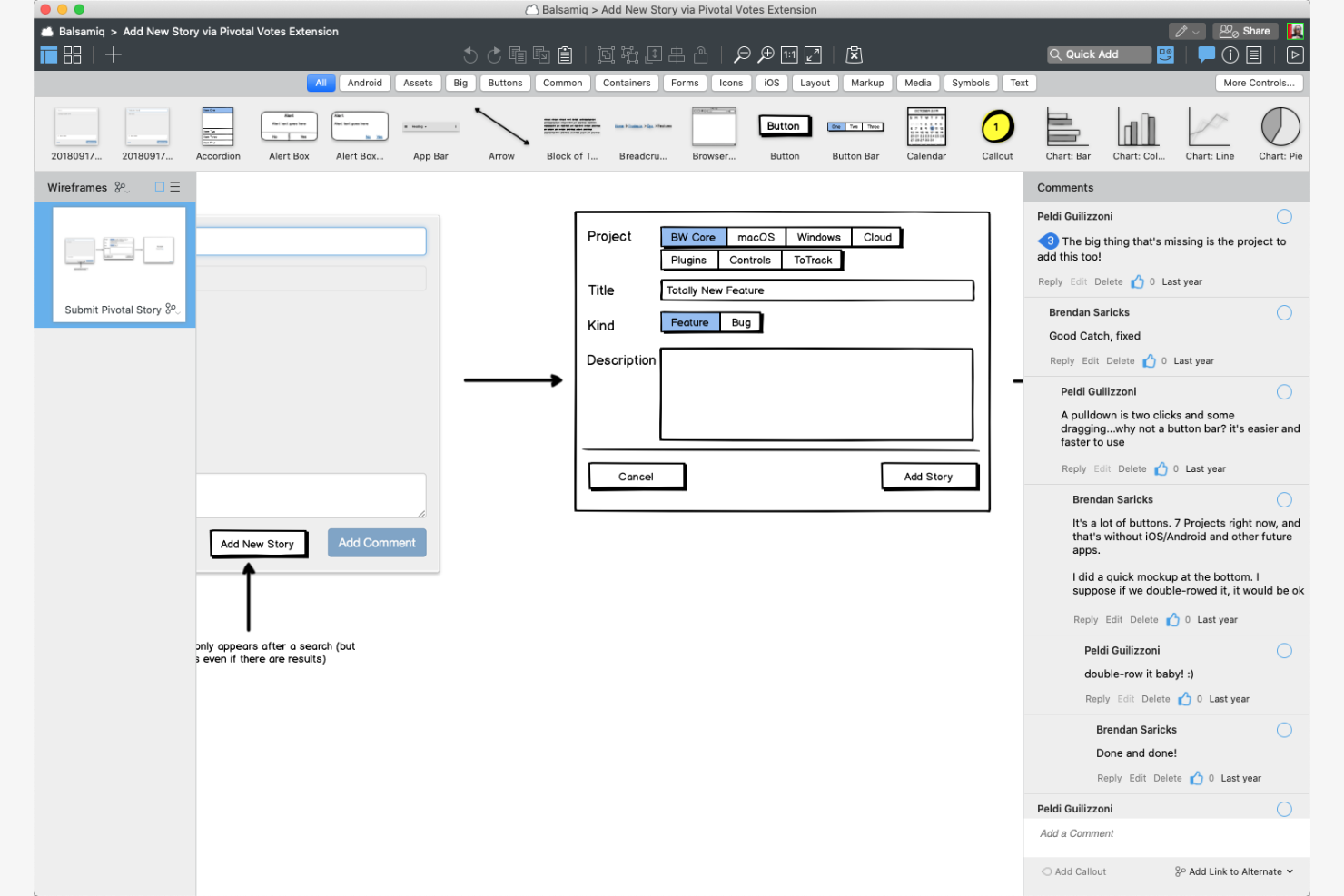
Balsamiq ist für Produktmanager, Gründer und UX-Profis konzipiert, die Web-Ideen schnell auf dem Mac skizzieren müssen. Der handgezeichnete Stil und die Drag-and-Drop-Oberfläche helfen Ihnen, sich auf Struktur und Ablauf zu konzentrieren, ohne durch visuelle Details abgelenkt zu werden. Wenn Sie Konzepte schnell kommunizieren und Wireframes einfach halten möchten, sorgt Balsamiqs Ansatz dafür, dass Ihr Team von Anfang an auf dem gleichen Stand bleibt.
Warum ich Balsamiq ausgewählt habe
Für Webdesigner, die schnell arbeiten möchten, hebt sich Balsamiq durch seine unkomplizierte Wireframe-Erstellung hervor. Ich habe Balsamiq gewählt, weil sich mit den Skizzen-Elementen und der Drag-and-Drop-Fläche Layouts und Benutzerabläufe in wenigen Minuten – statt Stunden – abbilden lassen. Die begrenzten visuellen Anpassungsmöglichkeiten halten den Fokus auf Struktur und Funktionalität, was ideal fürs frühe Brainstorming ist.
Wenn Sie auf dem Mac Ideen rasch kommunizieren und mit Stakeholdern iterieren möchten, hilft Ihnen der unkomplizierte Ansatz von Balsamiq, Feedback einzuholen, bevor aufwändigere Designs entstehen.
Wichtige Funktionen von Balsamiq
Neben dem schnellen Wireframing bietet Balsamiq weitere erwähnenswerte Funktionen:
- Wiederverwendbare Symbole: Eigene Symbole erstellen und verwalten, die in mehreren Wireframes und Projekten genutzt werden können.
- Exportoptionen: Wireframes als PNG oder PDF exportieren, um sie weiterzugeben oder zu dokumentieren.
- Projektorganisation: Wireframes zu Projekten gruppieren und Ordner zur besseren Übersicht nutzen.
- Interaktive Verknüpfungen: Klickbare Links zwischen Wireframes hinzufügen, um einfache Navigationsabläufe zu simulieren.
Balsamiq-Integrationen
Zu den Integrationen gehören Confluence, Jira, Slack und Trello.
Pros and Cons
Pros:
- Reiner Fokus auf Web-Layouts
- Sehr geringe Systembelastung auf dem Mac
- Keine Webentwicklungskenntnisse nötig
Cons:
- Einfache Web-Interaktionen
- Veraltetes Oberflächendesign

Webflow
Am besten geeignet für visuelle Frontend-Entwicklung
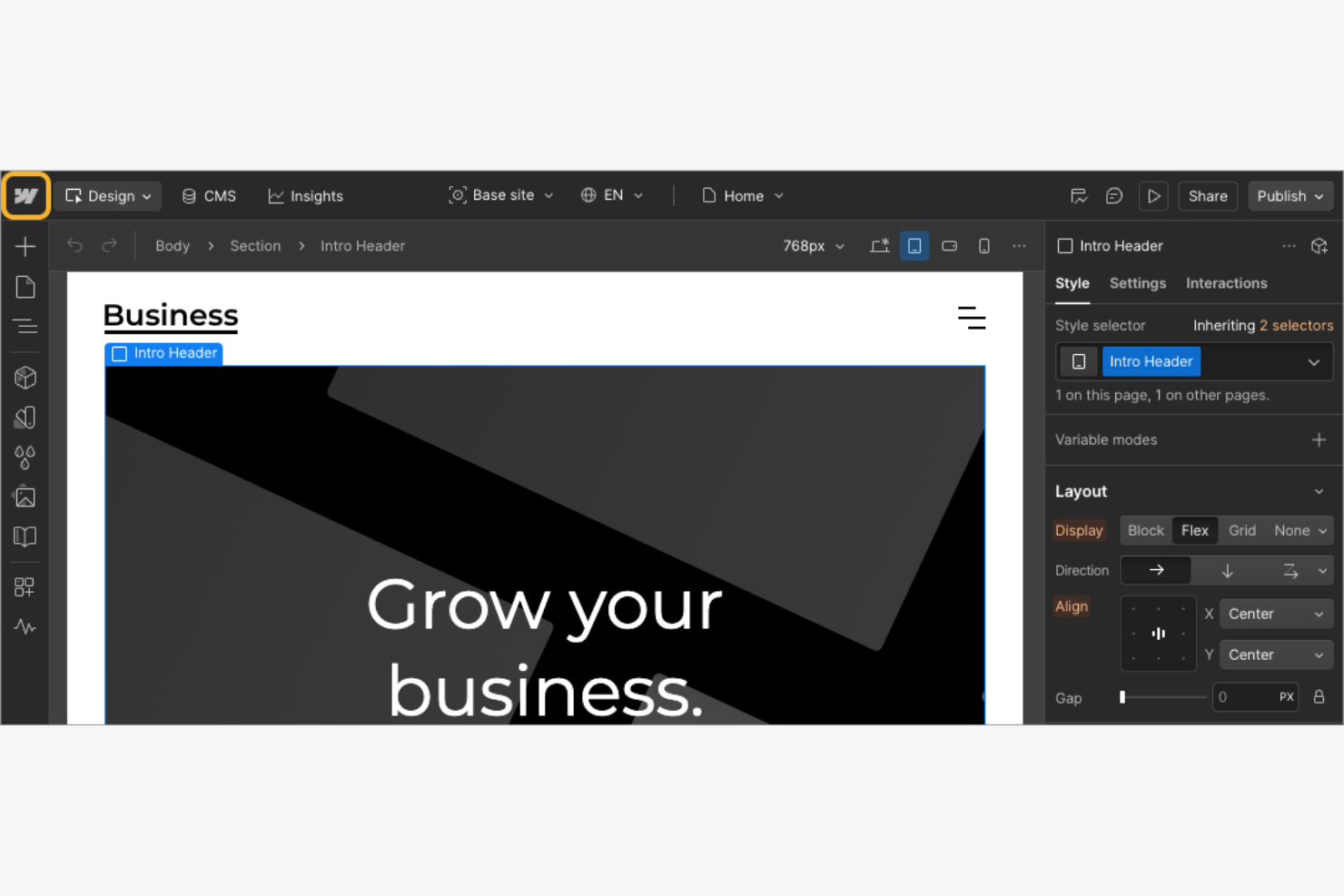
Webflow gibt Designern und Entwicklern die Möglichkeit, produktionsreife Websites visuell zu erstellen, ohne Code zu schreiben. Es ist eine ausgezeichnete Wahl für kreative Teams, Agenturen und Freelancer, die volle Kontrolle über Layout, Interaktionen und responsives Design direkt im Browser wünschen. Wenn Sie nach einer Webdesign-Lösung für Mac suchen, die Design und Frontend-Entwicklung miteinander verbindet, sticht Webflow durch seine visuellen CSS-Steuerungen und das integrierte Hosting hervor.
Warum ich Webflow ausgewählt habe
Was Webflow besonders macht, ist die Fähigkeit, visuell zu gestalten und zu entwickeln, während trotzdem sauberer, produktionsreifer Code generiert wird. Ich habe Webflow ausgewählt, weil es Mac-Nutzern ermöglicht, CSS, HTML und Interaktionen über eine visuelle Benutzeroberfläche zu steuern – besonders praktisch für alle, die auf Handcodierung verzichten, aber dennoch erweiterte Anpassungen benötigen.
Der visuelle Designer der Plattform spiegelt die Struktur von Frontend-Code wider, sodass Sie responsive Layouts und komplexe Animationen direkt im Browser erstellen können. Für Webdesign auf dem Mac schließt dieser Ansatz die Lücke zwischen Design und Entwicklung und erleichtert den Start von ansprechenden, interaktiven Websites.
Wichtige Funktionen von Webflow
Weitere Features, die Webdesign auf dem Mac mit Webflow unterstützen, sind:
- CMS Collections: Ermöglicht das Erstellen und Verwalten dynamischer Inhaltsstrukturen für Blogs, Portfolios oder Produktkataloge.
- Integriertes Hosting: Bietet schnelles, sicheres Website-Hosting direkt über die Plattform von Webflow.
- Wiederverwendbare Symbole: Sie können gemeinsam genutzte Komponenten wie Navigationsleisten und Fußzeilen auf mehreren Seiten erstellen und aktualisieren.
- Client Editor: Gibt Kunden die Möglichkeit, Website-Inhalte zu bearbeiten, ohne das Design oder die Struktur zu beeinflussen.
Webflow-Integrationen
Integrationen umfassen HubSpot, Mailchimp, Zapier, Google Analytics und Stripe.
Pros and Cons
Pros:
- Erzeugt sauberes HTML und CSS
- Fortschrittliche Web-Animationen
- Integriertes CMS für Webdesign
Cons:
- Hohe monatliche Hosting-Kosten
- Keine native MacOS-Desktop-App

Marvel
Am besten für die Integration von Benutzertests

Marvel ist für Designer und Produktteams konzipiert, die schnell Web- und Mobile-Interfaces auf dem Mac prototypisieren und testen möchten. Das herausragende Merkmal ist das integrierte Benutzertesting, mit dem Sie Feedback sammeln und Designs validieren können, ohne die Plattform zu verlassen. Wenn Sie ein Tool benötigen, das Design, Prototyping und Usability-Testing in einem Workflow verbindet, ist Marvel genau dafür gemacht.
Warum ich Marvel ausgewählt habe
Marvel zeichnet sich durch die nahtlose Integration von Benutzertests direkt in den Design-Workflow aus, was besonders für Webdesign auf dem Mac wertvoll ist. Ich habe Marvel ausgewählt, weil Sie interaktive Prototypen erstellen und direkt im Anschluss Usability-Tests starten können, ohne Dateien exportieren oder die Plattform wechseln zu müssen.
Das Tool ermöglicht es, echtes Nutzerfeedback zu sammeln, Sitzungsaufzeichnungen anzusehen und die Ergebnisse alles an einem Ort zu analysieren. Für Designer, die ihre Arbeit schnell validieren und auf Basis echter Erkenntnisse iterieren möchten, ist die Integration der Benutzertests in Marvel ein großer Vorteil.
Wichtige Funktionen von Marvel
Weitere Funktionen, die Marvel für das Webdesign auf dem Mac nützlich machen, sind:
- Drag-and-Drop-Design-Editor: Visuelles Erstellen und Anordnen von Interface-Elementen ohne Code.
- Design-Übergabewerkzeuge: Spezifikationen und Assets direkt aus Ihren Designs für Entwickler generieren.
- Vorlagenbibliothek: Zugang zu einer Sammlung von vorgefertigten Vorlagen für Web- und Mobilprojekte.
- Kommentarfunktion und Feedback: Zusammenarbeit mit Teammitgliedern durch direkte Kommentare an Prototypen.
Marvel-Integrationen
Zu den Integrationen gehören Jira, Confluence, Dropbox, Sketch und Microsoft Teams.
Pros and Cons
Pros:
- Integriertes Web-Benutzertesting
- Gute Synchronisation mit der Sketch-App
- Einfache Webentwickler-Spezifikationen
Cons:
- UI wirkt etwas vernachlässigt
- Nicht für komplexe Weblogik

UXPin
Am besten für interaktive Komponentenbibliotheken
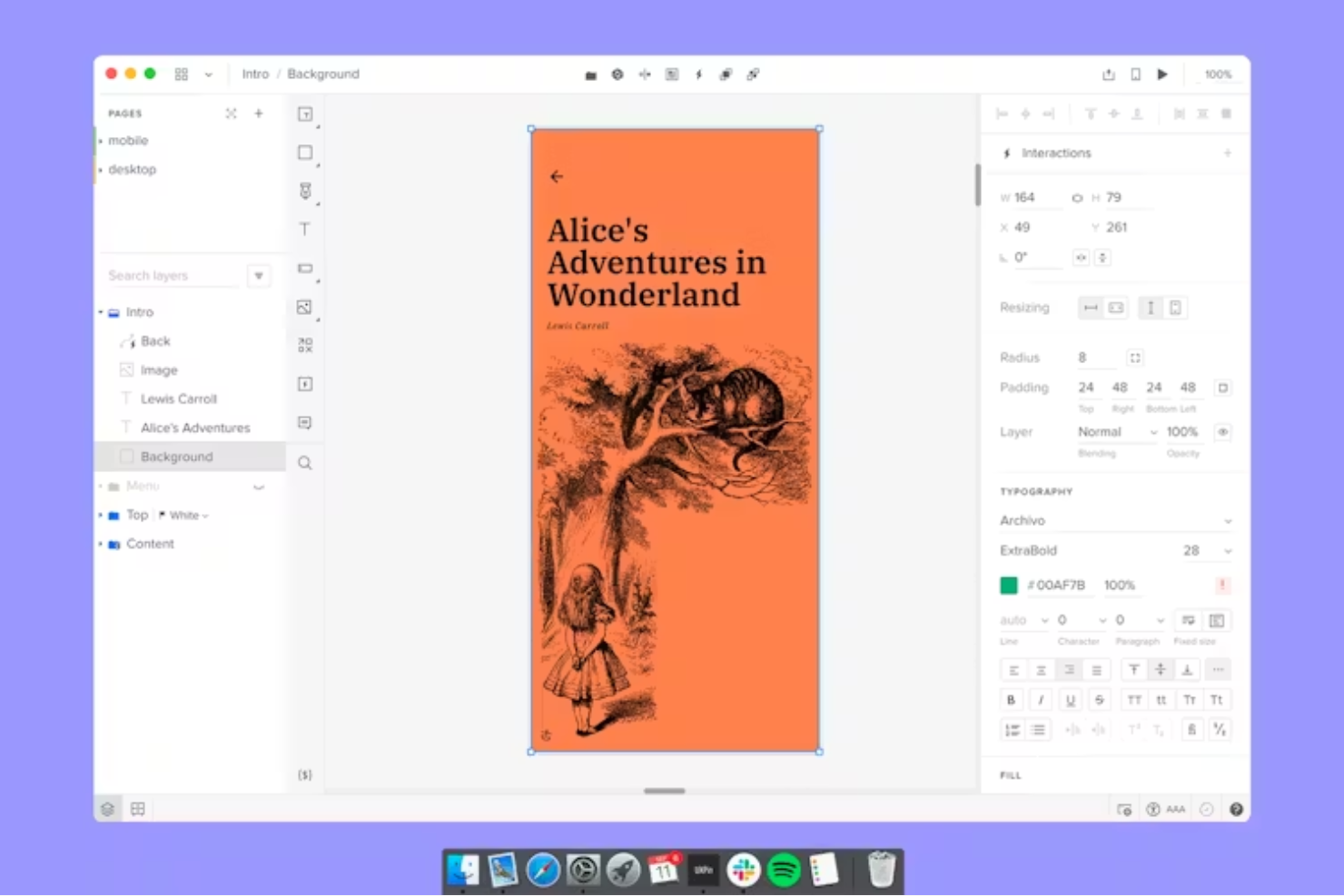
UXPin ermöglicht Produktteams und UX-Designer:innen auf dem Mac, interaktive Prototypen mit echten, wiederverwendbaren Komponenten zu erstellen. Wenn Sie Webdesigns entwickeln müssen, die sich wie programmierte Produkte verhalten, helfen die Komponentenbibliotheken und Logikfunktionen von UXPin dabei, authentische Nutzererfahrungen zu simulieren. Das macht UXPin besonders nützlich für Teams, die die Kluft zwischen Design und Entwicklung überbrücken möchten, ohne die Mac-Umgebung zu verlassen.
Warum ich UXPin gewählt habe
Was UXPin für Webdesign auf dem Mac auszeichnet, ist der Fokus auf interaktive Komponentenbibliotheken, die es ermöglichen, Prototypen mit echten, wiederverwendbaren Elementen zu erstellen. Ich habe UXPin ausgewählt, weil Sie damit Designsysteme erstellen und verwalten können, sodass Ihr Team Konsistenz über Projekte hinweg bewahrt und Komponenten bei Bedarf schnell anpassen kann.
Die Möglichkeit, Logik, Zustände und Variablen zu Komponenten hinzuzufügen, bedeutet, dass Sie echte Nutzerinteraktionen simulieren können, ohne Code zu schreiben. Für Designer:innen, die über statische Mockups hinausgehen möchten, unterstützt der komponentenbasierte Ansatz von UXPin dabei, realistischere und testbare Web-Prototypen zu liefern.
UXPin Hauptfunktionen
Weitere Funktionen in UXPin, die Webdesign auf dem Mac unterstützen, sind:
- Merge-Technologie: Ermöglicht es, programmierte Komponenten direkt aus Ihrem Git-Repository in Ihre Designprojekte zu synchronisieren.
- Barrierefreiheits-Checker: Prüft Ihre Designs auf Barrierefreiheitsprobleme und liefert umsetzbare Vorschläge.
- Echtzeit-Kollaboration: Mehrere Teammitglieder können gleichzeitig Prototypen bearbeiten und kommentieren.
- Design-Import: Unterstützt das Importieren von Dateien aus Figma, Sketch und Adobe XD für die weitere Bearbeitung in UXPin.
UXPin Integrationen
Zu den Integrationen gehören Fullstory, Figma, Sketch, Git, Storybook, Jira, Adobe Fonts, Google Fonts und Slack.
Pros and Cons
Pros:
- Echte Web-Zustände und Logik
- Integrierte Web-Barrierefreiheit
- Nahtlose Entwicklerübergabe
Cons:
- Desktop-App kann träge sein
- Teure Premium-Web-Tarife

Penpot
Am besten für Open-Source-Design-Workflows
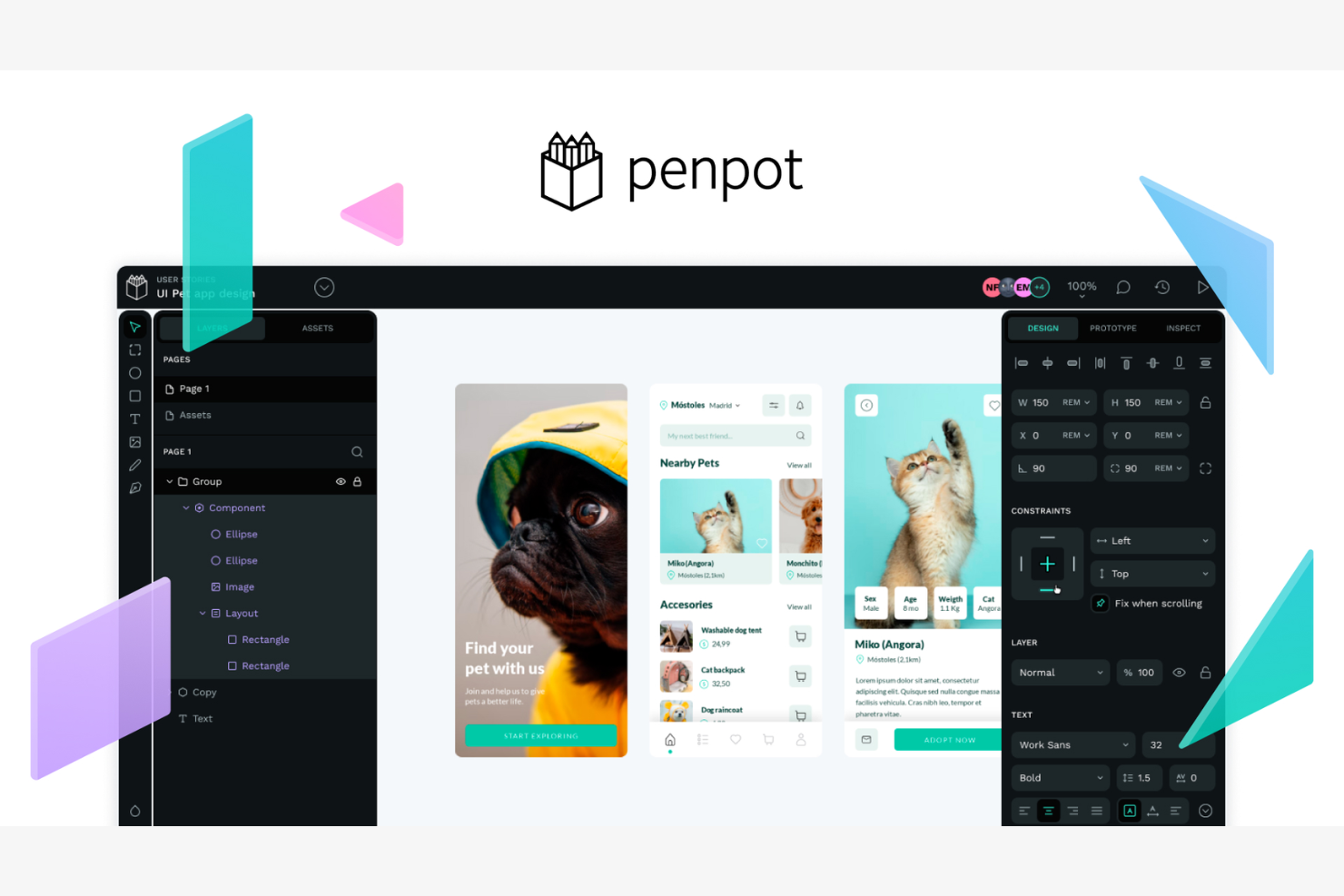
Penpot bringt Open-Source-Flexibilität in Webdesign-Teams, die auf dem Mac arbeiten. Es handelt sich um eine browserbasierte Plattform, die Entwickler und Designer anspricht, die vollständige Kontrolle über ihre Design-Workflows und das Filehosting wünschen. Wenn Sie ein Tool benötigen, das kollaboratives Design ohne Anbieterbindung ermöglicht, heben sich Penpots offene Standards und die Möglichkeit zum Selbst-Hosting deutlich ab.
Warum ich Penpot gewählt habe
Was mich an Penpot begeistert hat, ist das Bekenntnis zu Open-Source-Design-Workflows – eine Seltenheit unter Webdesign-Tools für den Mac. Penpot ermöglicht Ihnen, Ihre Designumgebung selbst zu hosten, sodass Ihr Team maximale Kontrolle über Daten und Privatsphäre behält – besonders wertvoll für Organisationen mit strengen Compliance-Anforderungen.
Die Unterstützung offener Standards wie SVG und die kollaborative, browserbasierte Oberfläche erleichtern es Designern und Entwicklern, gemeinsam zu arbeiten, ohne an proprietäre Formate gebunden zu sein. Wenn Sie ein flexibles, transparentes Tool suchen, das sich an individuelle Workflows anpasst, passt Penpots Open-Source-Ansatz hervorragend.
Penpot Hauptfunktionen
Weitere Funktionen, die Penpot für das Webdesign auf dem Mac attraktiv machen, sind:
- Komponentenbibliotheken: Erstellen und verwalten Sie wiederverwendbare Designkomponenten projektübergreifend.
- Echtzeit-Kollaboration: Mehrere Nutzer können Designs gleichzeitig bearbeiten und kommentieren.
- Interaktives Prototyping: Erstellen Sie klickbare Prototypen, um Benutzerabläufe und Interaktionen zu demonstrieren.
- Import- und Exportoptionen: Dateien aus SVG importieren und Designs in verschiedene Formate für die Übergabe an die Entwicklung exportieren.
Penpot Integrationen
Integrationen umfassen GitHub, GitLab, Docker, Taiga und Unsplash.
Pros and Cons
Pros:
- Läuft reibungslos im Mac-Browser
- Selbst-Hosting-Optionen existieren
- Flexbox-Web-Layout-Tools
Cons:
- Fortgeschrittene Logik fehlt noch
- Cloud-Version kann langsam sein

Am besten für UI-Prototyping mit hoher Detailtreue
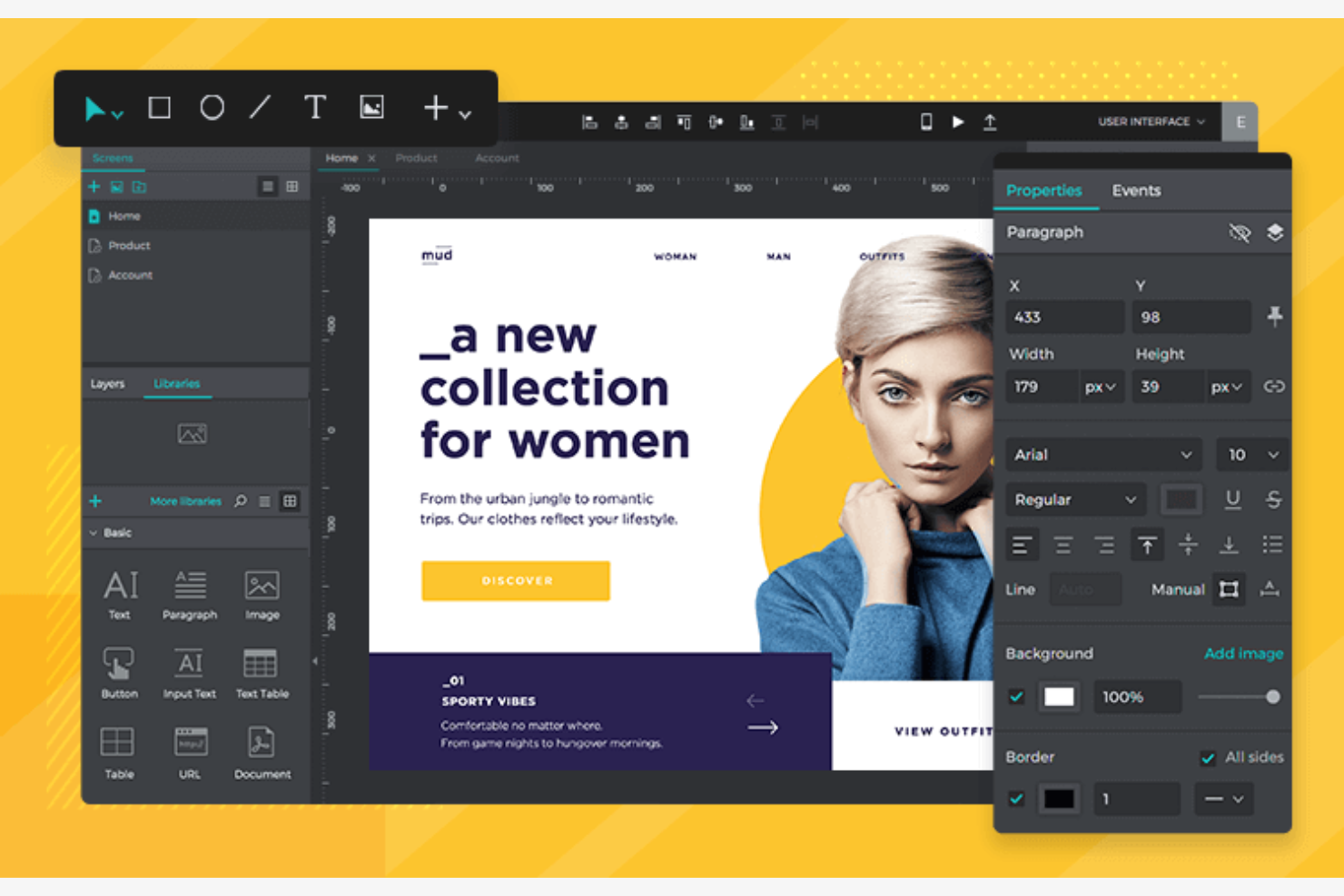
Justinmind hebt sich hervor für Teams und Designer, die hochauflösende, interaktive UI-Prototypen auf dem Mac erstellen müssen. Es ist besonders nützlich für Produktmanager, UX-Profis und Agenturen, die reale Nutzerabläufe simulieren und fortschrittliche Interaktionen vor der Entwicklung testen möchten. Wenn Sie ein Werkzeug suchen, das detailliertes Prototyping mit dynamischen Inhalten und Logik unterstützt, ist Justinmind genau für dieses Maß an Präzision entwickelt worden.
Warum ich Justinmind gewählt habe
Für Designer, die pixelgenaue, interaktive Prototypen auf dem Mac erstellen müssen, bietet Justinmind ein Maß an Detailgenauigkeit, das schwer zu übertreffen ist. Ich habe dieses Tool ausgewählt, weil es ermöglicht, hochauflösende UI-Entwürfe mit fortschrittlichen Interaktionen, bedingter Logik und dynamischen Inhalten zu erstellen.
Sie können echte Nutzerabläufe simulieren, einschließlich Gesten, Übergängen und datengetriebenen Verhaltensweisen – essenziell, um komplexe Schnittstellen vor der Entwicklung zu validieren. Wenn Ihr Workflow realistische Prototypen fordert, die weit über statische Wireframes hinausgehen, ist Justinmind genau für diese Art der Arbeit geschaffen.
Justinmind Schlüsselfunktionen
Weitere Funktionen, die Justinmind zu einer starken Wahl für Mac-basierte UI-Designs machen, sind unter anderem:
- UI-Komponentenbibliotheken: Zugriff auf eine große Auswahl vorgefertigter UI-Elemente für Web- und Mobilprojekte.
- Kollaborations-Tools: Prototypen teilen und Feedback von Stakeholdern direkt innerhalb der Plattform einholen.
- Anforderungsmanagement: Anforderungen und Dokumentation an bestimmte Screens oder Komponenten anhängen.
- Export als HTML: Interaktive HTML-Prototypen für die Offline-Ansicht oder Kundenpräsentationen generieren.
Justinmind Integrationen
Integrationen umfassen Figma, Sketch, Adobe XD, Jira und Azure DevOps.
Pros and Cons
Pros:
- Hervorragendes Webformular-Design
- Funktioniert offline auf deinem Mac
- Erzeugt Webentwicklungsspezifikationen
Cons:
- Große Webdateien laufen langsam
- Vektortools sind eingeschränkt

Am besten für integrierte Website-Veröffentlichung
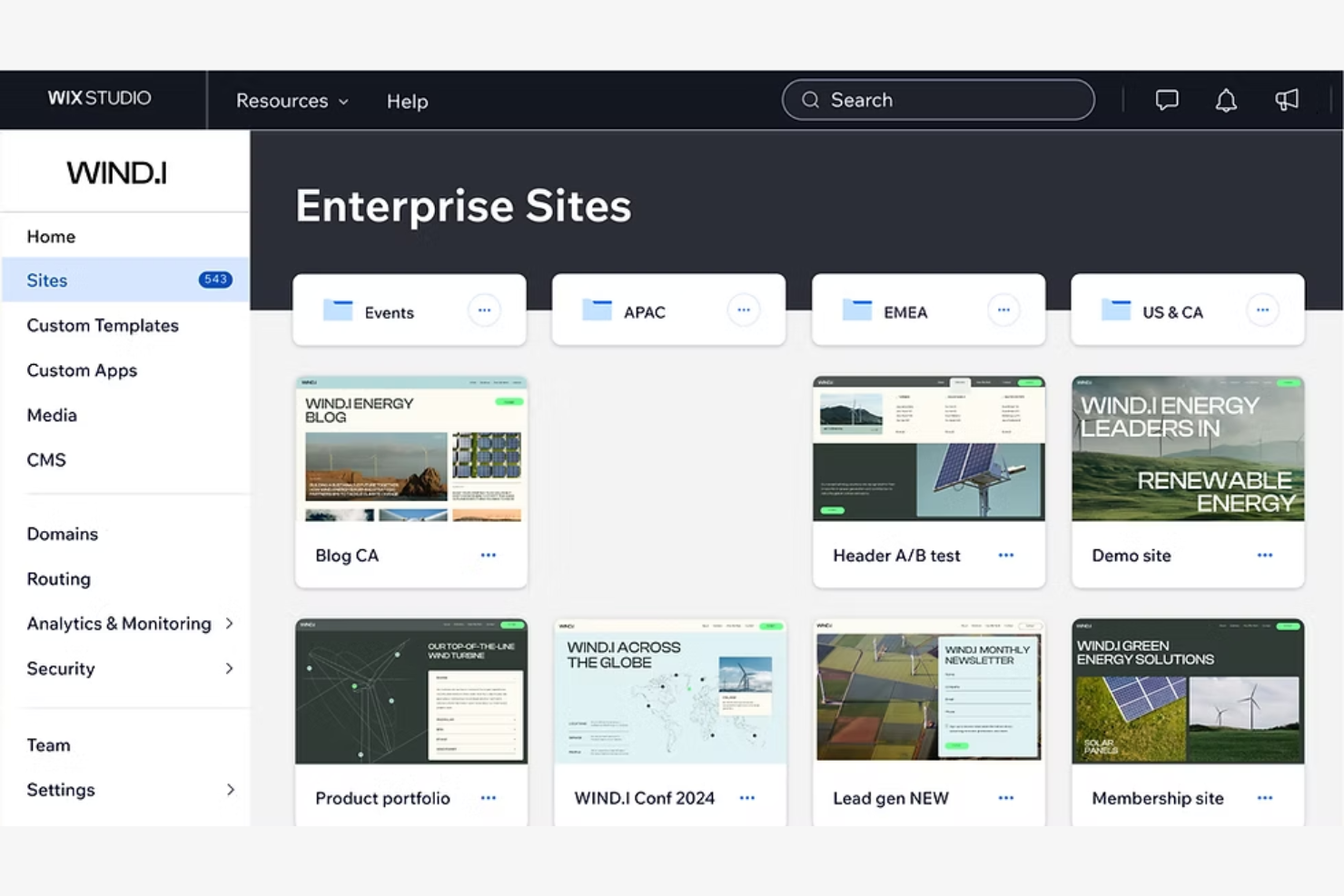
Wix Studio bietet eine einheitliche Plattform für Webdesigner, die Design, Entwicklung und Veröffentlichung von Websites an einem Ort erledigen möchten. Besonders nützlich ist es für Agenturen und Freiberufler, die einsatzbereite Kundenprojekte liefern müssen, ohne mehrere Tools oder Dienste jonglieren zu müssen. Wer eine Mac-freundliche Lösung sucht, die alles von der visuellen Gestaltung bis zur Live-Bereitstellung abdeckt, findet mit Wix Studio eine gebündelte Arbeitsweise.
Warum ich Wix Studio ausgewählt habe
Was bei Wix Studio besonders hervorsticht, ist die Kombination von Design, Entwicklung und Veröffentlichung auf einer einzigen Plattform — ideal für Webdesign am Mac. Ich habe es gewählt, weil man Websites erstellen, anpassen und starten kann, ohne zwischen verschiedenen Tools wechseln oder Dateien exportieren zu müssen.
Der integrierte Website-Editor sowie die Bereitstellungsfunktionen ermöglichen es, direkt vom Design zur Live-Website zu gelangen, wodurch der gesamte Prozess optimiert wird. Für alle, die den gesamten Website-Lebenszyklus am Mac steuern möchten, ist der integrative Ansatz von Wix Studio eine optimale Lösung.
Wix Studio Hauptfunktionen
Weitere Funktionen, die Wix Studio für das Webdesign am Mac attraktiv machen, sind:
- Responsives Design-Steuerung: Passe Layouts und Elemente für verschiedene Bildschirmgrößen direkt im Editor an.
- Benutzerdefinierte Code-Einbettungen: Füge HTML-, CSS- und JavaScript-Snippets hinzu, um die Website-Funktionalität zu erweitern.
- Asset-Management-Bibliothek: Organisiere Bilder, Videos und Dokumente in einer zentralen Medienbibliothek.
- Rollenbasierte Berechtigungen: Weisen Sie Teammitgliedern oder Kunden gezielt Bearbeitungs- und Veröffentlichungsrechte zu.
Wix Studio Integrationen
Zu den Integrationen gehören Google Analytics, Google Ads, Meta Pixel, Google Tag Manager und TikTok Pixel.
Pros and Cons
Pros:
- Integrierte Website-Veröffentlichung
- Tolle Web-Scroll-Effekte
- Gut für Agentur-Workflows
Cons:
- Hoher Arbeitsspeicherbedarf in Safari
- Schwerer Code-Export der Website

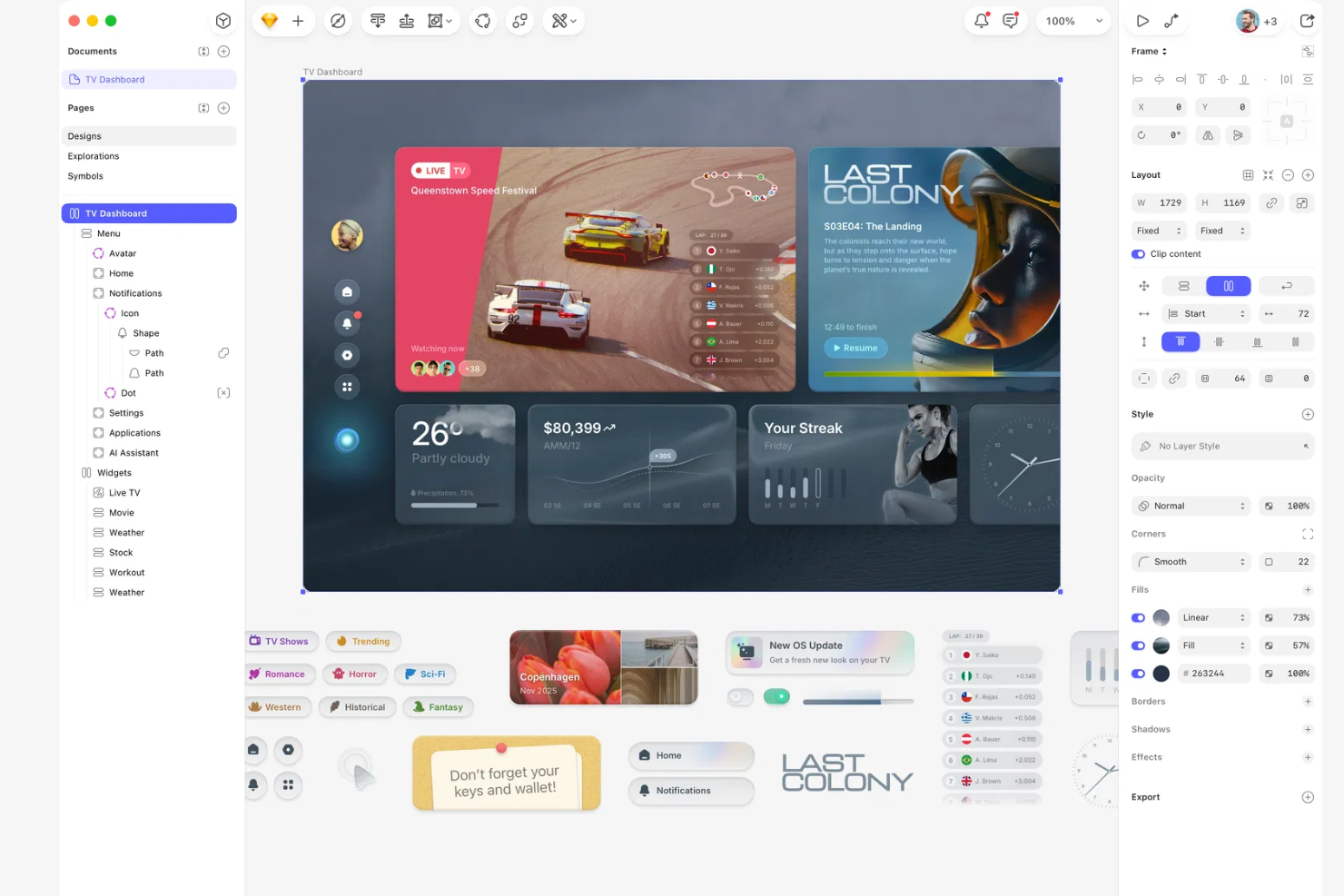
Sketch wurde speziell für Designer entwickelt, die beim Erstellen von Web- und Interface-Designs ein echtes MacOS-Erlebnis wünschen. Es ist besonders attraktiv für Produktteams und Agenturen, die pixelgenaue Layouts und eine nahtlose Integration in die Designsprache von Apple schätzen. Wenn Sie ein Tool benötigen, das sich auf dem Mac zuhause fühlt und detaillierte Vektorbearbeitung unterstützt, ist Sketch eine starke Wahl.
Warum ich Sketch gewählt habe
Für Designer, die ein Tool suchen, das sich wirklich nativ auf MacOS anfühlt, sticht Sketch als klare Option hervor. Die Benutzeroberfläche orientiert sich eng an den Designkonventionen von Apple und ist dadurch für Mac-Nutzer besonders intuitiv und ideal zum Gestalten von Interfaces, die sich perfekt in das Apple-Ökosystem einfügen.
Ich habe mich für Sketch entschieden, weil die Vektorbearbeitungswerkzeuge und die pixelgenaue Präzision es Teams ermöglichen, detaillierte Layouts und Icons zu erstellen, die auf jedem Apple-Gerät gestochen scharf aussehen. Die Unterstützung von nativen MacOS-Funktionen wie Touch Bar-Shortcuts und systemweiter Schriftwiedergabe macht die Plattform besonders relevant für Webdesign am Mac.
Wichtige Funktionen von Sketch
Weitere Funktionen in Sketch, die das Webdesign auf dem Mac unterstützen, sind:
- Geteilte Bibliotheken: Erlauben es Teams, wiederverwendbare Designkomponenten projektübergreifend zu erstellen und zu aktualisieren.
- Prototyping-Tools: Damit können Sie interaktive Abläufe erstellen und Benutzerreisen direkt in der App vorab ansehen.
- Cloud-Kollaboration: Ermöglicht Echtzeit-Feedback und Versionskontrolle über den Cloud-Arbeitsbereich von Sketch.
- Umfangreiches Plugin-Ökosystem: Bietet eine große Auswahl an Plugins für Automatisierung, Asset-Export und Drittanbieter-Integrationen.
Sketch-Integrationen
Zu den Integrationen zählen Slack, Notion und ProtoPie.
Pros and Cons
Pros:
- Vertraute Mac-Benutzeroberfläche
- Echte Offline-Nutzung auf Mac
- Hervorragende MacOS-Schriftwiedergabe
Cons:
- Langsamere Echtzeit-Synchronisierung
- Prototyping ist relativ einfach gehalten
Weitere Webdesign-Software für Mac
Hier finden Sie einige weitere Optionen für Webdesign-Software für Mac, die es nicht in meine Vorauswahl geschafft haben, die sich aber dennoch lohnen:
- Axure RP
Am besten geeignet für fortgeschrittene Prototyping-Funktionen
- RapidWeaver Elements
Am besten für Offline-Website-Erstellung auf MacOS
- Blocs
Am besten geeignet für die Erstellung von Websites auf MacOS ohne Programmierkenntnisse


Wie ich Webdesign-Software für Mac bewerte
Wenn ein Produktteam auf einem Mac vom Wireframe zur Live-Seite wechselt, teile ich meine Bewertung in grundlegende Anforderungen auf, die jedes Tool erfüllen muss, und die Unterscheidungsmerkmale, die die besten Optionen hervorheben.
Kernfunktionen (Mindestanforderungen für diese Liste)
Wenn ich Tools für meine Liste auswähle, bewerte ich jedes Tool auf einer Skala von 0 (bietet die Funktion nicht) bis 5 (hervorragend in diesem Bereich) für jede unten aufgeführte Kernfunktion. Anschließend ermittle ich die Gesamtpunktzahl des Tools als Prozentsatz. Jedes Tool muss mindestens eine Gesamtwertung von 65 % erreichen, um in die Auswahl aufgenommen zu werden.
- Nativ für macOS kompatibel: Ich prüfe, ob das Tool als native Mac-App oder als stabile Webanwendung läuft und wie gut es auf Apple Silicon Hardware performt.
- Visuelles Webdesign-Canvas: Hier bewerte ich ein Drag-and-Drop-WYSIWYG-Canvas — das Erstellen einer Produkt-Landingpage sollte visuell und nicht codeintensiv ablaufen.
- Kontrollen für responsives Design: Produktseiten müssen auf jedem Bildschirm richtig aussehen. Ich achte auf Breakpoint-Einstellungen, mit denen man Layouts für Desktop, Tablet und Mobilgeräte anpassen kann.
- Interaktives Prototyping: Klickbare Prototypen helfen Produktteams, Funktionsabläufe Stakeholdern zu demonstrieren. Ich bewerte die Tiefe der Interaktionstrigger, Übergänge und Zustände.
- Kollaboration & Übergabe: Teams müssen Kommentare hinterlassen, Vorschauen teilen und Spezifikationen an Entwickler übergeben können. Ich achte auf Echtzeit-Bearbeitung, Inspektionsmodi und den Export von Assets.
- Code-Export oder Veröffentlichung: Egal, ob Sie eine Live-Site veröffentlichen oder sauberen HTML/CSS-Code ans Engineering-Team übergeben: Ich bewerte, wie jedes Tool die Designs aus dem Canvas in die Produktion bringt.
Nachdem ich eine Liste von Tools habe, die diese Kriterien erfüllen, betrachte ich die Unterschiede, die jede Plattform auszeichnen.
Unterscheidende Faktoren (was Anbieter besonders macht)
So vergleiche und kontrastiere ich verschiedene Anbieter:
Herausragende Funktionen
Designsystem-Bibliotheken sind wichtig, wenn mehrere Produktteams gleichzeitig Seiten bauen. Geteilte Komponenten und Tokens sorgen für Konsistenz ohne ständiges QA. Ich bewerte auch, ob ein Tool native CMS-Funktionalität anbietet, da Produktteams häufig dynamische Inhalte wie Preismodelle oder Feature-Listen an Seitentemplates binden müssen. Versionskontrolle und Branching runden meine Bewertung ab. Wenn beispielsweise ein neuer Anmeldeablauf im A/B-Test ist, gibt die Möglichkeit zu verzweigen, zu iterieren und zurückzurollen Produktverantwortlichen echte Flexibilität.
Mehr als nur Funktionen
Das Integrations-Ökosystem ist ein großer Unterscheidungsfaktor. Ich schaue, ob ein Tool Verknüpfungen zu Jira, Linear oder Asana bietet, damit das Produktteam Designaufgaben direkt mit Roadmap-Items verbinden kann. Auch die Performance auf macOS-Hardware ist entscheidend — ich prüfe, wie jedes Tool große Projekte auf Apple Silicon ohne Verzögerungen oder Akkuverbrauch verarbeitet. Die Preisstruktur komplettiert meinen Vergleich. Manche Tools berechnen pro Nutzer, andere pro Workspace. Das passende Modell hängt davon ab, ob Ihr interdisziplinäres Team aus Designern, PMs und Entwicklern Bearbeitungszugriff oder nur Ansichtsrechte benötigt.
So wählen Sie Webdesign-Software für Mac aus
Es ist leicht, sich in langen Funktionslisten und komplexen Preisstrukturen zu verlieren. Damit Sie sich bei der Auswahl der für Sie passenden Software auf das Wesentliche konzentrieren können, finden Sie hier eine Checkliste mit wichtigen Faktoren:
| Faktor | Worauf Sie achten sollten |
|---|---|
| Skalierbarkeit | Unterstützt das Tool Ihr Team, wenn es wächst? Berücksichtigen Sie Nutzerlimits, Projektbegrenzungen und den künftigen Bedarf an Zusammenarbeit. |
| Integrationen | Verbindet sich die Software mit Ihren bestehenden Design-, Entwicklungs- und Kommunikationstools? Prüfen Sie, ob native Integrationen mit Figma, Slack oder Jira verfügbar sind. |
| Anpassbarkeit | Können Sie den Arbeitsbereich, Vorlagen oder Arbeitsabläufe an die Prozesse und Branding-Anforderungen Ihres Teams anpassen? Open-Source-Webdesign-Software kann Ihnen Kontrolle bieten, da Sie den zugrunde liegenden Code ändern können. |
| Benutzerfreundlichkeit | Wie schnell können neue Nutzer produktiv arbeiten? Achten Sie auf intuitive Benutzeroberflächen und einen minimalen Schulungsaufwand, insbesondere bei Teams mit unterschiedlichen Kenntnisständen. |
| Implementierung und Einführung | Welche Ressourcen stehen für Einrichtung und Migration zur Verfügung? Prüfen Sie, ob Tutorials, Unterstützung bei der Einführung und Importtools für bestehende Projekte verfügbar sind. |
| Kosten | Passen die Preisstufen zu Ihrem Budget und Ihrem Funktionsbedarf? Achten Sie auf versteckte Gebühren, erforderliche Zusatzmodule oder nutzerbasierte Preise, die die Kosten erhöhen könnten. |
| Sicherheitsvorkehrungen | Bietet das Tool Verschlüsselung, Zugriffskontrollen und die Einhaltung von Datenschutzstandards? Bewerten Sie, wie sensible Design-Assets und Kundendaten geschützt werden. |
| Verfügbarkeit des Supports | Welche Supportkanäle werden angeboten und zu welchen Zeiten? Überlegen Sie, ob Sie Live-Chat-, Telefon- oder E-Mail-Support benötigen und ob Hilfe in Ihrer Zeitzone verfügbar ist. |
Was ist Webdesign-Software für Mac?
Webdesign-Software für Mac bezeichnet Anwendungen, die für MacOS entwickelt wurden – beispielsweise Sparkle oder lokale WordPress-Umgebungen – und es Nutzern ermöglichen, responsive Websites oder Weboberflächen zu entwerfen, zu prototypisieren und zu erstellen. Diese benutzerfreundlichen Tools unterstützen die visuelle Erstellung von Layouts, die Leistungsoptimierung, das interaktive Prototyping und den Export von Designelementen – alles abgestimmt auf Mac-Hardware und entsprechende Arbeitsabläufe.
Sie helfen Designern, Entwicklern und Teams, bei Webentwicklungsprojekten vom Konzept bis zur Übergabe zusammenzuarbeiten, und gewährleisten die Kompatibilität mit dem Betriebssystem und den Designstandards von Apple auf Mac und iPad.
Funktionen
Achten Sie bei der Auswahl von Webdesign-Software für Mac auf die folgenden wichtigen Funktionen:
- Editor mit Drag-and-drop-Funktion: Ermöglicht es Ihnen, Elemente auf der Arbeitsfläche visuell anzuordnen, ohne Code zu schreiben, sodass Layoutanpassungen schnell und für alle Erfahrungsstufen zugänglich sind.
- Tools für responsives Design: Ermöglichen es Ihnen, Layouts zu erstellen, die sich automatisch an unterschiedliche Bildschirmgrößen anpassen, damit Ihre Website auf Desktop-Computern, Tablets und Smartphones gut aussieht.
- Optionen für den Export von Designelementen: Ermöglichen den Export von Bildern, Symbolen und anderen Designelementen in mehreren Formaten und Auflösungen zur Verwendung bei der Entwicklung.
- Interaktives Prototyping: Ermöglicht es Ihnen, anklickbare Prototypen mit Übergängen und Interaktionen zu erstellen, damit Sie Benutzerabläufe vor Beginn der Entwicklung testen können.
- Unterstützung von Designsystemen: Bietet Tools zum Erstellen und Verwalten wiederverwendbarer Komponenten, Farbpaletten und Typografiestile für ein einheitliches Branding über mehrere Projekte hinweg.
- Funktionen für die Zusammenarbeit: Bieten Kommentarfunktionen in Echtzeit, Freigaben und Versionsverläufe, sodass Teams effizient zusammenarbeiten und Änderungen nachverfolgen können.
- Codeexport oder Codeinspektion: Gewährt Ihnen Zugriff auf CSS-, HTML- oder andere Codeausschnitte, die aus Ihren Designs generiert wurden, und hilft so dabei, die Lücke zwischen Design und Entwicklung zu schließen.
- Vorlagenbibliothek: Stellt eine Sammlung vorgefertigter Layouts und Benutzeroberflächenelemente bereit, um den Designprozess zu beschleunigen und neue Ideen zu inspirieren.
Vorteile
Der Einsatz von Webdesign-Software für Mac bietet Ihrem Team und Ihrem Unternehmen mehrere Vorteile. Hier sind einige, auf die Sie sich freuen können:
- Optimierte MacOS-Leistung: Diese Tools sind für einen reibungslosen Betrieb auf Mac-Hardware ausgelegt und nutzen Systemressourcen sowie native Konventionen der Benutzeroberfläche.
- Schnellere Übergabe vom Design an die Entwicklung: Integrierte Funktionen für den Export von Designelementen, die Codeinspektion und die Zusammenarbeit helfen Teams dabei, Projekte mit weniger Fehlern vom Design in die Entwicklung zu überführen.
- Einheitliches Branding: Die Unterstützung von Designsystemen und wiederverwendbaren Komponenten stellt sicher, dass Ihr Team über alle Webprojekte hinweg eine einheitliche visuelle Gestaltung beibehält.
- Verbesserte Teamzusammenarbeit: Kommentarfunktionen in Echtzeit, Freigaben und Versionskontrollfunktionen erleichtern Teams die Zusammenarbeit und die Nachverfolgung von Änderungen.
- Flexibles Prototyping: Mit interaktiven Prototyping-Tools können Sie Benutzerabläufe testen und Feedback sammeln, bevor Sie sich auf die Entwicklung festlegen.
- Anpassungsfähigkeit an mehrere Geräte: Tools für responsives Design helfen Ihnen dabei, Layouts zu erstellen, die auf Desktop-Computern, Tablets und Smartphones großartig aussehen.
- Optimierte Einarbeitung: Der Zugriff auf Vorlagen, Tutorials und intuitive Benutzeroberflächen hilft neuen Nutzern, sich schnell einzuarbeiten.
Kosten und Preise
Bei der Auswahl von Webdesign-Software für Mac ist es wichtig, die verschiedenen verfügbaren Preismodelle und Tarife zu verstehen. Die Kosten variieren je nach Funktionen, Teamgröße, Erweiterungen und weiteren Faktoren. Die folgende Tabelle fasst gängige Tarife, ihre Durchschnittspreise und die typischerweise enthaltenen Funktionen von Webdesign-Software für Mac zusammen:
Tarifvergleichstabelle für Webdesign-Software für Mac
| Tarifart | Durchschnittlicher Preis | Übliche Funktionen |
|---|---|---|
| Kostenloser Tarif | $0 | Grundlegende Design-Tools, begrenzte Vorlagen, Zugriff für einen einzelnen Nutzer und Community-Support. |
| Persönlicher Tarif | $9-$29/month | Vollständige Designfunktionen, Export von Designelementen, responsive Layouts, eingeschränkte Zusammenarbeit und E-Mail-Support. |
| Geschäftstarif | $19-$119/month | Teamzusammenarbeit, Versionsverlauf, erweitertes Prototyping, Tools für Designsysteme und bevorzugter Support. |
| Unternehmenstarif | $75+/month | Individuelle Integrationen, erhöhte Sicherheit, Administrationskontrollen, Unterstützung bei der Einarbeitung und dedizierter Support. |
FAQs zu Webdesign-Software für Mac
Hier finden Sie Antworten auf häufige Fragen zu Webdesign-Software für Mac:
Kann ich Webdesign-Software für Mac sowohl für Design als auch für Entwicklung verwenden?
Ja, viele Lösungen für Webdesign-Software für Mac unterstützen sowohl visuelles Design als auch die grundlegende Frontend-Entwicklung. Sie können Layouts erstellen, Interaktionen prototypisch darstellen und Assets oder Codeausschnitte für Entwickler exportieren. Für fortgeschrittene Programmierung oder Backend-Arbeiten benötigen Sie jedoch möglicherweise zusätzliche Entwicklungstools.
Unterstützen Webdesign-Software-Tools für Mac die Zusammenarbeit mit Windows-Benutzern?
Ja, die meisten modernen Webdesign-Software-Tools für Mac bieten cloudbasierte Funktionen für die Zusammenarbeit, die betriebssystemübergreifend funktionieren. Teammitglieder unter Windows können über Webbrowser oder kompatible Desktop-Apps auf gemeinsam genutzte Projekte zugreifen, Kommentare hinterlassen und Beiträge leisten.
Welche Dateiformate kann ich aus Webdesign-Software für Mac exportieren?
In der Regel können Sie Assets in Formaten wie PNG, JPG, SVG und PDF exportieren. Einige Tools ermöglichen auch den Export von CSS, HTML oder Design-Tokens für die Übergabe an die Entwicklung. Überprüfen Sie stets die Exportoptionen, um die Kompatibilität mit Ihrem Arbeitsablauf und Ihrem Entwicklungs-Stack sicherzustellen.
Ist es möglich, Projekte aus anderen Design-Tools in Webdesign-Software für Mac zu migrieren?
Ja, viele Lösungen für Webdesign-Software für Mac unterstützen den Import von Dateien aus beliebten Tools wie Figma, Sketch oder Adobe XD. Suchen Sie nach Importanleitungen oder Migrationstools, die Ihnen dabei helfen, Ihre bestehenden Projekte mit möglichst geringen Qualitätsverlusten zu übertragen.
Wie stelle ich mithilfe von Webdesign-Software für Mac sicher, dass meine Webdesigns barrierefrei sind?
Nutzen Sie die im Programm integrierten Prüfungen zur Barrierefreiheit, Werkzeuge für den Farbkontrast und Funktionen für semantische Strukturen. Überprüfen Sie Ihre Designs hinsichtlich der Tastaturnavigation, gut lesbarer Schriftarten und ausreichenden Kontrasts, um Barrierefreiheitsstandards wie WCAG zu erfüllen.