
10 beste UX-Zusammenarbeitstools im Test 2026

10 Auswahl der besten Tools für die UX-Zusammenarbeit


Dieser Leitfaden stellt die besten Tools für die UX-Zusammenarbeit vor – Softwareplattformen, die Produktmanager, Designer und funktionsübergreifende Teams dabei unterstützen, effizienter zusammenzuarbeiten, Entscheidungen klar zu kommunizieren und eine gemeinsame Projektvision aufrechtzuerhalten.
Wenn du hier bist, stößt du in deinem aktuellen Prozess wahrscheinlich auf Reibungspunkte – Missverständnisse, Tool-Überlastung oder einfach zu viele bewegliche Teile. Ich kenne das. Ich habe diese Tools selbst ausgiebig getestet, damit du dir das Versuch-und-Irrtum-Verfahren sparen kannst.
In diesem Leitfaden findest du detaillierte Einblicke in Benutzerfreundlichkeit, Funktionen für die Zusammenarbeit und die Leistung in der Praxis – damit du das Tool auswählen kannst, das Zeit spart, Nacharbeiten reduziert und deinem Team hilft, sich auf die Entwicklung großartiger Produkte zu konzentrieren.
Warum Sie unseren Software-Bewertungen vertrauen können
Seit 2020 testen und bewerten wir Software für Produktmanager. Als Produktmanager wissen wir selbst, wie kritisch und schwierig es ist, beim Softwarekauf die richtige Entscheidung zu treffen. Wir investieren in intensive Recherchen, um unserer Zielgruppe bessere Entscheidungen zu ermöglichen. Wir haben über 2.000 Tools für verschiedene Produktmanagement-Anwendungsfälle getestet und mehr als 1.000 umfassende Softwarebewertungen geschrieben.Erfahren Sie, wie wir Transparenz gewährleisten & unsere Software-Bewertungsmethodik.
Zusammenfassung der besten Tools für die UX-Zusammenarbeit
Diese Vergleichstabelle fasst die Preisinformationen meiner Auswahl der besten Tools für die UX-Zusammenarbeit zusammen und hilft dir dabei, das beste Tool für dein Budget und deine geschäftlichen Anforderungen zu finden
| Tool | Best For | Trial Info | Price | ||
|---|---|---|---|---|---|
| 1 | Am besten für kollaborative Boards geeignet | Kostenloser Plan verfügbar | Ab $10/Monat (jährliche Abrechnung) | Website | |
| 2 | Am besten für datenbankgetriebene Projekte geeignet | Kostenloser Tarif + kostenlose Demo verfügbar | Ab $24/Monat (jährlich abgerechnet) | Website | |
| 3 | Am besten für die Erstellung von Flussdiagrammen | Kostenloser Plan verfügbar | Ab $10/Nutzer/Monat (jährliche Abrechnung) | Website | |
| 4 | Am besten geeignet für Kanban-Board-Einfachheit | Kostenlose Testversion + kostenloser Tarif verfügbar | Ab $5/Nutzer/Monat (jährlich abgerechnet) | Website | |
| 5 | Am besten für virtuelles Whiteboarding | Kostenlose Demo + kostenloser Plan verfügbar | Ab $9.99/Nutzer/Monat (jährlich abgerechnet) | Website | |
| 6 | Am besten geeignet für einfache Wireframes | 14-tägige kostenlose Testversion verfügbar | Ab $12/Monat | Website | |
| 7 | Am besten für schnelle, grobe Prototypen und Nutzertests | Kostenloser Tarif + kostenlose Demo verfügbar | Ab $12/Monat (jährliche Abrechnung) | Website | |
| 8 | Am besten für macOS-Nutzer | 30-tägige kostenlose Testversion | Ab $12/Editor/Monat (jährlich abgerechnet) | Website | |
| 9 | Am besten geeignet für Feedback bei Nutzertests | Kostenloser Tarif verfügbar | Preis auf Anfrage | Website | |
| 10 | Am besten für interaktive Prototypen geeignet | 30-tägige, kostenlose Testversion verfügbar | Ab $29/Nutzer/Monat (jährliche Abrechnung) | Website |
Bewertungen der besten Tools für die UX-Zusammenarbeit
Nachfolgend findest du meine detaillierten Zusammenfassungen der besten Tools für die UX-Zusammenarbeit, die es in meine Auswahl geschafft haben. Meine Bewertungen bieten einen detaillierten Überblick über die wichtigsten Funktionen, Vor- und Nachteile, Integrationen und idealen Anwendungsfälle jedes Tools, damit du das beste für dich finden kannst.

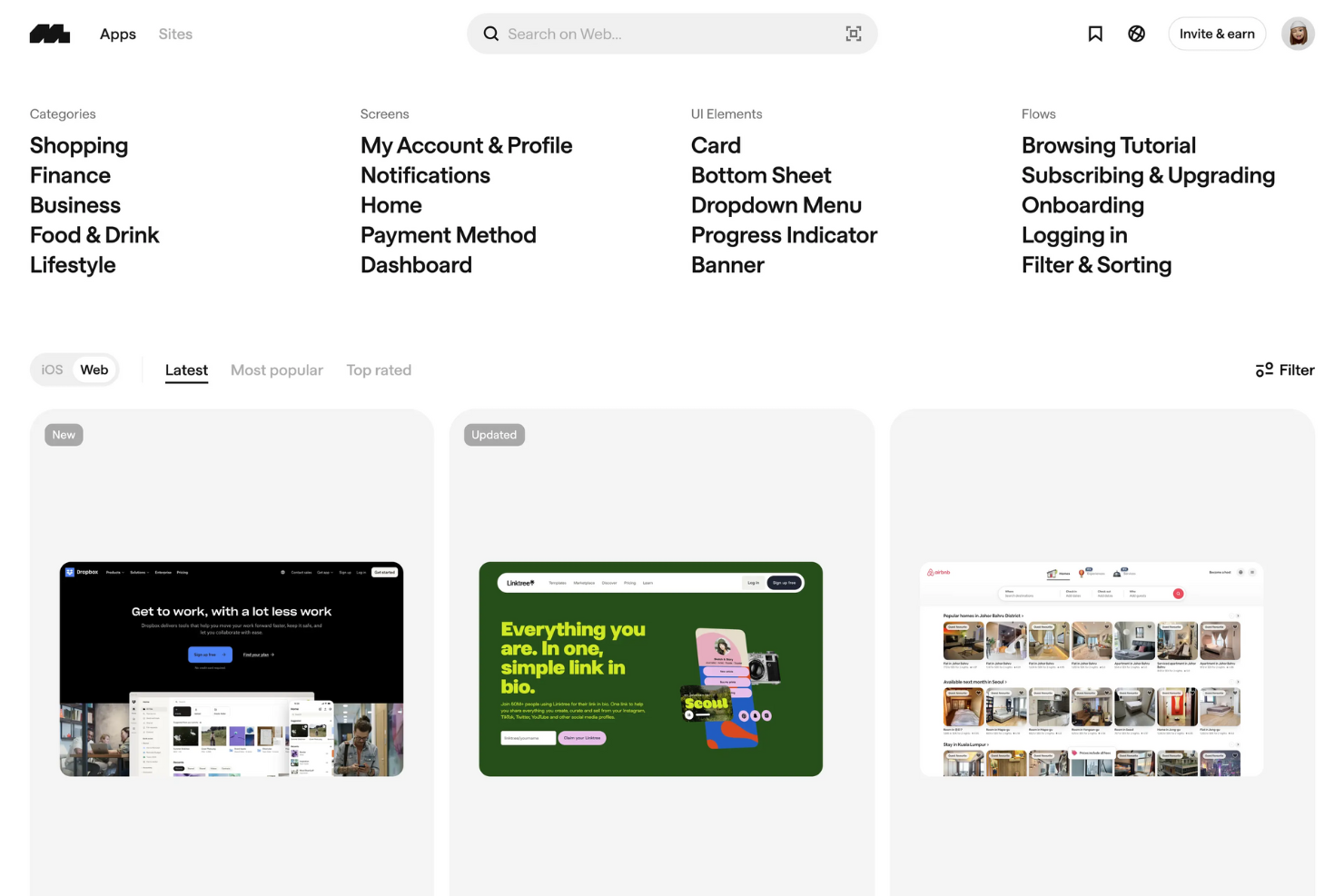
Mobbin ist eine Plattform für UX-Zusammenarbeit, die Designteams hilft, reale App-Oberflächen zu recherchieren, zu vergleichen und zu analysieren. Sie bietet eine umfangreiche, durchsuchbare Bibliothek kuratierter Mobile- und Webdesigns, wodurch Best Practices leichter identifiziert und neue Ideen angeregt werden können. Als zentraler Hub für UI-Inspiration und Analyse von Nutzerabläufen unterstützt Mobbin kreative Abstimmung und Zusammenarbeit in Designprojekten.
Warum ich Mobbin gewählt habe: Ich habe Mobbin gewählt, weil es deinem Team hilft, die Lücke zwischen Inspiration und Umsetzung zu schließen. Statt wahllos Screenshots oder Referenzen zu sammeln, kannst du vollständige User-Flows und Designsysteme von Top-Apps an einem organisierten Ort erkunden. Die kollaborativen Boards von Mobbin machen es einfach, Ideen zu teilen, Trends hervorzuheben und Verbesserungen in Echtzeit zu diskutieren. Es ist eine ausgezeichnete Ressource, wenn dein Team Wert auf visuelle Recherche und Designkonsistenz legt.
Besondere Funktionen und Integrationen von Mobbin
Funktionen umfassen eine stetig wachsende Datenbank mit über 1.000 App-Designs für iOS, Android und Web, vollständige Visualisierungen von Nutzerabläufen zum Verständnis von Interaktionsmustern sowie kollaborative Inspirationsboards zum Teilen und Speichern von Beispielen.
Integrationen sind unter anderem Content Reel, Beautiful Shadow, Unsplash, Freepik, Lummi, RemoveBG, LottieFiles und Logo Creator (verfügbar über das Mobbin Figma Plugin).
Pros and Cons
Pros:
- Umfangreiche UI/UX-Design-Bibliothek
- Detaillierte Visualisierung von Nutzerabläufen
- Zugriff auf zentrale Kollaborationsplattform
Cons:
- Fokus hauptsächlich auf mobile Designs
- Begrenzte Vielfalt an Nischen-App-Designs

Airtable
Am besten für datenbankgetriebene Projekte geeignet
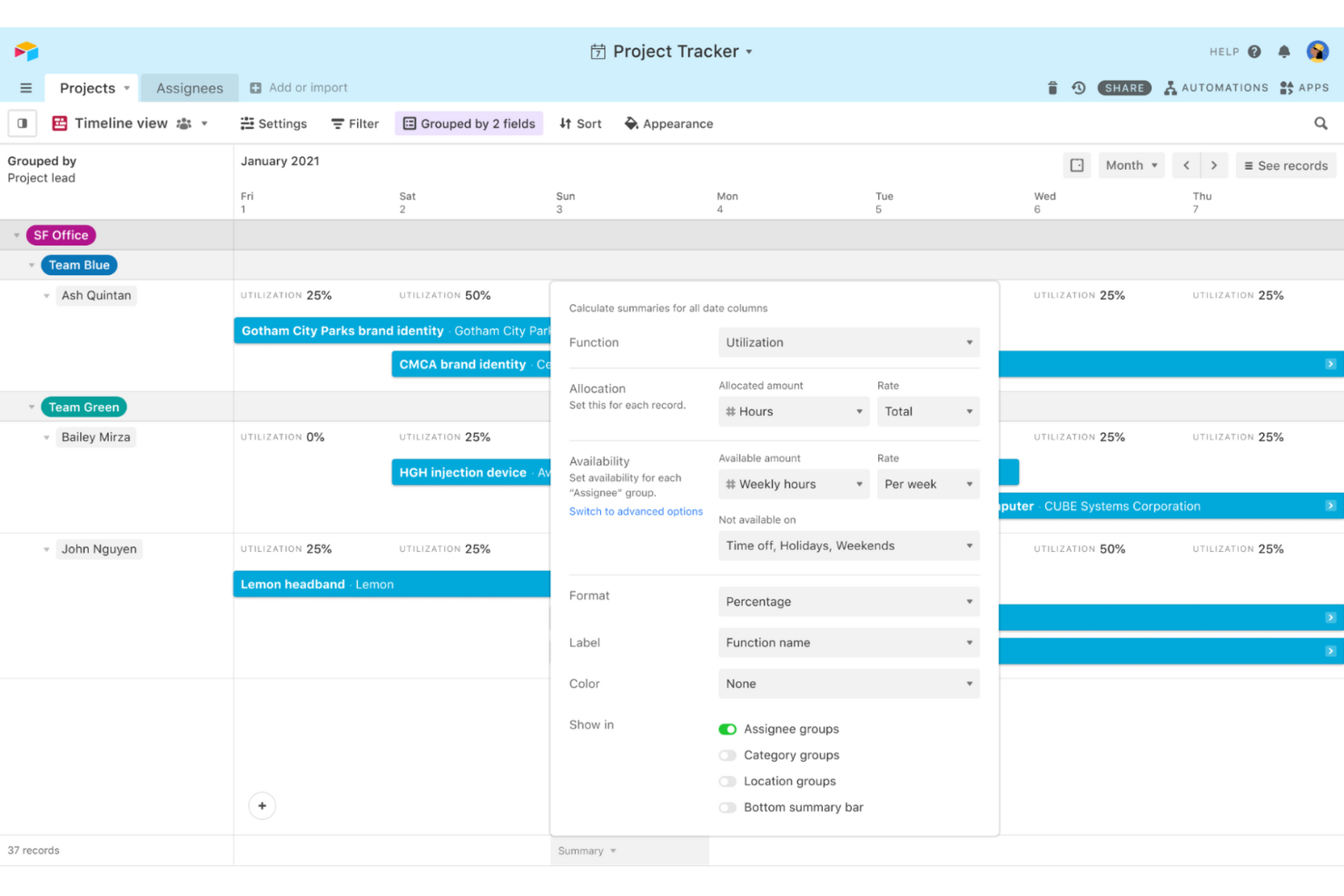
Airtable ist eine cloudbasierte Kollaborationsplattform, die die Funktionen einer Datenbank mit einer Tabellenkalkulationsoberfläche kombiniert und sich an Teams richtet, die eine flexible Datenverwaltung benötigen. Sie hilft Nutzern, Projekte mit anpassbaren Tabellen und Ansichten zu organisieren, nachzuverfolgen und gemeinsam zu bearbeiten.
Warum ich Airtable gewählt habe: Airtable überzeugt bei datenbankgesteuerten Projekten durch eine vielseitige Plattform, die sich an die Anforderungen deines Teams anpasst. Die Möglichkeit, individuelle Tabellen zu erstellen und Datensätze miteinander zu verknüpfen, bietet Flexibilität beim Datenmanagement. Die Gitter-, Kalender- und Galerieansichten von Airtable ermöglichen es, Informationen je nach Arbeitsablauf unterschiedlich zu visualisieren. Die Anpassungsfähigkeit der Plattform macht sie zur starken Wahl für Teams, die mit komplexen Datenstrukturen arbeiten.
Hervorstechende Funktionen & Integrationen:
Funktionen umfassen benutzerdefinierte Felder, mit denen du deine Datenbank auf spezielle Anforderungen zuschneiden kannst, verschiedene Ansichten wie Kanban und Gantt zur unterschiedlichen Datenvisualisierung sowie die Möglichkeit, wiederkehrende Aufgaben mit Airtable Automations zu automatisieren.
Integrationen umfassen Slack, Google Drive, Dropbox, Zapier, Trello, Asana, Jira, Evernote, GitHub und Mailchimp.
Pros and Cons
Pros:
- Hochgradig anpassbare Datenbank
- Unterstützt komplexe Datenbeziehungen
- Vielfältige Optionen zur Datenvisualisierung
Cons:
- Kann für neue Nutzer überwältigend sein
- Einrichtungszeit für die Anpassung notwendig

Am besten für die Erstellung von Flussdiagrammen
Whimsical ist ein visuelles Kollaborationstool, das für Teams entwickelt wurde, die Flussdiagramme, Wireframes und Mindmaps erstellen müssen. Es hilft, Ideen und Prozesse visuell zu organisieren, wodurch es für die Nutzer einfacher wird, komplexe Informationen zu kommunizieren.
Warum ich Whimsical ausgewählt habe: Es glänzt bei der Erstellung von Flussdiagrammen und bietet eine einfache Benutzeroberfläche, die es Ihrem Team ermöglicht, Prozesse schnell abzubilden. Die Drag-and-drop-Funktion macht es leicht, Elemente anzuordnen und Diagramme aufzubauen. Die Bibliothek von Whimsical mit Formen und Verbindern ermöglicht es Ihnen, detaillierte Flussdiagramme mühelos zu erstellen. Der Fokus auf visuelle Klarheit sorgt dafür, dass Ihre Diagramme leicht verständlich und einfach mit Ihrem Team zu teilen sind.
Herausragende Funktionen & Integrationen:
Funktionen umfassen eine umfangreiche Bibliothek an Symbolen und Formen zur Verbesserung Ihrer Diagramme, Tools zur Echtzeit-Zusammenarbeit, mit denen Ihr Team gemeinsam an Projekten arbeiten kann, sowie eine intuitive Benutzeroberfläche, die die Erstellung von Flussdiagrammen und Wireframes vereinfacht.
Integrationen umfassen Slack, Jira, Confluence, Microsoft Teams, Google Drive, Dropbox, Trello, GitHub, Notion und Asana.
Pros and Cons
Pros:
- Intuitive Flussdiagrammerstellung
- Umfangreiche Symbolbibliothek
- Echtzeit-Zusammenarbeit im Team
Cons:
- Begrenzte Anpassungsoptionen
- Einfache Exportfunktionen
Trello
Am besten geeignet für Kanban-Board-Einfachheit
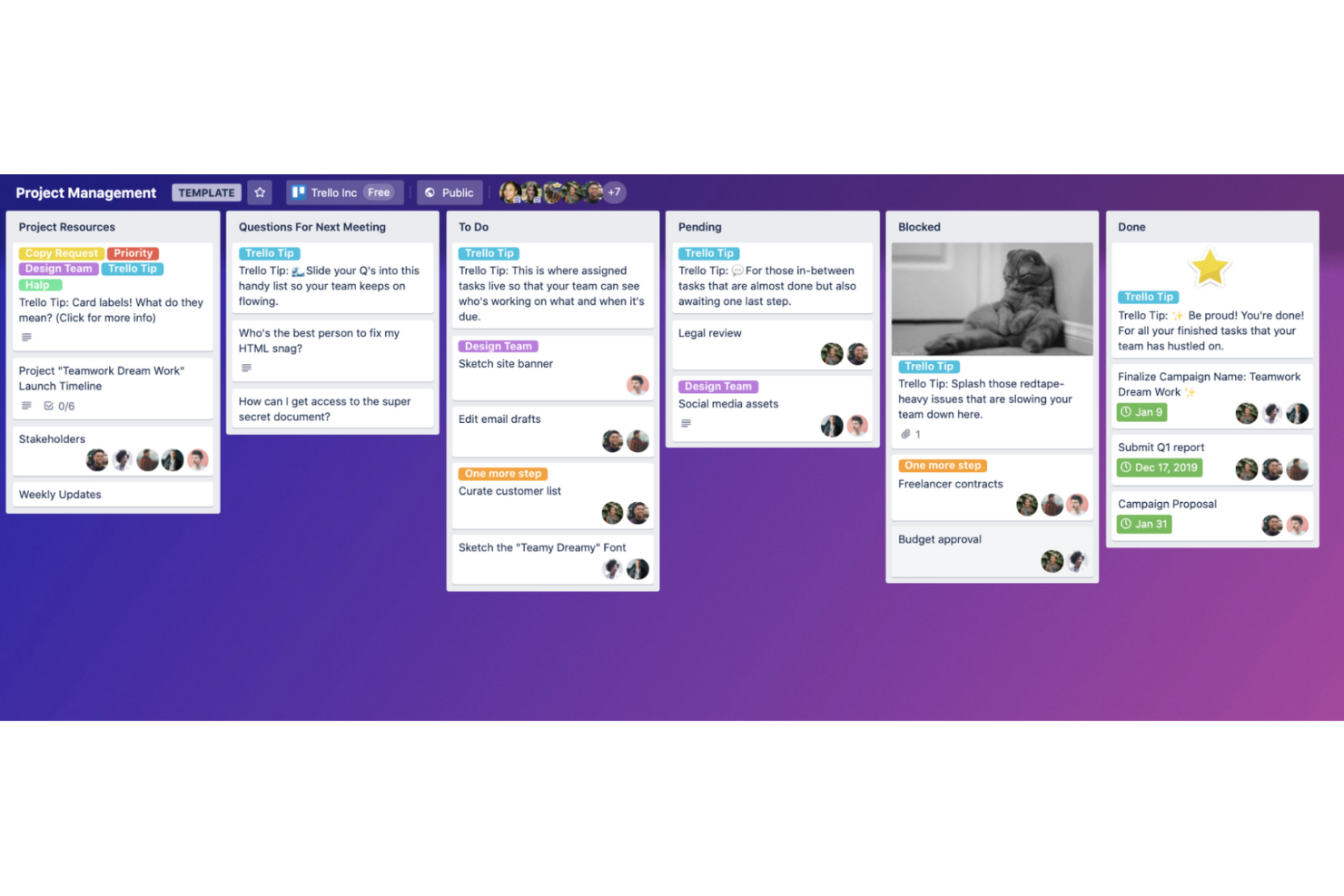
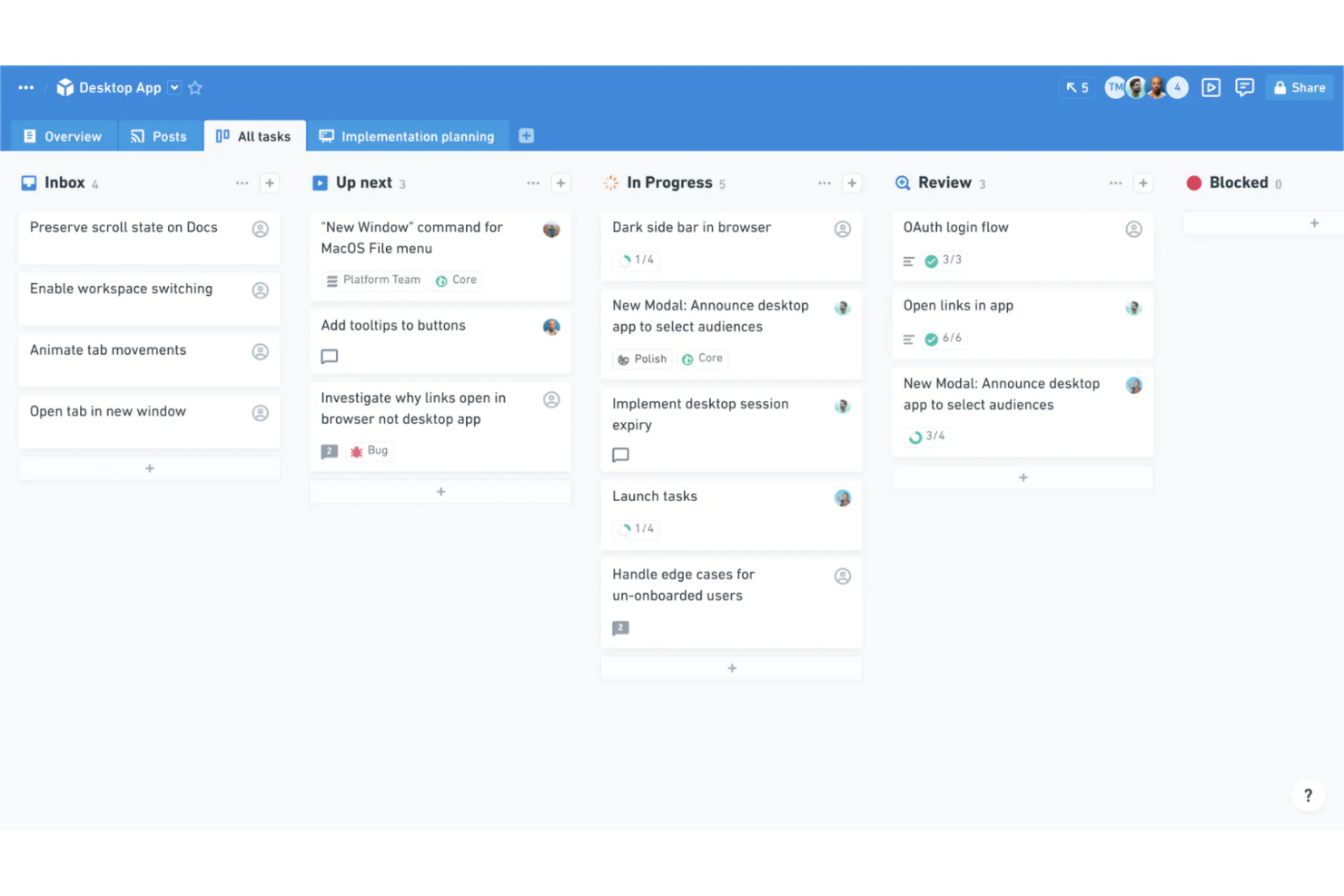
Trello ist ein Projektmanagement-Tool, das ein Kanban-Board imitiert und für Teams entwickelt wurde, die Aufgaben visuell organisieren möchten. Es hilft Nutzern, den Projektfortschritt mit Boards, Listen und Karten zu verfolgen, die individuell an verschiedene Arbeitsabläufe angepasst werden können.
Warum ich Trello gewählt habe: Es bietet mit seinem Kanban-Board-Ansatz Einfachheit und macht es Ihrem Team leicht, Aufgaben und Fortschritte zu visualisieren. Die Drag-and-drop-Funktion ermöglicht es Ihnen, Aufgaben mühelos zwischen Listen zu verschieben. Mit Anpassungsoptionen wie Labels und Fälligkeitsterminen bleiben Ihre Projekte gut organisiert. Seine Einfachheit macht es zu einem Favoriten für Teams, die Projekte ohne die Komplexität herkömmlicher Projektmanagement-Tools verwalten möchten.
Herausragende Funktionen & Integrationen:
Funktionen umfassen anpassbare Boards, mit denen Sie Ihren Arbeitsablauf individuell gestalten können, Kartenanhänge zum Hinzufügen von Dateien zu Aufgaben und Checklisten innerhalb von Karten, um Aufgaben in kleinere Schritte zu unterteilen.
Integrationen umfassen Slack, Google Drive, Dropbox, Microsoft Teams, GitHub, Evernote, Salesforce, Jira, Confluence und Zapier.
Pros and Cons
Pros:
- Einfache Einrichtung und Einführung
- Flexible Board-Anpassung
- Für verschiedene Arbeitsabläufe anpassbar
Cons:
- Begrenzte erweiterte Funktionen
- Nicht ideal für komplexe Projekte

Mural
Am besten für virtuelles Whiteboarding
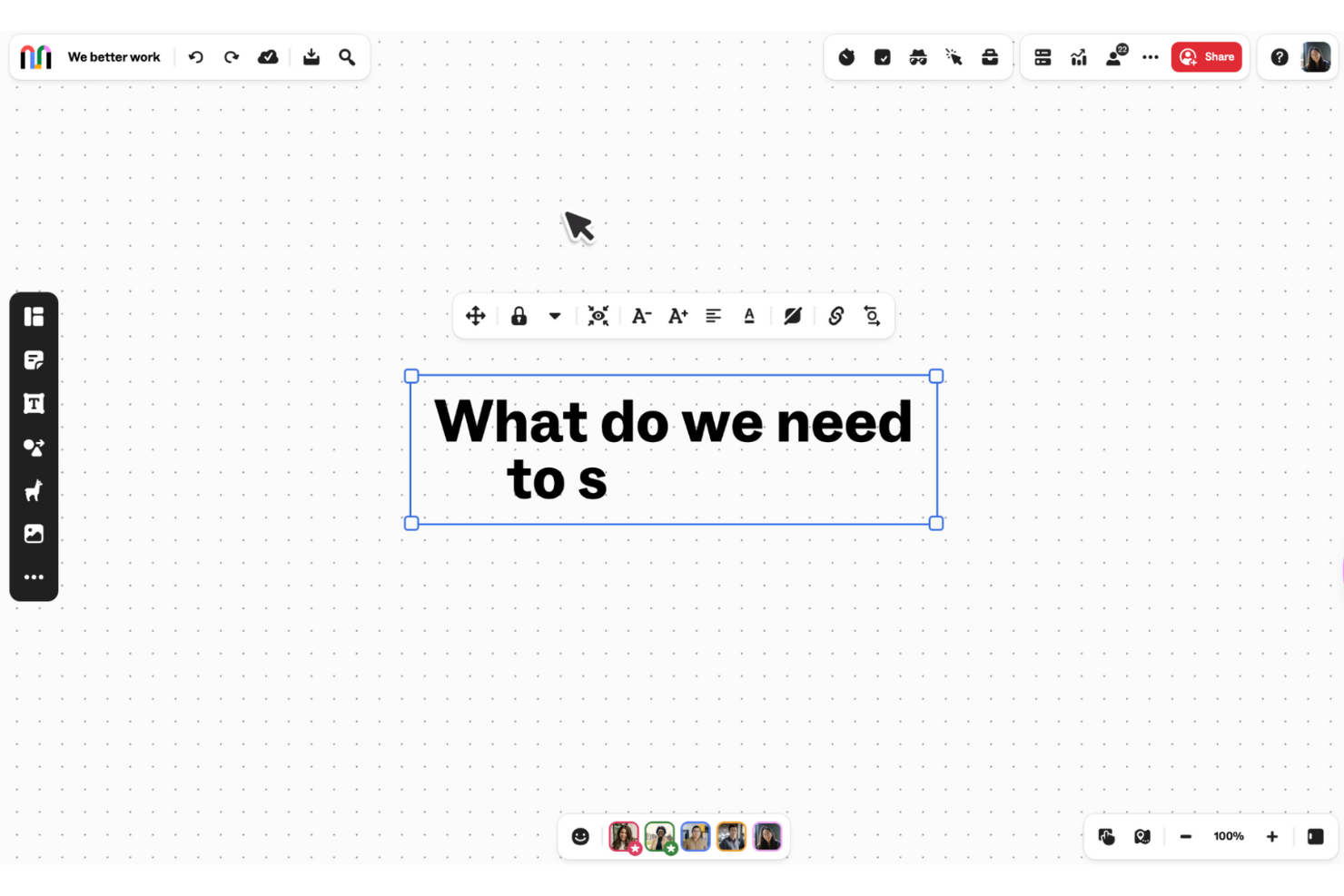
Mural ist ein digitaler Arbeitsbereich, der für Remote-Teams und kreative Fachkräfte entwickelt wurde, die virtuelle Kollaborationstools benötigen. Er bietet eine Plattform zum Brainstormen, Planen und Visualisieren von Ideen über digitale Whiteboards.
Warum ich Mural gewählt habe: Es bietet ein intuitives virtuelles Whiteboard-Erlebnis, das Ihrem Team hilft, kreativ zusammenzuarbeiten. Mit der Haftnotizen-Funktion können Sie Ideen schnell festhalten und visuell organisieren. Anpassbare Vorlagen erleichtern den Start neuer Projekte und halten Ihr Team auf Kurs. Die Moderationstools, wie Abstimmungen und Timer, erhöhen das Engagement des Teams während der Sitzungen.
Herausragende Funktionen & Integrationen:
Funktionen umfassen eine Vielzahl von Vorlagen zum Projektstart, Haftnotizen und Textfelder zum Brainstorming sowie Abstimmungs- und Timer-Tools zur Förderung der Teamzusammenarbeit.
Integrationen umfassen Microsoft Teams, Slack, Jira, Confluence, Google Drive, Dropbox, Microsoft OneDrive, Zapier, Trello und Zoom.
Pros and Cons
Pros:
- Große Auswahl an Vorlagen
- Unterstützt kreatives Brainstorming
- Einfache visuelle Organisation
Cons:
- Kann für neue Nutzer überwältigend sein
- Kann bei großen Boards langsam werden

Balsamiq
Am besten geeignet für einfache Wireframes
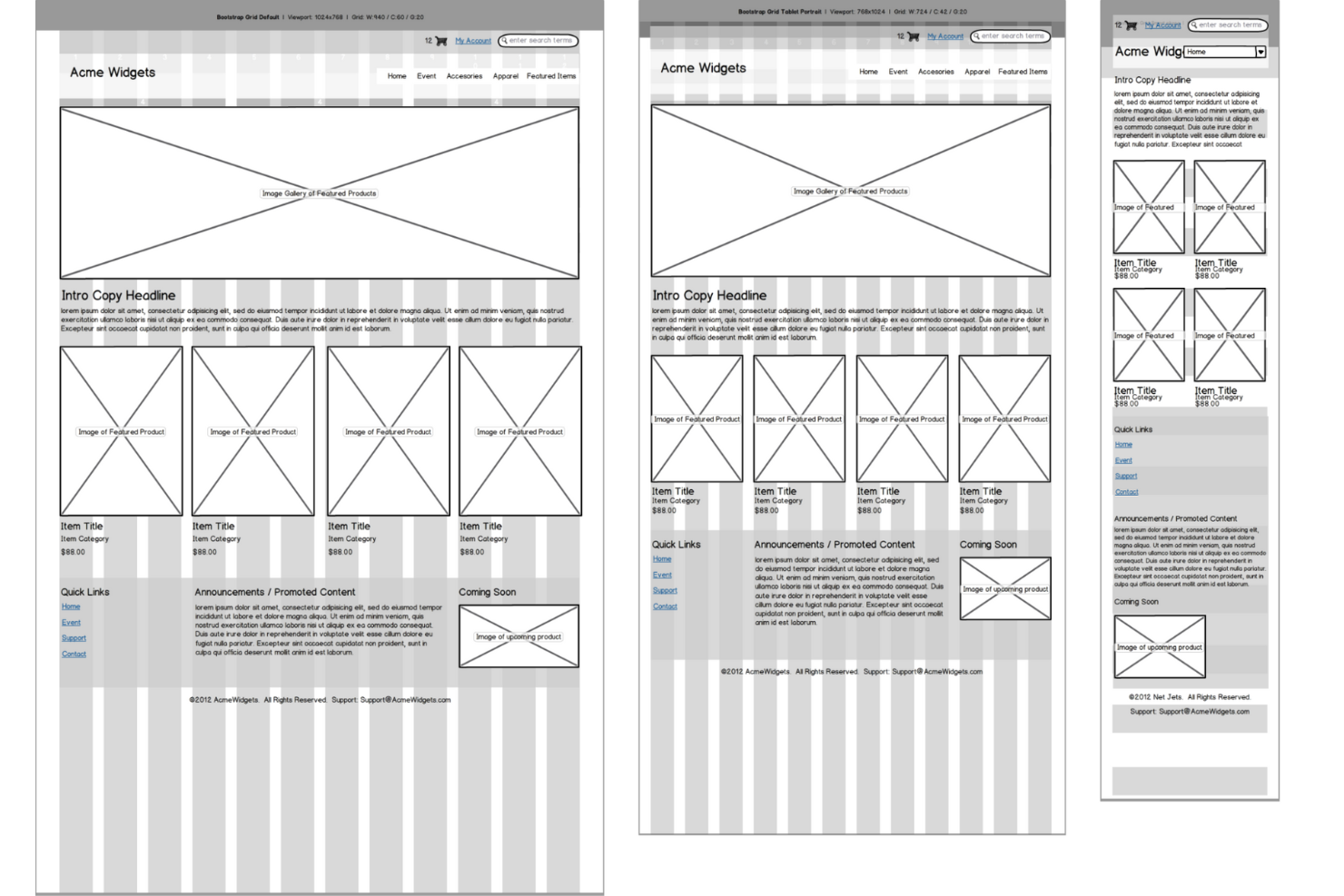
Balsamiq ist ein Wireframing-Tool, das für UX-Designer und Produktteams entwickelt wurde, die schnell einfache Mockups erstellen müssen. Es erleichtert das Skizzieren von Benutzeroberflächen und hilft, Designkonzepte zu visualisieren.
Warum ich Balsamiq ausgewählt habe: Es zeichnet sich durch eine unkomplizierte Benutzeroberfläche für das Erstellen von Wireframes aus, ohne die Komplexität fortgeschrittener Design-Tools. Die Drag-and-Drop-Elemente ermöglichen es Ihnen, Ideen effizient zu skizzieren, was es ideal für Brainstorming-Sitzungen macht. Durch den Fokus auf Einfachheit kann Ihr Team Designs schnell iterieren, ohne sich in Details zu verlieren. Der handgezeichnete Stil betont die Struktur über die Ästhetik.
Hervorstechende Funktionen & Integrationen:
Funktionen umfassen eine Bibliothek von UI-Komponenten, die Sie einfach per Drag-and-Drop nutzen können, einen Low-Fidelity-Designstil, der die Funktionalität über das Erscheinungsbild stellt, sowie die Möglichkeit, interaktive Prototypen zu erstellen und mit Ihrem Team zu teilen.
Integrationen umfassen Google Drive, Atlassian Confluence, Atlassian Jira, Trello, FogBugz, Basecamp, Slack und Microsoft Teams.
Pros and Cons
Pros:
- Schnelles Erstellen von Wireframes
- Drag-and-Drop-Einfachheit
- Ideal für Brainstorming
Cons:
- Begrenzte Designanpassung
- Keine High-Fidelity-Ausgabe

Marvel
Am besten für schnelle, grobe Prototypen und Nutzertests
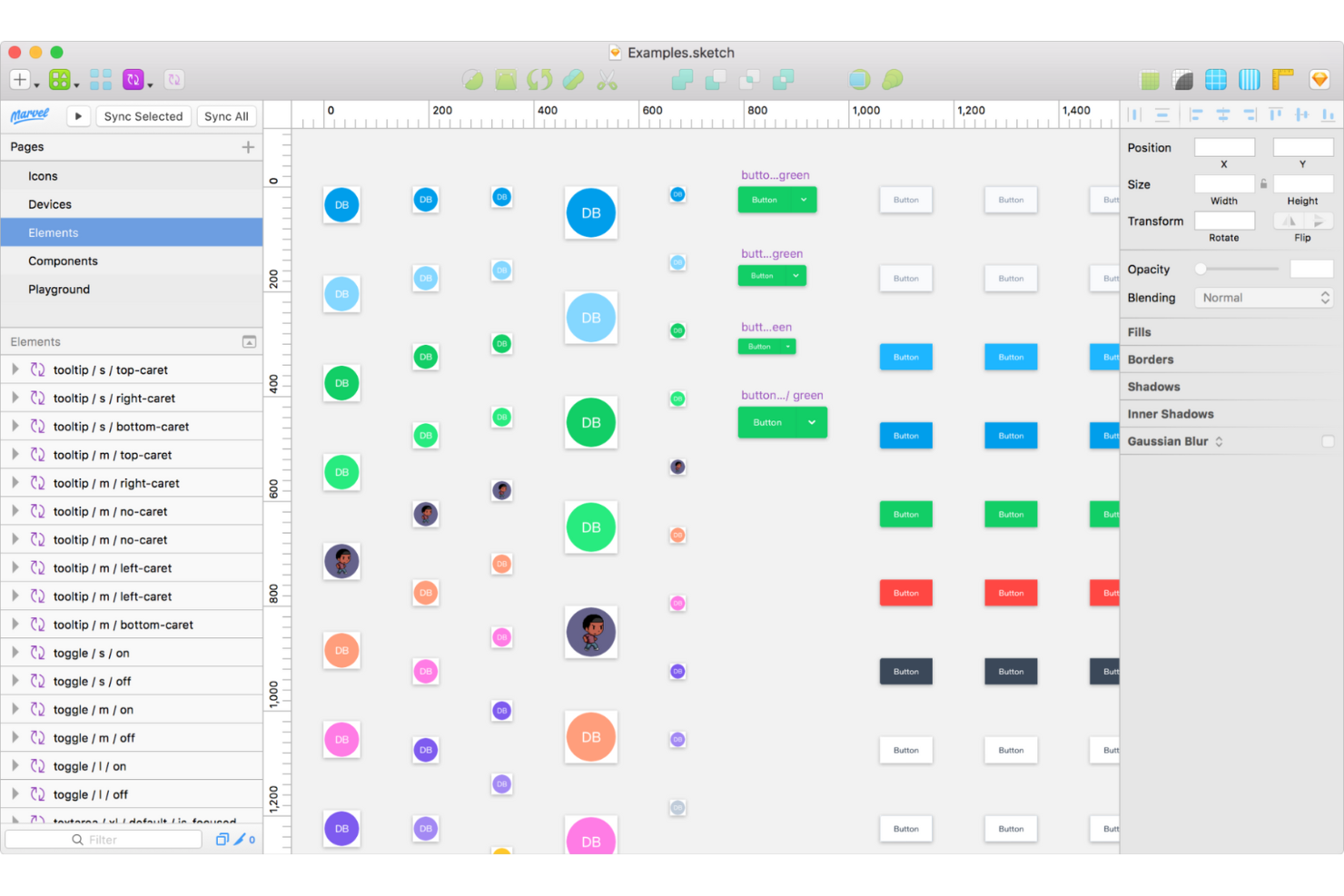
Marvel ist ein Design- und Prototyping-Tool, das sich an Designer und Produktteams richtet, die schnell interaktive Prototypen erstellen und testen müssen. Es erleichtert den Designprozess, indem es Werkzeuge zur Erstellung von Wireframes, Prototypen und Design-Spezifikationen bietet.
Warum ich Marvel gewählt habe: Es glänzt beim schnellen Prototyping, sodass Ihr Team interaktive Designs zügig erstellen kann. Die Benutzeroberfläche ist intuitiv, wodurch sich Ideen leicht in klickbare Prototypen verwandeln lassen. Marvels integrierte User-Testing-Funktion liefert direktes Feedback zu Ihren Designs. Die Möglichkeit, Prototypen schnell zu erstellen und iterieren, macht es zu einem wertvollen Werkzeug für schnelllebige Designumgebungen.
Herausragende Funktionen & Integrationen:
Funktionen umfassen eine intuitive Benutzeroberfläche, die den Designprozess vereinfacht, eine User-Testing-Funktion, mit der Sie direkt Feedback zu Ihren Prototypen einholen können, sowie die Möglichkeit, Design-Spezifikationen zur Orientierung der Entwicklung zu erstellen.
Integrationen umfassen Slack, Dropbox, Sketch, Jira, Confluence, Microsoft Teams, Google Drive, Zapier, Trello und Box.
Pros and Cons
Pros:
- Schnelle Prototyping-Möglichkeiten
- Integrierte User-Testing-Funktion
- Intuitive Design-Oberfläche
Cons:
- Wenige erweiterte Designfunktionen
- Begrenzte Anpassungsmöglichkeiten
Sketch
Am besten für macOS-Nutzer
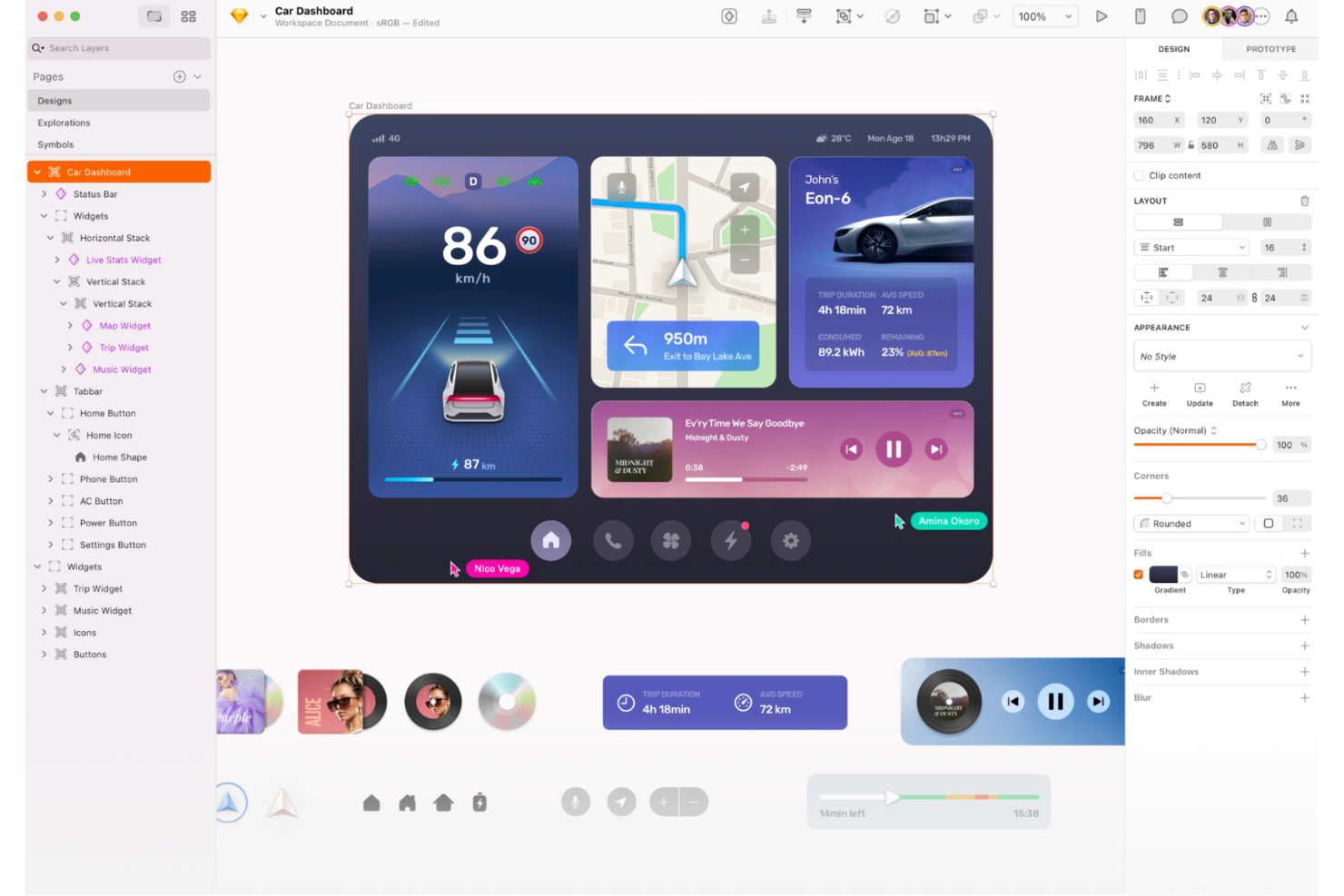
Sketch ist ein digitales Design-Toolkit, das speziell für macOS-Benutzer entwickelt wurde und sich in erster Linie an Designer und Kreativteams richtet. Es konzentriert sich darauf, intuitive Design-Erlebnisse zu schaffen, und bietet Werkzeuge für die Bearbeitung von Vektorgrafiken und das Prototyping.
Warum ich Sketch gewählt habe: Es ist speziell für macOS konzipiert und damit die natürliche Wahl für Teams, die Apple-Hardware verwenden. Sketch bietet eine benutzerfreundliche Oberfläche mit Vektorbearbeitungsfunktionen, die leicht zu bedienen sind. Mit der Prototyping-Funktion lassen sich interaktive Designs erstellen, ohne dass zusätzliche Plugins benötigt werden. Die Option zur Zusammenarbeit in Echtzeit ermöglicht es Ihrem Team, reibungslos an Projekten zu arbeiten.
Herausragende Funktionen & Integrationen:
Funktionen umfassen einen leistungsstarken Vektor-Editor für präzises Design, ein intuitives Prototyping-Tool zur Erstellung interaktiver Entwürfe und ein geteiltes Bibliothekssystem, das Design-Komponenten projektübergreifend konsistent hält.
Integrationen umfassen Zeplin, InVision, Abstract, Avocode, Marvel, ProtoPie, Overflow, Principle, Framer und Craft.
Pros and Cons
Pros:
- MacOS-spezifisches Design
- Intuitive Vektorbearbeitung
- Echtzeit-Zusammenarbeit
Cons:
- Eingeschränkte Windows-Kompatibilität
- Steilere Lernkurve für Einsteiger
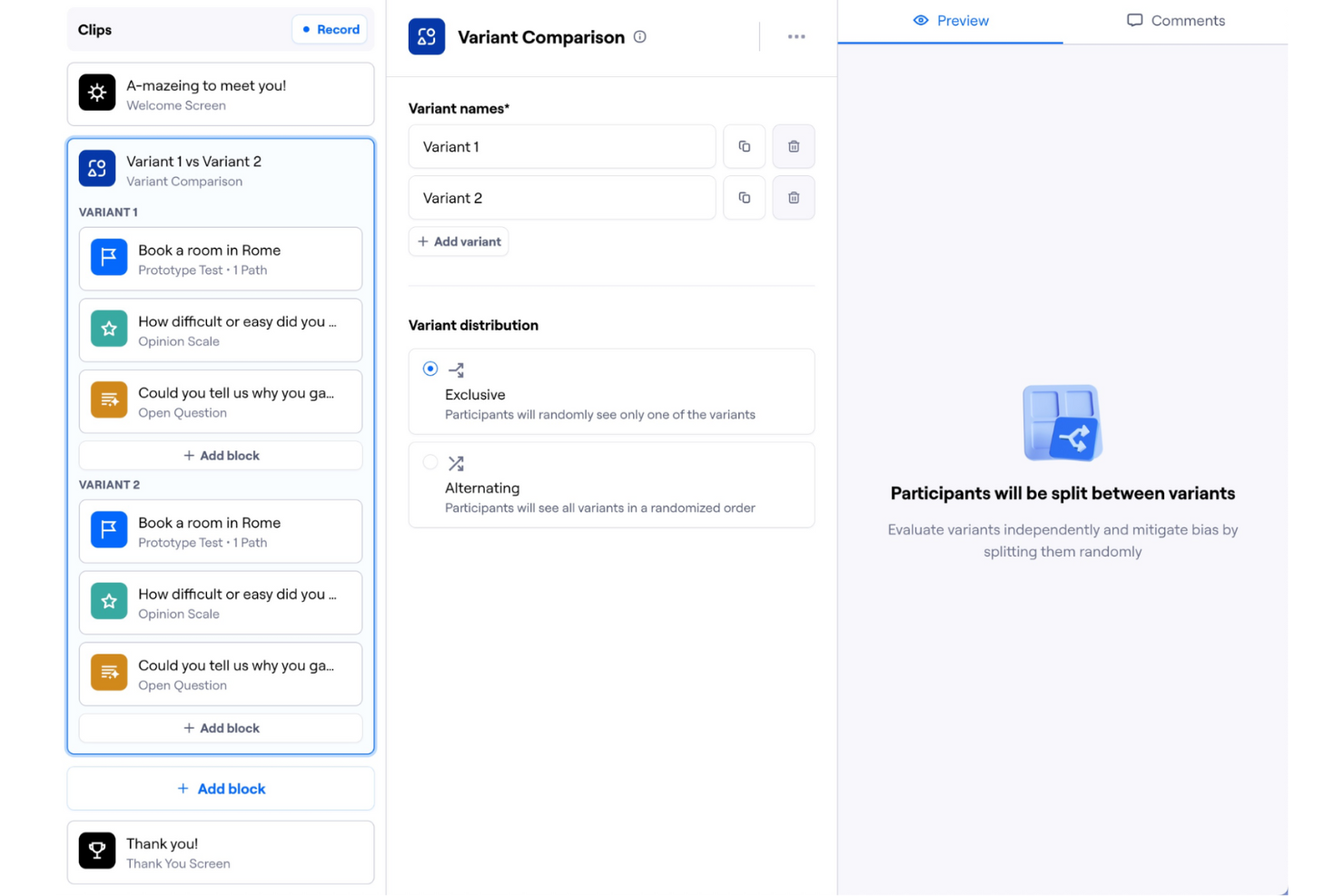
Maze ist eine Plattform für Nutzertests, die für UX-Designer und Produktteams entwickelt wurde, die umsetzbares Nutzerfeedback einholen müssen. Sie ermöglicht es Nutzern, Tests und Umfragen durchzuführen, um das Nutzerverhalten zu verstehen und das Produktdesign zu verbessern.
Warum ich Maze gewählt habe: Maze zeichnet sich in der Erfassung von Feedback bei Nutzertests aus. So kann Ihr Team designorientierte Entscheidungen auf Basis von Daten treffen. Die Funktionen für Usability-Tests helfen Ihnen, Einblicke in das Nutzerverhalten zu gewinnen. Mit Maze können Sie interaktive Prototypen erstellen, um Designs schnell zu testen und weiterzuentwickeln. Mit dem Fokus auf Nutzerfeedback stellen Sie sicher, dass Ihr Produkt den Bedürfnissen und Erwartungen der Nutzer entspricht.
Herausragende Funktionen & Integrationen:
Funktionen umfassen Usability-Testing-Tools, die detaillierte Einblicke bieten, die Möglichkeit zur Erstellung interaktiver Prototypen für Tests sowie Umfragefunktionen, mit denen Sie qualitatives Feedback von Nutzern einholen können.
Integrationen sind Figma, Adobe XD, Sketch, Marvel, Google Analytics, Slack, Jira und Trello.
Pros and Cons
Pros:
- Einfache Einrichtung von Nutzertests
- Detaillierte Usability-Einblicke
- Interaktive Prototypen für Feedback
Cons:
- Begrenzte Anpassungsmöglichkeiten
- Komplexität bei großen Projekten

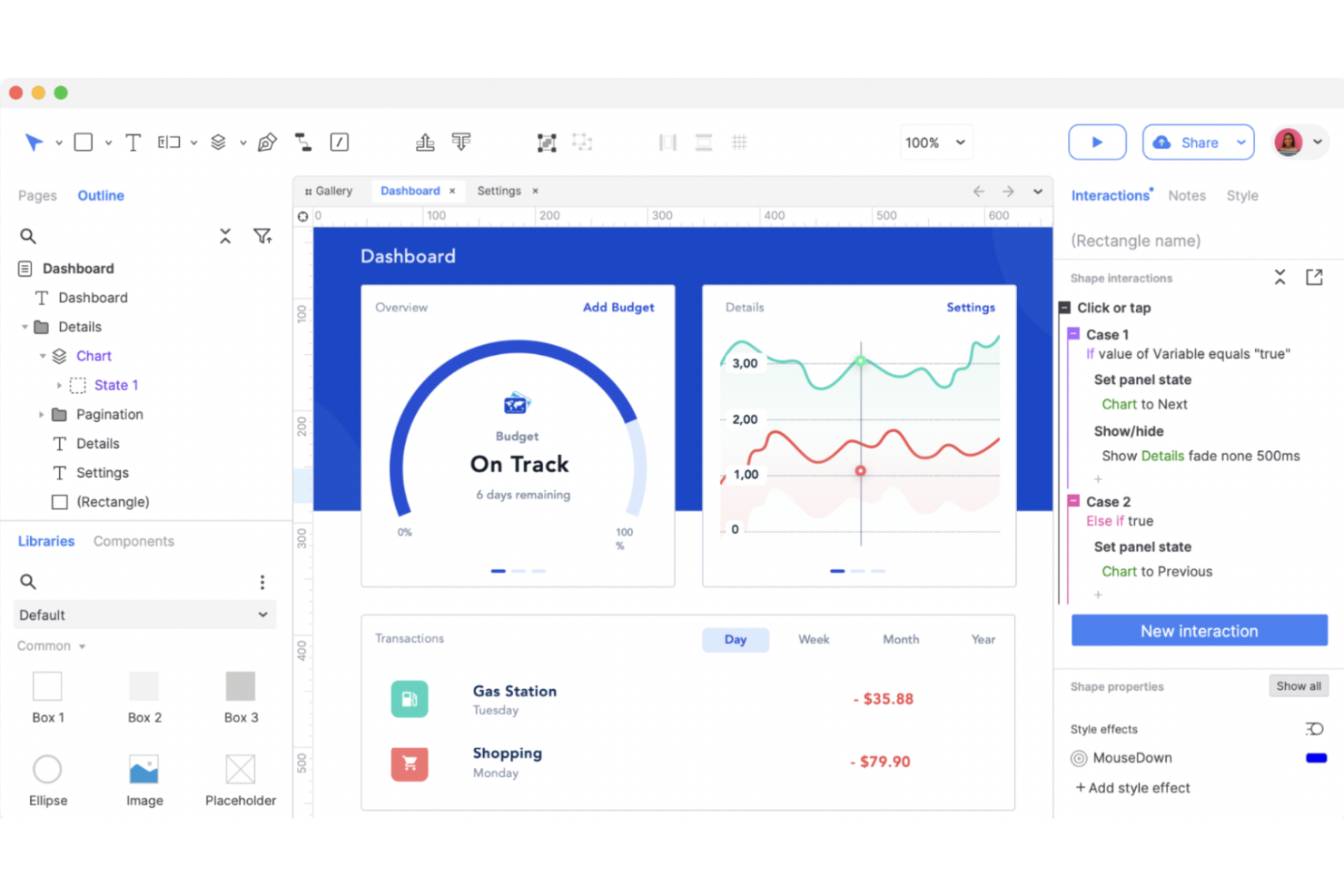
Axure RP ist ein Prototyping-Tool, das speziell für UX-Designer und Produktteams entwickelt wurde, die hochgradig interaktive Prototypen erstellen müssen. Es unterstützt das Entwerfen detaillierter Mockups und die Simulation von Benutzerinteraktionen für eine bessere Visualisierung.
Warum ich Axure RP ausgewählt habe: Das Tool ist darauf spezialisiert, interaktive Prototypen zu erstellen, mit denen Sie Benutzerflüsse und Designlogik testen können. Die Funktion für dynamische Inhalte ermöglicht es Ihrem Team, responsive Designs zu gestalten, die sich an Benutzereingaben anpassen. Bedingte Logik und adaptive Ansichten sorgen für Flexibilität im Design und machen es möglich, komplexe Interaktionen zu simulieren. Dieses Tool ist ideal für Projekte, bei denen detaillierte Funktionalitäten vor der Entwicklung demonstriert werden müssen.
Herausragende Funktionen & Integrationen:
Funktionen beinhalten eine Widget-Bibliothek mit einer Vielzahl an UI-Komponenten, ein leistungsstarkes Flowchart-Tool zur Abbildung von Benutzerreisen sowie die Möglichkeit, HTML-Prototypen zu generieren, die mit Stakeholdern geteilt werden können.
Integrationen umfassen Jira, Confluence, Slack, Microsoft Teams, Google Drive, Dropbox, Box, GitHub, Azure DevOps und Trello.
Pros and Cons
Pros:
- Hochgradig interaktive Prototypen
- Erweiterte bedingte Logik
- Fähigkeiten für responsives Design
Cons:
- Komplex für kleine Projekte
- Ressourcenintensiv auf leistungsschwachen Systemen
Weitere Tools für die UX-Zusammenarbeit
Hier sind einige weitere Optionen für Tools zur UX-Zusammenarbeit, die es nicht in meine Auswahl geschafft haben, aber dennoch einen Blick wert sind:


Wie ich UX-Zusammenarbeitstools bewerte
Ich bewerte UX-Zusammenarbeitstools auf zwei Ebenen – grundlegende Kriterien, die jedes Tool erfüllen muss (wie gemeinsames Bearbeiten in Echtzeit und Übergabe an die Entwicklung), und Unterscheidungsmerkmale, die das beste Tool für bestimmte Teams hervorheben.
Kernfunktionen (Grundvoraussetzungen für diese Liste)
Wenn ich Tools für meine Liste auswähle, bewerte ich jedes einzelne auf einer Skala von 0 (Funktion nicht vorhanden) bis 5 (in diesem Bereich herausragend) für jede unten aufgeführte Kernfunktion. Anschließend berechne ich die Gesamtpunktzahl des Tools als Prozentsatz. Jedes Tool muss eine Mindestgesamtpunktzahl von 65 % erreichen, um für die Aufnahme berücksichtigt zu werden.
- Gemeinsames Bearbeiten in Echtzeit: Ich prüfe, ob mehrere Teammitglieder gleichzeitig an derselben Design-Datei mit Live-Cursoren arbeiten können – zum Beispiel ein PM und ein Designer, die gemeinsam an einem Flow feilen.
- Prototyping & Interaktive Mockups: Jedes Tool sollte ermöglichen, klickbare Prototypen mit Übergängen und Auslösern zu erstellen, sodass Stakeholder einen vorgeschlagenen Nutzerfluss durchklicken können, bevor die Entwicklung beginnt.
- Kontextuelles Feedback & Kommentarfunktion: Ich achte auf verschachtelte Kommentare, die direkt an spezifische Designelemente angeheftet sind – und nicht in einem separaten Chat oder E-Mail-Thread untergehen.
- Design-Dateifreigabe & Berechtigungen: Freigabesteuerung ist entscheidend – ich bewerte, ob externe Stakeholder als reine Ansichts-Gäste eingeladen werden können, während der Bearbeitungszugriff auf das Kernteam beschränkt bleibt.
- Versionsverlauf & Änderungsverfolgung: Teams müssen frühere Iterationen nebeneinander vergleichen oder nach Feedbackrunden auf eine vorherige Version zurücksetzen können. Ich prüfe, wie umfangreich der Verlauf dokumentiert ist.
- Übergabe an Entwickler & Integrationen: Ich bewerte, ob Ingenieure Spezifikationen inspizieren, Assets exportieren und Design-Tokens direkt abrufen können, sowie wie gut das Tool an PM-Tools wie Jira oder Linear angebunden ist.
Wenn ich eine Liste von Tools habe, die diese Kriterien erfüllen, berücksichtige ich, was jede Plattform besonders macht.
Unterscheidungsmerkmale (Was Anbieter voneinander abhebt)
So vergleiche und kontrastiere ich verschiedene Anbieter:
Herausragende Funktionen
Design-System-Management ist ein großes Thema – ich achte auf gemeinsame Komponentenbibliotheken, durch die Produktteams über mehrere Projekte hinweg abgestimmt arbeiten können, ohne ständig manuell abgleichen zu müssen. Eingebaute Nutzertestfunktionen sind ein weiterer Unterschied, da Tools, die Usability-Tests direkt auf Prototypen ermöglichen, die Hürde für den Export auf externe Research-Plattformen vermeiden. Außerdem bewerte ich Whiteboard-Funktionen, die besonders wertvoll sind, wenn PMs und Designer User Journeys visualisieren oder Workshops abhalten, bevor mit der detaillierten Arbeit begonnen wird.
Mehr als nur Funktionen
Preise und Lizenzmodelle unterscheiden sich in diesem Bereich erheblich, daher prüfe ich, wie der jeweilige Anbieter Betrachter- und Kommentatorplätze behandelt – Teams mit vielen Personen, die nur Feedback geben, sollten nicht den vollen Editorpreis zahlen müssen. Auch die Tiefe der Integrationen ist wichtig, besonders die Anbindung an Jira, Linear oder Slack, wo Produktarbeit wirklich stattfindet. Nicht zuletzt prüfe ich, wie gut sich das Tool für funktionsübergreifende Zusammenarbeit eignet – zum Beispiel, ob ein PM an einem Design-Review teilnehmen kann, ohne eine kostenpflichtige Lizenz oder einen App-Download zu benötigen.
So wählst du ein Tool für die UX-Zusammenarbeit aus
Es ist leicht, sich in langen Funktionslisten und komplexen Preisstrukturen zu verlieren. Damit du dich bei der Auswahl der für dich passenden Software auf das Wesentliche konzentrieren kannst, findest du hier eine Checkliste mit Faktoren, die du berücksichtigen solltest:
| Faktor | Was du beachten solltest |
| Skalierbarkeit | Wächst das Tool mit deinem Team? Prüfe, ob es eine steigende Anzahl von Nutzern oder Projekten ohne Leistungseinbußen bewältigen kann. Berücksichtige zukünftige Anforderungen und wie einfach du ein Upgrade durchführen oder den Funktionsumfang erweitern kannst. |
| Integrationen | Verbindet es sich mit deinen bestehenden Tools? Prüfe die Kompatibilität mit der Software, die dein Team bereits verwendet. Berücksichtige sowohl aktuelle als auch mögliche zukünftige Integrationen für einen reibungslosen Arbeitsablauf. |
| Anpassbarkeit | Kannst du es an deine Prozesse anpassen? Achte auf Möglichkeiten, Arbeitsabläufe, Vorlagen und Einstellungen so anzupassen, dass sie den spezifischen Anforderungen und Präferenzen deines Teams entsprechen. |
| Benutzerfreundlichkeit | Ist es für alle einfach zu bedienen? Beurteile die Lernkurve für neue Nutzer. Tools sollten intuitiv sein und den für Schulungen und die Einarbeitung erforderlichen Zeitaufwand minimieren. |
| Implementierung und Einarbeitung | Wie schnell kannst du es einsetzen? Berücksichtige den für die Einrichtung erforderlichen Zeit- und Ressourcenaufwand. Achte auf Tools mit klaren Anleitungen, Schulungsmaterialien und Support während der Umstellung. |
| Kosten | Passt es in dein Budget? Prüfe die Preisstrukturen und berücksichtige sowohl kurz- als auch langfristige Kosten. Achte auf versteckte Gebühren und darauf, ob das Tool für die gebotenen Funktionen ein gutes Preis-Leistungs-Verhältnis bietet. |
| Sicherheitsvorkehrungen | Sind deine Daten geschützt? Stelle sicher, dass das Tool die Branchenstandards für Datenschutz erfüllt. Frage nach Verschlüsselung, Zugriffskontrollen und Datensicherungsprozessen, um deine Informationen zu schützen. |
Was sind Tools für die UX-Zusammenarbeit?
UX-Kollaborationstools sind Softwarelösungen, die darauf ausgelegt sind, Teamarbeit im Design- und Entwicklungsprozess zu erleichtern. Designer, Produktmanager und Entwickler verwenden diese Tools häufig, um die Kommunikation zu verbessern und Projektergebnisse zu optimieren. Funktionen wie Zusammenarbeit in Echtzeit, Feedbackverwaltung und Prototyping helfen dabei, die Bemühungen des Teams abzustimmen, Erkenntnisse zu sammeln und Designs effizient zu iterieren. Diese Tools bieten einen erheblichen Mehrwert, indem sie die Workflow-Effizienz verbessern und sicherstellen, dass Designprojekte die Bedürfnisse der Nutzer effektiv erfüllen.
Funktionen von UX-Kollaborationstools
Achten Sie bei der Auswahl von UX-Kollaborationstools auf die folgenden wichtigen Funktionen:
- Zusammenarbeit in Echtzeit: Ermöglicht Teammitgliedern, gleichzeitig an Projekten zu arbeiten, verbessert die Kommunikation und reduziert Verzögerungen.
- Feedbackverwaltung: Ermöglicht es Nutzern, Feedback effizient zu sammeln und zu organisieren, sodass alle Beiträge des Teams im Designprozess berücksichtigt werden.
- Prototyping: Bietet Tools zur Erstellung interaktiver Prototypen und hilft Teams dabei, Designkonzepte vor der Entwicklung zu visualisieren und zu testen.
- Versionskontrolle: Verfolgt Änderungen an Projekten, sodass Teams bei Bedarf auf frühere Versionen zurückgreifen und Konsistenz wahren können.
- Anpassbare Vorlagen: Bietet vorgefertigte Layouts, die an spezifische Projektanforderungen angepasst werden können, wodurch Zeit gespart und die Markenkonsistenz gewahrt wird.
- Integration von Nutzertests: Erleichtert die Sammlung von Nutzereinblicken direkt innerhalb des Tools und ermöglicht datengestützte Designentscheidungen.
- Datensicherheit: Stellt sicher, dass sensible Projektdaten durch Verschlüsselung und Zugriffskontrollen geschützt werden, und bewahrt so wichtige Informationen.
- Plattformübergreifende Kompatibilität: Unterstützt den Zugriff von verschiedenen Geräten und Betriebssystemen und ermöglicht Teams die Zusammenarbeit unabhängig von ihrer technischen Ausstattung.
Vorteile von UX-Kollaborationstools
Die Implementierung von UX-Kollaborationstools bietet Ihrem Team und Ihrem Unternehmen mehrere Vorteile. Hier sind einige, auf die Sie sich freuen können:
- Verbesserte Kommunikation: Funktionen für die Zusammenarbeit in Echtzeit verbessern die Interaktion im Team und stellen sicher, dass alle über die Projektziele informiert sind und diese gemeinsam verfolgen.
- Effiziente Feedbackschleifen: Funktionen zur Feedbackverwaltung ermöglichen es Teams, Beiträge schnell zu sammeln und darauf zu reagieren, was zu ausgereifteren Designs führt.
- Schnelleres Prototyping: Prototyping-Tools ermöglichen schnelle Designiterationen und helfen Teams, Konzepte zu visualisieren und frühzeitig im Prozess fundierte Entscheidungen zu treffen.
- Verbesserte Projektorganisation: Versionskontrolle und anpassbare Vorlagen sorgen für eine organisierte und konsistente Projektstruktur und reduzieren Verwirrung sowie Fehler.
- Nutzerzentriertes Design: Die Integration von Nutzertests unterstützt datengestützte Entscheidungen und stellt sicher, dass Designs die Bedürfnisse und Erwartungen der Nutzer effektiv erfüllen.
- Höhere Produktivität: Plattformübergreifende Kompatibilität ermöglicht Teammitgliedern die Arbeit von jedem Gerät aus und verbessert Flexibilität und Produktivität.
Kosten und Preise von UX-Kollaborationstools
Die Auswahl von UX-Kollaborationstools setzt ein Verständnis der verschiedenen verfügbaren Preismodelle und Tarife voraus. Die Kosten variieren je nach Funktionen, Teamgröße, Zusatzoptionen und weiteren Faktoren. Die folgende Tabelle fasst gängige Tarife, deren Durchschnittspreise und typische enthaltene Funktionen von Lösungen für UX-Kollaborationstools zusammen:
Vergleichstabelle der Tarife für UX-Kollaborationstools
| Tarifart | Durchschnittlicher Preis | Übliche Funktionen |
| Kostenloser Tarif | $0 | Grundlegende Kollaborationstools, begrenzter Speicherplatz und wichtige Integrationen. |
| Persönlicher Tarif | $5-$15/Nutzer/ Monat | Zusätzlicher Speicherplatz, mehr Integrationen und Zugriff auf grundlegende Prototyping-Tools. |
| Geschäftstarif | $20-$50/Nutzer/ Monat | Erweiterte Funktionen für die Zusammenarbeit, verbesserte Sicherheit und mehr Anpassungsoptionen. |
| Unternehmenstarif | $60-$100/Nutzer/ Monat | Premium-Support, umfassende Sicherheitsmaßnahmen sowie vollständige Anpassungs- und Integrationsmöglichkeiten. |
FAQs zu UX-Kollaborationstools
Hier finden Sie Antworten auf häufige Fragen zu UX-Kollaborationstools:
Wie verbessern UX-Kollaborationstools die Produktivität von Teams?
UX-Kollaborationstools steigern die Produktivität von Teams, indem sie Kommunikation und Feedback in Echtzeit ermöglichen und dadurch den Zeitaufwand für Überarbeitungen reduzieren. Sie zentralisieren alle projektbezogenen Informationen, sodass Teammitglieder einfacher auf Aufgaben zugreifen und zusammenarbeiten können. Dies führt zu einem optimierten Arbeitsablauf und weniger Missverständnissen.
Können UX-Kollaborationstools in andere Software integriert werden?
Ja, die meisten UX-Kollaborationstools lassen sich in eine Vielzahl anderer Softwarelösungen integrieren, etwa Projektmanagementtools, Kommunikationsplattformen und Designanwendungen. Diese Integration stellt sicher, dass der Arbeitsablauf Ihres Teams nicht unterbrochen wird und Daten nahtlos zwischen verschiedenen Tools fließen, wodurch die Gesamteffizienz gesteigert wird.
Was sollte ich bei der Auswahl eines UX-Kollaborationstools beachten?
Berücksichtigen Sie bei der Auswahl eines UX-Kollaborationstools Faktoren wie Skalierbarkeit, Benutzerfreundlichkeit und Integrationsmöglichkeiten. Prüfen Sie, ob das Tool den spezifischen Arbeitsablauf Ihres Teams unterstützt und Funktionen bietet, die zu Ihren Projektanforderungen passen. Bewerten Sie außerdem die Preisstruktur, um sicherzustellen, dass sie in Ihr Budget passt.
Sind UX-Kollaborationstools für Remote-Teams geeignet?
Auf jeden Fall. UX-Kollaborationstools sind ideal für Remote-Teams, da sie die Kommunikation und Zusammenarbeit über verschiedene Standorte hinweg erleichtern. Sie bieten Funktionen wie Videokonferenzen, Bearbeitung in Echtzeit und gemeinsam genutzte Arbeitsbereiche, die dazu beitragen, Produktivität und Teamzusammenhalt trotz geografischer Entfernungen aufrechtzuerhalten.
Wie sicher sind UX-Kollaborationstools?
Die Sicherheit variiert zwischen verschiedenen UX-Kollaborationstools, aber die meisten seriösen Anbieter bieten umfassende Maßnahmen zum Datenschutz. Achten Sie auf Tools mit Verschlüsselung, sicheren Zugriffskontrollen und regelmäßigen Sicherheitsupdates. Es ist wichtig sicherzustellen, dass das Tool die einschlägigen Datenschutzbestimmungen einhält, um Ihre Informationen zu schützen.
Bieten UX-Kollaborationstools Anpassungsmöglichkeiten?
Viele UX-Kollaborationstools bieten Anpassungsmöglichkeiten, mit denen sich die Plattform auf die spezifischen Anforderungen Ihres Teams zuschneiden lässt. Dazu können anpassbare Vorlagen, flexible Arbeitsabläufe und personalisierte Dashboards gehören. Die Anpassung trägt dazu bei, dass das Tool zu Ihren Prozessen passt und die Produktivität steigert.
Wie geht es weiter?
Vergessen Sie nicht, unseren Newsletter zu abonnieren, um weitere Ressourcen und Leitfäden zum Produktmanagement sowie die neuesten Podcasts, Interviews und andere Einblicke von führenden Personen und Experten der Branche zu erhalten.