Kürzlich habe ich einen Jobwechsel hinter mir, bei dem ich von einer großen, traditionellen Marke zu einem Startup gewechselt bin. Viele Produktmanager, die einen solchen Schritt gemacht haben, wissen, dass der Mangel an festen Prozessen in einem Startup für diejenigen, die eine Großunternehmensmentalität gewohnt sind, einen echten Kulturschock bedeuten kann.
Ich war gespannt darauf, direkt einzusteigen und das Chaos zu umarmen. Das Letzte, was ich wollte, war, diese schlanke, effiziente Wertschöpfungsmaschine daran zu hindern, ihren Kunden schnell neue Features zu liefern. Da ich im Laufe meiner Karriere für Startups gearbeitet und über sie geschrieben habe, wusste ich, dass Startups weniger operatives Personal benötigen als große Unternehmen. Geschwindigkeit ist ein entscheidender Wettbewerbsvorteil.
Ich begann damit, mit Automatisierung zu experimentieren, um genau das richtige Maß an operativer Unterstützung zu bieten und trotzdem den Innovationsmotor für Produkte am Laufen zu halten.
Nachdem ich einige erfolgreiche Automatisierungen implementiert hatte, wurde mir klar, dass viele der weniger attraktiven Aufgaben im Produktmanagement automatisiert werden konnten – und meiner Meinung nach würden die Produktmanager davon in hohem Maße profitieren. Fakt ist: Aufgrund der Vielzahl an Stakeholdern, die Produktmanager koordinieren müssen, kann die Rolle schnell zu einem Spiel aus Erinnern, Sammeln, Verteilen, Aktualisieren und Nachverfolgen werden.
Lass nicht zu, dass diese Aufgaben all deine kreative "Produktzeit" beanspruchen! Hier sind fünf einfache Automatisierungen, die Wiederholungen aus deinem Alltag entfernen, interne Abläufe unterstützen und dir dabei helfen, wieder mehr Dinge zu erschaffen (und auch zu verändern).
5 zeitsparende Workflow-Automatisierungen für Produktmanager
Hier sind fünf Workflow-Automatisierungen, die du noch heute einrichten kannst. Es lohnt sich außerdem zu überlegen, wie du KI in Produktoperationen zusammen mit diesen Automatisierungen einsetzen könntest.
1. Jira-Tickets in Slack erstellen
Eine Unternehmenskultur zu etablieren, in der alle Teammitglieder die Möglichkeit haben, Produktideen einzureichen, ist keine leichte Aufgabe. Ein Weg, dies zu erreichen, besteht darin, den Aufwand für jedes Teammitglied, Ideen einzureichen, möglichst gering zu halten.
Zur Förderung dieser Mitwirkung haben wir beschlossen, zwei Tools zu nutzen, in denen unsere Teammitglieder ohnehin aktiv und vertraut waren – Jira und Slack. Slack hat mittlerweile eine Reihe von Automatisierungsoptionen eingeführt, die es Teams ermöglichen, sich einfach mit anderen gängigen Produktmanagement-Tools zu verbinden.
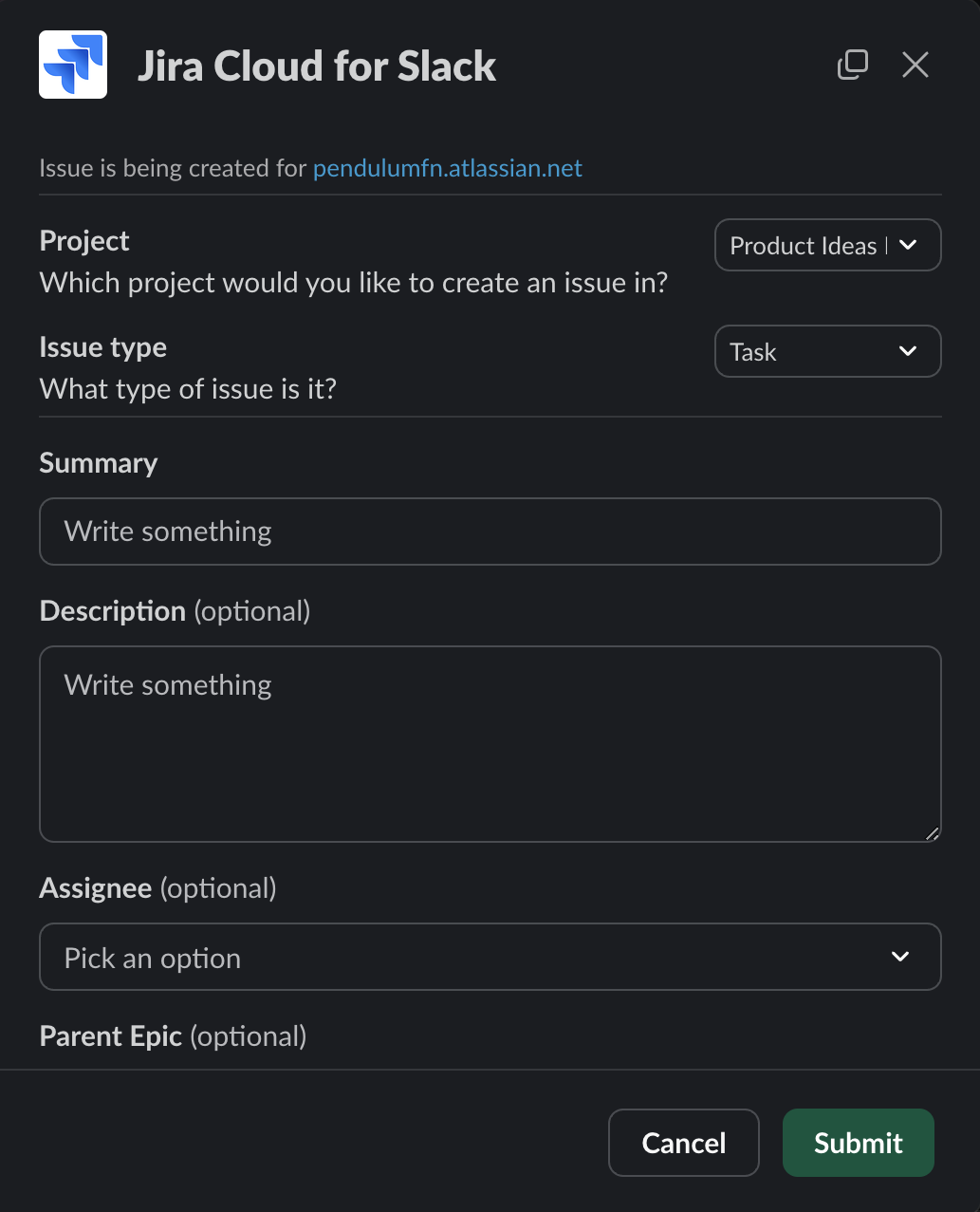
Mit dieser Automatisierung kann das Team Issues direkt an ein Jira-Board schicken, ohne Slack zu verlassen. Wir haben diese Automatisierung genutzt, um eingehende Produktideen im Jira-Projekt „Product Ideas Backlog“ zu dokumentieren.
Have an account? Log In
Schritt-für-Schritt-Anleitung zur Einrichtung dieser Automatisierung
Schritt 1. Stelle sicher, dass die Jira-Instanz deines Unternehmens mit Slack verbunden ist. Du kannst dies erreichen, indem du in der Slack-Bibliothek nach Jira suchst und dich über Slack-SSO bei deinem Jira-Konto anmeldest (abhängig von den Berechtigungen benötigst du eventuell Unterstützung durch einen Administrator).
Schritt 2. Erstelle oder wähle einen Slack-Kanal, in dem diese Automatisierung aktiviert werden soll. Slack-Automatisierungen können nicht für Gruppenchats aktiviert werden und nur in offiziellen #channels laufen.
Schritt 3. Lade Jira in den Kanal ein, indem du @Jira eintippst und eine Nachricht absendest.
Schritt 4. Um ein Projekt mit dem Slack-Kanal zu verbinden, tippe /jira connect, um ein neues Jira-Projekt zu verknüpfen. Ein Modal mit einer Anleitung sollte oberhalb der Nachrichtenleiste erscheinen, während du tippst. Es erscheint zudem eine nur für dich sichtbare Nachricht, die dich auffordert, ein Projekt aus der Jira-Umgebung deines Unternehmens auszuwählen. Drücke Enter oder Senden.
Schritt 5. Nachdem das Projekt verbunden ist, kannst du direkt loslegen und Issues hinzufügen. Um ein Issue per Slack hinzuzufügen, tippe /jira create in die Nachrichtenleiste. Das gleiche Modal mit der Anleitung sollte erscheinen. Drücke Enter oder Senden.
Schritt 6. Nun sollte ein Modal erscheinen, das es dem Nutzer ermöglicht, alle erforderlichen Felder für ein Issue in Jira auszufüllen. Einfach ausfüllen, auf Absenden klicken und im Jira-Projekt prüfen, ob das Issue angelegt ist!

Profi-Tipp
Lege, wenn du die nötigen Rechte hast, einen privaten Automatisierungs-Testkanal (#automation-test-channel) in Slack an, um Automatisierungen vor dem offiziellen Einsatz zu überprüfen. So verhinderst du, dass du mit deinen Tests die Arbeit anderer im ‘öffentlichen’ Kanal störst.
Profi-Tipp
Diese Funktion ist auch für Benutzer von Microsoft Teams verfügbar.
2. Formulare über Slack an Google Sheets übermitteln
Wir haben außerdem eine zweite Slack-Automatisierung genutzt, um das Sammeln von Feedback aus kundenorientierten Teams zu erleichtern. Diese Automatisierung verwendet die interne Formularfunktion von Slack sowie eine Integration mit Google Sheets.
Das Ergebnis dieser Automatisierung ist die strukturierte Übermittlung von Inhalten in ein Google-Formular. Unser Team verwendet diese Methode, um das Erfassen von Kundenfeedback zu vereinfachen, damit es leichter analysiert und umgesetzt werden kann; diese Automatisierung kann aber in jedem Szenario eingesetzt werden, in dem Daten aus Slack in ein Google Sheet übertragen werden müssen.
Profi-Tipp
Beachten Sie, dass diese Automatisierung Slack-Workflows nutzt. Wenn Sie die neueste Version von Slack verwenden, können Sie einen neuen Workflow zu einem Channel hinzufügen, indem Sie auf das +-Symbol in der Channel-Navigationsleiste klicken.
Um diese Automatisierung nachzubauen, folgen Sie diesen Schritten:
So richten Sie diese Automatisierung Schritt für Schritt ein
Schritt 1. Wählen Sie den Channel aus, in dem Sie diese Automatisierung implementieren möchten. Klicken Sie auf das +-Symbol in der Channel-Navigationsleiste und wählen Sie "Workflows" aus dem Dropdown-Menü. Sobald das Workflow hinzufügen-Modal erscheint, klicken Sie auf „Workflow erstellen.“
Schritt 2. Es öffnet sich nun ein neues Fenster, in dem Sie Ihren individuellen Workflow gestalten können. In diesem Schritt legen Sie den Namen, das Auslöseereignis und das gewünschte Ergebnis des Workflows fest.
Schritt 3. Um diesen speziellen Workflow nachzubilden, wählen Sie als Auslöser "Beginnt mit einem Link in Slack". Dadurch startet der Workflow, sobald ein Nutzer auf einen bestimmten Link klickt (später mehr dazu, wie Sie dies für Ihr Team deutlicher machen können).
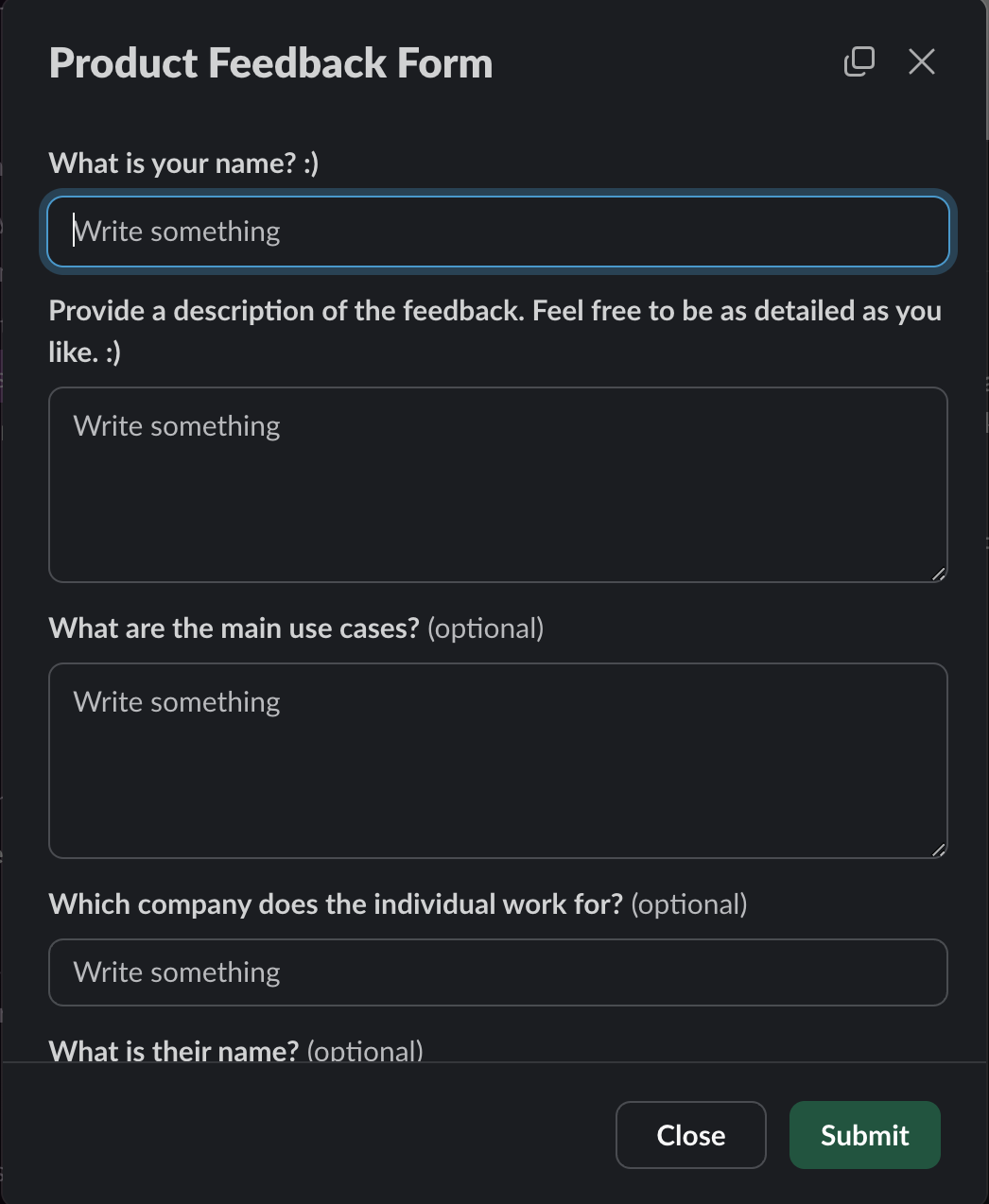
Schritt 4. Im Feld "Führe danach Folgendes aus" scrollen Sie in der rechten Seitenleiste und wählen Sie „Informationen über ein Formular sammeln.“ Nach Auswahl erscheint ein Modal, in dem Sie die Inhalte Ihres Formulars festlegen.
Schritt 5. Sie werden nun aufgefordert, einen weiteren Schritt hinzuzufügen, um die Formularantworten irgendwo zu speichern. Wählen Sie entweder direkt Google Sheets aus der Vorschlagsliste aus oder scrollen Sie nach unten, um es auszuwählen.
Sie können entweder ein bereits bestehendes Sheet zum Speichern der Antworten auswählen oder ein neues Sheet erstellen.
Profi-Tipp
Zugegeben, das Starten eines Workflows per Link in Slack kann für Ihr Team wenig intuitiv sein. Machen Sie Ihr Workflow-Formular besonders sichtbar, indem Sie es im Workflow-Tab der Channel-Navigationsleiste hervorheben und auswählen. Dort sehen Sie eine Liste Ihrer aktivierten Workflows sowie die Möglichkeit, einen Workflow zu präsentieren. Der Screenshot unten zeigt, wie ein ‘präsentierter’ Workflow live aussieht.

3. Lassen Sie Google Gemini oder den Zoom AI Companion Ihre Meeting-Notizen übernehmen
Der Zoom AI Companion und die Gemini-basierte Notizfunktion innerhalb der Google Meet-App sind ideal für den alltäglichen, unkomplizierten Notizenbedarf. Die Funktionen stehen allen Nutzern mit Zugriff auf ein Zoom-Business- oder G-Suite-Konto ihrer Organisation zur Verfügung und sind denkbar einfach in der Anwendung.
Das Beste ist, dass Sie sich im Vorfeld keine Gedanken machen müssen.
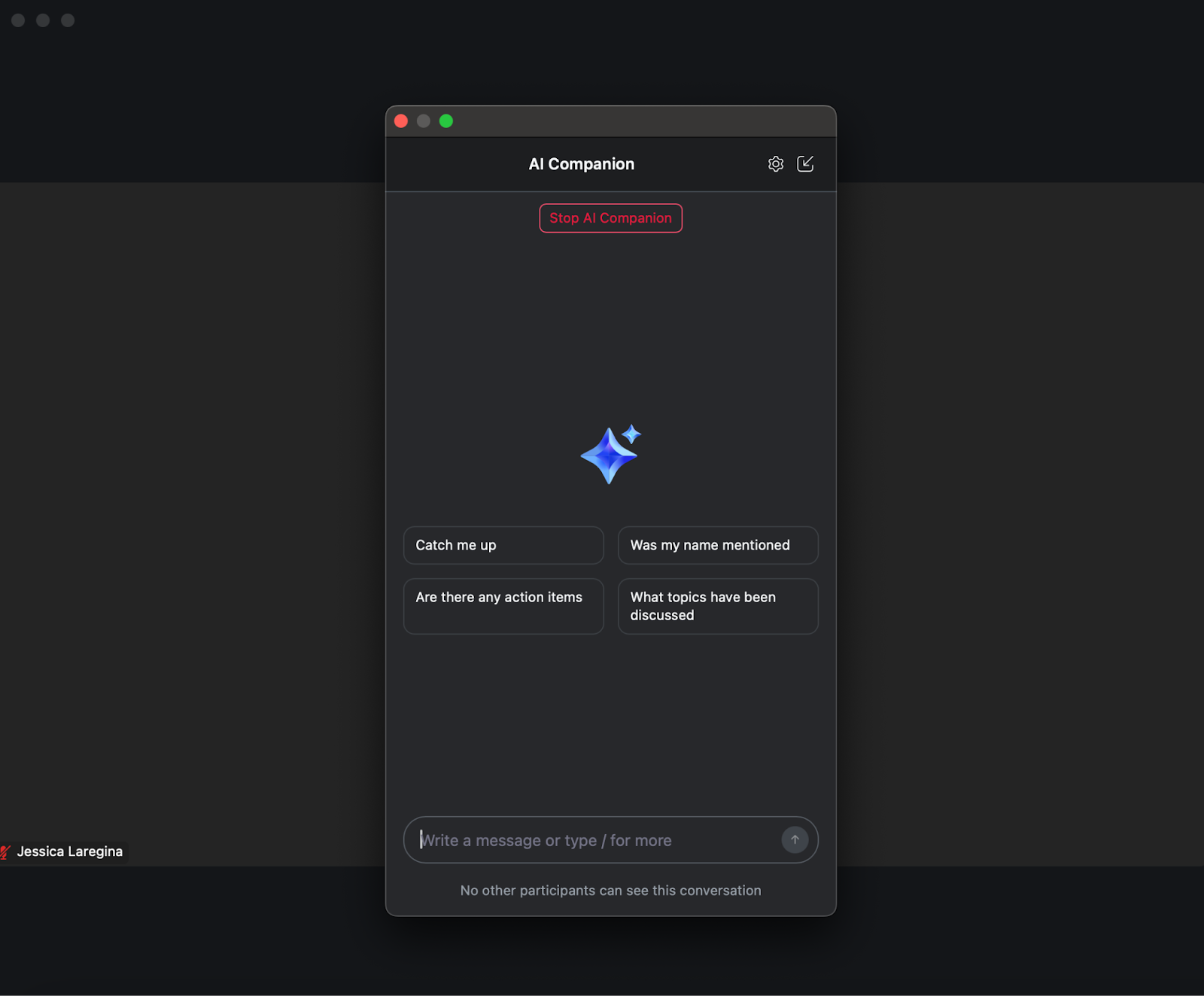
Der einzige benötigte Schritt besteht darin, während eines Zoom-Calls auf den AI Companion zu klicken oder bei Google Meet auf das Sternschnuppen-und-Stift-Icon zu gehen; die Tools beginnen anschließend, im Hintergrund zuzuhören. Sie können Ihre Einstellungen auch so anpassen, dass diese Funktion standardmäßig aktiviert ist (so mache ich es). Am Ende des Anrufs erhält der Host eine E-Mail mit der von der KI generierten Zusammenfassung des Gesprächs. Der Host kann die Einstellungen auch so anpassen, dass alle Teilnehmer die Zusammenfassung ebenfalls erhalten, oder die Zusammenfassung nachträglich teilen.
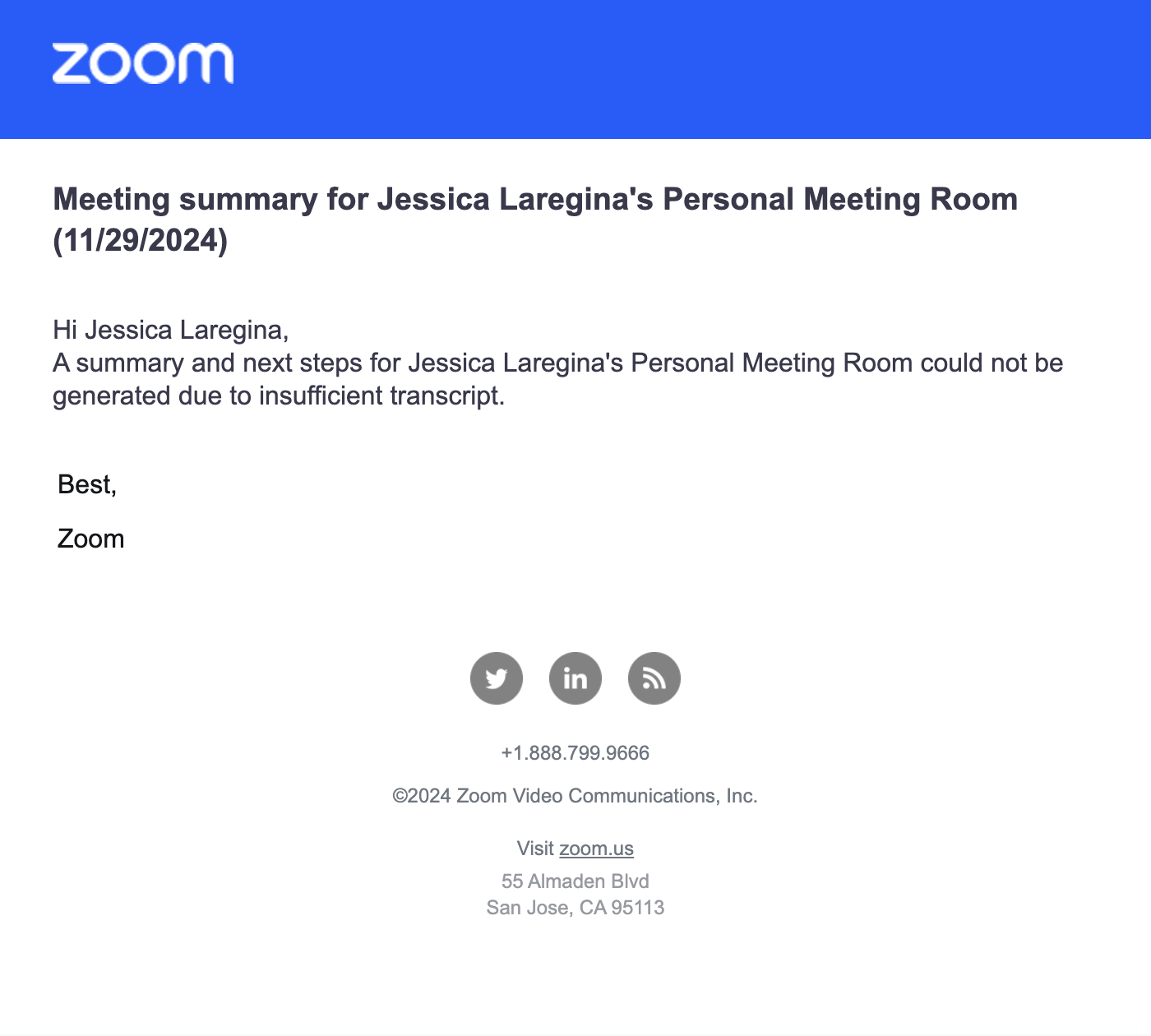
Es ist wichtig zu beachten, dass die KI-Notiztools, auch wenn sie sehr gut formulieren, nicht darauf ausgelegt sind, hochtechnische oder besonders komplexe Themen zu verstehen und korrekt einzuordnen. Ich habe festgestellt, dass die KI insbesondere in Calls mit visuellen Hilfsmitteln diese gelegentlich übersieht und der Zusammenfassung somit Kontext fehlt.
Das Tool glänzt jedoch darin, die wichtigsten Erkenntnisse und besprochenen Schritte zu erkennen; es eignet sich hervorragend, um vergangene Entscheidungen zu bestätigen. Zudem kann es sehr hilfreich sein, wenn man mal einige Minuten zu spät in ein Meeting kommt, um schnell alles nachzuholen.
4. Otter.ai für noch smarteres Meeting-Management nutzen
Wer nach einer noch fortschrittlicheren Option mit mehr Funktionen sucht, sollte sich meine zweite Top-Empfehlung ansehen: Otter.ai. Otter.ai ist eine SaaS-Plattform, die speziell dafür entwickelt wurde, Meetings die Kraft von KI zu verleihen.
Ich habe während meiner kostenlosen Testphase einen Einblick in das umfangreiche Premium-Angebot bekommen, aber die kostenlose Version ist recht eingeschränkt. Mein Unternehmen hat keine Firmenlizenz für dieses Tool, und ich vermute, das trifft auch auf die meisten von Ihnen zu. Dennoch ist Otter.ai eine gute Wahl, falls Sie Mitspracherecht bei der Wahl der Unternehmens-Tools haben oder selbst investieren möchten.
Otter.ai funktioniert, indem es zunächst mit Ihrem Kalender synchronisiert wird – gängige Kalender von Unternehmen (z.B. Gmail, Outlook) werden unterstützt. Otter.ai nutzt eine Freemium-Preisstrategie: Die meisten Funktionen stehen auf einem Basiskonto zur Verfügung, die Nutzung ist jedoch limitiert.
Danach können Sie den Otter.ai-Notiznehmer zu den Meetings einladen, bei denen Sie ihn dabeihaben möchten. Das hilft beispielsweise, das Limit von 300 Gesprächsminuten pro Monat im Basistarif im Blick zu behalten. Otter.ais Meeting-Tools liefern sowohl eine Zusammenfassung als auch ein Transkript, wobei bei der Basic-Version beide nach 30 Minuten gekürzt werden. Zusätzlich enthält jede Zusammenfassung Screenshots des Meetings – hilfreich als Kontext, wenn visuelle Hilfsmittel genutzt wurden.
Ich schätze an Otter.ai besonders, dass beides angeboten wird: Zusammenfassung und Transkript, außerdem gibt es eine In-App-Bearbeitungsfunktion. Damit kann ich die Zusammenfassung direkt im Kontext des tatsächlich Gesagten bearbeiten. Ein einfaches UX-Feature, das meine Nutzungserfahrung deutlich verbessert.
Weitere Funktionen sind:
- Die Möglichkeit, aufgezeichnete Clips zu importieren und eine Zusammenfassung samt Transkript zu erstellen (in der Basic-Version möglich, jedoch auf 3 Importe begrenzt).
- Eine Gliederung jedes Meetings mit den wichtigsten Punkten (Otter-Business-Plan)
- Ein KI-Assistent, der Folgeaktionen übernehmen kann, etwa das Verfassen von Follow-up-E-Mails. Dieses Feature scheint im freien Tarif verfügbar zu sein, solange die Betaphase läuft; ich vermute aber, dass das später beschränkt wird.
- Möglichkeit, Meeting-Zusammenfassungen an Slack zu posten oder mit anderen Teammitgliedern zu teilen.
Mit $20/Monat oder $240/Jahr ist der Business-Plan für die meisten ohne Unternehmenskonto zu teuer. Das Pro-Konto ist für Einzelpersonen erschwinglicher, mit rund $8 pro Monat bei jährlicher Zahlung. Ich nutze sowohl den Zoom AI Companion als auch Otter.ai – Zoom für allgemeine Calls, die weniger Follow-ups und einfachere Themen haben, Otter.ai für komplexere Meetings, in denen der Zugang zu visuellen Informationen entscheidend ist, um das Gesprächsinhalte zu erfassen.
More Articles
- Senior Director für Produktentwicklung und Engineering sagt: Die größte Auswirkung von KI auf Produktorganisationen entsteht durch den Abbau von Silos
- Produktmanagement-Tools für Start-ups nach dem Bauen-Messen-Lernen-Modell
- 13 beste Newsletter zum KI-Produktmanagement, die Sie 2026 abonnieren sollten
5. Veröffentlichung in Confluence via Zapier
Ein Artikel über Automatisierung wäre nicht vollständig ohne Zapier. Zapier gehört zu meinen Lieblings-Tools für Automatisierung, da die Möglichkeiten und Integrationen selbst in der kostenlosen Version sehr umfangreich sind.
Es wäre unmöglich, hier alle Wege aufzuzählen, wie PMs Zapier zur Optimierung ihrer Arbeitsabläufe nutzen könnten. Deshalb beschränke ich mich auf einen Anwendungsfall, der für mich einen konkreten Zeitgewinn gebracht hat. Wer in einem Meeting-intensiven Umfeld arbeitet – wie nahezu alle in modernen Unternehmen – kennt den Wert von Mitschriften, die später allen Teilnehmenden zugänglich gemacht werden.
Während es viele KI-Tools zur Meeting-Protokollierung gibt, sind die Möglichkeiten, diese Mitschriften an einem Ort bereitzustellen, an dem sie auffindbar und nützlich sind, deutlich seltener.
Eine Schritt-für-Schritt-Anleitung zum Einrichten dieser Automatisierung
Bevor Sie beginnen, öffnen Sie Zapier und rufen Sie die Integration E-Mail <> Zapier <> Confluence auf. Damit habe ich es geschafft, dass mir Besprechungsnotizen über den Zoom AI Companion automatisch per E-Mail und in Confluence zugestellt werden. Mit diesen Schritten können Sie diese Automatisierung ebenfalls umsetzen!
Schritt 1. Angenommen, Sie haben bereits ein Zapier-Konto eingerichtet, melden Sie sich zunächst bei Zapier an und klicken Sie auf der Profilseite oben links auf die Schaltfläche „Erstellen“.
Schritt 2. Klicken Sie anschließend auf „Zap“, und Sie werden zum Zap-Editor weitergeleitet, wo Sie Ihre Automatisierung konfigurieren können.
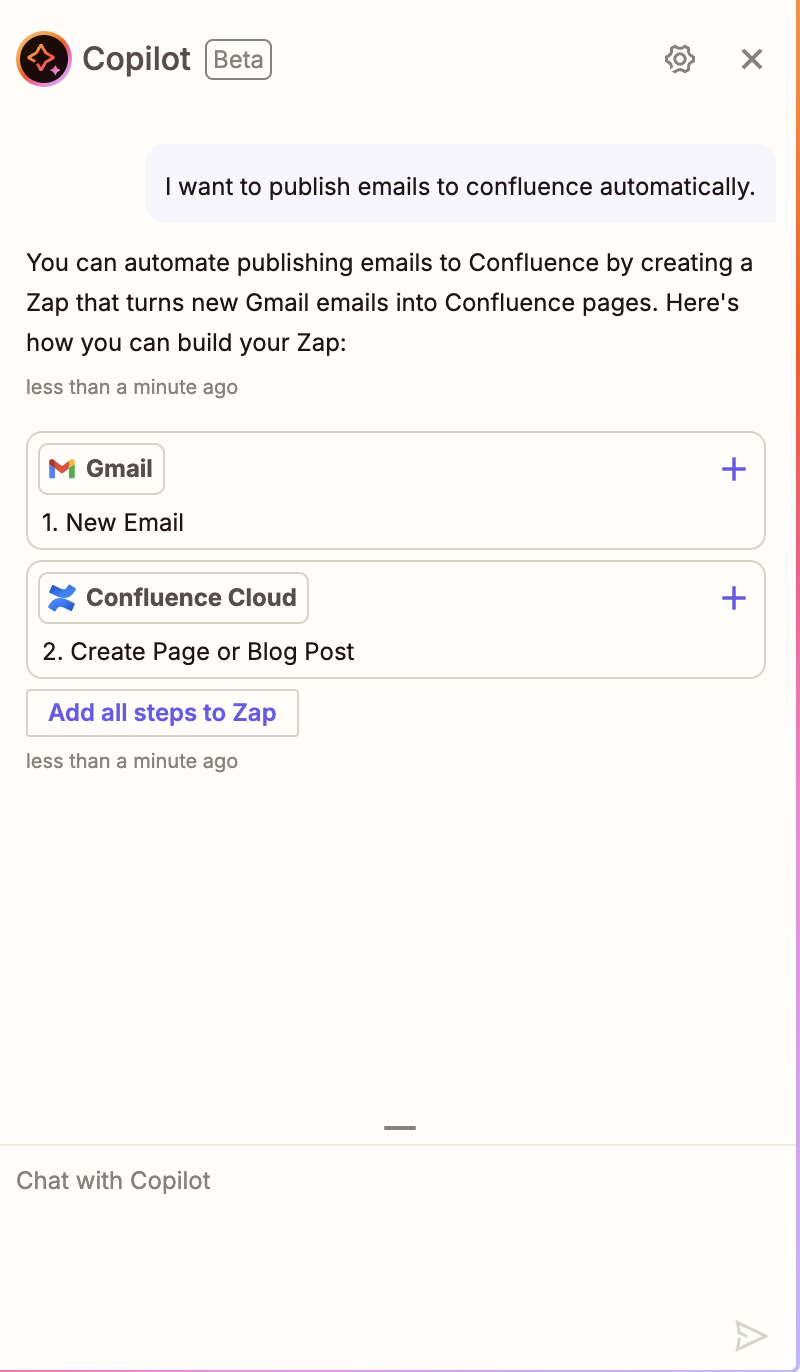
Schritt 3. Hier können Sie den Zap AI Copilot nutzen, um Ihren Zap zu erstellen, oder manuell den Auslöser und die darauffolgende Aktion festlegen. Nachfolgend sind die Schritte zur manuellen Konfiguration beschrieben. Beginnen Sie damit, das Auslöser-Modul auszuwählen und anschließend Gmail als Startpunkt zu wählen.
Schritt 4. Wählen Sie nun als spezifisches auslösendes Ereignis „Neue E-Mail mit übereinstimmender Suche“ aus.
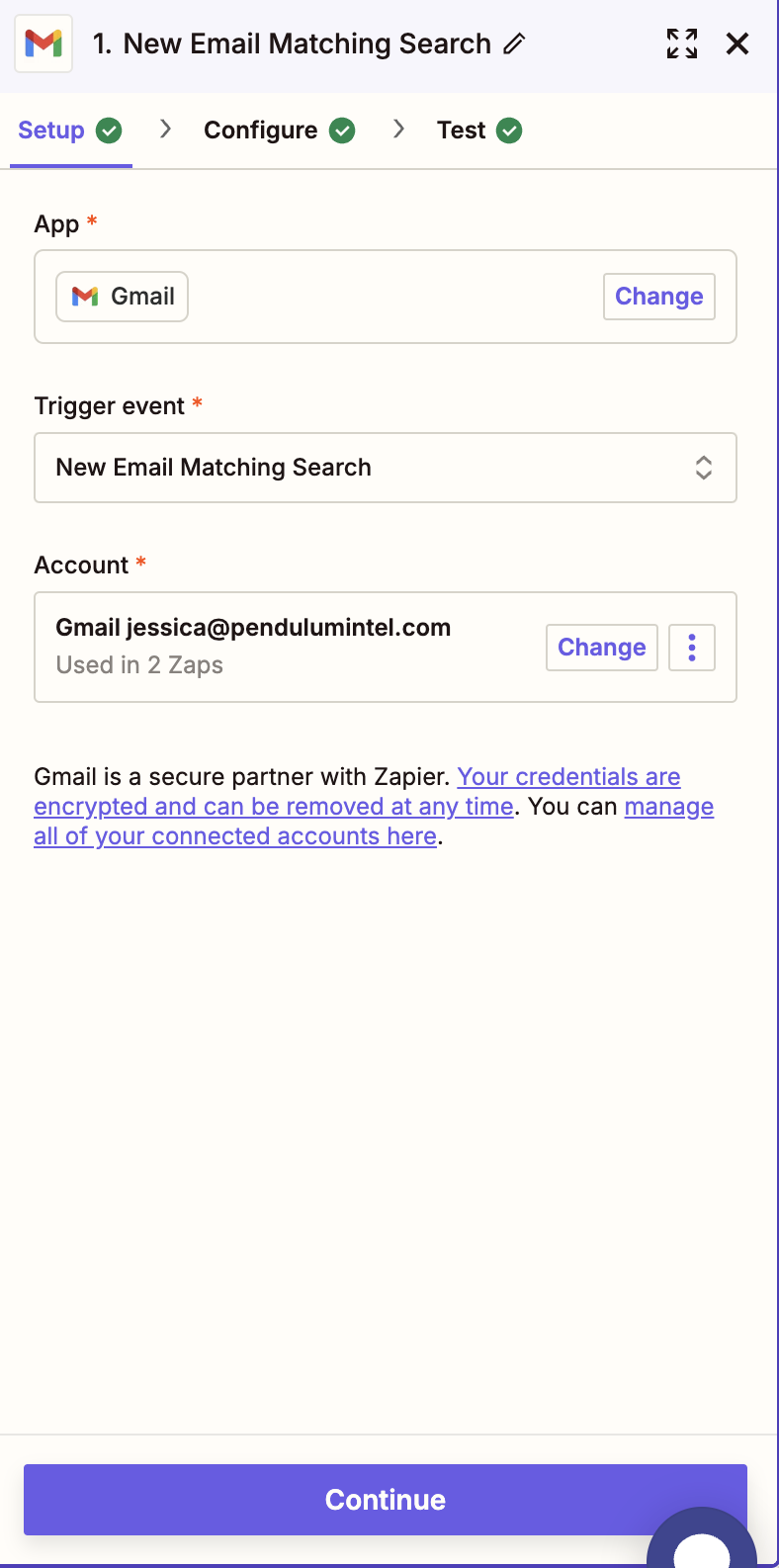
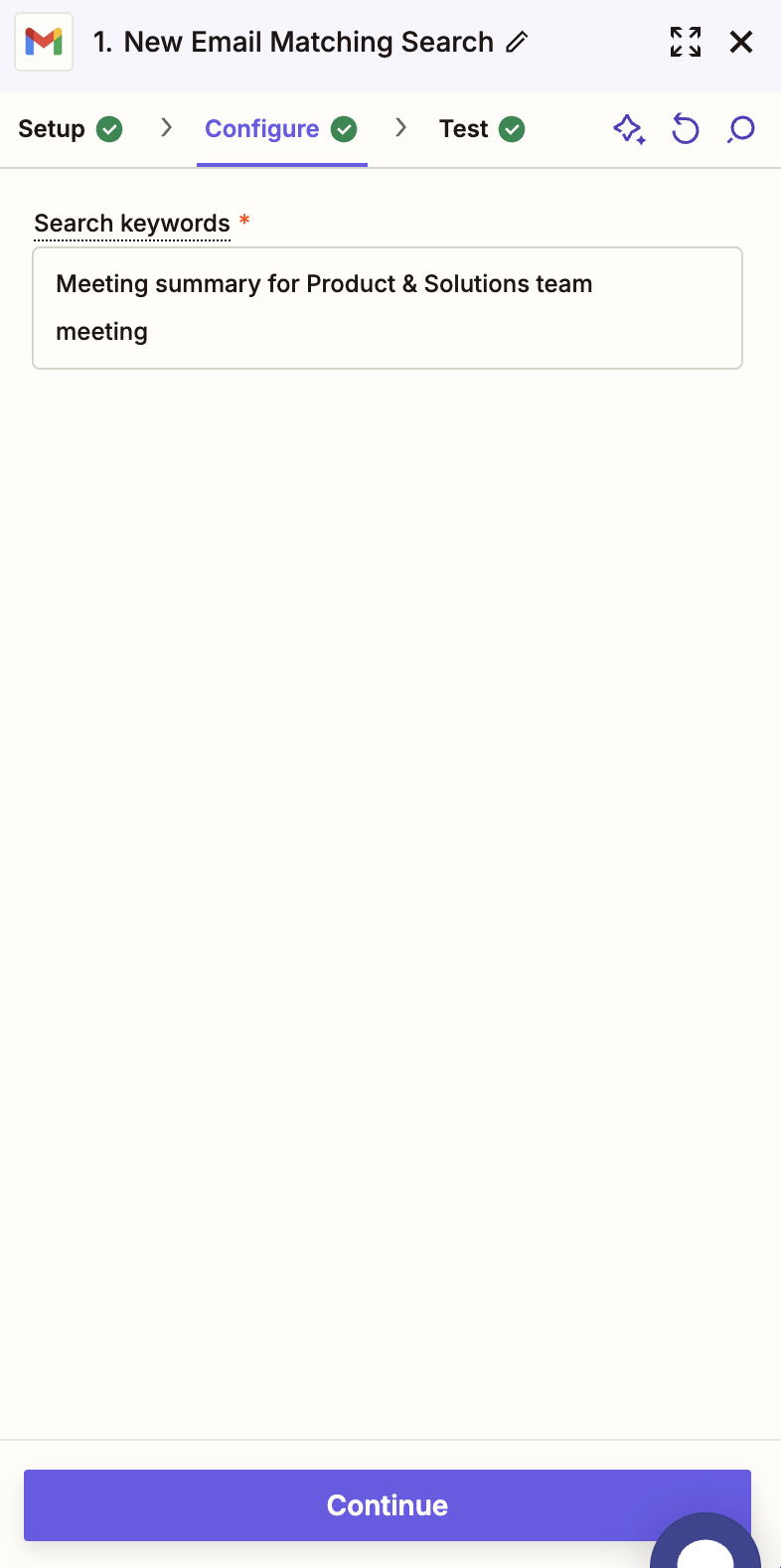
Schritt 5. Im nächsten Fenster geben Sie die Betreffzeile der AI-Zusammenfassungs-E-Mails ein, die Sie vom Zoom AI Companion erhalten. Sie sieht etwa so aus: „Meeting Summary for Design / Product Sync Meeting.“ Nachdem Sie die Betreffzeile der E-Mail eingegeben haben, testet Zapier diesen Auslöser, indem Ihr Posteingang nach entsprechenden E-Mails durchsucht wird
Profi-Tipp
Dieser Schritt kann etwas knifflig sein, wenn Sie verschiedene Arten von Besprechungsnotizen haben, die in unterschiedliche Ordner gehören. Mein Tipp hier ist, für dieses Szenario mehrere Zaps einzurichten!
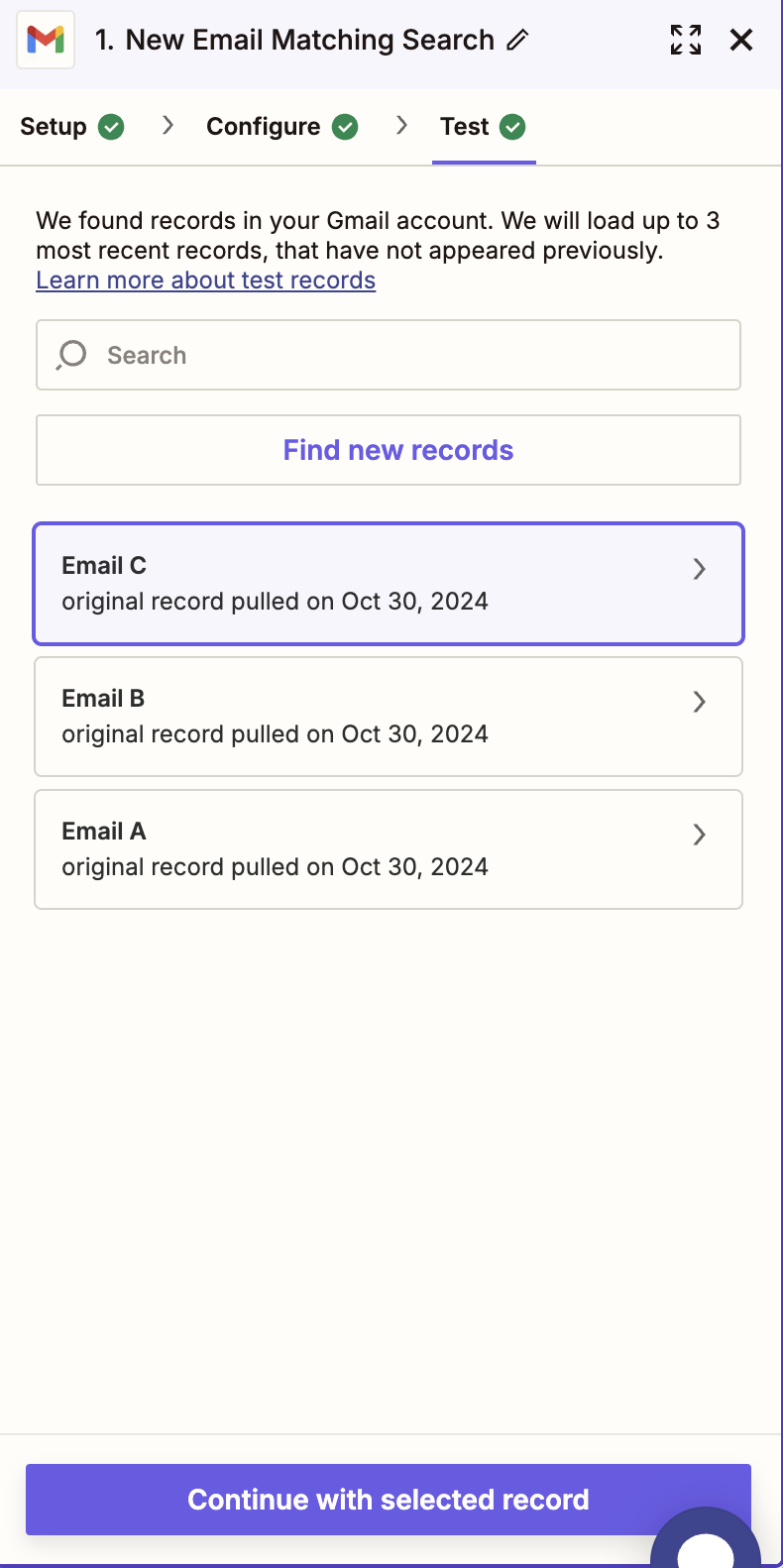
Schritt 6. Wenn der Test erfolgreich ist, durchsucht Zapier nun Ihren E-Mail-Posteingang nach E-Mails, die mit den vorher eingegebenen Suchbegriffen übereinstimmen. Die Suche kann mehrere E-Mails ergeben, wählen Sie aber die aus, die die Meeting-Zusammenfassung enthält.
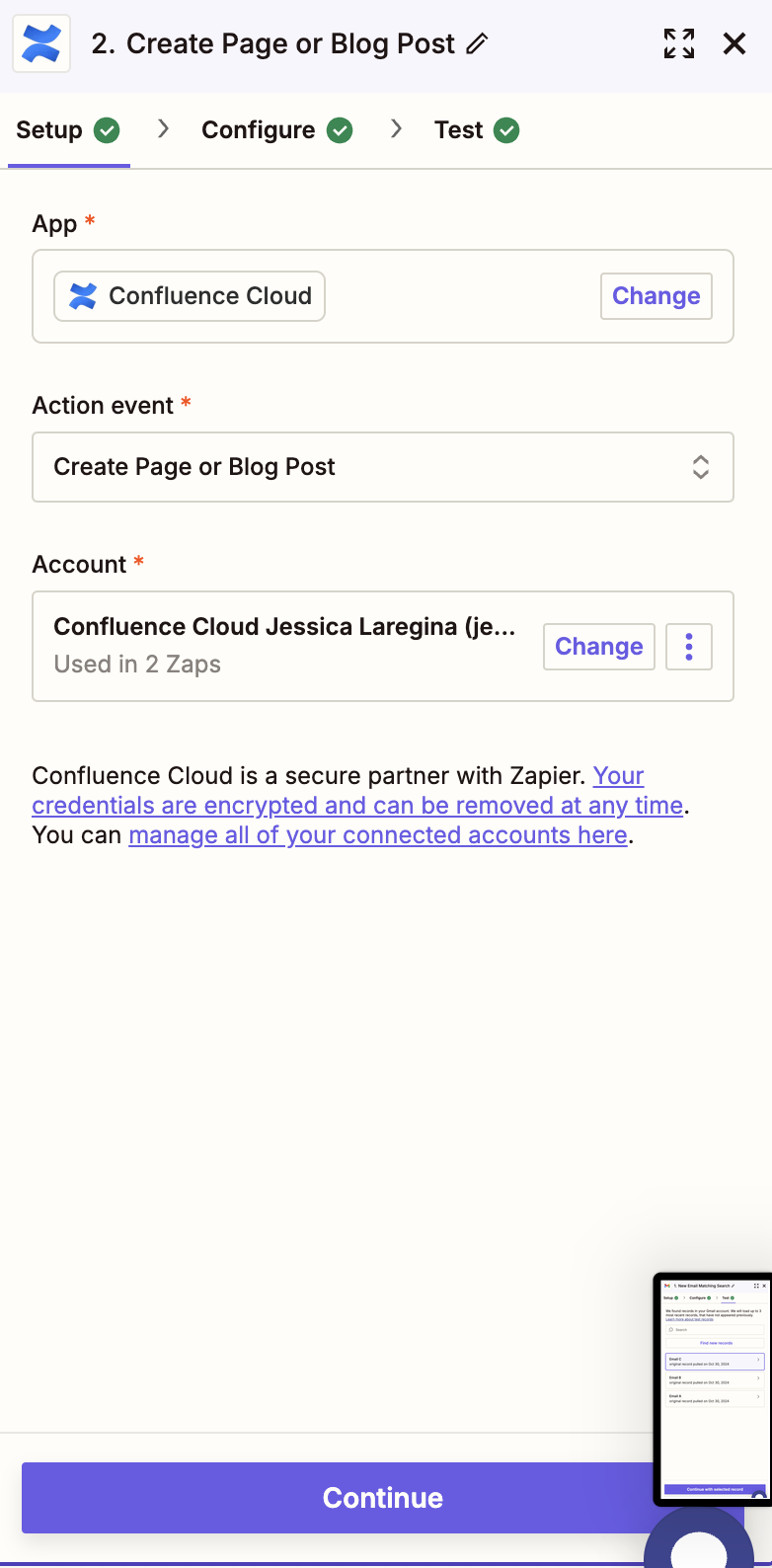
Schritt 7. Anschließend haben Sie die Möglichkeit, als Aktion „Confluence Cloud“ auszuwählen. Nachdem Zapier diese Integration getestet hat, werden Sie gefragt, welche Aktion ausgeführt werden soll. Wählen Sie „Erstelle eine neue Seite“ aus.
Schritt 8. Jetzt wird Sie Zapier auffordern, zu bestimmen, wo in der Confluence-Instanz Ihres Unternehmens diese neue Seite platziert werden soll. Sie können dabei einen Ort auswählen, der so speziell wie ein bestimmter Bereich innerhalb der gesamten Confluence-Instanz ist – für manche kann dies jedoch nicht spezifisch genug sein, falls Sie viele Meetings mit vielen Unterordnern für jedes einzelne haben.
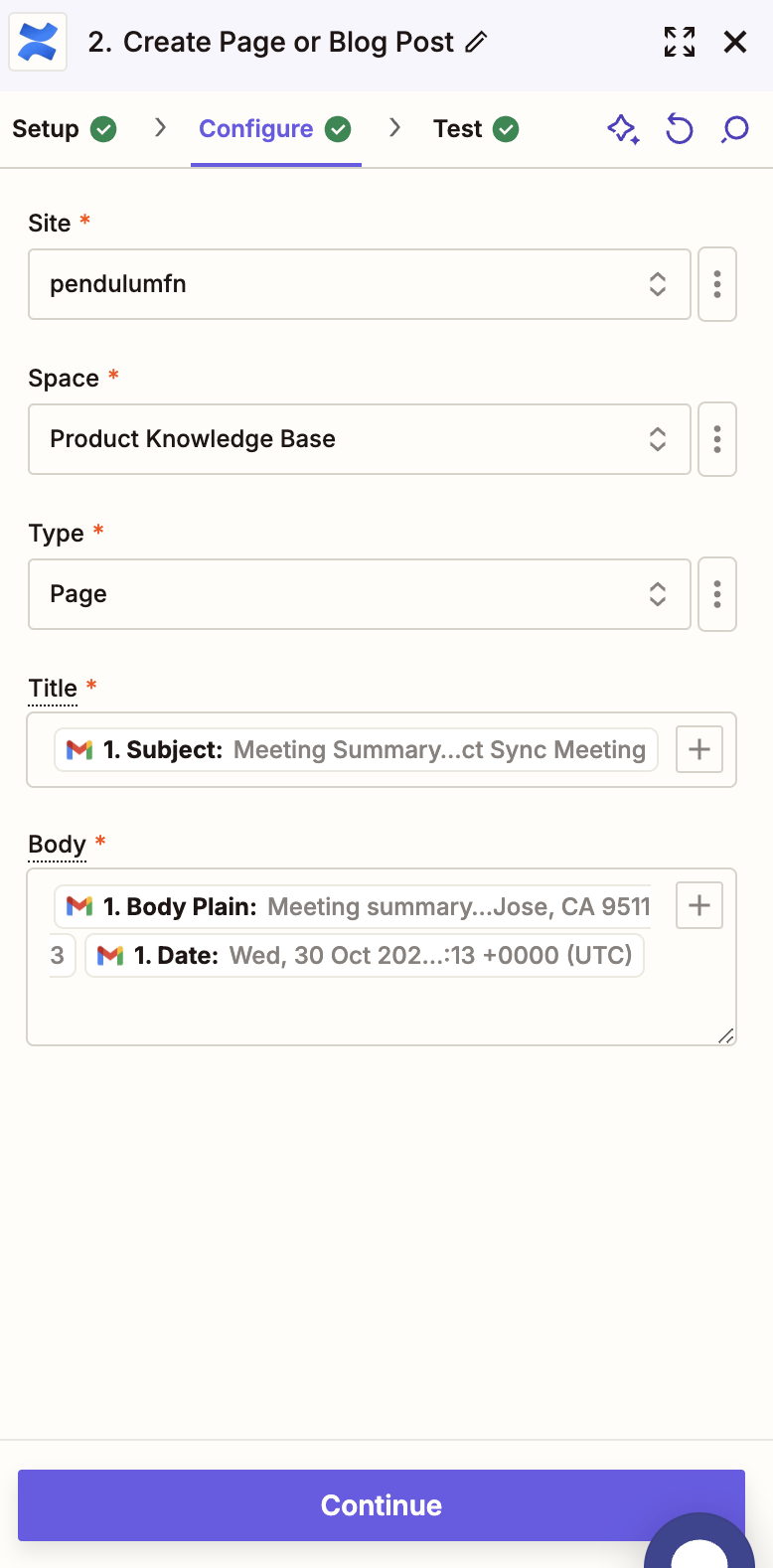
Schritt 9. Der letzte Schritt besteht darin, die Inhalte zuzuordnen, um sicherzustellen, dass Zapier die gewünschten Inhalte aus deiner E-Mail erfasst und im richtigen Format in Confluence veröffentlicht. Für diejenigen, die mit Zapier nicht vertraut sind: Das Zuordnen von Feldern ist eine gängige Praxis bei den meisten Workflow-Automatisierungen. Zuletzt ordne die Betreffzeile der E-Mail dem Titel der Confluence-Seite zu und den Textkörper der E-Mail dem Hauptinhalt der Confluence-Seite.
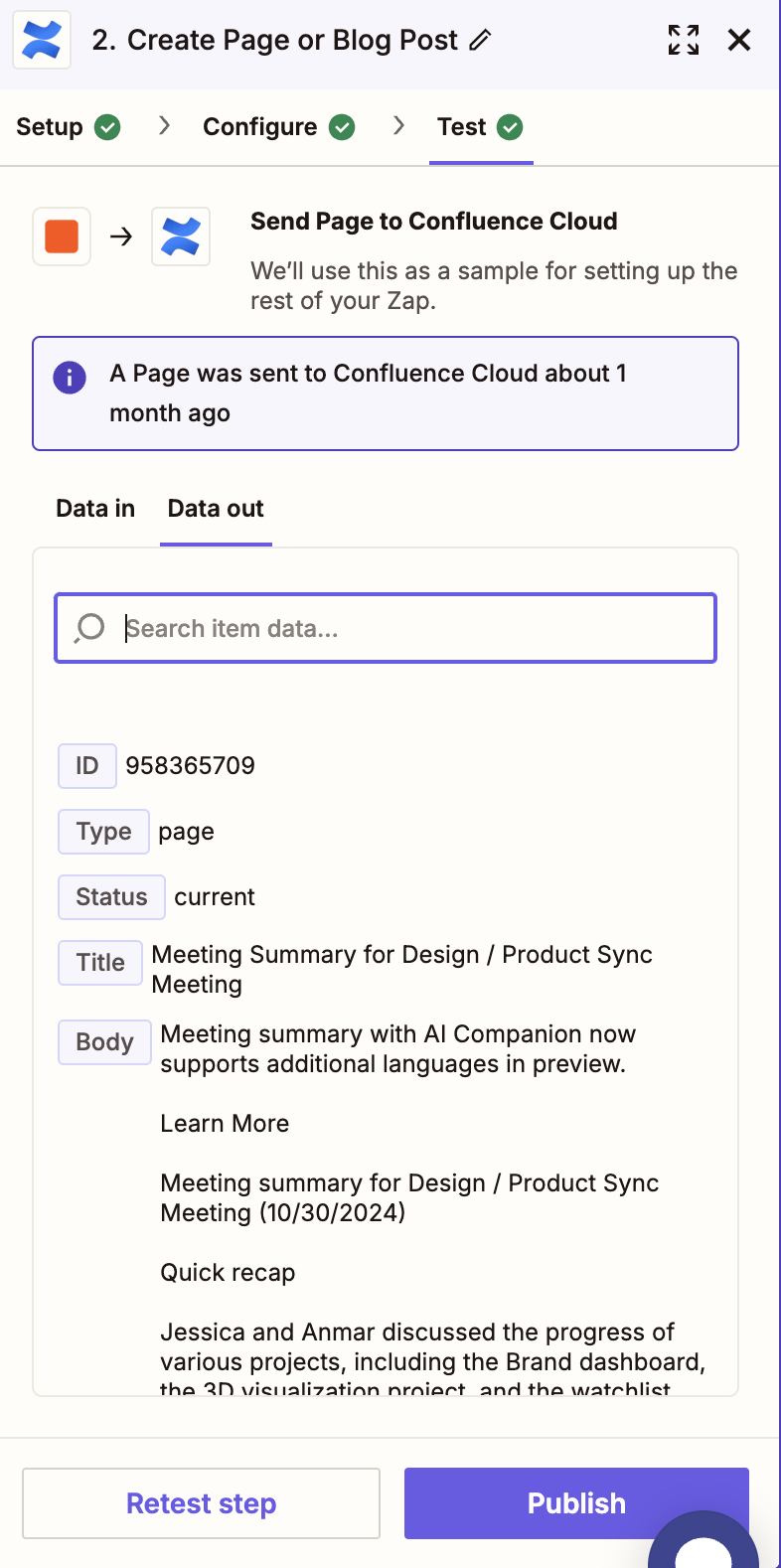
Pro Tipp
Du kannst Zapiers Copilot nutzen, um diesen Prozess zu beschleunigen! Der untenstehende Screenshot zeigt einen einfachen Prompt, der diesen Ablauf halbiert.
Das war’s — fünf einfache, No-Code-Automatisierungsworkflows, die mir mehr kreative Zeit an jedem Tag verschafft haben!
Es gibt eine Welt voller Möglichkeiten mit KI, besonders wenn sie dazu genutzt wird, Ineffizienzen zu eliminieren.
Viel wichtiger ist jedoch, dass ich hoffe, dass du diese KI-gestützten Produktmanagement-Hacks, smarte Tools und weitere hilfreiche digitale Werkzeuge nutzt, um lästige Aufgaben (weitestgehend) der Vergangenheit angehören zu lassen – damit du dich wieder den wirklich wichtigen Aufgaben widmen kannst: Dinge erschaffen, Dinge zerstören und großartige Produkte bauen.
Wenn dir dieser Artikel gefallen hat, dann schau dir unbedingt unseren Newsletter für branchenführende Inhalte zum Produktmanagement an!