Künstliche Intelligenz prägt zunehmend UX-Design-Tools, und Figma geht dabei voran. Die KI-gestützten Funktionen optimieren deinen Design-Workflow mit Tools wie Asset-Suche, Inhaltsersetzung und Hinzufügen von Interaktionen.
Diese Funktionen helfen dir, Aufgaben zu automatisieren – vom Umbenennen von Ebenen bis hin zum Umschreiben von Texten – und steigern sowohl Kreativität als auch Effizienz. In diesem Leitfaden werfen wir einen detaillierten Blick auf Figmas KI-Funktionen, zeigen praktische Anwendungsfälle und weisen auf zentrale Einschränkungen hin, die du kennen solltest.
10 zentrale Figma KI-Funktionen, die dein Designerlebnis verbessern
In diesem Abschnitt stellen wir die neuen Funktionen von Figma vor, damit du genau weißt, was sie können, wie sie funktionieren und warum sie für deine Designprojekte mit Figma wichtig sind. Das solltest du wissen:
1. First Draft
Die First-Draft-Funktion von Figma hilft dabei, erste Designkonzepte zu erstellen, indem sie Nutzereingaben und Designmuster analysiert. Sie nimmt deine Grundideen auf und verwandelt sie in strukturierte Mockups, sodass du in der frühen Designphase Zeit sparst.
Wenn du ein neues Prototyp-Projekt startest und schnell eine Visualisierung deiner Ideen brauchst, ohne stundenlang manuell zu designen, ist First Draft ein echter Zeitgewinn. Nutze diese Funktion, um deinen Designprozess zu beschleunigen – besonders, wenn du kreative Blockaden hast. Sie eignet sich hervorragend für Brainstorming-Sessions, in denen du deinem Produktteam oder Kunden verschiedene Designoptionen präsentieren willst.
So kannst du First Draft nutzen, um produktiv zu bleiben und dich nicht am Anfang festzufahren:
- Einfach starten: Beginne mit klaren, prägnanten Ideen. Je einfacher dein Input, desto wirkungsvoller sind die automatisch erstellten Designs.
- Schnell iterieren: Verwende First Draft, um verschiedene Designkonzepte schnell durchzuspielen. So findest du die besten Optionen rascher.
- Später verfeinern: Verschaffe dir zunächst einen Überblick über die Möglichkeiten. Nutze die gewonnene Zeit, um das gewählte Design zu optimieren.
2. Asset-Suche
Die Asset-Suche vereinfacht das Auffinden von Designelementen innerhalb deiner Projekte. Sie hilft dir, Bilder, Icons und andere Assets schnell anhand einer visuellen Suche ausfindig zu machen – besonders praktisch bei großen Design-Dateien oder geteilten Community-Dateien.
Mit der Asset-Suche findest du die richtigen Elemente, ohne endlos durch Ebenennamen zu scrollen. Das ist besonders hilfreich in kollaborativen Umgebungen, in denen mehrere Figma-Nutzer an einem Projekt arbeiten.
Asset-Suche sorgt für Konsistenz in deinem Designsystem und verkürzt die Zeit, die du mit manueller Suche verbringst. Nutze die Vorteile optimal durch:
- Deskriptive Stichworte verwenden: Je spezifischer deine Suchbegriffe, desto schneller findest du das gewünschte Asset.
- Assets organisieren: Sorge für eine gute Verschlagwortung und Kategorisierung, um die Sucheffizienz zu steigern.
- Figma-Community nutzen: Geteilte Bibliotheken ermöglichen schnelleren Zugriff auf häufig verwendete Elemente in unterschiedlichen Projekten.
Have an account? Log In
3. Inhaltsersetzung
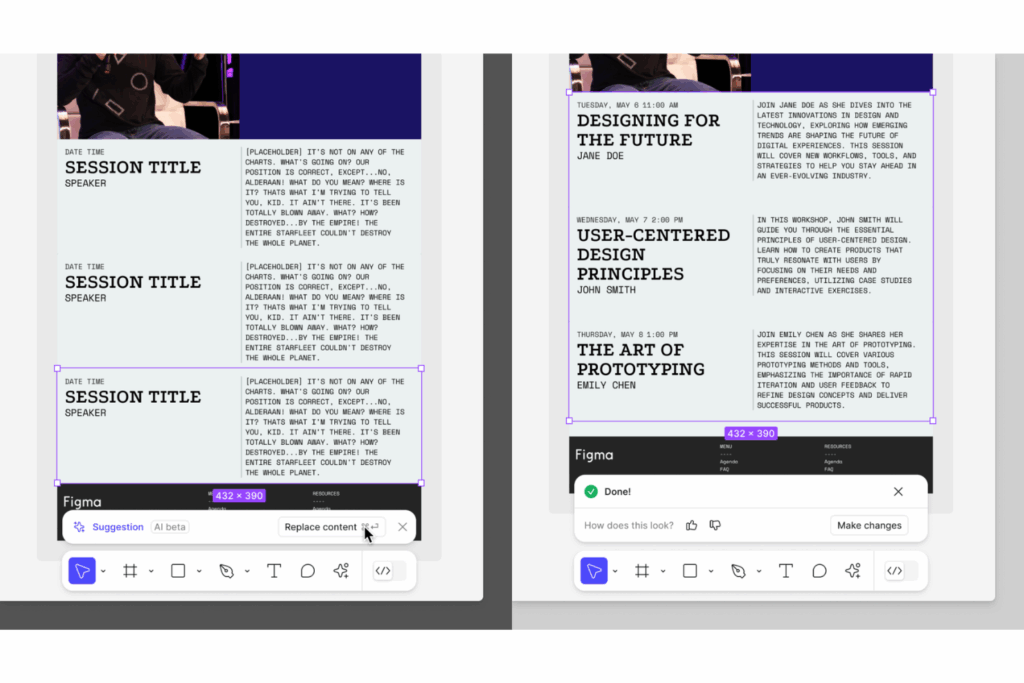
Inhaltsersetzung ist eine KI-Funktion in Figma, die automatisch Textinhalte und Bilder in deinen Designs austauscht. Du kannst Elemente auswählen, die aktualisiert werden sollen, und sie mit wenigen Klicks ersetzen. Gerade für UX-Designer, die für Konsistenz über mehrere Figma-Produkte hinweg sorgen oder Branding-Elemente aktualisieren, ist das besonders praktisch.
Durch Inhaltsersetzung lassen sich Designs schnell aktualisieren, ohne jedes Element einzeln bearbeiten zu müssen. Diese Funktion ist besonders bei häufigen Inhaltsänderungen wertvoll, z.B. bei Figma-Websites, Marketingkampagnen oder saisonalen Promotions. Sie spart Zeit, reduziert Fehler und sorgt dafür, dass interaktive Prototypen immer aktuell und korrekt bleiben.
Hier ein paar Tipps, wie du die Inhaltsersetzung optimal nutzen kannst:
- Im Batch bearbeiten: Aktualisiere mehrere Elemente gleichzeitig, um Zeit zu sparen und Konsistenz zu gewährleisten.
- Vorlagen nutzen: Setze auf Templates, die sich leicht mit Inhalten aktualisieren lassen – so laufen künftige Änderungen reibungsloser.
- Konsistenz prüfen: Überprüfe dein Design nach der Inhaltsersetzung auf Einheitlichkeit, damit keine Änderungen übersehen werden.
4. Interaktionshinzufügung
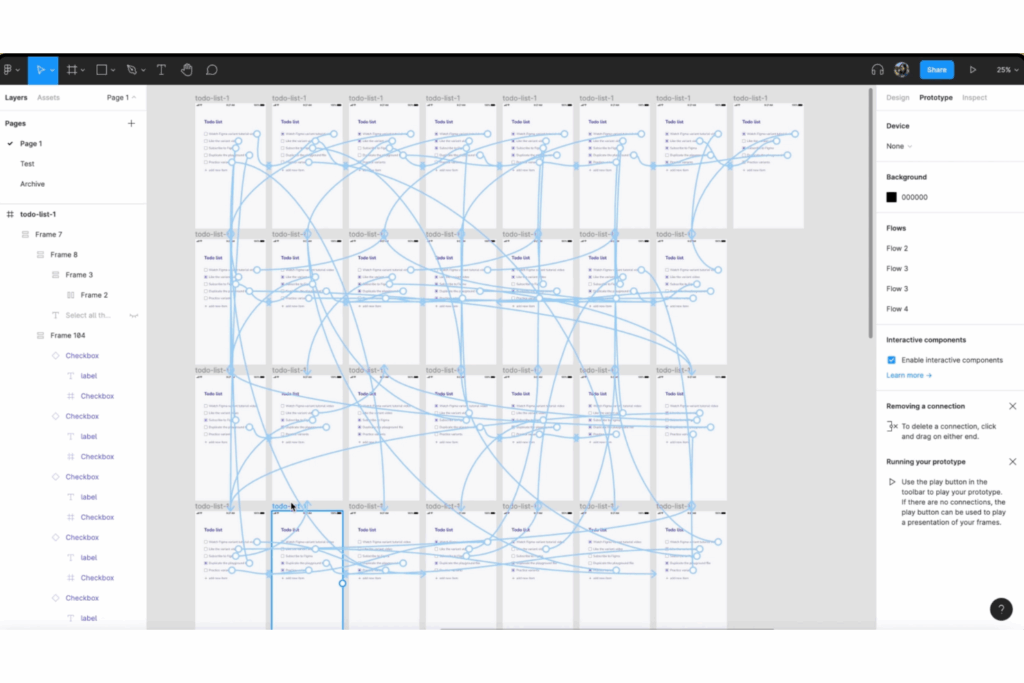
Mit dem Hinzufügen von Interaktionen in Figma können Sie Animationen und interaktive Elemente mithilfe von KI zu Ihren Designs hinzufügen. Sie definieren Aktionen und Übergänge zwischen verschiedenen Zuständen Ihres Designs, sodass Sie User-Flows automatisieren und Interaktionen prototypisch darstellen können.
Stellen Sie sich vor, Sie erstellen einen Prototyp einer mobilen App: Das Hinzufügen von Interaktionen ermöglicht es Ihnen, Klicks auf Buttons und Seitenübergänge zu simulieren und so eine realistischere Vorschau auf das Endprodukt zu erhalten. Diese Funktion hilft dabei, Ihre Designabsichten klar zu kommunizieren und die Funktionalität zu testen, bevor das Design finalisiert wird.
Um das Beste aus dem KI-Werkzeug zum Hinzufügen von Interaktionen in Figma herauszuholen, beachten Sie Folgendes:
- Einfach anfangen: Starten Sie mit grundlegenden Interaktionen, um eine einfache Navigation sicherzustellen.
- Regelmäßig testen: Testen Sie Ihre Interaktionen fortlaufend, um das Nutzererlebnis zu optimieren und mögliche Probleme frühzeitig zu erkennen.
- Feedback nutzen: Sammeln Sie Nutzer-Feedback zu den Interaktionen, um gezielte Verbesserungen vorzunehmen.
5. Ebenen umbenennen
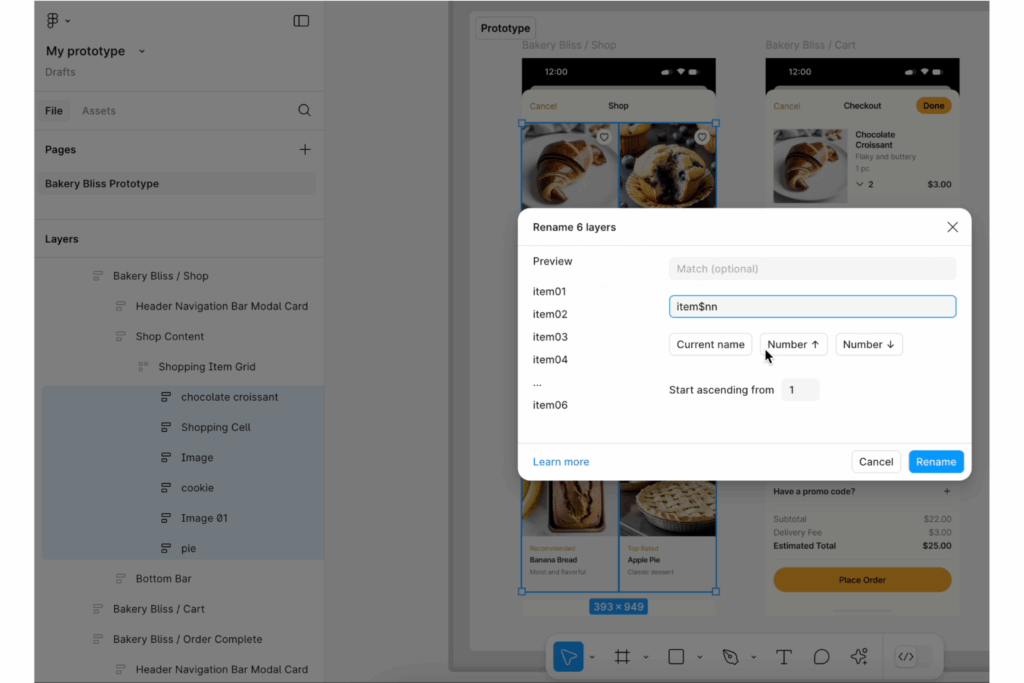
Ebenen umbenennen ist eine KI-gestützte Funktion in Figma, die Ebenen in Ihren Designprojekten automatisch organisiert und umbenennt. Sie analysiert den Inhalt und Kontext jeder Ebene und weist ihnen aussagekräftige Namen zu, die deren Funktion oder Inhalt widerspiegeln.
Das Umbenennen von Ebenen ist besonders in Teamprojekten nützlich, bei denen mehrere Designer*innen zusammenarbeiten. Es reduziert Missverständnisse und stellt sicher, dass alle die Struktur des Projekts nachvollziehen können. Durch klar benannte Ebenen können Sie den Designprozess effizienter gestalten und die Kommunikation im Team verbessern.
Für ein effektives Umbenennen von Ebenen mit Figma AI beachten Sie folgende Best Practices:
- Konsistente Namenskonventionen nutzen: Definieren und befolgen Sie Namenskonventionen, um eine klare Struktur über alle Projekte hinweg zu gewährleisten.
- Regelmäßig aktualisieren: Aktualisieren Sie die Ebenennamen regelmäßig, um Änderungen im Design oder Inhalt zu berücksichtigen.
- Beschreibende Namen wählen: Wählen Sie Namen, die die Rolle oder den Inhalt der Ebene klar beschreiben, um eine schnelle Identifizierung zu erleichtern.
6. Text umschreiben
Figma verfügt über eine KI-Funktion zum Umschreiben von Texten, mit der Sie bestehende Textelemente schnell und einfach abändern können. Sie analysiert den ausgewählten Text und schlägt alternative Formulierungen vor, die die ursprüngliche Bedeutung beibehalten. Diese Funktion ist hilfreich, um Textfassungen zu verfeinern, für Konsistenz zu sorgen und unterschiedliche Zielgruppen anzusprechen.
Stellen Sie sich vor, Sie bereiten eine Präsentation für verschiedene Stakeholder vor. Das Umschreiben von Texten hilft dabei, die Sprache für jede Zielgruppe anzupassen und dadurch die Kommunikation und das Engagement zu verbessern. Oder es unterstützt Designer*innen, schnell Platzhaltertexte zu generieren, bis ein*e Texter*in verfügbar ist, um am Projekt mitzuwirken – Schluss mit Lorem ipsum!
Für eine optimale Nutzung des KI-Text-Umschreibens in Figma beachten Sie diese Tipps:
- Klaren Zweck angeben: Definieren Sie deutlich, welchen Zweck Ihr Text erfüllen soll, um passende Umschreibungen zu erhalten.
- An Zielgruppe anpassen: Nutzen Sie die Funktion, um Ihre Botschaft gezielt auf verschiedene Zielgruppen abzustimmen.
- Vor der Freigabe prüfen: Überprüfen Sie die KI-Vorschläge stets, damit sie zum Ton und zur Botschaft Ihrer Marke passen.
7. Textübersetzung
Figma kann Ihre Texte nicht nur umschreiben, sondern auch direkt in andere Sprachen übersetzen. Die KI erkennt die Textelemente Ihres Projekts und stellt Übersetzungen für die gewünschte Zielsprache bereit. Für Designer*innen, die an internationalen Projekten arbeiten, sorgt diese Funktion dafür, dass Ihre Designs einem breiteren Publikum zugänglich gemacht werden.
Mit der Textübersetzung können Sie Ihre Designs schnell für internationale Märkte anpassen, ohne auf externe Übersetzungsdienste angewiesen zu sein. Sie lässt sich mit Figma Slides, Figma Sites und FigJam integrieren und ermöglicht dadurch reibungslosere Lokalisierungs-Workflows in Ihrem gesamten Figma-Setup.
Hier finden Sie einige Strategien, wie Sie das Übersetzungstool von Figma noch effektiver einsetzen:
- Übersetzungen überprüfen: Überprüfen Sie Übersetzungen sorgfältig auf Genauigkeit und kulturelle Relevanz, um sicherzustellen, dass sie bei Ihrem Publikum Anklang finden.
- Kontext berücksichtigen: Passen Sie Übersetzungen an, um die beabsichtigte Bedeutung und den Ton in verschiedenen Sprachen beizubehalten.
- Zur Lokalisierung einsetzen: Nutzen Sie Übersetzungen, um Inhalte zu lokalisieren und für verschiedene Regionen ansprechend und nachvollziehbar zu gestalten.
8. Bildgenerierung
Der KI-Bildgenerator von Figma erstellt individuelle Bilder basierend auf Benutzereingaben und Parametern. Er nutzt OpenAI-Algorithmen, um anhand Ihrer Vorgaben wie Stil, Thema oder spezifische Elemente visuelle Inhalte zu erzeugen.
Mit der Bildgenerierung können Sie maßgeschneiderte Visuals erstellen, die mit dem Thema und Stil Ihres Projekts übereinstimmen. Sie eignet sich besonders gut für Designer, die eine einzigartige Ästhetik in ihrer Arbeit wahren möchten. Diese Funktion ist auch hilfreich in Brainstorming-Sitzungen, in denen schnelles visuelles Ausprobieren erforderlich ist, um verschiedene Designkonzepte oder Mock-ups zu erkunden.
Um die Vorteile der KI-Bildgenerierung von Figma optimal zu nutzen, beachten Sie diese Tipps:
- Parameter klar definieren: Geben Sie Details wie Farbschemata und Stile an, um die KI bei der Erstellung relevanter Bilder zu führen.
- Mit Variationen experimentieren: Nutzen Sie die Funktion, um mehrere Bildoptionen zu erstellen und die beste Variante für Ihr Design auszuwählen.
- Für Konsistenz sorgen: Stimmen Sie generierte Bilder mit dem Gesamtdesign Ihres Projekts ab, um ein einheitliches Erscheinungsbild zu gewährleisten.
9. Hintergrundentfernung
Die KI-gestützte Hintergrundentfernung entfernt effizient den Hintergrund von Bildern in Figma, sodass nur das Hauptmotiv übrig bleibt. Das Tool erkennt das primäre Objekt in einem Bild, isoliert es und entfernt den restlichen Hintergrund. So entstehen professionelle, saubere Bilder ganz ohne manuelle Nachbearbeitung – besonders vorteilhaft für Nutzer ohne Design-Expertise.
Mit Hintergrundentfernung können Sie Motive problemlos in neue Designs oder Präsentationen integrieren. Dies ist besonders nützlich für Marketingmaterialien, Produktpräsentationen und mehr. Das Feature hilft dabei, die Konzentration auf das Wesentliche zu lenken, indem ablenkende Bildhintergründe entfernt werden, was das Design klar und ansprechend macht.
Hier sind einige Tipps für optimale Ergebnisse mit Figma's KI-Hintergrundentfernung:
- Bilder mit hohem Kontrast wählen: Bilder mit deutlichem Kontrast zwischen Motiv und Hintergrund liefern bessere Resultate.
- Kanten nachbearbeiten: Prüfen und verfeinern Sie nach der Entfernung die Ränder, um ein sauberes Ergebnis zu erzielen.
- Für Produktbilder einsetzen: Ideal für den E-Commerce, da saubere Produktbilder das Einkaufserlebnis verbessern.
10. Auflösungsverbesserung
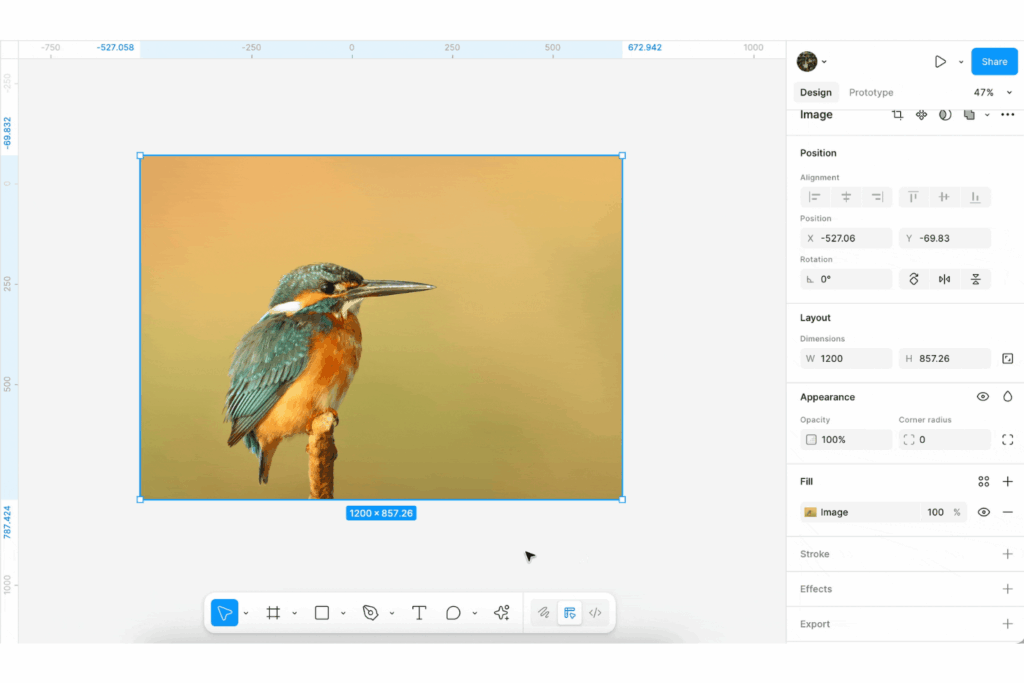
Die Auflösungsverbesserung ist eine KI-Funktion in Figma, die die Bildqualität verbessert. Sie analysiert die vorhandenen Pixel eines Bildes und ergänzt diese intelligent um neue, sodass ein klareres und schärferes Bild entsteht. Besonders bei niedrig aufgelösten Bildern kann dadurch die Bildqualität deutlich gesteigert werden.
Durch die Nutzung der Auflösungsverbesserung stellen Sie sicher, dass Ihre Designs auch dann professionell aussehen, wenn die ursprünglichen Bilder nicht die beste Qualität haben. Stellen Sie sich vor, Sie verwenden ein kleines Bild für ein großes Poster – die Auflösungsverbesserung hilft, das Bild hochzuskalieren und sorgt dafür, dass es im Endergebnis klar und hochwertig wirkt.
Beachten Sie diese Hinweise, um optimal von der Auflösungsverbesserung zu profitieren:
- Hochwertige Quellen wählen: Beginnen Sie mit dem besten erhältlichen Bild, um nach der Verbesserung optimale Ergebnisse zu erzielen.
- Vor dem Druck prüfen: Überprüfen Sie verbesserte Bilder immer, bevor Sie diese drucken, um sicherzustellen, dass sie Ihren Qualitätsansprüchen genügen.
- Mit anderen Tools kombinieren: Nutzen Sie weitere Bearbeitungswerkzeuge, um Ihre Bilder noch weiter zu optimieren und perfekte Ergebnisse zu erzielen.
More Articles
Einschränkungen und Herausforderungen der KI-Funktionen von Figma
Während Figma-Produkte zunehmend KI integrieren, sind viele Anwender gespannt darauf, diese neuen Möglichkeiten zu entdecken. Die Einführung kann jedoch auch Herausforderungen mit sich bringen, insbesondere wenn es darum geht, KI-Tools effektiv zu nutzen.
Manche Nutzer treffen auf Einschränkungen wie begrenzte Funktionalität, mögliche Ungenauigkeiten und eine gewisse Lernkurve. Hier sind einige typische Einschränkungen und Herausforderungen, denen Sie bei den KI-Funktionen von Figma begegnen könnten:
- Generische Ergebnisse: KI-generierte Designs können generisch wirken und erfordern oft erhebliche manuelle Anpassungen, um den individuellen Markenrichtlinien oder komplexen Projektanforderungen zu entsprechen.
- Ungenauigkeiten bei Vorschlägen: Die KI kann Vorschläge machen, denen es an Präzision oder Kontext mangelt, sodass eine sorgfältige Überprüfung und Anpassung notwendig ist, um spezifische Designanforderungen zu erfüllen.
- Zu starke Abhängigkeit von KI: Eine zu starke Nutzung von KI-Tools kann Kreativität und Individualität im Designprozess einschränken und zu weniger innovativen Ergebnissen führen.
- Manuelle Anpassungen erforderlich: Trotz der Fähigkeiten der KI müssen Nutzer oft manuelle Anpassungen für Individualisierung und Qualität vornehmen, besonders bei Funktionen wie der Bildgenerierung und dem Entfernen von Hintergründen.
- Lizenzbedingungen: Die kommerzielle Nutzung von KI-generierten Bildern kann bestimmten Lizenzbedingungen unterliegen, die die Verwendung dieser Assets in Projekten einschränken können.
- Abhängigkeit von der Bildqualität: Werkzeuge wie die visuelle Suche hängen stark von der Qualität der hochgeladenen Bilder und der Organisation des Designsystems ab, was ihre Effektivität beeinflussen kann.
Figmas KI-Funktionen im Vergleich zu Wettbewerbern
Im Wettbewerbsumfeld von UX-Design-Tools haben die KI-basierten Funktionen von Figma einen spürbaren Einfluss, doch wie schneiden sie im Vergleich zu anderen ab?
Auch Tools wie Adobe XD und Sketch integrieren KI-Tools, um das Nutzererlebnis zu verbessern. Adobe XD bietet Auto-Animate-Funktionen, die das Erstellen von Übergängen und Mikro-Animationen vereinfachen – ein Vorteil bei der Automatisierung komplexer interaktiver Prototypen. Sketchs intelligente Layoutfunktionen passen Designs automatisch an, wenn Elemente in der Größe verändert werden, wobei der Fokus auf der Effizienz der Anordnung liegt.
Figma hält mit diesen Figma-Alternativen durch Funktionen wie das Entfernen von Hintergründen und den Austausch von Inhalten mit. Dennoch gibt es weiterhin Herausforderungen, das gleiche Maß an Animationsautomatisierung wie Adobe XD zu bieten. Nutzer empfinden die Kollaborationsfunktionen von Figma oft als vorteilhaft, doch manche sehen die KI-Fähigkeiten im Vergleich zu Wettbewerbern noch als ausbaufähig.
Top Figma Alternativen u0026amp; Wettbewerber
Hier sind meine Top-Empfehlungen für Figma-Alternativen, die Ihnen helfen, die perfekte Lösung für Ihre Anforderungen zu finden:
Die Zukunft von KI in UX-Design-Tools
KI entwickelt sich in UX-Design-Tools rasant weiter und verändert, wie Sie und Ihr Team Designprojekte erstellen und verwalten. Immer mehr Tools unterstützen Rapid Prototyping mit KI, wodurch der Designprozess durch automatische Generierung von Designelementen auf Basis von Nutzereingaben beschleunigt wird.
Mit Blick auf die Zukunft könnte KI noch stärker personalisierte Nutzererlebnisse und fortschrittliche vorausschauende Analysen ermöglichen, sodass Designer die Bedürfnisse der Nutzer antizipieren und Designs entsprechend anpassen können (mehr dazu unter Vorteile von KI-Designsoftware).
Da die KI sich ständig weiterentwickelt, können Sie mit noch intuitiveren Oberflächen und Funktionen rechnen, die Zusammenarbeit und Kreativität erleichtern – und so die Grenzen des Möglichen im UX-Design verschieben.
Hier sind meine Top-Prognosen, wie sich UX-Design-Tools mit KI weiterentwickeln werden:
- Prädiktive Designvorschläge: KI wird Designbedarfe basierend auf Nutzerverhalten und Trends vorhersehen und in Echtzeit Vorschläge machen, die den kreativen Prozess beschleunigen.
- Automatisierte Usability-Tests: KI-basierte Tools simulieren Nutzerinteraktionen, um potenzielle Designfehler vor dem Launch zu identifizieren und das Nutzererlebnis zu verbessern.
- Intelligente Inhaltsanpassung: Diese Funktion passt Inhalte dynamisch an die Vorlieben und den Kontext der Nutzer an und stellt so die Relevanz sicher.
- KI-gestützte Zusammenarbeit: KI erleichtert reibungslosere Teaminteraktion, indem sie Workflows steuert und Verbesserungen vorschlägt.
- Verbesserte visuelle Erkennung: KI verbessert die Bilderkennung und -bearbeitung, sodass präzisere Designanpassungen möglich werden.
Vergessen Sie nicht, unseren Newsletter zu abonnieren, um weitere Ressourcen und Leitfäden zum Produktmanagement sowie die neuesten Podcasts, Interviews und weitere Einblicke von Branchenführern und Experten zu KI, Innovation und der Zukunft der Branche zu erhalten.