

UX-design er et mangefasettert fagområde som omfatter alle stadier i produktutviklingssyklusen – fra å avdekke brukerbehov til å levere gjennomarbeidede brukeropplevelser. Med et så bredt omfang kan ikke ett enkelt verktøy håndtere alt. I stedet benytter UX-designere seg av et variert verktøysett, tilpasset spesifikke oppgaver og arbeidsflyter.
Enten du kartlegger brukerreiser, lager trådskisser, gjennomfører brukervennlighetstester eller samarbeider med utviklere, kan de riktige verktøyene utgjøre forskjellen mellom en god og en fremragende designprosess. Denne oversikten fremhever de beste UX-verktøyene som er tilgjengelige i dag. Ved å ta utgangspunkt i mine egne erfaringer med dusinvis av ulike verktøy, større team og mangfoldige produkter har jeg kategorisert hvert verktøy etter hva det gjør best, slik at du kan finne akkurat det du trenger til hvert trinn i arbeidsflyten.
Why Trust Our Software Recommendations
6,700+
Reviews
20
Industry experts
16+
Evaluation factors
14
Years
Our team has been testing and reviewing software since 2012. As product managers ourselves, we know how difficult—and important—it is to choose the right software.
For this guide, we evaluated tools using hands-on testing and independent research, scoring tools using our selection criteria.
Our reviews reflect our human editorial judgment, not a sales pitch.
Expert reviewers:
- Andrew LumbySenior TPM
- Cristiano ValimSenior UI/UX Lead


Sammenligningstabell for UX-verktøy
Med denne sammenligningstabellen kan du raskt sammenligne UX-verktøyene som er omtalt ovenfor.
| Tool | Best For | Trial Info | Price | ||
|---|---|---|---|---|---|
| 1 | Best for AI analysis of feedback | Free demo available | Pricing upon request | Website | |
| 2 | Best survey tool for collecting contextual UX feedback | 10-day free trial | From $114/month (billed annually) | Website | |
| 3 | Best for mobile and web design inspiration | Free plan available | From $10/month (billed annually) | Website | |
| 4 | Best UX tool for visual ideation and mapping user flows | Free plan + 14-day free trial available | From $8/user/month (billed annually) | Website | |
| 5 | Best for open-source, self-hosted UX design | Free plan + 14-day free trial available | From $7/user/month | Website | |
| 6 | Best UX tool for collaboration with team members | Free plan available | From $3/user/month | Website | |
| 7 | Best for prototypes built on real code components | Free plan + 14-day free trial available | From $29/user/month (billed annually) | Website | |
| 8 | Best UX tool for both individual designers and teams | Free trial available | From $22.99/month (billed annually) | Website | |
| 9 | Best UX tool for the entire design process | 30-day free trial | From $12/user/month (billed annually) | Website | |
| 10 | Best for logic-heavy interactive prototyping | Free trial available | From $25/user/month | Website |


Oversikt over de 10 beste UX-verktøyene
Her er en kort beskrivelse av hvert UX-verktøy, med fokus på det beste bruksområdet og de fremste funksjonene.
 Best for AI analysis of feedback
- Free demo available
- Pricing upon request
Visit WebsiteCustomer Rating:4.4/5
Chattermill dashboard showing AI-powered theme analysis and customer feedback trends. Chattermill is an AI-powered customer feedback analytics platform that unifies feedback from surveys, reviews, support tickets, and social media into a single dashboard for analysis.
Who Is Chattermill Best For?
Chattermill is a strong fit for enterprise customer experience and insights teams that need to analyze large volumes of unstructured feedback across multiple channels.
Why I Picked Chattermill
Chattermill's Lyra AI goes far deeper than standard sentiment scoring. It uses aspect-based sentiment analysis to detect nuanced emotions at the phrase level—so when a user says "the app crashes at checkout," the system flags both a technical issue and a purchase experience problem simultaneously. I also like the anomaly detection feature, which monitors feedback continuously and alerts your team when sentiment around a specific topic drops or spikes unexpectedly. That kind of real-time signal is genuinely hard to replicate with manual analysis.
Chattermill Key Features
- Unified feedback inbox: Pull feedback from surveys, support tickets, reviews, and social media into a single view for cross-channel analysis.
- Custom dashboards: Build and configure dashboards to track the specific themes, sentiment scores, and CX metrics your team monitors most.
- Customer segmentation: Filter and analyze feedback by customer cohort, region, or product area to compare sentiment across different user groups.
- NPS/CSAT scoring analysis: Break down NPS and CSAT scores by theme to pinpoint exactly which product areas or touchpoints are driving ratings up or down.
Pros and Cons
Pros:
- Real-time alerts for emerging UX issues
- Custom theme builder for UX-specific insights
- Unlimited user access for organization-wide collaboration
Cons:
- Requires significant data volume for best results
- Sentiment analysis accuracy can vary by language
Learn more about Chattermill: Best survey tool for collecting contextual UX feedback
- 10-day free trial
- From $114/month (billed annually)
Visit WebsiteCustomer Rating:4.6/5
You can set up your surveys to run important touchpoints using Survicate's Triggers feature. Survicate is a multichannel survey platform that lets you collect, organize, and analyze user feedback through in-product, website, mobile app, and email surveys.
Who Is Survicate Best For?
Survicate is a strong fit for product and UX teams at SaaS companies who need to capture user feedback directly inside their product or website.
Why I Picked Survicate
I picked Survicate because it lets you target surveys precisely based on user behavior and in-app events. Instead of blasting all users with the same question, I can trigger a survey the moment someone completes a specific action, like finishing onboarding or hitting an error state. Survicate's AI Research Assistant also lets me query collected responses in plain language, so I'm pulling UX insights without manually combing through raw data.
Survicate Key Features
- Multi-channel survey deployment: Run surveys inside your product, on your website, in mobile apps, or via email from a single platform.
- NPS, CSAT, and CES tracking: Monitor key satisfaction metrics over time with built-in dashboards and pre-built survey templates.
- Research Hub: Centralize feedback from multiple survey sources in one place to identify patterns across different UX touchpoints.
- AI follow-up questions: Automatically generate follow-up questions based on open-ended responses to capture deeper qualitative feedback.
Pros and Cons
Pros:
- Can capture partial responses
- Easy to set up and use
- Offers real-time NPS and cSAT scoring
Cons:
- Customer support services could be improved
- Some issues with feedback deletion
Learn more about Survicate: Best for mobile and web design inspiration
- Free plan available
- From $10/month (billed annually)

Mobbin showcases thousands of curated app screens and user flow examples for design analysis. Mobbin is a UI and UX reference library that gives designers access to a searchable collection of real-world app screens, user flows, and UI patterns across mobile and web platforms.
Who Is Mobbin Best For?
Mobbin is a natural fit for UX designers and product designers who need real-world UI reference when designing mobile and web experiences.
Why I Picked Mobbin
Mobbin earns its spot as one of the best on my shortlist because it's the most thorough real-world UI reference library I've come across for mobile and web design. When I'm working on a new onboarding flow or navigation pattern, I can search Mobbin's library of over 300,000 app screens to see how top products actually handle it. I also love the prototype mode, which lets me walk through full user flows step by step, including transitions and micro-interactions, to understand how screens connect before I start designing.
Mobbin Key Features
- Copy to Figma: Export any screen or collection directly into Figma to use as design references without manual downloading.
- Text-in-screenshot search: Search for specific words or phrases that appear inside app screenshots to find exact UI moments.
- Saved collections: Organize screens and flows into labeled collections for ongoing projects or team reference.
- Advanced filtering: Filter screens by UI element type, platform, category, or flow type to narrow results.
Pros and Cons
Pros:
- Enables detailed user flow analysis
- Integrates with Figma plugin
- Extensive library with 500k+ screens
Cons:
- Limited coverage of niche apps
- Some features locked behind paywall
Learn more about Mobbin: 4Best UX tool for visual ideation and mapping user flows
Miro
- Free plan + 14-day free trial available
- From $8/user/month (billed annually)
Visit WebsiteCustomer Rating:4.8/5
Miro's collaborative whiteboard allows teams to work remotely in real-time, facilitating brainstorming, planning, and design processes. Miro is an infinite canvas platform that combines whiteboarding, wireframing, diagramming, and collaborative design research in a single visual workspace.
Who Is Miro Best For?
Miro is a great fit for UX designers, product teams, and design researchers who need a shared visual space for cross-functional collaboration.
Why I Picked Miro
I picked Miro because its infinite canvas gives UX teams a flexible space to move from raw ideas to structured user flows without switching tools. I particularly like the diagramming and flowchart tools, which let me map out user journeys with connected nodes, decision points, and swimlanes in one place. Miro's built-in UX templates—like empathy maps and service blueprints—also let me go from a blank board to a working ideation session right away.
Miro Key Features
- Wireframing tools: A dedicated set of UI components and shapes for building low-fidelity wireframes directly on the canvas.
- Talktrack: An async video recording feature that lets you narrate and annotate a board walkthrough for stakeholders to review on their own time.
- Voting and facilitation tools: Built-in dot voting, timers, and reaction tools for running structured design sprints and collaborative prioritization sessions.
- Miro AI: An AI layer that generates diagrams, clusters sticky notes by theme, and summarizes board content based on written prompts.
Pros and Cons
Pros:
- Easy to use
- Vast library of pre-built templates and widgets
- Offers several real-time collaboration features
Cons:
- Limited customizations
- Not ideal for building high-fidelity prototypes
 Best for open-source, self-hosted UX design
- Free plan + 14-day free trial available
- From $7/user/month
Visit WebsiteCustomer Rating:4.5/5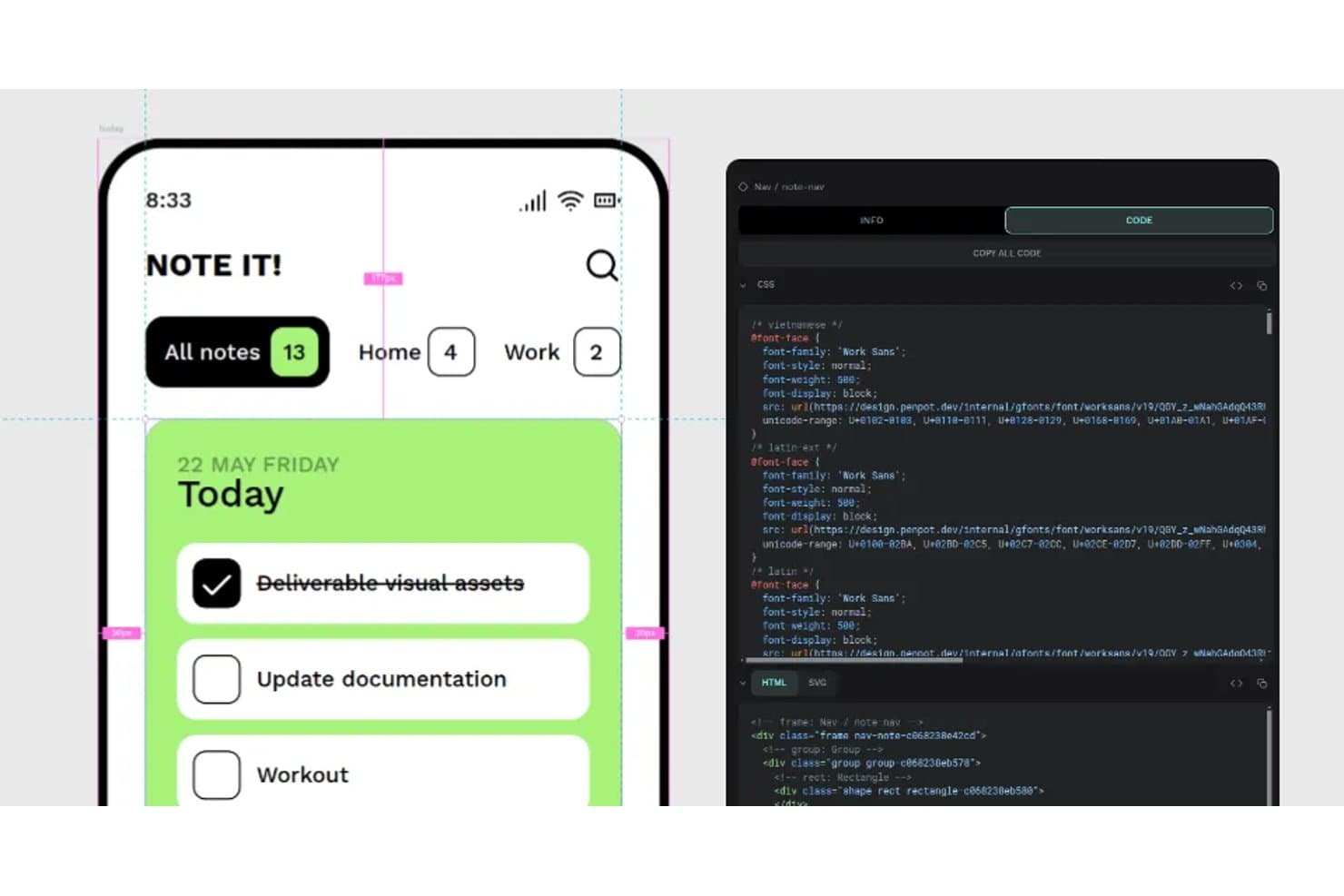
Penpot lets users inspect designs and export CSS code side by side. Penpot is an open-source, browser-based UX design platform built on web standards that covers vector interface design, Flex and CSS Grid layout, prototyping, design system management, and developer handoff.
Who Is Penpot Best For?
Penpot is a strong fit for UX/UI and product designers who need a fully featured, open-source design platform they can self-host or use free in the cloud without sacrificing core tooling.
Why I Picked Penpot
Penpot earns its spot on my shortlist because it's the only fully featured, open-source UX design platform you can self-host on your own infrastructure, including air-gapped environments. I love that its Flex and CSS Grid layout tools map directly to real CSS rules, so what designers build translates cleanly to code without manual redlining. Native W3C design tokens are built in, meaning no plugin required to define, theme, and export tokens across your design system.
Penpot Key Features
- Real-time co-editing: Multiple team members can edit the same file simultaneously, with no limits on team size or invitations.
- Prototyping flows: Define multiple starting points per page, each with its own shareable link, to support different devices and user journeys.
- Version history with pinned versions: Save and name specific versions to preserve them indefinitely, with the ability to restore or preview any past version.
- Plugin ecosystem: Access around 125 community-built plugins, including Iconify for icons, contrast checkers, and framework-specific code export tools.
Penpot Integrations
Penpot offers around 125 marketplace integrations and plugins, including Figma, Miro, Locofy, DeepL, Iconify, and Tailwind. It also provides REST/RPC APIs, webhooks, GitHub connectivity through plugins, and an MCP Server for Claude Desktop, Cursor, VS Code, and OpenAI Codex.
Pros and Cons
Pros:
- Native W3C design tokens
- CSS-mapped Flex and Grid layouts
- Self-hosts in air-gapped environments
Cons:
- Large files can strain performance
- No structured usability testing tools
Learn more about Penpot: Best UX tool for collaboration with team members
- Free plan available
- From $3/user/month
Visit WebsiteCustomer Rating:4.7/5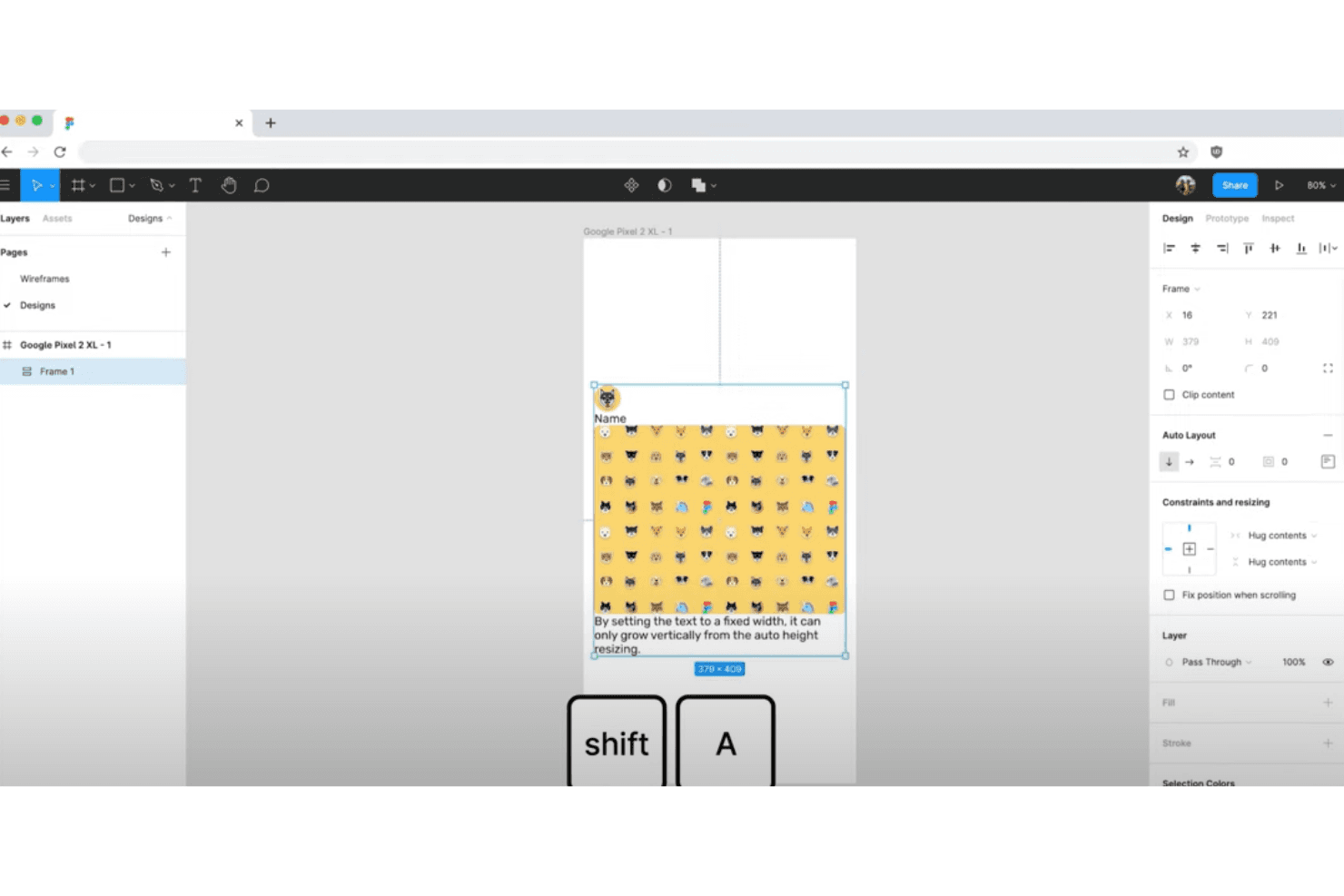
The Auto Layout feature helps designers automate layout tasks. Figma is a browser-based UX and product design platform that combines interface design, interactive prototyping, design system management, developer handoff, and built-in whiteboarding in a single tool.
Who Is Figma Best For?
Figma is the go-to choice for UX/UI and product design teams who need to co-edit, prototype, and hand off work to developers—all in one place.
Why I Picked Figma
Figma earns its spot as one of the best on my shortlist because real-time multiplayer editing is genuinely where it shines. I've watched entire design teams co-edit the same file simultaneously, with cursor chat and live commenting keeping feedback loops tight. Branch reviews let teammates compare changes side by side before merging, which keeps design iterations clean without the chaos of versioned file exports.
Figma Key Features
- Design system checks: Automatically compare your design against your component library and fix mismatches in a single click.
- Dev Mode: Inspect layers and generate CSS, iOS, Android, and React code snippets directly from the canvas for developer handoff.
- FigJam whiteboard: A built-in collaborative whiteboard with 300+ templates, including affinity diagrams and customer journey maps.
- Variable modes: Define and switch between design tokens for themes, breakpoints, and states across your entire component library.
Figma Integrations
Figma integrates with Jira, Confluence, Slack, Microsoft Teams, GitHub, Storybook, Maze, UserTesting, UXtweak, and Zapier. Its REST API, webhooks, plugin API, and widget API support custom integrations.
Pros and Cons
Pros:
- Developer handoff exposes implementation details early
- Design systems connect tokens, components, and modes
- Real-time co-editing keeps review cycles short
Cons:
- Large files can become slow and memory-heavy
- Native usability testing remains unavailable
 Best for prototypes built on real code components
- Free plan + 14-day free trial available
- From $29/user/month (billed annually)
Visit WebsiteCustomer Rating:4.2/5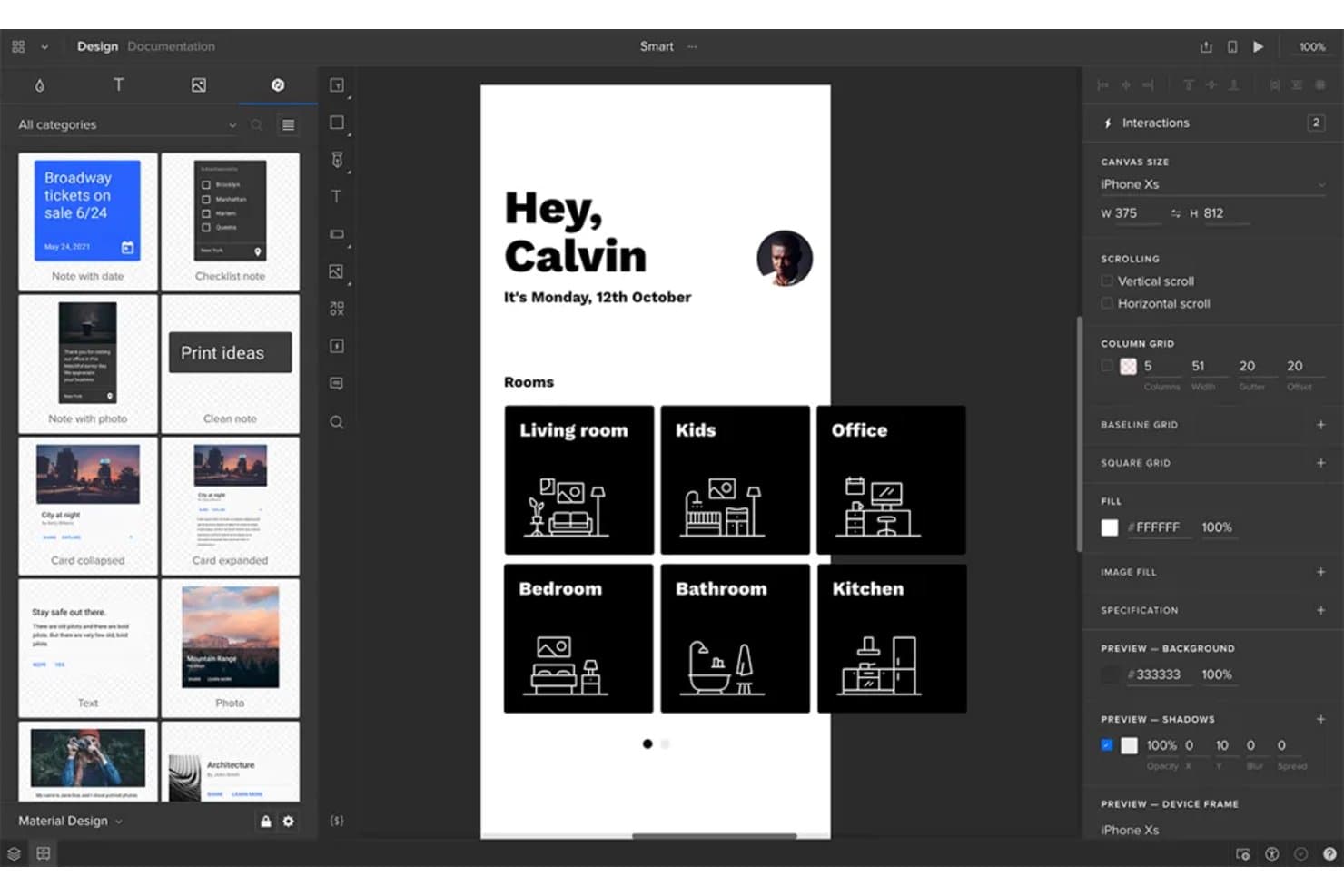
UXPin lets users design and prototype mobile app interfaces visually. UXPin is a UX design and prototyping tool that lets you build interactive prototypes with real coded components, manage design systems, and collaborate with teams through comments, approvals, and developer handoff.
Who Is UXPin Best For?
UXPin suits UX and product designers who need high-fidelity, code-backed prototypes that accurately reflect the final product.
Why I Picked UXPin
I picked UXPin as one of the best because it's the only tool I've used where your prototype is literally built from the same React components shipping in production. Features like Merge let you sync your component library directly from Git or Storybook, so a designer working with MUI or shadcn/ui is prototyping with the real thing, not a vector approximation. I also love that conditional logic, variables, and expressions let you model validated forms and branching flows that actually behave like the live app.
UXPin Key Features
- Stakeholder approval workflow: Send approval requests to external stakeholders via private preview links, then track approve/reject responses directly from your dashboard.
- Built-in accessibility checker: A WCAG AA/AAA contrast checker and an eight-type color-blindness simulator are included natively, with no plugins required.
- Forge AI generation: Generate UI from text prompts or images, with output as JSX tied to your own synced component library rather than generic components.
- Jira integration: Attach prototypes directly to Jira Cloud issues, surfacing the cover image, preview, comment count, and Spec links without leaving your issue tracker.
UXPin Integrations
UXPin offers documented integrations with Figma, Sketch, GitHub, Bitbucket, Storybook, npm, Jira Cloud, Slack, FullStory, StackBlitz, and CodeSandbox. These connections support design imports, coded components, issue tracking, collaboration, session recording, and developer handoff.
Pros and Cons
Pros:
- Approval workflows keep stakeholder decisions traceable
- Validated forms and branching flows behave realistically
- Production components mirror shipped code
Cons:
- Structured user research requires external tools
- Complex expressions slow early prototyping
Learn more about UXPin: Best UX tool for both individual designers and teams
- Free trial available
- From $22.99/month (billed annually)
Visit WebsiteCustomer Rating:4.3/5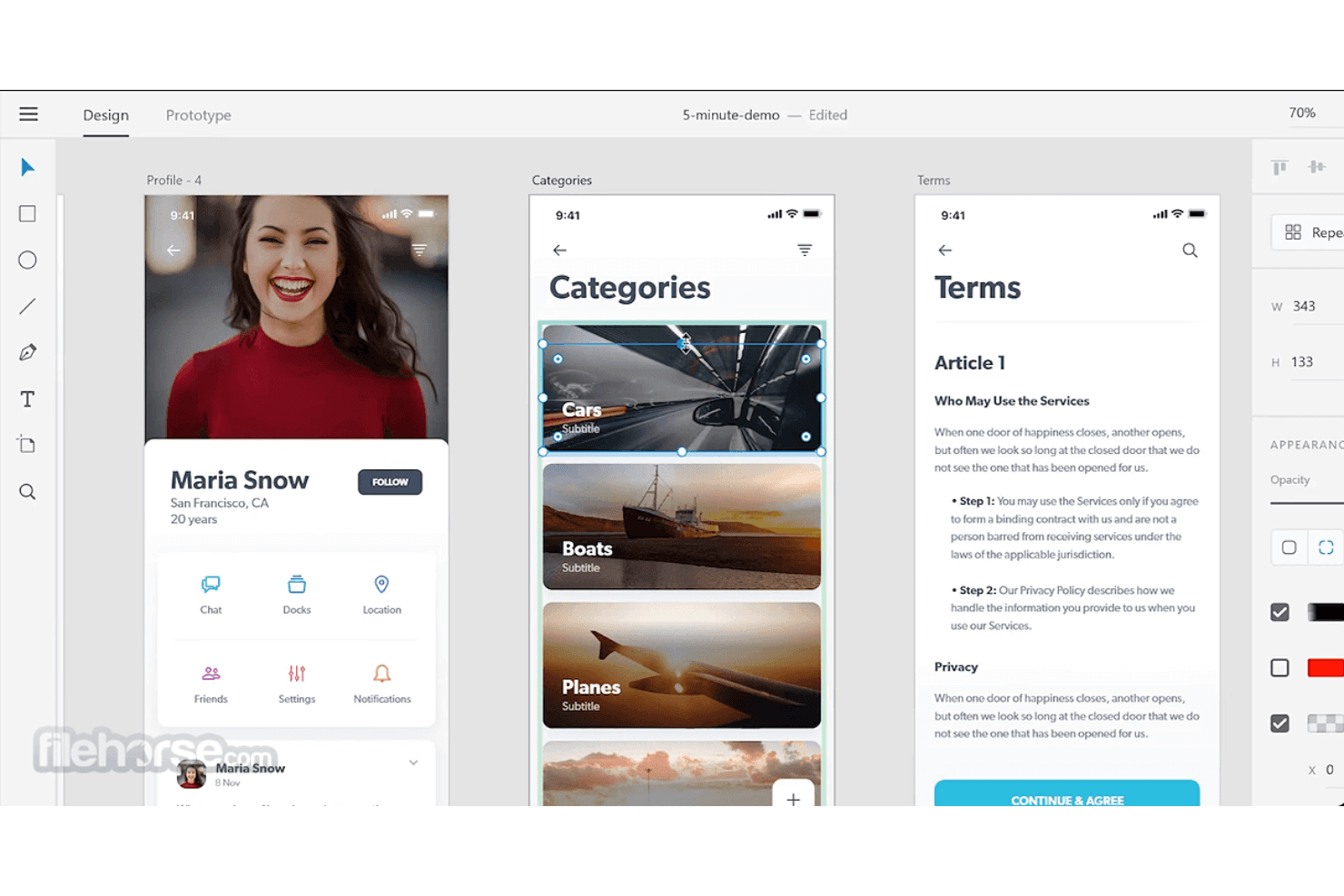
Adobe XD allows users to create and prototype user interfaces for web and mobile applications. Adobe XD is a native desktop design tool for macOS and Windows that covers interface design, prototyping with Auto-Animate and voice triggers, real-time coediting, and developer handoff with auto-generated specs.
Who Is Adobe XD Best For?
Adobe XD fits UX and product designers who are already embedded in the Creative Cloud ecosystem and need a native desktop tool for interface design and prototyping.
Why I Picked Adobe XD
Adobe XD earns its spot as one of the best on my shortlist because it covers the full design-to-prototype pipeline natively, for solo designers and teams alike. I particularly like Auto-Animate, which lets you build micro-interactions like swipe and ripple effects simply by matching layer names across artboards. Real-time coediting on cloud documents means a team can work in the same file simultaneously, while share presets keep handoff to developers clean with auto-generated specs and CSS snippets.
Adobe XD Key Features
- Voice prototyping: Add voice commands as interaction triggers and use a built-in text-to-speech engine to play spoken responses back within your prototype.
- Multiple flows: Set up separate user journeys within a single document, each with its own home artboard and unique shareable link.
- Responsive resize: Automatically apply layout constraints to elements so designs adapt across different screen sizes without manual repositioning.
- Jira integration: Attach prototypes and design specs directly to Jira issues via the Adobe XD for Jira app, with options for public, private, or password-protected links.
Adobe XD Integrations
Adobe XD connects with Photoshop, Illustrator, After Effects, Creative Cloud Libraries, and Azure AD. The Adobe XD for Jira app is a marketplace integration, while Slack and Zoom are supported through plugins.
Pros and Cons
Pros:
- Native offline work suits desktop teams
- Voice and gamepad triggers broaden prototypes
- Auto-Animate speeds polished interaction demos
Cons:
- No structured usability testing or research tools
- Maintenance mode limits future product investment
 Best UX tool for the entire design process
- 30-day free trial
- From $12/user/month (billed annually)
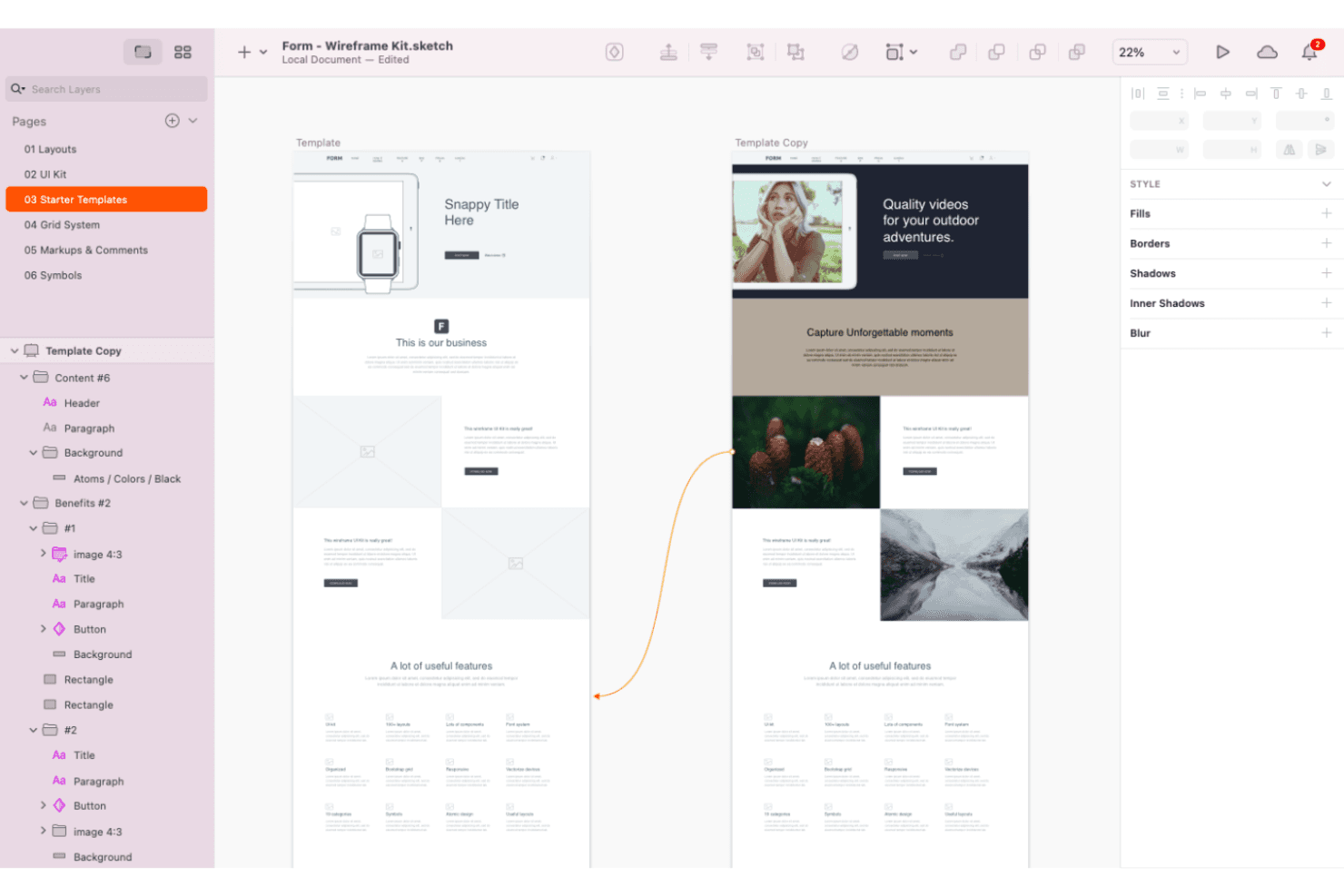
Sketch starter templates are pre-designed UI templates that provide a starting point for designers to create their custom designs. Sketch is a native macOS UX design tool that covers vector editing, layout, prototyping, design system management, and free browser-based developer handoff in one application.
Who Is Sketch Best For?
Sketch is the strongest fit for UI/UX and product designers working on Mac who need a fast, native design environment with mature design system tooling and free developer handoff.
Why I Picked Sketch
Sketch earns its spot as one of the best because it's one of the few tools that genuinely covers the full design lifecycle without forcing you to stitch together separate apps. I love that its native macOS editor handles everything from vector work and auto-layout to multi-screen prototyping with Smart Animate transitions, while the free browser-based Inspect mode gives developers CSS and Swift values at no extra cost. Its governed Libraries with controlled update rollouts also make it a strong choice when you're maintaining a live design system across a team.
Sketch Key Features
- Local MCP server: A built-in MCP server connects your Mac app directly to AI coding clients like Claude, Cursor, and VS Code Copilot for design-to-code workflows—no external AI subscription needed.
- Stacks (auto-layout): Sketch's auto-layout system supports padding, spacing, wrapping, relative sizing, min/max constraints, and negative gaps for building responsive UI components.
- Color Variables and token export: Define reusable color tokens across your design, then export them in multiple formats or publish a public link that stays in sync with your Library.
- Enterprise security controls: Professional and above plans include SAML SSO, SCIM provisioning, BYOK encryption via AWS KMS, and a Private Cloud option with US/EU data residency.
Sketch Integrations
Sketch offers a small set of documented integrations, including native Slack integration and plugins or link-based connections for Jira, GitHub, Notion, Zeplin, Anima, and Useberry. Its JavaScript API, Developer Platform, and local MCP server support custom workflows.
Pros and Cons
Pros:
- Free browser handoff serves non-design stakeholders
- Governed Libraries support scalable design systems
- Native offline macOS design and prototyping
Cons:
- No native user research or usability testing
- Mac-only editing limits cross-platform collaboration
Learn more about Sketch:
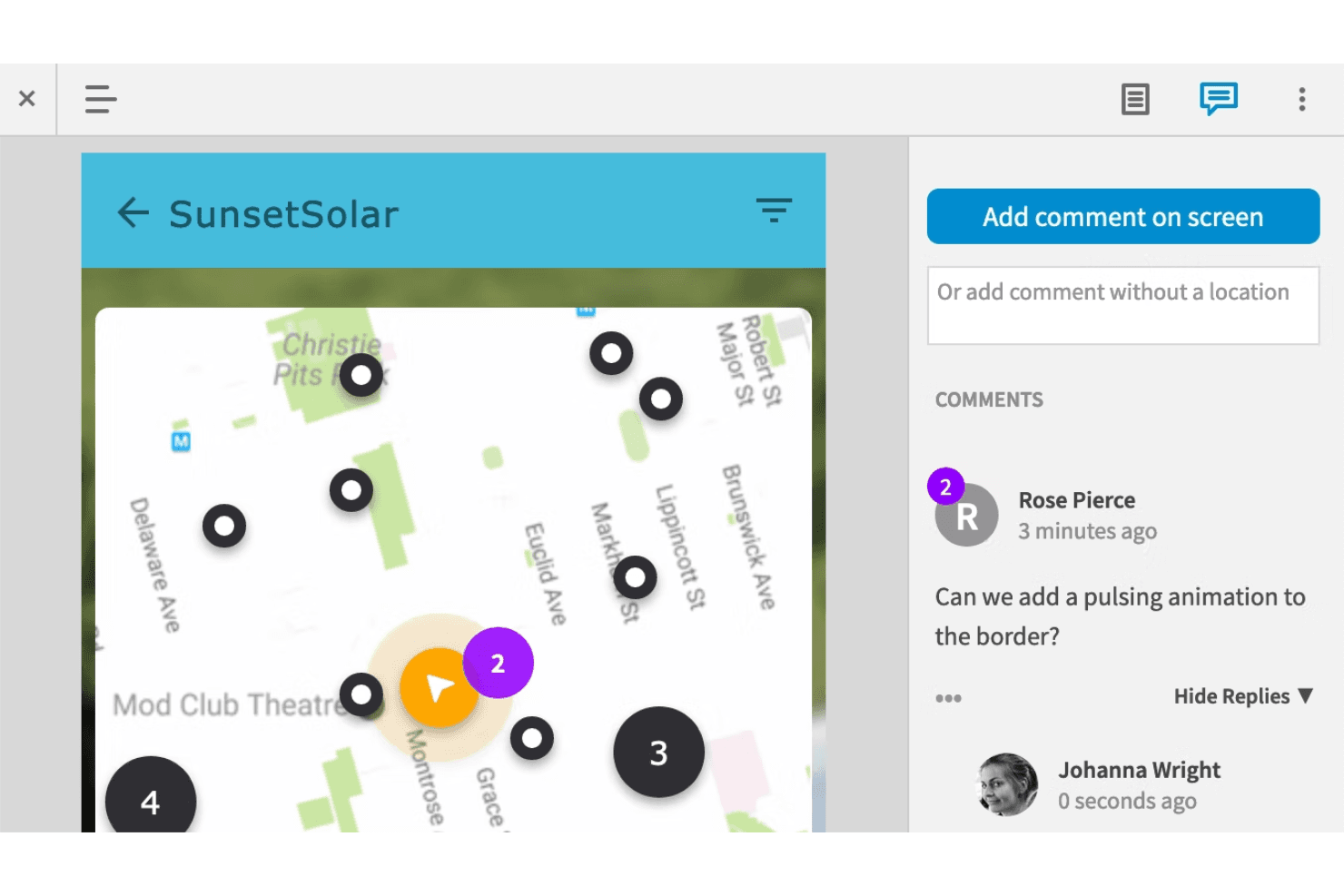
Axure RP’s commenting feature allows collaborators to provide feedback on prototypes and designs. Axure is a desktop-based UX prototyping tool that combines high-fidelity interactive prototyping, wireframing, flow diagramming, and design documentation with a cloud platform for sharing, collaboration, and handoff.
Who Is Axure Best For?
Axure is a strong fit for UX/UI designers and product designers at mid-size to enterprise organizations who need to prototype complex, logic-driven interactions that simpler tools can't replicate.
Why I Picked Axure
I picked Axure as one of the best because no other UX tool comes close for logic-heavy interactive prototyping. I'm talking about real conditional logic, global variables, and repeater widgets that render sortable, filterable data grids, all without a line of code. When I need a prototype that behaves like a working product, with typed form inputs, multi-state dynamic panels, and adaptive layouts that shift between desktop and mobile automatically, Axure is where I go.
Axure Key Features
- Adaptive views: Design desktop, tablet, and mobile layouts in a single file, with the right layout displaying automatically based on screen size.
- Inspect view: Axure Cloud generates automatic redlines, CSS declarations, and downloadable assets so developers can pull specs without a separate handoff tool.
- Whiteboards and Documents: Real-time co-editing canvas for flow diagrams, journey maps, sticky notes, and structured spec documents alongside your prototypes.
- MCP server integration: Axure's experimental MCP servers give AI coding tools like Claude Code and Cursor read access to your RP files and Cloud content to generate code and documentation.
Axure Integrations
Axure offers documented integrations with Jira, Confluence, Slack, Microsoft Teams, Figma, Sketch, and Adobe XD, plus experimental MCP connectivity with Claude Code, Cursor, VS Code, and other compatible tools.
Pros and Cons
Pros:
- Offline desktop work suits enterprise teams
- Data-driven tables support realistic workflows
- Logic-heavy prototypes feel close to production
Cons:
- Check-in collaboration limits live multiplayer editing
- No native usability testing or research synthesis
Learn more about Axure:
Andre alternativer
Her er noen flere verdifulle alternativer som ikke kom med på listen over de beste UX-verktøyene, men som likevel er verdt å vurdere.
- 11JustinmindBest for prototyping with logic, data, and PM specs
- 12ProtoPieBest for hardware and multi-device prototyping
- 13FramerBest UX tool for creating code-based designs
- 14WebflowBest for launching responsive sites from design
Slik valgte jeg de beste UX-verktøyene
Her er en gjennomgang av hvordan jeg valgte ut de beste UX-verktøyene. Først undersøkte jeg UX-verktøy med høye brukervurderinger. Deretter gikk jeg gjennom brukeranmeldelser for å forstå brukernes erfaringer med programvaren.
Jeg brukte min mangeårige erfaring innen produktledelse og produktdesign til å fastsette kriterier som jeg vurderte hvert verktøy opp mot. Nedenfor finner du utvalgskriteriene jeg brukte til å vurdere verktøyene i denne artikkelen.
How I Evaluate UX Tools
I split my evaluation into three parts: core functionality (whether a tool can build interactive prototypes and support real-time team feedback), standout features (native developer handoff), and beyond-feature factors like pricing model and onboarding support. Core functionality carries the most weight.
Core Functionality (Table Stakes For This List)
When I'm selecting tools for my list, I score each one on a scale from 0 (does not offer the functionality) to 5 (excels in this area) for each core functionality listed below. I then convert the total into a percentage to help assess each tool's overall fit, with extra weight on any functionalities I've deemed essential.
- Design & Prototyping (Essential): I check whether a tool supports interactive, multi-screen prototypes with transitions and logic—not just static mockups you'd outgrow in a sprint.
- Collaboration & Feedback (Essential): Real-time co-editing and threaded comments matter here, especially for async teams where stakeholder review cycles can stall progress.
- User Testing & Research: I look for built-in usability testing methods like unmoderated sessions or card sorts, plus analytics that surface actionable patterns rather than raw recordings.
- Design System Management: Shared component libraries with variants and style tokens are what I evaluate, since maintaining consistency across products falls apart without proper governance.
- Handoff & Documentation: Auto-generated specs, exportable assets, and code snippets are the baseline. Tools like Figma and Zeplin approach this differently, so I compare how cleanly each one fits into a dev workflow.
- Version Control & History: I look for named checkpoints and the ability to branch or restore earlier iterations, which matters most when multiple designers touch the same file.
Once I have a list of tools that meet the criteria, I consider what sets each platform apart.
Differentiating Factors (What Sets Vendors Apart)
Here's how I compare and contrast different vendors:
Standout Features
I evaluate whether a tool offers a native developer mode that auto-generates framework-specific code like React or CSS. This cuts handoff friction when engineers can inspect and extract specs without a separate plugin. Built-in whiteboarding is another factor I check, since teams that can brainstorm journey maps and then refine designs in one workspace skip the context-switching between Miro and their design tool. I also look at each platform's plugin ecosystem to see how easily teams can extend core functionality with accessibility checkers, icon libraries, or content tools.
Beyond Features
Pricing model matters here because viewer and commenter seat costs add up fast once you loop in stakeholders for review cycles. I check whether a tool charges per editor or caps free viewers, since that shapes how broadly your team can collaborate without inflating the budget. Integration depth with your existing dev and product stack is equally important—I look for native connections to Jira, Slack, and GitHub so design output feeds directly into delivery workflows. I also evaluate onboarding support, especially template libraries and vendor-led training, which shortens time-to-value when rolling out a new tool across cross-functional teams.
Slik velger du UX-verktøy
Det er lett å gå seg vill i lange funksjonslister og komplekse prismodeller. For å hjelpe deg med å holde fokus mens du går gjennom din unike prosess for valg av programvare, har vi laget en sjekkliste over faktorer du bør ha i bakhodet:
| Faktor | Hva bør vurderes |
|---|---|
| FaktorSkalerbarhet | Hva bør vurderesKontroller at verktøyet kan vokse sammen med teamet ditt. Se etter alternativer som håndterer et økende antall brukere eller prosjekter. |
| FaktorIntegrasjoner | Hva bør vurderesKontroller om verktøyet integreres med annen programvare du bruker, som Slack, Jira eller Adobe Creative Suite, for å effektivisere arbeidsflyten. |
| FaktorTilpasningsmuligheter | Hva bør vurderesFinn ut om verktøyet lar deg tilpasse funksjonene slik at de dekker dine spesifikke designbehov, for eksempel egendefinerte maler eller arbeidsflyter. |
| FaktorBrukervennlighet | Hva bør vurderesVurder brukergrensesnittet og læringskurven. Et verktøy bør være intuitivt og redusere tiden som brukes på opplæring. |
| FaktorBudsjett | Hva bør vurderesVurder de totale kostnadene, inkludert eventuelle skjulte gebyrer. Se etter gratis UX-alternativer eller fleksible prisplaner som passer budsjettbegrensningene dine. |
| FaktorSikkerhetstiltak | Hva bør vurderesKontroller at verktøyet overholder standarder for databeskyttelse og tilbyr funksjoner som kryptering og regelmessige sikkerhetsoppdateringer for å beskytte designene dine. |
| FaktorSamarbeid | Hva bør vurderesSe etter funksjoner som støtter teamsamarbeid, for eksempel redigering eller kommentering i sanntid, for å effektivisere kommunikasjonen. |
| FaktorStøtte | Hva bør vurderesVurder tilgjengeligheten og kvaliteten på kundestøtten, inkludert livechat, e-post og kunnskapsbaser, slik at du får hjelp når problemer oppstår. |
Hva er UX-verktøy?
Et UX-verktøy er en programvareapplikasjon som hjelper UX-designere med å lage, prototype og teste brukergrensesnitt. Disse verktøyene spiller en viktig rolle i UX-designprosessen ved å tilby de nødvendige funksjonene for å sikre en brukersentrert tilnærming til utvikling av digitale produkter. Funksjonene omfatter muligheter for trådskisser, prototyping, kartlegging av brukerflyter, integrasjon av brukervennlighetstesting og samarbeidsfunksjoner.
UX-verktøy spiller en avgjørende rolle i å omsette designideer til konkrete og funksjonelle prototyper og fremmer en brukersentrert tilnærming til utvikling av digitale produkter.
Trender innen UX-verktøy
I undersøkelsen min hentet jeg inn utallige produktoppdateringer, pressemeldinger og versjonslogger fra ulike leverandører av UX-verktøy. Her er noen av trendene i fremvekst som jeg følger med på:
- Integrasjon av KI: Flere verktøy bruker KI for å forbedre designprosesser og tilbyr funksjoner som automatisert prototyping og designforslag.
- Virtuell virkelighet (VR): VR blir stadig vanligere innen UX-design og muliggjør oppslukende prototypingopplevelser.
- Fjernbasert samarbeid: Etter hvert som fjernarbeid blir mer utbredt, fokuserer verktøyene på bedre samarbeidsfunksjoner. Figma utmerker seg her med sine samarbeidsmuligheter i sanntid.
- Biometriske tilbakemeldinger: Noen verktøy undersøker biometriske data for å underbygge designbeslutninger. Dette omfatter bruk av teknologier for øyesporing og følelsesregistrering for å samle inn tilbakemeldinger fra brukere.
- Fokus på bærekraft: Det er en økende trend mot bærekraftig designpraksis. Verktøyene inkluderer funksjoner som hjelper designere med å lage miljøvennlige og energieffektive produkter.
Funksjoner i UX-verktøy
Når du velger UX-verktøy, bør du fokusere på funksjoner som direkte støtter de spesifikke behovene innen UX-design i hvert trinn av produktutviklingssyklusen. Her er de viktigste UX-spesifikke funksjonene du bør vurdere:
- Prototypearbeid for interaktive opplevelser:
Se etter verktøy som lar deg bygge klikkbare, interaktive prototyper som etterligner det endelige produktets atferd. Denne funksjonen bør støtte brukerflyter, overganger og animasjoner, slik at interessenter og brukere kan oppleve designet før utviklingen starter. Populære verktøy som Figma, Axure og Framer utmerker seg på dette området. - Samarbeid utformet for UX-team:
Verktøy for samarbeid i sanntid er avgjørende for team som arbeider med brukerflyter, skisser eller prototyper. Funksjoner som delte arbeidsområder, versjonskontroll og kommentartråder tilpasset UX-oppgaver kan hjelpe team med å samkjøre seg effektivt. Verktøy som Miro og InVision tilbyr robuste samarbeidsalternativer, inkludert integrasjon med arbeidsflyter for tilbakemeldinger på design. - Integrasjon for brukertesting:
Verktøy med innebygd brukervennlighetstesting eller sømløse integrasjoner med testplattformer (f.eks. Maze, Survicate) er avgjørende for å samle inn innsikt. Se etter funksjoner som oppgavebasert testing, øktopptak, varmekart og spørreundersøkelser for å analysere hvordan brukere samhandler med prototypene dine. - Verktøy for trådskisser i tidlig designfase:
Verktøy med fokus på trådskisser med lav detaljgrad, som Balsamiq eller MockFlow, er perfekte for å skissere tidlige ideer. Disse verktøyene bør inneholde dra-og-slipp-komponenter, gjenbrukbare biblioteker og muligheten til å dele trådskisser for tidlig tilbakemelding. - Forhåndsvisning av design på tvers av plattformer:
Muligheten til å forhåndsvise design på forskjellige enheter er avgjørende. Se etter UX-designverktøy som lar deg simulere brukeropplevelser på grensesnitt for datamaskiner, nettbrett og mobil direkte fra designplattformen. Figma og Adobe XD er to populære verktøy for prototyping av responsivt design, kjent for å tilby slike responsive forhåndsvisninger på en sømløs måte. - Spesifikke behov og nisjebrukstilfeller:
Selv om mange UX-verktøy prioriterer forhåndsvisning på tvers av plattformer og funksjoner for generell bruk, kan enkelte team trenge støtte for mer spesialiserte brukstilfeller. Prototyping for Android er for eksempel et smalere fokusområde – men det finnes dedikerte verktøy som er spesifikt tilpasset dette miljøet. Disse nisjeløsningene kan være spesielt verdifulle for team som designer innenfor et bestemt operativsystemøkosystem eller en bestemt maskinvarekontekst. - Ferdiglagde UX-maler:
UX-spesifikke maler, som kart over brukerreiser, flytdiagrammer eller personamaler, kan spare tid og inspirere til bedre designprosesser. Verktøy som Flowmapp spesialiserer seg på maler tilpasset UX-leveranser. - Verktøy for tilgjengelighetstesting:
UX-verktøy som inkluderer funksjoner for tilgjengelighetstesting, blir stadig viktigere. Funksjoner som kontroll av fargekontrast, skjermleseremulatorer eller tips om WCAG-samsvar kan bidra til å sikre at designene dine er inkluderende. Verktøy som Stark (programtillegg for Figma og Sketch) dekker dette behovet. - AI-forbedret UX-design:
AI-funksjoner i UX-verktøy bør fokusere på å automatisere UX-spesifikke oppgaver, som å foreslå designforbedringer, generere flyter automatisk eller forutsi brukeradferd basert på data. Verktøy som Framer bruker AI til å foreslå bedre oppsett, noe som gjør det enklere å iterere raskt. - Funksjoner for overlevering til utviklere:
Som en nyttig funksjon for UX-team tilbyr UI-utviklerverktøy som Zeplin, UXPin og Figma detaljerte designspesifikasjoner, CSS-kodeutdrag og alternativer for eksport av ressurser for å sikre en smidig overlevering til utviklingsteam.
Ved å begrense utvalget til verktøy med disse UX-spesifikke funksjonene kan du optimalisere designarbeidsflytene dine og fokusere på å levere brukersentrerte løsninger gjennom alle stadier av produktets livssyklus. De riktige UX-verktøyene bygger bro mellom idéutvikling, samarbeid, testing og utvikling, og hjelper deg med å skape virkningsfulle design.
Fordeler med UX-verktøy
Implementering av UX-verktøy gir flere fordeler for teamet og virksomheten din. Her er noen av fordelene du kan se frem til:
- Bedre samarbeid: Samarbeidsfunksjoner i sanntid hjelper teamet med å arbeide mer effektivt sammen og reduserer misforståelser.
- Raskere prototyping: Prototypverktøy lar deg raskt opprette og teste designideer, noe som fremskynder utviklingsprosessen.
- Bedre brukerinnsikt: Funksjoner for brukertesting gir verdifull tilbakemelding som bidrar til å forbedre designene slik at de bedre oppfyller brukernes behov.
- Kostnadseffektivitet: Designmaler og AI-integrasjon reduserer tiden som brukes på repetitive oppgaver, og sparer ressurser.
- Økt fleksibilitet: Tilpasningsalternativer lar deg tilpasse verktøyene til bestemte prosjektkrav og gir større kontroll.
- Bedre sikkerhet: Sikkerhetsfunksjoner beskytter designdataene dine og sikrer samsvar med standarder for databeskyttelse.
- Større kreativitet: Støtte for virtuell virkelighet og biometriske tilbakemeldinger åpner nye muligheter for innovative designløsninger.
Kostnader og priser for UX-verktøy
Ved valg av UX-verktøy er det nødvendig å forstå de ulike prismodellene og abonnementene som er tilgjengelige. Kostnadene varierer basert på funksjoner, teamstørrelse, tillegg og mer. Tabellen nedenfor oppsummerer vanlige abonnementer, gjennomsnittsprisene deres og typiske funksjoner som er inkludert i UX-verktøyløsninger:
Sammenligningstabell for UX-verktøy
| Plantype | Gjennomsnittspris | Vanlige funksjoner |
|---|---|---|
| PlantypeGratisplan | Gjennomsnittspris$0 | Vanlige funksjonerGrunnleggende prototyping, begrenset samarbeid og tilgang til brukerstøtte fra fellesskapet. |
| PlantypePersonlig plan | Gjennomsnittspris$10-$30/bruker/måned | Vanlige funksjonerAvansert prototyping, personlig prosjektlagring og grunnleggende integrasjoner. |
| PlantypeForretningsplan | Gjennomsnittspris$30-$50/bruker/måned | Vanlige funksjonerTeamsamarbeid, funksjoner for brukertesting og prioritert kundestøtte. |
| PlantypeStorbedriftsplan | Gjennomsnittspris$50+/bruker/måned | Vanlige funksjonerFull tilpasning, dedikert kontoadministrasjon og forbedrede sikkerhetsfunksjoner. |
Vanlige spørsmål om de beste UX-verktøyene
Finn svar på vanlige spørsmål andre stiller om dette emnet.
Hva er UX-verktøy?
UX-verktøy er programvareapplikasjoner eller plattformer som hjelper designere og forskere med å skape og evaluere brukeropplevelser for digitale produkter, for eksempel nettsteder og mobilapper. Disse verktøyene tilbyr funksjoner som støtter ulike deler av designprosessen, blant annet wireframing, prototyping, brukertesting, \u003ca href=\u0022https://cpoclub.com/tools/best-ux-design-tool/\u0022\u003eUX-design,\u003c/a\u003e og analyse.
De riktige UX-verktøyene kan hjelpe teamet ditt med å effektivisere design- og utviklingsprosessen og levere produkter av høyere kvalitet. Derfor er det viktig å velge de beste tilgjengelige alternativene.
Hva er fordelene med UX-verktøy?
Forskning viser at nettsteder som lastes sakte, \u003ca href=\u0022https://www.toptal.com/designers/ux/ux-statistics-insights-infographic\u0022 rel=\u0022noreferrer noopener nofollow\u0022 target=\u0022_blank\u0022\u003ekoster 2 milliarder dollar i salg\u003c/a\u003e hvert år. Dette viser at det å forsømme brukeropplevelsen fører til enorme tap.
\u003c!– /wp:paragraph –\u003e \u003c!– wp:paragraph –\u003e
Ved å innlemme UX-verktøy i arbeidsflyten for produktstyring vil du imidlertid oppnå flere fordeler og kanskje unngå tapt salg. La oss se på 6 viktige fordeler:
\u003c!– /wp:paragraph –\u003e
\u003c!– wp:paragraph –\u003e
\u003col\u003e
\t\u003cli\u003e\u003cstrong\u003eØkt effektivitet: \u003c/strong\u003eUX-verktøy automatiserer mange designoppgaver og tilbyr funksjoner som gjenbrukbare designkomponenter, forhåndsdesignede maler og dra-og-slipp-grensesnitt som sparer tid og effektiviserer designprosessen.\u003c!– /wp:paragraph –\u003e \u003c!– wp:paragraph –\u003e\u003c/li\u003e
\t\u003cli\u003e\u003cstrong\u003eSamarbeid: \u003c/strong\u003eUX-verktøy tilbyr funksjoner for samarbeid i sanntid, slik at designere, forskere og interessenter kan jobbe sammen om et prosjekt, dele tilbakemeldinger og gjøre oppdateringer i sanntid.\u003c!– /wp:paragraph –\u003e \u003c!– wp:paragraph –\u003e\u003c/li\u003e
\t\u003cli\u003e\u003cstrong\u003eTidlig identifisering av problemer: \u003c/strong\u003eFunksjoner som brukertesting og prototyping gjør det mulig for designere å identifisere potensielle brukervennlighetsproblemer tidlig i designprosessen, noe som reduserer risikoen for kostbare redesign.\u003c!– /wp:paragraph –\u003e \u003c!– wp:paragraph –\u003e\u003c/li\u003e
\t\u003cli\u003e\u003cstrong\u003eBedre designkonsistens\u003c/strong\u003e: UX-verktøy tilbyr designbiblioteker, stilguider og designsystemer som bidrar til å opprettholde konsistens i designet og sikre en enhetlig merkevareidentitet på tvers av alle kontaktpunkter.\u003c!– /wp:paragraph –\u003e \u003c!– wp:paragraph –\u003e\u003c/li\u003e
\t\u003cli\u003e\u003cstrong\u003eHandlingsrettede tilbakemeldinger fra brukere\u003c/strong\u003e: De tilbyr funksjoner som spørreundersøkelser, varmekart og klikksporing, som gir nøyaktige og handlingsrettede tilbakemeldinger fra brukerne og gjør det mulig for designere å ta mer informerte beslutninger.\u003c!– /wp:paragraph –\u003e \u003c!– wp:paragraph –\u003e\u003c/li\u003e
\t\u003cli\u003e\u003cstrong\u003eØkt brukerengasjement og tilfredshet\u003c/strong\u003e: Funksjoner som brukertesting og analyse hjelper designere med å forstå brukeratferd, preferanser og utfordringer, slik at de kan skape mer engasjerende og tilfredsstillende opplevelser.\u003c/li\u003e
\u003c/ol\u003e
Hva er de 6 typene UX-verktøy?
De viktigste typene UX-verktøy omfatter følgende:
\u003c!– wp:paragraph –\u003e
\u003col\u003e
\t\u003cli\u003e\u003cstrong\u003ePrototypingverktøy\u003c/strong\u003e: Dette er programvare som hjelper brukere med å lage interaktive, klikkbare visuelle representasjoner av et nettsted eller en applikasjon, som viser hvordan designet vil se ut og føles.\u003c!– /wp:paragraph –\u003e \u003c!– wp:paragraph –\u003e\u003c/li\u003e
\t\u003cli\u003e\u003cstrong\u003eWireframing-verktøy\u003c/strong\u003e: Wireframes er enkle skisser eller konturer av et nettsted eller en applikasjon som viser utformingen og strukturen til brukergrensesnittet. \u003ca href=\u0022https://cpoclub.com/tools/best-wireframing-tools/\u0022\u003eWireframing-verktøy\u003c/a\u003e gjør det mulig for designere å lage og gjenta disse skissene raskt.\u003c!– /wp:paragraph –\u003e \u003c!– wp:paragraph –\u003e\u003c/li\u003e
\t\u003cli\u003e\u003cstrong\u003eDesignverktøy\u003c/strong\u003e: Disse verktøyene hjelper med å lage design og modeller med høy detaljgrad av et nettsted eller en applikasjon ved hjelp av grafiske elementer som ikoner, typografi og bilder.\u003c!– /wp:paragraph –\u003e \u003c!– wp:paragraph –\u003e\u003c/li\u003e
\t\u003cli\u003e\u003cstrong\u003eVerktøy for brukervennlighetstesting\u003c/strong\u003e: Disse verktøyene hjelper med å teste brukervennligheten til et nettsted eller en applikasjon. Dette kan omfatte handlinger som å fullføre en oppgave eller gi \u003ca href=\u0022https://cpoclub.com/tools/best-product-feedback-software/\u0022\u003etilbakemeldinger\u003c/a\u003e på designet.\u003c!– /wp:paragraph –\u003e \u003c!– wp:paragraph –\u003e\u003c/li\u003e
\t\u003cli\u003e\u003cstrong\u003eUX-forskningsverktøy\u003c/strong\u003e: Disse verktøyene hjelper med å samle inn data og innsikt om brukere som danner grunnlag for design og utvikling av digitale produkter.\u003c!– /wp:paragraph –\u003e \u003c!– wp:paragraph –\u003e\u003c/li\u003e
\t\u003cli\u003e\u003cstrong\u003eVerktøy for UX-dokumentasjon\u003c/strong\u003e: Disse verktøyene hjelper med å dokumentere alle trinnene innen UX- og produktdesign.\u003c/li\u003e
\u003c/ol\u003e