
Die 10 besten InVision-Alternativen für Produktdesign im Jahr 2026

Auswahl der besten InVision-Alternativen


InVision, eine beliebte Plattform für die Zusammenarbeit bei Designprojekten, hat angekündigt, seine Softwaredienste zum 31. Dezember 2024 einzustellen. Die Plattform ist für ihr Produktdesign-Tool bekannt, das sich auf Prototyping, die Zusammenarbeit bei Designs und Feedback für UX/UI-Workflows konzentriert. Dieser Abschied könnte InVision-Nutzer auf der Suche nach einem neuen Tool zurücklassen und andere, die diese Software in Betracht gezogen hatten, ratlos nach Alternativen suchen lassen. Deshalb habe ich die besten Tools für die Zusammenarbeit bei Designprojekten für Sie getestet, bewertet und zusammengestellt.
In diesem Artikel stelle ich meine besten InVision-Alternativen vor. Sie finden Informationen zu deren Funktionen, Vor- und Nachteilen sowie Preisen. Dieser Leitfaden soll Ihnen helfen, eine fundierte Entscheidung für die Designanforderungen Ihres Teams zu treffen.
Warum Sie unseren Software-Empfehlungen vertrauen können
Unser Team testet und bewertet Software seit 2012. Als Produktmanager wissen wir selbst, wie schwierig – und wichtig – es ist, die richtige Software auszuwählen.
Für diesen Leitfaden haben wir Tools mithilfe von praktischen Tests und unabhängiger Recherche bewertet und dabei unsere Bewertungskriterien angewendet.
Unsere Bewertungen spiegeln unser menschliches redaktionelles Urteilsvermögen wider, keine Verkaufsstrategie.
Zusammenfassung der besten InVision-Alternativen
Diese Vergleichstabelle fasst die Preisdetails meiner besten InVision-Alternativen zusammen und hilft Ihnen dabei, die beste Lösung für Ihr Budget und Ihre geschäftlichen Anforderungen zu finden.
| Tool | Best For | Trial Info | Price | ||
|---|---|---|---|---|---|
| 1 | Am besten für Zusammenarbeit in Echtzeit | Kostenloser Plan verfügbar | Ab $3/Monat (jährliche Abrechnung) | Website | |
| 2 | Am besten für Mindmapping geeignet | Kostenloser Plan verfügbar | Ab $10/Nutzer/Monat (jährlich abgerechnet) | Website | |
| 3 | Am besten für einfaches Prototyping | Kostenloser Plan + kostenlose Demo verfügbar | Ab $12/Monat (jährliche Abrechnung) | Website | |
| 4 | Am besten für die Integration mit Adobe | 30-tägige kostenlose Testversion | Preise auf Anfrage | Website | |
| 5 | Am besten für macOS-Anwender geeignet | 30-tägige kostenlose Testversion verfügbar | Ab €12/Editor/Monat (jährliche Abrechnung) | Website | |
| 6 | Am besten für fortgeschrittenes Prototyping geeignet | 30-tägige kostenlose Testversion verfügbar | Ab $29/Nutzer/Monat (jährlich abgerechnet) | Website | |
| 7 | Am besten geeignet für das Design von mobilen Apps | 15-tägige kostenlose Testphase + kostenlose Demo verfügbar | Ab $29/Benutzer/Monat (jährliche Abrechnung) | Website | |
| 8 | Am besten für visuelle Projektplanung | 30-tägige kostenlose Testversion | Ab 5 €/Benutzer/Monat (jährlich abgerechnet) | Website | |
| 9 | Am besten für die Zusammenarbeit am Whiteboard | Kostenloser Plan verfügbar | Ab $9/Nutzer/Monat | Website | |
| 10 | Am besten für Remote-Team-Workshops | Kostenloser Plan verfügbar | Ab $8/Nutzer/Monat | Website |

Bewertungen der besten InVision-Alternativen
Nachfolgend finden Sie meine ausführlichen Zusammenfassungen der besten InVision-Alternativen, die es in meine Auswahl geschafft haben. Meine Bewertungen bieten einen detaillierten Einblick in die wichtigsten Funktionen, Vor- & Nachteile, Integrationen und idealen Anwendungsfälle jedes Tools, damit Sie die beste Lösung für sich finden.

Figma
Am besten für Zusammenarbeit in Echtzeit
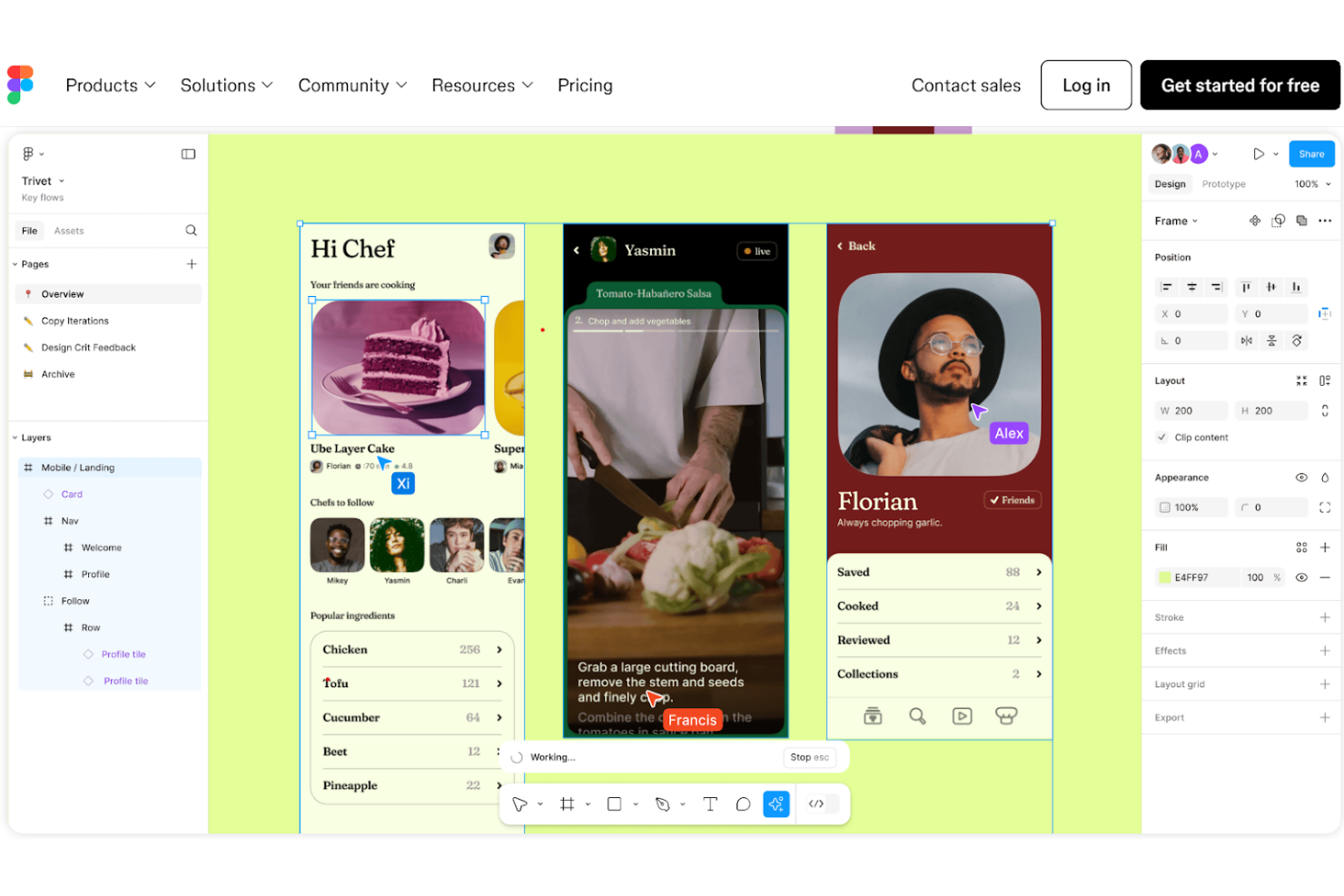
Figma ist ein Design-Tool, das hauptsächlich von UI- und UX-Designern verwendet wird. Es richtet sich an Teams, die eine kollaborative Plattform suchen, um Designs in Echtzeit zu erstellen und zu teilen.
Warum ich Figma ausgewählt habe: InVision vereinfachte die Übergabe vom Design zur Entwicklung, indem es detaillierte Spezifikationen und Assets direkt aus der Plattform generierte. Figma bietet eine ähnliche Funktionalität, auch wenn dazu eventuell zusätzliche Integrationsschritte notwendig sind. InVision verfügte zudem über großartige Prototyping-Tools, sodass Figma-Nutzer die Echtzeit-Zusammenarbeit und das integrierte Prototyping direkt auf der Zeichenfläche schätzen werden. Die Fähigkeit von Figma, interaktive Abläufe zu erstellen, kombiniert mit seiner plattformübergreifenden Zugänglichkeit, macht es zur idealen Wahl für Teams, die schnell an realistischen Nutzerinteraktionen arbeiten möchten. Während InVision Studio bei Animationen punktet, könnten Figmas Vielseitigkeit und Plattformunabhängigkeit es für viele Designteams zur bevorzugten Lösung machen.
Herausragende Funktionen & Integrationen:
Funktionen sind unter anderem interaktive Komponenten und smarte Animationen, die über einfache Klick-Prototypen hinausgehen und ein dynamisches Prototyping-Erlebnis bieten, das modernen UX-Anforderungen entspricht. Figma ermöglicht es Ihrem Team, wiederverwendbare Elemente über gemeinsam genutzte Bibliotheken zu erstellen, einschließlich Vektor-Bearbeitung, Prototyping und Designsystemen. Kommentare können direkt auf Designs hinzugefügt werden, um Feedback zu besprechen.
Integrationen umfassen Slack, Dropbox, Jira, Zeplin, Trello, Asana, Google Drive, Microsoft Teams, Confluence und Notion.
Pros and Cons
Pros:
- Echtzeit-Bearbeitung durch mehrere Nutzer
- Browserbasierter Zugriff
- Fähigkeiten für Designsysteme
Cons:
- Lernkurve für Einsteiger
- Geringere Präzision bei der Vektorbearbeitung im Vergleich zu anderen

Am besten für Mindmapping geeignet

Whimsical ist ein visuelles Arbeitsbereich-Tool, das für Teamzusammenarbeit und Planung entwickelt wurde. Es wird von Fachleuten genutzt, die eine flexible Plattform zum Brainstorming, Mindmapping und für Wireframes benötigen.
Warum ich Whimsical gewählt habe: Es ist auf Mindmapping spezialisiert und bietet benutzerfreundliche Tools, mit denen Sie Ideen visualisieren können. Sie können schnell Flussdiagramme und Diagramme erstellen, um Projekte und Arbeitsabläufe zu planen. Die Drag-and-drop-Oberfläche sorgt dafür, dass Sie Ihre Gedanken mühelos organisieren können. Whimsicals Fokus auf Einfachheit hilft Ihrem Team, sich ohne Ablenkungen auf die Kreativität zu konzentrieren.
Hervorstechende Funktionen & Integrationen:
Funktionen beinhalten Flussdiagramme, die sich beim Aufbau automatisch ausrichten und anpassen. Im Wireframe-Modus können Sie App-Oberflächen und Mockups skizzieren. Whimsical bietet außerdem Haftnotizen, um während Sitzungen schnell Ideen und Feedback festzuhalten.
Integrationen umfassen Slack, Jira, Confluence, Trello, Asana, GitHub, Google Drive, Dropbox, Microsoft Teams und Figma.
Pros and Cons
Pros:
- Einfache Drag-and-drop-Bedienung
- Elemente im Flussdiagramm richten sich automatisch aus
- Schnelles Festhalten von Ideen mit Haftnotizen
Cons:
- Begrenzte fortgeschrittene Diagrammfunktionen
- Basis-Optionen zur Anpassung

Marvel
Am besten für einfaches Prototyping
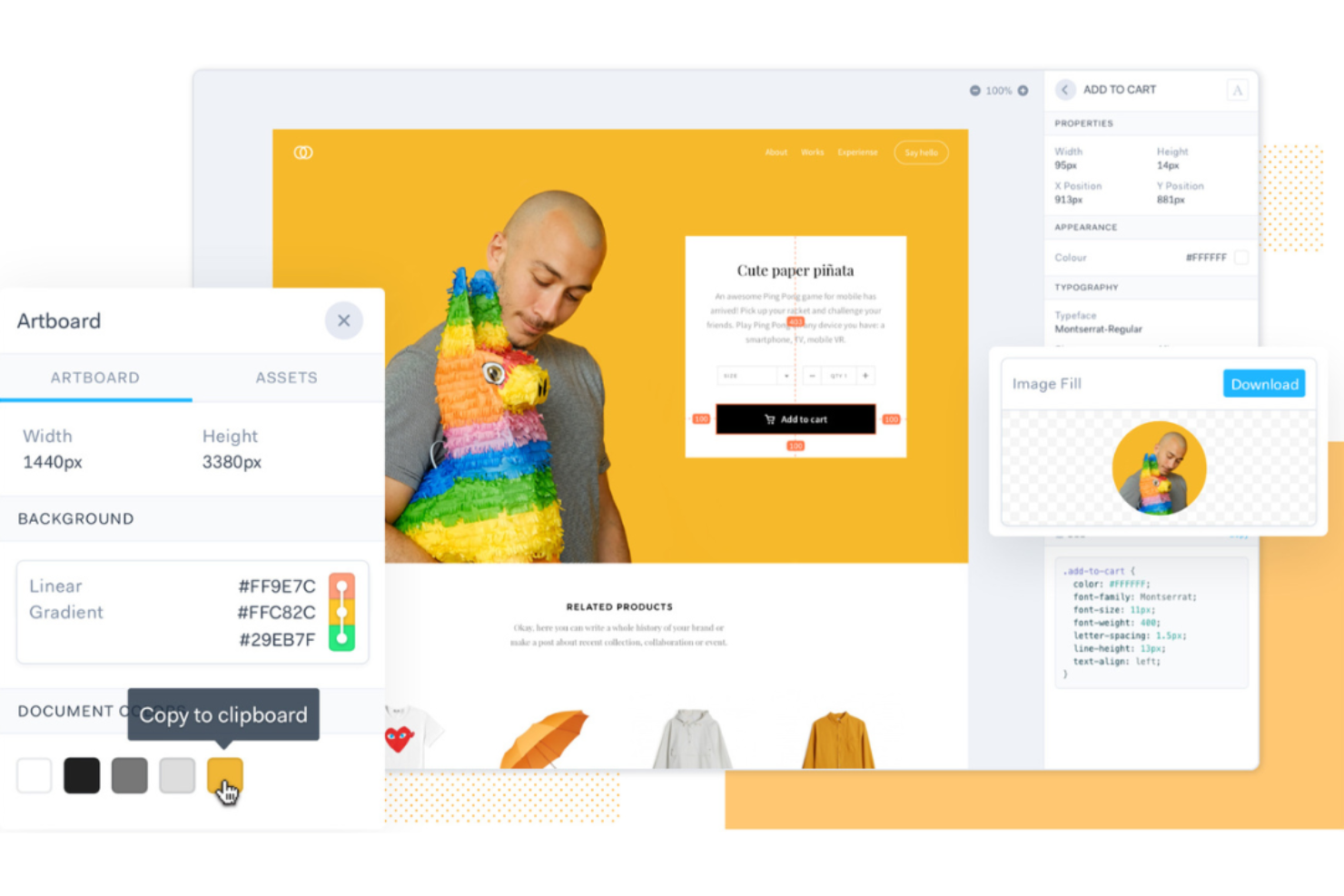
Marvel ist ein webbasiertes Design-Tool, das sich an Designer und Entwickler richtet, die schnelle und einfache Prototypen erstellen müssen. Es bietet eine intuitive Benutzeroberfläche, um statische Entwürfe in interaktive Prototypen zu verwandeln, und ist damit ideal für Teams, die ihren Designprozess optimieren möchten.
Warum ich Marvel ausgewählt habe: Es überzeugt mit einem unkomplizierten Prototyping-Erlebnis, ohne Sie mit komplexen Funktionen zu überfordern. Sie können Skizzen oder Bilder im Handumdrehen in klickbare Wireframes umwandeln. Die schnelle Prototypisierung ermöglicht es Ihrem Team, Ideen rasch zu testen. Marvel bietet außerdem Nutzertests, um Feedback effizient einzuholen.
Hervorstechende Funktionen & Integrationen:
Funktionen umfassen einen Designmodus, mit dem Sie Oberflächen direkt im Tool gestalten können. Das Übergabe-Feature stellt sicher, dass Ihre Entwickler alle notwendigen Spezifikationen erhalten. Marvel unterstützt außerdem Nutzertests, sodass Sie Designs mit echten Nutzern validieren können.
Integrationen umfassen Slack, Dropbox, Google Drive, Sketch, Jira, Trello, Zapier, Confluence, Asana und Microsoft Teams.
Pros and Cons
Pros:
- Schneller Prototyping-Prozess
- Unterstützt Nutzertests
- Webbasierte Plattform
Cons:
- Begrenzte erweiterte Funktionen
- Weniger Anpassungsmöglichkeiten

Adobe XD
Am besten für die Integration mit Adobe

Adobe XD ist ein Design-Tool, das sich auf die Erstellung von Benutzererlebnissen und Benutzeroberflächen konzentriert. Es richtet sich an Designer, die im Adobe Creative Cloud-Ökosystem arbeiten, und bietet Werkzeuge für Wireframing, Prototyping und Design.
Warum ich Adobe XD gewählt habe: Die Stärke von InVision bei zentralisierter Design-Zusammenarbeit machte es zu einem Favoriten für Team-Feedback und Iteration, und Adobe XD bietet ähnliche Möglichkeiten mit geteilten Cloud-Dokumenten und Echtzeit-Co-Editing. Adobe XD ist direkt in die Adobe Creative Suite integriert, sodass Teams Ressourcen aus Photoshop, Illustrator und mehr übernehmen können. Die Sprach-Prototyping- und Auto-Animation-Funktionen bieten einzigartige kollaborative Möglichkeiten, was es zu einer soliden Wahl für Teams macht, die Wert auf feedbackgesteuerte Arbeitsprozesse und kreative Flexibilität legen.
Herausragende Funktionen & Integrationen:
Funktionen umfassen das 'Repeat Grid' für effizientes Layout-Design, mit dem Sie schnell mehrere Elemente mit konsistentem Abstand und Stil erstellen können, sowie Auto-Animation für Animationen und Sprach-Prototyping für interaktive Erlebnisse. Mit diesen Werkzeugen können Sie komplexe Designs erstellen, ohne eine steile Lernkurve zu haben. Die Co-Editing-Funktion unterstützt zudem die Zusammenarbeit in Echtzeit.
Integrationen umfassen Adobe Creative Cloud, Slack, Microsoft Teams, Jira, Trello, Google Drive, Dropbox, Zeplin, Sketch und Avocode.
Pros and Cons
Pros:
- Auto-Animation für Übergänge
- Unterstützt Sprach-Prototyping
- Co-Editing für Teamzusammenarbeit
Cons:
- Erfordert ein Creative Cloud-Abonnement
- Begrenzte Vektorbearbeitungstools


Sketch ist ein Vektorgrafik-Editor, der speziell für digitales Design entwickelt wurde und hauptsächlich von UI/UX-Designern auf macOS verwendet wird. Es bietet Werkzeuge zum Erstellen von Wireframes, Prototypen und visuellen Benutzeroberflächen und ist somit die bevorzugte Wahl für Designteams, die sich auf digitales Produktdesign konzentrieren.
Warum ich Sketch ausgewählt habe: Es ist für macOS optimiert und bietet dadurch ein reibungsloses Nutzungserlebnis für Apple-Anwender. Die Vektorbearbeitungswerkzeuge sind intuitiv und ermöglichen eine präzise Kontrolle über Designelemente. Mit der Symbole-Funktion von Sketch lassen sich wiederverwendbare Komponenten erstellen, was Zeit spart und Konsistenz über Projekte hinweg sichert. Die Funktion 'Geteilte Stile' hilft dabei, eine einheitliche Designsprache im Team beizubehalten.
Hervorstechende Funktionen & Integrationen:
Funktionen umfassen pixelgenaue Präzision, die für gestochen scharfe und klare Designs sorgt. Mit der Cloud-Kollaborationsfunktion kann Ihr Team Designs sofort teilen und kommentieren. Sketch bietet außerdem eine breite Palette an Plugins zur Erweiterung des Funktionsumfangs.
Integrationen umfassen Zeplin, Abstract, Avocode, Marvel, ProtoPie, Origami, Flinto, Principle und Figma.
Pros and Cons
Pros:
- Wiederverwendbare Symbole
- Umfangreiche Plugin-Bibliothek
- Klares Pixel-Rendering
Cons:
- Benötigt macOS-Hardware
- Begrenzte Rasterbearbeitungswerkzeuge


Axure RP ist ein Prototyping-Tool, das für UX-Designer und Produktmanager entwickelt wurde, die detaillierte Wireframes und Prototypen erstellen müssen. Es ermöglicht Teams, interaktive, hochauflösende Prototypen zu bauen, die reale Benutzerinteraktionen simulieren.
Warum ich Axure RP ausgewählt habe: Es bietet fortschrittliche Prototyping-Funktionen, die anderswo schwer zu finden sind. Sie können dynamische Inhalte und bedingte Logik erstellen, um komplexe Benutzerflüsse zu simulieren. Das Tool unterstützt adaptive Ansichten für das Design auf verschiedenen Geräten und Bildschirmgrößen. Die Fähigkeit von Axure RP, detaillierte Spezifikationen und Dokumentationen zu verarbeiten, macht es zu einer leistungsstarken Wahl für komplexe Designprojekte.
Hervorstechende Funktionen & Integrationen:
Funktionen umfassen dynamische Panels, mit denen Sie interaktive Elemente ohne Programmieraufwand erstellen können. Das Tool unterstützt Teamprojekte, was die Zusammenarbeit mehrerer Designer erleichtert. Axure RP bietet außerdem integrierte Vorlagen, um Ihnen den Einstieg in den Designprozess zu erleichtern.
Integrationen umfassen Jira, Confluence, Slack, Microsoft Teams, Trello, Google Drive, Dropbox, SharePoint, Asana und GitHub.
Pros and Cons
Pros:
- Fortgeschrittene Prototyping-Optionen
- Verarbeitet bedingte Logik
- Unterstützt detaillierte Dokumentation
Cons:
- Höhere Lernkurve
- Begrenzte Designbibliothek-Optionen

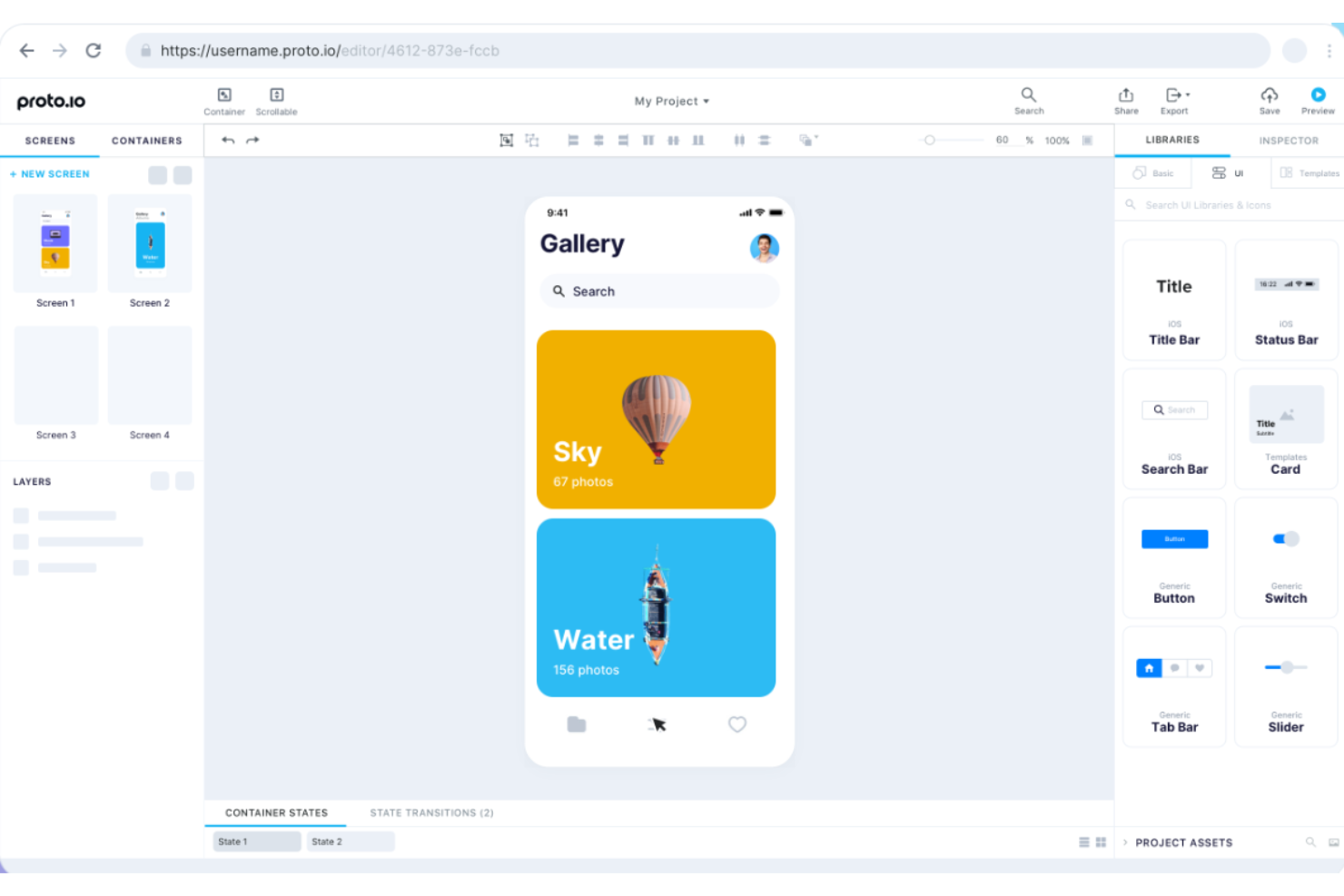
Proto.io ist ein Prototyping-Tool, das sich an Designer und Entwickler richtet, die interaktive Prototypen für mobile Apps erstellen möchten. Es ermöglicht Nutzern, mobile App-Erlebnisse zu entwerfen, zu animieren und zu testen – ganz ohne Programmierkenntnisse.
Warum ich mich für Proto.io entschieden habe: Das Tool glänzt im Bereich Mobile-App-Design und bietet einen visuellen Editor, um realistische Prototypen zu erstellen. Sie können Ihre Designs mit einer einfachen Drag-and-Drop-Oberfläche animieren. Das Tool unterstützt interaktive Touch-Gesten, mit denen sich reale App-Erlebnisse simulieren lassen. Proto.io verfügt zudem über Funktionen für Benutzertests, sodass Sie direkt in der Plattform Feedback einholen können.
Herausragende Funktionen & Integrationen:
Funktionen umfassen eine Bibliothek mit UI-Komponenten, mit deren Hilfe Sie schnell Benutzeroberflächen aufbauen können. Mit der Timeline-Funktion lassen sich Bildschirmübergänge und Interaktionen animieren. Proto.io bietet außerdem Möglichkeiten für Benutzertests, mit denen Sie Ihre Designs mit echten Nutzern validieren können.
Integrationen sind unter anderem Sketch, Adobe XD, Figma, Photoshop, Slack, Jira, Dropbox, Google Drive, Trello und Zapier.
Pros and Cons
Pros:
- Vielfältige Animationsmöglichkeiten
- Integrierte Benutzertest-Tools
- Umfangreiche UI-Komponentenbibliothek
Cons:
- Eingeschränkte Desktop-Prototypenerstellung
- Für Einsteiger steilere Lernkurve

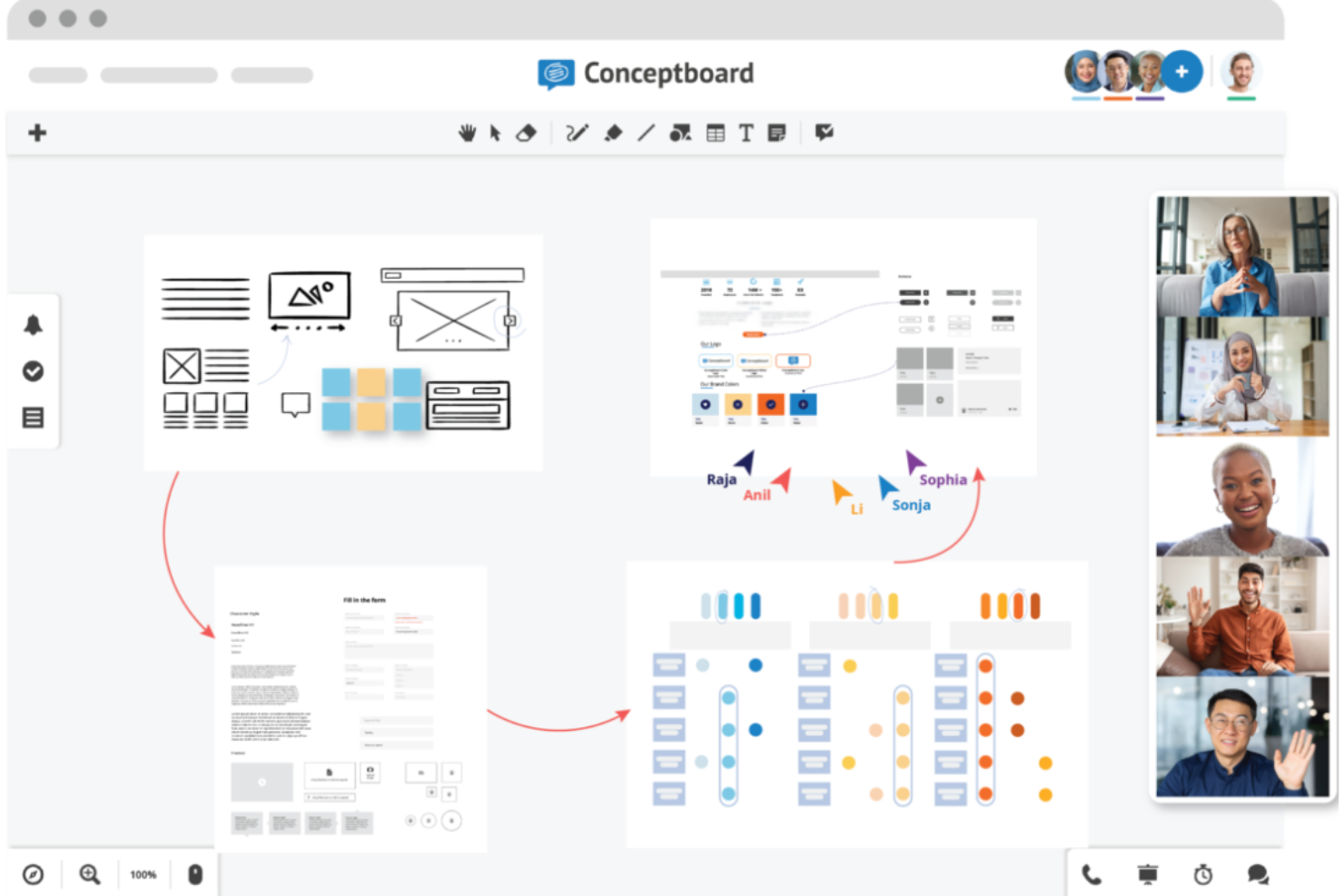
Conceptboard ist ein kollaboratives Online-Whiteboard, das für visuelle Projektplanung und Teamzusammenarbeit entwickelt wurde. Es richtet sich an Teams, die eine vielseitige Plattform für Brainstorming, Projektmanagement und kreative Arbeitsabläufe benötigen.
Warum ich Conceptboard gewählt habe: Es überzeugt bei der visuellen Projektplanung und bietet Tools, mit denen Ihr Team Projekte visuell organisieren und nachverfolgen kann. Aufgaben können direkt auf dem Board erstellt und verwaltet werden, sodass alles an einem Ort bleibt. Die unendliche Arbeitsfläche ermöglicht umfangreiche Projektlayouts und Mindmaps. Mit der Kommentarfunktion von Conceptboard kann Ihr Team effektiv Feedback geben und zusammenarbeiten.
Herausragende Funktionen & Integrationen:
Funktionen sind unter anderem hochauflösende Boards, die detaillierte Visualisierungen und Pläne unterstützen. Das Tool bietet einen Präsentationsmodus, um Ideen mit Beteiligten zu teilen. Conceptboard stellt außerdem eine Aufgabenverwaltungsfunktion bereit, die Ihrem Team hilft, Arbeitsabläufe zu optimieren.
Integrationen umfassen Microsoft Teams, Slack, Trello, Google Drive, Dropbox, OneDrive, Jira, Confluence, Asana und GitHub.
Pros and Cons
Pros:
- Unendliche Arbeitsfläche für detaillierte Planung
- Unterstützung hochauflösender Visualisierungen
- Integrierter Präsentationsmodus
Cons:
- Kann bei großen Boards langsam sein
- Höhere Einstiegshürde für neue Nutzer

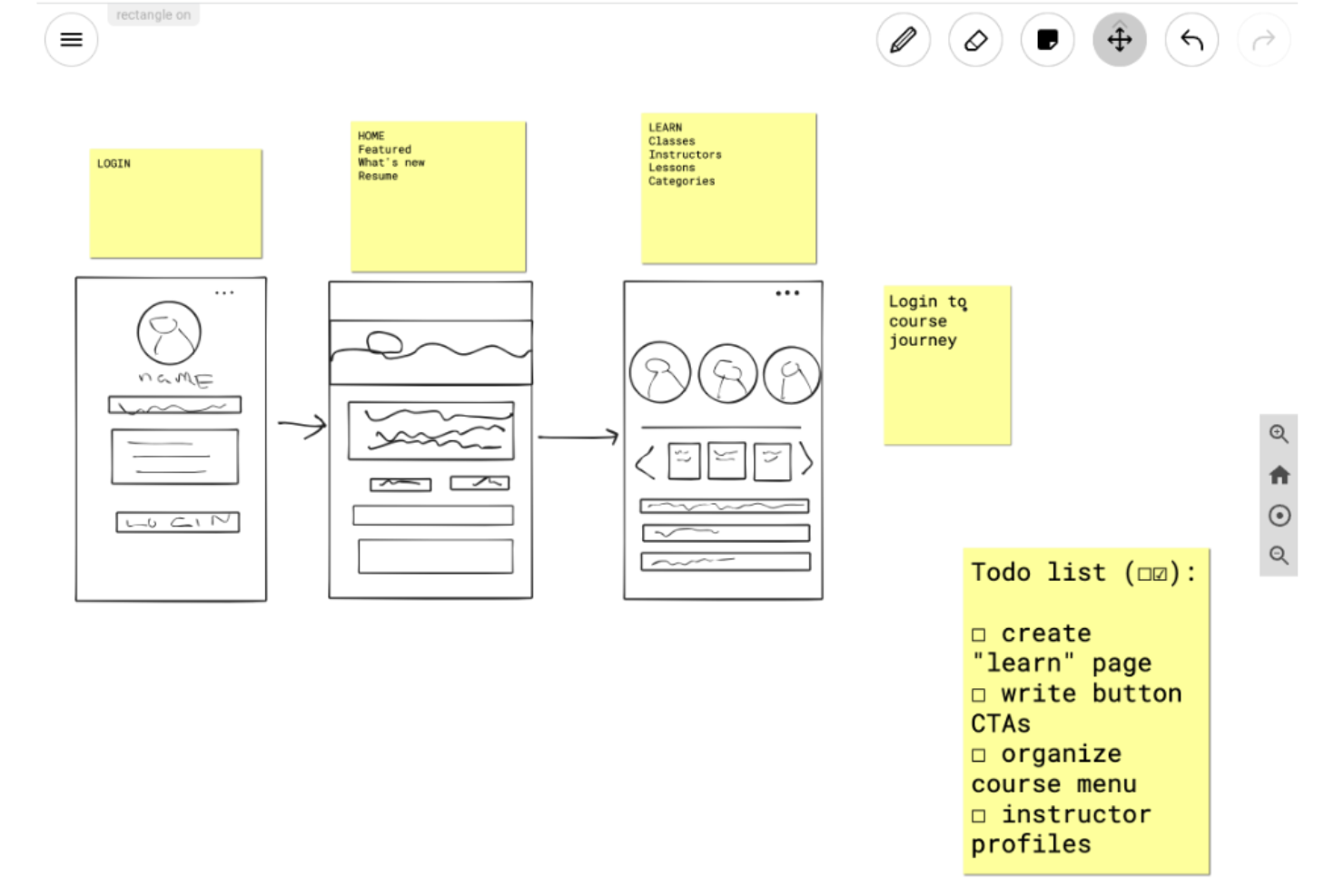
Ziteboard ist ein Online-Whiteboard-Tool, das für visuelle Zusammenarbeit und Brainstorming entwickelt wurde. Es wird hauptsächlich von Teams und Lehrkräften genutzt, die einen flexiblen Raum für Planung, Unterricht und Gruppenarbeit benötigen.
Warum ich Ziteboard ausgewählt habe: Es konzentriert sich auf die Zusammenarbeit am Whiteboard und bietet Funktionen, die das Skizzieren und Teilen von Ideen in Echtzeit einfach machen. Die zoombare Oberfläche ermöglicht es Ihnen, Konzepte auf einer großen Fläche ohne Einschränkungen zu erkunden. Mit den Zeichenwerkzeugen können Sie detaillierte Diagramme und Illustrationen erstellen. Die Einfachheit und Zugänglichkeit von Ziteboard machen es ideal für schnelle und effektive Teamsitzungen.
Hervorstechende Funktionen & Integrationen:
Funktionen umfassen eine unendliche Arbeitsfläche für umfangreiche Brainstorming-Sitzungen. Die Plattform unterstützt die Zusammenarbeit in Echtzeit, sodass mehrere Nutzer gleichzeitig arbeiten können. Ziteboard bietet außerdem einfache Exportmöglichkeiten, sodass Sie Ihre Arbeit speichern und teilen können.
Integrationen umfassen Google Drive, Dropbox, Slack, Microsoft Teams, Zoom, Trello, Asana, Jira, GitHub und OneDrive.
Pros and Cons
Pros:
- Einfache Oberfläche für leichte Bedienung
- Zusammenarbeit in Echtzeit mit mehreren Nutzern
- Unterstützt detailliertes Skizzieren
Cons:
- Einfache Anpassungsmöglichkeiten
- Kann bei intensiver Nutzung langsam werden
Miro
Am besten für Remote-Team-Workshops

Miro ist eine Online-Whiteboard-Plattform für die Zusammenarbeit, die speziell für verteilte Teams entwickelt wurde. Sie ermöglicht es Nutzern, in Echtzeit zu brainstormen, zu planen und zusammenzuarbeiten, was sie ideal für Remote-Workshops und strategische Planungssitzungen macht.
Warum ich Miro gewählt habe: Es bietet eine umfangreiche Arbeitsfläche für visuelle Zusammenarbeit, sodass Ihr Team Ideen frei austauschen kann. Nutzer der InVision-Software, die InVisions Freehand-Tool für visuelle Zusammenarbeit—praktisch für Brainstorming und Zusammenarbeit während des Designprozesses—mochten, könnten Miro bevorzugen, das dieses Feature 2023 übernommen hat. Sie können auch die vorgefertigten Vorlagen von Miro nutzen, um Meeting- und Workshop-Rahmen schnell aufzubauen. Die 'Sticky Notes'-Funktion hilft, Gedanken und Feedback während Brainstorming-Sitzungen zu organisieren. Die Echtzeit-Zusammenarbeit von Miro stellt sicher, dass alle Beiträge direkt erfasst werden.
Herausragende Funktionen & Integrationen:
Funktionen umfassen eine unendliche Arbeitsfläche, die grenzenlose kreative Erkundung ermöglicht. Miro stellt zudem verschiedene Vorlagen zur Verfügung, um Ihre Projekte und Meetings zu strukturieren. Die Abstimmungsfunktion unterstützt Ihr Team dabei, Entscheidungen gemeinsam und effizient zu treffen.
Integrationen umfassen Slack, Microsoft Teams, Jira, Trello, Asana, Dropbox, Google Drive, Zoom, Confluence und Notion.
Pros and Cons
Pros:
- Unendliche Arbeitsfläche für grenzenlose Kreativität
- Unterstützt Abstimmungen für Entscheidungsfindungen
- Anschauliche visuelle Elemente
Cons:
- Kann bei zu vielen Elementen unübersichtlich werden
- Eingeschränkte Offline-Funktionalität
New Product Updates from Miro
Miro Adds Japan Data Residency for Enterprise Customers
Miro has introduced Japan data residency for enterprise customers, offering in-region storage for production data, backups, and metadata, plus in-region compute infrastructure. For more information, visit Miro's official site.
Weitere InVision-Alternativen
Hier sind einige weitere Alternativen zu InVision, die es nicht in meine Auswahl geschafft haben, aber dennoch einen Blick wert sind:
- Lucidspark
Am besten geeignet für Brainstorming-Sitzungen
- Framer
Am besten für interaktives Design
- Moqups
Am besten geeignet für schnelle Skizzen
- CorelDRAW Graphics Suite
Am besten für die Bearbeitung von Vektorgrafiken geeignet


Comment j'évalue les concurrents d'InVision
Je divise mon évaluation en deux niveaux : les capacités de base autour du prototypage, de la collaboration et du transfert de conception, et les facteurs de différenciation qui distinguent un outil d'un autre selon les équipes spécifiques.
Fonctionnalités essentielles (prérequis pour cette liste)
Lorsque je sélectionne les outils pour ma liste, j’évalue chacun sur une échelle de 0 (ne propose pas la fonctionnalité) à 5 (excellent dans ce domaine) pour chaque fonctionnalité de base listée ci-dessous. Ensuite, je calcule le score total de l’outil en pourcentage. Chaque outil doit obtenir un score total minimum de 75 % pour être pris en compte.
- Prototypage interactif : J’évalue dans quelle mesure chaque outil vous permet de créer des parcours cliquables avec des transitions réalistes, comme pour simuler un paiement en plusieurs étapes ou un parcours d’onboarding.
- Collaboration en temps réel : Plusieurs designers doivent pouvoir travailler sur le même fichier simultanément, avec des curseurs et des indicateurs de présence en direct, à la manière de Figma ou Penpot pour l’édition collaborative.
- Transfert de conception : Je vérifie si l’outil génère des spécifications prêtes pour les développeurs, les mesures et les ressources exportables, afin que les ingénieurs puissent inspecter les espacements et récupérer directement des extraits de code.
- Gestion du design system : Les équipes qui maintiennent des bibliothèques de composants partagées à travers différents projets ont besoin d’éléments réutilisables, de tokens de style et de mises à jour contrôlées par version qui se synchronisent à travers les fichiers.
- Retours et commentaires : Je recherche des commentaires contextuels épinglés à la zone de travail, avec fils de discussion, afin qu’un chef de produit puisse laisser des notes précises sur un bouton spécifique ou un choix de mise en page.
- Tableaux blancs & idéation : Le travail en phase amont, comme la cartographie du parcours utilisateur ou le brainstorming de fonctionnalités, bénéficie d’une toile libre avec des post-its, des formes et des modèles.
Une fois que j’ai une liste d’outils répondant à ces critères, j'examine ce qui distingue chaque plateforme.
Facteurs de différenciation (ce qui différencie les fournisseurs)
Voici comment je compare et oppose les différents fournisseurs :
Fonctionnalités remarquables
La conception assistée par IA devient un facteur de différenciation de plus en plus important. Des outils comme Figma et Uizard proposent des mises en page générées par IA qui accélèrent le wireframing précoce ; j'évalue donc la place que chaque plateforme accorde à cet aspect. J’observe également le contrôle de version et le branching, qui permettent aux designers d’explorer des directions alternatives sans risquer de compromettre le fichier principal. L'intégration native des tests utilisateurs compte aussi, car recueillir des retours sur un prototype dans la même plateforme que celle où il a été conçu évite de devoir changer de contexte inutilement.
Au-delà des fonctionnalités
Les intégrations sont ici essentielles. Je vérifie si un outil se connecte nativement à des plateformes de gestion de projet comme Jira ou Linear, car c’est à ce moment que le travail de conception devient des tickets de développement. Les modèles de tarification et de licences orientent également mon évaluation. Certains outils font la distinction entre postes éditeurs et lecteurs, ce qui change beaucoup de choses pour les équipes où les PM et les ingénieurs n’ont besoin que de consulter les designs. Pour les équipes entreprises, j’observe aussi la posture de sécurité, notamment la conformité SOC 2, la prise en charge SSO et le provisioning SCIM pour la gestion de grands volumes d’utilisateurs.
So wählen Sie eine InVision-Alternative aus
Bei langen Funktionslisten und komplexen Preisstrukturen verliert man leicht den Überblick. Damit Sie sich bei der individuellen Auswahl Ihrer Software auf das Wesentliche konzentrieren können, finden Sie hier eine Checkliste mit Faktoren, die Sie berücksichtigen sollten:
| Faktor | Was zu beachten ist |
| Skalierbarkeit | Stellen Sie sicher, dass das Tool mit Ihrem Team wachsen kann, unabhängig davon, ob Sie Nutzer hinzufügen oder Funktionen erweitern. |
| Integrationen | Prüfen Sie die Kompatibilität mit Ihrer bestehenden Softwarelandschaft, um reibungslose Arbeitsabläufe zu gewährleisten. |
| Anpassbarkeit | Achten Sie auf Möglichkeiten, die Benutzeroberfläche und Funktionen an die Anforderungen Ihres Teams anzupassen. |
| Benutzerfreundlichkeit | Wählen Sie ein Tool, das Ihr Team ohne umfangreiche Schulungen schnell erlernen und verwenden kann. |
| Budget | Stimmen Sie die Kosten des Tools mit Ihrem Budget ab und berücksichtigen Sie dabei den langfristigen Nutzen. |
| Sicherheitsmaßnahmen | Vergewissern Sie sich, dass die Datenschutzmaßnahmen des Tools Ihren Compliance-Anforderungen entsprechen. |
Trends bei InVision-Alternativen
Für meine Recherche habe ich unzählige Produktaktualisierungen, Pressemitteilungen und Versionsprotokolle verschiedener Anbieter von InVision-Alternativen ausgewertet. Hier sind einige der aufkommenden Trends, die ich im Auge behalte:
- Zusammenarbeit in Echtzeit: Immer mehr Werkzeuge bieten Funktionen für die Zusammenarbeit in Echtzeit, wodurch Teams leichter von verschiedenen Standorten aus zusammenarbeiten können.
- Integration von Designsystemen: Werkzeuge konzentrieren sich zunehmend auf die Integration von Designsystemen, um die Konsistenz über verschiedene Projekte hinweg zu wahren. Dies ist für Teams wichtig, die große Projekte mit mehreren Mitwirkenden verwalten.
- Erweiterte Prototyperstellung: Einige Plattformen bieten inzwischen erweiterte Funktionen zur Prototyperstellung an, mit denen Designer interaktivere und immersivere Erlebnisse erstellen können. Dieser Trend setzt sich durch, da Nutzer realitätsnahe Prototypen erstellen möchten.
- Funktionen für Barrierefreiheit: Der Schwerpunkt liegt zunehmend darauf, Funktionen für Barrierefreiheit in Designwerkzeuge zu integrieren, um Inklusion zu gewährleisten. Dieser Trend unterstützt Teams dabei, Designs zu erstellen, die sich an unterschiedliche Zielgruppen richten.
- Fokus auf Nachhaltigkeit: Einige Werkzeuge beginnen, Funktionen zu integrieren, die Nutzer dabei unterstützen, Nachhaltigkeit beim Design zu berücksichtigen. Dieser Trend gewinnt an Bedeutung, da Unternehmen umweltbewusster werden.
Was ist InVision?
InVision war ein Design- und Prototyperstellungswerkzeug, das von Designern, Produktmanagern und Entwicklern verwendet wurde, um digitale Produkte zu erstellen, zu testen und zu verfeinern. Diese Art von Software bietet häufig Funktionen wie Zusammenarbeit in Echtzeit, die Integration von Designsystemen und erweiterte Funktionen zur Prototyperstellung, um Teamarbeit und Konsistenz zu unterstützen sowie realitätsnahe Erlebnisse zu schaffen. Insgesamt bieten diese Werkzeuge einen Mehrwert, indem sie den Designprozess verbessern und die Produktivität von Teams steigern.
Funktionen von InVision-Alternativen
Achten Sie bei der Auswahl von InVision-Alternativen auf die folgenden wichtigen Funktionen:
- Zusammenarbeit in Echtzeit: Ermöglicht mehreren Nutzern, gleichzeitig an einem Projekt zu arbeiten, und verbessert dadurch Teamarbeit und Effizienz.
- Integration von Designsystemen: Gewährleistet durch die Integration umfassender Designsysteme die Konsistenz über verschiedene Projekte hinweg.
- Erweiterte Prototyperstellung: Erstellt interaktive und realitätsnahe Prototypen für bessere Tests und Validierungen der Nutzererfahrung.
- Barrierefreiheitswerkzeuge: Unterstützt die Gestaltung inklusiver Produkte, indem Funktionen für Barrierefreiheit überprüft und verbessert werden.
- Unendliche Arbeitsfläche: Bietet unbegrenzt Platz für die Ideensammlung und die Organisation von Ideen und eignet sich ideal für umfangreiche Projekte.
- Interaktive Komponenten: Ermöglicht die Erstellung dynamischer und ansprechender Elemente innerhalb von Designs.
- Funktionen für responsives Design: Passt Designs automatisch an unterschiedliche Bildschirmgrößen und Ausrichtungen an und spart dadurch Zeit und Aufwand.
- Integration von Aufgabenverwaltung: Optimiert Projektabläufe, indem Funktionen zur Aufgabenverwaltung direkt in das Designwerkzeug integriert werden.
- Exportoptionen: Bietet verschiedene Möglichkeiten, Designs für die Weitergabe und Entwicklung zu exportieren.
- Präsentationsmodus: Erleichtert die Weitergabe von Designs an Interessengruppen durch integrierte Präsentationswerkzeuge.
Vorteile von InVision-Alternativen
Die Implementierung von InVision-Alternativen bietet Ihrem Team und Ihrem Unternehmen mehrere Vorteile. Hier sind einige, auf die Sie sich freuen können:
- Verbesserte Zusammenarbeit: Funktionen für die Zusammenarbeit in Echtzeit ermöglichen Ihrem Team eine effektive Zusammenarbeit unabhängig vom Standort.
- Konsistente Designs: Die Integration von Designsystemen stellt sicher, dass Ihre Projekte ein einheitliches Erscheinungsbild und eine einheitliche Wirkung bewahren.
- Verbesserte Nutzertests: Erweiterte Prototyperstellung ermöglicht realistische und interaktive Tests der Nutzererfahrung.
- Inklusive Produkte: Barrierefreiheitswerkzeuge helfen dabei, Designs zu erstellen, die sich an alle Nutzer richten, und verbessern dadurch die Inklusion.
- Effizientes Projektmanagement: Die Integration von Aufgabenverwaltung optimiert Arbeitsabläufe, indem alles an einem Ort gebündelt wird.
- Anpassungsfähige Designs: Funktionen für responsives Design sparen Zeit, indem Layouts automatisch für unterschiedliche Geräte angepasst werden.
- Ansprechende Präsentationen: Der Präsentationsmodus erleichtert die Weitergabe Ihrer Designs an Interessengruppen und unterstützt dadurch die Entscheidungsfindung.
Kosten und Preise von InVision-Alternativen
Bei der Auswahl von InVision-Alternativen ist es wichtig, die verschiedenen verfügbaren Preismodelle und Tarife zu verstehen. Die Kosten variieren je nach Funktionen, Teamgröße, Zusatzoptionen und weiteren Faktoren. Die folgende Tabelle fasst gängige Tarife, deren Durchschnittspreise und typische enthaltene Funktionen von InVision-Alternativen zusammen:
Vergleichstabelle der Tarife für InVision-Alternativen
| Plantyp | Durchschnittlicher Preis | Häufige Funktionen |
| Kostenloser Plan | $0 | Grundlegendes Prototyping, begrenzter Speicherplatz und kostenlose Vorlagen. |
| Persönlicher Plan | $5-$25/Benutzer/Monat | Unbegrenzte Projekte, grundlegende Werkzeuge zur Zusammenarbeit und benutzerdefinierte Vorlagen. |
| Geschäftsplan | $25-$50/Benutzer/Monat | Erweiterte Zusammenarbeit, Integration von Designsystemen und verbesserte Sicherheit. |
| Unternehmensplan | $50-$100/Benutzer/Monat | Benutzerdefinierte Workflows, dedizierter Support und umfassende Analysen. |
Häufig gestellte Fragen zu InVision-Konkurrenten
Hier finden Sie einige Antworten auf häufige Fragen zu InVision-Konkurrenten:
Was ersetzt InVision?
Obwohl es verschiedene Softwarealternativen mit unterschiedlichen Stärken und Schwerpunkten gibt, sind Figma, Adobe XD und Miro wahrscheinlich die direktesten Ersatzlösungen – allesamt beliebte Alternativen mit ähnlichen Funktionen wie InVision. Sie bieten zentrale Funktionen wie Prototyping und Design-Zusammenarbeit, wobei einige sogar zusätzliche Funktionen wie Bearbeitung in Echtzeit und Cloud-Speicher bereitstellen. Diese Alternativen gewährleisten die Kontinuität Ihrer Designprozesse, während InVision seine Dienste einstellt.
Warum wird InVision eingestellt?
Die Plattform von InVision stand aufgrund ihrer hohen Wartungskosten und der sich wandelnden Marktanforderungen vor Herausforderungen. Diese Faktoren trugen zur Entscheidung bei, den Dienst einzustellen. Viele Nutzer wechseln zu anderen Plattformen, die moderne Funktionen bieten und aktuelle Designanforderungen besser erfüllen.
Können Alternativen zu InVision große Projekte verwalten?
Ja, viele Alternativen zu InVision wie Sketch und UXPin sind für die Verwaltung umfangreicher Projekte geeignet. Sie bieten Funktionen wie Designsysteme und Versionskontrolle, damit Projekte organisiert und effizient bleiben. Diese Werkzeuge sind darauf ausgelegt, komplexe Workflows und große Teams zu unterstützen.
Welche Kostenaspekte sind bei Alternativen zu InVision zu berücksichtigen?
Alternativen zu InVision bieten eine Reihe von Preisoptionen, von kostenlosen Plänen bis hin zu Abonnements auf Unternehmensebene. Die Kosten variieren in der Regel je nach Anzahl der Nutzer und enthaltenen Funktionen. Es ist wichtig, die Preisstruktur jedes Werkzeugs zu prüfen, um sicherzustellen, dass sie dem Budget und den Anforderungen Ihres Teams entspricht.
Wie geht es weiter?
Vergessen Sie nicht, unseren Newsletter zu abonnieren, um weitere Ressourcen und Leitfäden zur Produktverwaltung sowie die neuesten Podcasts, Interviews und andere Einblicke von Branchenführern und Experten zu erhalten.