
Die besten UI-Prototyping-Tools helfen Produktmanagern, Designern und Entwicklern dabei, Ideen schnell in interaktive Mock-ups umzuwandeln, Konzepte frühzeitig zu validieren und teamübergreifend zusammenzuarbeiten.
Wenn Sie unter engen Fristen und mit komplexen Anforderungen arbeiten, können unklares Design-Feedback oder fragmentierte Arbeitsabläufe den Fortschritt verlangsamen und zu kostspieliger Nacharbeit führen. Das richtige Tool ermöglicht reibungslosere Übergaben, unterstützt Iterationen in Echtzeit und stellt sicher, dass alle von der Konzeption bis zur finalen Umsetzung auf dem gleichen Stand bleiben.
Nach praktischen Tests und Vergleichen habe ich Optionen ausgewählt, die Geschwindigkeit, Benutzerfreundlichkeit und Funktionalität ausgewogen miteinander verbinden, damit Ihr Team sicher von der Vision zu einem validierten Design gelangt.
Warum Sie unseren Software-Empfehlungen vertrauen können
6,700+
Reviews
20
Industry experts
16+
Evaluation factors
14
Years
Unser Team testet und bewertet Software seit 2012. Als Produktmanager wissen wir selbst, wie schwierig – und wichtig – es ist, die richtige Software auszuwählen.
Für diesen Leitfaden haben wir Tools mithilfe von praktischen Tests und unabhängiger Recherche bewertet und dabei unsere Bewertungskriterien angewendet.
Unsere Bewertungen spiegeln unser menschliches redaktionelles Urteilsvermögen wider, keine Verkaufsstrategie.
Expertenprüfer:
- Andrew LumbySenior TPM
- Cristiano ValimSenior UI/UX Lead


Vergleichstabelle der UI-Prototyping-Tools
Diese Vergleichstabelle fasst die Preisinformationen meiner besten ausgewählten UI-Prototyping-Tools zusammen.
| Tool | Best For | Trial Info | Price | ||
|---|---|---|---|---|---|
| 1 | Am besten für Prototyping mit Ihrer Live-Codebasis | Kostenloser Tarif + kostenlose Demo verfügbar | Ab 20 $/Nutzer/Monat | Website | |
| 2 | Am besten für visuelle Projektplanung | Kostenloser Plan verfügbar | Ab $8/Mitglied/Monat (jährliche Abrechnung) | Website | |
| 3 | Am besten für die Zusammenarbeit in Echtzeit geeignet | Kostenloser Tarif verfügbar | Ab $16/Nutzer/Monat | Website | |
| 4 | Am besten für Offline-Designarbeit geeignet | Kostenloser Tarif verfügbar | Ab $11.99/Benutzer/Monat (jährlich abgerechnet) | Website | |
| 5 | Am besten für die kostenlose Zusammenarbeit von Teams in Echtzeit | Kostenloser Tarif verfügbar | Ab $24.90/Nutzer/Monat (jährliche Abrechnung) | Website | |
| 6 | Am besten für interaktive Animationen | Kostenloser Tarif verfügbar | Ab $10/Monat (jährlich abgerechnet) | Website | |
| 7 | Am besten für visuelles Prototyping nahe am Produktionsstand | Kostenloser Tarif verfügbar | Ab $15/Monat (jährlich abgerechnet) | Website | |
| 8 | Am besten für die Synchronisierung von Design- und Code-Komponenten geeignet | Kostenloser Tarif + 14-tägige kostenlose Testversion verfügbar | Ab $29/Nutzer/Monat (jährlich abgerechnet) | Website | |
| 9 | Am besten für quelloffenes Design geeignet | Kostenloser Tarif + 14-tägige kostenlose Testversion verfügbar | Ab $7/Benutzer/Monat | Website | |
| 10 | Am besten für Web- und mobile Drahtmodelle | Kostenloser Tarif verfügbar | Ab $19/Benutzer/Monat | Website |


Testberichte zu den besten UI-Prototyping-Tools
Nachfolgend finden Sie meine ausführlichen Zusammenfassungen der besten UI-Prototyping-Tools, die es auf meine Shortlist geschafft haben. Meine Testberichte bieten einen detaillierten Überblick über die wichtigsten Funktionen, Vor- und Nachteile, Integrationen und idealen Einsatzbereiche jedes Tools, damit Sie das beste für Ihre Anforderungen finden.
 Am besten für Prototyping mit Ihrer Live-Codebasis
- Kostenloser Tarif + kostenlose Demo verfügbar
- Ab 20 $/Nutzer/Monat
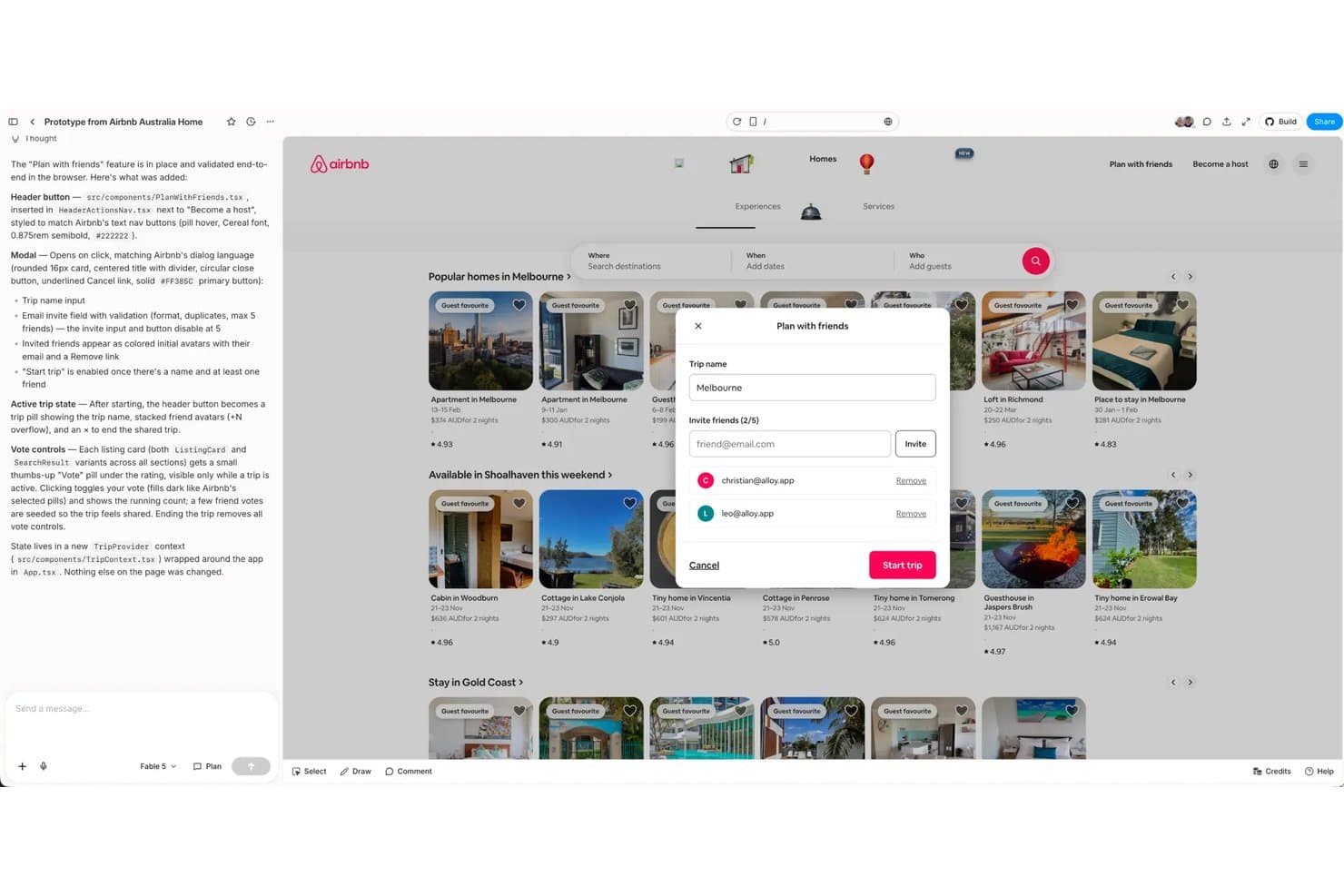
Alloy ermöglicht es Nutzern, Funktionen zur gemeinsamen Reiseplanung mit modalen Dialogen zu prototypisieren. Alloy ist ein browserbasiertes KI-Prototyping-Tool, mit dem Sie interaktive Prototypen erstellen können, indem Sie Ihre Live-Webanwendung erfassen oder eine GitHub-Codebasis verbinden und anschließend über eine chatgesteuerte Oberfläche mit visueller Bearbeitung, dem Teilen mit Stakeholdern und der Generierung von GitHub-Pull-Requests bearbeiten.
Für wen ist Alloy am besten geeignet?
Alloy eignet sich besonders für Produktmanager und Ingenieure, die direkt auf einer Live-Webanwendung oder GitHub-Codebasis prototypisieren möchten, anstatt Mockups von Grund auf zu erstellen.
Warum ich Alloy ausgewählt habe
Ich habe Alloy als eines der besten Tools ausgewählt, weil es das einzige Prototyping-Tool ist, das ich verwendet habe und das mit Ihrem tatsächlich laufenden Produkt statt mit einer leeren Arbeitsfläche beginnt. Sie erfassen eine Live-Webanwendung mit einer Browsererweiterung, beschreiben dann Änderungen im Chat, und Alloy bearbeitet die echte Benutzeroberfläche in einer Live-Vorschau. Für Teams, die ein bestehendes Produkt weiterentwickeln, gehen Codebasis-Sitzungen noch einen Schritt weiter: Verbinden Sie ein GitHub-Repository, und Alloy startet die vollständige Anwendung in einer Cloud-Testumgebung, sodass sich Ihr Prototyp exakt wie die Produktionsversion verhält. Anschließend können Sie direkt aus der Sitzung einen Pull-Request öffnen.
Die wichtigsten Funktionen von Alloy
- Abläufe erfassen: Zeichnen Sie mehrstufige Nutzerabläufe wie Onboarding oder Kaufabschluss mit einer Browsererweiterung auf und bearbeiten Sie anschließend die gesamte Sequenz über den Chat.
- Teilen mit Stakeholdern: Teilen Sie Prototypen über einen öffentlichen oder privaten Link mit einer unbegrenzten Anzahl von Betrachtern, einschließlich eines übersichtlichen Vollbild-Demomodus, der die Alloy-Oberfläche ausblendet.
- Integrationen mit Produktmanagement-Tools: Verbinden Sie Jira, Linear, Productboard und Slack direkt, um bestehende Tickets und Threads in Prototyp-Sitzungen umzuwandeln.
- Integration mit Great Question: Senden Sie Prototypen für unbeaufsichtigte Usability-Tests an einen Pool mit über 3 Millionen Teilnehmern, einschließlich Aufzeichnungen und Klickkarten.
Alloy-Integrationen
Alloy bietet mehr als 30 native Integrationen, darunter Jira und Intercom. Außerdem wird im Unternehm learn-Tarif ein API-Zugriff für benutzerdefinierte Integrationen unterstützt.
Pros and Cons
Pros:
- Prototypen spiegeln die Benutzeroberfläche Ihres tatsächlichen Produkts wider
- Codebasis-Sitzungen verkürzen die Übergabe vom Prototyp zur Produktion
- Erfasst mehrstufige Abläufe für eine realistische Validierung
Cons:
- Keine freie Arbeitsfläche für das Design völlig neuer Benutzeroberflächen
- KI-generierte Interaktionen hängen stark von der Formulierung der Eingabeaufforderungen ab
Learn more about Alloy: 2Am besten für visuelle Projektplanung
Miro
- Kostenloser Plan verfügbar
- Ab $8/Mitglied/Monat (jährliche Abrechnung)
Visit WebsiteCustomer Rating:4.8/5
Miro vereint Produktplanung, Design und Teamzusammenarbeit in einem gemeinsamen Arbeitsbereich. Miro ist eine visuelle Kollaborationsplattform für Produktteams, UX-Designer und Stakeholder, die frühe Ideen in testbare UI-Konzepte verwandeln müssen. Die unendliche Arbeitsfläche kombiniert Wireframing, interaktives Prototyping, KI-generierte Bildschirme, Kommentare und Zusammenarbeit in Echtzeit, sodass Ihr Team Abläufe überprüfen und Feedback einholen kann, bevor die Entwicklung beginnt.
Für wen ist Miro am besten geeignet?
Miro eignet sich besonders für funktionsübergreifende Teams – insbesondere aus den Bereichen Produkt, Design und Technik –, die einen gemeinsamen Raum benötigen, um gemeinsam zu planen, zu prototypisieren und zu visualisieren.
Warum ich Miro ausgewählt habe
Ich habe Miro ausgewählt, weil Ihr Team UI-Prototypen im selben Arbeitsbereich erstellen kann, in dem Sie Nutzerreisen abbilden, Recherchen sammeln und Produktideen planen. Sie können Wireframes neben Notizen, Diagrammen und Feedback auf einer unendlichen Leinwand platzieren und mit Verbindungslinien zeigen, wie Nutzer zwischen den Bildschirmen wechseln. Mir gefällt, dass das Prototyp stets mit dem Kontext hinter jeder Designentscheidung verknüpft bleibt, was Stakeholdern hilft, zu verstehen, warum ein bestimmtes Layout oder Ablauf gewählt wurde. Miro ist besonders geeignet für Produkt-, UX- und funktionsübergreifende Teams, die kollaboratives Prototyping benötigen, bevor sie in hochauflösende Designs oder die Entwicklung einsteigen.
Wichtige Funktionen von Miro
Miro enthält außerdem Prototyping-Tools, die Ihrem Team helfen, schneller von groben Konzepten zu klickbaren UI-Abläufen zu gelangen.
- KI-Wireframe-Generierung: Erstellen Sie Wireframe-Layouts aus Texteingaben mit Miro AI und bearbeiten Sie Komponenten direkt auf der Leinwand.
- Interaktive Prototyp-Vorschau: Testen Sie klickbare UI-Elemente, darunter Buttons, Dropdowns und Slider, im Vorschaumodus.
- UI-Komponentenbibliothek: Nutzen Sie integrierte UI-Elemente, Icons und Bildschirmvorlagen, um schnell Low-Fidelity-Prototypen zu erstellen.
- Echtzeit-Co-Editing: Ermöglichen Sie Teammitgliedern, gleichzeitig auf demselben Board zu kommentieren, zu annotieren und zu bearbeiten.
Miro-Integrationen
Zu den Integrationen zählen Jira, Google Drive, Slack, Microsoft Teams, Zoom, Asana, Confluence, Notion, Trello und GitHub.
Pros and Cons
Pros:
- Integrierte UI-Komponenten beschleunigen das Prototyping von Low-Fidelity-Modellen
- Verbindungslinien ermöglichen klickbare Prototyp-Abläufe über mehrere Bildschirme
- KI generiert editierbare Prototypen aus Anweisungen oder Canvas-Inhalten
Cons:
- Erweiterte Komponenten sind ohne Add-on nicht verfügbar
- Vollständig interaktive Vorschauen erfordern das Prototypes-Add-on
 Am besten für die Zusammenarbeit in Echtzeit geeignet
- Kostenloser Tarif verfügbar
- Ab $16/Nutzer/Monat
Visit WebsiteCustomer Rating:4.7/5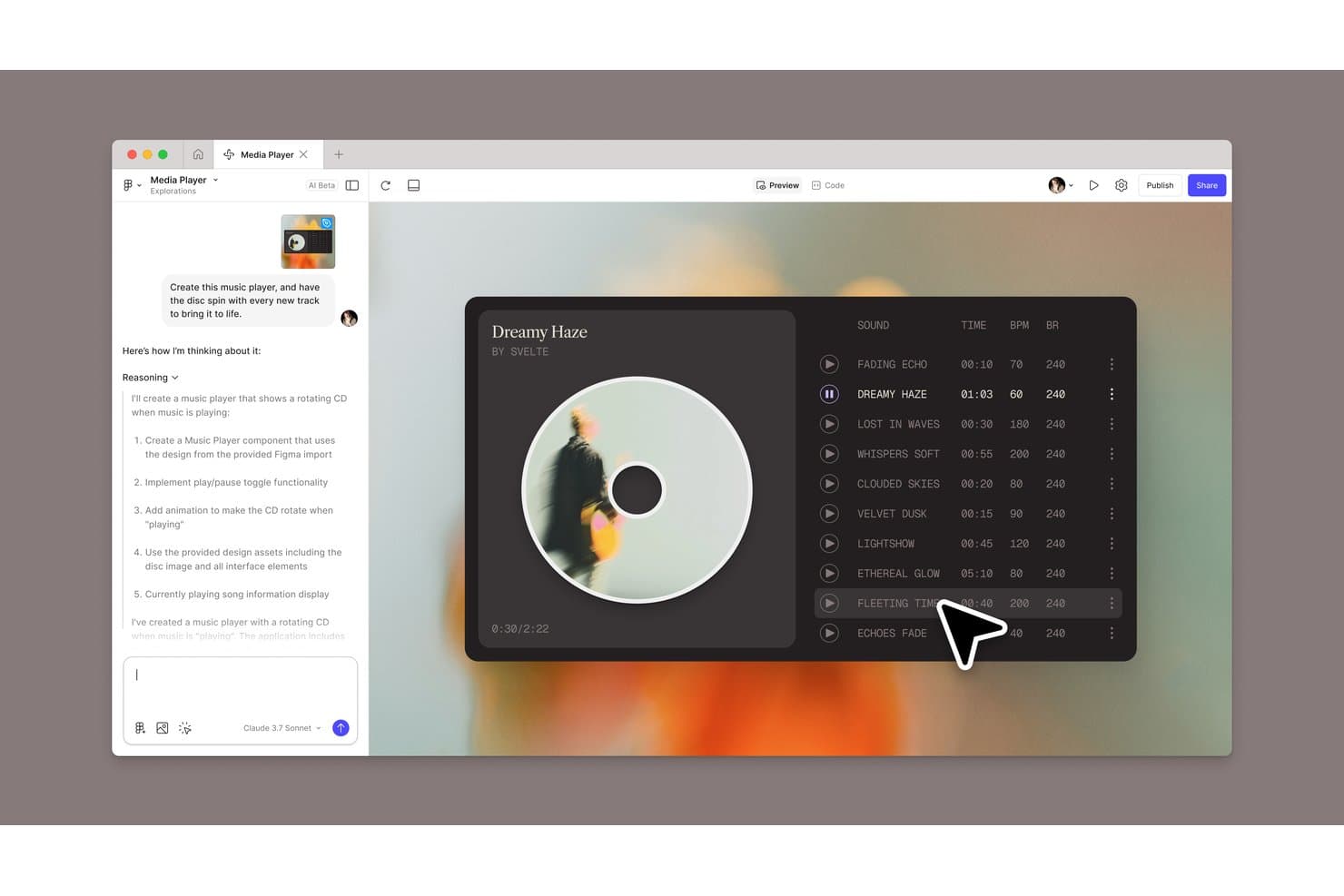
Mit Figma können Nutzer mithilfe von KI interaktive Prototypen für Musikplayer erstellen. Figma ist ein browserbasiertes UI-Design- und Prototyping-Tool, das interaktives Prototyping, Vektordesign, Komponentenbibliotheken und die Übergabe an Entwickler in einer einzigen Datei vereint.
Für wen ist Figma am besten geeignet?
Figma eignet sich für funktionsübergreifende Produktteams – Designer, Produktmanager und Entwickler –, die Arbeiten entwerfen, prototypisieren und übergeben müssen, ohne zwischen Tools zu wechseln.
Warum ich Figma ausgewählt habe
Figma steht auf meiner Auswahlliste, weil kein anderes Prototyping-Tool an die Tiefe seiner Echtzeit-Zusammenarbeit herankommt. Durch die gemeinsame Live-Bearbeitung mit sichtbaren Cursorn können mein Team und ich gleichzeitig in derselben Datei arbeiten und Kommentare direkt zu bestimmten Elementen hinterlassen, statt Feedback über E-Mail-Verläufe nachzuverfolgen. Gemeinsame Komponentenbibliotheken sorgen dafür, dass alle mit derselben Quelle arbeiten, und Verzweigungen ermöglichen es uns, Designrichtungen zu erkunden, ohne die Hauptdatei zu beeinträchtigen.
Die wichtigsten Funktionen von Figma
- Intelligente Animation: Animiert automatisch übereinstimmende Ebenen zwischen Frames, um Übergangseffekte wie Parallax-Scrolling und gestenbasierte Interaktionen zu erzeugen.
- Variablen und bedingte Logik: Legt numerische, Zeichenketten- und boolesche Variablen mit bedingten Ausdrücken fest, um komplexe Prototyp-Interaktionen ohne zusätzliche Frames zu ermöglichen.
- Entwicklermodus: Bietet Entwicklern annotierte Spezifikationen, Codeausschnitte und Code-Connect-Zuordnungen, die Designkomponenten direkt mit produktivem Code verknüpfen.
- Figma Make: Wandelt eine Texteingabe oder eine vorhandene Designdatei in einen codierten, interaktiven Prototyp oder eine Web-App um, ohne produktiven Code manuell schreiben zu müssen.
Figma-Integrationen
Figma bietet native Integrationen mit Jira, Confluence, Slack, Microsoft Teams, Notion, Asana, Trello und Productboard. Außerdem werden REST-API- und Zapier-Verbindungen für benutzerdefinierte Workflows unterstützt.
Pros and Cons
Pros:
- Gemeinsame Bearbeitung in Echtzeit hält Feedback im Kontext
- Bedingte Logik unterstützt realistische Produktabläufe
- Der Entwicklermodus verdeutlicht Implementierungsdetails
Cons:
- Die Offline-Funktionalität bleibt stark eingeschränkt
- Für Nutzertests sind separate Tools erforderlich
 Am besten für Offline-Designarbeit geeignet
- Kostenloser Tarif verfügbar
- Ab $11.99/Benutzer/Monat (jährlich abgerechnet)
Visit WebsiteCustomer Rating:4.4/5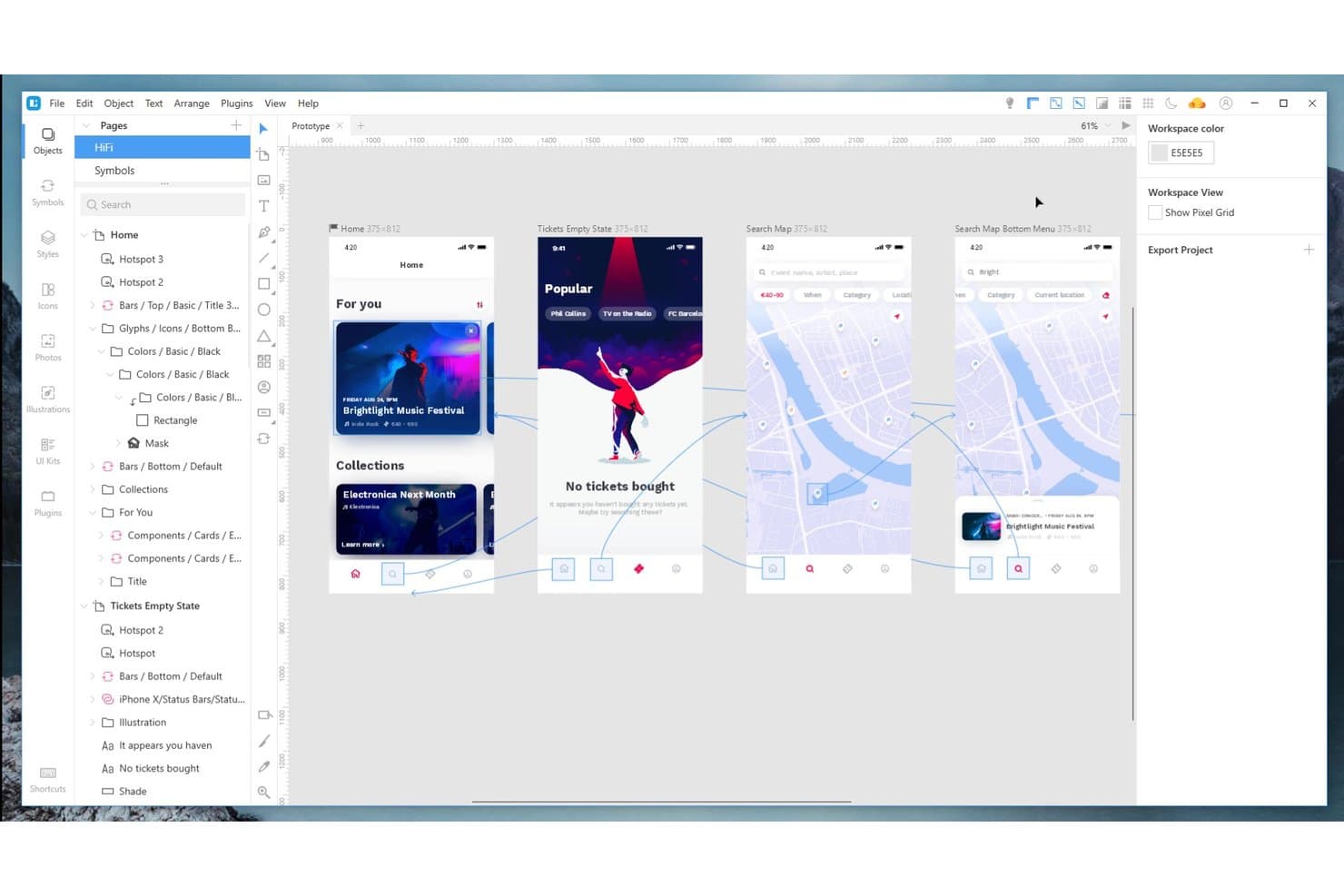
Lunacy ermöglicht es Nutzern, Bildschirme zu verknüpfen und interaktive Prototypen visuell in der Vorschau anzuzeigen. Lunacy ist ein natives Desktop-UI-Design- und Prototyping-Tool für Windows, macOS und Linux, das Vektorbearbeitung, interaktives Prototyping, Zusammenarbeit in Echtzeit sowie eine integrierte Bibliothek mit Icons, Illustrationen und Fotos unterstützt.
Für wen ist Lunacy am besten geeignet?
Lunacy eignet sich für UX/UI- und Produktdesigner, die ein voll ausgestattetes Design- und Prototyping-Tool benötigen, das ohne Internetverbindung funktioniert.
Warum ich Lunacy ausgewählt habe
Ich habe Lunacy als eines der besten Tools ausgewählt, weil es das einzige Tool auf dieser Liste ist, das als echte native Desktop-App unter Windows, macOS und Linux läuft und dir ermöglicht, ohne Internetverbindung zu entwerfen und Prototypen zu erstellen. Lokale Dokumente funktionieren vollständig offline. Wenn du also während eines Fluges oder in einer Umgebung mit eingeschränktem Netzwerk Abläufe erstellst, wirst du nie blockiert. Außerdem gefällt mir, dass intelligente Animationen und Federanimationen direkt in die Prototyping-Ebene integriert sind und dadurch bewegungsreiche Übergänge ermöglichen, ohne dass ein separates Tool erforderlich ist.
Die wichtigsten Funktionen von Lunacy
- Echtzeit-Zusammenarbeit: Cloud-Dokumente unterstützen die Zusammenarbeit in Echtzeit von bis zu 10 gleichzeitig bearbeitenden Nutzern. Im Beobachtermodus kann man der Zeichenfläche eines anderen Nutzers folgen.
- Prototyping mit mehreren Auslösern: Interaktionsbereiche unterstützen Auslöser wie Klick, Ziehen, Bewegen mit dem Mauszeiger, Tastendruck und Verzögerung und verbinden Rahmen auf jeder Seite.
- Integrierte Asset-Bibliothek: Über 1,18 Millionen Icons, mehr als 71.000 Illustrationen und mehr als 140.000 Fotos sind direkt im Tool verfügbar, ebenso wie Benutzeroberflächen-Kits von Apple, Microsoft und Google.
- Code-Bereich: Ein eigenes Bedienfeld erzeugt CSS- und HTML-Ausgaben für jede ausgewählte Ebene und stellt Entwicklern einsehbare Spezifikationen ohne ein Übergabetool eines Drittanbieters bereit.
Lunacy-Integrationen
Lunacy verfügt über keine nativen Integrationen. Das Tool unterstützt Sketch-Dateien und lässt sich über die Kompatibilität mit dem Sketch-Format indirekt mit Avocode, Zeplin, Abstract und Simpli verbinden. Zusätzlich gibt es eine MCP-API für benutzerdefinierte KI-Integrationen.
Pros and Cons
Pros:
- Offline-orientierte native Apps für drei Desktop-Plattformen
- Integrierte Grafiken beschleunigen die Konzeption von Benutzeroberflächen
- Intelligente Animationen und Federanimationen verleihen Bewegung
Cons:
- Große Dateien können Verlangsamungen oder Einfrieren auslösen
- Für Funktionen zur Zusammenarbeit sind Cloud-Dokumente erforderlich
Learn more about Lunacy: Am besten für die kostenlose Zusammenarbeit von Teams in Echtzeit
- Kostenloser Tarif verfügbar
- Ab $24.90/Nutzer/Monat (jährliche Abrechnung)
Visit WebsiteCustomer Rating:4.5/5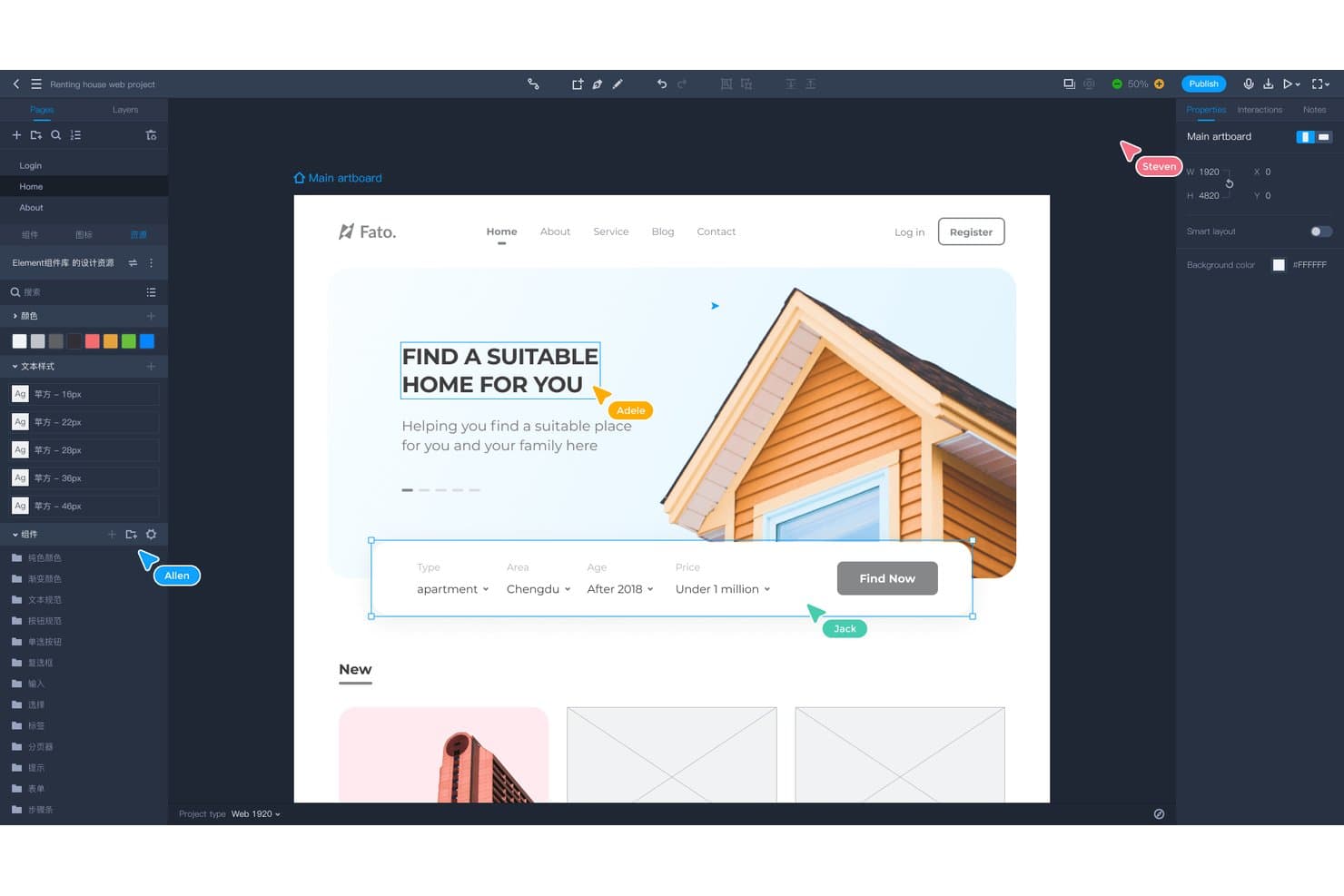
Mockplus unterstützt die Zusammenarbeit mehrerer Nutzer in Echtzeit an webbasierten Prototypen von Benutzeroberflächen. Mockplus RP ist ein webbasiertes Werkzeug für das Prototyping von Benutzeroberflächen, das interaktives Prototyping durch Verknüpfungen per Ziehen und Ablegen, Vektordesign, Komponentenbibliotheken und die gemeinsame Bearbeitung in Echtzeit für Teams mit der Übergabe an Entwickler durch automatisch generierte Spezifikationen und Codeausschnitte kombiniert.
Für wen ist Mockplus am besten geeignet?
Mockplus RP eignet sich besonders gut für funktionsübergreifende Produktteams – insbesondere für Teams, in denen PMs und Designer eng zusammenarbeiten – die eine gemeinsame Bearbeitung in Echtzeit benötigen, ohne dafür bezahlen zu müssen.
Warum ich Mockplus ausgewählt habe
Mockplus RP steht auf meiner Auswahlliste, weil es das einzige Werkzeug ist, das ich gefunden habe und das Teams die gemeinsame Bearbeitung derselben Bildschirme in Echtzeit kostenlos ermöglicht und dabei bis zu 10 Nutzer im kostenlosen Tarif unterstützt. Besonders gut gefällt mir, dass auch gemeinsam genutzte Ressourcenbibliotheken und der Versionsverlauf enthalten sind, sodass ein PM und ein Designer gemeinsam Prototypen erstellen können, ohne sich Sorgen machen zu müssen, die Arbeit des jeweils anderen zu überschreiben. Konfliktfreies gemeinsames Design in einem kostenlosen Tarif ist in dieser Kategorie wirklich selten.
Wichtige Funktionen von Mockplus
- Prototyping durch Verknüpfungen per Ziehen und Ablegen: Verbinden Sie Bildschirme und Komponenten, indem Sie einen Verknüpfungspunkt auf ein Ziel ziehen, und erstellen Sie interaktive Abläufe ganz ohne Code.
- Vektor-Bearbeitungsfläche: Gestalten Sie direkt in der Prototyping-Umgebung mit einem Zeichenstift, Bézier-Kurven, Booleschen Operationen und dem Import von SVG-Dateien.
- Import von Axure-Dateien: Importieren Sie bestehende Axure-Projekte, wobei etwa 95 % der UI-Elemente und Interaktionen erhalten und bearbeitbar bleiben.
- Teilen mit Interessengruppen per Link oder QR-Code: Teilen Sie Prototypen über einen einzigen Link oder QR-Code; in kostenpflichtigen Tarifen ist optional ein Passwortschutz verfügbar.
Mockplus-Integrationen
Mockplus lässt sich über Erweiterungen oder Mockplus Cloud in Figma, Sketch, Adobe XD, Photoshop, Axure, Slack, Jira, Confluence und Lark integrieren.
Pros and Cons
Pros:
- Die gemeinsame Bearbeitung in Echtzeit unterstützt kleine Teams
- Axure-Importe behalten bearbeitbare Interaktionen bei
- Integrierte Bibliotheken beschleunigen das Prototyping von Benutzeroberflächen
Cons:
- Bei der erweiterten Logik fehlen Variablen und Bedingungen
- Der kostenlose Tarif begrenzt die Prototypenkapazität
Learn more about Mockplus: Am besten für interaktive Animationen
- Kostenloser Tarif verfügbar
- Ab $10/Monat (jährlich abgerechnet)
Visit WebsiteCustomer Rating:4.4/5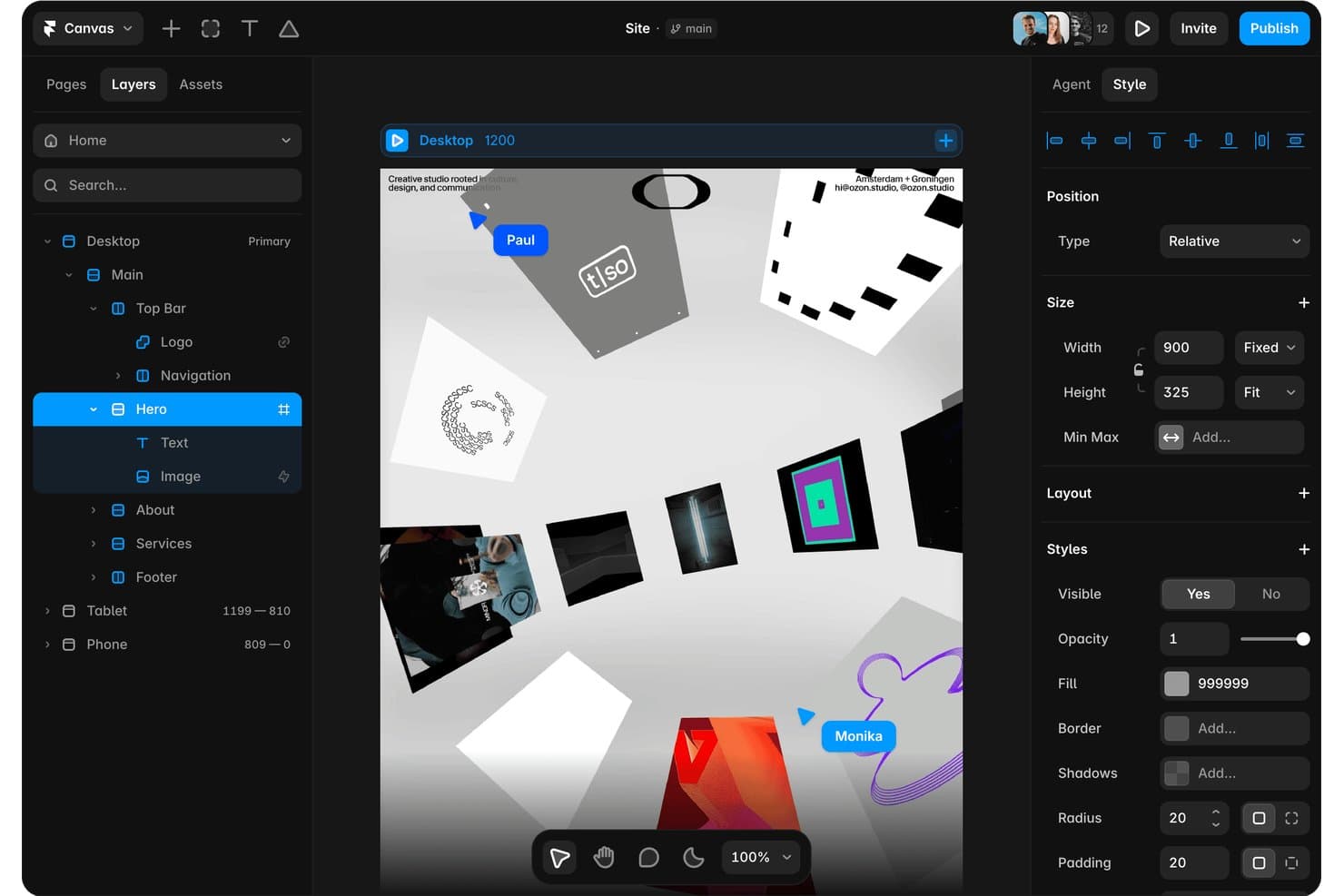
Mit Framer können Benutzer Ebenen, Stile und Layout in einer visuellen Designleinwand bearbeiten. Framer ist ein webbasiertes Werkzeug für UI-Prototyping und -Veröffentlichung, das eine visuelle Designleinwand, zustandsbasierte Interaktionen, eine fortschrittliche Animations-Engine, Zusammenarbeit in Echtzeit und KI-gestützte Designgenerierung kombiniert.
Für wen eignet sich Framer am besten?
Framer eignet sich hervorragend für UX/UI- und Produktdesigner, die Web-Erlebnisse entwickeln und produktionsreife Animationen sowie einen Workflow vom Design bis zur Veröffentlichung in einem einzigen Tool nutzen möchten.
Warum ich Framer ausgewählt habe
Framer steht auf meiner Auswahlliste, weil seine Animations-Engine wirklich ihresgleichen sucht. Ich schätze besonders, dass Scroll-Effekte, zustandsbasierte Auslöser und Hover-Interaktionen als echtes Browserverhalten und nicht als Simulationen gerendert werden. Dadurch ist das, was ich prototypiere, funktional identisch mit dem veröffentlichten Produkt. Sie können Text Zeichen für Zeichen animieren, Zieh- und Schleifeneffekte auf einer einzelnen Ebene verbinden oder den KI-Agenten verwenden, um aus einer Texteingabe eine animierte Sticky-Navigationsleiste zu erstellen, ohne auch nur einen einzigen Zustand manuell zu verknüpfen.
Wichtige Funktionen von Framer
- Figma-Import: Ein Plugin überträgt Ihre Figma-Ebenen und -Struktur direkt in Framer und bewahrt dabei das Layout, sodass Sie ohne einen kompletten Neuaufbau weiterarbeiten können.
- Verzweigung in Echtzeit: Teams können parallel in verschiedenen Zweigen arbeiten, jeden Zweig über eine eigene Staging-URL in der Vorschau anzeigen und im Pro-Tarif mit einem protokollierten Änderungsverzeichnis zusammenführen.
- KI-Designprüfung: Die integrierte KI durchsucht Ihr Projekt vor der Veröffentlichung oder Freigabe nach Kontrastproblemen, fehlenden Alternativtexten, Tippfehlern und uneinheitlichen Stilen.
- Funktionierende Formulare und CMS-Daten: Framer unterstützt Live-Formulareinsendungen und verbundene CMS-Inhalte, sodass Prototypen realistische Daten anstelle statischer Platzhaltertexte anzeigen.
Framer-Integrationen
Framer bietet dokumentierte Integrationen mit Google Analytics, Google Tag Manager, Hotjar, HubSpot Forms, Typeform, Mailchimp und Intercom. Marketplace-Plugins unterstützen Figma Sync, GitHub Sync und React Export, während die Plugins API und die Server API benutzerdefinierte Verbindungen ermöglichen.
Pros and Cons
Pros:
- Produktionsreife Animationen spiegeln das Verhalten veröffentlichter Websites wider
- Zweigvorschauen unterstützen parallele Designentscheidungen
- Funktionierende Formulare und CMS ermöglichen realistische Prototypen
Cons:
- Native App-Abläufe fügen sich weniger natürlich ein
- Bei der Übergabe an Entwickler fehlen inspizierbare Designspezifikationen
 Am besten für visuelles Prototyping nahe am Produktionsstand
- Kostenloser Tarif verfügbar
- Ab $15/Monat (jährlich abgerechnet)
Visit WebsiteCustomer Rating:4.4/5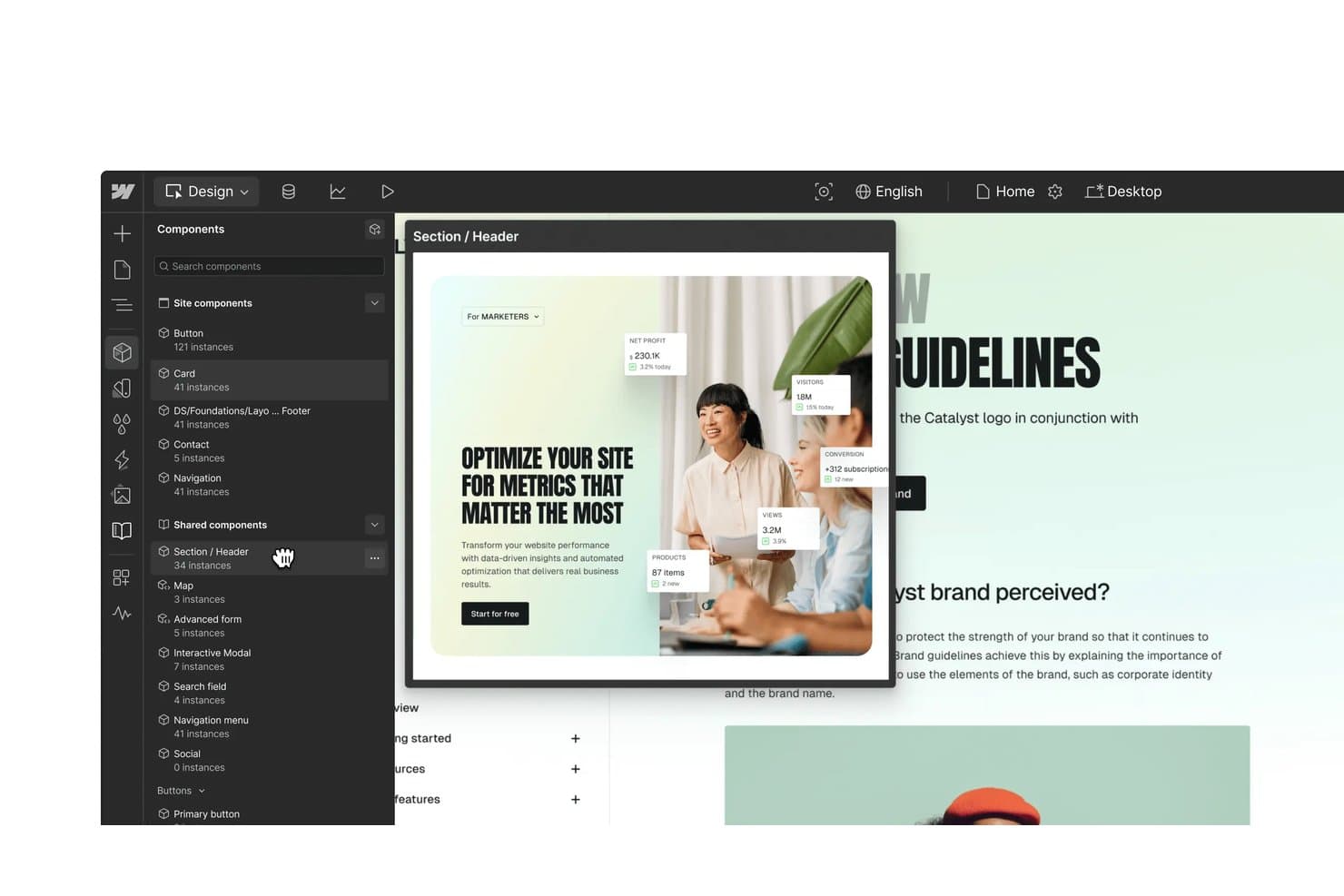
Webflow ermöglicht es Benutzern, wiederverwendbare gemeinsame Komponenten visuell zu durchsuchen und in der Vorschau anzuzeigen. Webflow ist eine visuelle Plattform für Webdesign und Webentwicklung, mit der du responsive, produktionsbereite Websites auf einer HTML/CSS-Arbeitsfläche per Drag-and-drop erstellen kannst – mit integriertem CMS, GSAP-gestützten Animationen, Komponentenbibliotheken und Tools für die Zusammenarbeit in Echtzeit.
Für wen eignet sich Webflow am besten?
Webflow eignet sich besonders für Produktdesigner und Frontend-Entwickler, die Prototypen benötigen, die wie das tatsächliche Produkt aussehen und sich auch so verhalten.
Warum ich Webflow ausgewählt habe
Webflow steht auf meiner Auswahlliste, weil es das einzige Tool hier ist, das direkt auf der Arbeitsfläche echtes HTML und CSS erzeugt – dein Prototyp ist also die Produktionswebsite. Ich schätze besonders, dass GSAP-gestützte Animationen, Echtzeit-CMS-Daten und die bidirektionale React-Synchronisierung von DevLink es Produktdesignern ermöglichen, eine funktionierende Test-URL anstelle eines statischen Mockups zu teilen. Wenn Stakeholder tatsächliche, durch Scrollen ausgelöste Interaktionen mit echten Inhalten prüfen sollen, greife ich auf Webflow zurück.
Wichtige Funktionen von Webflow
- Gemeinsame Bibliotheken: Teile Komponenten, Farb- und Abstandsdesign-Tokens sowie Assets über alle Websites in einem Arbeitsbereich hinweg, wobei jede Website kaskadierende Aktualisierungen vor der Übernahme prüft.
- GSAP-gestützte Animationszeitleiste: Erstelle durch Scrollen ausgelöste Animationen sowie Hover- und Klickanimationen mit SplitText, Staggers und ScrollTrigger direkt auf der Arbeitsfläche.
- Bidirektionale React-Synchronisierung mit DevLink: Exportiere Webflow-Komponenten als produktionsbereiten React-Code und übertrage Komponenten aus der Codebasis über die Befehlszeile zurück auf die Arbeitsfläche.
- KI-Website-Builder: Erstelle vollständige Websites und Designsysteme aus einer Texteingabe. Ein KI-Assistent fügt Seitenabschnitte unter Verwendung deines bestehenden Designsystems hinzu.
Webflow-Integrationen
Webflow bietet eine große Auswahl an Marketplace-Anwendungen, darunter Figma to Webflow, Relume, HubSpot, Google Analytics, Microsoft Clarity und Airtable. DevLink, Webflow Cloud, Webflow-APIs und Zapier unterstützen die Anbindung von Entwicklern und Arbeitsabläufen.
Pros and Cons
Pros:
- Erzeugt responsives, produktionsbereites HTML und CSS
- Unterstützt fortgeschrittenes GSAP-gestütztes Interaktionsdesign
- Liefert Live-Inhalte für realistische Prototypen
Cons:
- Bietet keine Verknüpfung von Frames und keine visuelle bedingte Logik
- Erfordert technische Kenntnisse für eine schnelle Konzeptvalidierung
Learn more about Webflow: Am besten für die Synchronisierung von Design- und Code-Komponenten geeignet
- Kostenloser Tarif + 14-tägige kostenlose Testversion verfügbar
- Ab $29/Nutzer/Monat (jährlich abgerechnet)
Visit WebsiteCustomer Rating:4.2/5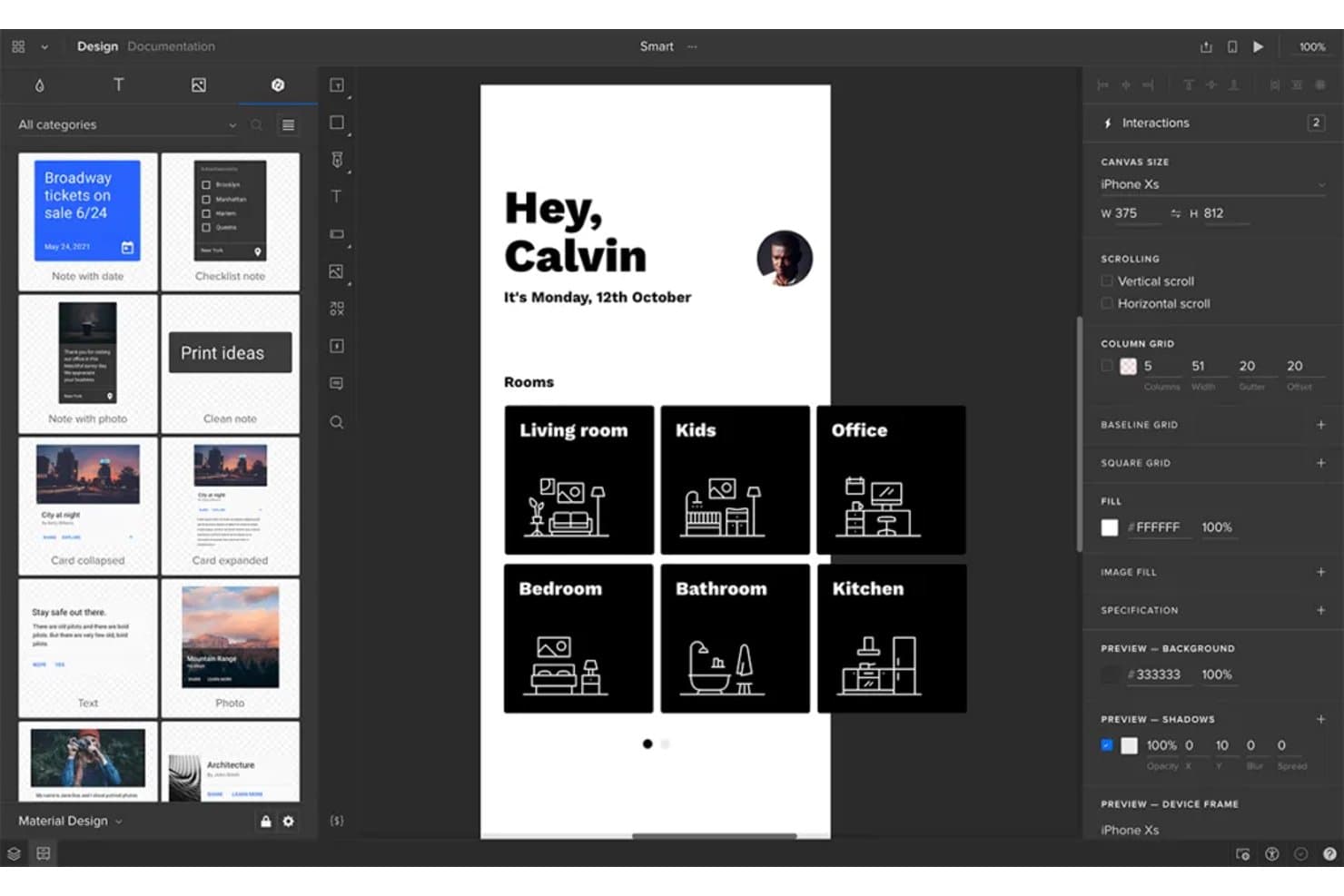
Mit UXPin können Nutzer bildschirmbasierte Smart-Home-App-Oberflächen prototypisieren. UXPin ist ein browserbasiertes UI-Prototyping-Tool, das eine interaktive Design-Arbeitsfläche, codebasierte Komponentenbibliotheken, KI-gestützte UI-Generierung und Funktionen für die Übergabe an Entwickler kombiniert, darunter der Spezifikationsmodus und der Export von React-Code.
Für wen ist UXPin am besten geeignet?
UXPin eignet sich besonders gut für Produktdesign-Teams, in denen Designer und Frontend-Entwickler mit derselben Komponentenbibliothek arbeiten müssen.
Warum ich UXPin ausgewählt habe
UXPin gehört aufgrund von Merge zu meiner engeren Auswahl. Dabei handelt es sich um ein codebasiertes Komponentensystem, mit dem Designer echte React-Komponenten einschließlich ihrer tatsächlichen Eigenschaften und Zustände direkt auf der Arbeitsfläche platzieren können. Besonders gut gefällt mir, dass eine Komponente automatisch im Prototyp aktualisiert wird, wenn Entwickler sie in Storybook oder einer mit Git synchronisierten Bibliothek aktualisieren. Dadurch driften Design und produktive Benutzeroberfläche nie auseinander. Der Spezifikationsmodus gibt anschließend echtes CSS und JSX aus, nicht nur Maßlinien.
Wichtige Funktionen von UXPin
- Ersteller für bedingte Logik: Lege Wenn-dann-Interaktionen mit Operatoren wie 'enthält', 'entspricht dem regulären Ausdruck' und 'ist leer' fest, um Prototypen zu erstellen, die auf echte Benutzereingaben reagieren.
- Genehmigungsworkflow: Sende Stakeholdern per E-Mail einen eindeutigen Vorschaulink, damit sie Designs genehmigen, ablehnen oder kommentieren können, ohne ein UXPin-Konto zu benötigen.
- WCAG-Kontrastprüfer: Ein integriertes Barrierefreiheitstool prüft den Farbkontrast direkt auf der Arbeitsfläche anhand der WCAG-2.0-AA- und AAA-Standards.
- UXPin Mirror: Eine begleitende iOS- und Android-App, die deinen Prototyp live auf ein echtes Gerät überträgt und so eine Vorschau und Tests auf dem Gerät ermöglicht.
UXPin-Integrationen
UXPin bietet Integrationen mit Storybook, GitHub, Bitbucket, Figma, Sketch, Jira, Slack, FullStory und weiteren Diensten.
Pros and Cons
Pros:
- Produktionskomponenten verringern die Abweichung zwischen Design und Code
- Die umfassende bedingte Logik unterstützt realistische Abläufe
- Genehmigungslinks vereinfachen die Freigabe durch Stakeholder
Cons:
- Für erweiterte Interaktionen sind technische Kenntnisse erforderlich
- Bei großen Dateien kann es zu Leistungseinbußen kommen
Learn more about UXPin: Am besten für quelloffenes Design geeignet
- Kostenloser Tarif + 14-tägige kostenlose Testversion verfügbar
- Ab $7/Benutzer/Monat
Visit WebsiteCustomer Rating:4.5/5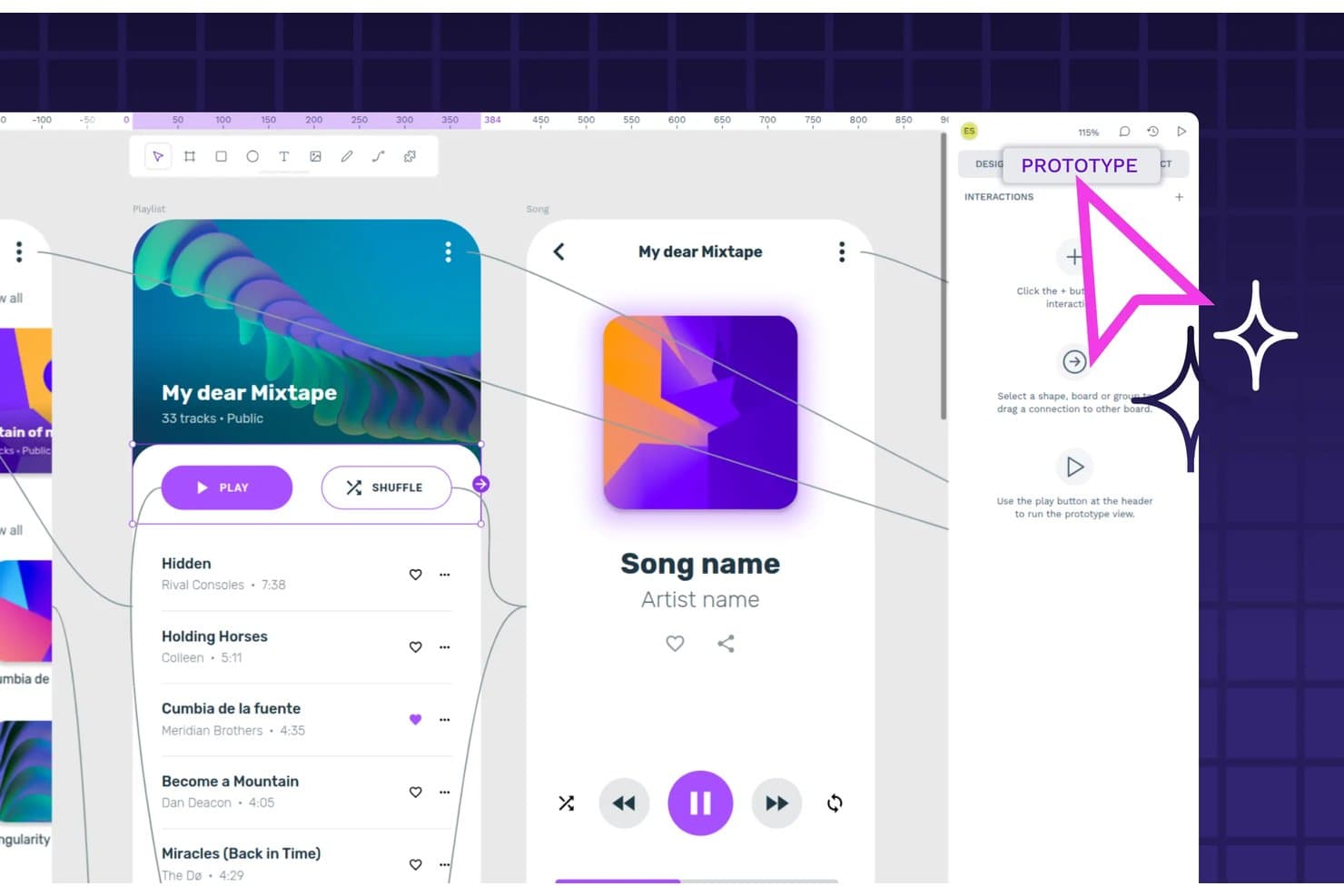
Mit Penpot können Benutzer Bildschirme verknüpfen und Interaktionen im Prototypmodus definieren. Penpot ist ein quelloffenes UI-Design- und Prototyping-Tool mit einer Vektor-Leinwand, Komponentenbibliotheken mit Designtokens, interaktiven Prototyp-Abläufen, Echtzeit-Zusammenarbeit und Entwicklerübergabe mit Codeausgabe.
Für wen ist Penpot am besten geeignet?
Penpot eignet sich besonders für funktionsübergreifende Produktteams, die umfassende Design- und Prototyping-Funktionen ohne Abhängigkeit von einem SaaS-Anbieter wünschen.
Warum ich Penpot ausgewählt habe
Ich habe Penpot als eines der besten Tools ausgewählt, weil es das einzige Tool auf dieser Liste ist, das vollständig offen entwickelt wird. Das bedeutet, dass Sie es selbst hosten, den Quellcode prüfen und sich keine Sorgen darüber machen können, dass ein Anbieter die Preise ändert oder den Betrieb einstellt. Die CSS-Grid- und Flex-Layouts entsprechen direkt echtem Code. Wenn ich die Arbeit an einen Entwickler übergebe, erzeugt das Inspektionsfenster daher tatsächliches HTML und CSS statt einer groben Annäherung. Native W3C-Standard-Designtokens, die als JSON exportiert werden können, runden einen Übergabeprozess ab, der die Lücke zwischen Design und Produktion tatsächlich schließt.
Wichtige Funktionen von Penpot
- Prototyp-Abläufe mit mehreren Bildschirmen: Verknüpfen Sie Zeichenflächen über mehrere Bildschirme hinweg mit Klick-, Hover- und Verzögerungsauslösern und teilen Sie anschließend jeden Ablauf über einen eigenen Link direkt aus dem Ansichtsmodus.
- MCP-Server für KI-Workflows: Ein kostenloser, quelloffener MCP-Server verbindet Penpot mit jedem kompatiblen KI-Agenten und unterstützt Design-zu-Code-, Token-Automatisierungs- und Figma-Migrationsaufgaben.
- Plugin-Manager: Installieren Sie von der Community entwickelte oder benutzerdefinierte Plugins aus PenpotHub oder über eine JSON-URL, um die Kernfunktionen von Penpot zu erweitern, ohne den Editor zu verlassen.
- Unterstützung für W3C-Designtokens: Erstellen, importieren und exportieren Sie Designtokens im JSON-Format mit Unterstützung für mehrere Sets und Themes, damit Ihr Designsystem mit dem Code synchron bleibt.
Penpot-Integrationen
Native Integrationen sind nicht eindeutig dokumentiert. Penpot unterstützt benutzerdefinierte Verbindungen über seine REST-API, Webhooks, Plugin-API und den kostenlosen quelloffenen MCP-Server und ist mit Claude Desktop, OpenAI Codex, Cursor und VS Code kompatibel.
Pros and Cons
Pros:
- Open-Source-Kontrolle unterstützt selbst gehostete Design-Workflows
- CSS-ausgerichtete Layouts verbessern die Entwicklerübergabe
- Native Tokens verbinden Prototypen mit Designsystemen
Cons:
- Die Darstellung wird bei komplexen Dateien langsamer
- Der Prototyp-Logik fehlen Variablen und Bedingungen
Learn more about Penpot: Am besten für Web- und mobile Drahtmodelle
- Kostenloser Tarif verfügbar
- Ab $19/Benutzer/Monat
Visit WebsiteCustomer Rating:4.2/5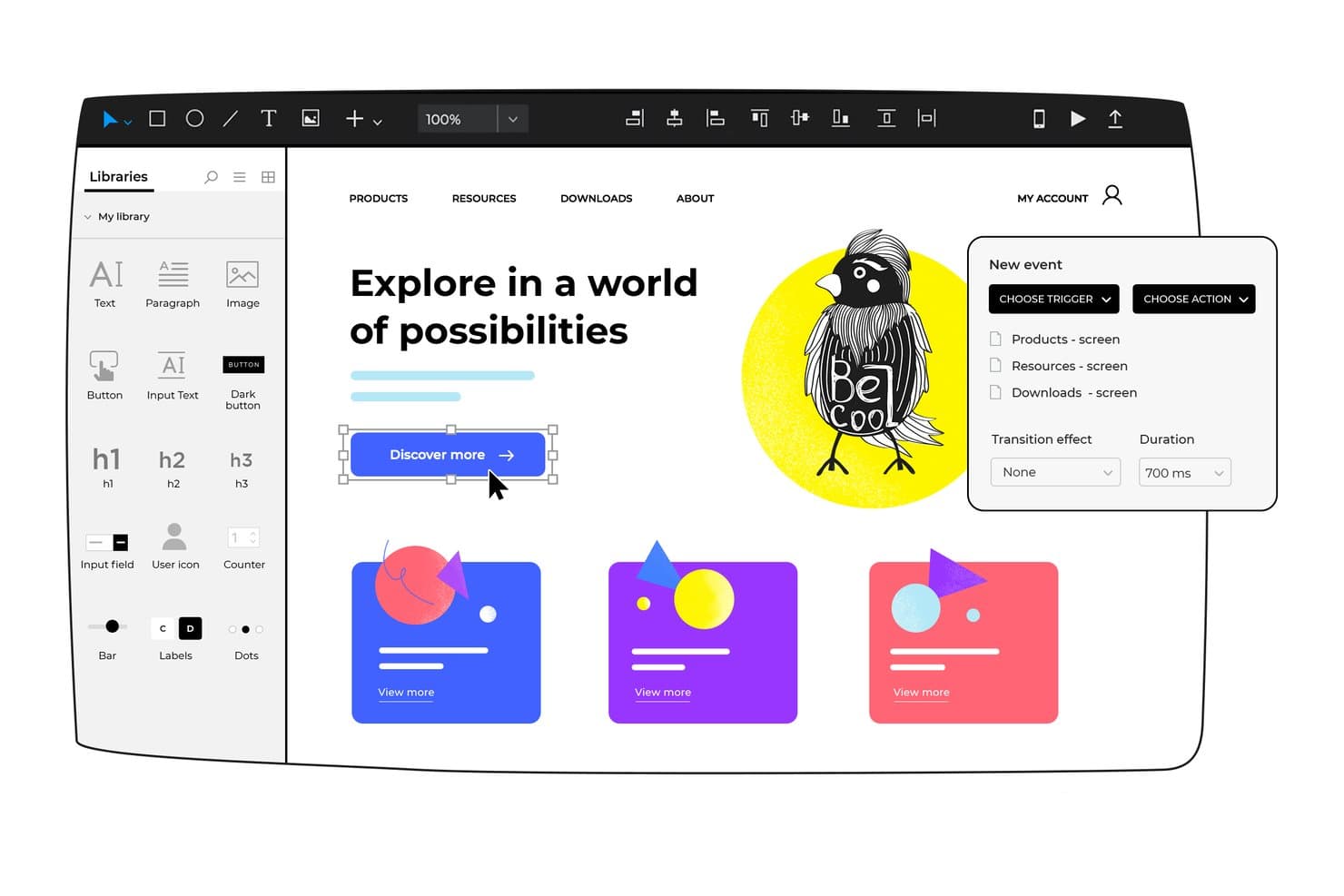
Mit Justinmind können Benutzer interaktive Auslöser und Aktionen zu Prototypen hinzufügen. Justinmind ist ein desktopbasiertes Werkzeug für das Prototyping von Benutzeroberflächen, mit dem du interaktive, hochrealistische Prototypen mit fortgeschrittener Logik – Bedingungen, Variablen, Datensimulation und funktionierenden Formularen – sowie Echtzeit-Zusammenarbeit, Komponentenbibliotheken und Entwicklerübergabe erstellen kannst.
Für wen ist Justinmind am besten geeignet?
Justinmind eignet sich besonders für UX-Designer und Produktmanager, die logikgesteuerte, datenreiche Prototypen erstellen müssen, die weit über einfache Klickstrecken hinausgehen.
Warum ich Justinmind ausgewählt habe
Ich habe Justinmind als eines der besten Tools ausgewählt, weil es logikgesteuerte Web- und mobile Drahtmodelle in einer Tiefe unterstützt, die die meisten Tools nicht erreichen. Ich schätze besonders, wie Bedingungen und Variablen es ermöglichen, echte Entscheidungslogik zu verknüpfen, sodass ein Prototyp abhängig von Formulareingaben unterschiedliche Bildschirme anzeigen kann, anstatt lediglich Bildschirme miteinander zu verknüpfen. Mit der Funktion „Datenmaster“ kannst du CSV-Daten importieren. Dadurch kann ich eine gefüllte Übersichtsseite oder eine Datentabelle simulieren, bevor auch nur eine einzige Codezeile geschrieben wurde.
Wichtige Funktionen von Justinmind
- Master-Elemente: Wiederverwendbare Komponentengruppen, die Änderungen automatisch auf alle Bildschirme übertragen, sobald du die Quelle bearbeitest.
- Tests auf echten Geräten: Prototypen über begleitende Anzeige-Apps auf physischen iOS- und Android-Geräten anzeigen und damit interagieren.
- Panel für die Entwicklerübergabe: Stellt Entwicklern CSS-Eigenschaften, Abstände, Hex-Farbcodes und Ressourcenexporte zur Verfügung, ohne dass ein separates Übergabewerkzeug erforderlich ist.
- Integration mit Jira und Azure DevOps: Verknüpft Benutzeroberflächenelemente direkt mit Arbeitselementen und Anforderungen, sodass Design- und Entwicklungsverfolgung synchron bleiben.
Integrationen von Justinmind
Justinmind bietet Integrationen mit Figma, Sketch, Adobe XD, Photoshop, Illustrator, Jira, Azure DevOps, Confluence und Crazy Egg. Außerdem stellt es eine API und ein SDK für benutzerdefinierte Integrationen und Ausgaben bereit.
Pros and Cons
Pros:
- Logikintensive Prototypen ermöglichen realistische Tests
- CSV-Daten füllen realistische Benutzeroberflächenzustände
- Offline-Bearbeitung eignet sich für kontrollierte Designumgebungen
Cons:
- Die Desktop-Installation verlangsamt spontane Zusammenarbeit
- Das Beherrschen fortgeschrittener Interaktionen nimmt Zeit in Anspruch
Learn more about Justinmind:
Weitere UI-Prototyping-Tools
Hier finden Sie einige weitere Optionen für UI-Prototyping-Tools, die es nicht auf meine Shortlist geschafft haben, aber dennoch einen Blick wert sind:
- 11SketchAm besten für macOS-Nutzer geeignet
- 12Axure RP Am besten für fortgeschrittene Prototyperstellung
- 13MockFlowAm besten für KI-generierte Drahtgittermodelle und die Übergabe von PRDs
- 14Fluid UIAm besten für den Prototypisierungszugriff von Teams zum Festpreis geeignet
- 15MarvelAm besten geeignet für Einfachheit und Benutzerfreundlichkeit
- 16Adobe XDAm besten geeignet für die Integration in die Adobe Suite
- 17VisilyAm besten für die Übergabe von KI-gestützten Konzepten zur Prototypenerstellung
- 18ProtoPieAm besten für das Prototyping logikgesteuerter Interaktionen
- 19Proto.ioAm besten geeignet für mobile App-Prototypen
- 20MoqupsAm besten für Online-Diagrammerstellung
Wie ich Werkzeuge für das Prototyping von Benutzeroberflächen bewerte
Ich teile meine Bewertung in drei Bereiche auf und gewichte die Kernfunktionen am stärksten: Bildschirme verknüpfen, Abläufe erstellen und Benutzeroberflächenelemente anordnen. Anschließend suche ich nach herausragenden Funktionen wie KI-gestütztem Design, das Eingaben in bearbeitbare Bildschirme umwandelt. Schließlich berücksichtige ich, was über die Funktionen hinausgeht: Einführung, Unterstützung, Preise und Lizenzierung.
Kernfunktionen (Grundvoraussetzungen für diese Liste)
Bei der Auswahl der Werkzeuge für meine Liste bewerte ich jedes einzelne für jede der unten aufgeführten Kernfunktionen auf einer Skala von 0 (bietet die Funktion nicht) bis 5 (überzeugt in diesem Bereich). Anschließend wandle ich die Gesamtpunktzahl in einen Prozentsatz um, um die allgemeine Eignung jedes Werkzeugs besser beurteilen zu können, wobei ich Funktionen, die ich als unverzichtbar eingestuft habe, stärker gewichte.
- Interaktives Prototyping (unverzichtbar): Ich achte auf verknüpfte Bildschirme, Zustände, Auslöser und Übergänge, mit denen sich Abläufe wie Einführung, Kaufabschluss oder Kontowiederherstellung modellieren lassen.
- Visuelle Design-Arbeitsfläche (unverzichtbar): Der Arbeitsbereich sollte präzise Layouts, Typografie, Formatierungen und responsive Anordnungen für realistische Entwürfe von Benutzeroberflächen unterstützen.
- Komponenten und Ressourcen: Ich bewerte wiederverwendbare Komponenten, gemeinsam genutzte Bibliotheken und Überschreibungen, die konsistente Bildschirme und Arbeitsabläufe für Designsysteme unterstützen.
- Echtzeit-Zusammenarbeit: Ich prüfe, ob Teams Prototypen gemeinsam bearbeiten, kommentieren und überprüfen können, während sie Designentscheidungen disziplinübergreifend abstimmen.
- Übergabe an die Entwicklung: Messungen, Formatierungen, Ressourcen und Exportoptionen, die sich inspizieren lassen, sollten Entwicklern praktische Referenzen für die Implementierung bieten.
- Rückmeldungen von Beteiligten: Ich achte auf teilbare Prototypen mit Berechtigungen, Anmerkungen, verschachtelten Kommentaren oder Rückmeldungen zu Abläufen und Bildschirmen.
Sobald ich eine Liste von Werkzeugen zusammengestellt habe, die die Kriterien erfüllen, berücksichtige ich, wodurch sich die einzelnen Plattformen voneinander abheben.
Unterscheidungsmerkmale (Was Anbieter voneinander abhebt)
So vergleiche ich die verschiedenen Anbieter und stelle ihre Unterschiede heraus:
Herausragende Funktionen
Die KI-gestützte Designgenerierung ist die Funktion, die ich am genauesten bewerte. Ich untersuche, ob ein Werkzeug eine Texteingabe in ein bearbeitbares Bildschirmlayout umwandeln kann, da ein Produktmanager so ein Konzept skizzieren kann, ohne auf einen Designer warten zu müssen. Außerdem prüfe ich das Animationsmodul jedes Werkzeugs auf intelligente Animationen und das Timing von Mikrointeraktionen – Details, die beim Prototyping eines mobilen Einführungsablaufs den Unterschied ausmachen, wenn Übergänge sich wie bei einer systemeigenen Anwendung anfühlen sollen. Ein starkes Erweiterungs- und API-Ökosystem ist ebenfalls wichtig, da es bestimmt, wie einfach sich Prototypen mit Werkzeugen wie Jira oder Storybook verbinden lassen.
Über die Funktionen hinaus
Preismodelle sind wichtig, weil funktionsübergreifende Teams viele Beteiligte umfassen, die lediglich Zugriff mit Leseberechtigung benötigen. Ich prüfe, ob die Lizenzierung eines Werkzeugs Bearbeiter und Betrachter voneinander trennt, damit du nicht für Ingenieure oder Führungskräfte, die Prototypen überprüfen, vollwertige Lizenzen bezahlen musst. Außerdem bewerte ich Integrationen mit Werkzeugen wie Jira, Slack und Storybook, da ein Prototyp, der außerhalb deines Produktprozesses liegt, unnötige Reibungsverluste bei der Übergabe verursacht. Sicherheitskontrollen wie SSO und die SOC-2-Konformität werden unverzichtbar, sobald du im Unternehmensmaßstab arbeitest.
So wählen Sie ein UI-Prototyping-Tool aus
Bei langen Funktionslisten und komplexen Preisstrukturen verliert man leicht den Überblick. Damit Sie sich bei der individuellen Auswahl Ihrer Software auf das Wesentliche konzentrieren können, finden Sie hier eine Checkliste mit den wichtigsten Faktoren:
| Faktor | Was Sie beachten sollten |
| Skalierbarkeit | Wie gut wächst das Tool mit Ihrem Team? Prüfen Sie, ob die Software eine steigende Anzahl von Projekten oder Benutzern ohne Leistungseinbußen bewältigen kann. Achten Sie auf Optionen mit skalierbaren Tarifen oder zusätzlichen Funktionen. |
| Integrationen | Synchronisiert sich das Tool mit Ihrer bestehenden Softwarelandschaft? Prüfen Sie die Kompatibilität mit Design-Tools, Projektmanagementsoftware und Kommunikationsplattformen. Dies gewährleistet einen reibungslosen Arbeitsablauf und verhindert Datensilos. |
| Anpassbarkeit | Können Sie das Tool an die Anforderungen Ihres Teams anpassen? Bewerten Sie, ob das Tool benutzerdefinierte Workflows, Vorlagen oder Benutzerrollen ermöglicht. Anpassbarkeit kann die Effizienz und die Benutzerzufriedenheit steigern. |
| Benutzerfreundlichkeit | Wie intuitiv ist das Tool für Ihr Team? Berücksichtigen Sie die Lernkurve und ob eine Schulung erforderlich ist. Eine benutzerfreundliche Oberfläche verkürzt die Einarbeitungszeit und erhöht die Akzeptanz. |
| Implementierung und Einarbeitung | Welche Ressourcen werden für den Einstieg benötigt? Schätzen Sie den Zeit- und Arbeitsaufwand für die Einrichtung ein. Prüfen Sie, ob Schulungsmaterialien, Support und Unterstützung bei der Einarbeitung verfügbar sind. Eine reibungslose Implementierung minimiert Unterbrechungen. |
| Kosten | Passt das Tool in Ihr Budget? Vergleichen Sie die Preispläne und berücksichtigen Sie die Gesamtbetriebskosten einschließlich zusätzlicher Gebühren oder Kosten. Achten Sie auf flexible Preismodelle, die Ihren finanziellen Rahmenbedingungen entsprechen. |
| Sicherheitsvorkehrungen | Wie schützt das Tool Ihre Daten? Untersuchen Sie die vorhandenen Sicherheitsmaßnahmen wie Verschlüsselung, Zugriffskontrollen und die Einhaltung von Branchenstandards. Starke Sicherheitsmaßnahmen sind zum Schutz vertraulicher Informationen unerlässlich. |
Was sind UI-Prototyping-Tools?
UI-Prototyping-Tools sind Softwarelösungen, die Designer und Teams dabei unterstützen, interaktive Modelle von Benutzeroberflächen zu erstellen. Diese Tools werden häufig von UX-Designern, Produktmanagern und Entwicklern eingesetzt, um Designideen vor der Entwicklung zu visualisieren und zu testen.
Drag-and-drop-Oberflächen, interaktive Komponenten und Funktionen für die Zusammenarbeit in Echtzeit unterstützen schnelle Designiterationen, das Sammeln von Feedback und die Abstimmung im Team. Insgesamt verbessern diese Tools den Designprozess, indem sie die Kommunikation optimieren und Entwicklungsrisiken reduzieren.
Funktionen von UI-Prototyping-Tools
Achten Sie bei der Auswahl von UI-Prototyping-Tools auf die folgenden wichtigen Funktionen:
- Interaktive Komponenten: Ermöglichen die Erstellung dynamischer Elemente, die echte Benutzerinteraktionen nachahmen, und helfen dabei, Benutzererlebnisse effektiv zu visualisieren.
- Drag-and-drop-Editor: Vereinfacht den Designprozess und ermöglicht es Benutzern, Oberflächenelemente ohne Programmierung schnell anzuordnen und zu testen.
- Zusammenarbeit in Echtzeit: Ermöglicht Teammitgliedern, gleichzeitig zusammenzuarbeiten, sofortiges Feedback zu geben und den Designprozess zu beschleunigen.
- Integration von Designsystemen: Stellt die Konsistenz über verschiedene Projekte hinweg sicher, indem etablierte Designrichtlinien und Komponenten eingebunden werden.
- Möglichkeiten für Benutzertests: Erleichtern das Sammeln von Feedback tatsächlicher Benutzer, um Designs zu verfeinern und die Benutzerfreundlichkeit zu verbessern.
- Bedingte Interaktionen: Unterstützen die Erstellung komplexer Benutzerabläufe, indem je nach Benutzeraktion unterschiedliche Ergebnisse ermöglicht werden.
- Vorgefertigte Komponenten: Bieten eine Bibliothek sofort einsetzbarer Designelemente, beschleunigen die Prototyping-Phase und gewährleisten Einheitlichkeit.
- Teilen von Prototypen: Vereinfachen die Verteilung von Prototypen an Stakeholder zur Prüfung und für Feedback.
- Datenintegration: Ermöglicht die Verwendung realer Daten in Prototypen, wodurch Designs realistischer und funktionaler werden.
- Animationsfunktionen: Stellen Werkzeuge zum Hinzufügen von Übergängen und Animationen bereit, die die visuelle Wirkung und Interaktivität von Prototypen verbessern.
Vorteile von UI-Prototyping-Tools
Der Einsatz von UI-Prototyping-Tools bietet Ihrem Team und Ihrem Unternehmen mehrere Vorteile. Hier sind einige davon:
- Verbesserte Zusammenarbeit: Funktionen für die Zusammenarbeit in Echtzeit ermöglichen es Ihrem Team, effizient zusammenzuarbeiten, Missverständnisse zu reduzieren und den Designprozess zu beschleunigen.
- Schnellere Iterationen: Drag-and-drop-Editoren und vorgefertigte Komponenten ermöglichen schnelle Anpassungen und Iterationen, sodass Sie Designs rasch verfeinern können.
- Verbessertes Benutzerfeedback: Funktionen für Benutzertests ermöglichen es Ihnen, wertvolle Erkenntnisse von echten Benutzern zu gewinnen und die allgemeine Benutzerfreundlichkeit Ihrer Designs zu verbessern.
- Konsistente Designs: Die Integration von Designsystemen stellt sicher, dass Ihre Projekte ein einheitliches Erscheinungsbild bewahren und den Richtlinien Ihrer Marke entsprechen.
- Geringere Entwicklungsrisiken: Interaktive Prototypen helfen dabei, komplexe Interaktionen frühzeitig zu visualisieren, und minimieren so das Risiko von Nacharbeiten während der Entwicklung.
- Mehr Kreativität: Animationsfunktionen und bedingte Interaktionen ermöglichen es Ihnen, kreative Lösungen zu erkunden und das Benutzererlebnis zu verbessern.
- Effiziente Kommunikation: Funktionen zum Teilen von Prototypen erleichtern die Präsentation von Ideen gegenüber Stakeholdern und stellen sicher, dass alle auf die Ausrichtung des Projekts abgestimmt sind.
Kosten und Preise von UI-Prototyping-Tools
Bei der Auswahl von UI-Prototyping-Tools müssen die verschiedenen verfügbaren Preismodelle und Tarife berücksichtigt werden. Die Kosten variieren je nach Funktionen, Teamgröße, Zusatzoptionen und weiteren Faktoren. Die folgende Tabelle fasst gängige Tarife, deren durchschnittliche Preise und typische enthaltene Funktionen von Lösungen für UI-Prototyping-Tools zusammen:
Vergleichstabelle der Tarife für UI-Prototyping-Tools
| Tarifart | Durchschnittlicher Preis | Übliche Funktionen |
| Kostenloser Tarif | $0 | Grundlegende Prototyping-Tools, begrenzte Komponenten und Community-Support. |
| Persönlicher Tarif | $10-$30/ Benutzer/Monat | Vollständige Prototyping-Funktionen, Zugriff auf Vorlagen und eingeschränkte Zusammenarbeit. |
| Geschäftstarif | $30-$60/ Benutzer/Monat | Teamzusammenarbeit, Integration von Designsystemen und erweiterte Prototyping-Funktionen. |
| Unternehmenstarif | $60-$100/ Benutzer/Monat | Anpassbare Arbeitsabläufe, persönlicher Support und erweiterte Sicherheitsfunktionen. |
Häufig gestellte Fragen zu UI-Prototyping-Tools
Hier finden Sie Antworten auf häufig gestellte Fragen zu UI-Prototyping-Tools:
Wie unterstützen UI-Prototyping-Tools die Zusammenarbeit?
UI-Prototyping-Tools enthalten häufig Funktionen wie die Zusammenarbeit in Echtzeit, die es mehreren Teammitgliedern ermöglichen, gleichzeitig an einem Projekt zu arbeiten. Dies trägt dazu bei, dass alle auf dem gleichen Stand bleiben, und beschleunigt die Feedbackschleife. Ihr Team kann Änderungen in Echtzeit sehen und direkt dazu beitragen, wodurch der gesamte Designprozess verbessert wird.
Können UI-Prototyping-Tools komplexe Benutzerabläufe bewältigen?
Ja, viele UI-Prototyping-Tools sind dank Funktionen wie bedingten Interaktionen und erweiterten Animationsmöglichkeiten darauf ausgelegt, komplexe Benutzerabläufe zu bewältigen. Mit diesen Tools können Sie detaillierte Benutzerwege simulieren und testen, wie Benutzer mit Ihrem Design interagieren werden. Dies ist besonders nützlich für Projekte mit komplexen Benutzerpfaden.
Was sollte ich bei der Auswahl eines UI-Prototyping-Tools für mein Team beachten?
Berücksichtigen Sie bei der Auswahl eines UI-Prototyping-Tools Faktoren wie Skalierbarkeit, die Integration in Ihren bestehenden Software-Stack und Benutzerfreundlichkeit. Denken Sie an die spezifischen Anforderungen und Arbeitsabläufe Ihres Teams. Es ist außerdem wichtig, die Unterstützung des Tools für die Zusammenarbeit und seine Fähigkeit zur Bearbeitung komplexer Projekte zu bewerten.
Sind kostenlose Versionen von UI-Prototyping-Tools für den professionellen Einsatz ausreichend?
Kostenlose Versionen können ein guter Ausgangspunkt für kleine Projekte oder die individuelle Nutzung sein, sind jedoch häufig mit Einschränkungen wie einem reduzierten Funktionsumfang und weniger Möglichkeiten zur Zusammenarbeit verbunden. Für den professionellen Einsatz, insbesondere in größeren Teams, benötigen Sie möglicherweise einen kostenpflichtigen Tarif, um auf erweiterte Funktionen und den vollständigen Leistungsumfang zugreifen zu können.
Wie lassen sich UI-Prototyping-Tools in andere Software integrieren?
Die meisten UI-Prototyping-Tools bieten Integrationen mit beliebten Design- und Projektmanagement-Tools wie Sketch, Adobe XD und Jira. Dies sorgt für einen reibungslosen Arbeitsablauf über verschiedene Plattformen hinweg, sodass Sie Designs problemlos importieren und exportieren und effektiv mit Teammitgliedern zusammenarbeiten können.
Auf welche Sicherheitsmaßnahmen sollte ich bei einem UI-Prototyping-Tool achten?
Sicherheit ist entscheidend, insbesondere wenn Sie mit sensiblen Daten umgehen. Achten Sie auf Tools, die Verschlüsselung, Zugriffskontrollen und die Einhaltung von Branchenstandards bieten. Es ist wichtig sicherzustellen, dass das von Ihnen gewählte Tool über robuste Sicherheitsmaßnahmen verfügt, um Ihre Daten und die Informationen Ihrer Kunden zu schützen.