

Kostenlose Wireframing-Tools sind Softwareplattformen, mit denen du digitale Skizzen und Prototypen für Websites oder Apps erstellen kannst, ohne dafür bezahlen zu müssen – entweder über einen kostenlosen Tarif oder eine kostenlose Testversion. Wenn du nach Möglichkeiten suchst, Benutzerabläufe zu skizzieren, Ideen visuell zu vermitteln oder an frühen Entwürfen zusammenzuarbeiten, ohne dein Budget zu belasten, brauchst du Optionen, bei denen wichtige Funktionen nicht hinter einer Bezahlschranke verborgen sind. Diese Liste hilft dir dabei, die besten kostenlosen Wireframing-Tools zu vergleichen, die in 2026 verfügbar sind, damit du die passende Lösung für den Arbeitsablauf, den Kollaborationsstil und die Projektanforderungen deines Teams auswählen kannst.
Warum Sie unseren Software-Empfehlungen vertrauen können
6,700+
Reviews
20
Industry experts
16+
Evaluation factors
14
Years
Unser Team testet und bewertet Software seit 2012. Als Produktmanager wissen wir selbst, wie schwierig – und wichtig – es ist, die richtige Software auszuwählen.
Für diesen Leitfaden haben wir Tools mithilfe von praktischen Tests und unabhängiger Recherche bewertet und dabei unsere Bewertungskriterien angewendet.
Unsere Bewertungen spiegeln unser menschliches redaktionelles Urteilsvermögen wider, keine Verkaufsstrategie.
Expertenprüfer:
- Andrew LumbySenior TPM
- Cristiano ValimSenior UI/UX Lead


Vergleichstabelle kostenloser Wireframing-Tools
Alle Wireframing-Tools auf meiner Liste bieten zwar kostenlose Optionen, verfügen aber auch über kostenpflichtige Tarife, falls du ein Upgrade durchführen möchtest:
| Tool | Best For | Trial Info | Price | ||
|---|---|---|---|---|---|
| 1 | Am besten für die Zusammenarbeit von Teams in Echtzeit geeignet | Kostenloser Tarif verfügbar | Ab $3/Monat (jährliche Abrechnung) | Website | |
| 2 | Am besten für KI-gestützte Wireframe-Erstellung | Kostenloser Plan verfügbar | Ab $11/Editor/Monat (jährlich abgerechnet) | Website | |
| 3 | Am besten für detailarme Brainstorming-Sitzungen geeignet | Kostenlose 14-tägige Testversion | Ab 16 $/Benutzer/Monat (jährliche Abrechnung) | Website | |
| 4 | Am besten geeignet für schnelle Ideenfindung mit UI-Paketen | Kostenloser Plan verfügbar | Ab $14/Nutzer/Monat (jährliche Abrechnung) | Website | |
| 5 | Am besten für zugänglichkeitsgerechte Designs geeignet | Kostenloser Plan + 14-tägige kostenlose Testversion verfügbar | Ab $29/Benutzer/Monat (jährlich abgerechnet) | Website | |
| 6 | Am besten für die Zusammenarbeit auf einer unendlichen Arbeitsfläche geeignet | Kostenloser Tarif + 14-tägige kostenlose Testversion verfügbar | Ab $8/Nutzer/Monat (jährlich abgerechnet) | Website | |
| 7 | Am besten geeignet für hochauflösende, interaktive Vorschauen | Kostenloser Plan verfügbar | Ab $10/Editor/Monat (jährliche Abrechnung) | Website | |
| 8 | Am besten geeignet für Open-Source-Design-Workflows | Kostenloser Tarif und 14-tägige kostenlose Testphase verfügbar | Ab $7/Nutzer/Monat | Website | |
| 9 | Am besten für native macOS-Designabläufe geeignet | 30-tägige kostenlose Testversion | Ab $12/Nutzer/Monat (jährlich abgerechnet) | Website | |
| 10 | Am besten für fortgeschrittene Logik und Bedingungen | 30-tägige kostenlose Testversion | Ab $29/Nutzer/Monat (jährlich abgerechnet) | Website |


Tests der besten kostenlosen Wireframing-Tools
Nachfolgend findest du meine ausführlichen Zusammenfassungen der kostenlosen Wireframing-Tools, die es in meine Auswahl geschafft haben. Meine Tests bieten einen detaillierten Überblick über die Funktionen, die besten Einsatzmöglichkeiten und die Preise jedes Tools, damit du die beste Lösung für dich findest.
 Am besten für die Zusammenarbeit von Teams in Echtzeit geeignet
- Kostenloser Tarif verfügbar
- Ab $3/Monat (jährliche Abrechnung)
Visit WebsiteCustomer Rating:4.7/5
Auf der Figma-Oberfläche werden UI-Designs für mehrere Bildschirme mit Ebenenansicht, Assets und Prototyp-Vorschau angezeigt. Figma ist eine cloudbasierte Design-Plattform, die für Teams entwickelt wurde, die in Echtzeit gemeinsam an Wireframes und Prototypen arbeiten wollen. Sie ist besonders nützlich für Produktteams, UX-Designer und Agenturen, die gemeinsam erstellen, kommentieren und iterieren möchten – unabhängig vom Standort. Wer nach einem kostenlosen Wireframe-Tool sucht, das Live-Teamarbeit und Feedback unterstützt, profitiert bei Figma vor allem von den Multiplayer-Bearbeitungs- und Freigabefunktionen.
Für wen ist Figma am besten geeignet?
Figma ist ideal für verteilte Produkt- und UX-Teams, die in Echtzeit an Wireframes und Prototypen zusammenarbeiten müssen.
Warum habe ich Figma ausgewählt?
Ich habe Figma gewählt, weil seine Echtzeit-Kollaborationsfunktionen es von anderen kostenlosen Wireframing-Tools abheben. Durch das gleichzeitige Bearbeiten (Multiplayer-Editing) kann ich Änderungen von Teamkollegen sofort sehen und direkt Kommentare an Wireframes hinterlassen – das beschleunigt das Feedback und die Iterationen in der Gruppe erheblich. Da Figma browserbasiert ist, haben alle Zugang zu Projekten, ohne sich um Software-Installationen oder Versionskonflikte kümmern zu müssen. Für Teams, die gemeinsam Wireframes und Prototypen entwickeln, sind die Live-Kollaborations- und Freigabetools von Figma kaum zu übertreffen.
Figma Hauptfunktionen
Weitere Funktionen machen Figma über die Echtzeit-Zusammenarbeit hinaus zu einer vielseitigen und kostenlosen Wireframing-Lösung:
- Komponenten-Bibliotheken: Design-Elemente erstellen und für mehrere Projekte wiederverwenden, um Konsistenz in den Wireframes zu sichern.
- Automatisches Layout: Rahmen und Objekte automatisch anordnen und skalieren – für responsive Wireframe-Designs.
- Versionshistorie: Jederzeit auf frühere Versionen der Wireframes zugreifen und sie wiederherstellen.
- Plugin-Unterstützung: Die Funktionalität lässt sich durch zahlreiche Community- und offizielle Plugins für Wireframing und Prototyping erweitern.
Figma-Integrationen
Zu den Integrationen gehören Slack, Jira, Microsoft Teams, Notion, Asana, Dropbox, Trello, Confluence, GitLab und viele mehr.
Was ist kostenlos?
Figma bietet einen dauerhaft kostenlosen Tarif mit unbegrenzten persönlichen Dateien, unbegrenzt vielen Mitwirkenden an öffentlichen Dateien sowie bis zu drei Figma- und drei FigJam-Dateien pro Arbeitsbereich. Im kostenlosen Tarif ist die Team-Zusammenarbeit auf zwei Editor:innen begrenzt; außerdem sind fortschrittliche Prototyping- und Admin-Funktionen nicht enthalten.
Pros and Cons
Pros:
- Echtzeit-Zusammenarbeit unterstützt unbegrenzt viele Bearbeiter:innen
- Umfangreiche kostenlose Wireframe-Vorlagen vorhanden
- Große Plugin-Bibliothek für zusätzliche Funktionen
Cons:
- Kein Offline-Editing in der kostenlosen Version
- Fortgeschrittene Prototyping-Funktionen erfordern einen kostenpflichtigen Tarif
 Am besten für KI-gestützte Wireframe-Erstellung
- Kostenloser Plan verfügbar
- Ab $11/Editor/Monat (jährlich abgerechnet)
Visit WebsiteCustomer Rating:4.8/5
Das Visily-Dashboard zeigt KI-generierte Wireframes mit Vorlagen, Komponenten und bearbeitbaren Layouts. Wenn Sie das Erstellen von Wireframes mit KI beschleunigen möchten, lohnt sich ein Blick auf Visily. Dieses Tool richtet sich an Produktteams und Nicht-Designer, die Ideen, Screenshots oder Textvorgaben schnell in Wireframes umwandeln möchten. Die KI-gestützten Funktionen von Visily helfen Teams, mit minimalem manuellen Aufwand vom Konzept zum interaktiven Wireframe zu gelangen.
Für wen ist Visily am besten geeignet?
Visily ist eine hervorragende Lösung für Produktmanager, Gründer und Teams in der Frühphase, die mithilfe von KI Wireframes aus Texten, Bildern oder Skizzen erstellen wollen.
Warum ich Visily gewählt habe
Ich habe mich für Visily entschieden, weil die KI-gestützte Wireframe-Generierung besonders für Teams auffällt, die mit möglichst wenig Handarbeit von der Idee zum Wireframe gelangen möchten. Das Tool ermöglicht es, Wireframes aus Texteingaben, Screenshots oder sogar handgezeichneten Skizzen zu erstellen – das ist vor allem für Nicht-Designer und schnell arbeitende Teams hilfreich. Ich schätze auch, dass Visilys KI Layouts und UI-Komponenten vorschlagen kann, basierend auf Ihren Eingaben – so gelingt der Einstieg selbst, wenn Sie noch keinen festen Plan haben. Diese Funktionen machen Visily zu einer praktischen Wahl für alle, die ein kostenloses Wireframing-Tool suchen, das mithilfe von KI den Designprozess beschleunigt.
Visily-Schlüsselfunktionen
Weitere Funktionen machen Visily zu einer flexiblen Option für Teams, die kostenlose Wireframing-Tools ausprobieren:
- Kollaborationstools: Mehrere Nutzer können im selben Projekt in Echtzeit kommentieren, bearbeiten und Feedback austauschen.
- Vorlagenbibliothek: Zugang zu einer großen Auswahl an vorgefertigten Vorlagen für Web- und Mobile-App-Wireframes.
- Komponentenverwaltung: Organisieren, wiederverwenden und anpassen von UI-Komponenten in verschiedenen Projekten.
- Exportoptionen: Exportieren Sie Wireframes als PNG, PDF oder teilbare Links für eine einfache Überprüfung durch Stakeholder.
Visily-Integrationen
Zu den Integrationen gehören Figma, Notion, Slack, Jira, Google SSO, Okta und mehr.
Was ist kostenlos?
Visily bietet einen dauerhaft kostenlosen Plan mit unbegrenzten Projekten und unbegrenzten Editoren. Einige fortgeschrittene Funktionen, Exportoptionen und priorisierter Support sind nur in kostenpflichtigen Plänen enthalten.
Pros and Cons
Pros:
- KI generiert Wireframes aus Text oder Bildern
- Große Vorlagenbibliothek für Web und Mobile
- Integrierte Komponentenverwaltung und Wiederverwendung
Cons:
- Gelegentlich fehlerhafte KI-Interpretation bei komplexen Eingaben
- Weniger umfangreiche Optionen für Mobile-App-Wireframes
Learn more about Visily: Am besten für detailarme Brainstorming-Sitzungen geeignet
- Kostenlose 14-tägige Testversion
- Ab 16 $/Benutzer/Monat (jährliche Abrechnung)
Visit WebsiteCustomer Rating:4.3/5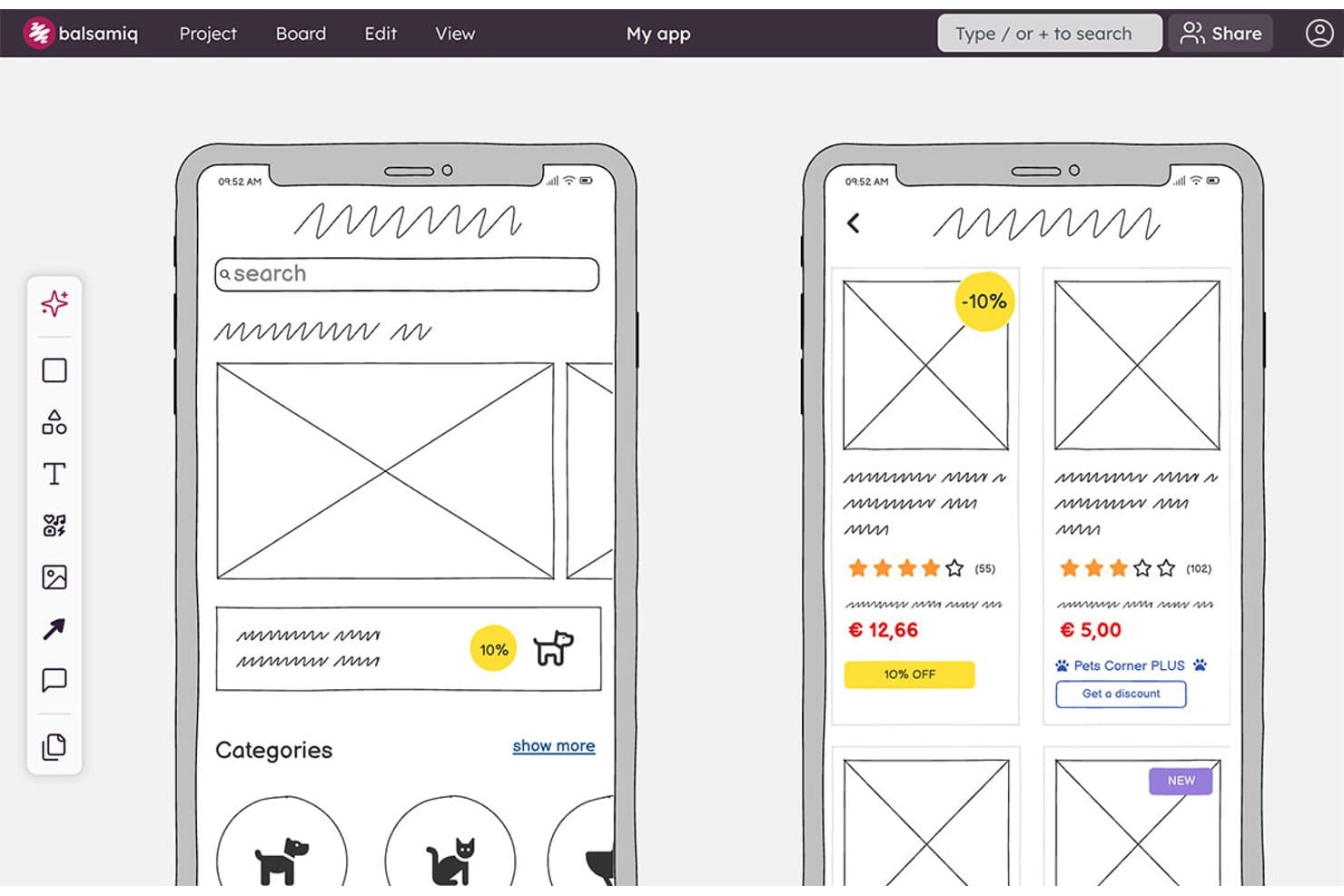
Balsamiq ermöglicht es Benutzern, Wireframes für Bildschirme mobiler Apps mit Produktkarten und Kategorien zu erstellen. Balsamiq ist ein browserbasiertes Wireframing- und Prototyping-Tool mit einer bewusst detailarmen UI-Bibliothek, wiederverwendbaren Komponenten, anklickbaren Board-Links, KI-gestützter Wireframe-Erstellung, Zusammenarbeit in Echtzeit sowie Integrationen mit Jira und Confluence.
Für wen ist Balsamiq am besten geeignet?
Produktmanager sowie UX/UI-Designer, die Stakeholder vor der Entwicklung auf grobe Konzepte ausrichten müssen.
Warum ich Balsamiq ausgewählt habe
Ich habe Balsamiq für die besten kostenlosen Wireframing-Tools ausgewählt, weil es das Brainstorming auf die Struktur statt auf die visuelle Ausarbeitung konzentriert. Die bewusst detailarme UI-Bibliothek, intelligente Hilfslinien und Raster mit 1 bis 12 Spalten helfen mir, Abläufe vor der Entwicklung schnell zu skizzieren. Außerdem verwende ich Alternativen, um Konzepte auf einem Board zu vergleichen, während die KI eine Eingabeaufforderung oder eine handgezeichnete Skizze in einen bearbeitbaren Wireframe umwandeln kann.
Die wichtigsten Funktionen von Balsamiq
- Öffentliche Review-Links: Boards mit nicht angemeldeten Betrachtern teilen, die Kommentare hinterlassen können.
- Verschachtelte Kommentare: Antworten, Erwähnungen, Reaktionen und aufgelöste Kommentar-Threads hinzufügen.
- Jira- und Confluence-Apps: Bearbeitbare Boards und Prototypen in verbundenen Arbeitsbereichen einbetten.
- Exportformate: Projekte als interaktive PDFs, PNGs oder BMPR-Dateien herunterladen.
Integrationen von Balsamiq
Balsamiq bietet native Integrationen mit Jira und Confluence, einschließlich Apps für Cloud und Rechenzentrum. Außerdem wird das Einbetten in Notion sowie das Teilen von Projekten über Slack unterstützt.
Was ist kostenlos?
Balsamiq bietet eine kostenlose 14-tägige Testversion, für die keine Kreditkarte erforderlich ist. Es gibt keinen dauerhaft kostenlosen Tarif, und anschließend ist ein kostenpflichtiges Abonnement erforderlich, um die Bearbeitung Ihrer Projekte fortzusetzen.
Pros and Cons
Pros:
- Bewusst detailarm für fokussiertes Brainstorming
- Anklickbare Abläufe unterstützen die frühe Validierung der Benutzerfreundlichkeit
- Stakeholder können ohne Konten Kommentare hinterlassen
Cons:
- Kein dauerhaft kostenloser Tarif
- Gemeinsam genutzte Komponenten erfordern die Duplizierung von Vorlagen
Learn more about Balsamiq: Am besten geeignet für schnelle Ideenfindung mit UI-Paketen
- Kostenloser Plan verfügbar
- Ab $14/Nutzer/Monat (jährliche Abrechnung)
Visit WebsiteCustomer Rating:4.3/5
Der MockFlow-Editor zeigt Drag-and-Drop-UI-Komponenten, Vorlagen und Werkzeuge zum Erstellen von Layouts. Wenn Sie Ideen schnell in Wireframes umsetzen möchten, ist MockFlow für Geschwindigkeit und Flexibilität konzipiert. Die einzigartigen UI-Pakete der Plattform ermöglichen es Produktteams und Designern, vorgefertigte Komponenten für verschiedene Plattformen und Stile auszutauschen. MockFlow ist eine hervorragende Wahl für alle, die von der Ideenfindung zu visuellen Konzepten übergehen möchten, ohne sich mit aufwendiger Einrichtung aufzuhalten.
Für wen ist MockFlow am besten geeignet?
MockFlow eignet sich für Produktteams und UX-Designer, die schnell mit einer Vielzahl vorgefertigter UI-Pakete Ideen entwickeln und Prototypen erstellen müssen.
Warum habe ich MockFlow ausgewählt?
Ich habe MockFlow ausgewählt, weil die schnellen Ideationsmöglichkeiten besonders für Teams herausragen, die zügig vom Konzept zum Wireframe wechseln müssen. Die UI-Pakete der Plattform ermöglichen es, sofort zwischen Designsystemen und Gerätetypen zu wechseln, was besonders für plattformübergreifende Projekte hilfreich ist. Außerdem schätze ich die integrierten Funktionen für Brainstorming und Sitemaps, die beim Strukturieren von Ideen in der frühen Phase helfen, bevor man sich auf detaillierte Wireframes festlegt. Diese Funktionen machen MockFlow zu einer guten Wahl für alle, die in ihrem kostenlosen Wireframing-Workflow Geschwindigkeit und Flexibilität priorisieren.
Wichtige Funktionen von MockFlow
Einige weitere Funktionen in MockFlow, die beim kostenlosen Wireframing herausragen, sind:
- Versionsverlauf: Verfolgen und stellen Sie frühere Versionen Ihrer Wireframes jederzeit wieder her.
- Kommentierungs- und Feedback-Werkzeuge: Sammeln Sie Feedback von Mitwirkenden direkt auf den Wireframes für eine schnellere Iteration.
- Exportoptionen: Laden Sie Wireframes in verschiedenen Formaten herunter, darunter PNG, PDF und HTML.
- Teilen von Wireframes: Teilen Sie Projekte mit Teammitgliedern oder Stakeholdern über sichere, berechtigungsbasierte Links.
MockFlow-Integrationen
Integrationen umfassen Trello, Slack, Microsoft Teams, Microsoft Office 365, Atlassian Jira, Atlassian Confluence, Google Docs, Google Meet, Figma und Visual Studio.
Was ist kostenlos?
MockFlow bietet einen dauerhaft kostenlosen Plan für einen Nutzer und ein Projekt gleichzeitig. Einige erweiterte Funktionen, UI-Pakete und Integrationen sind nur in kostenpflichtigen Tarifen verfügbar.
Pros and Cons
Pros:
- Große Bibliothek an UI-Paketen für schnelles Prototyping
- Integrierte Werkzeuge für Sitemaps und User Flows
- Versionsverlauf im kostenlosen Plan enthalten
Cons:
- Kostenloser Plan begrenzt die Anzahl der Projekte
- Keine erweiterten Animations- oder Interaktionsfunktionen
Learn more about MockFlow: Am besten für zugänglichkeitsgerechte Designs geeignet
- Kostenloser Plan + 14-tägige kostenlose Testversion verfügbar
- Ab $29/Benutzer/Monat (jährlich abgerechnet)
Visit WebsiteCustomer Rating:4.2/5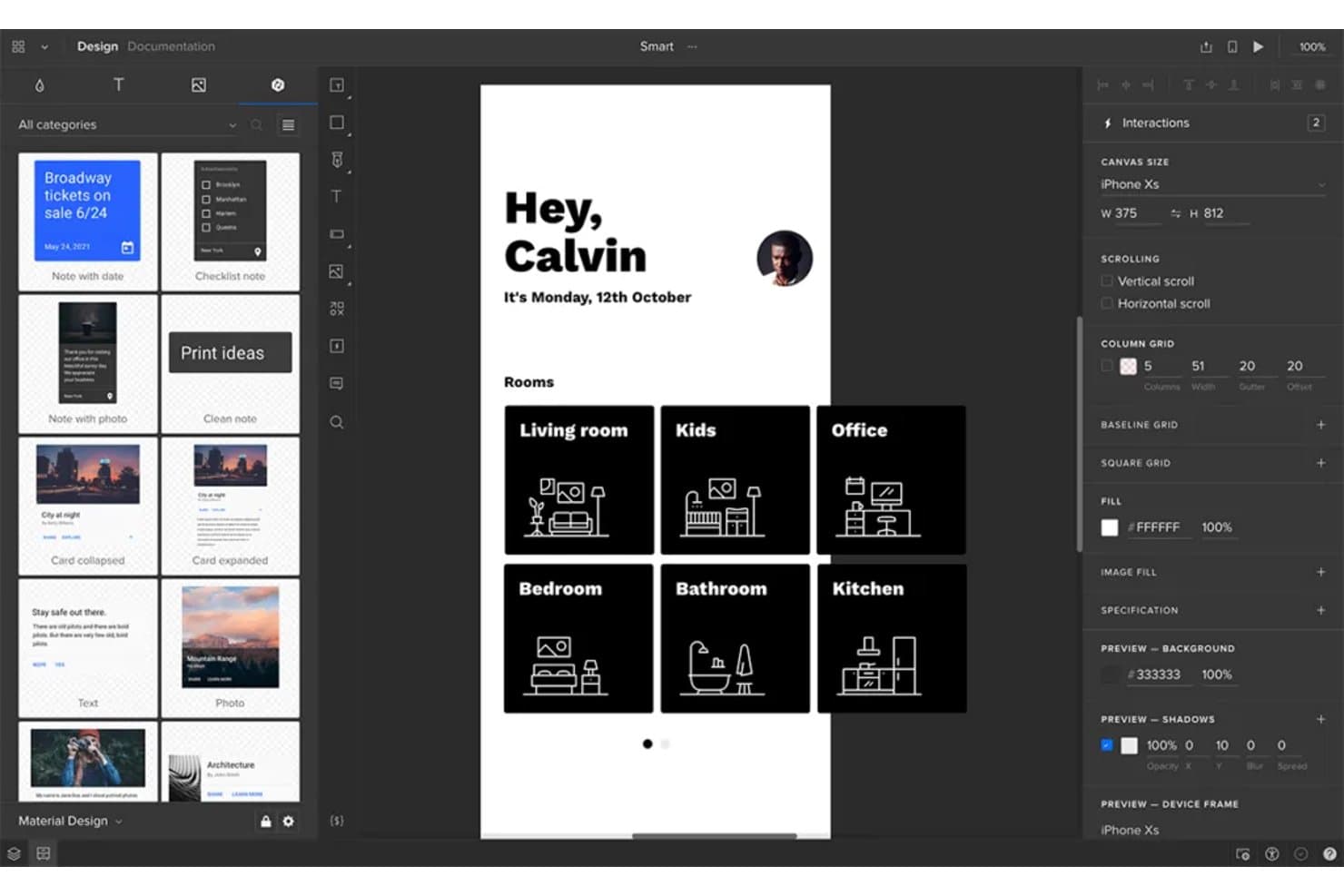
Mit UXPin können Benutzer Wireframes für mobile Apps interaktiv entwerfen und prototypisieren. UXPin ist eine Plattform für Wireframing und interaktives Prototyping mit Layoutrastern, automatischem Layout, wiederverwendbaren Komponenten, klickbaren Abläufen, bedingter Logik sowie Rendering auf Basis von HTML, CSS und JavaScript.
Für wen ist UXPin am besten geeignet?
UXPin eignet sich für UX/UI-Designer, die zugängliche, interaktive Prototypen benötigen, die frühe Wireframes mit realistischen Produkterlebnissen verbinden.
Warum ich UXPin ausgewählt habe
Ich habe UXPin ausgewählt, weil die Wireframes Zugänglichkeitsprüfungen vor Beginn der Entwicklung unterstützen. Ich verwende den integrierten WCAG-Kontrastprüfer und den Farbenblindheitssimulator, um Sichtbarkeitsprobleme zu erkennen, und validiere anschließend Abläufe mit interaktiven Formularsteuerelementen und bedingter Logik.
Wichtige Funktionen von UXPin
- Layoutraster: Verwende Spalten-, Grundlinien- und quadratische Raster mit benutzerdefinierten Rändern und Abständen.
- Automatisches Layout: Lege Richtung, Abstände, Innenabstände, Ausrichtung, Umbruch- und Größenänderungsregeln fest.
- Wiederverwendbare Komponenten: Erstelle Komponenten und teile Stile über Teambibliotheken projektübergreifend.
- Exportoptionen: Exportiere Designs als PNG, PDF oder HTML mit Optionen für Sitemap und Dokumentation.
UXPin-Integrationen
UXPin bietet native Integrationen mit Figma, Sketch, Jira Cloud, Slack und FullStory sowie Entwickleranbindungen über Git, Storybook und npm.
Was ist kostenlos?
UXPin bietet eine 14-tägige kostenlose Testversion mit Zugriff auf alle Funktionen, für die keine Kreditkarte erforderlich ist. Auf der aktuellen Preisseite wird kein dauerhaft kostenloser Plan aufgeführt. Nach Ablauf der Testversion benötigst du daher einen kostenpflichtigen Core-, Growth- oder Enterprise-Plan.
Pros and Cons
Pros:
- Integrierte WCAG-Kontrast- und Farbenblindheitsprüfungen
- Funktionale Formularsteuerelemente validieren Abläufe frühzeitig
- Stakeholder können Designs prüfen, ohne Konten zu erstellen
Cons:
- Die Benutzeroberfläche wirkt für gelegentliche Benutzer technisch
- Der kostenlose Plan schränkt die fortlaufende Projektarbeit ein
Learn more about UXPin: 6Am besten für die Zusammenarbeit auf einer unendlichen Arbeitsfläche geeignet
Miro
- Kostenloser Tarif + 14-tägige kostenlose Testversion verfügbar
- Ab $8/Nutzer/Monat (jährlich abgerechnet)
Visit WebsiteCustomer Rating:4.8/5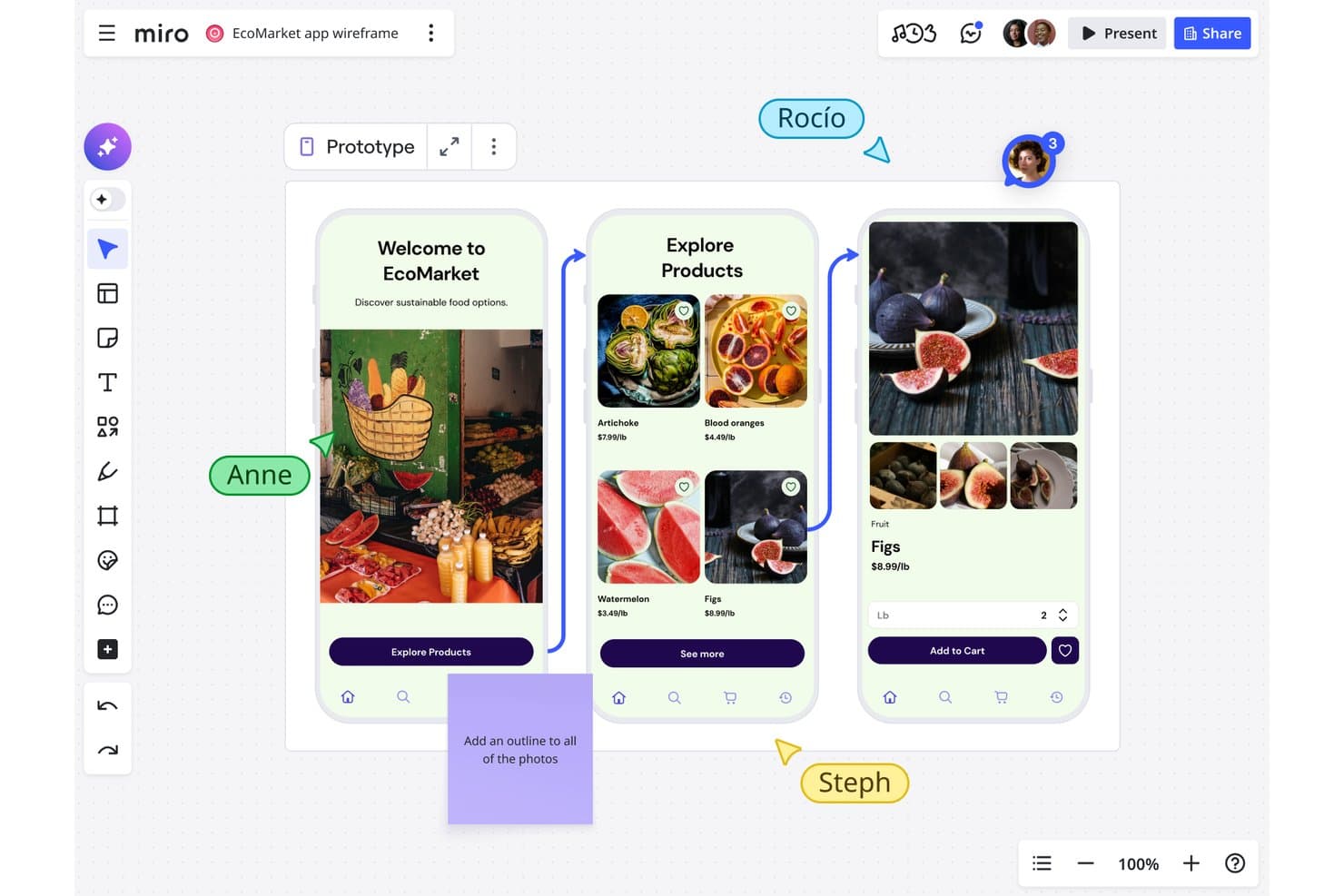
Miro ermöglicht es Benutzern, Abläufe für mobile Apps in Echtzeit gemeinsam als Drahtmodelle zu erstellen. Miro ist eine kostenlose Plattform für Drahtmodellierung und visuelle Zusammenarbeit mit einer Bibliothek für Prototypen, UI-Komponenten zum Ziehen und Ablegen, Vorlagen, Objektverknüpfungen und gemeinsamer Bearbeitung in Echtzeit.
Für wen eignet sich Miro am besten?
Miro eignet sich für Produktmanager und Startup-Teams, die Ideen skizzieren, Nutzerabläufe abbilden und auf einer unendlichen Arbeitsfläche zusammenarbeiten müssen.
Warum ich Miro gewählt habe
Ich habe Miro gewählt, weil die Zusammenarbeit auf der unendlichen Arbeitsfläche Drahtmodelle, Nutzerabläufe, Recherche und Nutzerreise-Karten zusammenhält. Ich nutze die kostenlose Bibliothek für Prototypen, um Geräteansichten, Benutzeroberflächen-Komponenten und Symbole zu statischen Anordnungen zusammenzustellen. Live-Zeiger, Kommentare und der Präsentationsmodus helfen meinem Team, Bildschirme gemeinsam mit Stakeholdern zu prüfen, obwohl anklickbare Prototypen den Business-Tarif erfordern.
Die wichtigsten Funktionen von Miro
- Objektverknüpfungen: Objekte mit Rahmen, Boards oder externen URLs verbinden.
- Intelligente Hilfslinien: Objekte ausrichten und konsistente Abstände automatisch beibehalten.
- Drahtmodellvorlagen: Mit vorgefertigten Anordnungen für Apps, Websites und Zielseiten beginnen.
- Rasteranwendung: Inhalte der Benutzeroberfläche in Rastern mit bis zu 2.500 Zellen organisieren.
Miro-Integrationen
Miro bietet mehr als 250 Integrationen, darunter Microsoft 365, Google Workspace, Slack, Adobe, Figma, Confluence, Jira und Notion. Die REST-API und SDKs unterstützen benutzerdefinierte Integrationen.
Was ist kostenlos?
Miro bietet einen dauerhaft kostenlosen Tarif mit unbegrenzt vielen Teammitgliedern und bis zu drei bearbeitbaren Boards. Eine 14-tägige Testversion ist ebenfalls verfügbar, während erweiterte Funktionen einen kostenpflichtigen Tarif erfordern.
Pros and Cons
Pros:
- Die unendliche Arbeitsfläche verbindet Abläufe und Recherche
- Gemeinsame Bearbeitung in Echtzeit unterstützt Prüfungen mit Stakeholdern
- Die Bibliothek für statische Prototypen unterstützt die schnelle Erstellung von Anordnungen
Cons:
- Anklickbare Prototypen erfordern einen kostenpflichtigen Tarif
- Drei bearbeitbare Boards schränken laufende Projekte ein
 Am besten geeignet für hochauflösende, interaktive Vorschauen
- Kostenloser Plan verfügbar
- Ab $10/Editor/Monat (jährliche Abrechnung)
Visit WebsiteCustomer Rating:4.4/5
Die Framer-Designansicht zeigt interaktive UI-Bildschirme mit Animationskontrollen und Layout-Bearbeitung. Framer ist eine browserbasierte Designplattform, die speziell für Teams entwickelt wurde, die hochauflösende, interaktive Wireframes und Prototypen benötigen. Sie richtet sich besonders an Produktdesigner und UX-Profis, die realistische Vorschauen mit fortschrittlichen Animationen und Interaktionen erstellen möchten. Wenn Sie über statische Wireframes hinausgehen und den Stakeholdern genau zeigen wollen, wie sich ein Produkt anfühlen wird, bietet Framer die passenden Tools, um dies möglich zu machen.
Für wen eignet sich Framer am besten?
Framer eignet sich besonders für Produktdesigner und UX-Teams in Startups oder Digitalagenturen, die hochauflösende, interaktive Vorschauen für Web- und Mobile-Projekte erstellen müssen.
Warum habe ich Framer ausgewählt?
Ich habe Framer ausgewählt, weil es sich durch die Bereitstellung von hochauflösenden interaktiven Vorschauen auszeichnet – eine Seltenheit unter kostenlosen Wireframing-Tools. Mit Framer lassen sich Wireframes erstellen, die weit über statische Layouts hinausgehen, da fortschrittliche Animationen, Übergänge und interaktive Komponenten direkt im Browser unterstützt werden. Ich schätze, dass man klickbare Prototypen realisieren kann, die das finale Nutzungserlebnis sehr realitätsnah abbilden und damit die Kommunikation der Designabsicht gegenüber den Stakeholdern erleichtern. Für Teams, die realistische Produktabläufe testen und präsentieren wollen, ohne die Wireframing-Phase zu verlassen, bietet Framer einen einzigartigen Vorteil.
Framer Schlüsselfunktionen
Weitere Features, die Framer zu einer vielseitigen Option für kostenloses Wireframing machen, sind:
- Komponentenbibliothek: Zugriff auf eine Sammlung vorgefertigter UI-Elemente zur Beschleunigung der Wireframe-Erstellung.
- Teamarbeit: Teammitglieder können in Echtzeit eingeladen werden, um Projekte zu kommentieren und gemeinsam zu bearbeiten.
- Versionsverlauf: Vorherige Versionen Ihrer Wireframes einsehen und bei Bedarf wiederherstellen, während Ihr Projekt wächst.
- Mobile Vorschau: Wireframes direkt auf mobilen Geräten anzeigen und testen, um präzises Feedback zu erhalten.
Framer-Integrationen
Zu den Integrationen gehören Formspark, Hotjar, HubSpot, Intercom, Mailchimp, Marketo, Meta Pixel, Typeform, Google Analytics und weitere.
Was ist kostenlos?
Framer bietet einen dauerhaft kostenlosen Tarif, der unbegrenzte Projekte erlaubt, jedoch auf zwei Editoren pro Team beschränkt ist. Einige erweiterte Funktionen und Exportoptionen stehen nur in den kostenpflichtigen Tarifen zur Verfügung.
Pros and Cons
Pros:
- Interaktive Prototypen mit Unterstützung für fortschrittliche Animationen
- Umfangreiche Bibliothek mit vorgefertigten UI-Komponenten
- Mobile Vorschau für präzises Testen
Cons:
- Kostenloser Tarif ist auf zwei Editoren beschränkt
- Keine Offline-Desktop-Anwendung verfügbar
 Am besten geeignet für Open-Source-Design-Workflows
- Kostenloser Tarif und 14-tägige kostenlose Testphase verfügbar
- Ab $7/Nutzer/Monat
Visit WebsiteCustomer Rating:4.5/5
Die Penpot-Oberfläche zeigt komponentenbasiertes UI-Design mit Layout-Steuerungen und gemeinsamen Bearbeitungsbereichen. Penpot ist eine Open-Source-Plattform für Wireframing und Design, die für Teams entwickelt wurde, die Transparenz und Flexibilität schätzen. Es ist eine ausgezeichnete Wahl für Designer und Entwickler, die die volle Kontrolle über ihre Arbeitsabläufe und Daten wünschen. Wenn Sie nach einem kostenlosen Tool suchen, das kollaboratives Design ohne Anbieterbindung ermöglicht, ist Penpot besonders hervorzuheben.
Für wen ist Penpot am besten geeignet?
Penpot eignet sich besonders für Design- und Entwicklungsteams, die eine Open-Source-, selbst gehostete Wireframing-Lösung suchen, die kollaborative Arbeitsabläufe und Datenhoheit unterstützt.
Warum ich Penpot ausgewählt habe
Ich habe Penpot ausgewählt, weil es das einzige Open-Source-Wireframing-Tool ist, das tatsächlich kollaboratives Design unterstützt, ohne Teams an ein proprietäres Ökosystem zu binden. Die Self-Hosting-Option gibt Organisationen die volle Kontrolle über ihre Daten und Sicherheit, was bei kostenlosen Designtools selten ist. Ich schätze auch, dass das auf SVG basierende Designsystem von Penpot die Zusammenarbeit zwischen Designern und Entwicklern auf derselben Plattform erleichtert. Für Teams, die Transparenz und Flexibilität in ihren Workflows priorisieren, bietet Penpot eine einzigartige Alternative zu proprietären Lösungen.
Penpot Hauptfunktionen
Weitere Funktionen, die Penpot als kostenloses Wireframing-Tool hervorheben:
- Komponentenbibliotheken: Erstellen, wiederverwenden und teilen Sie Design-Komponenten über Projekte hinweg für Konsistenz.
- Team-Arbeitsbereiche: Organisieren Sie Projekte und Assets in gemeinsamen Arbeitsbereichen für einen einfachen Teamzugang.
- Interaktives Prototyping: Verknüpfen Sie Wireframes und fügen Sie Interaktionen hinzu, um Benutzerabläufe zu simulieren.
- Exportoptionen: Exportieren Sie Designs in SVG-, PNG- oder PDF-Formate für die Weitergabe oder Dokumentation.
Penpot-Integrationen
Zu den Integrationen gehören GitHub, GitLab, Bitbucket, Slack und mehr.
Was ist kostenlos?
Penpot bietet einen dauerhaft kostenlosen Tarif mit unbegrenzt vielen Nutzern und Projekten. Einige erweiterte Funktionen und Supportoptionen könnten kostenpflichtigen Plänen vorbehalten sein, aber die wichtigsten Wireframing- und Designtools sind ohne Zeitlimits vollständig zugänglich.
Pros and Cons
Pros:
- Komplett Open-Source mit Self-Hosting-Option
- Unbegrenzte Projekte und Nutzer im kostenlosen Tarif
- SVG-basiertes Design für die Übergabe an Entwickler
Cons:
- Weniger Vorlagen als kommerzielle Tools
- Leistung kann bei großen Dateien nachlassen
Learn more about Penpot: Am besten für native macOS-Designabläufe geeignet
- 30-tägige kostenlose Testversion
- Ab $12/Nutzer/Monat (jährlich abgerechnet)
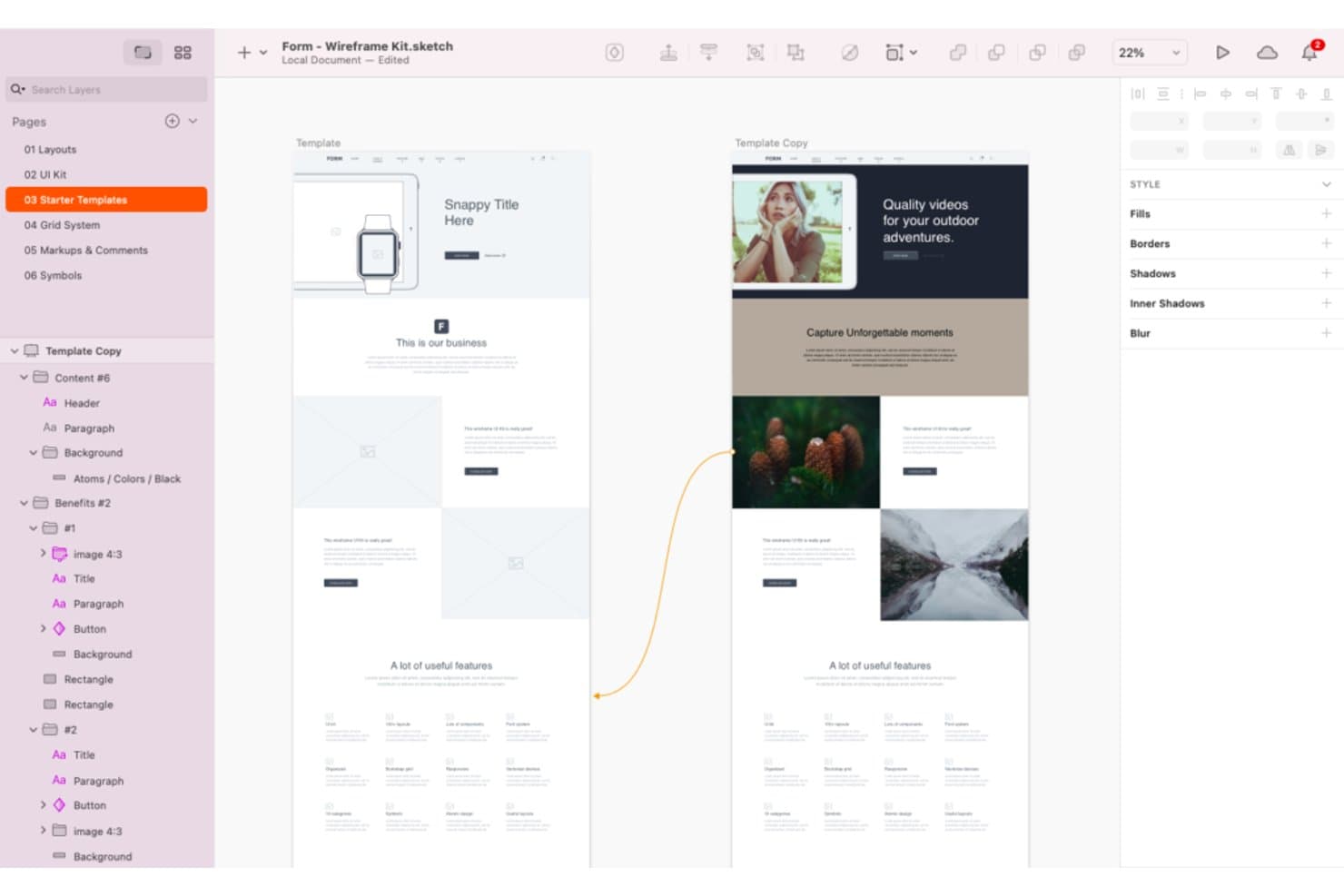
Sketch bietet eine große Auswahl an Werkzeugen und Vorlagen zur Erstellung von Drahtmodellen. Sketch ist eine Plattform zur Erstellung von Drahtmodellen und Gestaltung von Benutzeroberflächen mit Vektorwerkzeugen, Rahmen, wiederverwendbaren Symbolen und Bibliotheken, interaktiven Prototypen, Zusammenarbeit in Echtzeit und Übergabe an Entwickler.
Für wen ist Sketch am besten geeignet?
Sketch eignet sich für UX/UI-Designer und freiberufliche Produktteams, die hauptsächlich unter macOS arbeiten.
Warum ich Sketch ausgewählt habe
Ich habe Sketch ausgewählt, weil es native macOS-Designabläufe für die Erstellung von Drahtmodellen mit präzisen Rahmen, Stapeln, Rastern und Vektorwerkzeugen verbindet. Ich verwende Symbole und Bibliotheken, um wiederverwendbare Navigations-, Formular- und Kartenkomponenten für verschiedene Produktkonzepte zu erstellen. Mit Hotspots, Überlagerungen, scrollbaren Bereichen und intelligenten Animationsübergängen kann ich Benutzerabläufe testen, bevor die Entwicklung beginnt.
Die wichtigsten Funktionen von Sketch
- Vorschauen im Browser: Teile passwortgeschützte Prototyp- und Seitenlinks mit Ablaufdaten.
- Übergabe an Entwickler: Ermögliche Entwicklern, Designs im Browser zu überprüfen, Werte zu kopieren und Assets herunterzuladen.
- Kommentare in Threads: Verknüpfe Feedback auf Arbeitsflächen oder Prototypen mit Pins, erwähne andere Personen und erledige es.
- Befehlsleiste: Füge Designelemente über ein tastaturgesteuertes Menü ein oder tausche sie aus.
Sketch-Integrationen
Sketch unterstützt Integrationen mit Slack, Jira, Notion, GitHub, Miro und Zeplin über Plugins, Einbettungen, das Teilen von Links oder ContentSync. Der Sketch-MCP-Server verbindet sich für individuelle Arbeitsabläufe mit Claude, Cursor, VS Code und Codex.
Was ist kostenlos?
Sketch bietet keinen dauerhaft kostenlosen Tarif an, stellt jedoch eine 30-tägige kostenlose Testversion ohne erforderliche Kreditkarte bereit. Nach dem Testzeitraum benötigst du ein kostenpflichtiges Abonnement, während Entwickler und andere Mitwirkende weiterhin über kostenlose Anzeige- und Übergabewerkzeuge auf freigegebene Dateien zugreifen können.
Pros and Cons
Pros:
- Native macOS-Arbeitsabläufe unterstützen die Offline-Gestaltung
- Wiederverwendbare Komponenten sorgen für konsistente Drahtmodelle
- Prototyp-Abläufe umfassen Überlagerungen und Scrollen
Cons:
- Bearbeitung nur auf dem Mac schließt Teammitglieder mit unterschiedlichen Betriebssystemen aus
- Kein dauerhaft kostenloser Tarif für die laufende Bearbeitung
Learn more about Sketch: 10Am besten für fortgeschrittene Logik und Bedingungen
Axure RP
- 30-tägige kostenlose Testversion
- Ab $29/Nutzer/Monat (jährlich abgerechnet)
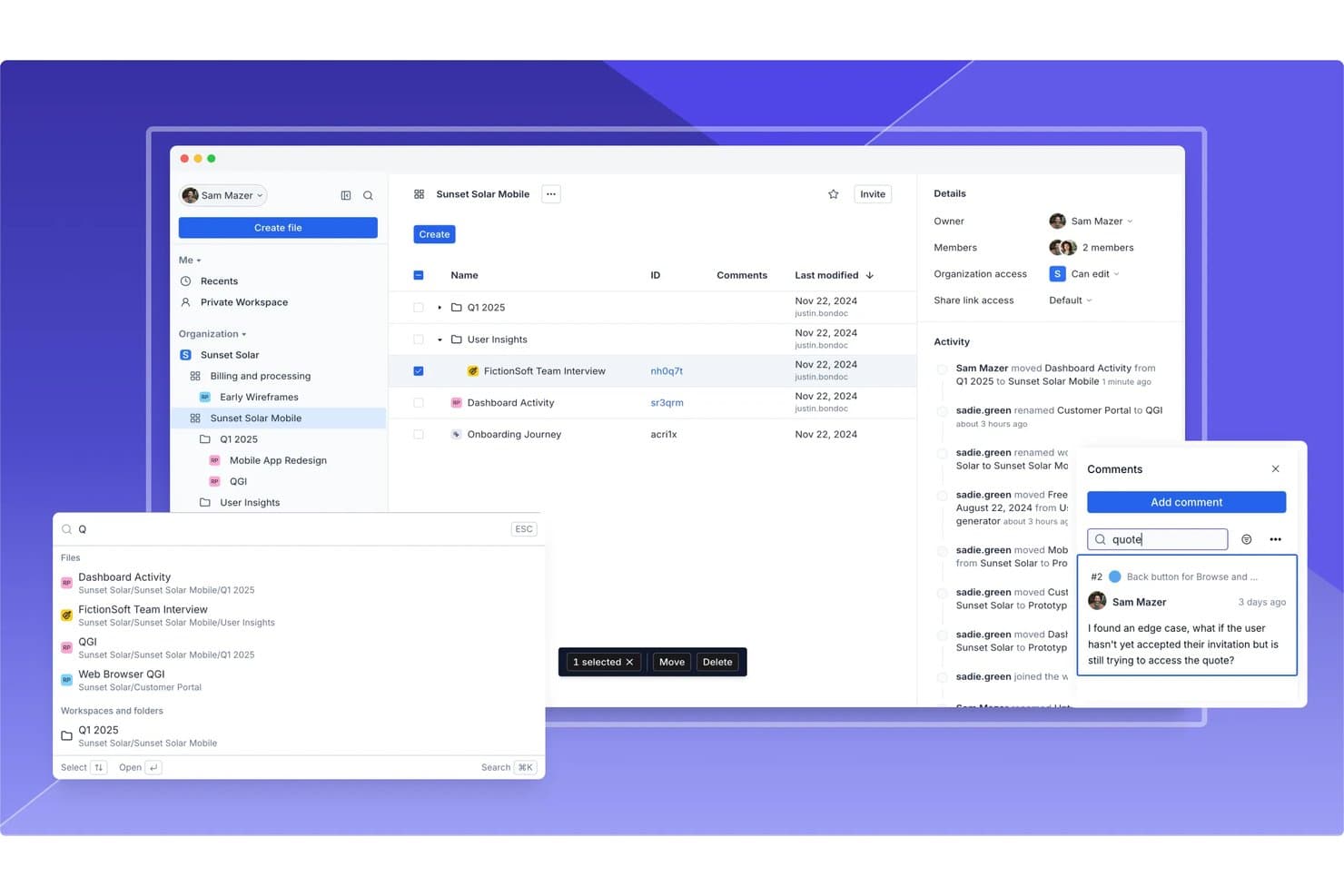
Axure RP unterstützt die Zusammenarbeit im Team mit Kommentaren, Aktivitätsprotokollen und Dateifreigabe. Axure RP ist ein Desktop-Tool für Wireframing und Prototyping mit Widget-Bibliotheken, adaptiven Ansichten, Flussdiagrammen, funktionsfähigen Formularen, dynamischen Panels, wiederverwendbaren Komponenten und Cloud-Veröffentlichung.
Für wen ist Axure RP am besten geeignet?
Produktmanager und UX-Teams, die komplexe und testbare Benutzerabläufe erstellen, werden die Bedingungen, Variablen und dynamischen Panels von Axure RP zu schätzen wissen.
Warum ich Axure RP ausgewählt habe
Ich habe Axure RP ausgewählt, weil es sich am besten für fortgeschrittene Logik und Bedingungen eignet, selbst wenn sich ein Wireframe wie ein funktionsfähiges Produkt verhalten muss. Ich verwende Variablen, bedingte Aktionen und dynamische Panels, um gefilterte Tabellen, mehrstufige Formulare und responsive Zustände vor der Entwicklung zu testen. Die 30-tägige voll funktionsfähige Testversion ermöglicht es mir, diese Abläufe zu bewerten, ohne mich im Voraus festlegen zu müssen.
Wichtige Funktionen von Axure RP
- Adaptive Ansichten: Erstelle Desktop-, Tablet- und Smartphone-Layouts auf einer Seite.
- Funktionsfähige Formulare: Füge Textfelder, Dropdown-Menüs und Optionsfelder zu Wireframes hinzu.
- Wiederverwendbare Komponenten: Verwende gemeinsame Widget-Gruppen auf mehreren Seiten mit lokalen Überschreibungen.
- Cloud-Veröffentlichung: Teile gehostete Prototypen mit Prüfern über zugriffsgeschützte Links.
Axure-RP-Integrationen
Axure RP bietet dokumentierte Integrationen mit Jira, Confluence, Slack, Microsoft Teams, Figma, Sketch und Adobe XD. Außerdem werden Verbindungen zu Drittanbieterdiensten für Usability-Tests unterstützt.
Was ist kostenlos?
Axure RP bietet eine voll funktionsfähige 30-tägige kostenlose Testversion, jedoch keinen dauerhaft kostenlosen Tarif. Nach Ablauf der Testversion benötigst du einen kostenpflichtigen Tarif, um die Software weiterhin zu nutzen.
Pros and Cons
Pros:
- Modelliert komplexe Benutzerabläufe ohne Code
- Unterstützt wiederverwendbare Komponenten in mehreren Projekten
- Erstellt funktionsfähige Formulare und gefilterte Tabellen
Cons:
- Erfordert eine längere Einarbeitungszeit als einfachere Tools
- Die Erstellung auf dem Desktop schränkt die Zusammenarbeit im Team in Echtzeit ein
Learn more about Axure RP :
Weitere kostenlose Wireframing-Tools
Hier sind einige weitere kostenlose Wireframing-Tools, die es nicht in meine Auswahl geschafft haben, aber dennoch einen Blick wert sind:
- 11draw.ioAm besten für die Integration mit Google Drive geeignet
- 12LucidchartAm besten für die teamübergreifende Wireframe-Überprüfung und -Freigabe geeignet
- 13JustinmindAm besten geeignet für interaktive Prototyping-Funktionen
- 14CanvaAm besten geeignet für visuelle Drag-and-Drop-Bearbeitung
- 15WhimsicalAm besten für Wireframing innerhalb von Projektmanagement-Tool-Workflows
- 16MockplusAm besten für komponentenbasierte Designsysteme
- 17UizardAm besten für die Umwandlung von KI-Skizzen in Wireframes
- 18Proto.ioIdeal für die Vorschau von mobilen App-Wireframes
- 19MoqupsAm besten für browserbasiertes Projekt-Sharing
Wie ich kostenlose Wireframing-Tools bewerte
Zunächst definiere ich, was als kostenlos gilt. Wireframing-Tools kommen infrage, wenn sie einen dauerhaft kostenlosen Tarif oder eine 14-tägige Testversion mit den wichtigsten Funktionen anbieten. Anschließend gewichte ich das Erstellen von Layouts und das Ziehen von Elementen am stärksten, gefolgt von Ticket-Integrationen und der Frage, wie gut der kostenlose Tarif mitwächst.
Kernfunktionen (Grundvoraussetzungen für diese Liste)
Zusätzlich zu meinen Anforderungen an kostenlose Tarife verwende ich ein Bewertungssystem, um die Tools für meine Liste auszuwählen. Ich bewerte jedes Tool auf einer Skala von 0 (bietet die Funktion nicht an) bis 5 (zeichnet sich in diesem Bereich aus) für jede der unten aufgeführten Kernfunktionen, basierend auf dem verfügbaren kostenlosen Tarif. Anschließend wandle ich die Gesamtpunktzahl in einen Prozentsatz um, um die allgemeine Eignung jedes Tools besser einzuschätzen, wobei Funktionen, die ich als unverzichtbar eingestuft habe, stärker gewichtet werden.
- Wireframe-Erstellung (unverzichtbar): Ich achte auf Formenbibliotheken, Raster, Ausrichtungswerkzeuge und Benutzeroberflächenelemente, die sich für Abläufe wie Onboarding oder Checkout eignen.
- Bearbeitung per Drag-and-Drop (unverzichtbar): Ich bewerte, wie einfach sich Elemente beim Skizzieren von Bildschirmen ohne Code platzieren, in der Größe ändern, neu anordnen und ausrichten lassen.
- Echtzeit-Zusammenarbeit: Ich prüfe, ob gemeinsames Bearbeiten, die Anzeige aktiver Nutzer oder Kommentare zur Unterstützung von Feedback aus Produkt-, Design- und Entwicklungsteams verfügbar sind.
- Wiederverwendbare Komponenten: Ich bewerte Vorlagen, Symbole oder Komponentenbibliotheken für wiederkehrende Muster wie Navigationen, Formulare und Dashboards.
- Export und Teilen: Ich achte auf teilbare Links sowie praktische Bild- oder PDF-Exporte für Prüfungen durch Stakeholder und Anforderungsbesprechungen.
- Einfache Interaktivität: Ich bewerte Verknüpfungen zwischen Bildschirmen, um Benutzerreisen, Navigationspfade und Sonderfälle vor Beginn der Entwicklung zu modellieren.
Sobald ich eine Liste von Tools habe, die die Kriterien erfüllen, prüfe ich, wodurch sich die einzelnen Plattformen voneinander unterscheiden.
Unterscheidungsmerkmale (Wodurch sich Anbieter abheben)
So vergleiche ich die verschiedenen Anbieter:
Herausragende Funktionen
Ich achte auf tastaturgesteuerte Arbeitsabläufe, mit denen sich während zeitlich begrenzter Erkundungssitzungen schnell Formen und Komponenten hinzufügen lassen. Tools wie Figma und Balsamiq setzen dies mit stark auf Tastenkürzel ausgerichteten Benutzeroberflächen gut um. Der Präsentationsmodus ist ein weiteres Unterscheidungsmerkmal – ich bewerte, ob PMs Stakeholder durch einen anklickbaren Ablauf führen können, ohne die Anwendung wechseln zu müssen. Der browserbasierte Zugriff über verschiedene Geräte hinweg ist ebenfalls wichtig, da verteilte Teams Wireframes auf jedem Gerät prüfen müssen, ohne Software zu installieren.
Über die Funktionen hinaus
Ich prüfe, ob Stakeholder einen geteilten Link öffnen können, ohne ein Konto zu erstellen – Führungskräfte und Kunden registrieren sich nur selten, um Feedback zu hinterlassen. Auch die langfristige Tragfähigkeit des kostenlosen Tarifs ist wichtig: Ich bewerte die Begrenzungen für Projekte und Mitwirkende, um sicherzustellen, dass ein PM mehrere Initiativen durchführen kann, ohne mitten im Sprint auf eine Bezahlschranke zu stoßen. Tools wie Figma und Miro handhaben den Nur-Lese-Zugriff gut, während andere Anbieter Gastprüfer in kostenlosen Tarifen einschränken.
So wählst du kostenlose Wireframing-Tools aus
Bei langen Funktionslisten und komplexen Preisstrukturen verliert man leicht den Überblick. Damit du dich bei der Auswahl der passenden Software für deine individuellen Anforderungen auf das Wesentliche konzentrieren kannst, findest du hier eine Checkliste mit wichtigen Faktoren:
| Faktor | Was du beachten solltest |
| Skalierbarkeit | Unterstützt das Tool dein Team auch bei dessen Wachstum? Prüfe Benutzerlimits, Projektobergrenzen und Upgrade-Möglichkeiten. |
| Integrationen | Verbindet sich das Tool mit deinen bestehenden Design-, Entwicklungs- oder Projektmanagementlösungen? Vergewissere dich, dass native Integrationen vorhanden sind. |
| Anpassbarkeit | Kannst du den Arbeitsbereich, die Vorlagen oder die Arbeitsabläufe des Tools an die Prozesse deines Teams anpassen? |
| Benutzerfreundlichkeit | Wie schnell können neue Benutzer produktiv arbeiten? Achte auf eine intuitive Navigation und einen möglichst unkomplizierten Einstieg. |
| Implementierung und Einführung | Welche Ressourcen werden für den Einstieg benötigt? Berücksichtige Schulungen, Migration und Unterstützung für Erstbenutzer. |
| Kosten | Entstehen versteckte Kosten, wenn dein Bedarf wächst? Prüfe die Einschränkungen des kostenlosen Tarifs und wodurch ein Upgrade auf einen kostenpflichtigen Tarif ausgelöst wird. |
| Sicherheitsvorkehrungen | Bietet das Tool ausreichenden Datenschutz für deine Organisation? Prüfe Verschlüsselung, Zugriffskontrollen und Compliance. |
| Verfügbarkeit des Supports | Welche Supportkanäle stehen dir bei Problemen zur Verfügung? Achte auf Live-Chat, E-Mail oder Community-Foren. |
Was sind kostenlose Wireframing-Tools?
Kostenlose Wireframing-Tools sind Softwareanwendungen, mit denen Benutzer visuelle Entwürfe oder Mock-ups digitaler Benutzeroberflächen erstellen können, ohne dafür bezahlen zu müssen. Diese Tools helfen Teams dabei, Layouts zu planen, Benutzerabläufe zu skizzieren und Designideen frühzeitig in einem Projekt zu vermitteln. Kostenlose Wireframing-Tools bieten in der Regel grundlegende Funktionen wie Drag-and-Drop-Elemente, einfache Interaktivität und Zusammenarbeit und sind dadurch auch für Einzelpersonen oder kleine Teams mit begrenztem Budget zugänglich.
Funktionen
Sehen wir uns die Funktionen an, die häufig in Werkzeugen zur Erstellung von Drahtmodellen zu finden sind, und welche davon normalerweise in kostenlosen bzw. kostenpflichtigen Tarifen enthalten sind.
Typischerweise kostenlose Funktionen von Werkzeugen zur Erstellung von Drahtmodellen
- Editor mit Ziehen und Ablegen: Ermöglicht es Benutzern, Elemente der Benutzeroberfläche ohne Programmieraufwand schnell auf einer Arbeitsfläche zu platzieren und anzuordnen, sodass sich Ideen einfach visuell skizzieren lassen.
- Bibliotheken mit grundlegenden Formen und Benutzeroberflächenelementen: Stellt eine Auswahl standardmäßiger Komponenten wie Schaltflächen, Eingabefelder und Symbole bereit, mit denen Benutzer schneller Drahtmodelle erstellen können.
- Unterstützung mehrerer Seiten oder Bildschirme: Ermöglicht es Benutzern, mehrere Drahtmodelle innerhalb eines einzigen Projekts zu erstellen und zu organisieren, und unterstützt Abläufe über mehrere Bildschirme hinweg.
- Einfache Verknüpfungen oder Interaktivität: Ermöglicht klickbare Bereiche oder Verknüpfungen zwischen Bildschirmen, um grundlegende Navigation und Benutzerabläufe zu simulieren.
- Zusammenarbeit in Echtzeit: Ermöglicht es mehreren Benutzern, Drahtmodelle gemeinsam anzuzeigen und zu bearbeiten, und unterstützt Teamarbeit sowie Feedback im selben Arbeitsbereich.
- Werkzeuge für Kommentare und Feedback: Bietet die Möglichkeit, Notizen oder Kommentare direkt in Drahtmodellen zu hinterlassen, wodurch die Kommunikation mit Beteiligten optimiert wird.
- Cloudbasierter Zugriff: Speichert Projekte online, sodass Benutzer von jedem Gerät mit Internetverbindung aus auf Drahtmodelle zugreifen und diese bearbeiten können.
- Export als Bild oder PDF: Ermöglicht es Benutzern, Drahtmodelle als Bilder oder PDFs zu speichern, um sie außerhalb der Plattform zu teilen oder in Präsentationen einzubinden.
Typischerweise kostenpflichtige Funktionen von Werkzeugen zur Erstellung von Drahtmodellen
- Erweiterte Prototyperstellung und Animation: Unterstützt komplexe Übergänge, Mikrointeraktionen und animierte Abläufe, um reale Benutzererfahrungen besser zu simulieren.
- Werkzeuge für die Übergabe an die Entwicklung: Stellen Entwicklern Codeausschnitte, Spezifikationen und den Download von Ressourcen bereit, um den Übergang vom Entwurf zur Entwicklung zu vereinfachen.
- Versionsverlauf und Zurücksetzen: Verfolgt Änderungen im Laufe der Zeit und ermöglicht es Benutzern, bei Bedarf zu früheren Versionen eines Drahtmodells zurückzukehren.
- Benutzerdefinierte Ressourcenbibliotheken: Ermöglicht Teams, eigene wiederverwendbare Komponenten zu erstellen und zu verwalten, um die Konsistenz über mehrere Projekte hinweg sicherzustellen.
- Integration von Benutzertests: Ermöglicht die direkte Erfassung von Benutzerfeedback oder Analysedaten zu interaktiven Prototypen innerhalb des Werkzeugs.
- Rollenbasierte Berechtigungen: Ermöglicht Administratoren zu steuern, wer Projekte anzeigen, bearbeiten oder kommentieren kann, und unterstützt damit größere Teams sowie vertrauliche Projekte.
- Integration mit Drittanbieterwerkzeugen: Verbindet sich mit Plattformen für Projektmanagement, Design oder Entwicklung, um sich in umfassendere Arbeitsabläufe einzufügen.
- Offline-Bearbeitung: Ermöglicht es Benutzern, ohne Internetverbindung an Drahtmodellen zu arbeiten und Änderungen zu synchronisieren, sobald wieder eine Verbindung besteht.
- Bevorzugter Kundensupport: Bietet zahlenden Benutzern schnellere Antwortzeiten und spezielle Supportkanäle.
- Individuelles Branding: Ermöglicht Organisationen, ihre eigenen Logos, Farben oder Domains zum Arbeitsbereich für die Erstellung von Drahtmodellen hinzuzufügen und so ein markengerechtes Erlebnis zu schaffen.
Vorteile
Der Einsatz kostenloser Werkzeuge zur Erstellung von Drahtmodellen bietet Ihrem Team und Ihrem Unternehmen mehrere Vorteile. Hier sind einige davon:
- Geringere anfängliche Kosten: Mit kostenlosen Tarifen können Teams ohne Budgetfreigabe oder finanzielles Risiko mit dem Entwerfen beginnen, wodurch sie für Start-ups und kleine Unternehmen zugänglich sind.
- Schnellere Validierung von Ideen: Editoren mit Ziehen und Ablegen sowie grundlegende Bibliotheken für Benutzeroberflächenelemente helfen Teams, Konzepte schnell zu visualisieren und Entwürfe zu überarbeiten, bevor die Entwicklung beginnt.
- Verbesserte Zusammenarbeit: Bearbeitung in Echtzeit, Kommentarfunktionen und cloudbasierter Zugriff ermöglichen es mehreren Beteiligten, Feedback beizusteuern und während des gesamten Entwurfsprozesses auf dem gleichen Stand zu bleiben.
- Leicht zugängliche Lernkurve: Einfache Benutzeroberflächen und integrierte Vorlagen erleichtern neuen Benutzern den Einstieg, auch ohne vorherige Designerfahrung.
- Mobiler und flexibler Zugriff: Cloudbasierter Speicher und browserbasierte Werkzeuge ermöglichen es Benutzern, von überall und auf jedem Gerät zu arbeiten.
- Einfaches Teilen und Einholen von Feedback: Exportoptionen sowie öffentliche oder private Freigabelinks erleichtern es, Rückmeldungen von Kunden, Teammitgliedern oder externen Prüfern einzuholen.
- Unterstützung agiler Arbeitsabläufe: Die Möglichkeit, Drahtmodelle schnell zu erstellen, zu aktualisieren und zu teilen, passt gut zu iterativen, agilen Ansätzen im Projektmanagement.
Kosten und Preise
Mir ist bewusst, dass Sie zu diesem Artikel gekommen sind, um die besten kostenlos verfügbaren Optionen für Werkzeuge zur Erstellung von Drahtmodellen zu finden. Da kostenlose Tarife jedoch nur einen begrenzten Funktionsumfang bieten, müssen Sie Ihren Tarif in Zukunft wahrscheinlich erweitern.
Die folgende Tabelle fasst gängige Tarife, ihre durchschnittlichen Preise und die typischerweise enthaltenen Funktionen von Werkzeugen zur Erstellung von Drahtmodellen zusammen:
Vergleichstabelle der Tarife für Tools zur Erstellung von Wireframes
| Tarifart | Durchschnittlicher Preis | Häufige Funktionen |
| Kostenloser Tarif | $0 | Grundlegende Wireframes, begrenzte Nutzerzahl, einfache UI-Bibliotheken, grundlegende Freigabe- und Cloud-Speicherfunktionen. |
| Persönlicher Tarif | $5-$15/Benutzer/Monat | Unbegrenzte Projekte, mehr UI-Elemente, Exportoptionen, bevorzugter Support und begrenzte Integrationen. |
| Geschäftstarif | $15-$30/Benutzer/Monat | Teamzusammenarbeit, erweitertes Prototyping, Versionsverlauf, Übergabe an die Entwicklung und Integrationen von Drittanbietern. |
| Unternehmenstarif | $30-$60/Benutzer/Monat | Individuelles Branding, rollenbasierte Berechtigungen, verbesserte Sicherheit, dedizierter Support und Compliance-Funktionen. |
Häufig gestellte Fragen zu kostenlosen Tools zur Erstellung von Wireframes
Hier finden Sie Antworten auf einige häufige Fragen zu kostenlosen Tools zur Erstellung von Wireframes:
Kann ich kostenlose Tools zur Erstellung von Wireframes für kommerzielle Projekte verwenden?
Ja, bei den meisten kostenlosen Tools zur Erstellung von Wireframes können Sie die Plattform für kommerzielle Projekte verwenden. Lesen Sie jedoch immer die Nutzungsbedingungen des Tools, um sicherzustellen, dass keine Einschränkungen für die kommerzielle Nutzung oder Anforderungen bestehen, das Tool in Ihren Ergebnissen zu nennen.
Was sind die wichtigsten Einschränkungen kostenloser Tools zur Erstellung von Wireframes?
Kostenlose Tools zur Erstellung von Wireframes beschränken häufig die Anzahl der verfügbaren Projekte, Nutzer oder Exportoptionen. Erweiterte Funktionen wie die Übergabe an die Entwicklung, der Versionsverlauf und Integrationen mit anderer Software sind in der Regel kostenpflichtigen Tarifen vorbehalten.
Wie sicher sind kostenlose Tools zur Erstellung von Wireframes für sensible Projekte?
Die Sicherheit variiert je nach Anbieter, aber die meisten seriösen kostenlosen Tools zur Erstellung von Wireframes bieten grundlegende Schutzmaßnahmen wie verschlüsselte Verbindungen und passwortgeschützte Freigaben. Bei besonders sensiblen Projekten sollten Sie auf Compliance-Zertifizierungen und erweiterte Sicherheitsfunktionen achten, die möglicherweise nur in kostenpflichtigen Tarifen verfügbar sind.
Kann ich mit kostenlosen Tools zur Erstellung von Wireframes in Echtzeit mit anderen zusammenarbeiten?
Ja, viele kostenlose Tools zur Erstellung von Wireframes unterstützen die Zusammenarbeit in Echtzeit, sodass mehrere Nutzer gleichzeitig Wireframes bearbeiten und kommentieren können. Bei einigen Tools ist möglicherweise die Anzahl der Mitwirkenden begrenzt oder es müssen alle Nutzer ein Konto erstellen.
Ist der Wechsel von einem kostenlosen zu einem kostenpflichtigen Tarif einfach?
Ja, bei den meisten Tools zur Erstellung von Wireframes ist der Wechsel von einem kostenlosen zu einem kostenpflichtigen Tarif unkompliziert. Ihre bestehenden Projekte und Daten bleiben in der Regel erhalten, und Sie erhalten unmittelbar nach dem Upgrade Zugriff auf zusätzliche Funktionen.