

KI-Tools zur Wireframe-Erstellung nutzen künstliche Intelligenz, um digitale Wireframes schneller und mit weniger manuellem Aufwand zu erstellen, zu bearbeiten und zu verfeinern. Wenn du nach den besten KI-Tools zur Wireframe-Erstellung suchst, möchtest du wahrscheinlich deinen Designprozess beschleunigen, wiederkehrende Aufgaben reduzieren und die Zusammenarbeit im Team verbessern – ohne Abstriche bei Qualität oder Kontrolle zu machen.
Bei der großen Auswahl an verfügbaren Optionen verliert man leicht den Überblick über Funktionslisten und Marketingversprechen. Dieser Leitfaden schafft Klarheit und hilft dir, die führenden Lösungen schnell zu vergleichen, damit du das richtige Tool für deinen Arbeitsablauf, dein Team und deine Projektziele auswählen kannst.
Warum Sie unseren Software-Empfehlungen vertrauen können
6,700+
Reviews
20
Industry experts
16+
Evaluation factors
14
Years
Unser Team testet und bewertet Software seit 2012. Als Produktmanager wissen wir selbst, wie schwierig – und wichtig – es ist, die richtige Software auszuwählen.
Für diesen Leitfaden haben wir Tools mithilfe von praktischen Tests und unabhängiger Recherche bewertet und dabei unsere Bewertungskriterien angewendet.
Unsere Bewertungen spiegeln unser menschliches redaktionelles Urteilsvermögen wider, keine Verkaufsstrategie.
Expertenprüfer:
- Andrew LumbySenior TPM
- Cristiano ValimSenior UI/UX Lead


Vergleichstabelle für KI-Tools zur Wireframe-Erstellung
\u003cspan style=\u0022font-weight: 400;\u0022\u003eDiese Vergleichstabelle fasst die Preisdetails meiner besten ausgewählten KI-Tools zur Wireframe-Erstellung zusammen:\u003c/span\u003e
| Tool | Best For | Trial Info | Price | ||
|---|---|---|---|---|---|
| 1 | Am besten für die kollaborative Bearbeitung in Echtzeit | Kostenloser Tarif verfügbar | Ab 8 $/Benutzer/Monat (jährliche Abrechnung) | Website | |
| 2 | Am besten für Komponenten per Ziehen und Ablegen geeignet | Kostenloser Tarif verfügbar | Ab $10/Benutzer/Monat (jährlich abgerechnet) | Website | |
| 3 | Am besten geeignet zum Skizzieren von Ideen, bevor sie digital umgesetzt werden | Kostenloser Tarif verfügbar | Ab $12/Nutzer/Monat (jährlich abgerechnet) | Website | |
| 4 | Am besten geeignet, um KI mit einer manuellen Gestaltungskanvas zu kombinieren | Kostenloser Tarif verfügbar | Ab $14/Benutzer/Monat | Website | |
| 5 | Am besten für KI-Drahtmodelle mit Anbindung an Ihr Designsystem | Kostenloser Tarif + 14-tägige kostenlose Testversion verfügbar | Ab $29/Nutzer/Monat (jährlich abgerechnet) | Website | |
| 6 | Am besten für quelloffene, selbst gehostete KI-Design-Workflows geeignet | Kostenloser Tarif + 14-tägige kostenlose Testversion verfügbar | Ab 7 $/Benutzer/Monat | Website | |
| 7 | Am besten für die Ideenfindung mit integrierten Benutzeroberflächen-Bibliotheken | Kostenloser Tarif verfügbar | Ab $9/user/month (jährlich abgerechnet) | Website | |
| 8 | Am besten geeignet für die Generierung mehrerer Varianten aus Aufforderungen | Kostenloser Tarif verfügbar | Ab $12/Monat (jährlich abgerechnet) | Website | |
| 9 | Am besten für Figma- und React-Komponentenexporte geeignet | Kostenloser Tarif + kostenlose Testversion verfügbar | Ab 18 $/Monat | Website | |
| 10 | Am besten für Wireframing bei der Übergabe an KI-Programmierwerkzeuge | 14-tägige kostenlose Testversion verfügbar | Ab $12/Monat (jährlich abgerechnet) | Website |


Bewertungen von KI-Tools zur Wireframe-Erstellung
\u003cspan style=\u0022font-weight: 400\u0022\u003eNachfolgend findest du meine ausführlichen Zusammenfassungen der besten KI-Tools zur Wireframe-Erstellung, die es in meine Auswahl geschafft haben. Meine Bewertungen bieten einen detaillierten Überblick über die Funktionen, die besten Einsatzmöglichkeiten und die Integrationen jedes Tools, damit du das beste für dich findest.\u003c/span\u003e
 1Am besten für die kollaborative Bearbeitung in Echtzeit
Miro
- Kostenloser Tarif verfügbar
- Ab 8 $/Benutzer/Monat (jährliche Abrechnung)
Visit WebsiteCustomer Rating:4.8/5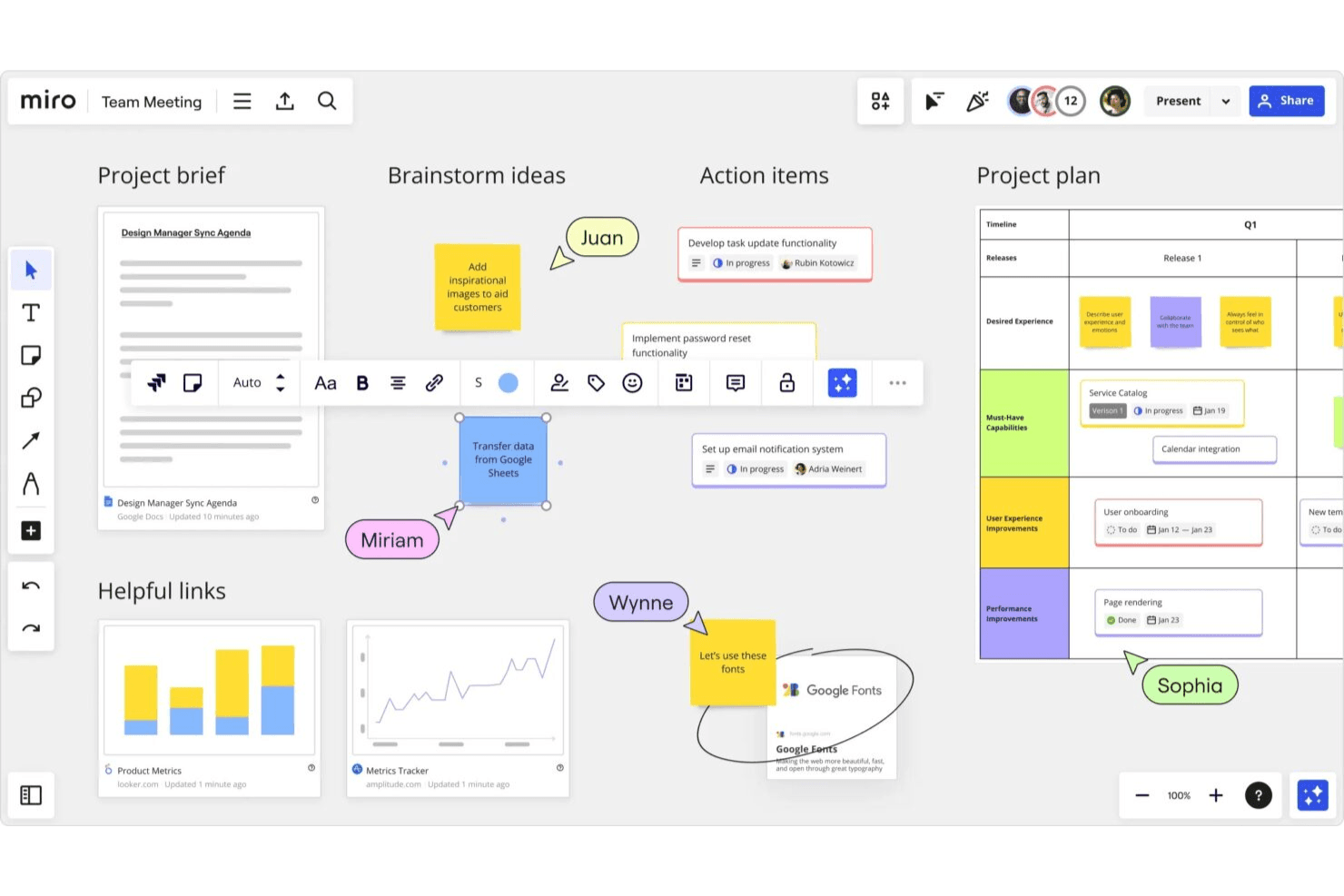
Miro ermöglicht es Teams, Ideen schnell in strukturierte Drahtmodelle umzuwandeln. Miro ist eine kollaborative Plattform für visuelle Arbeitsbereiche und Whiteboards, die die KI-gestützte Erstellung von Drahtmodellen, Bearbeitung per Ziehen und Ablegen, eine Bibliothek mit mehr als 4.700 Form- und Komponentenbausteinen sowie die Erstellung anklickbarer Prototypen aus Textanweisungen, Skizzen oder Bildschirmaufnahmen kombiniert.
Für wen eignet sich Miro am besten?
Miro eignet sich besonders für funktionsübergreifende Produktteams – vor allem für Produktmanager und Designer –, die gemeinsam Drahtmodelle erstellen, zusammenarbeiten und sie in Echtzeit weiterentwickeln müssen.
Warum ich Miro ausgewählt habe
Miro verdient seinen Platz als eines der besten Tools auf meiner Auswahlliste, weil die Zusammenarbeit in Echtzeit wirklich in jede Phase des Drahtmodellierungsprozesses integriert ist und nicht nachträglich hinzugefügt wurde. Ich finde es großartig, dass mehrere Teammitglieder einen Prototyp in Echtzeit gemeinsam bearbeiten, direkt auf Bildschirmen Kommentare hinterlassen und Abstimmungen durchführen können, ohne die Arbeitsfläche jemals verlassen zu müssen. Besonders nützlich ist, dass deine Drahtmodelle zusammen mit Haftnotizen, PRDs und Forschungsergebnissen auf derselben Arbeitsfläche liegen, sodass die KI diesen Kontext bei der Erstellung von Bildschirmen nutzen kann.
Wichtige Funktionen von Miro
- Umwandlung von Bildschirmaufnahmen in Prototypen: Ziehe eine beliebige Bildschirmaufnahme auf die Arbeitsfläche, und Miro rekonstruiert deren Text, Schaltflächen und Layout als vollständig bearbeitbare Prototyp-Elemente.
- Erstellung von Drahtmodellen aus PRDs und Dokumenten: Erstelle Prototyp-Bildschirme direkt aus PRDs, Haftnotizen, Confluence-Dokumenten oder Notion-Seiten, die sich bereits auf deiner Arbeitsfläche befinden.
- Codeübergabe über einen MCP-Server: Programmieragenten wie Cursor und Claude Code können deine Prototyp-Bildschirme zusammen mit Briefings und Nutzeraufgaben auslesen, um funktionsfähigen Code zu erstellen.
- KI-gestützte Prüfung der Benutzerfreundlichkeit: Miro überprüft deinen Prototyp und weist auf Lücken bei der Benutzerfreundlichkeit hin, bevor du mit echten Nutzertests beginnst.
Miro-Integrationen
Miro unterstützt mehr als 250 Integrationen, darunter Figma, Adobe XD, Confluence, Notion, Jira, Asana und Linear. Sein MCP-Server unterstützt die Übergabe vom Prototyp zum Code mit Programmieragenten.
Pros and Cons
Pros:
- Wandelt PRDs in bearbeitbare Prototypen um
- Unterstützt gemeinsames Bearbeiten und Abstimmungen in Echtzeit
- Wandelt Bildschirmaufnahmen in bearbeitbare Bildschirme um
Cons:
- Die Prototyp-Treue bleibt hinter spezialisierten Designtools zurück
- KI-Guthaben begrenzen die wiederholte Erstellung von Bildschirmen
 Am besten für Komponenten per Ziehen und Ablegen geeignet
- Kostenloser Tarif verfügbar
- Ab $10/Benutzer/Monat (jährlich abgerechnet)
Visit WebsiteCustomer Rating:4.6/5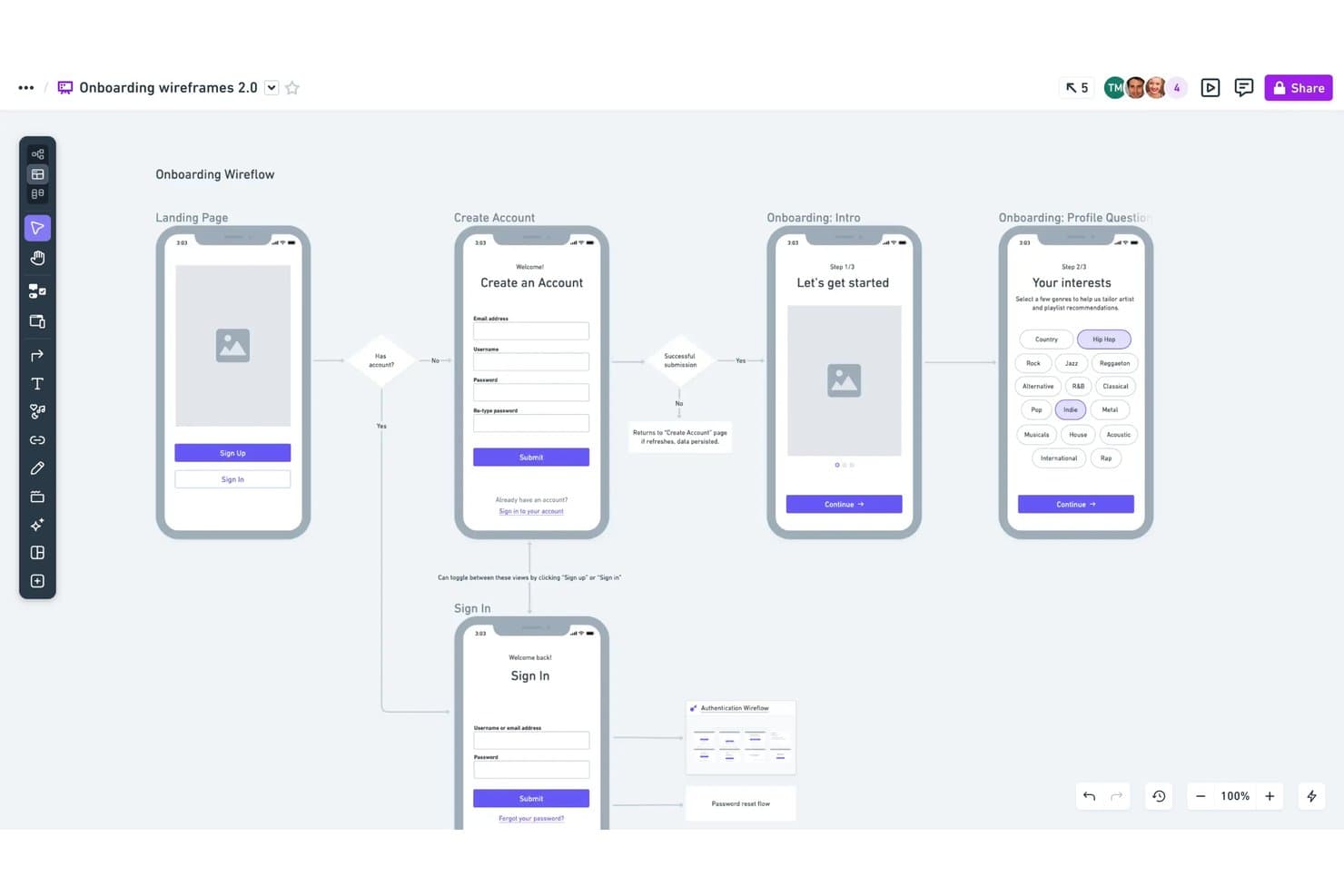
Whimsical ermöglicht es Benutzern, Einführungsabläufe mit verknüpften Drahtmodell-Bildschirmen abzubilden. Whimsical ist ein KI-Tool zur Erstellung von Drahtmodellen, das die Generierung von Text zu Drahtmodell, einen Editor für Komponenten per Ziehen und Ablegen sowie die Zusammenarbeit in Echtzeit mit Unterstützung für Flussdiagramme, Mindmaps und Dokumente in einem einzigen Arbeitsbereich kombiniert.
Für wen eignet sich Whimsical am besten?
Whimsical eignet sich für Produktmanager und UX-Designer, die einen schnellen Arbeitsbereich für Drahtmodelle mit geringer Detailtreue wünschen, in dem Komponenten per Ziehen und Ablegen, Flussdiagramme und Dokumente an einem Ort verfügbar sind.
Warum ich Whimsical ausgewählt habe
Whimsical steht auf meiner Auswahlliste, weil sein System für das Erstellen von Drahtmodellen mit Komponenten per Ziehen und Ablegen wirklich zu den besten gehört, die ich gesehen habe. Jede Komponente verfügt über anpassbare Eigenschaften und Zustände, sodass ich eine Schaltfläche von der Standardeinstellung in den Schwebezustand wechseln oder den Rahmen eines Telefons zwischen iOS und Android umschalten kann, ohne die Arbeitsfläche zu verlassen. Mir gefällt außerdem, dass die von Claude unterstützte KI bearbeitbare Abläufe aus Drahtmodellen und nicht nur statische Bildschirme erstellt. So kann ich eine vollständige Benutzerreise vorgeben und anschließend einzelne Rahmen von Hand neu gestalten.
Wichtige Funktionen von Whimsical
- Generierung von Abläufen aus Drahtmodellen per Text: Beschreibe eine vollständige Benutzerreise in einer Eingabe, und die von Claude unterstützte KI von Whimsical erstellt verbundene Abläufe aus mehreren Bildschirmen, die du direkt auf der Arbeitsfläche bearbeiten kannst.
- Konfigurierbare Geräterahmen: Wähle zwischen Browser-, Telefon-, Tablet- und Smartwatch-Rahmen mit umschaltbaren iOS- und Android-Varianten, passend zu deiner Zielplattform.
- Unterstützung mehrerer Artefakttypen in einem Arbeitsbereich: Erstelle Drahtmodelle, Flussdiagramme, Mindmaps und Dokumente auf einer einzigen gemeinsam genutzten Tafel, ohne zwischen Werkzeugen wechseln zu müssen.
- MCP- und Programmieragenten-Integration: Verbinde Whimsical mit Claude Code, Cursor oder Codex, um Drahtmodelle aus externen Agenten zu generieren und daraus funktionierende Prototypen zu erstellen.
Whimsical-Integrationen
Whimsical lässt sich mit Claude, ChatGPT, Claude Code, Cursor, Codex, Grok, GitHub, Linear, Jira, Notion und Figma integrieren. Die MCP-Unterstützung verbindet KI-Programmieragenten mit Whimsical, um Drahtmodelle zu generieren und Prototypen zu erstellen.
Pros and Cons
Pros:
- Bearbeitbare, durch KI generierte Abläufe aus Drahtmodellen
- Anpassbare Komponentenstatus und -eigenschaften
- Zusammenarbeit in Echtzeit bei jedem Tarif
Cons:
- Bewusst auf Ausgaben mit geringer Detailtreue beschränkt
- Die Umwandlung von Bildschirmaufnahmen erfordert externe Werkzeuge
Learn more about Whimsical: Am besten geeignet zum Skizzieren von Ideen, bevor sie digital umgesetzt werden
- Kostenloser Tarif verfügbar
- Ab $12/Nutzer/Monat (jährlich abgerechnet)
Visit WebsiteCustomer Rating:4.6/5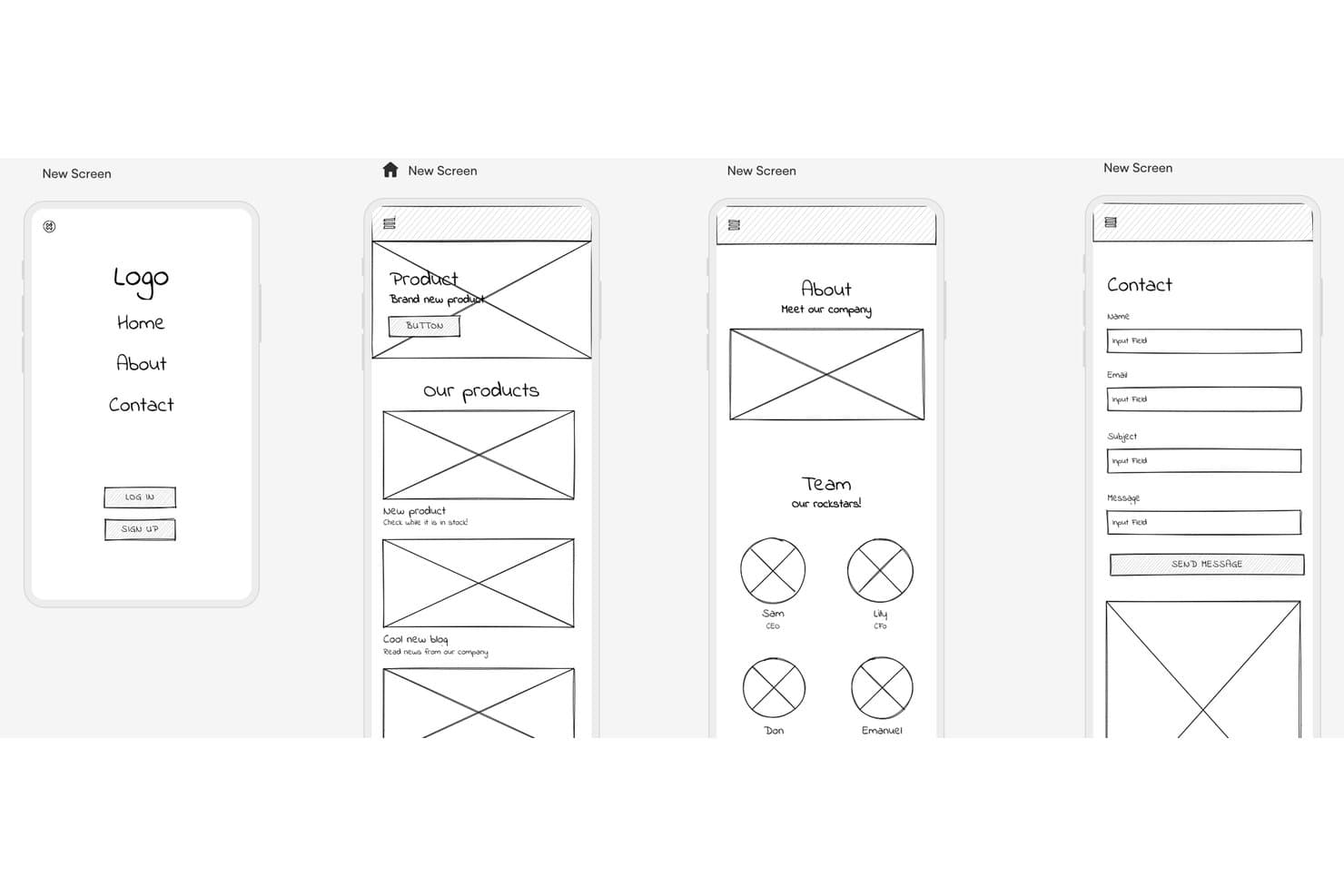
Mit Uizard können Nutzer schnell Drahtmodelle für mobile Apps mit mehreren Bildschirmen erstellen. Uizard ist ein KI-Tool für Drahtmodelle, das aus Textaufforderungen, handgezeichneten Skizzen und Bildschirmfotos Prototypen mit mehreren Bildschirmen erstellt – mit einer integrierten Komponentenbibliothek, einem Drahtmodell-Modus mit einem Klick und Zusammenarbeit in Echtzeit.
Für wen ist Uizard am besten geeignet?
Uizard eignet sich hervorragend für Produktmanager und Gründer von Start-ups, die grobe Ideen schnell in teilbare Prototypen umwandeln müssen, ohne über einen Designhintergrund zu verfügen.
Warum ich mich für Uizard entschieden habe
Ich habe Uizard in meine Top-Auswahl aufgenommen, weil der Drahtmodell-Scanner wirklich einzigartig ist: Man fotografiert eine Papierskizze oder Zeichnung auf einem Whiteboard, und Uizard wandelt sie innerhalb von Sekunden in einen bearbeitbaren digitalen Entwurf um. Mir gefällt, dass der Drahtmodell-Modus mit einem Klick zwischen einem ausgearbeiteten Entwurf und einem einfachen Drahtmodell wechseln lässt, sodass man so lange wie nötig in der Phase des groben Konzepts bleiben kann. Mit Autodesigner 2.0 lassen sich außerdem aus einer Textaufforderung Prototypen mit mehreren Bildschirmen erstellen, wodurch der Schwung von der ersten Idee bis zum teilbaren Ablauf erhalten bleibt.
Wichtige Funktionen von Uizard
- Autodesigner 2.0: Ein KI-Generator im Chat-Stil, der aus Textaufforderungen bearbeitbare Prototypen mit mehreren Bildschirmen in kostenpflichtigen Tarifen erstellt.
- Bildschirmfoto-Scanner: Wandelt Bildschirmfotos bestehender Apps oder Websites in bearbeitbare Entwürfe um, die sich schnell neu zusammenstellen lassen.
- Anklickbare Prototypen: Verknüpft Bildschirme mit Interaktionen, sodass man einen funktionierenden Ablauf teilen kann, ohne das Tool zu verlassen.
- Zusammenarbeit in Echtzeit: Ermöglicht mehreren Nutzern die gleichzeitige Bearbeitung, mit Kommentarfunktion und unbegrenzt vielen kostenlosen Betrachtern in jedem Tarif.
Uizard-Integrationen
Uizard verfügt über eine Figma-Community-Erweiterung zum Importieren von Entwürfen sowie über bildbasierte Bildschirmimporte aus Adobe und Sketch. Integrierte Anbindungen und eine öffentliche API sind nicht eindeutig dokumentiert.
Pros and Cons
Pros:
- Wandelt Papierskizzen in bearbeitbare Drahtmodelle um
- Erstellt Prototypen mit mehreren Bildschirmen aus Textaufforderungen
- Wechselt zwischen ausgearbeiteten Entwürfen und Drahtmodellen
Cons:
- Die Umwandlung von Bildschirmfotos kann merklich abweichen
- Exporten fehlen Ebenen und der Code für das vollständige Projekt
Learn more about Uizard: Am besten geeignet, um KI mit einer manuellen Gestaltungskanvas zu kombinieren
- Kostenloser Tarif verfügbar
- Ab $14/Benutzer/Monat
Visit WebsiteCustomer Rating:4.8/5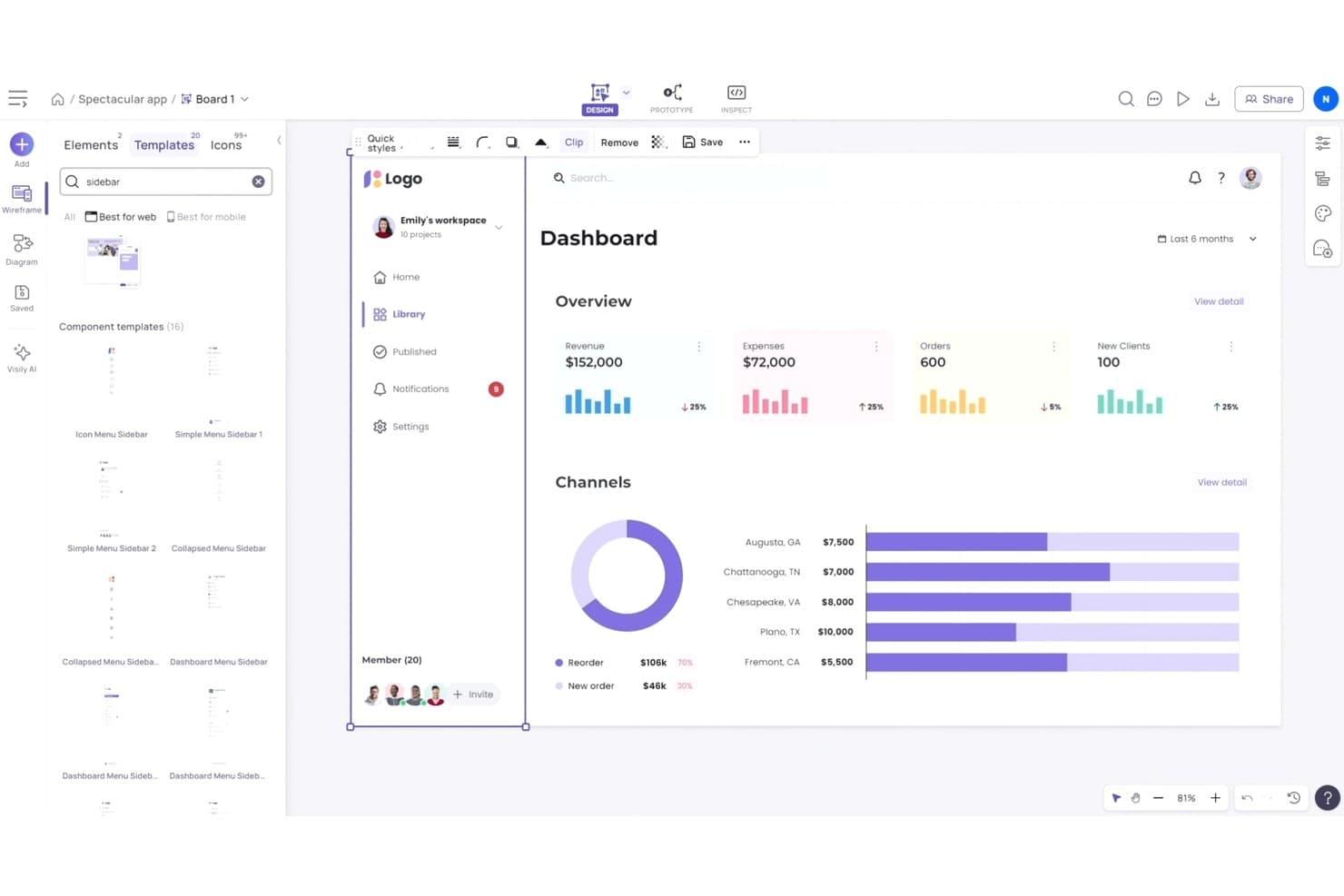
Visily ermöglicht es Benutzern, Vorlagen in der Seitenleiste zu durchsuchen und auf Drahtmodelle anzuwenden. Visily ist ein KI-Tool zur Erstellung von Drahtmodellen, das bearbeitbare Bildschirme aus Textaufforderungen, Bildschirmaufnahmen, Skizzen und Diagrammen generiert – ergänzt durch eine frei gestaltbare Ziehen-und-Ablegen-Leinwand, eine Vorlagenbibliothek mit über 1.500 Vorlagen sowie integrierte Funktionen zur Prototyperstellung und zum Codeexport.
Für wen ist Visily am besten geeignet?
Visily eignet sich besonders für Produktmanager und Startup-Gründer, die schriftliche Anforderungen schnell in teilbare Bildschirme umwandeln müssen, ohne auf einen eigenen Designer angewiesen zu sein.
Warum ich Visily ausgewählt habe
Ich habe Visily in meine Top-Auswahl aufgenommen, weil es das einzige Tool ist, bei dem sich KI-Generierung und die manuelle Bearbeitung auf der Leinwand wie gleichwertige Funktionen anfühlen, anstatt dass eine Funktion lediglich an die andere angehängt wird. Ich finde es großartig, dass man eine Bildschirmaufnahme der App eines Wettbewerbers einfügen und innerhalb weniger Minuten ein vollständig bearbeitbares Drahtmodell erhalten kann, das sich anschließend direkt per manueller Ziehen-und-Ablegen-Bearbeitung umgestalten lässt, ohne ein einziges KI-Guthaben auszugeben. Auch der Planmodus ist wirklich nützlich: Er zeigt Folgefragen auf und schlägt vor der Generierung einen strukturierten Bildschirmplan vor. Dadurch bleiben die Anforderungen konkret, bevor die ersten Pixel erscheinen.
Die wichtigsten Funktionen von Visily
- KI-Chat-Assistent: Generiert Benutzeroberflächen, Komponenten und Diagramme aus Textaufforderungen, Bildreferenzen und dem Kontext der Leinwand innerhalb einer gemeinsamen Designgruppe, die konsistente Stile über mehrere Bildschirme hinweg gewährleistet.
- Umwandlung von Skizzen in Drahtmodelle: Lade eine handgezeichnete Skizze hoch, und Visily wandelt sie in ein vollständig bearbeitbares digitales Drahtmodell um, das du auf der Leinwand weiter verfeinern kannst.
- Automatische KI-Prototyperstellung: Erkennt automatisch logische Verbindungen zwischen Bildschirmen und Elementen, um einen anklickbaren und in der Vorschau darstellbaren Prototyp zu erstellen, ohne KI-Guthaben auszugeben.
- Export in Code: Exportiert Designs als React, Vue oder HTML – mit einem KI-Layoutmodus, der responsiven Code erzeugt, und einem statischen Modus, der kostenlos genutzt werden kann.
Visily-Integrationen
Visily verbindet sich über sein Plugin mit Figma, erfasst Webseiten über eine Chrome-Erweiterung und unterstützt MCP-Verbindungen zu Cursor, Claude Code, Codex und Lovable. Außerdem exportiert es Designs nach React, Vue und HTML.
Pros and Cons
Pros:
- Wandelt Bildschirmaufnahmen in bearbeitbare Drahtmodelle um
- Verbindet KI-Generierung mit manueller Kontrolle
- Erstellt anklickbare Prototypen ohne zusätzliche Guthaben
Cons:
- KI-Bearbeitungen generieren ganze Bildschirme neu
- Manuelle Positionierung ersetzt automatische Layout-Steuerelemente
Learn more about Visily: Am besten für KI-Drahtmodelle mit Anbindung an Ihr Designsystem
- Kostenloser Tarif + 14-tägige kostenlose Testversion verfügbar
- Ab $29/Nutzer/Monat (jährlich abgerechnet)
Visit WebsiteCustomer Rating:4.2/5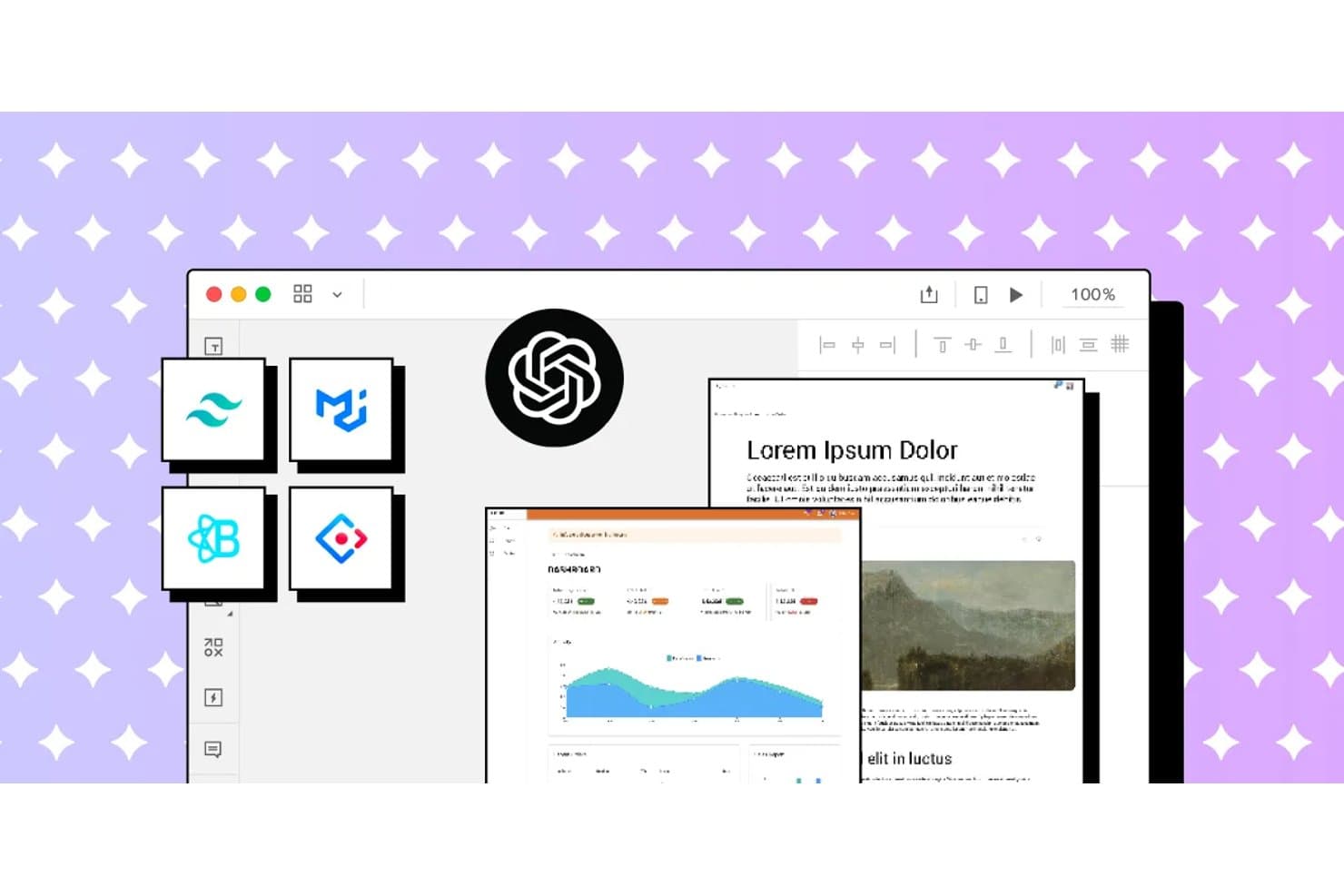
UXPin verbindet KI- und Designsystem-Tools für die schnelle Erstellung von Drahtmodellen. UXPin ist ein browserbasiertes KI-Tool zum Erstellen von Drahtmodellen und Prototypen, das mithilfe von Texteingaben, Skizzen und URLs Benutzeroberflächenentwürfe aus echten, codebasierten React-Komponenten Ihres bestehenden Designsystems erstellt.
Für wen ist UXPin am besten geeignet?
UXPin eignet sich besonders für UX-Designer und Frontend-Entwickler, die KI-generierte Drahtmodelle benötigen, die mit einer produktiven React-Komponentenbibliothek synchron bleiben.
Warum ich UXPin ausgewählt habe
Ich habe UXPin als eines der besten Tools ausgewählt, weil es das einzige KI-Tool zum Erstellen von Drahtmodellen ist, das ich bisher gesehen habe und das Benutzeroberflächenentwürfe aus echten, codebasierten React-Komponenten anstelle statischer Formen erstellt. Wenn Sie Forge eine Layout-Idee vorgeben oder eine Skizze hochladen, erstellt das Tool Bildschirme mit Ihrem tatsächlichen Designsystem – unabhängig davon, ob es sich um MUI, shadcn/ui oder eine benutzerdefinierte, über Storybook synchronisierte Bibliothek handelt. Das erzeugte JSX kann ohne Übersetzung direkt an Entwickler weitergegeben werden, und Wire kann das gesamte Ergebnis als ausführbare Vite- und React-Anwendung exportieren.
Wichtige Funktionen von UXPin
- Generierung von Benutzeroberflächen aus URLs: Fügen Sie eine beliebige aktive URL ein, und Forge rekonstruiert deren Layout mithilfe der Komponenten Ihres Designsystems.
- Bewertung durch UX-Überprüfung: Forge bewertet ausgewählte Bildschirme hinsichtlich Klarheit, Hierarchie, Konsistenz und Barrierefreiheit und liefert schriftliche Beobachtungen.
- Erweiterte Prototyping-Logik: Fügen Sie jedem Prototyp Variablen, Ausdrücke, bedingte Logik und externe Datenquellen wie JSON oder Google Sheets hinzu.
- Spezifikationsmodus für die Übergabe: Entwickler können Elemente prüfen und Abmessungen, Farben, automatisch generiertes CSS sowie JSX direkt von der Arbeitsfläche kopieren.
UXPin-Integrationen
UXPin lässt sich mit Storybook, Git, Figma, Sketch, Slack, Jira, FullStory, npm, CodeSandbox und StackBlitz integrieren. Die Unterstützung für Storybook und Git hängt vom Tarif ab, während Figma über das UXPin-Plugin verbunden wird.
Pros and Cons
Pros:
- Erstellt Bildschirme mit produktiven React-Komponenten
- Bewahrt Designsystem-Regeln bei der KI-Generierung
- Unterstützt interaktive Logik über statische Drahtmodelle hinaus
Cons:
- Die KI hat Schwierigkeiten mit großen Eingaben für mehrere Bildschirme
- Die höhere Detailtreue erschwert frühe, grobe Konzepte
Learn more about UXPin: Am besten für quelloffene, selbst gehostete KI-Design-Workflows geeignet
- Kostenloser Tarif + 14-tägige kostenlose Testversion verfügbar
- Ab 7 $/Benutzer/Monat
Visit WebsiteCustomer Rating:4.5/5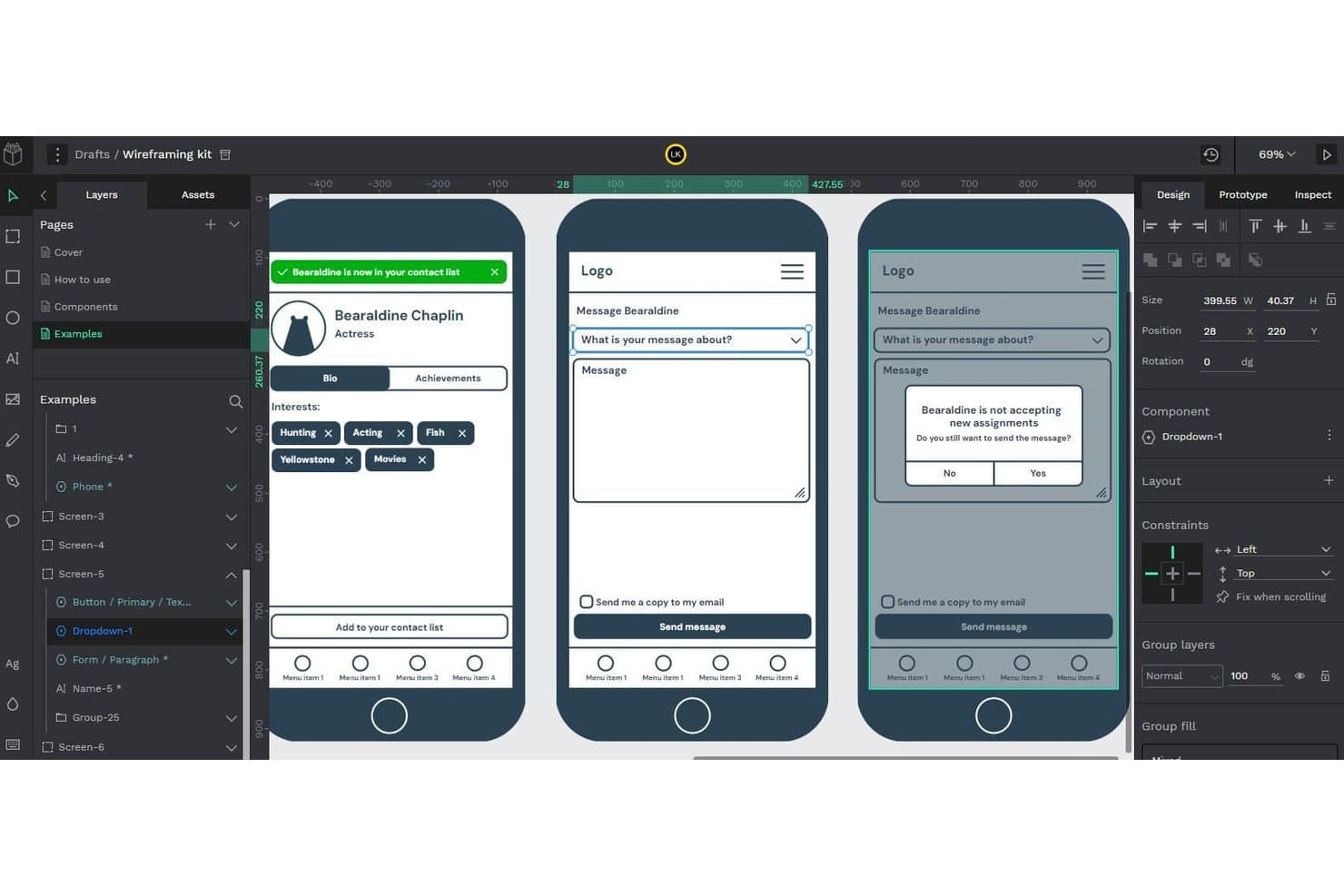
Mit Penpot können Nutzer interaktive Wireframe-Abläufe erstellen und in der Vorschau anzeigen. Penpot ist ein quelloffenes, browserbasiertes Design- und Prototyping-Tool, das Wireframing, Komponentenbibliotheken, Zusammenarbeit in Echtzeit und KI-gestützte Design-Workflows über seine MCP-Server-Integration unterstützt.
Für wen eignet sich Penpot am besten?
Penpot eignet sich besonders für Design- und Entwicklungsteams, die durch Self-Hosting die vollständige Kontrolle über ihre Tools, Daten und KI-Workflows benötigen.
Warum ich Penpot ausgewählt habe
Ich habe Penpot in meine Top-Auswahl aufgenommen, weil es das einzige quelloffene Tool auf dieser Liste ist, mit dem du dein eigenes LLM über den Penpot-MCP-Server mit einer aktiven Designdatei verbinden kannst, sodass der KI-Datenverkehr innerhalb der von dir kontrollierten Infrastruktur bleibt. Besonders gefällt mir, dass der MCP-Server direkt aus deinem bestehenden Designsystem neue Bildschirme erstellen kann, sodass die Ausgaben deine tatsächlichen Tokens und Komponenten übernehmen. Für Teams, bei denen Datensouveränität nicht verhandelbar ist, lässt sich dieser selbst gehostete KI-Workflow mit einer geschlossenen Plattform nur schwer nachbilden.
Wichtige Funktionen von Penpot
- Flexbox- und CSS-Grid-Layout: Erstelle responsive Rahmen mit dem webstandardkonformen CSS-Flexbox- und CSS-Grid-Layout, sodass deine Layouts direkt der Art entsprechen, wie Entwickler sie umsetzen werden.
- Echtzeit-Bearbeitung durch mehrere Nutzer: Mehrere Teammitglieder können gleichzeitig in derselben Datei arbeiten, wobei Kommentare sowohl im Design- als auch im Ansichtsmodus verfügbar sind.
- Native Designtokens (W3C-DTCG-Format): Erstelle, wende an und exportiere Designtokens als JSON, mit vollständiger Unterstützung für Themes und Varianten in deinem Designsystem.
- Inspektionsmodus mit CSS-Export: Zeige Maße an, kopiere CSS-Snippets und exportiere Assets aus einer schreibgeschützten Ansicht, die für die Übergabe an Entwickler entwickelt wurde.
Penpot-Integrationen
Penpot lässt sich über seinen MCP-Server mit Claude Desktop, Claude Code, Cursor, VS Code, OpenAI Codex und GitHub Copilot integrieren sowie über dokumentierte Workflows mit Figma und Storybook. Außerdem bietet es eine REST-API, Webhooks und eine offene Plugins-API für benutzerdefinierte Integrationen.
Pros and Cons
Pros:
- Selbst gehostete KI-Workflows schützen Designdaten
- Designtokens des Designsystems steuern generierte Bildschirme
- CSS-basierte Layouts verbessern die Übergabe an Entwickler
Cons:
- KI-Wireframing erfordert die Einrichtung eines externen Agenten
- Der MCP-Workflow ist weiterhin experimentell und eingeschränkt
Learn more about Penpot: Am besten für die Ideenfindung mit integrierten Benutzeroberflächen-Bibliotheken
- Kostenloser Tarif verfügbar
- Ab $9/user/month (jährlich abgerechnet)
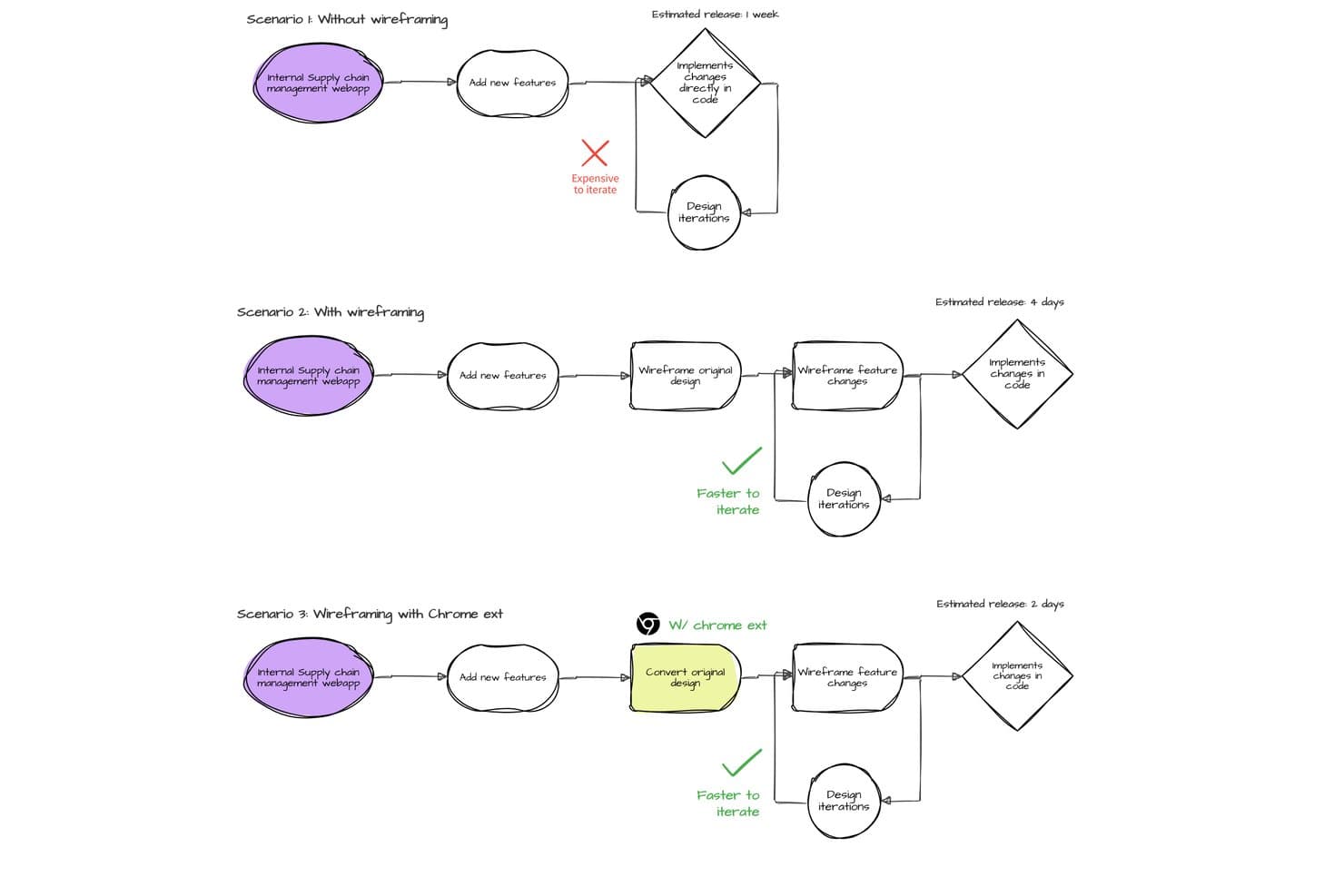
MockFlow vergleicht Arbeitsabläufe für Drahtmodelle, um schnellere Iterationen und Veröffentlichungszeiten zu veranschaulichen. MockFlow ist ein KI-Tool für Drahtmodelle, mit dem du aus Texteingaben, Bildschirmaufnahmen, URLs und handgezeichneten Skizzen bearbeitbare Drahtmodelle erstellen kannst. Es verfügt über eine umfangreiche integrierte Bibliothek von Benutzeroberflächen-Bibliotheken für Web-, Mobil-, Desktop- und Unternehmensdesignsysteme.
Für wen eignet sich MockFlow am besten?
MockFlow eignet sich besonders für Produktmanager und Gründer von Start-ups, die ohne die Unterstützung eines eigenen Designers schnell von einer groben Idee zu einem strukturierten Drahtmodell gelangen müssen.
Warum ich MockFlow ausgewählt habe
MockFlow steht auf meiner Auswahlliste ganz oben, weil es eine beeindruckende Tiefe an integrierten Benutzeroberflächen-Bibliotheken bietet, die von iOS und Android bis hin zu Unternehmensdesignsystemen wie Salesforce Lightning und SAP UI reichen. Mir gefällt besonders, dass du eine grobe Idee skizzieren, mit Mida ein Drahtmodell mit mehreren Bildschirmen erstellen und anschließend den Stil sofort von einer detailarmen zu einer detailreichen Darstellung wechseln kannst, ohne etwas neu aufbauen zu müssen. Die Funktion „Konzeptentwickler“ ist besonders stark für die Ideenfindung: KI-Kollaborateure wie „Designer für Einführungsabläufe“ behalten den Kontext während einer Sitzung bei, sodass sich die Erkundung in der frühen Phase strukturiert statt ungeordnet anfühlt.
Die wichtigsten Funktionen von MockFlow
- Von der Bildschirmaufnahme und der URL zum Drahtmodell: Lade eine Bildschirmaufnahme hoch oder füge eine aktive URL ein, und MockFlow wandelt sie in ein bearbeitbares Drahtmodell um, auf dem du sofort aufbauen kannst.
- KI-Generierung mit mehreren Bildschirmen: Beschreibe einen Ablauf, und Mida erstellt gleichzeitig mehrere verknüpfte Bildschirme, auf die durchgehend dasselbe Designsystem angewendet wird.
- Gemeinsame Bearbeitung in Echtzeit mit Kommentaren: Teammitglieder können Arbeitsflächen gleichzeitig bearbeiten, angeheftete Kommentare mit Videoantworten hinterlassen und Designvorschläge mit einem Klick anwenden.
- Code-Export für mehrere Entwicklungsumgebungen: Der Erstellungsmodus gibt produktionsreifen Code in React, Tailwind, TypeScript, Bootstrap und weiteren Technologien aus, einschließlich des Exports von KI-Eingabeaufforderungen für Tools wie Claude Code und Cursor.
Integrationen von MockFlow
MockFlow bietet im Max-Tarif mehr als 20 Konnektoren, darunter Slack, Jira, Confluence, Trello, Notion, GitHub, Linear, Google Drive, Google Docs und Microsoft Teams. Außerdem werden Figma, Cursor, VS Code, MCP-Server und eine API für benutzerdefinierte Integrationen unterstützt.
Pros and Cons
Pros:
- Texteingaben erzeugen verknüpfte Abläufe mit mehreren Bildschirmen
- Umfangreiche Benutzeroberflächen-Bibliotheken für Unternehmens- und mobile Anwendungen
- Bearbeitbare Figma-Dateien und Code-Übergaben bewahren die Struktur
Cons:
- Präzise Mehrfachauswahl und Größenänderung wirken umständlich
- Komplexen Prototypen fehlen erweiterte Übergänge
Learn more about MockFlow: Am besten geeignet für die Generierung mehrerer Varianten aus Aufforderungen
- Kostenloser Tarif verfügbar
- Ab $12/Monat (jährlich abgerechnet)
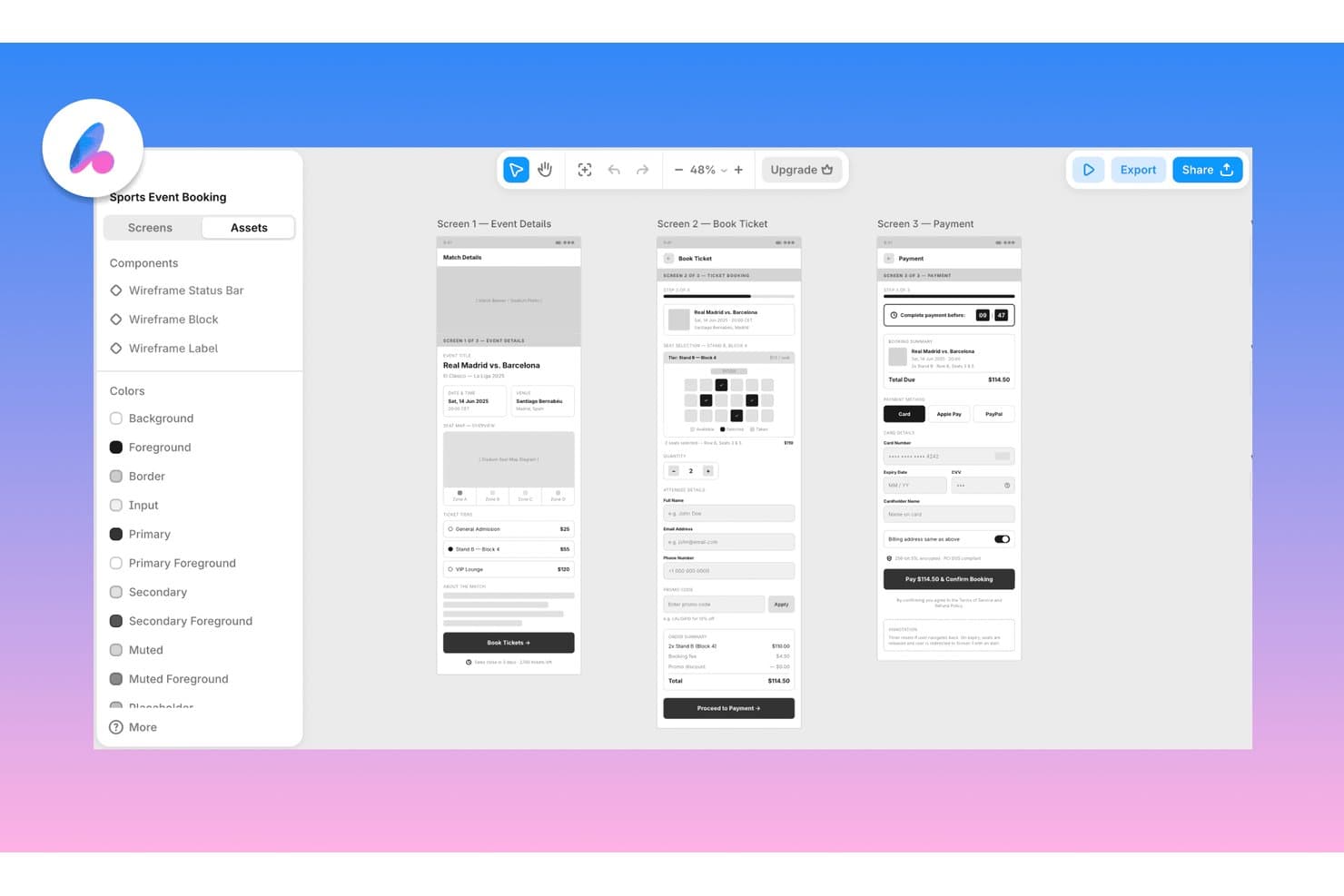
Mit Banani können Nutzer mithilfe von KI mehrseitige App-Abläufe als Drahtmodelle erstellen. Banani ist ein browserbasiertes KI-Tool zur Erstellung von Drahtmodellen, das aus Textaufforderungen, PRDs, Skizzen, Screenshots und Figma-Links mehrseitige Abläufe und Designvarianten generiert und den Export nach Figma, HTML/CSS sowie an KI-Programmieragenten ermöglicht.
Für wen ist Banani am besten geeignet?
Banani eignet sich besonders für Produktmanager und Gründer, die schnell von der Idee zu einem mehrseitigen Design gelangen müssen, ohne auf einen eigenen Designer angewiesen zu sein.
Warum ich Banani ausgewählt habe
Ich habe Banani in meine Top-Auswahl aufgenommen, weil es das einzige von mir verwendete Tool ist, das aus einer einzigen Aufforderung mehrere deutlich unterschiedliche Layoutvarianten generiert. So erhältst du echte Designrichtungen zum Vergleichen, anstatt nur ein Ergebnis anzunehmen oder abzulehnen. Gib dem Tool ein PRD, und der KI-Agent plant und erstellt autonom jeden Bildschirm des Ablaufs, wobei Komponenten und Design-Token durchgehend konsistent bleiben. Mir gefällt außerdem, dass es Skizzen und Screenshots als Eingaben akzeptiert. So gelangst du in wenigen Minuten von einer Idee auf einer Serviette zu einem überprüfbaren Prototyp mit mehreren Bildschirmen.
Wichtige Funktionen von Banani
- Umschalten der Detailtreue: Wechsle zwischen Ausgaben mit niedriger, mittlerer und hoher Detailtreue oder wandle ein Desktop-Layout in ein mobiles Layout um, ohne das Tool zu verlassen.
- Generator für Designsysteme: Erstelle aus einer Aufforderung oder Referenz ein vollständiges Set aus Stilen, Design-Token und Komponenten und exportiere es anschließend direkt nach Figma oder in Code.
- MCP-Export an Programmieragenten: Übertrage deine Designs über eine Verbindung zum Model Context Protocol an KI-Programmieragenten wie Claude Code, Cursor und Codex.
- Eingabe von Skizzen und Screenshots: Lade eine handgezeichnete Skizze oder einen Screenshot hoch, und die KI wandelt ihn in ein bearbeitbares Drahtmodell um, das du zu einem vollständigen Ablauf erweitern kannst.
Banani-Integrationen
Banani lässt sich über MCP in Figma und die KI-Programmieragenten Claude Code, Cursor und Codex integrieren. Enterprise-Tarife unterstützen benutzerdefinierte Integrationen, aber es ist keine öffentliche API dokumentiert.
Pros and Cons
Pros:
- Generiert mehrere Layoutvarianten
- Erstellt aus PRDs verbundene Bildschirmabläufe
- Wandelt Skizzen in bearbeitbare Drahtmodelle um
Cons:
- Eine herkömmliche Komponentenbibliothek fehlt
- Der Funktionsumfang für die Zusammenarbeit in Echtzeit bleibt unklar
Learn more about Banani: Am besten für Figma- und React-Komponentenexporte geeignet
- Kostenloser Tarif + kostenlose Testversion verfügbar
- Ab 18 $/Monat
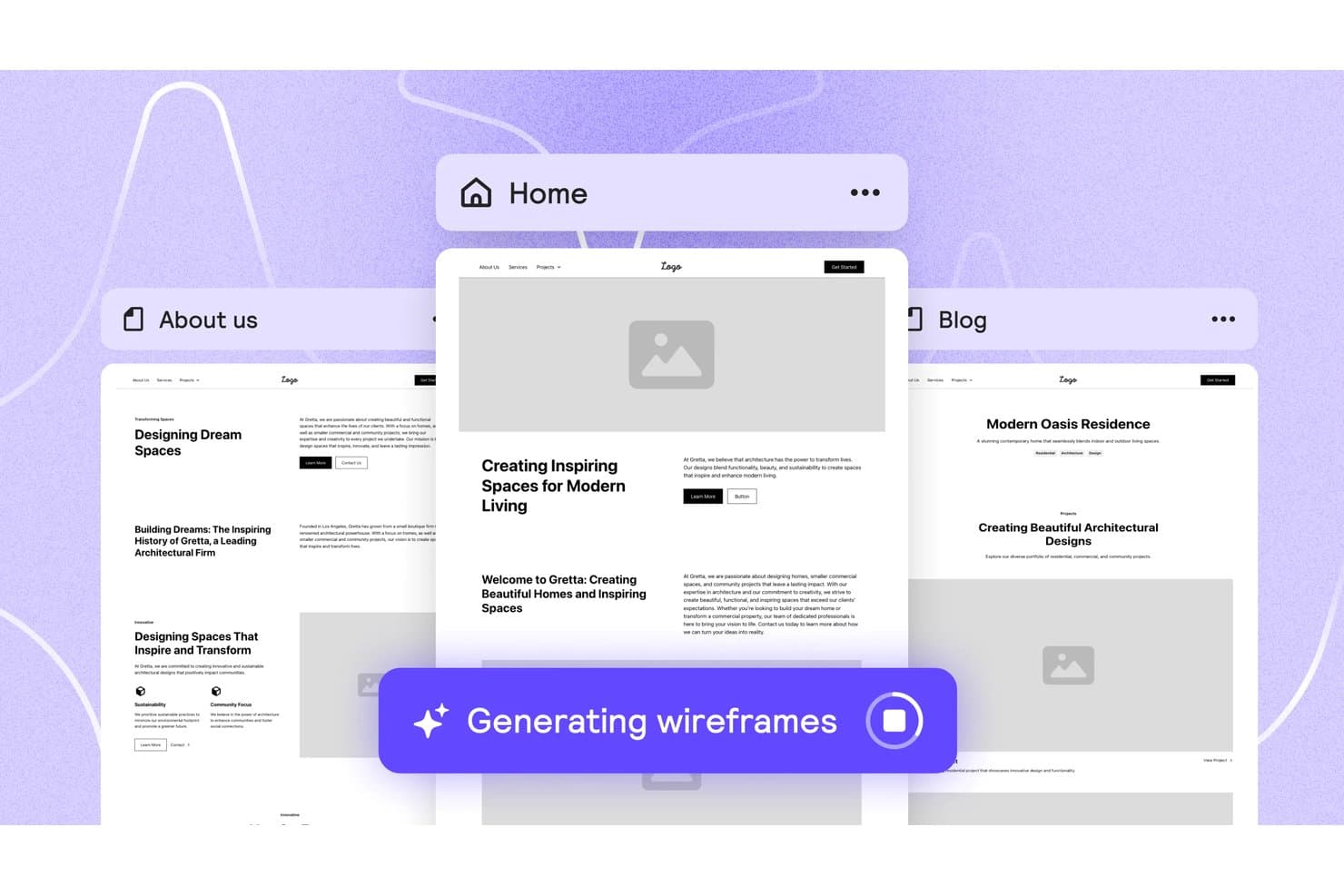
Relume erstellt automatisch mehrseitige Wireframes aus einer einzigen Eingabe. Relume ist ein KI-Tool für Wireframing und Website-Erstellung, das aus einer Textbeschreibung Sitemaps, mehrseitige Wireframes und gestaltete Designkonzepte erstellt und Exporte nach Figma, Webflow und React ermöglicht.
Für wen ist Relume am besten geeignet?
Relume eignet sich besonders für Designer und Frontend-Entwickler, die von einer Textbeschreibung zu exportfertigen Figma- oder React-Komponenten gelangen möchten, ohne bei null anzufangen.
Warum ich Relume ausgewählt habe
Ich habe Relume als eines der besten Tools ausgewählt, weil die Exportpipeline für Figma und React tatsächlich auf die Übergabe an die Entwicklung und nicht nur auf die Ausgabe ausgelegt ist. Wenn ich einen Wireframe generiere, importiert das Figma-Plugin ihn als bearbeitbares Auto-Layout, wobei Variablen und Varianten erhalten bleiben. Der React-Export verwendet Tailwind CSS und shadcn/ui und lässt sich daher ohne Nachbearbeitung sauber in Next.js oder Astro integrieren. Außerdem gefällt mir, dass dasselbe Projekt von einem Ort aus in beide Formate exportiert werden kann, wodurch ein echter Schritt im Design-zu-Entwicklung-Workflow entfällt.
Die wichtigsten Funktionen von Relume
- Erstellung von der Beschreibung bis zur Sitemap: Relume nimmt eine Textbeschreibung, hochgeladene Dateien oder URLs entgegen und wandelt sie in eine mehrseitige Sitemap um, in der die Abschnitte bereits festgelegt sind, bevor das Wireframing beginnt.
- Erstellung eines Styleguides: Nach dem Wireframing können Farben, Typografie, Abstände und Schaltflächenstile in einem Schritt auf jede Seite angewendet werden, um ein gestaltetes Designkonzept zu erstellen.
- Komponenten neu anordnen und Varianten austauschen: Du kannst die Komponente eines Abschnitts durch eine alternative Variante ersetzen oder den Abschnitt vollständig neu anordnen, während der vorhandene Text erhalten bleibt.
- Relume Library MCP: Kostenpflichtige Tarife enthalten einen MCP-Server, über den KI-Editoren wie Cursor, Windsurf und VS Code React-Komponenten direkt aus der Relume-Bibliothek abrufen können.
Integrationen von Relume
Relume lässt sich mit Figma, Webflow, React, HTML und Claude Design integrieren und bietet außerdem MCP-Konnektivität für Cursor, Claude, Windsurf und VS Code. Eine öffentliche API ist nicht dokumentiert.
Pros and Cons
Pros:
- Aus Beschreibungen werden schnell mehrseitige Wireframes
- Ausgewählte Komponenten sorgen für einheitliche Layouts
- Gestaltete Konzepte ermöglichen eine schnellere Validierung durch Stakeholder
Cons:
- Keine Konvertierung von Skizzen oder Screenshots
- Die an Komponenten gebundene Bearbeitung schränkt freie Änderungen ein
Learn more about Relume: Am besten für Wireframing bei der Übergabe an KI-Programmierwerkzeuge
- 14-tägige kostenlose Testversion verfügbar
- Ab $12/Monat (jährlich abgerechnet)
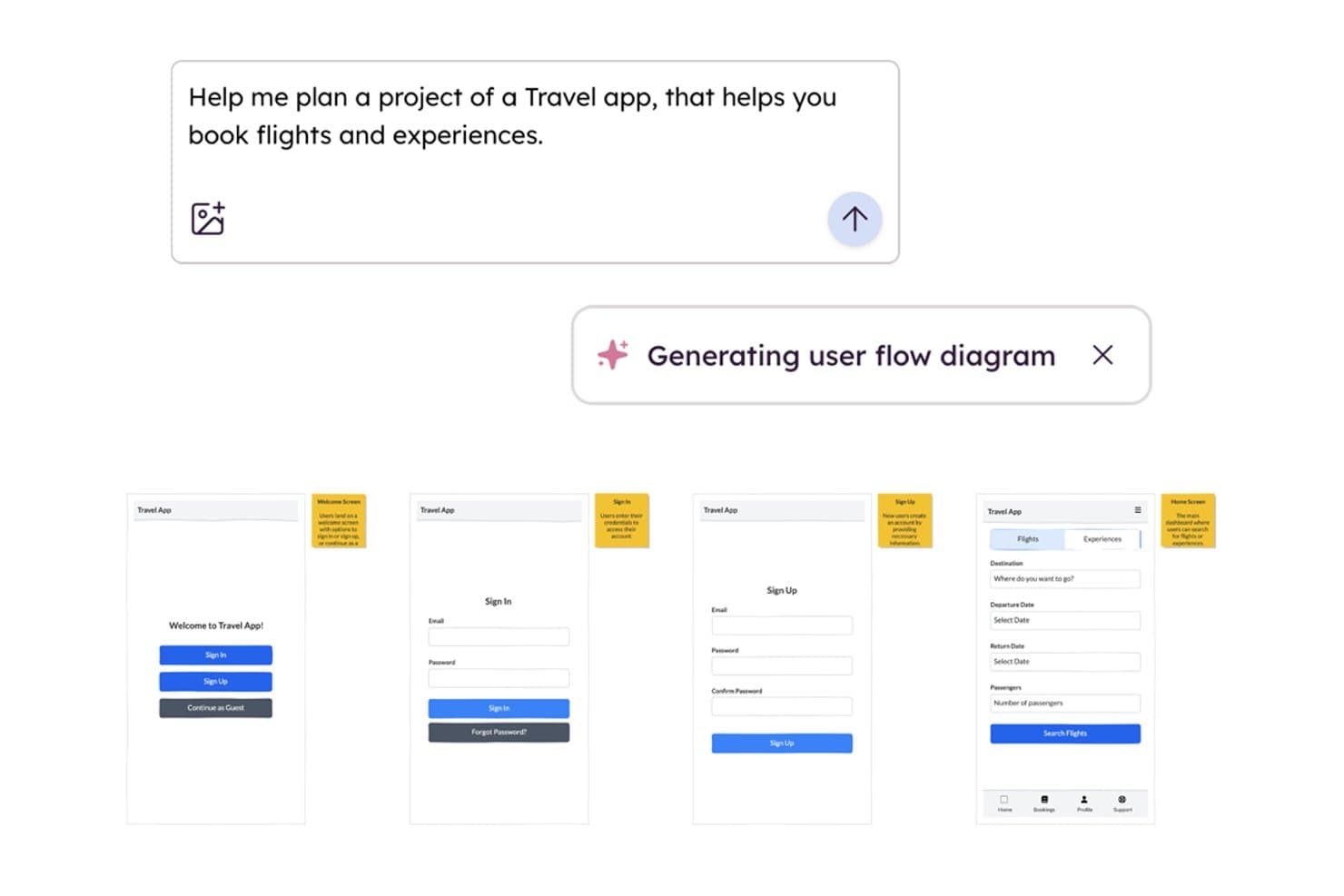
Balsamiq AI erstellt Benutzerabläufe für Wireframes aus einer Texteingabe. Balsamiq ist ein KI-Tool für detailarme Wireframes, das Screenshots, Skizzen, Texteingaben und Frontend-Code in bearbeitbare Wireframes umwandelt – mit integrierter Zusammenarbeit, anklickbaren HTML-Prototypen und einem MCP-Server für die Übergabe an KI-Programmierwerkzeuge.
Für wen eignet sich Balsamiq AI am besten?
Balsamiq AI eignet sich besonders für Produktmanager und Gründer von Start-ups, die ohne Designhintergrund schnell von einer Idee zu einem testbaren Konzept gelangen müssen.
Warum ich Balsamiq AI ausgewählt habe
Ich habe Balsamiq AI ausgewählt, weil der MCP-Server meiner Erfahrung nach den klarsten Weg vom Wireframe zur KI-gestützten Entwicklung bietet. Sobald die Bildschirme fertig sind, können Werkzeuge wie Cursor oder Claude die Boards direkt lesen, User Stories erstellen, QA-Pläne schreiben und fehlende Zustände wie Fehler- oder leere Bildschirme kennzeichnen. Auch die Funktion zur Umwandlung von Code in Wireframes gefällt mir: Füge React- oder HTML-Code ein und erhalte einen bearbeitbaren Wireframe zurück. Dadurch lassen sich bestehende Frontends vor weiteren Anpassungen leicht rückentwickeln.
Die wichtigsten Funktionen von Balsamiq AI
- Umwandlung von Screenshots in Wireframes: Lade einen Screenshot einer beliebigen App oder Website hoch, und Balsamiq AI wandelt ihn in etwa 30 Sekunden in eine Reihe bearbeitbarer Wireframe-Elemente um.
- Alternative Varianten: Erstelle und verwalte mehrere Layoutvarianten eines einzelnen Wireframes, um Ideen zu vergleichen oder Feedback von Beteiligten einzuholen, ohne ganze Boards zu duplizieren.
- Erstellung anklickbarer HTML-Prototypen: Wähle deine Wireframe-Bildschirme aus und erstelle einen funktionsfähigen HTML-Prototypen, in dem Schaltflächen, Schieberegler und Navigation erwartungsgemäß funktionieren.
- Bündelung von KI-Kontingenten: Die monatlichen KI-Kontingente werden im gesamten Arbeitsbereich gemeinsam genutzt. So können Teams die Nutzung flexibel verteilen, anstatt dass jeder Bearbeiter über ein festes individuelles Kontingent verfügt.
Integrationen von Balsamiq AI
Balsamiq AI bietet native Integrationen mit Jira und Confluence sowie die Möglichkeit zum Teilen über Slack. Der MCP-Server verbindet Boards mit Claude, ChatGPT, Cursor, VS Code und Codex, um die Übergabe an die KI-gestützte Entwicklung zu ermöglichen.
Pros and Cons
Pros:
- Wandelt Screenshots und Skizzen in Wireframes um
- Wandelt Frontend-Code rückwirkend in Wireframes um
- Erstellt anklickbare Prototypen aus detailarmen Bildschirmen
Cons:
- Verzichtet bewusst auf detailreiche Designs
- Kein direkter Export nach Figma oder Sketch
Learn more about Balsamiq AI:
Weitere KI-Tools zur Wireframe-Erstellung
\u003cspan style=\u0022font-weight: 400\u0022\u003eHier sind einige weitere Optionen für KI-Tools zur Wireframe-Erstellung, die es nicht in meine Auswahl geschafft haben, aber dennoch einen Blick wert sind:\u003c/span\u003e
- 11Mockitt DesignAm besten geeignet, um PRDs in mehrseitige Prototypen umzuwandeln
- 12FramerAm besten für die Umsetzung vom Drahtmodell bis zur veröffentlichten Website auf einer einzigen Arbeitsfläche
- 13MockplusAm besten für die Erstellung von Drahtmodellen im Team ohne Designkenntnisse
- 14UXMagicAm besten geeignet für die Umwandlung von Skizzen in Bildschirme mit PRD-Eingabe
- 15Figma MakeAm besten für Prompt-zu-Prototyp im Figma-Ökosystem
- 16Jeda.aiAm besten geeignet für Strukturentwürfe auf Grundlage von Dokumenten und hochgeladenen PRDs
Wie ich KI-Wireframing-Tools bewerte
Für diese Liste muss die KI eines Tools Produktdesign-Aufgaben bewältigen können, etwa Layouts anhand von Eingabeaufforderungen zu erstellen oder Skizzen in Wireframes umzuwandeln. Anschließend bewerte ich drei Aspekte. Die Kernfunktionalität hat das größte Gewicht, etwa das Bearbeiten von Layouts und das Exportieren von Dateien. Danach betrachte ich herausragende Funktionen wie die Berücksichtigung von Designsystemen sowie das, was ein Tool über seine Funktionsvielfalt hinaus bietet, etwa die Geschwindigkeit der Validierung.
Kernfunktionalität (Grundvoraussetzungen für diese Liste)
Bei der Auswahl der Tools für meine Liste bewerte ich jedes Tool für jede der unten aufgeführten Kernfunktionen auf einer Skala von 0 (bietet die Funktionalität nicht) bis 5 (ist in diesem Bereich hervorragend). Anschließend wandle ich die Gesamtpunktzahl in einen Prozentsatz um, um die allgemeine Eignung jedes Tools besser beurteilen zu können, wobei Funktionalitäten, die ich als unverzichtbar eingestuft habe, zusätzlich gewichtet werden.
- KI-Wireframe-Generierung (unerlässlich): Ich achte auf präzise Layouts aus Eingabeaufforderungen, Skizzen oder Screenshots, einschließlich nutzbarer Abläufe über mehrere Bildschirme hinweg, die nur minimale Nachbearbeitung erfordern.
- Drag-and-Drop-Bearbeitung (unerlässlich): Ich bewerte, wie einfach Teams Elemente verschieben, in der Größe ändern, ausrichten, auf Ebenen anordnen und verfeinern können, nachdem die KI ein Layout erstellt hat.
- UI-Komponentenbibliothek: Ich prüfe, ob wiederverwendbare Schaltflächen, Formulare, Navigationselemente, Karten und mobile Muster vorhanden sind, die gängige Produktszenarien unterstützen.
- Ausgabe in mehreren Detailgraden: Ich bewerte, ob Teams von einer groben Struktur zu gestalteten, testbaren Bildschirmen übergehen können, ohne das Konzept neu erstellen zu müssen.
- Export & Übergabe: Ich achte auf teilbare Links, Bild- oder PDF-Exporte sowie bearbeitbare Übergabeoptionen für Design- und Entwicklungsabläufe.
- Echtzeit-Zusammenarbeit: Ich bewerte gemeinsames Bearbeiten, Kommentare, Anwesenheitsindikatoren und Prüfabläufe für verteilte Produkt- und Designteams.
Sobald ich eine Liste von Tools habe, die die Kriterien erfüllen, prüfe ich, wodurch sich die einzelnen Plattformen voneinander abheben.
Unterscheidungsmerkmale (wodurch sich Anbieter abheben)
So vergleiche ich verschiedene Anbieter miteinander:
Hervorstechende Funktionen
Ich suche nach Tools, die bestehende Designsysteme aufnehmen können, damit die generierten Wireframes von Anfang an etablierten UI-Mustern entsprechen. Das spart Stunden manueller Nachbearbeitung, wenn das Team bereits über Markenrichtlinien verfügt. Außerdem bewerte ich den Import von PRDs in Wireframes, bei dem ein Tool Produktanforderungen oder User Stories direkt in strukturierte Bildschirme umwandelt. Auch die Generierung von KI-Stilvarianten ist relevant – ich prüfe, ob eine einzige Eingabeaufforderung mehrere Layoutoptionen erzeugt, was frühe A/B-Konzeptdiskussionen mit Stakeholdern beschleunigt.
Über die Funktionen hinaus
Ich prüfe, wie schnell ein Tool von der Eingabeaufforderung zu etwas gelangt, das ich Stakeholdern präsentieren kann. Selbst eine Verkürzung dieses Ablaufs um eine Stunde ist während Sprints zur Produktentdeckung wichtig. Außerdem bewerte ich, wie gut sich ein Tool in eine bestehende Toolchain einfügt – die Unterstützung des Figma-Exports oder ein Jira-Plugin kann die Einführung entscheidend beeinflussen, wenn das Team bereits etablierte Arbeitsabläufe hat. Der Datenschutz ist ein weiterer Faktor, den ich genau betrachte, insbesondere für Teams, die Konzepte vor der Markteinführung prototypisieren und Klarheit darüber benötigen, ob hochgeladene Designs zum Trainieren von KI-Modellen verwendet werden.
So wählst du KI-Tools zur Wireframe-Erstellung aus
Bei langen Funktionslisten und komplexen Preisstrukturen verliert man leicht den Überblick. Damit du dich bei deinem individuellen Prozess zur Softwareauswahl auf das Wesentliche konzentrieren kannst, findest du hier eine Checkliste mit Faktoren, die du berücksichtigen solltest:
| Faktor | Was du beachten solltest |
|---|---|
| FaktorSkalierbarkeit | Was du beachten solltestUnterstützt das Tool dein Team, wenn es wächst? Berücksichtige Nutzerlimits, Projektobergrenzen und Anforderungen an die Zusammenarbeit für eine zukünftige Erweiterung. |
| FaktorIntegrationen | Was du beachten solltestVerbindet sich das Tool mit deiner bestehenden Systemlandschaft (z. B. Jira, Figma, Slack)? Achte auf native Integrationen und nicht nur auf API- oder Zapier-Optionen. |
| FaktorAnpassbarkeit | Was du beachten solltestKannst du Vorlagen, Komponenten oder Arbeitsabläufe an deinen Prozess anpassen? Prüfe, in welchem Umfang du das Tool auf die Bedürfnisse deines Teams zuschneiden kannst. |
| FaktorBenutzerfreundlichkeit | Was du beachten solltestWie schnell können neue Nutzer produktiv arbeiten? Achte auf eine intuitive Navigation, klare Beschriftungen und einen möglichst geringen Schulungsaufwand. |
| FaktorImplementierung und Einführung | Was du beachten solltestWelche Ressourcen stehen für Einrichtung und Schulung zur Verfügung? Bewerte die Verfügbarkeit von Tutorials, Anleitungen zur Einführung und Kundensupport während der Einführung. |
| FaktorKosten | Was du beachten solltestSind die Preisstufen transparent und vorhersehbar? Achte auf versteckte Gebühren, nutzerbasierte Preise oder Einschränkungen bestimmter Funktionen, die sich auf dein Budget auswirken könnten. |
| FaktorSicherheitsvorkehrungen | Was du beachten solltestErfüllt das Tool die Sicherheitsstandards deiner Organisation? Prüfe Single Sign-on, Datenverschlüsselung und die Einhaltung relevanter Vorschriften. |
| FaktorVerfügbarkeit des Supports | Was du beachten solltestWelche Supportkanäle werden angeboten und zu welchen Zeiten? Überlege, ob du Support rund um die Uhr, einen Live-Chat oder eine persönliche Kontobetreuung benötigst. |
Was sind KI-Tools zur Wireframe-Erstellung?
Werkzeuge zur KI-gestützten Drahtmodellierung sind Softwareplattformen, die künstliche Intelligenz nutzen, um Benutzern zu helfen, schnell digitale Drahtmodelle für Websites oder Anwendungen zu erstellen, zu bearbeiten und zu verfeinern. Diese Werkzeuge automatisieren die Erstellung von Layouts, schlagen Webdesignelemente vor und interpretieren häufig Texteingaben, um visuelle Strukturen zu erzeugen. Sie sind für Produktteams, Designer und Entwickler konzipiert, die den frühen Designprozess beschleunigen und effizienter an Konzepten für Benutzeroberflächen zusammenarbeiten möchten.
Funktionen von Werkzeugen zur KI-gestützten Drahtmodellierung
Achten Sie bei der Auswahl von Werkzeugen zur KI-gestützten Drahtmodellierung auf die folgenden wichtigen Funktionen:
- KI-generierte Layouts: Erstellt automatisch Drahtmodellstrukturen aus Texteingaben oder Anforderungen und spart Zeit bei der manuellen Gestaltung.
- Komponentenbibliothek mit Drag-and-drop: Ermöglicht den Zugriff auf eine große Auswahl vorgefertigter UI-Elemente, die schnell auf der Arbeitsfläche platziert und angeordnet werden können.
- Echtzeit-Zusammenarbeit: Ermöglicht mehreren Benutzern, gleichzeitig am selben Drahtmodell zu arbeiten, einschließlich Live-Aktualisierungen und Kommentaren.
- Versionsverlauf: Verfolgt Änderungen, vergleicht frühere Versionen und stellt bei Bedarf ältere Versionen wieder her.
- Exportoptionen: Lädt Drahtmodelle in verschiedenen Formaten wie PNG, PDF oder SVG zur Weitergabe oder weiteren Bearbeitung herunter.
- Vorlagengalerie: Startet Projekte mit fertigen Drahtmodellvorlagen für gängige Seitentypen wie Landingpages und Startseiten.
- Integrationsmöglichkeiten: Verbindet sich mit anderen Werkzeugen für Projektmanagement, Dokumentation oder Design, um Arbeitsabläufe zu zentralisieren.
- Werkzeuge für Feedback und Anmerkungen: Ermöglicht Beteiligten, Kommentare und Vorschläge direkt in Drahtmodellen zu hinterlassen oder Markierungen einzufügen.
- Unterstützung für responsives Design: Ermöglicht die Gestaltung von Drahtmodellen, die sich an verschiedene Bildschirmgrößen und Geräte anpassen, und bietet eine Vorschau der Layouts für Mobilgeräte, Tablets und Desktopcomputer.
- Zugriffskontrollen: Verwaltet Benutzerberechtigungen, um sicherzustellen, dass die richtigen Personen Drahtmodelle anzeigen, bearbeiten oder kommentieren können.
Vorteile von Werkzeugen zur KI-gestützten Drahtmodellierung
Die Einführung von Werkzeugen zur KI-gestützten Drahtmodellierung bietet Ihrem Team und Ihrem Unternehmen mehrere Vorteile. Hier sind einige, auf die Sie sich freuen können:
- Schnellere Design-Iterationen: KI-generierte Layouts und Vorlagen helfen Teams, schnell mehrere Designoptionen zu erkunden, ohne von Grund auf neu beginnen zu müssen.
- Verbesserte Zusammenarbeit: Funktionen für Bearbeitung und Kommentierung in Echtzeit ermöglichen es Designern, Entwicklern und Beteiligten, problemlos zusammenzuarbeiten.
- Einheitliche Benutzeroberflächen: Vorgefertigte Komponentenbibliotheken und Vorlagen fördern die Designkonsistenz über Projekte und Teams hinweg.
- Weniger manueller Aufwand: Die automatisierte Erstellung von Drahtmodellen aus Texteingaben minimiert wiederkehrende Aufgaben und beschleunigt den frühen Designprozess.
- Einfacheres Feedback von Beteiligten: Integrierte Werkzeuge für Anmerkungen und Freigaben machen es Beteiligten leicht, Drahtmodelle zu prüfen und direkt dazu Rückmeldungen zu geben.
- Bessere Integration in Arbeitsabläufe: Native Integrationen mit Werkzeugen für Projektmanagement und Design helfen Teams, die Drahtmodellierung mit dem übergreifenden Produktentwicklungsprozess zu verbinden.
- Verbesserte Versionskontrolle: Funktionen für den Versionsverlauf ermöglichen es Teams, Änderungen nachzuverfolgen, Iterationen zu vergleichen und frühere Designs bei Bedarf wiederherzustellen.
Kosten und Preise von Werkzeugen zur KI-gestützten Drahtmodellierung
Die Auswahl von Werkzeugen zur KI-gestützten Drahtmodellierung erfordert ein Verständnis der verschiedenen verfügbaren Preismodelle und Tarife. Die Kosten variieren je nach Funktionen, Teamgröße, Zusatzoptionen und weiteren Faktoren. Die folgende Tabelle fasst gängige Tarife, ihre durchschnittlichen Preise und typische enthaltene Funktionen von Lösungen zur KI-gestützten Drahtmodellierung zusammen:
Tarifvergleichstabelle für Werkzeuge zur KI-gestützten Drahtmodellierung
| Tarifart | Durchschnittlicher Preis | Übliche Funktionen |
|---|---|---|
| TarifartKostenloser Tarif | Durchschnittlicher Preis$0 | Übliche FunktionenGrundlegende Werkzeuge zur Drahtmodellierung, eingeschränkte KI-Funktionen, Zugriff für einen einzelnen Benutzer und grundlegende Exportoptionen. |
| TarifartPersönlicher Tarif | Durchschnittlicher Preis$5-$15/Benutzer/Monat | Übliche FunktionenVollständige KI-gestützte Drahtmodellierung, erweiterte Komponentenbibliotheken, mehr Exportformate und eingeschränkte Integrationen. |
| TarifartGeschäftstarif | Durchschnittlicher Preis$15-$30/Benutzer/Monat | Übliche FunktionenTeamzusammenarbeit, erweiterte Integrationen, Versionsverlauf, bevorzugter Support und Administratorkontrollen. |
| TarifartUnternehmenstarif | Durchschnittlicher Preis$30-$60/Benutzer/Monat | Übliche FunktionenIndividuelle Integrationen, erhöhte Sicherheit, dediziertes Kontenmanagement, Unterstützung bei der Einführung und SLA-Garantien. |
Häufig gestellte Fragen zu KI-Wireframing-Tools
Hier finden Sie einige Antworten auf häufige Fragen zu Werkzeugen für KI-Wireframes:
Können Werkzeuge für KI-Wireframes herkömmliche Designsoftware ersetzen?
Nein, Werkzeuge für KI-Wireframes sind kein vollständiger Ersatz für herkömmliche Designsoftware. Sie beschleunigen die Ideenfindung und Layouterstellung in frühen Phasen, doch die meisten Teams verwenden weiterhin spezielle Designwerkzeuge für detaillierte Arbeiten an Benutzeroberflächen, Prototyping und die Erstellung finaler Designressourcen.
Wie genau sind von KI generierte Wireframes?
Von KI generierte Wireframes sind bei grundlegenden Layouts und standardmäßigen Benutzeroberflächenmustern in der Regel präzise. Bei komplexen Abläufen, einzigartigem Branding oder stark angepassten Benutzeroberflächen können jedoch manuelle Anpassungen erforderlich sein. Überprüfen und verfeinern Sie die von der KI erstellten Ergebnisse immer, bevor Sie sie mit Stakeholdern teilen.
Erfordern Werkzeuge für KI-Wireframes Design-Erfahrung?
Nein, die meisten Werkzeuge für KI-Wireframes sind sowohl für Designer als auch für Personen ohne Designerfahrung konzipiert. Ihre intuitiven Benutzeroberflächen und KI-gestützten Vorschläge helfen auch Nutzern mit begrenzter Design-Erfahrung dabei, funktionale Wireframes zu erstellen, wobei Designkenntnisse die Ergebnisse verbessern können.
Sind Werkzeuge für KI-Wireframes für sensible Projekte sicher?
Ja, viele Werkzeuge für KI-Wireframes bieten Sicherheitsfunktionen wie Datenverschlüsselung, SSO und die Einhaltung von Datenschutzstandards. Lesen Sie immer die Sicherheitsdokumentation des Anbieters und stellen Sie sicher, dass sie die Anforderungen Ihrer Organisation erfüllt, bevor Sie das Werkzeug für sensible Projekte verwenden.
Kann ich mit diesen Werkzeugen in Echtzeit mit meinem Team zusammenarbeiten?
Ja, die meisten Werkzeuge für KI-Wireframes unterstützen die Zusammenarbeit in Echtzeit. Mehrere Nutzer können Wireframes gleichzeitig bearbeiten, kommentieren und überprüfen. Dadurch lassen sich Feedback einfacher einholen und schnelle Überarbeitungen mit verteilten Teams durchführen.
In welche Dateiformate kann ich Wireframes exportieren?
Die meisten Werkzeuge für KI-Wireframes ermöglichen den Export von Wireframes in Formaten wie PNG, PDF und SVG. Einige unterstützen auch die Freigabe über Weblinks oder die direkte Integration mit anderen Plattformen für Design und Projektmanagement. Prüfen Sie vor der Auswahl eines Werkzeugs immer die verfügbaren Exportoptionen.