

Mockup-Tools können dabei helfen, enorm viel Zeit zu sparen. Als ehemaliger Produktmanager erinnere ich mich an zahlreiche Brainstorming- und Produktideen-Meetings. Die Vorbereitung von Produkt-Mockups vor diesen Meetings half mir, meinen Ideen mehr konkrete Tiefe zu verleihen. Darüber hinaus helfen Produkt-Mockups dabei, wertvolles Feedback von verschiedenen Stakeholdern einzuholen, bevor der Entwicklungsprozess beginnt.
Unabhängig davon, welche Art von Produkt Sie verwalten – sei es eine Website, eine mobile Anwendung oder etwas Physisches wie Bekleidung – hilft ein Mockup dabei, Ihre Erwartungen an die endgültige Version Ihres Produkts genau festzulegen.
Ich werde Ihnen dabei helfen, Ihr Spiel auf das nächste Level zu bringen und Ihr nächstes Meeting zur Produktideenentwicklung erfolgreich zu gestalten. Es gibt zahlreiche Mockup-Tools, und die Auswahl kann schnell überwältigend werden. Deshalb habe ich diese Liste der zehn besten Mockup-Tools für Produktmanager erstellt. Bleiben Sie dran, während ich jedes Tool vorstelle und Sie dabei unterstütze, das richtige auszuwählen.
Wenn Sie allgemeine Fragen zur Funktionsweise von Mockup-Tools haben, werfen Sie einen Blick auf meinen Abschnitt „Häufig gestellte Fragen“ weiter unten. Wenn Sie hingegen erfahren möchten, wie ich diese Liste erstellt habe, lesen Sie stattdessen den Abschnitt „Wie ich die besten Mockup-Tools ausgewählt habe“ weiter unten.
Warum Sie unseren Software-Empfehlungen vertrauen können
6,700+
Reviews
20
Industry experts
16+
Evaluation factors
14
Years
Unser Team testet und bewertet Software seit 2012. Als Produktmanager wissen wir selbst, wie schwierig – und wichtig – es ist, die richtige Software auszuwählen.
Für diesen Leitfaden haben wir Tools mithilfe von praktischen Tests und unabhängiger Recherche bewertet und dabei unsere Bewertungskriterien angewendet.
Unsere Bewertungen spiegeln unser menschliches redaktionelles Urteilsvermögen wider, keine Verkaufsstrategie.
Expertenprüfer:
- Andrew LumbySenior TPM
- Cristiano ValimSenior UI/UX Lead


Vergleichstabelle der Mockup-Tools
Diese Vergleichstabelle fasst die Preisdetails meiner Auswahl der besten Mockup-Tools zusammen:
| Tool | Best For | Trial Info | Price | ||
|---|---|---|---|---|---|
| 1 | Am besten für Drahtmodelle mobiler Apps und die Übergabe an Entwickler geeignet | Kostenloser Tarif verfügbar | Ab $9/Nutzer/Monat (jährlich abgerechnet) | Website | |
| 2 | Am besten für direkte Designübergaben mit Adobe CC geeignet | 30-tägige kostenlose Testversion | Preis auf Anfrage | Website | |
| 3 | Am besten für quelloffenes, selbst gehostetes Entwurfsdesign | Kostenloser Tarif verfügbar; 14-tägige kostenlose Testversion | Ab 7 $/Nutzer/Monat | Website | |
| 4 | Am besten zum Abbilden von Abläufen vor dem Wireframing | Kostenloser Tarif verfügbar | Ab $6/Nutzer/Monat (jährlich abgerechnet) | Website | |
| 5 | Am besten für Prototyp-Interaktionen mit komplexer Logik geeignet | Kostenloser Tarif verfügbar | Ab 29 $/Benutzer/Monat (jährliche Abrechnung) | Website | |
| 6 | Am besten für kollaboratives Interface-Design geeignet | Kostenloser Tarif verfügbar | Ab $16/Nutzer/Monat (jährlich abgerechnet) | Website | |
| 7 | Am besten für KI-generierte Entwürfe ohne Designkenntnisse | Kostenloser Tarif verfügbar | Ab $14/Editor/Monat | Website | |
| 8 | Am besten für eine effektive Zusammenarbeit zwischen Produkt- und technischen Beteiligten | Kostenloser Tarif verfügbar | Ab $24.9/Nutzer/Monat (jährlich abgerechnet) | Website | |
| 9 | Am besten für Mockups aus Live-URLs geeignet | Kostenloser Tarif + 14-tägige kostenlose Testversion verfügbar | Ab $29/Benutzer/Monat (jährliche Abrechnung) | Website | |
| 10 | Am besten für das Design responsiver Webmockups geeignet | Kostenloser Plan verfügbar | Ab $19/Nutzer/Monat | Website |


Test der besten Mockup-Tools
Nachfolgend finden Sie meine ausführlichen Zusammenfassungen der besten Mockup-Tools, die es in meine Auswahl geschafft haben. Meine Bewertungen bieten einen detaillierten Einblick in die wichtigsten Funktionen, Vor- & Nachteile, Integrationen und idealen Anwendungsfälle jedes Tools, damit Sie das für Sie beste Tool finden.
 Am besten für Drahtmodelle mobiler Apps und die Übergabe an Entwickler geeignet
- Kostenloser Tarif verfügbar
- Ab $9/Nutzer/Monat (jährlich abgerechnet)
Visit WebsiteCustomer Rating:4.3/5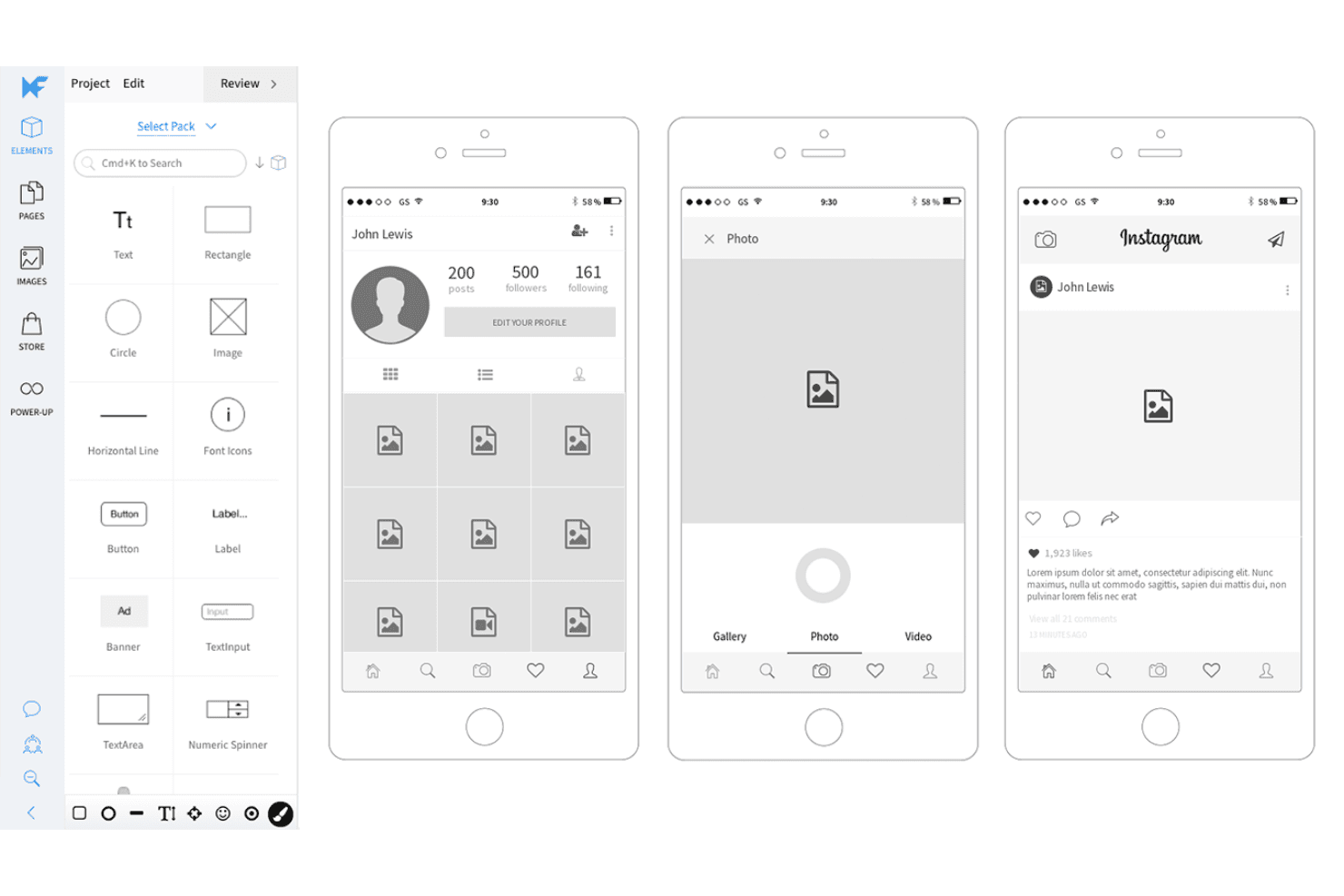
MockFlow verfügt über eine umfangreiche Bibliothek an Schaltflächen und Elementen für mobile Apps, mit denen du schnell eine Produktidee für eine Smartphone-Anwendung entwickeln kannst. MockFlow ist eine cloudbasierte Plattform für Drahtmodellierung und visuelle Ideenfindung, die einen UI-Editor mit Ziehen und Ablegen, mobile UI-Komponentensätze, KI-gestützte Drahtmodellerstellung und Werkzeuge für die Übergabe an Entwickler einschließlich Codeexport und Spezifikationsmodus kombiniert.
Für wen ist MockFlow am besten geeignet?
MockFlow eignet sich hervorragend für Produktmanager und Gründer von Start-ups, die von einem Konzept für eine mobile App zu einem für Entwickler geeigneten Drahtmodell gelangen müssen, ohne auf einen eigenen Designer angewiesen zu sein.
Warum ich mich für MockFlow entschieden habe
MockFlow gehört zu meiner engeren Auswahl, weil die mobilen UI-Komponentensätze zu den aktuellsten gehören, die ich in einem Drahtmodellierungswerkzeug gesehen habe. Dazu zählen sofort einsatzbereite Komponentensätze für iOS 26 Liquid Glass und Android 17, die widerspiegeln, was Entwickler tatsächlich umsetzen. Außerdem nutze ich den Spezifikationsmodus für die Übergabe an Entwickler: Er erstellt automatisch einen Styleguide mit CSS-Variablen, JSON-Designtokens und einer Tailwind-Konfiguration direkt aus deinen Drahtmodellen. Der Erstellungsmodus exportiert diese Drahtmodelle anschließend als funktionierenden React-, Vue- oder Next.js-Code, sodass die Lücke zwischen Entwurf und erster Umsetzung tatsächlich gering ist.
Wichtige Funktionen von MockFlow
- Mida-KI-Assistent: Erstellt bearbeitbare Drahtmodelle aus einer Texteingabe, einem Screenshot oder einer URL und kann auf Grundlage deiner vorhandenen Drahtmodelle neue Bildschirme erstellen, damit die Gestaltung konsistent bleibt.
- Designvorschläge: Prüfer können visuelle Änderungen an einem Drahtmodell vorschlagen, ohne das Original zu verändern. So kannst du Versionen nebeneinander vergleichen und Änderungen mit einem Klick übernehmen.
- MCP-Server-Integration: Verbindet KI-Programmierassistenten wie Claude, Cursor und VS Code Copilot direkt mit MockFlow, sodass du Drahtmodelle aus PRDs, Codebasen oder Jira-Epics erstellen kannst.
- Flow-Modus: Bildet Benutzerabläufe zwischen Bildschirmen direkt auf der Arbeitsfläche ab, sodass du Navigationspfade zusammen mit deinen Drahtmodell-Layouts planen kannst.
Integrationen von MockFlow
MockFlow bietet mehr als 20 native Board-Verbindungen, darunter Jira, Slack, Trello, Microsoft Teams, Google Drive, Linear, Asana, Notion und GitHub. Über MCP lässt es sich außerdem mit Figma und KI-Programmierassistenten wie Claude, Cursor und VS Code Copilot verbinden.
Pros and Cons
Pros:
- Aktuelle mobile UI-Komponentensätze beschleunigen App-Entwürfe
- Der Spezifikationsmodus erleichtert die Übergabe an Entwickler
- KI erstellt bearbeitbare Drahtmodelle aus Screenshots
Cons:
- Einfache Prototypen bieten keine bedingte Logik
- Große Projekte können sich träge anfühlen
Learn more about MockFlow: Am besten für direkte Designübergaben mit Adobe CC geeignet
- 30-tägige kostenlose Testversion
- Preis auf Anfrage
Visit WebsiteCustomer Rating:4.3/5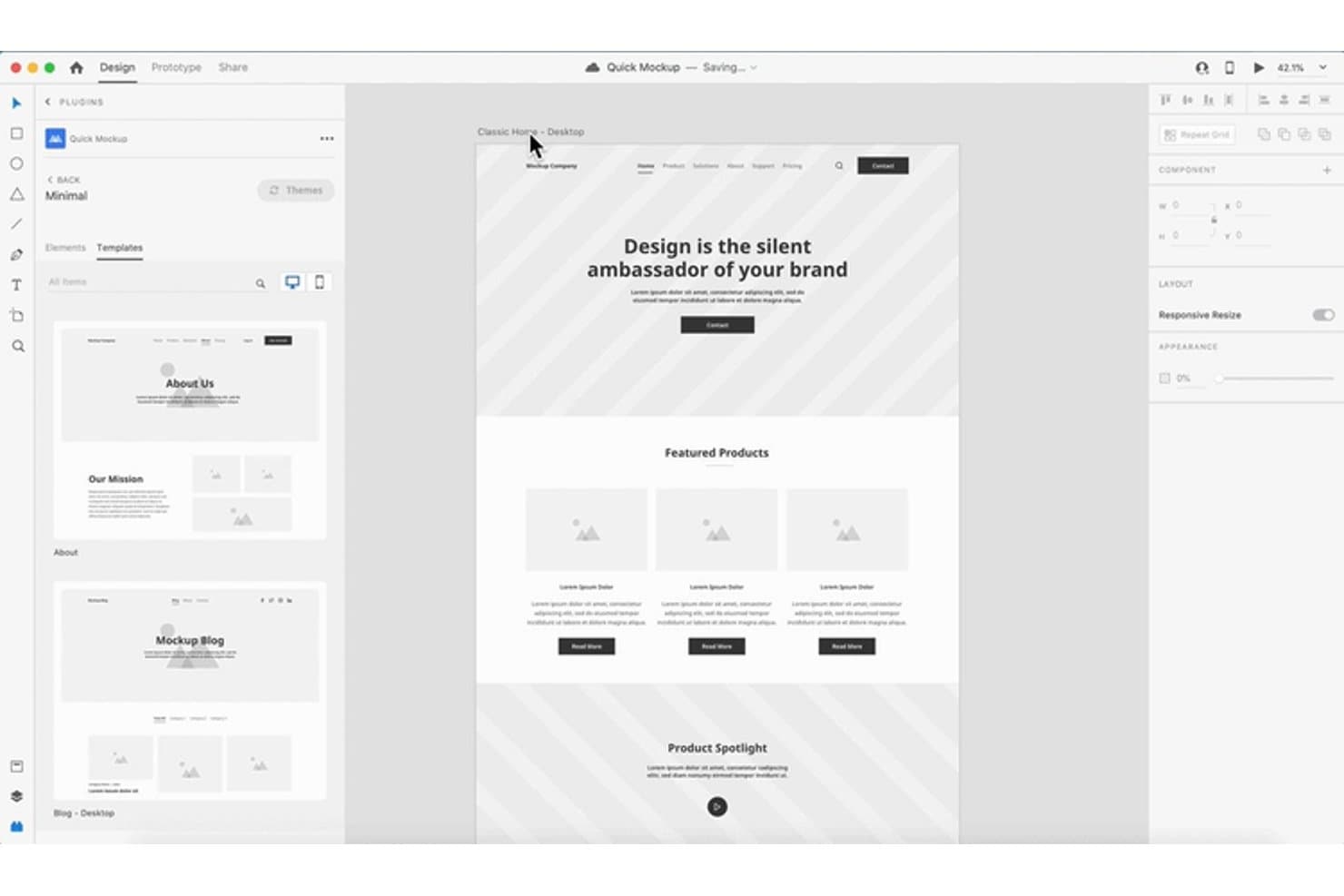
Mit Adobe XD können Nutzer Website-Entwürfe mithilfe wiederverwendbarer Vorlagen entwerfen und in der Vorschau anzeigen. Adobe XD ist ein vektorbasiertes UI/UX-Designtool, das Drahtmodellierung, visuelles Design, Prototyperstellung und die Übergabe an Entwickler in einer einzigen Desktop-App für macOS und Windows abdeckt.
Für wen ist Adobe XD am besten geeignet?
Adobe XD eignet sich besonders für UI/UX-Designer und Produktmanager, die bereits im Adobe-Creative-Cloud-Ökosystem arbeiten und zuverlässiges Prototyping sowie eine reibungslose Designübergabe benötigen.
Warum ich mich für Adobe XD entschieden habe
Ich habe Adobe XD in meine engere Auswahl aufgenommen, weil es sich nahtlos in Teams einfügt, die bereits mit Creative Cloud arbeiten, und die Designübergabe dadurch wie ein direkter Arbeitsablauf statt wie ein nachträglicher Zusatz wirkt. Besonders gefällt mir, dass Links zu Designspezifikationen Entwicklern ohne zusätzliche Tools eine teilbare Ansicht von Größen, Abständen, Farben und Assets bieten. Darüber hinaus kann ich mit Freigabevorgaben wie Designprüfung und Entwicklung genau den richtigen Kontext an die richtige Zielgruppe senden, jeweils mit einem eigenen Link.
Die wichtigsten Funktionen von Adobe XD
- Wiederholungsraster: Ziehen Sie ein beliebiges Element oder eine Gruppe, um es sofort über Zeilen oder Spalten hinweg zu wiederholen. So lassen sich Listen, Karten und Datentabellen einfach nachbilden.
- Automatische Animation: XD animiert übereinstimmende Ebenen zwischen Zeichenflächen automatisch, sodass Sie Übergänge und Bewegungen simulieren können, ohne Code zu schreiben.
- Komponentenzustände: Definieren Sie Standard-, Mausüberfahr- und Umschaltzustände für Schaltflächen und UI-Elemente und verknüpfen Sie anschließend Interaktionen zwischen ihnen direkt in Ihrem Prototyp.
- Gemeinsames Bearbeiten: Mehrere Teammitglieder können dasselbe Cloud-Dokument gleichzeitig bearbeiten. Der Versionsverlauf erfasst Änderungen über einen Zeitraum von bis zu 180 Tagen.
Integrationen von Adobe XD
Adobe XD bietet dokumentierte Integrationen mit Jira Cloud, Slack, Zoom, Photoshop, Illustrator, After Effects und Creative Cloud Libraries. Außerdem lässt es sich mit Übergabetools verbinden, die nur für macOS verfügbar sind, darunter Zeplin, Avocode, Sympli, Kite Compositor und ProtoPie.
Pros and Cons
Pros:
- Designspezifikationen erleichtern die Übergabe an Entwickler
- Automatische Animation veranschaulicht realistische Produktabläufe
- Inhaltsabhängiges Layout beschleunigt wiederverwendbare Entwürfe
Cons:
- Der Wartungsmodus begrenzt künftige Produktinvestitionen
- Gemeinsames Bearbeiten erschwert gemeinsame Iterationen
 Am besten für quelloffenes, selbst gehostetes Entwurfsdesign
- Kostenloser Tarif verfügbar; 14-tägige kostenlose Testversion
- Ab 7 $/Nutzer/Monat
Visit WebsiteCustomer Rating:4.5/5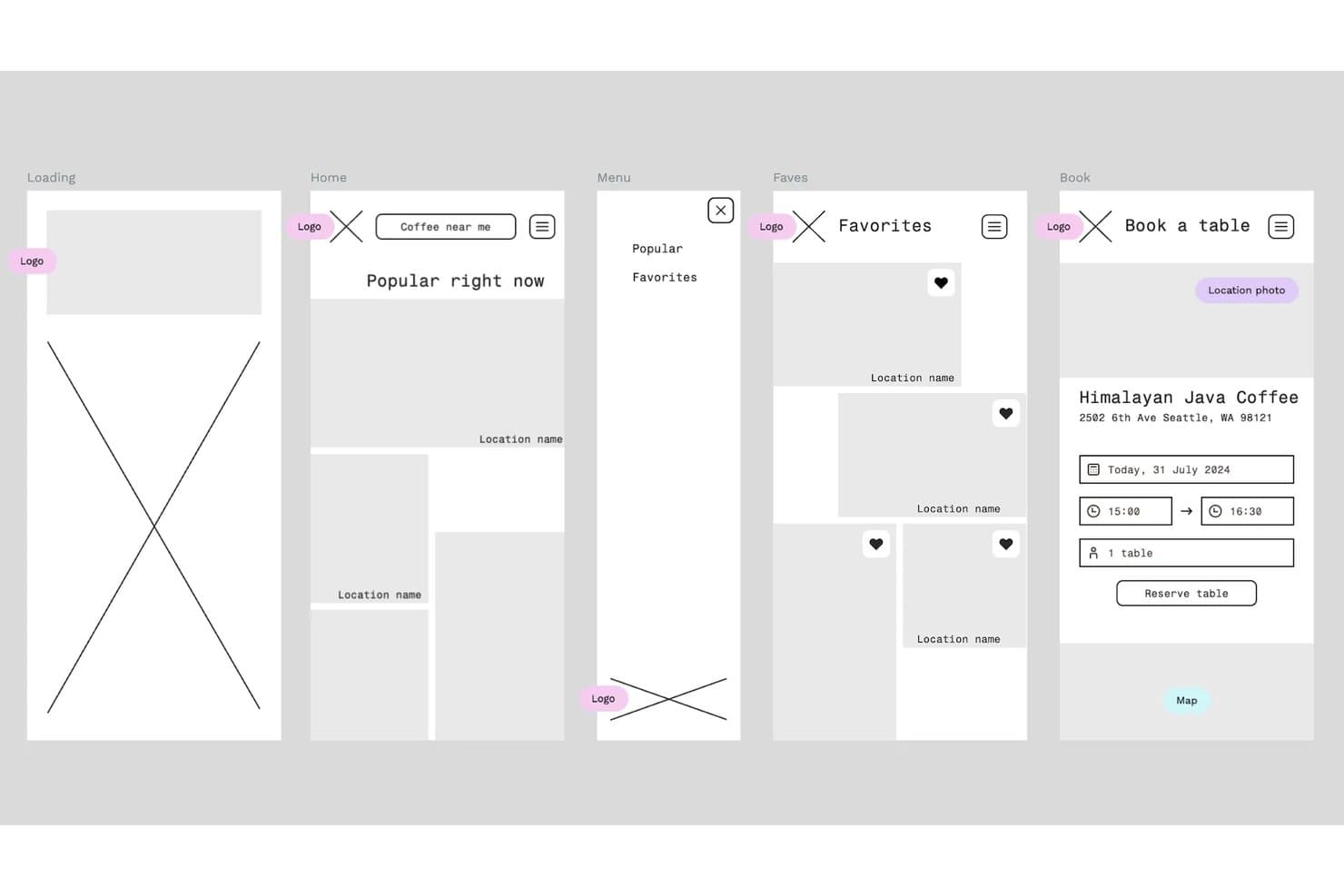
Mit Penpot können Nutzer Drahtmodelle für mobile Anwendungen über mehrere Bildschirme hinweg erstellen. Penpot ist ein quelloffenes, browserbasiertes Werkzeug für Entwurf und Prototypenerstellung, das Vektorbearbeitung, responsive Layouts, Komponentenbibliotheken, Designtoken und die Übergabe an Entwickler in einem einzigen Arbeitsbereich vereint.
Für wen eignet sich Penpot am besten?
Penpot eignet sich besonders für entwicklernahe Teams und Start-ups, die umfassende Designwerkzeuge ohne Anbieterbindung oder Kosten pro Nutzer benötigen.
Warum ich Penpot ausgewählt habe
Penpot gehört zu meiner engeren Auswahl, weil es das einzige vollständig quelloffene Entwurfswerkzeug ist, mit dem Teams die gesamte Plattform selbst betreiben können, sodass Designs, Token und Komponentenbibliotheken vollständig auf der eigenen Infrastruktur bleiben. Besonders gut gefällt mir, dass die CSS-basierten Flexbox- und Rasterlayouts direkt in produktionsreifen Code übertragen werden, sodass die Übergabe über die Registerkarten „Inspektion“ und „Code“ den Abstimmungsaufwand mit Entwicklern tatsächlich reduziert. Das W3C-konforme Designtoken-System ermöglicht es meinem Team außerdem, Hell-/Dunkel-Themes und Token-Sets für mehrere Marken in einer Datei zu verwalten – eine Seltenheit in dieser Preisklasse.
Die wichtigsten Funktionen von Penpot
- Gemeinsame Bearbeitung: Mehrere Teammitglieder können gleichzeitig in derselben Datei arbeiten. Kommentare im Kontext lassen sich lesen und bearbeiten, ohne den Designmodus zu verlassen.
- Prototypenabläufe: Verbinden Sie Arbeitsflächen mithilfe von Auslösern, Aktionen, Überlagerungen und Animationen, um unbegrenzt viele separat teilbare Nutzerabläufe in einer Datei zu erstellen.
- Komponentenvarianten: Erstellen und verwalten Sie Komponentenvarianten mit booleschen Umschaltern, die Überschreibungen in Ihrem Designsystem erhalten.
- MCP-Server-Integration: Verbinden Sie ein beliebiges externes LLM (Claude, Cursor oder VS Code), um Designs, Token und Komponenten direkt zu lesen, zu ändern und zu erstellen.
Penpot-Integrationen
Penpot bietet rund 125 Erweiterungen aus dem Marktplatz, darunter Locofy Lightning, Iconify, Sync Board Companion for Miro und Design Tokens Export & Deploy für GitHub, GitLab, Azure DevOps und Bitbucket. Die REST-API, die Plugin-API, Webhooks und persönliche Zugriffstoken unterstützen benutzerdefinierte Integrationen.
Pros and Cons
Pros:
- CSS-basierte Layouts vereinfachen die Übergabe an Entwickler
- Selbst-Hosting als quelloffene Lösung schützt das Eigentum an Designs
- Token und Varianten unterstützen Produktsysteme
Cons:
- Die Leistung kann in komplexen Dateien nachlassen
- Der Prototypenlogik fehlen Bedingungen und Variablen
Learn more about Penpot: Am besten zum Abbilden von Abläufen vor dem Wireframing
- Kostenloser Tarif verfügbar
- Ab $6/Nutzer/Monat (jährlich abgerechnet)
Visit WebsiteCustomer Rating:4.5/5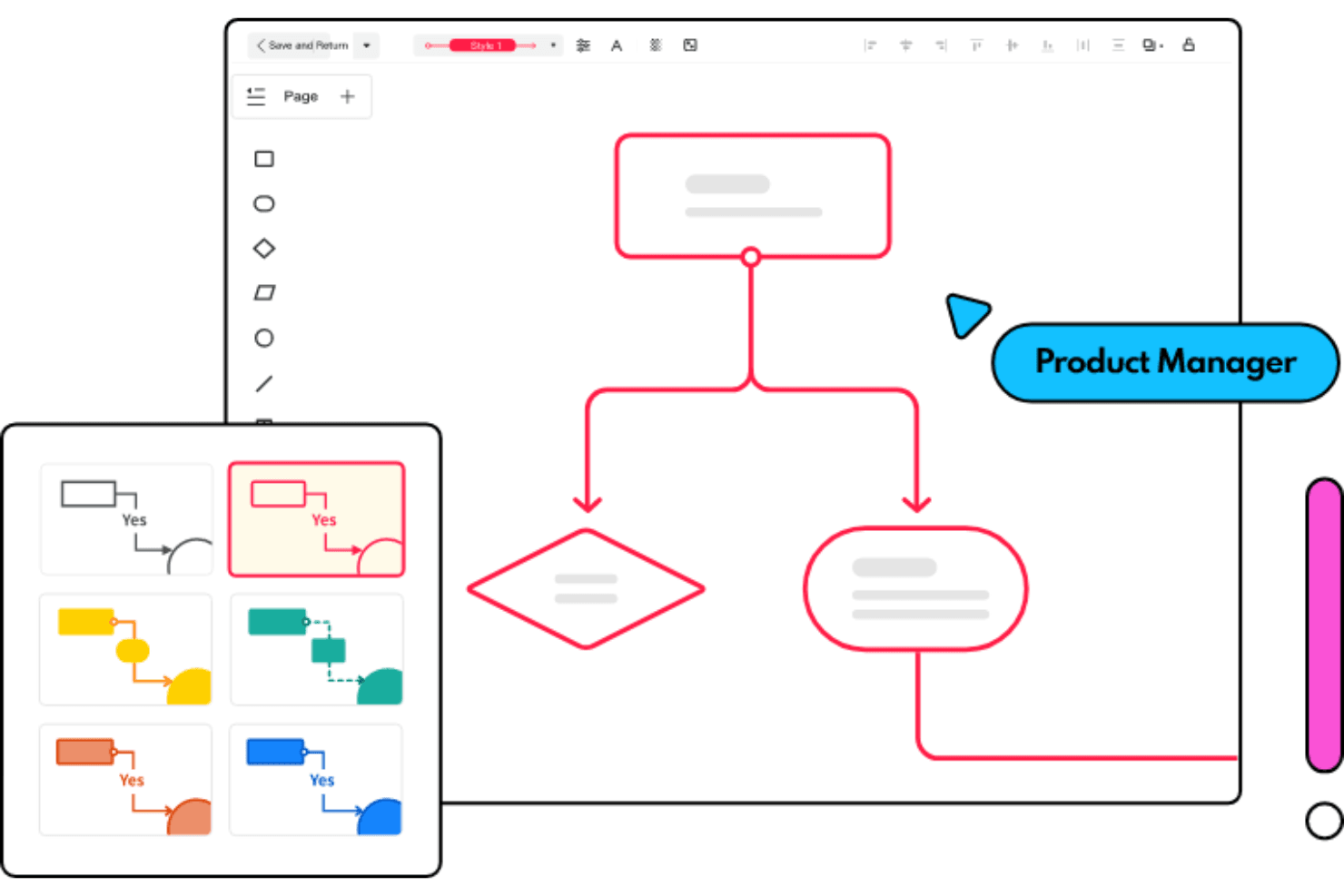
Mockitt bietet mehrere Flussdiagrammvorlagen, mit denen du dein nächstes Meeting erfolgreich gestalten kannst Wondershare Mockitt ist ein All-in-One-Mockup- und Prototyping-Arbeitsbereich, der Whiteboards, Mindmaps, Flussdiagramme, Wireframing, UI-Design und interaktives Prototyping in einem einzigen browserbasierten Tool vereint.
Für wen ist Wondershare Mockitt am besten geeignet?
Wondershare Mockitt eignet sich für Produktmanager, die Benutzerabläufe, Mindmaps und Sitemaps erstellen müssen, bevor sie auch nur ein einziges Wireframe anfertigen.
Warum ich Wondershare Mockitt ausgewählt habe
Ich habe Wondershare Mockitt in meine Top-Auswahl aufgenommen, weil es eines der wenigen Mockup-Tools ist, mit denen du Benutzerabläufe, Mindmaps und Sitemaps auf einem unendlichen Whiteboard erstellen kannst, bevor du überhaupt eine Wireframe-Arbeitsfläche öffnest. Mir gefällt besonders, dass die KI-Flussdiagrammfunktion eine Prozessbeschreibung in Alltagssprache in ein bearbeitbares Diagramm umwandelt. Dadurch kann ein Produktmanager in wenigen Minuten von ersten Überlegungen zu einem strukturierten Ablauf gelangen. Dieser Ablauf wird anschließend direkt in den Wireframing- und Prototyping-Arbeitsbereich von Mockitt übernommen, sodass alles an einem Ort bleibt.
Wichtige Funktionen von Wondershare Mockitt
- Interaktive Prototyp-Trigger: Verknüpfe Bildschirme mithilfe von Klick-, Hover-, Wisch-, Langdruck- und Gesten-Triggern und nutze dynamische Zustände sowie Animationen zwischen den Bildschirmen.
- Design-zu-Code-Export: Erstelle direkt aus deinen Designs Codeentwürfe in HTML, Vue, React, Flutter oder ArkUI für die Übergabe an Entwickler.
- Arbeitsbereich für mehrere Detailstufen: Wechsle innerhalb einer einzigen Arbeitsfläche von Wireframes mit geringer Detailgenauigkeit zu UI-Designs mit hoher Detailgenauigkeit, ohne zwischen Tools wechseln oder Inhalte zwischen den Phasen exportieren zu müssen.
- KI-gestützte Prototyperstellung: Wandle Textbeschreibungen, Screenshots oder handgezeichnete Skizzen in bearbeitbare Prototypen für Layouts auf Mobilgeräten, im Web oder auf Tablets um.
Integrationen von Wondershare Mockitt
Wondershare Mockitt bietet keine nativen Integrationen mit Jira, Slack oder Confluence. Es unterstützt den Import aus Figma, Sketch, Axure, Adobe XD und Photoshop sowie Plugins für Ressourcen von Drittanbietern über das Community-Ressourcenzentrum.
Pros and Cons
Pros:
- Bildet Benutzerabläufe vor dem Wireframing ab
- Wandelt Skizzen in bearbeitbare Prototypen um
- Unterstützt detaillierte Exporte für die Übergabe an Entwickler
Cons:
- Leistungseinbußen beeinträchtigen komplexe Projekte
- Die Diagrammerstellung wirkt schwächer als bei spezialisierten Tools
Learn more about Wondershare Mockitt: Am besten für Prototyp-Interaktionen mit komplexer Logik geeignet
- Kostenloser Tarif verfügbar
- Ab 29 $/Benutzer/Monat (jährliche Abrechnung)
Visit WebsiteCustomer Rating:3.6/5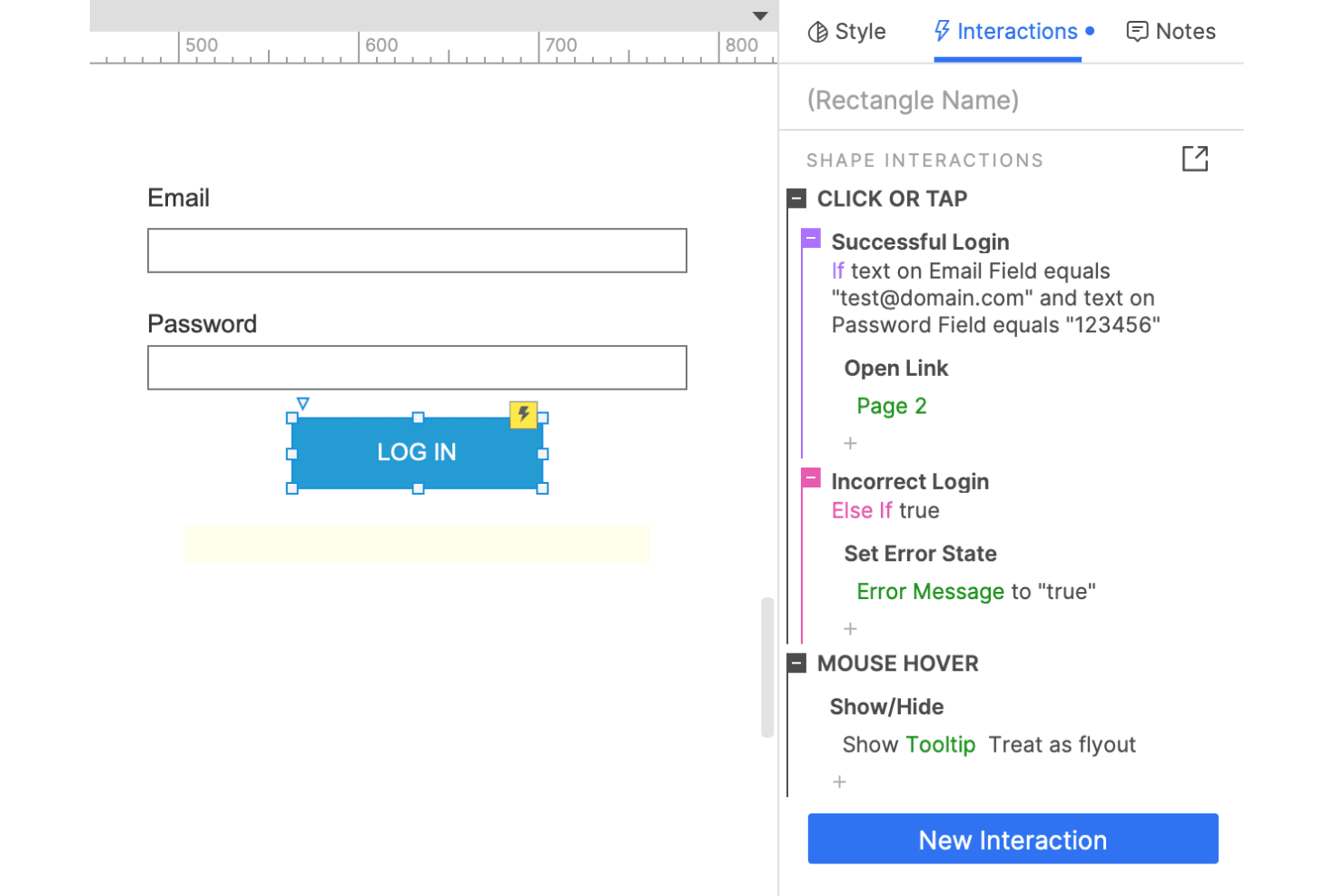
Erstelle komplexe Abläufe mit bedingter Logik mit Axure. Axure RP ist ein desktopbasiertes Werkzeug zur Prototypenerstellung, mit dem du Drahtmodelle, Flussdiagramme und detailgetreue interaktive Prototypen mit bedingter Logik, Variablen, funktionierenden Formularen und datenbasierten Bedienelementen erstellen kannst.
Für wen eignet sich Axure RP am besten?
Axure RP eignet sich besonders für Produktmanager und Designer, die komplexe, logikgesteuerte Abläufe prototypisieren müssen, die einfache Werkzeuge für Klickstrecken nicht abbilden können.
Warum ich Axure RP ausgewählt habe
Axure RP steht auf meiner Auswahlliste, weil kein anderes Tool bei der bedingten Logik für das Prototyping komplexer Abläufe eine vergleichbare Tiefe bietet. Ich habe damit Prototypen mit funktionierender Formularvalidierung, sortierbaren Datentabellen mithilfe von Wiederholungs-Bedienelementen und dynamischen Bereichen mit mehreren Zuständen erstellt, die sich wie eine echte App verhalten – nicht wie ein Klickmodell. Wenn ich einen logikintensiven Ablauf mit Beteiligten testen muss, bevor eine einzige Codezeile geschrieben wurde, greife ich zu Axure RP.
Wichtige Funktionen von Axure RP
- Adaptive Ansichten: Entwirf Desktop-, Tablet- und Mobil-Layouts innerhalb einer einzigen Datei, wobei jede Ansicht automatisch abhängig von der Bildschirmgröße angezeigt wird.
- Registerkarte „Überprüfen“: Gibt Entwicklern direkten Zugriff auf Maßlinien, CSS-Werte, Typografie, Farbcodes und herunterladbare Ressourcen aus veröffentlichten Prototypen.
- Veröffentlichung über Axure Cloud: Veröffentliche Prototypen mit einem Klick als teilbare Links und nutze unbegrenzt viele kostenlose Prüferkonten für die Rückmeldungen von Beteiligten.
- Import aus Figma, Sketch und Adobe XD: Übertrage Rahmen oder Zeichenflächen aus anderen Design-Tools als bearbeitbare Bedienelemente in RP, um Interaktionslogik hinzuzufügen.
Integrationen von Axure RP
Axure RP bietet Integrationen mit Jira, Confluence, Slack, Microsoft Teams, Figma, Sketch und Adobe XD. Außerdem werden benutzerdefinierte HTML-, CSS- und JavaScript-Erweiterungen unterstützt, aber es ist keine öffentliche REST-API dokumentiert.
Pros and Cons
Pros:
- Testet bedingte Abläufe ohne Code zu schreiben
- Erstellt funktionierende Formulare und sortierbare Datentabellen
- Verbindet Drahtmodelle mit detailgetreuen Prototypen
Cons:
- RP bietet keine Echtzeit-Zusammenarbeit bei der Bearbeitung
- Integrierte Vorlagen bleiben begrenzt
Learn more about Axure RP: Am besten für kollaboratives Interface-Design geeignet
- Kostenloser Tarif verfügbar
- Ab $16/Nutzer/Monat (jährlich abgerechnet)
Visit WebsiteCustomer Rating:4.7/5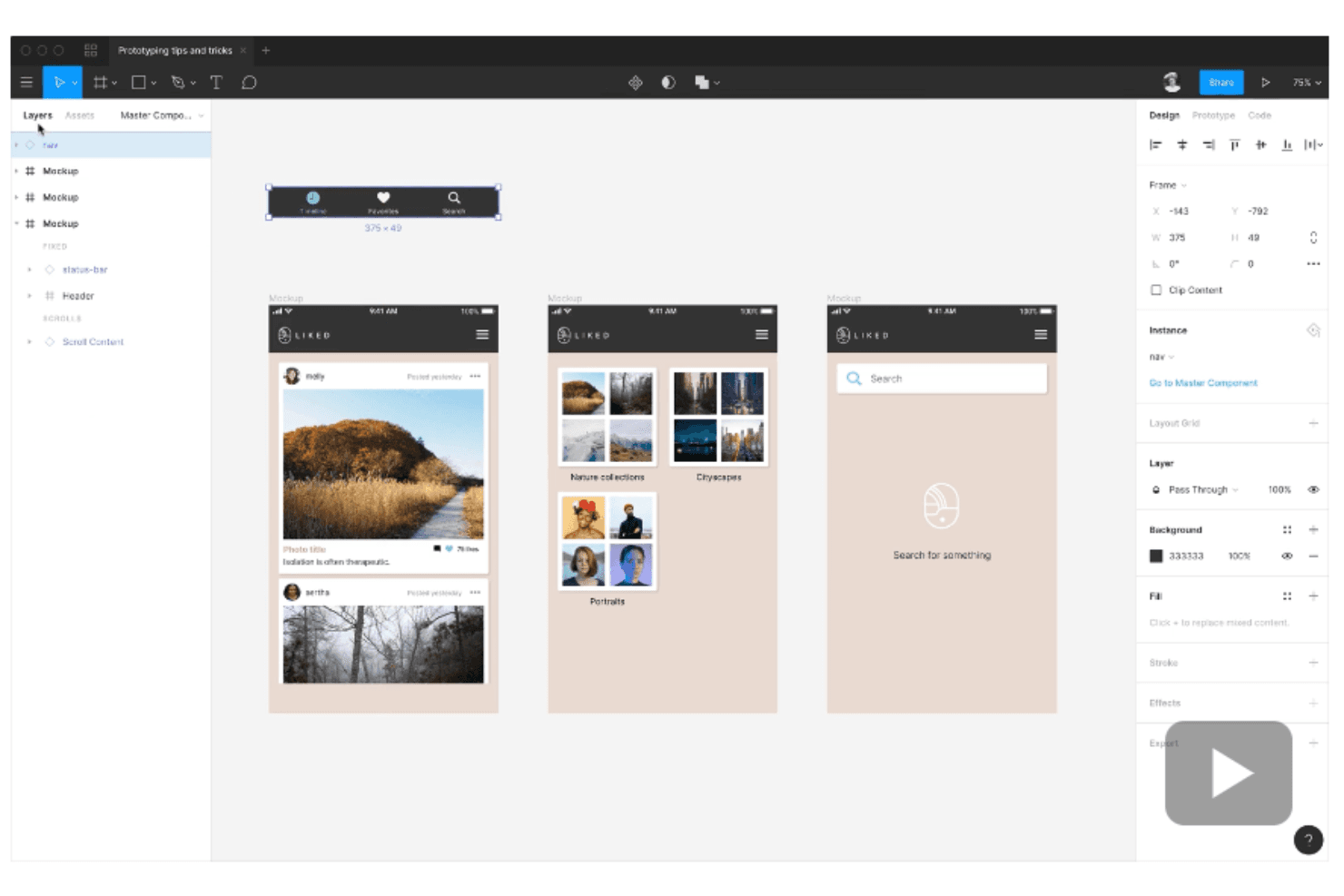
Figma ermöglicht interaktives Prototyping, ohne mit anderen Tools synchronisieren oder Dateien exportieren zu müssen. Figma ist ein browserbasiertes Werkzeug für Interface-Design, das Wireframing, hochpräzise Mockups, interaktives Prototyping und die Übergabe an Entwickler in einer einzigen Umgebung für mehrere gleichzeitig arbeitende Personen vereint.
Für wen ist Figma am besten geeignet?
Figma eignet sich für funktionsübergreifende Produktteams, in denen Designer, PMs und Entwickler in denselben Dateien arbeiten müssen, ohne zwischen Tools zu wechseln.
Warum ich Figma ausgewählt habe
Figma steht auf meiner Auswahlliste, weil die Bearbeitung durch mehrere Personen in Echtzeit die Zusammenarbeit funktionsübergreifender Teams tatsächlich verändert. Ich habe bereits erlebt, wie Designer, PMs und Entwickler gleichzeitig in derselben Datei gearbeitet, Kommentare hinterlassen und Änderungen vorgenommen haben – ganz ohne einzigen Export. Funktionen wie Verzweigen und Zusammenführen halten experimentelle Änderungen isoliert, bis sie bereit sind. Der Entwicklermodus mit Code Connect sorgt außerdem dafür, dass Entwickler direkt aus der Designdatei codefertige Spezifikationen erhalten.
Die wichtigsten Funktionen von Figma
- Figma Make: Erstelle aus Textanweisungen funktionierende Prototypen oder Web-Apps – mit der Möglichkeit, sie unter einer URL zu veröffentlichen oder die Ausgabe als bearbeitbare Designebenen zurückzukopieren.
- Erweitertes Prototyping: Füge bedingte Logik, Variablen und Ausdrücke hinzu, um Interaktionen zu prototypisieren und dynamische Abläufe zu ermöglichen, die auf Benutzereingaben reagieren.
- FigJam-Whiteboarding: Führe asynchrone oder Live-Workshops mit Haftnotizen, Abstimmungen, Timern und direkt in Figma erstellten KI-Zusammenfassungen durch.
- Entwicklermodus: Untersuche Designs mit CSS-, React- und JSON-Codeausschnitten, Komponentenspielplätzen sowie an bestimmte Ebenen angehängten GitHub- oder Jira-Links.
Figma-Integrationen
Figma bietet mehr als 40 dokumentierte Integrationen, darunter Jira, Confluence, Slack, Linear, Productboard, Notion, GitHub, Storybook, Maze und UserTesting. Die REST-API unterstützt benutzerdefinierte Integrationen.
Pros and Cons
Pros:
- Zusammenarbeit in Echtzeit hält Teams aufeinander abgestimmt
- Workflows von niedriger bis hoher Detailtreue unterstützen Iterationen
- Die Übergabe an Entwickler verringert Unklarheiten bei den Spezifikationen
Cons:
- Große Dateien können träge werden
- Erweiterte Steuerungsmöglichkeiten überfordern gelegentliche Nutzer
 Am besten für KI-generierte Entwürfe ohne Designkenntnisse
- Kostenloser Tarif verfügbar
- Ab $14/Editor/Monat
Visit WebsiteCustomer Rating:4.8/5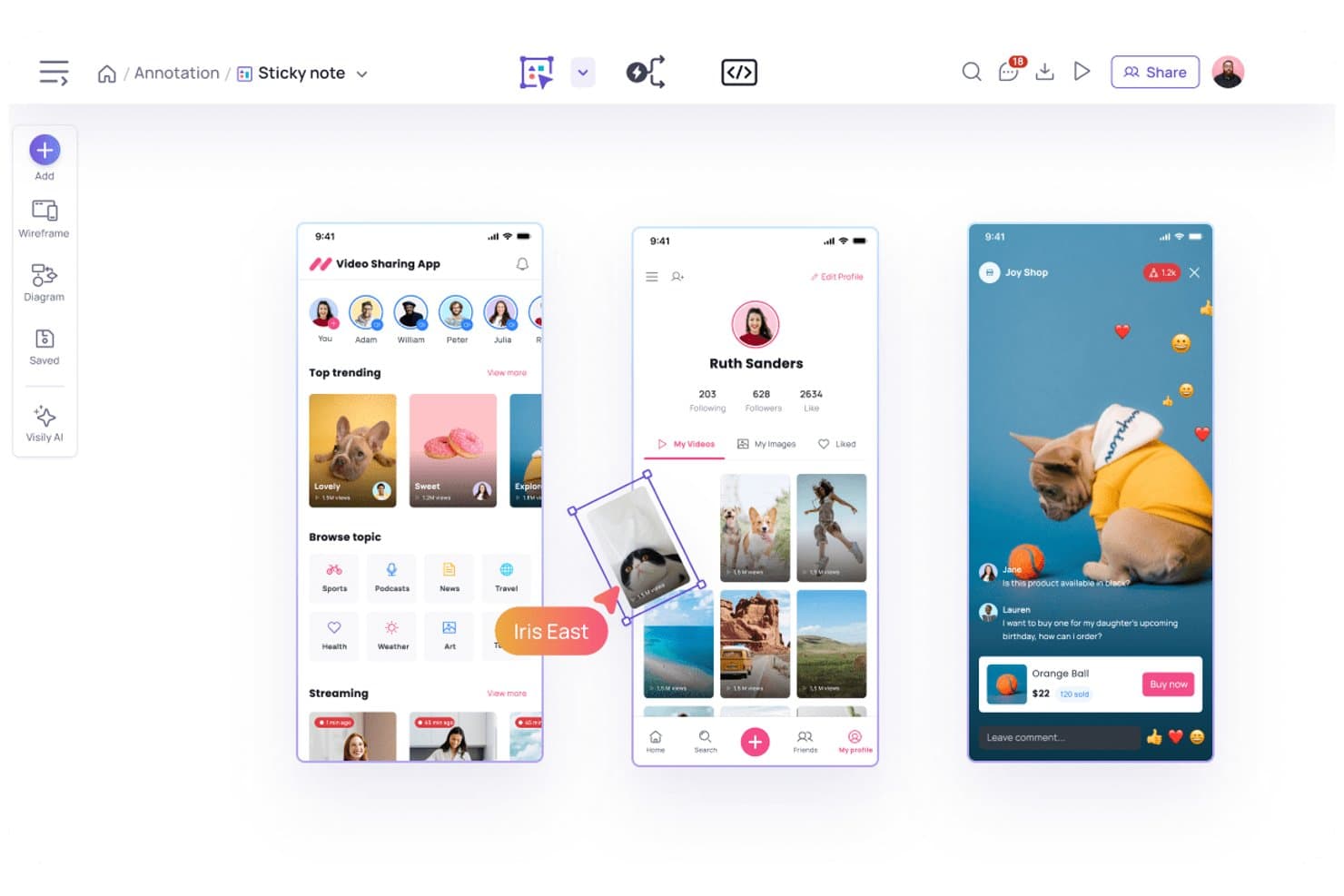
Visily ermöglicht es Benutzern, App-Entwürfe mit Haftnotizen zu kommentieren und zu verfeinern. Visily ist ein browserbasiertes Tool für Entwürfe und Drahtmodelle von Benutzeroberflächen, mit dem du bearbeitbare Bildschirme aus Texteingaben, Bildschirmaufnahmen, Skizzen oder Diagrammen erstellen kannst. Es bietet einen Editor zum Ziehen und Ablegen, mehr als 1.500 Vorlagen, interaktives Prototyping sowie die Übergabe an Entwickler über den Inspektionsmodus und den Codeexport.
Für wen ist Visily am besten geeignet?
Visily eignet sich besonders für Produktmanager und Start-up-Gründer, die schnell von der Idee zu einem teilbaren Bildschirm gelangen möchten, ohne auf einen Designer angewiesen zu sein.
Warum ich Visily ausgewählt habe
Ich habe Visily als eines der besten Tools ausgewählt, weil es die Hürde fehlender Designkenntnisse tatsächlich beseitigt: Du kannst eine Bildschirmaufnahme der App eines Wettbewerbers einfügen oder eine Beschreibung in einfacher Textform eingeben und erhältst innerhalb von Sekunden ein bearbeitbares Drahtmodell mit mehreren Bildschirmen. Besonders gut gefällt mir die Funktion für automatisch erstellte KI-Prototypen, die bis zu 20 Bildschirme automatisch zu einem anklickbaren Ablauf verbindet. So kannst du einen funktionierenden Prototyp mit Entwicklern oder Stakeholdern teilen, ohne auch nur eine einzige Verbindungslinie zu bearbeiten. Die Ausgabe des Inspektionsmodus mit CSS- und Tailwind-Werten sowie exportierbarem React- oder Vue-Code bedeutet, dass die Übergabe bereits abgeschlossen ist, wenn die Entwicklung beginnt.
Die wichtigsten Funktionen von Visily
- Echtzeit-Zusammenarbeit: Mehrere Teammitglieder können gleichzeitig auf derselben Arbeitsfläche entwerfen. Cursor-Chat, Kommentare und Emoji-Reaktionen sind in jedem Tarif enthalten.
- Umschaltung zwischen niedriger und hoher Detailtreue: Wechsle auf jeder Arbeitsfläche zwischen Modi mit niedriger und hoher Detailtreue. Für beide Stufen stehen eigene Vorlagen zur Verfügung.
- Prototyp-Trigger und Übergänge: Richte Klick-, Überfahr-, Wisch-, Zieh-, Zeitüberschreitungs- und Tastaturinteraktionen mit Überblend- oder Schiebeübergängen sowie Steuerelementen für die Positionierung von Overlays ein.
- Integrationen mit Jira, Slack und Notion: Bette Arbeitsflächen in Jira-Tickets ein, erhalte Kommentarbenachrichtigungen in Slack und zeige Bildschirme innerhalb von Notion-Seiten an, ohne deinen bestehenden Arbeitsablauf zu verlassen.
Visily-Integrationen
Visily bietet native Integrationen mit Slack und Notion sowie eine Jira-Marktplatz-App und ein bidirektionales Figma-Plugin für Produktabläufe. Sein MCP-Server verbindet Arbeitsflächen mit KI-Programmierwerkzeugen wie Claude Code, Cursor, ChatGPT und Lovable.
Pros and Cons
Pros:
- KI verwandelt Bildschirmaufnahmen in bearbeitbare Bildschirme
- Der Inspektionsmodus liefert Entwicklern nutzbare Spezifikationen für die Übergabe
- Verknüpft automatisch bis zu 20 Prototyp-Bildschirme
Cons:
- Kein automatisches Layout verlangsamt die detaillierte Verfeinerung von Benutzeroberflächen
- KI-Bearbeitungen können unbeabsichtigte Layoutänderungen verursachen
Learn more about Visily: Am besten für eine effektive Zusammenarbeit zwischen Produkt- und technischen Beteiligten
- Kostenloser Tarif verfügbar
- Ab $24.9/Nutzer/Monat (jährlich abgerechnet)
Visit WebsiteCustomer Rating:4.5/5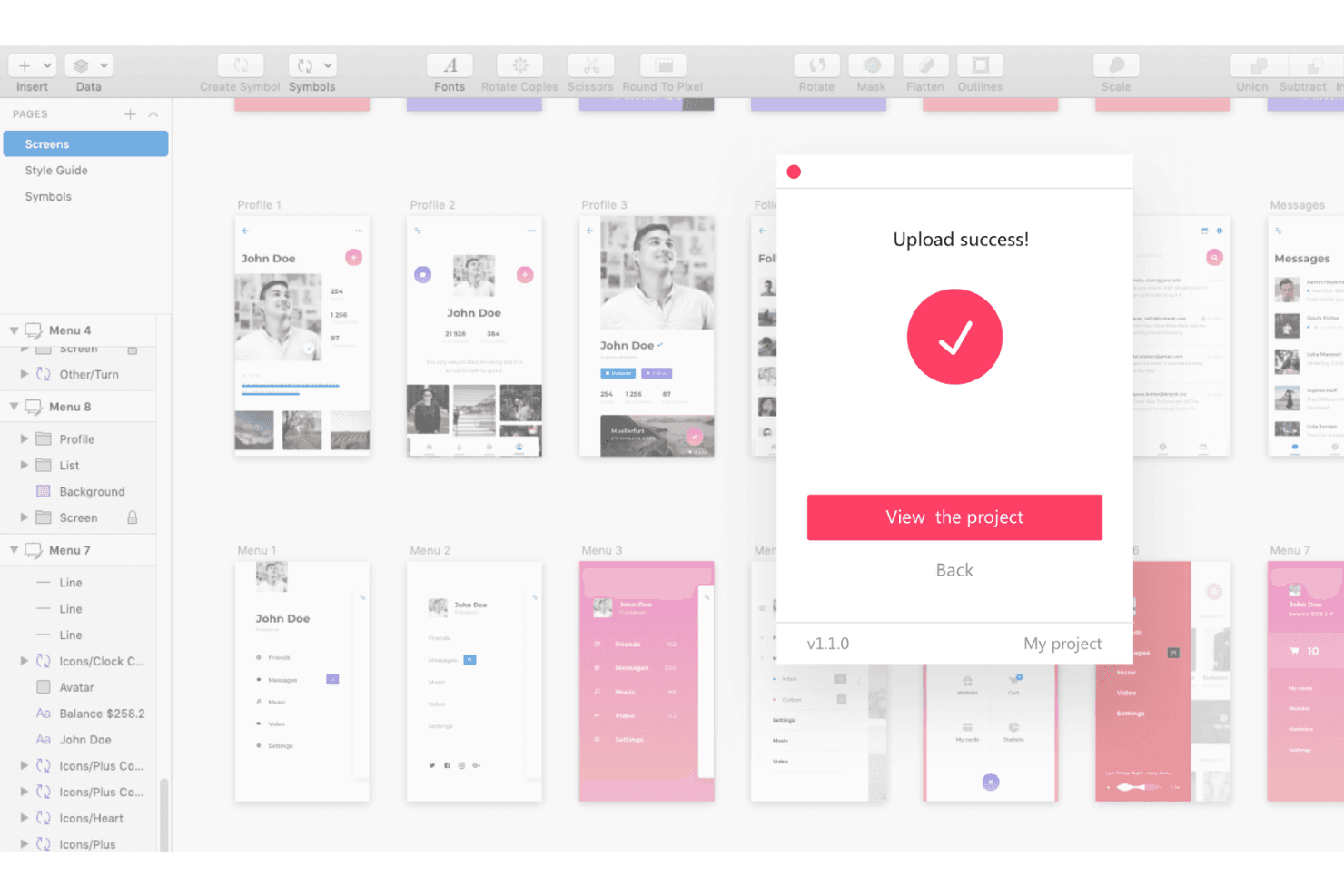
Mockplus setzt dort an, wo Sie stehen. Laden Sie Ihre Ressourcen aus verschiedener Software in Mockplus hoch und arbeiten Sie effektiv mit Entwicklungsteams zusammen. Mockplus RP ist ein browserbasiertes Tool zur Erstellung von Drahtmodellen und Prototypen, das den gesamten Design-Arbeitsablauf abdeckt – vom Erstellen von Skizzen per Ziehen und Ablegen und von Drahtmodellen mit geringer Detailtiefe über interaktive Prototypen, die Überprüfung durch Beteiligte und die Übergabe von Spezifikationen an Entwickler.
Für wen eignet sich Mockplus am besten?
Mockplus RP eignet sich besonders für funktionsübergreifende Teams – insbesondere Produktmanager und Entwickler –, die von frühen Drahtmodellen zu übergabefertigen Spezifikationen für Entwickler gelangen müssen, ohne das Tool zu wechseln.
Warum ich Mockplus ausgewählt habe
Ich habe Mockplus RP ausgewählt, weil es den gesamten Weg vom frühen Drahtmodell bis zur Übergabe an Entwickler abdeckt, ohne dass Ihr Team jemals das Tool wechseln muss. Besonders gut gefällt mir, dass automatisch generierte Spezifikationen, Markierungen und Codeausschnitte in CSS, Swift und Objective-C direkt aus Ihrem Prototyp erstellt werden, sodass Entwickler alles Benötigte erhalten, ohne dass ein manueller Export erforderlich ist. PRD-Dokumente und die Aufgabenzuweisung im selben Arbeitsbereich bedeuten außerdem, dass Produktmanager den Produktkontext an den geprüften Entwürfen festhalten können.
Die wichtigsten Funktionen von Mockplus
- Echtzeit-Zusammenarbeit: Mehrere Teammitglieder können gleichzeitig am selben Prototyp arbeiten, wobei Änderungen automatisch gespeichert und im gesamten Arbeitsbereich synchronisiert werden.
- Szenenübersicht: Visualisieren und organisieren Sie den vollständigen Benutzerfluss über alle Bildschirme hinweg in einer einzigen verbundenen Ansicht.
- Rollenbasierte Zugriffskontrolle: Weisen Sie Teammitgliedern Berechtigungsrollen zu, um zu verwalten, wer Projekte anzeigen, bearbeiten oder kommentieren kann.
- Teilen per QR-Code: Teilen Sie interaktive Prototypen sofort per QR-Code für schnelle Vorschauen auf Geräten und Feedback von Beteiligten.
Integrationen von Mockplus
Mockplus dokumentiert Integrationen mit Slack, Jira, Confluence und Lark sowie Erweiterungen für Figma, Sketch, Photoshop und Axure. Eine öffentliche API für benutzerdefinierte Integrationen ist nicht dokumentiert.
Pros and Cons
Pros:
- Der Arbeitsablauf vom Drahtmodell bis zur Übergabe bleibt in einem Arbeitsbereich
- Automatisch generierte Spezifikationen unterstützen übergabefertige Übergaben an Entwickler
- PRDs und Aufgaben halten den Produktkontext fest
Cons:
- Einzelbenutzertarife schließen Zusammenarbeit und Übergabe aus
- Integrierte Tests der Benutzerfreundlichkeit und Analysen fehlen
Learn more about Mockplus: Am besten für Mockups aus Live-URLs geeignet
- Kostenloser Tarif + 14-tägige kostenlose Testversion verfügbar
- Ab $29/Benutzer/Monat (jährliche Abrechnung)
Visit WebsiteCustomer Rating:4.2/5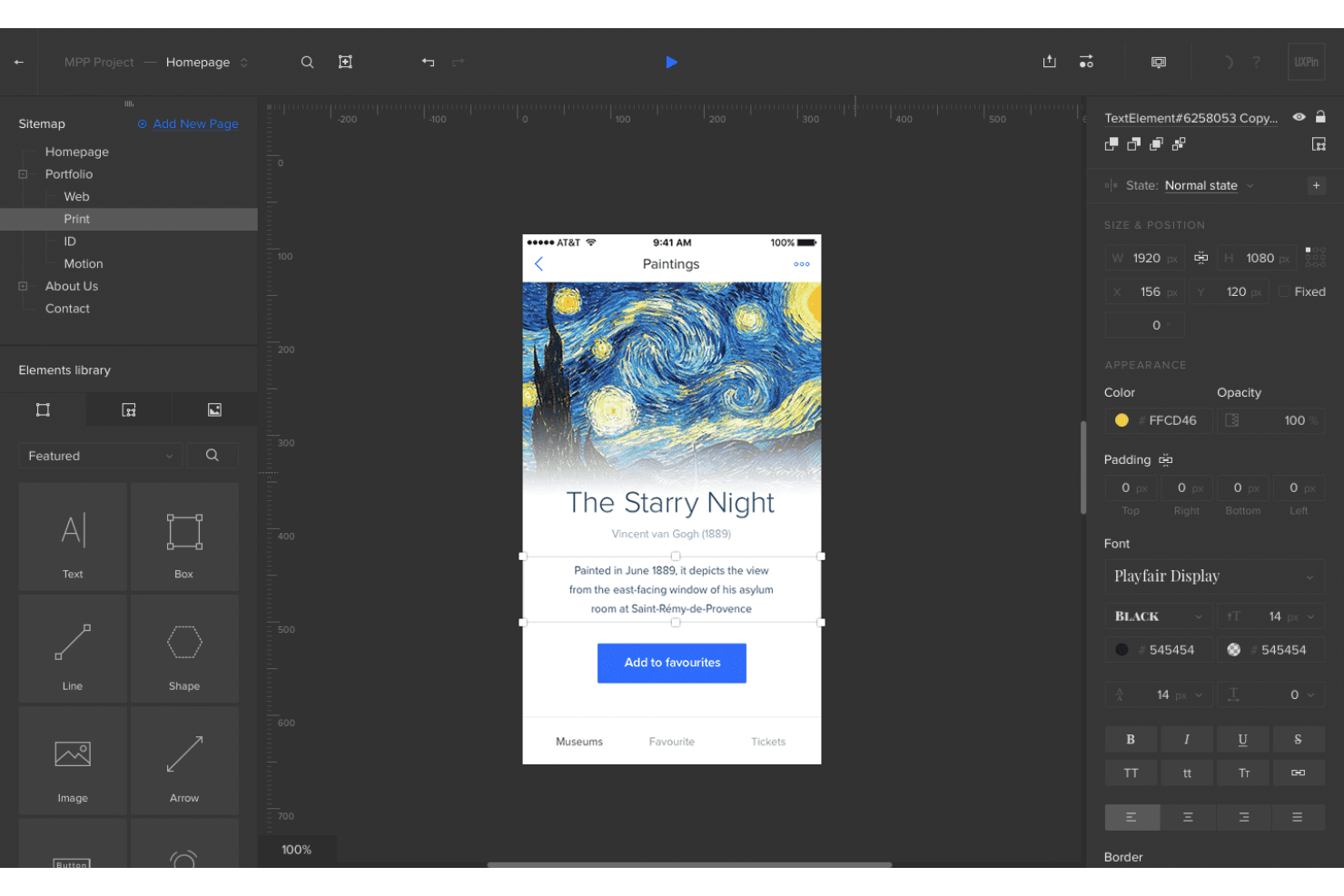
Mit UXPin kannst du detaillierte Designakzente auf Mockup-Designs von Websites und mobilen Anwendungen anwenden. UXPin ist ein browserbasiertes Mockup- und Prototyping-Tool, mit dem du mit echten, codebasierten React-Komponenten entwerfen, Layouts aus URLs oder Screenshots generieren und Spezifikationen direkt an Entwickler übergeben kannst.
Für wen eignet sich UXPin am besten?
UXPin eignet sich für Produktmanager und Designer, die bestehende Websites, Screenshots oder Wireframes in bearbeitbare, codebasierte Mockups umwandeln möchten, ohne mit einer leeren Arbeitsfläche zu beginnen.
Warum ich mich für UXPin entschieden habe
Ich habe UXPin in meine Top-Auswahl aufgenommen, weil die Forge-KI etwas ermöglicht, das ich anderswo noch nicht gesehen habe: Du fügst eine Live-URL ein, und sie rekonstruiert das Layout mithilfe deiner tatsächlichen React-Komponentenbibliothek anstelle von generischen Formen. Wenn du also ein veraltetes Dashboard modernisierst oder die Benutzeroberfläche eines Wettbewerbers analysierst, erhältst du innerhalb weniger Minuten ein bearbeitbares, codebasiertes Mockup. Außerdem nutze ich die Bild-zu-Benutzeroberfläche-Funktion von Forge, um grobe Screenshots in strukturierte Designs umzuwandeln, die Entwickler mit echten CSS-Spezifikationen prüfen können.
Die wichtigsten Funktionen von UXPin
- Forge-KI-UX-Prüfung: Bewertet dein Mockup hinsichtlich Klarheit, Hierarchie, Konsistenz und Barrierefreiheit und liefert dir strukturiertes Feedback, bevor du es an Entwickler übergibst.
- Variablen und bedingte Logik: Ermöglicht es dir, Benutzereingaben zu speichern und verzweigte Interaktionen zu erstellen, sodass Prototypen dynamisch reagieren wie eine echte App.
- Spezifikationsmodus „Code abrufen“: Generiert direkt aus deinem Design überprüfbares CSS, Elementabmessungen und Typografiedetails, sodass Entwickler auf exakte Werte zurückgreifen können, ohne ein separates Übergabetool zu benötigen.
- Genehmigung und Kommentierung durch Stakeholder: Ermöglicht es Prüfern, in der Vorschau Kommentare zu hinterlassen und Designs zu genehmigen, ohne ein UXPin-Konto zu erstellen.
UXPin-Integrationen
UXPin bietet native Integrationen mit Figma, Sketch, GitHub, Bitbucket, GitLab, Storybook, npm, Jira, Slack und FullStory sowie StackBlitz und CodeSandbox für exportierten Code.
Pros and Cons
Pros:
- Baut bestehende Websites mit echten Komponenten nach
- Prototypen unterstützen Variablen und bedingte Logik
- Spezifikationen für die Übergabe verringern die Rekonstruktion durch Entwickler
Cons:
- Komplexe Logik erfordert Zeit zum Erlernen
- Bei großen Projekten kann die Leistung langsam werden
Learn more about UXPin: Am besten für das Design responsiver Webmockups geeignet
- Kostenloser Plan verfügbar
- Ab $19/Nutzer/Monat
Visit WebsiteCustomer Rating:4.2/5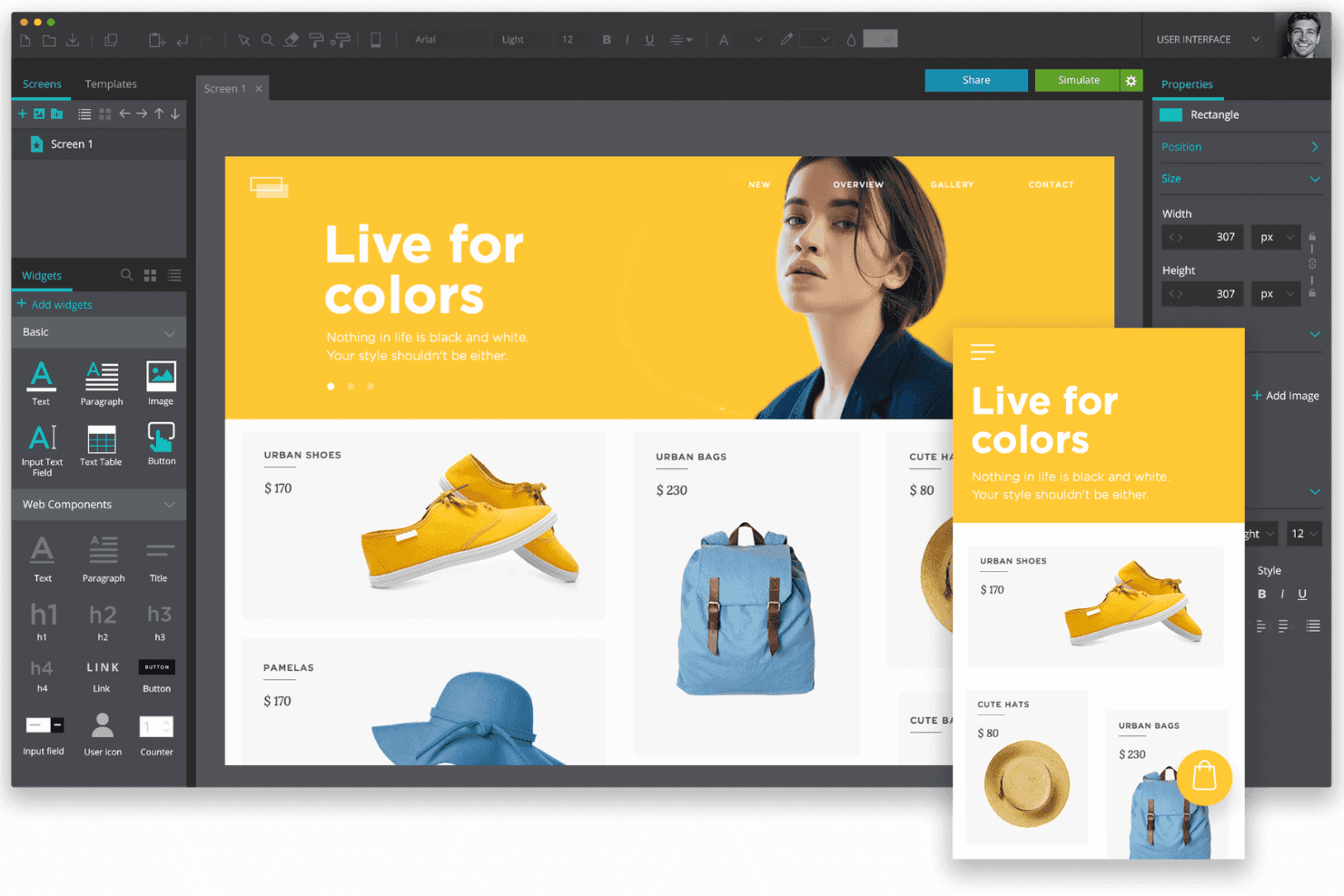
Justinmind hilft Ihnen, responsive Website-Mockups zu entwerfen, ohne programmieren zu können. Justinmind ist ein Mockup- und Prototyping-Tool, das Drag-and-Drop-UI-Design, Steuerelemente für responsive Layouts, mehr als 4.000 vorgefertigte Komponenten und interaktives Prototyping für Web, iOS und Android kombiniert.
Für wen ist Justinmind am besten geeignet?
Justinmind eignet sich besonders für Produktmanager und UX-Designer, die responsive Weblayouts mit echten Interaktionen prototypisieren müssen und nicht nur statische Bildschirme erstellen wollen.
Warum ich Justinmind ausgewählt habe
Justinmind hat sich einen Platz auf meiner engeren Auswahl verdient, weil es speziell für das Design responsiver Webmockups entwickelt wurde, und zwar auf eine Weise, die die meisten Prototyping-Tools nicht bieten. Ich schätze besonders, dass man Elementbreiten als Prozentsätze festlegen, Kopf- und Fußzeilen fixieren und Breakpoint-Ereignisse definieren kann, die tatsächlich Layoutänderungen auslösen. So zeigt eine Stakeholder-Präsentation genau, wie sich die Benutzeroberfläche bei unterschiedlichen Bildschirmgrößen verhält. Mit den Bootstrap- und MUI-Kits kann ich von Anfang an rasterbasierte Komponenten einfügen, statt die Responsivität später nachzurüsten.
Die wichtigsten Funktionen von Justinmind
- Synchronisierung mit Jira und Azure DevOps: Verknüpfen Sie UI-Elemente direkt mit Arbeitselementen und Anforderungen und halten Sie Design und Umsetzung im selben Workflow.
- Interaktiver HTML-Export: Exportieren Sie Prototypen als funktionsfähige HTML- und JavaScript-Dateien, die Stakeholder in jedem Browser öffnen können.
- Diagramme für Benutzerabläufe: Erstellen und visualisieren Sie durchgängige Benutzerabläufe innerhalb desselben Projekts wie Ihre Mockups.
- Inspektionsmodus: Entwickler können Abstände, Maße und Hex-Farben anzeigen und CSS direkt aus jedem Prototyp im Browser kopieren.
Integrationen von Justinmind
Justinmind verfügt über vier dokumentierte Projektintegrationen: Jira, Confluence, Azure DevOps und IBM DOORS. Die Java-basierte API/SDK unterstützt benutzerdefinierte Plugins und Codegenerierung, während Figma, Sketch und Adobe XD den Import von Designs unterstützen.
Pros and Cons
Pros:
- Responsive Layouts spiegeln das Verhalten echter Geräte wider
- Funktionsfähige Prototypen bilden komplexe Benutzerabläufe ab
- Umfangreiche Komponentenbibliothek beschleunigt die Erstellung von Mockups
Cons:
- Große Prototypen können instabil werden
- Die ungewohnte Benutzeroberfläche erschwert die Einarbeitung
Learn more about Justinmind:
Weitere Mockup-Tools
Hier sind einige weitere Mockup-Tools, die es nicht in meine Auswahl geschafft haben, aber dennoch einen Blick wert sind:
- 11SketchAm besten für die native Übergabe vom Mac-Design an die Entwicklung geeignet
- 12Proto.ioAm besten für interaktives Prototyping ohne Code
- 13BalsamiqAm besten für B2B-Drahtmodelle mit Jira-Integration
- 14MarvelAm besten für die Übergabe codefreier Prototypen an Rückmeldungen
- 15MiroAm besten für die Abstimmung zwischen Teams in frühen Phasen
- 16FramerAm besten für die Iteration von KI-generierten Web-Mockups geeignet
- 17MoqupsAm besten für UX-Forschung in einem einzigen Arbeitsbereich geeignet
Wie ich Mockup-Tools bewerte
Ich teile meine Bewertung in drei Teile auf. Die Kernfunktionen stehen an erster Stelle und haben das größte Gewicht. Dabei konzentriere ich mich darauf, ob ein Tool das Anordnen von Bildschirmen und den Zugriff auf vorgefertigte UI-Assets ermöglicht. Anschließend sehe ich mir herausragende Funktionen wie die KI-gestützte Designgenerierung an und berücksichtige schließlich das Preis-Leistungs-Verhältnis sowie die einfache Einarbeitung.
Kernfunktionen (Grundvoraussetzungen für diese Liste)
Bei der Auswahl der Tools für meine Liste bewerte ich jedes Tool für jede der unten aufgeführten Kernfunktionen auf einer Skala von 0 (bietet die Funktion nicht an) bis 5 (ist in diesem Bereich hervorragend). Anschließend wandle ich die Gesamtpunktzahl in einen Prozentsatz um, um die allgemeine Eignung jedes Tools besser beurteilen zu können, wobei Funktionen, die ich als unverzichtbar eingestuft habe, zusätzlich gewichtet werden.
- Layout- und Elementdesign (unverzichtbar): Ich prüfe, ob sich UI-Komponenten frei platzieren, in der Größe verändern und übereinanderlegen lassen, um strukturierte Bildschirme zu erstellen, anstatt nur Formen auf einer leeren Arbeitsfläche abzulegen.
- Vorlagen- und Asset-Bibliotheken (unverzichtbar): Eine gute Bibliothek spart Stunden. Ich achte auf kategorisierte UI-Kits, Geräterahmen und Icon-Sets, die gängige Muster wie Registrierungsabläufe oder Dashboards abdecken.
- Unterstützung mehrerer Detailstufen: Ich bewerte, wie einfach sich ein grobes Wireframe erstellen und in derselben Datei zu einem ausgereiften Mockup weiterentwickeln lässt, ohne die Bildschirme von Grund auf neu erstellen zu müssen.
- Echtzeit-Zusammenarbeit: Teams müssen Mockups gemeinsam kommentieren können. Ich achte auf gemeinsames Bearbeiten in Echtzeit, Kommentare in Threads und einen Versionsverlauf, damit Feedback nicht in E-Mail-Ketten verloren geht.
- Export und Übergabe: Ich prüfe, ob entwicklerfreundliche Ausgaben wie CSS-Spezifikationen, das Aufteilen von Assets und strukturierte Ansichten für die Übergabe vorhanden sind – nicht nur statische PNG-Exporte, bei denen Entwickler raten müssen.
- Interaktive Verknüpfung: Die Verknüpfung von Bildschirmen zu klickbaren Prototypen ist für Präsentationen vor Stakeholdern wichtig. Ich achte darauf, wie viele Interaktionstypen ein Tool unterstützt und ob sich der daraus entstehende Prototyp wie eine echte App anfühlt.
Sobald ich eine Liste von Tools habe, die die Kriterien erfüllen, prüfe ich, wodurch sich die einzelnen Plattformen voneinander unterscheiden.
Unterscheidungsmerkmale (Was Anbieter voneinander abhebt)
So vergleiche ich verschiedene Anbieter miteinander:
Herausragende Funktionen
Ich achte auf eine KI-gestützte Designgenerierung, die über bloße Spielereien hinausgeht – mit Tools wie Figma und Uizard lässt sich aus einer Texteingabe ein brauchbares Layout erstellen, wodurch sich bei der frühen Konzeptentwicklung viele Stunden einsparen lassen. Ebenso wichtig sind Spezifikationen für die Designübergabe. Ich prüfe, ob ein Tool automatisch Bemaßungen und Codeausschnitte generiert, damit Entwickler nicht die Pixel eines Screenshots ausmessen müssen. Außerdem bewerte ich die Plugin-Ökosysteme, denn ein Mockup-Tool, das sich mit Jira oder Slack verbinden lässt, hält das Feedback innerhalb der Arbeitsabläufe, die Produktmanager bereits täglich nutzen.
Über die Funktionen hinaus
Ich bewerte, wie schnell Personen ohne Designkenntnisse ein brauchbares Mockup erstellen können. Tools wie Uizard und Balsamiq ermöglichen es Produktmanagern, die Einarbeitung vollständig zu überspringen, während Figma eine höhere Anfangsinvestition mit umfassenderen Kontrollmöglichkeiten belohnt. Auch das Preismodell ist wichtig – eine Lizenzierung pro Nutzer kann die Kosten unbemerkt verdoppeln, wenn Entwickler und Stakeholder zur Überprüfung einbezogen werden. Außerdem prüfe ich, ob ein Tool vollständig im Browser läuft, da verteilte Teams über verschiedene Betriebssysteme hinweg Zugriff benötigen, ohne Desktop-Apps installieren zu müssen.
So wählen Sie Mockup-Tools aus
Bei langen Funktionslisten und komplexen Preisstrukturen verliert man leicht den Überblick. Damit Sie sich auf Ihren individuellen Softwareauswahlprozess konzentrieren können, finden Sie hier eine Checkliste mit wichtigen Faktoren:
| Faktor | Was Sie beachten sollten |
|---|---|
| FaktorSkalierbarkeit | Was Sie beachten solltenPrüfen Sie, ob das Tool mit Ihrem Team wachsen kann. Kann es mehr Benutzer oder größere Projekte bewältigen, wenn Ihr Unternehmen wächst? Achten Sie auf Einschränkungen bei der Projektgröße oder der Benutzeranzahl. |
| FaktorIntegrationen | Was Sie beachten solltenBewerten Sie, wie gut sich das Tool mit Ihrer bestehenden Softwarelandschaft verbinden lässt. Lässt es sich in Plattformen wie Slack, Jira oder Google Drive integrieren, um Arbeitsabläufe zu optimieren? |
| FaktorAnpassbarkeit | Was Sie beachten solltenPrüfen Sie, ob Sie die Funktionen des Tools an Ihre Bedürfnisse anpassen können. Können Sie Vorlagen oder Arbeitsabläufe so anpassen, dass sie zu den individuellen Prozessen Ihres Teams passen? |
| FaktorBenutzerfreundlichkeit | Was Sie beachten solltenAchten Sie auf ein Tool mit einer einfachen Benutzeroberfläche, die Ihr Team schnell erlernen kann. Vermeiden Sie Tools, die für alltägliche Aufgaben umfangreiche Schulungen oder technische Kenntnisse erfordern. |
| FaktorImplementierung und Einführung | Was Sie beachten solltenInformieren Sie sich über den Einrichtungsprozess und den verfügbaren Support. Gibt es Ressourcen wie Tutorials oder Support-Teams, die Ihrem Team einen reibungslosen Einstieg ermöglichen? |
| FaktorKosten | Was Sie beachten solltenVergleichen Sie die Preismodelle und stellen Sie sicher, dass sie zu Ihrem Budget passen. Gibt es versteckte Gebühren oder Kosten für zusätzliche Funktionen? Prüfen Sie, ob eine jährliche Abrechnung Einsparungen bietet. |
| FaktorSicherheitsvorkehrungen | Was Sie beachten solltenPrüfen Sie, ob das Tool Ihre Sicherheitsstandards erfüllt. Bietet es Funktionen wie Datenverschlüsselung und regelmäßige Sicherheitsupdates zum Schutz Ihrer Informationen? |
| FaktorVerfügbarkeit des Supports | Was Sie beachten solltenErmitteln Sie den Umfang des angebotenen Supports. Gibt es einen rund um die Uhr verfügbaren Kundenservice? Können Sie ihn über mehrere Kanäle wie Chat oder Telefon erreichen? |
Was sind Mockup-Tools?
Mockup-Tools sind Apps, mit denen Sie schnell visuelle Modelle eines Produkts oder einer Webseite erstellen können, bevor diese entwickelt werden. Designer, Entwickler und Kunden nutzen sie, um sich Layouts vorzustellen, Ideen zu testen und frühzeitig Feedback zu erhalten, anstatt anhand einer Skizze zu erraten, wie etwas aussehen wird. Dank einfacher Drag-and-drop-Funktionen und gemeinsamer Arbeitsbereiche können Sie Designs gemeinsam anpassen und so Überraschungen und Probleme vermeiden, sobald die eigentliche Entwicklung beginnt.
Funktionen
Achten Sie bei der Auswahl von Mockup-Tools auf die folgenden wichtigen Funktionen:
- Drahtmodell-Erstellung: Ermöglicht Ihnen, grundlegende Layouts und Strukturen für Ihre Designs zu erstellen, sodass Sie die Benutzeroberfläche bereits früh im Designprozess visualisieren können.
- Prototyping: Ermöglicht Ihnen, interaktive Modelle Ihrer Designs zu erstellen, was beim Testen von Benutzerabläufen und beim Sammeln von Feedback vor der Entwicklung hilft.
- Zusammenarbeit: Bietet Werkzeuge für Teamarbeit in Echtzeit, sodass mehrere Benutzer gleichzeitig an einem Projekt arbeiten und sofort Feedback austauschen können.
- Verwaltung von Designsystemen: Hilft dabei, die Konsistenz über mehrere Projekte hinweg zu wahren, indem wiederverwendbare Komponenten und Stilrichtlinien verwaltet werden.
- Animationswerkzeuge: Ermöglichen das Hinzufügen von Übergängen und Animationen zu Ihren Prototypen, wodurch diese realistischer und ansprechender wirken.
- Benutzertests: Ermöglichen es Ihnen, direkt innerhalb der Plattform Feedback von Benutzern zu sammeln und Designs auf Grundlage tatsächlicher Benutzerinteraktionen zu verfeinern.
- Designübergabe: Schließt die Lücke zwischen Design und Entwicklung, indem Codespezifikationen erstellt werden und so ein reibungsloserer Übergang zur Umsetzungsphase gewährleistet wird.
- Barrierefreiheitsprüfung: Stellt sicher, dass Ihre Designs den branchenüblichen Standards für Barrierefreiheit entsprechen und Ihr Produkt für ein breiteres Publikum nutzbar ist.
- Offline-Zugriff: Ermöglicht Ihnen, ohne Internetverbindung an Projekten zu arbeiten, sodass Ihre Produktivität auch bei eingeschränkter Konnektivität erhalten bleibt.
- Integration von Live-Daten: Verwendet echte Daten, um dynamische Prototypen zu erstellen, die eine realistischere Darstellung des fertigen Produkts bieten.
Vorteile
Der Einsatz von Mockup-Tools bietet Ihrem Team und Ihrem Unternehmen mehrere Vorteile. Hier sind einige davon:
- Verbesserte Zusammenarbeit: Funktionen für die Zusammenarbeit in Echtzeit ermöglichen es Teammitgliedern, effizient zusammenzuarbeiten, Missverständnisse zu reduzieren und die Teamarbeit zu verbessern.
- Schnellere Iteration: Prototyping- und Benutzertestfunktionen ermöglichen schnelles Feedback und schnelle Überarbeitungen, beschleunigen den Designprozess und verbessern das fertige Produkt.
- Konsistentes Design: Die Verwaltung von Designsystemen trägt zur Einheitlichkeit über mehrere Projekte hinweg bei und stellt sicher, dass Marken- und Designrichtlinien konsequent befolgt werden.
- Mehr Kreativität: Funktionen wie Animationswerkzeuge und die Integration von Live-Daten ermöglichen kreativere und realistischere Designs und machen Ihre Prototypen ansprechender.
- Kosteneinsparungen: Indem Sie Designprobleme durch Drahtmodell-Erstellung und Prototyping frühzeitig erkennen, können Sie kostspielige Fehler und Nacharbeiten während der Entwicklungsphase vermeiden.
- Bessere Barrierefreiheit: Barrierefreiheitsprüfungen stellen sicher, dass Ihre Designs den Standards entsprechen, erweitern Ihre Zielgruppe und machen Ihr Produkt inklusiver.
- Effiziente Designübergabe: Werkzeuge für die Designübergabe stellen Entwicklern klare Spezifikationen bereit und ermöglichen einen reibungsloseren Übergang vom Design zur Entwicklung.
Kosten & Preise
Bei der Auswahl von Mockup-Tools müssen die verschiedenen verfügbaren Preismodelle und Tarife berücksichtigt werden. Die Kosten variieren je nach Funktionen, Teamgröße, Zusatzoptionen und weiteren Faktoren. Die folgende Tabelle fasst gängige Tarife, ihre Durchschnittspreise und typische in Mockup-Tool-Lösungen enthaltene Funktionen zusammen:
Vergleichstabelle der Tarife für Mockup-Tools
| Tarifart | Durchschnittlicher Preis | Übliche Funktionen |
|---|---|---|
| TarifartKostenloser Tarif | Durchschnittlicher Preis$0 | Übliche FunktionenGrundlegende Drahtmodell-Erstellung, eingeschränktes Prototyping und grundlegende Zusammenarbeit. |
| TarifartPersönlicher Tarif | Durchschnittlicher Preis$5-$15/Benutzer/Monat | Übliche FunktionenErweitertes Prototyping, Zugriff auf Vorlagen und grundlegende Integrationen. |
| TarifartGeschäftstarif | Durchschnittlicher Preis$20-$50/Benutzer/Monat | Übliche FunktionenZusammenarbeit in Echtzeit, Verwaltung von Designsystemen und erweiterte Sicherheitsfunktionen. |
| TarifartUnternehmenstarif | Durchschnittlicher Preis$60-$100/Benutzer/Monat | Übliche FunktionenAnpassbare Arbeitsabläufe, persönlicher Kontosupport, erweiterte Analysen und umfassende Integrationsmöglichkeiten. |
Häufig gestellte Fragen zu Entwurfstools
Hier finden Sie Antworten auf häufige Fragen zu Entwurfstools:
Wie fügen sich Entwurfstools in den gesamten Designprozess ein?
Entwurfstools kommen in der Regel nach den ersten Skizzen und vor der vollständigen Entwicklung zum Einsatz. Sie helfen Ihnen, Layouts zu visualisieren und die Benutzeroberfläche zu verfeinern, bevor die Programmierung beginnt. Wenn Sie sie frühzeitig einsetzen, können Sie Designprobleme erkennen, solange Änderungen noch einfach umzusetzen sind.
Können Entwurfstools in den frühen Designphasen die Programmierung ersetzen?
Ja, mit Entwurfstools können Sie visuelle Ideen zeigen, ohne programmieren zu müssen. Sie eignen sich ideal, um Entscheidungen zu Layout, Farben und Stil zu vermitteln, bevor die Entwicklung beginnt. So können Sie sich auf die Klarheit des Designs konzentrieren, ohne sich zunächst um die technischen Aspekte kümmern zu müssen.
Wie genau sind Entwürfe im Vergleich zu den fertigen Designs?
Entwürfe vermitteln eine genaue Vorstellung davon, wie das fertige Produkt aussehen wird. Sobald jedoch echte Daten und Funktionen hinzukommen, können weiterhin kleine Unterschiede auftreten. Betrachten Sie sie als Orientierung zur Vermittlung der Zielsetzung und nicht als pixelgenaue finale Version.
Wann sollten Entwürfe während eines Projekts aktualisiert oder überarbeitet werden?
Sie sollten Entwürfe immer dann überarbeiten, wenn sich der Projektumfang, die Markenidentität oder das Feedback der Nutzer ändert. Durch ihre Aktualisierung bleiben alle Beteiligten auf dem gleichen Stand. Regelmäßige Aktualisierungen verhindern Missverständnisse und sorgen für eine deutlich reibungslosere Übergabe an die Entwicklung.