

Die Welt des Webdesigns zu navigieren, kann eine Herausforderung sein, insbesondere wenn der Internetzugang unzuverlässig ist. Offline-Webdesign-Software bietet eine Lösung und ermöglicht es Ihrem Team, ohne Unterbrechungen zu arbeiten. Diese Tools sind besonders hilfreich, um Projekte sicher und effizient zu verwalten.
Meiner Erfahrung nach kann die Wahl der richtigen Software häufige Probleme wie die Abhängigkeit vom Internet und Sicherheitsbedenken vermeiden. Ich habe einige Offline-Webdesign-Lösungen getestet und bewertet, um Ihnen einen unvoreingenommenen Überblick über die besten verfügbaren Optionen zu geben.
In diesem Artikel finden Sie eine gründlich recherchierte Bewertung der besten Offline-Website-Baukästen. Ich gehe auf wichtige Funktionen sowie Vor- und Nachteile ein und helfe Ihnen dabei, eine fundierte Entscheidung für Ihr Team zu treffen. Sehen wir uns an, welche Lösung am besten zu Ihren Anforderungen passt.
Warum Sie unseren Software-Empfehlungen vertrauen können
6,700+
Reviews
20
Industry experts
16+
Evaluation factors
14
Years
Unser Team testet und bewertet Software seit 2012. Als Produktmanager wissen wir selbst, wie schwierig – und wichtig – es ist, die richtige Software auszuwählen.
Für diesen Leitfaden haben wir Tools mithilfe von praktischen Tests und unabhängiger Recherche bewertet und dabei unsere Bewertungskriterien angewendet.
Unsere Bewertungen spiegeln unser menschliches redaktionelles Urteilsvermögen wider, keine Verkaufsstrategie.
Expertenprüfer:
- Andrew LumbySenior TPM
- Cristiano ValimSenior UI/UX Lead


Vergleichstabelle: Offline-Webdesign-Software
Diese Vergleichstabelle fasst die Preisdetails meiner besten ausgewählten Offline-Webdesign-Software zusammen.
Score legend (out of 5)
- Excellent4.5–5
- Good4–4.4
- Average3–3.9
- Below average2–2.9
- Poor1–1.9
Sorted by: Default
| Tool | Starting Price | Website | |||||||
|---|---|---|---|---|---|---|---|---|---|
Am besten für den Export von CMS-Designvorlagen über mehrere Plattformen hinweg geeignet | 3.5 out of 5 | 2 | 3 | 3 | 4 | 4 | 5 | $49 Kostenloser Download verfügbar | Website |
Am besten für native Offline-Website-Erstellung auf dem Mac | 3.7 out of 5 | 2 | 4 | 4 | 4 | 4 | 4 | $112.99 einmalig Kostenloser Tarif verfügbar | Website |
Am besten für native Tailwind-Website-Exporte auf dem Mac geeignet | 3.7 out of 5 | 2 | 4 | 4 | 5 | 4 | 3 | $99/Jahr Kostenlose Testversion verfügbar | Website |
Am besten für Open-Source-Projekte geeignet | 3.3 out of 5 | 3 | 3 | 4 | 4 | 5 | 1 | $15/Monat Kostenloser Plan + 14-tägige kostenlose Testversion verfügbar | Website |
Am besten für responsive Kontrolle geeignet | 3.3 out of 5 | 1 | 3 | 4 | 4 | 4 | 4 | Ab 12 $/Benutzer/Monat 14-tägige kostenlose Testversion | Website |
Am besten für codeorientierte Webdesign-Workflows | 3.8 out of 5 | 5 | 4 | 4 | 5 | 3 | 2 | $22.99/Monat 7-tägige kostenlose Testversion | Website |
Am besten für frameworkbasierte visuelle Codebearbeitung geeignet | 4.0 out of 5 | 4 | 4 | 4 | 4 | 4 | 4 | $12/Nutzer/Monat Kostenlose Testversion verfügbar | Website |
Am besten für einmalig lizenzierte reaktionsfähige Designs geeignet | 4.2 out of 5 | 2 | 4 | 4 | 5 | 5 | 5 | $59.95 Kostenlose 30-Tage-Testversion verfügbar | Website |
Am besten für responsive Seiten mit Einmalkauf | 3.7 out of 5 | 3 | 3 | 4 | 4 | 4 | 4 | $99/Monat Kostenloser HTML-Editor verfügbar | Website |
Am besten für den Website-Bau mit Veröffentlichung bei jedem Hosting-Anbieter | 3.8 out of 5 | 1 | 4 | 4 | 5 | 4 | 5 | €99 Kostenloser Tarif verfügbar | Website |




Bewertungen der besten Offline-Webdesign-Software
Nachfolgend finden Sie meine ausführlichen Zusammenfassungen der besten Offline-Webdesign-Software, die es in meine Auswahl geschafft hat. Meine Bewertungen bieten einen detaillierten Einblick in die wichtigsten Funktionen, Vor- und Nachteile, Integrationen und idealen Einsatzmöglichkeiten jedes Tools, damit Sie die beste Lösung für sich finden.
 Am besten für den Export von CMS-Designvorlagen über mehrere Plattformen hinweg geeignet
- Kostenloser Download verfügbar
- Ab $49 (einmaliger Kauf)

TemplateToaster hilft Anfängern, Websites ohne Programmierkenntnisse zu erstellen. TemplateToaster ist ein Offline-Website-Baukasten für Windows-Desktopcomputer, mit dem du Websites visuell gestalten und als installierbare Designvorlagen für WordPress, Joomla, Drupal, Magento und mehrere andere CMS-Plattformen exportieren kannst.
Für wen eignet sich TemplateToaster am besten?
TemplateToaster eignet sich besonders für freiberufliche Designer und Agenturen, die Kundenwebsites auf mehreren CMS-Plattformen verwalten und ein kostengünstiges Tool mit einmaliger Zahlung nutzen möchten, das vollständig offline eingesetzt werden kann.
Warum ich TemplateToaster ausgewählt habe
Ich habe TemplateToaster als eines der besten Tools ausgewählt, weil du dank des Wechsels zwischen CMS-Plattformen mit einem Klick ein einziges Design als installierbare Designvorlage für WordPress, Joomla, Drupal, Magento oder PrestaShop exportieren kannst, ohne etwas neu erstellen zu müssen. Mir gefällt besonders, dass der gesamte Arbeitsablauf lokal bleibt und die Designdateien deiner Kunden somit niemals deinen Computer verlassen. Wenn du Projekte für mehrere CMS-Plattformen verwaltest, ist diese Exportflexibilität in einem einzigen Offline-Tool nur schwer zu übertreffen.
Die wichtigsten Funktionen von TemplateToaster
- Integrierter FTP-Client: Veröffentliche deine fertige HTML/CSS-Website direkt aus der Anwendung bei deinem Hosting-Anbieter, ohne ein separates FTP-Tool zu benötigen.
- Wechsel zwischen Bootstrap-Versionen: Wähle für dein Projekt zwischen Bootstrap 3, 4 oder 5 und wechsle bei Bedarf zwischen den Framework-Versionen.
- Kostenlose Testversion ohne zeitliche Begrenzung: Lade den vollständigen Funktionsumfang herunter und nutze ihn vor dem Kauf unbegrenzt, ohne dass eine Kreditkarte erforderlich ist.
- Editoren für benutzerdefiniertes CSS, JS und PHP: Schreibe und speichere benutzerdefinierte Stile, Skripte und WordPress-Funktionen direkt in der Desktop-Anwendung.
Integrationen von TemplateToaster
TemplateToaster exportiert installierbare Designvorlagen für WordPress, Joomla, Drupal, Magento, PrestaShop, WooCommerce, OpenCart, VirtueMart und Blogger. Außerdem werden statisches HTML, Bootstrap 3–5 sowie die Veröffentlichung über den integrierten FTP-Client unterstützt.
Pros and Cons
Pros:
- Funktioniert unter Windows vollständig offline
- Die visuelle Arbeitsfläche beschleunigt die Seitenerstellung
- Exportiert saubere, valide Website-Dateien
Cons:
- Die Beschränkung auf Windows schränkt die Geräteflexibilität ein
- Responsive Layouts erfordern manuelle Anpassungen
Learn more about TemplateToaster: Am besten für native Offline-Website-Erstellung auf dem Mac
- Kostenloser Tarif verfügbar
- Ab $112.99 einmalig
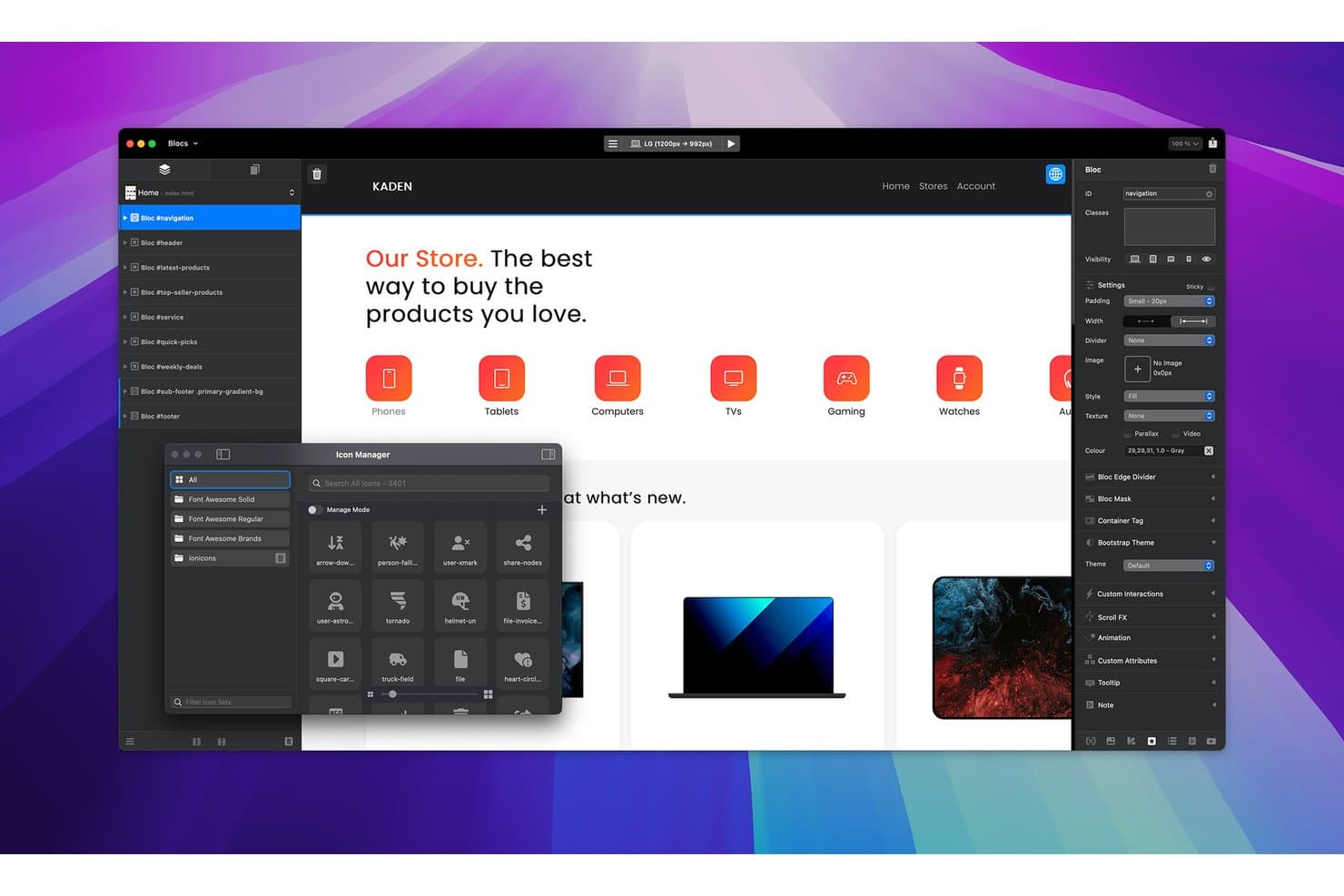
Mit Blocs können Benutzer über eine integrierte Symbolverwaltung Symbole durchsuchen und einfügen. Blocs ist ein nativer Offline-Website-Ersteller für den Mac, mit dem du Websites visuell mithilfe eines Ziehen-und-Ablegen- sowie eines Bloc- und Bric-Komponentensystems entwerfen, verwalten und veröffentlichen kannst. Er basiert auf Bootstrap und bietet integrierte FTP-/SFTP-Veröffentlichung sowie lokale Ressourcenverwaltung.
Für wen eignet sich Blocs am besten?
Blocs eignet sich hervorragend für freiberufliche Designer und Agenturen, die auf dem Mac arbeiten und Websites für Kunden vollständig offline erstellen und veröffentlichen möchten, ohne ein wiederkehrendes Abonnement.
Warum ich Blocs ausgewählt habe
Blocs steht auf meiner engeren Auswahlliste, weil es der einzige native Offline-Ersteller für den Mac ist, den ich gefunden habe und der ein vollständiges visuelles Designsystem mit integrierter FTP-/SFTP-Veröffentlichung kombiniert, ohne dass ein Abonnement erforderlich ist. Ich mag das Bloc- und Bric-Komponentensystem, mit dem du vorgefertigte Abschnitte stapeln und Karussells, Modalfenster oder Mediaplayer einfügen kannst, ohne eine einzige Codezeile zu schreiben. Der integrierte Veröffentlichungsmanager verarbeitet SFTP-Uploads nur für geänderte Dateien und speichert Serverzugangsdaten im macOS-Schlüsselbund. So veröffentlichst du echte Websites und nicht nur Prototypen.
Die wichtigsten Funktionen von Blocs
- Bloc- und Bric-Komponentensystem: Staple vorgefertigte Abschnittslayouts (Blocs) und füge interaktive Elemente wie Karussells, Modalfenster und Mediaplayer (Brics) ein, ohne Code zu schreiben.
- CSS-Raster und Klasseneditor: Erstelle fließende oder pixelgenaue Layouts mit dem CSS-Raster. Mit dem Klasseneditor steuerst du Hintergründe, Farbverläufe, Schatten und Typografie.
- Steuerung responsiver Haltepunkte: Passe Layouts über vier Bootstrap-Haltepunkte hinweg an und zeige Elemente je nach Haltepunkt an oder blende sie aus, um ein präzises responsives Design zu ermöglichen.
- Ressourcenmanager mit lokaler Bildoptimierung: Importiere, gruppiere und verwalte Dateien lokal – mit integrierter Schnellkomprimierung, automatischer WebP-Erstellung und einer individuellen Steuerung des verzögerten Ladens für jedes Bild.
Blocs-Integrationen
Blocs verbindet sich über FTP, SFTP und FTPS mit Hosting-Diensten und unterstützt im Plus-Tarif den Export von WordPress-Themes. Außerdem werden Stripe, Paddle, Ecwid, Google Fonts, Adobe Fonts, der Marktplatz Blocs Store und eine Entwickler-API unterstützt.
Pros and Cons
Pros:
- Native Offline-Bearbeitung auf dem Mac
- Lokale WebP-Optimierung und Gruppierung von Ressourcen
- Wiederverwendbare Blocs beschleunigen die Erstellung mehrseitiger Websites
Cons:
- Die Beschränkung auf Apple-Geräte erschwert die Arbeit in Teams mit gemischter Hardware
- Die HTML-Bearbeitung ganzer Seiten ist weiterhin nicht verfügbar
Learn more about Blocs:- Am besten für native Tailwind-Website-Exporte auf dem Mac geeignet
- Kostenlose Testversion verfügbar
- Ab $99/Jahr (jährlich abgerechnet)
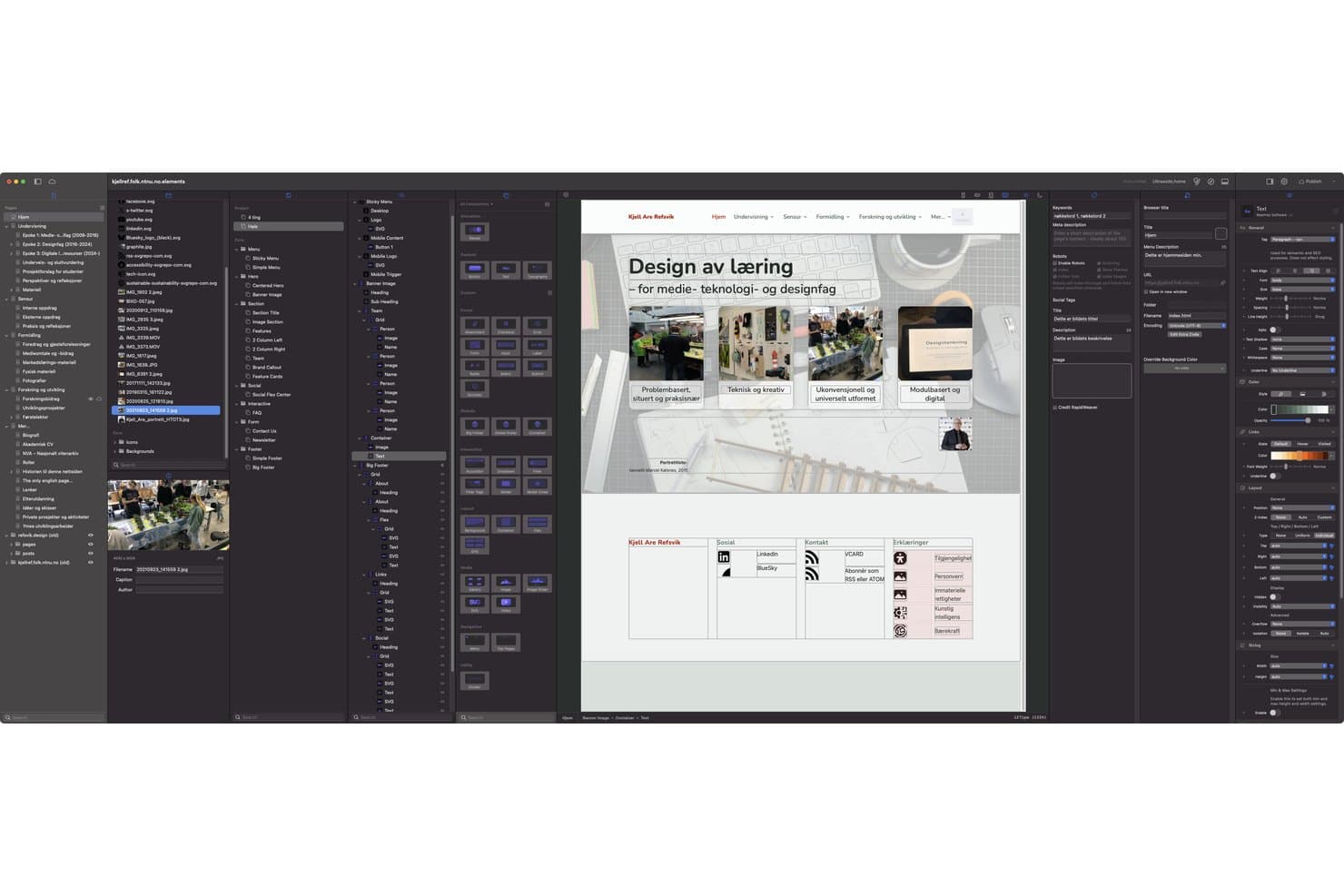
RapidWeaver ermöglicht es Nutzern, vollständige Websites mit Werkzeugen zum Ziehen und Ablegen zu erstellen und in der Vorschau anzuzeigen. RapidWeaver Elements ist ein nativer Offline-Website-Baukasten für Mac, mit dem du statische Websites visuell per Ziehen und Ablegen in einem WYSIWYG-Editor auf Basis von Tailwind CSS entwerfen, erstellen und veröffentlichen kannst – mit Unterstützung für benutzerdefinierte Komponenten, ein Markdown-basiertes CMS und flexible Veröffentlichung per FTP, SFTP, S3 oder lokalem Export.
Für wen ist RapidWeaver am besten geeignet?
RapidWeaver Elements eignet sich besonders für Freiberufler und Agenturen, die mit einem Mac arbeiten und saubere, auf Tailwind basierende statische Websites erstellen und exportieren möchten, ohne auf ein browserbasiertes Werkzeug angewiesen zu sein.
Warum ich RapidWeaver ausgewählt habe
RapidWeaver Elements hat sich einen Platz auf meiner engeren Auswahl verdient, weil es der einzige native Offline-Baukasten für Mac ist, der direkt sauberes Tailwind-CSS ausgibt – ohne Export über Drittanbieter. Besonders gut gefällt mir, dass du mit den globalen Elementen Kopf- und Fußzeilen websiteweit verknüpfen kannst, sodass eine einzige Änderung sofort überall übernommen wird. Die flexiblen Veröffentlichungsoptionen einschließlich FTP, SFTP und Amazon S3 ermöglichen es dir, eine fertige statische Website praktisch an jeden Hosting-Anbieter zu übergeben, ohne ein separates Bereitstellungswerkzeug verwenden zu müssen.
Die wichtigsten Funktionen von RapidWeaver
- Wiederverwendbare globale Elemente: Verknüpfe Kopfzeilen, Fußzeilen und Abschnitte auf deiner gesamten Website, sodass eine Änderung jede Seite aktualisiert, auf der sie verwendet werden.
- Responsive Steuerung auf der Ebene von Haltepunkten: Überschreibe Layout-, Abstands- und Größenangaben direkt im Inspektor für jeden benutzerdefinierten Haltepunkt.
- Integriertes Markdown-CMS: Speichere und verwalte Inhalte als einfache Markdown-Dateien mit YAML-Kopfdaten – ganz ohne Datenbank, und die Dateien sind mit Git kompatibel.
- Elements-KI-Assistent: Verbinde deinen eigenen OpenAI- oder Anthropic-API-Schlüssel, um KI-Unterstützung direkt in der App zu erhalten, einschließlich eines MCP-Servers für Claude Desktop und Cursor.
RapidWeaver-Integrationen
RapidWeaver lässt sich über seinen MCP-Server mit OpenAI- und Anthropic-API-Schlüsseln sowie mit Claude Desktop, Cursor und dem ChatGPT-Arbeitsmodus integrieren. Außerdem werden iCloud Drive zur Projektsynchronisierung und VS Code für die Syntaxhervorhebung von Elements unterstützt.
Pros and Cons
Pros:
- Saubere Tailwind-Ausgabe für statische Websites
- Globale Elemente aktualisieren gemeinsame Abschnitte auf der gesamten Website
- Lokale Vorschauen umfassen Steuerungen für Haltepunkte
Cons:
- Die Unterstützung nur für Mac schließt plattformübergreifende Teams aus
- Die Online-Aktivierung unterbricht vollständig offline ausgeführte Arbeitsabläufe
Learn more about RapidWeaver:  Am besten für Open-Source-Projekte geeignet
- Kostenloser Plan + 14-tägige kostenlose Testversion verfügbar
- Ab $15/Monat (jährliche Abrechnung)
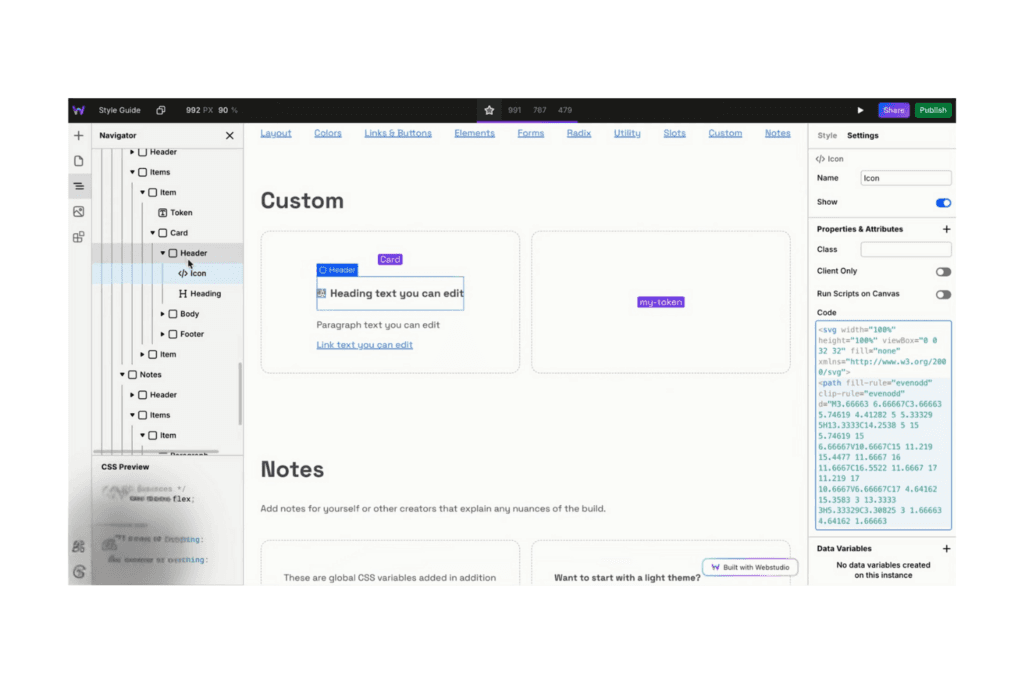
Webstudio hilft dabei, leistungsstarke Websites mit CMS-Integrationen zu erstellen. Webstudio ist ein Open-Source-Website-Builder, der speziell für Designer entwickelt wurde, die schnelle und wartbare Websites nach modernen Webstandards erstellen möchten. Er ermöglicht es Nutzern, CSS-Eigenschaften visuell zu steuern, unterstützt verschiedene Web-Erlebnisse und legt Wert auf wiederverwendbare Stile für ein konsistentes Design.
Warum ich Webstudio ausgewählt habe: Es überzeugt durch die Unterstützung von Open-Source-Projekten mit seinen flexiblen und transparenten Designmöglichkeiten. Sie können CSS-Eigenschaften ohne Programmierkenntnisse verwalten, was es sowohl für Einsteiger als auch für erfahrene Entwickler zugänglich macht. Der Fokus der Plattform auf wiederverwendbare Stile sorgt für ein einheitliches Design in allen Projekten. Dank der Integration mit beliebten Content-Tools ist eine dynamische Content-Erstellung und -Verwaltung möglich.
Herausragende Funktionen und Integrationen:
Funktionen umfassen ein visuelles CSS-Verwaltungstool, das den Designprozess vereinfacht. Ihr Team kann die Unterstützung für Marketing-, CMS- und E-Commerce-Erlebnisse nutzen. Darüber hinaus bietet die Plattform Cloud-Hosting mit Cloudflare, was schnelle Leistung und Sicherheit gewährleistet.
Integrationen sind unter anderem Zapier, Contentful, Netlify, Vercel und viele mehr.
Pros and Cons
Pros:
- Unterstützt Open-Source-Projekte
- Visuelles CSS-Verwaltungstool
- Bietet Cloud-Hosting
Cons:
- Weniger vorgefertigte Vorlagen
- Erfordert Self-Hosting für volle Kontrolle
Learn more about Webstudio: Am besten für responsive Kontrolle geeignet
- 14-tägige kostenlose Testversion
- Ab 12 $/Benutzer/Monat (jährliche Abrechnung)
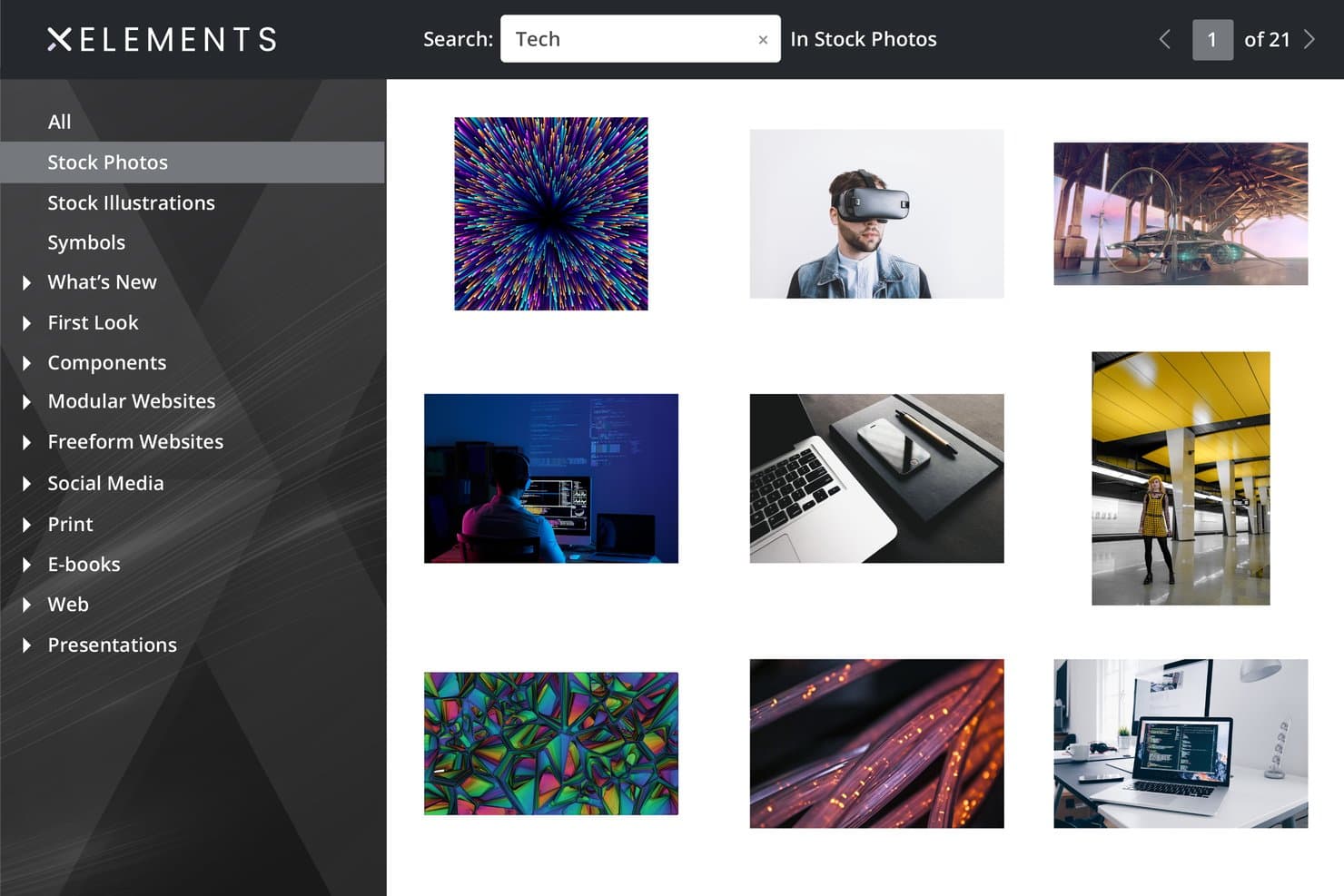
Xara Web Designer+ enthält eine Stockfoto-Bibliothek mit Suchfunktion. Xara Web Designer+ ist eine ausschließlich für Windows verfügbare Offline-Webdesign-Anwendung, mit der Sie mithilfe eines visuellen Drag-and-Drop-Editors, Freihand- und Flexblock-Layouts, integrierter Grafikwerkzeuge sowie separater responsiver Varianten für Desktop, Tablet und Mobilgeräte mehrseitige Websites erstellen und veröffentlichen können.
Für wen ist Xara Web Designer+ am besten geeignet?
Xara Web Designer+ eignet sich besonders für Freiberufler und Hobbyanwender unter Windows, die präzise Kontrolle darüber haben möchten, wie ihre Website auf jeder Bildschirmgröße aussieht, ohne eine einzige Codezeile anzufassen.
Warum ich Xara Web Designer+ ausgewählt habe
Ich habe Xara Web Designer+ ausgewählt, weil das dedizierte Variantensystem eine direkte Kontrolle darüber ermöglicht, wie Ihre Website bei jeder Bildschirmbreite genau aussieht. Statt sich auf eine automatische Breakpoint-Logik zu verlassen, erstellen Sie separate Desktop-, Tablet- und Mobil-Layouts in eigenen Registerkarten und können diese nebeneinander anzeigen. Wenn eine Navigationsleiste auf Mobilgeräten zu weit unten sitzt oder eine Flexblock-Spalte auf dem Tablet ungünstig zusammenfällt, beheben Sie das direkt in der jeweiligen Variante, ohne die anderen zu verändern.
Wichtige Funktionen von Xara Web Designer+
- Integrierte FTP-/SFTP-Veröffentlichung: Veröffentlichen Sie Ihre Website direkt bei jedem Hosting-Anbieter, indem Sie Ihre FTP-, FTPS- oder SFTP-Zugangsdaten in der Anwendung eingeben. Optionen für Port und Unterordner können pro Projekt konfiguriert werden.
- Freihand- und Flexblock-Layouts: Platzieren Sie Elemente mit Freihandblöcken beliebig auf der Seite oder ordnen Sie Inhalte mithilfe von Flexblöcken in strukturierten Rastern an.
- Integrierte Werkzeuge zur Foto- und Vektorbearbeitung: Bearbeiten Sie Fotos, wenden Sie Filter an und erstellen Sie Vektorgrafiken, ohne die Anwendung zu verlassen, indem Sie die integrierten Zeichen- und Bildwerkzeuge verwenden.
- Automatische Generierung von Sitemaps: Xara erstellt automatisch eine Sitemap, sobald Sie die URL Ihrer Website eingeben, und unterstützt damit die grundlegende On-Page-SEO ohne manuelle Einrichtung.
Integrationen von Xara Web Designer+
Xara Web Designer+ lässt sich mit Google Drive, Dropbox, OneDrive, OVHcloud, Google Forms, JotForm, Typeform, PayPal, Stripe, Mailchimp und HubSpot-Formularen integrieren. Außerdem werden Einbettungen von YouTube, Calendly und TripAdvisor unterstützt.
Pros and Cons
Pros:
- Präzise Layouts für Desktop, Tablet und Mobilgeräte
- Funktioniert nach der Aktivierung offline
- Integrierte Foto- und Vektorbearbeitung
Cons:
- Desktop-Anwendung ausschließlich für Windows
- Kein integrierter Code-Editor
Learn more about Xara Web Designer+: Am besten für codeorientierte Webdesign-Workflows
- 7-tägige kostenlose Testversion
- Ab $22.99/Monat (jährlich abgerechnet)
Visit WebsiteCustomer Rating:4.4/5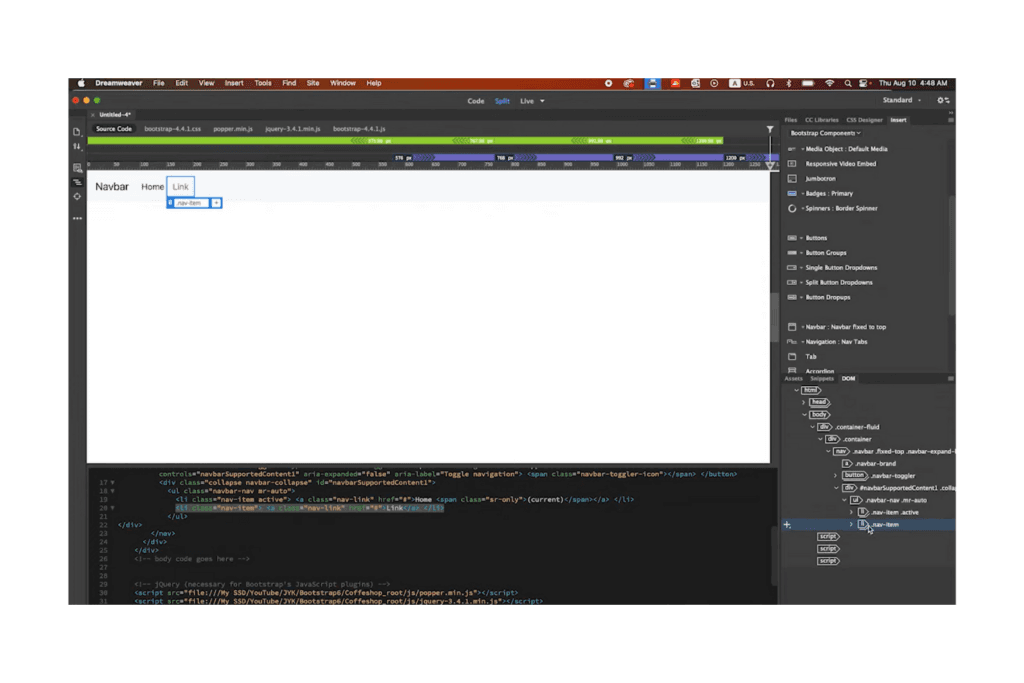
Adobe Dreamweaver kombiniert Design und Codebearbeitung und bietet geteilte Ansichten. Adobe Dreamweaver ist eine Desktop-Webdesign-Anwendung, die einen professionellen Code-Editor mit visuellen Designansichten, der Verwaltung von Site-Dateien und integrierten FTP/SFTP-Veröffentlichungswerkzeugen zum Erstellen und Bereitstellen mehrseitiger Websites kombiniert.
Für wen ist Adobe Dreamweaver am besten geeignet?
Dreamweaver eignet sich besonders für freiberufliche Webdesigner und Agenturen, die hauptsächlich mit Code arbeiten und eine Desktop-App benötigen, die die Bearbeitung von HTML, CSS und JavaScript zusammen mit integrierten FTP/SFTP-Veröffentlichungen ermöglicht.
Warum ich Adobe Dreamweaver ausgewählt habe
Ich habe Adobe Dreamweaver in meine Top-Auswahl aufgenommen, weil es die einzige Desktop-Webdesign-App ist, die einen professionellen Code-Editor in einem einzigen Workflow mit integrierten FTP-, FTPS- und SFTP-Veröffentlichungen kombiniert. Besonders gefällt mir die geteilte Code-/Live-Ansicht, in der ich HTML und CSS schreiben und gleichzeitig beobachten kann, wie die Änderungen in Echtzeit dargestellt werden, ergänzt durch das Bedienfeld „CSS-Designer“ zur visuellen Bearbeitung von Eigenschaften. Die integrierten Serververhalten und das Git-Bedienfeld runden eine konsequent codeorientierte Einrichtung ab, die kein browserbasiertes Tool nachbilden kann.
Wichtige Funktionen von Adobe Dreamweaver
- Einfügen von Bootstrap-Komponenten: Fügen Sie Bootstrap-Akkordeons, Karussells und andere Komponenten visuell über das Bedienfeld „Einfügen“ hinzu, mit Unterstützung für die Bootstrap-Versionen 3, 4 und 5.
- Websiteweite Vorlagen: Erstellen Sie wiederverwendbare Vorlagen mit bearbeitbaren und wiederholbaren Bereichen, sodass Aktualisierungen einer Vorlage automatisch auf jede damit erstellte Seite übertragen werden.
- Git-Bedienfeld: Verwalten Sie Commits, Pushes, Pulls, Branches und Klone direkt in Dreamweaver über ein integriertes Git-Bedienfeld, das mit einem externen Git-Client verbunden ist.
- Visuelle Medienabfrageleiste: Passen Sie responsive Breakpoints in der Live-Ansicht an und zeigen Sie sie in der Vorschau an. Verwenden Sie dazu einen farbcodierten Schieberegler, der zwischen Medienabfragen mit maximaler Breite, minimaler Breite und bereichsbasierten Medienabfragen umschaltet.
Integrationen von Adobe Dreamweaver
Adobe Dreamweaver bietet native Integrationen mit Git, Creative Cloud Libraries, Adobe Stock, Adobe Animate und Microsoft Office. Außerdem werden FTP-, FTPS-, SFTP-, WebDAV- und RDS-Verbindungen für Veröffentlichungs- und Server-Workflows unterstützt.
Pros and Cons
Pros:
- Leistungsstarke Codebearbeitung für lokale Projekte
- Geteilte Code- und Live-Vorschau
- Wiederverwendbare Vorlagen aktualisieren mehrere Seiten
Cons:
- Für den Offline-Zugriff ist eine regelmäßige Validierung erforderlich
- Die visuelle Darstellung kann von der Darstellung in Browsern abweichen
Learn more about Adobe Dreamweaver: Am besten für frameworkbasierte visuelle Codebearbeitung geeignet
- Kostenlose Testversion verfügbar
- Ab $12/Nutzer/Monat
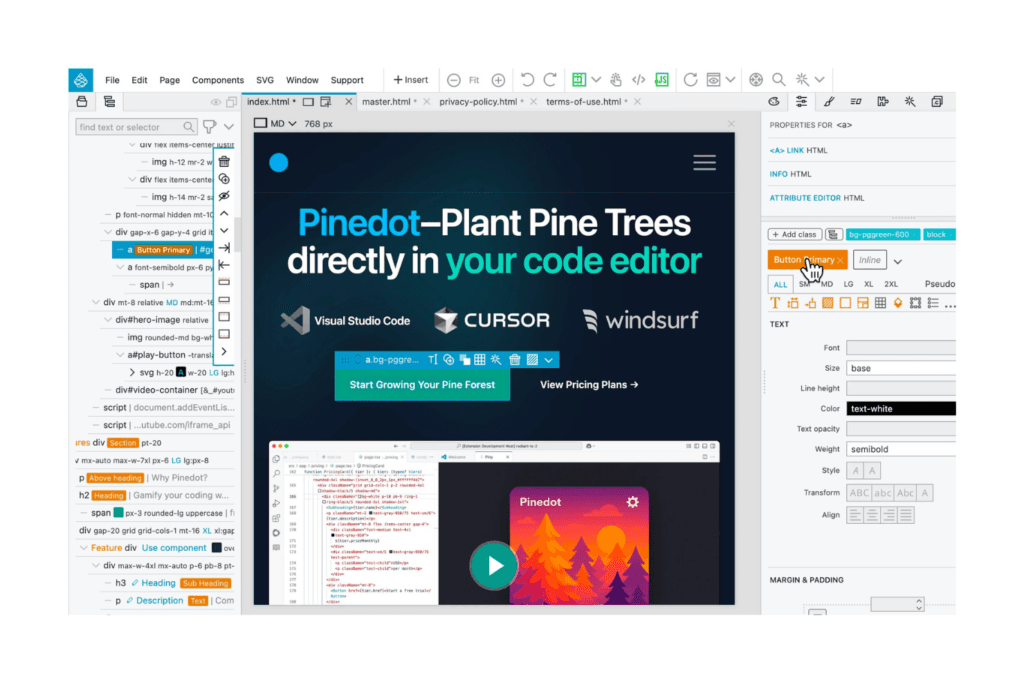
Das Webdesign-Tool von Pinegrow verbindet visuelles Design mit dem Zugriff auf HTML und CSS. Pinegrow ist eine Desktop-Webdesign-App, mit der Sie HTML-, CSS- und JavaScript-Dateien lokal visuell bearbeiten können. Sie bietet integrierte Unterstützung für Bootstrap, Tailwind CSS, WordPress und CSS Grid.
Für wen eignet sich Pinegrow am besten?
Pinegrow eignet sich besonders für freiberufliche Designer und Webentwicklungsagenturen, die schneller visuell bearbeiten möchten, ohne die direkte Kontrolle über HTML, CSS und JavaScript aufzugeben.
Warum ich Pinegrow ausgewählt habe
Ich habe Pinegrow in meine Top-Auswahl aufgenommen, weil es das einzige Offline-Webdesign-Tool ist, das ich verwendet habe und mit dem man visuell in echtem Bootstrap- oder Tailwind-CSS-Code arbeiten kann – und nicht in einem proprietären Format, das man später exportieren und bereinigen müsste. Besonders gut gefallen mir der visuelle CSS-Grid-Editor und der Tailwind-Klasseninspektor, mit denen sich komplexe Layouts erstellen lassen, ohne den zugrunde liegenden Quelltext aus den Augen zu verlieren. Der integrierte Live-Vorschau-Server mit QR-Code-Tests für mehrere Geräte rundet einen wirklich codeorientierten Workflow ab, der keine Abstriche bei der Designgeschwindigkeit macht.
Die wichtigsten Funktionen von Pinegrow
- Intelligente Komponenten und Masterseiten: Mit wiederverwendbaren Komponenten und Masterseiten können Sie gemeinsam genutzte Elemente einmal aktualisieren und die Änderungen auf der gesamten Website übernehmen.
- Git-basierte Projektversionen: Pinegrow speichert den Projektverlauf als Git-Repository. Dabei stehen Code-Diffs und visuelle Vergleiche nebeneinander zur Verfügung, um Änderungen zu prüfen.
- Arbeitsbereich zur Inhaltsbearbeitung: Ein eigener Arbeitsbereich ermöglicht es technisch nicht versierten Nutzern, Texte, Bilder, Links und Metadaten zu bearbeiten, ohne die Seitenstruktur anzutasten.
- Integrierte Veröffentlichungs-Pipeline: Veröffentlichen Sie direkt auf GitHub, Netlify, Cloudflare Pages oder über SFTP – mit einer Vorabprüfung und inkrementellen Uploads nach der ersten Bereitstellung.
Pinegrow-Integrationen
Pinegrow bietet native Integrationen mit GitHub, Netlify, Cloudflare Pages, SFTP und VS Code. Außerdem werden Bootstrap, Tailwind CSS, WordPress, WooCommerce und KI-Anbieter wie OpenAI, Anthropic und OpenRouter unterstützt.
Pros and Cons
Pros:
- Bearbeitet Standarddateien ohne proprietäre Bindung
- Visuelle Framework-Tools bewahren die Kontrolle über den Code
- Git-Versionen ermöglichen sichereres Experimentieren
Cons:
- Die Benutzeroberfläche kann sich auf manchen Geräten träge anfühlen
- Textauswahl und Kopieren und Einfügen können fehlerhaft funktionieren
Learn more about Pinegrow: Am besten für einmalig lizenzierte reaktionsfähige Designs geeignet
- Kostenlose 30-Tage-Testversion verfügbar
- Ab $59.95
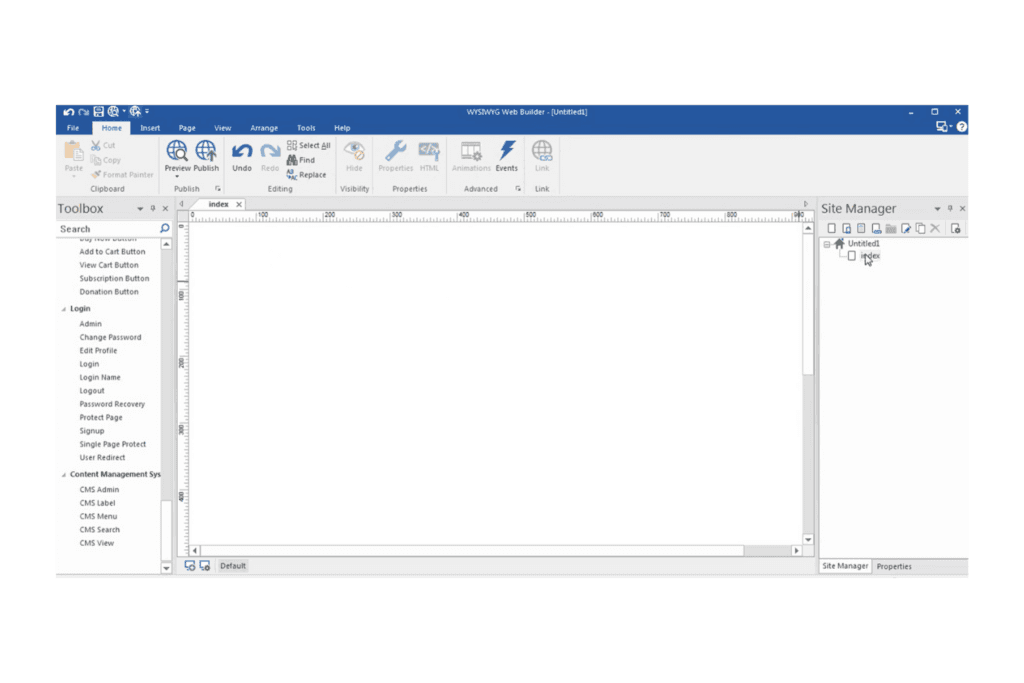
WYSIWYG Web Builder ermöglicht die schnelle Erstellung von Inhalten und visuelle Anpassungen. WYSIWYG Web Builder ist eine Windows-Desktopanwendung zum Erstellen und Veröffentlichen von Websites im Offline-Betrieb. Sie bietet visuelles Design per Ziehen und Ablegen, Werkzeuge für reaktionsfähige Layouts, integrierte FTP-Veröffentlichung, Formulare, Integrationen für den elektronischen Handel und einen KI-gestützten Website-Generator.
Für wen eignet sich WYSIWYG Web Builder am besten?
WYSIWYG Web Builder eignet sich besonders für Freiberufler und Kleinunternehmer, die vollständige visuelle Kontrolle über ihre Websites wünschen, ohne wiederkehrende Abonnementgebühren zu zahlen.
Warum ich mich für WYSIWYG Web Builder entschieden habe
Ich habe WYSIWYG Web Builder in meine engere Auswahl aufgenommen, weil seine Werkzeuge für reaktionsfähige Designs tatsächlich umfangreicher sind als das Angebot der meisten Offline-Tools. Besonders gefällt mir die Funktion „Einfache Haltepunkte“, mit der sich Sichtbarkeit, Schriftgröße und Abstände für ein einzelnes Objekt an einem Haltepunkt steuern lassen, ohne layoutweite Änderungen auszulösen. In Kombination mit Flexbox, CSS-Raster und einem Umschalter für die mobile Ansicht zur schnellen Vorschau des Arbeitsbereichs erhalten Sie eine präzise Steuerung für mehrere Geräte, die vollständig auf Ihrem eigenen Rechner bleibt.
Wichtigste Funktionen von WYSIWYG Web Builder
- Integrierte FTP-Veröffentlichung: Veröffentlichen Sie Ihre Website direkt aus der App über ein integriertes FTP-, FTPS- oder SFTP-Programm – kein separates Tool erforderlich.
- KI-Website-Generator: Erstellen Sie anhand einer Texteingabe oder eines Bildes eine vollständige Website mit OpenAI, Google Gemini oder lokalen Modellen wie Ollama.
- Masterseiten und Rahmen: Wenden Sie gemeinsame Gestaltungselemente auf mehreren Seiten aus einer einzigen bearbeitbaren Quelle innerhalb Ihrer Projektdatei an.
- Assistent zur Bildkonvertierung: Konvertieren, komprimieren und skalieren Sie JPG-, PNG- und WebP-Bilder und entfernen Sie deren Metadaten vor der Veröffentlichung.
Integrationen von WYSIWYG Web Builder
WYSIWYG Web Builder unterstützt über Erweiterungen Integrationen mit OpenAI, Google Gemini, Ollama, LM Studio, ComfyUI, PayPal, Stripe, Ecwid und Shopify. Die Veröffentlichung auf Servern erfolgt über FTP, FTPS und SFTP.
Pros and Cons
Pros:
- Präzise Haltepunktsteuerungen bewahren reaktionsfähige Layouts
- Lokale Projekte halten die Dateien unter Ihrer Kontrolle
- Die integrierte Veröffentlichungsfunktion zeigt Websites vor dem Start in der Vorschau an
Cons:
- Die ausschließliche Verfügbarkeit für Windows schränkt die Plattformauswahl ein
- Das Einfügen von Code bietet keine unterstützenden Editorwerkzeuge
Learn more about WYSIWYG Web Builder: Am besten für responsive Seiten mit Einmalkauf
- Kostenloser HTML-Editor verfügbar
- Ab $99/Monat
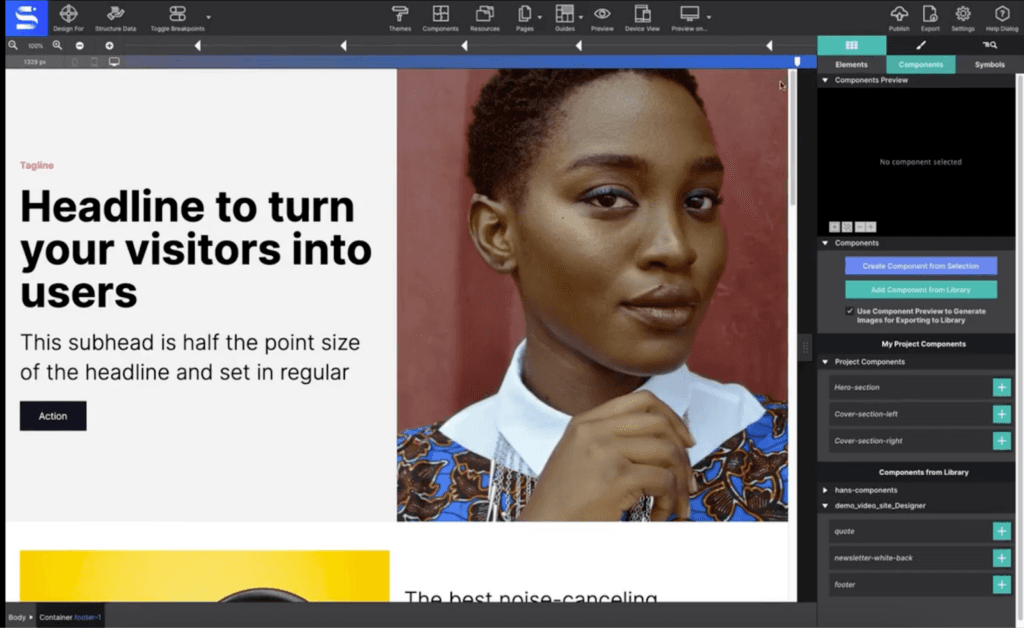
CoffeeCup verfügt über eine Bibliothek für das Design responsiver Komponenten. CoffeeCup Site Designer ist ein Desktop-Webdesign-Tool für Windows und macOS, mit dem du responsive Seiten visuell über eine Drag-and-drop-Leinwand, CSS-Grid- und Flexbox-Steuerelemente, wiederverwendbare Symbole und eine integrierte Codebearbeitung erstellen kannst – mit direktem Export zu jedem Hosting-Anbieter.
Für wen eignet sich CoffeeCup am besten?
CoffeeCup Site Designer eignet sich für Freiberufler und Hobbyanwender, die ein Desktop-Tool mit Einmalkauf nutzen möchten, um responsive Websites ohne wiederkehrendes Abonnement zu erstellen.
Warum ich CoffeeCup ausgewählt habe
CoffeeCup steht auf meiner Auswahlliste, weil es das einzige visuelle Webdesign-Tool hier ist, das auf einem echten Einmalkauf ohne erforderliches Abonnement basiert. Mir gefällt, dass du eine vollständige Drag-and-drop-Leinwand mit CSS-Grid- und Flexbox-Steuerelementen sowie wiederverwendbare Symbole erhältst, die standortweite Änderungen an Navigationsleisten und Fußzeilen sofort synchronisieren. Die Live-Vorschau-Funktion vom März 2026 ermöglicht es außerdem, PHP-Dateien vor dem Export einer einzelnen Datei gegen einen lokalen Server wie XAMPP zu testen.
Wichtige Funktionen von CoffeeCup
- Breakpoint-Manager: Benutzerdefinierte Breakpoints hinzufügen, löschen oder umschalten sowie farbcodierte Framework-Breakpoints verwenden, um zu steuern, wie sich dein Layout über verschiedene Bildschirmbreiten hinweg verändert.
- Symbole: Wiederverwendbare, synchronisierte Blöcke für Elemente wie Navigationen und Fußzeilen erstellen, die auf jeder Seite aktualisiert werden, wenn du die Quelle bearbeitest.
- Seitenverwaltung: Seitenreihenfolge, SEO-Metadaten, Open-Graph-Tags und Twitter/X-Karten über ein einziges Bedienfeld verwalten, ohne den Code zu bearbeiten.
- Exportoptionen: Dein Projekt als modulare oder flache Dateistruktur exportieren, um es auf jeden FTP- oder cPanel-Host hochzuladen.
Integrationen von CoffeeCup Site Designer
Native Integrationen von Drittanbietern sind nicht eindeutig dokumentiert. CoffeeCup Site Designer unterstützt CodePen-Exporte, die Veröffentlichung über CoffeeCup S-Drive, lokale PHP-Tests mit XAMPP sowie Exporte zu FTP- oder cPanel-Hosts.
Pros and Cons
Pros:
- Lokale PHP-Tests vor dem Export
- Synchronisierte Symbole aktualisieren standortweite Komponenten
- Steuerelemente für Grid, Flexbox und Breakpoints
Cons:
- Die Bootstrap-Unterstützung endet bei Version vier
- Bei großen Projekten können Leistungsprobleme auftreten
Learn more about CoffeeCup: Am besten für den Website-Bau mit Veröffentlichung bei jedem Hosting-Anbieter
- Kostenloser Tarif verfügbar
- Ab €99
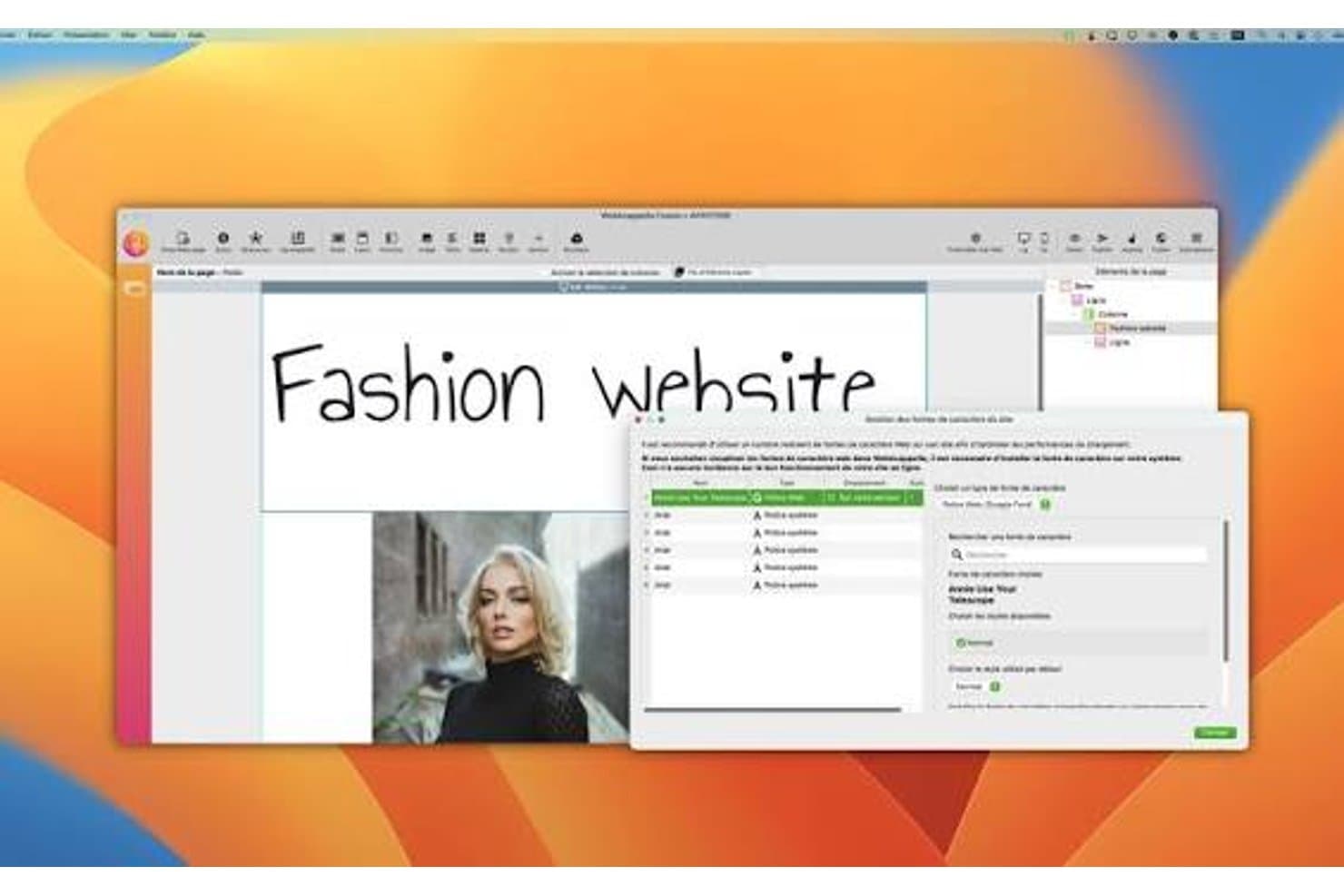
WebAcappella ermöglicht es Benutzern, Schriftarten für ihre Mode-Website zu verwalten und anzupassen. WebAcappella Fusion ist eine installierte Desktop-App für Mac und Windows, mit der Sie Websites offline mithilfe eines Rastereditors mit Drag-and-Drop-Funktion entwerfen und erstellen können. Die App bietet integriertes Veröffentlichen über FTP, SFTP, SSH/rsync sowie den Export in einen lokalen Ordner für jeden Hosting-Anbieter.
Für wen ist WebAcappella am besten geeignet?
WebAcappella Fusion eignet sich besonders für freiberufliche Webdesigner und kleine Agenturen, die volle Kontrolle über das Hosting benötigen, eine einmalige Lizenz bevorzugen und regelmäßig Websites für Kunden auf verschiedenen Servern erstellen.
Warum ich WebAcappella ausgewählt habe
Ich habe WebAcappella Fusion als eines der besten Tools ausgewählt, weil kein anderes Tool auf dieser Liste Ihnen dieselbe Flexibilität beim Veröffentlichen über eine Desktop-App bietet. Sie können eine fertige Website über FTP, SFTP oder SSH/rsync auf jedem Hosting-Anbieter bereitstellen oder sie in einen lokalen Ordner exportieren und an FileZilla, Cyberduck oder eine CI/CD-Pipeline übergeben. Besonders gut gefällt mir die rsync-Option für große Websites: Sie überträgt nur geänderte Dateisegmente, komprimiert die Daten während der Übertragung und setzt die Übertragung nach Verbindungsabbrüchen fort.
Die wichtigsten Funktionen von WebAcappella
- Raster- und FlexLayout-Container: Mit Drag-and-Drop-Containern können Sie Galerien, Teamseiten und Kundenstimmen-Bereiche erstellen, deren Elemente sich automatisch an verschiedene Bildschirmgrößen anpassen.
- Responsive Steuerung für jeden Haltepunkt: Eigenschaften wie Sichtbarkeit, Abstände und Layout können für jede Bildschirmgröße unabhängig festgelegt werden. Im Kaskadenmodus werden Spalten auf Mobilgeräten vertikal angeordnet.
- Einfügen von benutzerdefiniertem Code: Fügen Sie HTML, CSS oder JavaScript auf Komponenten-, Seiten- oder Website-Ebene hinzu, ohne die zentralen Projektdateien zu bearbeiten.
- Durchsuchbare Abschnittsbibliothek: Eine integrierte Bibliothek mit vorgefertigten Kopfbereichen, Aufmacherbereichen, Inhaltsblöcken und Fußzeilen, die Sie während der Bearbeitung auf jeder Seite einsetzen können.
Integrationen von WebAcappella
WebAcappella bietet native Integrationen mit Stripe, Google Analytics 4, DeepL API, OpenStreetMap und Google Fonts. Außerdem werden FTP/SFTP, SSH/rsync sowie der Export in lokale Ordner für FileZilla, Cyberduck, Skripte und CI/CD-Workflows unterstützt.
Pros and Cons
Pros:
- Veröffentlicht über FTP, SFTP oder rsync
- Funktioniert vollständig offline auf Mac und Windows
- Exportiert statische Websites zur flexiblen Übergabe
Cons:
- Manuelle Layouts erfordern sorgfältige Anpassungen der Haltepunkte
- Benutzerdefinierter Code verfügt nicht über einen vollständigen Editor
Learn more about WebAcappella:
Weitere Offline-Webdesign-Software
Hier sind einige weitere Optionen für Offline-Webdesign-Software, die es nicht in meine Auswahl geschafft haben, die sich aber dennoch anzusehen lohnen:
- 11SitelyAm besten für frei gestaltbare Layouts auf Mac und iPad
- 12PubliiAm besten für kostenlose statische Websites mit lokaler Kontrolle
- 13Google Web DesignerAm besten für HTML5-Werbeanimationen geeignet
- 14MobiriseAm besten für die kostenlose Offline-Website-Erstellung per Ziehen und Ablegen
- 15NicepageAm besten für den Export und das Design von Websites in mehreren Formaten geeignet
- 16Tumult HypeAm besten für HTML5-Prototyping mit Schwerpunkt auf Animationen
Related Reviews
Wie ich Software für das Offline-Webdesign bewerte
Ich teile meine Bewertung in drei Bereiche auf, wobei ich den größten Wert auf die visuelle Erstellung von Seiten und die Offline-Bearbeitung von Website-Dateien lege. Als Nächstes achte ich auf wiederverwendbare Komponentenbibliotheken, die für einheitliche Kopfbereiche und Schaltflächen auf allen Seiten sorgen. Schließlich berücksichtige ich die Codeübergabe, die lokale Datenkontrolle und den Lizenzwert über den Funktionsumfang hinaus.
Grundlegende Funktionen (Voraussetzung für diese Liste)
Bei der Auswahl der Werkzeuge für meine Liste bewerte ich jedes einzelne für jede der unten aufgeführten grundlegenden Funktionen auf einer Skala von 0 (bietet die Funktion nicht) bis 5 (zeichnet sich in diesem Bereich aus). Anschließend wandle ich die Gesamtpunktzahl in einen Prozentsatz um, um die allgemeine Eignung jedes Werkzeugs besser beurteilen zu können, wobei Funktionen, die ich als wesentlich eingestuft habe, zusätzlich gewichtet werden.
- Visuelles Seitendesign (wesentlich): Ich achte auf flexible visuelle Steuerelemente, mit denen sich mehrteilige Seiten anordnen und Layouts verfeinern lassen, ohne für jede Änderung Code schreiben zu müssen.
- Offline-Bearbeitung (wesentlich): Ich prüfe, ob die grundlegenden Design- und Bearbeitungsaufgaben lokal ohne aktive Internetverbindung funktionieren.
- Codebearbeitung: Ich bewerte den direkten Zugriff auf HTML, CSS oder JavaScript und wie klar der Editor Codeänderungen unterstützt.
- Dateiverwaltung: Ich achte auf Möglichkeiten, Seiten, Ordner und Ressourcen zu organisieren und anschließend lokal eine Vorschau ihrer Zusammenstellung anzuzeigen.
- Veröffentlichung und Export: Ich prüfe, wie eine fertige Website von lokalen Dateien zu einem Hosting-Anbieter gelangt – durch Export-, Upload- oder Veröffentlichungsfunktionen.
- Responsives Design: Ich bewerte Steuerelemente und Vorschauen zur Anpassung von Seitenlayouts an verschiedene Bildschirmgrößen und Gerätetypen.
Sobald ich eine Liste von Werkzeugen habe, die die Kriterien erfüllen, berücksichtige ich, wodurch sich die einzelnen Plattformen voneinander unterscheiden.
Unterscheidungsmerkmale (wodurch sich Anbieter hervorheben)
So vergleiche ich die verschiedenen Anbieter miteinander:
Hervorstechende Funktionen
Ich achte auf wiederverwendbare Symbolbibliotheken, mit denen sich eine Schaltfläche oder ein Kopfbereich einmal definieren und Änderungen auf allen Seiten synchronisieren lassen. Ohne solche Bibliotheken bedeutet die Aktualisierung einer Navigationsleiste, dass Dutzende Dateien bearbeitet werden müssen. Außerdem bewerte ich interaktive Prototyping-Werkzeuge – anklickbare Zustände und Übergänge beim Darüberfahren, mit denen ein Produktteam einen Ablauf validieren kann, bevor Code geschrieben wird. Werkzeuge wie Pinegrow und Bootstrap Studio setzen dies unterschiedlich um, daher prüfe ich, wie genau der Prototyp das tatsächliche Verhalten abbildet.
Über die Funktionen hinaus
Ich prüfe, wie sauber sich exportierter Code in eine bestehende Entwicklungspipeline integrieren lässt. Einige Werkzeuge wie Bootstrap Studio erzeugen produktionsbereites Markup, während andere eine umfassende Überarbeitung benötigen, bevor ein Entwickler die Dateien verwenden kann. Auch Lizenzmodelle sind wichtig – unbefristete Lizenzen von Anbietern wie Pinegrow verlagern die langfristigen Kosten im Vergleich zu Abonnements, doch die Richtlinien für Upgrades unterscheiden sich erheblich. Außerdem bewerte ich, ob ein Werkzeug eine Cloud-Synchronisierung oder Telemetrie erzwingt, durch die vertrauliche Arbeit offengelegt werden könnte, da viele Produktteams während der frühen Entwicklungsphase unter Geheimhaltungsvereinbarungen arbeiten.
So wählen Sie Offline-Webdesign-Software aus
Es ist leicht, sich in langen Funktionslisten und komplexen Preisstrukturen zu verlieren. Damit Sie bei der Arbeit an Ihrem individuellen Auswahlprozess für Software den Überblick behalten, finden Sie hier eine Checkliste mit Faktoren, die Sie berücksichtigen sollten:
| Faktor | Was ist zu beachten? |
|---|---|
| FaktorSkalierbarkeit | Was ist zu beachten?Kann die Software mit Ihren Anforderungen wachsen? Prüfen Sie, ob sie größere Projekte oder mehr Benutzer unterstützt, wenn Ihr Unternehmen wächst. Achten Sie auf Tools mit flexiblen Tarifen oder Modulen. |
| FaktorIntegrationen | Was ist zu beachten?Funktioniert sie mit Ihren vorhandenen Tools? Prüfen Sie, ob sie sich in CMS-, Analyse- oder E-Commerce-Plattformen integrieren lässt, die Sie bereits verwenden, um Unterbrechungen in Ihrem Arbeitsablauf zu vermeiden. |
| FaktorAnpassbarkeit | Was ist zu beachten?Wie stark lässt sie sich an Ihre Anforderungen anpassen? Stellen Sie sicher, dass das Tool ausreichend Anpassungen bei Design und Funktionalität ermöglicht, um Ihre spezifischen Anforderungen ohne komplexe Programmierung zu erfüllen. |
| FaktorBenutzerfreundlichkeit | Was ist zu beachten?Ist sie für Ihr Team benutzerfreundlich? Bewerten Sie die Benutzeroberfläche und prüfen Sie, ob eine umfangreiche Schulung erforderlich ist. Eine steile Lernkurve kann Ihre Projektzeitpläne verlangsamen. |
| FaktorImplementierung und Einführung | Was ist zu beachten?Welche Unterstützung steht für die Einrichtung zur Verfügung? Bewerten Sie die angebotenen Ressourcen und Anleitungen für den Einstieg, etwa Tutorials, Supportforen oder spezielle Unterstützung bei der Einführung. |
| FaktorKosten | Was ist zu beachten?Liegt sie innerhalb Ihres Budgets? Vergleichen Sie Preismodelle und achten Sie auf versteckte Gebühren. Berücksichtigen Sie die Gesamtbetriebskosten einschließlich Aktualisierungen und zusätzlicher Funktionen. |
| FaktorSicherheitsvorkehrungen | Was ist zu beachten?Schützt sie Ihre Daten? Achten Sie auf Funktionen wie Verschlüsselung und regelmäßige Aktualisierungen. Berücksichtigen Sie die Einhaltung von Branchenstandards, wenn Sie mit vertraulichen Informationen arbeiten. |
| FaktorVerfügbarkeit des Supports | Was ist zu beachten?Wie leicht ist Hilfe erreichbar, wenn Sie sie benötigen? Berücksichtigen Sie die Verfügbarkeit von Kundensupport-Kanälen wie Chat, E-Mail oder Telefon, insbesondere während Ihrer Arbeitszeiten. |
Was ist Offline-Webdesign-Software?
Offline-Webdesign-Software ist ein Tool, mit dem Benutzer Websites entwerfen und entwickeln können, ohne eine Internetverbindung zu benötigen. Diese Tools werden typischerweise von Webdesignern, Entwicklern und Kleinunternehmern verwendet, die in Umgebungen mit eingeschränktem Internetzugang arbeiten. Drag-and-drop-Oberflächen, anpassbare Vorlagen und Funktionen zur Offline-Bearbeitung helfen Benutzern, Websites effizient zu erstellen und zu verwalten. Insgesamt bieten diese Tools Flexibilität und Kontrolle über den Webdesign-Prozess, ohne auf eine ständige Verbindung angewiesen zu sein.
Funktionen
Achten Sie bei der Auswahl von Offline-Webdesign-Software auf die folgenden wichtigen Funktionen:
- Drag-and-drop-Oberfläche: Ermöglicht die einfache Platzierung von Elementen auf der Seite ohne Programmierung und macht Design auch für technisch nicht versierte Benutzer zugänglich.
- Offline-Bearbeitung: Ermöglicht Ihnen, ohne Internetverbindung an Projekten zu arbeiten, und gewährleistet so einen ununterbrochenen Fortschritt.
- Anpassbare Vorlagen: Bieten vorgefertigte Layouts, die an Ihre Marke angepasst werden können, und beschleunigen so den Designprozess.
- Tools für responsives Design: Stellen sicher, dass Ihre Website auf allen Geräten gut aussieht, und verbessern so die Benutzererfahrung auf verschiedenen Plattformen.
- SEO-freundliche Funktionen: Helfen dabei, Ihre Website für Suchmaschinen zu optimieren, die Sichtbarkeit zu erhöhen und Besucher anzuziehen.
- Integrierter Bildeditor: Ermöglicht es Ihnen, Bilder direkt innerhalb der Software zu bearbeiten, und spart dadurch Zeit und Ressourcen.
- Unterstützung mehrerer Plattformen: Ermöglicht die Veröffentlichung Ihrer Website auf verschiedenen Plattformen und erweitert so Ihre Reichweite auf unterschiedliche Zielgruppen.
- Funktionen zur Codebearbeitung: Bieten die Flexibilität, HTML, CSS und JavaScript für weitergehende Anpassungen zu bearbeiten.
- Animationen und Effekte: Verleihen Ihrer Website mit Bewegungseffekten und Übergängen visuelles Interesse und steigern so die Benutzerinteraktion.
- Sicherheitsvorkehrungen: Schützen Ihre Daten durch Verschlüsselung und regelmäßige Aktualisierungen und gewährleisten so die Einhaltung von Branchenstandards.
Vorteile
Die Einführung von Offline-Webdesign-Software bietet Ihrem Team und Ihrem Unternehmen mehrere Vorteile. Hier sind einige davon:
- Unterbrechungsfreies Arbeiten: Durch die Offline-Bearbeitung kann Ihr Team ohne Internetzugang weiterarbeiten und bleibt auch an abgelegenen Orten produktiv.
- Mehr Kontrolle: Anpassbare Vorlagen und Funktionen zur Codebearbeitung geben Ihnen die Flexibilität, Designs genau nach Ihren Vorgaben zu gestalten.
- Erhöhte Sicherheit: Das Arbeiten offline minimiert Datenrisiken und schützt vertrauliche Informationen vor Online-Bedrohungen.
- Verbesserte Zusammenarbeit: Die Unterstützung mehrerer Plattformen ermöglicht Teammitgliedern, Projekte auf verschiedenen Geräten zu teilen und zu bearbeiten, und fördert so die Teamarbeit.
- Zeiteffizienz: Drag-and-drop-Oberflächen und integrierte Bildeditoren beschleunigen den Designprozess und ermöglichen einen schnelleren Projektabschluss.
- Kosteneinsparungen: Durch die geringere Abhängigkeit von einer ständigen Verbindung können Offline-Tools die mit der Internetnutzung verbundenen Betriebskosten senken.
- Bessere Benutzererfahrung: Tools für responsives Design stellen sicher, dass Ihre Website auf allen Geräten zugänglich und funktionsfähig ist, was zu zufriedenen Benutzern führt.
Kosten und Preise
Bei der Auswahl von Offline-Webdesign-Software ist es wichtig, die verschiedenen verfügbaren Preismodelle und Tarife zu verstehen. Die Kosten variieren je nach Funktionen, Teamgröße, Zusatzoptionen und weiteren Faktoren. Die folgende Tabelle fasst gängige Tarife, deren Durchschnittspreise und typische Funktionen zusammen, die in Lösungen für Offline-Webdesign-Software enthalten sind:
Tarifvergleichstabelle für Offline-Webdesign-Software
| Tariftyp | Durchschnittlicher Preis | Häufige Funktionen |
|---|---|---|
| TariftypKostenloser Tarif | Durchschnittlicher Preis$0 | Häufige FunktionenGrundlegende Designwerkzeuge, begrenzte Vorlagen und Community-Support. |
| TariftypPersönlicher Tarif | Durchschnittlicher Preis$5-$25/Benutzer/Monat | Häufige FunktionenAnpassbare Vorlagen, Werkzeuge für responsives Design und grundlegende SEO-Funktionen. |
| TariftypGeschäftstarif | Durchschnittlicher Preis$30-$80/Benutzer/Monat | Häufige FunktionenErweiterte Designoptionen, E-Commerce-Funktionen und bevorzugter Kundensupport. |
| TariftypUnternehmenstarif | Durchschnittlicher Preis$80-$150/Benutzer/Monat | Häufige FunktionenVollständige Anpassungsmöglichkeiten, ein persönlicher Kundenbetreuer, erweiterte Sicherheitsfunktionen und die Integration in Unternehmenssysteme. |
Häufig gestellte Fragen zu Offline-Webdesign-Software
Hier finden Sie Antworten auf häufige Fragen zu Offline-Webdesign-Software:
Kann Offline-Webdesign-Software auf jedem Betriebssystem verwendet werden?
Ja, die meisten Offline-Webdesign-Programme sind für die Verwendung auf mehreren Betriebssystemen wie Windows, Mac und Linux konzipiert. Überprüfen Sie vor dem Kauf die Systemanforderungen der Software, um die Kompatibilität mit Ihrem Gerät sicherzustellen. Wenn Ihr Team hauptsächlich Apple-Hardware verwendet, kann ein Vergleich von Webdesign-Software für Mac dabei helfen, die für diese Umgebung entwickelten oder optimierten Programme einzugrenzen. Einige Programme bieten möglicherweise bestimmte Funktionen, die auf einem Betriebssystem besser funktionieren als auf einem anderen. Daher sollten Sie bei Ihrer Entscheidung die bestehende Infrastruktur Ihres Teams berücksichtigen.
Ist Offline-Webdesign-Software für Anfänger geeignet?
Ja, viele Offline-Webdesign-Programme sind anfängerfreundlich und verfügen über Drag-and-Drop-Oberflächen sowie anpassbare Vorlagen. Diese Programme enthalten häufig Tutorials und Support-Ressourcen, die Ihnen den Einstieg erleichtern. Wenn Sie neu im Webdesign sind, sollten Sie nach einer Software mit einer benutzerfreundlichen Oberfläche und umfangreichen Lernmaterialien suchen, die Sie durch den Prozess führt.
Kann ich Offline-Webdesign-Software zum Erstellen von E-Commerce-Websites verwenden?
Ja, mehrere Offline-Webdesign-Programme bieten E-Commerce-Funktionen, mit denen Sie Online-Shops erstellen und verwalten können. Dazu gehören möglicherweise Produktkataloge, Warenkorbfunktionen und Optionen zur Zahlungsabwicklung. Stellen Sie sicher, dass die von Ihnen ausgewählte Software in Ihre bevorzugte E-Commerce-Plattform integriert werden kann und die erforderlichen Funktionen zur Unterstützung Ihrer geschäftlichen Anforderungen bietet.